Aplicações do Ministério da Saúde
- Sistema de Gestão de Operadores e CADSUS Web
- Realizando cadastro no Sistema de Gestão de Operadores (SGOP)
- Acessando o Sistema de Gestão de Operadores (SGOP)
- Cadastro e Acesso ao SGOP e CadSUS Web
Sistema de Gestão de Operadores e CADSUS Web
O SGOP é uma aplicação web acessória ao Ministério da Saúde que permite o cadastro dos operadores (autocadastramento), solicitação e aprovação de acesso a um estabelecimento de saúde e ações de autoatendimento na troca e recuperação de senha, principalmente ao CADSUS.
Este manual possui a finalidade de orientar o operador do sistema CADSUS Web a navegar na aplicação SGOP - Sistema de Gestão de Operadores-, utilizada para realizar cadastro e recadastro de operador, solicitar outros acessos, gerir os operadores de um estabelecimento e alterar e recuperar a senha dos operadores.
O manual na integra, emitido pelo Datasus/MS pode ser acessado clicando aqui, porém, a seguir você poderá encontrar uma versão resumida.
Realizando cadastro no Sistema de Gestão de Operadores (SGOP)
Você deverá abrir o navegador Google Chrome e acessar o site do Sistema de Gestão de Operadores (SGOP) por meio do endereço https://cadastro.saude.gov.br/operador/.
O Primeiro passo a ser realizado quando se abre o SGOP é verificar se a instalação do Warsaw foi realizada no computador que você está utilizando. O Próprio site irá te indicar isso em uma barra de informação demonstrada no centro da tela.
Caso o Warsaw não esteja instalado no seu computador, no centro da tela será possível visualizar uma barra vermelha com os dizeres "Atenção: Este computador não pôde ser identificado. É necessário instalar o módulo de segurança. Para instalar, clique aqui"
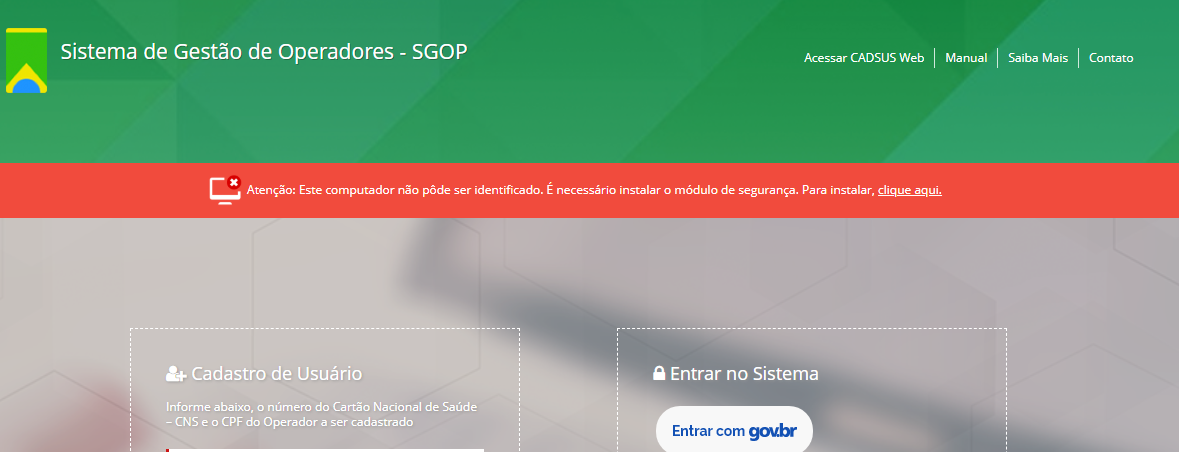
Considerando o nível de segurança estabelecido pela CGTI (Coordenadoria Geral de Técnologia da Informação) da Prefeitura de Sorocaba, apenas o setor de Suporte Técnico de TI tem as credenciais com nível suficiente para realizar a instalação, portanto, você deve abrir um chamado por e-mail em informatica@sorocaba.sp.gov.br para solicitar a instalação do módulo de segurança Warsaw do SGOP; A seguir um modelo de e-mail que pode ser utilizado para realizar essa solicitação:
Modelo de E-mail para Solicitação de Instalação do Módulo de Segurança Warsaw (SGOP/CADSUS)
Bom dia!
Sou [SEU NOME] e trabalho na unidade [NOME DA UNIDADE] da Secretaria da Saúde.
Estou tentando acessar o SGOP/CADSUS e necessito que seja instalado o módulo de segurança Warsaw em minha máquina. Por gentileza, podem realizar a instalação na máquina PMS-[NÚMERO DO PATRIMÔNIO DO COMPUTADOR]?
Atenciosamente,
[SEU NOME]
[SEU CARGO]
[UNIDADE ONDE ESTÁ TRABALHANDO]
[TELEFONE PARA CONTATO]
Caso haja necessidade de resultado mais imediato, você deve mandar o e-mail para abrir o chamado e, após receber em seu e-mail o retorno com o número do ticket do chamado aberto, ligar para (15) 3238-2174. Informando o número do ticket, a equipe terá informações suficientes para realizar seu atendimento.
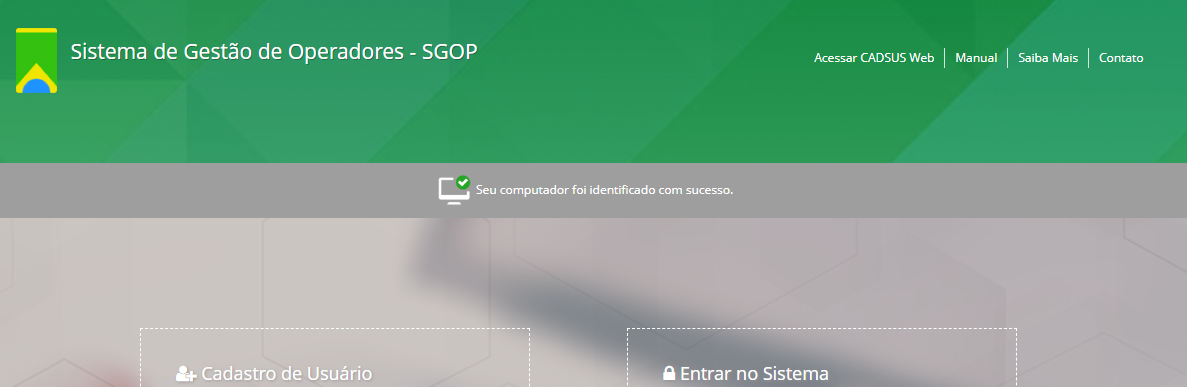
Havendo a conclusão da instalação ou a sua máquina já sendo identificada, demonstrada por uma barra cinza no meio da tela com os dizeres "Seu computador foi identificado com sucesso"
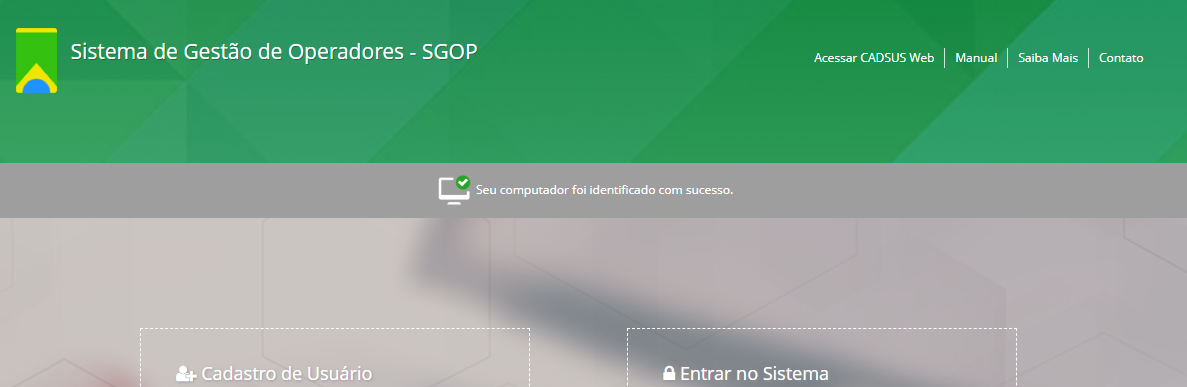
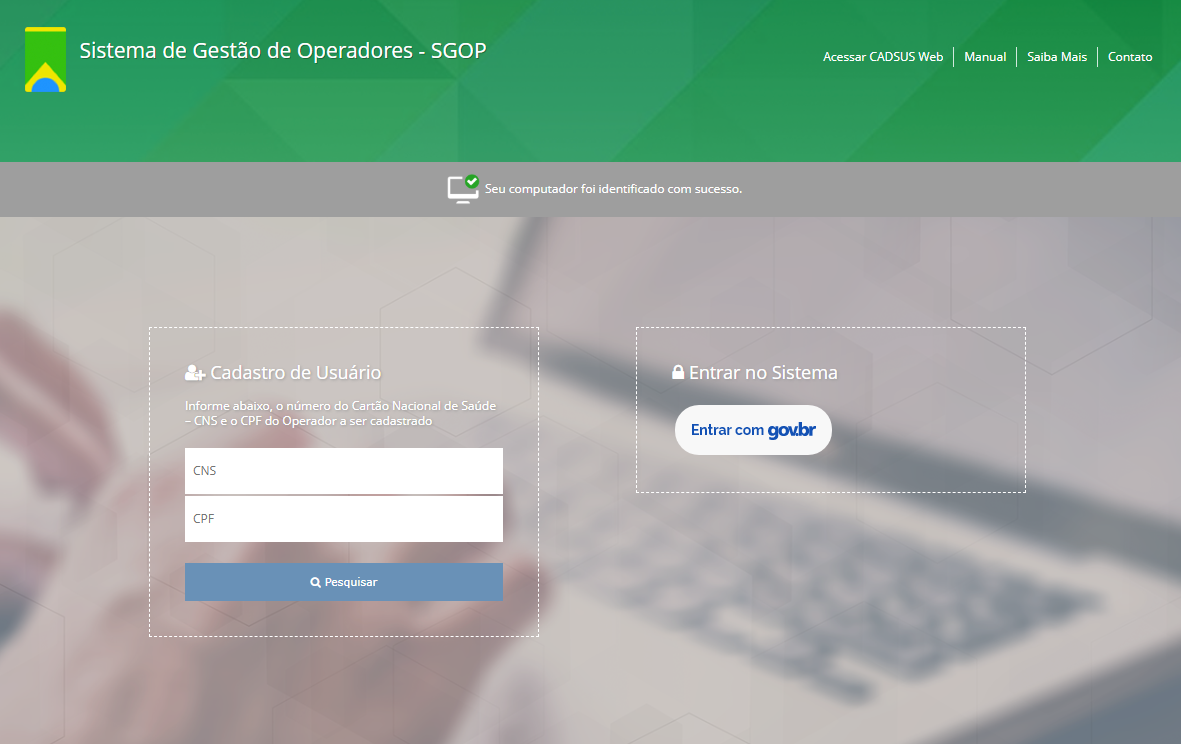
A primeira tela do sistema mostra as duas opções de acesso.
- Cadastro de usuário; e
- Entrar no sistema.
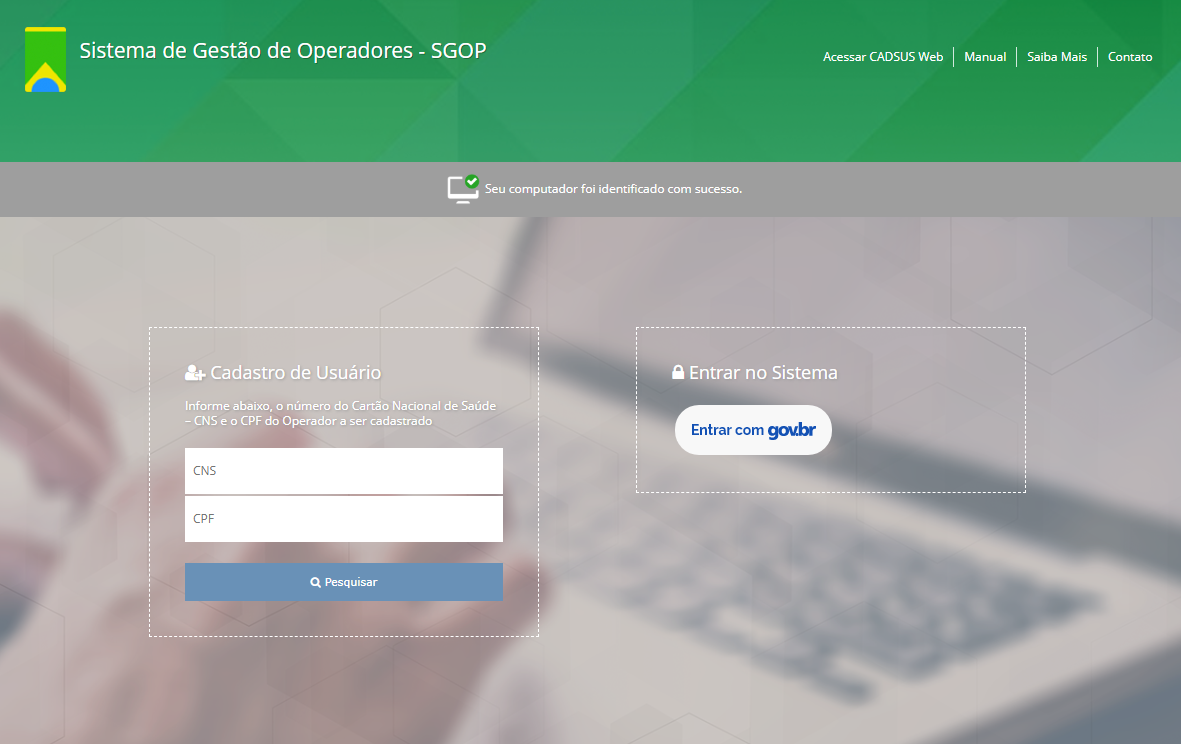
A Partir daqui, para prosseguir, certifique-se de você está cadastrado(a) e vinculado(a) em uma unidade de saúde no CNES. Caso tenha dúvida quanto a essa informação, clique aqui para verificar.
Informando seus dados na página e retornando suas informações, você pode prosseguir esse tutorial. Se você não for localizado nessa etapa, procure a coordenação da unidade para regularizar seu cadastro no CNES da unidade.
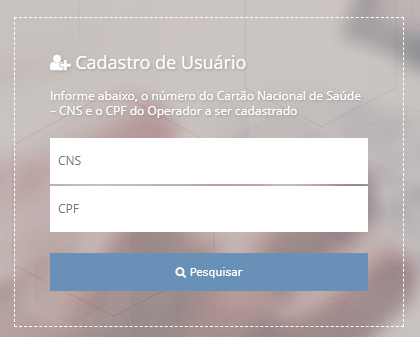
Caso seja o seu primeiro acesso ao SGOP, você deverá utilizar a caixa a esquerda para realizar o seu autocadastro de usuário. No primeiro acesso ao sistema você preencherá os parâmetros da consulta, número do CNS e o CPF, pressionar o botão Pesquisar.
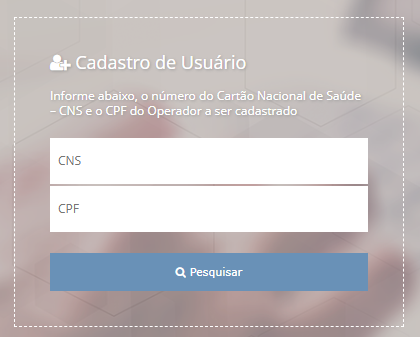
Além de validar se você está vinculado a uma unidade de Saúde no CNES, é importante que o seu cadastro no sistema do Cartão Nacional de Saúde já possua 80% do grau de qualidade e contenha um email validado. Para chegar a esses 80%, basta preencher as seguintes informações em seu cadastro no sistema CADSUS Web:
- Nome;
- Nome da Mãe;
- Nome do Pai (ou selecionada a caixinha “não informado”);
- Sexo;
- Raça/Cor;
- Data de Nascimento;
- Município de Nascimento;
- Nacionalidade;
- Telefone (pelo menos 1 cadastrado);
- Endereço com CEP.
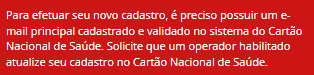
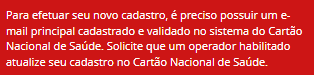
Caso seu cadastro não possua os parâmetros acima aparecerá mensagem de erro no sistema.
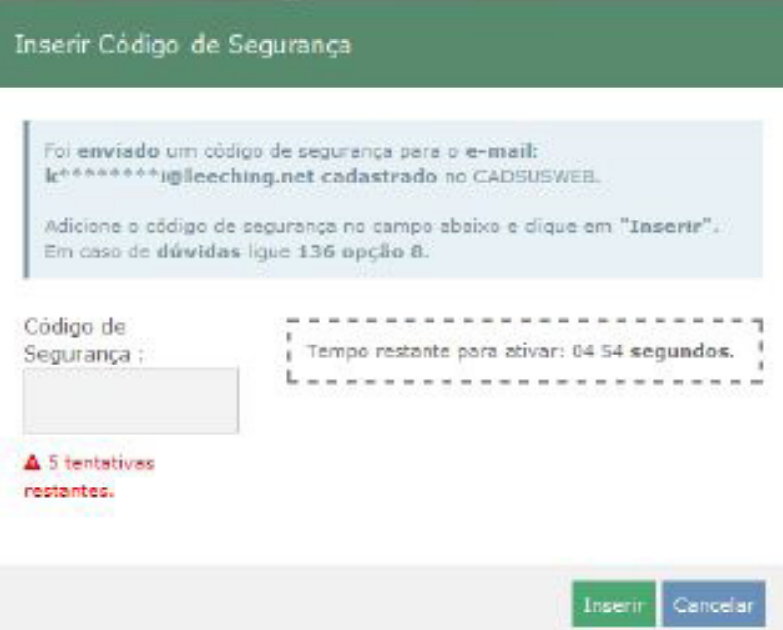
Após preencher o seu CNS e CPF, e seu cadastro possuir um grau de qualidade de pelo menos 80%, será exibida uma tela para inserir um código de segurança. Este código é enviado para seu e-mail cadastrado no CadSus Web.
Digite corretamente o código de segurança recebido e em seguida pressione o botão “Inserir”.
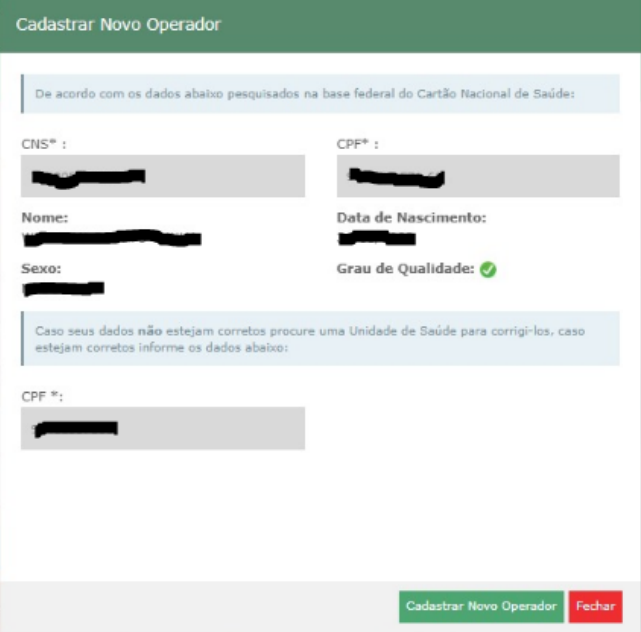
Após a validação do Token, será exibida a tela conforme imagem abaixo para confirmação dos dados do responsável.
Após confirmar os dados, clique em “Cadastrar Novo Operador”
ATENÇÃO: NÃO COMPARTILHE CPF E SENHA! CADA OPERADOR QUE FOR UTILIZAR
O SISTEMA DEVEPOSSUIR SEU PRÓPRIO CADASTRO.
Em seguida, será apresentado o “Termo de Responsabilidade para Uso do Sistema CADSUS”
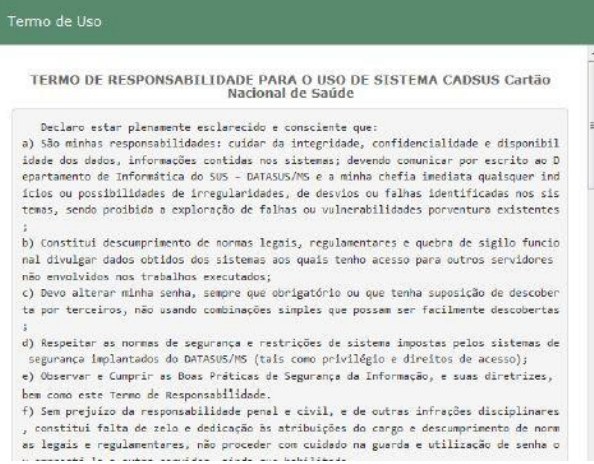
Leia o termo de responsabilidade para uso do sistema. O acesso ao sistema só será possível após clicar no botão “Concordo”, exibido ao final do documento.
Será encaminhada mensagem para seu e-mail cadastrado no Cartão Nacional de Saúde informando sobre seu acesso ao SGOP.
Acessando o Sistema de Gestão de Operadores (SGOP)
Para acessar o SGOP, acesse o link https://cadastro.saude.gov.br/operador/
Em “Entrar no sistema”, clique no botão “Entrar com gov.br”
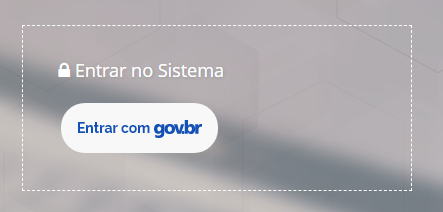
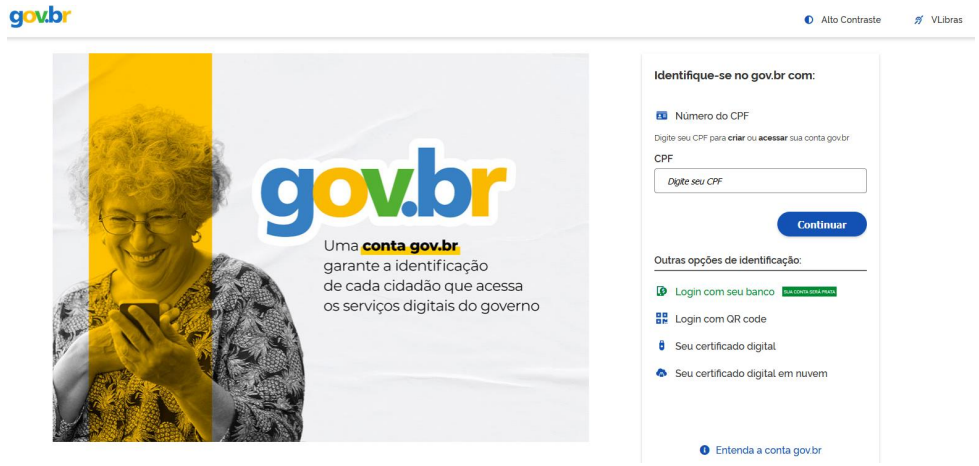
Após clicar no botão, será redirecionado para a página inicial da conta gov.br em https://sso.acesso.gov.br/, onde deverá informar o número do CPF e clicar em “Continuar”.
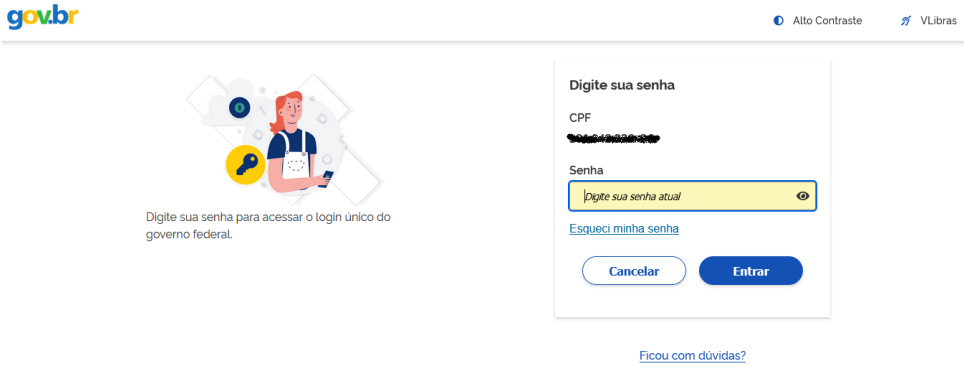
O sistema solicitará a senha. Informe a senha cadastrada anteriormente e clique no botão “Entrar”.
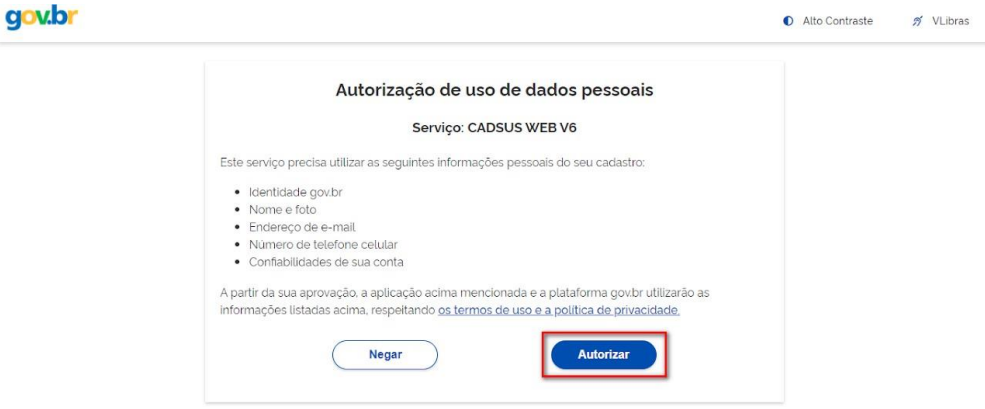
Após inserir a senha e clicar em “Entrar”, será exibida janela para autorizar o uso de dados pessoais. Clique em “Autorizar”
Após a autenticação na conta gov.br, o operador do sistema será redirecionado para a página inicial do CadSUS Web Administrador e encontrará o “Identificador do usuário”, que é o número de seu CPF, já preenchido e não poderá ser alterado.
Cadastro e Acesso ao SGOP e CadSUS Web
Cadastro e Acesso ao SGOP e CadSUS Web
1. Introdução
Este manual orienta os profissionais da saúde sobre como realizar:
-
Cadastro no Sistema de Gestão de Operadores (SGOP);
-
Acesso ao sistema;
-
Solicitação de perfil e computador;
-
Utilização do CadSUS Web.
O conteúdo foi organizado para consulta rápida, com linguagem simples e objetiva.
2. Acesso ao SGOP
https://cadastro.saude.gov.br/operador/
Ao acessar o sistema, será exibida uma mensagem indicando se o computador está apto para uso.
3. Verificação do módulo de segurança (Warsaw)
O sistema exibirá uma barra no centro da tela:
-
Barra vermelha: módulo Warsaw não instalado
-
Barra cinza: computador identificado com sucesso

Confira vídeo abaixo para mais detalhes:
3.1 Solicitação de instalação
A instalação do Warsaw deve ser realizada pelo suporte de TI.
Envie um e-mail para: informatica@sorocaba.sp.gov.br
Modelo de e-mail
E-mail:
informatica@sorocaba.sp.gov.br
Assunto:
Solicitação de instalação do módulo de segurança Warsaw
Bom dia!
Sou [SEU NOME] e trabalho na unidade [NOME DA UNIDADE] da Secretaria da Saúde.
Estou tentando acessar o SGOP/CADSUS e necessito que seja instalado o módulo de segurança Warsaw em minha máquina. Por gentileza, podem realizar a instalação na máquina PMS-[NÚMERO DO PATRIMÔNIO DO COMPUTADOR]?
Atenciosamente,
[SEU NOME]
[SEU CARGO]
[UNIDADE]
[TELEFONE PARA CONTATO]
Caso haja necessidade de resultado mais imediato, você deve mandar o e-mail para abrir o chamado e, após receber em seu e-mail o retorno com o número do ticket do chamado aberto, ligar para (15) 3238-2174. Informando o número do ticket, a equipe terá informações suficientes para realizar seu atendimento.
Havendo a conclusão da instalação ou a sua máquina já sendo identificada, demonstrada por uma barra cinza no meio da tela com os dizeres "Seu computador foi identificado com sucesso"
4. Verificação de vínculo no CNES
Antes de prosseguir, confirme se você está:
-
Cadastrado;
-
Vinculado a uma unidade no CNES.
Acesse: https://cnes.datasus.gov.br/pages/profissionais/consulta.jsp
Caso não seja localizado, procure a coordenação da unidade.
5. Cadastro de usuário (primeiro acesso)
Para realizar o cadastro:
-
Clique em Cadastro de usuário
-
Informe:
-
CNS
-
CPF
-
-
Clique em Pesquisar
6. Requisitos do cadastro no CadSUS
Seu cadastro deve possuir:
-
Mínimo de 80% de qualidade
-
E-mail validado
Preencha os seguintes dados:
-
Nome
-
Nome da mãe
-
Nome do pai (ou “não informado”)
-
Sexo
-
Raça/Cor
-
Data de nascimento
-
Município de nascimento
-
Nacionalidade
-
Telefone
-
Endereço com CEP
Caso não esteja completo, receberá esse aviso:
7. Validação por código
Após informar CNS e CPF:
-
Um código será enviado para seu e-mail
-
Digite o código recebido
-
Clique em Inserir
Atenção!
Cada profissional deve possuir seu próprio cadastro.
Não compartilhe CPF ou senha.
Após isso,
Leia o termo de uso e clique em Concordo para prosseguir.
8. Acesso ao sistema (Login)
Para acessar o sistema:
-
Acesse novamente: https://cadastro.saude.gov.br/operador/
-
Clique em Entrar no sistema
-
Clique em Entrar com gov.br
-
Informe seu CPF
-
Clique em Continuar
-
Digite sua senha
-
Clique em Entrar
-
Clique em Autorizar
Após o login, você será direcionado ao sistema.
9. Solicitação de perfil e computador
Após acessar:
-
Solicite vínculo com a unidade de saúde
-
Selecione o perfil:
-
Operador (recomendado)
-
Outros apenas quando indicado
-
Solicite cadastro do computador
Após a solicitação:
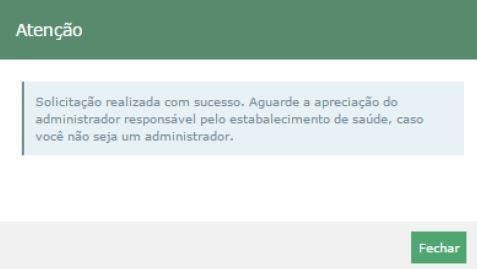
Importante!
O cadastro deve ser feito para cada computador
É necessário apenas na primeira utilização
10. Aprovação de solicitações
A aprovação é feita por um usuário com perfil de Administrador.
-
Novos computadores exigem nova solicitação
-
Para administradores, aprovações podem ser automáticas
11. Acesso ao CadSUS Web
Após concluir:
-
Vínculo ✔
-
Perfil ✔
-
Computador ✔
Você poderá acessar o sistema.
Será necessário informar o CNES da unidade.
12. Consulta no CadSUS
No sistema, é possível:
-
Pesquisar usuários
-
Consultar dados
-
Editar informações
-
Criar Cartão SUS
13. Criação do Cartão SUS
Para criar um cadastro:
-
Preencha os campos obrigatórios (em vermelho)
-
Revise as informações
-
Salve o cadastro