# Cadastro e Acesso ao SGOP e CadSUS Web

## 1. Introdução

Este manual orienta os profissionais da saúde sobre como realizar:

- Cadastro no Sistema de Gestão de Operadores (SGOP);
- Acesso ao sistema;
- Solicitação de perfil e computador;
- Utilização do CadSUS Web.

O conteúdo foi organizado para **consulta rápida**, com linguagem simples e objetiva.

---

## 2. Acesso ao SGOP

Abra o navegador **Google Chrome** e acesse o endereço:

[https://cadastro.saude.gov.br/operador/](https://cadastro.saude.gov.br/operador/)

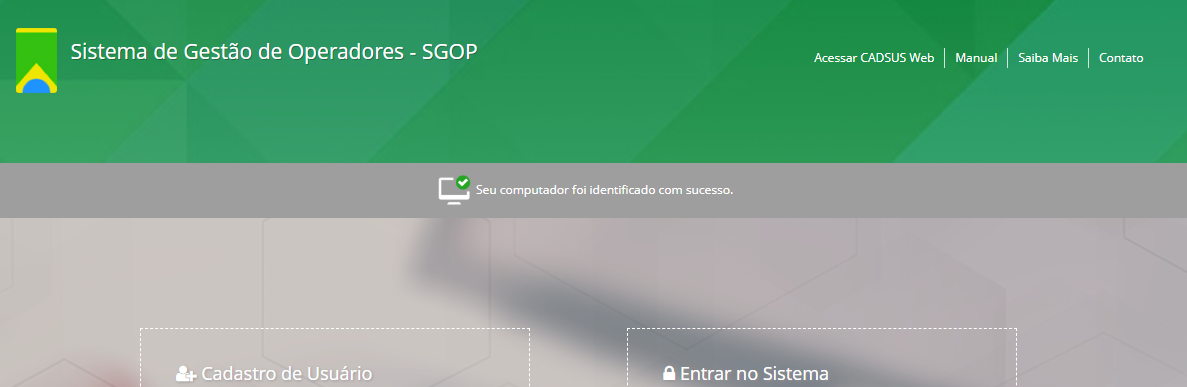
Ao acessar o sistema, será exibida uma mensagem indicando se o computador está apto para uso.

---

## 3. Verificação do módulo de segurança (Warsaw)

O sistema exibirá uma barra no centro da tela:

- **Barra vermelha**: módulo Warsaw não instalado
- **Barra cinza**: computador identificado com sucesso
    
    [![image.png](https://estante-ses.sorocaba.sp.gov.br/uploads/images/gallery/2026-03/scaled-1680-/tWdimage.png)](https://estante-ses.sorocaba.sp.gov.br/uploads/images/gallery/2026-03/tWdimage.png)
    
      
    Confira vídeo abaixo para mais detalhes:  
      
    <video controls="controls" height="270" src="https://estante-ses.sorocaba.sp.gov.br/attachments/80?open=true" width="480"></video>  
    ---
    
      
    ### 3.1 Solicitação de instalação
    
    A instalação do Warsaw deve ser realizada pelo suporte de TI.
    
    Envie um e-mail para: **informatica@sorocaba.sp.gov.br**

<details id="bkmrk-modelo-de-e-mail-e-m"><summary>Modelo de e-mail</summary>

E-mail:

**informatica@sorocaba.sp.gov.br**

Assunto:

**Solicitação de instalação do módulo de segurança Warsaw**

---

Bom dia!

Sou \[SEU NOME\] e trabalho na unidade \[NOME DA UNIDADE\] da Secretaria da Saúde.

Estou tentando acessar o SGOP/CADSUS e necessito que seja instalado o módulo de segurança Warsaw em minha máquina. Por gentileza, podem realizar a instalação na máquina PMS-\[NÚMERO DO PATRIMÔNIO DO COMPUTADOR\]?

Atenciosamente,

\[SEU NOME\]  
\[SEU CARGO\]  
\[UNIDADE\]  
\[TELEFONE PARA CONTATO\]

</details>> Caso haja necessidade de resultado mais imediato, você deve mandar o e-mail para abrir o chamado e, após receber em seu e-mail o retorno com o número do ticket do chamado aberto, ligar para **(15) 3238-2174**. Informando o número do ticket, a equipe terá informações suficientes para realizar seu atendimento.  
> Havendo a conclusão da instalação ou a sua máquina já sendo identificada, demonstrada por uma barra cinza no meio da tela com os dizeres "<span style="text-decoration: underline;">Seu computador foi identificado com sucesso</span>"
> 
> [![image.png](https://estante-ses.sorocaba.sp.gov.br/uploads/images/gallery/2026-03/scaled-1680-/Y3Vimage.png)](https://estante-ses.sorocaba.sp.gov.br/uploads/images/gallery/2026-03/Y3Vimage.png)

---

## 4. Verificação de vínculo no CNES

Antes de prosseguir, confirme se você está:

- Cadastrado;
- Vinculado a uma unidade no CNES.

Acesse: [https://cnes.datasus.gov.br/pages/profissionais/consulta.jsp](https://cnes.datasus.gov.br/pages/profissionais/consulta.jsp)

<video controls="controls" height="270" src="https://estante-ses.sorocaba.sp.gov.br/attachments/73?open=true" width="480"></video>

Caso não seja localizado, procure a coordenação da unidade.

---

## 5. Cadastro de usuário (primeiro acesso)

Para realizar o cadastro:

1. Clique em **Cadastro de usuário**
2. Informe:
    
    
    - CNS
    - CPF
3. Clique em **Pesquisar**

[![image.png](https://estante-ses.sorocaba.sp.gov.br/uploads/images/gallery/2026-03/scaled-1680-/RZgimage.png)](https://estante-ses.sorocaba.sp.gov.br/uploads/images/gallery/2026-03/RZgimage.png)

---

## 6. Requisitos do cadastro no CadSUS

Seu cadastro deve possuir:

- Mínimo de **80% de qualidade**
- **E-mail validado**

Preencha os seguintes dados:

1. Nome
2. Nome da mãe
3. Nome do pai (ou “não informado”)
4. Sexo
5. Raça/Cor
6. Data de nascimento
7. Município de nascimento
8. Nacionalidade
9. Telefone
10. Endereço com CEP

<video controls="controls" height="270" src="https://estante-ses.sorocaba.sp.gov.br/attachments/79?open=true" width="480"></video>

Caso não esteja completo, receberá esse aviso:

[![image.png](https://estante-ses.sorocaba.sp.gov.br/uploads/images/gallery/2026-03/scaled-1680-/MnEimage.png)](https://estante-ses.sorocaba.sp.gov.br/uploads/images/gallery/2026-03/MnEimage.png)

---

## 7. Validação por código

Após informar CNS e CPF:

1. Um código será enviado para seu e-mail
2. Digite o código recebido
3. Clique em **Inserir**

<video controls="controls" height="270" src="https://estante-ses.sorocaba.sp.gov.br/attachments/78?open=true" width="480"></video>

> <span style="color: rgb(224, 62, 45);">**Atenção!**</span>  
> <span style="color: rgb(224, 62, 45);">Cada profissional deve possuir seu próprio cadastro.</span>  
> <span style="color: rgb(224, 62, 45);">**Não compartilhe CPF ou senha.** </span>

Após isso,

Leia o termo de uso e clique em **Concordo** para prosseguir.

---

## 8. Acesso ao sistema (Login)

Para acessar o sistema:

1. Acesse novamente: [https://cadastro.saude.gov.br/operador/](https://cadastro.saude.gov.br/operador/)
2. Clique em **Entrar no sistema**
3. Clique em **Entrar com gov.br**

[![image.png](https://estante-ses.sorocaba.sp.gov.br/uploads/images/gallery/2026-03/scaled-1680-/UTIimage.png)](https://estante-ses.sorocaba.sp.gov.br/uploads/images/gallery/2026-03/UTIimage.png)

1. Informe seu CPF
2. Clique em **Continuar**
3. Digite sua senha
4. Clique em **Entrar**
5. Clique em **Autorizar**

Após o login, você será direcionado ao sistema.

---

## 9. Solicitação de perfil e computador

Após acessar:

1. Solicite vínculo com a unidade de saúde
2. Selecione o perfil:

- **Operador (recomendado)**
- Outros apenas quando indicado

3. Solicite cadastro do computador

<video controls="controls" height="270" src="https://estante-ses.sorocaba.sp.gov.br/attachments/77?open=true" width="480"></video>

Após a solicitação:

[![image.png](https://estante-ses.sorocaba.sp.gov.br/uploads/images/gallery/2026-03/scaled-1680-/GfNimage.png)](https://estante-ses.sorocaba.sp.gov.br/uploads/images/gallery/2026-03/GfNimage.png)

> <span style="color: rgb(224, 62, 45);">**Importante!**</span>
> 
> - O cadastro deve ser feito para cada computador
> - É necessário apenas na primeira utilização

---

## 10. Aprovação de solicitações

A aprovação é feita por um usuário com perfil de **Administrador**.

<video controls="controls" height="270" src="https://estante-ses.sorocaba.sp.gov.br/attachments/72?open=true" width="480"></video>

- Novos computadores exigem nova solicitação
- Para administradores, aprovações podem ser automáticas

---

## 11. Acesso ao CadSUS Web

Após concluir:

- Vínculo ✔
- Perfil ✔
- Computador ✔

Você poderá acessar o sistema.

Será necessário informar o **CNES da unidade**.

<video controls="controls" height="270" src="https://estante-ses.sorocaba.sp.gov.br/attachments/75?open=true" width="480"></video>

---

## 12. Consulta no CadSUS

No sistema, é possível:

- Pesquisar usuários
- Consultar dados
- Editar informações
- Criar Cartão SUS

<video controls="controls" height="270" src="https://estante-ses.sorocaba.sp.gov.br/attachments/76?open=true" width="480"></video>

---

## 13. Criação do Cartão SUS

Para criar um cadastro:

1. Preencha os campos obrigatórios (em vermelho)
2. Revise as informações
3. Salve o cadastro

<video controls="controls" height="270" src="https://estante-ses.sorocaba.sp.gov.br/attachments/81?open=true" width="480"></video>