| Aba | O que você faz |
|---|---|
| Chamados | Vê os chamados abertos da unidade e abre um novo. |
| Segurança do Paciente | Vê as notificações recentes do NSP da unidade e abre uma nova. |
| Equipamentos | Inventário por sala (computador, maca, ar-condicionado…). |
| Salas | Consultório, farmácia, vacina, recepção etc. |
| Profissionais | Quem está vinculado e ativo na unidade. |
| Fichas CNES | Fichas e vínculos usados no cadastro junto ao CNES. |
| Solicitações | Pedidos de vínculo de profissionais novos, para aprovar ou recusar. |
| Informações | Endereço, telefone, tipo de unidade e dados cadastrais. |
**Dica:** Equipamento sem sala certa vira chamado e transferência confusos. Mantenha a aba de salas e a de equipamentos alinhadas com o que existe de verdade no prédio.
## Impressos do SIGUS Várias telas têm o botão **Imprimir**. No SIGUS o padrão é abrir um **quadro (modal)** com a pré-visualização do documento institucional (logo da Prefeitura, Secretaria da Saúde, campos e espaço para assinatura). De lá você escolhe **Imprimir / Salvar PDF**. [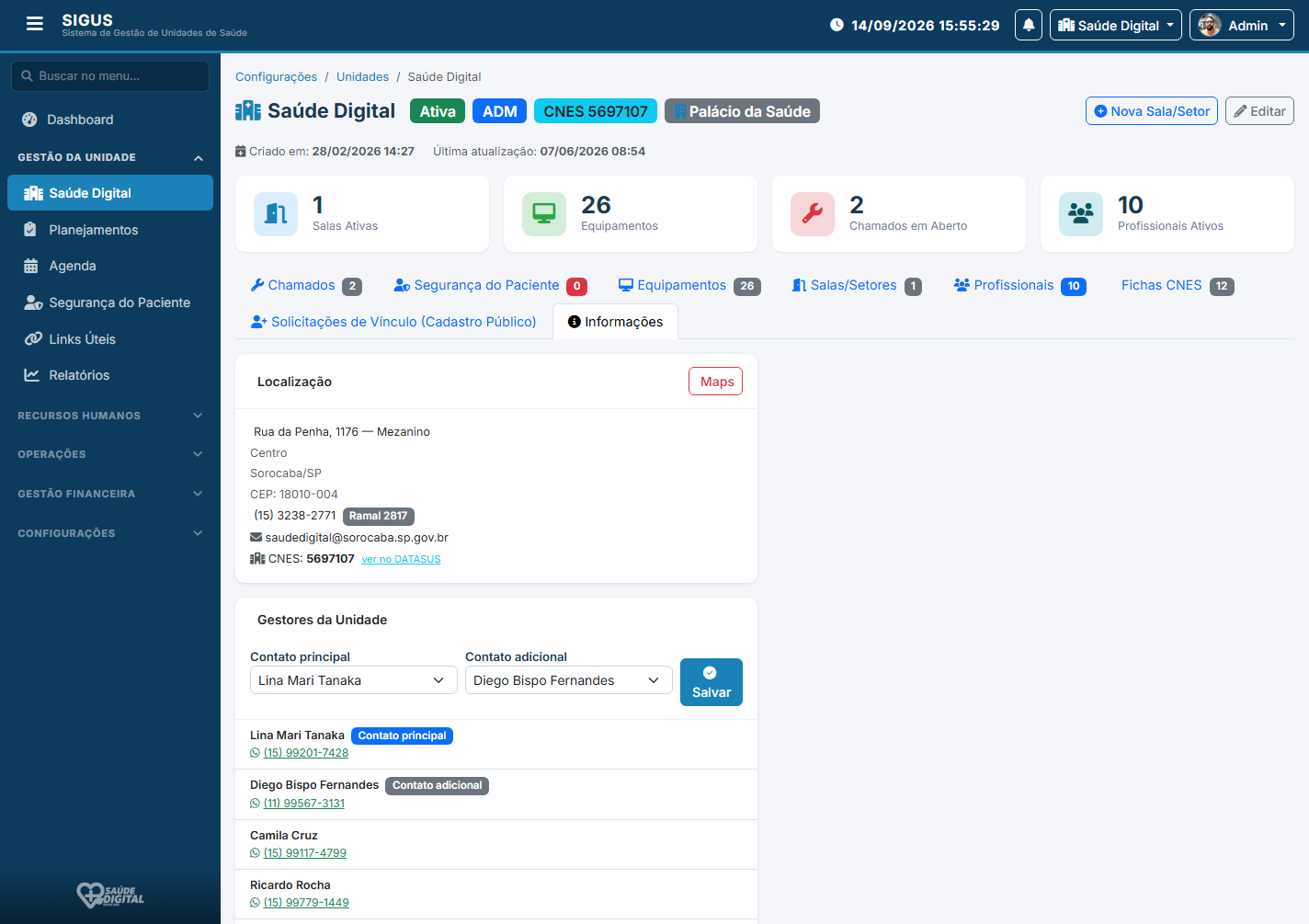](https://estante-ses.sorocaba.sp.gov.br/uploads/images/gallery/2026-09/scaled-1680-/bv1un-ficha-info.png)**Vale para:** chamado, segurança do paciente, falta abonada, termo de transferência, planejamento, contrato e **termo de ciência de comunicado** — o visual é o mesmo padrão da casa.
# Como abrir e acompanhar um chamado Chamado no SIGUS é pedido de manutenção ou de equipamento da unidade — não é notificação de incidente clínico (isso é Segurança do Paciente) e não é atendimento do cidadão (isso é SISWEB). ## Quando abrir - Algo quebrou ou parou de funcionar (ar-condicionado, computador, maca, fechadura). - Há problema no prédio (infiltração, elétrica, hidráulica, acessibilidade). - A unidade precisa de um equipamento novo ou de substituição. ## Passo a passo 1. Na ficha da unidade, aba **Chamados**, clique para abrir um novo — ou use o fluxo de novo chamado do módulo. 2. Escolha o tipo: - **Bem permanente** — item que já existe no inventário (computador, maca, geladeira). - **Solicitação de equipamento** — necessidade de item novo ou substituição, informando a sala e o motivo. - **Predial** — problema do prédio / infraestrutura. [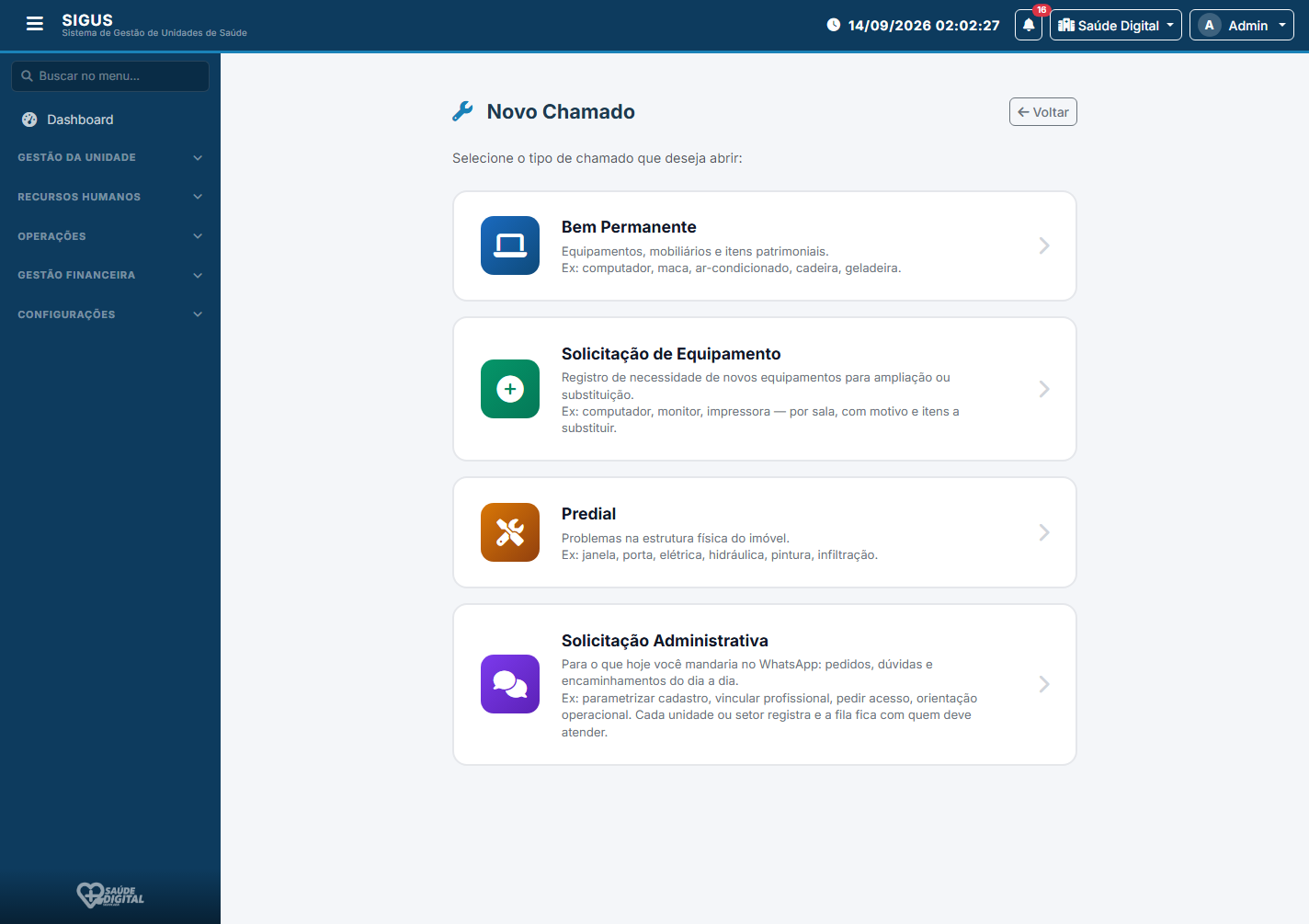](https://estante-ses.sorocaba.sp.gov.br/uploads/images/gallery/2026-09/scaled-1680-/ch-escolha.png) 4. Preencha a descrição com o máximo de detalhe útil (o que acontece, desde quando, o que já tentaram). 5. Anexe foto ou vídeo, se ajudar o técnico (há limite de tamanho por arquivo). 6. Envie. O sistema gera um **número de chamado**. [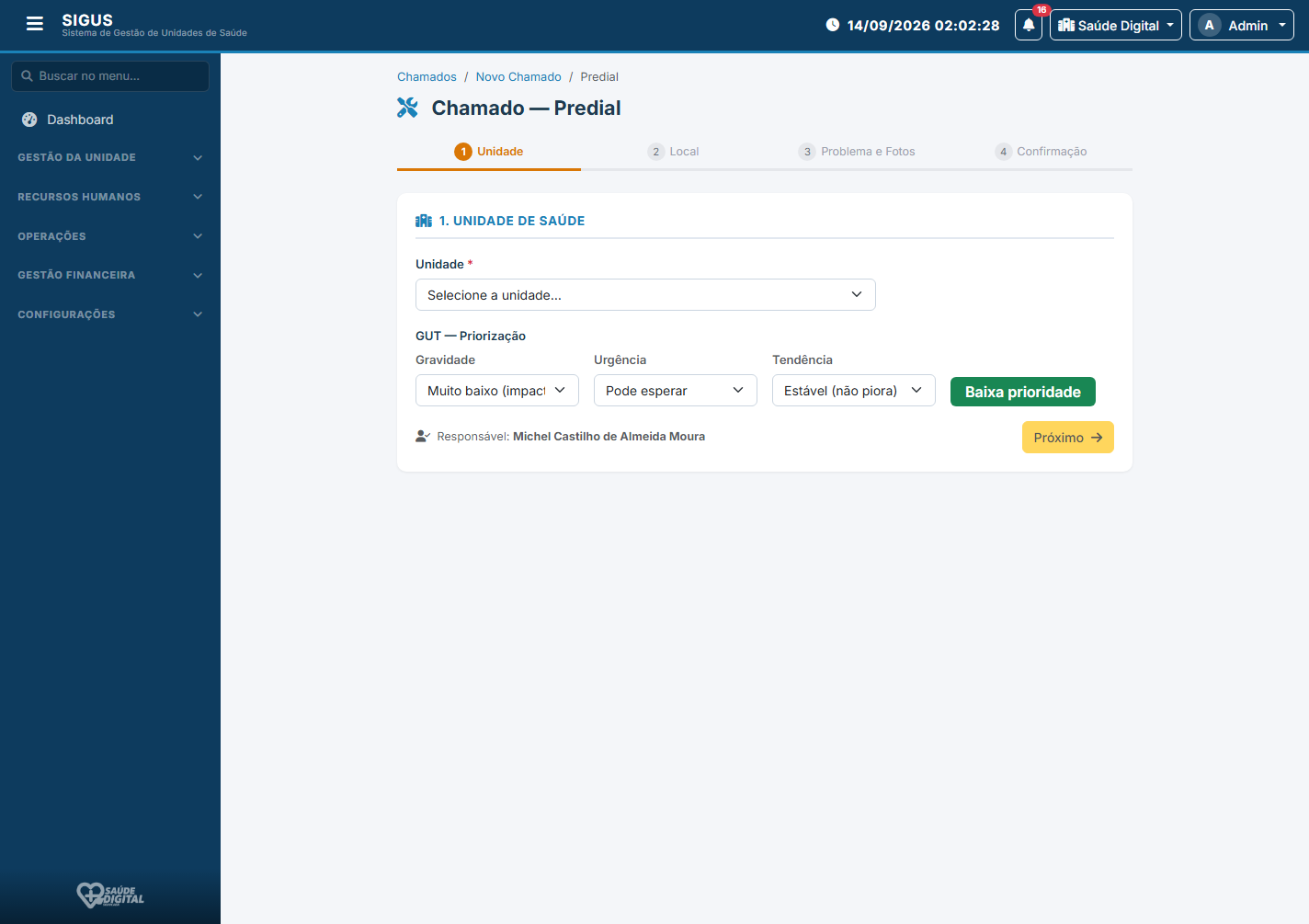](https://estante-ses.sorocaba.sp.gov.br/uploads/images/gallery/2026-09/scaled-1680-/ch-predial.png)**ATENÇÃO:** Se o chamado é de um bem permanente, escolha o equipamento certo na lista. Chamado “solto”, sem patrimônio, atrasa o atendimento e confunde a transferência depois.
## Acompanhar Na mesma aba você vê status, prioridade e última atualização. Abrindo o chamado, há a linha do tempo (andamentos) e o botão de impressão no padrão SIGUS. [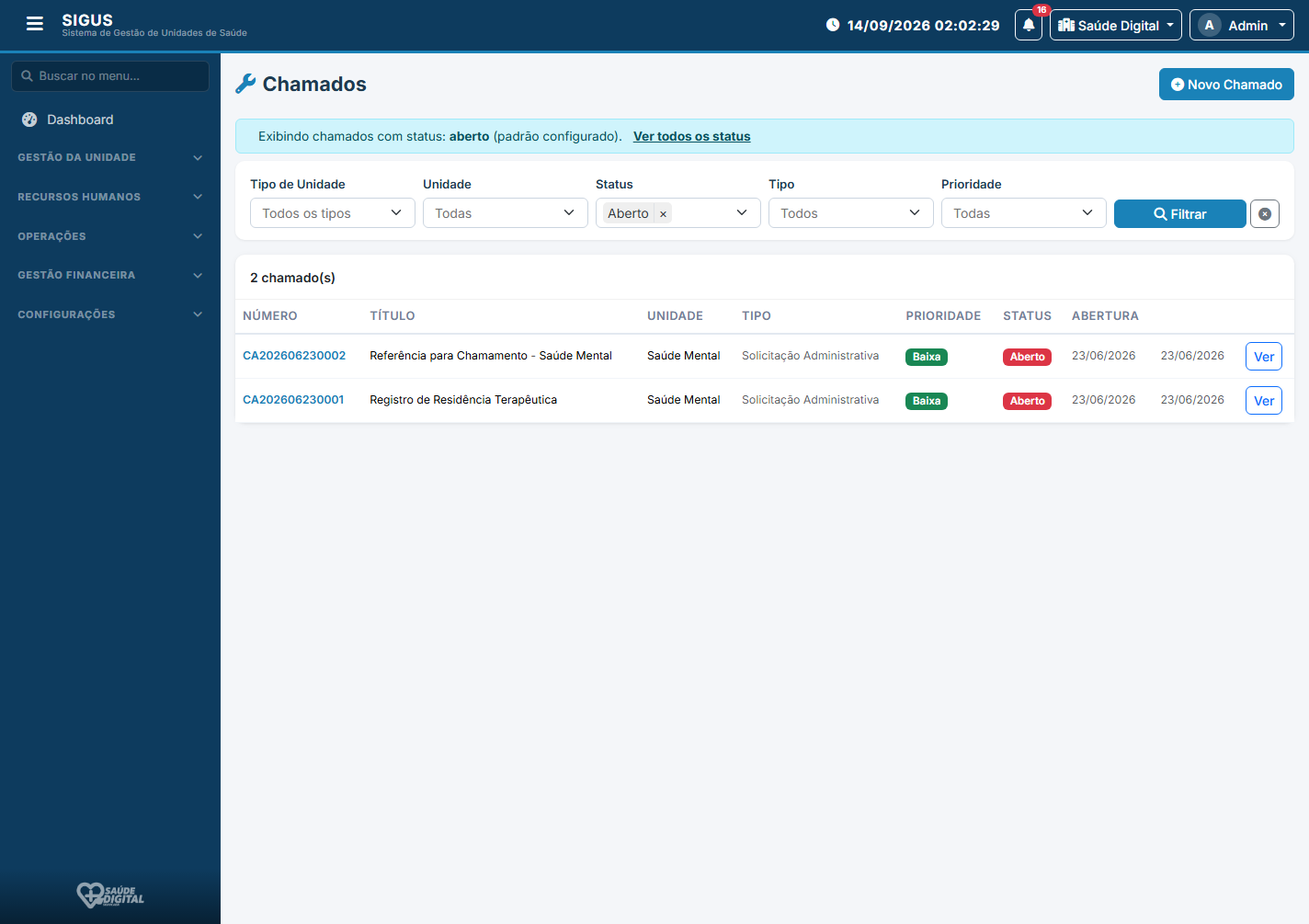](https://estante-ses.sorocaba.sp.gov.br/uploads/images/gallery/2026-09/scaled-1680-/ch-lista.png) Quem trabalha no setor de manutenção usa a tela **Operações → Gestão de Chamados** (fila da unidade que recebe o serviço), não só a aba da unidade solicitante.**Dica:** O impresso do chamado traz identificação da unidade, local ou equipamento, descrição e histórico. Use-o quando precisar protocolar no físico ou enviar a um prestador.