Cadastro de usuários, matrícula e vínculo
Perfil no SIGUS, cadastro em Usuários (importação SIS e 1 pessoa para N matrículas), vínculo na unidade (estatutário vs PJ), cadastro público e aceite na ficha da casa.
- Qual perfil colocar em cada pessoa
- Como criar um usuário no SIGUS
- Como vincular o profissional na unidade
- Cadastro público e vínculo na unidade
- Como tirar o papel CNES e desvincular
Qual perfil colocar em cada pessoa
O perfil é o “crachá” da pessoa no SIGUS. Ele define o menu, os botões e o que ela pode assinar. Não é o CBO (enfermeiro, ACS, fisioterapeuta) e não é o cargo da ficha CNES da unidade.
Na hora de criar ou editar o usuário, o campo fica na aba Acesso, ao lado do nome. O padrão de quem acaba de nascer no sistema é Operador Padrão — só mude se a pessoa realmente precisa de mais.
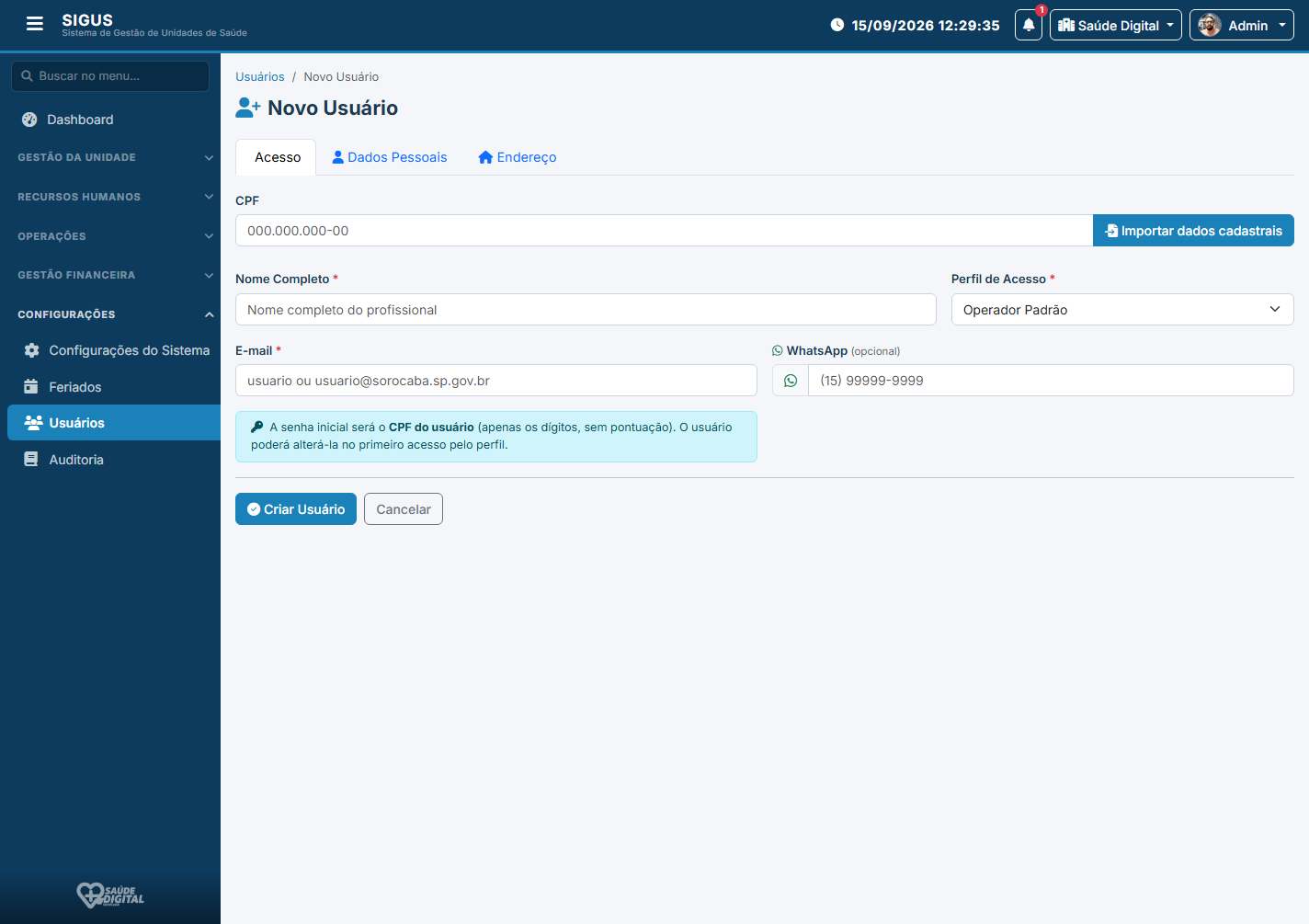
Qual perfil para quem
| Perfil no SIGUS | Quem é na unidade / na Secretaria | O que essa pessoa precisa fazer no sistema |
|---|---|---|
| Operador Padrão | ACS, técnico, enfermeiro da assistência, médico, dentista, fisioterapeuta, recepção da ponta — quem trabalha na casa no dia a dia. | Abrir chamado, registrar NSP, agenda, falta abonada, ler comunicado e dar ciência, ver o mural. |
| Apoio Administrativo | Auxiliar de escritório, secretaria da unidade, quem cuida de cadastro, sala e patrimônio sem ser o coordenador. | Cadastrar sala e equipamento, abrir e acompanhar chamado, vincular profissional (não pode vincular nem desvincular o gerente da casa), apoiar o coordenador. |
| Gestor de Área | Coordenador / gerente da UBS, USF, UPA, especialidade — a chefia daquela unidade. | Tudo da casa: equipe, planejamentos, aprovar pedido de vínculo, comunicados da unidade, patrimônio. |
| Gestor Central | Saúde Digital, gestão da rede, quem precisa ver várias unidades (relatório, contrato, comunicado compartilhado). | Circular na rede, relatórios, contratos, publicar comunicado para várias unidades. Não depende de vínculo para entrar, mas as ações “em nome da unidade” usam o seletor do topo. |
| Administrador | Quem mantém o SIGUS (TI / Saúde Digital): usuário, auditoria, identidade, listas do sistema. | Tudo. Só este perfil gerencia a tela Gestão de Perfis. |
ATENÇÃO: Não coloque Administrador nem Gestor Central em profissional da ponta “para ver o menu”. O login é pessoal e a auditoria grava cada ação. Se a pessoa só opera a unidade, o perfil é Operador Padrão.
Dica: Enfermeira coordenadora da UBS = Gestor de Área. A mesma enfermeira só na assistência, sem gerenciar a casa = Operador Padrão. O CBO de enfermagem vai na matrícula / ficha CNES, não no perfil.
O menu ainda pode mudar
Além do perfil, existe a matriz Ver / Editar / Adicionar em Configurações → Gestão de Perfis. Item desmarcado some do menu daquele perfil para toda a rede.
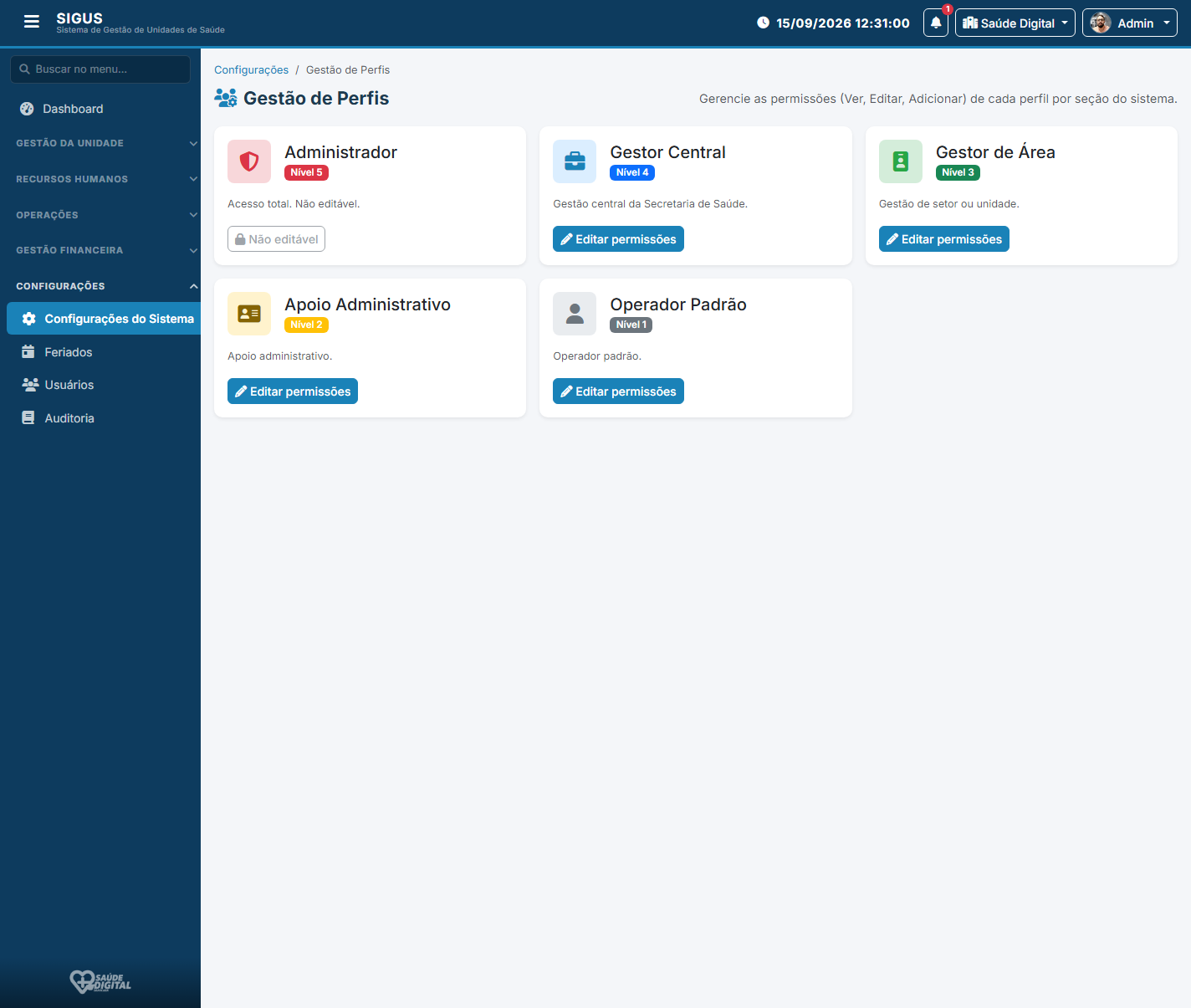
Sem vínculo: Operador, apoio e gestor de área precisam estar vinculados a pelo menos uma unidade ativa. Sem isso o SIGUS manda para a tela de “sem vínculo”. Administrador e gestor central circulam mesmo assim.
Como criar um usuário no SIGUS
O cadastro de quem trabalha na rede não é o formulário público e não é o vínculo na unidade. É a tela Configurações → Usuários (/sigus/usuarios/). Quem usa: administrador, gestor central e quem tiver permissão de cadastrar usuário. A coordenação da ponta, no dia a dia, vincula quem já existe (página seguinte).
Regra que não pode ficar ambígua:
- 1 pessoa = 1 cadastro (um login, um CPF, um e-mail).
- 1 cadastro = N matrículas. A mesma pessoa pode ter uma matrícula estatutária e outra de contrato, ou duas matrículas ativas. Cada matrícula carrega o número, o tipo de vínculo, o CBO profissional e o conselho.
- Criar o usuário não coloca a pessoa na equipe da UBS e não gera ficha CNES. Isso só acontece no vínculo, na ficha da unidade.
1. Onde abrir
A lista traz nome, e-mail, WhatsApp, perfil, matrícula/CBO e se está ativo. A busca (nome ou parte do e-mail) atualiza sozinha. O botão Novo Usuário fica no alto, à direita.
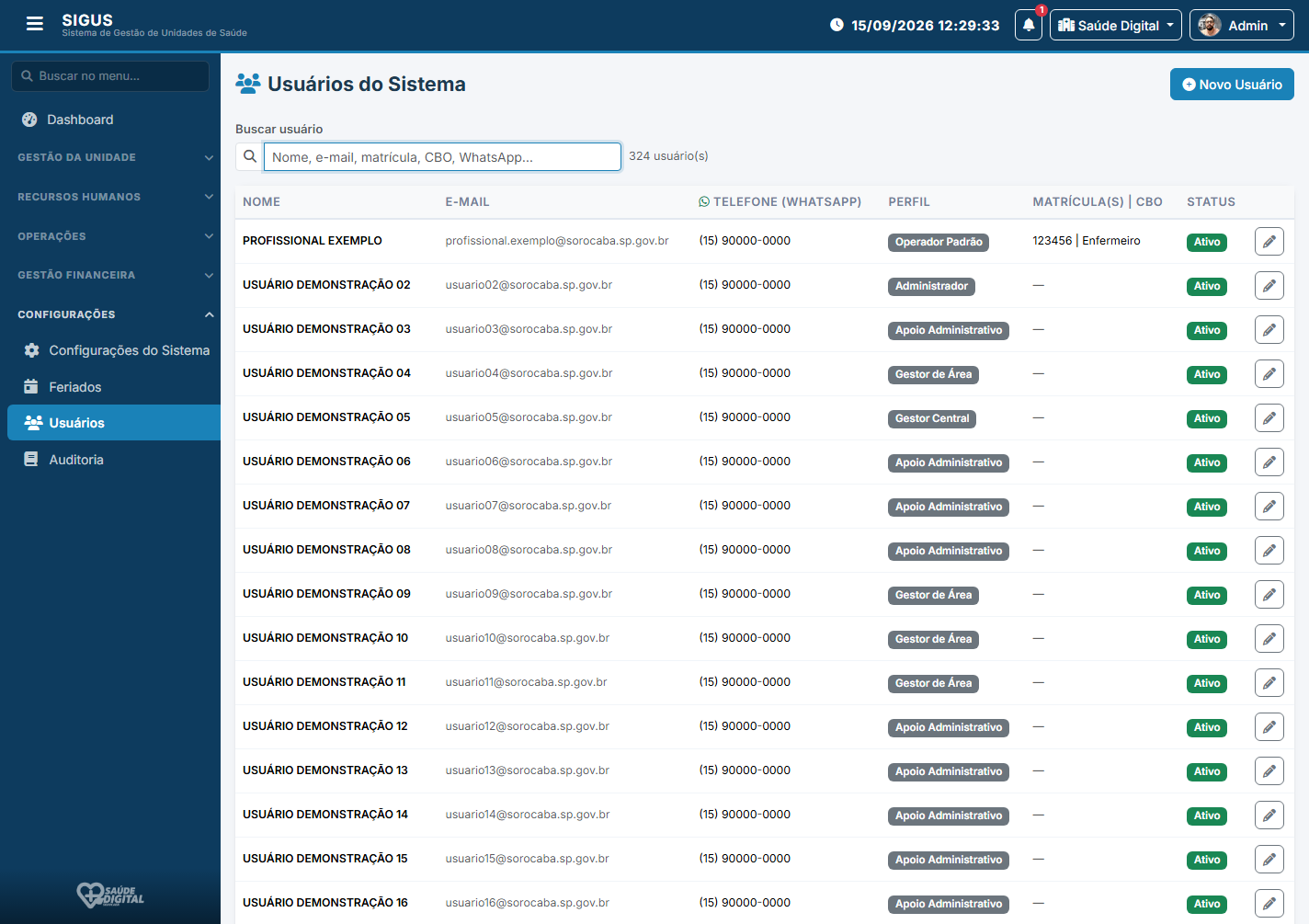
2. Novo Usuário — aba Acesso (começa pelo CPF)
Clique em Novo Usuário. Você cai na aba Acesso. O primeiro campo é o CPF — não comece pelo nome.
- Digite o CPF (com pontuação 000.000.000-00 ou só os 11 dígitos).
- Clique no botão azul Importar dados cadastrais, ao lado do CPF.
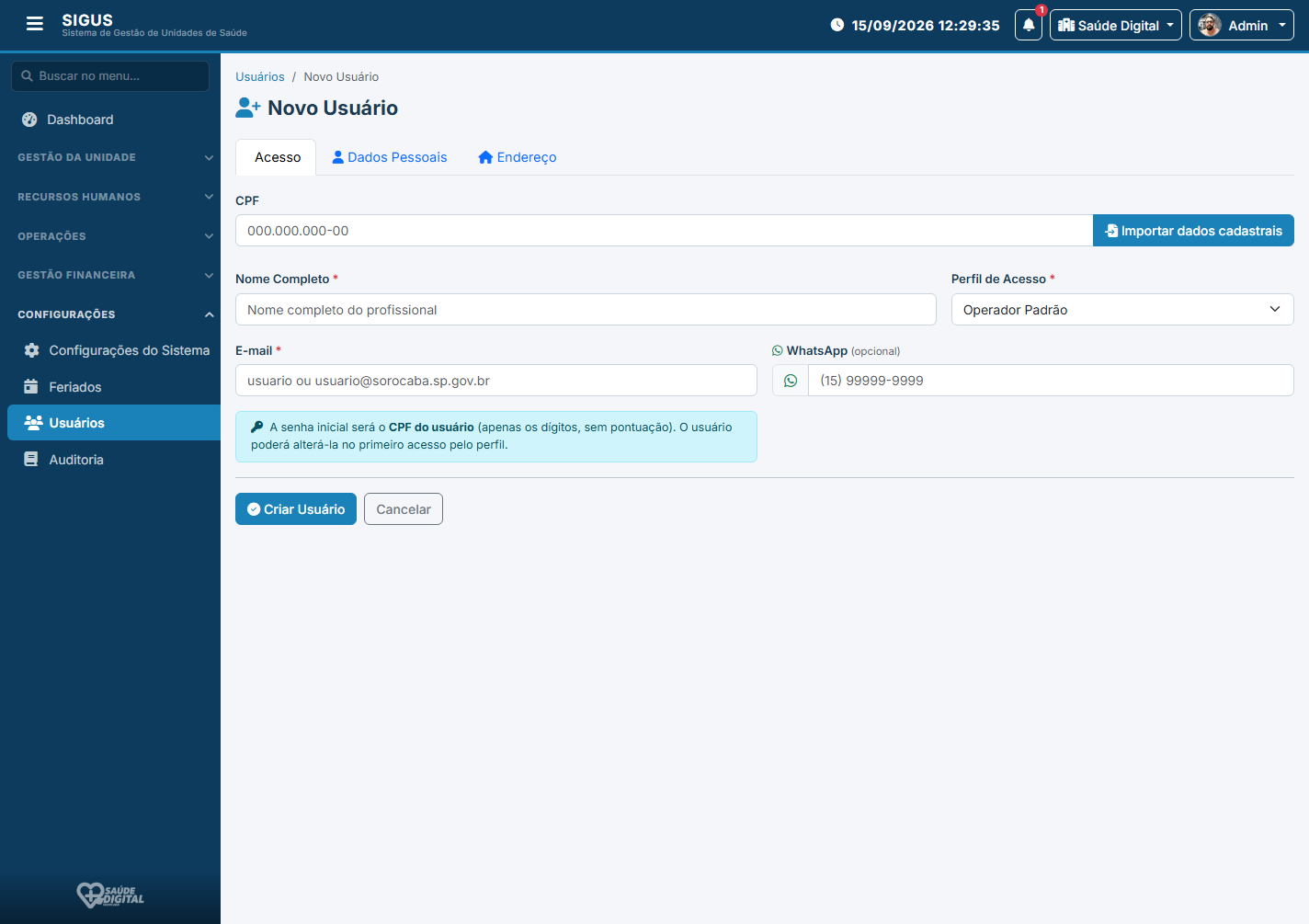
3. O que a importação consulta (API com o SIS)
Espere alguns segundos. Uma mensagem verde diz quantos campos vieram. O SIGUS só lê — não grava nada de volta no SIS, no CADSUS nem no CNES. A ordem da consulta é:
- cadastro de pessoa no SIS — nome, mãe, pai, RG, escolaridade, nascimento;
- CADSUS — útil quando a pessoa ainda não está no SIS;
- cadastro de profissional e de operador no SIS — e-mail, conselho, login;
- cadastro de usuário no SIS — endereço e telefone mandam (é o que a ponta costuma manter atualizado);
- CNES — CNS do profissional (o número “de verdade” do DATASUS, não o CNS provisório do CADSUS).
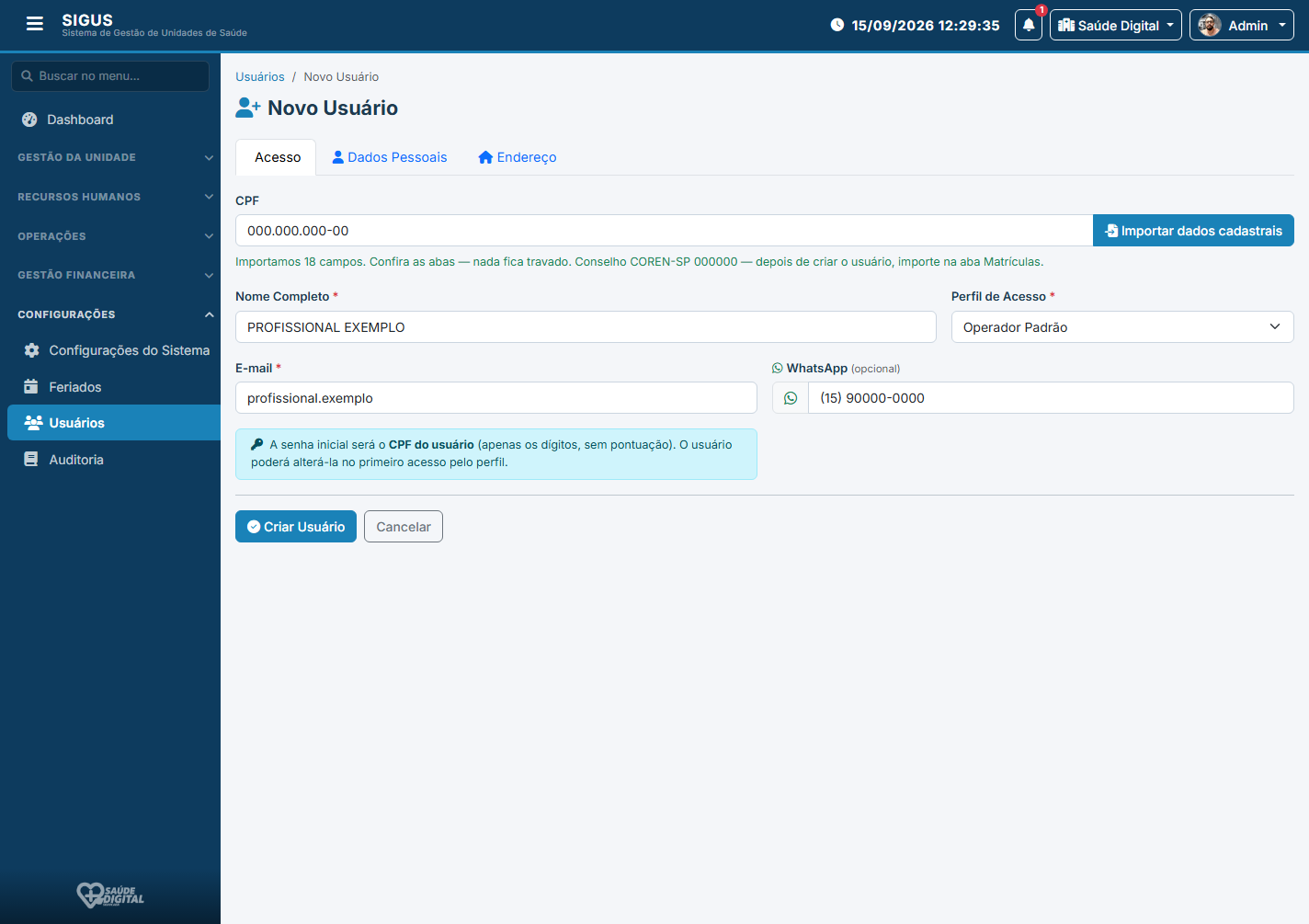
ATENÇÃO: Dado importado não significa dado conferido. Olhe nome, e-mail e CPF antes de criar. Nada fica travado: se um campo veio errado ou vazio, você corrige na mão.
Dica: Se o SIS não tiver a pessoa, o CADSUS e o CNES ainda podem preencher nome, filiação, endereço e CNS. Se nenhuma base achar o CPF, preencha na mão — o usuário nasce do mesmo jeito.
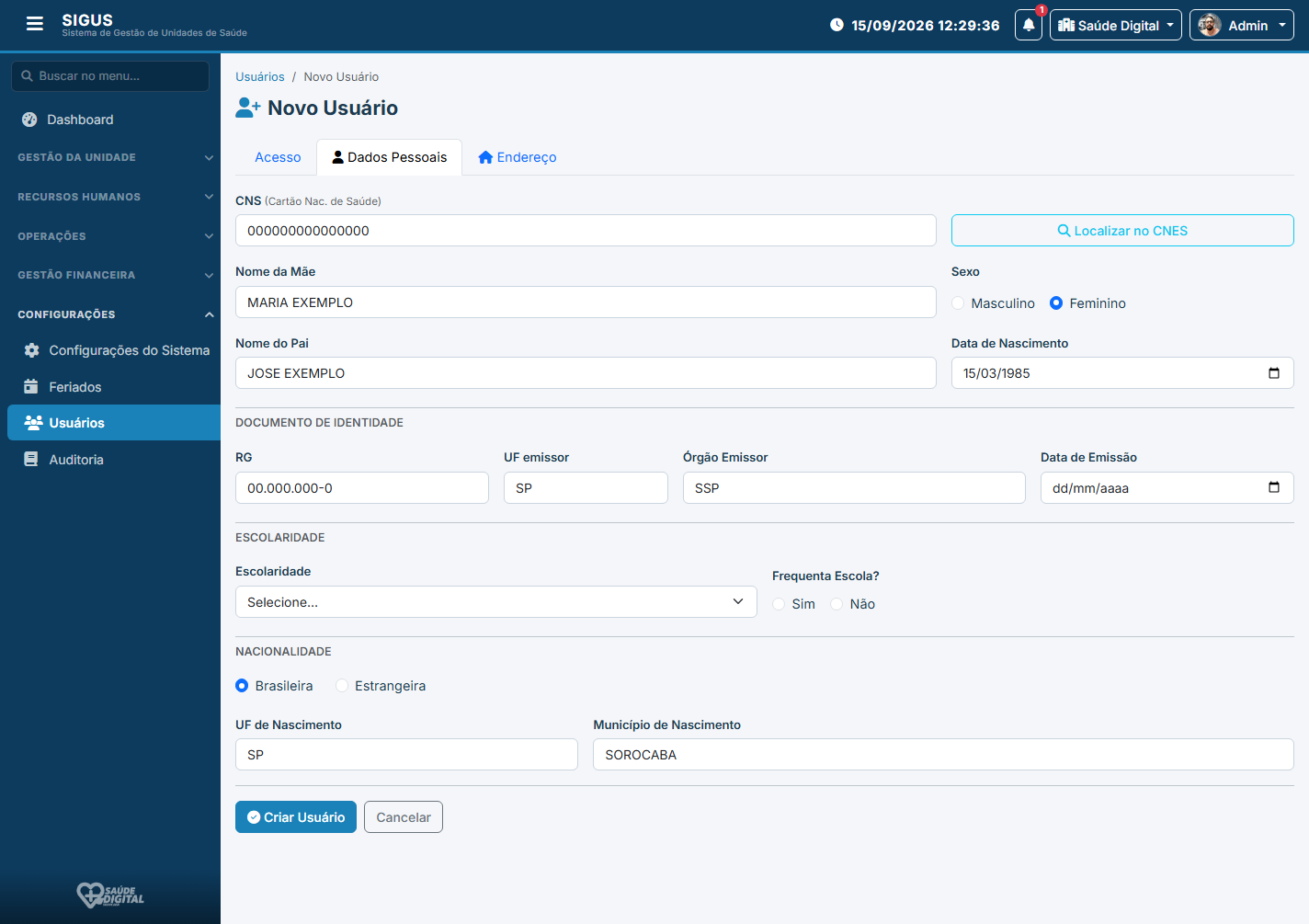
4. Aba Dados pessoais
Confira CNS, filiação, sexo, nascimento, RG, escolaridade e nacionalidade. O botão Localizar no CNES abre o site do DATASUS numa nova aba para conferir na fonte. Ele não grava sozinho — copie o que precisar.
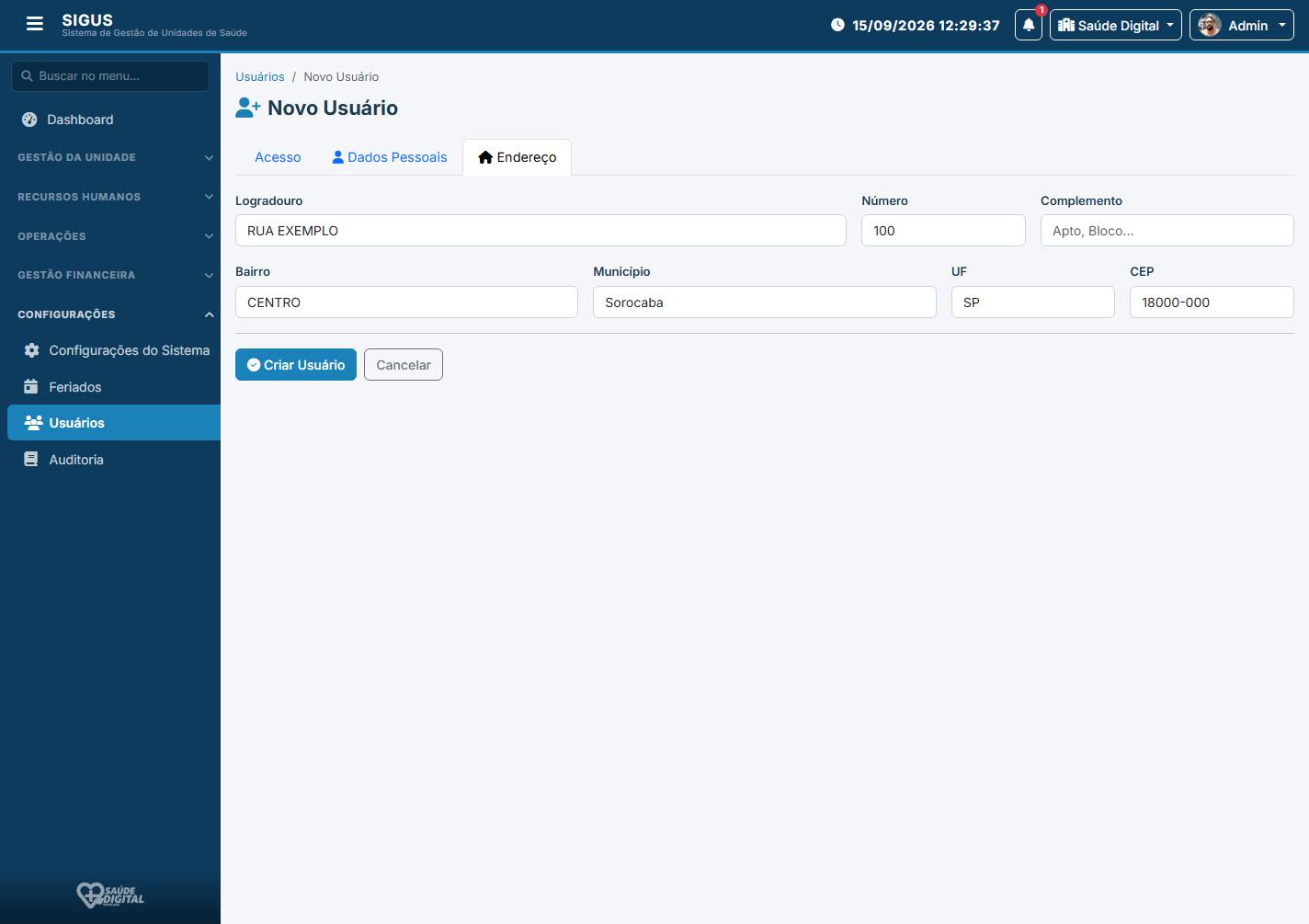
5. Aba Endereço
Logradouro, número, bairro, município, UF, CEP, telefone e WhatsApp. Quando existe cadastro de usuário no SIS, o endereço vem de lá. Se a ponta atualizou o telefone no SIS e o SIGUS ainda está velho, importe de novo (o botão também funciona na edição).
6. Perfil, e-mail e criar
Volte à aba Acesso:
- Escolha o perfil de acesso (página Qual perfil colocar em cada pessoa). O padrão de quem acaba de nascer é Operador Padrão.
- Complete o e-mail se a importação não trouxe (pode ser só a parte antes do @; o domínio da prefeitura entra sozinho).
- Clique em Criar Usuário.
Senha inicial: É o CPF só com os dígitos, sem pontos nem traço. A pessoa troca em Meu Perfil no primeiro acesso. Avise isso na hora de entregar o login.
7. Depois de salvar: cadastrar a matrícula (1 cadastro → N matrículas)
A aba Matrículas só aparece depois que o usuário já existe. Não dá para cadastrar matrícula na tela de “Novo”. Salve primeiro, o SIGUS reabre o cadastro já com a quarta aba.
O alerta na própria tela diz: cada matrícula é um vínculo empregatício distinto. Na hora de vincular a pessoa na unidade, você escolhe qual matrícula vale naquela casa.
Por que mais de uma? A mesma enfermeira pode ser estatutária numa UBS (matrícula 123456) e ter um contrato em outra unidade (matrícula 654321 ou “Sem Matrícula”). São dois vínculos de trabalho, um cadastro só.
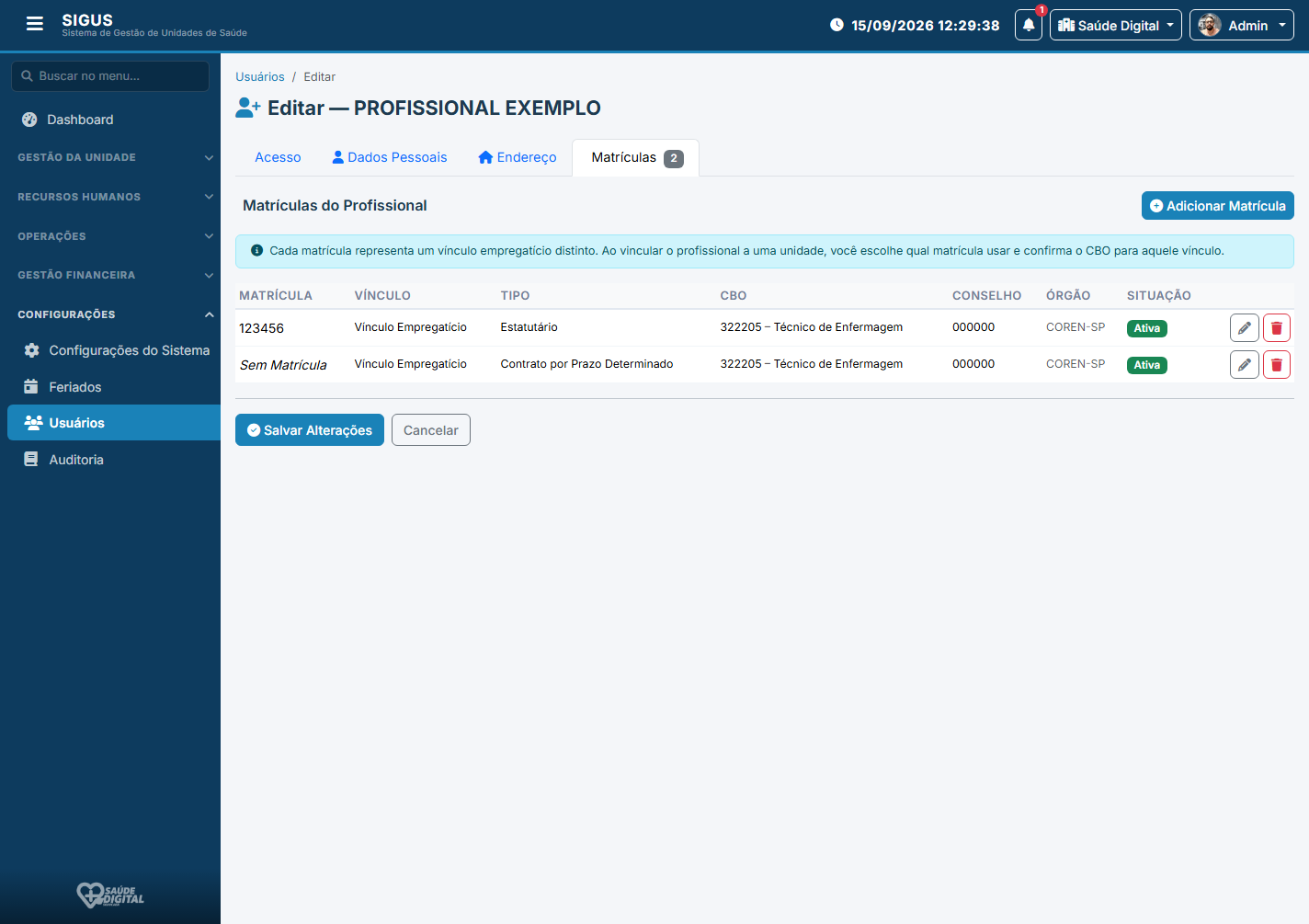
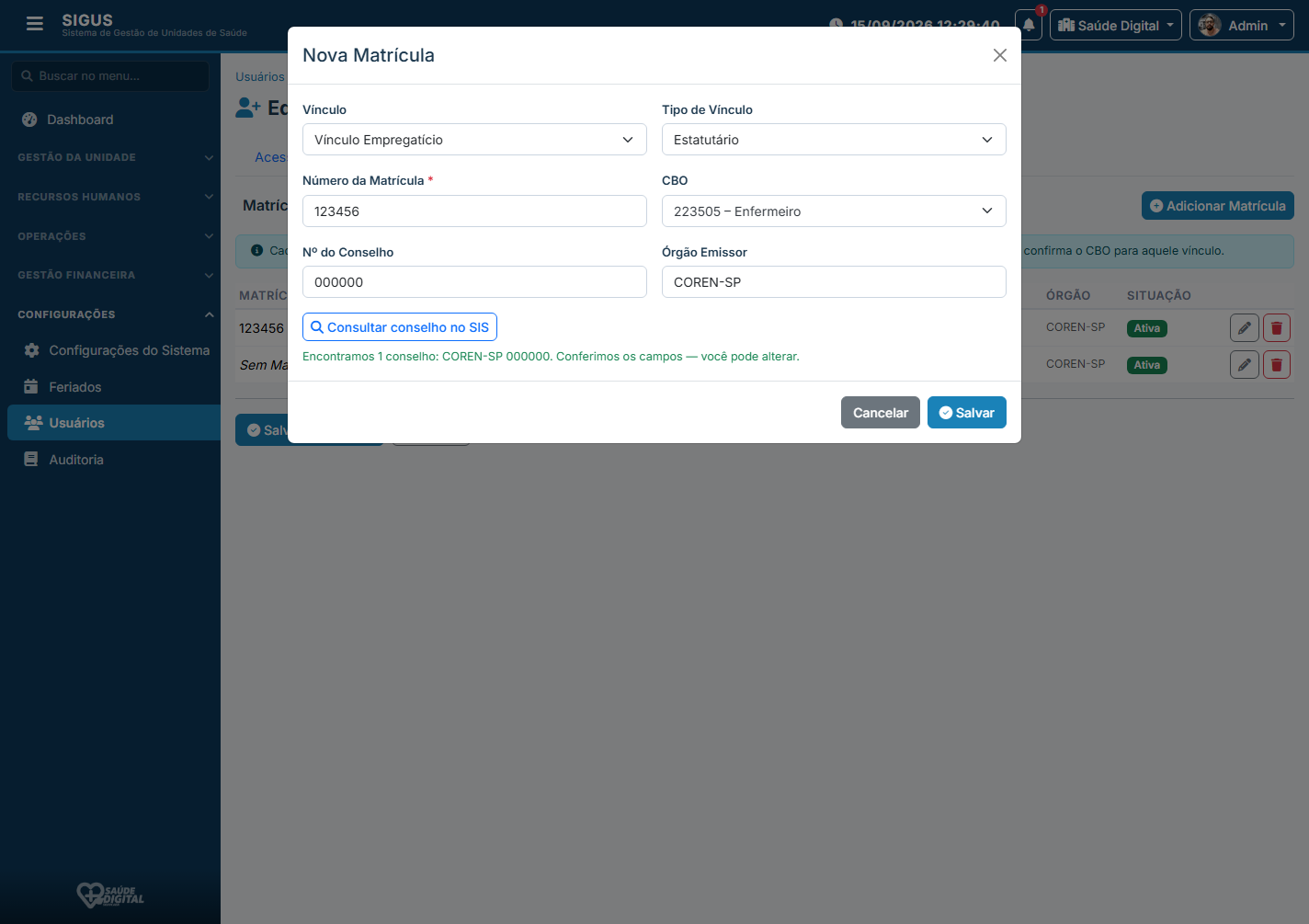
8. Modal Nova Matrícula + conselho no SIS
- Aba Matrículas → Adicionar Matrícula.
- Vínculo: Vínculo Empregatício, Residência ou Estágio.
- Tipo: Estatutário, Contrato por Prazo Determinado, ou Sem Tipo.
- Número da matrícula: obrigatório para estatutário. Em contrato por prazo determinado pode ficar “Sem Matrícula”.
- CBO: a ocupação da pessoa (enfermeiro, ACS, fisioterapeuta…). Esse CBO é o que a unidade vai ver na hora de vincular.
- Nº do Conselho e Órgão Emissor (CRM-SP, COREN-SP…).
- Clique em Consultar conselho no SIS. O SIGUS usa o CPF da aba Acesso e busca o cadastro de profissional:
- Nenhum encontrado — preencha órgão e número na mão.
- Um encontrado — preenche os campos; você ainda pode alterar.
- Mais de um — abre um modal para escolher qual conselho entra nesta matrícula.
- Salvar. Repita o botão se a pessoa tiver segunda matrícula.
Ordem certa: Crie o usuário → cadastre a(s) matrícula(s) com o CBO profissional → só então a coordenação vincula na unidade (aba Profissionais). Sem matrícula ativa, o estatutário não fecha o vínculo direito.
Conferir o SIS depois (Meu Perfil)
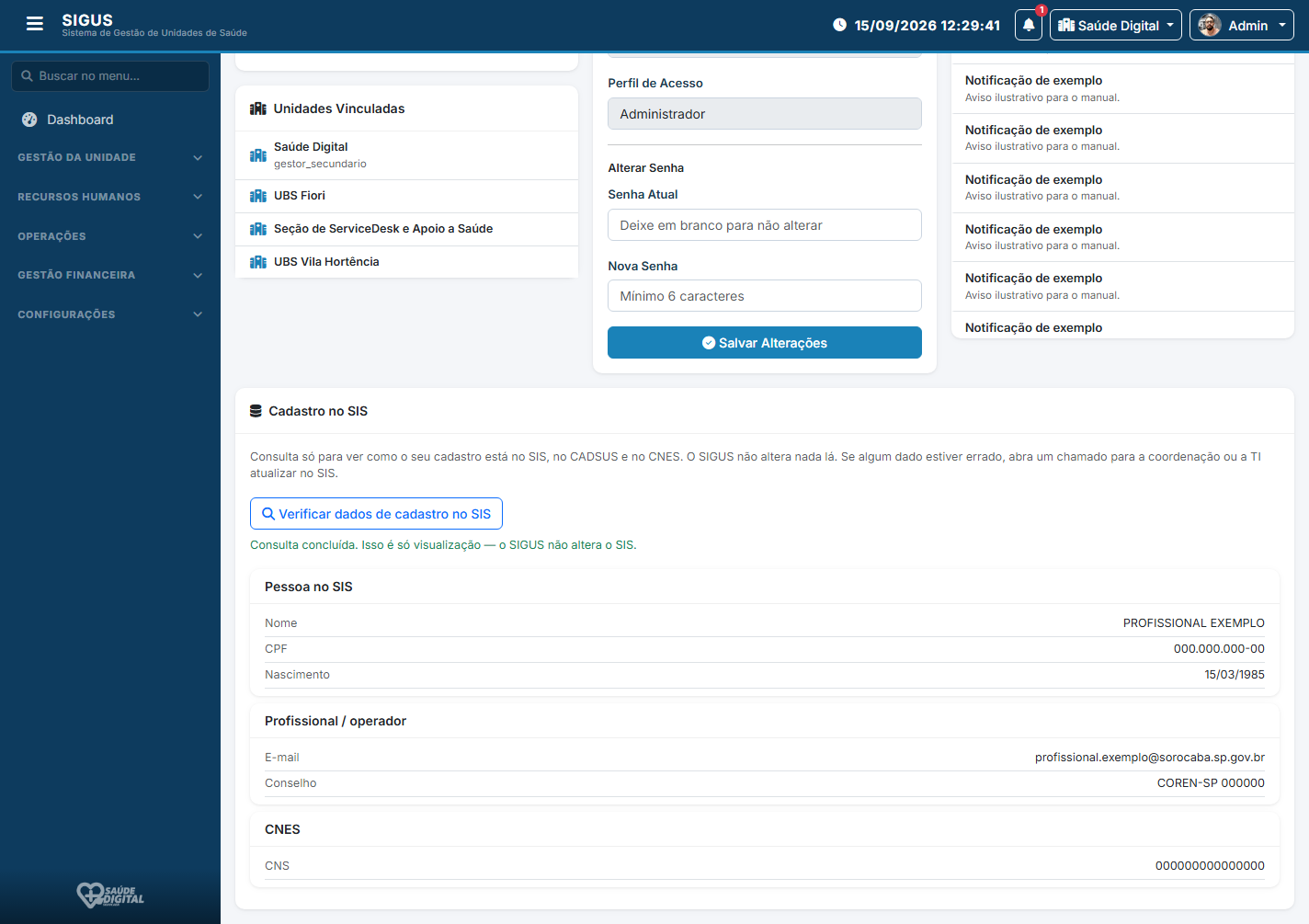
O próprio profissional (ou quem edita o cadastro) pode ir em Meu Perfil → Verificar dados de cadastro no SIS. É a mesma API, só visualização: pessoa, profissional/operador e CNES. O SIGUS não altera o SIS. Se o cadastro lá estiver desatualizado, oriente a abrir um chamado — não “conserte” no SIGUS achando que grava na fonte.
Não misture as telas: Formulário público (solicitar-vinculo-profissional) = pedido da ponta, aprovado na aba Solicitações de Vínculo (Cadastro Público) da ficha da unidade. Tela Usuários = cadastro interno, com importação SIS e matrículas. Ficha da unidade, aba Profissionais = vínculo + ficha CNES.
Como vincular o profissional na unidade
Vincular é o passo que coloca a pessoa na equipe daquela unidade e gera a Ficha de Cadastro CNES — o documento da casa para o setor CNES saber quem trabalha ali, com qual ocupação, carga horária e data de entrada. Sem esse vínculo, o profissional pode até ter login no SIGUS, mas não consta na unidade e não tem ficha CNES daquela casa.
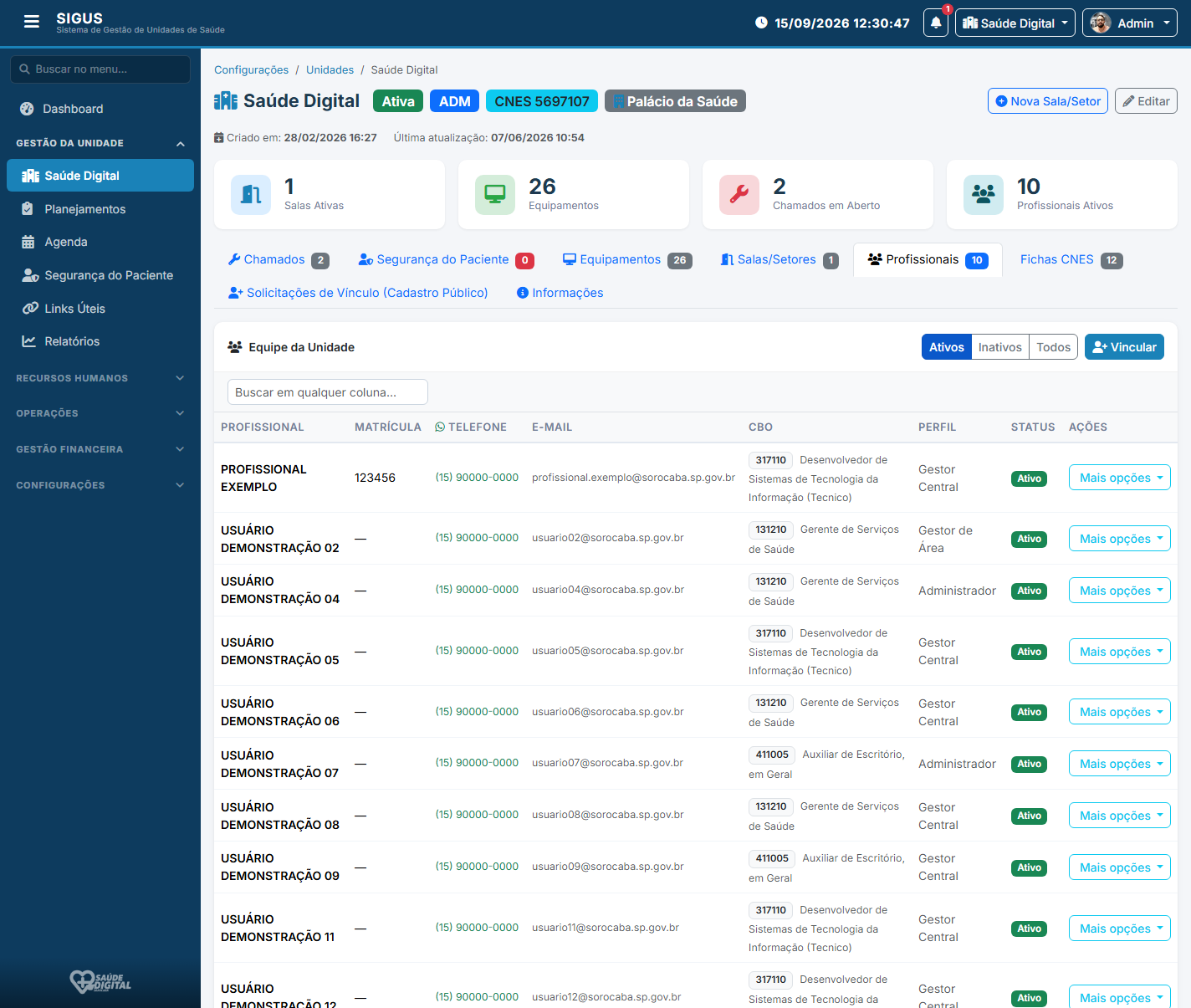
Onde: ficha da unidade (/sigus/configuracoes/unidades/1 — o número é o ID da casa) → aba Profissionais. Quem faz: coordenador (Gestor de Área), apoio administrativo (com limite: não vincula nem desvincula o gerente da casa), gestor central e administrador.
Antes de clicar em Vincular
- A pessoa já tem cadastro em Usuários (página anterior) — um login, um CPF.
- Se for estatutário, já tem matrícula ativa no cadastro, com o CBO profissional certo (enfermeiro, ACS, etc.).
- Você está na ficha da unidade certa (confira o nome no topo e na capa).
Passo a passo comum
- Abra a ficha da unidade → aba Profissionais.
- Clique em Vincular (alto da tabela, ao lado dos filtros Ativos / Inativos / Todos).
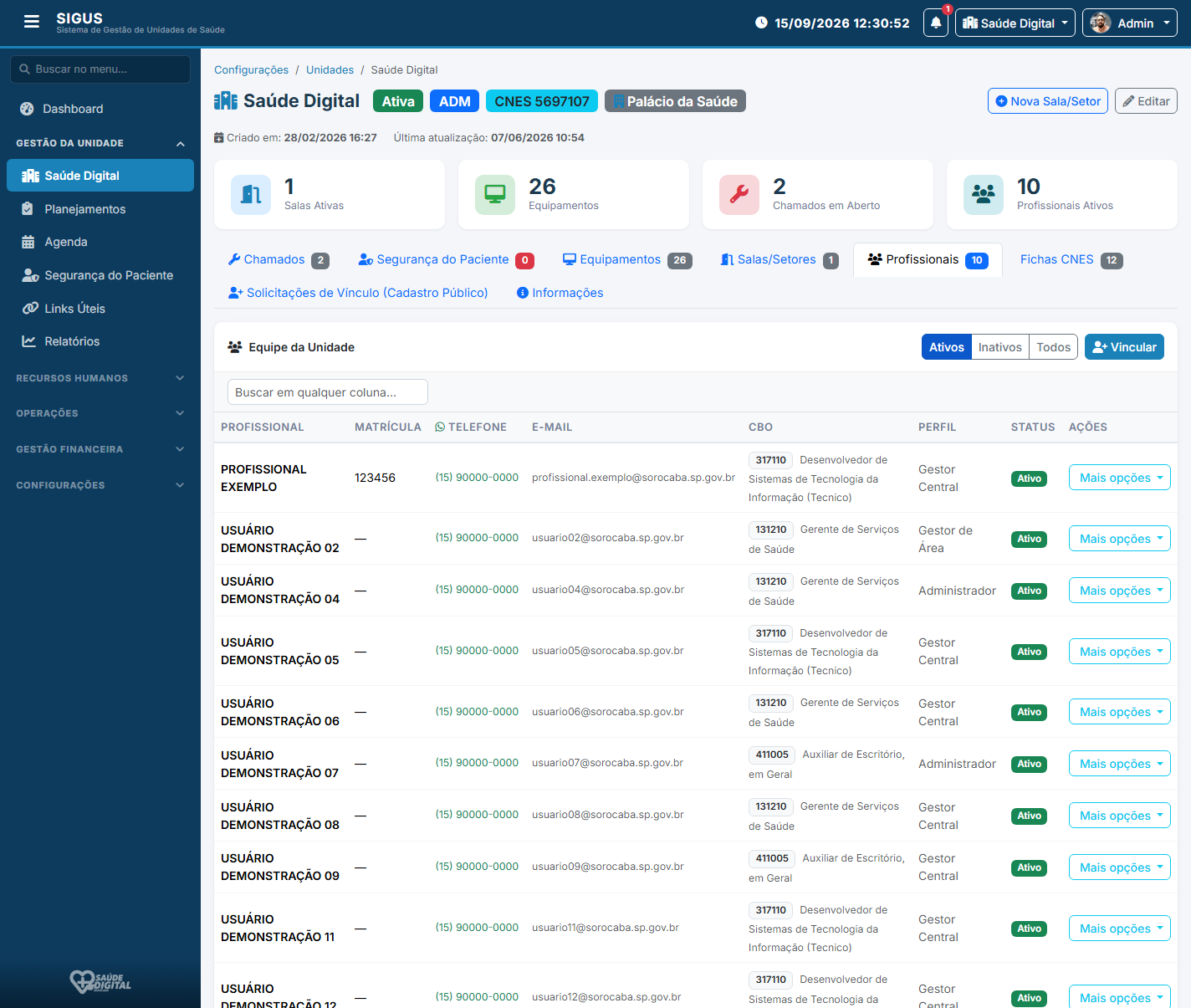
- Escolha o profissional na lista (quem ainda não está vinculado nesta casa).
- O SIGUS busca as matrículas daquela pessoa. Se ela tiver duas, você é obrigado a escolher qual vale nesta unidade.
- Confira CNS, data de entrada, vínculo, tipo e carga horária.
- Olhe o CBO — especialidade de atuação (regra abaixo) e clique em Vincular e Gerar Fichas.
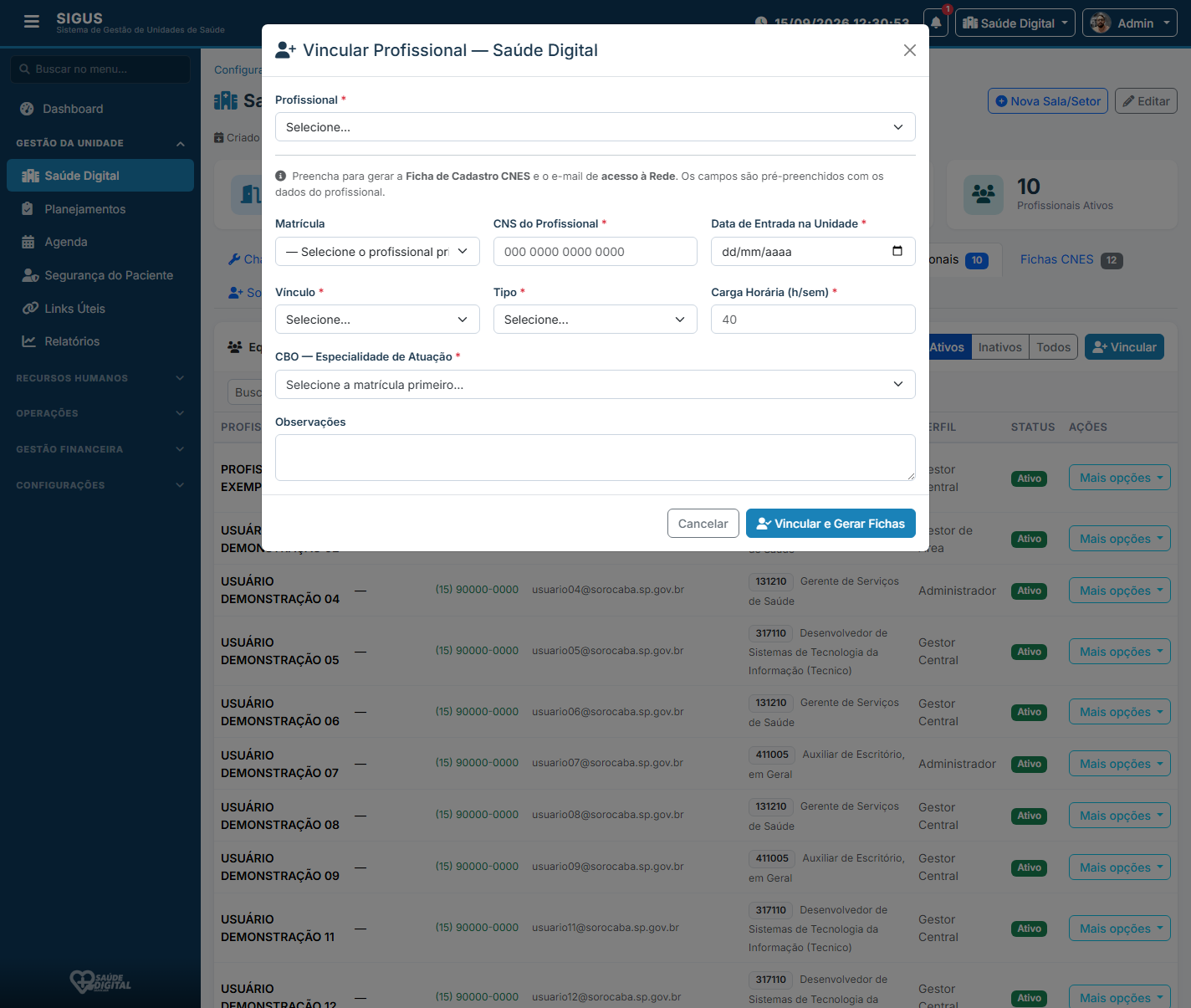
Estatutário: pede matrícula
Vínculo empregatício + tipo Estatutário (tipo 1): o campo Matrícula é obrigatório. Sem matrícula cadastrada no usuário, o modal avisa e não fecha o CBO. Escolha o número (123456, 654321…) que corresponde ao vínculo desta casa.
CBO neste momento: não abre a lista inteira do Ministério. Aparece o CBO informado na matrícula / cadastro (ex.: 223505 Enfermeiro) e só uma alternativa: 131210 – Gerente de Serviços de Saúde, para o caso de a pessoa ser a gestora da casa. Se ela não for gestora, deixe o CBO da ocupação. Se for a coordenadora/gerente, troque para 131210.
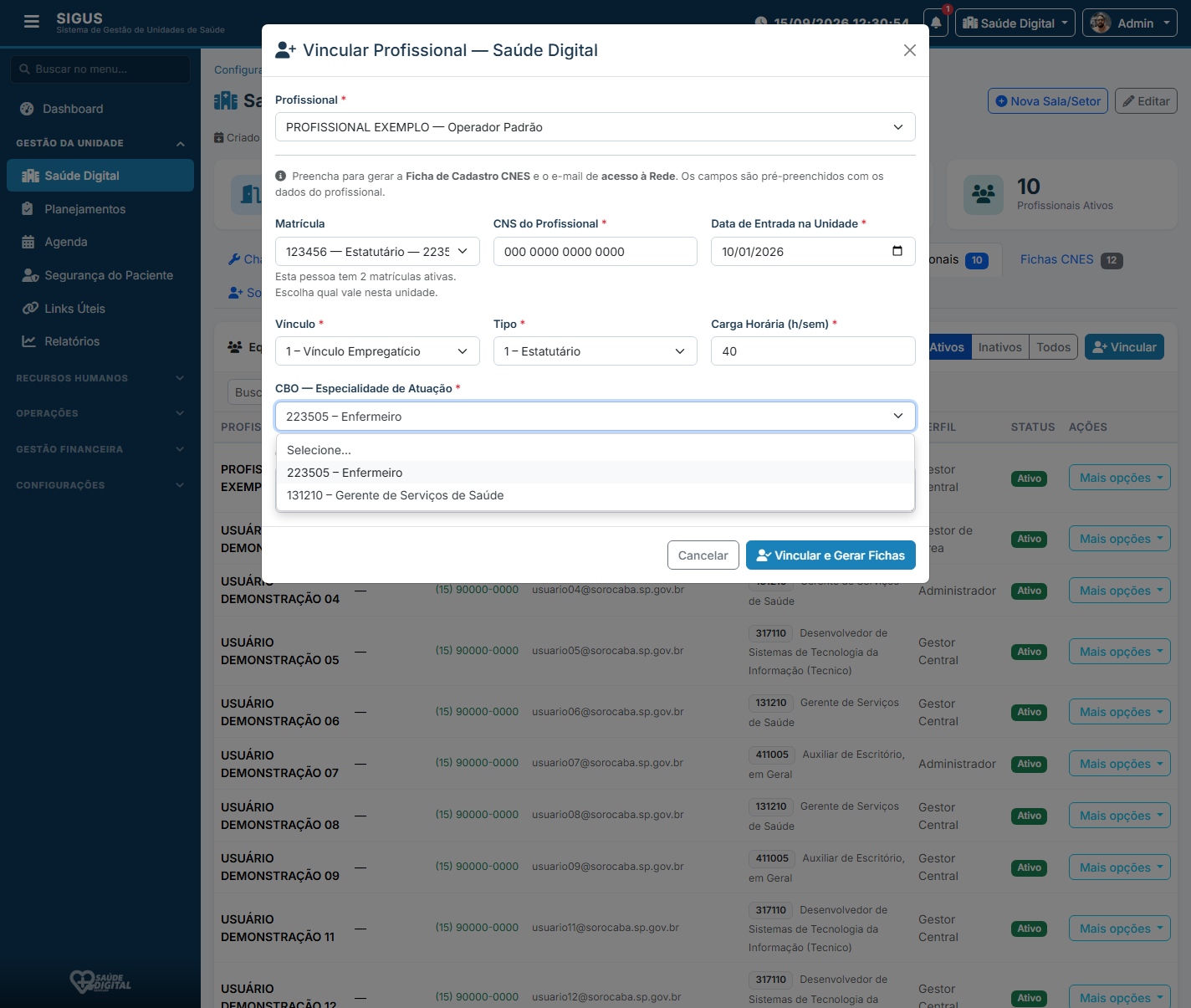
Por que só essas duas opções: A ocupação da pessoa já foi definida no cadastro (matrícula). Na unidade você confirma essa ocupação ou declara que, nesta casa, ela atua como gestora. Não “vira” médico, ACS ou outro CBO na hora do vínculo.
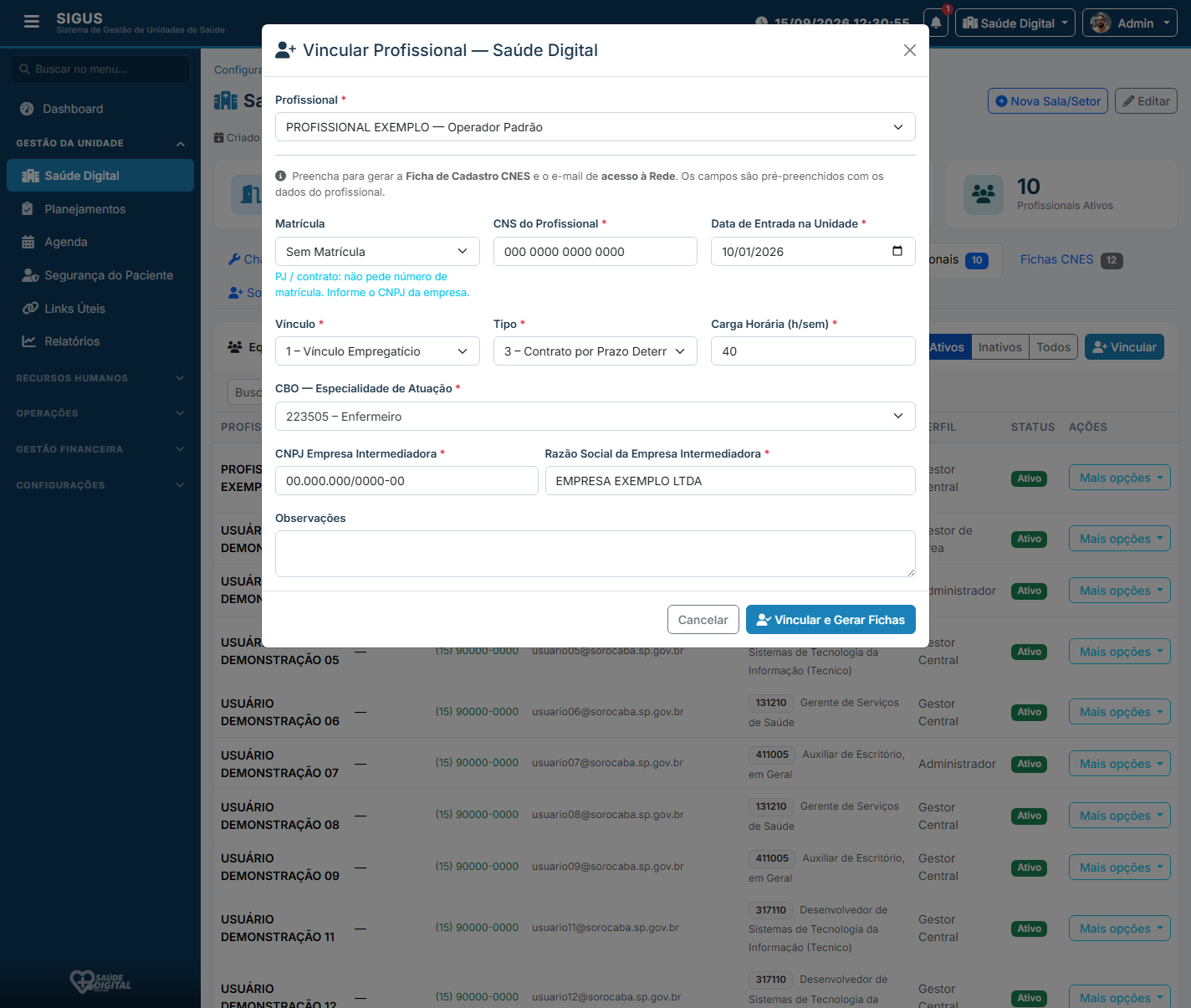
PJ / contrato: não pede matrícula — pede CNPJ
Quando o tipo é 3 – Contrato por Prazo Determinado (PJ, empresa intermediadora), ou quando o vínculo é Estágio ou Residência, o SIGUS não exige número de matrícula. Em vez disso aparece o bloco da empresa:
- escolha a empresa intermediadora na lista, ou
- marque “O CNPJ não consta na lista” e preencha CNPJ e razão social.
O CBO que aparece continua sendo o do cadastro da pessoa, com a mesma porta de saída para 131210 se ela for gestora. Residência ainda pede a especialidade (Clínica Médica, Pediatria…).
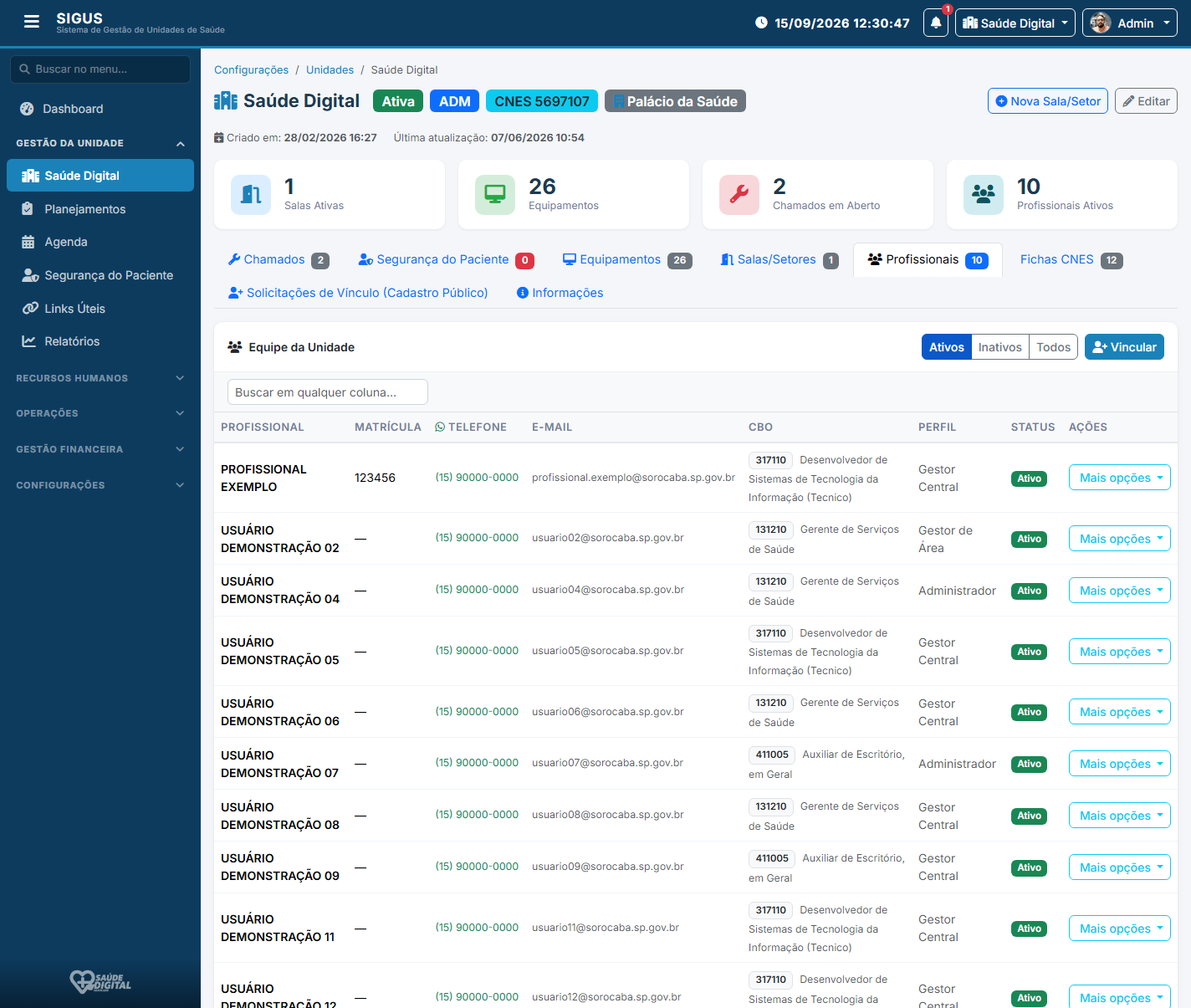
O SIGUS grava o vínculo ativo, gera a ficha CNES de cadastro e dispara o e-mail de acesso à Rede (quando o fluxo de e-mail da casa estiver configurado). A pessoa passa a aparecer em Ativos, com a matrícula (se houver) na coluna da tabela.
ATENÇÃO: Não confunda CBO da matrícula com perfil do SIGUS. A enfermeira coordenadora continua Operador Padrão ou Gestor de Área no login; o 131210 é só o papel dela no CNES desta unidade.
Dica: Se o seletor do topo da pessoa ainda estiver em outra unidade, oriente a trocar — chamado e NSP nascem na unidade do topo.
Pedido que veio pelo formulário público não usa este modal: a coordenação Aprova na aba Solicitações de Vínculo (Cadastro Público) da mesma ficha. Isso está na página seguinte.
Cadastro público e vínculo na unidade
O cadastro público existe principalmente para a unidade saber quem já trabalhou (ou está pedindo para trabalhar) naquela casa e, ao aceitar, conseguir emitir a ficha CNES da pessoa. Não substitui a tela Configurações → Usuários (alta interna com SIS e matrículas). É o caminho da ponta quando o profissional ainda não tem login e a coordenação quer receber o pedido já preenchido.
Onde fica na tela da unidade
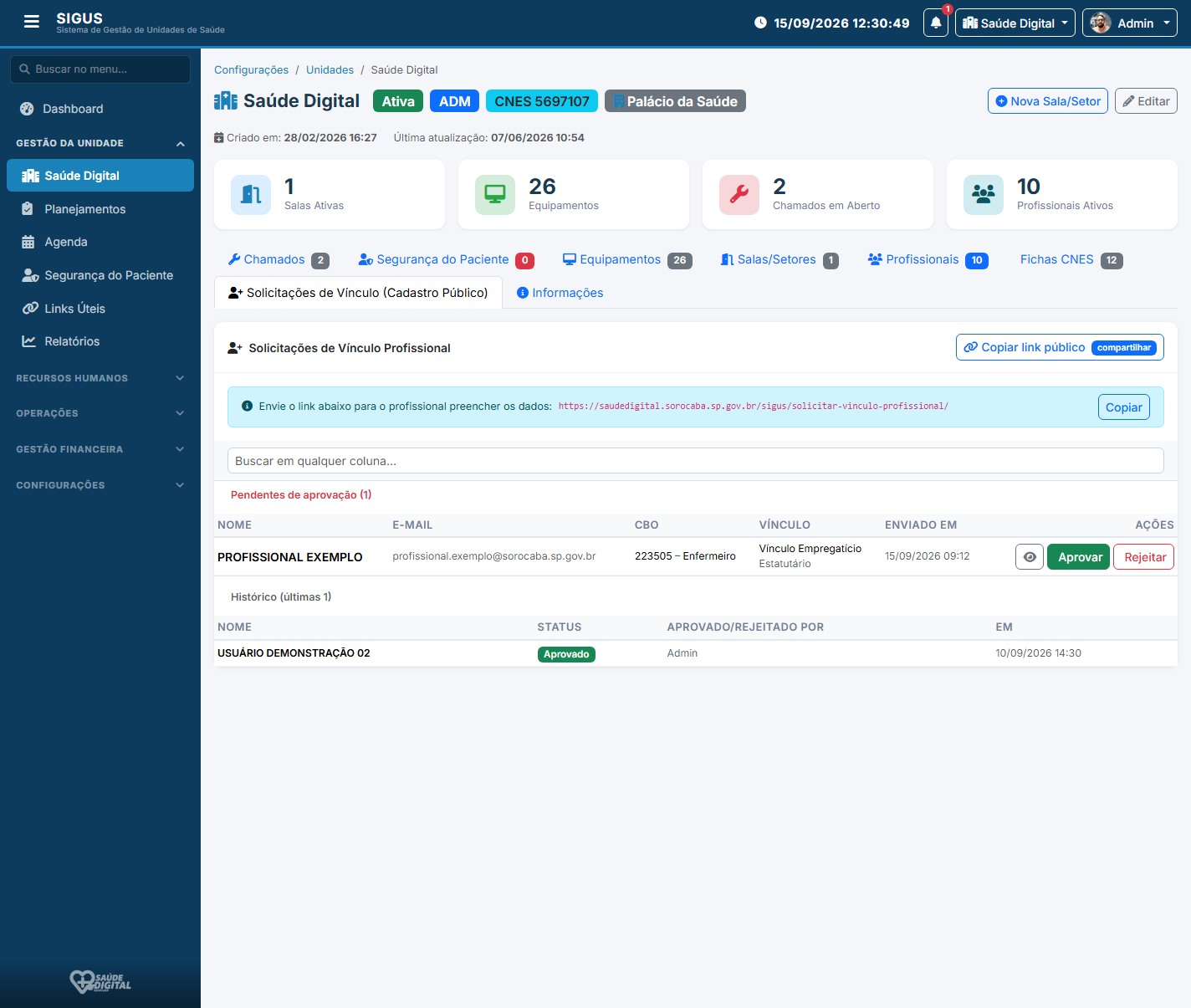
Abra a ficha da unidade (menu da unidade ou Configurações → Unidades → a casa). No topo das abas, depois de Profissionais e Fichas CNES, aparece Solicitações de Vínculo (Cadastro Público). Se houver pedido pendente, a aba ganha um selo vermelho com a quantidade. Quem não tem permissão de vincular profissionais não vê essa aba.
Como o profissional pede (link público)
Na própria aba, há um alerta azul com o endereço …/solicitar-vinculo-profissional/, o botão Copiar e o atalho Copiar link público no cabeçalho do cartão. A coordenação manda esse link (WhatsApp, e-mail). A pessoa não precisa estar logada.
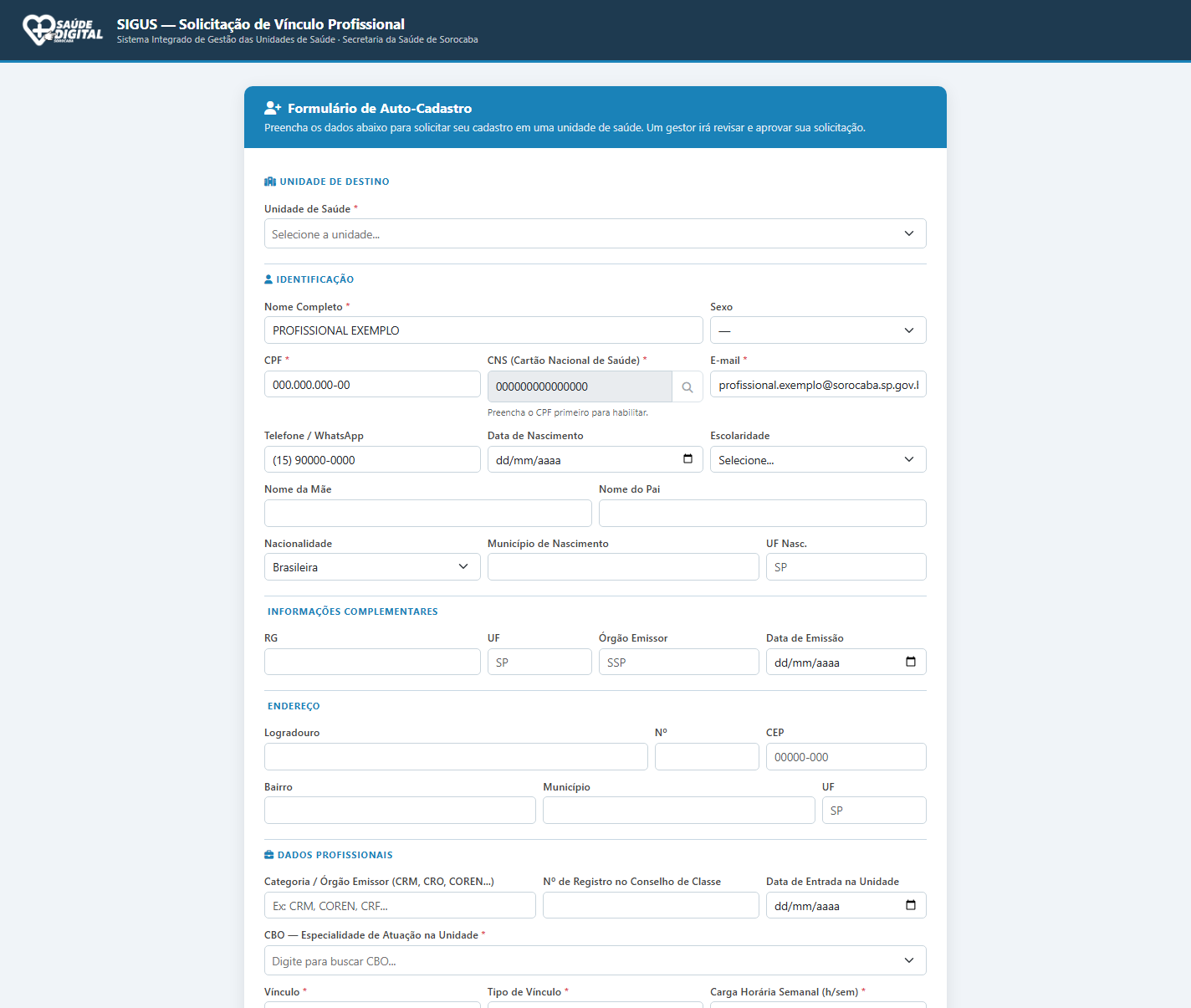
- Escolhe a unidade em que vai trabalhar.
- Preenche nome, CPF, e-mail, CNS, CBO, tipo de vínculo, carga horária; se for PJ, CNPJ e razão social.
- Envia. O pedido fica pendente — ainda não tem login e ainda não tem ficha CNES.
Como a unidade aceita (ou recusa)
De volta à ficha da unidade → aba Solicitações de Vínculo (Cadastro Público):
- bloco Pendentes de aprovação — nome, e-mail, CBO, vínculo e data;
- na linha: olho (ver ficha completa), botão verde Aprovar, botão vermelho Rejeitar;
- abaixo, Histórico do que já foi decidido.
Antes de aceitar, clique no olho e confira CPF, CNS, CBO e se a pessoa realmente trabalha (ou trabalhou) nesta casa. É isso que alimenta a ficha CNES.
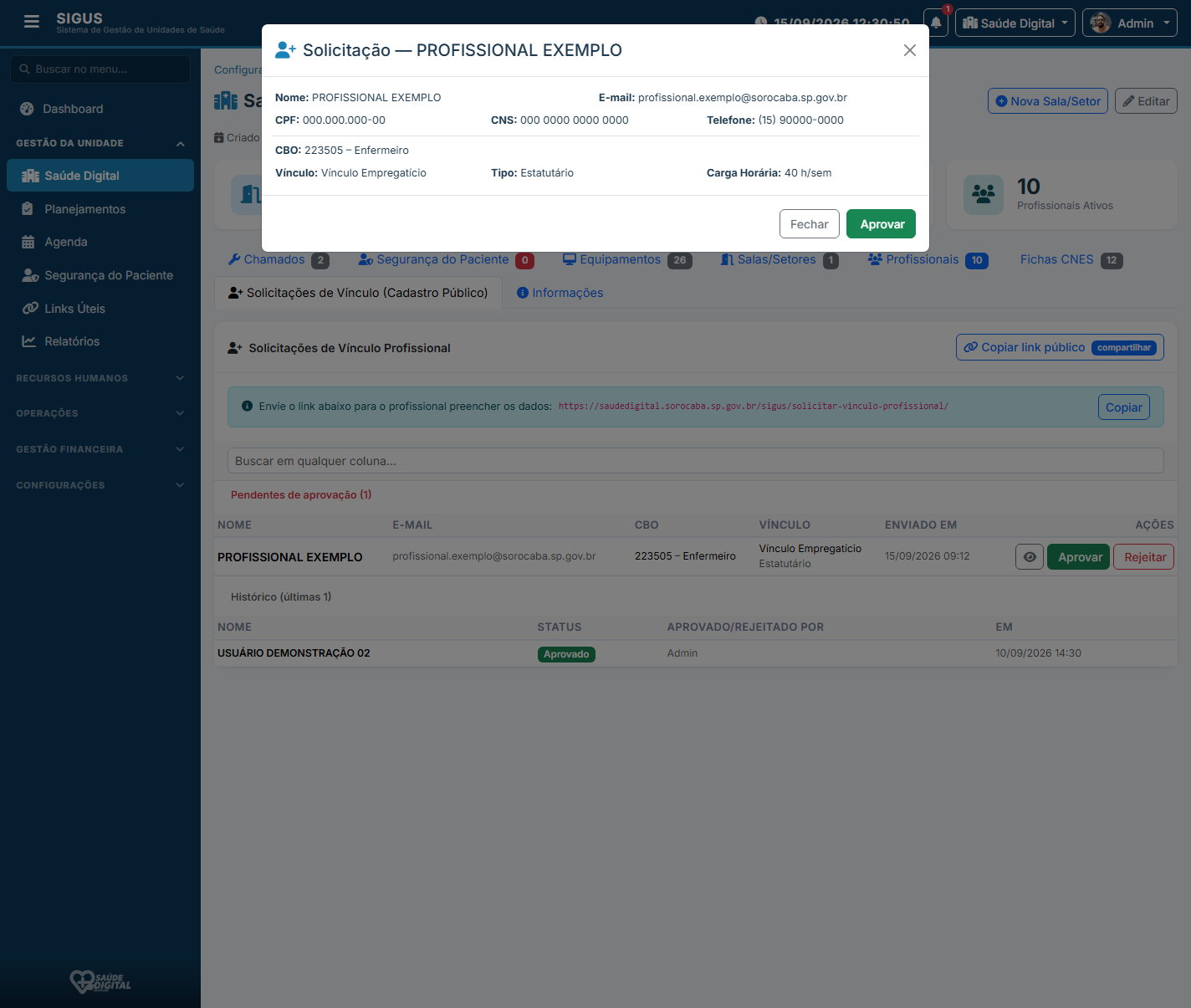
- reaproveita o usuário se o e-mail ou o CPF já existirem; senão cria o login como Operador Padrão, senha = CPF só com dígitos;
- vincula a pessoa nesta unidade (ativa o vínculo se estava inativo);
- gera a Ficha de Cadastro CNES com o CBO, vínculo, carga horária e empresa que vieram do pedido.
A pessoa passa a aparecer na aba Profissionais (Ativos) e a ficha na aba Fichas CNES. É assim que a casa documenta quem já esteve na equipe e emite o papel do CNES.
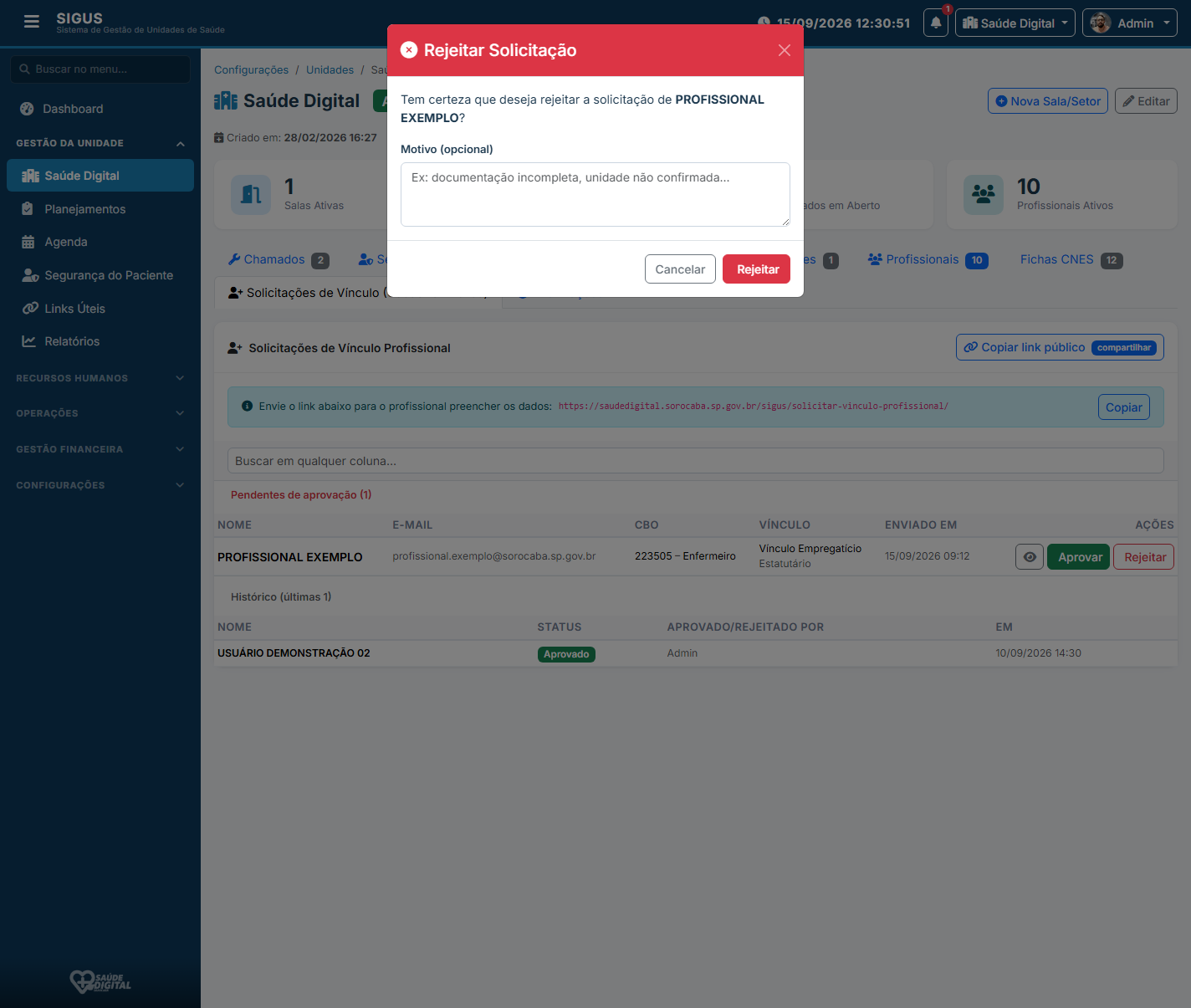
Se o pedido estiver errado (unidade errada, CBO inventado, pessoa que nunca trabalhou aqui), use Rejeitar e, se quiser, escreva o motivo. Rejeitar não cria usuário e não gera ficha.
Sino: Gestores da unidade recebem notificação de pedido novo. Não deixe a aba acumular: sem aprovação, a pessoa não entra no sistema e a ficha CNES não nasce.
ATENÇÃO: Aprovar o cadastro público não cadastra matrícula estatutária. Se a pessoa for servidora e precisar de número de matrícula no vínculo, complete isso depois em Usuários → aba Matrículas e, se necessário, ajuste o vínculo na equipe.
Quando usar cada caminho: Alta interna com SIS e 1 ou 2 matrículas = tela Usuários. Profissional da ponta pedindo para constar na casa / gerar CNES = link público + Aprovar nesta aba. Os dois caminhos acabam na mesma equipe e na mesma ficha CNES.
Como tirar o papel CNES e desvincular
São duas coisas diferentes. Escolha a certa, senão a pessoa some do SIGUS da casa sem precisar, ou continua no CNES depois de ter saído.
| O que você quer | Onde clicar | O que acontece |
|---|---|---|
| A pessoa continua na equipe do SIGUS, mas não deve mais aparecer naquele papel no cadastro CNES da unidade (saiu da ocupação, CBO errado, deixou de ser o gestor “no papel”). | Na linha da pessoa: Mais opções → Gerar Nova Ficha CNES → tipo Descadastro (“remover do CNES sem desvincular”). | Gera ficha de descadastro. O vínculo no SIGUS permanece ativo. |
| O CBO / carga horária na casa mudou, mas ela continua. | Mais opções → Alterar CBO no Vínculo (ou Gerar Nova Ficha → tipo Alteração). | Gera ficha de alteração. O vínculo continua ativo. |
| A pessoa saiu da unidade (transferência, fim de contrato, exoneração). | Mais opções → Desvincular. | O vínculo fica inativo e o SIGUS gera ficha de descadastro CNES + e-mail de remoção da Rede. |
Tirar só o papel CNES (ela continua no SIGUS)
- Ficha da unidade → aba Profissionais → linha da pessoa → Mais opções.
- Gerar Nova Ficha CNES.
- Em Tipo da Ficha, marque Descadastro — o texto ao lado diz “remover do CNES sem desvincular”.
- Confira os dados e gere a ficha. Imprima / encaminhe ao CNES como a casa já faz.
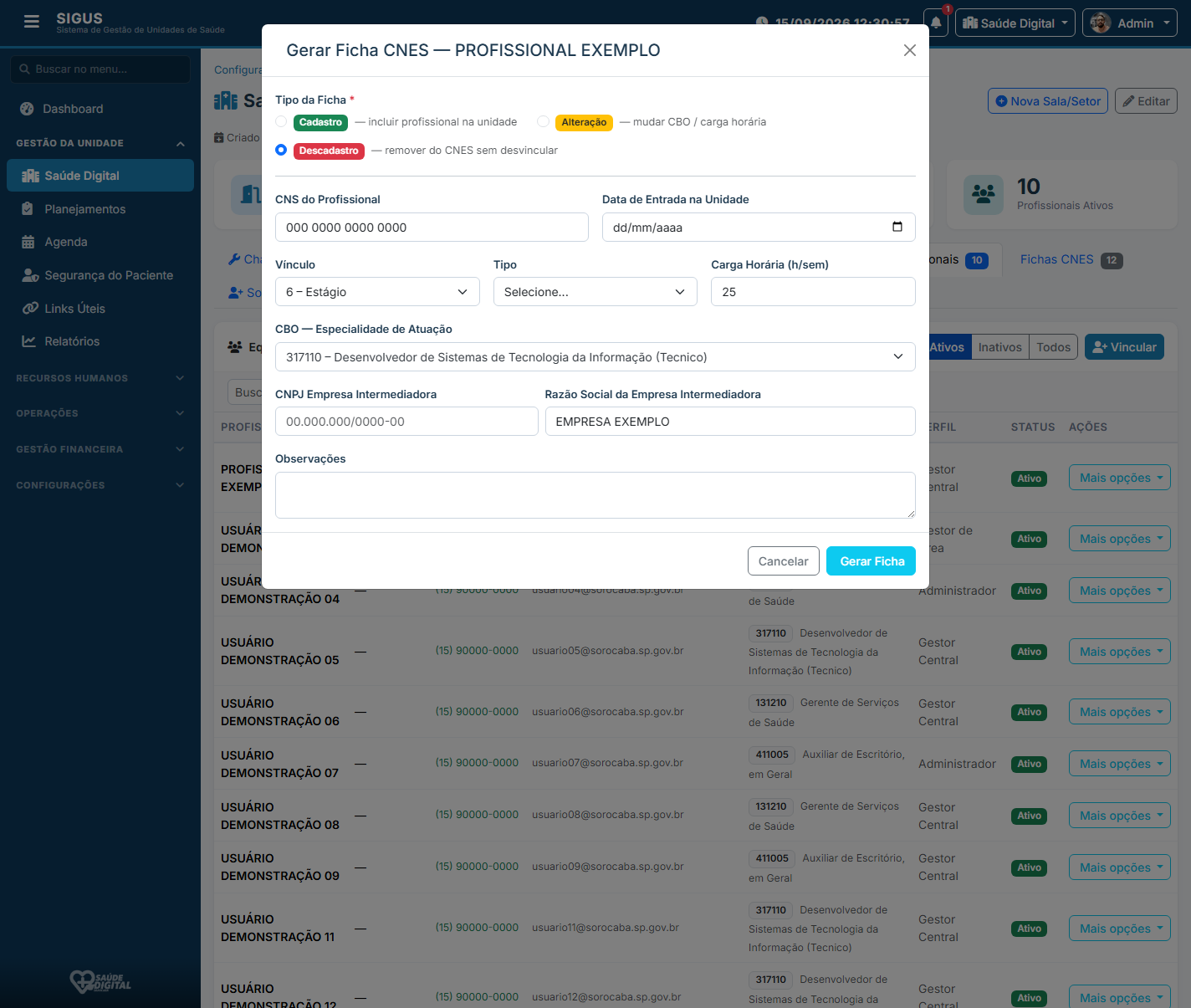
Quando usar: Exemplo: a coordenadora estava no CNES da UBS como gestor (131210) e agora só deve constar como enfermeira, ou não deve mais constar naquela ocupação. Ela continua logando na unidade. Não use Desvincular.
Desvincular (saiu da casa)
- Na mesma aba, Mais opções → Desvincular.
- Informe o motivo (ex.: encerrou contrato em dd/mm/aaaa).
- Confirme. A pessoa vai para a lista de Inativos e nasce a ficha de descadastro.
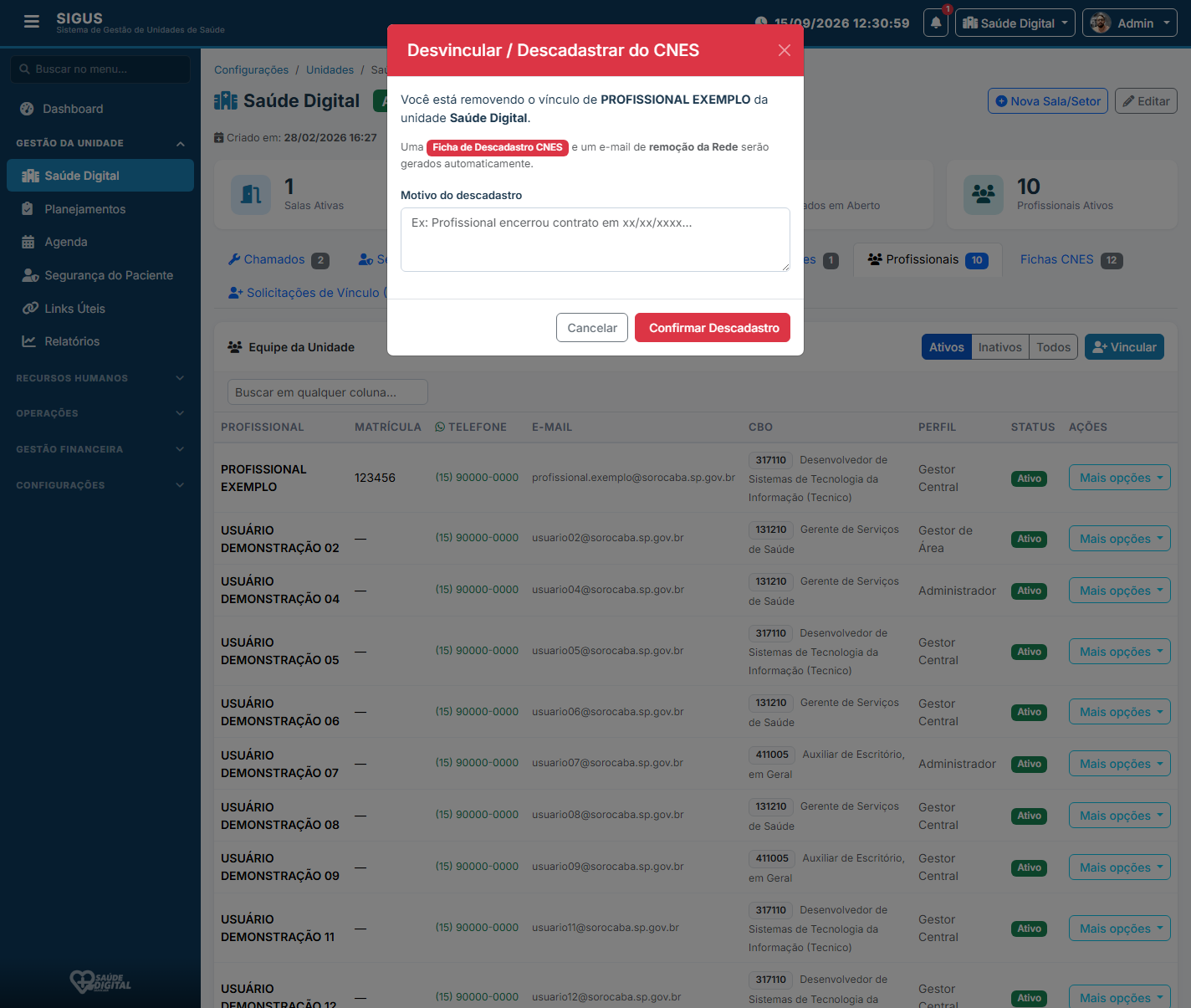
ATENÇÃO: Desvincular tira a pessoa da equipe ativa. Sem outro vínculo em unidade, operador / apoio / gestor de área ficam sem casa no SIGUS. Não use isso só para “corrigir o CBO”.
Apoio administrativo não desvincula gerente. Fichas antigas ficam na aba Fichas CNES da unidade (histórico). O SIGUS não altera o site do DATASUS: a ficha é o documento da casa para o setor CNES protocolar.
Dica: Filtros Ativos / Inativos / Todos na aba Profissionais. Quem só saiu do papel CNES continua em Ativos; quem foi desvinculado aparece em Inativos.