Começando a usar o SIGUS
O que é o sistema, como entrar, unidade de trabalho, senha e o que cada perfil enxerga.
O que é o SIGUS
O SIGUS (Sistema Integrado de Gestão das Unidades de Saúde) é o sistema da Saúde Digital para organizar o dia a dia das unidades da rede municipal de Sorocaba: o prédio, as salas, os equipamentos, os chamados de manutenção, os planejamentos, a agenda, as pessoas e a segurança do paciente.
Pense nele como a “gestão da casa”. O atendimento clínico do cidadão continua no SISWEB. O SIGUS cuida do que faz a unidade funcionar.
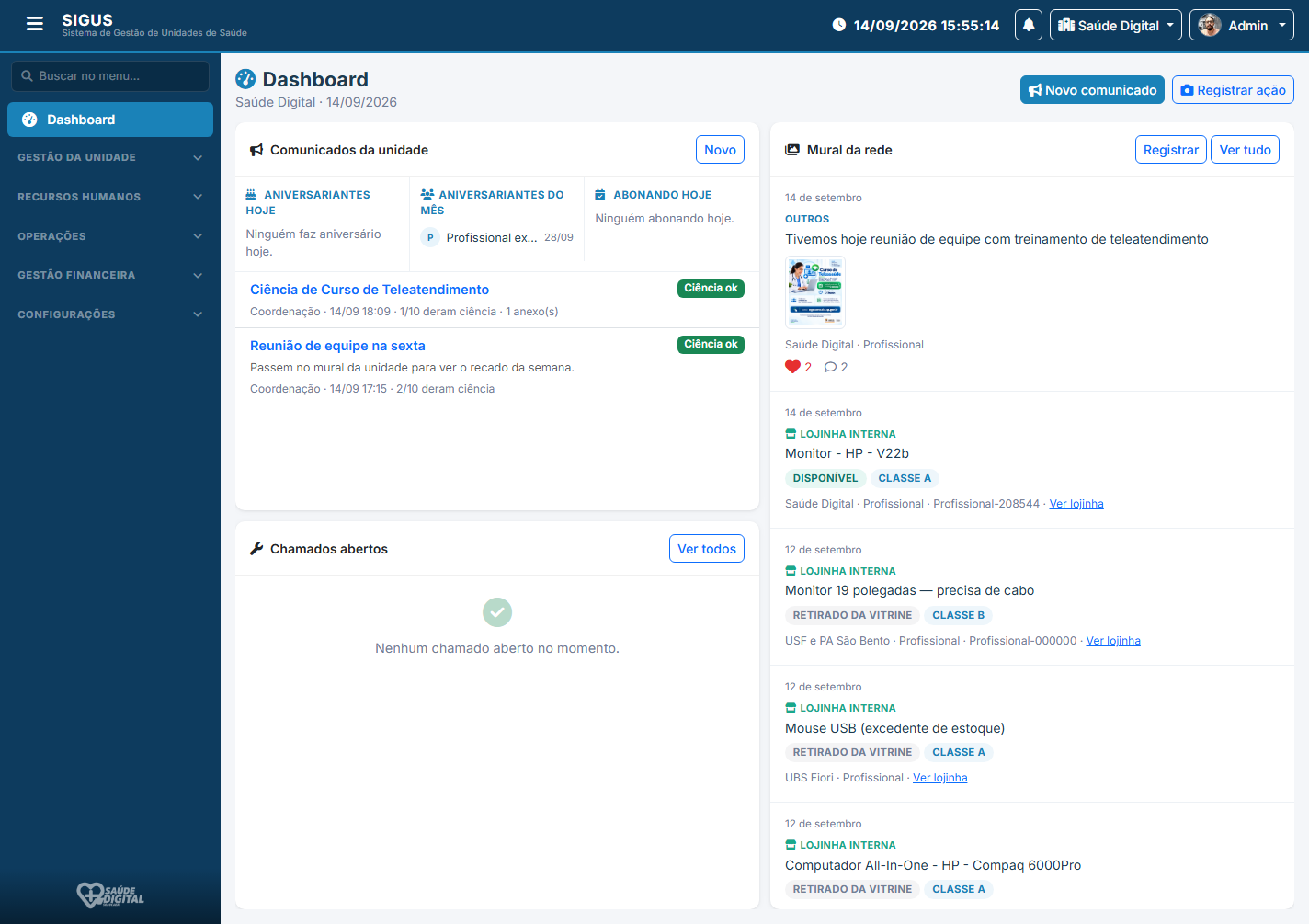
O que você encontra no sistema
| Área do menu | Para que serve |
|---|---|
| Dashboard | Dia a dia da unidade: comunicados com ciência, mural de ações (foto, curtida e comentário), aniversariantes, quem abona hoje e chamados abertos. |
| Gestão da Unidade | Ficha da unidade, planejamentos, agenda, segurança do paciente, links úteis e relatórios. |
| Recursos Humanos | Faltas abonadas e cadastro público de vínculo. |
| Operações | Fila de gestão de chamados e transferências de equipamentos. |
| Gestão Financeira | Contratos, empenho, empresas, emendas e licitações (quem tiver permissão). |
| Configurações | Perfis, usuários, feriados, auditoria e listas do sistema (administrador e quem for autorizado). |
Endereço de acesso: Abra o navegador e entre em https://saudedigital.sorocaba.sp.gov.br/sigus. Prefira um navegador atualizado (Edge, Chrome ou Firefox).
ATENÇÃO: O SIGUS não é prontuário. Não registre consulta, SOAP, vacina ou guia de encaminhamento aqui. Isso continua no SISWEB.
Quem usa
Qualquer profissional vinculado a uma unidade pode usar o SIGUS, no limite do perfil. Os nomes que o sistema usa:
| Perfil | Em geral |
|---|---|
| Operador padrão | Rotina da unidade: chamados, agenda, notificações de segurança do paciente, faltas abonadas. |
| Apoio administrativo | Cadastros da unidade, equipamentos, chamados e apoio à gestão. |
| Gestor de área | Unidades vinculadas, planejamentos e acompanhamento. |
| Gestor central | Visão da rede, relatórios, contratos. |
| Administrador | Tudo, inclusive configurações, usuários e auditoria. |
Dica: Se um botão ou menu não aparece para você, peça à coordenação para conferir o perfil e o vínculo com a unidade. Não compartilhe login com colega: cada registro fica no seu nome.
Como entrar no sistema
Neste capítulo você aprende a abrir o SIGUS, informar o e-mail, a senha e conferir se está na unidade certa.
Passo a passo do login
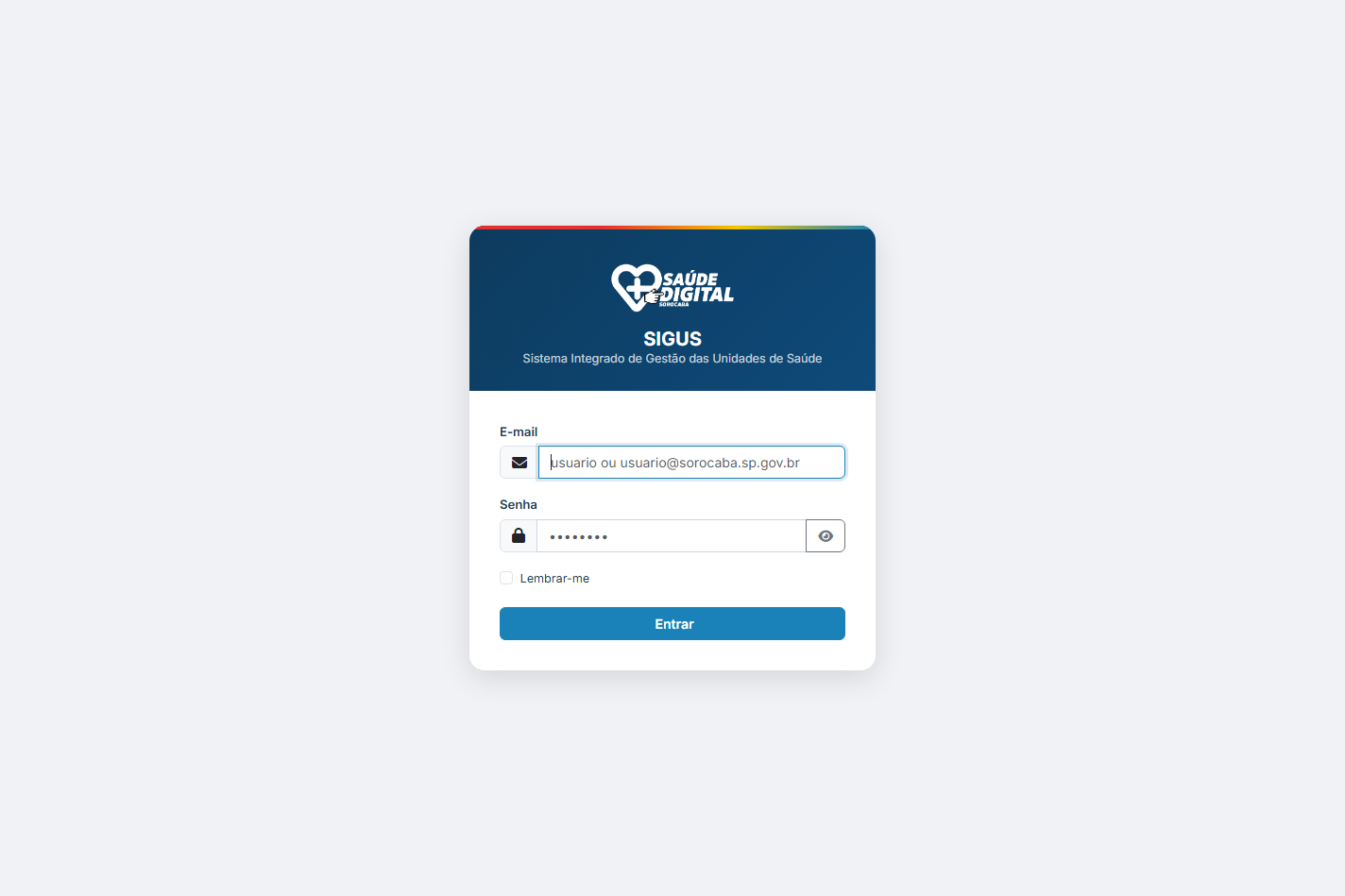
- Acesse https://saudedigital.sorocaba.sp.gov.br/sigus.
- No campo E-mail, digite seu usuário. Pode ser o endereço completo (nome@sorocaba.sp.gov.br) ou só a parte antes do @ — o sistema completa o domínio da Prefeitura.
- Digite sua senha. O ícone do olho mostra ou esconde o que você digitou.
- Se estiver no seu computador de trabalho, pode marcar Lembrar-me.
- Clique em Entrar.
Campos com *: No SIGUS, o que é obrigatório vem marcado com asterisco. O sistema não deixa seguir se faltar dado essencial.
Não consegui entrar
- Confira se o e-mail está certo e se o teclado não está em maiúsculas (Caps Lock).
- Se a senha foi redefinida recentemente, use a nova senha — a antiga deixa de valer.
- Se a tela disser que o usuário está inativo, a coordenação ou a Saúde Digital precisa reativar o cadastro.
ATENÇÃO: O login é pessoal e intransferível. Tudo o que você registra (chamado, notificação, falta abonada) fica auditado no seu usuário.
Primeiro acesso e vínculo com a unidade
Quem não é administrador nem gestor central precisa estar vinculado a pelo menos uma unidade ativa. Sem esse vínculo, o menu da gestão da unidade não abre de verdade: o sistema espera que a coordenação aprove o seu cadastro.
Profissionais novos podem se cadastrar pelo formulário público de vínculo (há um item de Cadastro Público no menu de Recursos Humanos, para quem pode divulgá-lo). A coordenação ou o apoio administrativo da unidade vê o pedido na ficha da unidade, na aba de solicitações, e aprova ou recusa.
Dica: Se você mudou de unidade, peça o novo vínculo. Continuar logado na unidade antiga faz chamados e notificações nascerem no lugar errado.
Unidade de trabalho, perfil e senha
Depois de entrar, o SIGUS precisa saber em qual unidade você está trabalhando agora. Isso vale especialmente se você atua em mais de um serviço.
Unidade padrão
No topo da tela há o seletor de unidade. A unidade escolhida vira o contexto de:
- abertura de chamados;
- notificações de segurança do paciente;
- agenda e planejamentos;
- o atalho da unidade no menu lateral.
- Abra a lista de unidades no topo.
- Escolha a unidade do plantão ou do expediente de hoje.
- Confirme. O sistema grava essa escolha como unidade padrão.
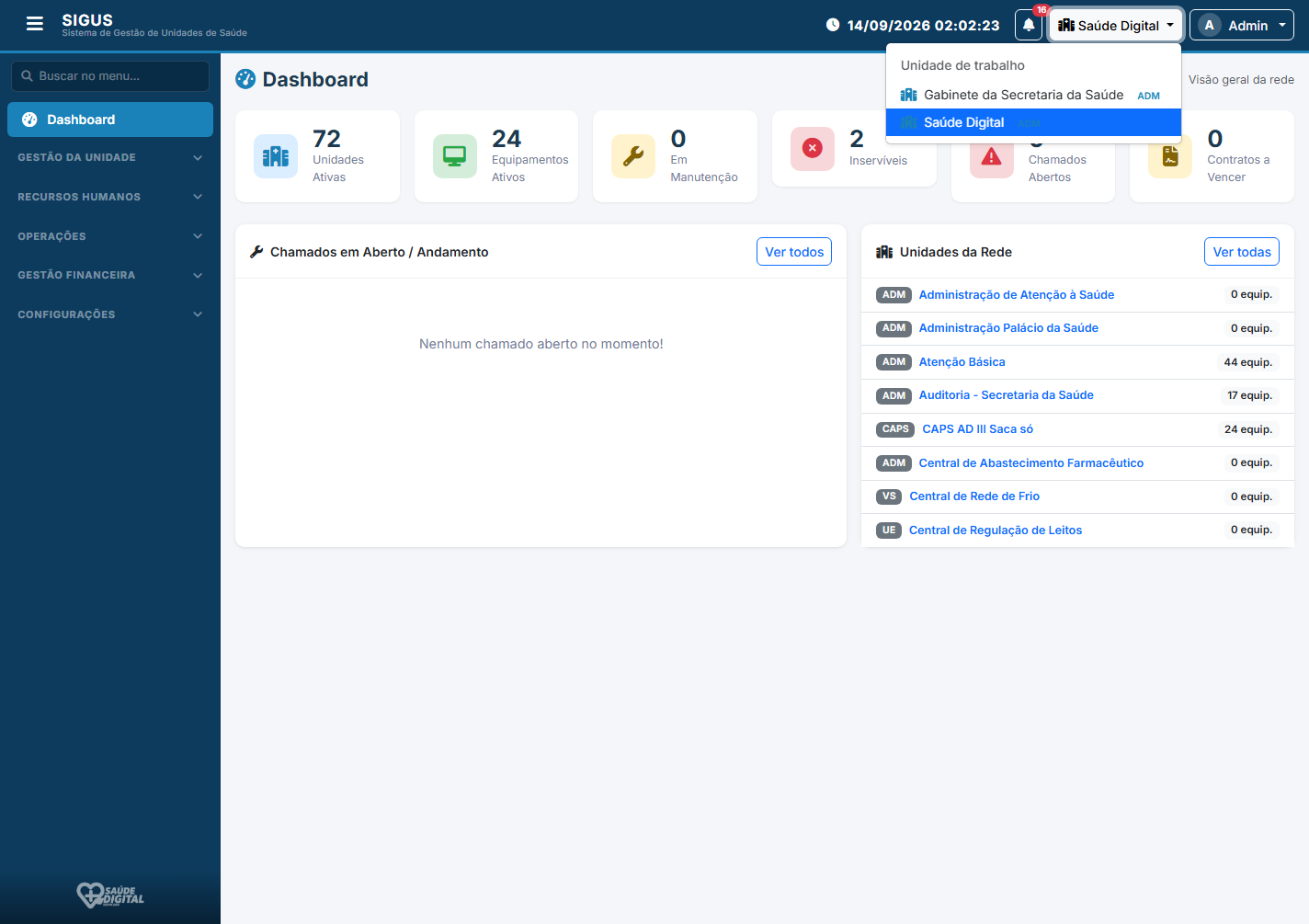
IMPORTANTE: Administrador e gestor central enxergam a rede. Mesmo assim, ao registrar algo “da unidade”, confira o seletor — o registro nasce na unidade escolhida, não “na Secretaria inteira”.
Meu perfil
No canto superior direito, abra o seu nome e clique em Meu Perfil. Lá você:
- confere nome, e-mail e foto;
- altera a senha (informe a senha atual e a nova);
- vê unidades às quais está vinculado;
- consulta, só para leitura, como o seu cadastro está no SIS, no CADSUS e no CNES.
Verificar dados de cadastro no SIS
Role a tela de perfil até o cartão Cadastro no SIS, no final da página. Se o seu usuário no SIGUS já tem CPF, o botão Verificar dados de cadastro no SIS aparece. Clique e espere alguns segundos.
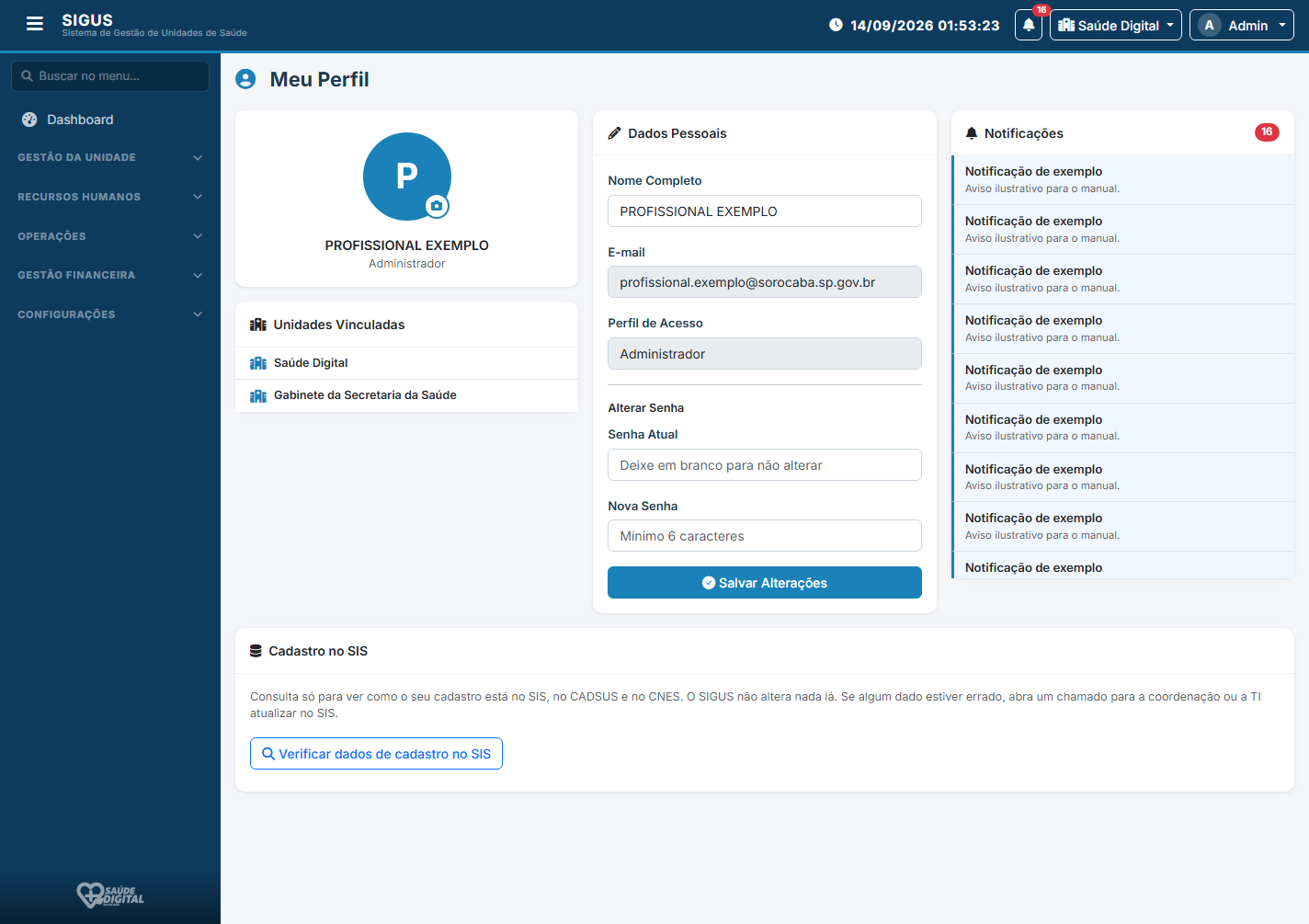
O sistema busca pessoa, operador, profissional, CADSUS, CNES e o cadastro de usuário do SIS. O resultado aparece em cartões, campo a campo. Nada disso grava de volta no SIGUS nem no SIS — é só para você conferir.
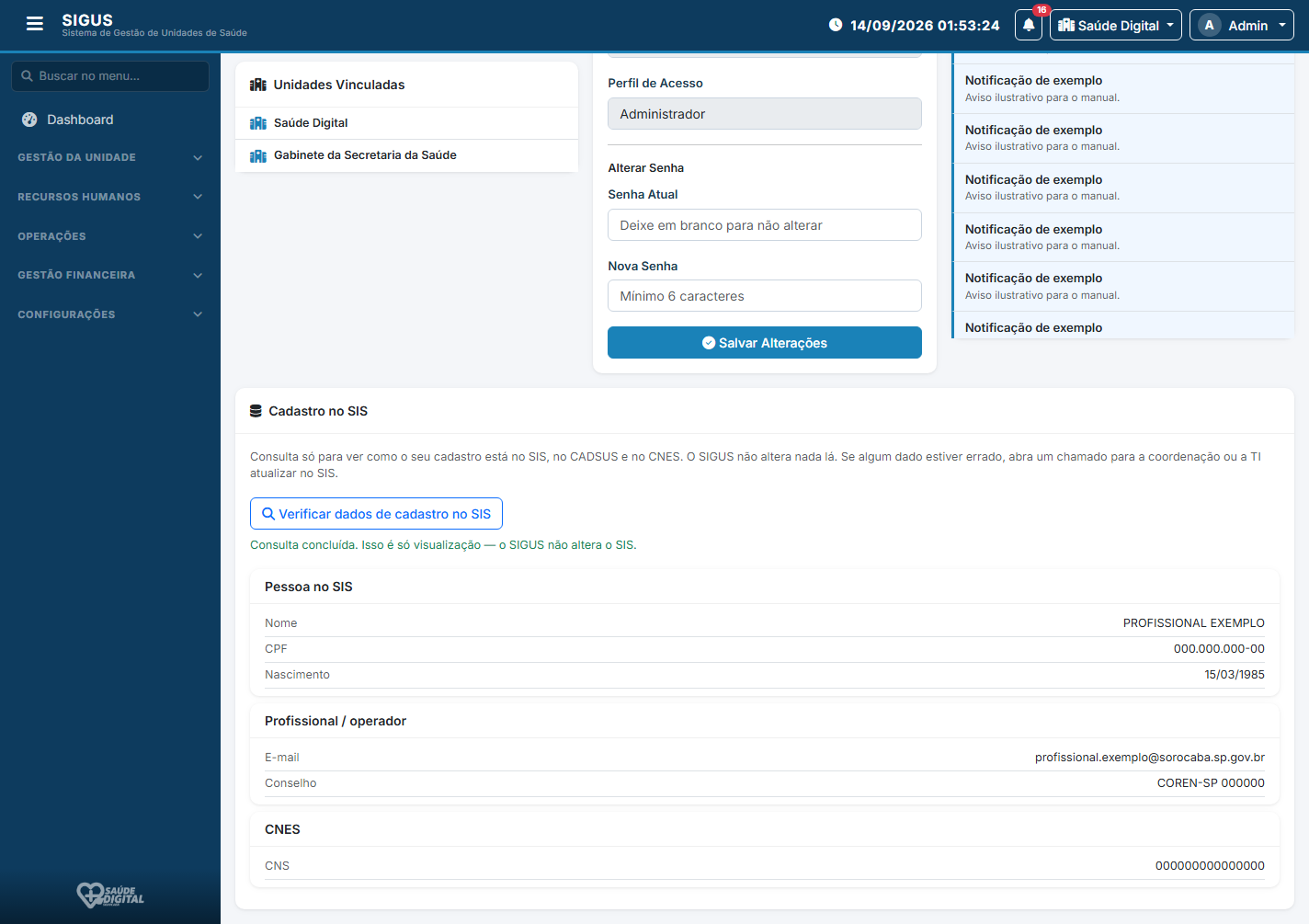
Só consulta: Essa tela não altera o SIS e não trava nenhum campo do SIGUS. Se telefone, e-mail, conselho ou perfil no SIS estiver errado, abra um chamado para a coordenação ou a TI atualizar lá.
ATENÇÃO: Sem CPF no cadastro do SIGUS a consulta não abre. Peça à coordenação para completar o seu usuário ou abra um chamado.
Sino de notificações
O sino no topo avisa quando chega encaminhamento, andamento de chamado, pedido de vínculo ou mensagem da segurança do paciente. Clique para ler e, se quiser, marque todas como lidas.
O menu muda de pessoa para pessoa
O SIGUS não esconde funções “por capricho”. Cada perfil tem permissões de Ver, Editar e Adicionar por seção (unidades, chamados, segurança do paciente, etc.). Quem administra isso é a tela Configurações → Gestão de Perfis.
Dica: Use a busca do menu lateral (“Buscar no menu…”) quando não lembrar o nome da tela. Se nada aparecer, a função não está liberada para o seu perfil.