| O que você precisa fazer | Onde no SIGUS |
|---|---|
| Cadastrar ou conferir as salas do prédio | Ficha da unidade → aba **Salas/Setores** |
| Cadastrar um bem permanente | Ficha da unidade → aba **Equipamentos**, ou a partir da sala |
| Ver todos os bens da rede (com filtro) | Lista de **Equipamentos** e relatório de **Inventário** |
| Mandar um bem para outra unidade | Ficha do equipamento → **Transferir**, ou **Operações → Transferências → Novo Termo** |
| Oferecer o que a unidade não usa mais | Aba **Lojinha Interna** |
**Acesso:** Tudo isso está em [https://saudedigital.sorocaba.sp.gov.br/sigus](https://saudedigital.sorocaba.sp.gov.br/sigus). O menu só mostra o que o seu perfil pode ver.
**ATENÇÃO:** Não apague um equipamento de uma unidade para “cadastrar de novo” em outra. O histórico patrimonial se perde. Use transferência, aceite e — quando for o caso — a Lojinha.
**Dica:** Comece pelas salas. Só depois cadastre equipamentos. O próprio formulário do bem pede a sala e oferece o atalho “Criar nova sala”.
# Aba Salas na ficha da unidade Abra a **ficha da sua unidade** (menu Gestão da Unidade → Unidades, ou o atalho da unidade no menu). No topo você vê os totais: salas ativas, equipamentos, chamados em aberto e profissionais. Clique na aba **Salas/Setores**. É a lista oficial dos ambientes do prédio: consultório, recepção, farmácia, coordenação, arquivo etc. ## O que a lista mostra - **Sala/Setor** — o nome que a equipe usa no dia a dia. - **Tipo** — consultório, recepção, administração… vem do cadastro de tipos. - **Ramal** — se a sala tem telefone próprio. - **Equipamentos** — quantos bens estão alocados ali. - Botões **Ver** e lápis (editar). ## Como chegar 1. Abra a ficha da unidade. 2. Clique em **Salas/Setores**. 3. Use a busca “Buscar em qualquer coluna…” para achar pelo nome, tipo ou ramal. 4. Para incluir: botão azul **Nova Sala/Setor** no canto superior direito, ou o **+** no cabeçalho da lista. [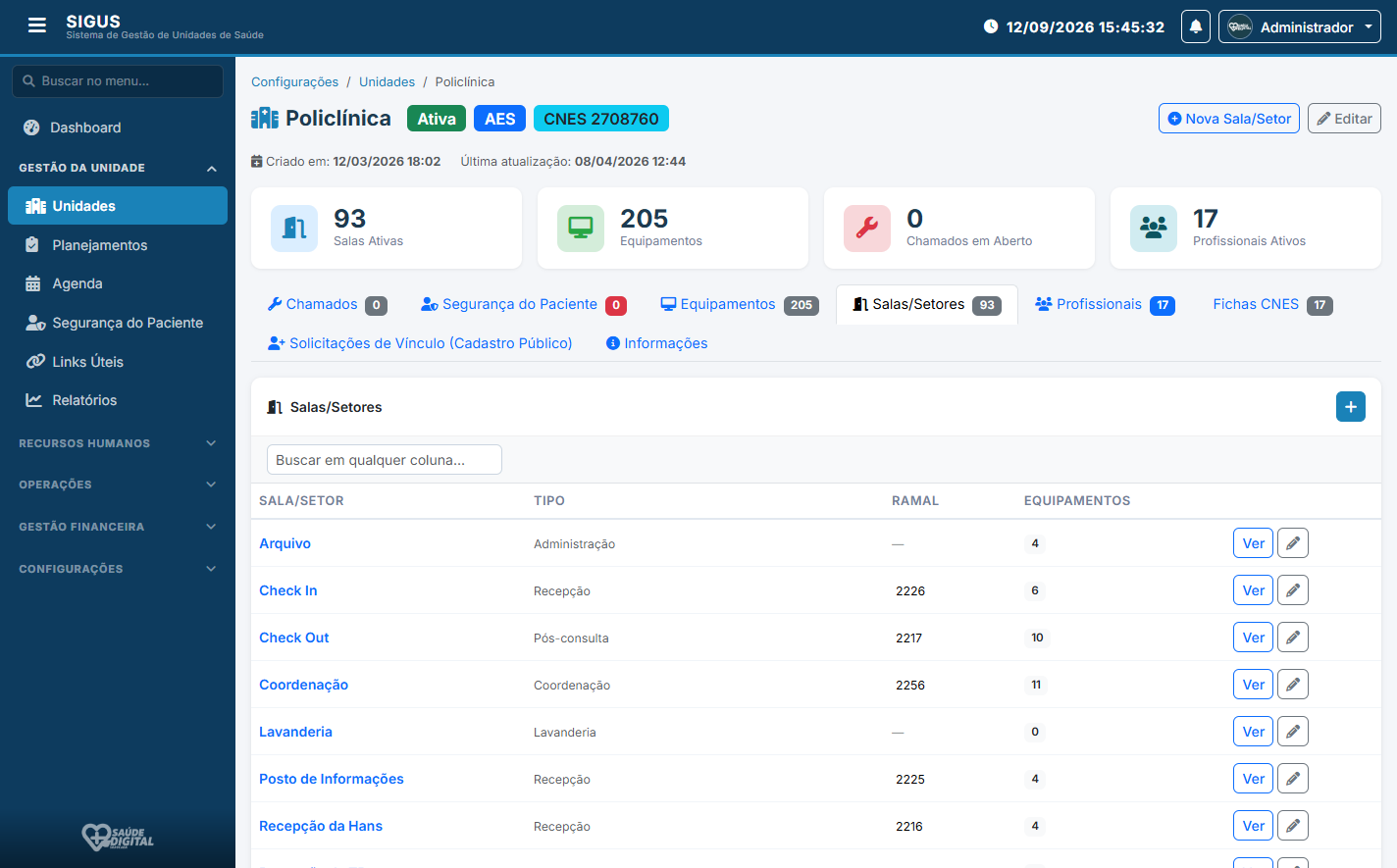](https://estante-ses.sorocaba.sp.gov.br/uploads/images/gallery/2026-09/scaled-1680-/un-salas.png)**Campos com \*:** Nome, tipo e máximo de profissionais simultâneos são obrigatórios no cadastro da sala.
**Dica:** Mantenha o nome igual ao que está na porta. “Sala 01” e “Consultório 1” para o mesmo cômodo geram equipamento no lugar errado.
# Cadastrar nova sala Na ficha da unidade, clique em **Nova Sala/Setor**. O formulário já nasce ligado àquela unidade — você não escolhe a unidade de novo. ## Preencha nesta ordem 1. **Nome da Sala \*** — o nome da porta (ex.: Consultório 1, Sala de Enfermagem A). 2. **Tipo de Sala \*** — escolha na lista. Se o tipo não existir, use o link *Cadastrar novo tipo de sala* (abre Configurações; precisa de permissão). 3. **Responsável** — opcional. Nome de quem “cuida” da sala. 4. **Máx. profissionais simultâneos \*** — quantas pessoas usam a sala **ao mesmo tempo**, não no turno inteiro. O ícone de informação explica com exemplos: consultório em geral 1; consultório de GO em geral 2; recepção/coordenação = todo mundo que trabalha junto. 5. **Ramal** — opcional. 6. **Observações** — o que a equipe precisa lembrar (ex.: “pós-consulta das especialidades”). 7. Clique em **Cadastrar Sala**. [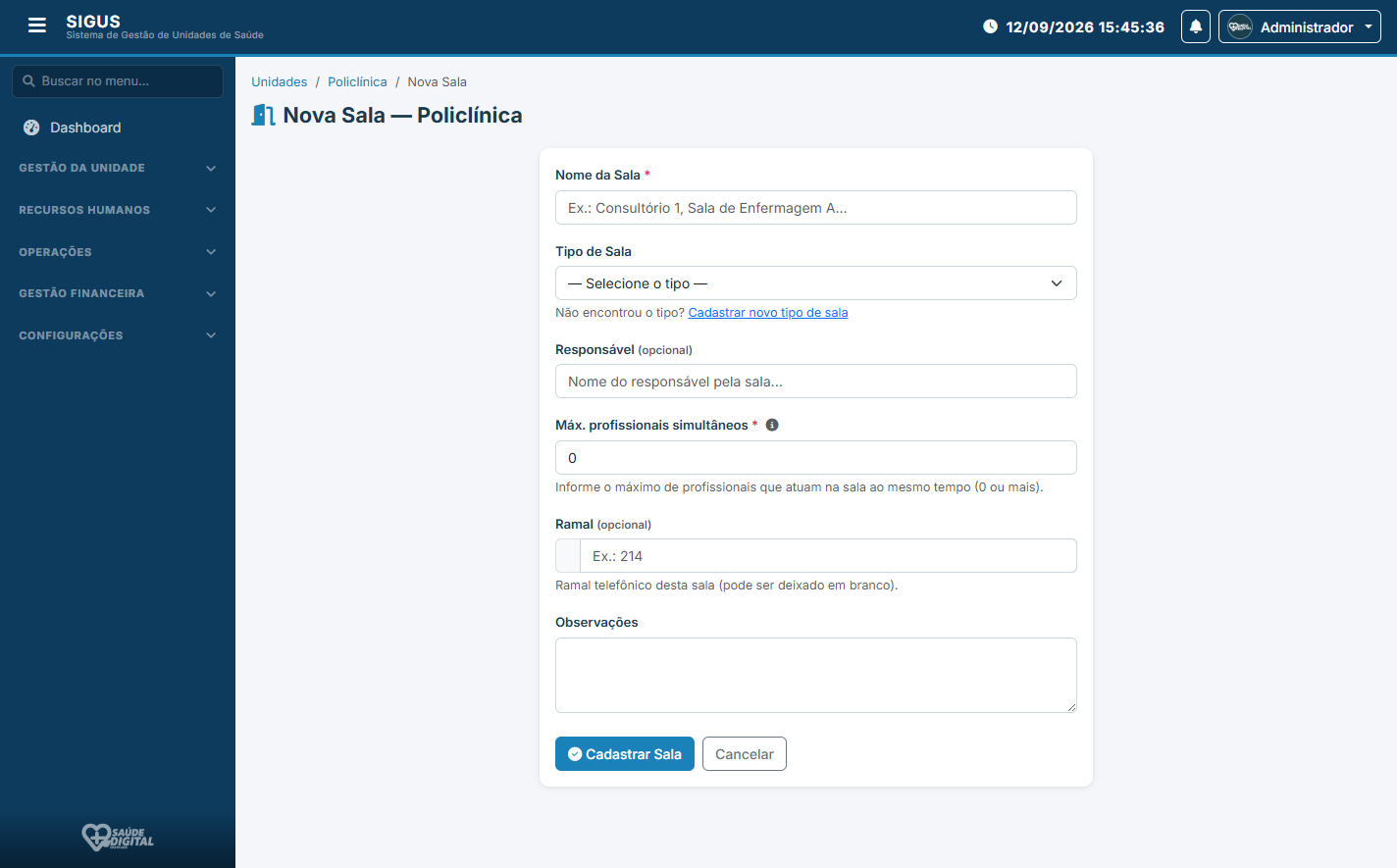](https://estante-ses.sorocaba.sp.gov.br/uploads/images/gallery/2026-09/scaled-1680-/sala-nova.png)**ATENÇÃO:** Não informe o máximo “por período” (manhã/tarde). Informe o maior número possível no mesmo momento.
**Dica:** Depois de salvar, a sala aparece na aba Salas e já pode receber equipamentos.
# Ver a sala: equipamentos e chamados Na lista de salas, clique em **Ver** (ou no nome). Você entra na **ficha da sala**: nome, tipo, ramal, datas de criação e atualização. ## Aba Equipamentos É a lista dos bens alocados nesta sala: patrimônio, tipo, marca/modelo, status, condição e série. Clique na linha ou em **Ver** para abrir o equipamento. Se você pode cadastrar patrimônio, o botão **Novo Equipamento** já nasce nesta sala — você não precisa escolher a sala de novo. [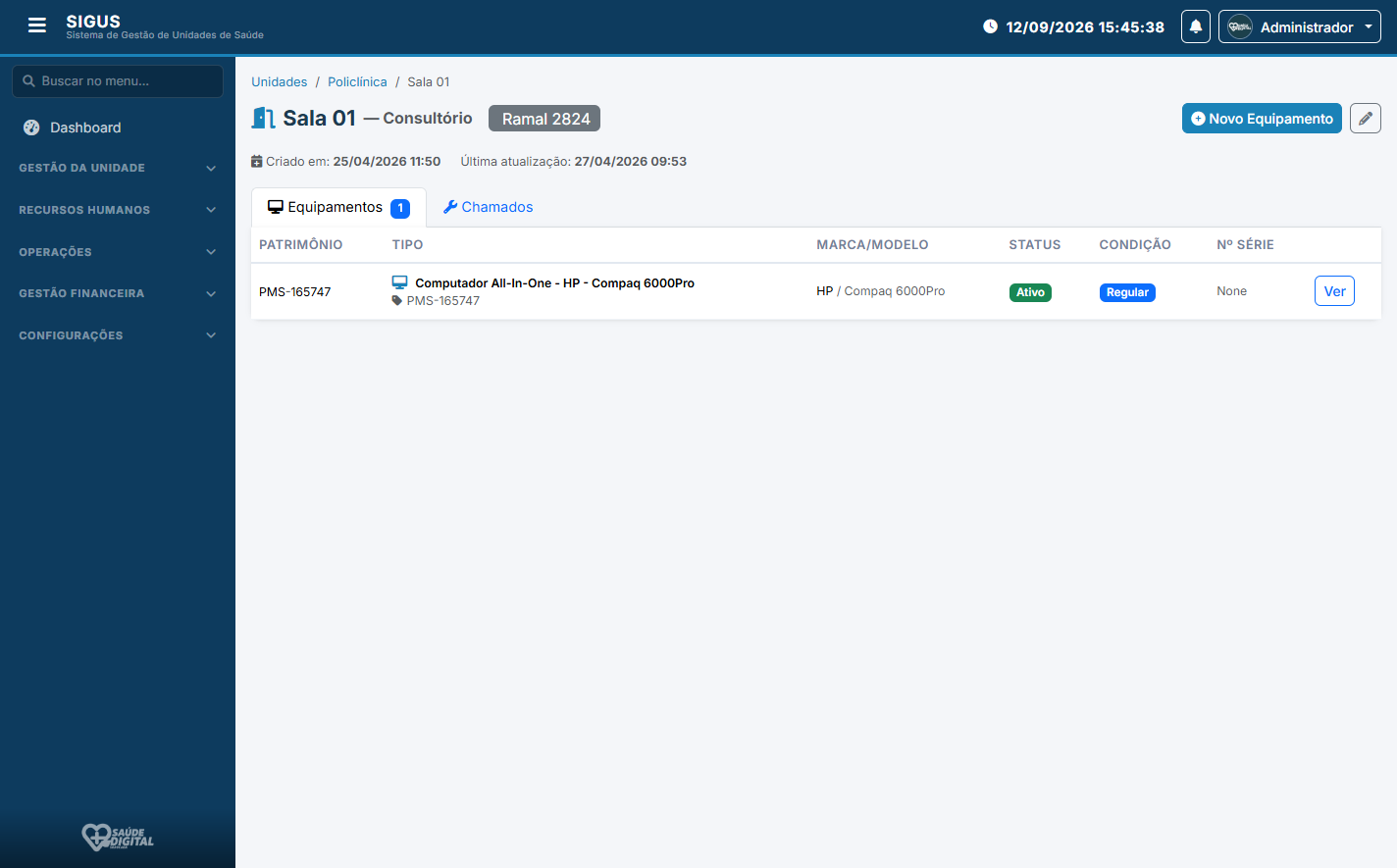](https://estante-ses.sorocaba.sp.gov.br/uploads/images/gallery/2026-09/scaled-1680-/sala-detalhe.png) ## Aba Chamados Mostra os chamados ligados à sala ou aos equipamentos dela. Use para ver se aquele consultório está com manutenção aberta antes de transferir ou realocar o bem. [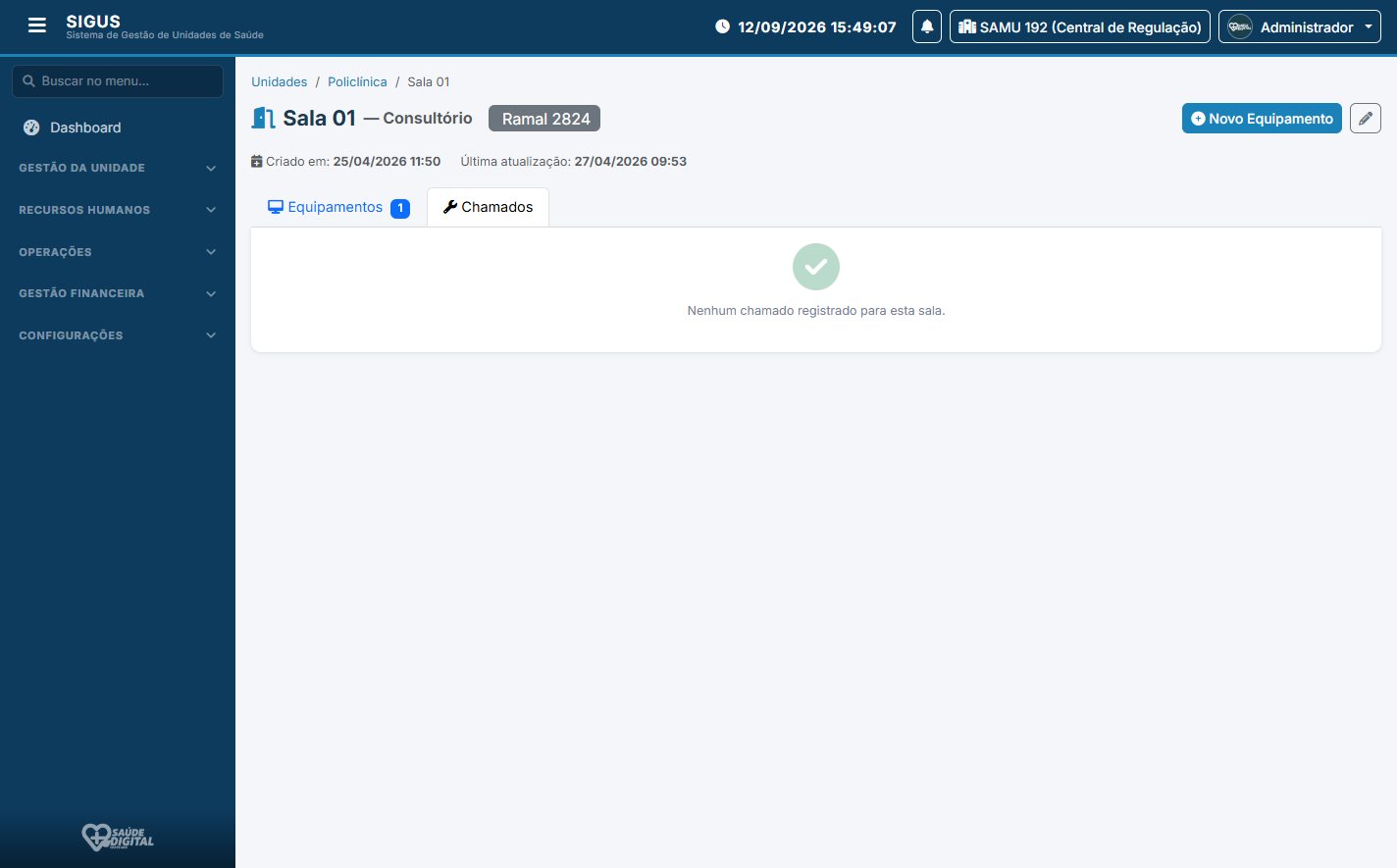](https://estante-ses.sorocaba.sp.gov.br/uploads/images/gallery/2026-09/scaled-1680-/sala-chamados.png)**Novo Equipamento:** O botão só aparece para quem tem a permissão de cadastrar equipamento.
# Editar sala Na lista ou na ficha da sala, clique no lápis. É o mesmo formulário da criação, já preenchido. Altere nome, tipo, responsável, máximo de profissionais, ramal ou observações e clique em **Salvar Alterações**. [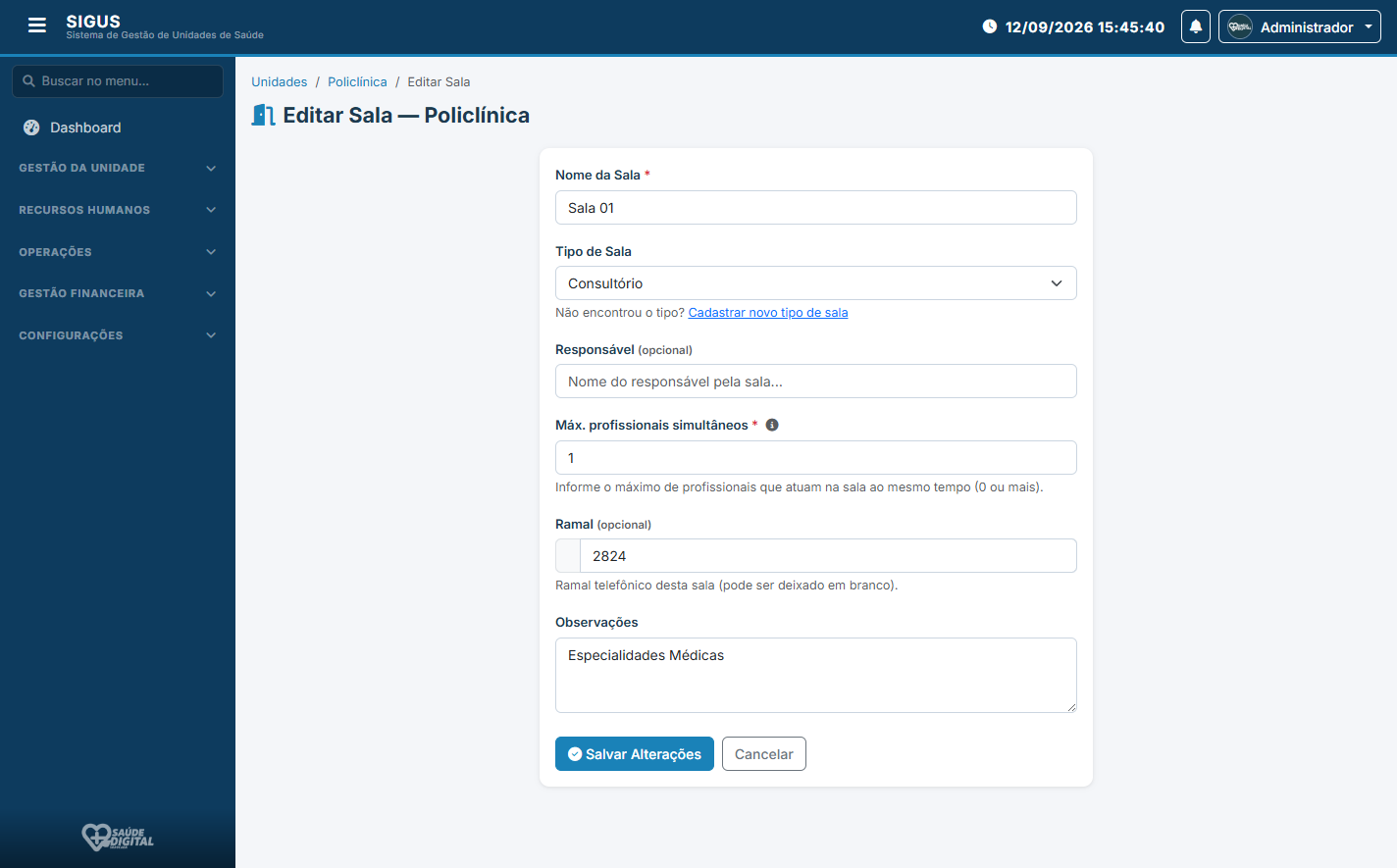](https://estante-ses.sorocaba.sp.gov.br/uploads/images/gallery/2026-09/scaled-1680-/sala-editar.png)**ATENÇÃO:** Mudar o nome da sala não move os equipamentos: eles continuam nesta sala, só com o rótulo novo. Para mudar o bem de cômodo, edite o **equipamento** e escolha outra sala da mesma unidade.
**Desativar:** Quem tem permissão pode desativar sala que não existe mais no prédio. Prefira desativar a apagar: o histórico dos equipamentos permanece.
# Cadastro externo de salas (sem login) Existe uma tela **fora do menu logado** para cadastrar salas em lote, unidade por unidade: **Cadastro Externo de Salas**. Serve para mutirão de inventário (apoio no próprio serviço, sem precisar de perfil completo no SIGUS). ## Como usar 1. Abra o endereço do cadastro externo (a coordenação ou a Saúde Digital envia o link). 2. Em **Unidade de Saúde**, busque e selecione a unidade. A lista é grande: digite parte do nome. 3. Preencha nome \*, tipo, responsável, máximo de profissionais \*, ramal e observações — iguais ao cadastro interno. 4. Clique em **Salvar e Adicionar outro**. A sala entra na lista de baixo e o formulário fica pronto para a próxima. 5. Para corrigir uma sala já listada, use o lápis da linha. [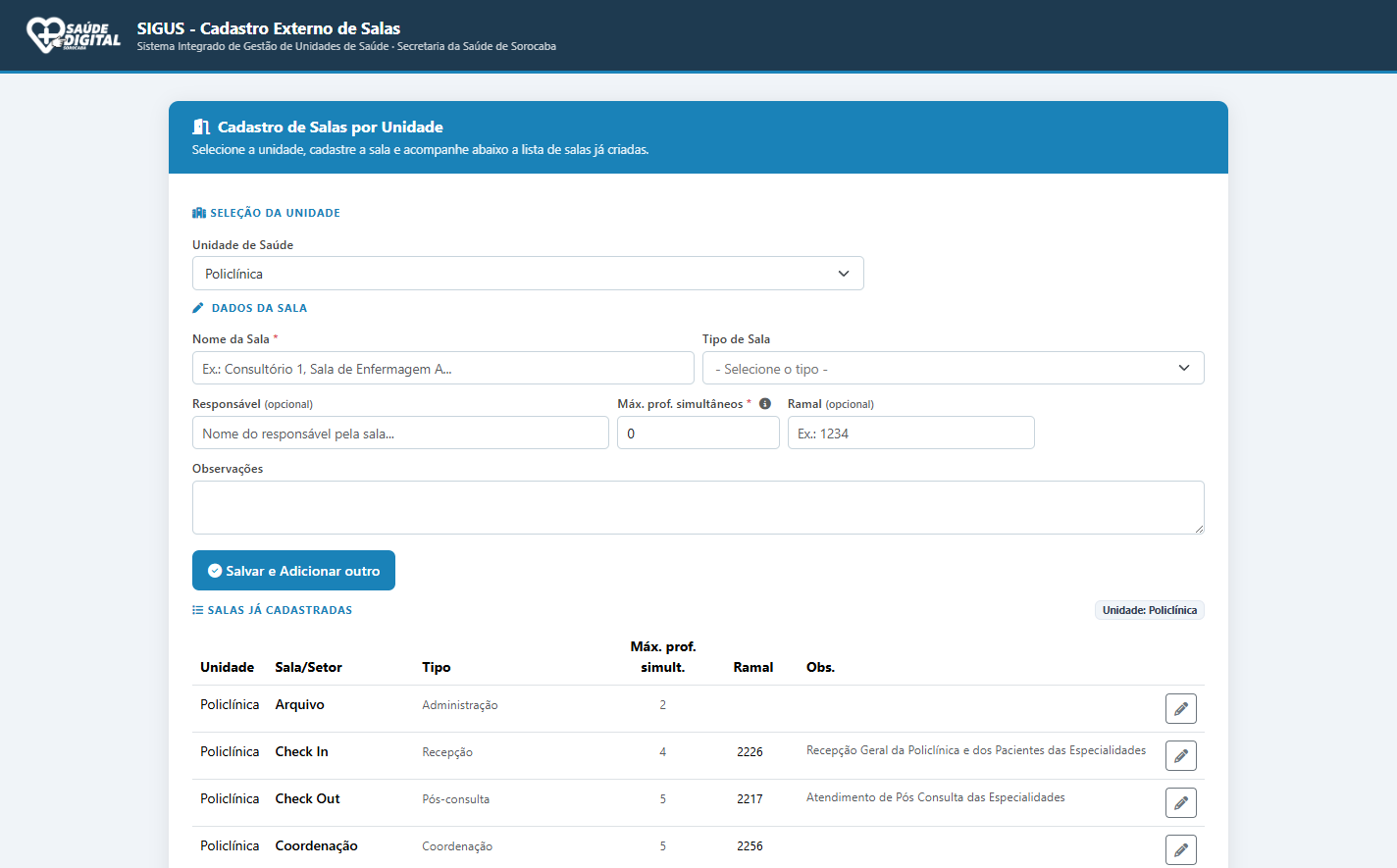](https://estante-ses.sorocaba.sp.gov.br/uploads/images/gallery/2026-09/scaled-1680-/sala-externo.png)**ATENÇÃO:** Essa tela cadastra ambiente do prédio. Não use para equipamento, chamado ou transferência. Depois do mutirão, a equipe logada confere a aba Salas na ficha da unidade.
**Dica:** Escolha a unidade certa antes de sair salvando. Sala gravada na unidade errada precisa ser corrigida depois, uma a uma.
# Tipos de sala O select “Tipo de Sala” não é texto livre: vem de **Configurações → Tipos de Sala**. Só quem tem permissão de configurações altera essa lista. ## Lista de tipos Cada linha tem ícone, nome, descrição, quantas salas ativas usam aquele tipo, status (ativo/inativo) e ações de editar ou ligar/desligar. [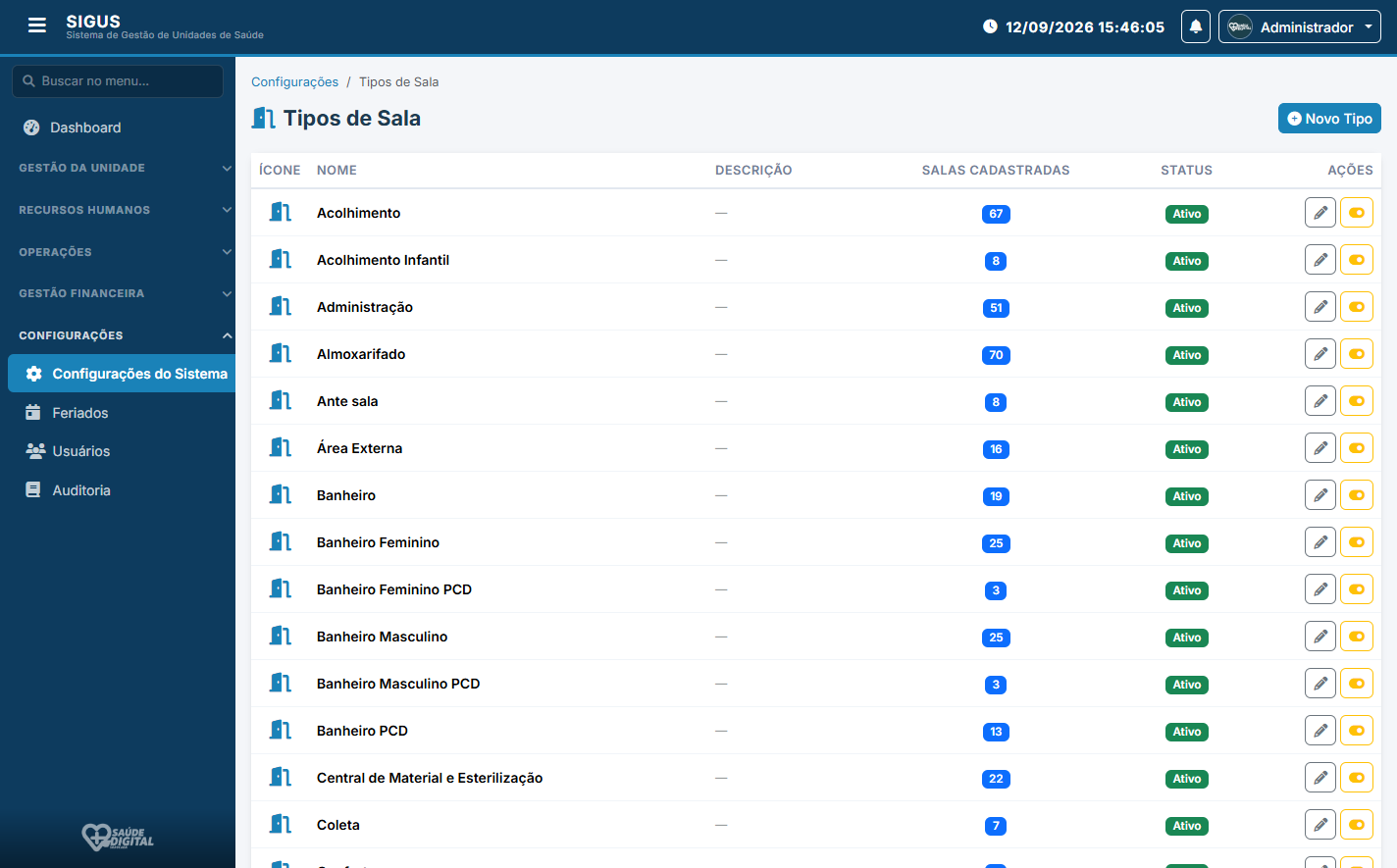](https://estante-ses.sorocaba.sp.gov.br/uploads/images/gallery/2026-09/scaled-1680-/cfg-tipos-sala.png) ## Novo tipo 1. Clique em **Novo Tipo**. 2. Informe o **Nome \*** (Consultório, Sala de Enfermagem, Recepção…). 3. Escolha o **ícone** Font Awesome, se quiser. 4. Descrição é opcional. Salve. [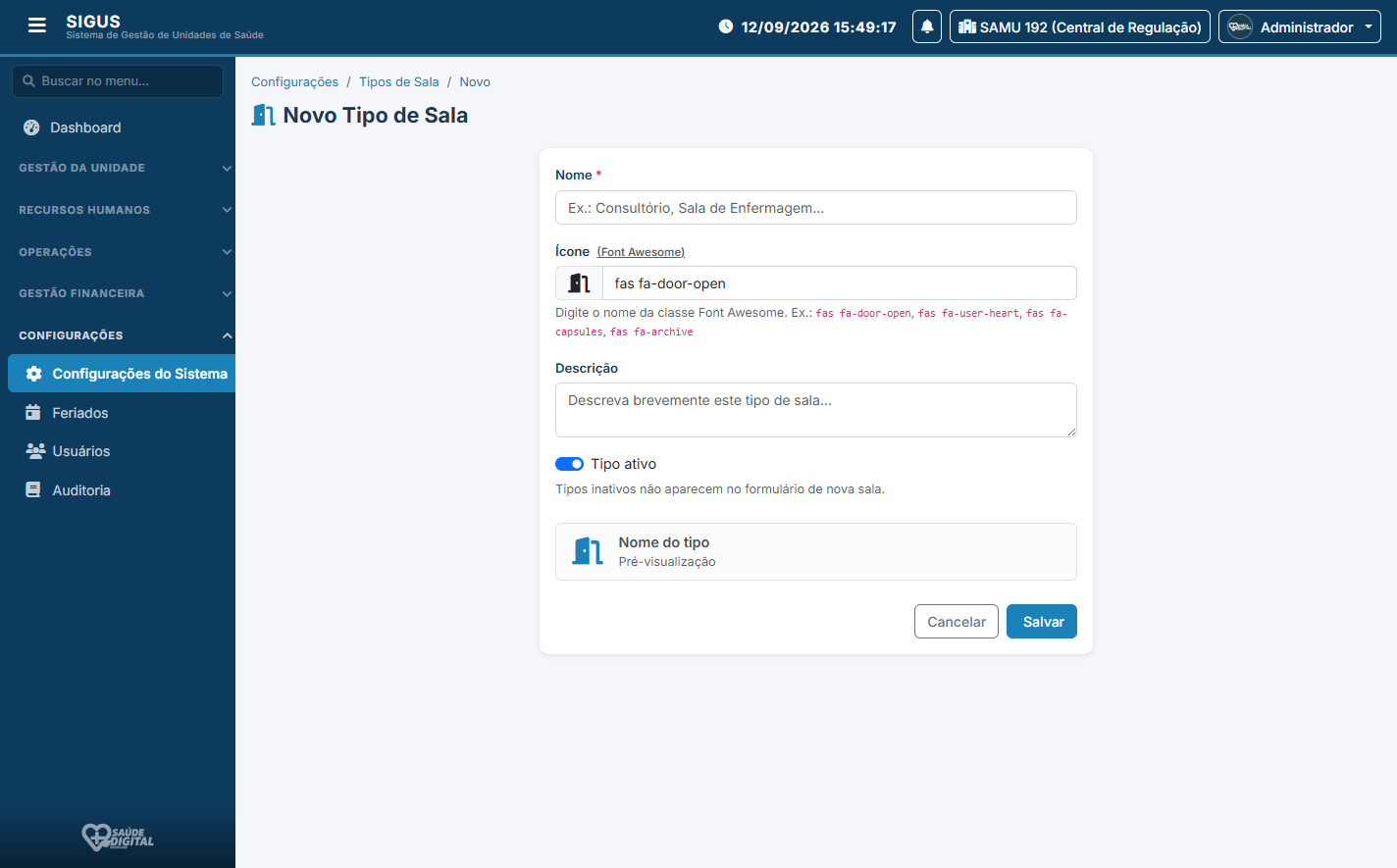](https://estante-ses.sorocaba.sp.gov.br/uploads/images/gallery/2026-09/scaled-1680-/cfg-tipo-sala-novo.png)**Tipo inativo:** Some dos formulários novos, mas as salas antigas continuam com o tipo que já tinham.
**ATENÇÃO:** Não crie tipo duplicado com nome parecido (“Consultorio” e “Consultório”). A busca na unidade fica confusa.
# Aba Equipamentos na ficha da unidade Na mesma ficha da unidade, abra a aba **Equipamentos**. É o inventário daquele serviço: tipo, patrimônio ou série, marca/modelo, usuário vinculado, sala, status e condição. ## O que você faz aqui - Buscar em qualquer coluna ou filtrar por sala. - **Exportar CSV** da lista da unidade. - **Novo Equipamento** — abre o cadastro já no contexto desta unidade (você escolhe a sala). - O ícone de olho abre a ficha do bem. [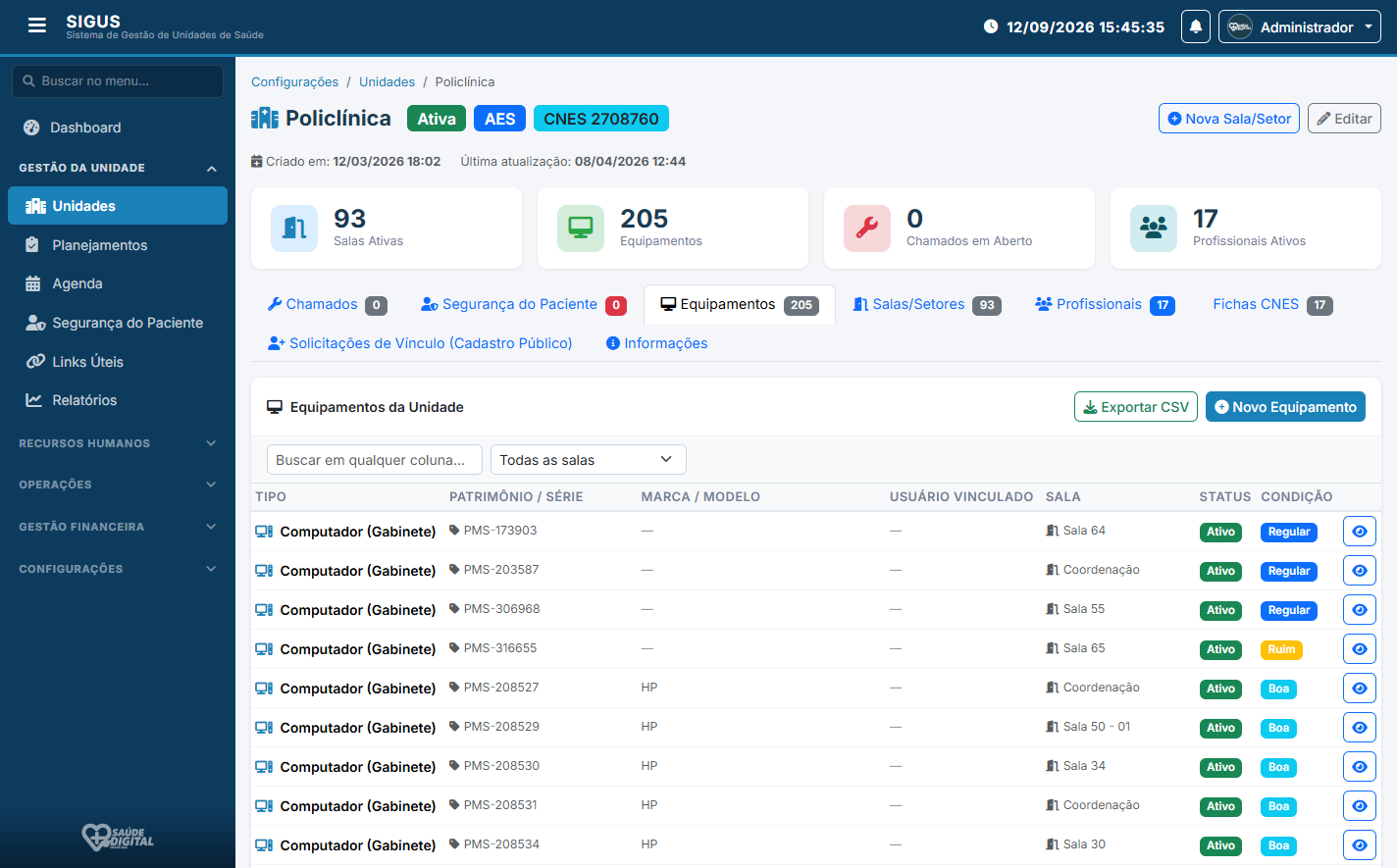](https://estante-ses.sorocaba.sp.gov.br/uploads/images/gallery/2026-09/scaled-1680-/un-equips.png)**IMPORTANTE:** Para cadastrar equipamento a unidade precisa ter **pelo menos uma sala ativa**. Sem sala, o botão não resolve: volte na aba Salas e crie o ambiente primeiro.
**Dica:** Use o filtro de sala quando for conferir só um consultório ou só a coordenação.
# Lista geral de equipamentos Além da aba da unidade, existe a lista geral de **Equipamentos** (quem tem permissão de ver o inventário da rede ou das suas unidades). Use quando o bem “não está na unidade que eu pensei”. ## Filtros - Tipo de unidade, unidade, tipo de equipamento, status e condição. - A lupa aplica; o X limpa e volta à lista completa do seu alcance. A tabela mostra identificação (patrimônio), marca/modelo, unidade/sala, usuários, status, condição, contrato e o botão **Ver**. [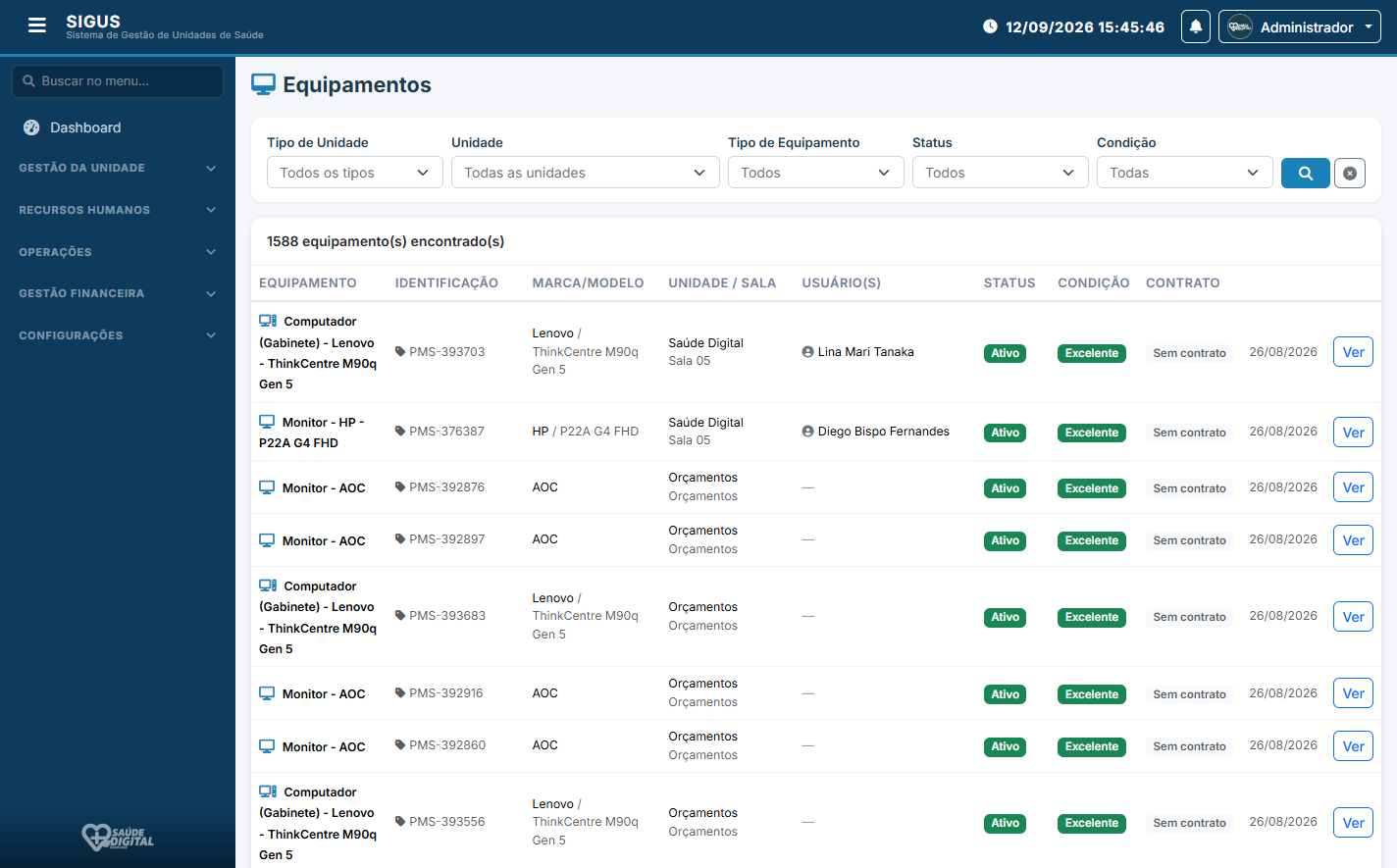](https://estante-ses.sorocaba.sp.gov.br/uploads/images/gallery/2026-09/scaled-1680-/eq-lista.png)**Permissão:** Quem não vê todas as unidades só lista o que o perfil alcança. Isso é regra de segurança, não filtro quebrado.
# Cadastrar equipamento Há dois jeitos de chegar no mesmo formulário: - Na aba Equipamentos da unidade → **Novo Equipamento**. Você **escolhe a sala** (ou cria uma nova em outra aba). - Na ficha da sala → **Novo Equipamento**. A sala já vem preenchida. [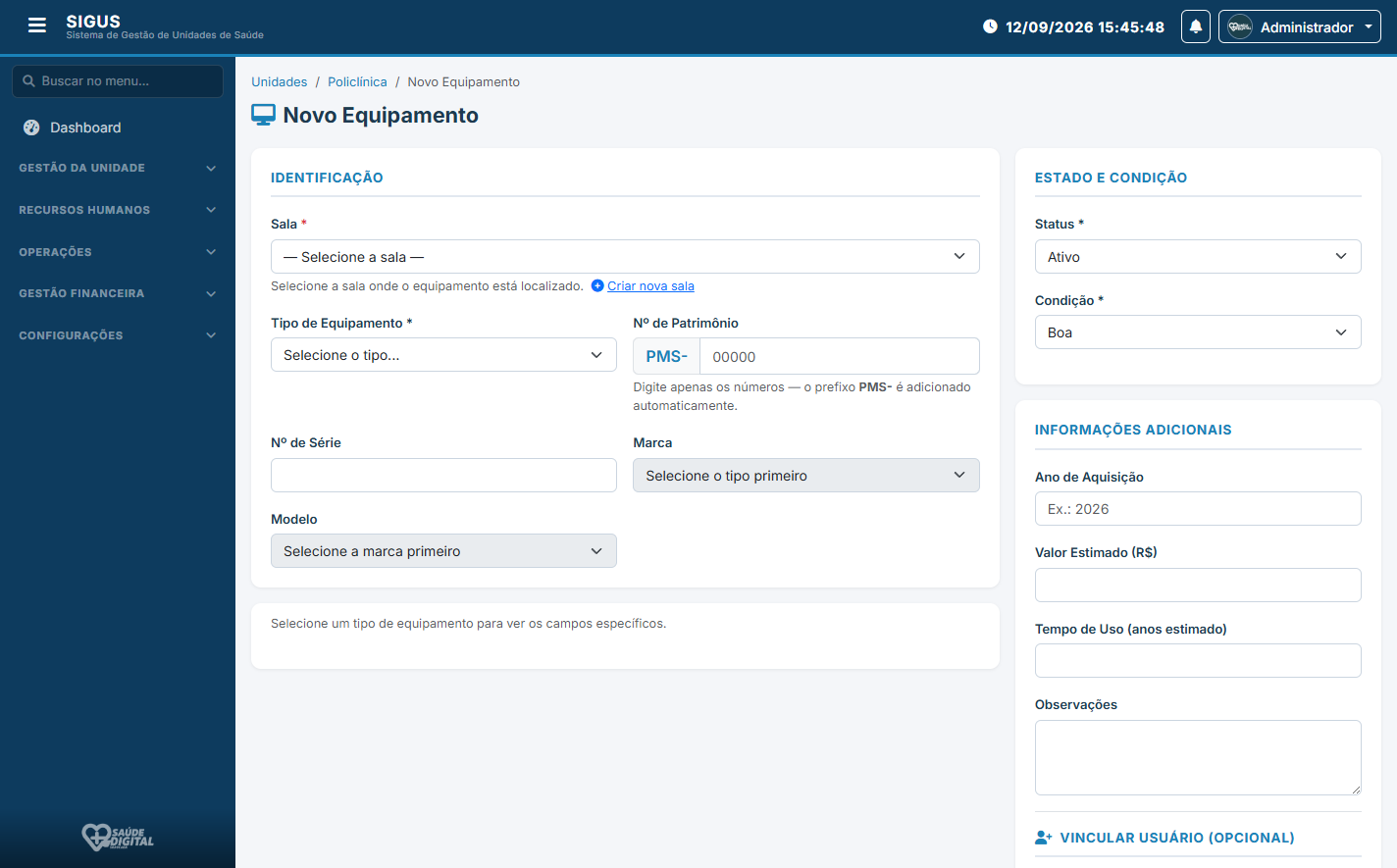](https://estante-ses.sorocaba.sp.gov.br/uploads/images/gallery/2026-09/scaled-1680-/eq-novo.png) ## Identificação 1. **Sala \*** — onde o bem está hoje. 2. **Tipo de Equipamento \*** — computador, monitor, ar-condicionado… Depois do tipo, o sistema libera marca, modelo e os campos extras daquele tipo (RAM, processador, BTUs…). 3. **Nº de Patrimônio** — digite só os números; o prefixo **PMS-** entra sozinho. 4. **Nº de Série** — útil quando ainda não há patrimônio. 5. **Marca** e **Modelo** — encadeados: primeiro o tipo, depois a marca, depois o modelo. Se faltar marca, há atalho para Configurações. ## Estado, condição e extras - **Status \*** (em geral Ativo) e **Condição \*** (Boa, Regular, Ruim…). - Ano de aquisição, valor estimado, tempo de uso e observações. - Opcional: vincular já o usuário que usa o equipamento. [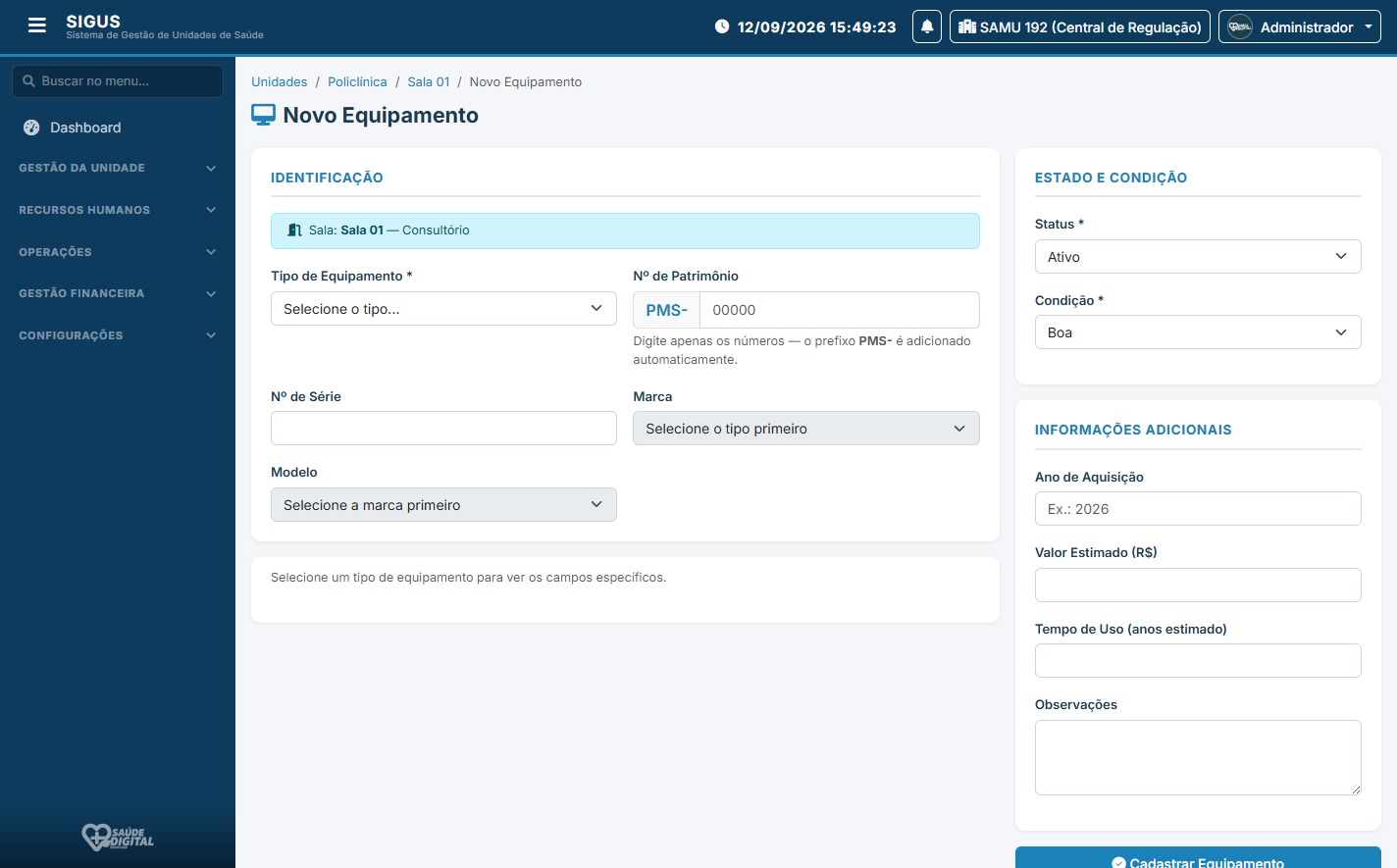](https://estante-ses.sorocaba.sp.gov.br/uploads/images/gallery/2026-09/scaled-1680-/eq-novo-sala.png)**Tipo primeiro:** Marca e modelo ficam bloqueados até você escolher o tipo. É de propósito, para não misturar “HP de computador” com “HP de impressora”.
**ATENÇÃO:** Confira o número de patrimônio na plaqueta. Patrimônio duplicado ou invertido atrapalha transferência e chamado de bem permanente.
# Ficha do equipamento: gestão do bem A ficha do equipamento é o “RG” do bem. No topo: nome (tipo + marca + modelo), patrimônio e os botões de ação — conforme a sua permissão. ## Botões do topo| Botão | Quando usar |
|---|---|
| Editar | Corrigir dados ou realocar para outra sala da **mesma** unidade. |
| Abrir Chamado | Manutenção de **bem permanente** já amarrada neste patrimônio. |
| Transferir | Mandar o bem para outra unidade (a destino ainda precisa aceitar). |
| Dar Baixa | O bem saiu de uso (sucata, extravio formalizado etc.). Não substitui transferência. |
**Dar baixa:** Confirme com calma. Baixa tira o bem da operação. Se ele só mudou de unidade, use Transferir.
**Dica:** Chamado de bem permanente pela ficha do equipamento já nasce com o patrimônio certo. Evite chamado “solto”.
# Editar equipamento Na ficha, clique em **Editar**. Você pode: - Trocar a **sala** — só entre salas da **mesma unidade** (realocação interna). Mudança de unidade é transferência. - Corrigir patrimônio, série, marca, modelo, condição, status, ano, valor, observações e campos do tipo (SSD, RAM, processador…). Se o sistema permitir alterar o tipo, um aviso amarelo aparece: **mudar o tipo apaga os campos específicos do tipo anterior**. [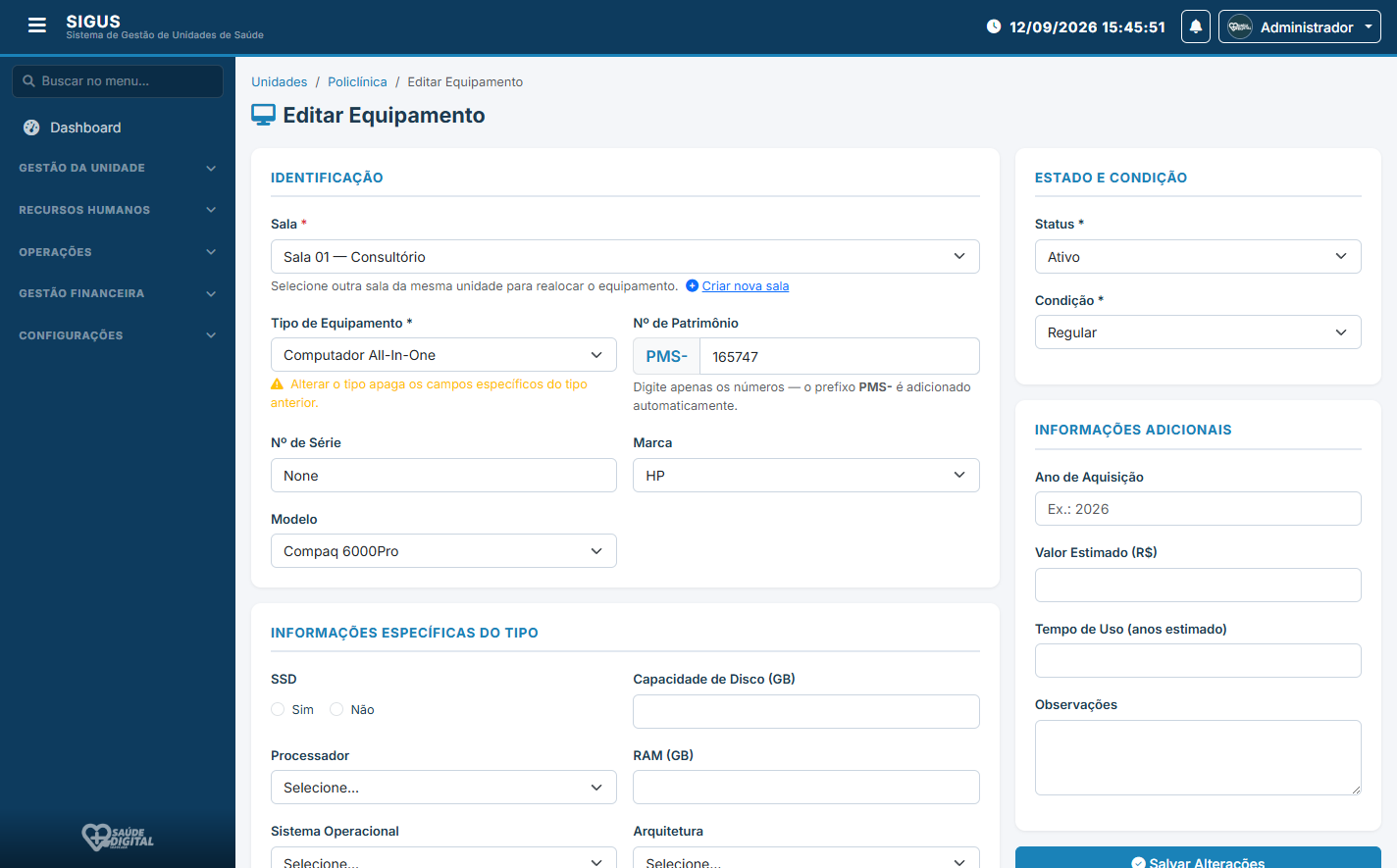](https://estante-ses.sorocaba.sp.gov.br/uploads/images/gallery/2026-09/scaled-1680-/eq-editar.png)**PMS-:** Na edição, o prefixo continua automático. Digite só a parte numérica.
**ATENÇÃO:** Realocar de sala não gera termo de transferência. Só muda o endereço dentro da unidade.
# Tipos de equipamento, marcas e modelos Quem cadastra o bem na ponta escolhe tipo, marca e modelo. Quem administra o sistema monta essas listas em **Configurações**. ## Tipos de equipamento Em **Configurações → Tipos de Equipamento** você vê ícone, nome, se exige patrimônio, quantos campos extras existem, quantos bens usam o tipo e se está ativo. [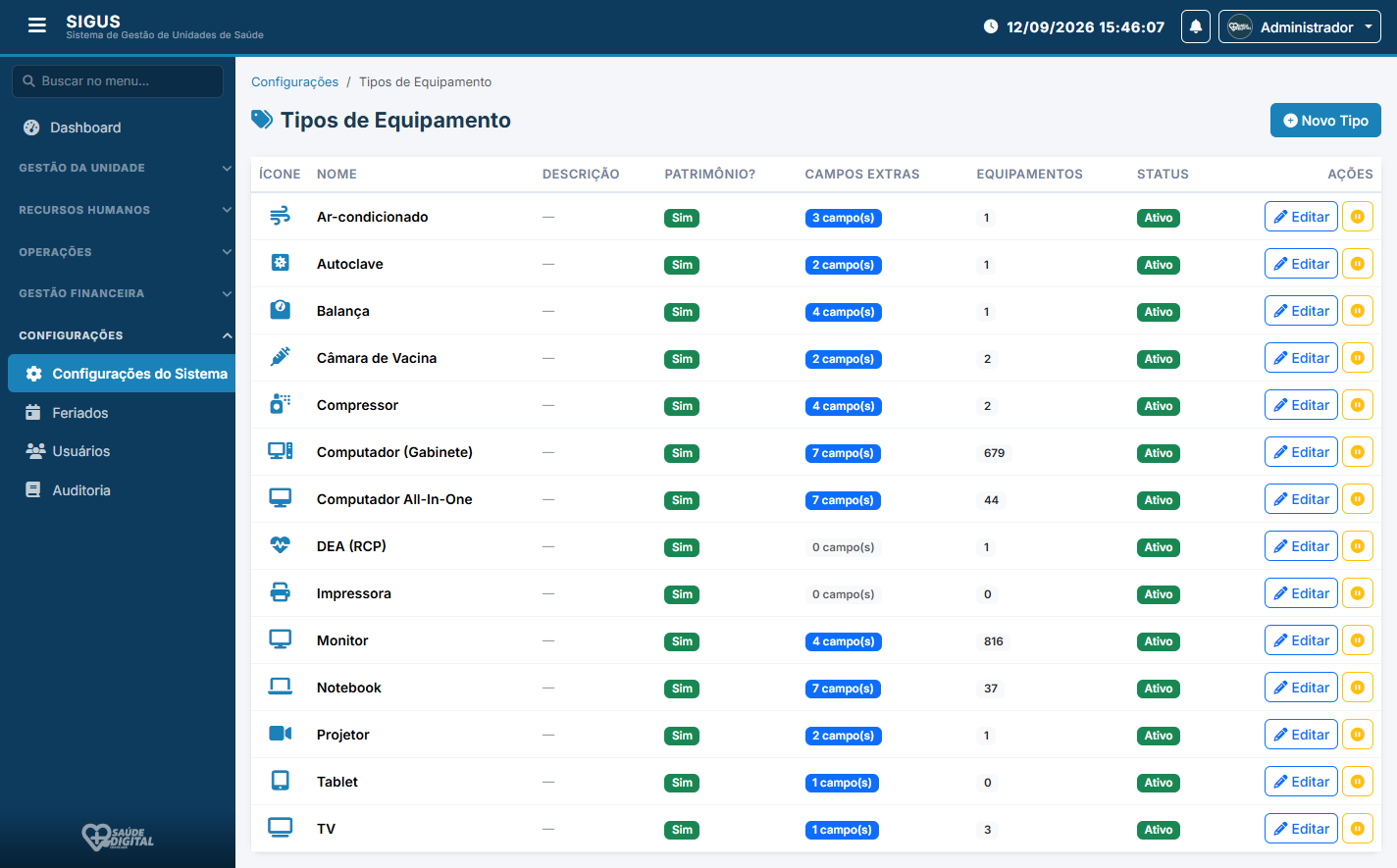](https://estante-ses.sorocaba.sp.gov.br/uploads/images/gallery/2026-09/scaled-1680-/cfg-tipos-eq.png) ## Campos extras do tipo Ao editar um tipo (ex.: Computador All-in-One), o lado direito lista campos como SSD, capacidade de disco, processador, RAM, sistema operacional. Cada campo tem tipo de dado (texto, número, sim/não, seleção) e pode ser obrigatório. Esses campos aparecem no cadastro do equipamento depois que você escolhe o tipo. [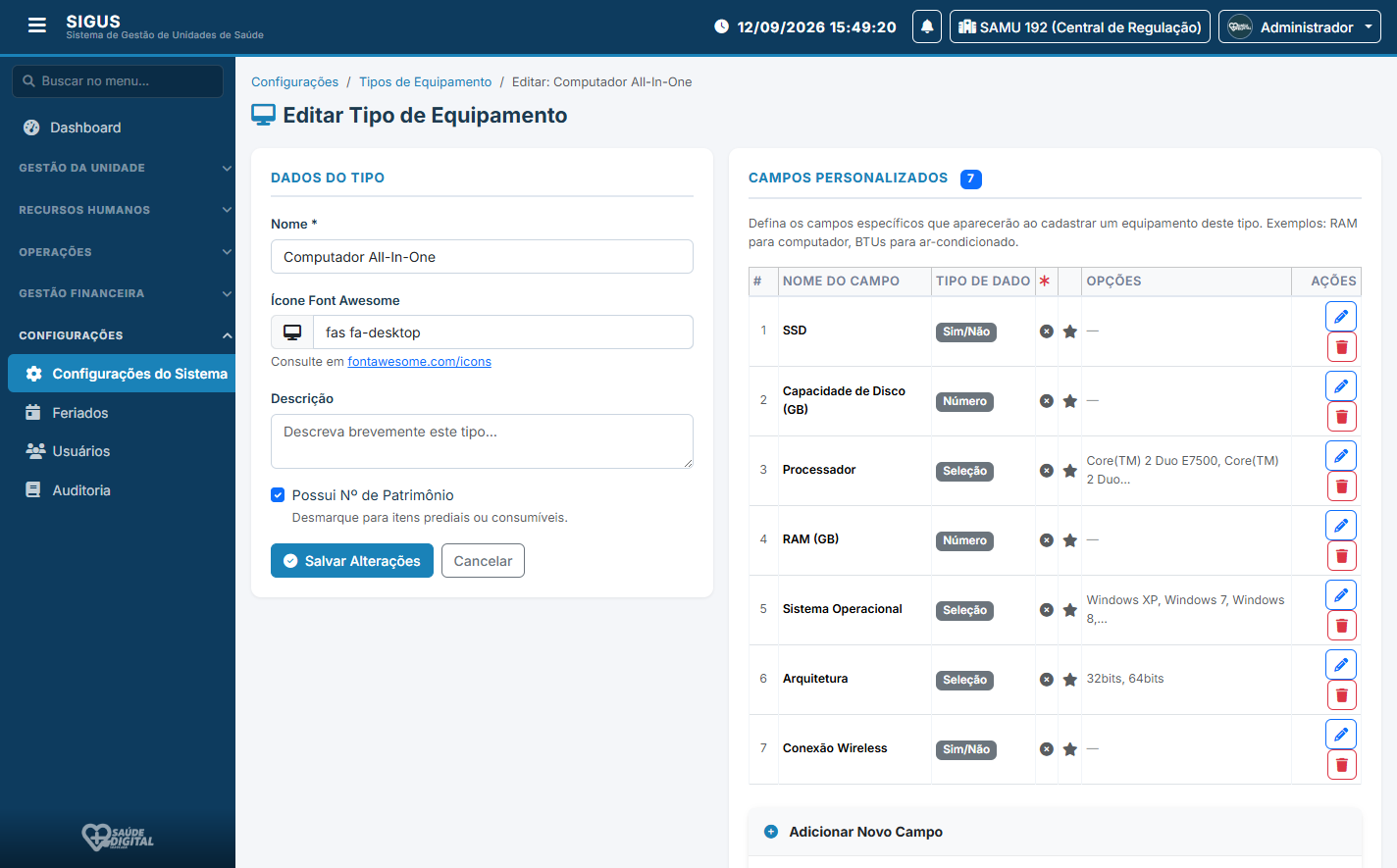](https://estante-ses.sorocaba.sp.gov.br/uploads/images/gallery/2026-09/scaled-1680-/cfg-tipo-eq-editar.png) ## Marcas e modelos Em **Configurações → Marcas e Modelos** a árvore é **Tipo → Marcas daquele tipo → Modelos**. Cadastre marca e modelo no tipo certo, senão o select do formulário fica vazio. [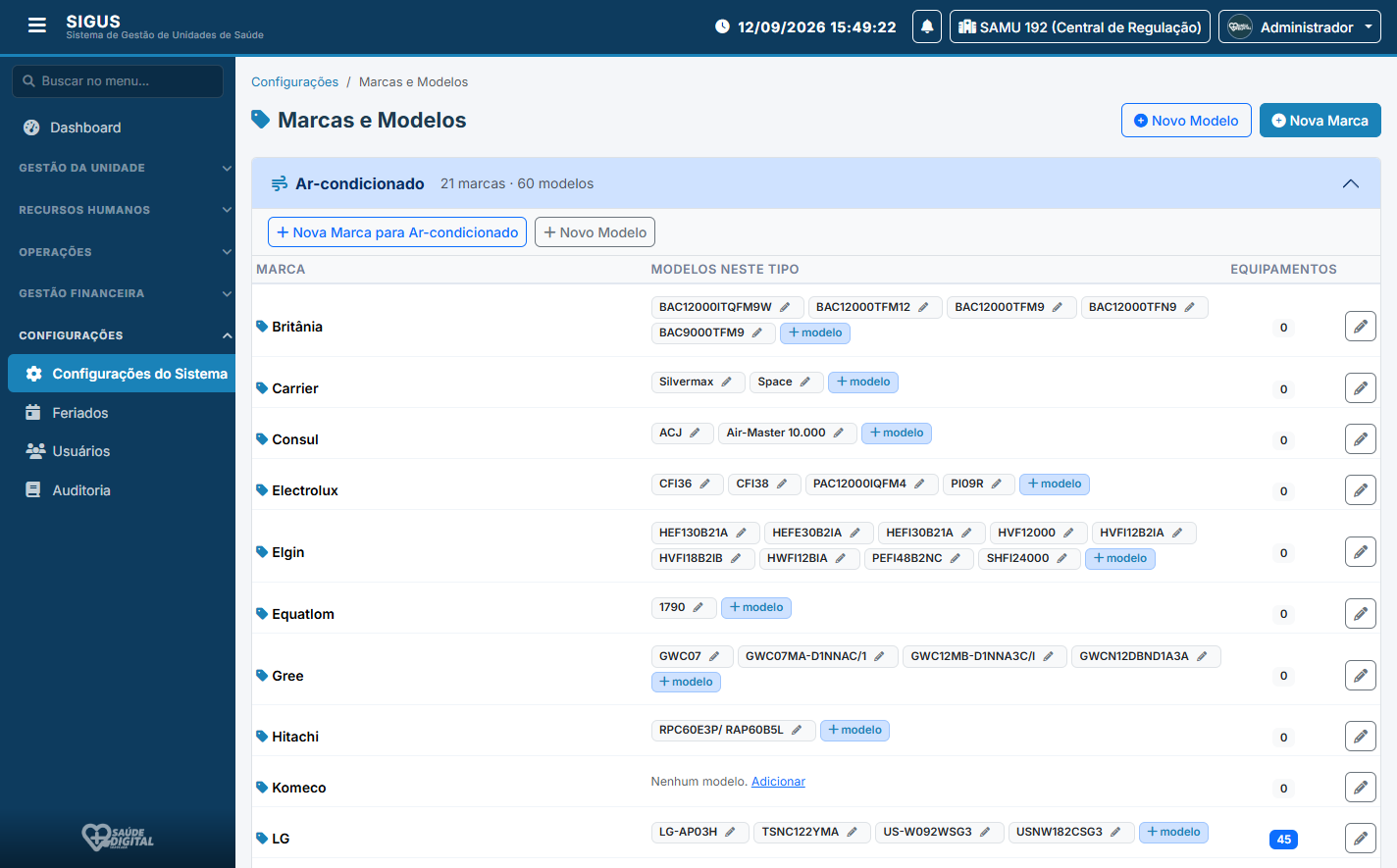](https://estante-ses.sorocaba.sp.gov.br/uploads/images/gallery/2026-09/scaled-1680-/cfg-marcas.png)**Dica:** Marque “Possui Nº de Patrimônio” nos tipos que são bem permanente. Itens de consumo não precisam de plaqueta PMS.
# Relatórios de inventário e de salas Para conferência, auditoria ou planilha, não copie a tela: use **Gestão da Unidade → Relatórios**. [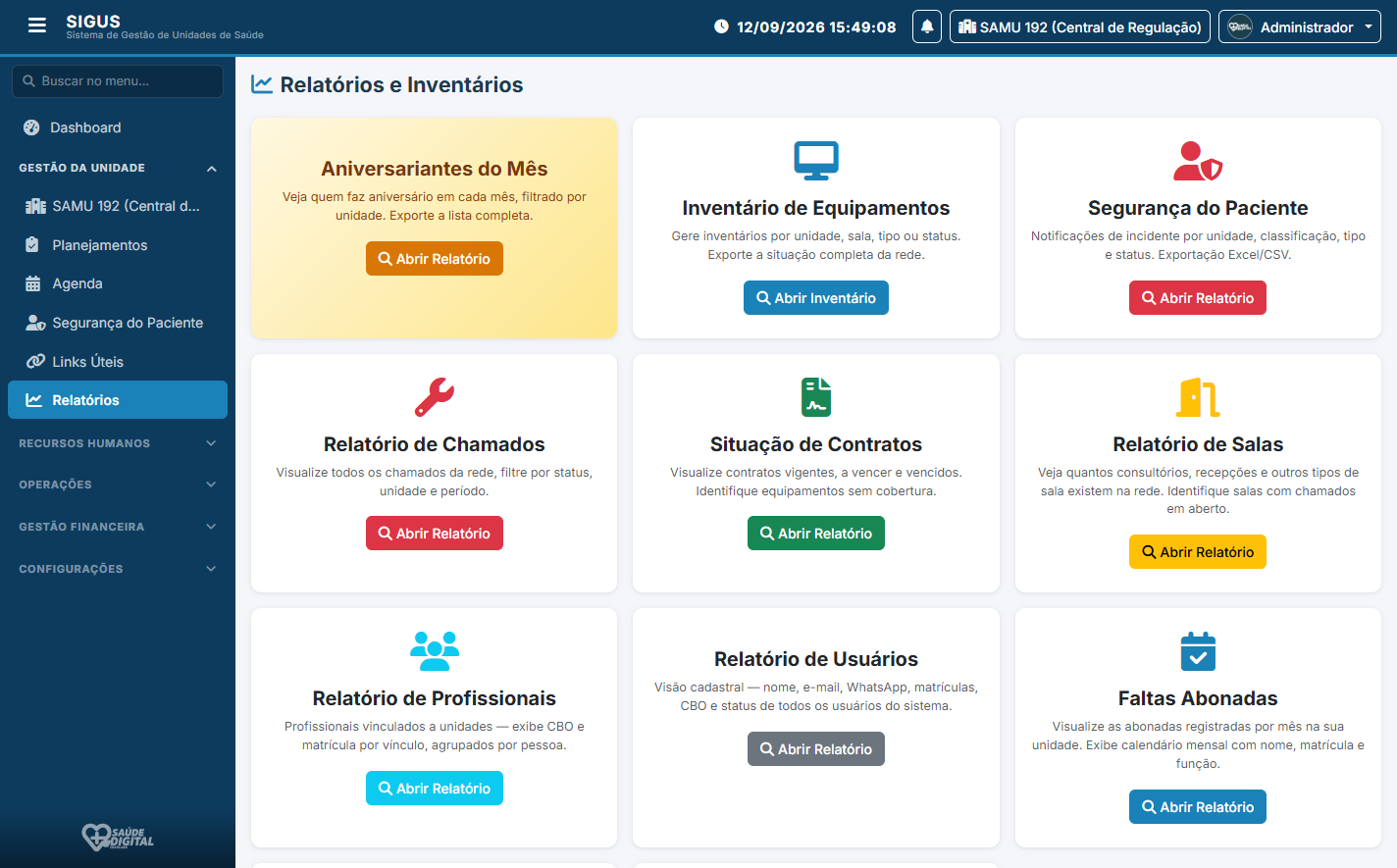](https://estante-ses.sorocaba.sp.gov.br/uploads/images/gallery/2026-09/scaled-1680-/rel-hub.png) ## Inventário de Equipamentos Filtros por tipo de unidade, unidade, status, condição, patrimônio, tipo, marca, modelo, série, sala e contrato. Dá para imprimir e exportar. [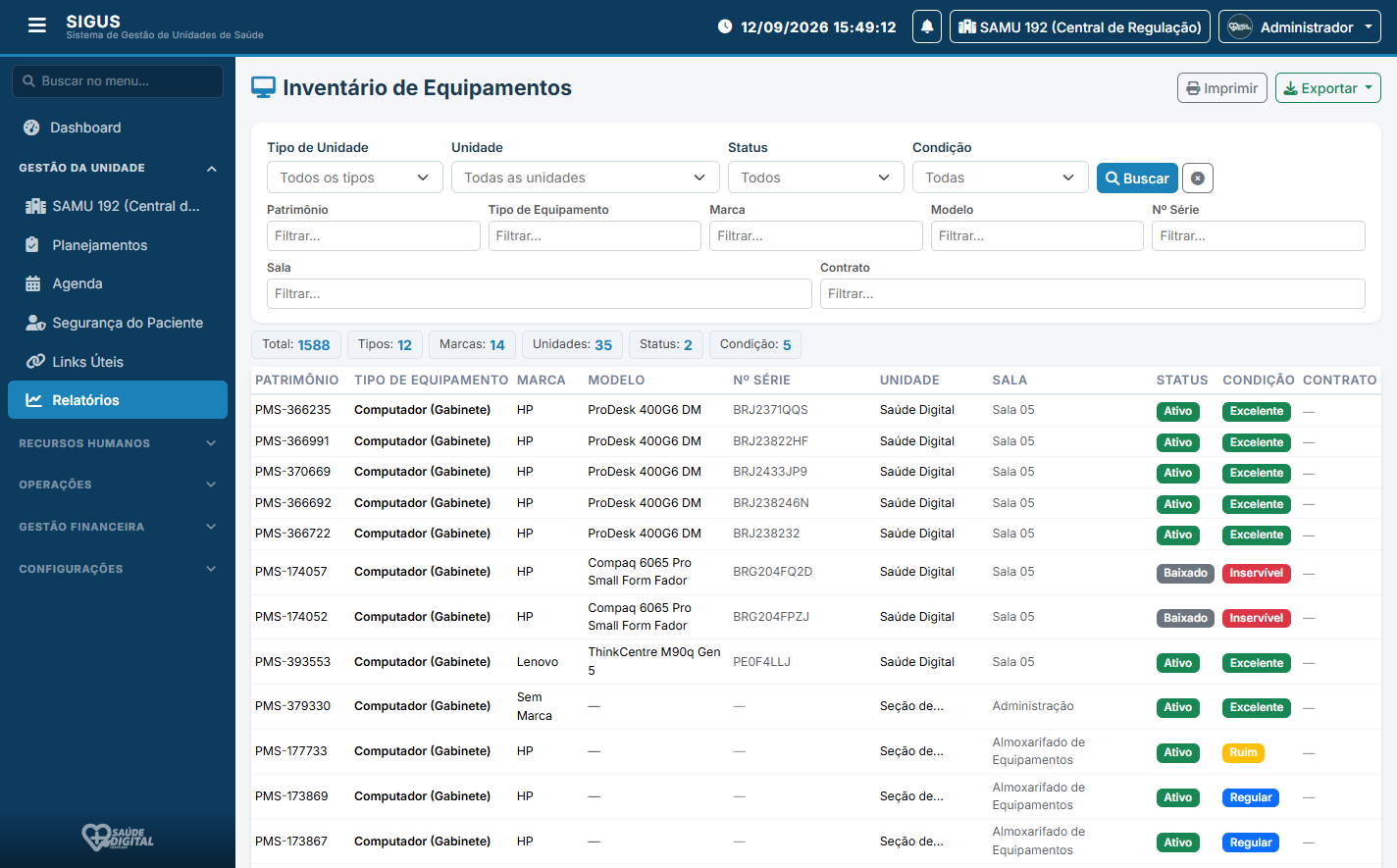](https://estante-ses.sorocaba.sp.gov.br/uploads/images/gallery/2026-09/scaled-1680-/rel-inventario.png) ## Relatório de Salas Quantos consultórios, recepções e outros tipos existem, com filtro de chamado em aberto. Também exporta Excel/CSV e imprime. [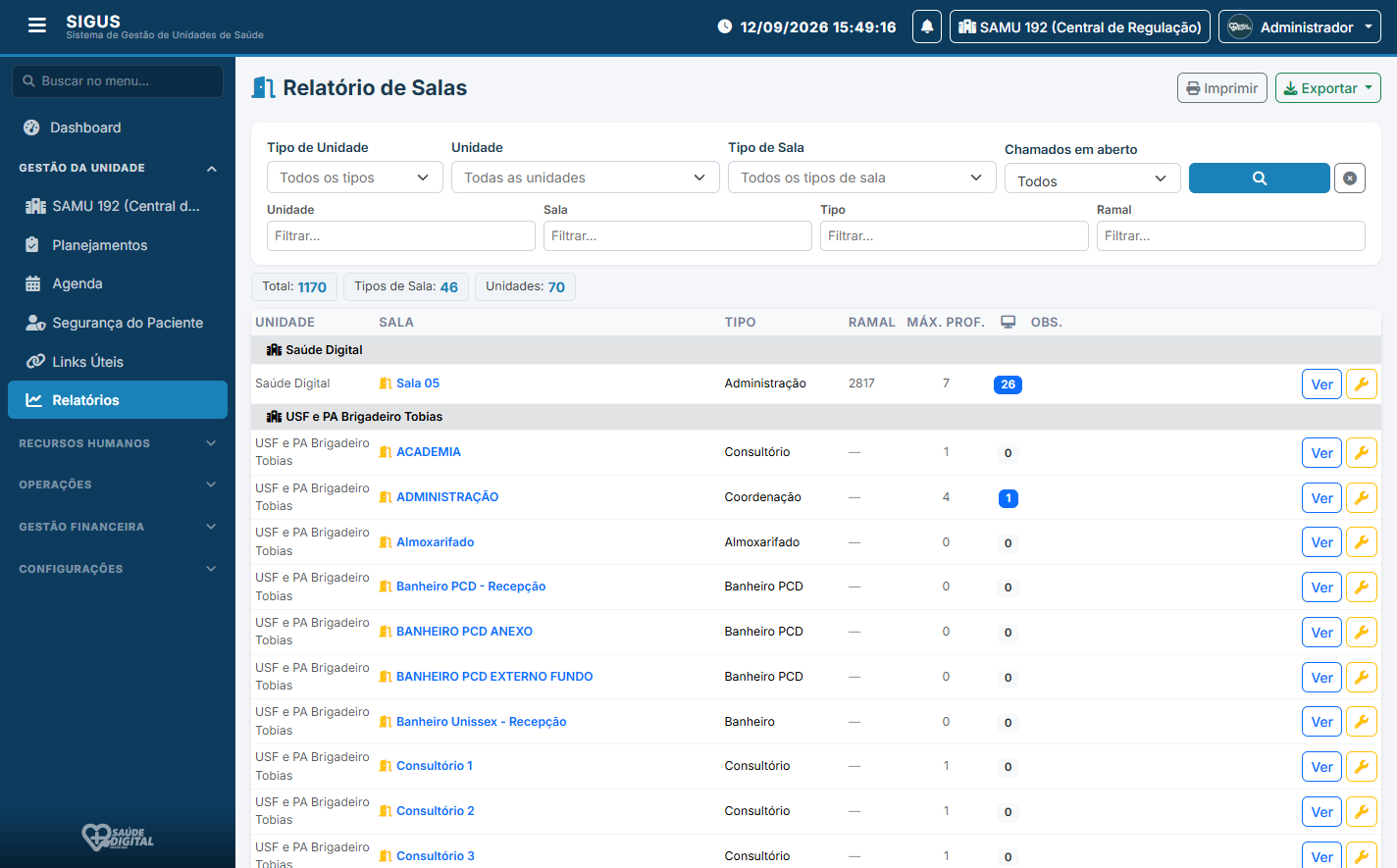](https://estante-ses.sorocaba.sp.gov.br/uploads/images/gallery/2026-09/scaled-1680-/rel-salas.png)**Permissão:** Quem não vê todas as unidades só exporta o recorte que pode ver.
# Transferências — pendentes de aceite Abra **Operações → Transferências**. Quatro abas: **Pendentes de aceite**, **Enviadas**, **Concluídas** e **Lojinha Interna**. A aba **Pendentes de aceite** é a caixa de entrada da **unidade de destino**: termos que alguém mandou para você e ainda não foram aceitos nem recusados. Colunas: tipo (transferência, empréstimo, doação), de, para, quem criou, quantos itens, data. Ações: **Resolver** (aceitar ou recusar), cancelar (quando couber) e imprimir o termo no modal padrão do SIGUS. O botão azul **Novo Termo** abre o cadastro de um documento novo. [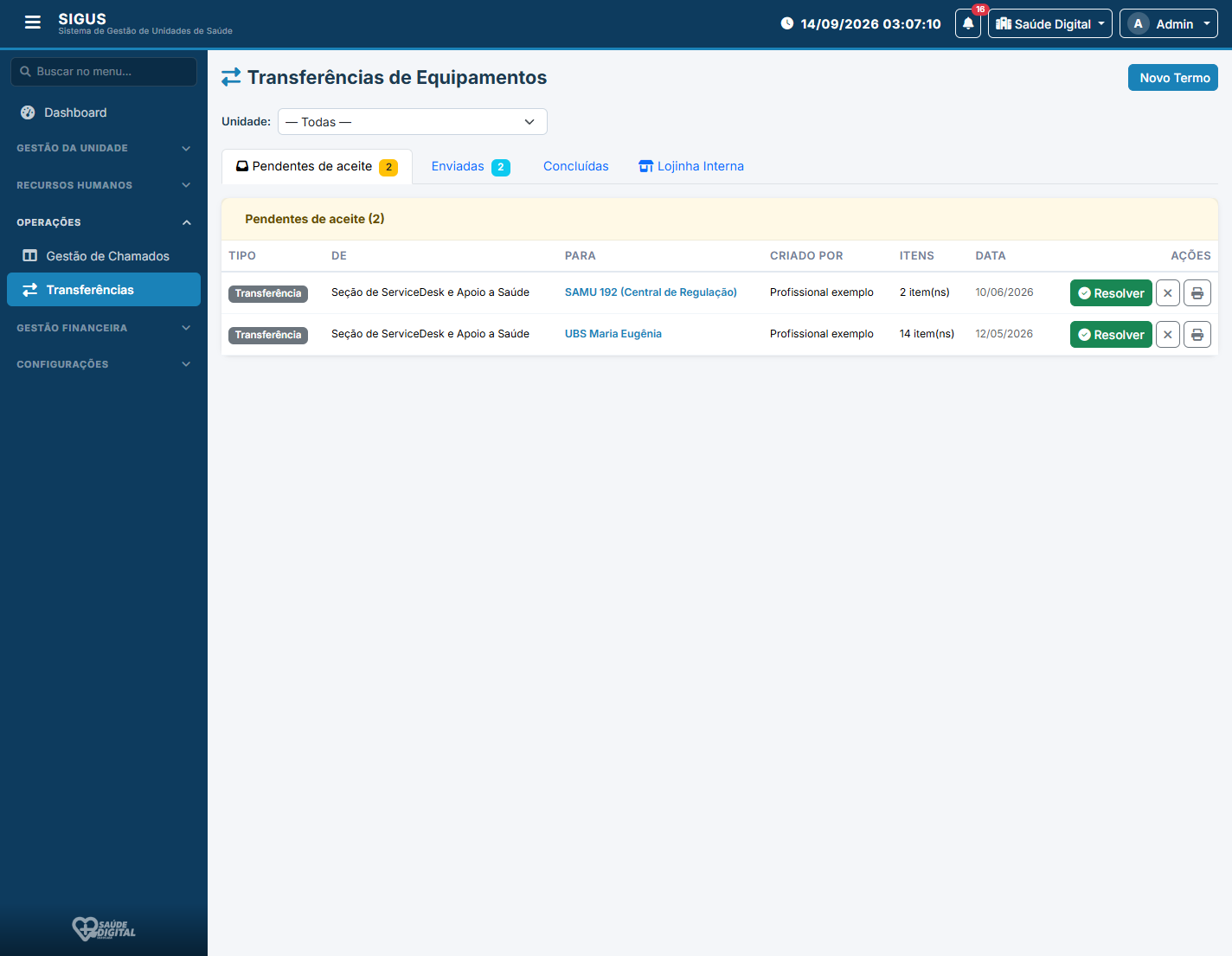](https://estante-ses.sorocaba.sp.gov.br/uploads/images/gallery/2026-09/scaled-1680-/Ir2tr-pendentes.png)**Administrador e gestor central:** Vocês veem os pendentes da **rede inteira** (o filtro “Unidade” no alto da lista ainda recorta, se quiser). O botão Resolver aparece mesmo se a unidade do topo não for a destino — a mesma pessoa que criou o termo pode aceitar no prédio novo.
**Coordenador e apoio administrativo:** Para aceitar em nome de uma unidade, selecione essa unidade no seletor do cabeçalho. Sem unidade de trabalho, o sistema não sabe em nome de quem você está aceitando.
**Impresso:** Use a impressora do SIGUS para o termo físico e as assinaturas. O documento digital continua no sistema.
# Transferências — enviadas A aba **Enviadas** mostra o que a origem já despachou e ainda espera o aceite do destino. Serve para cobrar: “o termo saiu daqui; está na caixa de pendentes da outra unidade”. Administrador e gestor central também encontram o botão **Resolver** nesta aba — dá para aceitar o termo que vocês mesmos acabaram de criar, sem mudar de tela de unidade. [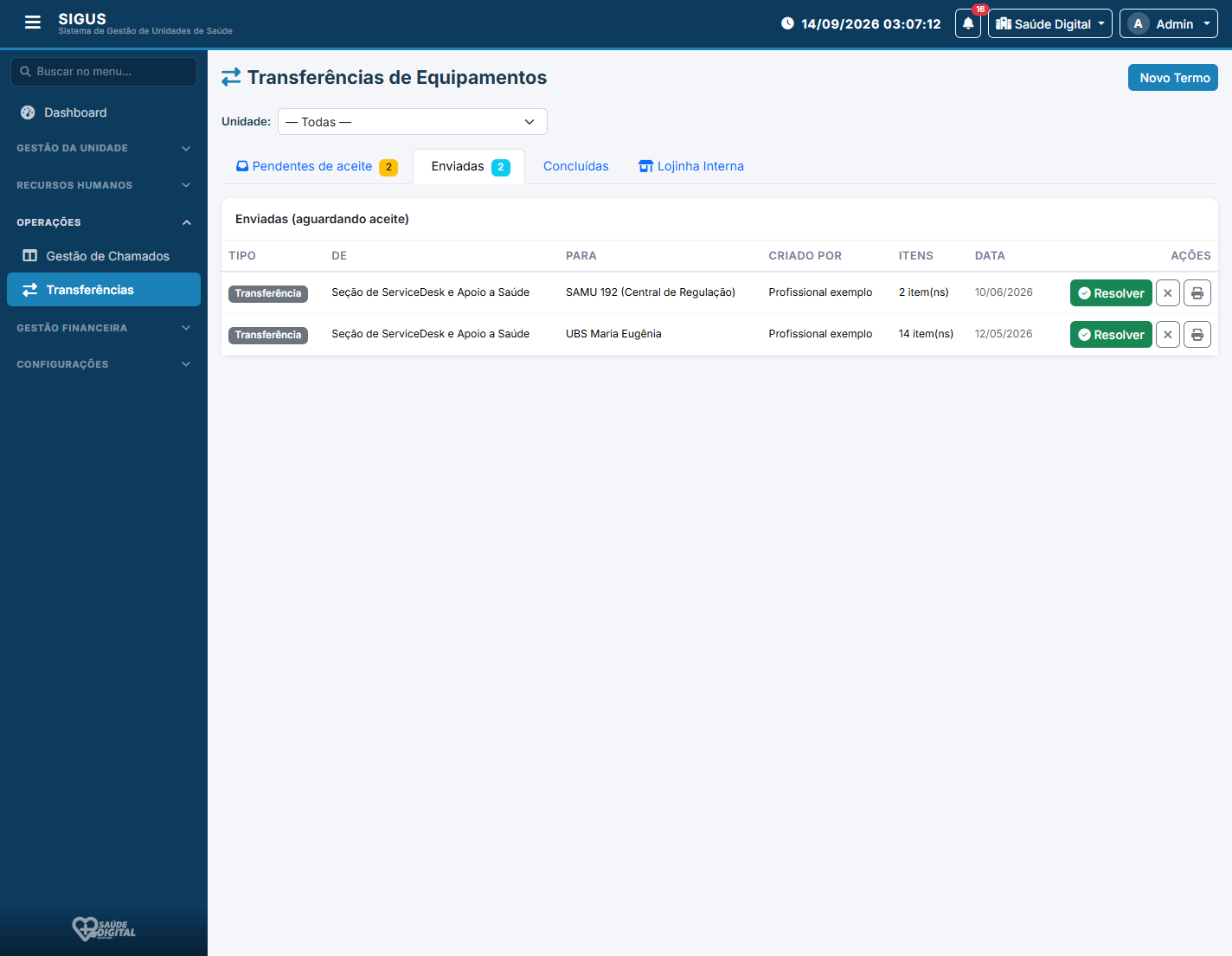](https://estante-ses.sorocaba.sp.gov.br/uploads/images/gallery/2026-09/scaled-1680-/zBatr-enviadas.png)**Dica:** Se o destino não aceita, ligue e confira patrimônio e sala. Cancelar e refazer com o item errado é pior do que um telefonema.
# Transferências — concluídas A aba **Concluídas** é o histórico: aceita, recusada ou cancelada. Há filtro de status. A impressora continua disponível para o termo. Aqui também aparecem **doações** geradas pela Lojinha, depois de resolvidas. [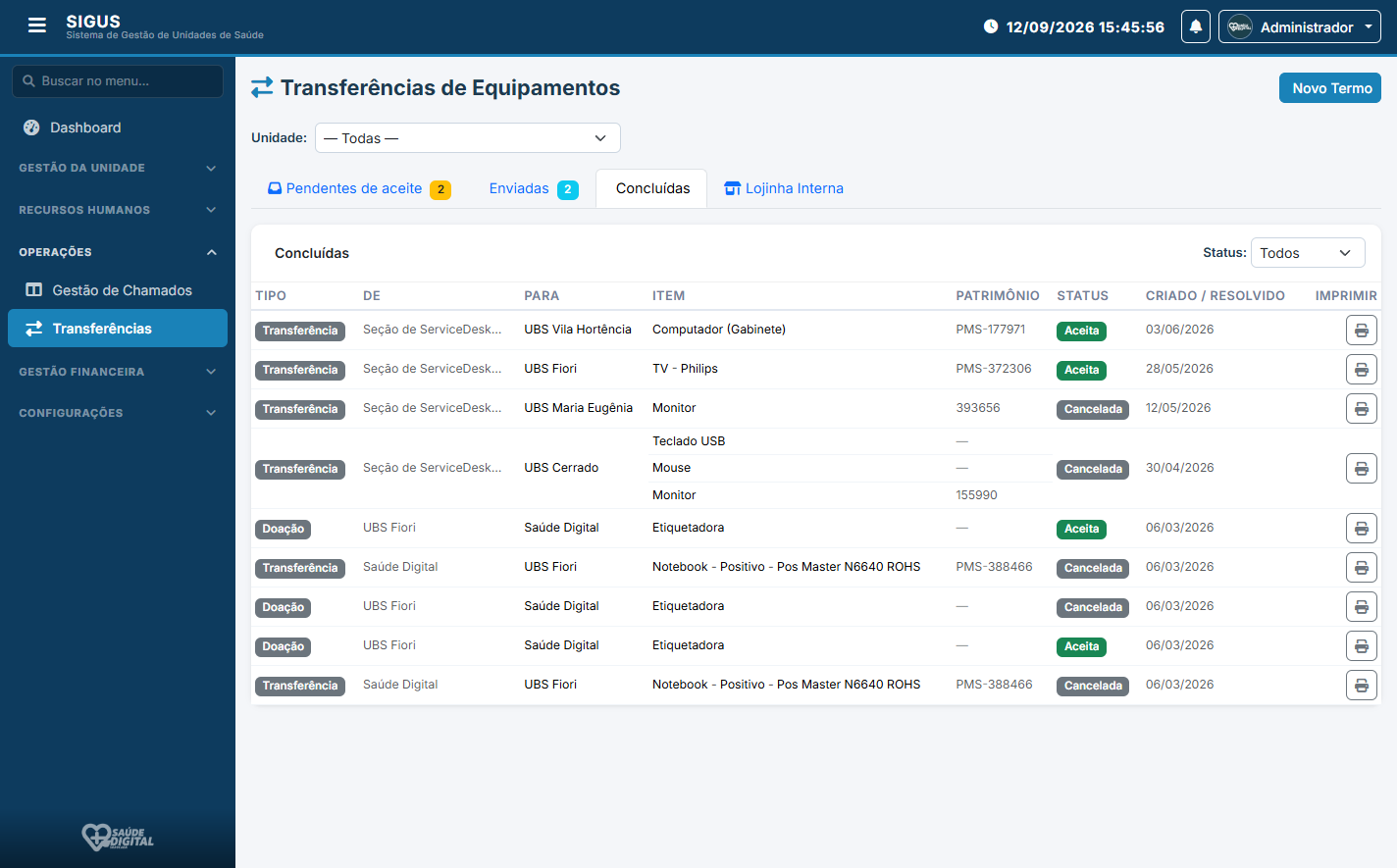](https://estante-ses.sorocaba.sp.gov.br/uploads/images/gallery/2026-09/scaled-1680-/tr-concluidas.png)**Não some o histórico:** Concluída não é exclusão. O bem que foi aceito já está na sala do destino; o termo fica para auditoria.
# Novo termo de transferência ou empréstimo Em Transferências, clique em **Novo Termo**. Use quando for um lote (vários itens) ou quando o bem ainda não está “no botão Transferir” da ficha. Também é a tela de quem está **atualizando inventário** e precisa alocar o equipamento no prédio certo. ## Cabeçalho 1. Marque **Empréstimo** ou **Transferência** (obrigatório). 2. Escolha **unidade de origem \*** e **unidade de destino \*** — os dois campos são pesquisáveis (digite parte do nome). 3. Observação é opcional (motivo, estado do bem, instrução de retirada). Quem é **administrador** ou **gestor central** vê **todas** as unidades ativas nos dois lados, independente da unidade do topo. Coordenador e apoio administrativo só enviam a partir das unidades às quais estão vinculados. ## Inventário das duas unidades Ao escolher origem e destino, o SIGUS lista os equipamentos ativos de cada uma (nome, patrimônio ou série, sala). Dá para filtrar a lista e clicar em **Adicionar** no item da origem para incluir no termo. A lista do destino é só consulta — para você ver o que já está no prédio novo antes de mandar mais coisa. ## Materiais (também pelos botões) - **Do inventário** — busca o bem já cadastrado (patrimônio, tipo, sala). - **Item manual** — descreve o que ainda não está no cadastro (o aceite pode criar no inventário do destino). Cada linha tem quantidade, descrição, patrimônio/série e **classificação**: - **A** — inservível ao setor, porém com plenas condições de uso. - **B** — inservível ao setor, usa, mas precisa de reparo. Clique em **Criar documento**. Coordenador vê o termo em Enviadas (origem) e Pendentes (destino). Administrador e gestor central vão **direto para a tela de aceite**: escolhem a sala do destino e concluem na hora. [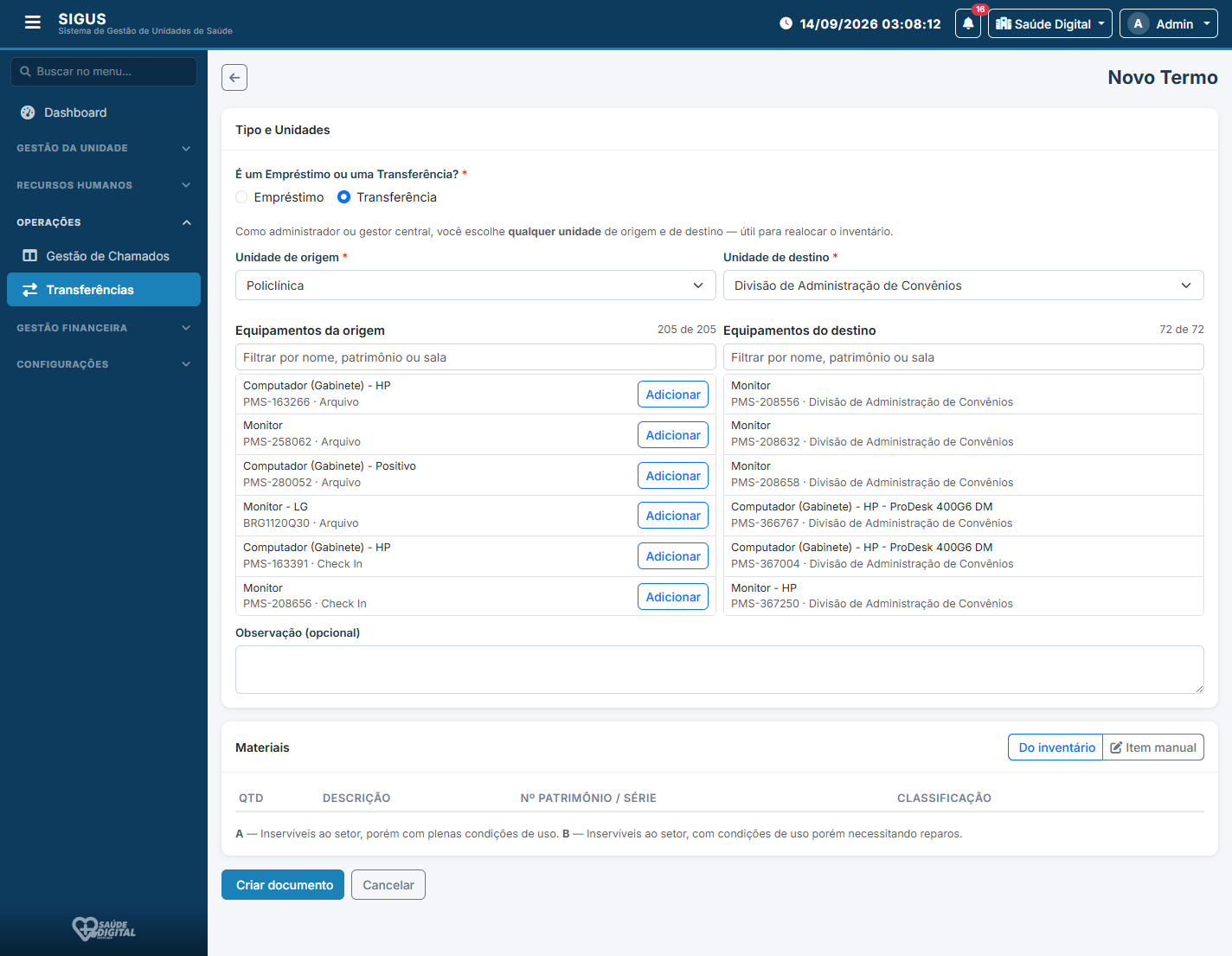](https://estante-ses.sorocaba.sp.gov.br/uploads/images/gallery/2026-09/scaled-1680-/tfJtermo-novo.png)**Atualização de inventário:** Origem errada, destino certo, aceite na sequência — o bem muda de endereço no SIGUS sem apagar cadastro. Confira a plaqueta antes de adicionar.
**ATENÇÃO:** Empréstimo e transferência não são a mesma coisa. Empréstimo pressupõe volta; transferência muda o dono operacional do bem na rede.
# Solicitar transferência a partir do equipamento Na ficha de um equipamento **ativo**, clique em **Transferir**. O lado esquerdo já traz tipo, patrimônio, marca, modelo, sala e unidade atuais. Você só informa o destino. 1. Escolha a **unidade de destino \***. 2. Observação opcional: motivo, estado, como vai ser o transporte. 3. Clique em **Solicitar Transferência**. O fluxo na tela: você solicita → o coordenador da unidade destino recebe → ele aceita e aloca em uma sala, ou recusa. [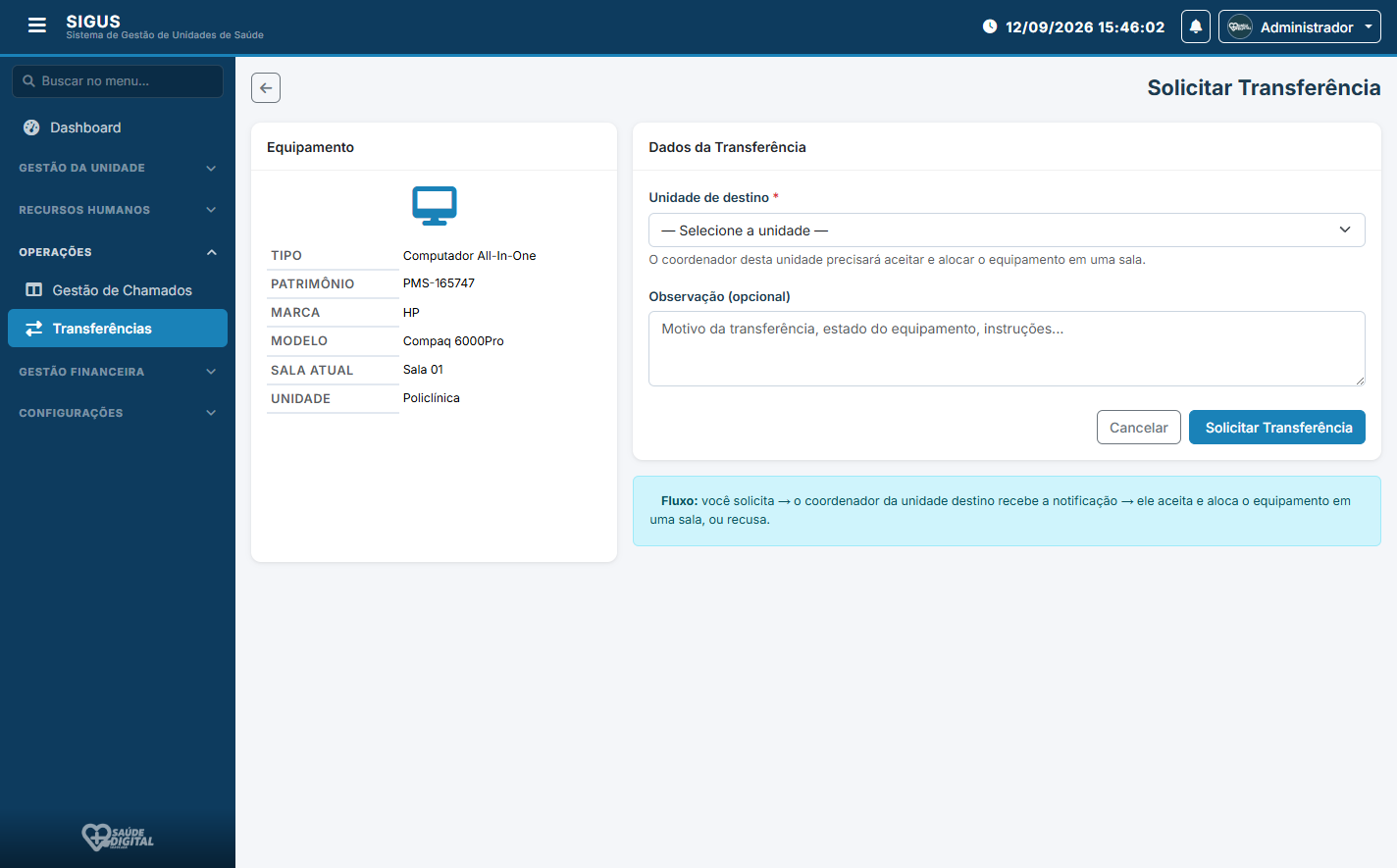](https://estante-ses.sorocaba.sp.gov.br/uploads/images/gallery/2026-09/scaled-1680-/tr-solicitar.png)**Permissão:** O botão Transferir só aparece se você pode solicitar transferência e o bem não está baixado.
# Aceitar ou recusar o documento Na aba Pendentes (ou Enviadas, se você for administrador/gestor central), abra o termo. A tela **Resolver Termo** mostra os materiais, origem, destino, quem criou e a data. Quem criou o documento como administrador ou gestor central **já cai nesta tela** depois de clicar em Criar documento — não precisa mudar a unidade do topo nem esperar outra pessoa. ## Aceitar 1. Confira se o patrimônio da lista é o que chegou na portaria (ou o que você está realocando no inventário). 2. Em **Alocar em qual sala? \***, escolha a sala da **unidade destino** (o nome dela aparece embaixo do campo). O bem vai para essa sala na hora. 3. Observação de aceite é opcional. 4. Clique em **Aceitar e Alocar**. Se o item tinha patrimônio/série e ainda não existia no inventário, o SIGUS pode cadastrá-lo na sala escolhida. Se não conseguir localizar nem cadastrar, o aceite não conclui — o sistema lista o que faltou. ## Recusar Informe o motivo e clique em **Recusar**. O bem permanece na origem. [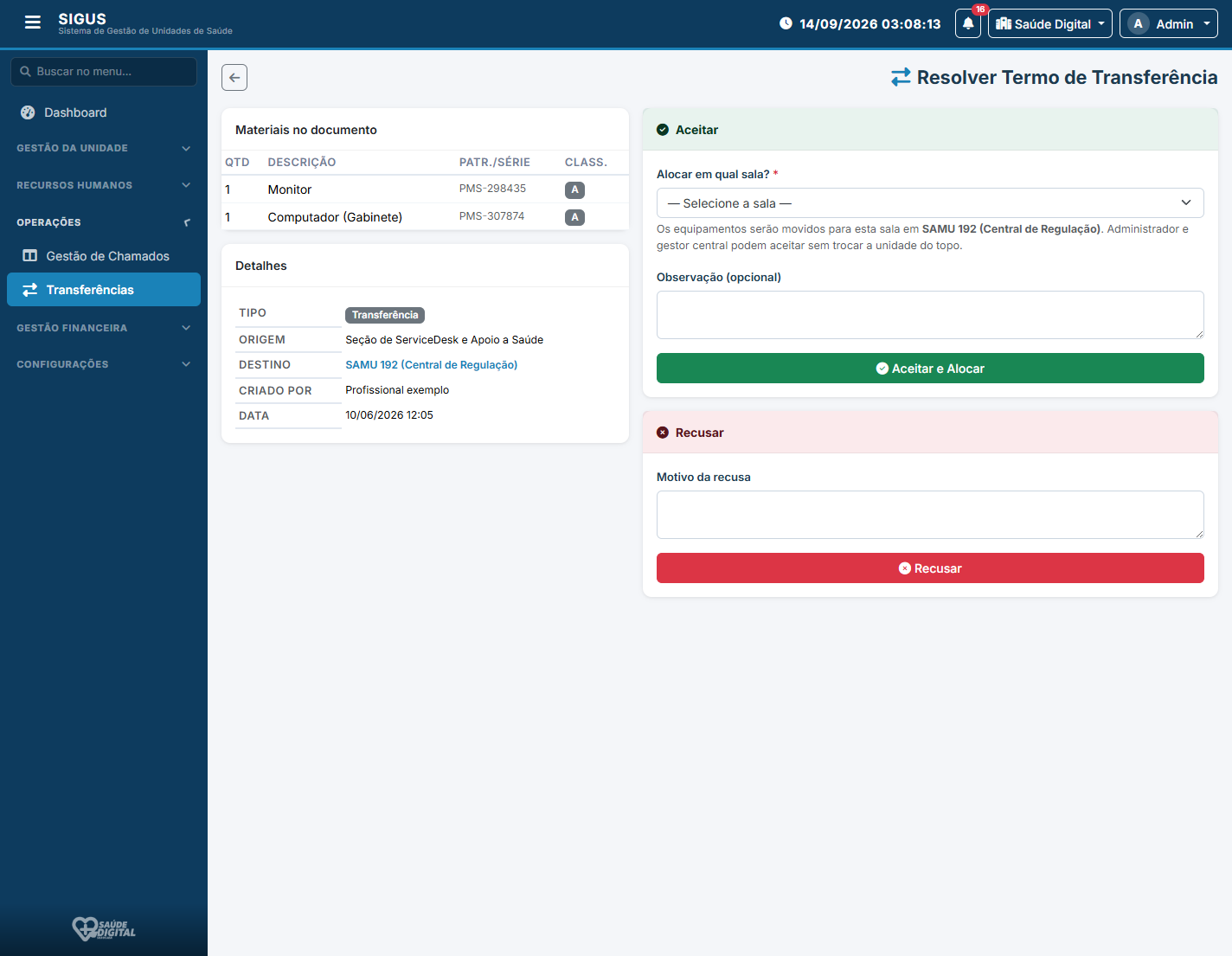](https://estante-ses.sorocaba.sp.gov.br/uploads/images/gallery/2026-09/scaled-1680-/FWGtr-aceitar.png)**ATENÇÃO:** Aceite sem conferir a plaqueta coloca patrimônio errado na unidade destino. Recusar com motivo claro é melhor do que aceitar “para depois ver”.
**Administrador e gestor central:** A mesma pessoa cria o termo e aceita no prédio novo, escolhendo a sala do destino. Não depende do seletor de unidade do cabeçalho.
**Coordenador e apoio administrativo:** O aceite é em nome da unidade de trabalho do topo. Se o termo é para o SAMU, trabalhe como SAMU; se é para a UBS, selecione a UBS.
# Lojinha Interna — vitrine e carrinho A **Lojinha Interna** é a vitrine do que as unidades colocaram à disposição: equipamento que o setor não usa mais, mas outra unidade da rede ainda pode aproveitar. Não é loja para o cidadão. É circulação interna de patrimônio. Caminho: **Operações → Transferências → aba Lojinha Interna**. O botão verde **Cadastrar Equipamento para Doação** abre a tela de colocar item à disposição. ## O que você vê - Itens agrupados pela **unidade que está doando**, com telefone e e-mail do serviço para combinar a retirada. - Quantidade, descrição, patrimônio/série, classificação A ou B, quem disponibilizou e quando. - Busca por descrição e filtro de classificação. ## Pegar um item (outra unidade) 1. Selecione a **sua** unidade no topo — a compra nasce para essa unidade. 2. No item de **outra** unidade, clique no carrinho. 3. Confirme a quantidade. 4. Abra o carrinho e **finalize**. O SIGUS gera documento(s) de doação/transferência em Pendentes para você aceitar e alocar em uma sala. ## Item da sua própria unidade Em vez do carrinho, aparece a lixeira: você **retira da vitrine** (o bem deixou de estar à disposição). Não dá para “comprar de si mesmo”. [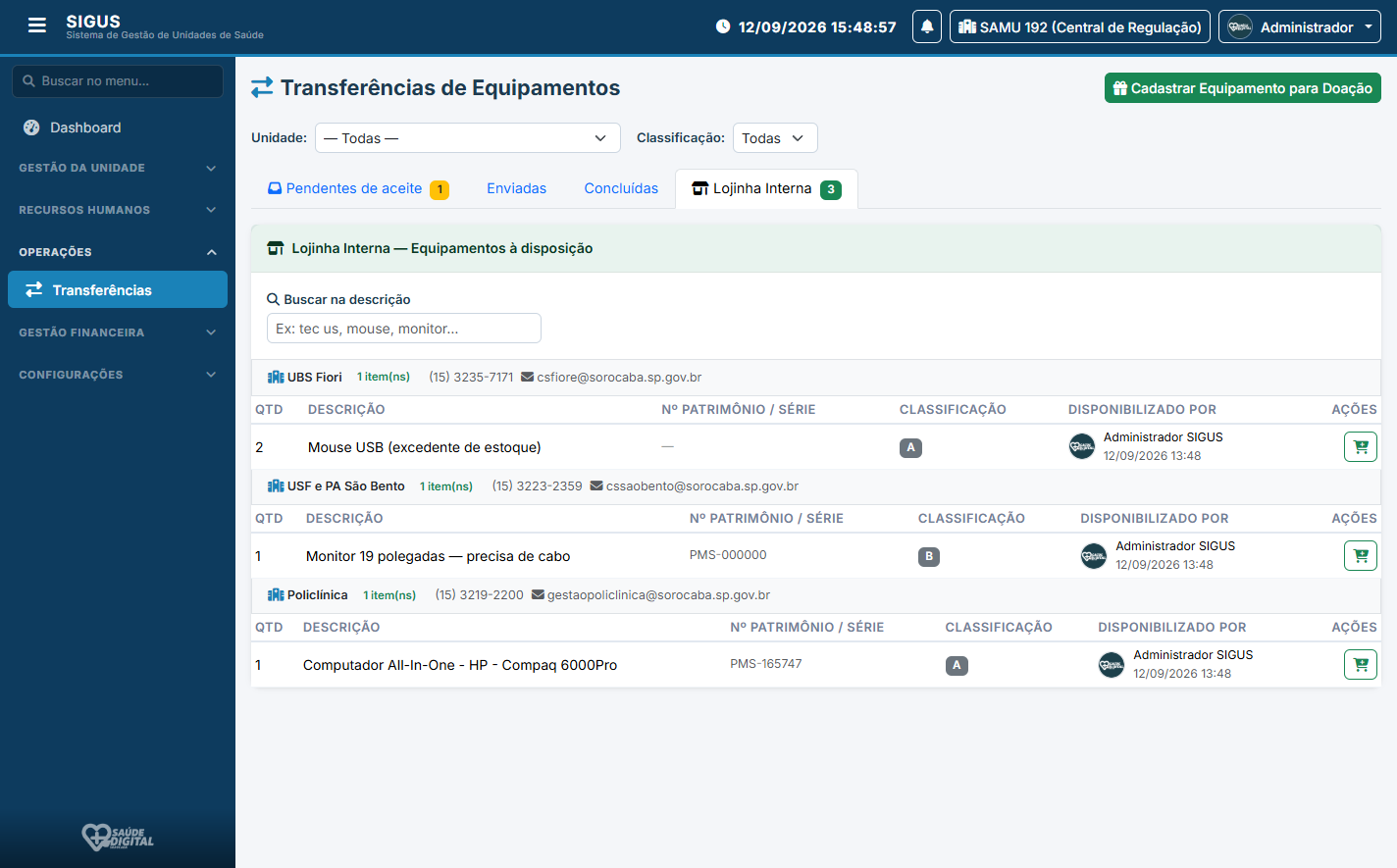](https://estante-ses.sorocaba.sp.gov.br/uploads/images/gallery/2026-09/scaled-1680-/tr-lojinha.png)**ATENÇÃO:** Não dá para finalizar o carrinho sem unidade selecionada no topo. Também não entram itens da sua própria unidade.
**Dica:** Classificação A = pronto para usar. B = precisa de reparo. Leia a descrição (ex.: “precisa de cabo”) antes de colocar no carrinho.
**Depois de finalizar:** O documento aparece em Pendentes. Ainda falta o aceite com a sala de destino — igual a qualquer termo.
# Lojinha — colocar item à disposição Na Lojinha, clique em **Cadastrar Equipamento para Doação**. Esta tela publica o que a sua unidade não precisa mais. 1. Escolha a **Unidade \*** que está disponibilizando. 2. Inclua itens **do inventário** (bem já cadastrado) ou **item manual** (descrição livre). 3. Informe quantidade, patrimônio/série se houver, e classificação **A** ou **B**. 4. Clique em **Adicionar à Lojinha**. O item entra na vitrine para as outras unidades. Quem for da mesma unidade vê a opção de retirar; as demais veem o carrinho. [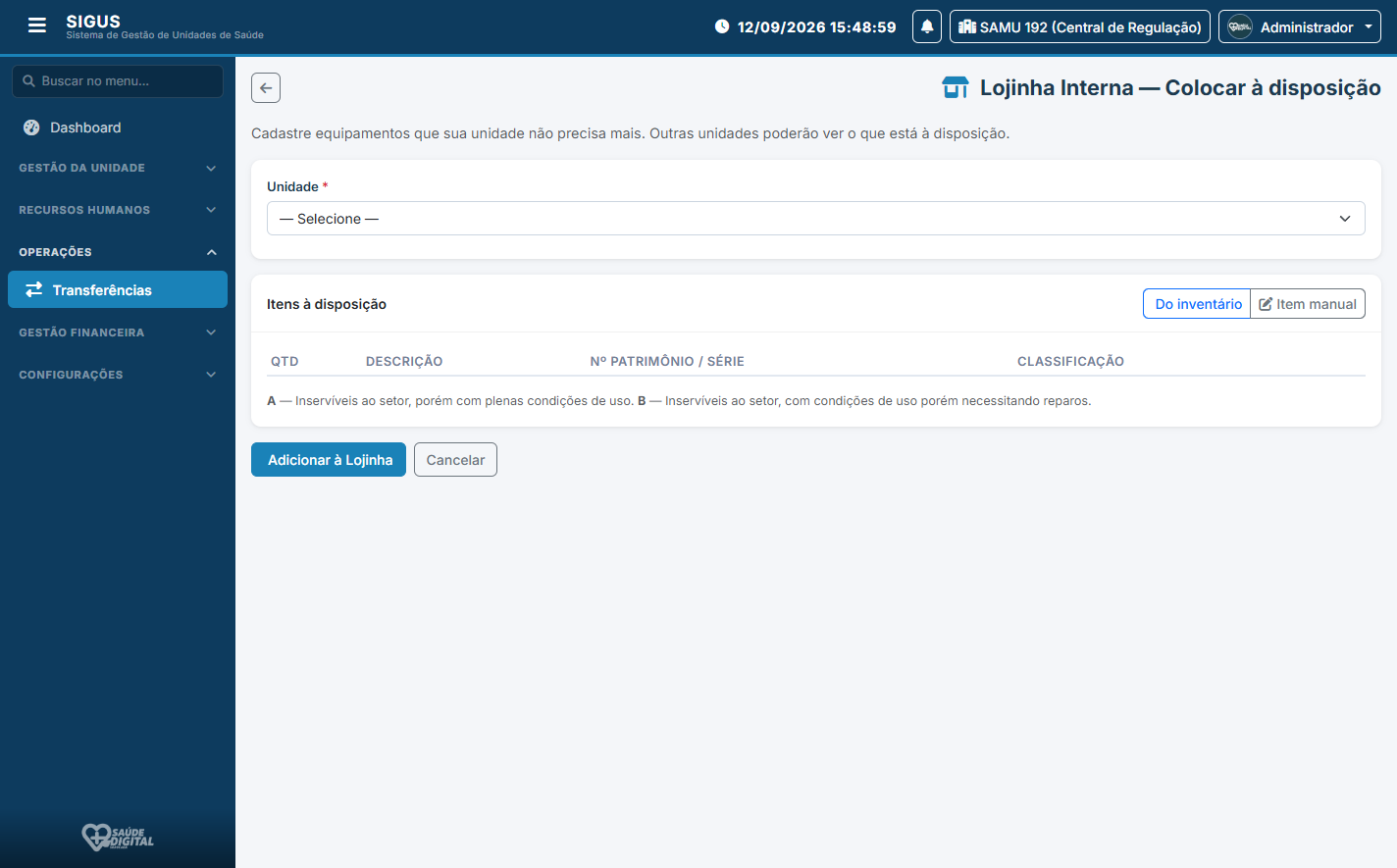](https://estante-ses.sorocaba.sp.gov.br/uploads/images/gallery/2026-09/scaled-1680-/lojinha-add.png)**ATENÇÃO:** Colocar na Lojinha não transfere sozinho. Só publica. A transferência de verdade acontece quando outra unidade finaliza o carrinho e a origem/destino concluem o termo (aceite + sala).
**Classificação:** A — inservível ao setor, plenas condições de uso. B — inservível ao setor, usa mas precisa de reparo.