# Aceitar ou recusar o documento
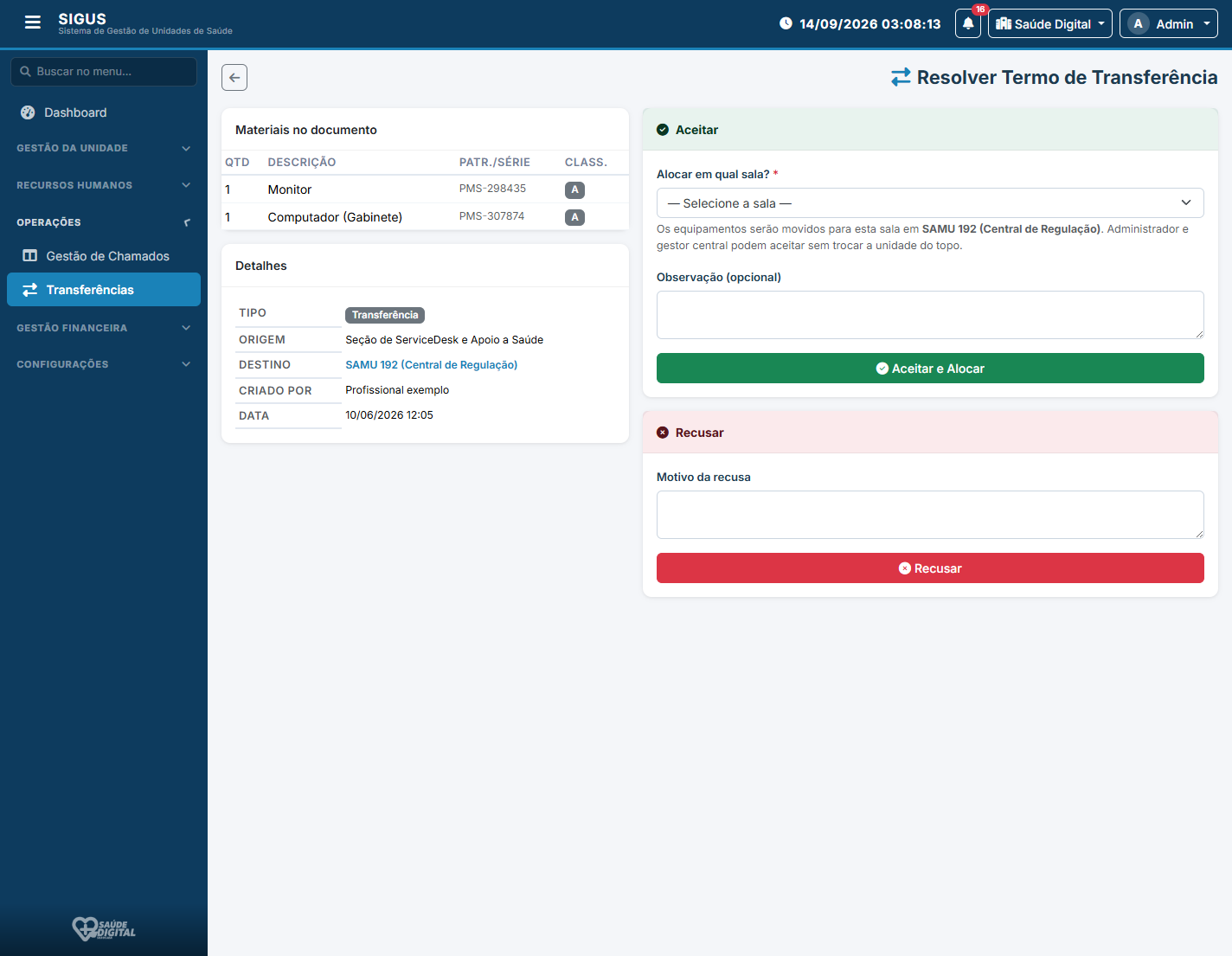
Na aba Pendentes (ou Enviadas, se você for administrador/gestor central), abra o termo. A tela **Resolver Termo** mostra os materiais, origem, destino, quem criou e a data.
Quem criou o documento como administrador ou gestor central **já cai nesta tela** depois de clicar em Criar documento — não precisa mudar a unidade do topo nem esperar outra pessoa.
## Aceitar
1. Confira se o patrimônio da lista é o que chegou na portaria (ou o que você está realocando no inventário).
2. Em **Alocar em qual sala? \***, escolha a sala da **unidade destino** (o nome dela aparece embaixo do campo). O bem vai para essa sala na hora.
3. Observação de aceite é opcional.
4. Clique em **Aceitar e Alocar**.
Se o item tinha patrimônio/série e ainda não existia no inventário, o SIGUS pode cadastrá-lo na sala escolhida. Se não conseguir localizar nem cadastrar, o aceite não conclui — o sistema lista o que faltou.
## Recusar
Informe o motivo e clique em **Recusar**. O bem permanece na origem.
[](https://estante-ses.sorocaba.sp.gov.br/uploads/images/gallery/2026-09/scaled-1680-/FWGtr-aceitar.png)
**ATENÇÃO:** Aceite sem conferir a plaqueta coloca patrimônio errado na unidade destino. Recusar com motivo claro é melhor do que aceitar “para depois ver”.
**Administrador e gestor central:** A mesma pessoa cria o termo e aceita no prédio novo, escolhendo a sala do destino. Não depende do seletor de unidade do cabeçalho.
**Coordenador e apoio administrativo:** O aceite é em nome da unidade de trabalho do topo. Se o termo é para o SAMU, trabalhe como SAMU; se é para a UBS, selecione a UBS.