# Cadastrar equipamento
Há dois jeitos de chegar no mesmo formulário:
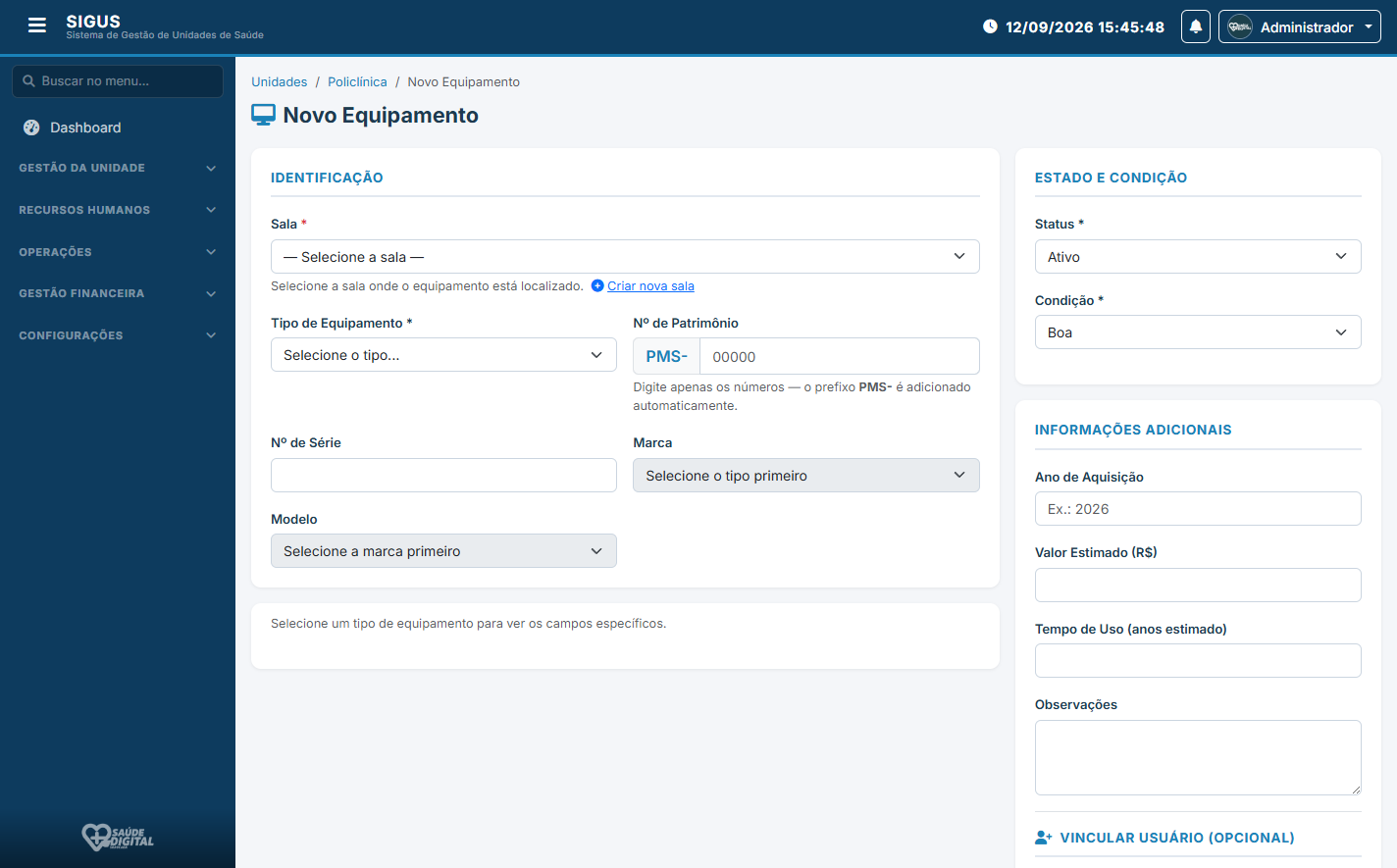
- Na aba Equipamentos da unidade → **Novo Equipamento**. Você **escolhe a sala** (ou cria uma nova em outra aba).
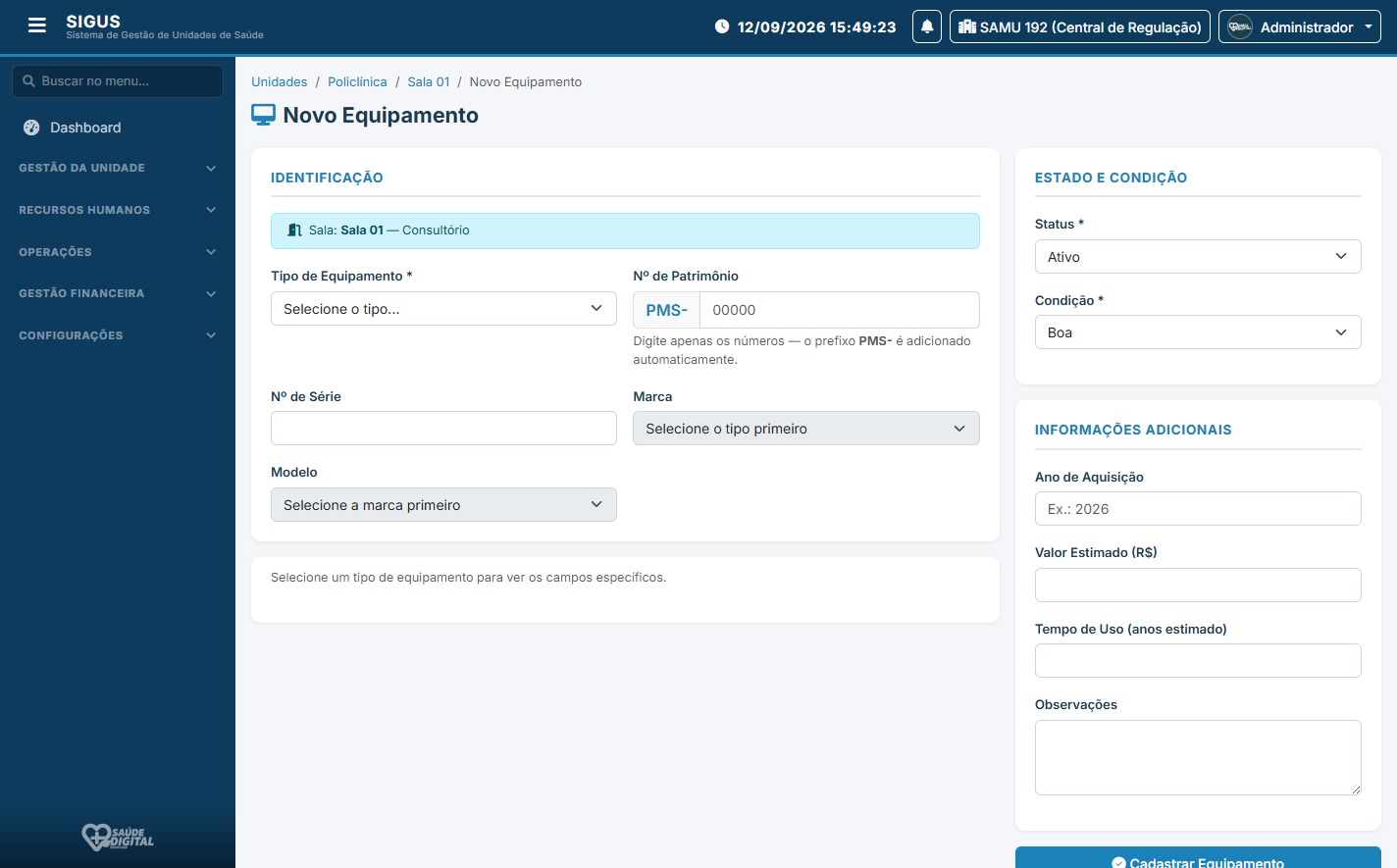
- Na ficha da sala → **Novo Equipamento**. A sala já vem preenchida.
[](https://estante-ses.sorocaba.sp.gov.br/uploads/images/gallery/2026-09/scaled-1680-/eq-novo.png)
## Identificação
1. **Sala \*** — onde o bem está hoje.
2. **Tipo de Equipamento \*** — computador, monitor, ar-condicionado… Depois do tipo, o sistema libera marca, modelo e os campos extras daquele tipo (RAM, processador, BTUs…).
3. **Nº de Patrimônio** — digite só os números; o prefixo **PMS-** entra sozinho.
4. **Nº de Série** — útil quando ainda não há patrimônio.
5. **Marca** e **Modelo** — encadeados: primeiro o tipo, depois a marca, depois o modelo. Se faltar marca, há atalho para Configurações.
## Estado, condição e extras
- **Status \*** (em geral Ativo) e **Condição \*** (Boa, Regular, Ruim…).
- Ano de aquisição, valor estimado, tempo de uso e observações.
- Opcional: vincular já o usuário que usa o equipamento.
[](https://estante-ses.sorocaba.sp.gov.br/uploads/images/gallery/2026-09/scaled-1680-/eq-novo-sala.png)
**Tipo primeiro:** Marca e modelo ficam bloqueados até você escolher o tipo. É de propósito, para não misturar “HP de computador” com “HP de impressora”.
**ATENÇÃO:** Confira o número de patrimônio na plaqueta. Patrimônio duplicado ou invertido atrapalha transferência e chamado de bem permanente.