Como criar um usuário no SIGUS
O cadastro de quem trabalha na rede não é o formulário público e não é o vínculo na unidade. É a tela Configurações → Usuários (/sigus/usuarios/). Quem usa: administrador, gestor central e quem tiver permissão de cadastrar usuário. A coordenação da ponta, no dia a dia, vincula quem já existe (página seguinte).
Regra que não pode ficar ambígua:
- 1 pessoa = 1 cadastro (um login, um CPF, um e-mail).
- 1 cadastro = N matrículas. A mesma pessoa pode ter uma matrícula estatutária e outra de contrato, ou duas matrículas ativas. Cada matrícula carrega o número, o tipo de vínculo, o CBO profissional e o conselho.
- Criar o usuário não coloca a pessoa na equipe da UBS e não gera ficha CNES. Isso só acontece no vínculo, na ficha da unidade.
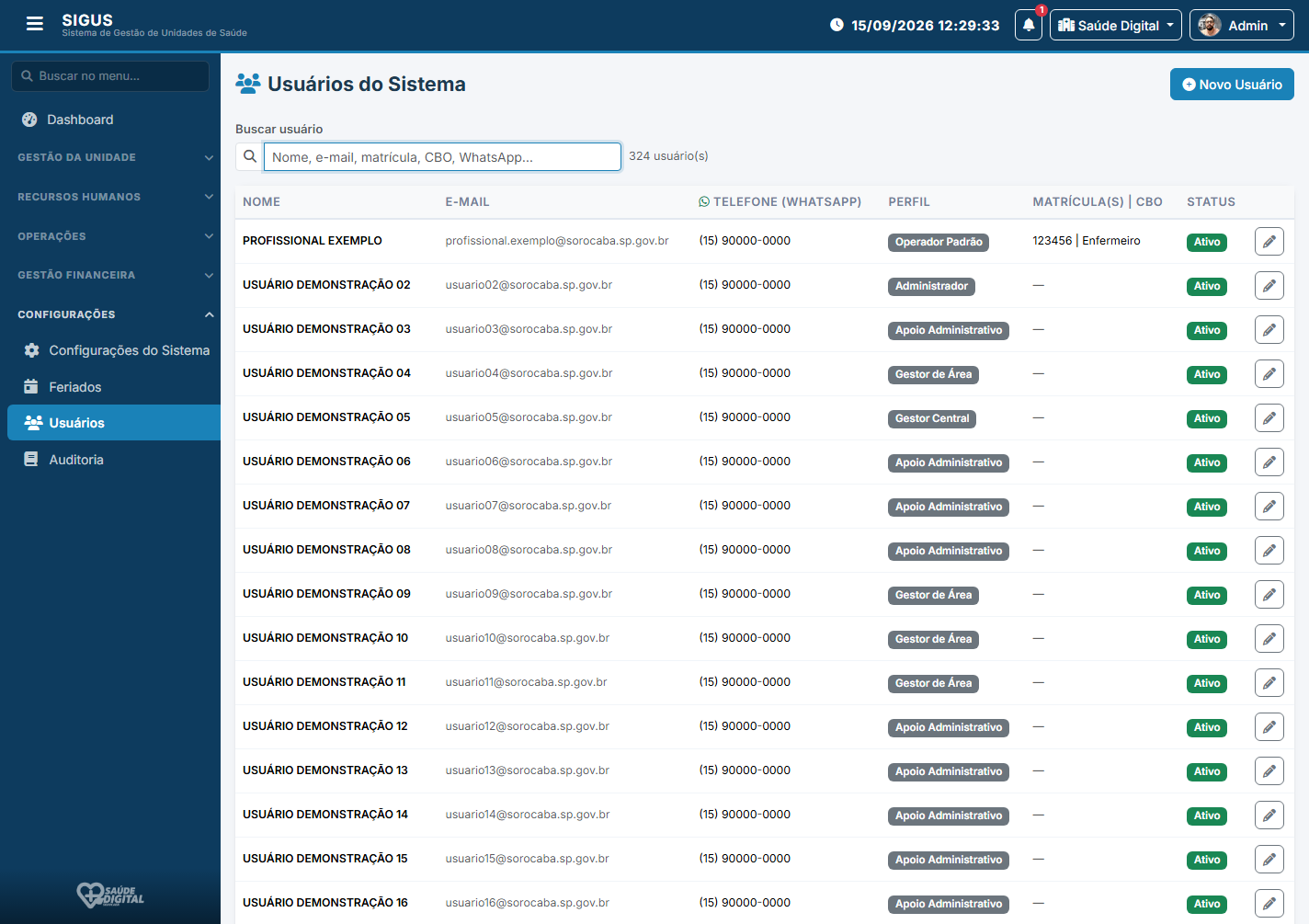
1. Onde abrir
A lista traz nome, e-mail, WhatsApp, perfil, matrícula/CBO e se está ativo. A busca (nome ou parte do e-mail) atualiza sozinha. O botão Novo Usuário fica no alto, à direita.
2. Novo Usuário — aba Acesso (começa pelo CPF)
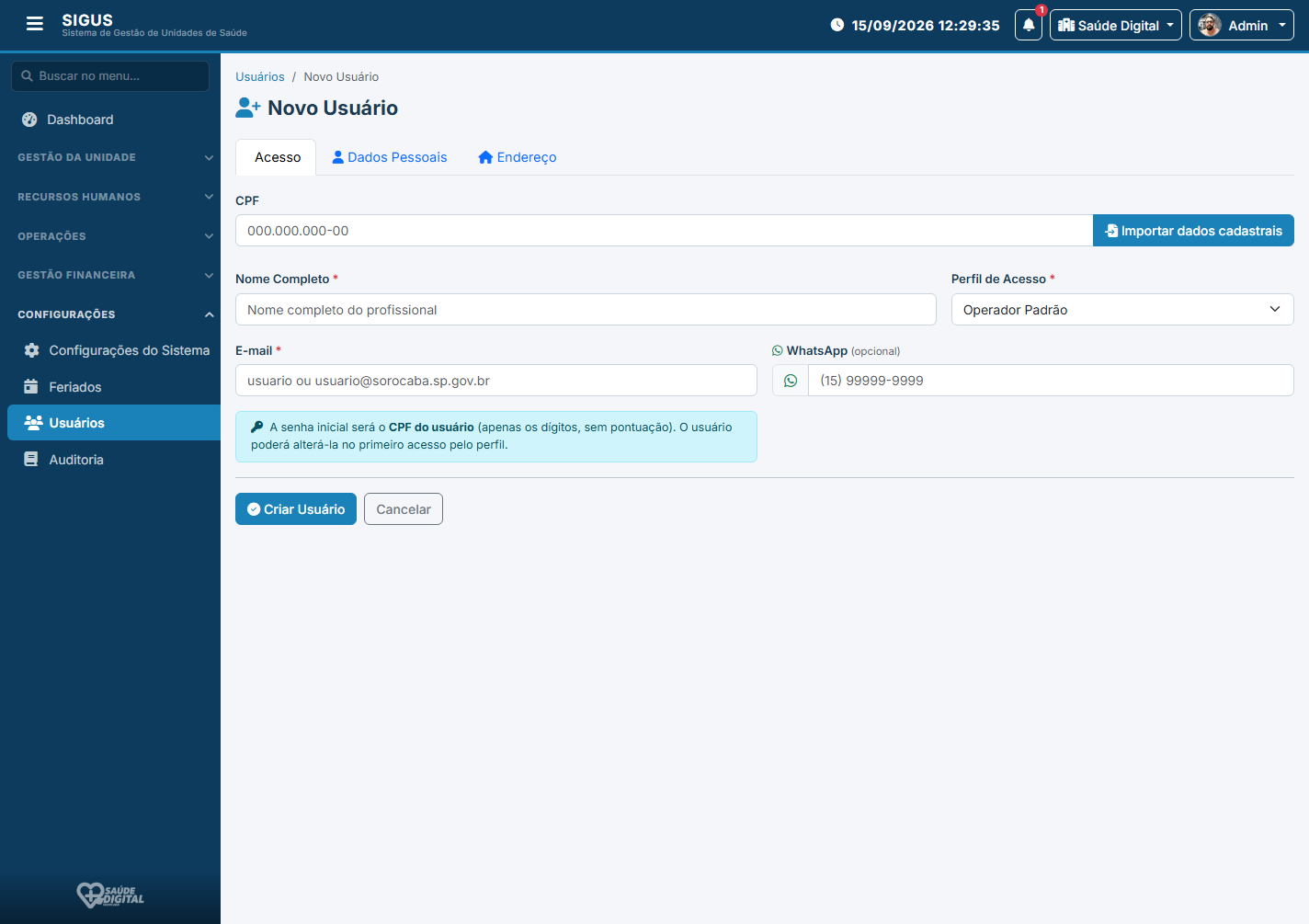
Clique em Novo Usuário. Você cai na aba Acesso. O primeiro campo é o CPF — não comece pelo nome.
- Digite o CPF (com pontuação 000.000.000-00 ou só os 11 dígitos).
- Clique no botão azul Importar dados cadastrais, ao lado do CPF.
3. O que a importação consulta (API com o SIS)
Espere alguns segundos. Uma mensagem verde diz quantos campos vieram. O SIGUS só lê — não grava nada de volta no SIS, no CADSUS nem no CNES. A ordem da consulta é:
- cadastro de pessoa no SIS — nome, mãe, pai, RG, escolaridade, nascimento;
- CADSUS — útil quando a pessoa ainda não está no SIS;
- cadastro de profissional e de operador no SIS — e-mail, conselho, login;
- cadastro de usuário no SIS — endereço e telefone mandam (é o que a ponta costuma manter atualizado);
- CNES — CNS do profissional (o número “de verdade” do DATASUS, não o CNS provisório do CADSUS).
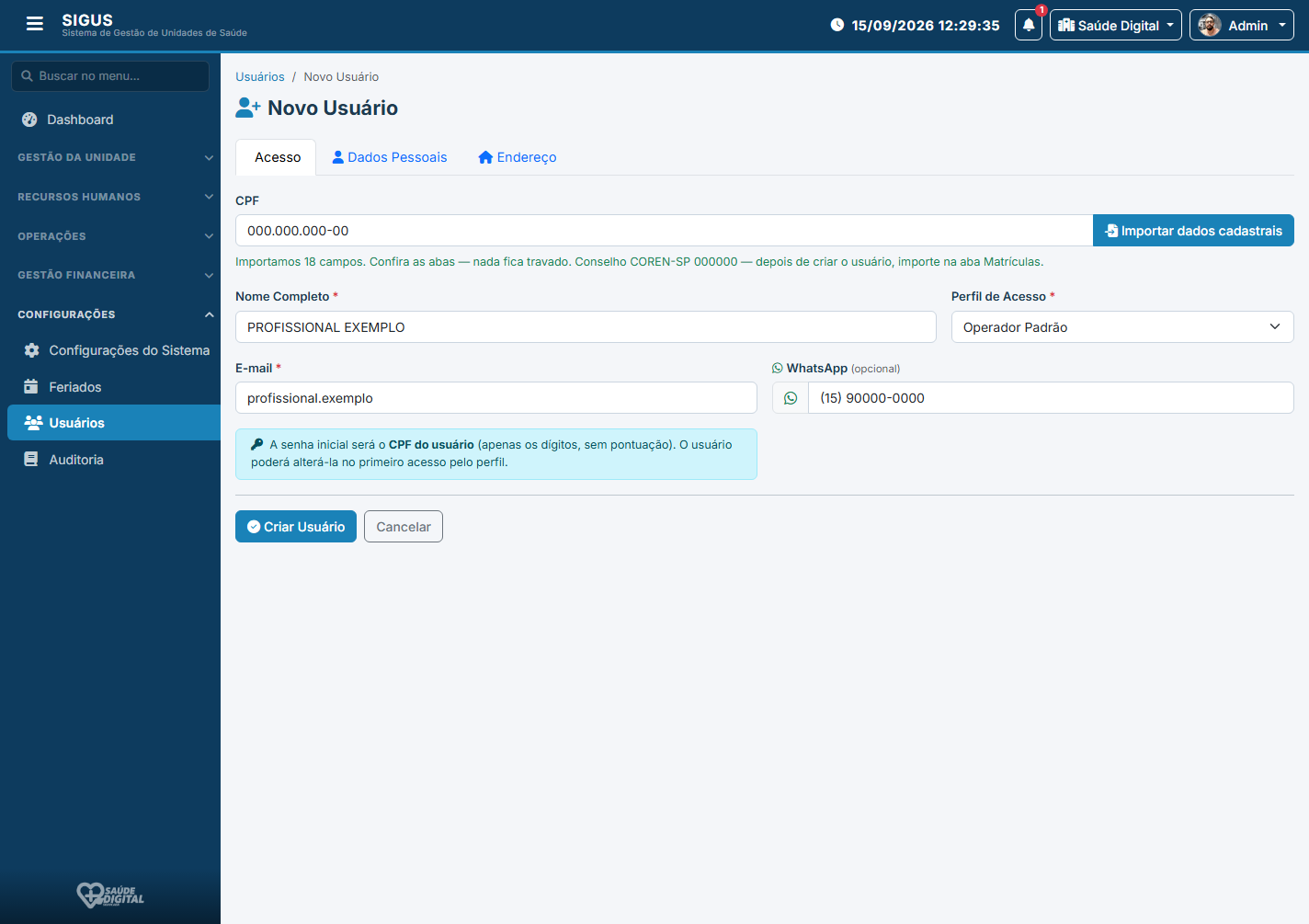
ATENÇÃO: Dado importado não significa dado conferido. Olhe nome, e-mail e CPF antes de criar. Nada fica travado: se um campo veio errado ou vazio, você corrige na mão.
Dica: Se o SIS não tiver a pessoa, o CADSUS e o CNES ainda podem preencher nome, filiação, endereço e CNS. Se nenhuma base achar o CPF, preencha na mão — o usuário nasce do mesmo jeito.
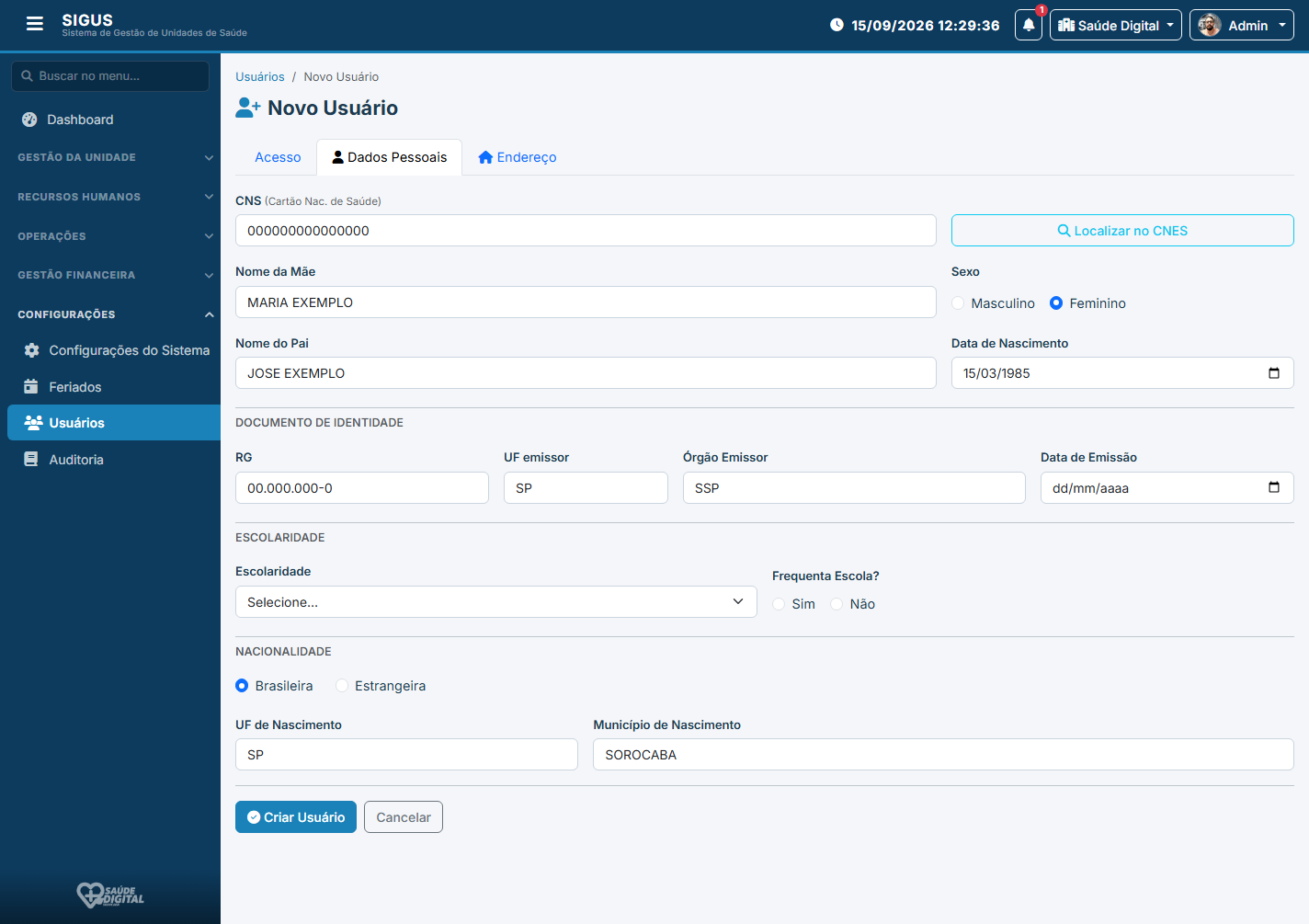
4. Aba Dados pessoais
Confira CNS, filiação, sexo, nascimento, RG, escolaridade e nacionalidade. O botão Localizar no CNES abre o site do DATASUS numa nova aba para conferir na fonte. Ele não grava sozinho — copie o que precisar.
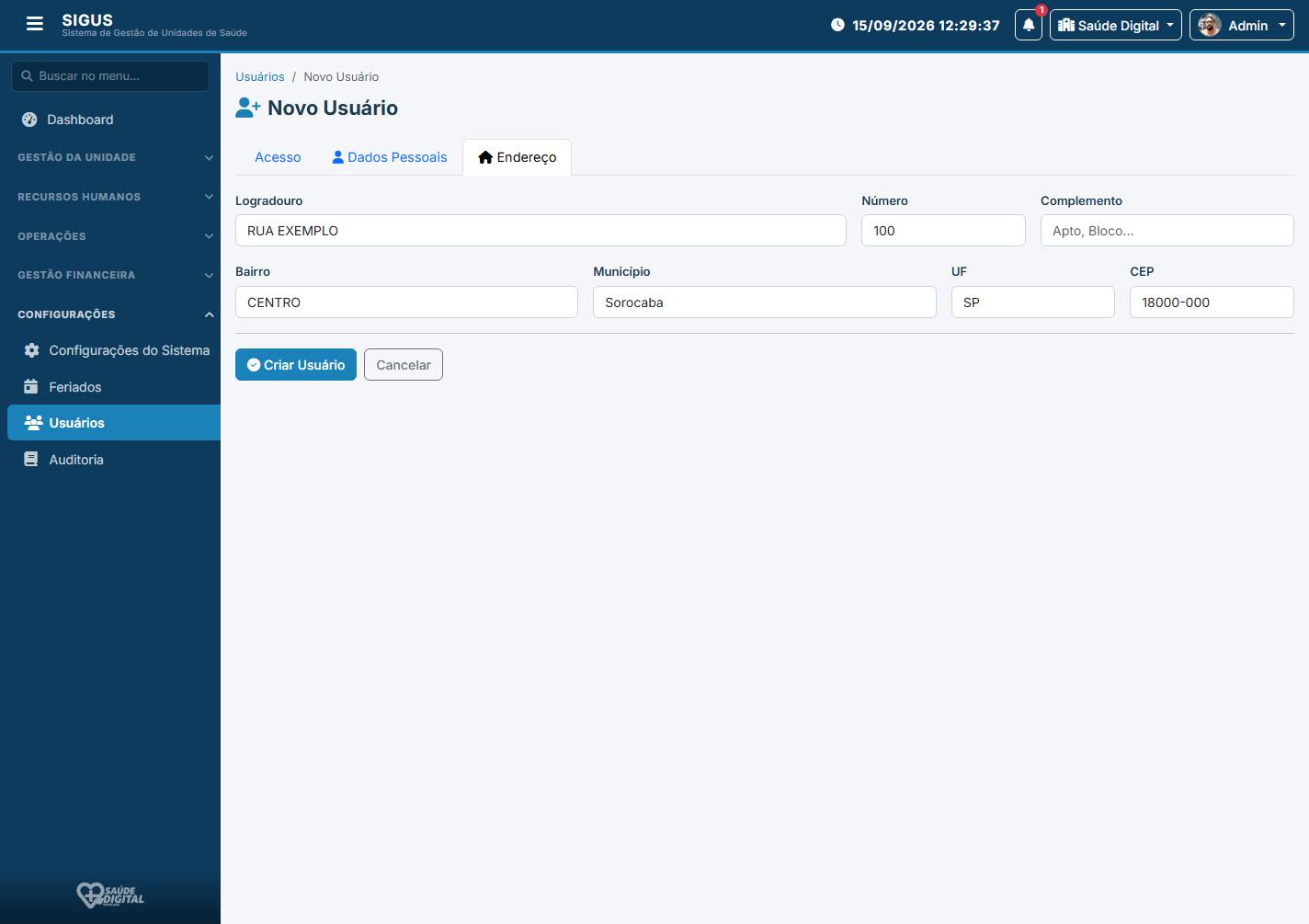
5. Aba Endereço
Logradouro, número, bairro, município, UF, CEP, telefone e WhatsApp. Quando existe cadastro de usuário no SIS, o endereço vem de lá. Se a ponta atualizou o telefone no SIS e o SIGUS ainda está velho, importe de novo (o botão também funciona na edição).
6. Perfil, e-mail e criar
Volte à aba Acesso:
- Escolha o perfil de acesso (página Qual perfil colocar em cada pessoa). O padrão de quem acaba de nascer é Operador Padrão.
- Complete o e-mail se a importação não trouxe (pode ser só a parte antes do @; o domínio da prefeitura entra sozinho).
- Clique em Criar Usuário.
Senha inicial: É o CPF só com os dígitos, sem pontos nem traço. A pessoa troca em Meu Perfil no primeiro acesso. Avise isso na hora de entregar o login.
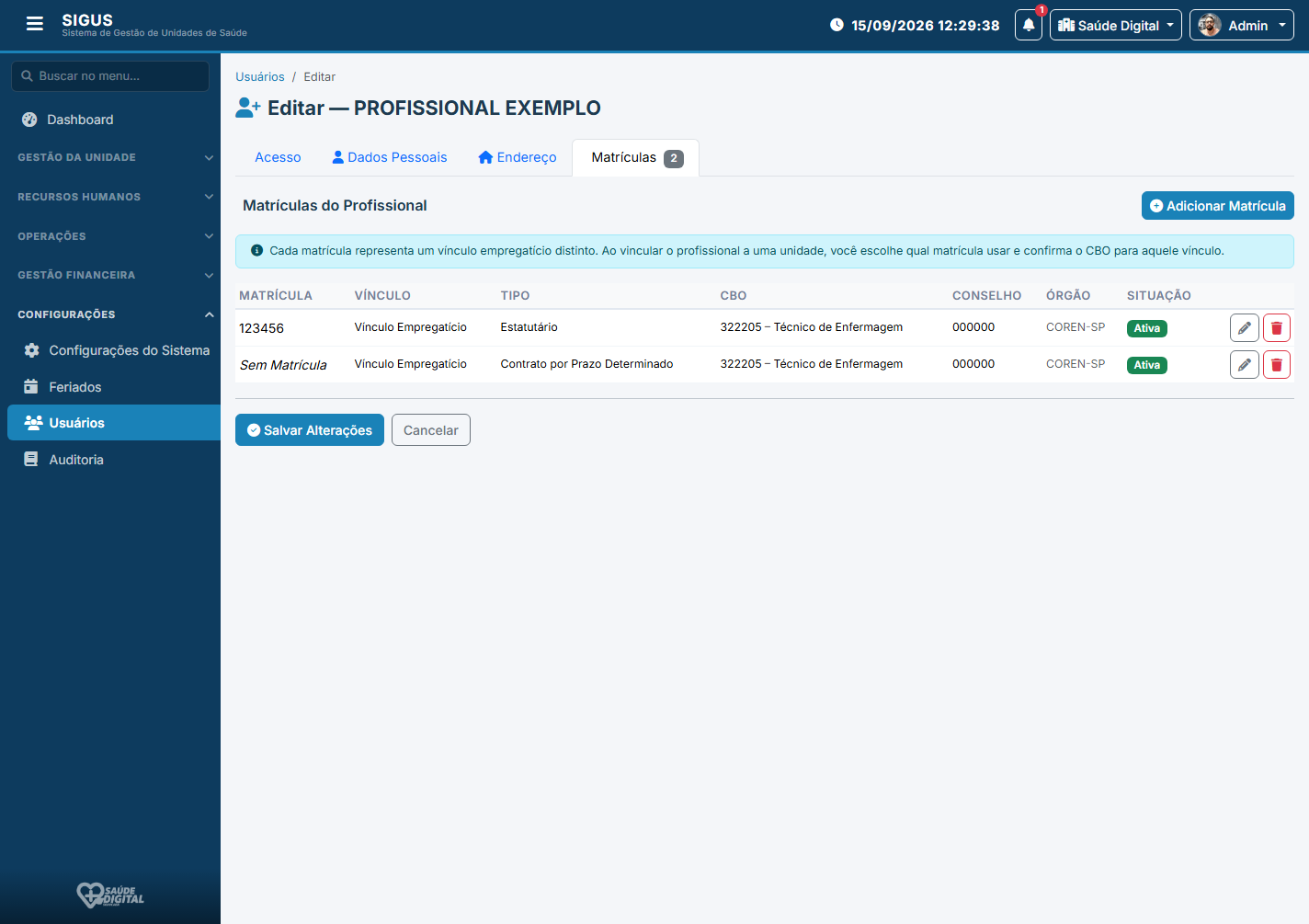
7. Depois de salvar: cadastrar a matrícula (1 cadastro → N matrículas)
A aba Matrículas só aparece depois que o usuário já existe. Não dá para cadastrar matrícula na tela de “Novo”. Salve primeiro, o SIGUS reabre o cadastro já com a quarta aba.
O alerta na própria tela diz: cada matrícula é um vínculo empregatício distinto. Na hora de vincular a pessoa na unidade, você escolhe qual matrícula vale naquela casa.
Por que mais de uma? A mesma enfermeira pode ser estatutária numa UBS (matrícula 123456) e ter um contrato em outra unidade (matrícula 654321 ou “Sem Matrícula”). São dois vínculos de trabalho, um cadastro só.
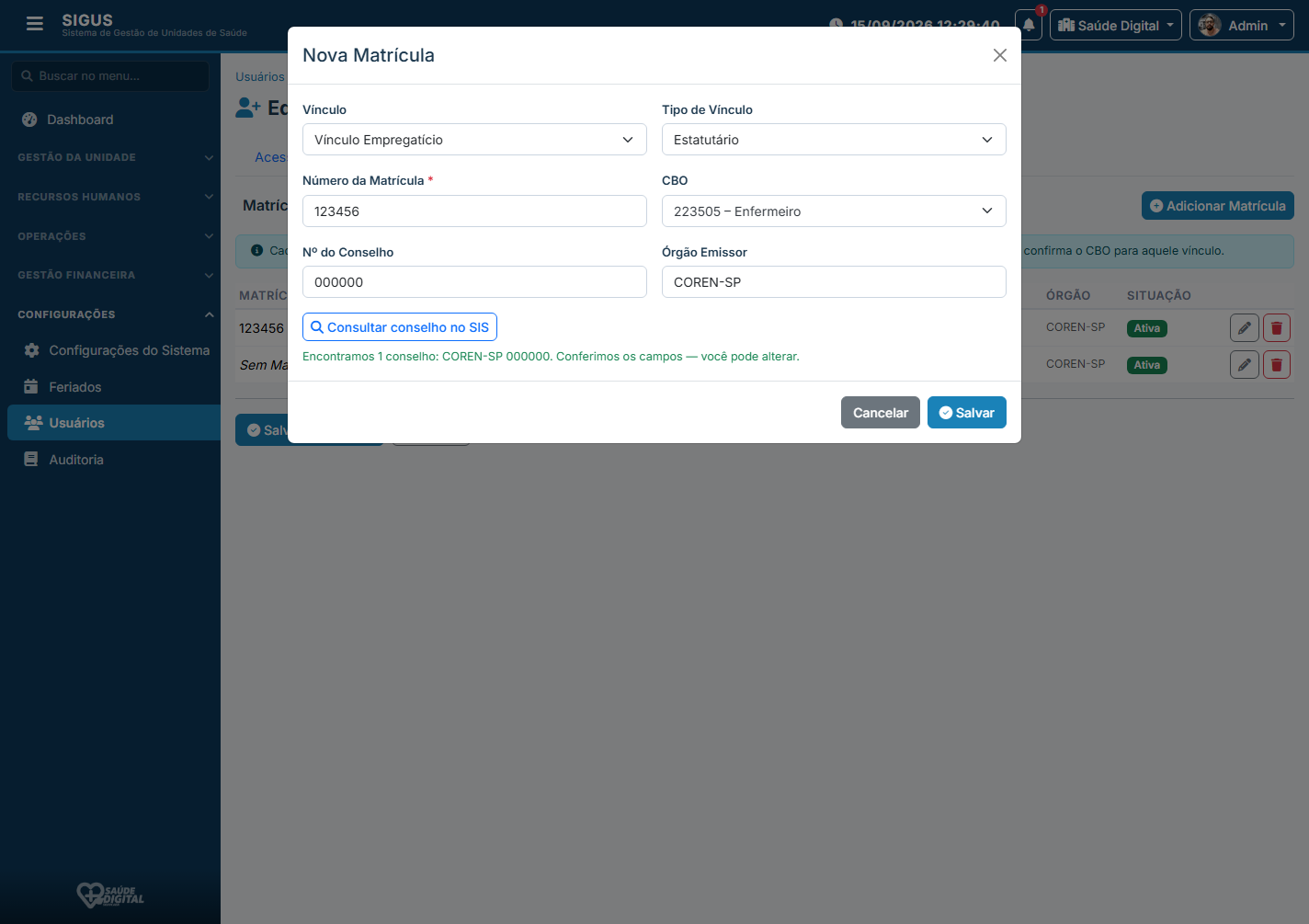
8. Modal Nova Matrícula + conselho no SIS
- Aba Matrículas → Adicionar Matrícula.
- Vínculo: Vínculo Empregatício, Residência ou Estágio.
- Tipo: Estatutário, Contrato por Prazo Determinado, ou Sem Tipo.
- Número da matrícula: obrigatório para estatutário. Em contrato por prazo determinado pode ficar “Sem Matrícula”.
- CBO: a ocupação da pessoa (enfermeiro, ACS, fisioterapeuta…). Esse CBO é o que a unidade vai ver na hora de vincular.
- Nº do Conselho e Órgão Emissor (CRM-SP, COREN-SP…).
- Clique em Consultar conselho no SIS. O SIGUS usa o CPF da aba Acesso e busca o cadastro de profissional:
- Nenhum encontrado — preencha órgão e número na mão.
- Um encontrado — preenche os campos; você ainda pode alterar.
- Mais de um — abre um modal para escolher qual conselho entra nesta matrícula.
- Salvar. Repita o botão se a pessoa tiver segunda matrícula.
Ordem certa: Crie o usuário → cadastre a(s) matrícula(s) com o CBO profissional → só então a coordenação vincula na unidade (aba Profissionais). Sem matrícula ativa, o estatutário não fecha o vínculo direito.
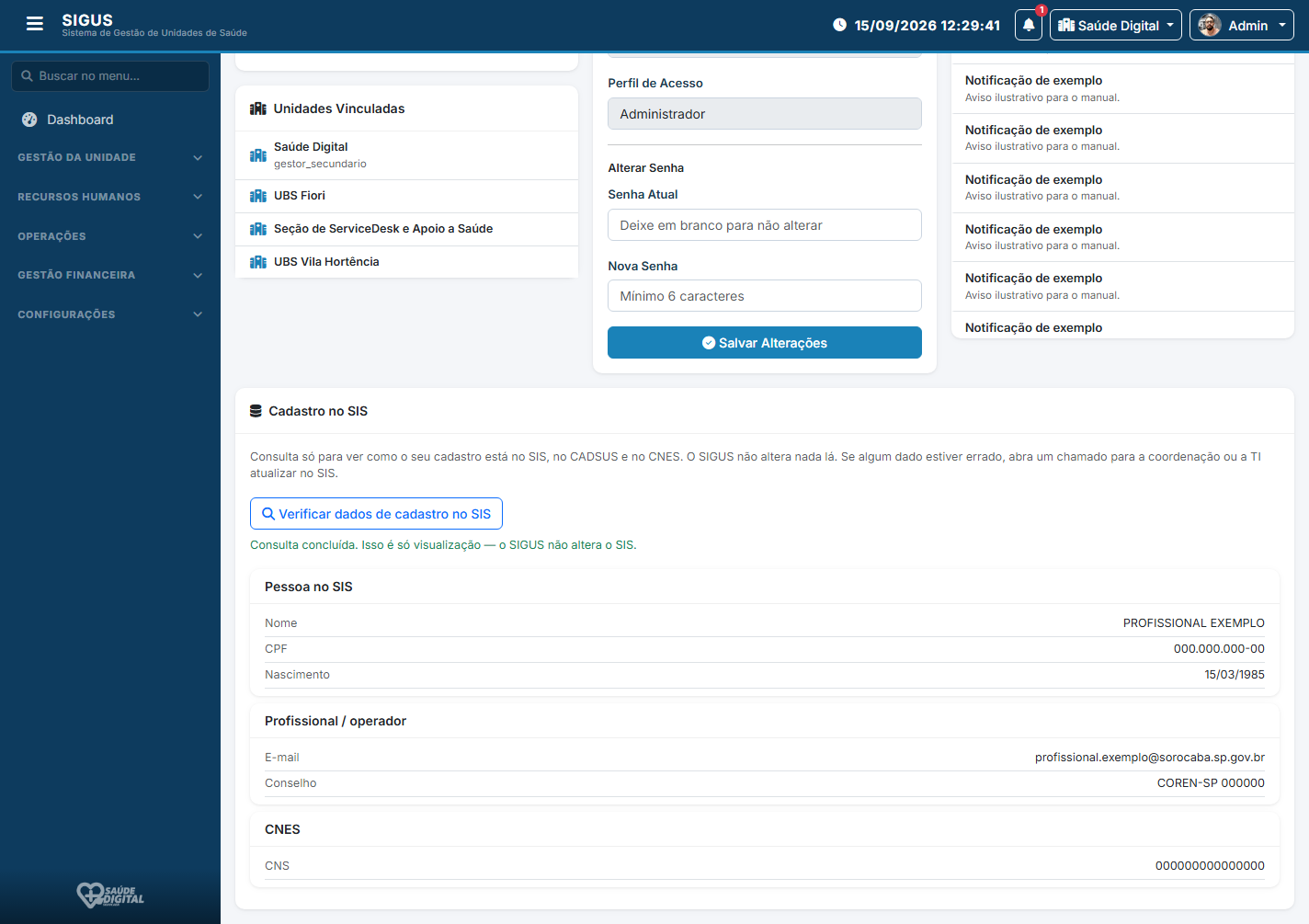
Conferir o SIS depois (Meu Perfil)
O próprio profissional (ou quem edita o cadastro) pode ir em Meu Perfil → Verificar dados de cadastro no SIS. É a mesma API, só visualização: pessoa, profissional/operador e CNES. O SIGUS não altera o SIS. Se o cadastro lá estiver desatualizado, oriente a abrir um chamado — não “conserte” no SIGUS achando que grava na fonte.
Não misture as telas: Formulário público (solicitar-vinculo-profissional) = pedido da ponta, aprovado na aba Solicitações de Vínculo (Cadastro Público) da ficha da unidade. Tela Usuários = cadastro interno, com importação SIS e matrículas. Ficha da unidade, aba Profissionais = vínculo + ficha CNES.