# Como publicar e dar ciência em um comunicado

Comunicado é o recado oficial da unidade (ou da Secretaria, quando o gestor central compartilha). Não substitui e-mail nem o SISWEB: serve para a equipe **ler e, se pedido, dar ciência** com trilha de auditoria.

## Quem publica

Apoio administrativo, coordenador, gestor central e administrador. Quem só opera a unidade lê e dá ciência; não cria comunicado.

## Como publicar

1. No dashboard, clique em **Novo comunicado**.
2. Escreva o **título** (obrigatório) e o texto, se quiser.
3. Anexe até 5 arquivos (PDF, Word ou imagem, 10 MB cada). Foto entra no impresso; o nome do arquivo sozinho não basta.
4. Marque **Cobrar ciência de todo mundo com vínculo ativo nas unidades** se o recado precisar de confirmação (é o padrão).
5. Clique em **Publicar**.

[![Formulário Novo comunicado: título, texto, busca de unidades, anexos e cobrar ciência](https://estante-ses.sorocaba.sp.gov.br/uploads/images/gallery/2026-09/scaled-1680-/8yYcom-novo.png)](https://estante-ses.sorocaba.sp.gov.br/uploads/images/gallery/2026-09/scaled-1680-/8yYcom-novo.png)

Gestor central e administrador escolhem as unidades na lista, com **busca em tempo real** pelo nome. Coordenação e apoio administrativo publicam só na unidade do topo.

<p class="callout warning">**ATENÇÃO:** Quem publica **não ganha ciência automática**. Se o comunicado cobra ciência e você também é destinatário, o sistema te leva para assinar — o autor assina igual a todo mundo.</p>

## Como dar ciência

Abra o comunicado (pelo dashboard, pelo sino ou pelo botão **Dar ciência**). Role até o bloco de ciência e:

1. Digite o **CPF cadastrado no SIGUS** (máscara 000.000.000-00). Tem que ser o seu — o sistema confere com o cadastro.
2. Assine no quadro com o mouse ou o dedo (no tablet).
3. Clique em **Registrar ciência**.

[![Tela do comunicado com CPF, campo de assinatura e o botão Registrar ciência](https://estante-ses.sorocaba.sp.gov.br/uploads/images/gallery/2026-09/scaled-1680-/1C9com-ciencia.png)](https://estante-ses.sorocaba.sp.gov.br/uploads/images/gallery/2026-09/scaled-1680-/1C9com-ciencia.png)
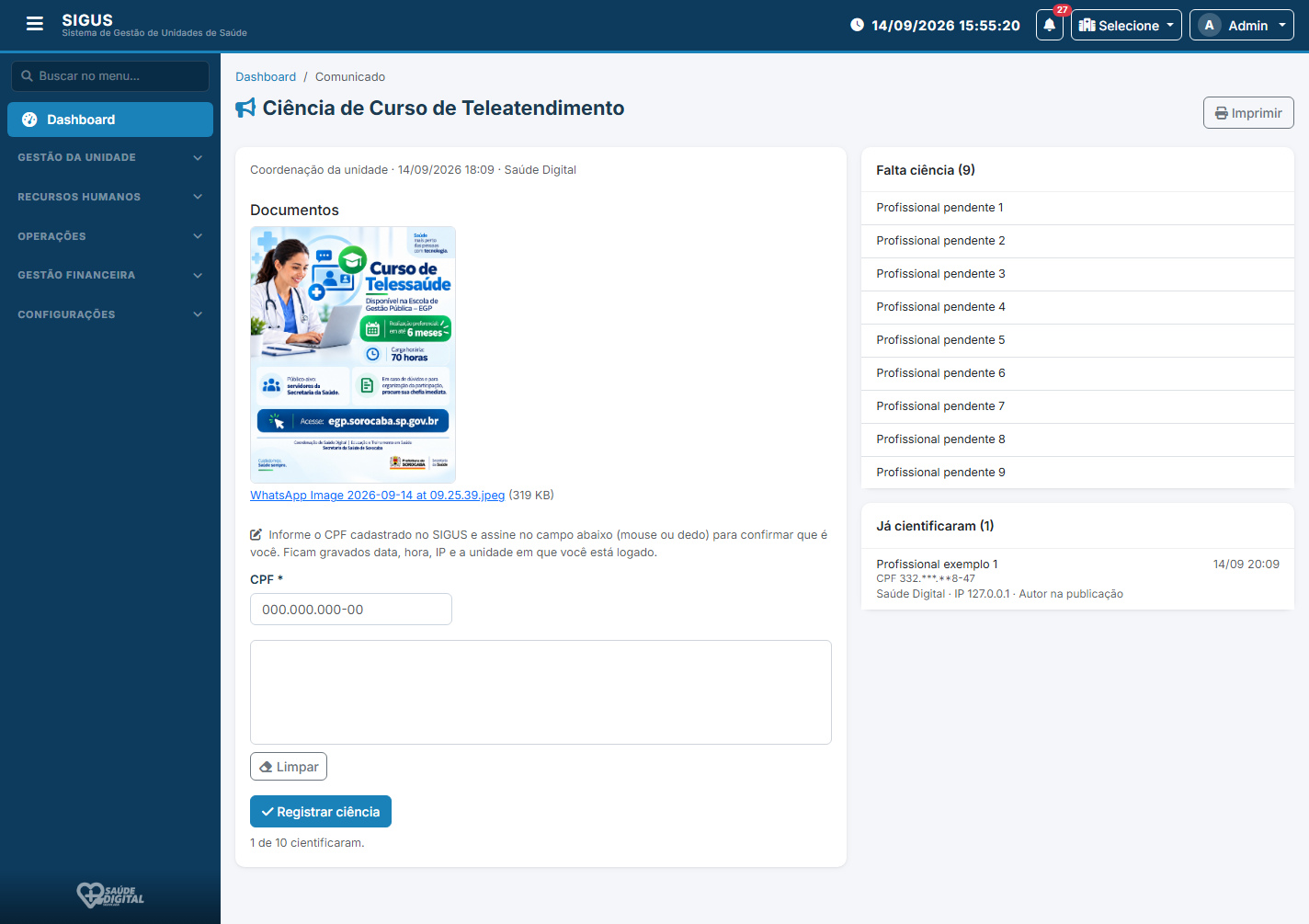
<p class="callout warning">**IMPORTANTE:** Sem CPF no seu cadastro o SIGUS não registra a ciência. Peça à coordenação para completar o perfil. CPF de outra pessoa é recusado.</p>

Ficam gravados: data e hora, IP, unidade em que você estava logado, origem (assinatura na tela) e a imagem da assinatura.

## Quem já assinou e o impresso

Quem publica (e o autor) vê, à direita, quem ainda falta e quem já cientificou — com a assinatura. O botão **Imprimir** abre o modal padrão do SIGUS (logo da Prefeitura, termo de ciência).

[![Termo de ciência no padrão SIGUS, com CPF anonimizado embaixo do nome](https://estante-ses.sorocaba.sp.gov.br/uploads/images/gallery/2026-09/scaled-1680-/Ltccom-imprimir.png)](https://estante-ses.sorocaba.sp.gov.br/uploads/images/gallery/2026-09/scaled-1680-/Ltccom-imprimir.png)
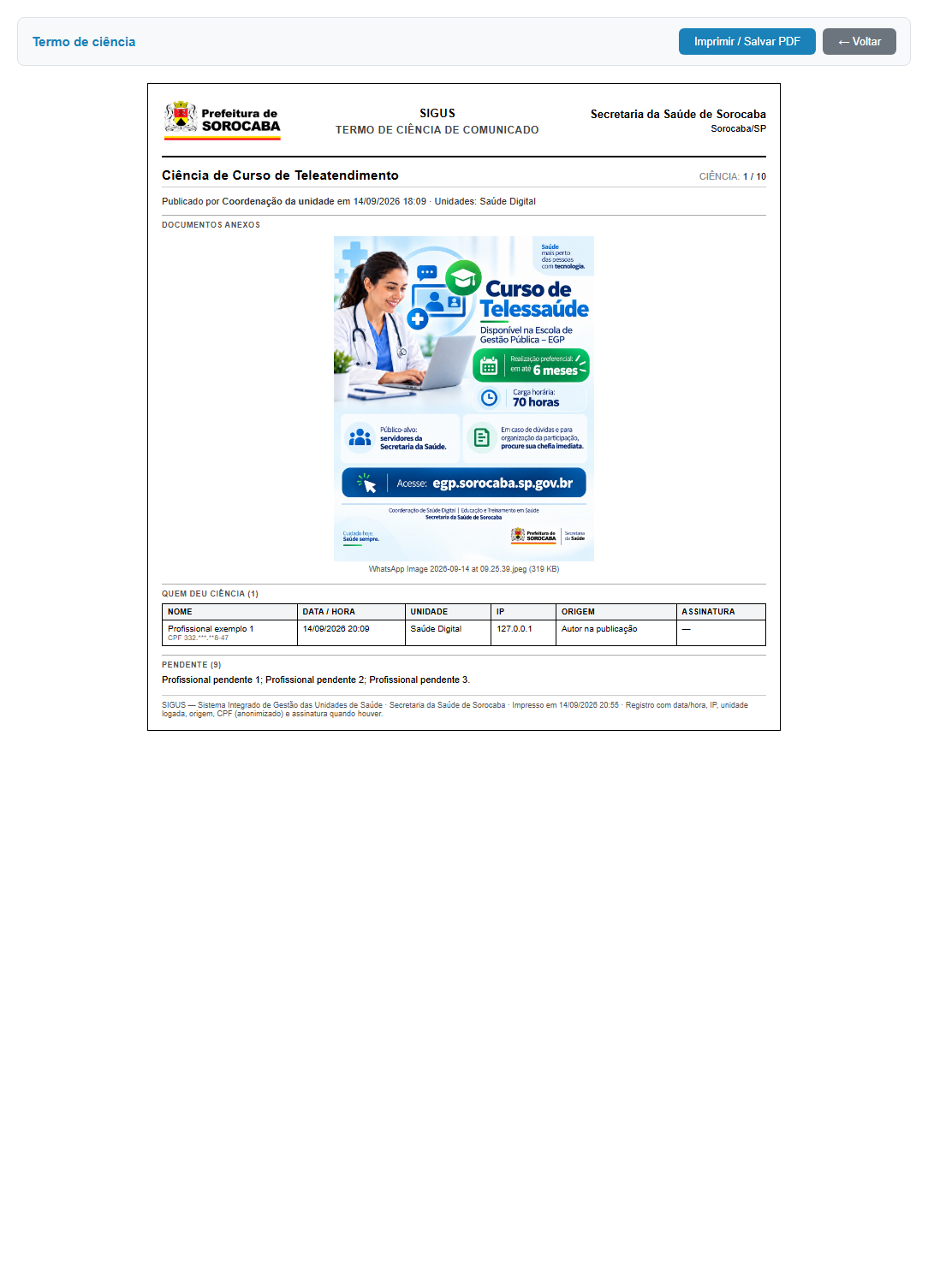
No impresso, o **CPF aparece anonimizado** embaixo do nome, no formato da LGPD: *000.\*\*\*.\*\*0-00* (só o começo, o 9º dígito e os dois finais). A coluna **Origem** continua (assinatura na tela, autor na publicação etc.).

<p class="callout info">**LGPD:** o CPF completo fica só no registro interno de auditoria. Papel e PDF da equipe não levam o número inteiro.</p>

<p class="callout success">**Dica:** Depois de assinar, o cartão no dashboard muda para **Ciência ok**. Se o recado não pedir ciência, não há o que assinar.</p>