Administrando e Parametrizando o Sistema
Nesse capítulo, abordaremos configurações e parametrizações possíveis dentro do sistema. Essas opções estão disponíveis para profissionais com perfil de Administrador e, em algumas partes, de Suporte Técnico.
- Cadastro de Pessoa no SIS (Base para Operador e Profissional)
- Cadastro de Operador (Acesso ao sistema)
- Cadastro de Profissional (Identidade clínica)
Cadastro de Pessoa no SIS (Base para Operador e Profissional)
A parametrização de colaboradores no Sistema de Gestão Pública de Saúde é um processo que exige atenção e organização, pois envolve diferentes cadastros que, juntos, garantem o funcionamento adequado do sistema no dia a dia das unidades.
Para que um novo colaborador tenha acesso completo, desde o login até a realização de atendimentos, é necessário seguir uma sequência estruturada de etapas. Cada uma delas cumpre um papel específico e complementar, assegurando que o profissional seja reconhecido corretamente em todas as áreas do sistema.
Quando alguma dessas etapas não é realizada ou é preenchida de forma incompleta, podem ocorrer situações em que o colaborador até consegue acessar o sistema, mas não aparece para a recepção ou não consegue realizar registros clínicos. Isso impacta diretamente o fluxo de atendimento e os registros de produção.
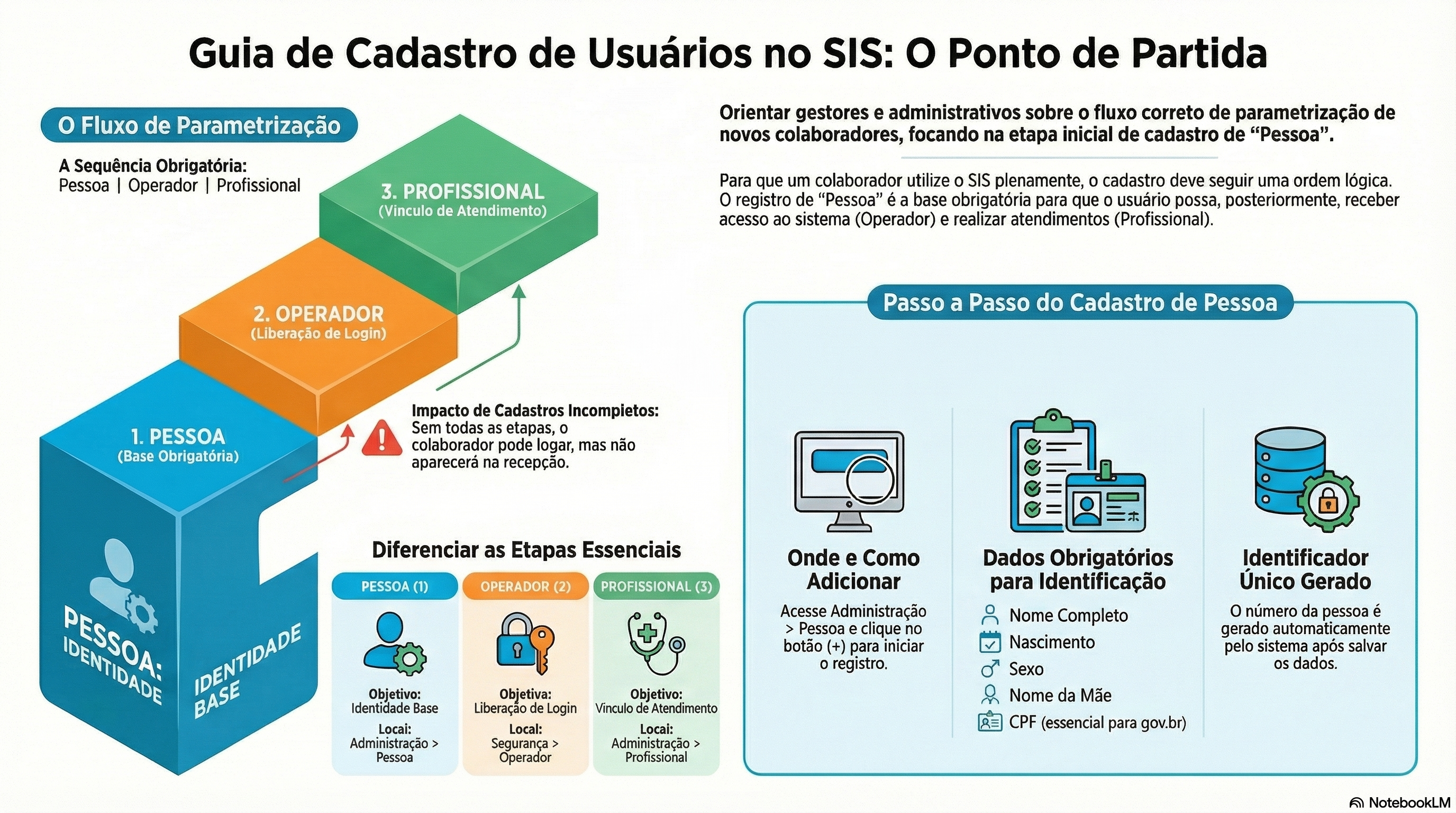
Por esse motivo, o processo sempre se inicia pela base: o cadastro de Pessoa, que é o ponto de partida para todas as demais configurações.
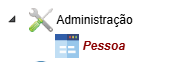
Onde encontrar no sistema
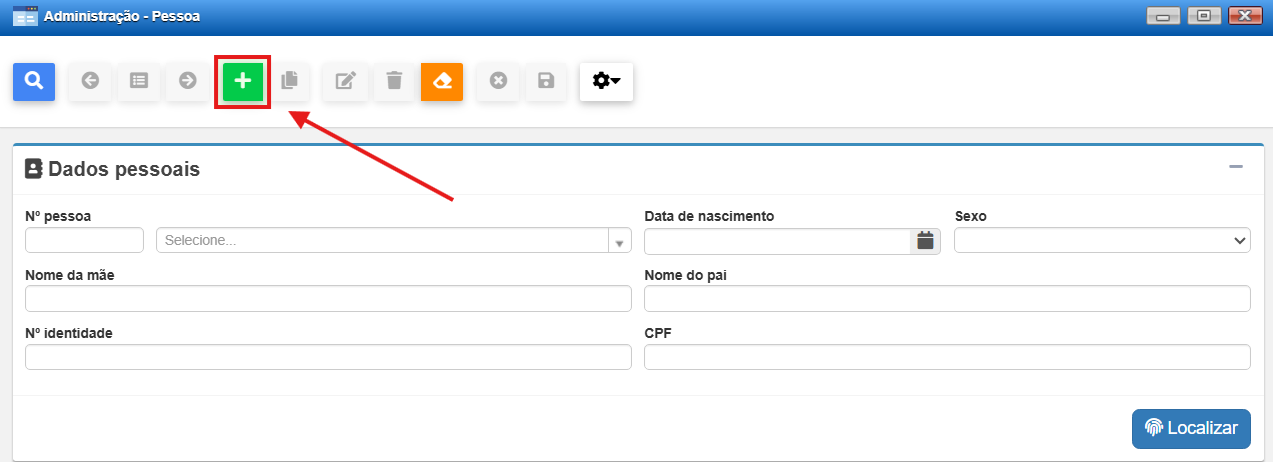
Como realizar o cadastro
Acessar a tela de cadastro
Preencher os dados obrigatórios
Na tela de cadastro, preencha os seguintes campos:
- Nome completo: Informar sem abreviações
- Data de nascimento: Importante para identificação do cadastro
- Sexo: Opções disponíveis Masculino e Feminino
- Nome da mãe: Utilizado para diferenciar pessoas com nomes semelhantes
- CPF: Deve ser único no sistema e será utilizado como identificador do usuário, também servirá para disponibilizar o acesso pelo gov.br
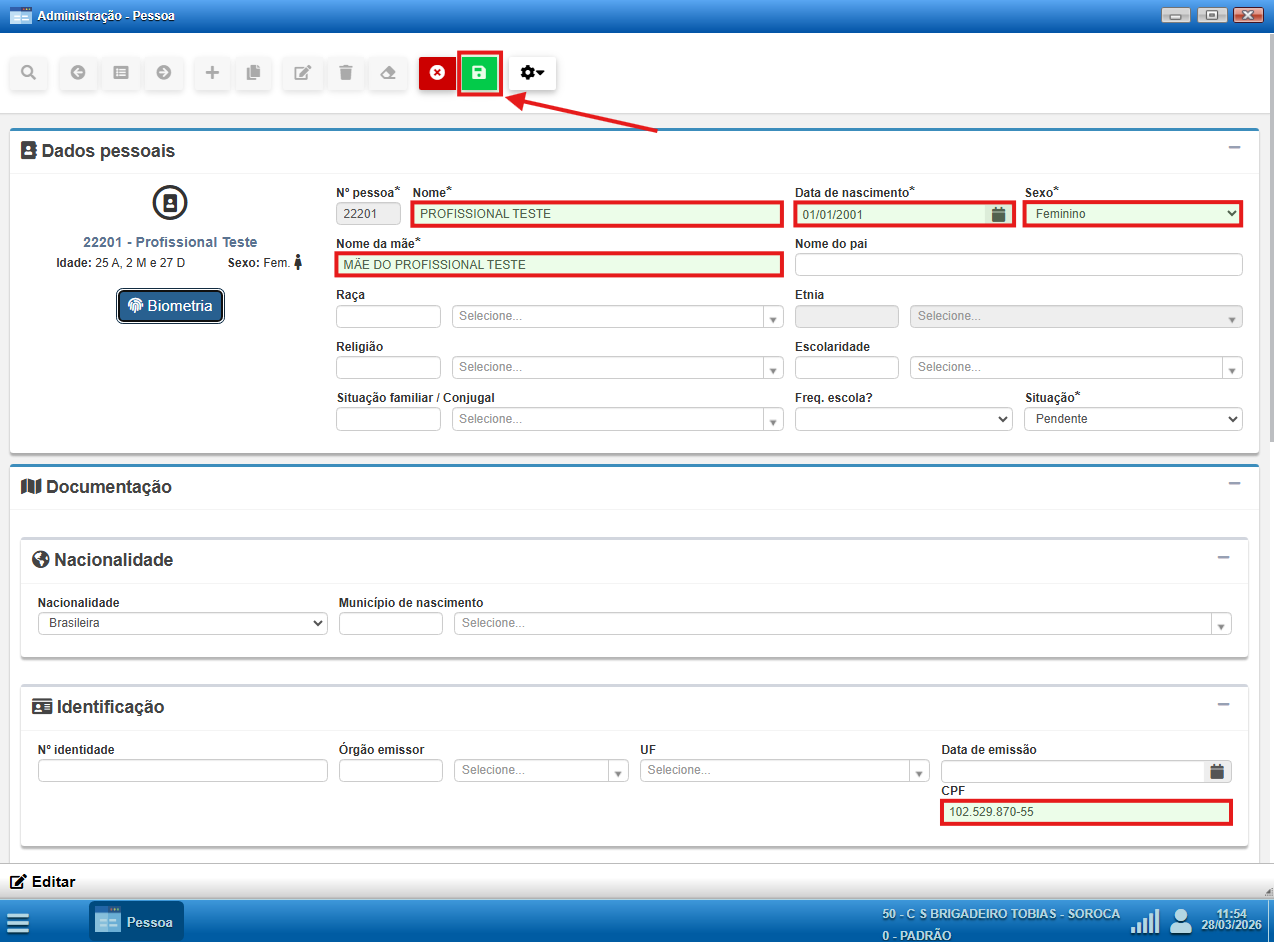
Após preencher os dados obrigatórios, clique em Salvar.
Importante após o cadastro
Após salvar, a pessoa já estará registrada no sistema e poderá ser utilizada nas próximas etapas.
No entanto, neste momento ela ainda não possui acesso ao sistema nem vínculo profissional.
Para completar a configuração, será necessário seguir para:
- Cadastro de Operador (liberação de acesso)
- Cadastro de Profissional (vinculação para atendimento)
Cadastro de Operador (Acesso ao sistema)
O cadastro de Operador é a etapa responsável por liberar o acesso do colaborador ao sistema. É aqui que são definidos o login, a senha e o perfil de acesso, determinando o que o usuário poderá visualizar e executar dentro do SIS.
Enquanto o cadastro de Pessoa garante a existência do colaborador no sistema, o Operador permite que ele entre e utilize as funcionalidades disponíveis, de acordo com seu perfil.
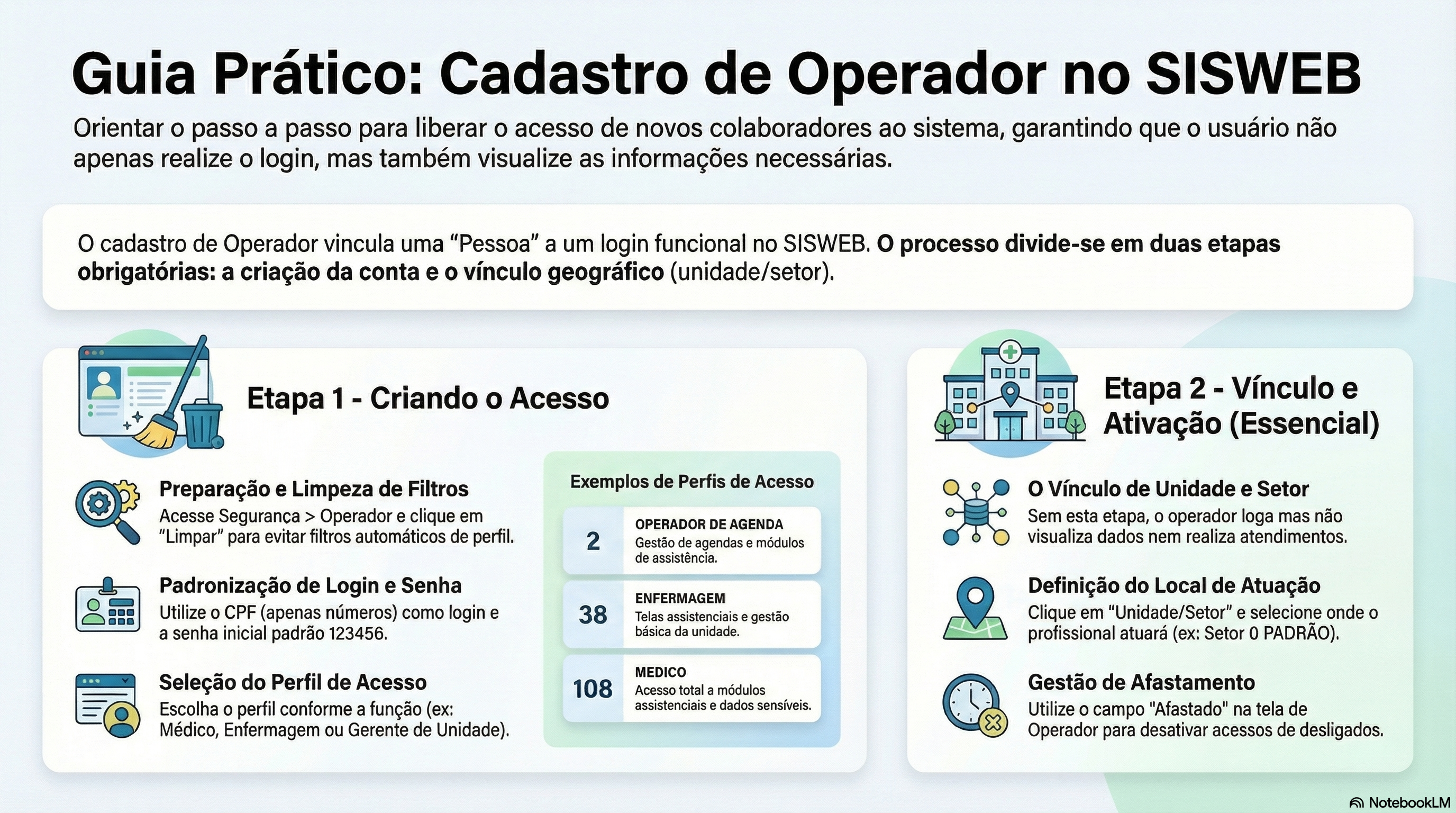
Um cadastro incompleto ou incorreto nesta etapa pode resultar em dificuldades de acesso ou visualização limitada do sistema.
Onde encontrar no sistema
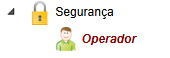
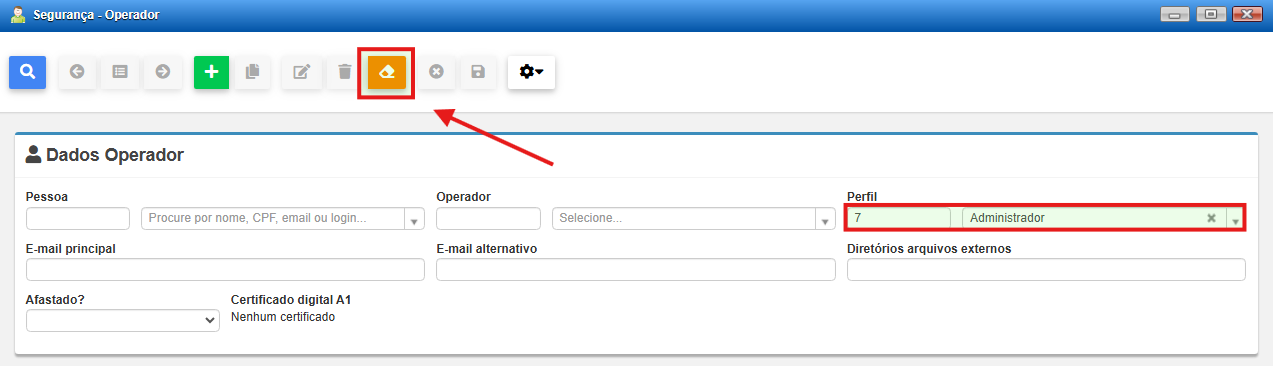
Antes de começar (passo obrigatório)
Ao acessar a tela de Operador, é necessário clicar no botão “Limpar”.
Isso garante que nenhum filtro anterior interfira na busca ou no novo cadastro.
Atenção: É padrão do sistema abrir essa tela com o campo Perfil preenchido com o perfil do usuário logado. Se esse filtro não for limpo, a busca exibirá apenas operadores com o mesmo perfil, o que pode dificultar a localização.
Como realizar o cadastro
- Na tela de Operador, clique no botão Adicionar (+)
- Será aberta a tela de cadastro com diversos campos para preenchimento.
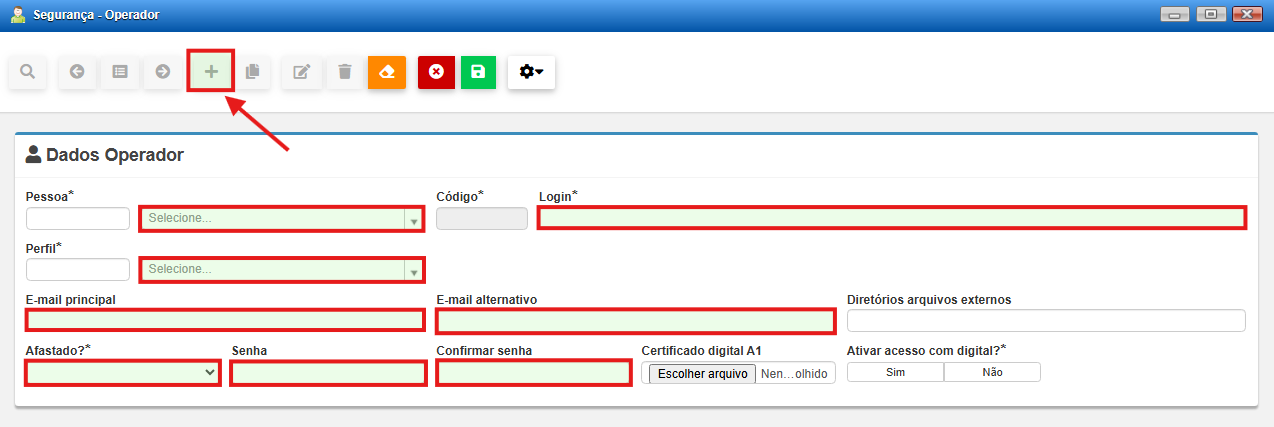
Para preencher os campos, atente-se a:
- Pessoa: selecionar a pessoa previamente cadastrada (buscar pelo nome)
- Caso a pessoa já possua cadastro de operador, ela não aparecerá na lista
- Login: informar o CPF (somente números, sem pontos ou traços)
- Este é o padrão adotado para garantir um usuário único no sistema
-
Perfil: selecionar conforme a função do colaborador
-
A escolha do perfil pode variar conforme o caso
-
Atualmente, não há uma definição única de perfis por categoria. Abaixo estão alguns dos perfis mais utilizados:
-
|
Perfil de Acesso
|
Descrição / Uso Comum
|
|
2 OPERADOR DE AGENDA
|
Comumente utilizado para servidores que necessitam fazer gestão das agendas das unidades, porém, com diversas outras opções de utilização em módulos de assistência.
|
|
8 GERENTE DE UNIDADE
|
Perfil utilizado para gestores da saúde, principalmente para coordenadores de unidades.
|
|
38 ENFERMAGEM
|
Garante acesso a telas assistenciais e tem alguns acessos de gestão da unidade, porém, com limitações.
|
|
108 MEDICO
|
Perfil que garante acesso a todos os módulos assistências, com acesso a dados sensíveis como históricos e etc.
|
Importante: Enquanto não houver padronização completa, recomenda-se utilizar como referência outros profissionais da mesma função.
- E-mail principal: preferencialmente o e-mail institucional
- E-mail alternativo: pode ser o e-mail pessoal
- Senha e confirmação: preencher com o padrão 123456
- O usuário deve ser informado sobre alterar a senha após o primeiro acesso
Outras configurações disponíveis
Certificado digital (A1): Caso o profissional possua certificado digital A1, é possível carregá-lo nesta tela.
Após o carregamento, o profissional poderá utilizar o certificado para assinatura de documentos no sistema.
Para funcionamento correto, é necessário instalar a extensão Crescer no navegador Google Chrome.
Afastamento: Este campo permite ativar ou desativar o acesso do operador ao sistema.
Deve ser utilizado quando o colaborador:
- Não faz mais parte da equipe
- Foi desligado da Secretaria da Saúde
- Não presta mais serviços
Ao marcar como afastado, o usuário perde o acesso completo ao sistema em todas as unidades e funcionalidades.
Vincular Unidade e Setor (Etapa essencial)
Após salvar o cadastro do operador, é comum ter a impressão de que o processo foi concluído.
No entanto, ainda é necessário realizar o vínculo com Unidade e Setor.
Importante:
Sem esse vínculo:
• O operador consegue acessar o sistema
• Porém não consegue visualizar informações
• E não consegue realizar registros ou atendimentos
Isso ocorre porque o sistema exige a definição do local de atuação do usuário.
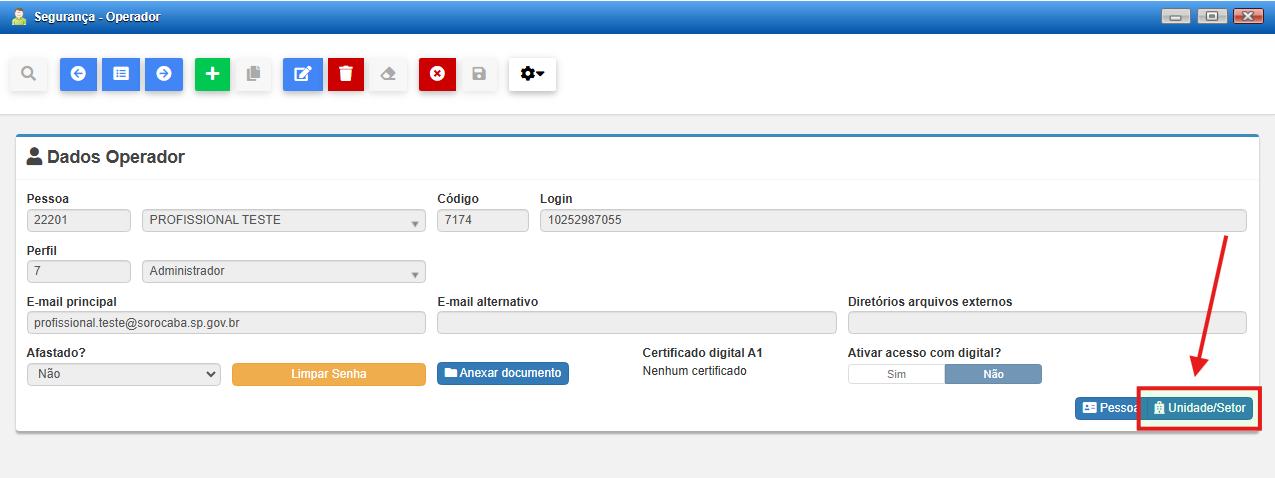
Acessar o vínculo de Unidade/Setor
Após salvar o cadastro:
- Clique no botão “Unidade/Setor”
Definir unidade e setor de atuação
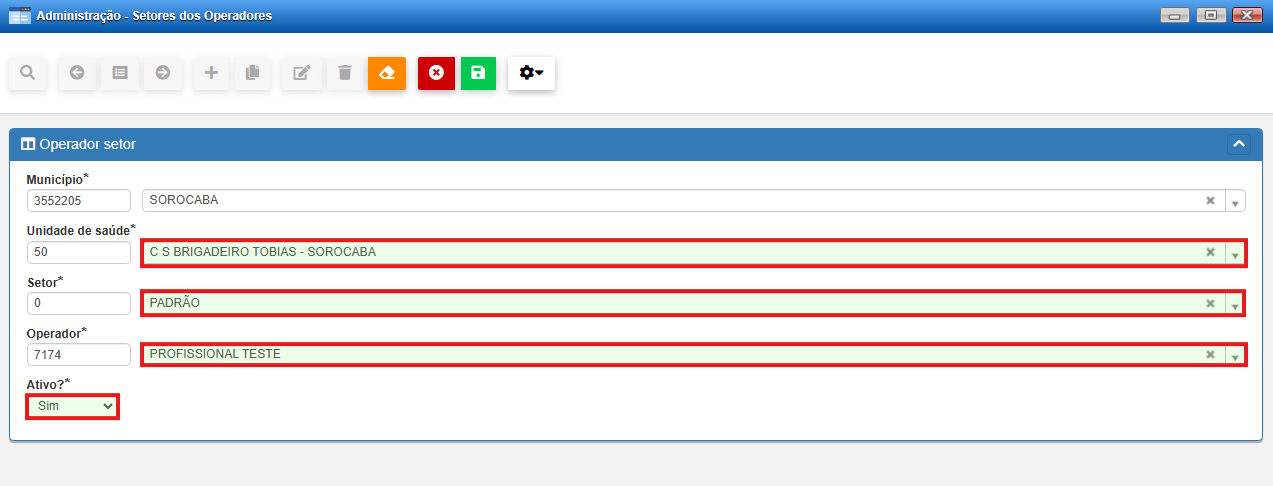
Na tela que será aberta:
- Selecione a Unidade onde o profissional irá atuar
- Selecione o Setor correspondente
- Os setores mais comumente utilizados são 0 PADRÃO e 35 SALA DE VACINA
- Marque se o profissional está Ativo na unidade
Dica prática (facilita muito no dia a dia): Antes de clicar em “Unidade/Setor”, altere a unidade/setor em que você está logado no sistema.
Isso porque a tela já abre filtrada com base na sua unidade atual.
• Isso reduz a quantidade de unidades exibidas
• Facilita a busca e o preenchimento
• Evita erros na seleção
Importante sobre ativação
Existem dois níveis de controle de acesso:
- Tela de Operador (geral):
Define se o usuário tem acesso ao sistema como um todo - Tela de Unidade/Setor (por unidade):
Define em quais unidades o profissional pode atuar
Permite ativar ou desativar o vínculo de forma individual
Isso é útil, por exemplo, quando o profissional atua em mais de uma unidade ou deixa de atuar em apenas uma delas.
Cadastro de Profissional (Identidade clínica)
O cadastro de Profissional é a etapa que permite ao colaborador realizar atendimentos no sistema.
Enquanto o Operador garante o acesso ao sistema, o Profissional é o que habilita a atuação clínica, permitindo registros em prontuário, atendimentos e demais ações assistenciais.
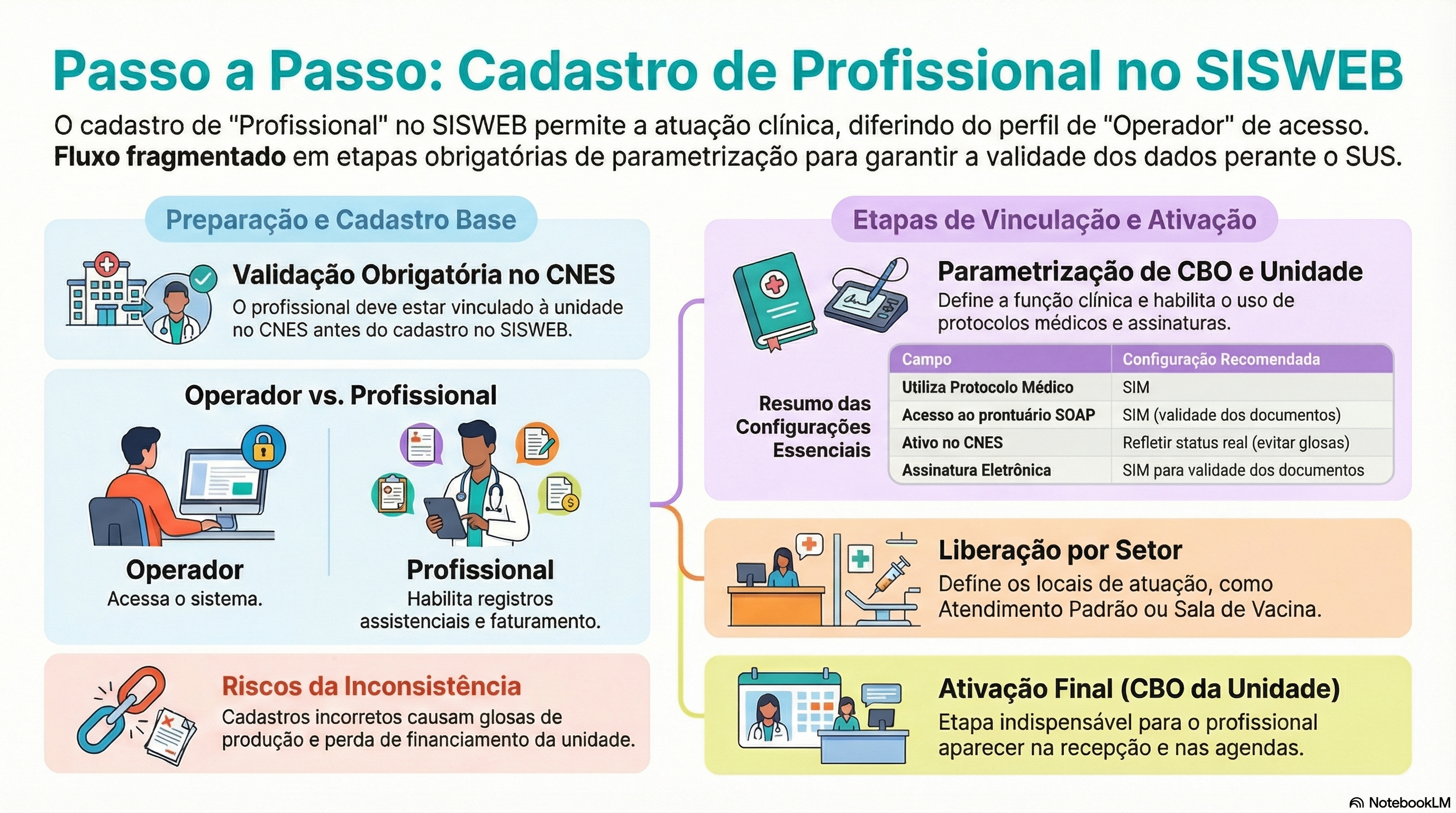
Sem esse cadastro, o usuário até pode acessar o sistema, mas não conseguirá atender pacientes.
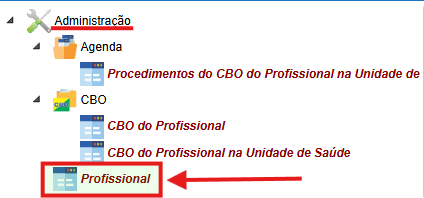
Onde encontrar no sistema
Atenção antes de cadastrar o profissional
Antes de iniciar o cadastro ou realizar qualquer vínculo com unidade de saúde, é indispensável garantir que o profissional esteja devidamente vinculado à unidade no CNES.
O cadastro no sistema não deve ser realizado sem essa confirmação.
Por que isso é importante
O vínculo correto no CNES é o que valida o profissional para fins de:
• Produção ambulatorial (BPA)
• Registros no e-SUS APS
• Consolidação dos atendimentos no SUS
Impactos de um cadastro incorreto
Se o profissional for vinculado no sistema sem estar devidamente cadastrado no CNES da unidade, podem ocorrer:
• Glosas de produção (BPA e e-SUS APS)
• Perda de registros de atendimento
• Inconsistência nos dados enviados ao Ministério da Saúde
• Comprometimento dos indicadores da unidade
• Impacto no financiamento da unidade
Importante
O sistema permite realizar o cadastro do profissional, porém isso não garante a validade dos registros para fins oficiais.
Essa possibilidade existe porque, em alguns casos, o vínculo no CNES pode ser realizado posteriormente, dentro da mesma competência, sem prejuízo da produção, por exemplo, em situações de plantão, finais de semana ou quando o cadastro no CNES ainda está em processamento.
No entanto, caso o vínculo não seja regularizado dentro do prazo, os atendimentos realizados podem não ser considerados nos sistemas oficiais do SUS.
Antes de continuar, confirme
• O profissional está vinculado à unidade no CNES (ou garanta que a ficha será enviada dentro da competência)
• O vínculo está ativo e atualizado
• O CBO está corretamente cadastrado no CNES
Somente após essa validação, prossiga com o cadastro no sistema.
Como realizar o cadastro
- Clique no botão Adicionar (+)
- Localize a Pessoa previamente cadastrada
- Endereço Estruturado
O Endereço descritivo pode ser usado, porém, para garantir a qualidade de cadastro deve ser utilizado o estruturado sempre que possível, de acordo com a ficha CNES - Número do Conselho (CRM, COREN, etc.)
Informar junto com a UF correspondente - CNS (Cartão Nacional de Saúde)
Obrigatório para registros e faturamento no SUS, de acordo com o cadastro do profissional no CNES
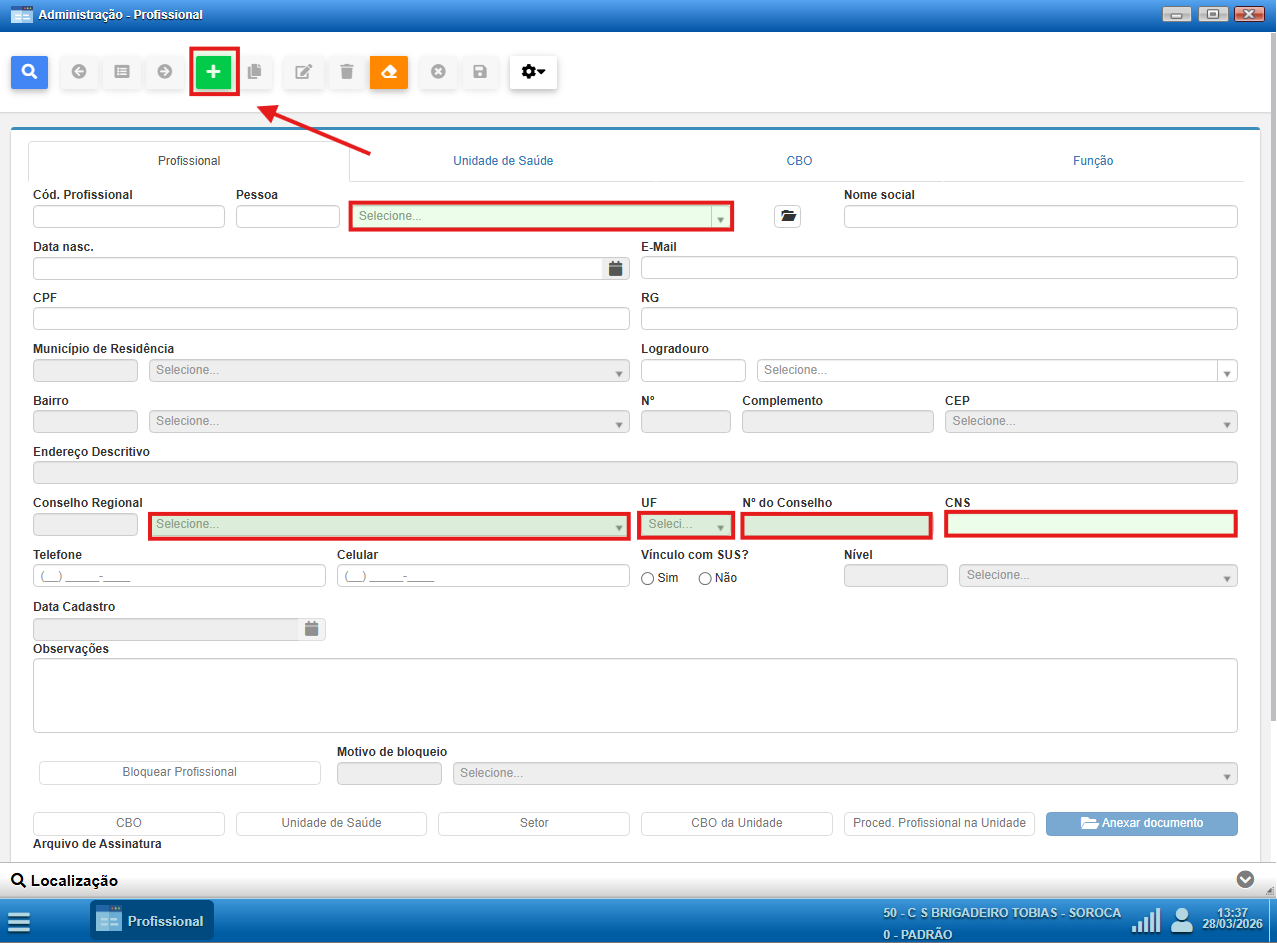
Após o preenchimento das informações, clique no ícone de disquete (Salvar) para concluir o cadastro.
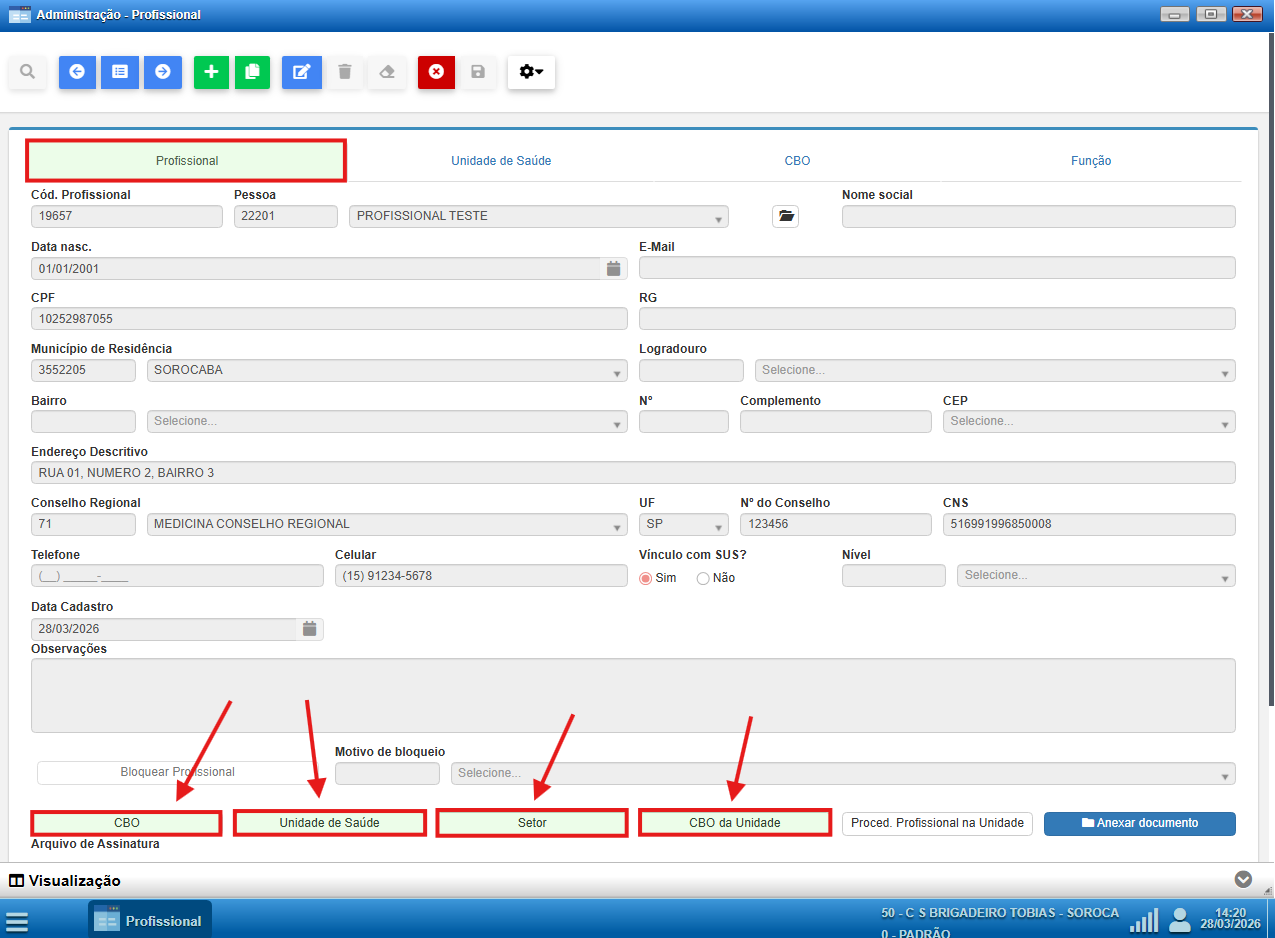
Com o registro do profissional realizado, o sistema apresentará algumas abas na parte superior da tela:
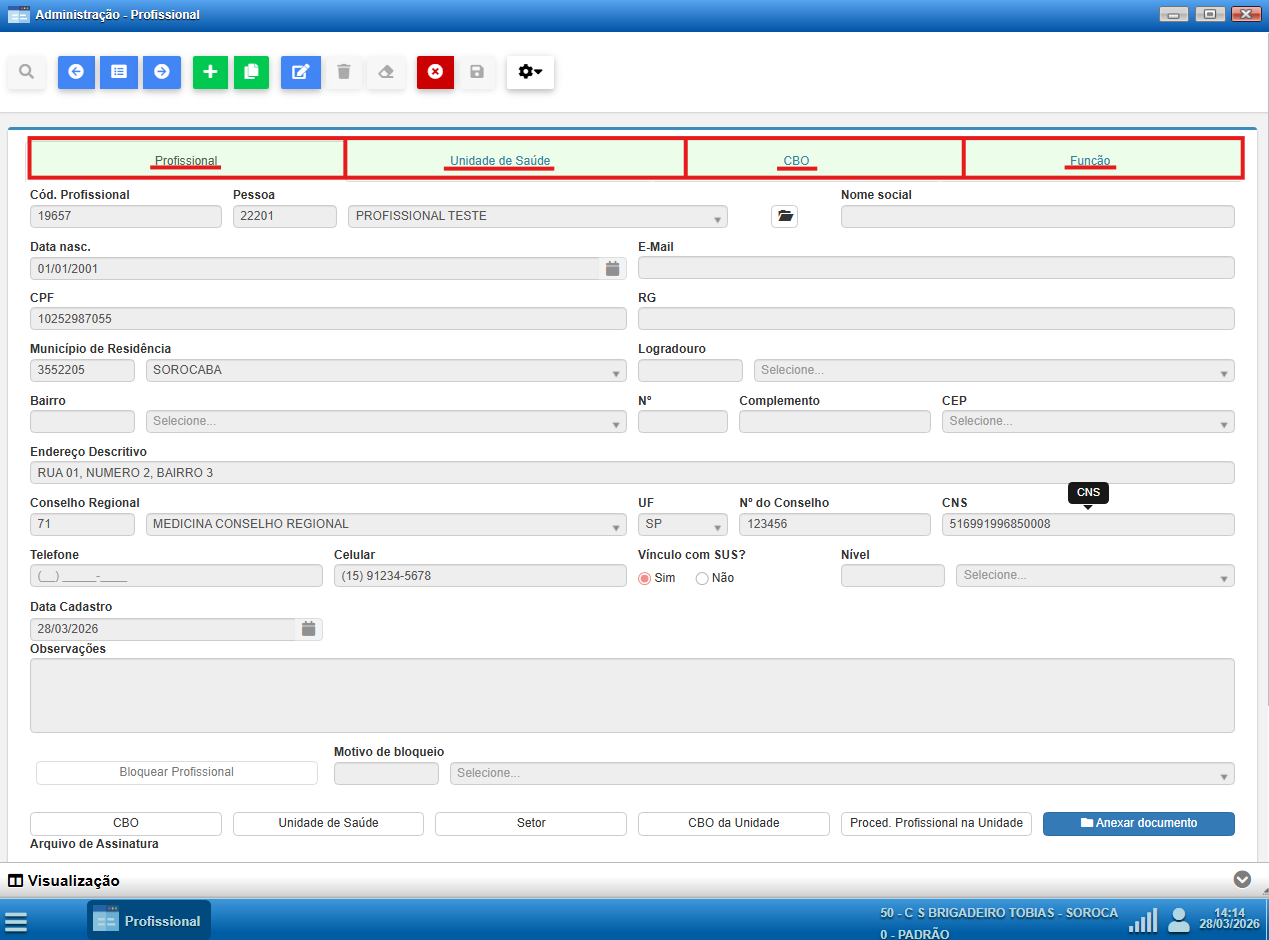
- Profissional: onde ficam os dados principais do cadastro
- Unidade de Saúde: mostra em quais unidades o profissional está vinculado

- CBO: apresenta os CBOs cadastrados para o profissional

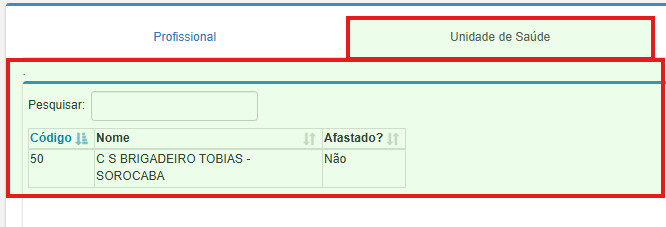
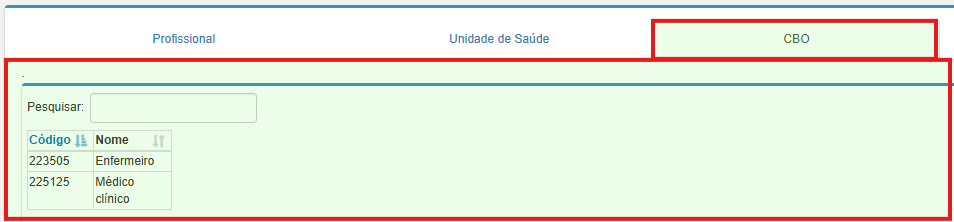
Essas abas são utilizadas principalmente para conferência e manutenção do cadastro.
Vínculo do Profissional
Apenas o cadastro do profissional não garante que ele esteja disponível para atendimento na unidade. Para que ele apareça, por exemplo, na recepção de procura espontânea ou até mesmo para abertura de uma agenda ao profissional, é necessário realizar configurações adicionais.
Essas configurações são realizadas na própria tela de Profissional, na aba Profissional, por meio dos botões localizados na parte inferior da tela, que permitem acessar as parametrizações necessárias.
Parametrização de CBO
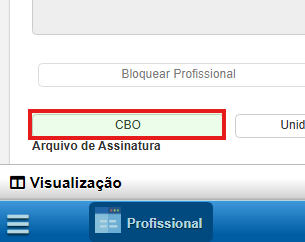
- Clique no botão CBO
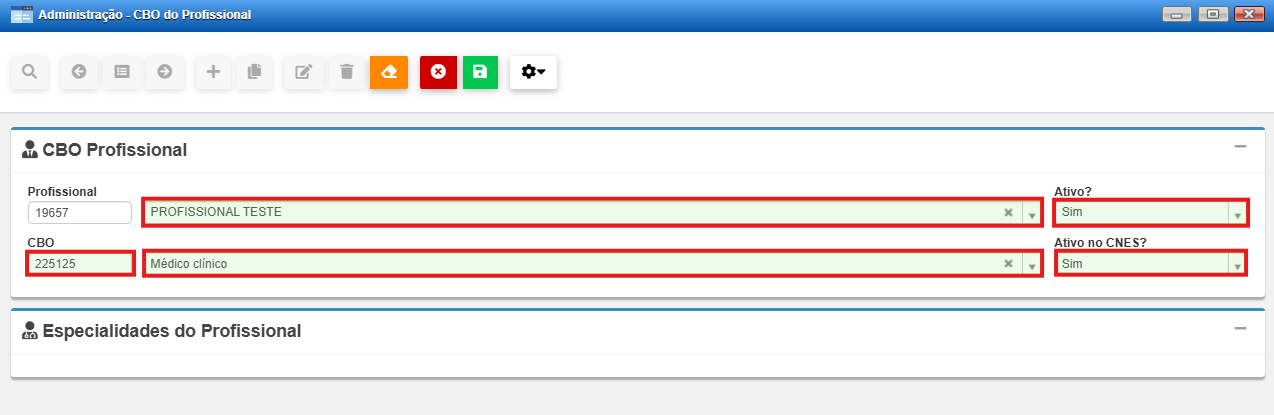
- Será aberta a tela de cadastro de CBO do profissional
-
Nesta tela é possível:
• Incluir novos CBOs
• Infoirmação sobre ativar ou desativação dos vínculos no CNES
• Ativar ou desativar os vínculos no sistema
Essa configuração permite que o profissional tenha mais de uma função no sistema, como atuar tanto como clínico quanto como especialista.
Vinculação com Unidade de Saúde
- Clique no botão Unidade de Saúde
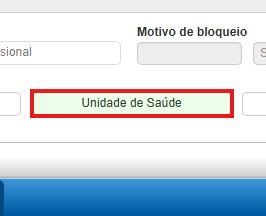
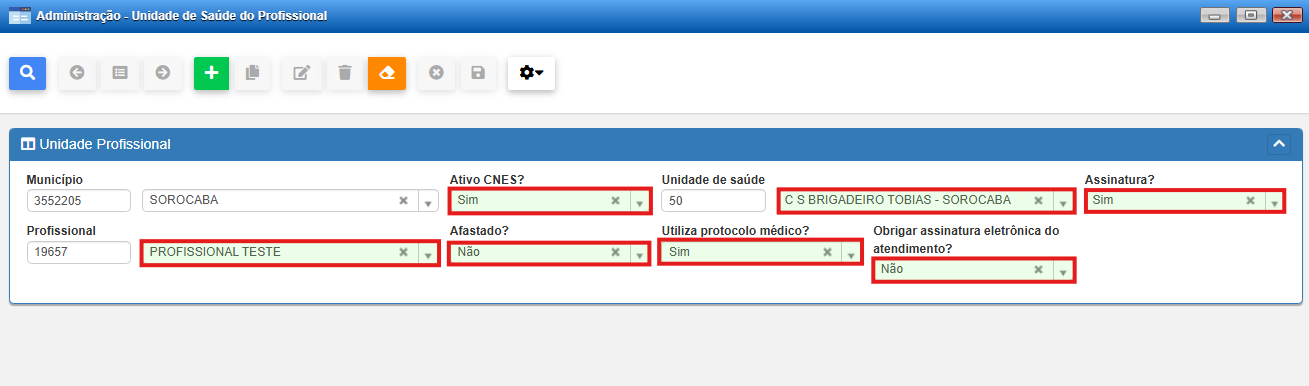
- Será aberta a tela de vínculo com a unidade
-
Preencha os campos conforme abaixo:
• Ativo no CNES: definir conforme cadastro no CNES
• Unidade de Saúde: definir conforme solicitado
• Assinatura: definir como SIM
• Profissional: se certificar de que se trata do profissional que esta sendo parametrizado
• Afastado: definir como NÃO para mante-lo ativo no sistema
• *Utiliza protocolo médico: manter como SIM
• Obriga assinatura eletrônica do atendimento: Atualmente utilizamos o padrão de NÃO.
*IMPORTANTE: O campo Utiliza protocolo médico só deve ser definido como NÃO apenas quando o profissional não irá realizar o registro completo do atendimento no prontuário (SOAP/Atendimento UPA/Atendimento Ambulatorial/etc.)
Isso ocorre em situações como:
• Quando será realizado um atendimento tardio, sem necessidade de registrar toda a evolução
• Quando o objetivo é apenas lançar procedimentos e quantidades realizadas
• Quando não há necessidade de preencher o prontuário completo (SOAP e finalização)
Nesses casos, o sistema permitirá apenas o lançamento simplificado, sem exigir o registro clínico completo.
Liberação de Registro por Setor
- Clique no botão Setor
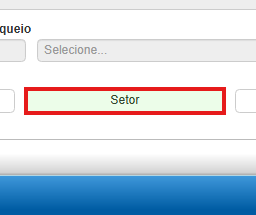
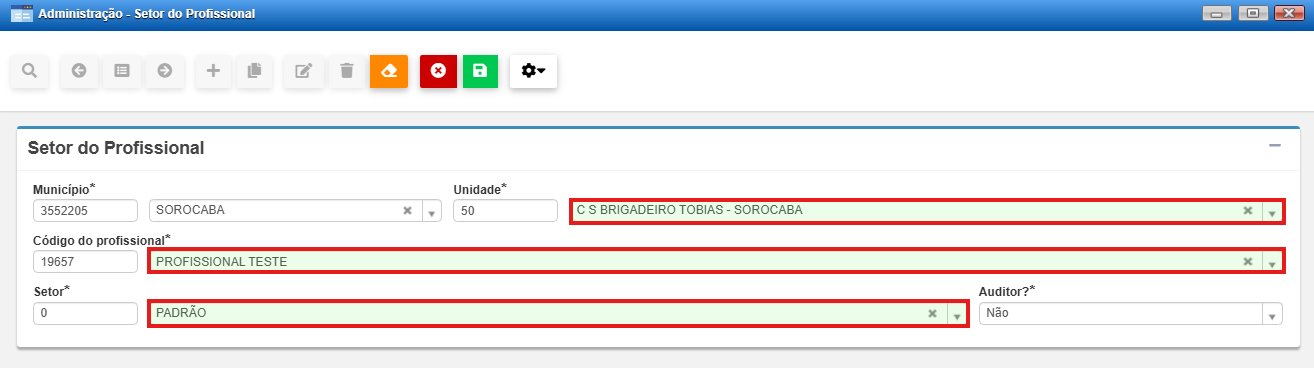
- Será aberta a tela de vínculo de setor
-
Defina os setores de atuação do profissional:
• 0 – Padrão: utilizado na maioria dos atendimentos
• 35 – Sala de Vacina: utilizar para profissionais que realizam vacinação
Até este ponto, o cadastro aparenta estar completo.
No entanto, o profissional ainda pode não aparecer para atendimento na unidade.
CBO da Unidade ("Ativação" da Vinculação)
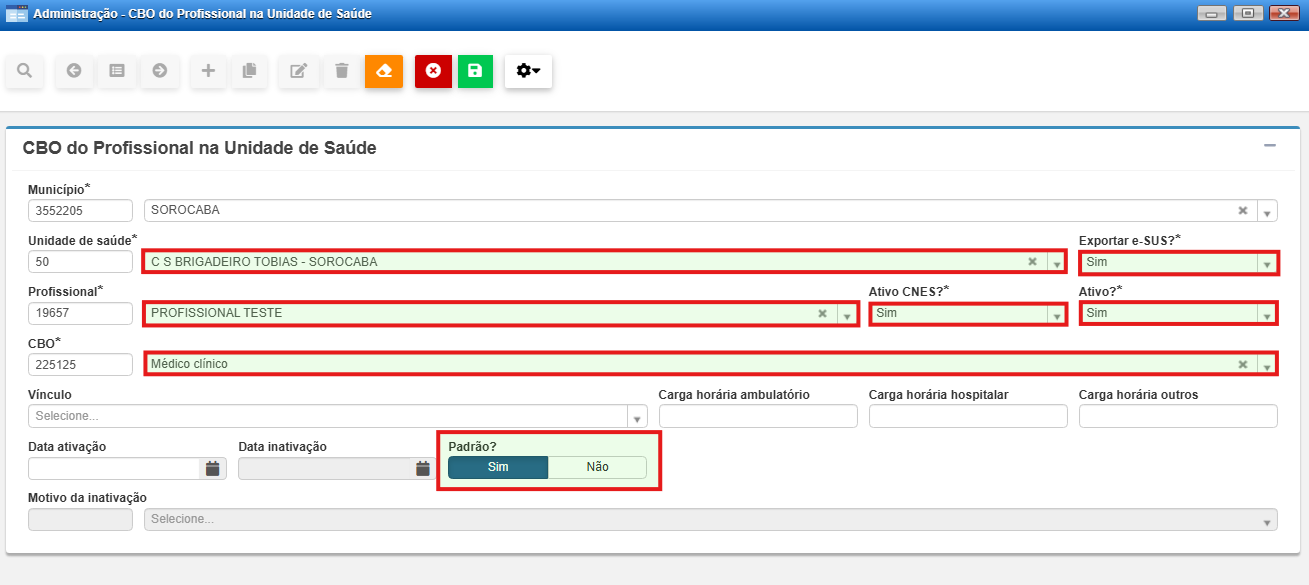
- Clique no botão CBO da Unidade
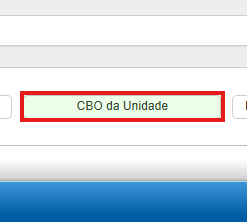
- Será aberta a tela de vinculação final do profissional
-
Preencha os campos conforme abaixo:
• Unidade de saúde
• Profissional
• CBO
• Ativo no CNES: definir como SIM
• Ativo no sistema: definir como SIM
• Exporta para e-SUS: definir conforme tipo de unidade
É nesta etapa que o vínculo do profissional com a unidade é efetivamente concluído.
Também é aqui que deve ser validado se o cadastro do profissional está correto no CNES.
Em casos de múltiplos vínculos, é nesta tela que se define o CBO principal do profissional.
Finalização do cadastro
Após a conclusão de todas as etapas — cadastro do profissional, vinculação de CBO, definição de unidade, setor e configuração do CBO da unidade — o profissional estará corretamente parametrizado no sistema.
A partir desse momento, ele estará disponível para:
- Atendimento na recepção (procura espontânea)
- Vinculação em agendas
- Registro de atendimentos no prontuário
- Produção válida para envio aos sistemas do SUS
Importante: Caso o profissional não apareça para atendimento, é necessário revisar as etapas de vinculação, especialmente o CBO da unidade, que é responsável pela liberação final no sistema.