Alta com cuidado continuado
A transição segura do paciente entre os níveis de atenção é uma etapa essencial para garantir a continuidade e a qualidade do cuidado em saúde. No município de Sorocaba, o fluxo de Alta com Cuidado Compartilhado foi desenvolvido para estruturar a integração entre Hospitais, UPAs, PAs e a Atenção Primária, assegurando que pacientes com quadros clínicos estabilizados recebam seguimento adequado nas Unidades de Atenção Primária.
- 1.Orientações Gerais Sobre o Sistema
- 2.Fluxo de Origem (Unidades de Urgência, Emergência e Atenção Especializada)
- 3.Criação de Agendas para Alta com Cuidado Compartilhado
- 4. Recepção das Solicitações de Alta com Cuidado Compartilhado
1.Orientações Gerais Sobre o Sistema
Neste capítulo, abordaremos os conceitos e orientações iniciais para utilização do Sistema com PEC.
1.1 Versão do Sistema Usada neste Manual
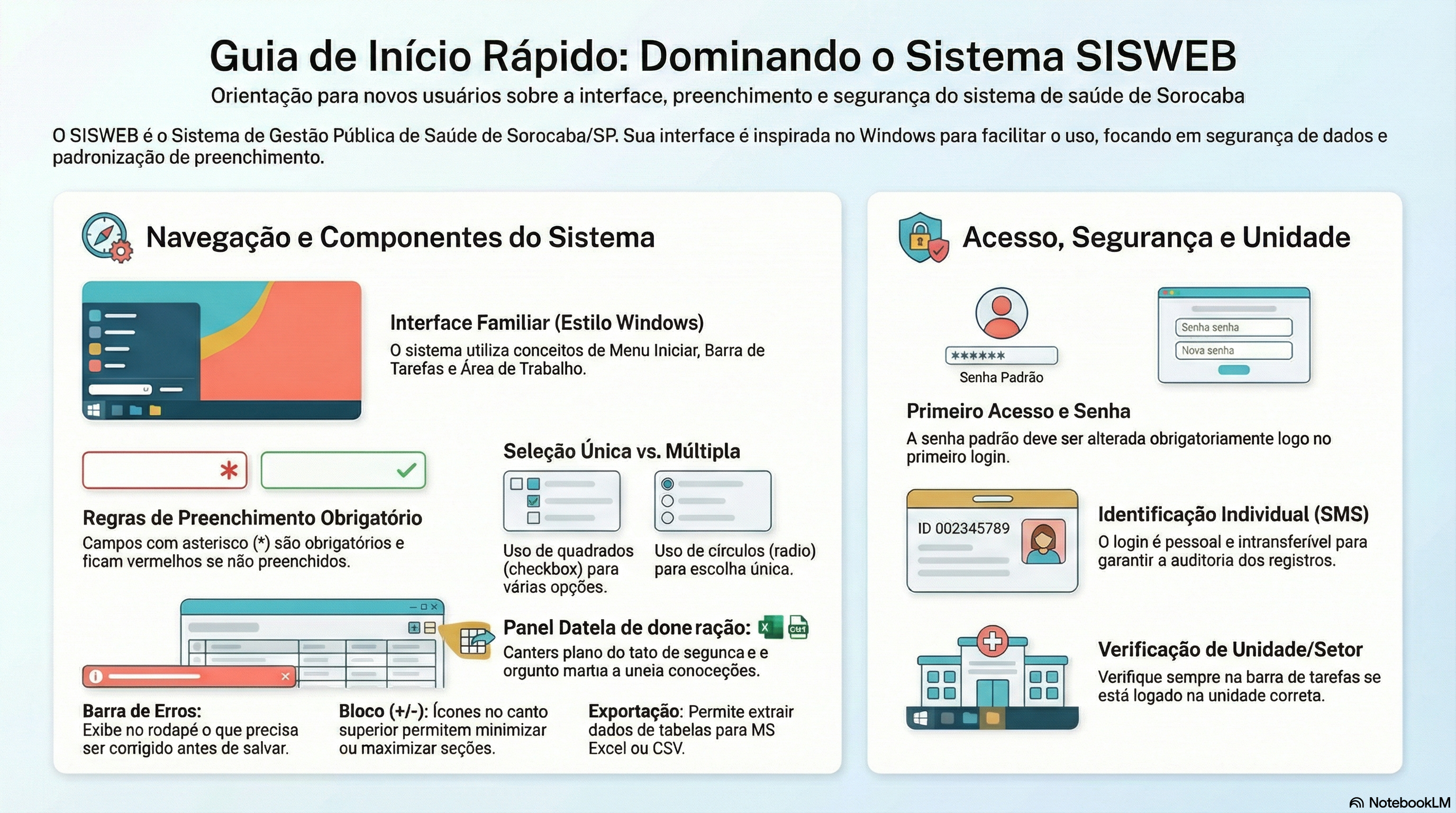
Esse manual é desenvolvido para familiarizar e orientar a correta utilização do Sistema de Gestão Pública de Saúde utilizado na Secretaria da Saúde de Sorocaba/SP.
O Acesso a ele se dá através da internet, pelo endereço https://sisweb.sorocaba.sp.gov.br/
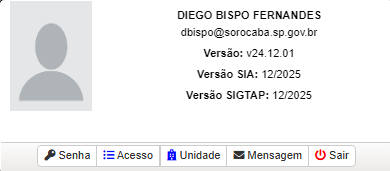
Para desenvolver o manual, usamos de referência a versão 24.12.01.
1.2 Organização e Componentes- Padrão do Sistema
O Sistema Integrado de Saúde foi pensado para ser uma ferramenta que trás familiaridade ao usuário, considerando que o Sistema Operacional mais utilizado no mundo é o Microsoft Windows e que ele tem o conceito de utilização de Menu Inicial, Barra de Tarefas e Área de Trabalho.
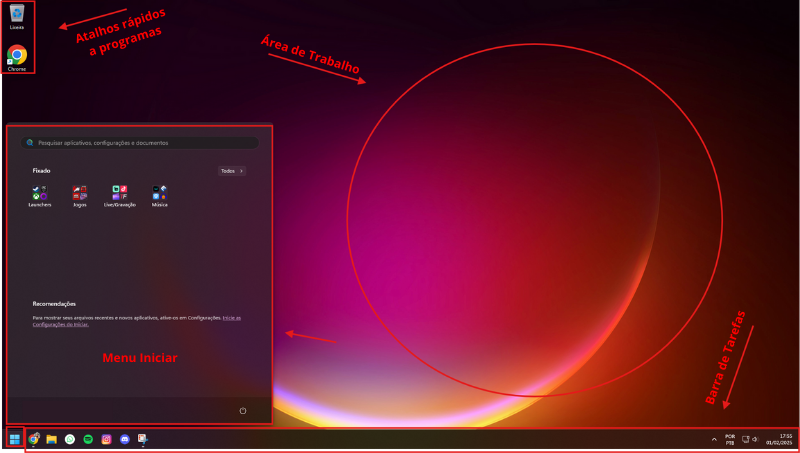
A Ferramenta foi pensada em utilizar como base a padronização de visualização do SO, com uma estrutura familiar onde os Módulos podem ser encontrados em um menu, que as telas dos módulos podem ser inseridas na área de trabalho para facilitar o acesso e que cada uma delas, quando abertas, ficará visivel na barra de tarefas do sistema.

1.2.1 Orientações Básicas de Utilização do Sistema
No quadro abaixo, são apresentadas algumas orientações gerais sobre os componentes padronizados no sistema.
|
Definições |
Rrepresentação visual |
| Campos obrigatórios: são marcados com * (asterisco) e devem ser obrigatoriamente preenchidos. |
|
| Campos obrigatórios não preenchidos: ficam na cor vermelha. |
|
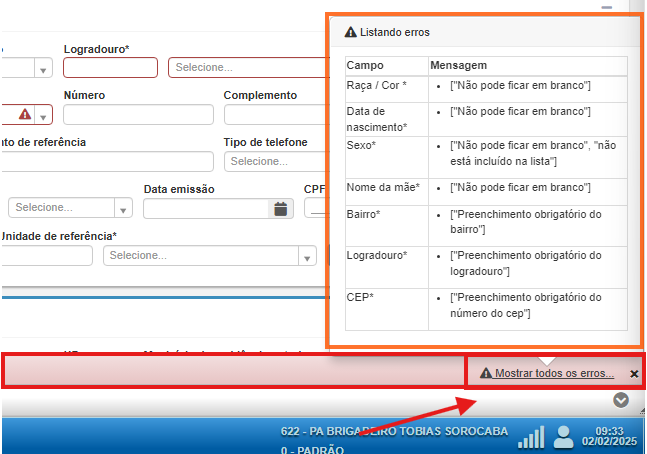
| Barra de erros: O Sistema é preparado para apresentar no rodapé da página uma barra que descreve os erros ao realizar algum procedimento, bastando parar o mouse sobre "Mostrar todos os erros" para saber o que resolver. |
|
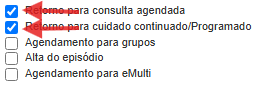
| Campos quadrados: (checkbox) são para a escolha de mais de uma opção. |
|
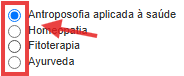
| Campos em círculo (radio button): são de única escolha. [ATENÇÃO]: após selecionado, não será possível desvincular a escolha por uma das outras opções. Caso selecione por engano, será necessário cancelar o registro e reiniciar o processo. |
|
|
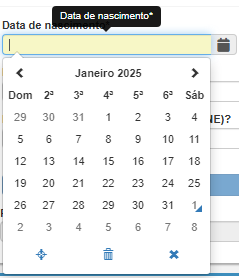
Data: digite a data ou clique no símbolo no canto direito do campo, onde aparecerá o calendário, com a data atual selecionada. Para avançar/retroceder o mês: clicar nas setas |
|
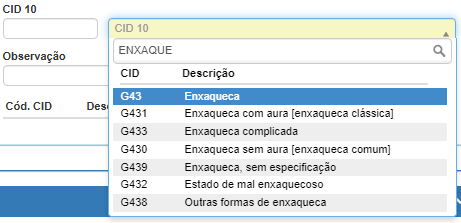
| Caixa de seleção: ao digitar parte da palavra desejada, o sistema automaticamente traz todos os registros que contêm a palavra, após selecione o item desejado. |
|
| Topo da Tela: o botão no canto inferior direito das telas serve para levar a visualização da página ao topo de maneira mais rápida. |
|
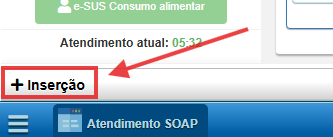
| Status das Telas: no canto inferior das telas haverá sempre a sinalização da utilização dela no momento, podendo essa ser demonstrada com os status de Inserção, Localização e Visualização. As telas funcionarão diferente de acordo com seus status |
|
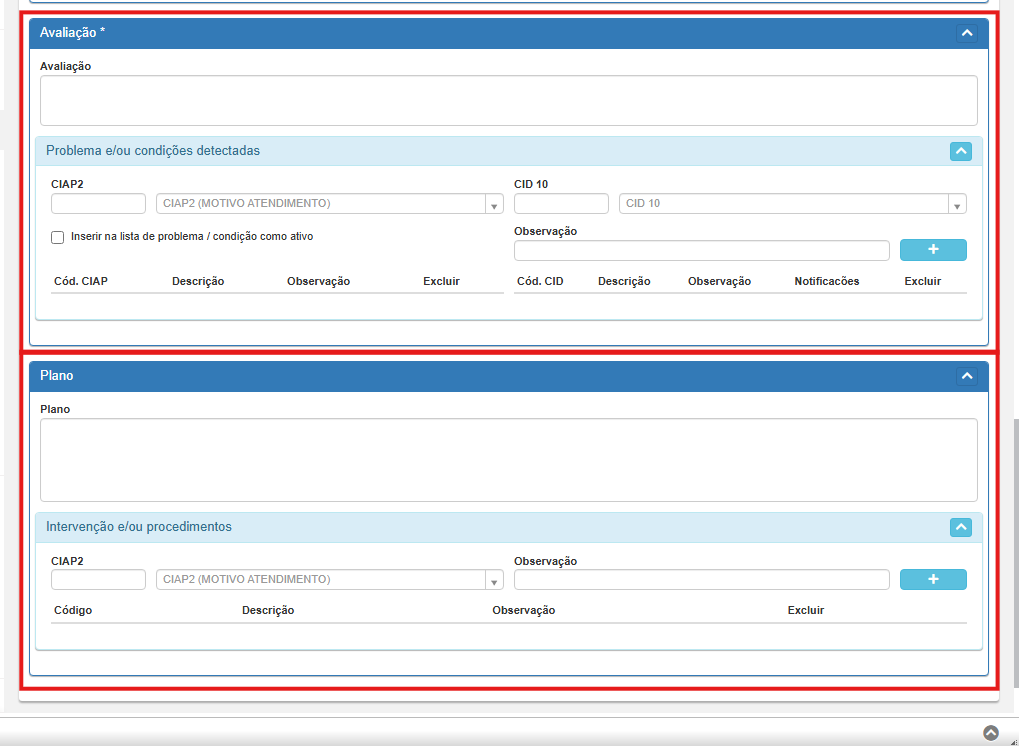
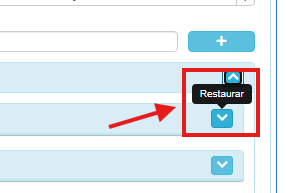
| Bloco de Informação: O Sistema é modular e é pensado em blocos de informações, que podem ser minimizados e maximizados. |
|
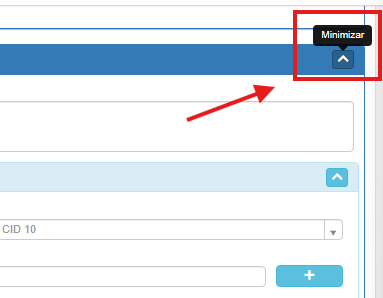
| Minimizar Bloco: Os blocos podem ser minimizados para facilitar a visualização de informações (o contrário também ocorre). |
|
| Maximizar (Restaurar) Bloco: Os blocos minimizados também podem ser maximizados (restaurados) para exibir as informações |
|
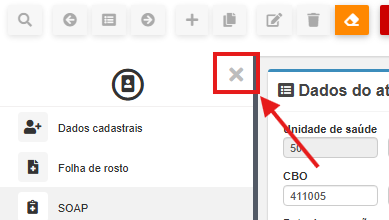
Menu Lateral: O menu lateral pode ser ocultado também, é uma opção viável para ampliar a área de visualização do preenchimento. Para ocultar você deve clicar em  e para desocultar é só clicar em e para desocultar é só clicar em  |
|
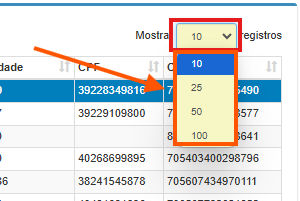
| Quantidade de resultados na busca: Algumas informações do sistema serão demonstrados em tabela, com o padrão de mostrar 10 registros, nesse caso, há opção de aumentar a quantidade de registros que deseja visualizar. |
|
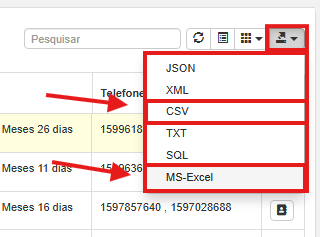
Exportação de resultados em tabela: Algumas telas do sistema que retornam os dados em tabela, apresentam no canto superior direito do bloco o botão  que permite extrair a tabela em diversos formatos, incluindo MS Excel ou .csv que permite extrair a tabela em diversos formatos, incluindo MS Excel ou .csv |
|
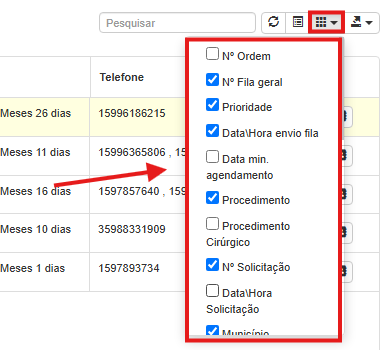
Parametrização de visualização de tabelas: Essas tabelas geralmente também permitem a possibilidade de configurar o layout de apresentação, basta clicar no botão  e selecionar quais informações você quer deixar para serem visualizadas em tela. e selecionar quais informações você quer deixar para serem visualizadas em tela. |
|
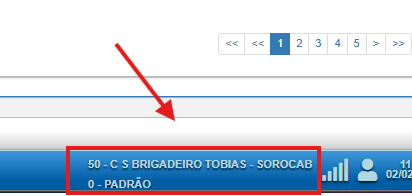
| Unidade e setor onde estou trabalhando: Na barra de tarefas do sistema, no canto inferior direito, há um visualizador fácil para identificar em qual unidade/setor você está logado. |
|




 .
.
1.3 Controle de Acesso ao Sistema
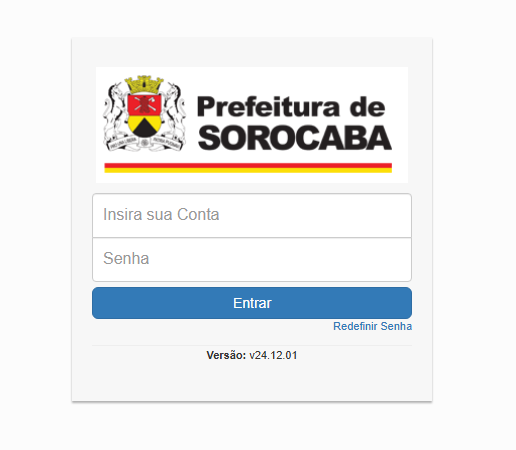
O Sistema controla o acesso dos usuários do PEC por meio de um identificador (login) e uma senha de uso pessoal, portanto, a entrada no sistema é pessoal e individual para cada usuário, conforme pode ser visualizado abaixo
ATENÇÃO: Cada profissional terá seu acesso, controle de permissões e controle de auditoria vinculado a seu login (SMS), devendo portanto, utilizar apenas seu login e senha pessoal para o uso do sistema.
A identificação para acesso (login) será controlada pelo próprio sistema, usando como padrão, o SMS cadastrado. O login é pessoal e intransferível, pois busca garantir que os registros feitos no sistema sejam identificados pela identificação de operador do profissional.
O controle da senha é pessoal e deve ser alterada no primeiro acesso. Para criação da senha, o gestor responsável deverá enviar a ficha CNES (Servidores Fixos / Servidores temporários [CNPJ, Residentes, Estágios, etc.]) preenchida e enviada por e-mail para cadastrocnes@sorocaba.sp.gov.br solicitando vinculação na unidade e liberação de acesso como operador.
1.3.1 Como Criar/Alterar Sua Senha
A Senha padrão do sistema deve ser alterada assim que o usuário realizar o primeiro login, essa é uma tarefa de responsabilidade do usuário para garantir a integridade dos dados.
A alteração de senha pode ser realizada a qualquer momento. Na barra de tarefas do sistema, localize o  e clique para visualizar a opção Senha
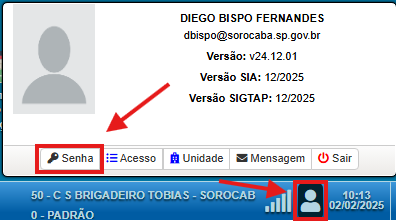
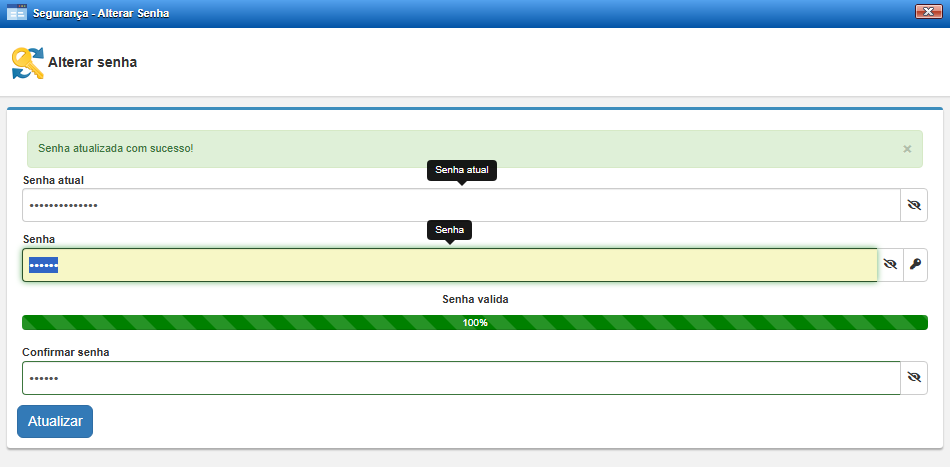
A tela que abrirá quando clicar em Senha pedirá que você informe a senha atual e, após, pedirá que digite uma nova senha e, por questão de segurança, repita a mesma nova senha no campo abaixo, bastando apenas clicar em Atualizar para concluir a tarefa.
1.3.2 Esqueci Minha Senha, o que Faço?
Existem três maneiras de recuperar sua senha de acesso ao sistema:
-
- O principal canal para é o de envio de e-mail para suportesis.sorocaba@sorocaba.sp.gov.br identificando-se e solicitando reset da senha para acesso.
- Também existe a opção de entrar em contato por telefone com o suporte sis para ter mais agilidade ao processo, porém, esse não exclui a necessidade do envio de email para auditoria dos chamados realizados. O Contato deve ser feito através do número (15) 3238 2113.
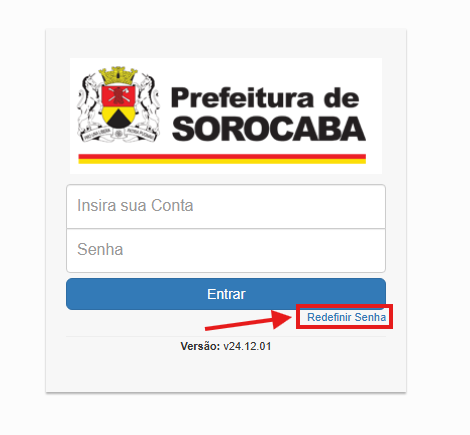
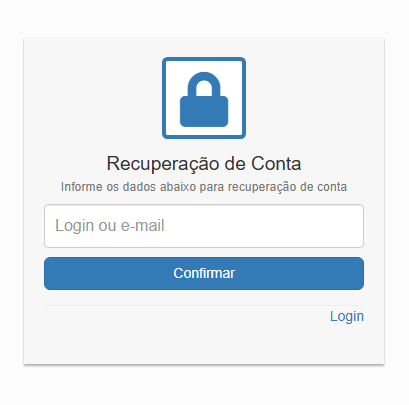
- O Sistema recentemente recebeu o botão Redefinir Senha na tela de login, portanto, caso você tenha um e-mail cadastrado no sistema, poderá redefinir a senha a qualquer momento com rapidez.
- O principal canal para é o de envio de e-mail para suportesis.sorocaba@sorocaba.sp.gov.br identificando-se e solicitando reset da senha para acesso.
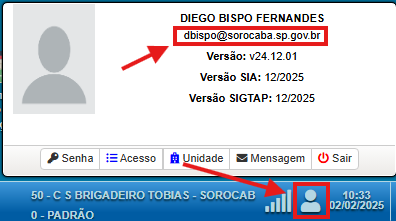
ATENÇÃO: A redefinição de senha através da tela de login irá funcionar apenas se você tiver um e-mail cadastrado no sistema. Para confirmar essa informação, com o sistema logado você deve clicar em
e verificar se há um e-mail seu cadastrado abaixo do seu nome.
O e-mail que aparecer na tela de identificação do operador será o responsável por receber as informações para redefinição de senha.
Caso não tenha um e-mail cadastrado no sistema, você deverá enviar um e-mail para suportesis.sorocaba@sorocaba.sp.gov.br, identificando-se e solicitando o reset da senha e o cadastro de um e-mail.
Importante: Não se esqueça de informar um e-mail ao qual você tenha acesso.
1.3.3 Autenticação via gov.br
O Login através do gov.br também está sendo desenvolvido para facilitar acesso ao sistema, dessa maneira você não precisará se preocupar em lembrar seu usuário SMS e senha, podendo utilizar as credenciais que utiliza em todos os sistemas que faz login através do login único no Brasil.
Atualmente a autenticação está presente apenas no ambiente de testes/treinamento e, em breve deverá estar disponível no ambiente de produção.
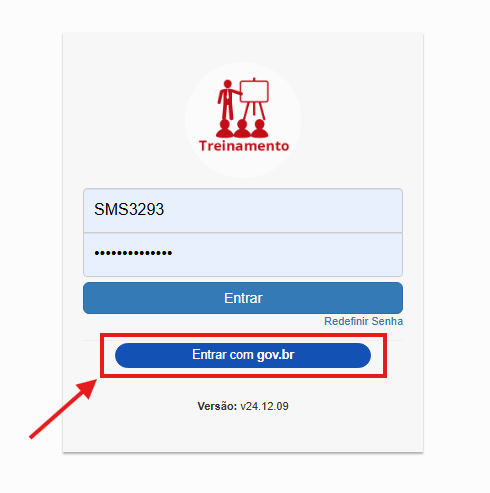
1.3.4 Unidade/Setor
Sempre que entrar no Sistema, é indicado que verifique em qual unidade você fez login, caso necessite alterar, você deve clicar em e após em Unidade.
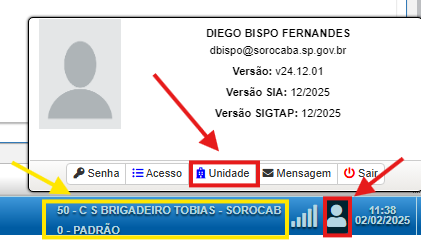
Nessa tela, estarão liberados para você todas as unidades e setores que foram solicitadas para o Suporte SIS <suportesis.sorocaba@sorocaba.sp.gov.br>, baseado nas unidades que você tem cadastro no SCNES.
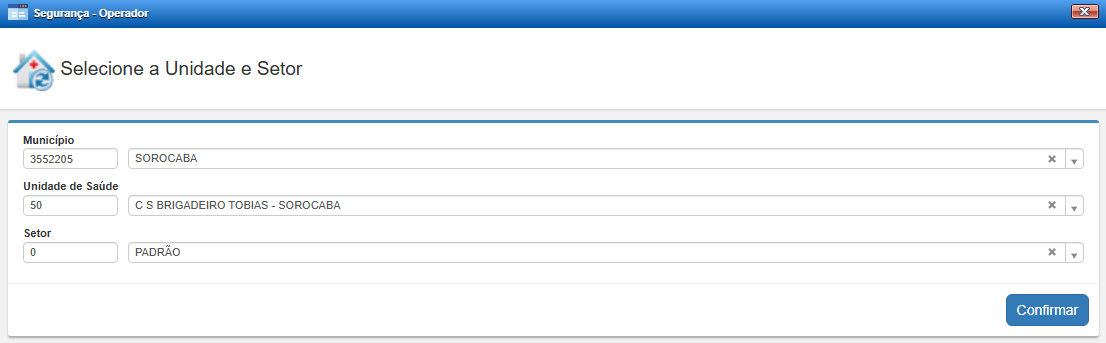
Caso a unidade e/ou setor em que você estiver trabalhando não conste na lista liberada em seu usuário, deverá ser solicitado liberação ao Suporte SIS <suportesis.sorocaba@sorocaba.sp.gov.br>, porém, por questão de segurança, essa solicitação deve ser feita pela Coordenação ou com a Ciência da Coordenação (basta colocar a coordenação em Cópia no email).
Não esqueça de que, para alterar a unidade/setor do login, você deve confirmar a alteração.
IMPORTANTE: Existem dois tipos de liberação no Sistema, a liberação de Operador e de Profissional, ter liberação de Operador na Unidade não significa que você tem liberação para lançar atendimentos como Profissional. O Contrário será impossível de acontecer, uma vez que para lançar atendimento como Profissional, você deverá estar logado(a) na unidade.
2.Fluxo de Origem (Unidades de Urgência, Emergência e Atenção Especializada)
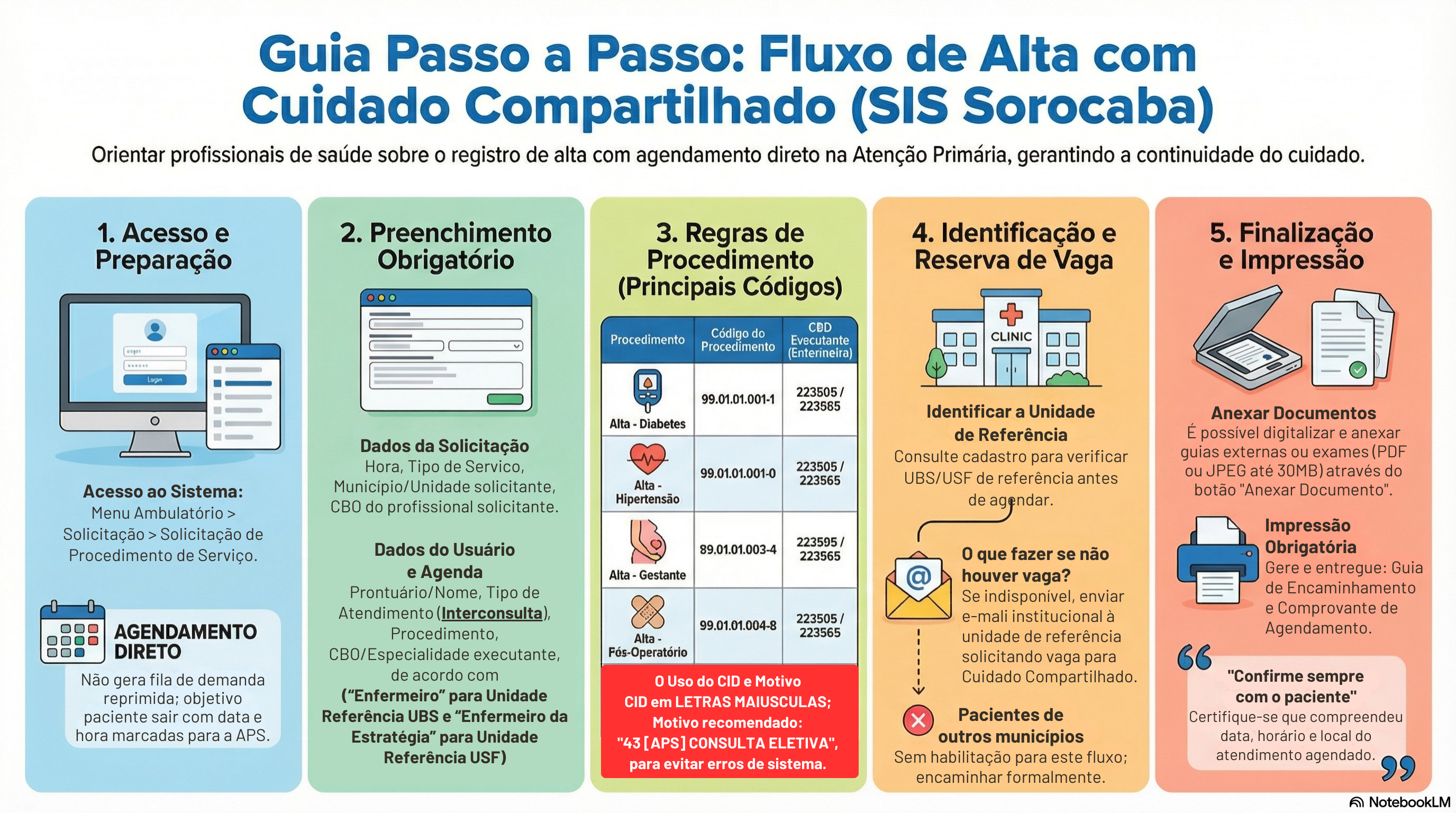
Para garantir a continuidade do cuidado, o registro da Alta com Cuidado Compartilhado deve ser realizado diretamente no sistema, no momento da alta do paciente na unidade de origem. Este registro permite o agendamento imediato da consulta na Atenção Primária, assegurando que o paciente já saia da unidade com o atendimento subsequente programado.
O fluxo é realizado exclusivamente por agendamento direto, sem encaminhamento para fila de demanda reprimida. Por isso, o correto preenchimento dos campos e a atenção às informações inseridas são fundamentais para o sucesso do processo e a segurança do paciente.
Os prestadores que realizarão o registro dessas solicitações devem ser previamente cadastrados no Sistema de Gestão Pública de Saúde (SIS - https://sisweb.sorocaba.sp.gov.br) e, para garantir o correto cadastro para acesso, devem realizar a solicitação através do formulário https://bit.ly/registro-acc-sorocaba.
2.1 Tela de solicitação de procedimento de serviço
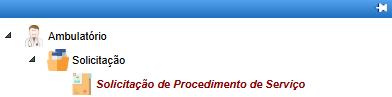
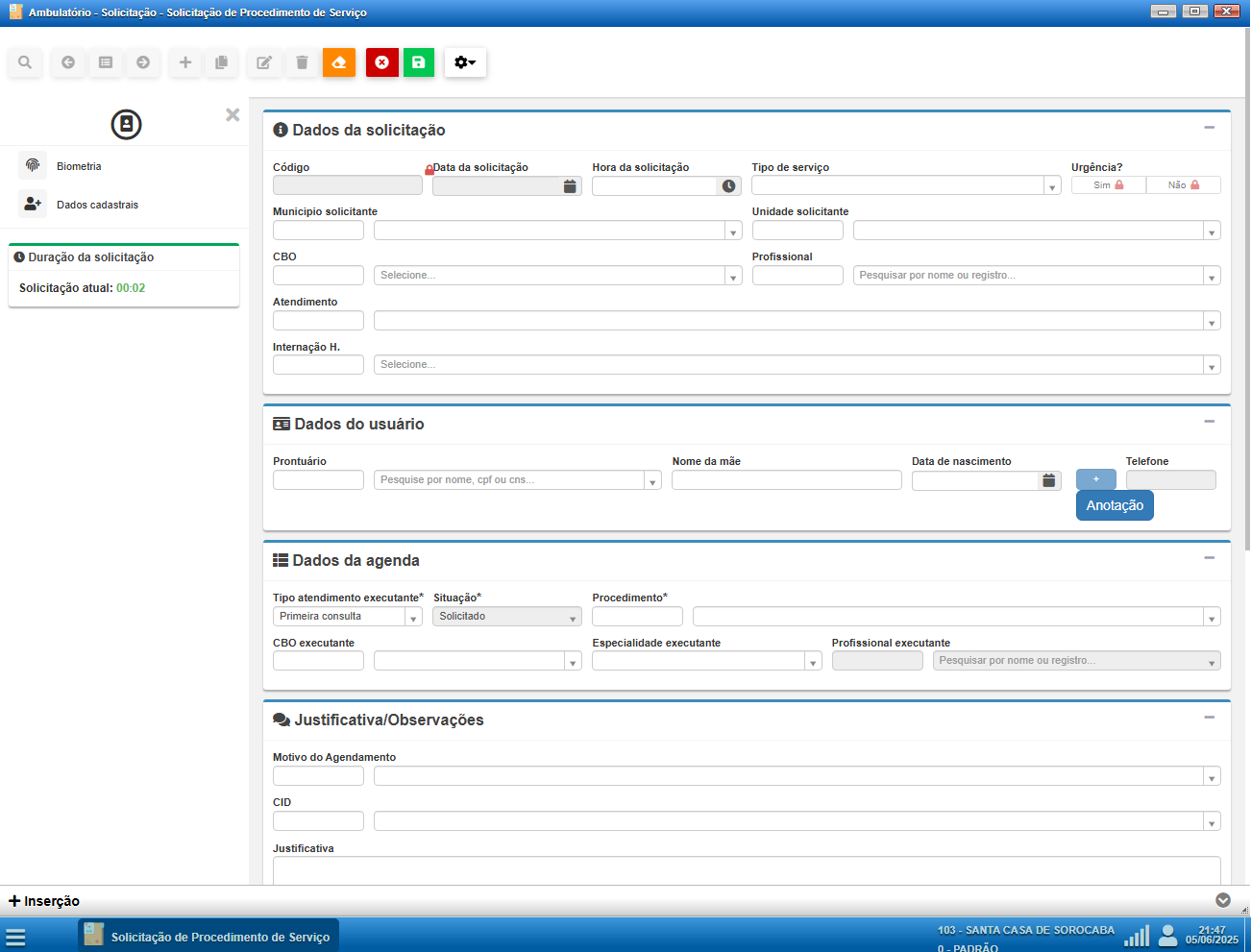
O Acesso para o registro e agendamento do cuidado deverá ser feito na tela Solicitação de Procedimento de Serviço, que deve ser encontrada em Ambulatório > Solicitação > Solicitação de Procedimento de Serviço.
2.1.1 Dados mínimos obrigatórios
Com a tela aberta, clique em  e inicie o preenchimento dos Dados da Solicitação.
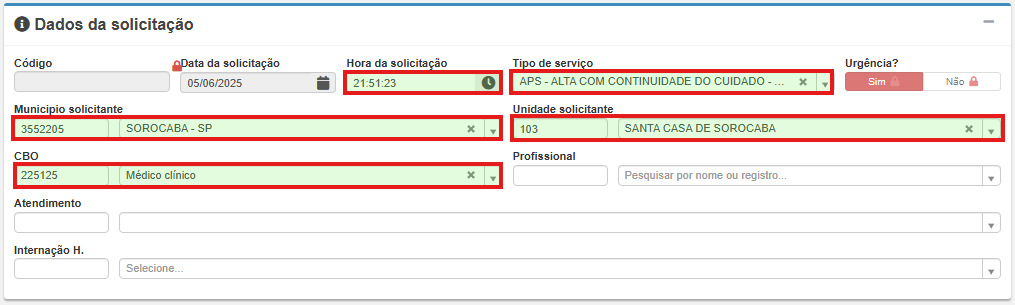
Nesse bloco, será obrigatório o preenchimento de:
- Hora da solicitação
- Tipo de Serviço
- Munícipio Solicitante
- Unidade solicitante
- CBO do profissional solicitante
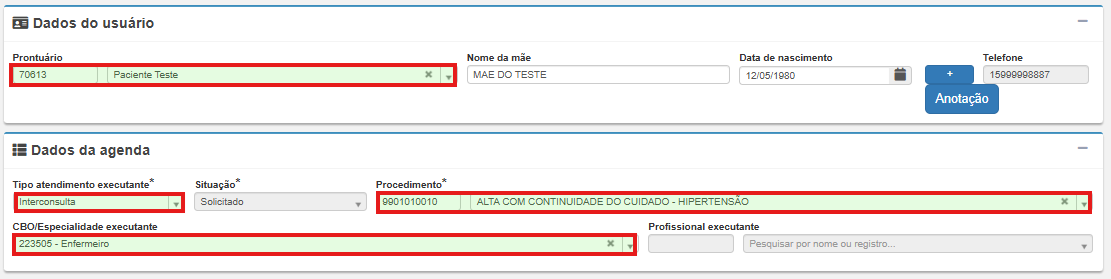
Após, deverá ser preenchido os blocos Dados do usuário e Dados da agenda, sendo obrigatório o preenchimento de:
- Dados do usuário
- Prontuário ou Nome do paciente
- Dados da agenda
- Tipo atendimento
- Procedimento
- CBO/Especialidade executante
Para facilitar o preenchimento, abaixo listamos as regras de preenchimento de Tipo de Serviço, Procedimento e CBO Executante parametrizados no sistema:
Lista de Regras de Preenchimento da Solicitação
| CÓD. PROCEDIMENTO | PROCEDIMENTO | CÓD. CBO | CBO |
| 99.01.01.100-1 | ACC SAÚDE DO ADULTO – CRISE HIPERTENSIVA REVERTIDA | 223505 / 223565 | Enfermeiro / Enfermeiro da estratégia de saúde da família |
| 99.01.01.140-1 | ACC SAÚDE DO ADULTO – CRISE HIPERTENSIVA REVERTIDA | 223505 / 223565 | Enfermeiro / Enfermeiro da estratégia de saúde da família |
| 99.01.01.490-1 | ACC SAÚDE DO ADULTO – DESCOMPENSAÇÃO DIABÉTICA | 223507 / 223565 | Enfermeiro / Enfermeiro da estratégia de saúde da família |
| 99.01.01.500-1 | ACC SAÚDE DO ADULTO – DESCOMPENSAÇÃO DIABÉTICA | 223507 / 223565 | Enfermeiro / Enfermeiro da estratégia de saúde da família |
| 99.01.01.640-1 | ACC SAÚDE DO ADULTO – ARRITMIA OU DOR TORÁCICA NÃO ISQUÊMICA | 223509 / 223565 | Enfermeiro / Enfermeiro da estratégia de saúde da família |
| 99.01.01.440-1 | ACC SAÚDE DO ADULTO – ARRITMIA OU DOR TORÁCICA NÃO ISQUÊMICA | 223509 / 223565 | Enfermeiro / Enfermeiro da estratégia de saúde da família |
| 99.01.01.150-1 | ACC SAÚDE DO ADULTO – INSUFICIÊNCIA CARDIACA COMPENSADA | 223511 / 223565 | Enfermeiro / Enfermeiro da estratégia de saúde da família |
| 99.01.01.950-1 | ACC SAÚDE DO ADULTO – INSUFICIÊNCIA CARDIACA COMPENSADA | 223511 / 223565 | Enfermeiro / Enfermeiro da estratégia de saúde da família |
| 99.01.01.000-2 | ACC SAÚDE DO ADULTO – AVC PÓS QUADRO AGUDO OU REGRESSIVO | 223513 / 223565 | Enfermeiro / Enfermeiro da estratégia de saúde da família |
| 99.01.01.450-2 | ACC SAÚDE DO ADULTO – AVC PÓS QUADRO AGUDO OU REGRESSIVO | 223513 / 223565 | Enfermeiro / Enfermeiro da estratégia de saúde da família |
| 99.01.01.560-2 | ACC SAÚDE DO ADULTO – ASMA/DPOC REVERTIDA | 223515 / 223565 | Enfermeiro / Enfermeiro da estratégia de saúde da família |
| 99.01.01.860-2 | ACC SAÚDE DO ADULTO – ASMA/DPOC REVERTIDA | 223515 / 223565 | Enfermeiro / Enfermeiro da estratégia de saúde da família |
| 99.01.01.430-2 | ACC SAÚDE DO ADULTO – TUBERCULOSE EM TRATAMENTO/DESCOMPENSADA | 223517 / 223565 | Enfermeiro / Enfermeiro da estratégia de saúde da família |
| 99.01.01.220-2 | ACC SAÚDE DO ADULTO – TUBERCULOSE EM TRATAMENTO/DESCOMPENSADA | 223517 / 223565 | Enfermeiro / Enfermeiro da estratégia de saúde da família |
| 99.01.01.500-3 | ACC SAÚDE DO ADULTO – PÓS-OPERATÓRIO DE BAIXA/MÉDIA COMPLEXIDADE | 223519 / 223565 | Enfermeiro / Enfermeiro da estratégia de saúde da família |
| 99.01.01.510-3 | ACC SAÚDE DO ADULTO – PÓS-OPERATÓRIO DE BAIXA/MÉDIA COMPLEXIDADE | 223519 / 223565 | Enfermeiro / Enfermeiro da estratégia de saúde da família |
| 99.01.01.520-3 | ACC SAÚDE DA CRIANÇA – RECÉM-NASCIDO OU LACTENTE <= 12 MESES | 223521 / 223565 | Enfermeiro / Enfermeiro da estratégia de saúde da família |
| 99.01.01.530-3 | ACC SAÚDE DA CRIANÇA – RECÉM-NASCIDO OU LACTENTE <= 12 MESES | 223521 / 223565 | Enfermeiro / Enfermeiro da estratégia de saúde da família |
| 99.01.01.540-3 | ACC SAÚDE DA CRIANÇA – CRISE DE ASMA/SIBILÂNCIA REVERTIDA | 223523 / 223565 | Enfermeiro / Enfermeiro da estratégia de saúde da família |
| 99.01.01.090-4 | ACC SAÚDE DA CRIANÇA – CRISE DE ASMA/SIBILÂNCIA REVERTIDA | 223523 / 223565 | Enfermeiro / Enfermeiro da estratégia de saúde da família |
| 99.01.01.420-4 | ACC SAÚDE DA CRIANÇA – CONVULSÃO FEBRIL OU AFEBRIL ESTABILIZADA | 223525 / 223565 | Enfermeiro / Enfermeiro da estratégia de saúde da família |
| 99.01.01.930-4 | ACC SAÚDE DA CRIANÇA – CONVULSÃO FEBRIL OU AFEBRIL ESTABILIZADA | 223525 / 223565 | Enfermeiro / Enfermeiro da estratégia de saúde da família |
| 99.01.01.100-4 | ACC SAÚDE DA CRIANÇA – DESIDRATAÇÃO LEVE/MODERADA REVERTIDA | 223527 / 223565 | Enfermeiro / Enfermeiro da estratégia de saúde da família |
| 99.01.01.760-4 | ACC SAÚDE DA CRIANÇA – DESIDRATAÇÃO LEVE/MODERADA REVERTIDA | 223527 / 223565 | Enfermeiro / Enfermeiro da estratégia de saúde da família |
| 99.01.01.740-4 | ACC SAÚDE DA CRIANÇA – SINAIS DE DESNUTRIÇÃO, RISCO NUTRICIONAL | 223529 / 223565 | Enfermeiro / Enfermeiro da estratégia de saúde da família |
| 99.01.01.020-5 | ACC SAÚDE DA CRIANÇA – SINAIS DE DESNUTRIÇÃO, RISCO NUTRICIONAL | 223529 / 223565 | Enfermeiro / Enfermeiro da estratégia de saúde da família |
| 99.01.01.030-5 | ACC SAÚDE DA CRIANÇA – OTITE MÉDIA E QUADROS RESPIRATÓRIOS GRAVES ESTABILIZADOS | 223531 / 223565 | Enfermeiro / Enfermeiro da estratégia de saúde da família |
| 99.01.01.040-5 | ACC SAÚDE DA CRIANÇA – OTITE MÉDIA E QUADROS RESPIRATÓRIOS GRAVES ESTABILIZADOS | 223531 / 223565 | Enfermeiro / Enfermeiro da estratégia de saúde da família |
| 99.01.01.050-5 | ACC SAÚDE ONCOLÓGICA – COMPLICAÇÕES LEVES DE TRATAMENTO (NÁUSEA, DOR CONTROLADA, MUCOSITE LEVE) | 223533 / 223565 | Enfermeiro / Enfermeiro da estratégia de saúde da família |
| 99.01.01.060-5 | ACC SAÚDE ONCOLÓGICA – COMPLICAÇÕES LEVES DE TRATAMENTO (NÁUSEA, DOR CONTROLADA, MUCOSITE LEVE) | 223533 / 223565 | Enfermeiro / Enfermeiro da estratégia de saúde da família |
| 99.01.01.070-5 | ACC SAÚDE ONCOLÓGICA – CASOS EM CUIDADOS PALIATIVOS | 223535 / 223565 | Enfermeiro / Enfermeiro da estratégia de saúde da família |
| 99.01.01.080-5 | ACC SAÚDE ONCOLÓGICA – CASOS EM CUIDADOS PALIATIVOS | 223535 / 223565 | Enfermeiro / Enfermeiro da estratégia de saúde da família |
| 99.01.01.090-5 | ACC SAÚDE ONCOLÓGICA – ALTA HOSPITALAR ONCOLÓGICA | 223537 / 223565 | Enfermeiro / Enfermeiro da estratégia de saúde da família |
| 99.01.01.100-5 | ACC SAÚDE ONCOLÓGICA – ALTA HOSPITALAR ONCOLÓGICA | 223537 / 223565 | Enfermeiro / Enfermeiro da estratégia de saúde da família |
| 99.01.01.110-5 | ACC SAÚDE ONCOLÓGICA – VIGILÂNCIA DE CÂNCER GINECOLÓGICO MAMÁRIO | 223539 / 223565 | Enfermeiro / Enfermeiro da estratégia de saúde da família |
| 99.01.01.900-6 | ACC SAÚDE ONCOLÓGICA – VIGILÂNCIA DE CÂNCER GINECOLÓGICO MAMÁRIO | 223539 / 223565 | Enfermeiro / Enfermeiro da estratégia de saúde da família |
| 99.01.01.910-6 | ACC SAÚDE ONCOLÓGICA – USO DE TERAPIA ORAL | 223541 / 223565 | Enfermeiro / Enfermeiro da estratégia de saúde da família |
| 99.01.01.920-6 | ACC SAÚDE ONCOLÓGICA – USO DE TERAPIA ORAL | 223541 / 223565 | Enfermeiro / Enfermeiro da estratégia de saúde da família |
2.1.2 Preenchimento da guia de encaminhamento
Preenchendo o Bloco Dados da Agenda, abaixo, teremos dois novos blocos: Justificativa/Observações e Protocolo. A partir daqui, os campos de Justificativa e os Protocolos são de preenchimento obrigatório e devem ser preenchidos de acordo com a guia que está sendo transcrita no sistema.
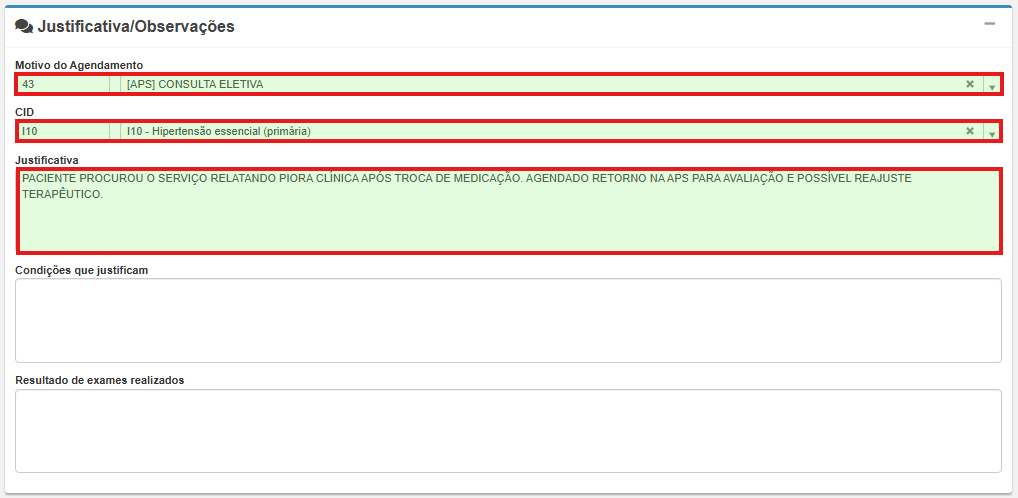
Na versão v25.02.13 e anteriores, apenas o campo de justificativa é obrigatório no sistema. No entanto, recomenda-se preencher também, pelo menos, o campo de motivo do agendamento e o CID. Esse preenchimento completo contribui para maior agilidade no processo.
Recomendamos que, para o campo motivo do agendamento, seja utilizado "43 [APS] CONSULTA ELETIVA" ou outro que melhor se adeque ao encaminhamento.
Além disso, é fundamental que o CID seja informado em letras maiúsculas, pois, se inserido em letras minúsculas, o sistema poderá registrá-lo com erro, impedindo sua correta localização.
2.1.4 Identificação da Unidade de Referência no Sistema
Durante o preenchimento da solicitação de serviço, caso exista qualquer dúvida sobre qual é a unidade de referência do paciente, é possível acessar a tela de cadastro de usuários a qualquer momento para realizar a consulta.
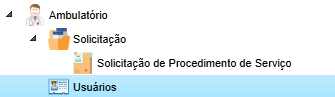
A busca do paciente pode ser realizada pelos seguintes campos:
-
Nome completo
-
CPF
-
CNS
-
Número do prontuário (recomendado, por maior precisão e agilidade)
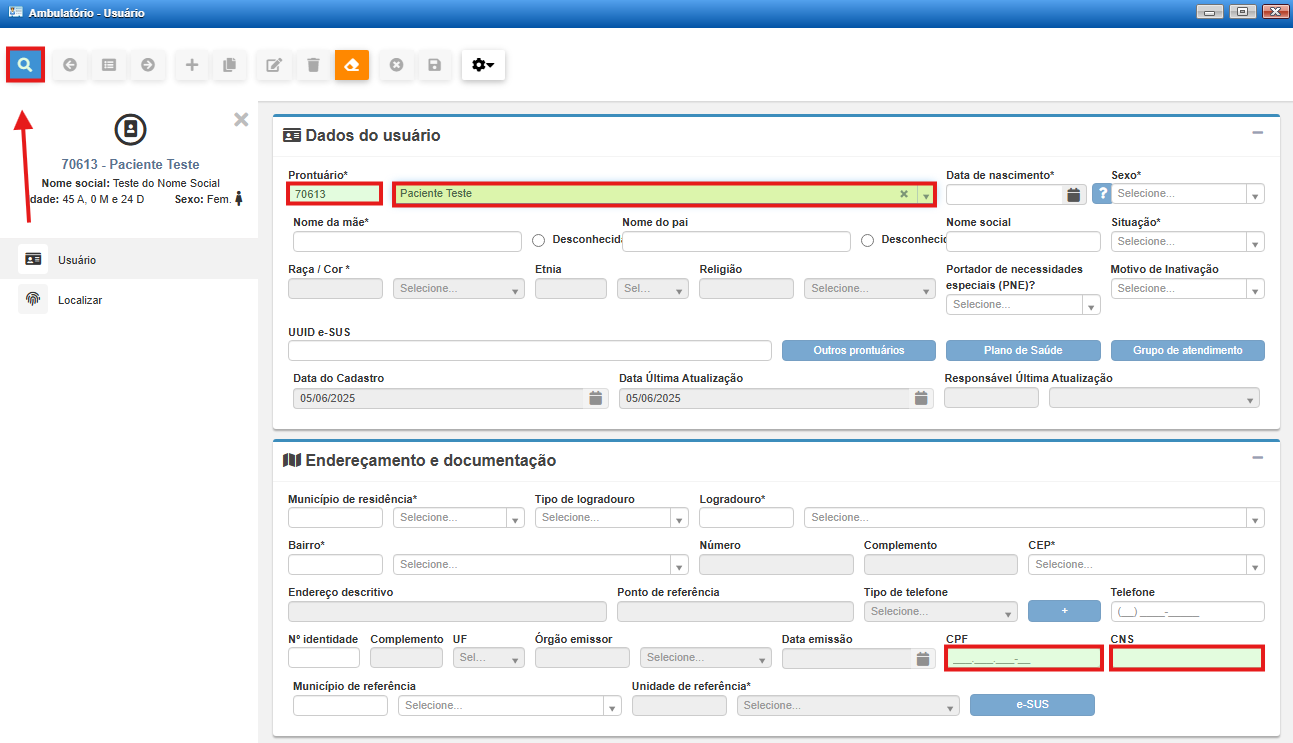
Após localizar o paciente, utilize o ícone de lupa para carregar os dados completos no sistema. Com isso, o sistema exibirá a unidade de referência cadastrada, a qual deverá ser utilizada para o agendamento na Atenção Primária.
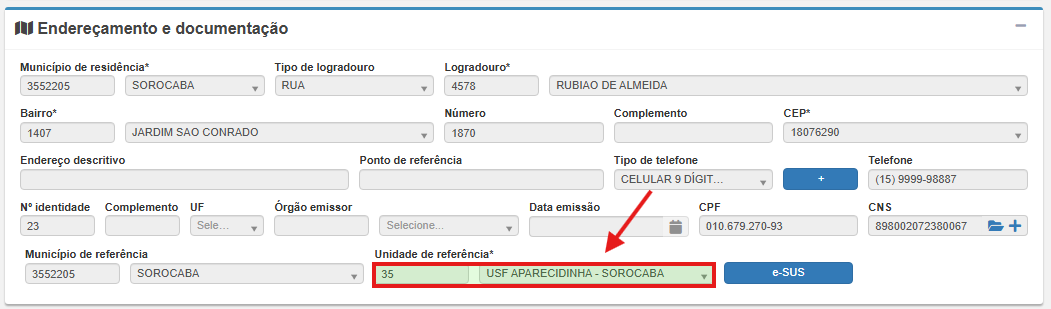
ATENÇÃO: Pacientes com endereço cadastrado em município diferente de Sorocaba não terão habilitação para solicitação de serviço no sistema. Nestes casos, o paciente deverá ser orientado e encaminhado formalmente para a unidade de saúde de seu município de residência.
2.1.5 Agendamento por solicitação
A parametrização do procedimento como "registra" permite que o sistema verifique se há uma agenda disponível para o procedimento solicitado.
Ao salvar a solicitação, o sistema buscará automaticamente uma vaga disponível nas agendas das Unidades de Atenção Primária. Se houver vaga, o paciente poderá ser agendado de forma imediata.
ATENÇÃO: Caso não exista vaga disponível no momento, o sistema apresentará uma mensagem de indisponibilidade. Nessa situação, o profissional deverá entrar em contato com a unidade de referência por e-mail institucional, solicitando a abertura de vaga na agenda para viabilizar o agendamento do paciente.
Segue lista de email das unidades para facilitar a comunicação, bem como um padrão de texto esperado para realizar a solicitação.
- UBS Angélica <csangelica@sorocaba.sp.gov.br>
- USF Aparecidinha <csaparecidinha@sorocaba.sp.gov.br>
- USF Barão <csbarao@sorocaba.sp.gov.br>
- UBS Barcelona <csbarcelona@sorocaba.sp.gov.br>
- USF Brigadeiro Tobias <csbrigadeirotobias@sorocaba.sp.gov.br>
- USF Cajuru <cscajuru@sorocaba.sp.gov.br>
- UBS Carandá <ubscaranda@sorocaba.sp.gov.br>
- UBS Cerrado <cscerrado@sorocaba.sp.gov.br>
- UBS Éden <cseden@sorocaba.sp.gov.br>
- UBS Escola <csescola@sorocaba.sp.gov.br>
- UBS Fiori <csfiore@sorocaba.sp.gov.br>
- USF Habiteto <cshabiteto@sorocaba.sp.gov.br>
- UBS Haro <csvlharo@sorocaba.sp.gov.br>
- UBS Hortencia <csvlhortencia@sorocaba.sp.gov.br>
- UBS Laranjeiras <cslaranjeiras@sorocaba.sp.gov.br>
- USF Lopes de Oliveira <ubslopesdeoliveira@sorocaba.sp.gov.br>
- UBS Maria do Carmo <csmariadocarmo@sorocaba.sp.gov.br>
- UBS Marcia Mendes <csmarciamendes@sorocaba.sp.gov.br>
- UBS Maria Eugênia <csmariaeugenia@sorocaba.sp.gov.br>
- UBS Mineirão <csmineirao@sorocaba.sp.gov.br>
- USF Nova Esperança <csnovaesperanca@sorocaba.sp.gov.br>
- UBS Nova Sorocaba <csnovasorocaba@sorocaba.sp.gov.br>
- USF Paineiras <cspaineiras@sorocaba.sp.gov.br>
- USF Rodrigo <usfrodrigo@sorocaba.sp.gov.br>
- USF Sabiá <cssabia@sorocaba.sp.gov.br>
- UBS Santana <csvlsantana@sorocaba.sp.gov.br>
- USF São Bento <cssaobento@sorocaba.sp.gov.br>
- UBS São Guilherme <cssaoguilherme@sorocaba.sp.gov.br>
- UBS Simus <csjdsimus@sorocaba.sp.gov.br>
- UBS Sorocaba I <cssorocaba1@sorocaba.sp.gov.br>
- USF Ulisses Guimarães <csulisses@sorocaba.sp.gov.br>
- USF Vitória Régia <csvitoriaregia@sorocaba.sp.gov.br>
- USF Wanel Ville <cswanelville@sorocaba.sp.gov.br>
Texto esperado para solicitar abertura de vaga para cuidado continuado
Olá, tudo bem?
Sou [IDENTIFICAR-SE] e trabalho na unidade [NOME DA SUA UNIDADE DE ORIGEM].
Realizamos a alta do paciente prontuário [NÚMERO DO PRONTUÁRIO], com indicação de seguimento na Atenção Primária via fluxo de Alta com Cuidado Compartilhado, porém no momento da solicitação não havia disponibilidade de vaga na agenda da unidade de referência [NOME DA UNIDADE REFERÊNCIA].
Diante disso, solicitamos, se possível, a abertura de vaga para viabilizar o agendamento do paciente, conforme previsto no fluxo municipal.
Informações complementares do paciente:
Nome: [NOME COMPLETO DO PACIENTE]
Linha de cuidado: [DESCRIÇÃO DA LINHA DE CUIDADO — Ex: Hipertensão, Diabetes, Pós-Operatório, etc.]
Data da alta: [DATA DA ALTA]
Agradeço desde já a colaboração.
Atenciosamente,
[SEU NOME COMPLETO]
[SEU TELEFONE OU RAMAL, SE APLICÁVEL]
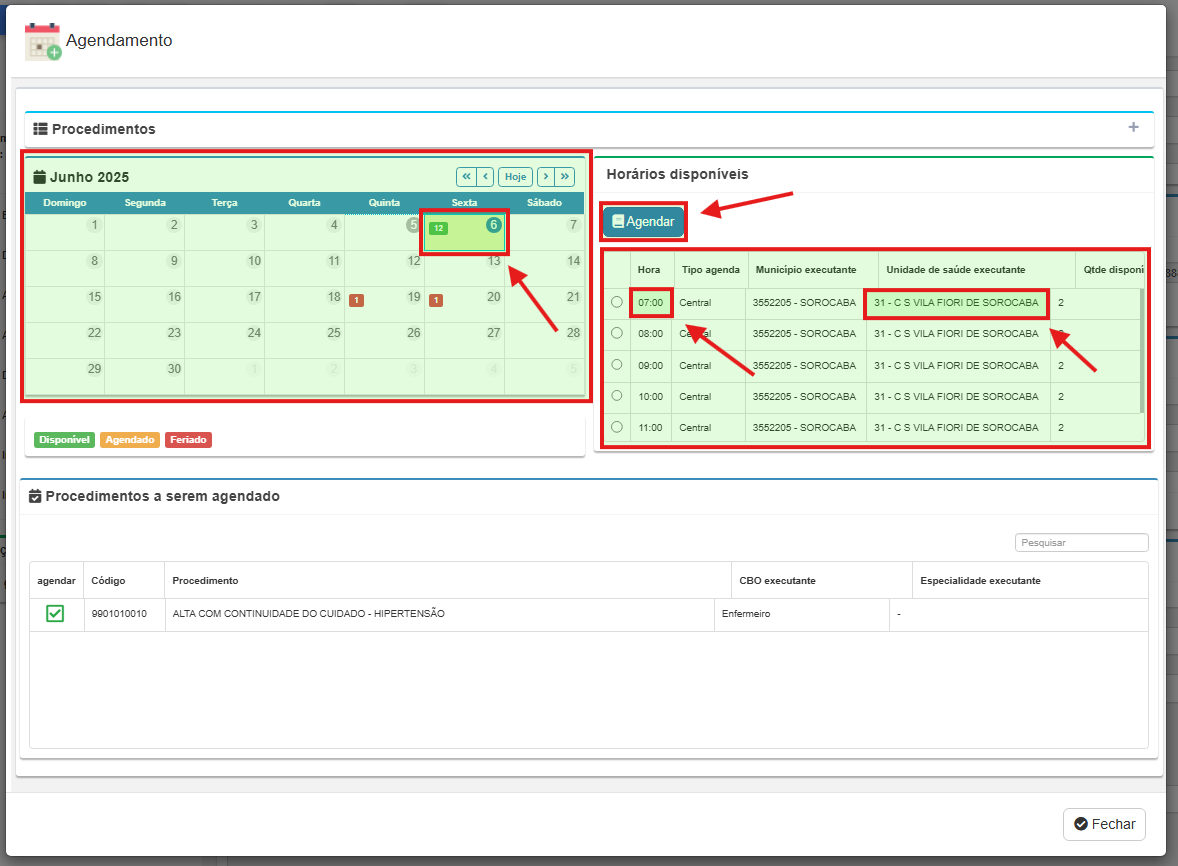
Esse modelo otimiza o fluxo de atendimento, priorizando o agendamento direto.
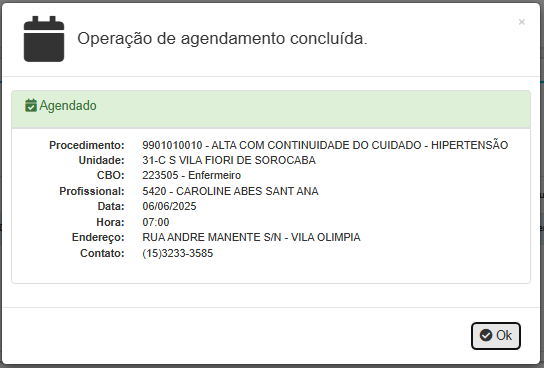
Após selecionar a data e hora disponíveis, o agendamento pode ser realizado, garantindo que o paciente já saia com um horário definido. É fundamental sempre confirmar com o paciente a unidade referência, data e o horário agendados, garantindo que ele esteja ciente e possa comparecer no dia marcado.
2.2 Anexando documento na Guia de Encaminhamento
Nesse momento, é importante que se atente a necessidade de encaminhar algum documento em anexo junto a solicitação. Por exemplo, se o encaminhamento é feito baseado em uma transcrição de guia, você pode digitaliza-lo e anexar ao pedido no botão Anexar Documento, no menu lateral.
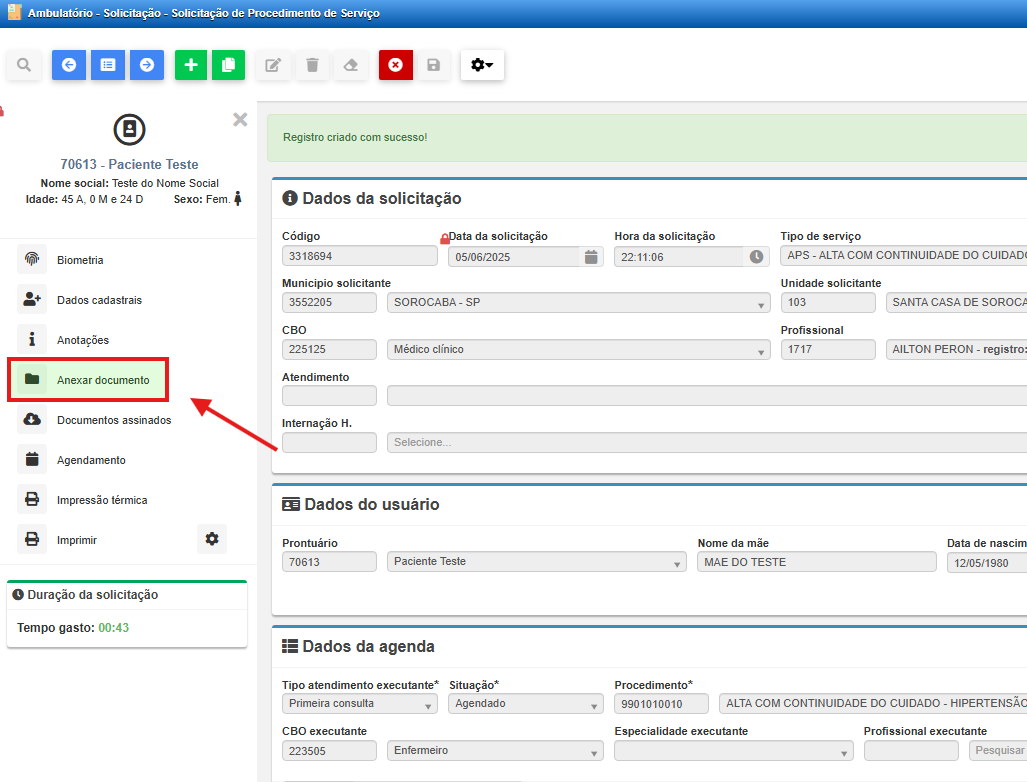
Os arquivos anexados aqui deverão ser consultados durante a regulação dos profissionais da CREDAC e da Central de Regulação Odontológica e servirão de auxílio para efetiva regulação do caso.
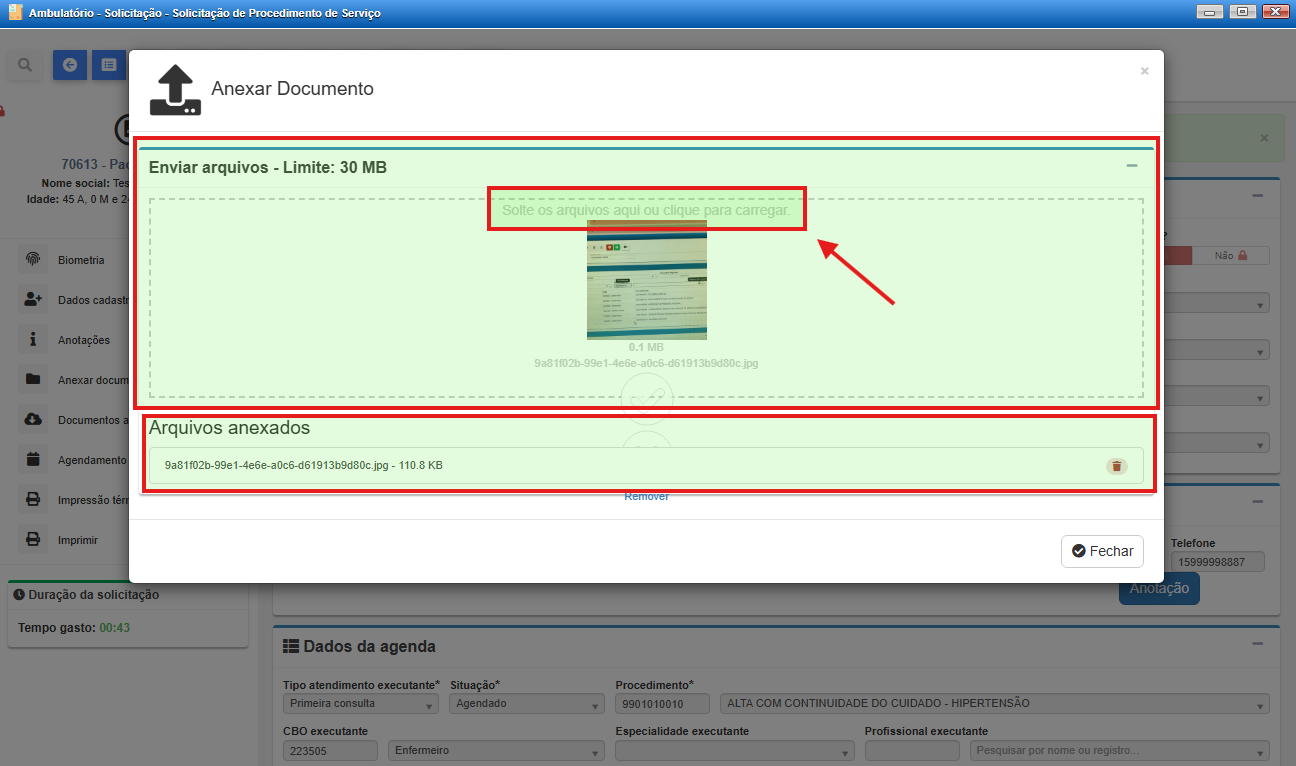
O Arquivo pode estar em formato .jpeg (imagem) ou .pdf (arquivo compactado) e não poderá ultrapassar o limite de 30mb. Basta clicar em Anexar Documento para visualizar uma área de transferencia onde você pode arrastar o documento ou simplesmente clicar no centro da tela para carregar o arquivo.
2.3 Impressão da Guia de Encaminhamento e do Comprovante de Agendamento
O sistema permite a geração e impressão de relatórios diretamente na tela de Solicitação de Procedimento de Serviço. Nesta etapa, dois documentos principais estão disponíveis:
-
Guia de Encaminhamento
-
Comprovante de Agendamento
A Guia de Encaminhamento pode ser impressa a qualquer momento, sempre que necessário, bastando selecionar o relatório correspondente.
O Comprovante de Agendamento é gerado:
-
No momento da solicitação, caso o paciente seja agendado imediatamente.
-
Posteriormente, caso o agendamento seja concluído após abertura de vaga.
Ao acessar a opção de impressão, o sistema pode apresentar os relatórios de duas formas:
-
Exibição direta do relatório, abrindo automaticamente o documento para impressão.
-
Tabela de seleção de relatórios, permitindo ao usuário escolher quais documentos deseja visualizar e imprimir (Guia de Encaminhamento, Comprovante de Agendamento ou ambos simultaneamente).
Caso seja exibido um relatório diferente do desejado, o usuário pode alterar a seleção de impressão clicando em "Selecionar Relatório".
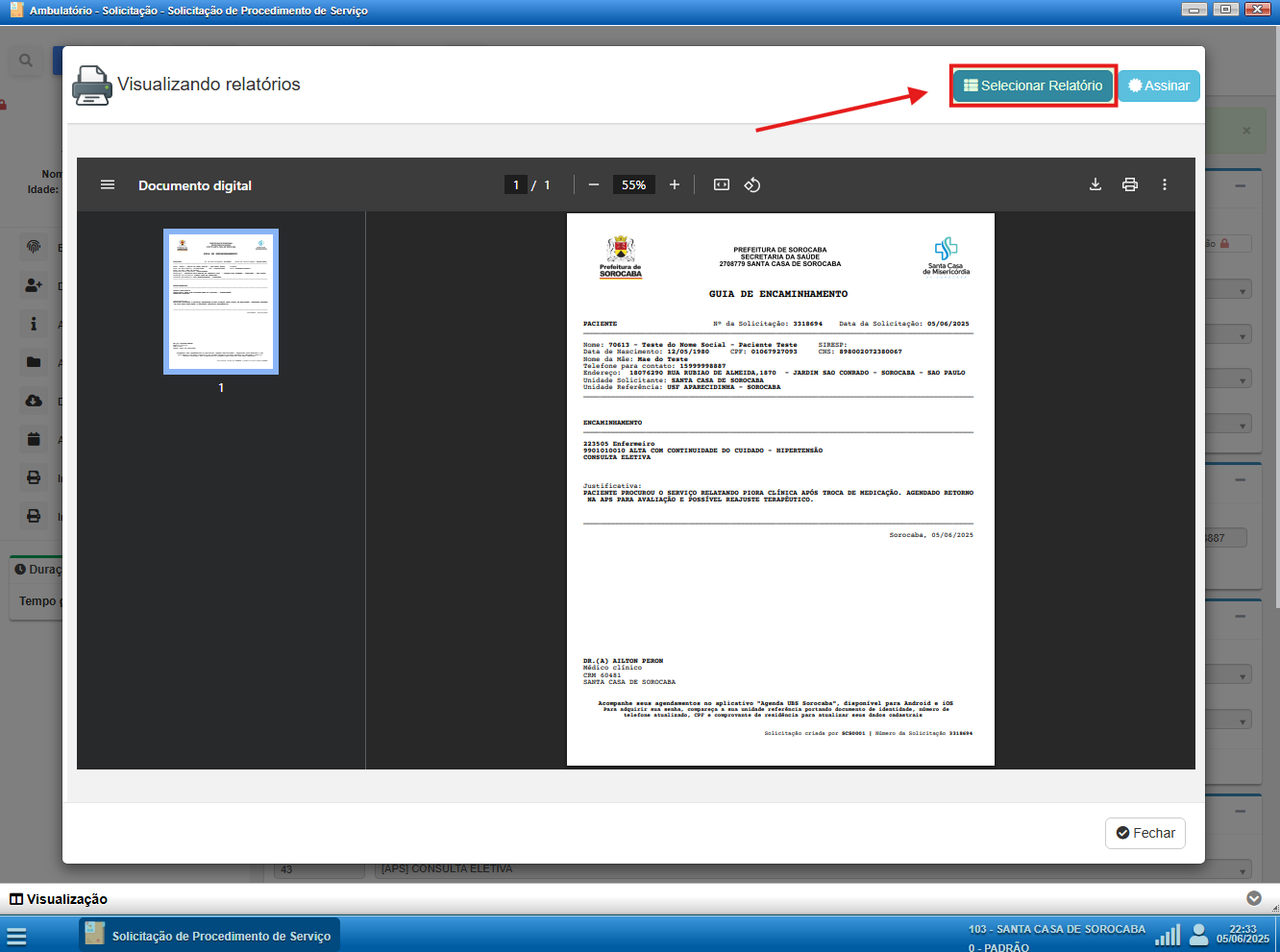
Essa opção permite visualizar quais relatórios estão vinculados à tela e quais opções de impressão estão disponíveis.
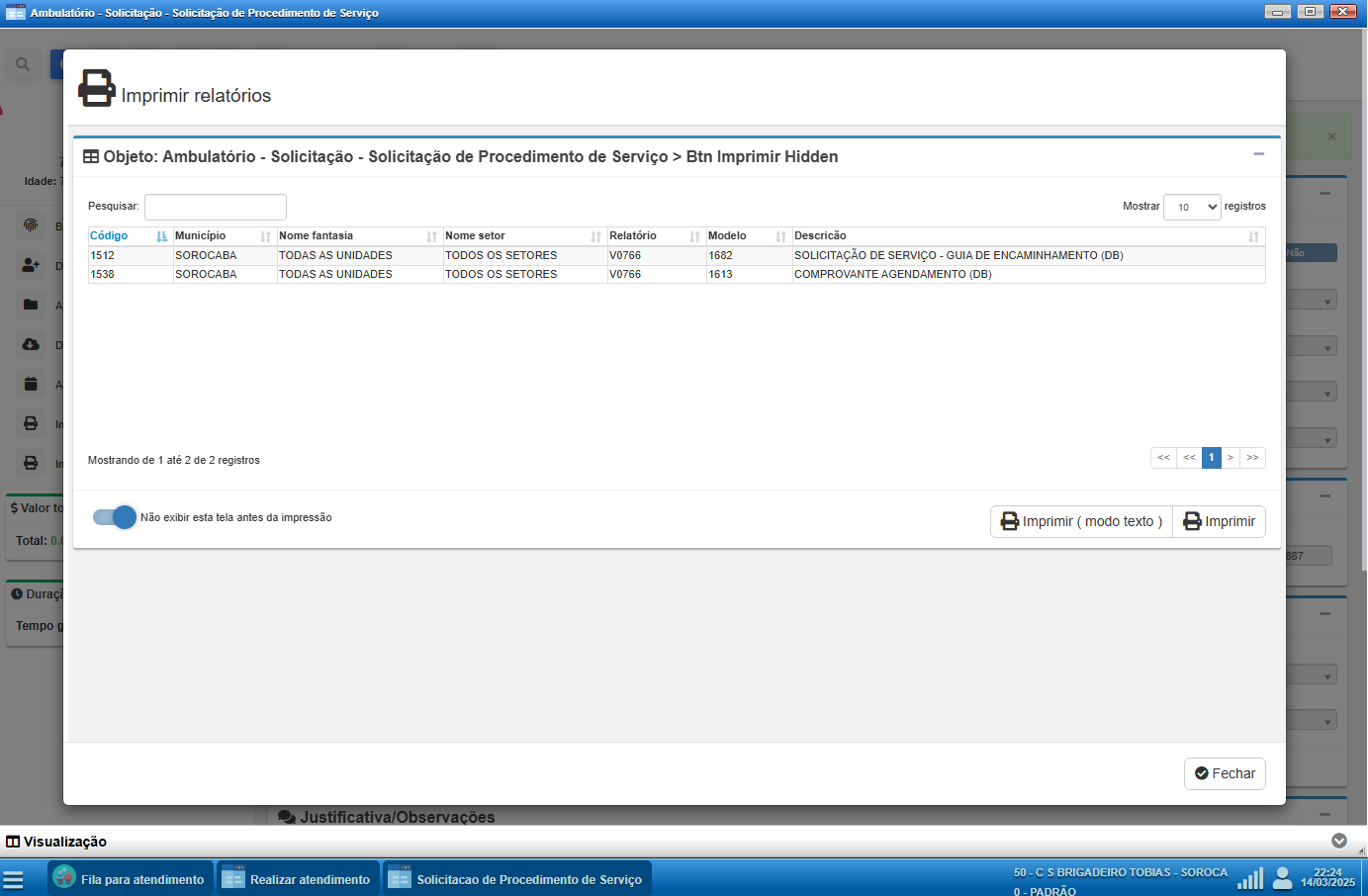
Na tela de seleção, é possível definir o padrão de exibição para a unidade, escolhendo entre:
- Exibir o grid de escolha antes da impressão, permitindo que o usuário selecione os relatórios desejados a cada solicitação.
- Definir um relatório padrão para impressão automática, podendo ser a Guia de Encaminhamento, o Comprovante de Agendamento ou ambos simultaneamente.
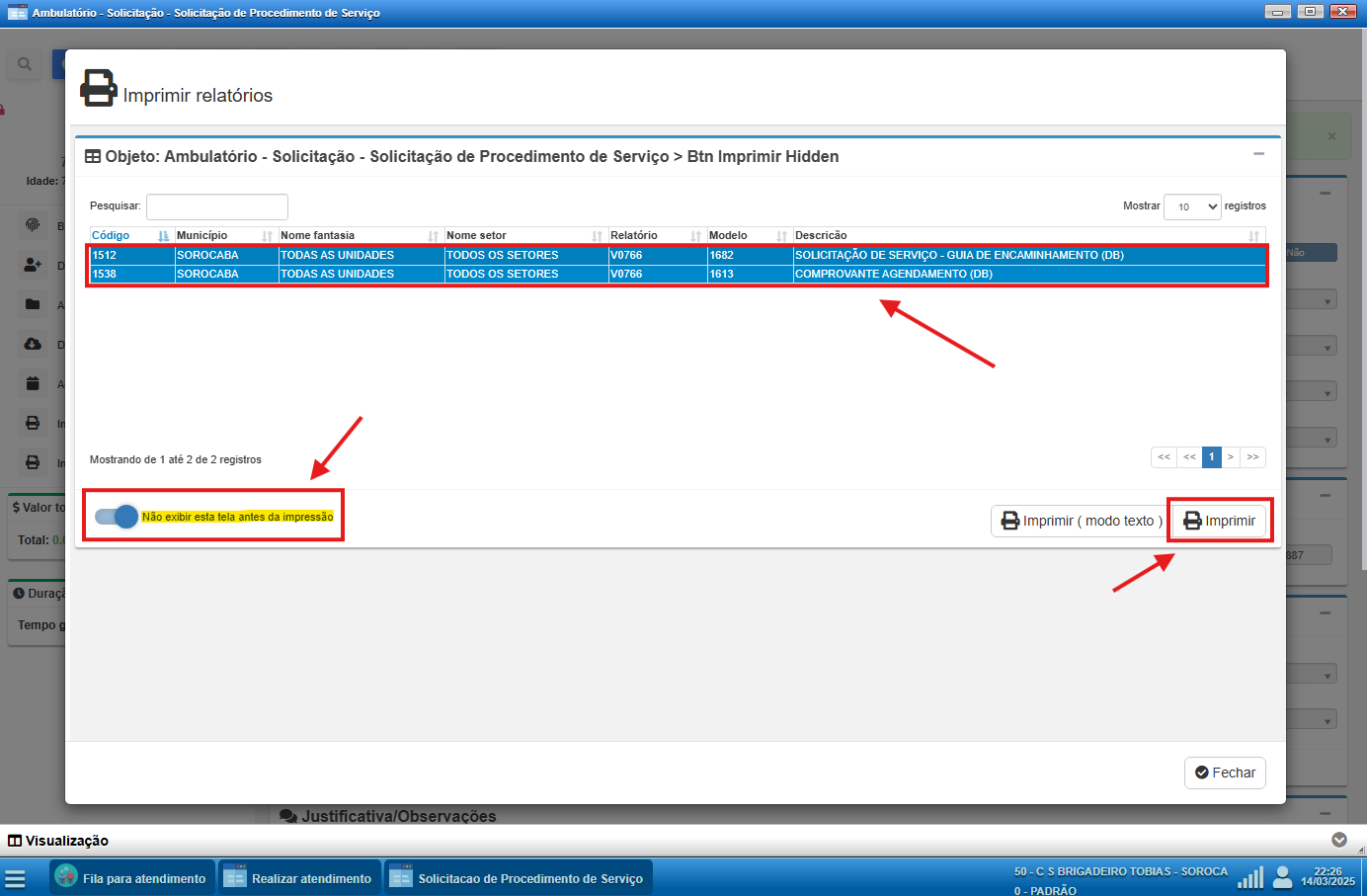
Caso sejam selecionados os dois relatórios, o sistema os exibirá simultaneamente na tela, permitindo a visualização completa antes da impressão.
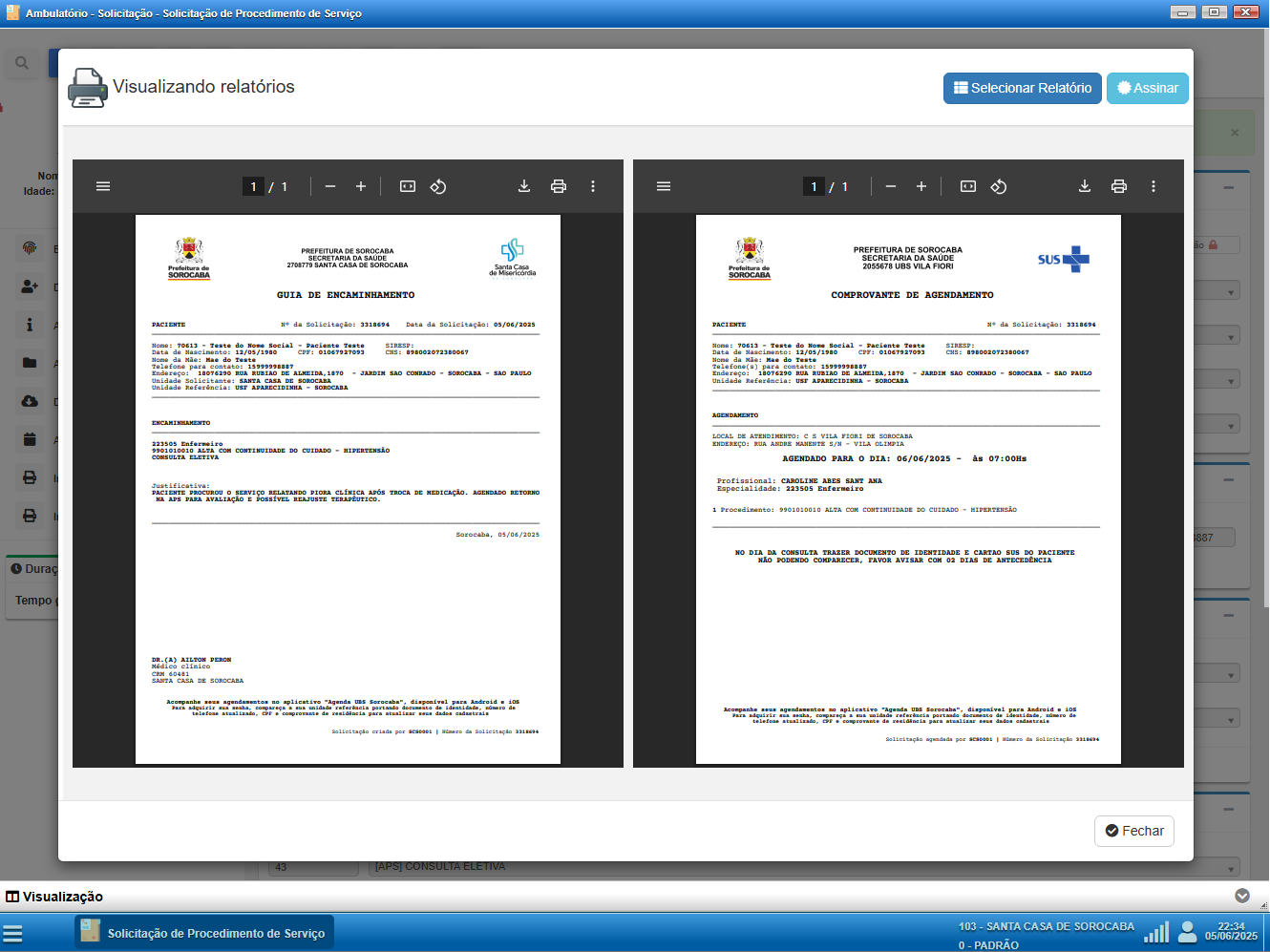
Essa flexibilidade garante maior controle e agilidade no processo de impressão, permitindo que cada unidade configure a melhor forma de geração de documentos conforme sua necessidade.
SUGESTÃO: Para facilitar o fluxo de trabalho e evitar a necessidade de alterar a seleção manualmente, recomenda-se que cada unidade configure a exibição automática dos dois relatórios como padrão, conforme demonstrado acima. Dessa forma, tanto a Guia de Encaminhamento quanto o Comprovante de Agendamento serão exibidos sempre que aplicáveis, garantindo que todas as informações relevantes estejam disponíveis sem a necessidade de ajustes manuais frequentes.
3.3.1 Impressão da Guia de Encaminhamento
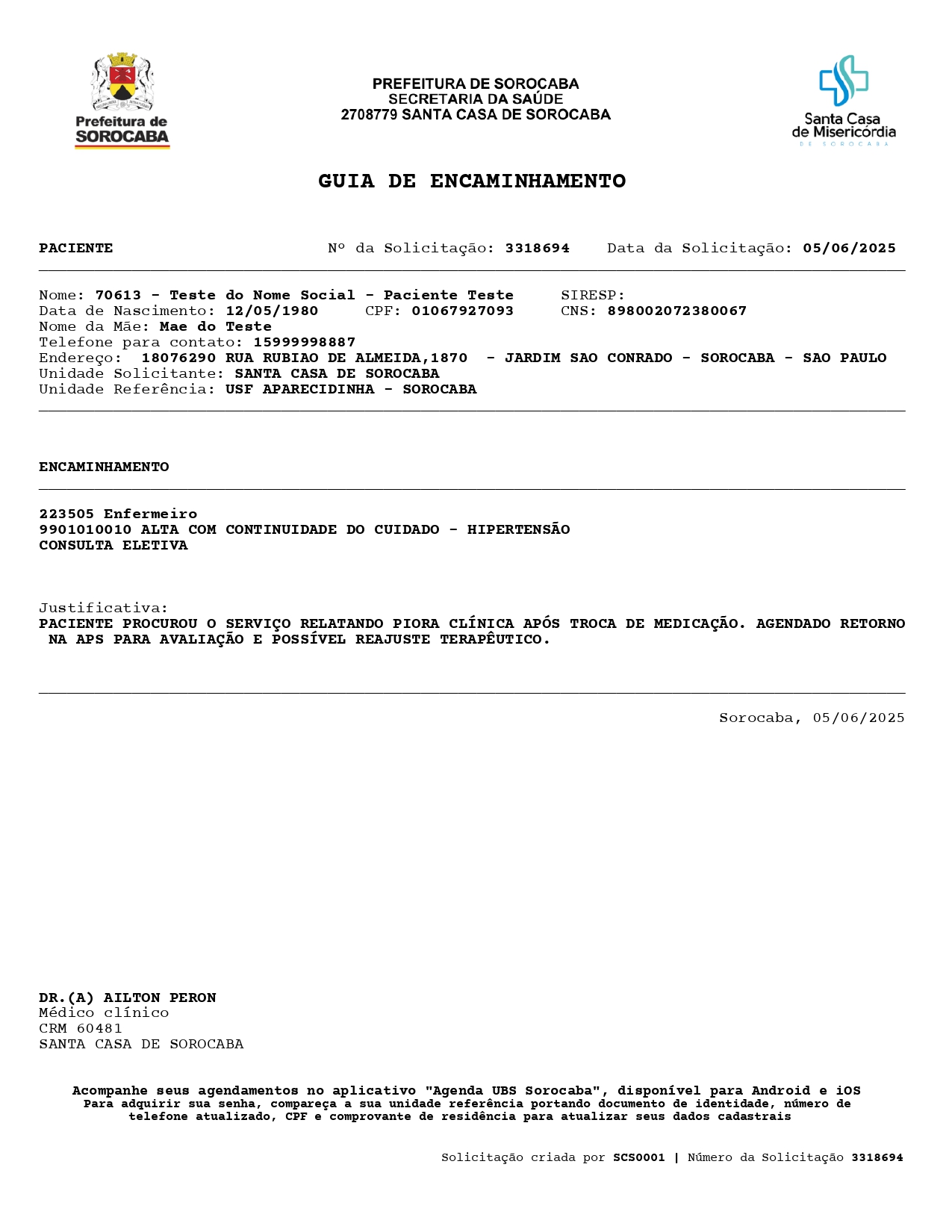
A Guia de Encaminhamento reúne todas as informações essenciais sobre a solicitação de procedimento, incluindo os dados do paciente, o procedimento solicitado, a justificativa do encaminhamento e demais informações relevantes para a Central de Regulação.
Para imprimir esse documento, basta acessar a tela de Solicitação de Procedimento de Serviço, selecionar a opção de impressão e escolher o relatório nomeado como Guia de Encaminhamento. Caso o relatório apresentado na tela não seja o desejado, o usuário pode seguir os passos explicados anteriormente para alterar a seleção do relatório antes da impressão.
Abaixo, segue o modelo padrão do PDF da Guia de Encaminhamento gerado pelo sistema
3.3.2 Impressão do Comprovante de Agendamento
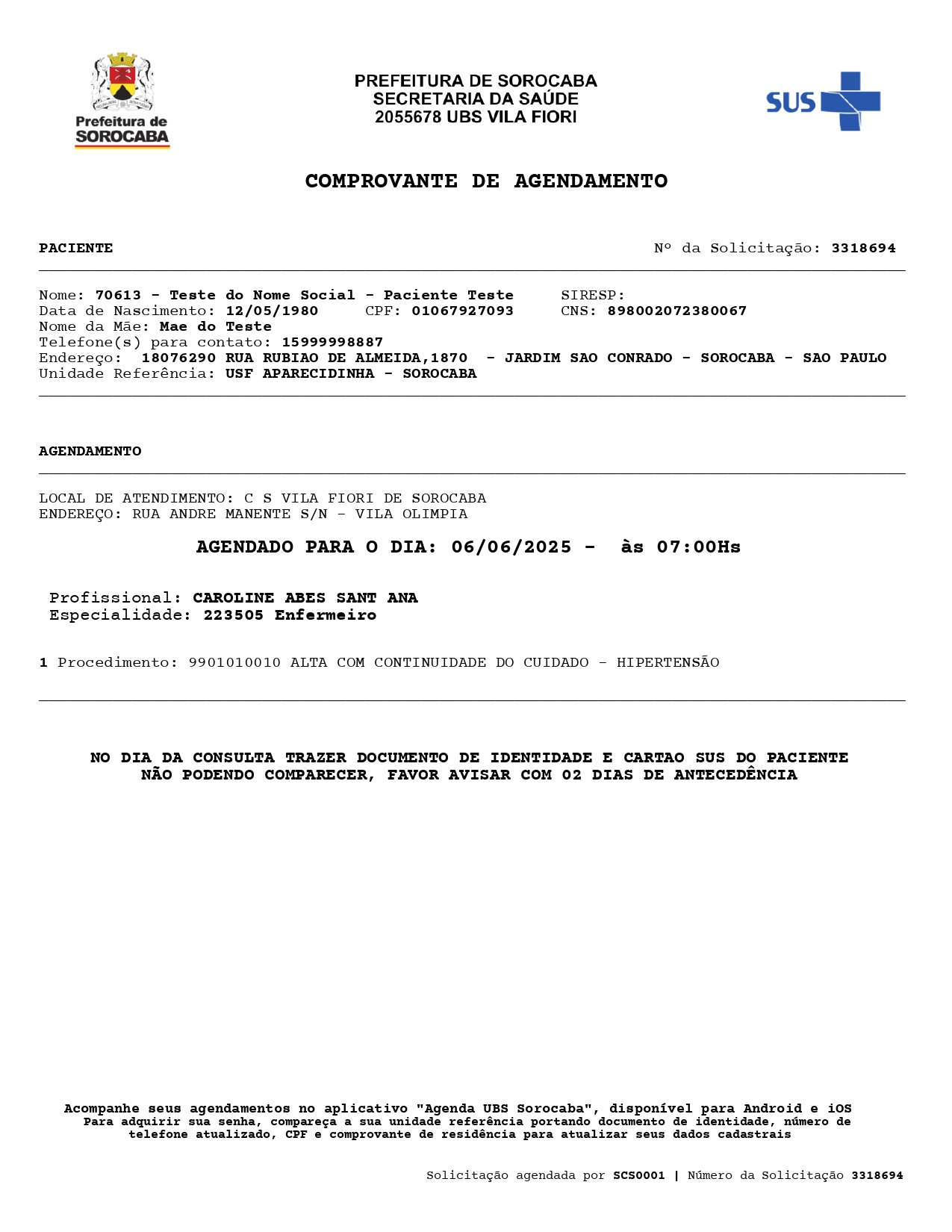
O Comprovante de Agendamento contém informações detalhadas sobre o procedimento agendado, incluindo a data, horário e local do atendimento, servindo como referência para o paciente.
Para imprimir esse documento, basta acessar a tela de Solicitação de Procedimento de Serviço, selecionar a opção de impressão e escolher o relatório nomeado como Comprovante de Agendamento. Caso o relatório exibido na tela não seja o desejado, o usuário pode seguir os passos explicados anteriormente para alterar a seleção do relatório antes da impressão.
Abaixo, segue o modelo padrão do PDF do Comprovante de Agendamento gerado pelo sistema:
Resumo em vídeo
3.Criação de Agendas para Alta com Cuidado Compartilhado
Para operacionalizar o fluxo de Alta com Cuidado Compartilhado, as Unidades de Atenção Primária devem disponibilizar vagas específicas em agenda, permitindo o agendamento direto das solicitações provenientes de hospitais, UPAs e Pronto Atendimentos.
Este capítulo orienta o processo de criação dessas agendas no sistema, detalhando os parâmetros necessários e os cuidados no momento do cadastro.
3.1 Acesso à Tela de Criação de Agenda
O cadastro das agendas deve ser realizado no menu:
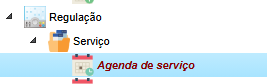
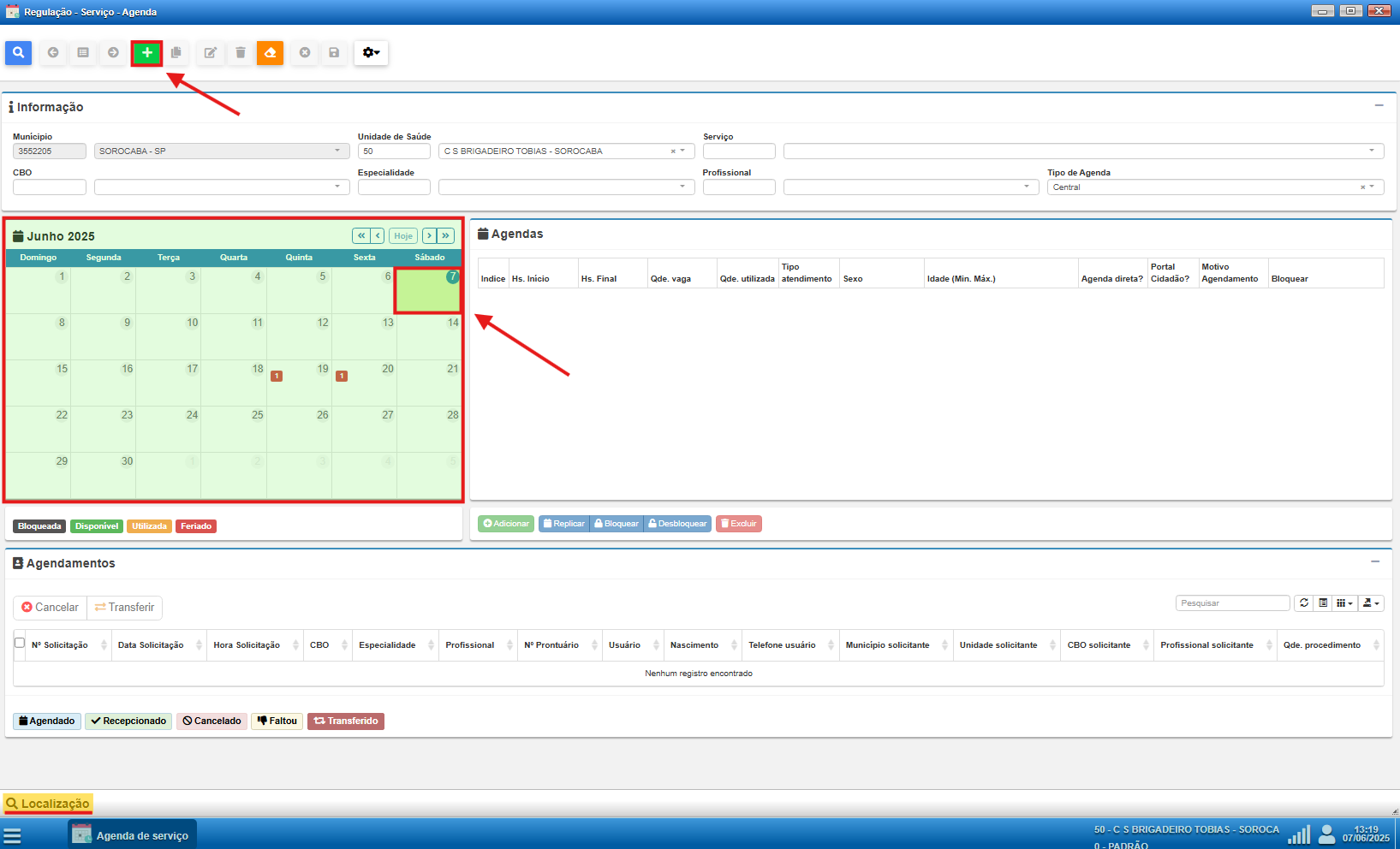
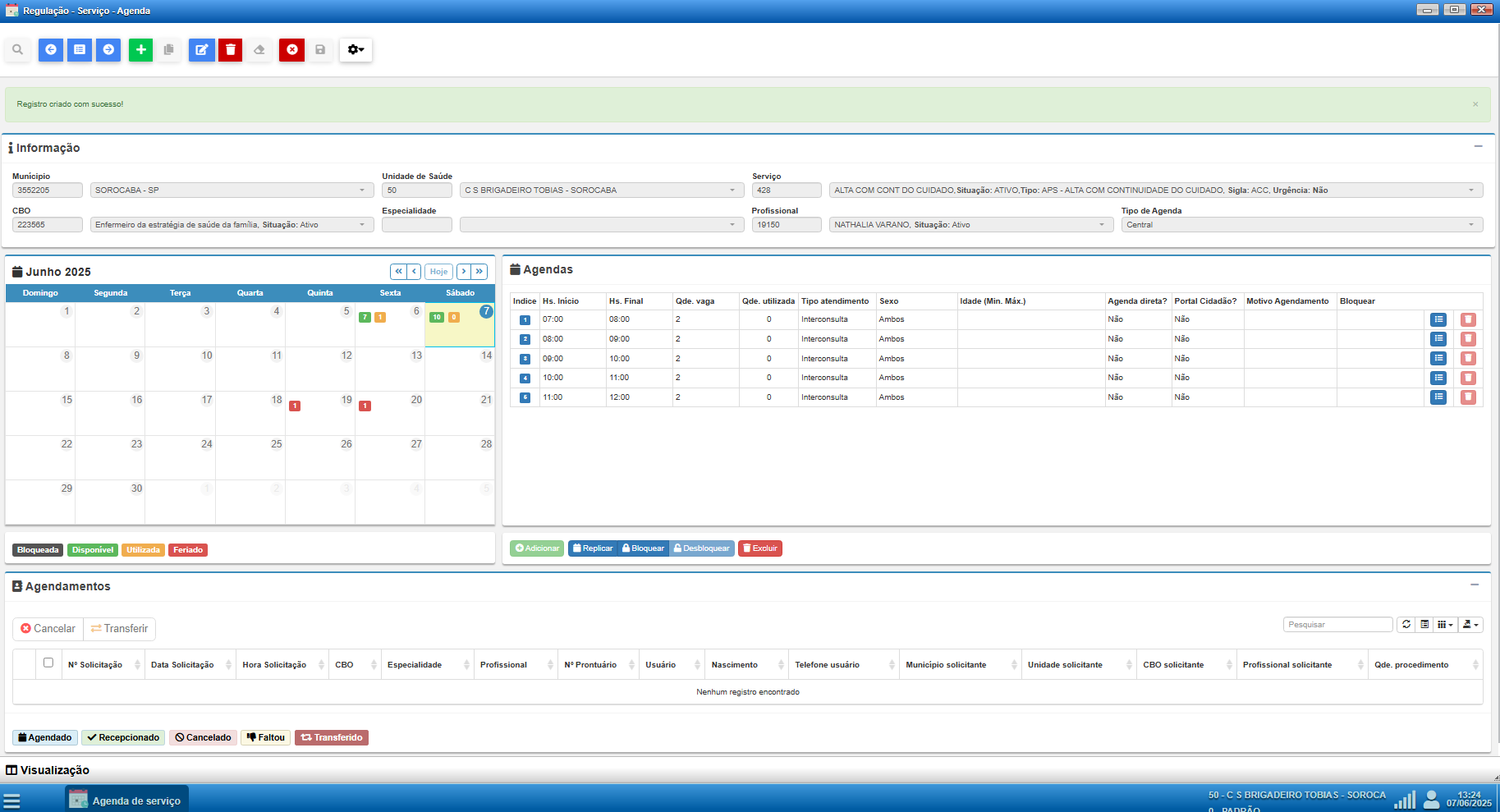
Na tela inicial, selecione o dia onde você deseja abrir a vaga e clique em Adicionar para iniciar o processo de criação de uma nova agenda.
3.1.1 Preenchimento do Bloco de Informação
No bloco superior da tela, informe os seguintes dados:
-
Unidade de Saúde: selecionar a sua unidade (isso deverá ocorrer automaticamente e deverá permanecer assim)
-
Serviço: 428 - ALTA COM CONT DO CUIDADO
-
CBO: selecionar um dos seguintes:
-
223505 - ENFERMEIRO
-
223565 - ENFERMEIRO DA ESTRATÉGIA DE SAÚDE DA FAMÍLIA
Ambos são aceitos. A escolha deve ser coerente com o profissional que realizará o atendimento.
-
-
Profissional:
-
Selecionar o profissional conforme a escala da unidade.
-
Recomendação: Sempre que possível, já montar a escala e abrir as vagas de acordo com o enfermeiro responsável por aquele período.
-
-
Tipo de Agenda: Central

3.1.2 Preenchimento do Bloco de Agendas
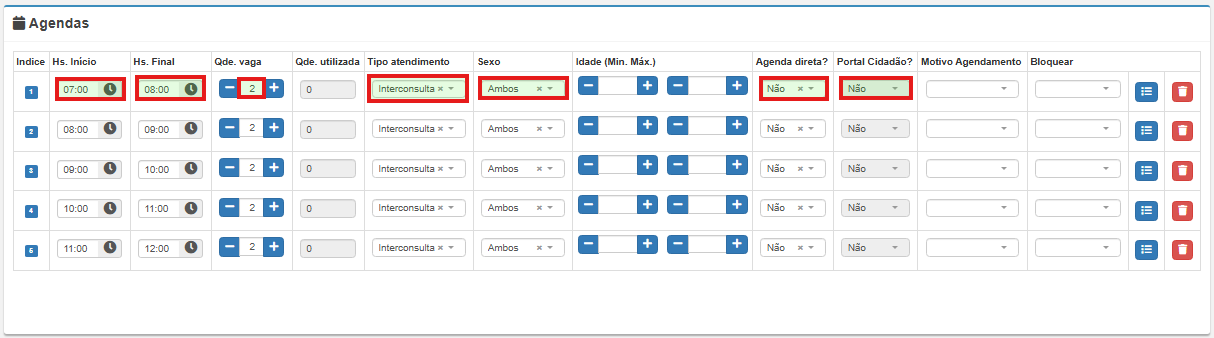
Após o preenchimento do bloco de informação, o próximo passo é configurar os horários e vagas da agenda:
-
Hs. Início e Hs. Final: definir de acordo com a escala dos enfermeiros.
-
Qde. vaga: recomenda-se abrir blocos de 2 pacientes por hora, mas as unidades têm autonomia para configurar conforme sua capacidade.
-
Tipo atendimento: Interconsulta
-
Sexo: Ambos
-
Agenda direta?: Não
Importante: garante que essas vagas não sejam visualizadas em agendas abertas ao público ou recepção, sendo reservadas exclusivamente para as solicitações de Alta com Cuidado Compartilhado. -
Portal Cidadão: Não
-
Motivo Agendamento: deixar em branco
-
Bloquear: manter desbloqueado para permitir o agendamento.
3.1.2.1 Considerações Importantes
-
O parametro de "Agenda Direta?" com a opção "não" faz com que a agenda criada seja visível exclusivamente para o sistema no momento do processamento da solicitação de procedimento de serviço.
-
Não é permitido o agendamento manual destas vagas pelas recepções ou por agendamento direto.
-
É fundamental que as agendas sejam mantidas atualizadas conforme a escala efetiva dos enfermeiros responsáveis.
A partir disso, basta clicar em Salvar para disponibilizar as vagas.
3.3 Demonstração em vídeo
4. Recepção das Solicitações de Alta com Cuidado Compartilhado
Introdução
Após o agendamento das solicitações de Alta com Cuidado Compartilhado, cabe à equipe administrativa da unidade realizar a recepção dos pacientes no sistema no dia do atendimento.
Esta etapa é fundamental para liberar o paciente para ser atendido e registrar o comparecimento.
4.1 Acesso à Tela de Recepção
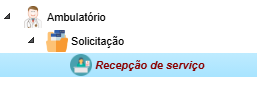
A recepção das solicitações é realizada no menu:
Ambulatório > Solicitação > Recepção de Ser
4.2 Ajuste dos Filtros de Busca
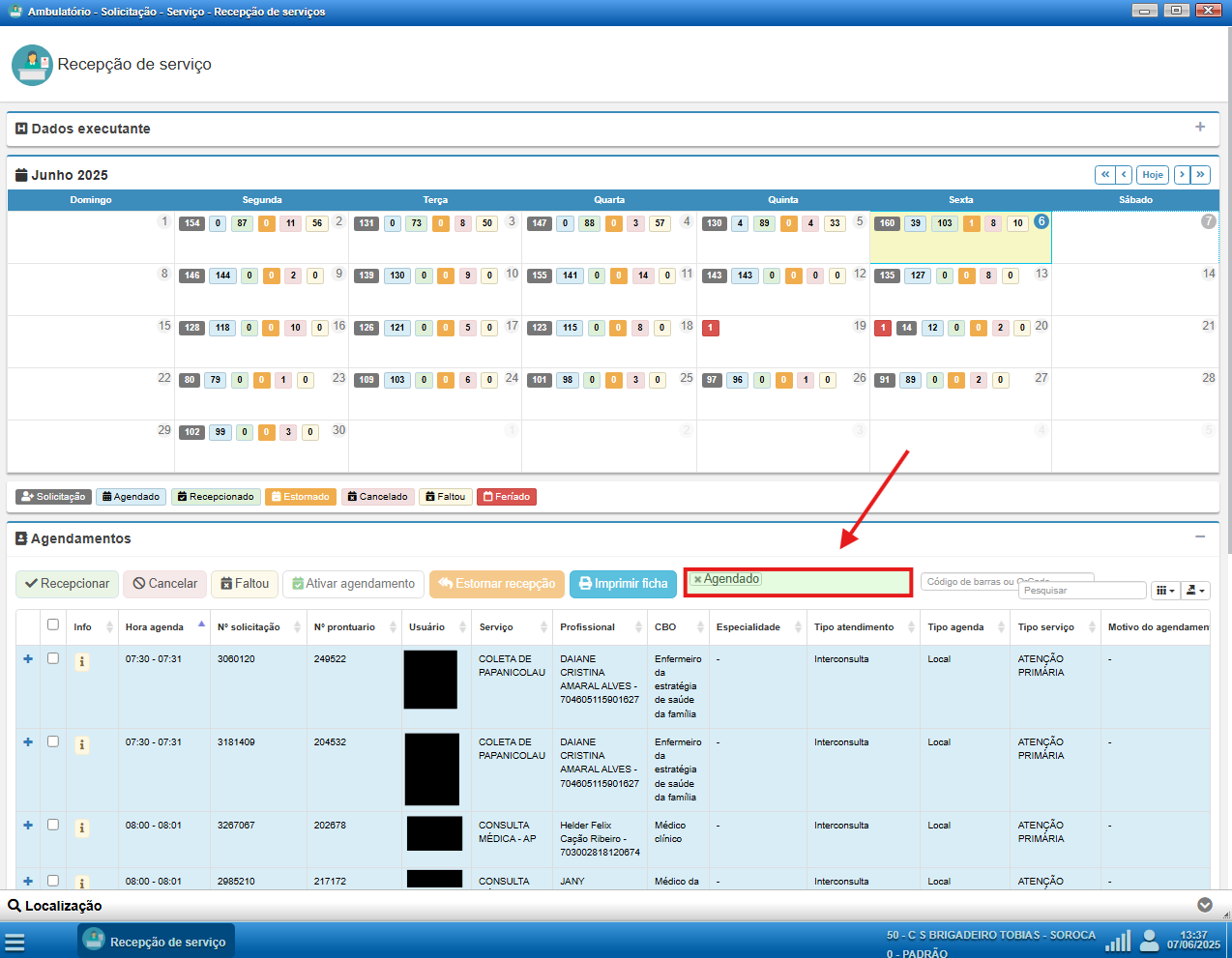
Ao acessar a tela de Recepção de Serviço, será exibido o bloco Dados Executante com diversos campos de filtros.
Orientação:
Para facilitar a visualização de todos os agendamentos do dia, recomenda-se:
-
Limpar todos os filtros possíveis, deixando-os em branco (Tipo de Agenda, Tipo de Atendimento, Serviço, CBO e Profissional).
-
Dessa forma, o sistema exibirá todas as solicitações agendadas na unidade, abrangendo tanto agendas locais quanto agendas centrais.

No bloco de Agendamentos, no campo Situação, recomenda-se filtrar pela situação Agendado, exibindo apenas os pacientes que ainda não foram recepcionados.
4.3 Localização do Paciente para Recepção
Com a lista de agendamentos visível, o paciente poderá ser localizado de diversas formas:
-
Utilizando o campo de busca no topo da tabela.
-
Realizando filtro direto sobre as colunas (ex.: buscar por nome do paciente na coluna "Usuário", prontuário, número da solicitação, etc.).
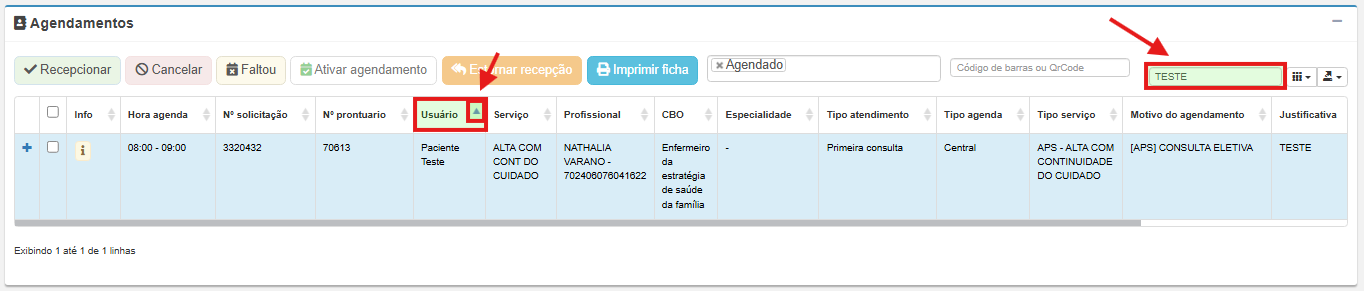
4.4 Procedimento de Recepção
Após localizar o paciente:
-
Marque a caixa de seleção ao lado do agendamento.
-
Clique no botão Recepcionar.
-
Na tela seguinte de confirmação, o sistema permitirá, se necessário:
-
Trocar o profissional executante.
-
Alterar o CBO executante (recurso recentemente liberado no sistema).
-
-
Confirme o processamento.
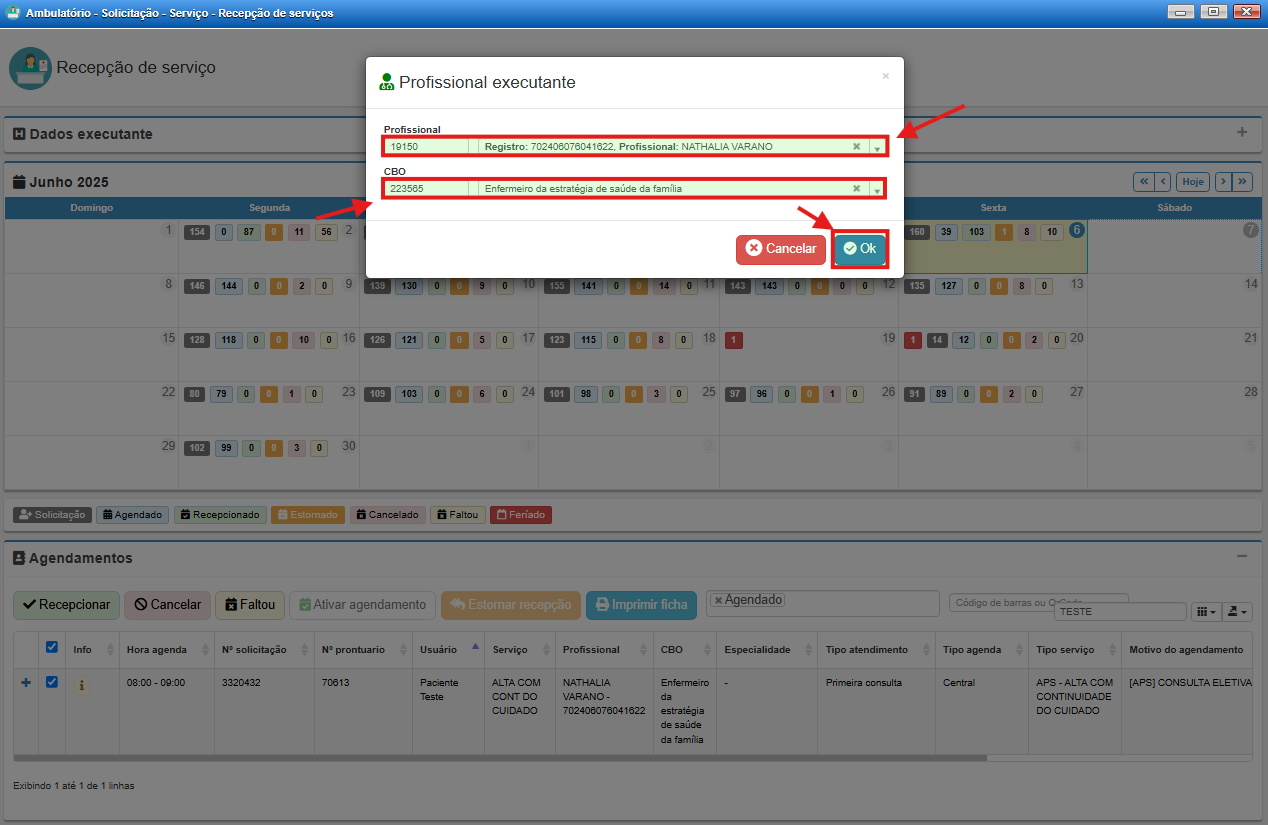
4.5 Conclusão da Recepção
Após a confirmação, o agendamento constará como Recepcionado e o paciente estará apto a ser chamado para atendimento pelo profissional responsável.
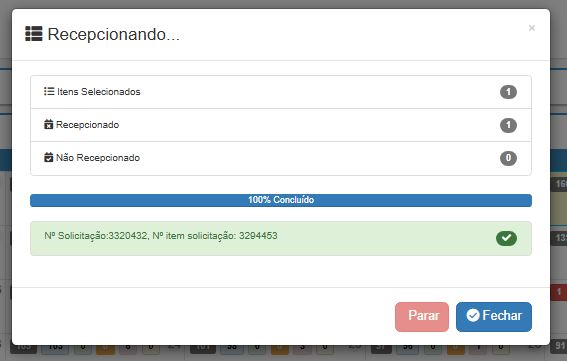
-
A recepção deve ser realizada no momento em que o paciente comparecer à unidade.
-
A troca do profissional e CBO permite maior flexibilidade, mas deve sempre ser feita com atenção, respeitando os profissionais devidamente cadastrados na escala.
-
Agendamentos que não forem recepcionados continuarão como pendentes na lista de "Agendados" e, após um dia útil, receberá falta automática pelo sistema, impactando em absenteísmo.
4.6 Demonstração em vídeo
[VIDEO AQUI]