# Escuta Inicial
Neste capítulo, abordaremos a utilização e preenchimento adequado da Escuta Inicial, a ser realizada antes do atendimento.
# Acessando a Escuta Inicial
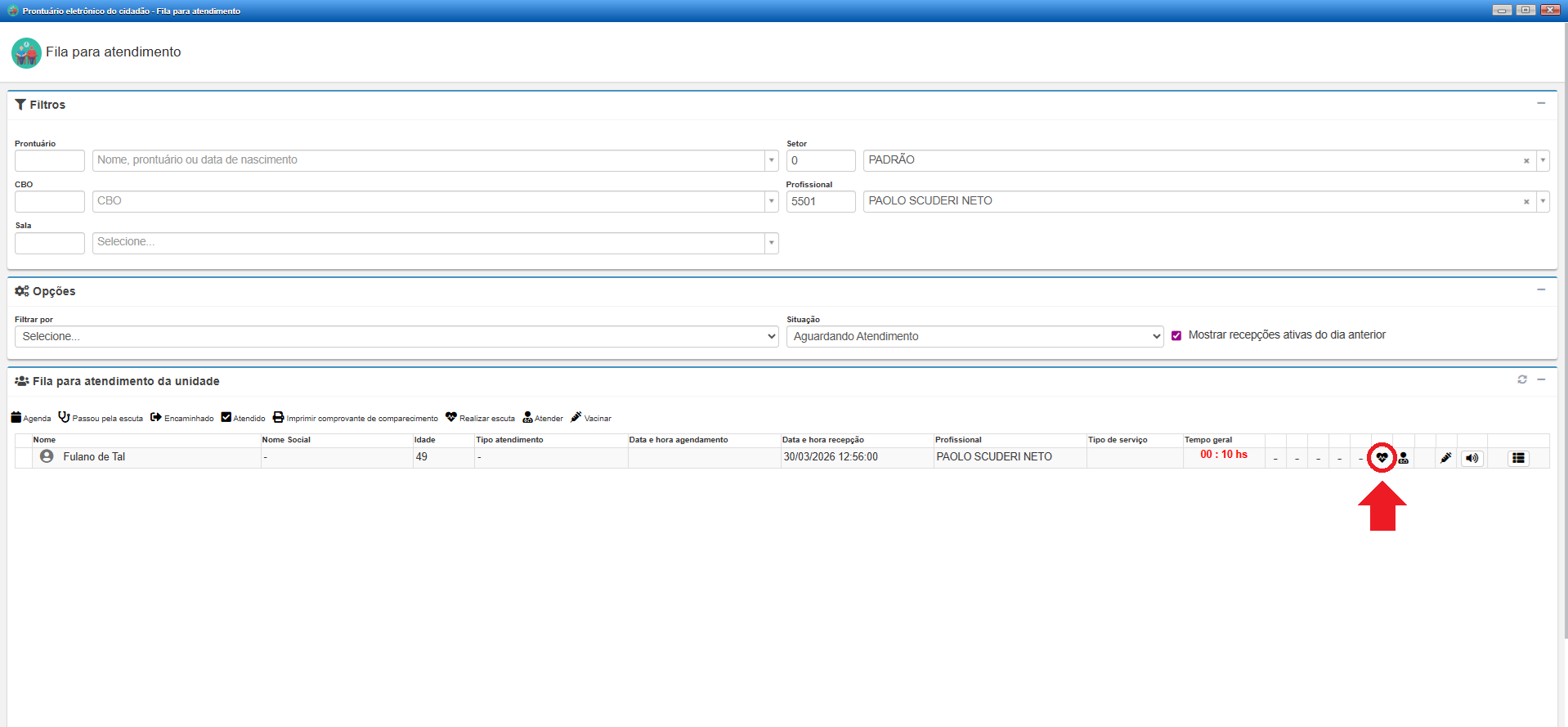
Para acessar o formulário e iniciar o preenchimento, acesse-o pelo botão "Realizar escuta inicial" localizado à esquerda do botão "Realizar atendimento", indicado na imagem abaixo por uma seta vermelha.
[](https://estante-ses.sorocaba.sp.gov.br/uploads/images/gallery/2026-03/MHXimage.png)
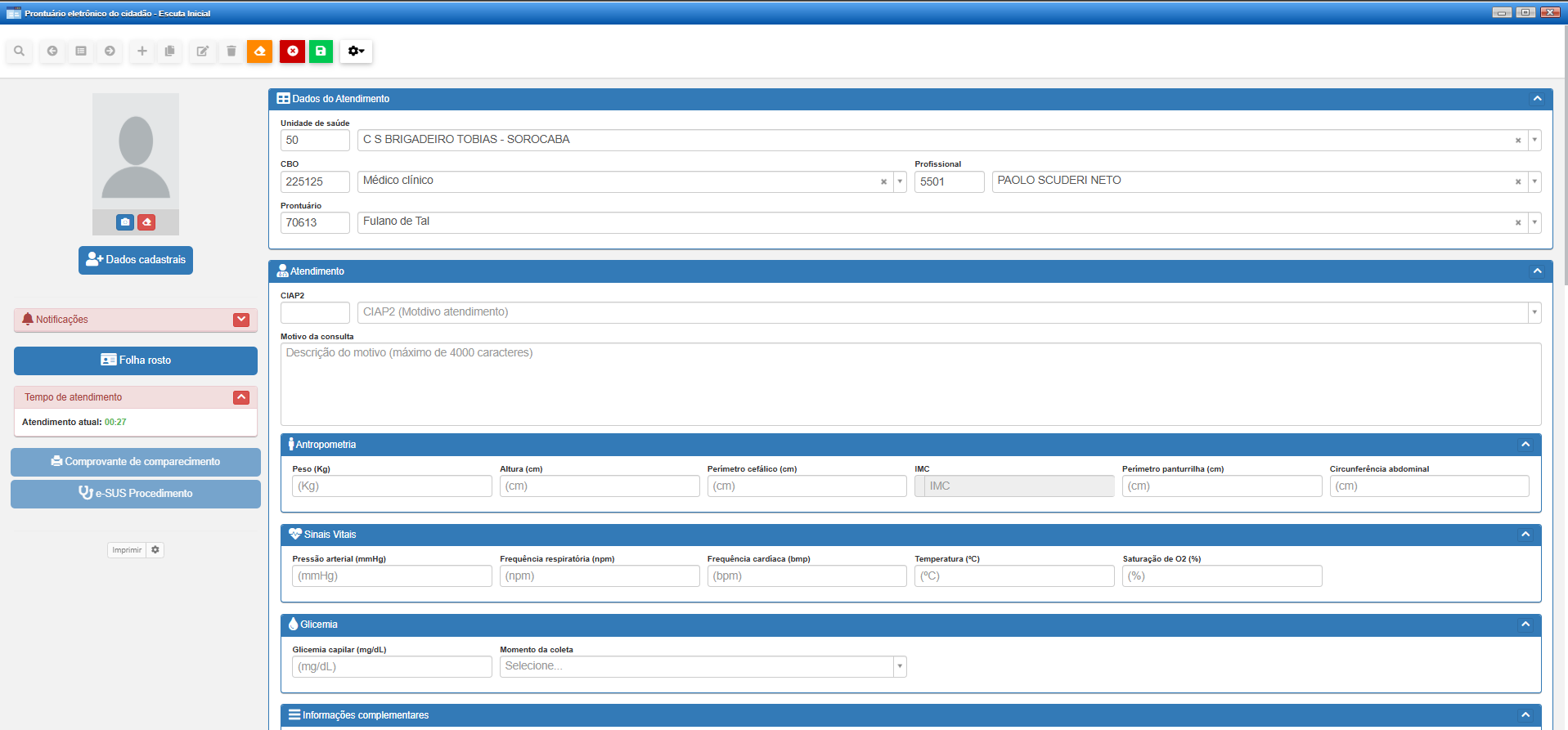
Ao clicar, você será automaticamente redirecionado para a tela "Prontuário eletrônico do cidadão - Escuta Inicial", como no exemplo abaixo:
[](https://estante-ses.sorocaba.sp.gov.br/uploads/images/gallery/2026-03/LhOimage.png)
Após se assegurar de que está na página correta, siga para [Preenchimento Adequado](https://estante-ses.sorocaba.sp.gov.br/books/manuais-de-utilizacao-do-sisweb/page/preenchimento-adequado "Preenchimento Adequado").
# Preenchimento adequado
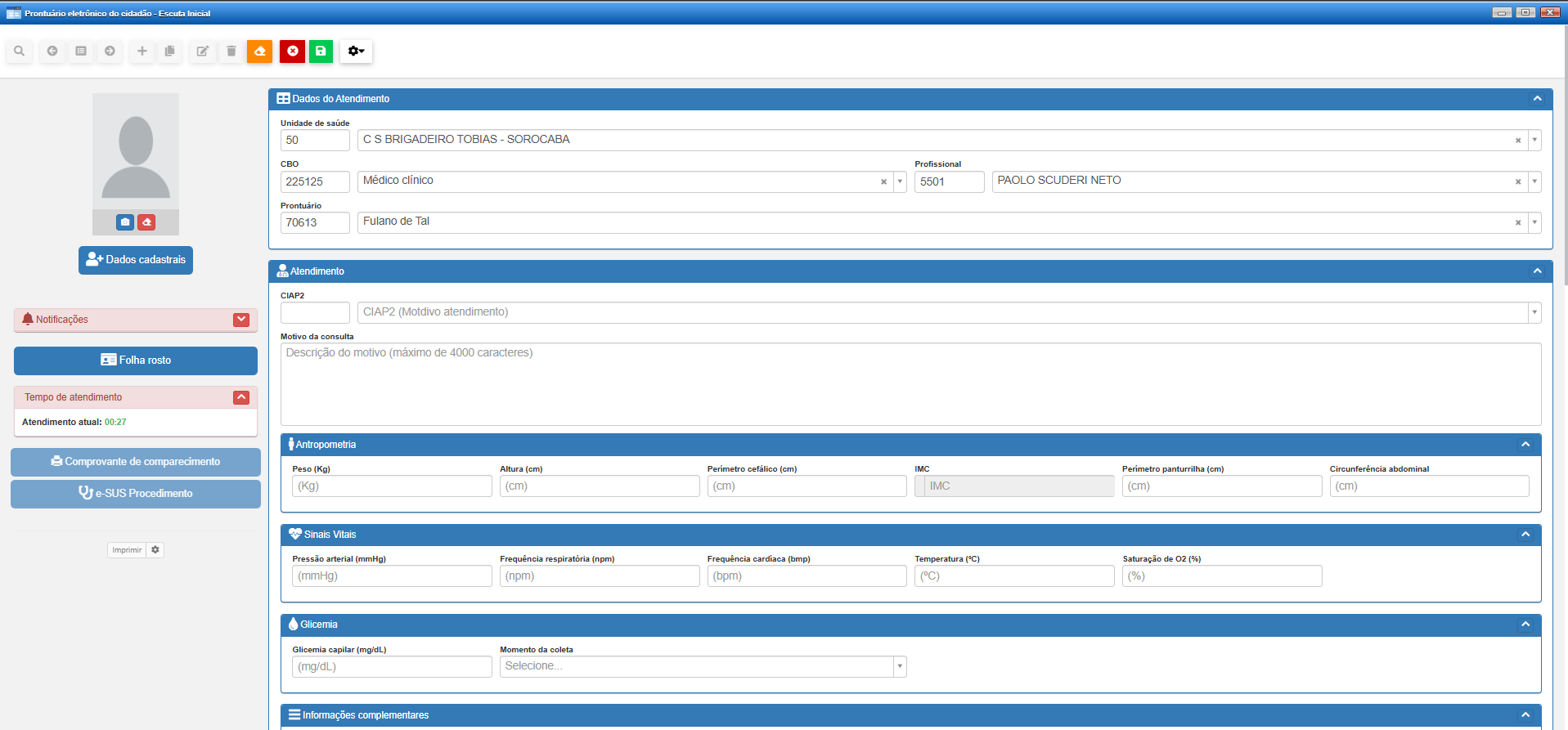
Após acessar "Prontuário eletrônico do cidadão - Escuta Inicial", realize o preenchimento adequado de todos os dados pertinentes.
[](https://estante-ses.sorocaba.sp.gov.br/uploads/images/gallery/2026-03/Lbwimage.png)
> **IMPORTANTE:** o campo "Motivo da consulta" deve ser usado em caráter complementar, não sendo adequado para registrar quaisquer valores disponíveis para uso nos demais campos. Certifique-se de usar o campo correto para cada dado pertinente.
>
> Dados informados em "motivo da consulta" que não estiverem presentes nos campos adequados serão desconsiderados pelo sistema, e o Prontuário estará em não conformidade com as diretrizes da Secretaria da Saúde.
>
> Deve-se sempre observar o preenchimento correto de todos os campos pertinentes, afim de evitar comprometer a qualidade e confiabilidade dos dados e, por consequência, o histórico do paciente, a qualidade do atendimento, as métricas e indicadores da Secretaria da Saúde e, por fim, colocando o serviço em risco de não conformidade e judicialização.
Inicie o atendimento informando o Motivo de Atendimento nos campos CIAP2. Em seguida, inclua uma breve descrição do Motivo da Consulta. Quaisquer dados incluídos em Motivo da Consulta também devem ser incluídos em todos os campos pertinentes no restante do Prontuário.
[](https://estante-ses.sorocaba.sp.gov.br/uploads/images/gallery/2026-03/kOcimage.png)
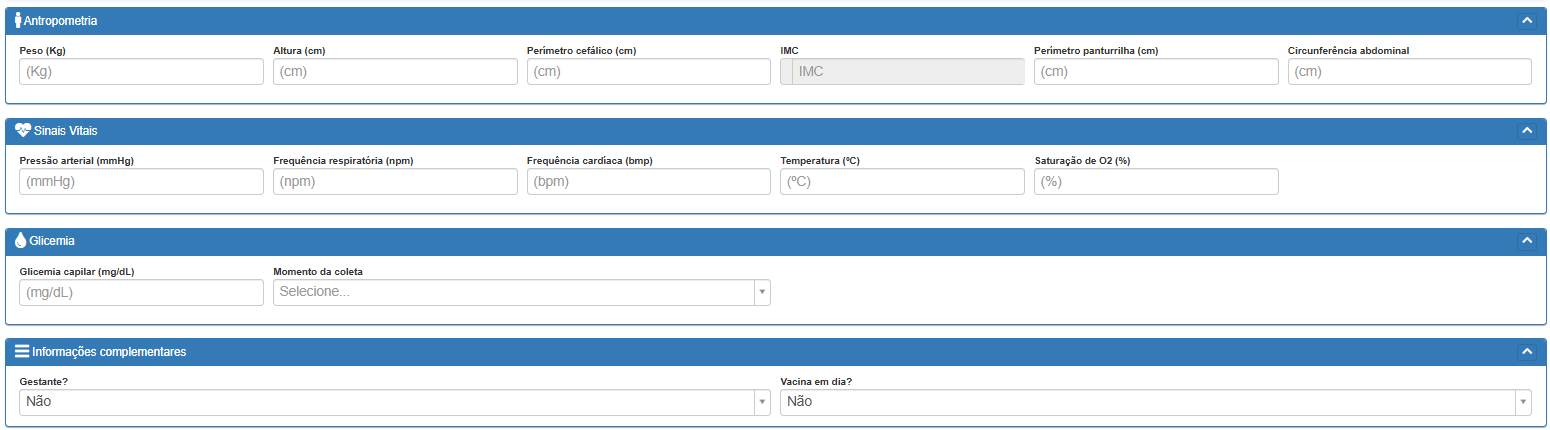
Em seguida, siga preenchendo cada dado pertinente em seu respectivo campo. Dados que estiverem presentes apenas no campo Motivo da Consulta e/ou em campo incorreto serão desconsiderados.
[](https://estante-ses.sorocaba.sp.gov.br/uploads/images/gallery/2026-03/dhDimage.png)
Classifique então a **Prioridade** (não deve ser confundida com **Classificação de Risco**).
[](https://estante-ses.sorocaba.sp.gov.br/uploads/images/gallery/2026-03/C4iimage.png)
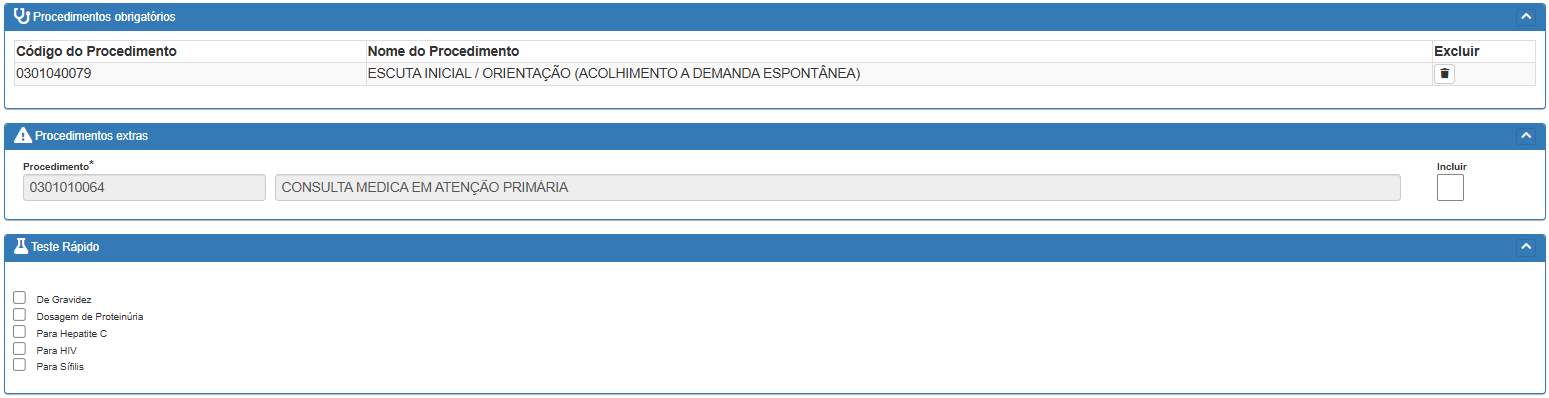
Especifique todos Procedimentos e Testes Rápidos aplicáveis.
[](https://estante-ses.sorocaba.sp.gov.br/uploads/images/gallery/2026-03/lfBimage.png)
> **IMPORTANTE:** para o correto processamento e encaminhamento dos dados, todas as informações devem estar presentes em todos os campos onde se aplicam, mesmo que duplicadas e/ou redundantes.
Em seguida, preencha a Escala de GLASGOW.
[](https://estante-ses.sorocaba.sp.gov.br/uploads/images/gallery/2026-03/f4simage.png)
Selecione então todos os medicamentos administrados.
[](https://estante-ses.sorocaba.sp.gov.br/uploads/images/gallery/2026-03/wX1image.png)
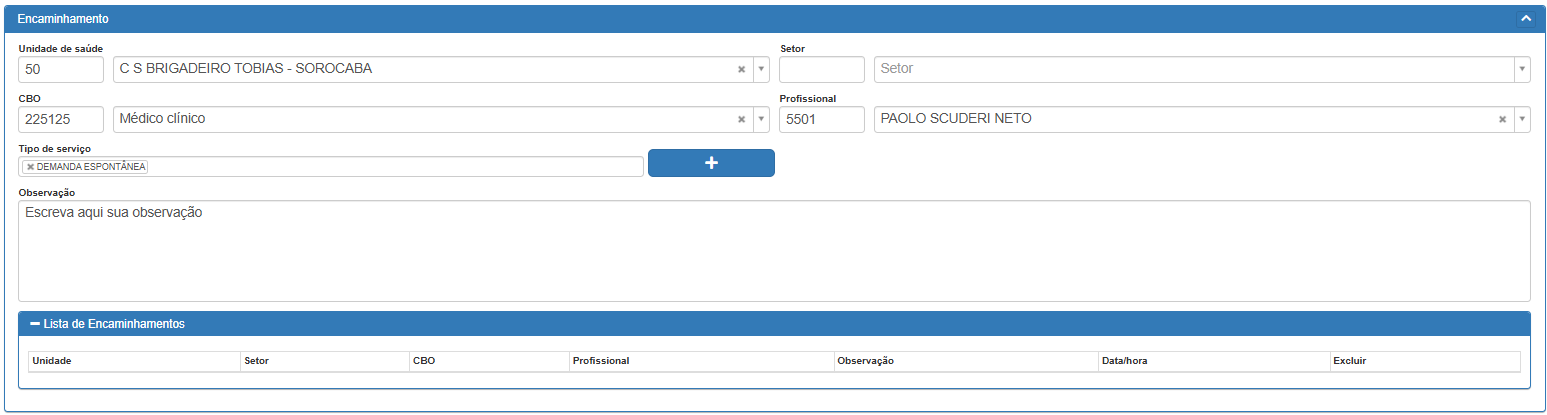
Em encaminhamento, preencha os campos: CBO, Profissional, Tipo de Serviço, Observação.
[](https://estante-ses.sorocaba.sp.gov.br/uploads/images/gallery/2026-03/wDrimage.png)
A seção Agendamento apenas exibirá quaisquer agendamentos já existentes (se houverem).
[](https://estante-ses.sorocaba.sp.gov.br/uploads/images/gallery/2026-03/Q8nimage.png)
Em seguida, decida se o cidadão permanece na fila para outros procedimentos.
[](https://estante-ses.sorocaba.sp.gov.br/uploads/images/gallery/2026-03/3gDimage.png)
Certifique-se que todas as informações estão corretas e, por fim, salve as informações antes de prosseguir.
[](https://estante-ses.sorocaba.sp.gov.br/uploads/images/gallery/2026-03/cx8image.png)
Se você seguiu todos os passos corretamente, parabéns! Sua Escuta Inicial foi concluída com sucesso.