Guia de Encaminhamento e Fila de Demanda Reprimida
Se você chegou até aqui, é porque já deve estar familiarizado com o módulo de atendimento SOAP e sabe como utilizá-lo para registrar e acompanhar as informações clínicas dos pacientes. Agora, vamos avançar para o próximo passo: o Módulo de Guia de Encaminhamento (Solicitação de Procedimento de Serviço).
Este módulo é essencial para garantir que os pacientes sejam direcionados corretamente aos serviços de saúde necessários, seja para consultas especializadas, exames ou outros procedimentos. Aqui, você aprenderá como criar, gerenciar e acompanhar as solicitações de procedimento de serviço (guia de encaminhamento), garantindo um fluxo de trabalho eficiente e uma comunicação clara entre os profissionais de saúde.
- Como emitir a guia de encaminhamento
- Como emitir a guia de encaminhamento odontológica
- Acompanhamento de Paciente na Demanda Reprimida
- Relatório de Demanda Reprimida
- Inserção de guias antigas ou externas
- Gerenciando a Fila de Demanda Reprimida
- Conceito e Regras de Serviços
- Configuração do Protocolo de Encaminhamento
- Histórico das Solicitações de Procedimento de Serviço
Como emitir a guia de encaminhamento
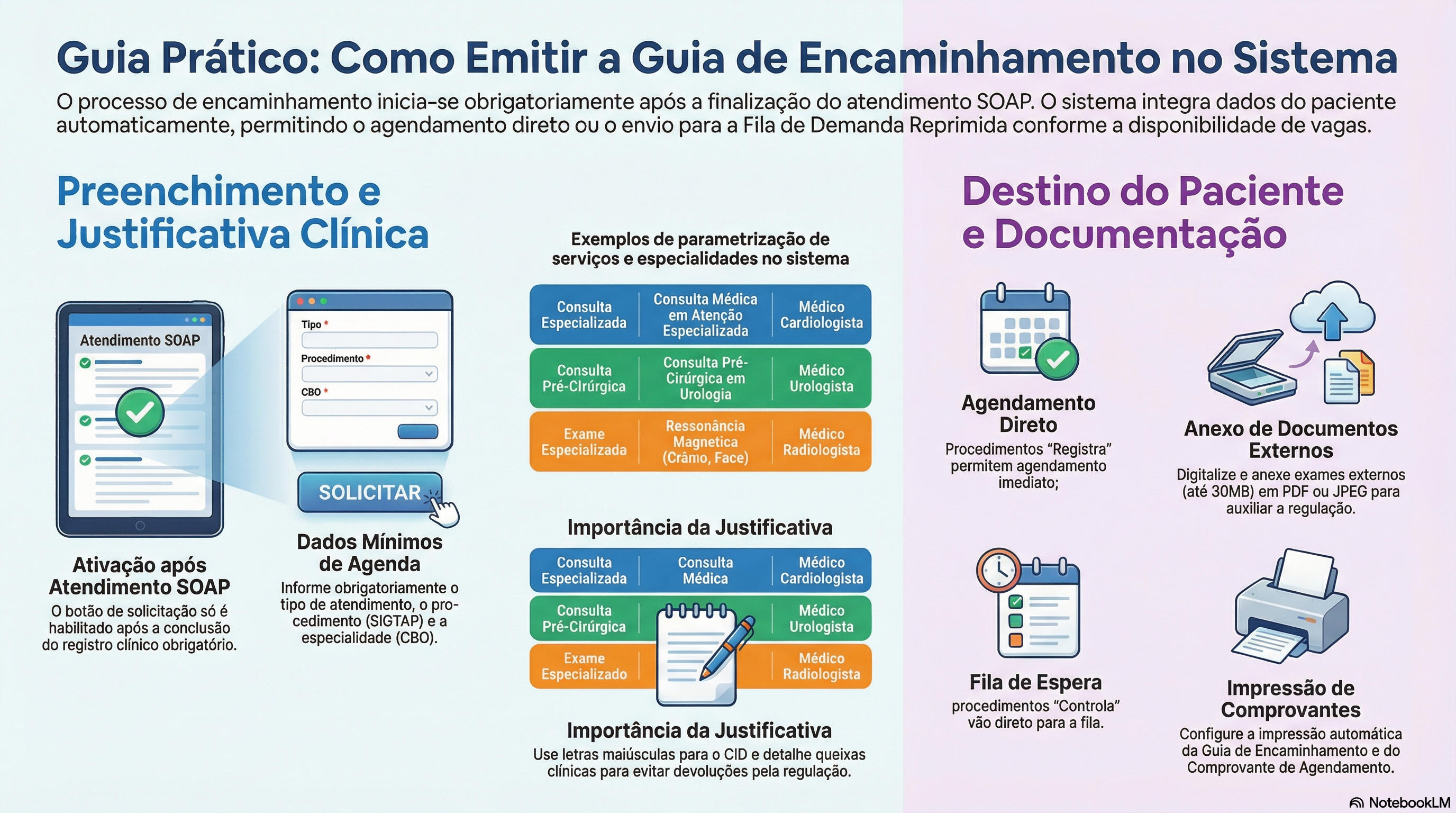
Para realizar uma solicitação de serviço (guia de encaminhamento), é importante saber que o botão correspondente só será habilitado após a finalização do atendimento SOAP. Isso garante que todas as informações necessárias estejam registradas e que o processo de encaminhamento seja feito de forma adequada.
Criando a solicitação de procedimentos de serviços
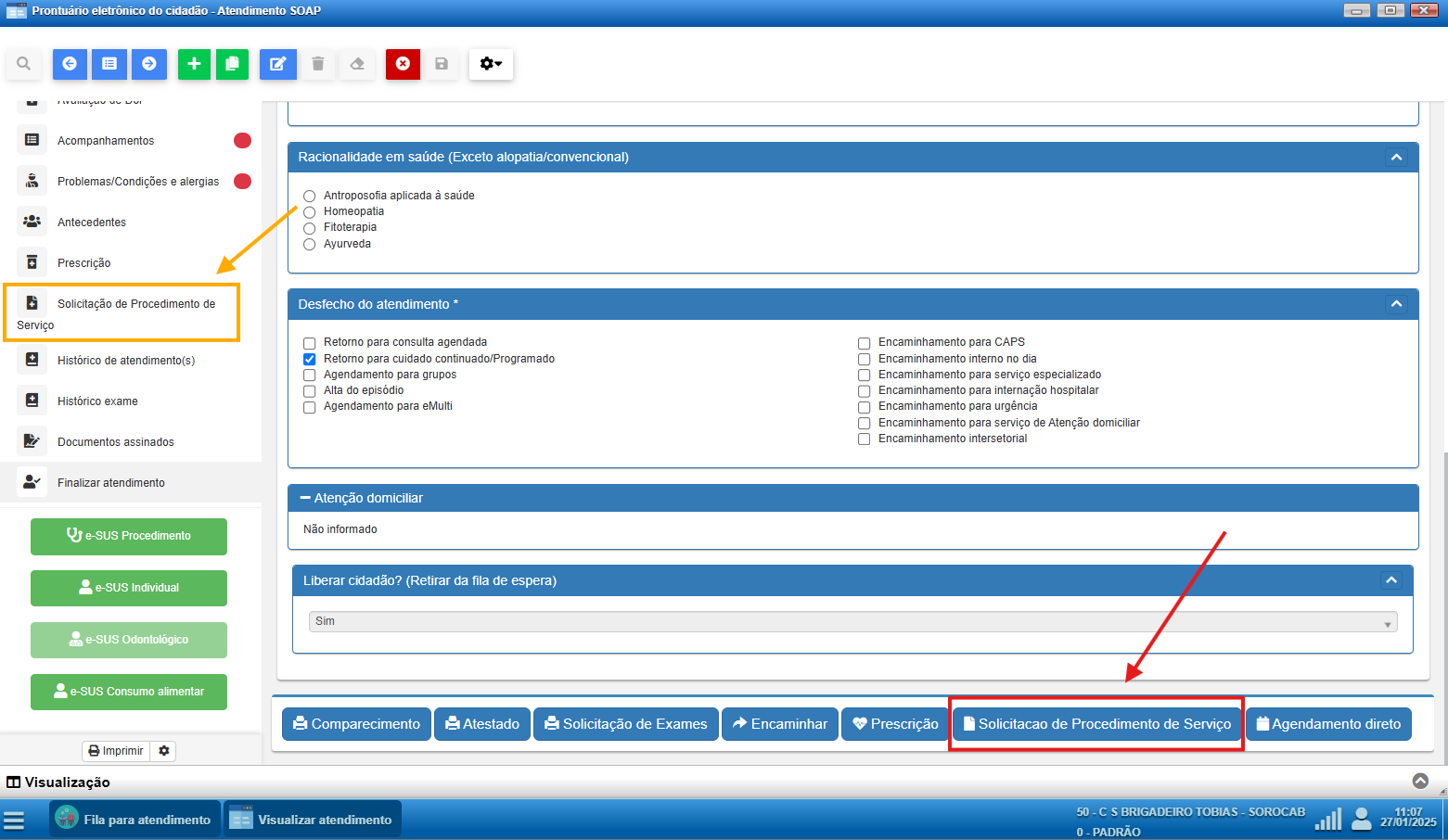
Após concluir o atendimento, você pode localizar o botão de solicitação de serviço em dois lugares:
-
No rodapé da página: Ao finalizar o atendimento SOAP, role a página até o rodapé e procure pelo botão de "Solicitar Serviço" ou "Guia de Encaminhamento".
-
No menu lateral: Alternativamente, você pode acessar o mesmo botão diretamente pelo menu lateral da tela de atendimento, onde ele estará disponível após a finalização.
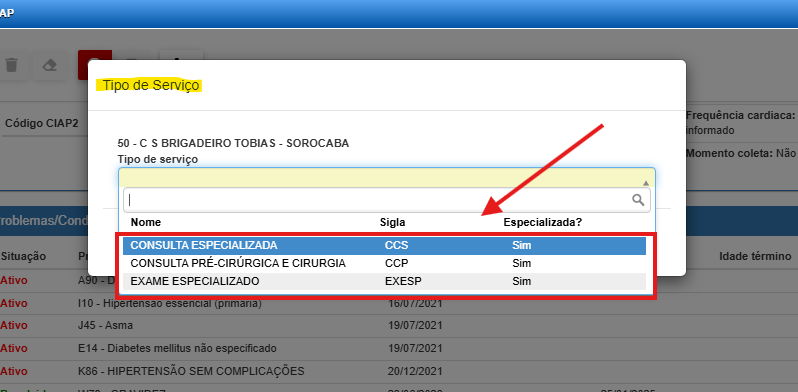
Clicando no botão de Solicitação de Procedimento de Serviço, um pop-up aparecerá na sua tela para que você informe qual o tipo de serviço a qual estará encaminhando o paciente.
Poderá haver mais de uma opção, porém, o passo-a-passo para cada um deles é exatamente igual, portanto, prosseguiremos no tutorial com a Consulta Especializada.
Preencimento mínimo da Guia de Encaminhamento
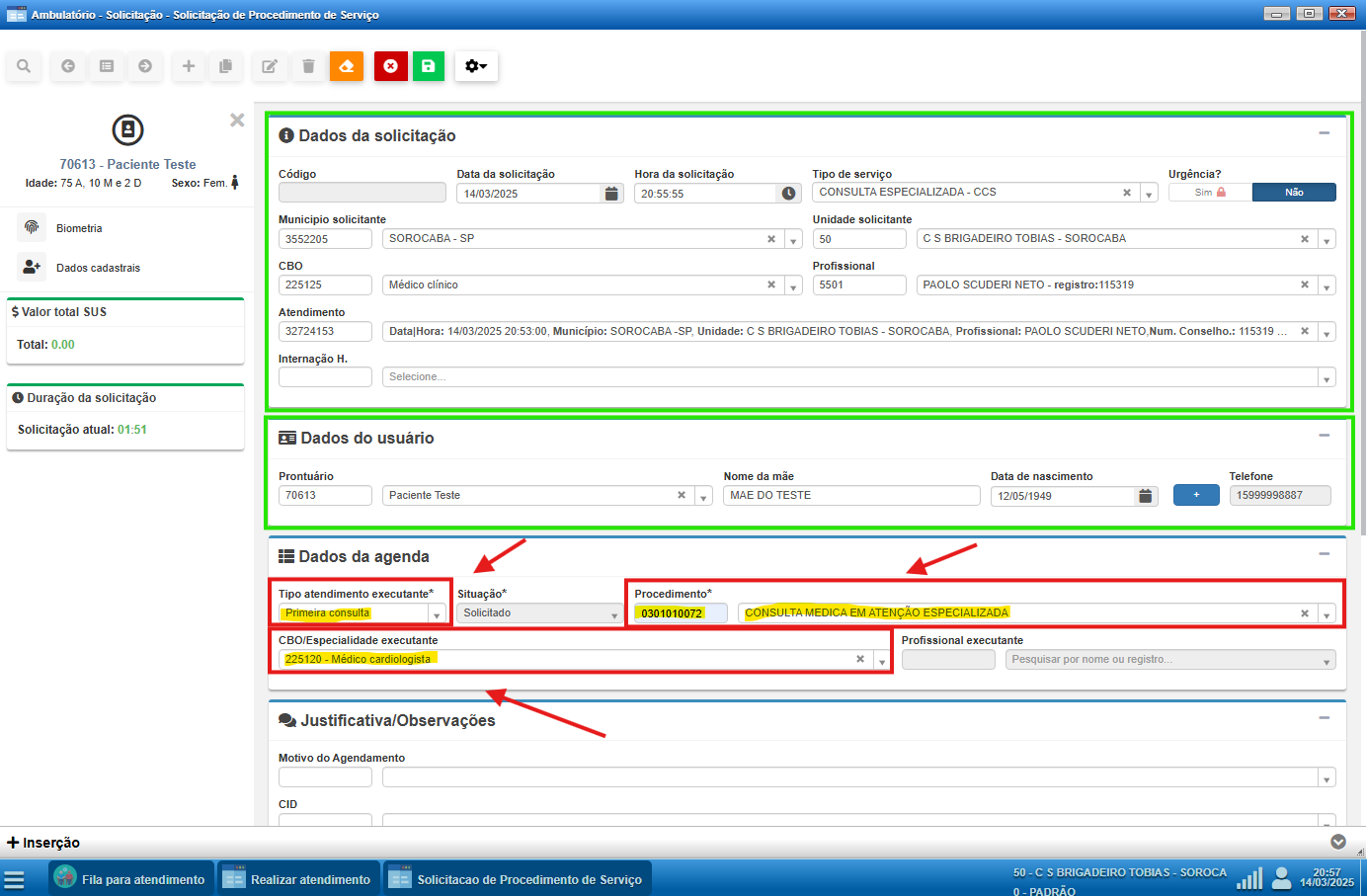
Note que a tela de solicitação de procedimento de serviço já virá préviamente preenchida com as informações do atendimento e do paciente. Isso acontece porque a solicitação está diretamente vinculada ao atendimento SOAP realizado, garantindo consistência e agilidade no processo.
A solicitação de serviço é organizada em blocos para facilitar o preenchimento e o rastreio da necessidade do encaminhamento. Os dois primeiros blocos — Dados da solicitação e Dados do usuário — serão automaticamente preenchidos, já que se trata de uma solicitação originada de um atendimento. Isso não apenas poupa tempo, mas também assegura que os dados estejam corretos e alinhados com o contexto clínico.
Nessa etapa, deveremos trabalhar com o preenchimento exclusivo dos Dados da Agenda preenchendo as informações:
- Tipo de atendimento executante: Informe se é primeira consulta, retorno ou interconsulta.
- Procedimento: Selecione o procedimento adequado com base na tabela SIGTAP.
- CBO Especialidade executante: Indique a especialidade para a qual o paciente está sendo encaminhado.
Para facilitar o preenchimento, abaixo listamos as regras de preenchimento de Tipo de Serviço, Procedimento e CBO Executante parametrizados no sistema:
Lista de Regras de Preenchimento da Solicitação
Download da Planilha aqui
| TIPO DE SERVIÇO | CÓD. PROCEDIMENTO | PROCEDIMENTO | CÓD. CBO | CBO | CONTROLA FILA? |
|---|---|---|---|---|---|
| CONSULTA ESPECIALIZADA | 0301100055 | CATETERISMO VESICAL DE DEMORA | 223505 | Enfermeiro | Registra |
| CONSULTA ESPECIALIZADA | 9900000002 | PROVA TUBERCULINEA | 223505 | Enfermeiro | Controla |
| CONSULTA ESPECIALIZADA | 9999997975 | EQUOTERAPIA | 223605 | Fisioterapeuta geral | Controla |
| CONSULTA ESPECIALIZADA | 0301010048 | CONSULTA DE PROFISSIONAIS DE NIVEL SUPERIOR NA ATENÇÃO ESPECIALIZADA (EXCETO MÉDICO) | 223810 | Fonoaudiólogo geral | Controla |
| CONSULTA ESPECIALIZADA | 9999999903 | FONOAUDIOLOGIA RECEM NASCIDO DE RISCO | 223810 | Fonoaudiólogo geral | Registra |
| CONSULTA ESPECIALIZADA | 9999999497 | CONSULTA ALERGISTA E IMUNOLOGISTA INFANTIL | 225110 | Médico alergista e imunologista | Controla |
| CONSULTA ESPECIALIZADA | 9999999498 | CONSULTA ALERGISTA E IMUNOLOGISTA ADULTO | 225110 | Médico alergista e imunologista | Controla |
| CONSULTA ESPECIALIZADA | 0301010072 | CONSULTA MEDICA EM ATENÇÃO ESPECIALIZADA | 225120 | Médico cardiologista | Controla |
| CONSULTA ESPECIALIZADA | 9966666669 | CONSULTA MEDICA EM ATENCAO ESPECIALIZADA CARDIO RETORNO POLICLINICA | 225120 | Médico cardiologista | Controla |
| CONSULTA ESPECIALIZADA | 9999999575 | CONSULTA FAIXA ETARIA ESPECIAL RETORNO | 225120 | Médico cardiologista | Controla |
| CONSULTA ESPECIALIZADA | 9999999782 | CONSULTA MEDICA EM ATENCAO ESPECIALIZADA INFANTIL | 225120 | Médico cardiologista | Controla |
| CONSULTA ESPECIALIZADA | 9999999967 | CARDIOLOGIA PRE OPERATORIO | 225120 | Médico cardiologista | Controla |
| CONSULTA ESPECIALIZADA | 9999999968 | CONSULTA MEDICA EM ATENCAO ESPECIALIZADA INFANTIL RETORNO | 225120 | Médico cardiologista | Controla |
| CONSULTA ESPECIALIZADA | 9999999969 | CONSULTA MEDICA EM ATENCAO ESPECIALIZADA RETORNO POLICLINICA | 225120 | Médico cardiologista | Controla |
| CONSULTA ESPECIALIZADA | 0301010072 | CONSULTA MEDICA EM ATENÇÃO ESPECIALIZADA | 225215 | Médico cirurgião de cabeça e pescoço | Controla |
| CONSULTA ESPECIALIZADA | 9999999752 | CONSULTA MEDICA EM ATENCAO ESPECIALIZADA RETORNO JD SIMUS | 225215 | Médico cirurgião de cabeça e pescoço | Controla |
| CONSULTA ESPECIALIZADA | 9999999969 | CONSULTA MEDICA EM ATENCAO ESPECIALIZADA RETORNO POLICLINICA | 225215 | Médico cirurgião de cabeça e pescoço | Controla |
| CONSULTA ESPECIALIZADA | 9999999961 | CONSULTA PEQUENA CIRURGIA RETORNO | 225225 | Médico cirurgião geral | Registra |
| CONSULTA ESPECIALIZADA | 9999999988 | PEQUENA CIRURGIA CENTRO CIRURGICO | 225225 | Médico cirurgião geral | Registra |
| CONSULTA ESPECIALIZADA | 9999999782 | CONSULTA MEDICA EM ATENCAO ESPECIALIZADA INFANTIL | 225230 | Médico cirurgião pediátrico | Controla |
| CONSULTA ESPECIALIZADA | 9999999969 | CONSULTA MEDICA EM ATENCAO ESPECIALIZADA RETORNO POLICLINICA | 225230 | Médico cirurgião pediátrico | Registra |
| CONSULTA ESPECIALIZADA | 9999999962 | CONSULTA PEQUENA CIRURGIA | 225235 | Médico cirurgião plástico | Registra |
| CONSULTA ESPECIALIZADA | 9999999610 | FORMULÁRIOS ESPECIAIS | 225240 | Médico cirurgião torácico | Registra |
| CONSULTA ESPECIALIZADA | 9999999969 | CONSULTA MEDICA EM ATENCAO ESPECIALIZADA RETORNO POLICLINICA | 225240 | Médico cirurgião torácico | Registra |
| CONSULTA ESPECIALIZADA | 9900000228 | TEA INTERROGADO | 225125 | Médico clínico | Controla |
| CONSULTA ESPECIALIZADA | 9900000229 | TEA CONFIRMADO | 225125 | Médico clínico | Controla |
| CONSULTA ESPECIALIZADA | 9900000230 | EQUIPE MULTIDISCIPLINAR (EXCETO TEA) | 225125 | Médico clínico | Controla |
| CONSULTA ESPECIALIZADA | 9999999548 | FISSURA LABIOPALATINA / FENDA PALATINA | 225125 | Médico clínico | Controla |
| CONSULTA ESPECIALIZADA | 9999999967 | CARDIOLOGIA PRE OPERATORIO | 225125 | Médico clínico | Controla |
| CONSULTA ESPECIALIZADA | 9999999931 | PEQUENA CIRURGIA CENTRO CIRURGICO COLOPROCTOLOGIA | 225280 | Médico coloproctologista | Controla |
| CONSULTA ESPECIALIZADA | 9999999969 | CONSULTA MEDICA EM ATENCAO ESPECIALIZADA RETORNO POLICLINICA | 225280 | Médico coloproctologista | Registra |
| CONSULTA ESPECIALIZADA | 0301010072 | CONSULTA MEDICA EM ATENÇÃO ESPECIALIZADA | 225135 | Médico dermatologista | Controla |
| CONSULTA ESPECIALIZADA | 9999997899 | SUSPEITA DE CA DE PELE | 225135 | Médico dermatologista | Controla |
| CONSULTA ESPECIALIZADA | 9999999969 | CONSULTA MEDICA EM ATENCAO ESPECIALIZADA RETORNO POLICLINICA | 225135 | Médico dermatologista | Controla |
| CONSULTA ESPECIALIZADA | 0301010072 | CONSULTA MEDICA EM ATENÇÃO ESPECIALIZADA | 225203 | Médico em cirurgia vascular | Controla |
| CONSULTA ESPECIALIZADA | 9999999969 | CONSULTA MEDICA EM ATENCAO ESPECIALIZADA RETORNO POLICLINICA | 225203 | Médico em cirurgia vascular | Controla |
| CONSULTA ESPECIALIZADA | 0301010072 | CONSULTA MEDICA EM ATENÇÃO ESPECIALIZADA | 225155 | Médico endocrinologista e metabologista | Controla |
| CONSULTA ESPECIALIZADA | 9900000132 | AMBULATÓRIO DE TRANSEXUALIDADE | 225155 | Médico endocrinologista e metabologista | Registra |
| CONSULTA ESPECIALIZADA | 9999999575 | CONSULTA FAIXA ETARIA ESPECIAL RETORNO | 225155 | Médico endocrinologista e metabologista | Controla |
| CONSULTA ESPECIALIZADA | 9999999782 | CONSULTA MEDICA EM ATENCAO ESPECIALIZADA INFANTIL | 225155 | Médico endocrinologista e metabologista | Controla |
| CONSULTA ESPECIALIZADA | 9999999968 | CONSULTA MEDICA EM ATENCAO ESPECIALIZADA INFANTIL RETORNO | 225155 | Médico endocrinologista e metabologista | Controla |
| CONSULTA ESPECIALIZADA | 9999999969 | CONSULTA MEDICA EM ATENCAO ESPECIALIZADA RETORNO POLICLINICA | 225155 | Médico endocrinologista e metabologista | Controla |
| CONSULTA ESPECIALIZADA | 0301010072 | CONSULTA MEDICA EM ATENÇÃO ESPECIALIZADA | 225160 | Médico fisiatra | Controla |
| CONSULTA ESPECIALIZADA | 9999999782 | CONSULTA MEDICA EM ATENCAO ESPECIALIZADA INFANTIL | 225160 | Médico fisiatra | Controla |
| CONSULTA ESPECIALIZADA | 0301010072 | CONSULTA MEDICA EM ATENÇÃO ESPECIALIZADA | 225165 | Médico gastroenterologista | Controla |
| CONSULTA ESPECIALIZADA | 9999997982 | AVALIACAO DE TROCA DE CANULA E SONDA (GASTROSTOMIA INFANTIL | 225165 | Médico gastroenterologista | Controla |
| CONSULTA ESPECIALIZADA | 9999999575 | CONSULTA FAIXA ETARIA ESPECIAL RETORNO | 225165 | Médico gastroenterologista | Controla |
| CONSULTA ESPECIALIZADA | 9999999782 | CONSULTA MEDICA EM ATENCAO ESPECIALIZADA INFANTIL | 225165 | Médico gastroenterologista | Controla |
| CONSULTA ESPECIALIZADA | 9999999791 | CONSULTA PRÉ GASTROSTOMIA ADULTO | 225165 | Médico gastroenterologista | Controla |
| CONSULTA ESPECIALIZADA | 9999999953 | GASTRO FIGADO HEPATOLOGIA | 225165 | Médico gastroenterologista | Controla |
| CONSULTA ESPECIALIZADA | 9999999968 | CONSULTA MEDICA EM ATENCAO ESPECIALIZADA INFANTIL RETORNO | 225165 | Médico gastroenterologista | Controla |
| CONSULTA ESPECIALIZADA | 9999999969 | CONSULTA MEDICA EM ATENCAO ESPECIALIZADA RETORNO POLICLINICA | 225165 | Médico gastroenterologista | Controla |
| CONSULTA ESPECIALIZADA | 9999999495 | CONSULTA GENETICISTA INFANTIL | 225175 | Médico geneticista | Controla |
| CONSULTA ESPECIALIZADA | 9999999496 | CONSULTA GENETICISTA ADULTO | 225175 | Médico geneticista | Controla |
| CONSULTA ESPECIALIZADA | 9999999969 | CONSULTA MEDICA EM ATENCAO ESPECIALIZADA RETORNO POLICLINICA | 225175 | Médico geneticista | Registra |
| CONSULTA ESPECIALIZADA | 0301010072 | CONSULTA MEDICA EM ATENÇÃO ESPECIALIZADA | 225180 | Médico geriatra | Controla |
| CONSULTA ESPECIALIZADA | 0301010072 | CONSULTA MEDICA EM ATENÇÃO ESPECIALIZADA | 225250 | Médico ginecologista e obstetra | Controla |
| CONSULTA ESPECIALIZADA | 9999999577 | CONSULTA GINECOLOGIA PROCEDIMENTOS | 225250 | Médico ginecologista e obstetra | Controla |
| CONSULTA ESPECIALIZADA | 0301010072 | CONSULTA MEDICA EM ATENÇÃO ESPECIALIZADA | 225185 | Médico hematologista | Controla |
| CONSULTA ESPECIALIZADA | 9999999782 | CONSULTA MEDICA EM ATENCAO ESPECIALIZADA INFANTIL | 225185 | Médico hematologista | Controla |
| CONSULTA ESPECIALIZADA | 9999999969 | CONSULTA MEDICA EM ATENCAO ESPECIALIZADA RETORNO POLICLINICA | 225185 | Médico hematologista | Registra |
| CONSULTA ESPECIALIZADA | 9999999493 | CONSULTA INFECTOLOGISTA INFANTIL | 225103 | Médico infectologista | Controla |
| CONSULTA ESPECIALIZADA | 9999999494 | CONSULTA INFECTOLOGISTA ADULTO | 225103 | Médico infectologista | Controla |
| CONSULTA ESPECIALIZADA | 0301010072 | CONSULTA MEDICA EM ATENÇÃO ESPECIALIZADA | 225255 | Médico mastologista | Controla |
| CONSULTA ESPECIALIZADA | 9999999969 | CONSULTA MEDICA EM ATENCAO ESPECIALIZADA RETORNO POLICLINICA | 225255 | Médico mastologista | Controla |
| CONSULTA ESPECIALIZADA | 0301010072 | CONSULTA MEDICA EM ATENÇÃO ESPECIALIZADA | 225109 | Médico nefrologista | Controla |
| CONSULTA ESPECIALIZADA | 9999999782 | CONSULTA MEDICA EM ATENCAO ESPECIALIZADA INFANTIL | 225109 | Médico nefrologista | Controla |
| CONSULTA ESPECIALIZADA | 9999999969 | CONSULTA MEDICA EM ATENCAO ESPECIALIZADA RETORNO POLICLINICA | 225109 | Médico nefrologista | Controla |
| CONSULTA ESPECIALIZADA | 9999999969 | CONSULTA MEDICA EM ATENCAO ESPECIALIZADA RETORNO POLICLINICA | 225260 | Médico neurocirurgião | Controla |
| CONSULTA ESPECIALIZADA | 0301010072 | CONSULTA MEDICA EM ATENÇÃO ESPECIALIZADA | 225112 | Médico neurologista | Controla |
| CONSULTA ESPECIALIZADA | 9900000134 | NEUROLOGIA ESCLEROSE MÚLTIPLA | 225112 | Médico neurologista | Controla |
| CONSULTA ESPECIALIZADA | 9999999105 | AVALIAÇÃO NEUROPSICOLOGICA | 225112 | Médico neurologista | Controla |
| CONSULTA ESPECIALIZADA | 9999999575 | CONSULTA FAIXA ETARIA ESPECIAL RETORNO | 225112 | Médico neurologista | Controla |
| CONSULTA ESPECIALIZADA | 9999999782 | CONSULTA MEDICA EM ATENCAO ESPECIALIZADA INFANTIL | 225112 | Médico neurologista | Controla |
| CONSULTA ESPECIALIZADA | 9999999968 | CONSULTA MEDICA EM ATENCAO ESPECIALIZADA INFANTIL RETORNO | 225112 | Médico neurologista | Controla |
| CONSULTA ESPECIALIZADA | 9999999969 | CONSULTA MEDICA EM ATENCAO ESPECIALIZADA RETORNO POLICLINICA | 225112 | Médico neurologista | Controla |
| CONSULTA ESPECIALIZADA | 9999997857 | CONSULTA MEDICA SUPLEMENTACAO ALIMENTAR E DIETAS RETORNO | 225118 | Médico nutrologista | Registra |
| CONSULTA ESPECIALIZADA | 9999999877 | CONSULTA MEDICA SUPLEMENTACAO ALIMENTAR E DIETAS | 225118 | Médico nutrologista | Registra |
| CONSULTA ESPECIALIZADA | 0301010072 | CONSULTA MEDICA EM ATENÇÃO ESPECIALIZADA | 225265 | Médico oftalmologista | Controla |
| CONSULTA ESPECIALIZADA | 9999999562 | CONSULTA OFTALMO PLASTICA RETORNO | 225265 | Médico oftalmologista | Controla |
| CONSULTA ESPECIALIZADA | 9999999619 | TRATAMENTO GLAUCOMA BOS | 225265 | Médico oftalmologista | Controla |
| CONSULTA ESPECIALIZADA | 9999999629 | CONSULTA OFTALMO RETINA RETORNO | 225265 | Médico oftalmologista | Controla |
| CONSULTA ESPECIALIZADA | 9999999730 | CONSULTA OFTALMO RETINA | 225265 | Médico oftalmologista | Controla |
| CONSULTA ESPECIALIZADA | 9999999731 | CONSULTA OFTALMO PTERIGIO | 225265 | Médico oftalmologista | Controla |
| CONSULTA ESPECIALIZADA | 9999999733 | CONSULTA OFTALMO OUTRAS PATOLOGIAS EM GERAL | 225265 | Médico oftalmologista | Controla |
| CONSULTA ESPECIALIZADA | 9999999737 | CONSULTA OFTALMO ESTRABISMO | 225265 | Médico oftalmologista | Controla |
| CONSULTA ESPECIALIZADA | 9999999738 | CONSULTA OFTALMO GLAUCOMA | 225265 | Médico oftalmologista | Controla |
| CONSULTA ESPECIALIZADA | 9999999755 | CONSULTA OFTALMO TRIAGEM GERAL (SOMENTE GUIA DE OFTALMOLOGISTA) | 225265 | Médico oftalmologista | Controla |
| CONSULTA ESPECIALIZADA | 9999999769 | CONSULTA OFTALMO REVISÃO GLAUCOMA | 225265 | Médico oftalmologista | Controla |
| CONSULTA ESPECIALIZADA | 9999999914 | OFTALMO HANSENIASE | 225265 | Médico oftalmologista | Controla |
| CONSULTA ESPECIALIZADA | 9999999969 | CONSULTA MEDICA EM ATENCAO ESPECIALIZADA RETORNO POLICLINICA | 225265 | Médico oftalmologista | Controla |
| CONSULTA ESPECIALIZADA | 0301010072 | CONSULTA MEDICA EM ATENÇÃO ESPECIALIZADA | 225270 | Médico ortopedista e traumatologista | Controla |
| CONSULTA ESPECIALIZADA | 9900000135 | ORTO TUMOR | 225270 | Médico ortopedista e traumatologista | Controla |
| CONSULTA ESPECIALIZADA | 9900000210 | ORTO TUMOR - RETORNO POLICLINICA | 225270 | Médico ortopedista e traumatologista | Controla |
| CONSULTA ESPECIALIZADA | 9999997911 | ONCOLOGIA ORTOPEDICA | 225270 | Médico ortopedista e traumatologista | Controla |
| CONSULTA ESPECIALIZADA | 9999999639 | CONSULTA AMBULATORIO DE ACUPUNTURA | 225270 | Médico ortopedista e traumatologista | Controla |
| CONSULTA ESPECIALIZADA | 9999999747 | CONSULTA CLINICA ORTOPEDISTA GERAL E OMBRO | 225270 | Médico ortopedista e traumatologista | Controla |
| CONSULTA ESPECIALIZADA | 9999999748 | CONSULTA CLINICA ORTOPEDISTA MAO | 225270 | Médico ortopedista e traumatologista | Controla |
| CONSULTA ESPECIALIZADA | 9999999749 | CONSULTA CLINICA ORTOPEDISTA GERAL E COLUNA | 225270 | Médico ortopedista e traumatologista | Controla |
| CONSULTA ESPECIALIZADA | 9999999782 | CONSULTA MEDICA EM ATENCAO ESPECIALIZADA INFANTIL | 225270 | Médico ortopedista e traumatologista | Controla |
| CONSULTA ESPECIALIZADA | 9999999895 | CONSULTA CLINICA ORTOPEDISTA GERAL E QUADRIL | 225270 | Médico ortopedista e traumatologista | Controla |
| CONSULTA ESPECIALIZADA | 9999999943 | CONSULTA CLINICA ORTOPEDISTA JOELHO | 225270 | Médico ortopedista e traumatologista | Controla |
| CONSULTA ESPECIALIZADA | 9999999959 | PEQUENA CIRURGIA CENTRO CIRURGICO | 225270 | Médico ortopedista e traumatologista | Registra |
| CONSULTA ESPECIALIZADA | 9999999969 | CONSULTA MEDICA EM ATENCAO ESPECIALIZADA RETORNO POLICLINICA | 225270 | Médico ortopedista e traumatologista | Controla |
| CONSULTA ESPECIALIZADA | 9999999621 | MANUTENCAO AASI ADULTO ACIMA DE 11 ANOS | 225275 | Médico otorrinolaringologista | Controla |
| CONSULTA ESPECIALIZADA | 9999999623 | AASI SOLICITAÇÃO APARELHO PRIMEIRA VEZ | 225275 | Médico otorrinolaringologista | Controla |
| CONSULTA ESPECIALIZADA | 9999999625 | PRIMEIRA VEZ OU MANUTENÇÃO INFANTIL 3 A 10 ANOS | 225275 | Médico otorrinolaringologista | Controla |
| CONSULTA ESPECIALIZADA | 9999999626 | PRIMEIRA VEZ OU MANUTENÇÃO INFANTIL 0 A 2 ANOS | 225275 | Médico otorrinolaringologista | Controla |
| CONSULTA ESPECIALIZADA | 9999999969 | CONSULTA MEDICA EM ATENCAO ESPECIALIZADA RETORNO POLICLINICA | 225275 | Médico otorrinolaringologista | Controla |
| CONSULTA ESPECIALIZADA | 9999999937 | CONSULTA NEONATOLOGIA | 225124 | Médico pediatra | Registra |
| CONSULTA ESPECIALIZADA | 9999999575 | CONSULTA FAIXA ETARIA ESPECIAL RETORNO | 225127 | Médico pneumologista | Registra |
| CONSULTA ESPECIALIZADA | 9999999782 | CONSULTA MEDICA EM ATENCAO ESPECIALIZADA INFANTIL | 225127 | Médico pneumologista | Controla |
| CONSULTA ESPECIALIZADA | 9999999968 | CONSULTA MEDICA EM ATENCAO ESPECIALIZADA INFANTIL RETORNO | 225127 | Médico pneumologista | Controla |
| CONSULTA ESPECIALIZADA | 9999999969 | CONSULTA MEDICA EM ATENCAO ESPECIALIZADA RETORNO POLICLINICA | 225127 | Médico pneumologista | Controla |
| CONSULTA ESPECIALIZADA | 0301010072 | CONSULTA MEDICA EM ATENÇÃO ESPECIALIZADA | 225133 | Médico psiquiatra | Controla |
| CONSULTA ESPECIALIZADA | 0301010072 | CONSULTA MEDICA EM ATENÇÃO ESPECIALIZADA | 225136 | Médico reumatologista | Controla |
| CONSULTA ESPECIALIZADA | 9999999782 | CONSULTA MEDICA EM ATENCAO ESPECIALIZADA INFANTIL | 225136 | Médico reumatologista | Controla |
| CONSULTA ESPECIALIZADA | 9999999969 | CONSULTA MEDICA EM ATENCAO ESPECIALIZADA RETORNO POLICLINICA | 225136 | Médico reumatologista | Controla |
| CONSULTA ESPECIALIZADA | 0301010072 | CONSULTA MEDICA EM ATENÇÃO ESPECIALIZADA | 225285 | Médico urologista | Controla |
| CONSULTA ESPECIALIZADA | 9999999782 | CONSULTA MEDICA EM ATENCAO ESPECIALIZADA INFANTIL | 225285 | Médico urologista | Controla |
| CONSULTA ESPECIALIZADA | 9999999857 | CONSULTA MEDICA DE INFERTILIDADE OU ESTERILIDADE | 225285 | Médico urologista | Controla |
| CONSULTA ESPECIALIZADA | 9999999892 | CONSULTA UROLOGISTA VASECTOMIA | 225285 | Médico urologista | Registra |
| CONSULTA ESPECIALIZADA | 9999999969 | CONSULTA MEDICA EM ATENCAO ESPECIALIZADA RETORNO POLICLINICA | 225285 | Médico urologista | Controla |
| CONSULTA ESPECIALIZADA | 0301010048 | CONSULTA DE PROFISSIONAIS DE NIVEL SUPERIOR NA ATENÇÃO ESPECIALIZADA (EXCETO MÉDICO) | 223905 | Terapeuta ocupacional | Controla |
| CONSULTA PRÉ-CIRÚRGICA E CIRURGIA | 9999999567 | ALTA QUALIFICADA | 225120 | Médico cardiologista | Controla |
| CONSULTA PRÉ-CIRÚRGICA E CIRURGIA | 9999999568 | MARCA PASSO | 225120 | Médico cardiologista | Controla |
| CONSULTA PRÉ-CIRÚRGICA E CIRURGIA | 9999999569 | CIRURGIA CARDIACA PEDIATRICA | 225120 | Médico cardiologista | Controla |
| CONSULTA PRÉ-CIRÚRGICA E CIRURGIA | 9999999570 | CIRURGIA CARDIOVASCULAR | 225120 | Médico cardiologista | Controla |
| CONSULTA PRÉ-CIRÚRGICA E CIRURGIA | 9999999571 | CATETERISMO | 225120 | Médico cardiologista | Controla |
| CONSULTA PRÉ-CIRÚRGICA E CIRURGIA | 9999999572 | ARRITIMIA | 225120 | Médico cardiologista | Controla |
| CONSULTA PRÉ-CIRÚRGICA E CIRURGIA | 9999999573 | ARTERIOGRAFIA ELETIVA | 225120 | Médico cardiologista | Controla |
| CONSULTA PRÉ-CIRÚRGICA E CIRURGIA | 9999999574 | ANGIOPLASTIA ELETIVA | 225120 | Médico cardiologista | Controla |
| CONSULTA PRÉ-CIRÚRGICA E CIRURGIA | 9999999642 | CONSULTA PRE CIRURGICA DE CABECA E PESCOCO | 225215 | Médico cirurgião de cabeça e pescoço | Controla |
| CONSULTA PRÉ-CIRÚRGICA E CIRURGIA | 9999999741 | CONSULTA PRÉCIRÚRGICA GASTRO GERAL | 225225 | Médico cirurgião geral | Controla |
| CONSULTA PRÉ-CIRÚRGICA E CIRURGIA | 9999999652 | CONSULTA PRE CIRURGICA INFANTIL DE 0 A 14 ANOS | 225230 | Médico cirurgião pediátrico | Controla |
| CONSULTA PRÉ-CIRÚRGICA E CIRURGIA | 9900000207 | DEMANDA EM CDR - PLÁSTICA - APENAS REGULAÇÃO INSERE | 225235 | Médico cirurgião plástico | Controla |
| CONSULTA PRÉ-CIRÚRGICA E CIRURGIA | 9999999651 | CONSULTA PRE CIRURGICA PLASTICA REPARADORA | 225235 | Médico cirurgião plástico | Controla |
| CONSULTA PRÉ-CIRÚRGICA E CIRURGIA | 9999999650 | CONSULTA PRE CIRURGICA TORACICA | 225240 | Médico cirurgião torácico | Controla |
| CONSULTA PRÉ-CIRÚRGICA E CIRURGIA | 9999999867 | CONSULTA PRE CIRURGICA PROCTO | 225280 | Médico coloproctologista | Controla |
| CONSULTA PRÉ-CIRÚRGICA E CIRURGIA | 9999999959 | PEQUENA CIRURGIA CENTRO CIRURGICO | 225135 | Médico dermatologista | Controla |
| CONSULTA PRÉ-CIRÚRGICA E CIRURGIA | 9999999649 | CONSULTA PRE CIRURGICA VARIZES | 225203 | Médico em cirurgia vascular | Controla |
| CONSULTA PRÉ-CIRÚRGICA E CIRURGIA | 9999999768 | CONSULTA PRE CIRURGICA CIRURGIA VASCULAR ALTA COMPLEXIDADE | 225203 | Médico em cirurgia vascular | Controla |
| CONSULTA PRÉ-CIRÚRGICA E CIRURGIA | 9900000206 | DEMANDA EM CDR - BARIÁTRICA - PENAS REGULAÇÃO INSERE | 225165 | Médico gastroenterologista | Controla |
| CONSULTA PRÉ-CIRÚRGICA E CIRURGIA | 9999999578 | CONSULTA PRE CIRURGICA RECONSTRUÇÃO DE TRANSITO | 225165 | Médico gastroenterologista | Controla |
| CONSULTA PRÉ-CIRÚRGICA E CIRURGIA | 9999999579 | CONSULTA PRÉ CIRURGICA DRGE DOENÇA DO REFLUXO GASTROESOFÁGICO E OUTRAS ANOMALIAS DO ESOFAGO | 225165 | Médico gastroenterologista | Controla |
| CONSULTA PRÉ-CIRÚRGICA E CIRURGIA | 9999999586 | INTESTINO PORÇÃO FINAL (HEMORRÓIDAS, FÍSTULAS, PROLAPSOS E CISTO PILONIDAL) | 225165 | Médico gastroenterologista | Controla |
| CONSULTA PRÉ-CIRÚRGICA E CIRURGIA | 9999999864 | CONSULTA PRÉ CIRURGICA VESÍCULA | 225165 | Médico gastroenterologista | Controla |
| CONSULTA PRÉ-CIRÚRGICA E CIRURGIA | 9999999865 | CONSULTA PRE CIRURGICA HERNIA | 225165 | Médico gastroenterologista | Controla |
| CONSULTA PRÉ-CIRÚRGICA E CIRURGIA | 9999999618 | CONSULTA PRÉ CIRURGICA GINECOLOGICA NIC E NIV GRAU II E III | 225250 | Médico ginecologista e obstetra | Controla |
| CONSULTA PRÉ-CIRÚRGICA E CIRURGIA | 9999999793 | CONSULTA PRE CIRURGICA LAQUEADURA | 225250 | Médico ginecologista e obstetra | Controla |
| CONSULTA PRÉ-CIRÚRGICA E CIRURGIA | 9999999913 | CONSULTA PRE CIRURGICA EM GINECOLOGIA | 225250 | Médico ginecologista e obstetra | Controla |
| CONSULTA PRÉ-CIRÚRGICA E CIRURGIA | 9999999949 | CONSULTA GINECOLOGIA COLPOBIOPSIA | 225250 | Médico ginecologista e obstetra | Controla |
| CONSULTA PRÉ-CIRÚRGICA E CIRURGIA | 9999999648 | CONSULTA PRE CIRURGICA EM MASTOLOGIA | 225255 | Médico mastologista | Controla |
| CONSULTA PRÉ-CIRÚRGICA E CIRURGIA | 9999999766 | CONSULTA PRE CIRURGICA EM NEUROCIRURGIA DE COLUNA | 225260 | Médico neurocirurgião | Controla |
| CONSULTA PRÉ-CIRÚRGICA E CIRURGIA | 9999999770 | CONSULTA PRE CIRURGICA EM NEUROCIRURGIA DE CRANIO | 225260 | Médico neurocirurgião | Controla |
| CONSULTA PRÉ-CIRÚRGICA E CIRURGIA | 9999997983 | GLAUCOMA CIRURGICO | 225265 | Médico oftalmologista | Controla |
| CONSULTA PRÉ-CIRÚRGICA E CIRURGIA | 9999999732 | CONSULTA OFTALMO PLASTICA OCULAR | 225265 | Médico oftalmologista | Controla |
| CONSULTA PRÉ-CIRÚRGICA E CIRURGIA | 9999999735 | CONSULTA OFTALMO CATARATA | 225265 | Médico oftalmologista | Controla |
| CONSULTA PRÉ-CIRÚRGICA E CIRURGIA | 9900000209 | DEMANDA EM CDR - APENAS REGULAÇÃO INSERE | 225270 | Médico ortopedista e traumatologista | Controla |
| CONSULTA PRÉ-CIRÚRGICA E CIRURGIA | 9999999759 | CONSULTA PRE CIRURGICA ORTOPEDIA COLUNA | 225270 | Médico ortopedista e traumatologista | Controla |
| CONSULTA PRÉ-CIRÚRGICA E CIRURGIA | 9999999760 | CONSULTA PRE CIRURGICA ORTOPEDIA MAO | 225270 | Médico ortopedista e traumatologista | Controla |
| CONSULTA PRÉ-CIRÚRGICA E CIRURGIA | 9999999761 | CONSULTA PRE CIRURGICA ORTOPEDIA OMBRO E COTOVELO | 225270 | Médico ortopedista e traumatologista | Controla |
| CONSULTA PRÉ-CIRÚRGICA E CIRURGIA | 9999999762 | CONSULTA PRE CIRURGICA ORTOPEDIA PE E TORNOZELO | 225270 | Médico ortopedista e traumatologista | Controla |
| CONSULTA PRÉ-CIRÚRGICA E CIRURGIA | 9999999764 | CONSULTA PRE CIRURGICA ORTOPEDIA QUADRIL | 225270 | Médico ortopedista e traumatologista | Controla |
| CONSULTA PRÉ-CIRÚRGICA E CIRURGIA | 9999999765 | CONSULTA PRE CIRURGICA ORTOPEDIA JOELHO | 225270 | Médico ortopedista e traumatologista | Controla |
| CONSULTA PRÉ-CIRÚRGICA E CIRURGIA | 9999999773 | CONSULTA PRE CIRURGICA ORTOPEDIA INFANTIL | 225270 | Médico ortopedista e traumatologista | Controla |
| CONSULTA PRÉ-CIRÚRGICA E CIRURGIA | 9999999774 | CONSULTA PRE CIRURGICA ORTOPEDIA MUSCULO ESQULETICO | 225270 | Médico ortopedista e traumatologista | Controla |
| CONSULTA PRÉ-CIRÚRGICA E CIRURGIA | 9999999775 | CONSULTA PRE CIRURGICA ORTOPEDIA GERAL | 225270 | Médico ortopedista e traumatologista | Controla |
| CONSULTA PRÉ-CIRÚRGICA E CIRURGIA | 9999999776 | CONSULTA PRE CIRURGICA ORTOPEDIA PSEUDOARTROSE E FIXADORES | 225270 | Médico ortopedista e traumatologista | Controla |
| CONSULTA PRÉ-CIRÚRGICA E CIRURGIA | 9999999397 | CONSULTA CIRURGICA AMIGDALA ADENOIDE | 225275 | Médico otorrinolaringologista | Controla |
| CONSULTA PRÉ-CIRÚRGICA E CIRURGIA | 9999999646 | CONSULTA OTORRINO TRIAGEM CIRURGICA | 225275 | Médico otorrinolaringologista | Controla |
| CONSULTA PRÉ-CIRÚRGICA E CIRURGIA | 9900000208 | DEMANDA EM CDR - PRÓTESE PENIANA | 225285 | Médico urologista | Controla |
| CONSULTA PRÉ-CIRÚRGICA E CIRURGIA | 9900000209 | DEMANDA EM CDR - APENAS REGULAÇÃO INSERE | 225285 | Médico urologista | Controla |
| CONSULTA PRÉ-CIRÚRGICA E CIRURGIA | 9999999584 | VASECTOMIA | 225285 | Médico urologista | Controla |
| CONSULTA PRÉ-CIRÚRGICA E CIRURGIA | 9999999643 | CONSULTA PRE CIRURGICA EM UROLOGIA | 225285 | Médico urologista | Controla |
| CONSULTA PRÉ-CIRÚRGICA E CIRURGIA | 9999999862 | CONSULTA PRE CIRURGICA POSTECTOMIA | 225285 | Médico urologista | Controla |
| EXAME ESPECIALIZADO | 9900000141 | EXAME ECOCARDIOGRAMA SOB ESTRESSE FARMACOLOGICO | 225120 | Médico cardiologista | Controla |
| EXAME ESPECIALIZADO | 0209040017 | BRONCOSCOPIA (BRONCOFIBROSCOPIA) | 225240 | Médico cirurgião torácico | Controla |
| EXAME ESPECIALIZADO | 0205010040 | ULTRASSONOGRAFIA DOPPLER COLORIDO DE VASOS | 225203 | Médico em cirurgia vascular | Controla |
| EXAME ESPECIALIZADO | 9999999627 | ULTRASSONOGRAFIA DOPPLER PARTES MOLES | 225203 | Médico em cirurgia vascular | Controla |
| EXAME ESPECIALIZADO | 0204050014 | CLISTER OPACO C/ DUPLO CONTRASTE | 225320 | Médico em radiologia e diagnóstico por imagem | Controla |
| EXAME ESPECIALIZADO | 0204050170 | URETROCISTOGRAFIA | 225320 | Médico em radiologia e diagnóstico por imagem | Controla |
| EXAME ESPECIALIZADO | 0204050189 | UROGRAFIA VENOSA | 225320 | Médico em radiologia e diagnóstico por imagem | Controla |
| EXAME ESPECIALIZADO | 0204060028 | DENSITOMETRIA OSSEA DUO-ENERGETICA DE COLUNA (VERTEBRAS LOMBARES E/OU FEMUR) | 225320 | Médico em radiologia e diagnóstico por imagem | Controla |
| EXAME ESPECIALIZADO | 0209010010 | COLANGIOPANCREATOGRAFIA RETROGRADA (VIA ENDOSCÓPICA) | 225320 | Médico em radiologia e diagnóstico por imagem | Controla |
| EXAME ESPECIALIZADO | 9999997854 | ANGIORESSONANCIA | 225320 | Médico em radiologia e diagnóstico por imagem | Controla |
| EXAME ESPECIALIZADO | 9999997855 | ANGIOTOMOGRAFIA | 225320 | Médico em radiologia e diagnóstico por imagem | Controla |
| EXAME ESPECIALIZADO | 9999997860 | COLANGIORESSONANCIA | 225320 | Médico em radiologia e diagnóstico por imagem | Controla |
| EXAME ESPECIALIZADO | 9999997970 | RESSONÂNCIA MAGNÉTICA (MEMBROS SUPERIORES, INFERIORES, COLUNA E BACIA) | 225320 | Médico em radiologia e diagnóstico por imagem | Controla |
| EXAME ESPECIALIZADO | 9999997971 | RESSONÂNCIA MAGNÉTICA (TÓRAX, ABDOME, PARTES MOLES E PELVE) | 225320 | Médico em radiologia e diagnóstico por imagem | Controla |
| EXAME ESPECIALIZADO | 9999997972 | RESSONÂNCIA MAGNÉTICA (CRÂNIO, PESCOÇO, FACE) | 225320 | Médico em radiologia e diagnóstico por imagem | Controla |
| EXAME ESPECIALIZADO | 9999997976 | RESSONÂNCIA MAGNÉTICA COM SEDAÇÃO | 225320 | Médico em radiologia e diagnóstico por imagem | Controla |
| EXAME ESPECIALIZADO | 9999999106 | CINTILOGRAFIA E IODOTERAPIA | 225320 | Médico em radiologia e diagnóstico por imagem | Controla |
| EXAME ESPECIALIZADO | 9999999526 | RX EED (RAIO X CONSTRATADO DE ESOFAGO, ESTOMAGO E DUODENO) | 225320 | Médico em radiologia e diagnóstico por imagem | Controla |
| EXAME ESPECIALIZADO | 0201010470 | BIOPSIA DE TIREOIDE OU PARATIREOIDE - PAAF | 225155 | Médico endocrinologista e metabologista | Controla |
| EXAME ESPECIALIZADO | 0209010037 | ESOFAGOGASTRODUODENOSCOPIA | 225165 | Médico gastroenterologista | Controla |
| EXAME ESPECIALIZADO | 9999997856 | ECOENDOSCOPIA | 225165 | Médico gastroenterologista | Controla |
| EXAME ESPECIALIZADO | 9999997952 | ENDOSCOPIA COM LIGADURA | 225165 | Médico gastroenterologista | Controla |
| EXAME ESPECIALIZADO | 9999997953 | COLONOSCOPIA (INTERNAÇÃO) | 225165 | Médico gastroenterologista | Controla |
| EXAME ESPECIALIZADO | 9999997954 | COLONOSCOPIA (ABAIXO DE 17 ANOS) | 225165 | Médico gastroenterologista | Controla |
| EXAME ESPECIALIZADO | 9999997955 | COLONOSCOPIA (ACIMA DE 17 ANOS E ABAIXO DE 65 ANOS) | 225165 | Médico gastroenterologista | Controla |
| EXAME ESPECIALIZADO | 9999997956 | COLONOSCOPIA (ACIMA DE 65 DE ANOS) | 225165 | Médico gastroenterologista | Controla |
| EXAME ESPECIALIZADO | 9999999107 | MANOMETRIA ADULTO | 225165 | Médico gastroenterologista | Controla |
| EXAME ESPECIALIZADO | 9999999108 | PH METRIA ADULTO | 225165 | Médico gastroenterologista | Controla |
| EXAME ESPECIALIZADO | 9999999607 | PH METRIA INFANTIL | 225165 | Médico gastroenterologista | Controla |
| EXAME ESPECIALIZADO | 9999999608 | MANOMETRIA INFANTIL | 225165 | Médico gastroenterologista | Controla |
| EXAME ESPECIALIZADO | 9999999615 | VIDEOGLUTOGRAMA | 225165 | Médico gastroenterologista | Controla |
| EXAME ESPECIALIZADO | 0204050065 | HISTEROSSALPINGOGRAFIA | 225250 | Médico ginecologista e obstetra | Controla |
| EXAME ESPECIALIZADO | 0211040045 | HISTEROSCOPIA (DIAGNOSTICA) | 225250 | Médico ginecologista e obstetra | Controla |
| EXAME ESPECIALIZADO | 9999999600 | VULVOSCOPIA | 225250 | Médico ginecologista e obstetra | Controla |
| EXAME ESPECIALIZADO | 0201010216 | BIOPSIA DE FIGADO POR PUNCAO | 225103 | Médico infectologista | Controla |
| EXAME ESPECIALIZADO | 0201010607 | PUNÇÃO DE MAMA POR AGULHA GROSSA | 225255 | Médico mastologista | Controla |
| EXAME ESPECIALIZADO | 0204030030 | MAMOGRAFIA | 225255 | Médico mastologista | Controla |
| EXAME ESPECIALIZADO | 0211050059 | ELETROENCEFALOGRAMA QUANTITATIVO C/ MAPEAMENTO (EEG) | 225112 | Médico neurologista | Controla |
| EXAME ESPECIALIZADO | 9999999396 | ELETROENCEFALOGRAMA ADULTO (EEG ADULTO) | 225112 | Médico neurologista | Controla |
| EXAME ESPECIALIZADO | 9999999628 | ELETROENCEFALOGRAMA INFANTIL EEG | 225112 | Médico neurologista | Controla |
| EXAME ESPECIALIZADO | 0211060100 | FUNDOSCOPIA | 225265 | Médico oftalmologista | Controla |
| EXAME ESPECIALIZADO | 0211060127 | MAPEAMENTO DE RETINA | 225265 | Médico oftalmologista | Controla |
| EXAME ESPECIALIZADO | 0211060178 | RETINOGRAFIA COLORIDA BINOCULAR | 225265 | Médico oftalmologista | Controla |
| EXAME ESPECIALIZADO | 0211060232 | TESTE ORTÓPTICO | 225265 | Médico oftalmologista | Controla |
| EXAME ESPECIALIZADO | 0405050020 | CAPSULOTOMIA A YAG LASER | 225265 | Médico oftalmologista | Controla |
| EXAME ESPECIALIZADO | 9900000133 | REFLEXO VERMELHO SOMENTE REGULAÇÃO INSERE | 225265 | Médico oftalmologista | Controla |
| EXAME ESPECIALIZADO | 9999999915 | OFTALMO GLAUCOMA | 225265 | Médico oftalmologista | Controla |
| EXAME ESPECIALIZADO | 0211050083 | ELETRONEUROMIOGRAMA (ENMG) | 225270 | Médico ortopedista e traumatologista | Controla |
| EXAME ESPECIALIZADO | 0202090140 | DOSAGEM DE SODIO E CLORO NO SUOR (C/ COLETA) | 225275 | Médico otorrinolaringologista | Controla |
| EXAME ESPECIALIZADO | 0209040025 | LARINGOSCOPIA | 225275 | Médico otorrinolaringologista | Controla |
| EXAME ESPECIALIZADO | 0209040041 | VIDEOLARINGOSCOPIA | 225275 | Médico otorrinolaringologista | Controla |
| EXAME ESPECIALIZADO | 0211050105 | POLISSONOGRAFIA | 225275 | Médico otorrinolaringologista | Controla |
| EXAME ESPECIALIZADO | 0211070351 | TESTES VESTIBULARES / OTONEUROLOGICOS | 225275 | Médico otorrinolaringologista | Controla |
| EXAME ESPECIALIZADO | 9999999622 | BERA POTENCIAL EVOCADO AUDITIVO BILATERAL | 225275 | Médico otorrinolaringologista | Controla |
| EXAME ESPECIALIZADO | 9999999624 | TESTE DA ORELHINHA | 225275 | Médico otorrinolaringologista | Controla |
| EXAME ESPECIALIZADO | 0202090140 | DOSAGEM DE SODIO E CLORO NO SUOR (C/ COLETA) | 225335 | Médico patologista clínico / medicina laboratorial | Controla |
| EXAME ESPECIALIZADO | 9999997861 | CLONIDINA | 225335 | Médico patologista clínico / medicina laboratorial | Controla |
| EXAME ESPECIALIZADO | 9999997862 | DOSAGEM DE GLUCAGON | 225335 | Médico patologista clínico / medicina laboratorial | Controla |
| EXAME ESPECIALIZADO | 0211080055 | ESPIROMETRIA OU PROVA DE FUNCAO PULMONAR COMPLETA COM BRONCODILATADOR | 225127 | Médico pneumologista | Controla |
| EXAME ESPECIALIZADO | 0211090018 | AVALIACAO URODINAMICA COMPLETA | 225285 | Médico urologista | Controla |
| EXAME ESPECIALIZADO | 9999999863 | BIOPSIA DE PROSTATA | 225285 | Médico urologista | Controla |
Preenchendo o Bloco Dados da Agenda, abaixo, teremos dois novos blocos: Justificativa/Observações e Protocolo. A partir daqui, os campos de Justificativa e os Protocolos são de preenchimento obrigatório e devem ser preenchidos de acordo com as queixas apresentadas pelo paciente que justifiquem a necessidade do encaminhamento.
NOTA: Os campos relacionados a Motivo de Agendamento e CID, são préviamente cadastradas, tratando-se de opções que devem ser selecionadas de acordo com a necessidade
Os campos Justificativa, Condições que justificam e Resultados de exame realizados são campos abertos para descrever e devem se basear em:
Orientações para Preenchimento dos Campos de Texto:
Justificativa (preenchimento obrigatório):
Descreva por que o procedimento está sendo solicitado, relacionando a queixa do paciente com a indicação clínica.
Exemplo: "O paciente apresenta [condição], que causa [sintomas/limitações]. O procedimento é indicado para [objetivo]."
Condições que Justificam:
Detalhe as condições clínicas específicas do paciente que embasam a solicitação.
Exemplo: "O paciente apresenta [achados clínicos], como [descrição], que justificam a necessidade do procedimento."
Resultados de Exames Realizados:
Informe os exames realizados e seus resultados, se houver. Caso não haja exames complementares, indique que o diagnóstico foi clínico.
Exemplo: "Exame clínico evidenciou [condição]. Não foram solicitados exames complementares, pois o diagnóstico foi clínico."
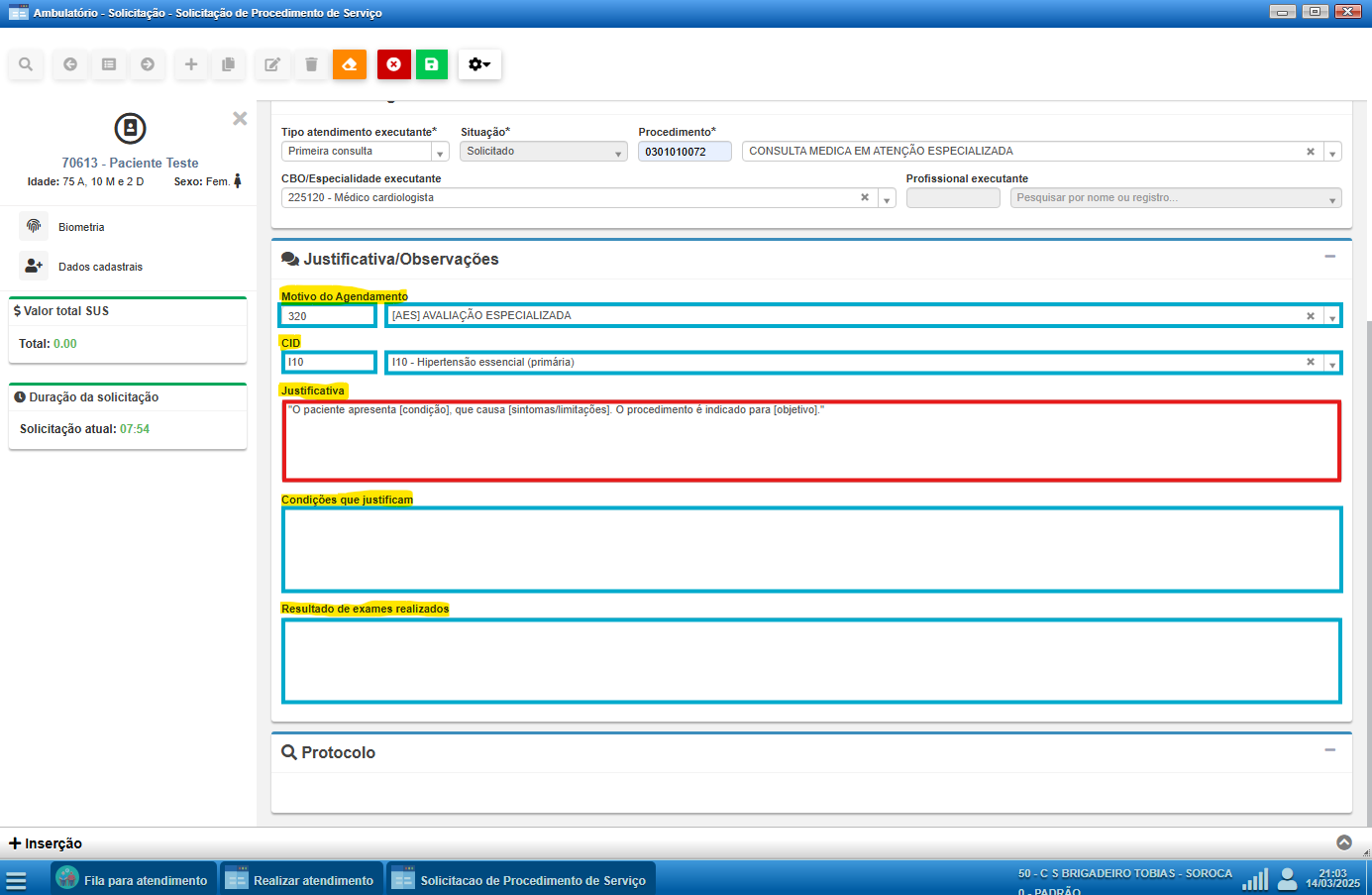
Na versão v25.02.13 e anteriores, apenas o campo de justificativa é obrigatório no sistema. No entanto, recomenda-se preencher também, pelo menos, o campo de motivo do agendamento e o CID. Esse preenchimento completo contribui para maior agilidade no processo, evitando que a solicitação seja devolvida com pendências pela equipe da Central de Regulação, o que pode atrasar o atendimento ao paciente. Para melhorar esse fluxo, será aberto um chamado solicitando a customização deste módulo no sistema, tornando esses campos obrigatórios.
Recomendamos que, para o campo motivo do agendamento, seja utilizado "320 [AES] AVALIAÇÃO ESPECIALIZADA" ou outro que melhor se adeque ao encaminhamento.
Além disso, é fundamental que o CID seja informado em letras maiúsculas, pois, se inserido em letras minúsculas, o sistema poderá registrá-lo com erro, impedindo sua correta localização.
Protocolo de Encaminhamento
O Bloco de Protocolo será gradativamente implementado no sistema e também será obrigatório sempre que estiver ativo para o CBO e procedimento encaminhado. Ele foi desenvolvido para incluir questões específicas relacionadas aos protocolos da especialidade, com o objetivo de auxiliar o médico regulador a classificar corretamente os pacientes na fila de demanda reprimida.
Esses protocolos serão elaborados por especialistas da rede, garantindo que as perguntas e critérios estejam alinhados com as melhores práticas clínicas e as necessidades reais dos pacientes. A implementação desse bloco visa melhorar a organização das filas de espera e garantir que os casos mais urgentes sejam priorizados de forma adequada.
Sempre que o Protocolo for ativado, queira saber que o preenchiento do mesmo será obrigatório também e, para visualizá-lo, você deverá clicar em  para expandí-lo.
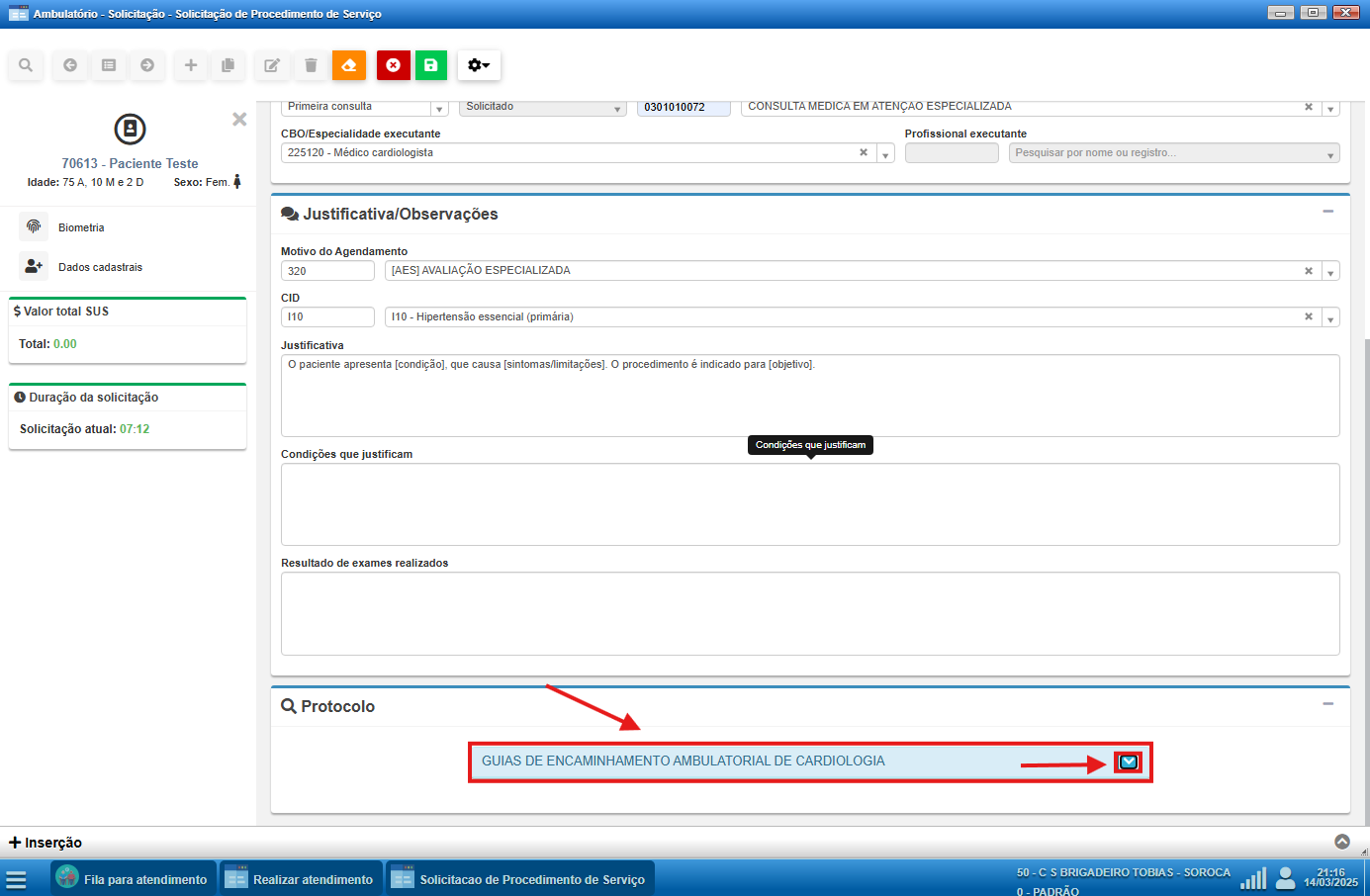
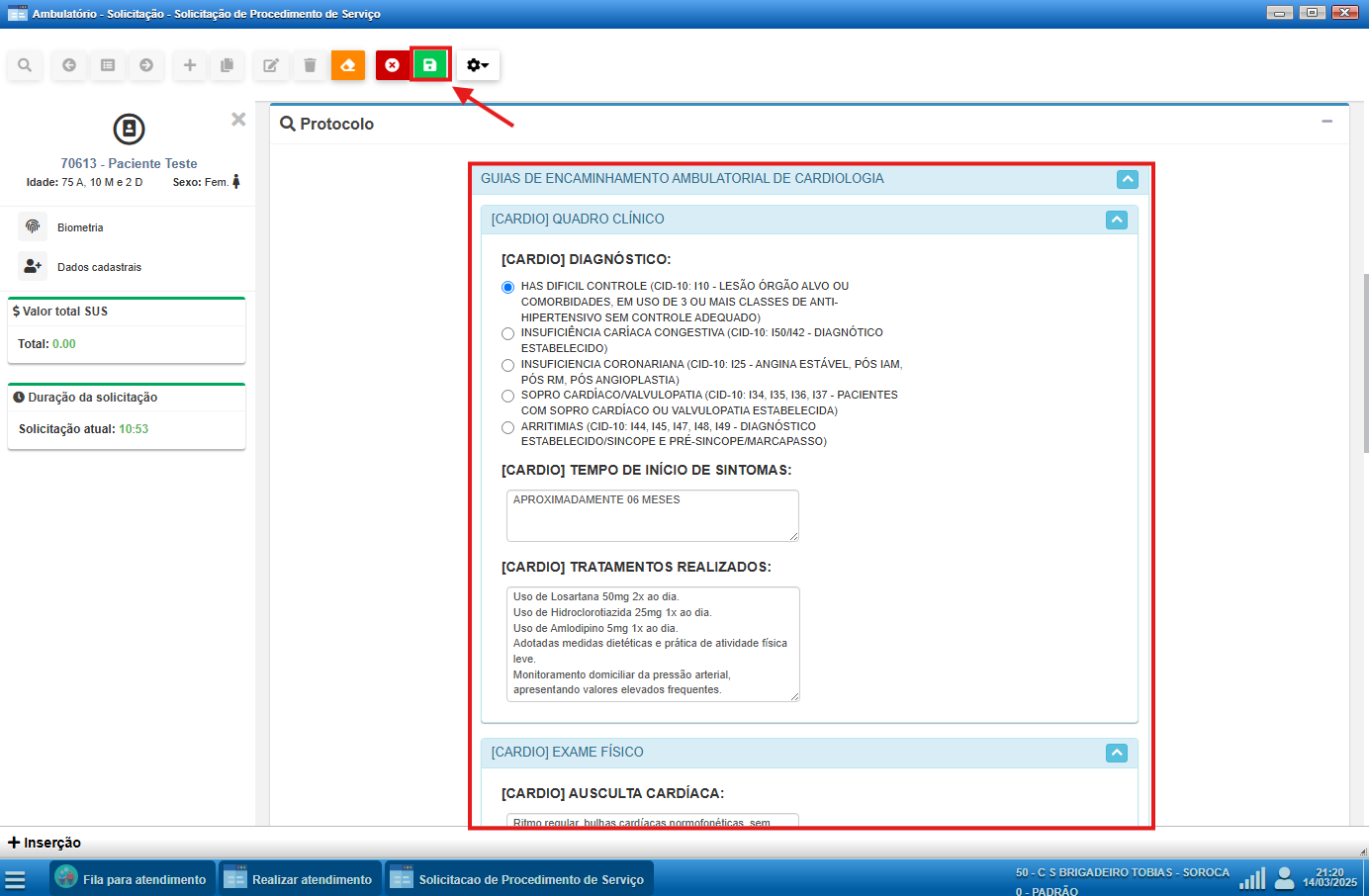
Com o Protocolo devidamente preenchido, devemos salvar a Solicitação de Procedimento de Serviço,
NOTA: Caso o serviço a qual você esteja encaminhando o paciente ainda não tenha um protocolo definido no sistema, bastará apenas salvar a solicitação.
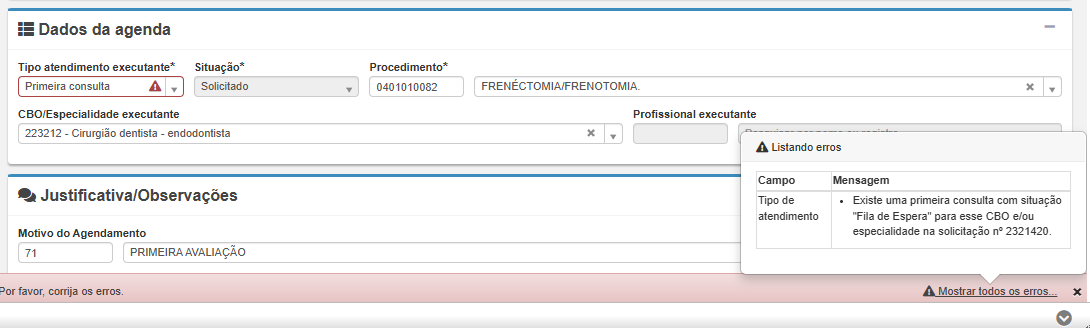
NOTA: É importante ressaltar que o Sistema validará as informações apenas no momento do salvamento, portanto, impedirá que o paciente seja cadastrado duas vezes na mesma demanda, indicando inclusive o número de encaminhamento que esteja causando a duplicação.
Agendamento por solicitação ou Envio à Fila de Demanda Reprimida
A parametrização do procedimento como "registra" permite que, antes de encaminhar automaticamente a solicitação para a Fila de Demanda Reprimida, o sistema verifique se há uma agenda disponível para o procedimento solicitado.
Ao salvar a solicitação, o sistema buscará uma vaga disponível na agenda. Caso haja disponibilidade, o paciente poderá ser agendado imediatamente. Somente se não houver vagas no momento, o sistema sugerirá o envio da solicitação para a Fila de Demanda Reprimida, permitindo que o usuário confirme o encaminhamento.
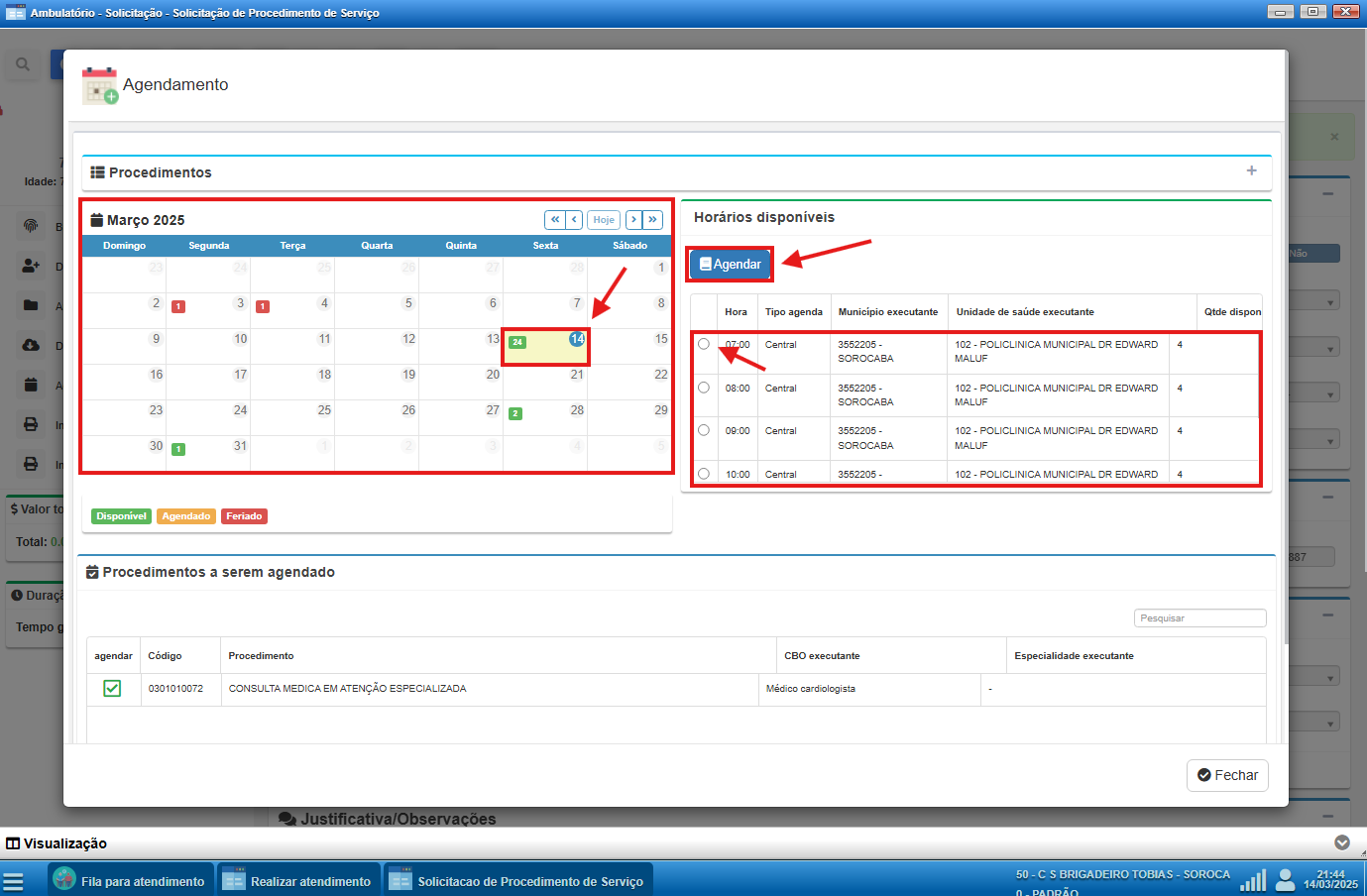
Esse modelo otimiza o fluxo de atendimento, priorizando o agendamento direto sempre que possível e reduzindo a necessidade de encaminhamento para a fila de espera.
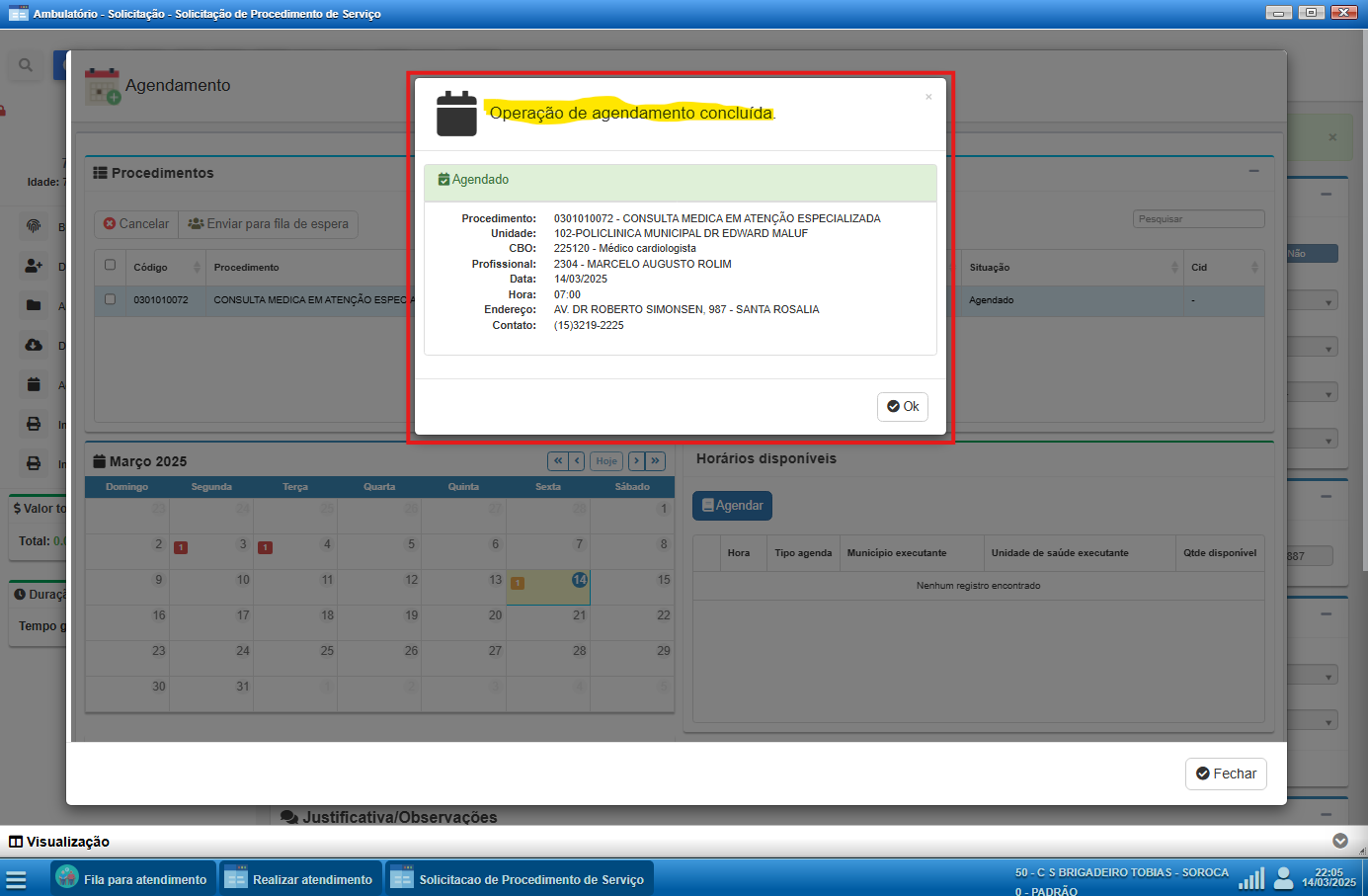
Após selecionar a data e hora disponíveis, o agendamento pode ser realizado, garantindo que o paciente já saia com um horário definido. É fundamental sempre confirmar com o paciente a data e o horário agendados, garantindo que ele esteja ciente e possa comparecer no dia marcado.
Envio de Paciente para fila de demanda reprimida
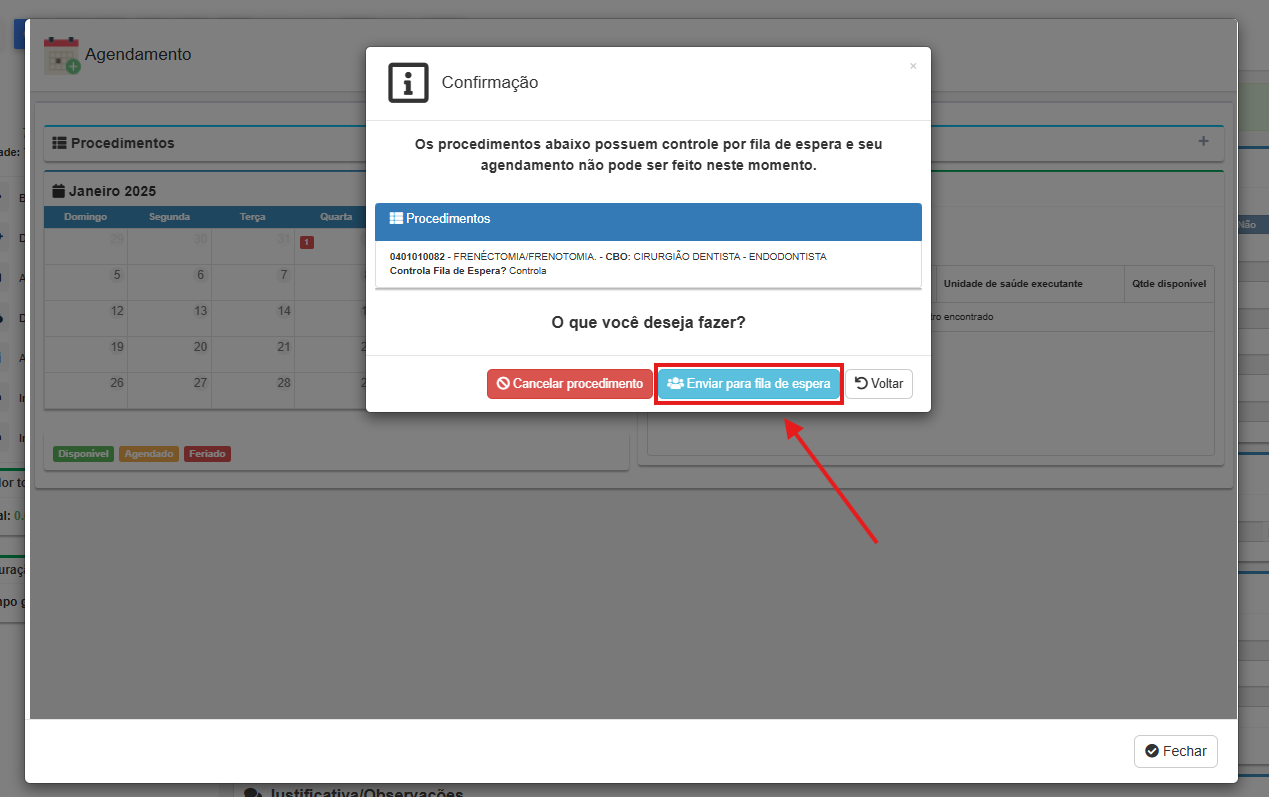
No sistema, a parametrização "controla" determina que todas as Solicitações de Procedimento de Serviço sejam encaminhadas diretamente para a Fila de Demanda Reprimida. Ao salvar a solicitação, um pop-up de confirmação aparecerá, informando o envio do caso para a fila. O usuário precisará apenas confirmar o encaminhamento para seguir para a próxima etapa.
ATENÇÃO: Essa opção também será utilizada quando o procedimento estiver parametrizado como "registra" e não houver vagas disponíveis para agendamento.
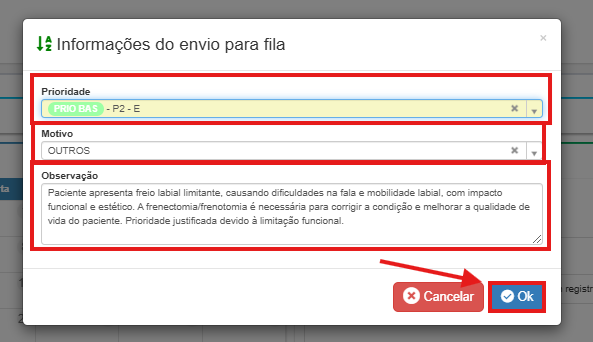
Nesse momento, como se trata de um encaminhamento para demanda reprimida, deve ser informada a Prioridade do encaminhamento e, após, a confirmação do encaminhamento do paciente a Demanda Reprimida.
IMPORTANTE: Os dados preenchidos no campo "Observação" servem como resumo na tela do médico regulador. Esse é o primeiro dado que ele visualizará para tomar decisões sobre o encaminhamento do paciente.
O Paciente estará devidamente incluído na demanda reprimida quando a mensagem de confirmação aparecer na tela.
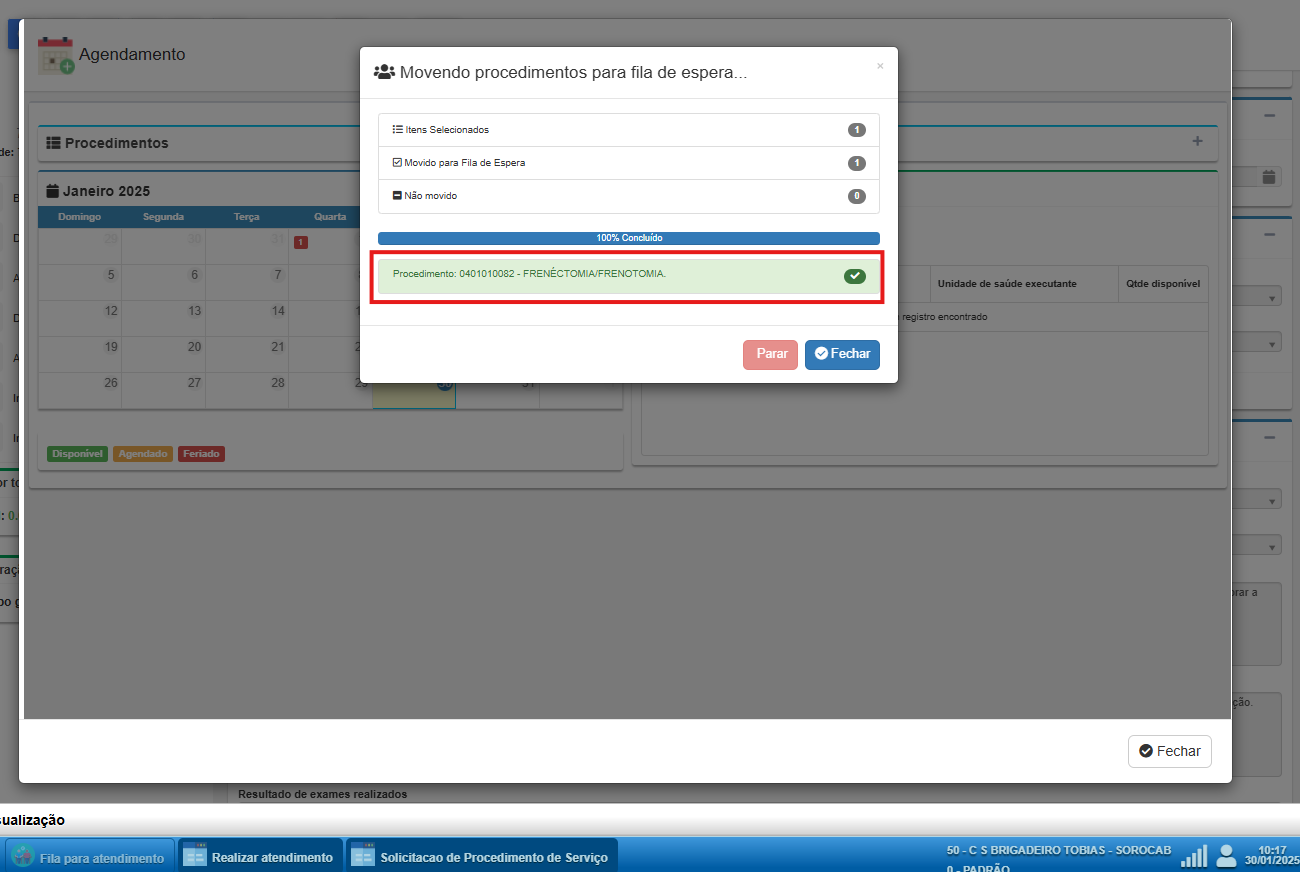
Agora você pode fechar o pop-up de inclusão de demanda reprimida.
Anexando documento na guia de encaminhamento
Nesse momento, é importante que se atente a necessidade de encaminhar algum documento em anexo junto a solicitação. Por exemplo, se o encaminhamento é feito baseado em um resultado de exame externo ao que esta integrado com nosso sistema, você pode digitaliza-lo e anexar ao pedido no botão Anexar Documento, no menu lateral.
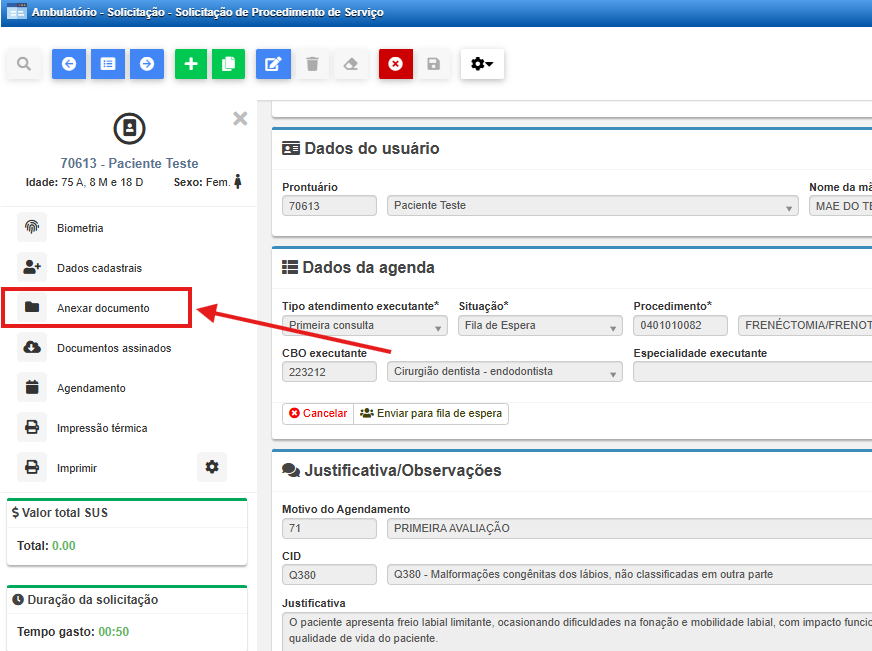
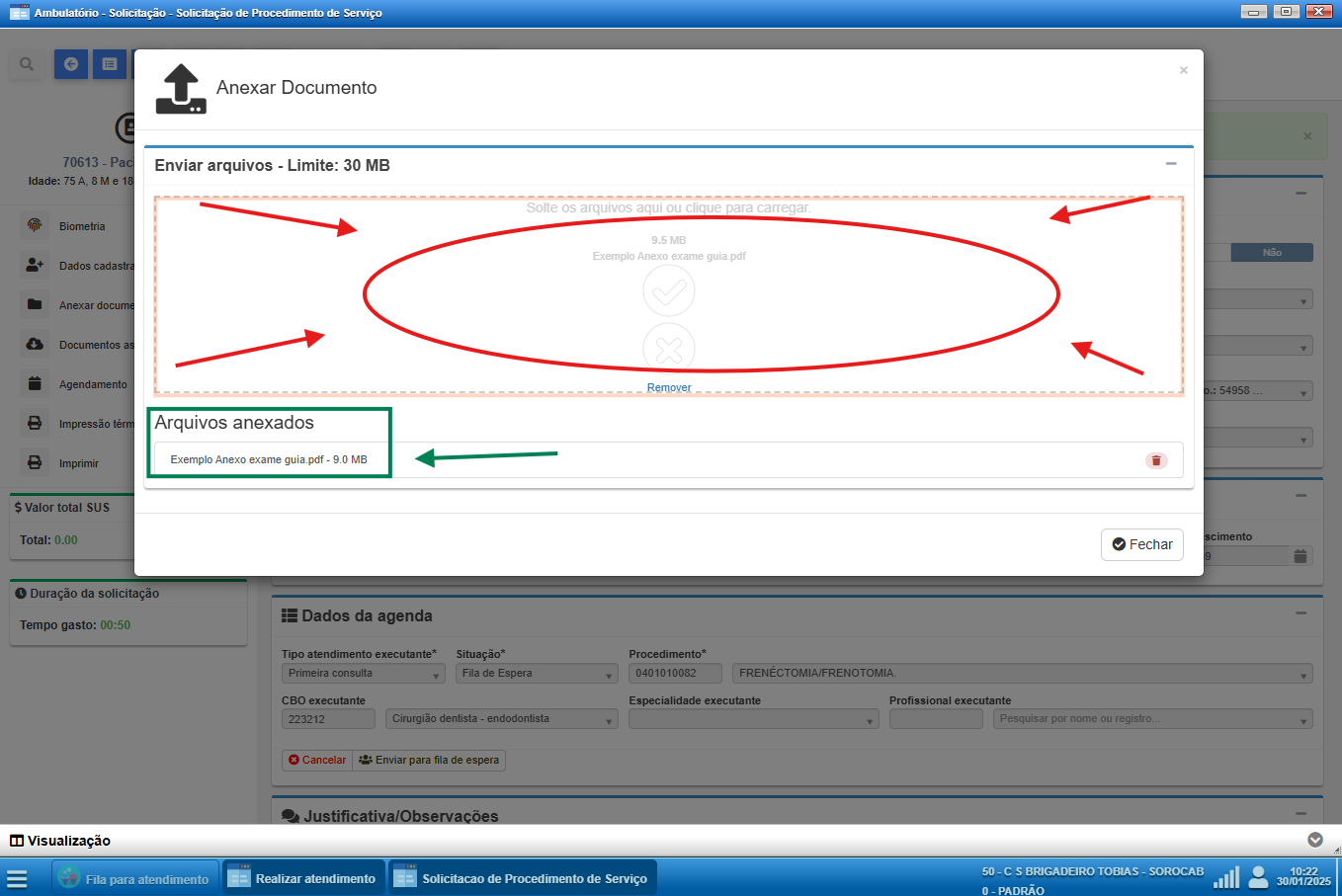
Os arquivos anexados aqui deverão ser consultados durante a regulação dos profissionais da CREDAC e da Central de Regulação Odontológica e servirão de auxílio para efetiva regulação do caso.
O Arquivo pode estar em formato .jpeg (imagem) ou .pdf (arquivo compactado) e não poderá ultrapassar o limite de 30mb. Basta clicar em Anexar Documento para visualizar uma área de transferencia onde você pode arrastar o documento ou simplesmente clicar no centro da tela para carregar o arquivo.
Impressão da Guia de Encaminhamento e do Comprovante de Agendamento
O sistema permite a geração e impressão de relatórios personalizados diretamente nas telas onde há a opção de impressão. Na tela de Solicitação de Procedimento de Serviço, é possível gerar dois documentos principais: a Guia de Encaminhamento e o Comprovante de Agendamento.
A Guia de Encaminhamento pode ser impressa sempre que necessário, bastando selecionar o relatório correspondente. Já o Comprovante de Agendamento pode ser gerado tanto no momento da solicitação, caso o paciente tenha sido agendado imediatamente, quanto posteriormente, caso o agendamento tenha ocorrido via Fila de Demanda Reprimida.
Ao acessar a opção de impressão, o sistema pode apresentar os relatórios de duas formas:
- Exibição direta do relatório, abrindo automaticamente o documento para impressão.
- Tabela de seleção de relatórios, onde o usuário pode escolher quais documentos deseja visualizar e imprimir, podendo selecionar a Guia de Encaminhamento, o Comprovante de Agendamento ou ambos simultaneamente.
Caso seja exibido um relatório diferente do desejado, o usuário pode alterar a opção de impressão clicando em "Selecionar Relatório".
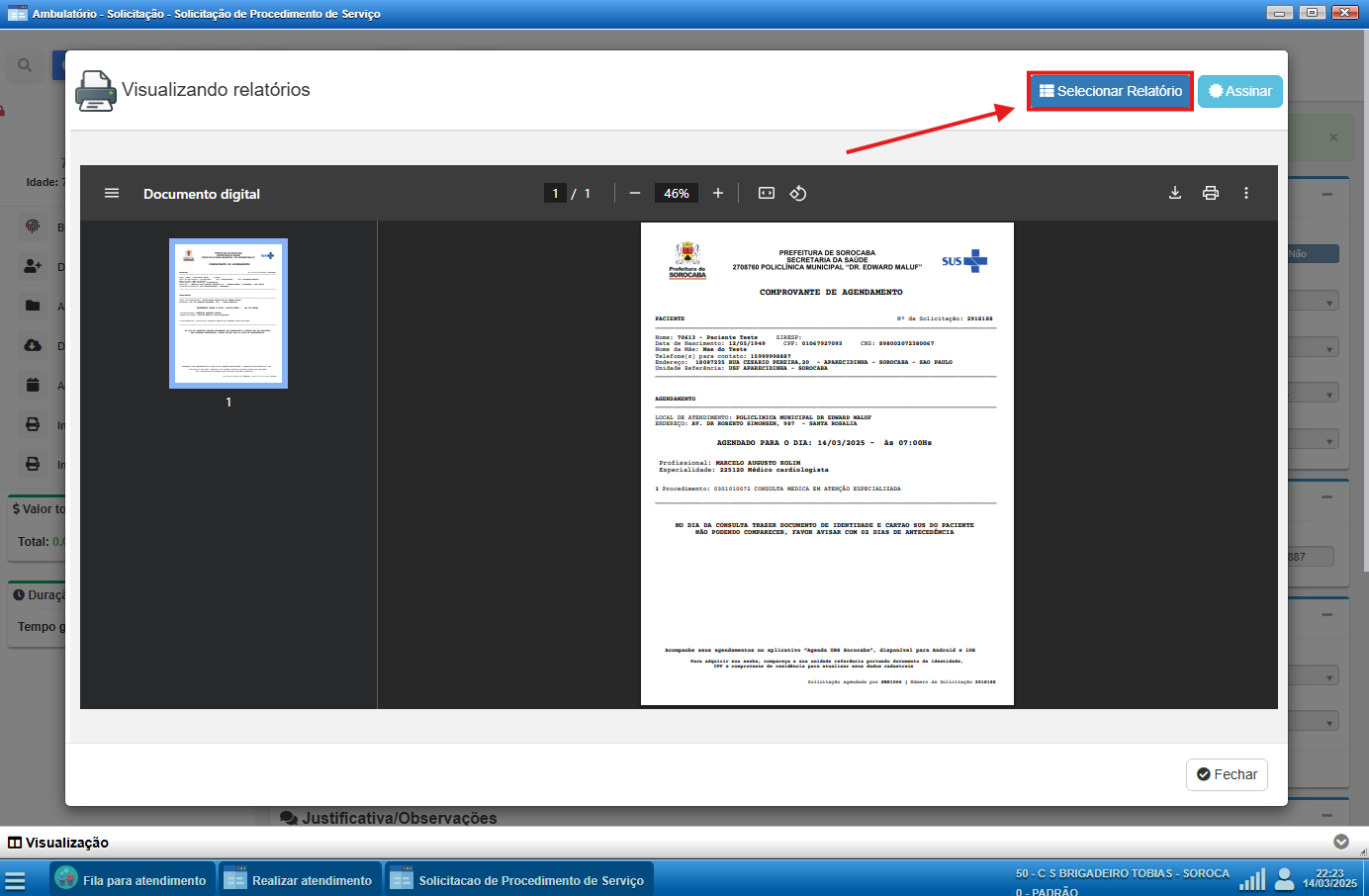
Essa opção permite visualizar quais relatórios estão vinculados à tela e quais opções de impressão estão disponíveis.
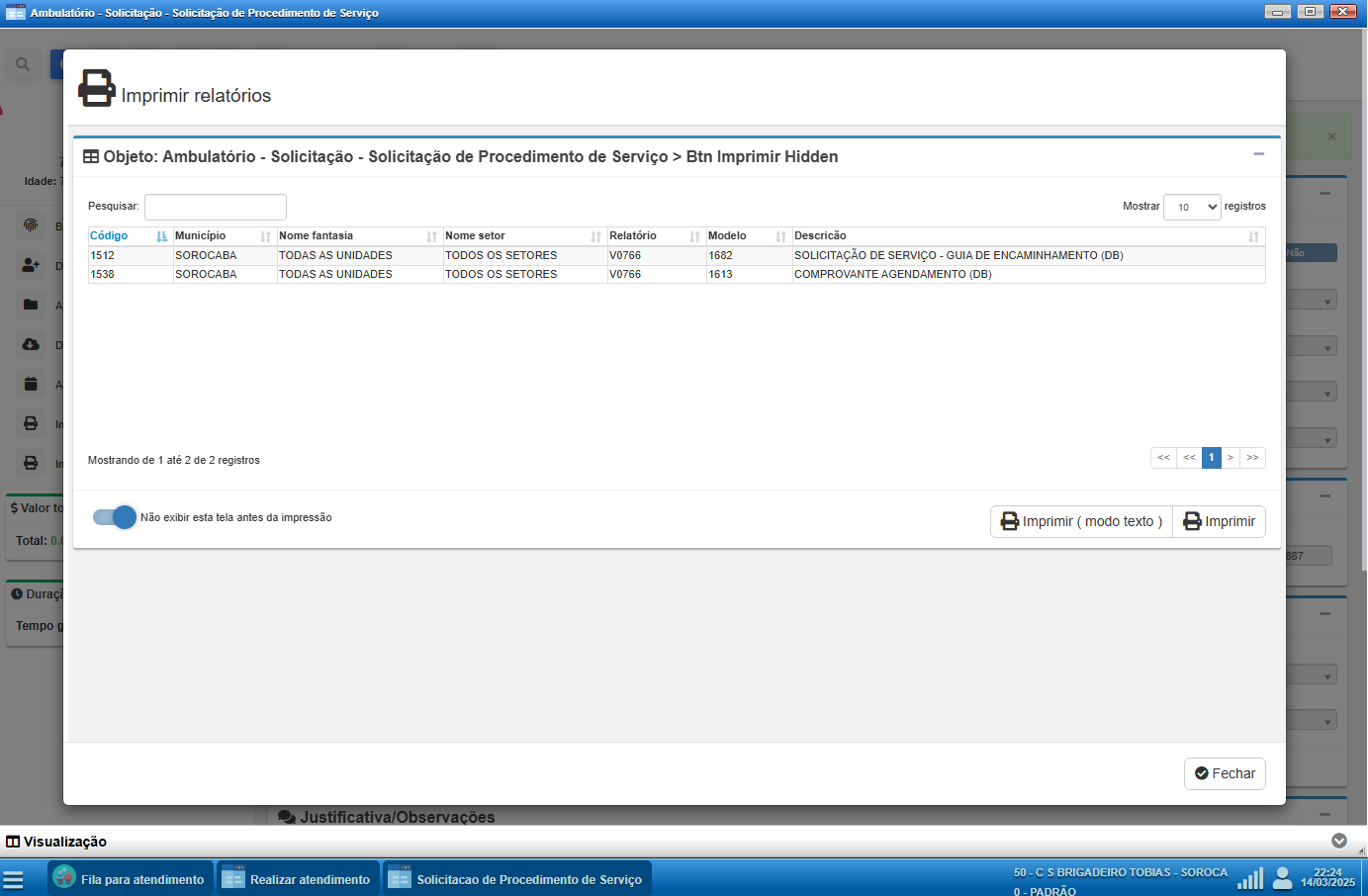
Na tela de seleção, é possível definir o padrão de exibição para a unidade, escolhendo entre:
- Exibir o grid de escolha antes da impressão, permitindo que o usuário selecione os relatórios desejados a cada solicitação.
- Definir um relatório padrão para impressão automática, podendo ser a Guia de Encaminhamento, o Comprovante de Agendamento ou ambos simultaneamente.
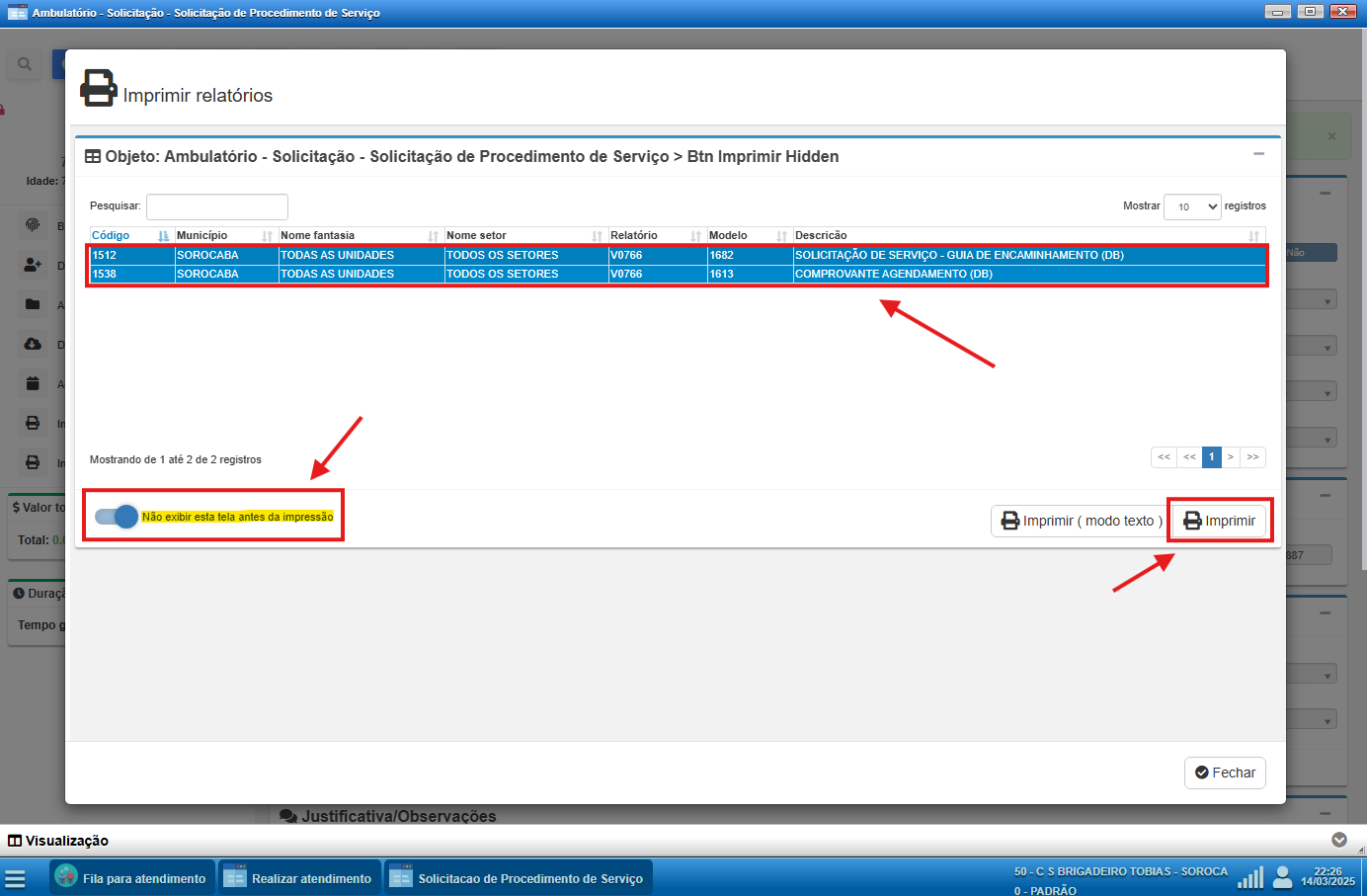
Caso sejam selecionados os dois relatórios, o sistema os exibirá simultaneamente na tela, permitindo a visualização completa antes da impressão.
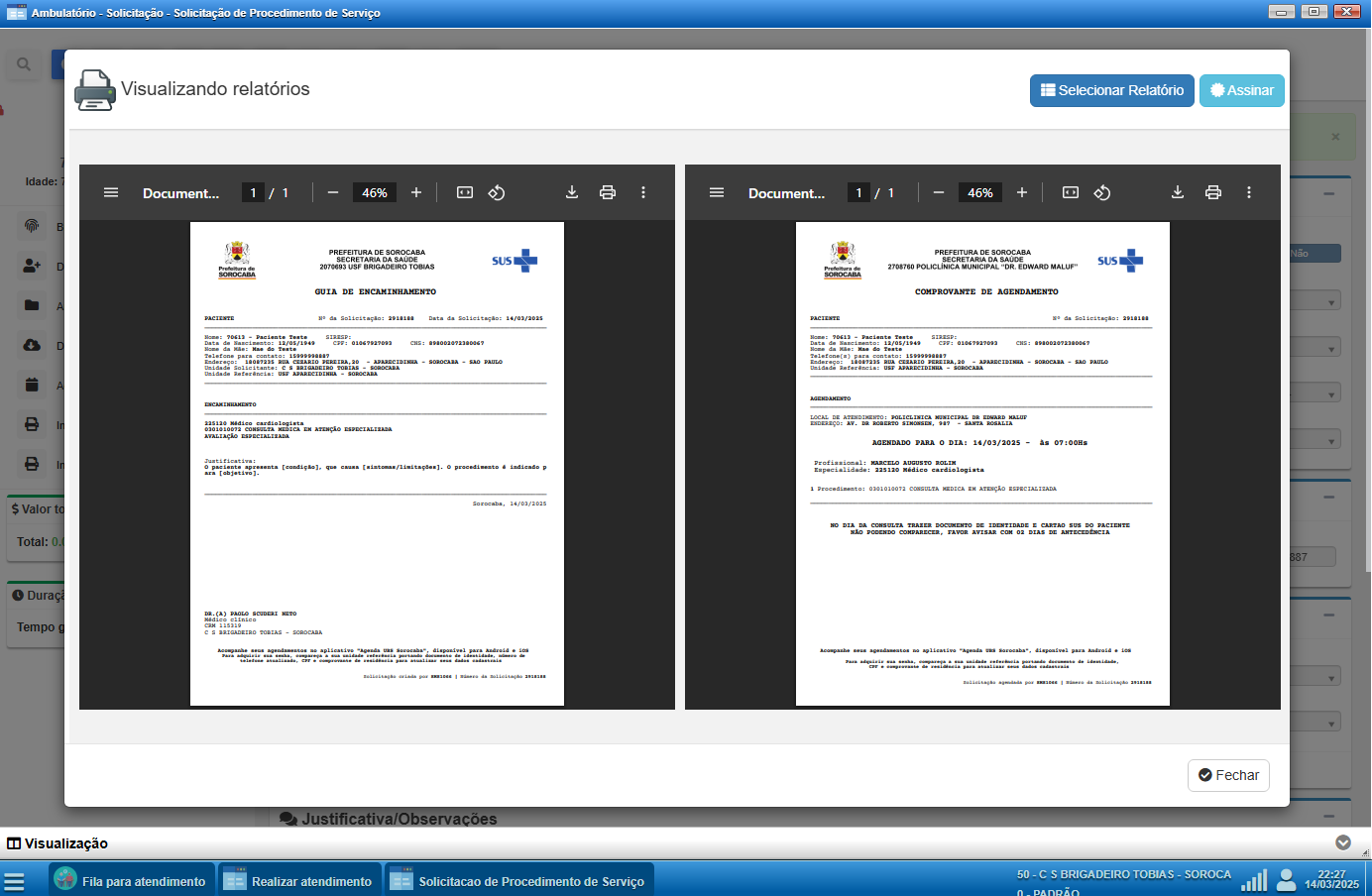
Essa flexibilidade garante maior controle e agilidade no processo de impressão, permitindo que cada unidade configure a melhor forma de geração de documentos conforme sua necessidade.
SUGESTÃO: Para facilitar o fluxo de trabalho e evitar a necessidade de alterar a seleção manualmente, recomenda-se que cada unidade configure a exibição automática dos dois relatórios como padrão, conforme demonstrado acima. Dessa forma, tanto a Guia de Encaminhamento quanto o Comprovante de Agendamento serão exibidos sempre que aplicáveis, garantindo que todas as informações relevantes estejam disponíveis sem a necessidade de ajustes manuais frequentes.
Impressão da Guia de Encaminhamento
A Guia de Encaminhamento reúne todas as informações essenciais sobre a solicitação de procedimento, incluindo os dados do paciente, o procedimento solicitado, a justificativa do encaminhamento e demais informações relevantes para a Central de Regulação.
Para imprimir esse documento, basta acessar a tela de Solicitação de Procedimento de Serviço, selecionar a opção de impressão e escolher o relatório nomeado como Guia de Encaminhamento. Caso o relatório apresentado na tela não seja o desejado, o usuário pode seguir os passos explicados anteriormente para alterar a seleção do relatório antes da impressão.
Abaixo, segue o modelo padrão do PDF da Guia de Encaminhamento gerado pelo sistema
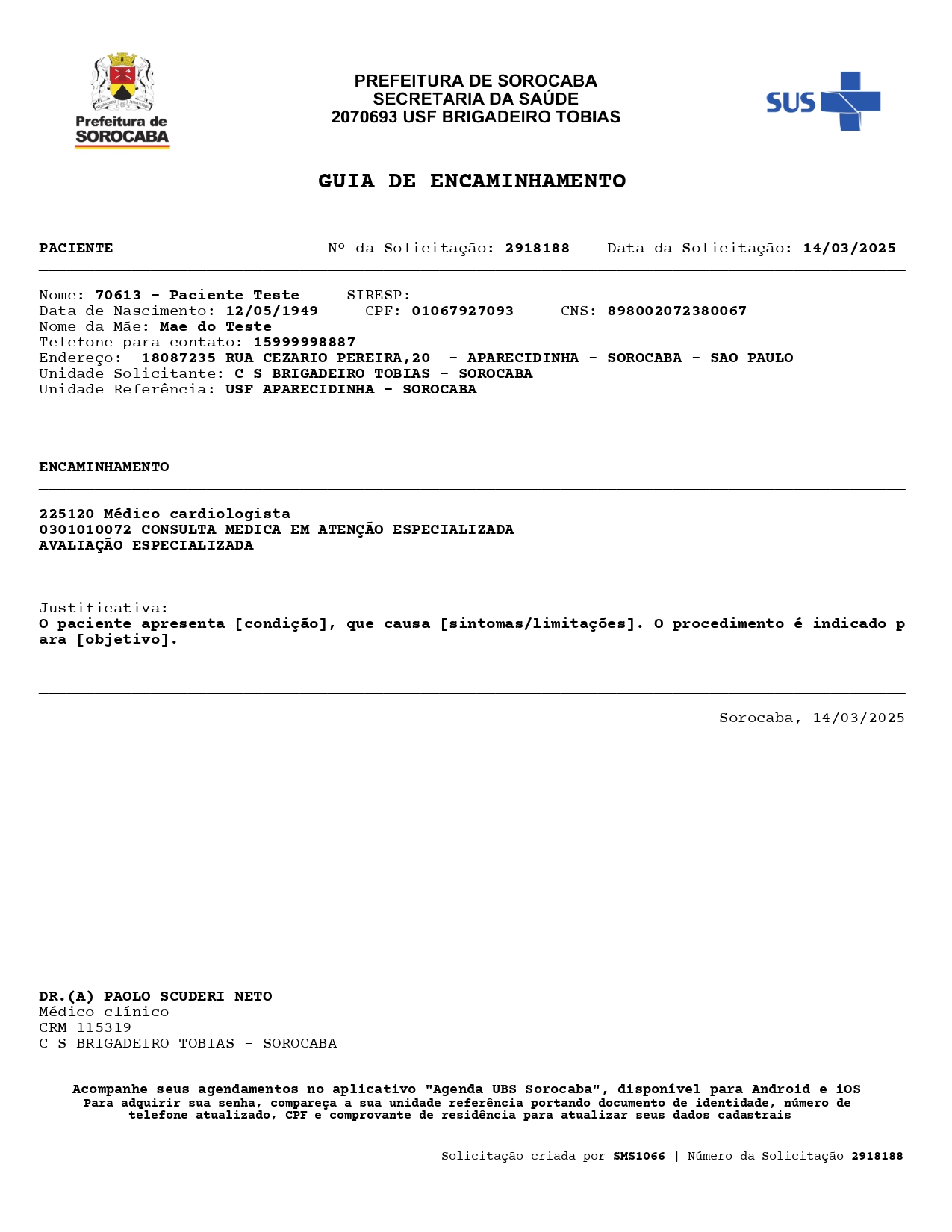
Impressão do Comprovante de Agendamento
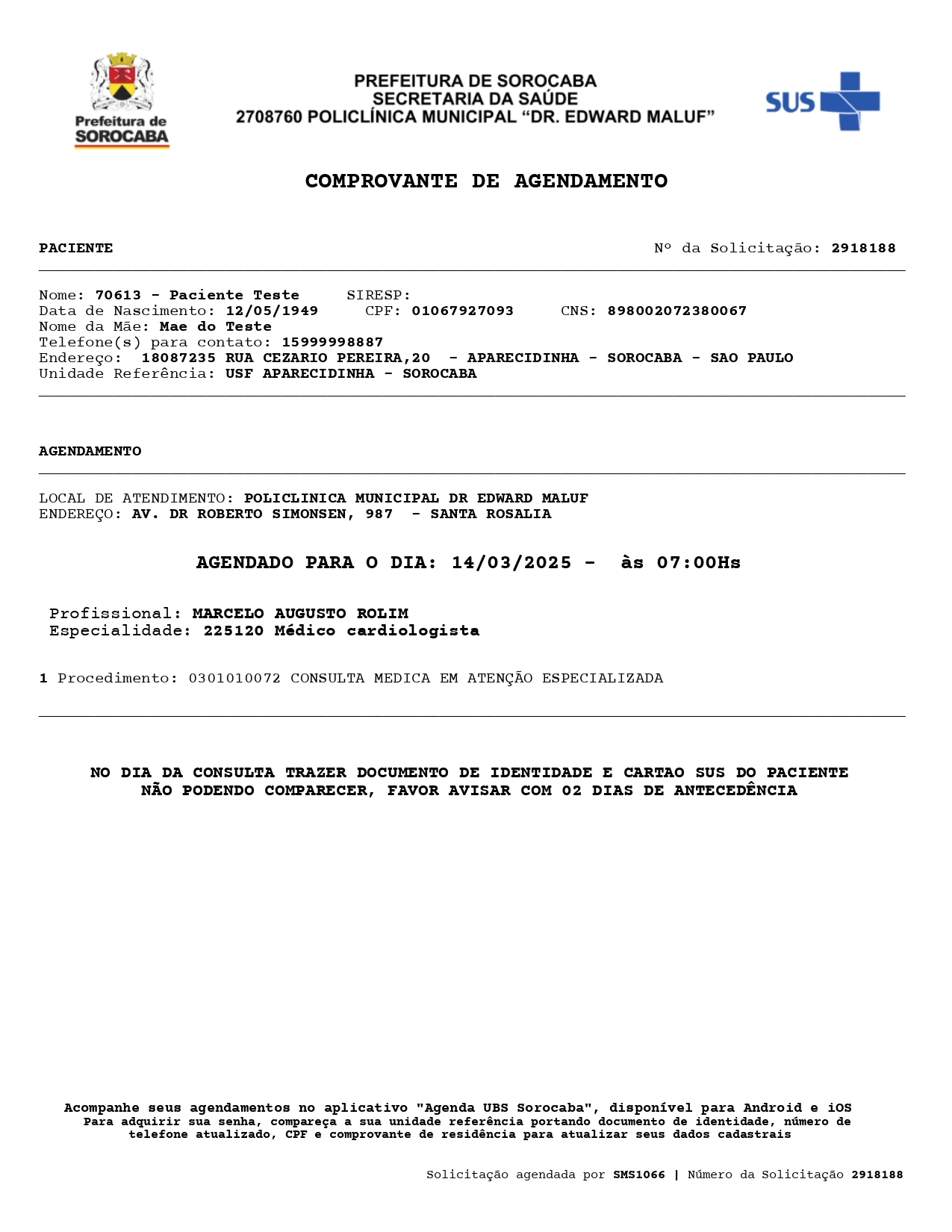
O Comprovante de Agendamento contém informações detalhadas sobre o procedimento agendado, incluindo a data, horário e local do atendimento, servindo como referência para o paciente.
Para imprimir esse documento, basta acessar a tela de Solicitação de Procedimento de Serviço, selecionar a opção de impressão e escolher o relatório nomeado como Comprovante de Agendamento. Caso o relatório exibido na tela não seja o desejado, o usuário pode seguir os passos explicados anteriormente para alterar a seleção do relatório antes da impressão.
Abaixo, segue o modelo padrão do PDF do Comprovante de Agendamento gerado pelo sistema:
Como emitir a guia de encaminhamento odontológica
Para realizar uma solicitação de serviço (guia de encaminhamento), é importante saber que o botão correspondente só será habilitado após a finalização do atendimento SOAP. Isso garante que todas as informações necessárias estejam registradas e que o processo de encaminhamento seja feito de forma adequada.
Criando a solicitação de procedimentos de serviços
Após concluir o atendimento, você pode localizar o botão de solicitação de serviço em dois lugares:
-
No rodapé da página: Ao finalizar o atendimento SOAP, role a página até o rodapé e procure pelo botão de "Solicitar Serviço" ou "Guia de Encaminhamento".
-
No menu lateral: Alternativamente, você pode acessar o mesmo botão diretamente pelo menu lateral da tela de atendimento, onde ele estará disponível após a finalização.
Clicando no botão de Solicitação de Procedimento de Serviço, um pop-up aparecerá na sua tela para que você informe qual o tipo de serviço a qual estará encaminhando o paciente.
Poderá haver mais de uma opção, porém, o passo-a-passo para cada um deles é exatamente igual, portanto, prosseguiremos no tutorial com a Consulta Especializada.
Preencimento mínimo da Guia de Encaminhamento
Note que a tela de solicitação de procedimento de serviço já virá préviamente preenchida com as informações do atendimento e do paciente. Isso acontece porque a solicitação está diretamente vinculada ao atendimento SOAP realizado, garantindo consistência e agilidade no processo.
A solicitação de serviço é organizada em blocos para facilitar o preenchimento e o rastreio da necessidade do encaminhamento. Os dois primeiros blocos — Dados da solicitação e Dados do usuário — serão automaticamente preenchidos, já que se trata de uma solicitação originada de um atendimento. Isso não apenas poupa tempo, mas também assegura que os dados estejam corretos e alinhados com o contexto clínico.
Nessa etapa, deveremos trabalhar com o preenchimento exclusivo dos Dados da Agenda preenchendo as informações:
- Tipo de atendimento executante: Informe se é primeira consulta, retorno ou interconsulta.
- Procedimento: Selecione o procedimento adequado com base na tabela SIGTAP.
- CBO Especialidade executante: Indique a especialidade para a qual o paciente está sendo encaminhado.
Para facilitar o preenchimento, abaixo listamos as regras de preenchimento de Tipo de Serviço, Procedimento e CBO Executante parametrizados no sistema:
Lista de Regras de Preenchimento da Solicitação
| TIPO DE SERVIÇO | CÓD. PROCEDIMENTO | PROCEDIMENTO | CÓD. CBO | CBO | CONTROLA FILA? |
| CONSULTA ESPECIALIZADA | 0301010048 | CONSULTA DE PROFISSIONAIS DE NIVEL SUPERIOR NA ATENÇÃO ESPECIALIZADA (EXCETO MÉDICO) | 223248 | Cirurgião dentista - periodontista | Controla |
| CONSULTA ESPECIALIZADA | 0307030075 | TRATAMENTO DE LESÕES DA MUCOSA ORAL | 223268 | Cirurgião dentista - traumatologista bucomaxilofacial | Controla |
| CONSULTA ESPECIALIZADA | 9900000226 | CONSULTA ODONTOLÓGICA PRÓTESE DENTAL 46-59 ANOS 11 MESES 29 DIAS | 223208 | Cirurgião dentista - clínico geral | Controla |
| CONSULTA ESPECIALIZADA | 9900000227 | CONSULTA ODONTOLÓGICA PRÓTESE DENTAL 18-45 ANOS 11 MESES 29 DIAS | 223208 | Cirurgião dentista - clínico geral | Controla |
| CONSULTA ESPECIALIZADA | 9999997943 | CONSULTA ODONTOLÓGICA RESTAURAÇÃO A PINO DE FIBRA DE VIDRO | 223208 | Cirurgião dentista - clínico geral | Controla |
| CONSULTA ESPECIALIZADA | 9999997944 | CONSULTA ODONTOLÓGICA RESTAURAÇÃO A PINO DE FIBRA DE VIDRO RETORNO | 223208 | Cirurgião dentista - clínico geral | Controla |
| CONSULTA ESPECIALIZADA | 9999997947 | CONSULTA ODONTOLÓGICA DTM PROTESE | 223208 | Cirurgião dentista - clínico geral | Controla |
| CONSULTA ESPECIALIZADA | 9999997947 | CONSULTA ODONTOLÓGICA DTM PROTESE | 223268 | Cirurgião dentista - traumatologista bucomaxilofacial | Controla |
| CONSULTA ESPECIALIZADA | 9999997948 | CONSULTA ODONTOLÓGICA DTM PLACA | 223208 | Cirurgião dentista - clínico geral | Controla |
| CONSULTA ESPECIALIZADA | 9999997948 | CONSULTA ODONTOLÓGICA DTM PLACA | 223268 | Cirurgião dentista - traumatologista bucomaxilofacial | Controla |
| CONSULTA ESPECIALIZADA | 9999997974 | DENTISTICA | 223208 | Cirurgião dentista - clínico geral | Controla |
| CONSULTA ESPECIALIZADA | 9999997981 | CONSULTA ODONTOLÓGICA FRENECTOMIA | 223268 | Cirurgião dentista - traumatologista bucomaxilofacial | Controla |
| CONSULTA ESPECIALIZADA | 9999997985 | CONSULTA ODONTOLÓGICA ENDODONTIA PRÉ MOLARES | 223212 | Cirurgião dentista - endodontista | Controla |
| CONSULTA ESPECIALIZADA | 9999997986 | CONSULTA ODONTOLÓGICA ENDODONTIA INCISIVOS E CANINOS | 223212 | Cirurgião dentista - endodontista | Controla |
| CONSULTA ESPECIALIZADA | 9999997987 | CONSULTA ODONTOLÓGICA ENDODONTIA MOLARES | 223212 | Cirurgião dentista - endodontista | Controla |
| CONSULTA ESPECIALIZADA | 9999999001 | CONSULTA ODONTOLÓGICA PRÓTESE DENTAL 60 ANOS OU MAIS | 223208 | Cirurgião dentista - clínico geral | Controla |
| CONSULTA ESPECIALIZADA | 9999999549 | ADEQUAÇÃO DE MEIO BUCAL PARA PRÓTESE | 223208 | Cirurgião dentista - clínico geral | Controla |
| CONSULTA ESPECIALIZADA | 9999999926 | CONSULTA ODONTOLÓGICA BUCO-MAXILO-FACIAL | 223268 | Cirurgião dentista - traumatologista bucomaxilofacial | Controla |
| CONSULTA ESPECIALIZADA | 9900000231 | CONSULTA ODONTOLOGICA DIAGNOSTICO BUCAL | 223220 | Cirurgião dentista - estomatologista | Registra |
| CONSULTA ESPECIALIZADA | 9999999925 | CONSULTA ODONTOLOGICA PACIENTES ESPECIAIS | 223208 | Cirurgião dentista - clínico geral | Registra |
Preenchendo o Bloco Dados da Agenda, abaixo, teremos dois novos blocos: Justificativa/Observações e Protocolo. A partir daqui, os campos de Justificativa e os Protocolos são de preenchimento obrigatório e devem ser preenchidos de acordo com as queixas apresentadas pelo paciente que justifiquem a necessidade do encaminhamento.
NOTA: Os campos relacionados a Motivo de Agendamento e CID, são préviamente cadastradas, tratando-se de opções que devem ser selecionadas de acordo com a necessidade
Os campos Justificativa, Condições que justificam e Resultados de exame realizados são campos abertos para descrever e devem se basear em:
Orientações para Preenchimento dos Campos de Texto:
Justificativa (preenchimento obrigatório):
Descreva por que o procedimento está sendo solicitado, relacionando a queixa do paciente com a indicação clínica.
Exemplo: "O paciente apresenta [condição], que causa [sintomas/limitações]. O procedimento é indicado para [objetivo]."
Condições que Justificam:
Detalhe as condições clínicas específicas do paciente que embasam a solicitação.
Exemplo: "O paciente apresenta [achados clínicos], como [descrição], que justificam a necessidade do procedimento."
Resultados de Exames Realizados:
Informe os exames realizados e seus resultados, se houver. Caso não haja exames complementares, indique que o diagnóstico foi clínico.
Exemplo: "Exame clínico evidenciou [condição]. Não foram solicitados exames complementares, pois o diagnóstico foi clínico."
Na versão v25.02.13 e anteriores, apenas o campo de justificativa é obrigatório no sistema. No entanto, recomenda-se preencher também, pelo menos, o campo de motivo do agendamento e o CID. Esse preenchimento completo contribui para maior agilidade no processo, evitando que a solicitação seja devolvida com pendências pela equipe da Central de Regulação, o que pode atrasar o atendimento ao paciente. Para melhorar esse fluxo, será aberto um chamado solicitando a customização deste módulo no sistema, tornando esses campos obrigatórios.
Recomendamos que, para o campo motivo do agendamento, seja utilizado "320 [AES] AVALIAÇÃO ESPECIALIZADA" ou outro que melhor se adeque ao encaminhamento.
Além disso, é fundamental que o CID seja informado em letras maiúsculas, pois, se inserido em letras minúsculas, o sistema poderá registrá-lo com erro, impedindo sua correta localização.
Protocolo de Encaminhamento
O Bloco de Protocolo será gradativamente implementado no sistema e também será obrigatório sempre que estiver ativo para o CBO e procedimento encaminhado. Ele foi desenvolvido para incluir questões específicas relacionadas aos protocolos da especialidade, com o objetivo de auxiliar o médico regulador a classificar corretamente os pacientes na fila de demanda reprimida.
Esses protocolos serão elaborados por especialistas da rede, garantindo que as perguntas e critérios estejam alinhados com as melhores práticas clínicas e as necessidades reais dos pacientes. A implementação desse bloco visa melhorar a organização das filas de espera e garantir que os casos mais urgentes sejam priorizados de forma adequada.
Sempre que o Protocolo for ativado, queira saber que o preenchiento do mesmo será obrigatório também e, para visualizá-lo, você deverá clicar em para expandí-lo.
Com o Protocolo devidamente preenchido, devemos salvar a Solicitação de Procedimento de Serviço,
NOTA: Caso o serviço a qual você esteja encaminhando o paciente ainda não tenha um protocolo definido no sistema, bastará apenas salvar a solicitação.
NOTA: É importante ressaltar que o Sistema validará as informações apenas no momento do salvamento, portanto, impedirá que o paciente seja cadastrado duas vezes na mesma demanda, indicando inclusive o número de encaminhamento que esteja causando a duplicação.
Agendamento por solicitação ou Envio à Fila de Demanda Reprimida
A parametrização do procedimento como "registra" permite que, antes de encaminhar automaticamente a solicitação para a Fila de Demanda Reprimida, o sistema verifique se há uma agenda disponível para o procedimento solicitado.
Ao salvar a solicitação, o sistema buscará uma vaga disponível na agenda. Caso haja disponibilidade, o paciente poderá ser agendado imediatamente. Somente se não houver vagas no momento, o sistema sugerirá o envio da solicitação para a Fila de Demanda Reprimida, permitindo que o usuário confirme o encaminhamento.
Esse modelo otimiza o fluxo de atendimento, priorizando o agendamento direto sempre que possível e reduzindo a necessidade de encaminhamento para a fila de espera.
Após selecionar a data e hora disponíveis, o agendamento pode ser realizado, garantindo que o paciente já saia com um horário definido. É fundamental sempre confirmar com o paciente a data e o horário agendados, garantindo que ele esteja ciente e possa comparecer no dia marcado.
Envio de Paciente para fila de demanda reprimida
No sistema, a parametrização "controla" determina que todas as Solicitações de Procedimento de Serviço sejam encaminhadas diretamente para a Fila de Demanda Reprimida. Ao salvar a solicitação, um pop-up de confirmação aparecerá, informando o envio do caso para a fila. O usuário precisará apenas confirmar o encaminhamento para seguir para a próxima etapa.
ATENÇÃO: Essa opção também será utilizada quando o procedimento estiver parametrizado como "registra" e não houver vagas disponíveis para agendamento.
Nesse momento, como se trata de um encaminhamento para demanda reprimida, deve ser informada a Prioridade do encaminhamento e, após, a confirmação do encaminhamento do paciente a Demanda Reprimida.
IMPORTANTE: Os dados preenchidos no campo "Observação" servem como resumo na tela do médico regulador. Esse é o primeiro dado que ele visualizará para tomar decisões sobre o encaminhamento do paciente.
O Paciente estará devidamente incluído na demanda reprimida quando a mensagem de confirmação aparecer na tela.
Agora você pode fechar o pop-up de inclusão de demanda reprimida.
Anexando documento na guia de encaminhamento
Nesse momento, é importante que se atente a necessidade de encaminhar algum documento em anexo junto a solicitação. Por exemplo, se o encaminhamento é feito baseado em um resultado de exame externo ao que esta integrado com nosso sistema, você pode digitaliza-lo e anexar ao pedido no botão Anexar Documento, no menu lateral.
Os arquivos anexados aqui deverão ser consultados durante a regulação dos profissionais da CREDAC e da Central de Regulação Odontológica e servirão de auxílio para efetiva regulação do caso.
O Arquivo pode estar em formato .jpeg (imagem) ou .pdf (arquivo compactado) e não poderá ultrapassar o limite de 30mb. Basta clicar em Anexar Documento para visualizar uma área de transferencia onde você pode arrastar o documento ou simplesmente clicar no centro da tela para carregar o arquivo.
Impressão da Guia de Encaminhamento e do Comprovante de Agendamento
O sistema permite a geração e impressão de relatórios personalizados diretamente nas telas onde há a opção de impressão. Na tela de Solicitação de Procedimento de Serviço, é possível gerar dois documentos principais: a Guia de Encaminhamento e o Comprovante de Agendamento.
A Guia de Encaminhamento pode ser impressa sempre que necessário, bastando selecionar o relatório correspondente. Já o Comprovante de Agendamento pode ser gerado tanto no momento da solicitação, caso o paciente tenha sido agendado imediatamente, quanto posteriormente, caso o agendamento tenha ocorrido via Fila de Demanda Reprimida.
Ao acessar a opção de impressão, o sistema pode apresentar os relatórios de duas formas:
- Exibição direta do relatório, abrindo automaticamente o documento para impressão.
- Tabela de seleção de relatórios, onde o usuário pode escolher quais documentos deseja visualizar e imprimir, podendo selecionar a Guia de Encaminhamento, o Comprovante de Agendamento ou ambos simultaneamente.
Caso seja exibido um relatório diferente do desejado, o usuário pode alterar a opção de impressão clicando em "Selecionar Relatório".
Essa opção permite visualizar quais relatórios estão vinculados à tela e quais opções de impressão estão disponíveis.
Na tela de seleção, é possível definir o padrão de exibição para a unidade, escolhendo entre:
- Exibir o grid de escolha antes da impressão, permitindo que o usuário selecione os relatórios desejados a cada solicitação.
- Definir um relatório padrão para impressão automática, podendo ser a Guia de Encaminhamento, o Comprovante de Agendamento ou ambos simultaneamente.
Caso sejam selecionados os dois relatórios, o sistema os exibirá simultaneamente na tela, permitindo a visualização completa antes da impressão.
Essa flexibilidade garante maior controle e agilidade no processo de impressão, permitindo que cada unidade configure a melhor forma de geração de documentos conforme sua necessidade.
SUGESTÃO: Para facilitar o fluxo de trabalho e evitar a necessidade de alterar a seleção manualmente, recomenda-se que cada unidade configure a exibição automática dos dois relatórios como padrão, conforme demonstrado acima. Dessa forma, tanto a Guia de Encaminhamento quanto o Comprovante de Agendamento serão exibidos sempre que aplicáveis, garantindo que todas as informações relevantes estejam disponíveis sem a necessidade de ajustes manuais frequentes.
Impressão da Guia de Encaminhamento
A Guia de Encaminhamento reúne todas as informações essenciais sobre a solicitação de procedimento, incluindo os dados do paciente, o procedimento solicitado, a justificativa do encaminhamento e demais informações relevantes para a Central de Regulação.
Para imprimir esse documento, basta acessar a tela de Solicitação de Procedimento de Serviço, selecionar a opção de impressão e escolher o relatório nomeado como Guia de Encaminhamento. Caso o relatório apresentado na tela não seja o desejado, o usuário pode seguir os passos explicados anteriormente para alterar a seleção do relatório antes da impressão.
Abaixo, segue o modelo padrão do PDF da Guia de Encaminhamento gerado pelo sistema
Impressão do Comprovante de Agendamento
O Comprovante de Agendamento contém informações detalhadas sobre o procedimento agendado, incluindo a data, horário e local do atendimento, servindo como referência para o paciente.
Para imprimir esse documento, basta acessar a tela de Solicitação de Procedimento de Serviço, selecionar a opção de impressão e escolher o relatório nomeado como Comprovante de Agendamento. Caso o relatório exibido na tela não seja o desejado, o usuário pode seguir os passos explicados anteriormente para alterar a seleção do relatório antes da impressão.
Abaixo, segue o modelo padrão do PDF do Comprovante de Agendamento gerado pelo sistema:
Acompanhamento de Paciente na Demanda Reprimida
Sempre que houver pacientes da sua unidade cadastrados na Demanda Reprimida, é fundamental acompanhar diariamente a evolução de seus status no módulo Acompanhamento das Solicitações de Serviço.
Esse módulo foi desenvolvido especificamente para monitorar o status dos pacientes da sua unidade, garantindo atualizações constantes com base nos seguintes status:
- Agendado
- Cancelado
- Excluído pela Fila de Espera
- Fila de Espera
- Pendência
Filtros para Acompanhamento das solicitações
Manter esse acompanhamento regular é essencial para assegurar a continuidade e eficiência do atendimento. O Modulo de acompanhamento deve ser encontrado em Regulação > Serviço > Acompanhamento das solicitações de serviço.
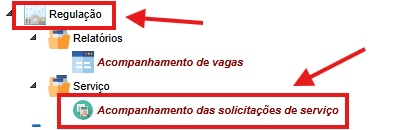
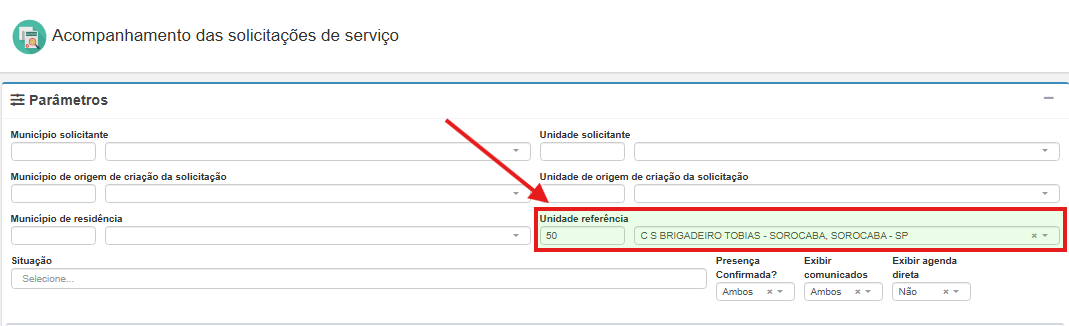
Este módulo, inicialmente, será aberto sem nenhum dos parâmetros carregados. No entanto, é recomendado que o acompanhamento seja realizado utilizando o filtro 'Unidade de Referência'. Isso porque a solicitação pode ser realizada por prestadores que não utilizam nosso sistema e, caso o acompanhamento seja feito apenas pela unidade solicitante, o paciente pode não ser informado sobre seus agendamentos ou movimentações da fila de demanda reprimida.
A 'Unidade de Referência' deve ser definida como a unidade mais próxima da residência do paciente, garantindo facilidade de acesso e continuidade do cuidado. Essa escolha assegura que o paciente tenha um ponto de referência acessível para acompanhar sua solicitação, buscar informações e dar seguimento ao seu tratamento.
Caso haja pendências que exijam esclarecimentos do profissional que realizou a solicitação em outra unidade, a comunicação entre as unidades deve ser priorizada, seja por e-mail, telefone ou outros meios institucionais, garantindo que o fluxo burocrático não prejudique o atendimento ao paciente.
Para localizar as informações no sistema, basta iniciar a configuração de filtros informando a sua unidade como Unidade de Referência.
O próximo filtro a ser configurado é a Situação. Neste ponto, qualquer situação selecionada já permitirá o carregamento dos dados, pois apenas a Unidade de Referência e uma Situação escolhida são suficientes para exibir as informações no sistema.
Um ponto importante a destacar é que é possível selecionar mais de uma situação simultaneamente. Dessa forma, abaixo do filtro de período, o sistema exibirá um grid separado para cada situação selecionada, facilitando o acompanhamento das diferentes demandas em uma única visualização.
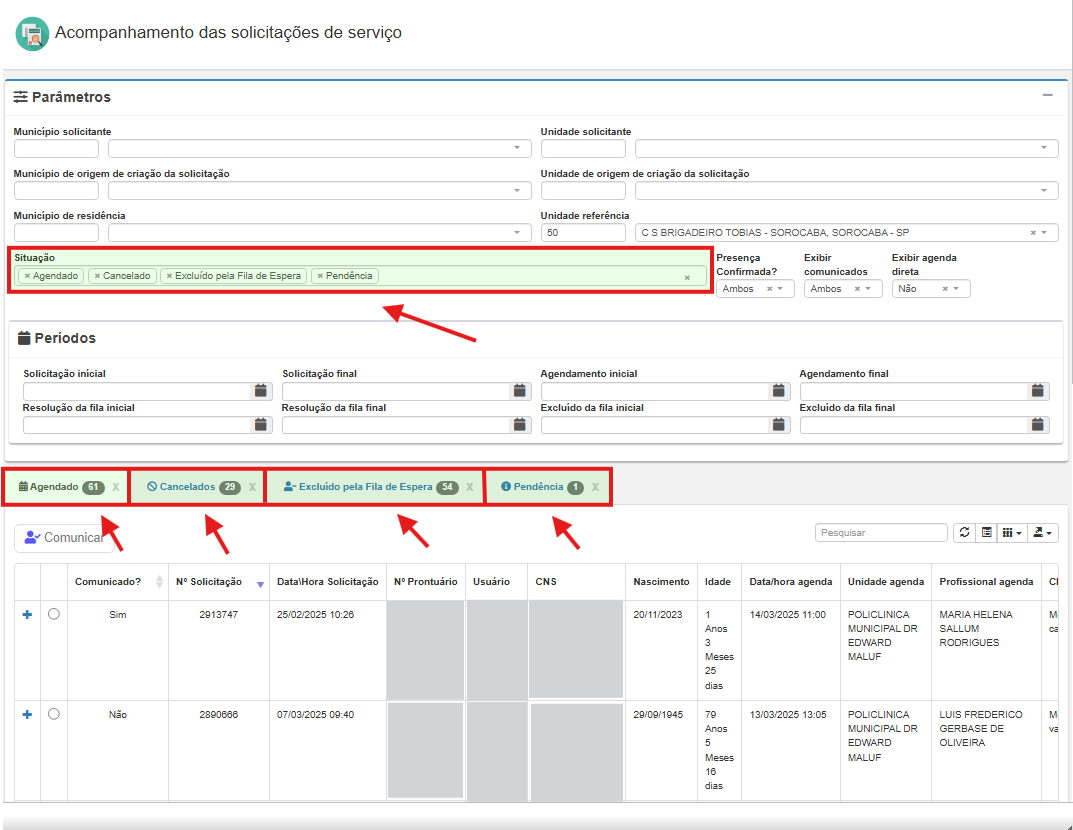
Apesar de as informações começarem a ser exibidas na tela com esses filtros, há outras opções disponíveis que permitem um controle mais preciso dos dados apresentados. Esses recursos são fundamentais para uma gestão mais eficiente das tarefas relacionadas ao acompanhamento, garantindo que todas as informações essenciais estejam organizadas e acessíveis.
Filtro de Presença Confirmada
Esse filtro tem impacto exclusivamente quando a Situação "Agendado" é selecionada. Ele permite refinar os resultados com base na confirmação de presença do paciente para a consulta.
Opções disponíveis e como utilizar:
-
- Ambos
- Exibe todos os pacientes, independentemente de terem confirmado ou não a presença para a consulta agendada.
- Sim
- Exibe apenas pacientes que confirmaram presença para a consulta. Essa confirmação é feita exclusivamente pelo aplicativo "Agenda UBS Sorocaba", uma ferramenta que ainda não é amplamente utilizada.
- Não
- Exibe apenas pacientes que não confirmaram presença para a consulta agendada.
- Ambos
Esse filtro pode ser útil para acompanhar a adesão dos pacientes às consultas e auxiliar no planejamento de ações para reduzir faltas e otimizar o atendimento.
Filtro "Exibir Comunicados"
Esse filtro tem impacto exclusivamente quando a Situação "Agendado" está selecionada. Ele permite refinar os resultados com base nas tentativas de comunicação registradas pelos funcionários no sistema.
No módulo de acompanhamento, os funcionários podem registrar data e hora das tentativas de contato com o paciente, indicando se a comunicação foi realizada com sucesso ou não obtiveram retorno. Esse filtro ajusta a exibição dos resultados com base nesses registros.
Opções disponíveis e como utilizar:
-
- Ambos
- Exibe todos os pacientes, independentemente de terem ou não um registro de tentativa de comunicação.
- Sim
- Exibe apenas pacientes para os quais houve um registro de comunicação bem-sucedida.
- Não
- Exibe apenas pacientes para os quais houve tentativa de contato, mas sem sucesso.
- Ambos
Esse filtro é essencial para monitorar a efetividade das tentativas de comunicação e identificar pacientes que não foram contatados, permitindo que novas estratégias sejam adotadas para garantir que sejam informados sobre seus agendamentos.
Cada tentativa de contato registrada corretamente no sistema gera um histórico rastreável, garantindo transparência e segurança para as unidades responsáveis pelo acompanhamento. Caso as três tentativas de contato não sejam concluídas, as Centrais de Regulação devem ser informadas para que tomem as devidas providências.
Esse procedimento permite que a equipe responsável tenha respaldo para cancelar ou excluir a solicitação, garantindo que o fluxo da demanda reprimida siga as regras estabelecidas e que os registros no sistema reflitam corretamente a realidade do atendimento.
O detalhamento desse processo está previsto na Portaria nº 13, de 24 de Novembro de 2025 (publicada no Jornal do Município nº 3.852, página 03).
Filtro "Exibir Agenda Direta"
Esse filtro permite refinar a busca com base na configuração da Agenda Direta dos profissionais no sistema. Ele tem impacto sobre a forma como os agendamentos podem ser realizados, dependendo de como a agenda foi aberta.
No sistema, ao abrir uma agenda de profissional, é possível configurá-la como "Agenda Direta - Sim" ou "Agenda Direta - Não".
- Agenda Direta - Sim:
- Permite que o agendamento seja realizado diretamente pela tela de agendamento, sem depender de outras etapas ou validações no sistema. Essa configuração é mais comum para consultas que não exigem um registro formal de solicitação, proporcionando maior agilidade no agendamento, por exemplo, consultas oferecidas diretamente nas unidades de atenção primária, onde a agenda é local e apenas a propria unidade enxerga suas vagas.
- Agenda Direta - Não
- O agendamento não pode ser feito diretamente, sendo necessário seguir etapas adicionais no sistema. Essas vagas são consumidas por meio de uma solicitação de procedimento de serviço, em uma agenda central, seguindo uma das seguintes condições:
- Se o procedimento estiver parametrizado como "Registra", o agendamento pode ser feito diretamente após o cadastro da solicitação.
- Se o procedimento estiver parametrizado como "Controla", a vaga será preenchida por meio da fila de demanda reprimida.
Essa configuração é fundamental para consultas especializadas, exames especializados, consultas pré-cirúrgicas e cirurgias, nas quais a agenda é central e deve, por padrão, ser configurada como "Agenda Direta - Não". Isso garante que o agendamento passe pelo fluxo adequado, assegurando que os critérios e regras da regulação sejam respeitados.
Já as agendas configuradas como "Agenda Direta - Sim" são geralmente utilizadas para consultas mais simples, onde não há necessidade de uma solicitação formal de procedimento. Esse modelo facilita o acesso do paciente a determinados atendimentos sem a necessidade de um processo de regulação mais complexo.
Opções disponíveis no filtro e como utilizar:
-
- Ambos
- Exibe todas as agendas, independentemente da configuração da Agenda Direta.
- Sim
- Exibe apenas as agendamentos que foram realizados em agendas configuradas como "Agenda Direta - Sim", ou seja, aquelas que permitem o agendamento direto na tela de agendamento.
- Não
- Exibe apenas as agendamentos que foram realizados em agendas configuradas como "Agenda Direta - Não", ou seja, aquelas que requerem um fluxo adicional no sistema antes da marcação da vaga (geralmente através da fila da solicitação de procedimento de serviço).
- Ambos
Apesar de a orientação geral ser que as agendas centrais sejam abertas como "Agenda Direta - Não", é importante ressaltar que podem existir exceções, onde agendas centrais são configuradas como "Agenda Direta - Sim".
Um exemplo disso são as agendas de aplicação da vacina BCG, um serviço que, pela demanda, entende-se por não necessitar de um controle por fila e que são publicadas pelas unidades via e-mail e possuem vagas disponíveis para consumo direto por todas as unidades. Nesses casos, a configuração como "Agenda Direta - Sim" permite que as unidades realizem o agendamento de forma mais ágil, sem necessidade de um fluxo adicional no sistema.
Portanto, ao utilizar esse filtro, é essencial considerar a finalidade da agenda e os critérios específicos de cada serviço, garantindo que a configuração da Agenda Direta esteja alinhada com o tipo de atendimento oferecido.
Esse filtro é essencial para segmentar os tipos de agendamentos disponíveis, garantindo que o usuário visualize as vagas corretas de acordo com a configuração da agenda e a necessidade de um fluxo regulatório.
Situações sugeridas para acompanhamento
Após a correta configuração dos filtros, o próximo passo é direcionar a análise e o monitoramento para situações específicas dentro do sistema. O acompanhamento contínuo dessas situações é essencial para garantir que as solicitações de serviço sejam gerenciadas de forma eficiente, assegurando que os pacientes recebam o atendimento necessário sem atrasos ou falhas na comunicação.
Existem quatro situações prioritárias que exigem monitoramento frequente, pois impactam diretamente no fluxo da demanda reprimida e na continuidade do cuidado ao paciente:
- Agendado – Acompanhamento dos pacientes que tiveram sua solicitação atendida e possuem um agendamento registrado no sistema.
- Cancelados – Monitoramento das solicitações que foram canceladas, identificando os motivos e verificando a necessidade de nova inserção na fila ou acompanhamento de agendamentos em sistema externo.
- Excluídos pela Fila de Espera – Avaliação dos casos em que a solicitação foi excluída por algum regulador no sistema, verificando o motivo da exclusão e se há necessidade de reinserção do paciente na fila.
- Pendência – Verificação de solicitações que aguardam informações adicionais ou documentação complementar para que o processo possa seguir adiante.
Cada uma dessas situações será detalhada a seguir, destacando as melhores práticas de acompanhamento e os procedimentos necessários para cada caso.
Acompanhamento de Agendados
O acompanhamento da situação "Agendado" permite visualizar e gerenciar as solicitações que já foram atendidas e possuem um agendamento registrado no sistema. Essa etapa é essencial para garantir que os pacientes sejam devidamente informados sobre seus atendimentos, que a documentação esteja disponível e que as unidades acompanhem corretamente a evolução das marcações.
Filtro de Período de Agendamento
Para visualizar corretamente os pacientes agendados, é necessário configurar o filtro de períodos, utilizando os campos "Data do Agendamento Inicial" e "Data do Agendamento Final".
Esse filtro não é obrigatório para a busca, porém, utilizá-lo permitirá restringir os resultados para um intervalo específico, garantindo que apenas os atendimentos programados dentro do período desejado sejam exibidos.
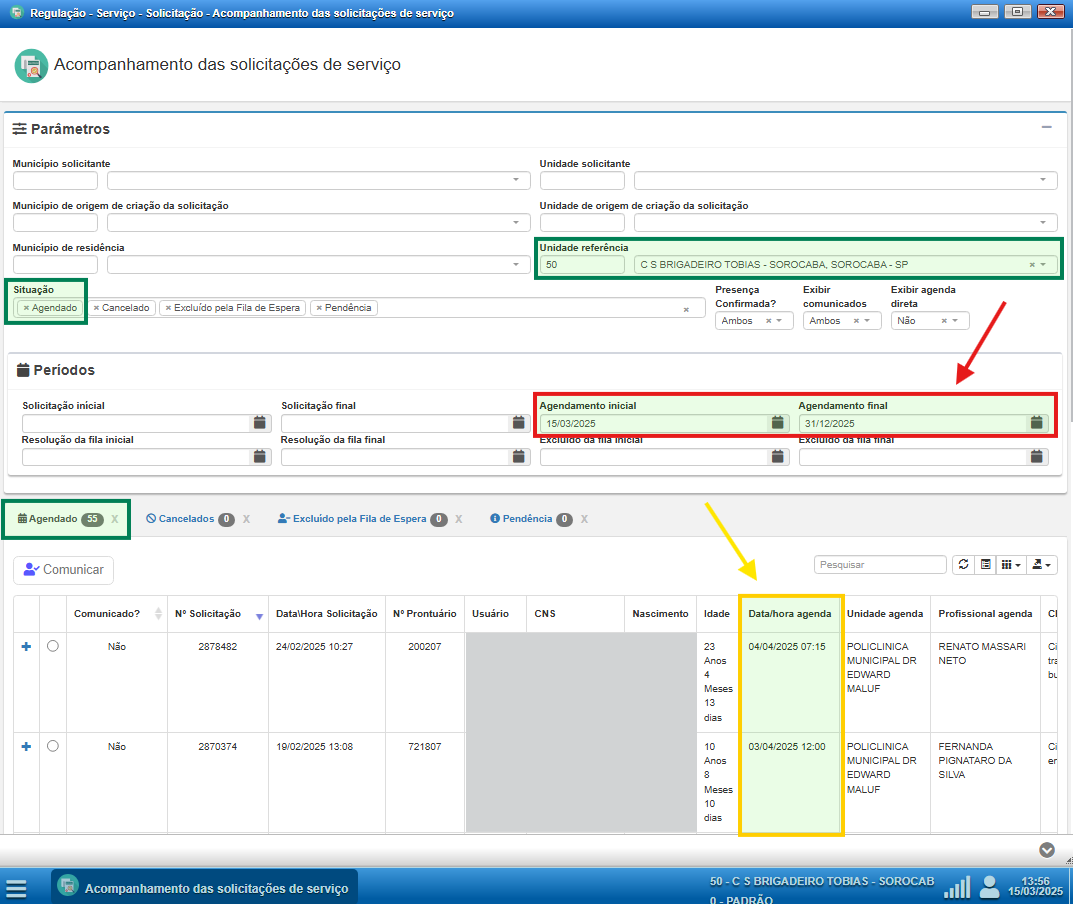
Uma indicação útil é parametrizar o período de agendamento inicial como o dia atual do acompanhamento e o agendamento final com um período superior a 12 meses.
Por exemplo, em períodos de início de ano, é recomendável configurar o período final como o último dia do ano, garantindo assim uma abrangência maior nas buscas e facilitando o acompanhamento dos agendamentos ao longo do tempo.
Registro de Comunicação de Agendamento
A comunicação com o paciente é uma etapa fundamental no acompanhamento de agendamentos, assegurando que ele seja informado sobre a data, horário e local do atendimento. Essa funcionalidade permite que as unidades registrem as tentativas de contato e monitorem se o paciente foi devidamente notificado.
Cada tentativa de contato registrada corretamente no sistema gera um histórico rastreável, garantindo transparência e segurança para as unidades responsáveis pelo acompanhamento.
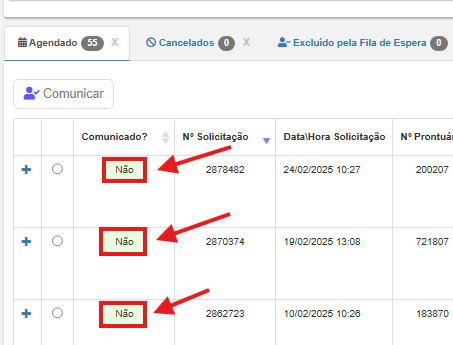
O registro da tentativa de contato deve ser realizado sempre que a coluna "Comunicado" apresentar a informação "Não", garantindo que o histórico do paciente seja atualizado e que novas tentativas de comunicação sejam devidamente documentadas.
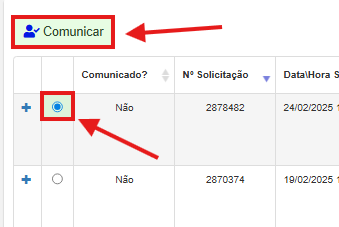
Para registrar a comunicação com o paciente, basta selecioná-lo na tela de acompanhamento da Situação "Agendado" e clicar no botão "Comunicar"
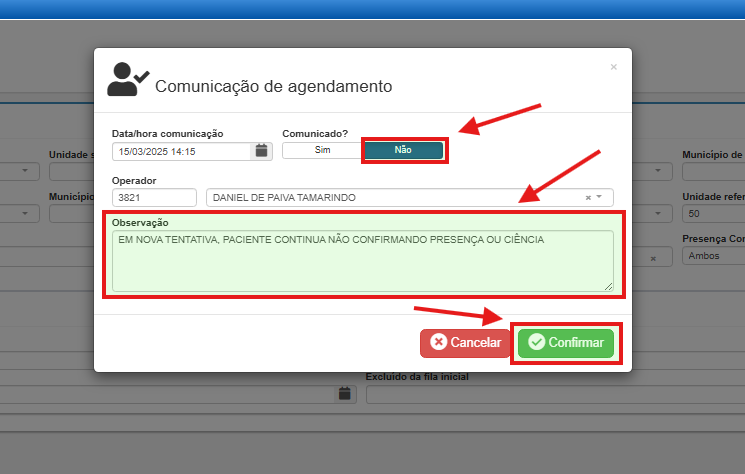
Ao clicar em "Comunicar", um popup será exibido para que o usuário informe se a comunicação foi bem-sucedida, selecionando "Comunicado: Sim" ou "Comunicado: Não". Além disso, é possível adicionar observações descrevendo detalhando a tentativa de contato, como "Comunicação realizada por WhatsApp sem resposta" ou "Paciente confirmou ciência/presença por WhatsApp", garantindo um registro mais preciso no sistema.
Quando a comunicação for registrada, independentemente da resposta ser "Sim" ou "Não", um histórico será gerado automaticamente no sistema. Esse histórico pode ser visualizado clicando no ícone "+" no grid de pacientes agendados.
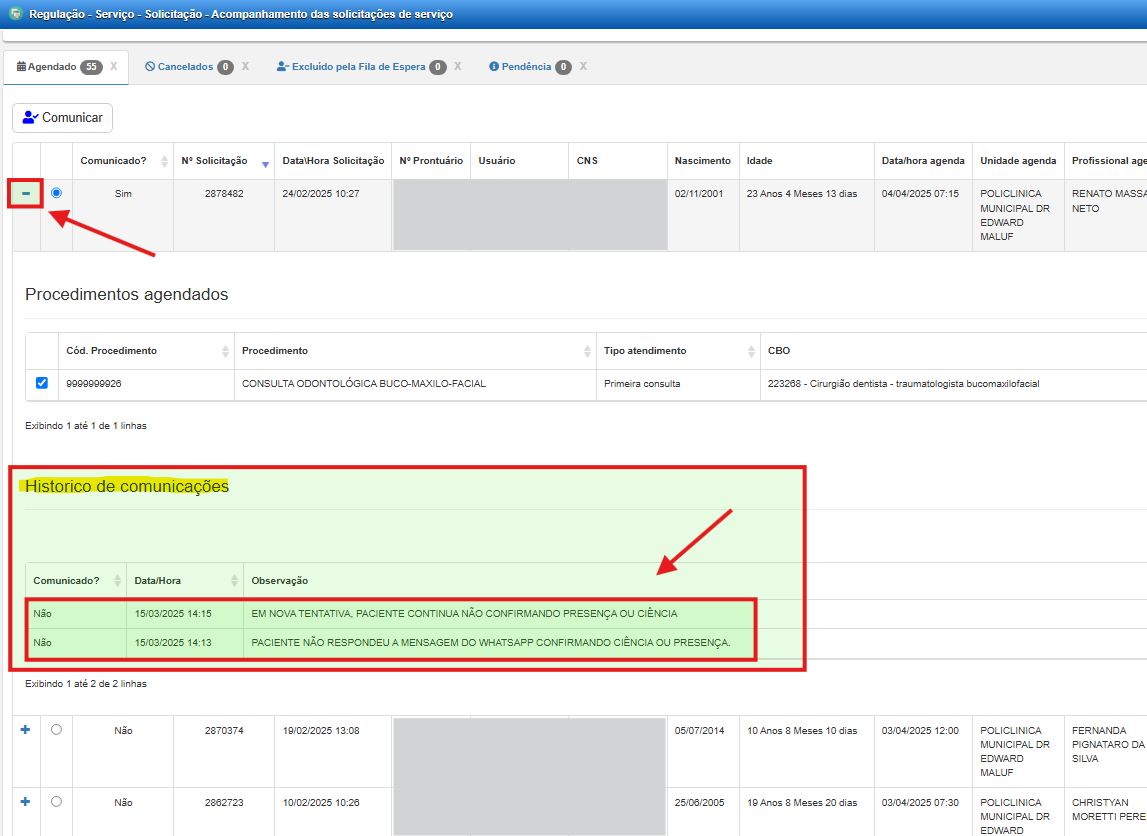
IMPORTANTE: O filtro de comunicação permite refinar essa visualização, sendo especialmente útil para identificar os pacientes que já foram contatados. Pacientes com "Comunicado: Sim" devem ser visualizados apenas quando forem até a unidade para retirar seu comprovante de agendamento, garantindo que apenas aqueles que já confirmaram ciência do atendimento apareçam na busca quando necessário.
É fundamental que, antes de registrar uma nova comunicação, o usuário verifique o histórico de tentativas de contato para confirmar quantas tentativas já foram realizadas e se elas já são suficientes conforme as diretrizes estabelecidas na Portaria nº 10, de 04 de Fevereiro de 2022 (publicada no Jornal do Município nº 2.920, página 25). Caso as três tentativas de contato já tenham sido registradas sem sucesso, a unidade deve seguir o protocolo adequado, informando a Central de Regulação para que sejam tomadas as providências necessárias.
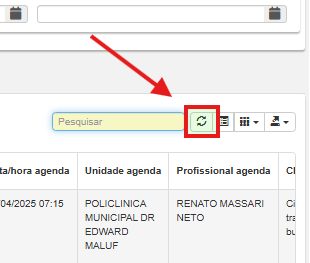
Além disso, sempre que uma nova comunicação for registrada, é recomendado clicar no botão "Atualizar", localizada no canto superior direito do grid de acompanhamentos, para garantir que as informações exibidas na tela estejam sincronizadas com os registros mais recentes do sistema. Isso assegura que a equipe tenha uma visão precisa do status de cada paciente e possa tomar as decisões adequadas no acompanhamento dos agendamentos.
ATENÇÃO: Se o paciente for comunicado e informar que não poderá comparecer ao atendimento agendado, é fundamental confirmar se ele deseja permanecer na demanda reprimida para aguardar um novo agendamento.
Caso o paciente não possa comparecer, mas ainda necessite do serviço, a Central de Regulação deve ser informada para que o agendamento seja cancelado e o paciente seja reenviado à fila de espera. Esse procedimento garante que a vaga seja disponibilizada para outro paciente e que o usuário continue no fluxo de atendimento adequado.
Esse fluxo só pode ser seguido para agendamentos realizados dentro do nosso sistema. No caso de agendamentos realizados pelo sistema estadual, o retorno do paciente à fila não ocorre automaticamente, sendo necessário que a solicitação seja reinserida manualmente para que ele volte a aguardar um novo agendamento.
Impressão de Comprovante de Agendamento e Guia de Encaminhamento
A Qualquer momento, no acompanhamento de solicitação de serviço, através da situação Agendado, é possível emitir o Comprovante de Agendamento, um documento que contém as informações essenciais sobre a consulta ou procedimento marcado. Esse comprovante pode ser utilizado pela unidade para organizar os atendimentos e também entregue ao paciente para reforçar a comunicação sobre seu agendamento.
Para isso, basta clicar no botão de impressão.
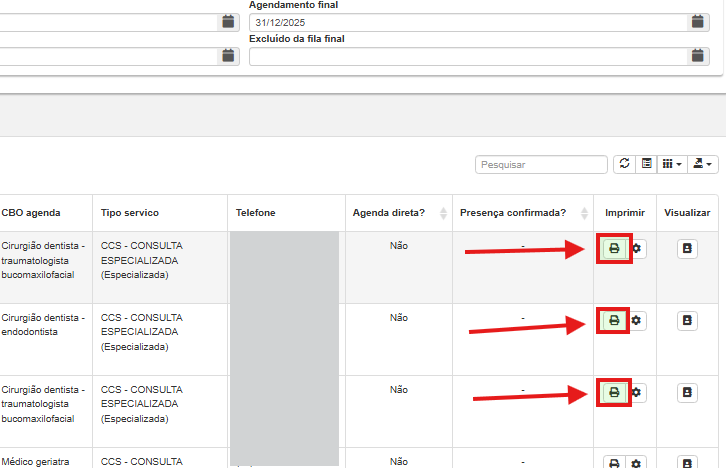
Para otimizar o fluxo das unidades, o botão de impressão nesta tela funciona da mesma forma que na Solicitação de Procedimento de Serviços, permitindo a emissão dos relatórios correspondentes ao Comprovante de Agendamento e à Guia de Encaminhamento de forma rápida e prática, caso seja necessário.
O sistema permite a geração e impressão de relatórios personalizados diretamente nas telas onde há a opção de impressão. Na tela de Solicitação de Procedimento de Serviço, é possível gerar dois documentos principais: a Guia de Encaminhamento e o Comprovante de Agendamento.
A Guia de Encaminhamento pode ser impressa sempre que necessário, bastando selecionar o relatório correspondente. Já o Comprovante de Agendamento pode ser gerado tanto no momento da solicitação, caso o paciente tenha sido agendado imediatamente, quanto posteriormente, caso o agendamento tenha ocorrido via Fila de Demanda Reprimida.
Ao acessar a opção de impressão, o sistema pode apresentar os relatórios de duas formas:
- Exibição direta do relatório, abrindo automaticamente o documento para impressão.
- Tabela de seleção de relatórios, onde o usuário pode escolher quais documentos deseja visualizar e imprimir, podendo selecionar a Guia de Encaminhamento, o Comprovante de Agendamento ou ambos simultaneamente.
Caso seja exibido um relatório diferente do desejado, o usuário pode alterar a opção de impressão clicando em "Selecionar Relatório".
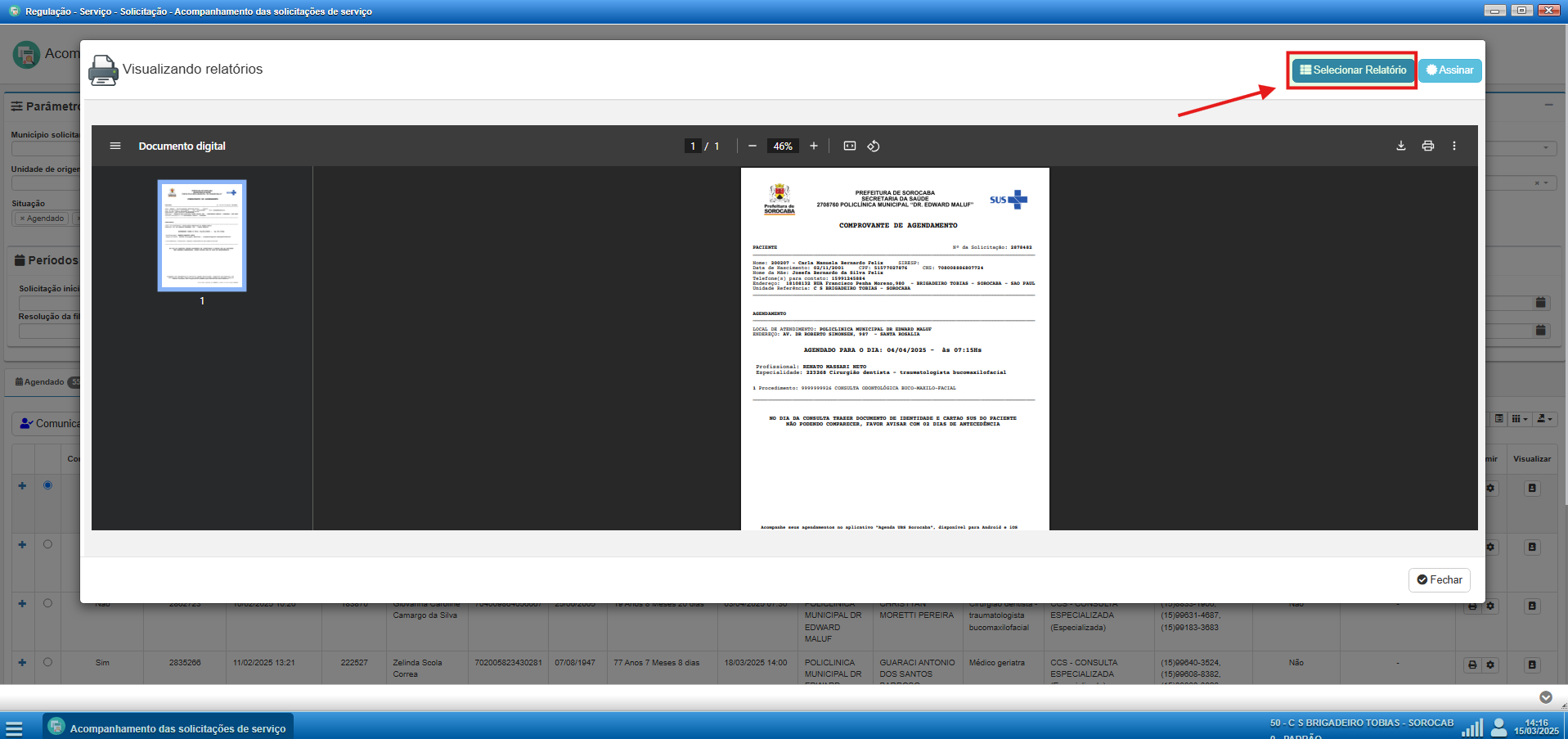
Essa opção permite visualizar quais relatórios estão vinculados à tela e quais opções de impressão estão disponíveis.
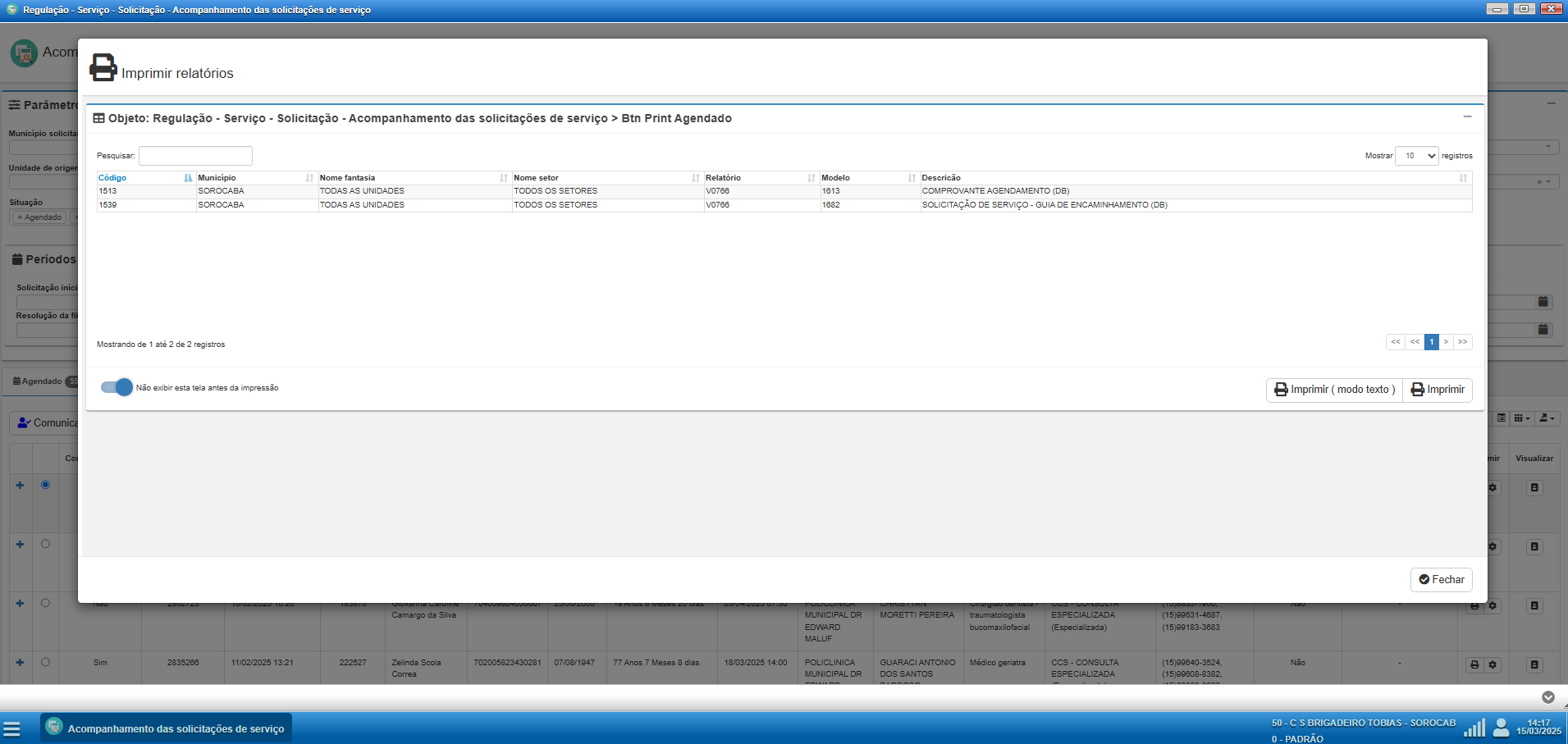
Na tela de seleção, é possível definir o padrão de exibição para a unidade, escolhendo entre:
- Exibir o grid de escolha antes da impressão, permitindo que o usuário selecione os relatórios desejados a cada solicitação.
- Definir um relatório padrão para impressão automática, podendo ser a Guia de Encaminhamento, o Comprovante de Agendamento ou ambos simultaneamente.
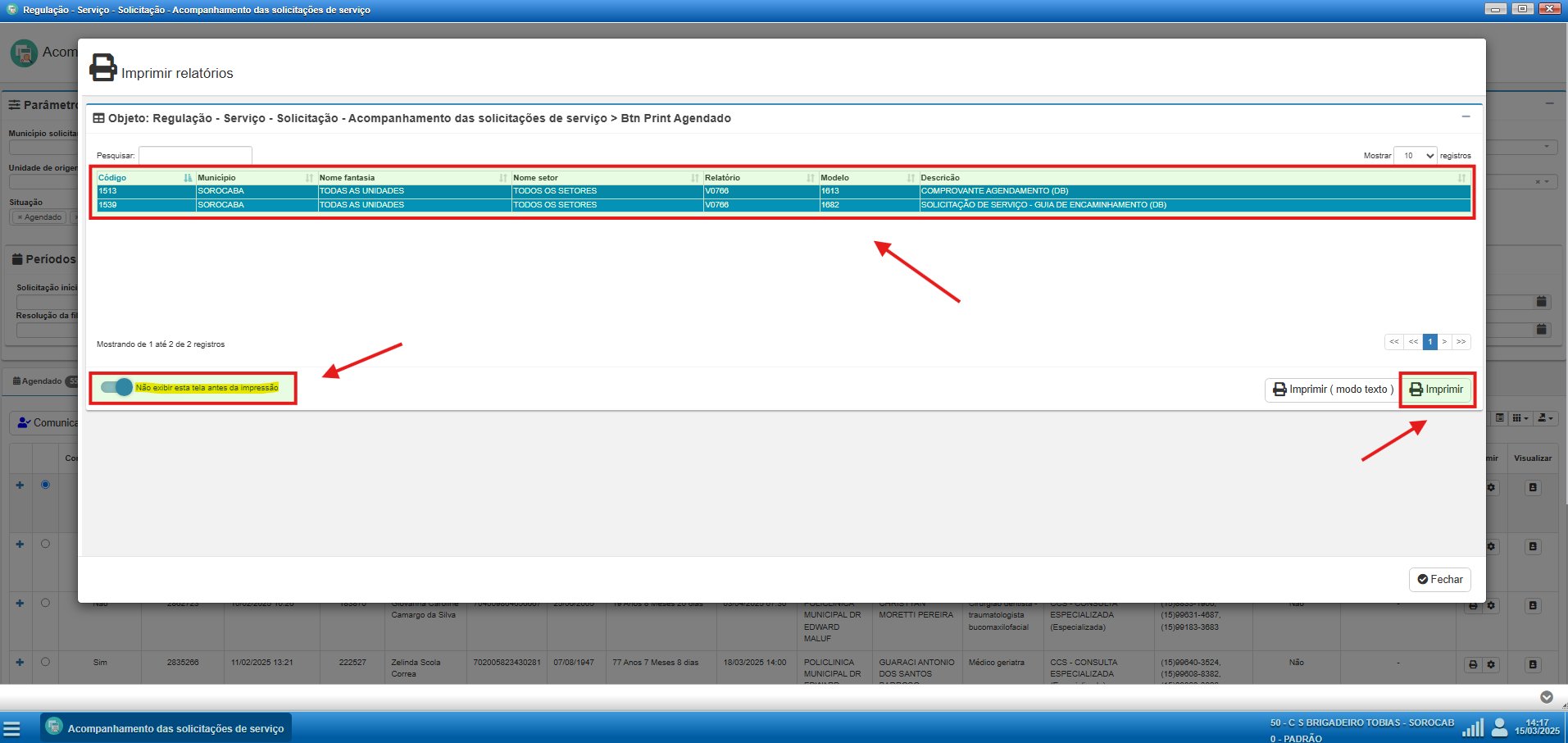
Caso sejam selecionados os dois relatórios, o sistema os exibirá simultaneamente na tela, permitindo a visualização completa antes da impressão.
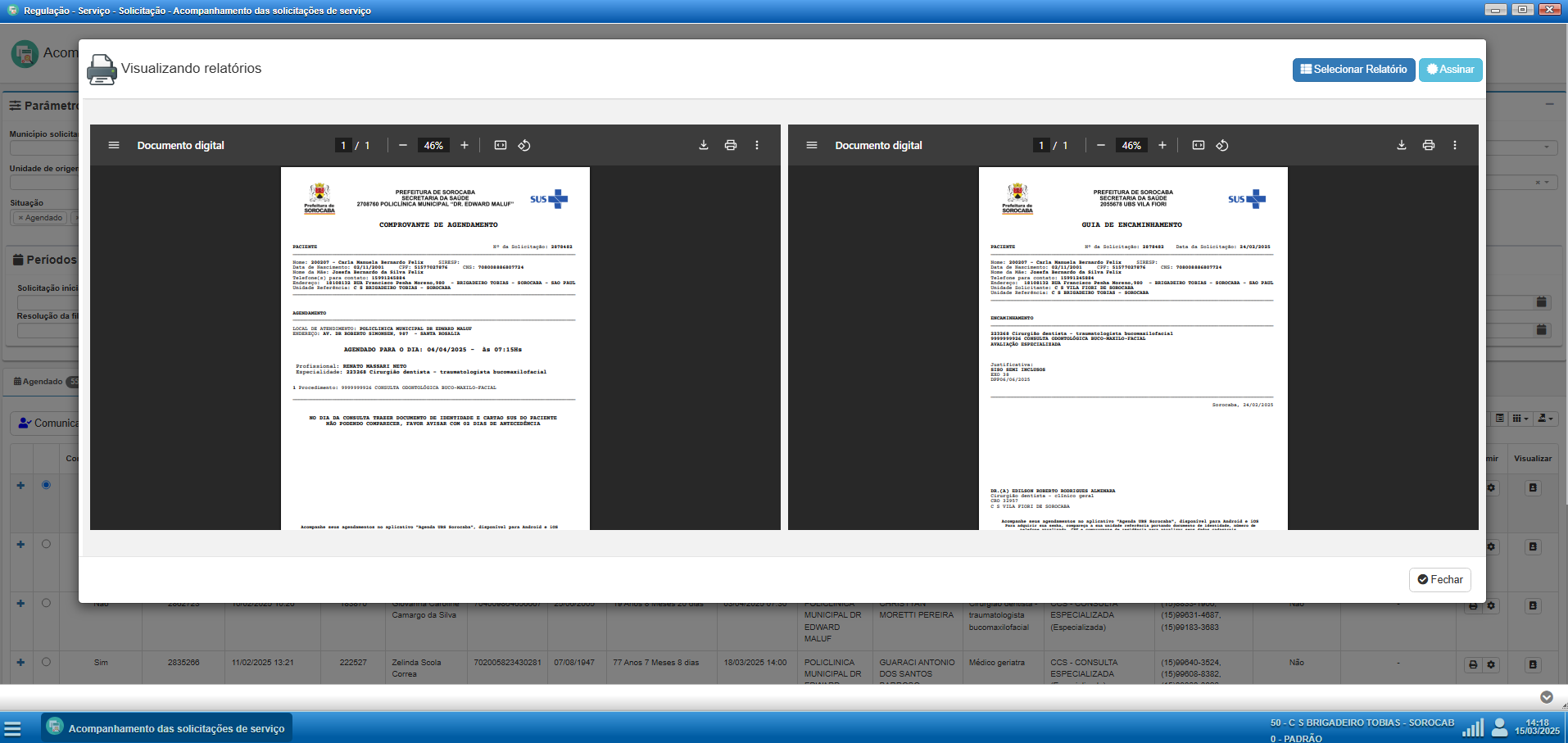
Essa flexibilidade garante maior controle e agilidade no processo de impressão, permitindo que cada unidade configure a melhor forma de geração de documentos conforme sua necessidade.
SUGESTÃO: Para facilitar o fluxo de trabalho e evitar a necessidade de alterar a seleção manualmente, recomenda-se que cada unidade configure a exibição automática dos dois relatórios como padrão, conforme demonstrado acima. Dessa forma, tanto a Guia de Encaminhamento quanto o Comprovante de Agendamento serão exibidos sempre que aplicáveis, garantindo que todas as informações relevantes estejam disponíveis sem a necessidade de ajustes manuais frequentes.
Acompanhamento de Pendências
O acompanhamento de pendências é uma etapa essencial para garantir que as solicitações da demanda reprimida possam avançar sem atrasos ou interrupções. Pendências ocorrem quando há necessidade de informações adicionais, correções ou anexação de documentos para que a solicitação possa ser devidamente processada pela Central de Regulação.
Esse monitoramento deve ser realizado regularmente pela unidade de referência responsável pela solicitação, garantindo que as pendências identificadas pelos reguladores sejam analisadas e respondidas em tempo oportuno. Resolver essas pendências com agilidade evita atrasos no processo regulatório e reduz o risco de que pacientes permaneçam aguardando atendimento devido à ausência de documentação ou informações incompletas.
Para realizar o acompanhamento das pendências da demanda reprimida, recomendamos utilizar os seguintes filtros:
- Unidade Referência: selecionar a unidade desejada;
- Situação: manter selecionada apenas a opção Pendência;
- Tipo de Serviço: selecionar as opções Consulta Especializada, Exame Especializado e Consulta Pré-Cirúrgica e Cirurgia; (adicionado na versão do sistema v26.03.02.06)
- Presença Confirmada?: manter a opção Ambos;
- Exibir Comunicados: manter a opção Ambos;
- Exibir Agenda Direta: manter a opção Ambos.
Essas configurações permitem uma visualização mais abrangente das solicitações pendentes, reduzindo o risco de que alguma pendência deixe de ser identificada pela unidade.
Para garantir que nenhuma pendência fique sem resposta, recomendamos não preencher nenhum campo além dos citados acima.
Para visualizar a pendência enviada pelo regulador que precisa ser esclarecida, basta expandir a solicitação clicando no ícone "+". Isso permitirá acessar os detalhes da pendência e tomar as ações necessárias para sua resolução.
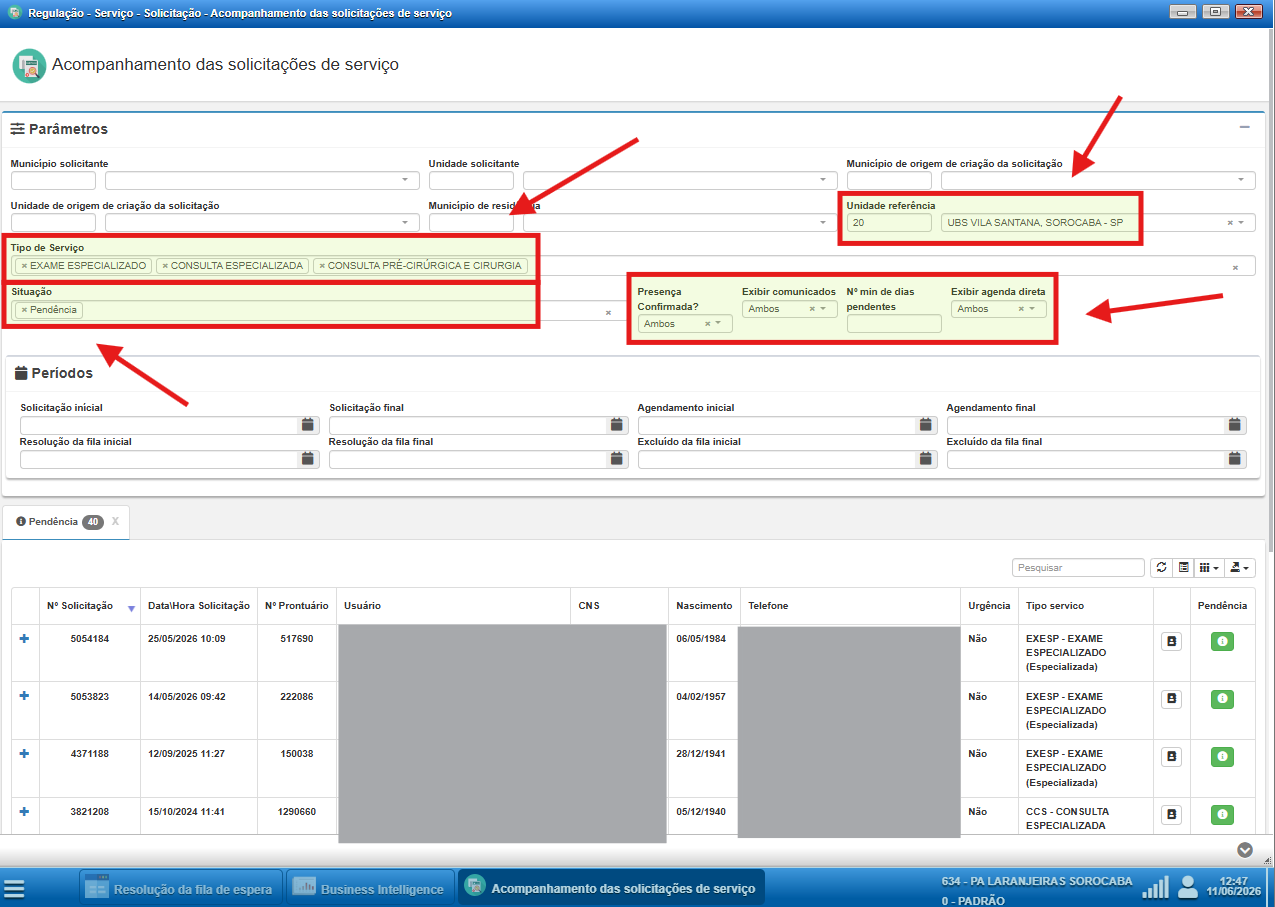
Importante: Recomenda-se que o acompanhamento das pendências seja realizado utilizando o filtro Unidade Referência, e não o filtro Unidade Solicitante. Essa orientação está alinhada às diretrizes estabelecidas pela Portaria GM/MS nº 9.262, de 30 de dezembro de 2025, que reforça a responsabilidade das unidades referência no acompanhamento e qualificação das solicitações inseridas nas filas de atendimento especializado.
Na prática, uma mesma unidade pode possuir solicitações cadastradas por diferentes estabelecimentos solicitantes ao longo da Rede de Atenção à Saúde. Ao utilizar o filtro Unidade Referência, a unidade consegue visualizar todas as solicitações sob sua responsabilidade assistencial, independentemente de onde a solicitação foi originalmente cadastrada.
Dessa forma, o monitoramento das pendências torna-se mais efetivo, contribuindo para a atualização das informações da fila de demanda reprimida, redução do tempo de espera dos usuários e melhoria da qualidade dos dados utilizados nos processos regulatórios.
Para visualizar a pendência enviada pelo regulador que precisa ser esclarecida, basta expandir a solicitação clicando no ícone "+". Isso permitirá acessar os detalhes da pendência e tomar as ações necessárias para sua resolução.
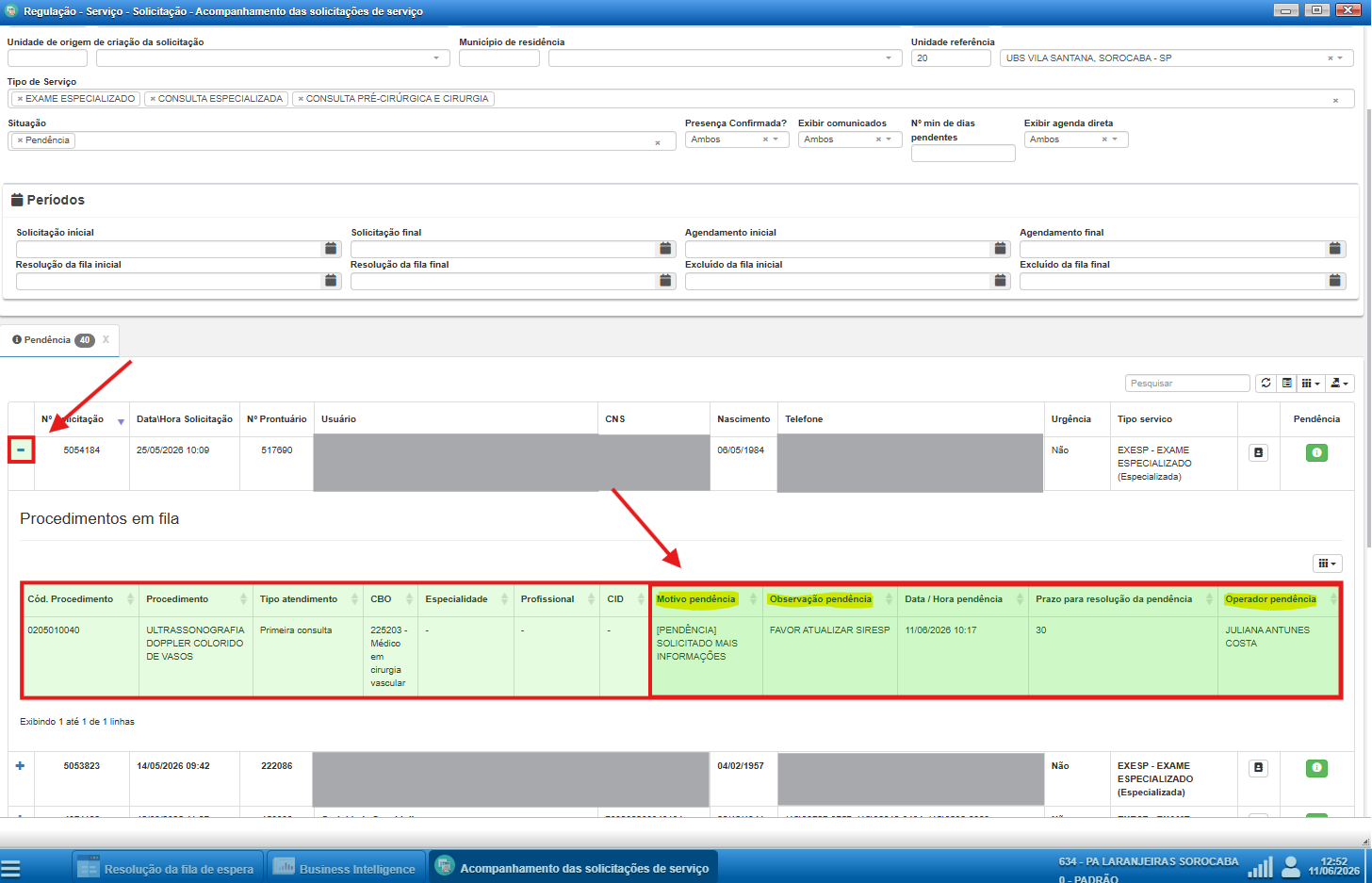
Visualização e Complemento da Solicitação
Dentro da opção de visualização de acompanhamento de pendências, o usuário pode selecionar a opção de visualizar a solicitação, permitindo o acesso às informações detalhadas e a realização dos ajustes necessários.
Embora a expansão da solicitação não seja obrigatória para acessar essa funcionalidade, ela é recomendada, pois exibe o texto da pendência enviado pelo regulador, facilitando a compreensão do que precisa ser esclarecido ou corrigido.
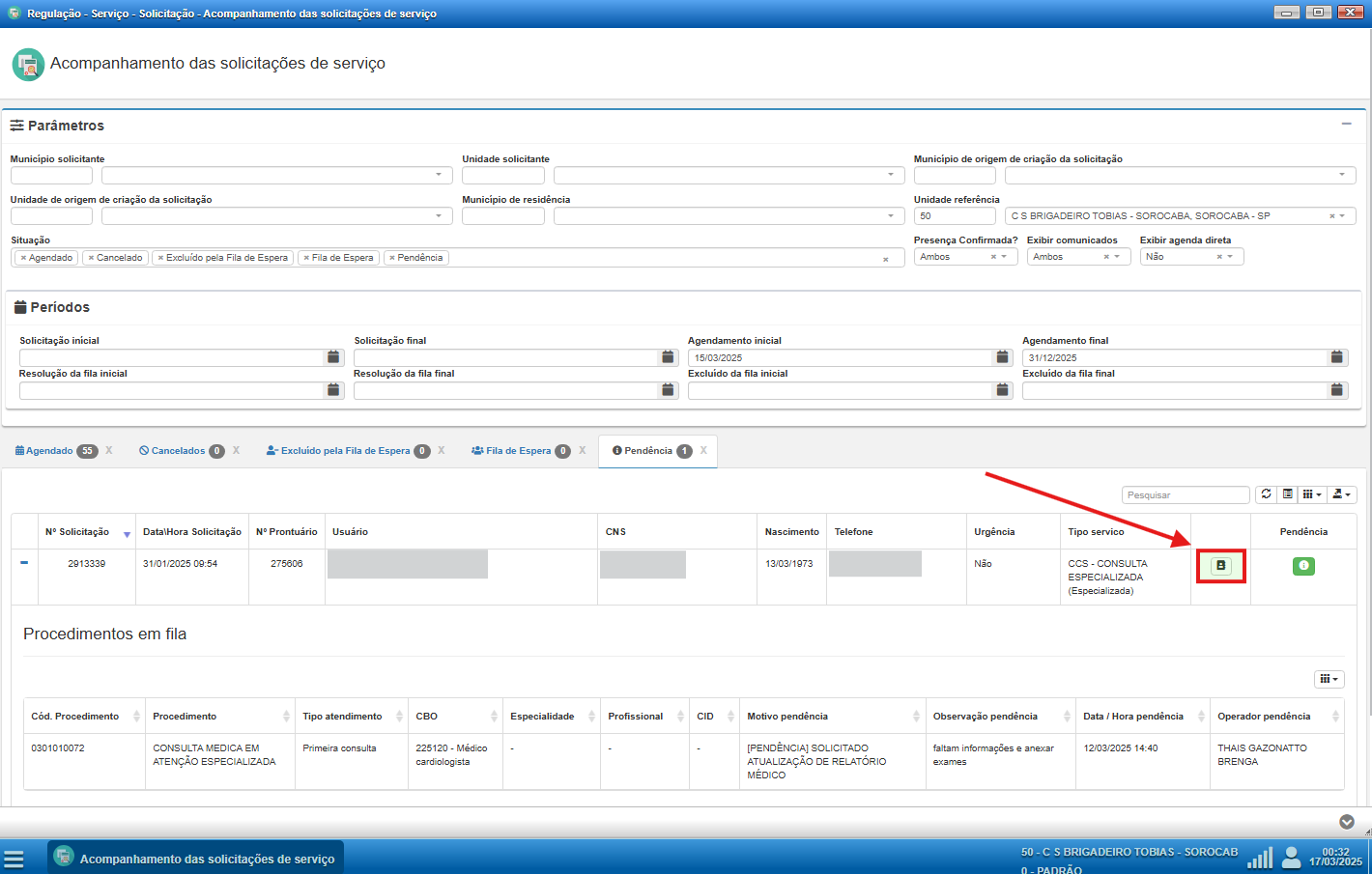
Anexação de Documentos
Caso seja necessário, na tela de visualização da solicitação, é possível anexar documentos complementares que possam ser necessários para resolver a pendência, como:
- Resultados de exames
- Relatórios médicos
- Laudos complementares
Ao abrir a tela de visualização da solicitação, basta clicar no botão "Anexar Documento" para adicionar os arquivos necessários.
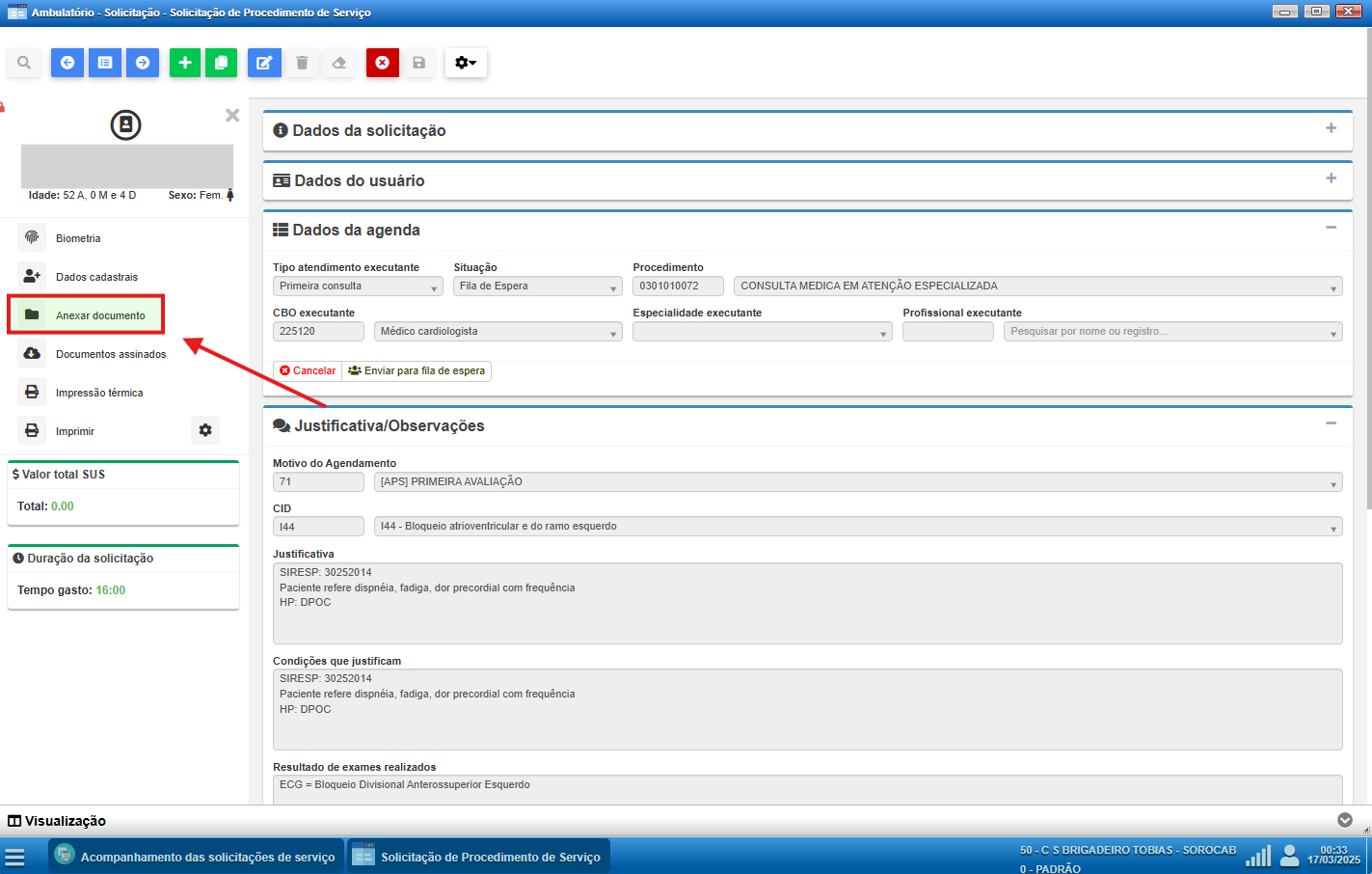
Ao clicar no botão "Anexar Documento", um pop-up será aberto, permitindo que você selecione um arquivo diretamente do seu computador clicando na área central. Caso prefira, também é possível arrastar o arquivo até a área designada para anexá-lo rapidamente.
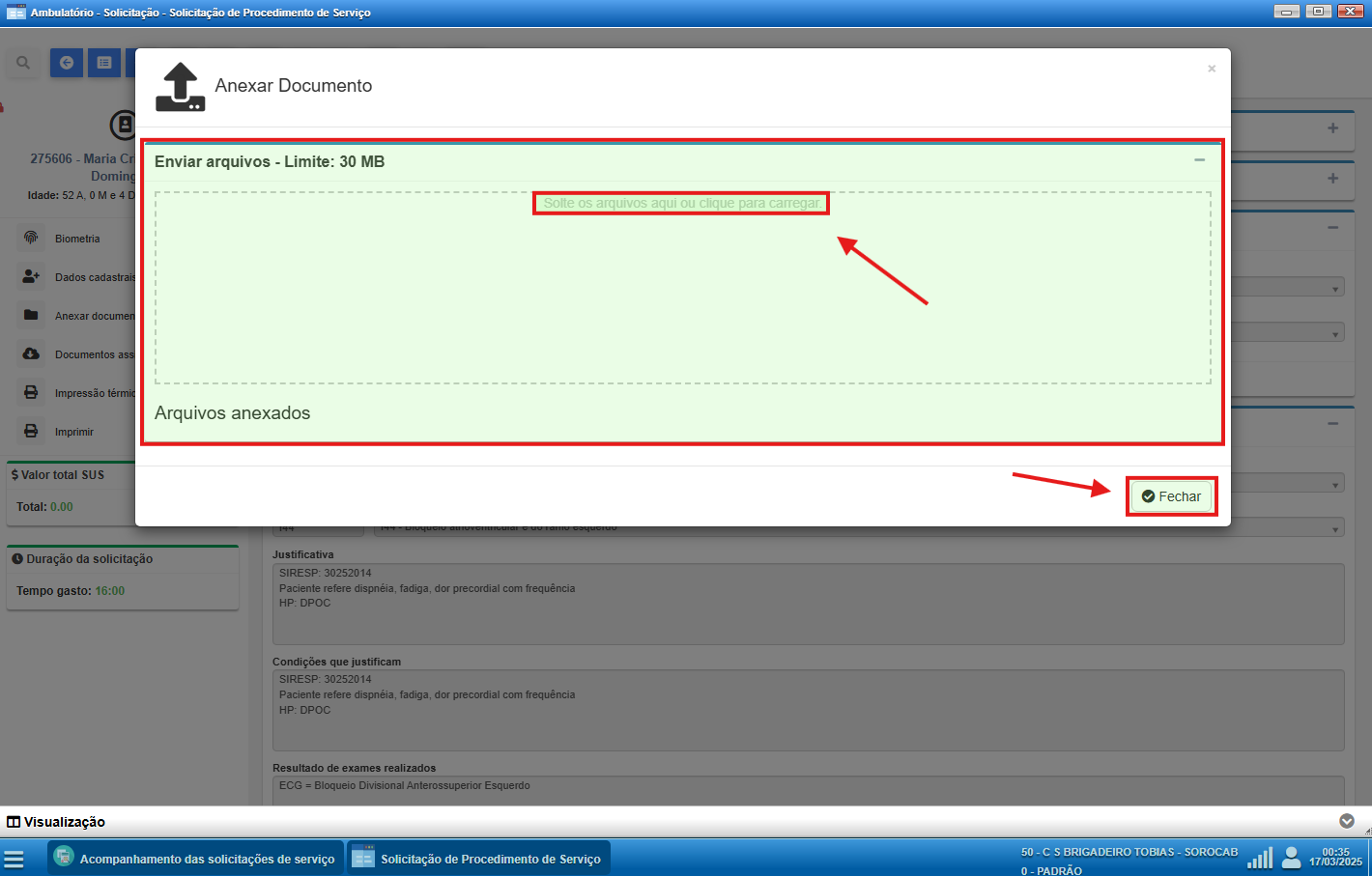
Após anexar o documento, clique em "Fechar" para concluir o processo. Como o envio do arquivo é realizado através de um pop-up, a lista de anexos só será atualizada ao fechar e reabrir a tela de visualização da solicitação. Para conferir se o arquivo foi anexado corretamente, basta acessar novamente o campo "Anexos", localizado na parte inferior da tela.
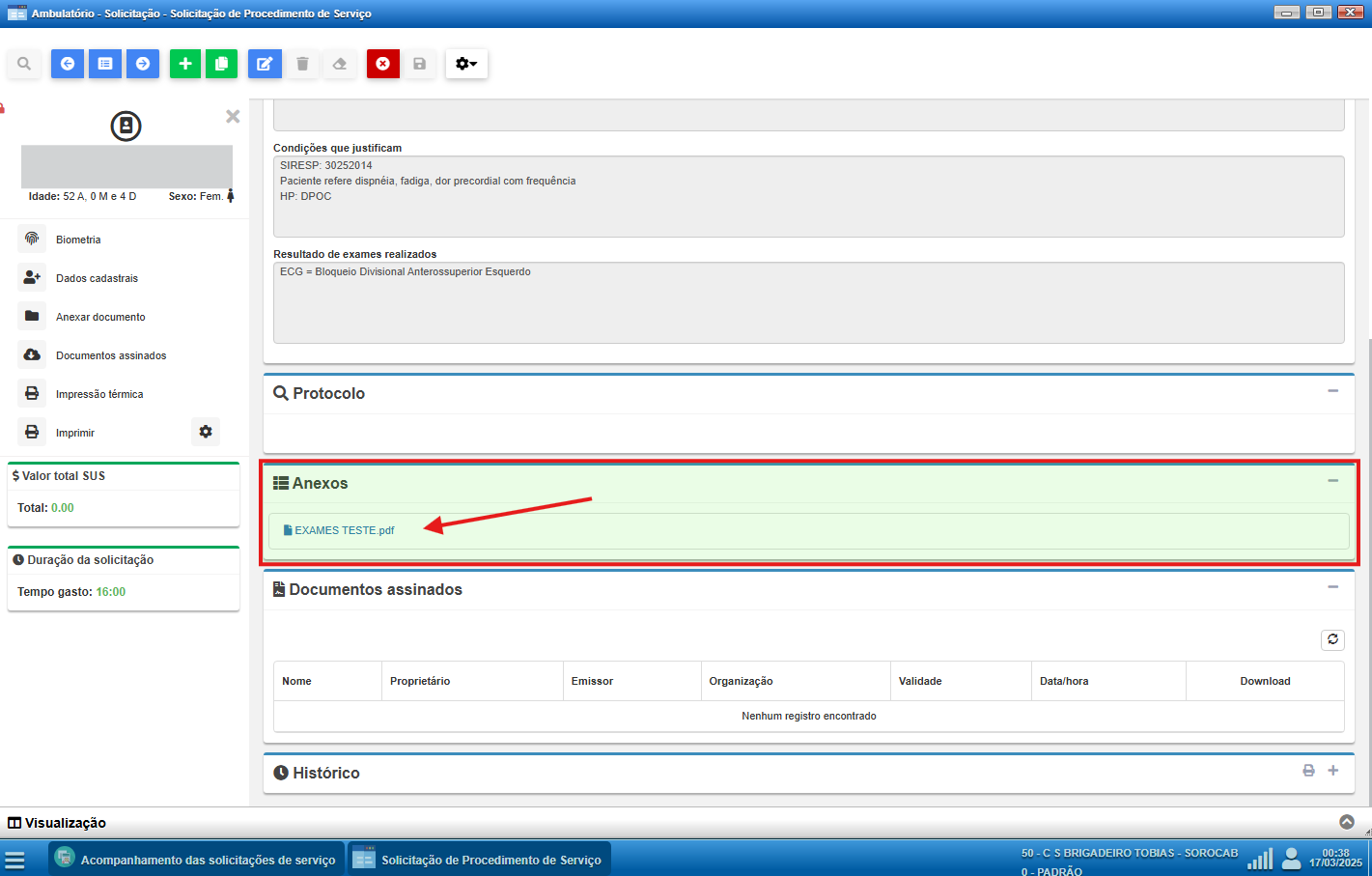
A anexação desses arquivos garante que o regulador tenha as informações necessárias para prosseguir com a análise da solicitação.
Edição das Informações da Solicitação
Além da anexação de documentos, o sistema permite a edição de algumas informações da solicitação, possibilitando ajustes ou complementações. Os campos editáveis são:
- Motivo do Agendamento – Pode ser detalhado ou ajustado conforme necessário.
- CID (Código Internacional de Doenças) – Permite correções ou complementações.
- Justificativa – Pode ser editada ou ampliada para fornecer mais detalhes ao regulador.
Para realizar uma edição, por padrão do sistema, basta clicar em  e inserir ou corrigir as informações necessárias, após, basta clicar em
  para salvar as alterações.
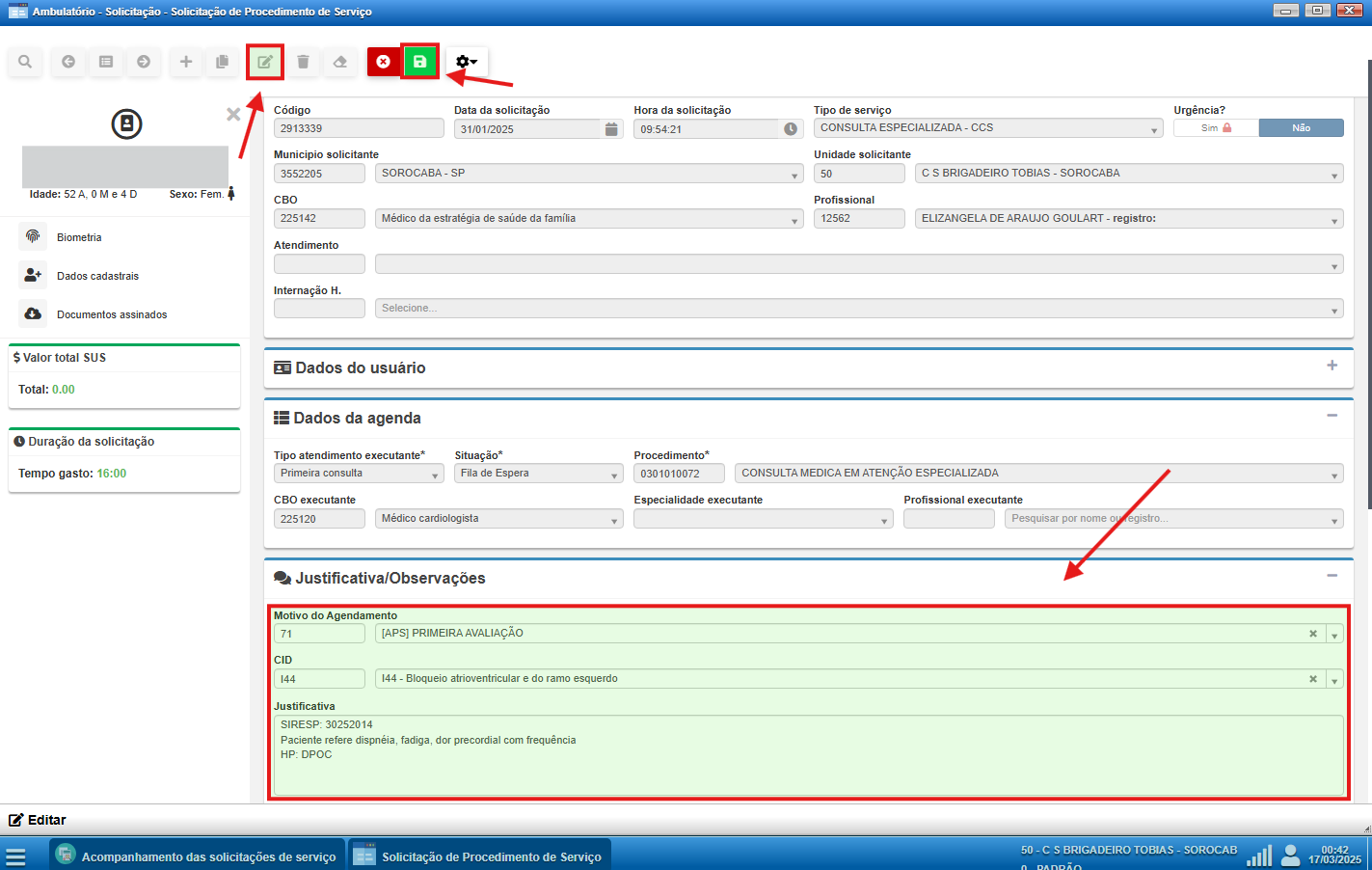
O correto preenchimento dessas informações facilita a análise da solicitação e reduz o risco de indeferimentos ou novas pendências.
Registro da Resposta à Pendência
Se necessário, após realizar os ajustes na solicitação, seja complementando informações ou anexando documentos, é essencial registrar a resposta à pendência de forma oficial no sistema.
Embora algumas pendências exijam ações como a edição da solicitação ou o envio de documentos, o registro efetivo da resposta deve ser feito clicando no botão  , disponível na tela de acompanhamento.
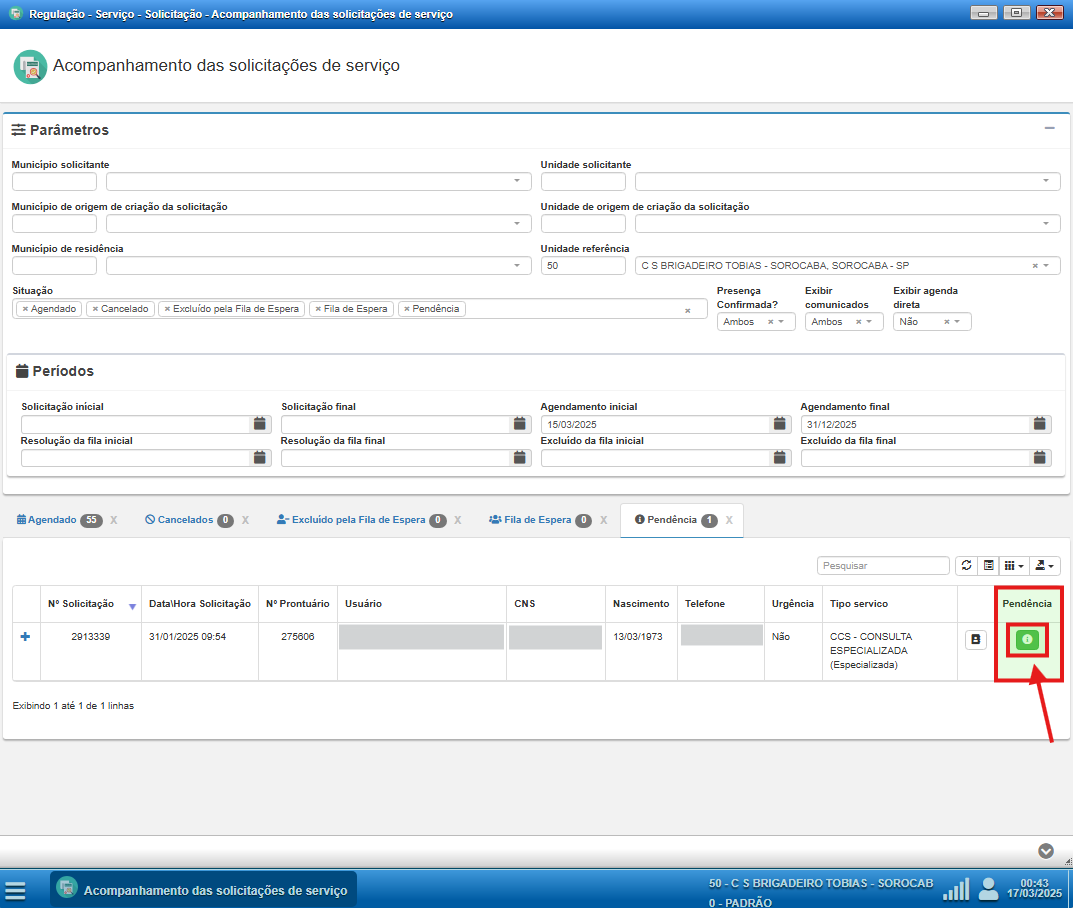
Apenas após preencher a Obserçaõ da Resposta da Pendência e confirmar clicando em "ok" que a resposta efetivamente será registrada no sistema.
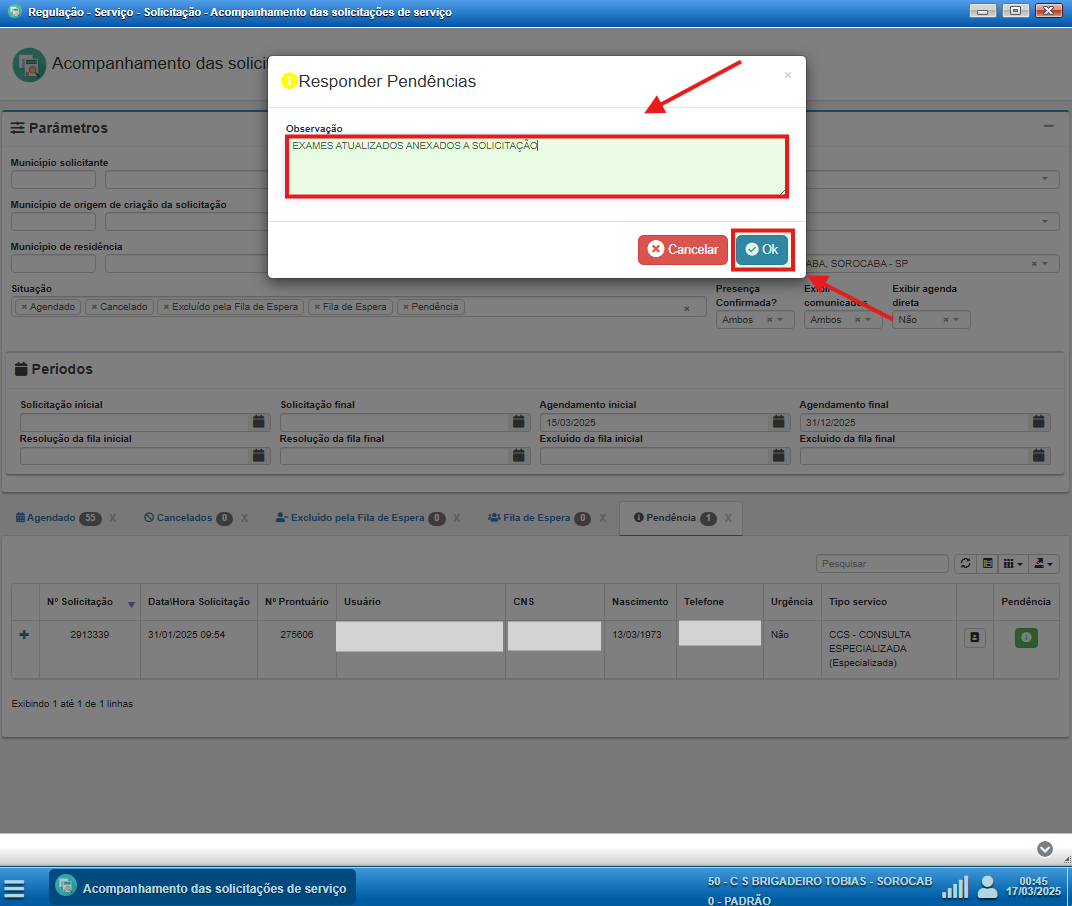
Essa etapa garante que a solicitação seja devidamente analisada pelo regulador e evita que pendências permaneçam abertas sem uma resposta formal. A seguir, serão descritos os passos para registrar a resposta e concluir o processo de esclarecimento da pendência.
Acompanhamento das Demais Situações
Além das pendências e dos agendamentos, o sistema também permite a consulta das solicitações classificadas nas situações Cancelado, Excluído pela Fila de Espera e Fila de Espera. Embora essas situações não exijam nenhuma ação direta dentro da tela de acompanhamento, elas oferecem uma visão organizada dos pacientes da Unidade de Referência, permitindo um monitoramento mais eficiente dos casos pendentes.
Situações Disponíveis para Consulta
- Cancelado – Exibe as solicitações que foram canceladas, possibilitando a verificação de casos que podem necessitar de nova inserção na fila ou acompanhamento em outro sistema.
- Excluído pela Fila de Espera – Lista os pacientes cujas solicitações foram removidas por um regulador, permitindo que a unidade consulte os motivos da exclusão e avalie a necessidade de uma nova solicitação.
- Fila de Espera – Apresenta as solicitações que ainda aguardam um agendamento, facilitando a consulta e o planejamento da unidade em relação à demanda reprimida.
Embora essa funcionalidade seja voltada apenas para consulta, ela pode ser uma ferramenta útil para acompanhar de forma rápida e organizada os pacientes que ainda precisam de atendimento ou que tiveram sua solicitação removida. Dessa forma, a equipe pode atuar de maneira mais proativa, monitorando a evolução da demanda e identificando casos que podem exigir novas ações.
Cancelamento e Reinserção de Pacientes na Fila
O acompanhamento da demanda reprimida também envolve a gestão de solicitações canceladas ou excluídas da fila de espera. É essencial compreender as diferenças entre essas ações e como proceder corretamente para evitar que um paciente perca sua posição na fila caso ainda necessite do atendimento.
Cancelamento de Pacientes Agendados Dentro do Sistema
Quando um paciente já agendado dentro do sistema não puder comparecer ao atendimento, a Central de Regulação deve realizar o cancelamento diretamente na Solicitação de Procedimento de Serviço. Somente essa tela permite cancelar o agendamento e retornar o paciente à fila mantendo sua data de inserção original, garantindo que ele não perca sua prioridade.
Para isso, a Unidade de Referência deve enviar um e-mail à Central de Regulação, informando os dados da solicitação para que ela seja localizada e cancelada. Além disso, a unidade deve indicar se o paciente deseja permanecer na fila e registrar a justificativa para a ausência no procedimento agendado.
E-mail esperado para solicitação de cancelamento de solicitação
IMPORTANTE: A manutenção da data de inserção original é fundamental, pois essa é uma das variáveis utilizadas para calcular a posição do paciente na fila. Dessa forma, ao realizar o cancelamento corretamente, o paciente não perde sua prioridade e pode ser reagendado conforme as regras do fluxo de demanda reprimida.
Atualmente, essa é a única forma disponível no sistema para retornar o paciente à fila sem alterar sua posição. No entanto, essa limitação representa uma falha no fluxo, pois não há outras maneiras de reinserir o paciente mantendo sua data de inserção. Por isso, um chamado deve ser aberto solicitando a correção dessa limitação, garantindo maior flexibilidade na gestão da demanda reprimida.
Exclusão de Pacientes da Fila de Espera
A exclusão da solicitação é um processo definitivo no sistema e por enquanto não pode ser desfeita. Essa ação é exclusiva da Central de Regulação e sempre foi utilizada, principalmente, para agendamentos realizados em sistemas externos, como o SIRESP.
Quando um paciente tem seu atendimento agendado fora do sistema, uma alternativa disponível é removê-lo da fila utilizando o motivo "[REMOÇÃO] AGENDADO EM SISTEMA EXTERNO". No entanto, essa solução não permite a reinserção automática do paciente na fila, gerando dificuldades para as unidades que precisam solicitar um novo agendamento.
Caso o paciente ainda necessite do atendimento após um agendamento externo ser cancelado, uma nova solicitação deverá ser cadastrada, essa etapa pode ser realizada pela Unidade de Saúde ou pela Central de Regulação. Esse processo está detalhado no Capítulo 3 – Inserção de Guias Antigas ou Externas, que apresenta os procedimentos necessários para que o paciente retorne ao fluxo de atendimento. No entanto, a nova solicitação será cadastrada com uma nova data de inserção, o que pode impactar sua posição na fila.
IMPORTANTE: Atualmente, não há uma funcionalidade no sistema que permita o retorno do paciente à fila sem necessidade de uma nova solicitação. Por isso, um chamado deve ser aberto solicitando uma solução para evitar prejuízos ao fluxo de atendimento e permitir uma melhor gestão dos casos de agendamentos externos.
Por fim, é importante ressaltar que o papel da equipe de sistemas é apresentar as ferramentas disponíveis e todas as possibilidades que o sistema oferece. No entanto, a definição do fluxo e da forma como cada setor utilizará o sistema cabe exclusivamente às áreas responsáveis pela gestão.
Agendamentos Externos e a Falta de Reinserção Automática
Esse fluxo precisa ser aprimorado para permitir maior flexibilidade na gestão da demanda reprimida. Um chamado deve ser aberto solicitando uma solução que possibilite a reinserção de pacientes nesses casos sem que seja necessário reiniciar o processo.
Demonstração em Vídeo
Relatório de Demanda Reprimida
A Atenção Primária à Saúde exerce papel central na ordenação do acesso e na coordenação do cuidado no Sistema Único de Saúde. Conforme estabelece a Portaria GM/MS nº 9.262, de 30 de dezembro de 2025, a gestão das listas de espera deve ser permanente, compartilhada e articulada entre os pontos da Rede de Atenção à Saúde, especialmente com protagonismo da APS.
Embora a regulação seja responsável pela organização técnica da fila e pela classificação de prioridades, cabe às unidades de Atenção Primária acompanhar os usuários de seu território que aguardam consultas, exames e procedimentos especializados. Esse acompanhamento é fundamental para:
-
Garantir a continuidade do cuidado.
-
Identificar agravamentos clínicos durante o tempo de espera.
-
Atualizar informações quando necessário.
-
Monitorar o tempo de permanência na fila.
-
Subsidiar planejamento local e organização da oferta.
-
Promover maior transparência na gestão do acesso.
Nesse contexto, o Relatório de Demanda Reprimida de Procedimentos de Serviço, disponível no SISWEB, constitui ferramenta estratégica para os gestores da Atenção Primária, permitindo a visualização estruturada das solicitações pendentes vinculadas à sua unidade.
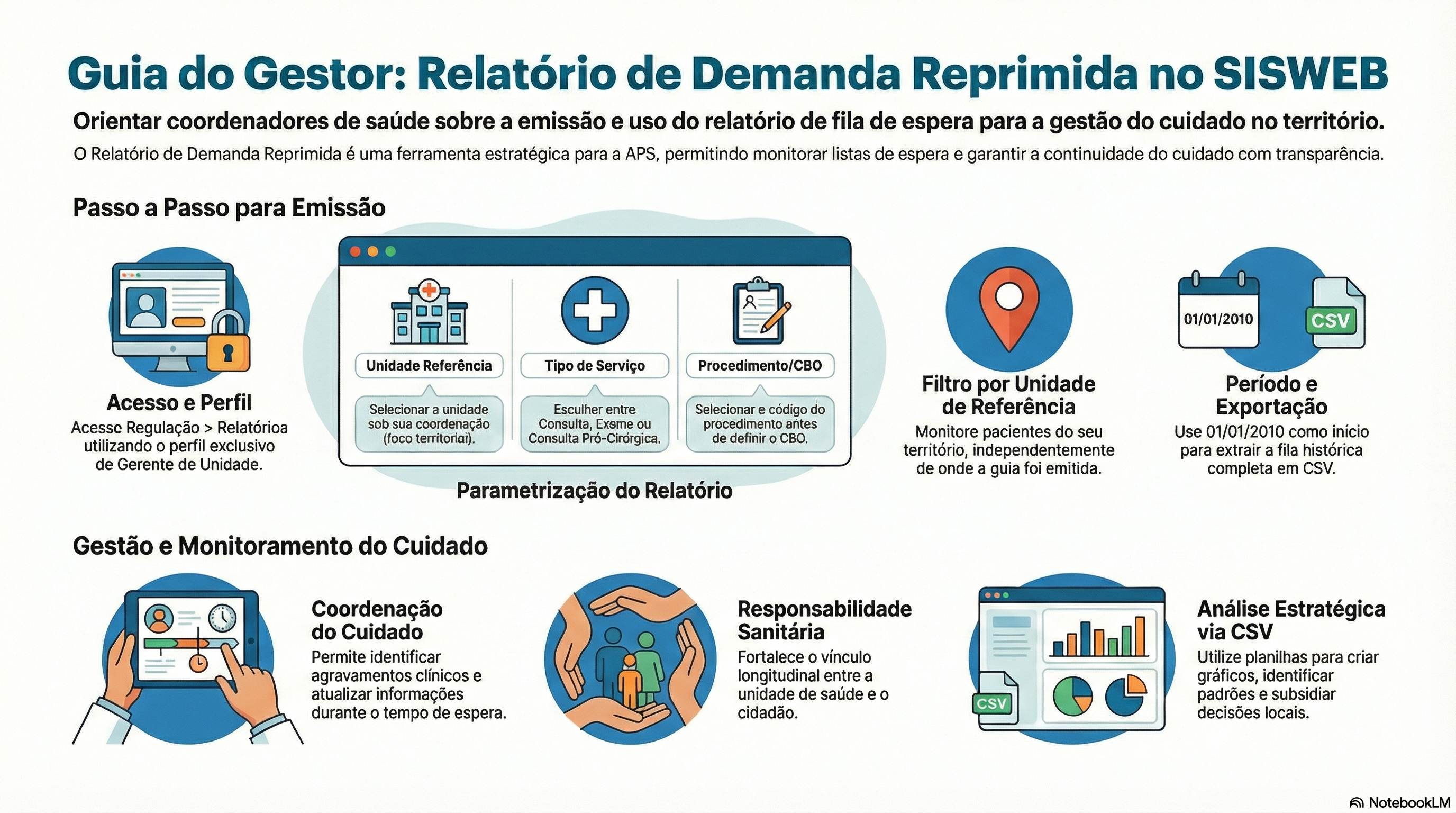
Este capítulo tem como objetivo orientar os gestores da Atenção Primária quanto à emissão e análise do relatório de demanda reprimida no SISWEB, fortalecendo a gestão territorial, a corresponsabilização pelo usuário e o monitoramento qualificado das listas de espera.
Acesso ao Relatório no SISWEB e Perfil de Permissão
O Relatório de Demanda Reprimida de Procedimentos de Serviço está disponível no SISWEB por meio do seguinte caminho:
Regulação > Relatórios > Relatório de Demanda Reprimida de Procedimentos de Serviço
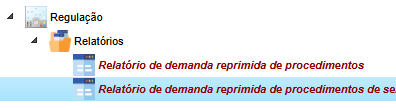
Ao selecionar essa opção, o sistema direcionará o usuário para a tela de parametrização do relatório, onde poderão ser definidos os filtros necessários para emissão.
Por se tratar de informações sensíveis relacionadas às listas de espera e aos usuários vinculados à unidade, a emissão deste relatório está, inicialmente, vinculada exclusivamente ao perfil Gerente de Unidade, destinado aos coordenadores das unidades de saúde.
Essa definição tem como finalidade:
• Garantir responsabilidade institucional sobre os dados extraídos.
• Preservar a confidencialidade das informações.
• Assegurar que a utilização do relatório esteja alinhada às atribuições de gestão da unidade.
• Evitar uso inadequado ou compartilhamento indevido de informações.
Caso a unidade identifique necessidade de acesso para fins estritamente gerenciais, a solicitação deve seguir os fluxos institucionais vigentes para avaliação e autorização.
Parametrização do Relatório de Demanda Reprimida
Ao acessar o Relatório de Demanda Reprimida de Procedimentos de Serviço, o sistema apresentará a tela de filtros para parametrização da consulta.
[Inserir print da tela “Regulação - Relatórios - Fila da demanda reprimida de serviço”]
A tela possui diversos campos de filtro. No entanto, para emissão do relatório padrão da unidade, é necessário o preenchimento obrigatório dos seguintes campos:
Campos obrigatórios
Unidade Referência
O gestor deverá informar a própria unidade.
Como o objetivo é monitorar a demanda reprimida do seu território, basta selecionar a unidade sob sua coordenação.
Para fins de gestão na Atenção Primária, a extração do relatório não deve ser realizada pelo campo Município Solicitante ou Unidade Solicitante.
O relatório deve ser emitido utilizando o filtro Unidade de Referência.
Essa orientação está alinhada à Portaria GM/MS nº 9.262/2025, que estabelece:
• A APS como coordenadora do cuidado.
• A responsabilidade territorial pelo acompanhamento do usuário.
• A gestão compartilhada e permanente das listas de espera.
Embora exista historicamente a cultura de que a unidade que realiza a solicitação “cuida” da demanda, a diretriz normativa reforça que o acompanhamento deve estar vinculado à unidade de referência do paciente, ou seja, à unidade responsável pelo seu território e pela continuidade do cuidado.
Isso significa que:
• O usuário pertence ao território.
• A APS é responsável pelo acompanhamento longitudinal.
• A unidade de referência deve monitorar seus pacientes, independentemente de onde a solicitação foi emitida.
Essa mudança de perspectiva fortalece:
• O vínculo com o usuário.
• A responsabilidade sanitária territorial.
• A gestão qualificada da fila.
• A coordenação do cuidado pela APS.
Tipo de Serviço
Atualmente, o sistema apresenta três opções:
-
CONSULTA ESPECIALIZADA
-
EXAME ESPECIALIZADO
-
CONSULTA PRÉ-CIRÚRGICA E CIRURGIA
A seleção deve estar alinhada ao tipo de demanda que se deseja analisar.
Procedimento
Este campo deve ser preenchido antes da seleção do CBO Solicitado, pois o sistema só disponibiliza os CBOs compatíveis após a escolha do procedimento.
Exemplo prático:
Para verificar encaminhamentos para Fisioterapia:
Procedimento:
0301010048 CONSULTA DE PROFISSIONAIS DE NÍVEL SUPERIOR NA ATENÇÃO ESPECIALIZADA (EXCETO MÉDICO)
Após selecionar o procedimento, o sistema habilitará os CBOs correspondentes.
CBO Solicitado
Preencher com o CBO a qual você deseja realizar o acompanhamento
Seguindo o exemplo anterior:
223605 FISIOTERAPEUTA GERAL
Essa combinação garante que o relatório traga especificamente os encaminhamentos realizados para fisioterapia.
Data Início e Data Final
É obrigatório informar o período de análise.
Para extração da fila completa histórica, recomenda-se:
-
Data Início: 01/01/2010
-
Data Final: {data_atual}
Esse padrão permite visualizar todas as solicitações ainda pendentes dentro do sistema.
Demais filtros
Os demais campos disponíveis na tela podem ser utilizados conforme a necessidade da unidade, como por exemplo:
-
Faixa etária
-
Nível de prioridade
-
Município de residência
-
Número da solicitação
-
Exibir consolidado
-
Entre outros
Esses filtros auxiliam em análises mais específicas, mas não são obrigatórios para a emissão padrão do relatório.
Geração do arquivo
Após o preenchimento dos filtros, recomenda-se utilizar a opção Gerar CSV, localizada no canto inferior da tela.
O arquivo em formato CSV permite:
-
Tratamento e organização dos dados.
-
Aplicação de filtros adicionais.
-
Criação de tabelas e gráficos.
-
Análise detalhada no Microsoft Excel ou LibreOffice Calc.
-
Produção de relatórios gerenciais para acompanhamento da unidade.
A utilização do CSV facilita a gestão ativa da demanda reprimida, permitindo ao gestor acompanhar o volume de solicitações, identificar padrões e subsidiar decisões estratégicas no âmbito da Atenção Primária.
Exemplo prático de emissão do relatório
Acompanhamento de solicitações de Fisioterapia – Unidade de Referência USF Paineiras
Para exemplificar a utilização do relatório, apresentamos abaixo um modelo de parametrização para acompanhamento das solicitações de Fisioterapia da Unidade de Referência USF Paineiras.
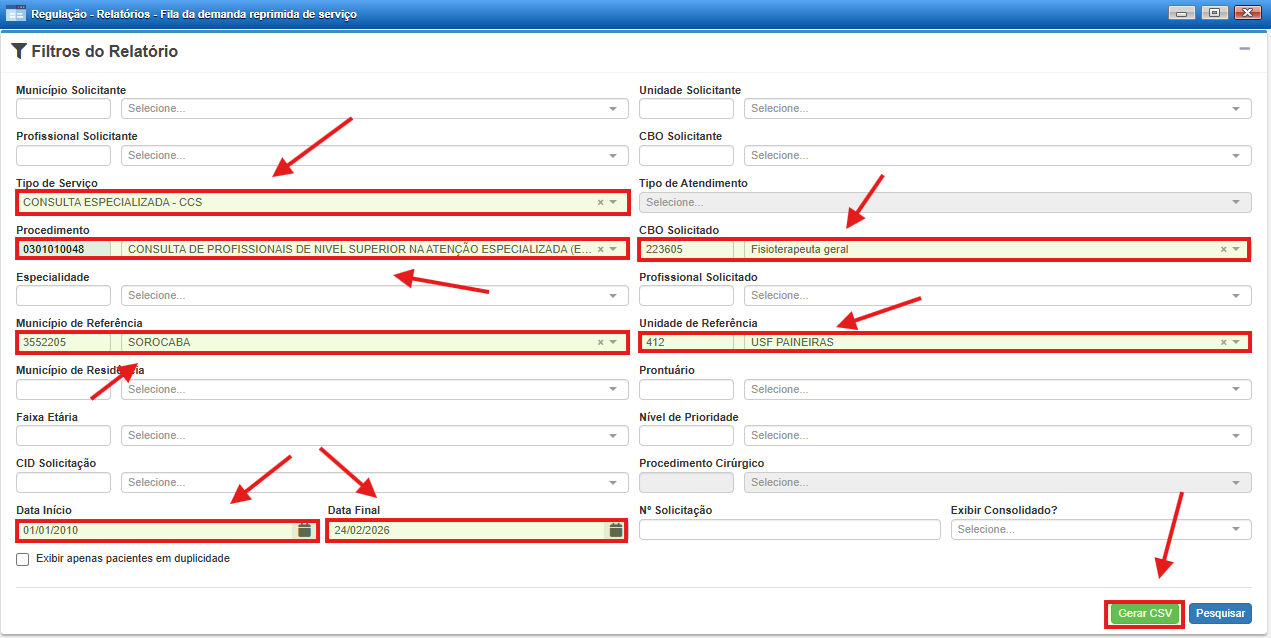
Parametrização utilizada no exemplo
Unidade de Referência:
USF Paineiras
Tipo de Serviço:
Consulta Especializada
Procedimento:
0301010048 CONSULTA DE PROFISSIONAIS DE NÍVEL SUPERIOR NA ATENÇÃO ESPECIALIZADA (EXCETO MÉDICO)
CBO Solicitado:
223605 FISIOTERAPEUTA GERAL
Período:
Data Início: 01/01/2010
Data Final: {data_atual}
Após o preenchimento dos campos obrigatórios, selecionar a opção Gerar CSV para extração do arquivo.
O que esse relatório permitirá analisar
Na versão atual do sistema SISWEB v26.01.06, o arquivo gerado em formato CSV pode apresentar alguns campos com nomenclaturas técnicas ou abreviações pouco intuitivas.
Apesar disso, o relatório contém todas as informações essenciais para análise da demanda reprimida, tais como:
-
Identificação do usuário
- Justificativa da Solicitação
- CID do Encaminhamento
-
Procedimento solicitado
-
CBO
-
Data da solicitação
-
Situação da solicitação
-
Tempo de espera
Ou seja, ainda que os títulos das colunas não estejam plenamente padronizados ou descritos de forma amigável, os dados estruturantes necessários para acompanhamento, monitoramento e tomada de decisão estão disponíveis no arquivo.
Por envolver dados pessoais de saúde, o relatório não será disponibilizado como modelo neste material, em observância à Lei Geral de Proteção de Dados Pessoais, Lei nº 13.709/2018.
Destaca-se, contudo, que todos os coordenadores com perfil Gerente de Unidade estão aptos a emitir o relatório diretamente no sistema, podendo realizar a análise conforme as necessidades da gestão local.
Recomenda-se que a unidade organize internamente um padrão de leitura e tratamento da planilha, facilitando a interpretação dos campos e a utilização estratégica das informações.
Inserção de guias antigas ou externas
Durante a transição da demanda reprimida do ambiente Delphi para o ambiente Web, reconhecemos que ainda existem guias em papel que precisam ser inseridas na fila de demanda reprimida.
Para garantir que nenhum paciente seja prejudicado e que a migração ocorra de forma organizada, será necessário conceder acesso e permissão aos coordenadores e administrativos para continuar inserindo essas guias. No entanto, essa inserção deverá ser feita diretamente no ambiente web.
Tela de solicitação de procedimento de serviço
O Acesso para inserção deverá ser feito na tela Solicitação de Procedimento de Serviço, que deve ser encontrada em Ambulatório > Solicitação > Solicitação de Procedimento de Serviço.
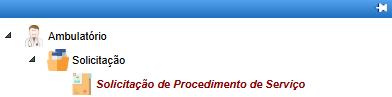
Dados mínimos obrigatórios
Com a tela aberta, clique em  e inicie o preenchimento dos Dados da Solicitação.
Nesse bloco, será obrigatório o preenchimento de:
- Data da solicitação
- Hora da solicitação (aproximada)
- Tipo de Serviço
- Munícipio Solicitante
- Unidade solicitante
- CBO do profissional solicitante
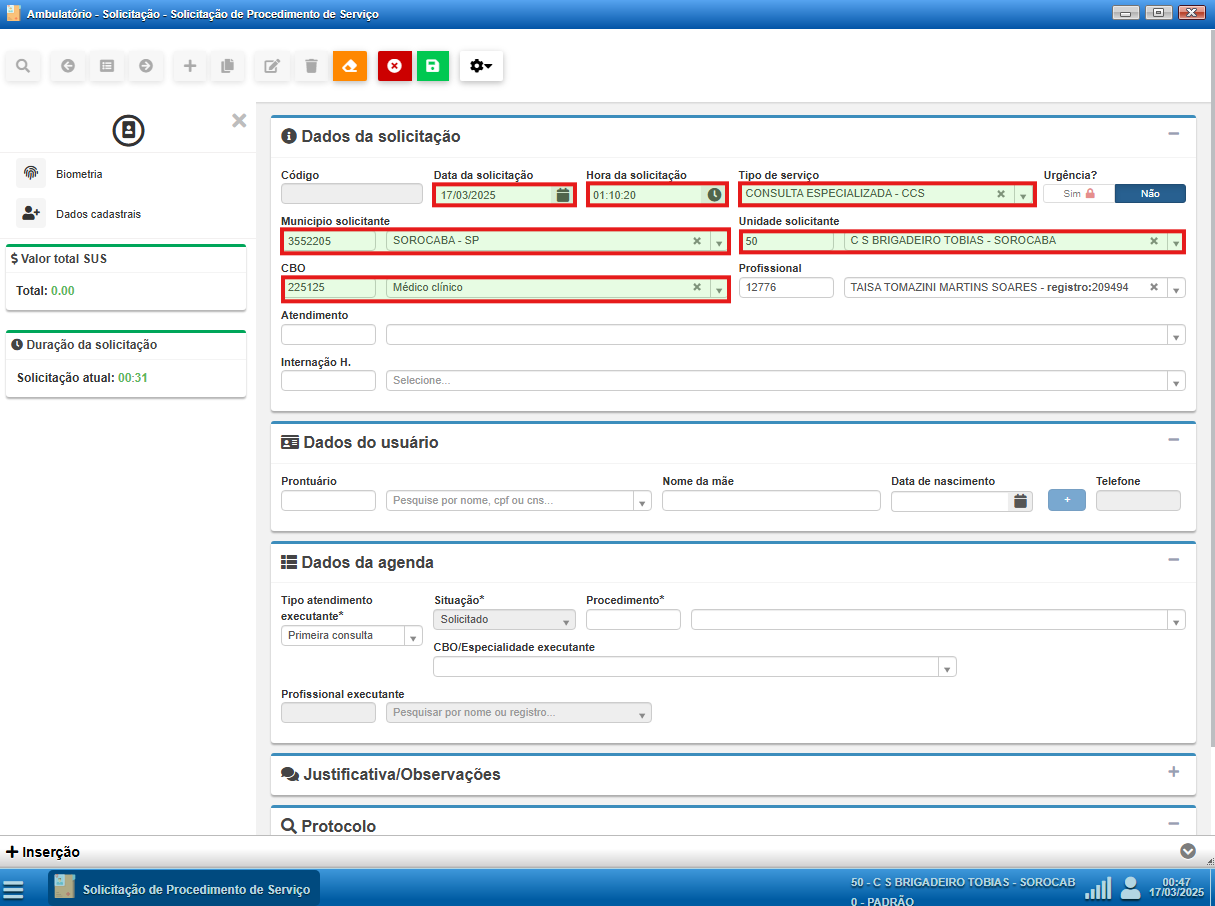
Após, deverá ser preenchido os blocos Dados do usuário e Dados da agenda, sendo obrigatório o preenchimento de:
- Dados do usuário
- Prontuário ou Nome do paciente
- Dados da agenda
- Tipo atendimento
- Procedimento
- CBO/Especialidade executante
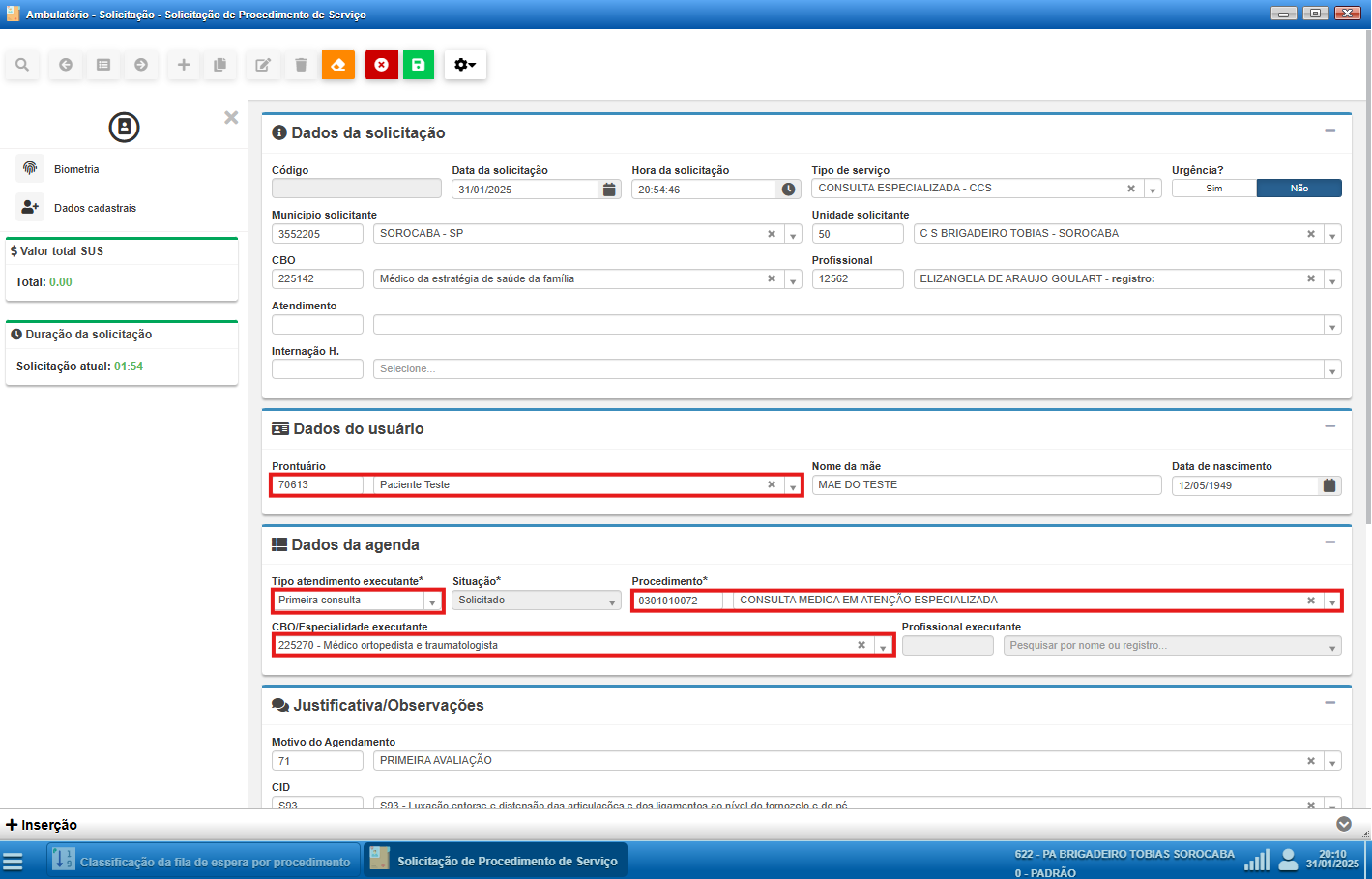
Para facilitar o preenchimento, abaixo listamos as regras de preenchimento de Tipo de Serviço, Procedimento e CBO Executante parametrizados no sistema:
Lista de Regras de Preenchimento da Solicitação
Download da Planilha aqui
| TIPO DE SERVIÇO | CÓD. PROCEDIMENTO | PROCEDIMENTO | CÓD. CBO | CBO | CONTROLA FILA? |
|---|---|---|---|---|---|
| CONSULTA ESPECIALIZADA | 0301100055 | CATETERISMO VESICAL DE DEMORA | 223505 | Enfermeiro | Registra |
| CONSULTA ESPECIALIZADA | 9900000002 | PROVA TUBERCULINEA | 223505 | Enfermeiro | Controla |
| CONSULTA ESPECIALIZADA | 9999997975 | EQUOTERAPIA | 223605 | Fisioterapeuta geral | Controla |
| CONSULTA ESPECIALIZADA | 0301010048 | CONSULTA DE PROFISSIONAIS DE NIVEL SUPERIOR NA ATENÇÃO ESPECIALIZADA (EXCETO MÉDICO) | 223810 | Fonoaudiólogo geral | Controla |
| CONSULTA ESPECIALIZADA | 9999999903 | FONOAUDIOLOGIA RECEM NASCIDO DE RISCO | 223810 | Fonoaudiólogo geral | Registra |
| CONSULTA ESPECIALIZADA | 9999999497 | CONSULTA ALERGISTA E IMUNOLOGISTA INFANTIL | 225110 | Médico alergista e imunologista | Controla |
| CONSULTA ESPECIALIZADA | 9999999498 | CONSULTA ALERGISTA E IMUNOLOGISTA ADULTO | 225110 | Médico alergista e imunologista | Controla |
| CONSULTA ESPECIALIZADA | 0301010072 | CONSULTA MEDICA EM ATENÇÃO ESPECIALIZADA | 225120 | Médico cardiologista | Controla |
| CONSULTA ESPECIALIZADA | 9966666669 | CONSULTA MEDICA EM ATENCAO ESPECIALIZADA CARDIO RETORNO POLICLINICA | 225120 | Médico cardiologista | Controla |
| CONSULTA ESPECIALIZADA | 9999999575 | CONSULTA FAIXA ETARIA ESPECIAL RETORNO | 225120 | Médico cardiologista | Controla |
| CONSULTA ESPECIALIZADA | 9999999782 | CONSULTA MEDICA EM ATENCAO ESPECIALIZADA INFANTIL | 225120 | Médico cardiologista | Controla |
| CONSULTA ESPECIALIZADA | 9999999967 | CARDIOLOGIA PRE OPERATORIO | 225120 | Médico cardiologista | Controla |
| CONSULTA ESPECIALIZADA | 9999999968 | CONSULTA MEDICA EM ATENCAO ESPECIALIZADA INFANTIL RETORNO | 225120 | Médico cardiologista | Controla |
| CONSULTA ESPECIALIZADA | 9999999969 | CONSULTA MEDICA EM ATENCAO ESPECIALIZADA RETORNO POLICLINICA | 225120 | Médico cardiologista | Controla |
| CONSULTA ESPECIALIZADA | 0301010072 | CONSULTA MEDICA EM ATENÇÃO ESPECIALIZADA | 225215 | Médico cirurgião de cabeça e pescoço | Controla |
| CONSULTA ESPECIALIZADA | 9999999752 | CONSULTA MEDICA EM ATENCAO ESPECIALIZADA RETORNO JD SIMUS | 225215 | Médico cirurgião de cabeça e pescoço | Controla |
| CONSULTA ESPECIALIZADA | 9999999969 | CONSULTA MEDICA EM ATENCAO ESPECIALIZADA RETORNO POLICLINICA | 225215 | Médico cirurgião de cabeça e pescoço | Controla |
| CONSULTA ESPECIALIZADA | 9999999961 | CONSULTA PEQUENA CIRURGIA RETORNO | 225225 | Médico cirurgião geral | Registra |
| CONSULTA ESPECIALIZADA | 9999999988 | PEQUENA CIRURGIA CENTRO CIRURGICO | 225225 | Médico cirurgião geral | Registra |
| CONSULTA ESPECIALIZADA | 9999999782 | CONSULTA MEDICA EM ATENCAO ESPECIALIZADA INFANTIL | 225230 | Médico cirurgião pediátrico | Controla |
| CONSULTA ESPECIALIZADA | 9999999969 | CONSULTA MEDICA EM ATENCAO ESPECIALIZADA RETORNO POLICLINICA | 225230 | Médico cirurgião pediátrico | Registra |
| CONSULTA ESPECIALIZADA | 9999999962 | CONSULTA PEQUENA CIRURGIA | 225235 | Médico cirurgião plástico | Registra |
| CONSULTA ESPECIALIZADA | 9999999610 | FORMULÁRIOS ESPECIAIS | 225240 | Médico cirurgião torácico | Registra |
| CONSULTA ESPECIALIZADA | 9999999969 | CONSULTA MEDICA EM ATENCAO ESPECIALIZADA RETORNO POLICLINICA | 225240 | Médico cirurgião torácico | Registra |
| CONSULTA ESPECIALIZADA | 9900000228 | TEA INTERROGADO | 225125 | Médico clínico | Controla |
| CONSULTA ESPECIALIZADA | 9900000229 | TEA CONFIRMADO | 225125 | Médico clínico | Controla |
| CONSULTA ESPECIALIZADA | 9900000230 | EQUIPE MULTIDISCIPLINAR (EXCETO TEA) | 225125 | Médico clínico | Controla |
| CONSULTA ESPECIALIZADA | 9999999548 | FISSURA LABIOPALATINA / FENDA PALATINA | 225125 | Médico clínico | Controla |
| CONSULTA ESPECIALIZADA | 9999999967 | CARDIOLOGIA PRE OPERATORIO | 225125 | Médico clínico | Controla |
| CONSULTA ESPECIALIZADA | 9999999931 | PEQUENA CIRURGIA CENTRO CIRURGICO COLOPROCTOLOGIA | 225280 | Médico coloproctologista | Controla |
| CONSULTA ESPECIALIZADA | 9999999969 | CONSULTA MEDICA EM ATENCAO ESPECIALIZADA RETORNO POLICLINICA | 225280 | Médico coloproctologista | Registra |
| CONSULTA ESPECIALIZADA | 0301010072 | CONSULTA MEDICA EM ATENÇÃO ESPECIALIZADA | 225135 | Médico dermatologista | Controla |
| CONSULTA ESPECIALIZADA | 9999997899 | SUSPEITA DE CA DE PELE | 225135 | Médico dermatologista | Controla |
| CONSULTA ESPECIALIZADA | 9999999969 | CONSULTA MEDICA EM ATENCAO ESPECIALIZADA RETORNO POLICLINICA | 225135 | Médico dermatologista | Controla |
| CONSULTA ESPECIALIZADA | 0301010072 | CONSULTA MEDICA EM ATENÇÃO ESPECIALIZADA | 225203 | Médico em cirurgia vascular | Controla |
| CONSULTA ESPECIALIZADA | 9999999969 | CONSULTA MEDICA EM ATENCAO ESPECIALIZADA RETORNO POLICLINICA | 225203 | Médico em cirurgia vascular | Controla |
| CONSULTA ESPECIALIZADA | 0301010072 | CONSULTA MEDICA EM ATENÇÃO ESPECIALIZADA | 225155 | Médico endocrinologista e metabologista | Controla |
| CONSULTA ESPECIALIZADA | 9900000132 | AMBULATÓRIO DE TRANSEXUALIDADE | 225155 | Médico endocrinologista e metabologista | Registra |
| CONSULTA ESPECIALIZADA | 9999999575 | CONSULTA FAIXA ETARIA ESPECIAL RETORNO | 225155 | Médico endocrinologista e metabologista | Controla |
| CONSULTA ESPECIALIZADA | 9999999782 | CONSULTA MEDICA EM ATENCAO ESPECIALIZADA INFANTIL | 225155 | Médico endocrinologista e metabologista | Controla |
| CONSULTA ESPECIALIZADA | 9999999968 | CONSULTA MEDICA EM ATENCAO ESPECIALIZADA INFANTIL RETORNO | 225155 | Médico endocrinologista e metabologista | Controla |
| CONSULTA ESPECIALIZADA | 9999999969 | CONSULTA MEDICA EM ATENCAO ESPECIALIZADA RETORNO POLICLINICA | 225155 | Médico endocrinologista e metabologista | Controla |
| CONSULTA ESPECIALIZADA | 0301010072 | CONSULTA MEDICA EM ATENÇÃO ESPECIALIZADA | 225160 | Médico fisiatra | Controla |
| CONSULTA ESPECIALIZADA | 9999999782 | CONSULTA MEDICA EM ATENCAO ESPECIALIZADA INFANTIL | 225160 | Médico fisiatra | Controla |
| CONSULTA ESPECIALIZADA | 0301010072 | CONSULTA MEDICA EM ATENÇÃO ESPECIALIZADA | 225165 | Médico gastroenterologista | Controla |
| CONSULTA ESPECIALIZADA | 9999997982 | AVALIACAO DE TROCA DE CANULA E SONDA (GASTROSTOMIA INFANTIL | 225165 | Médico gastroenterologista | Controla |
| CONSULTA ESPECIALIZADA | 9999999575 | CONSULTA FAIXA ETARIA ESPECIAL RETORNO | 225165 | Médico gastroenterologista | Controla |
| CONSULTA ESPECIALIZADA | 9999999782 | CONSULTA MEDICA EM ATENCAO ESPECIALIZADA INFANTIL | 225165 | Médico gastroenterologista | Controla |
| CONSULTA ESPECIALIZADA | 9999999791 | CONSULTA PRÉ GASTROSTOMIA ADULTO | 225165 | Médico gastroenterologista | Controla |
| CONSULTA ESPECIALIZADA | 9999999953 | GASTRO FIGADO HEPATOLOGIA | 225165 | Médico gastroenterologista | Controla |
| CONSULTA ESPECIALIZADA | 9999999968 | CONSULTA MEDICA EM ATENCAO ESPECIALIZADA INFANTIL RETORNO | 225165 | Médico gastroenterologista | Controla |
| CONSULTA ESPECIALIZADA | 9999999969 | CONSULTA MEDICA EM ATENCAO ESPECIALIZADA RETORNO POLICLINICA | 225165 | Médico gastroenterologista | Controla |
| CONSULTA ESPECIALIZADA | 9999999495 | CONSULTA GENETICISTA INFANTIL | 225175 | Médico geneticista | Controla |
| CONSULTA ESPECIALIZADA | 9999999496 | CONSULTA GENETICISTA ADULTO | 225175 | Médico geneticista | Controla |
| CONSULTA ESPECIALIZADA | 9999999969 | CONSULTA MEDICA EM ATENCAO ESPECIALIZADA RETORNO POLICLINICA | 225175 | Médico geneticista | Registra |
| CONSULTA ESPECIALIZADA | 0301010072 | CONSULTA MEDICA EM ATENÇÃO ESPECIALIZADA | 225180 | Médico geriatra | Controla |
| CONSULTA ESPECIALIZADA | 0301010072 | CONSULTA MEDICA EM ATENÇÃO ESPECIALIZADA | 225250 | Médico ginecologista e obstetra | Controla |
| CONSULTA ESPECIALIZADA | 9999999577 | CONSULTA GINECOLOGIA PROCEDIMENTOS | 225250 | Médico ginecologista e obstetra | Controla |
| CONSULTA ESPECIALIZADA | 0301010072 | CONSULTA MEDICA EM ATENÇÃO ESPECIALIZADA | 225185 | Médico hematologista | Controla |
| CONSULTA ESPECIALIZADA | 9999999782 | CONSULTA MEDICA EM ATENCAO ESPECIALIZADA INFANTIL | 225185 | Médico hematologista | Controla |
| CONSULTA ESPECIALIZADA | 9999999969 | CONSULTA MEDICA EM ATENCAO ESPECIALIZADA RETORNO POLICLINICA | 225185 | Médico hematologista | Registra |
| CONSULTA ESPECIALIZADA | 9999999493 | CONSULTA INFECTOLOGISTA INFANTIL | 225103 | Médico infectologista | Controla |
| CONSULTA ESPECIALIZADA | 9999999494 | CONSULTA INFECTOLOGISTA ADULTO | 225103 | Médico infectologista | Controla |
| CONSULTA ESPECIALIZADA | 0301010072 | CONSULTA MEDICA EM ATENÇÃO ESPECIALIZADA | 225255 | Médico mastologista | Controla |
| CONSULTA ESPECIALIZADA | 9999999969 | CONSULTA MEDICA EM ATENCAO ESPECIALIZADA RETORNO POLICLINICA | 225255 | Médico mastologista | Controla |
| CONSULTA ESPECIALIZADA | 0301010072 | CONSULTA MEDICA EM ATENÇÃO ESPECIALIZADA | 225109 | Médico nefrologista | Controla |
| CONSULTA ESPECIALIZADA | 9999999782 | CONSULTA MEDICA EM ATENCAO ESPECIALIZADA INFANTIL | 225109 | Médico nefrologista | Controla |
| CONSULTA ESPECIALIZADA | 9999999969 | CONSULTA MEDICA EM ATENCAO ESPECIALIZADA RETORNO POLICLINICA | 225109 | Médico nefrologista | Controla |
| CONSULTA ESPECIALIZADA | 9999999969 | CONSULTA MEDICA EM ATENCAO ESPECIALIZADA RETORNO POLICLINICA | 225260 | Médico neurocirurgião | Controla |
| CONSULTA ESPECIALIZADA | 0301010072 | CONSULTA MEDICA EM ATENÇÃO ESPECIALIZADA | 225112 | Médico neurologista | Controla |
| CONSULTA ESPECIALIZADA | 9900000134 | NEUROLOGIA ESCLEROSE MÚLTIPLA | 225112 | Médico neurologista | Controla |
| CONSULTA ESPECIALIZADA | 9999999105 | AVALIAÇÃO NEUROPSICOLOGICA | 225112 | Médico neurologista | Controla |
| CONSULTA ESPECIALIZADA | 9999999575 | CONSULTA FAIXA ETARIA ESPECIAL RETORNO | 225112 | Médico neurologista | Controla |
| CONSULTA ESPECIALIZADA | 9999999782 | CONSULTA MEDICA EM ATENCAO ESPECIALIZADA INFANTIL | 225112 | Médico neurologista | Controla |
| CONSULTA ESPECIALIZADA | 9999999968 | CONSULTA MEDICA EM ATENCAO ESPECIALIZADA INFANTIL RETORNO | 225112 | Médico neurologista | Controla |
| CONSULTA ESPECIALIZADA | 9999999969 | CONSULTA MEDICA EM ATENCAO ESPECIALIZADA RETORNO POLICLINICA | 225112 | Médico neurologista | Controla |
| CONSULTA ESPECIALIZADA | 9999997857 | CONSULTA MEDICA SUPLEMENTACAO ALIMENTAR E DIETAS RETORNO | 225118 | Médico nutrologista | Registra |
| CONSULTA ESPECIALIZADA | 9999999877 | CONSULTA MEDICA SUPLEMENTACAO ALIMENTAR E DIETAS | 225118 | Médico nutrologista | Registra |
| CONSULTA ESPECIALIZADA | 0301010072 | CONSULTA MEDICA EM ATENÇÃO ESPECIALIZADA | 225265 | Médico oftalmologista | Controla |
| CONSULTA ESPECIALIZADA | 9999999562 | CONSULTA OFTALMO PLASTICA RETORNO | 225265 | Médico oftalmologista | Controla |
| CONSULTA ESPECIALIZADA | 9999999619 | TRATAMENTO GLAUCOMA BOS | 225265 | Médico oftalmologista | Controla |
| CONSULTA ESPECIALIZADA | 9999999629 | CONSULTA OFTALMO RETINA RETORNO | 225265 | Médico oftalmologista | Controla |
| CONSULTA ESPECIALIZADA | 9999999730 | CONSULTA OFTALMO RETINA | 225265 | Médico oftalmologista | Controla |
| CONSULTA ESPECIALIZADA | 9999999731 | CONSULTA OFTALMO PTERIGIO | 225265 | Médico oftalmologista | Controla |
| CONSULTA ESPECIALIZADA | 9999999733 | CONSULTA OFTALMO OUTRAS PATOLOGIAS EM GERAL | 225265 | Médico oftalmologista | Controla |
| CONSULTA ESPECIALIZADA | 9999999737 | CONSULTA OFTALMO ESTRABISMO | 225265 | Médico oftalmologista | Controla |
| CONSULTA ESPECIALIZADA | 9999999738 | CONSULTA OFTALMO GLAUCOMA | 225265 | Médico oftalmologista | Controla |
| CONSULTA ESPECIALIZADA | 9999999755 | CONSULTA OFTALMO TRIAGEM GERAL (SOMENTE GUIA DE OFTALMOLOGISTA) | 225265 | Médico oftalmologista | Controla |
| CONSULTA ESPECIALIZADA | 9999999769 | CONSULTA OFTALMO REVISÃO GLAUCOMA | 225265 | Médico oftalmologista | Controla |
| CONSULTA ESPECIALIZADA | 9999999914 | OFTALMO HANSENIASE | 225265 | Médico oftalmologista | Controla |
| CONSULTA ESPECIALIZADA | 9999999969 | CONSULTA MEDICA EM ATENCAO ESPECIALIZADA RETORNO POLICLINICA | 225265 | Médico oftalmologista | Controla |
| CONSULTA ESPECIALIZADA | 0301010072 | CONSULTA MEDICA EM ATENÇÃO ESPECIALIZADA | 225270 | Médico ortopedista e traumatologista | Controla |
| CONSULTA ESPECIALIZADA | 9900000135 | ORTO TUMOR | 225270 | Médico ortopedista e traumatologista | Controla |
| CONSULTA ESPECIALIZADA | 9900000210 | ORTO TUMOR - RETORNO POLICLINICA | 225270 | Médico ortopedista e traumatologista | Controla |
| CONSULTA ESPECIALIZADA | 9999997911 | ONCOLOGIA ORTOPEDICA | 225270 | Médico ortopedista e traumatologista | Controla |
| CONSULTA ESPECIALIZADA | 9999999639 | CONSULTA AMBULATORIO DE ACUPUNTURA | 225270 | Médico ortopedista e traumatologista | Controla |
| CONSULTA ESPECIALIZADA | 9999999747 | CONSULTA CLINICA ORTOPEDISTA GERAL E OMBRO | 225270 | Médico ortopedista e traumatologista | Controla |
| CONSULTA ESPECIALIZADA | 9999999748 | CONSULTA CLINICA ORTOPEDISTA MAO | 225270 | Médico ortopedista e traumatologista | Controla |
| CONSULTA ESPECIALIZADA | 9999999749 | CONSULTA CLINICA ORTOPEDISTA GERAL E COLUNA | 225270 | Médico ortopedista e traumatologista | Controla |
| CONSULTA ESPECIALIZADA | 9999999782 | CONSULTA MEDICA EM ATENCAO ESPECIALIZADA INFANTIL | 225270 | Médico ortopedista e traumatologista | Controla |
| CONSULTA ESPECIALIZADA | 9999999895 | CONSULTA CLINICA ORTOPEDISTA GERAL E QUADRIL | 225270 | Médico ortopedista e traumatologista | Controla |
| CONSULTA ESPECIALIZADA | 9999999943 | CONSULTA CLINICA ORTOPEDISTA JOELHO | 225270 | Médico ortopedista e traumatologista | Controla |
| CONSULTA ESPECIALIZADA | 9999999959 | PEQUENA CIRURGIA CENTRO CIRURGICO | 225270 | Médico ortopedista e traumatologista | Registra |
| CONSULTA ESPECIALIZADA | 9999999969 | CONSULTA MEDICA EM ATENCAO ESPECIALIZADA RETORNO POLICLINICA | 225270 | Médico ortopedista e traumatologista | Controla |
| CONSULTA ESPECIALIZADA | 9999999621 | MANUTENCAO AASI ADULTO ACIMA DE 11 ANOS | 225275 | Médico otorrinolaringologista | Controla |
| CONSULTA ESPECIALIZADA | 9999999623 | AASI SOLICITAÇÃO APARELHO PRIMEIRA VEZ | 225275 | Médico otorrinolaringologista | Controla |
| CONSULTA ESPECIALIZADA | 9999999625 | PRIMEIRA VEZ OU MANUTENÇÃO INFANTIL 3 A 10 ANOS | 225275 | Médico otorrinolaringologista | Controla |
| CONSULTA ESPECIALIZADA | 9999999626 | PRIMEIRA VEZ OU MANUTENÇÃO INFANTIL 0 A 2 ANOS | 225275 | Médico otorrinolaringologista | Controla |
| CONSULTA ESPECIALIZADA | 9999999969 | CONSULTA MEDICA EM ATENCAO ESPECIALIZADA RETORNO POLICLINICA | 225275 | Médico otorrinolaringologista | Controla |
| CONSULTA ESPECIALIZADA | 9999999937 | CONSULTA NEONATOLOGIA | 225124 | Médico pediatra | Registra |
| CONSULTA ESPECIALIZADA | 9999999575 | CONSULTA FAIXA ETARIA ESPECIAL RETORNO | 225127 | Médico pneumologista | Registra |
| CONSULTA ESPECIALIZADA | 9999999782 | CONSULTA MEDICA EM ATENCAO ESPECIALIZADA INFANTIL | 225127 | Médico pneumologista | Controla |
| CONSULTA ESPECIALIZADA | 9999999968 | CONSULTA MEDICA EM ATENCAO ESPECIALIZADA INFANTIL RETORNO | 225127 | Médico pneumologista | Controla |
| CONSULTA ESPECIALIZADA | 9999999969 | CONSULTA MEDICA EM ATENCAO ESPECIALIZADA RETORNO POLICLINICA | 225127 | Médico pneumologista | Controla |
| CONSULTA ESPECIALIZADA | 0301010072 | CONSULTA MEDICA EM ATENÇÃO ESPECIALIZADA | 225133 | Médico psiquiatra | Controla |
| CONSULTA ESPECIALIZADA | 0301010072 | CONSULTA MEDICA EM ATENÇÃO ESPECIALIZADA | 225136 | Médico reumatologista | Controla |
| CONSULTA ESPECIALIZADA | 9999999782 | CONSULTA MEDICA EM ATENCAO ESPECIALIZADA INFANTIL | 225136 | Médico reumatologista | Controla |
| CONSULTA ESPECIALIZADA | 9999999969 | CONSULTA MEDICA EM ATENCAO ESPECIALIZADA RETORNO POLICLINICA | 225136 | Médico reumatologista | Controla |
| CONSULTA ESPECIALIZADA | 0301010072 | CONSULTA MEDICA EM ATENÇÃO ESPECIALIZADA | 225285 | Médico urologista | Controla |
| CONSULTA ESPECIALIZADA | 9999999782 | CONSULTA MEDICA EM ATENCAO ESPECIALIZADA INFANTIL | 225285 | Médico urologista | Controla |
| CONSULTA ESPECIALIZADA | 9999999857 | CONSULTA MEDICA DE INFERTILIDADE OU ESTERILIDADE | 225285 | Médico urologista | Controla |
| CONSULTA ESPECIALIZADA | 9999999892 | CONSULTA UROLOGISTA VASECTOMIA | 225285 | Médico urologista | Registra |
| CONSULTA ESPECIALIZADA | 9999999969 | CONSULTA MEDICA EM ATENCAO ESPECIALIZADA RETORNO POLICLINICA | 225285 | Médico urologista | Controla |
| CONSULTA ESPECIALIZADA | 0301010048 | CONSULTA DE PROFISSIONAIS DE NIVEL SUPERIOR NA ATENÇÃO ESPECIALIZADA (EXCETO MÉDICO) | 223905 | Terapeuta ocupacional | Controla |
| CONSULTA PRÉ-CIRÚRGICA E CIRURGIA | 9999999567 | ALTA QUALIFICADA | 225120 | Médico cardiologista | Controla |
| CONSULTA PRÉ-CIRÚRGICA E CIRURGIA | 9999999568 | MARCA PASSO | 225120 | Médico cardiologista | Controla |
| CONSULTA PRÉ-CIRÚRGICA E CIRURGIA | 9999999569 | CIRURGIA CARDIACA PEDIATRICA | 225120 | Médico cardiologista | Controla |
| CONSULTA PRÉ-CIRÚRGICA E CIRURGIA | 9999999570 | CIRURGIA CARDIOVASCULAR | 225120 | Médico cardiologista | Controla |
| CONSULTA PRÉ-CIRÚRGICA E CIRURGIA | 9999999571 | CATETERISMO | 225120 | Médico cardiologista | Controla |
| CONSULTA PRÉ-CIRÚRGICA E CIRURGIA | 9999999572 | ARRITIMIA | 225120 | Médico cardiologista | Controla |
| CONSULTA PRÉ-CIRÚRGICA E CIRURGIA | 9999999573 | ARTERIOGRAFIA ELETIVA | 225120 | Médico cardiologista | Controla |
| CONSULTA PRÉ-CIRÚRGICA E CIRURGIA | 9999999574 | ANGIOPLASTIA ELETIVA | 225120 | Médico cardiologista | Controla |
| CONSULTA PRÉ-CIRÚRGICA E CIRURGIA | 9999999642 | CONSULTA PRE CIRURGICA DE CABECA E PESCOCO | 225215 | Médico cirurgião de cabeça e pescoço | Controla |
| CONSULTA PRÉ-CIRÚRGICA E CIRURGIA | 9999999741 | CONSULTA PRÉCIRÚRGICA GASTRO GERAL | 225225 | Médico cirurgião geral | Controla |
| CONSULTA PRÉ-CIRÚRGICA E CIRURGIA | 9999999652 | CONSULTA PRE CIRURGICA INFANTIL DE 0 A 14 ANOS | 225230 | Médico cirurgião pediátrico | Controla |
| CONSULTA PRÉ-CIRÚRGICA E CIRURGIA | 9900000207 | DEMANDA EM CDR - PLÁSTICA - APENAS REGULAÇÃO INSERE | 225235 | Médico cirurgião plástico | Controla |
| CONSULTA PRÉ-CIRÚRGICA E CIRURGIA | 9999999651 | CONSULTA PRE CIRURGICA PLASTICA REPARADORA | 225235 | Médico cirurgião plástico | Controla |
| CONSULTA PRÉ-CIRÚRGICA E CIRURGIA | 9999999650 | CONSULTA PRE CIRURGICA TORACICA | 225240 | Médico cirurgião torácico | Controla |
| CONSULTA PRÉ-CIRÚRGICA E CIRURGIA | 9999999867 | CONSULTA PRE CIRURGICA PROCTO | 225280 | Médico coloproctologista | Controla |
| CONSULTA PRÉ-CIRÚRGICA E CIRURGIA | 9999999959 | PEQUENA CIRURGIA CENTRO CIRURGICO | 225135 | Médico dermatologista | Controla |
| CONSULTA PRÉ-CIRÚRGICA E CIRURGIA | 9999999649 | CONSULTA PRE CIRURGICA VARIZES | 225203 | Médico em cirurgia vascular | Controla |
| CONSULTA PRÉ-CIRÚRGICA E CIRURGIA | 9999999768 | CONSULTA PRE CIRURGICA CIRURGIA VASCULAR ALTA COMPLEXIDADE | 225203 | Médico em cirurgia vascular | Controla |
| CONSULTA PRÉ-CIRÚRGICA E CIRURGIA | 9900000206 | DEMANDA EM CDR - BARIÁTRICA - PENAS REGULAÇÃO INSERE | 225165 | Médico gastroenterologista | Controla |
| CONSULTA PRÉ-CIRÚRGICA E CIRURGIA | 9999999578 | CONSULTA PRE CIRURGICA RECONSTRUÇÃO DE TRANSITO | 225165 | Médico gastroenterologista | Controla |
| CONSULTA PRÉ-CIRÚRGICA E CIRURGIA | 9999999579 | CONSULTA PRÉ CIRURGICA DRGE DOENÇA DO REFLUXO GASTROESOFÁGICO E OUTRAS ANOMALIAS DO ESOFAGO | 225165 | Médico gastroenterologista | Controla |
| CONSULTA PRÉ-CIRÚRGICA E CIRURGIA | 9999999586 | INTESTINO PORÇÃO FINAL (HEMORRÓIDAS, FÍSTULAS, PROLAPSOS E CISTO PILONIDAL) | 225165 | Médico gastroenterologista | Controla |
| CONSULTA PRÉ-CIRÚRGICA E CIRURGIA | 9999999864 | CONSULTA PRÉ CIRURGICA VESÍCULA | 225165 | Médico gastroenterologista | Controla |
| CONSULTA PRÉ-CIRÚRGICA E CIRURGIA | 9999999865 | CONSULTA PRE CIRURGICA HERNIA | 225165 | Médico gastroenterologista | Controla |
| CONSULTA PRÉ-CIRÚRGICA E CIRURGIA | 9999999618 | CONSULTA PRÉ CIRURGICA GINECOLOGICA NIC E NIV GRAU II E III | 225250 | Médico ginecologista e obstetra | Controla |
| CONSULTA PRÉ-CIRÚRGICA E CIRURGIA | 9999999793 | CONSULTA PRE CIRURGICA LAQUEADURA | 225250 | Médico ginecologista e obstetra | Controla |
| CONSULTA PRÉ-CIRÚRGICA E CIRURGIA | 9999999913 | CONSULTA PRE CIRURGICA EM GINECOLOGIA | 225250 | Médico ginecologista e obstetra | Controla |
| CONSULTA PRÉ-CIRÚRGICA E CIRURGIA | 9999999949 | CONSULTA GINECOLOGIA COLPOBIOPSIA | 225250 | Médico ginecologista e obstetra | Controla |
| CONSULTA PRÉ-CIRÚRGICA E CIRURGIA | 9999999648 | CONSULTA PRE CIRURGICA EM MASTOLOGIA | 225255 | Médico mastologista | Controla |
| CONSULTA PRÉ-CIRÚRGICA E CIRURGIA | 9999999766 | CONSULTA PRE CIRURGICA EM NEUROCIRURGIA DE COLUNA | 225260 | Médico neurocirurgião | Controla |
| CONSULTA PRÉ-CIRÚRGICA E CIRURGIA | 9999999770 | CONSULTA PRE CIRURGICA EM NEUROCIRURGIA DE CRANIO | 225260 | Médico neurocirurgião | Controla |
| CONSULTA PRÉ-CIRÚRGICA E CIRURGIA | 9999997983 | GLAUCOMA CIRURGICO | 225265 | Médico oftalmologista | Controla |
| CONSULTA PRÉ-CIRÚRGICA E CIRURGIA | 9999999732 | CONSULTA OFTALMO PLASTICA OCULAR | 225265 | Médico oftalmologista | Controla |
| CONSULTA PRÉ-CIRÚRGICA E CIRURGIA | 9999999735 | CONSULTA OFTALMO CATARATA | 225265 | Médico oftalmologista | Controla |
| CONSULTA PRÉ-CIRÚRGICA E CIRURGIA | 9900000209 | DEMANDA EM CDR - APENAS REGULAÇÃO INSERE | 225270 | Médico ortopedista e traumatologista | Controla |
| CONSULTA PRÉ-CIRÚRGICA E CIRURGIA | 9999999759 | CONSULTA PRE CIRURGICA ORTOPEDIA COLUNA | 225270 | Médico ortopedista e traumatologista | Controla |
| CONSULTA PRÉ-CIRÚRGICA E CIRURGIA | 9999999760 | CONSULTA PRE CIRURGICA ORTOPEDIA MAO | 225270 | Médico ortopedista e traumatologista | Controla |
| CONSULTA PRÉ-CIRÚRGICA E CIRURGIA | 9999999761 | CONSULTA PRE CIRURGICA ORTOPEDIA OMBRO E COTOVELO | 225270 | Médico ortopedista e traumatologista | Controla |
| CONSULTA PRÉ-CIRÚRGICA E CIRURGIA | 9999999762 | CONSULTA PRE CIRURGICA ORTOPEDIA PE E TORNOZELO | 225270 | Médico ortopedista e traumatologista | Controla |
| CONSULTA PRÉ-CIRÚRGICA E CIRURGIA | 9999999764 | CONSULTA PRE CIRURGICA ORTOPEDIA QUADRIL | 225270 | Médico ortopedista e traumatologista | Controla |
| CONSULTA PRÉ-CIRÚRGICA E CIRURGIA | 9999999765 | CONSULTA PRE CIRURGICA ORTOPEDIA JOELHO | 225270 | Médico ortopedista e traumatologista | Controla |
| CONSULTA PRÉ-CIRÚRGICA E CIRURGIA | 9999999773 | CONSULTA PRE CIRURGICA ORTOPEDIA INFANTIL | 225270 | Médico ortopedista e traumatologista | Controla |
| CONSULTA PRÉ-CIRÚRGICA E CIRURGIA | 9999999774 | CONSULTA PRE CIRURGICA ORTOPEDIA MUSCULO ESQULETICO | 225270 | Médico ortopedista e traumatologista | Controla |
| CONSULTA PRÉ-CIRÚRGICA E CIRURGIA | 9999999775 | CONSULTA PRE CIRURGICA ORTOPEDIA GERAL | 225270 | Médico ortopedista e traumatologista | Controla |
| CONSULTA PRÉ-CIRÚRGICA E CIRURGIA | 9999999776 | CONSULTA PRE CIRURGICA ORTOPEDIA PSEUDOARTROSE E FIXADORES | 225270 | Médico ortopedista e traumatologista | Controla |
| CONSULTA PRÉ-CIRÚRGICA E CIRURGIA | 9999999397 | CONSULTA CIRURGICA AMIGDALA ADENOIDE | 225275 | Médico otorrinolaringologista | Controla |
| CONSULTA PRÉ-CIRÚRGICA E CIRURGIA | 9999999646 | CONSULTA OTORRINO TRIAGEM CIRURGICA | 225275 | Médico otorrinolaringologista | Controla |
| CONSULTA PRÉ-CIRÚRGICA E CIRURGIA | 9900000208 | DEMANDA EM CDR - PRÓTESE PENIANA | 225285 | Médico urologista | Controla |
| CONSULTA PRÉ-CIRÚRGICA E CIRURGIA | 9900000209 | DEMANDA EM CDR - APENAS REGULAÇÃO INSERE | 225285 | Médico urologista | Controla |
| CONSULTA PRÉ-CIRÚRGICA E CIRURGIA | 9999999584 | VASECTOMIA | 225285 | Médico urologista | Controla |
| CONSULTA PRÉ-CIRÚRGICA E CIRURGIA | 9999999643 | CONSULTA PRE CIRURGICA EM UROLOGIA | 225285 | Médico urologista | Controla |
| CONSULTA PRÉ-CIRÚRGICA E CIRURGIA | 9999999862 | CONSULTA PRE CIRURGICA POSTECTOMIA | 225285 | Médico urologista | Controla |
| EXAME ESPECIALIZADO | 9900000141 | EXAME ECOCARDIOGRAMA SOB ESTRESSE FARMACOLOGICO | 225120 | Médico cardiologista | Controla |
| EXAME ESPECIALIZADO | 0209040017 | BRONCOSCOPIA (BRONCOFIBROSCOPIA) | 225240 | Médico cirurgião torácico | Controla |
| EXAME ESPECIALIZADO | 0205010040 | ULTRASSONOGRAFIA DOPPLER COLORIDO DE VASOS | 225203 | Médico em cirurgia vascular | Controla |
| EXAME ESPECIALIZADO | 9999999627 | ULTRASSONOGRAFIA DOPPLER PARTES MOLES | 225203 | Médico em cirurgia vascular | Controla |
| EXAME ESPECIALIZADO | 0204050014 | CLISTER OPACO C/ DUPLO CONTRASTE | 225320 | Médico em radiologia e diagnóstico por imagem | Controla |
| EXAME ESPECIALIZADO | 0204050170 | URETROCISTOGRAFIA | 225320 | Médico em radiologia e diagnóstico por imagem | Controla |
| EXAME ESPECIALIZADO | 0204050189 | UROGRAFIA VENOSA | 225320 | Médico em radiologia e diagnóstico por imagem | Controla |
| EXAME ESPECIALIZADO | 0204060028 | DENSITOMETRIA OSSEA DUO-ENERGETICA DE COLUNA (VERTEBRAS LOMBARES E/OU FEMUR) | 225320 | Médico em radiologia e diagnóstico por imagem | Controla |
| EXAME ESPECIALIZADO | 0209010010 | COLANGIOPANCREATOGRAFIA RETROGRADA (VIA ENDOSCÓPICA) | 225320 | Médico em radiologia e diagnóstico por imagem | Controla |
| EXAME ESPECIALIZADO | 9999997854 | ANGIORESSONANCIA | 225320 | Médico em radiologia e diagnóstico por imagem | Controla |
| EXAME ESPECIALIZADO | 9999997855 | ANGIOTOMOGRAFIA | 225320 | Médico em radiologia e diagnóstico por imagem | Controla |
| EXAME ESPECIALIZADO | 9999997860 | COLANGIORESSONANCIA | 225320 | Médico em radiologia e diagnóstico por imagem | Controla |
| EXAME ESPECIALIZADO | 9999997970 | RESSONÂNCIA MAGNÉTICA (MEMBROS SUPERIORES, INFERIORES, COLUNA E BACIA) | 225320 | Médico em radiologia e diagnóstico por imagem | Controla |
| EXAME ESPECIALIZADO | 9999997971 | RESSONÂNCIA MAGNÉTICA (TÓRAX, ABDOME, PARTES MOLES E PELVE) | 225320 | Médico em radiologia e diagnóstico por imagem | Controla |
| EXAME ESPECIALIZADO | 9999997972 | RESSONÂNCIA MAGNÉTICA (CRÂNIO, PESCOÇO, FACE) | 225320 | Médico em radiologia e diagnóstico por imagem | Controla |
| EXAME ESPECIALIZADO | 9999997976 | RESSONÂNCIA MAGNÉTICA COM SEDAÇÃO | 225320 | Médico em radiologia e diagnóstico por imagem | Controla |
| EXAME ESPECIALIZADO | 9999999106 | CINTILOGRAFIA E IODOTERAPIA | 225320 | Médico em radiologia e diagnóstico por imagem | Controla |
| EXAME ESPECIALIZADO | 9999999526 | RX EED (RAIO X CONSTRATADO DE ESOFAGO, ESTOMAGO E DUODENO) | 225320 | Médico em radiologia e diagnóstico por imagem | Controla |
| EXAME ESPECIALIZADO | 0201010470 | BIOPSIA DE TIREOIDE OU PARATIREOIDE - PAAF | 225155 | Médico endocrinologista e metabologista | Controla |
| EXAME ESPECIALIZADO | 0209010037 | ESOFAGOGASTRODUODENOSCOPIA | 225165 | Médico gastroenterologista | Controla |
| EXAME ESPECIALIZADO | 9999997856 | ECOENDOSCOPIA | 225165 | Médico gastroenterologista | Controla |
| EXAME ESPECIALIZADO | 9999997952 | ENDOSCOPIA COM LIGADURA | 225165 | Médico gastroenterologista | Controla |
| EXAME ESPECIALIZADO | 9999997953 | COLONOSCOPIA (INTERNAÇÃO) | 225165 | Médico gastroenterologista | Controla |
| EXAME ESPECIALIZADO | 9999997954 | COLONOSCOPIA (ABAIXO DE 17 ANOS) | 225165 | Médico gastroenterologista | Controla |
| EXAME ESPECIALIZADO | 9999997955 | COLONOSCOPIA (ACIMA DE 17 ANOS E ABAIXO DE 65 ANOS) | 225165 | Médico gastroenterologista | Controla |
| EXAME ESPECIALIZADO | 9999997956 | COLONOSCOPIA (ACIMA DE 65 DE ANOS) | 225165 | Médico gastroenterologista | Controla |
| EXAME ESPECIALIZADO | 9999999107 | MANOMETRIA ADULTO | 225165 | Médico gastroenterologista | Controla |
| EXAME ESPECIALIZADO | 9999999108 | PH METRIA ADULTO | 225165 | Médico gastroenterologista | Controla |
| EXAME ESPECIALIZADO | 9999999607 | PH METRIA INFANTIL | 225165 | Médico gastroenterologista | Controla |
| EXAME ESPECIALIZADO | 9999999608 | MANOMETRIA INFANTIL | 225165 | Médico gastroenterologista | Controla |
| EXAME ESPECIALIZADO | 9999999615 | VIDEOGLUTOGRAMA | 225165 | Médico gastroenterologista | Controla |
| EXAME ESPECIALIZADO | 0204050065 | HISTEROSSALPINGOGRAFIA | 225250 | Médico ginecologista e obstetra | Controla |
| EXAME ESPECIALIZADO | 0211040045 | HISTEROSCOPIA (DIAGNOSTICA) | 225250 | Médico ginecologista e obstetra | Controla |
| EXAME ESPECIALIZADO | 9999999600 | VULVOSCOPIA | 225250 | Médico ginecologista e obstetra | Controla |
| EXAME ESPECIALIZADO | 0201010216 | BIOPSIA DE FIGADO POR PUNCAO | 225103 | Médico infectologista | Controla |
| EXAME ESPECIALIZADO | 0201010607 | PUNÇÃO DE MAMA POR AGULHA GROSSA | 225255 | Médico mastologista | Controla |
| EXAME ESPECIALIZADO | 0204030030 | MAMOGRAFIA | 225255 | Médico mastologista | Controla |
| EXAME ESPECIALIZADO | 0211050059 | ELETROENCEFALOGRAMA QUANTITATIVO C/ MAPEAMENTO (EEG) | 225112 | Médico neurologista | Controla |
| EXAME ESPECIALIZADO | 9999999396 | ELETROENCEFALOGRAMA ADULTO (EEG ADULTO) | 225112 | Médico neurologista | Controla |
| EXAME ESPECIALIZADO | 9999999628 | ELETROENCEFALOGRAMA INFANTIL EEG | 225112 | Médico neurologista | Controla |
| EXAME ESPECIALIZADO | 0211060100 | FUNDOSCOPIA | 225265 | Médico oftalmologista | Controla |
| EXAME ESPECIALIZADO | 0211060127 | MAPEAMENTO DE RETINA | 225265 | Médico oftalmologista | Controla |
| EXAME ESPECIALIZADO | 0211060178 | RETINOGRAFIA COLORIDA BINOCULAR | 225265 | Médico oftalmologista | Controla |
| EXAME ESPECIALIZADO | 0211060232 | TESTE ORTÓPTICO | 225265 | Médico oftalmologista | Controla |
| EXAME ESPECIALIZADO | 0405050020 | CAPSULOTOMIA A YAG LASER | 225265 | Médico oftalmologista | Controla |
| EXAME ESPECIALIZADO | 9900000133 | REFLEXO VERMELHO SOMENTE REGULAÇÃO INSERE | 225265 | Médico oftalmologista | Controla |
| EXAME ESPECIALIZADO | 9999999915 | OFTALMO GLAUCOMA | 225265 | Médico oftalmologista | Controla |
| EXAME ESPECIALIZADO | 0211050083 | ELETRONEUROMIOGRAMA (ENMG) | 225270 | Médico ortopedista e traumatologista | Controla |
| EXAME ESPECIALIZADO | 0202090140 | DOSAGEM DE SODIO E CLORO NO SUOR (C/ COLETA) | 225275 | Médico otorrinolaringologista | Controla |
| EXAME ESPECIALIZADO | 0209040025 | LARINGOSCOPIA | 225275 | Médico otorrinolaringologista | Controla |
| EXAME ESPECIALIZADO | 0209040041 | VIDEOLARINGOSCOPIA | 225275 | Médico otorrinolaringologista | Controla |
| EXAME ESPECIALIZADO | 0211050105 | POLISSONOGRAFIA | 225275 | Médico otorrinolaringologista | Controla |
| EXAME ESPECIALIZADO | 0211070351 | TESTES VESTIBULARES / OTONEUROLOGICOS | 225275 | Médico otorrinolaringologista | Controla |
| EXAME ESPECIALIZADO | 9999999622 | BERA POTENCIAL EVOCADO AUDITIVO BILATERAL | 225275 | Médico otorrinolaringologista | Controla |
| EXAME ESPECIALIZADO | 9999999624 | TESTE DA ORELHINHA | 225275 | Médico otorrinolaringologista | Controla |
| EXAME ESPECIALIZADO | 0202090140 | DOSAGEM DE SODIO E CLORO NO SUOR (C/ COLETA) | 225335 | Médico patologista clínico / medicina laboratorial | Controla |
| EXAME ESPECIALIZADO | 9999997861 | CLONIDINA | 225335 | Médico patologista clínico / medicina laboratorial | Controla |
| EXAME ESPECIALIZADO | 9999997862 | DOSAGEM DE GLUCAGON | 225335 | Médico patologista clínico / medicina laboratorial | Controla |
| EXAME ESPECIALIZADO | 0211080055 | ESPIROMETRIA OU PROVA DE FUNCAO PULMONAR COMPLETA COM BRONCODILATADOR | 225127 | Médico pneumologista | Controla |
| EXAME ESPECIALIZADO | 0211090018 | AVALIACAO URODINAMICA COMPLETA | 225285 | Médico urologista | Controla |
| EXAME ESPECIALIZADO | 9999999863 | BIOPSIA DE PROSTATA | 225285 | Médico urologista | Controla |
Preenchimento da guia de encaminhamento
Preenchendo o Bloco Dados da Agenda, abaixo, teremos dois novos blocos: Justificativa/Observações e Protocolo. A partir daqui, os campos de Justificativa e os Protocolos são de preenchimento obrigatório e devem ser preenchidos de acordo com a guia que está sendo transcrita no sistema.
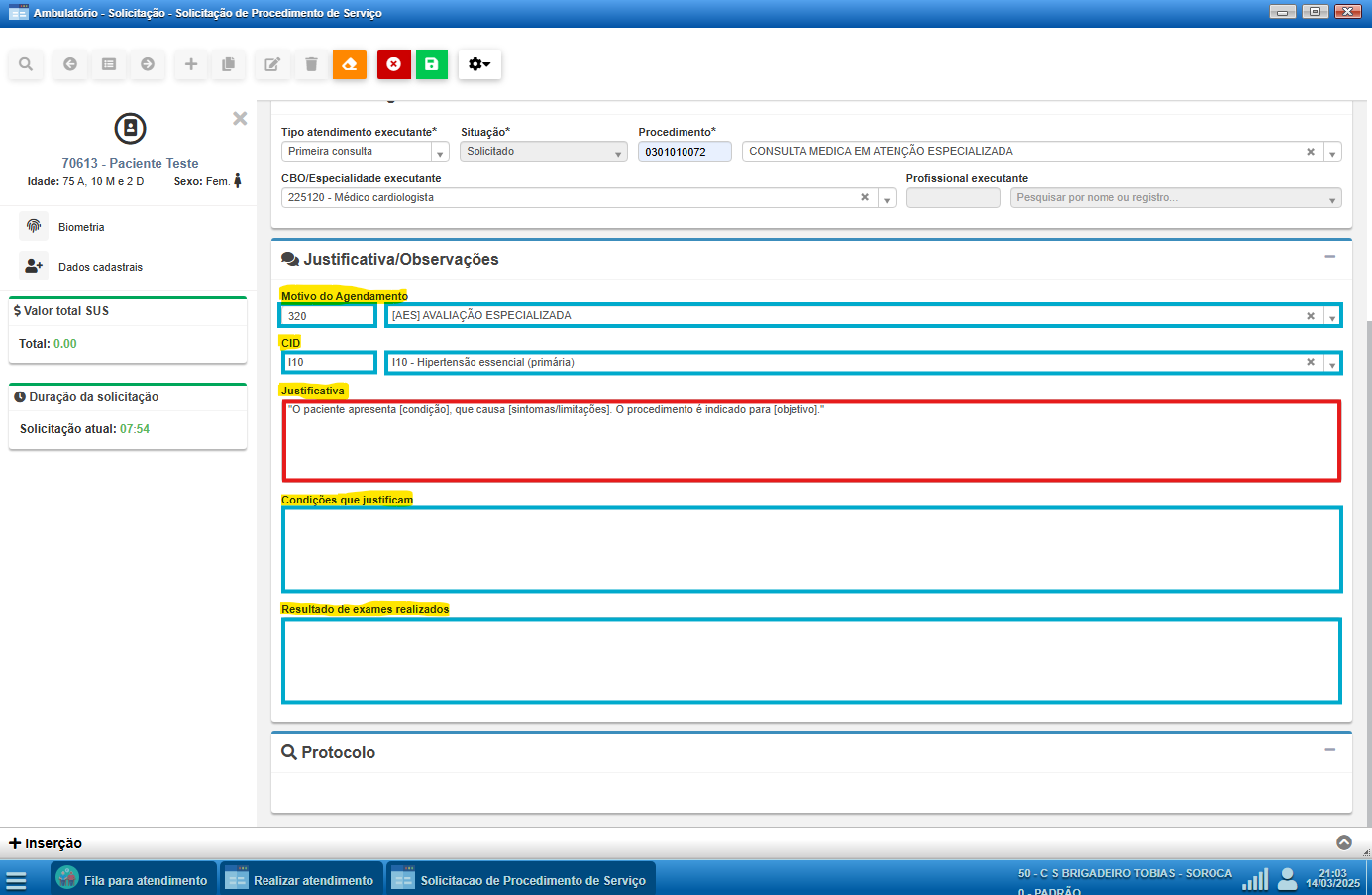
Na versão v25.02.13 e anteriores, apenas o campo de justificativa é obrigatório no sistema. No entanto, recomenda-se preencher também, pelo menos, o campo de motivo do agendamento e o CID. Esse preenchimento completo contribui para maior agilidade no processo, evitando que a solicitação seja devolvida com pendências pela equipe da Central de Regulação, o que pode atrasar o atendimento ao paciente. Para melhorar esse fluxo, será aberto um chamado solicitando a customização deste módulo no sistema, tornando esses campos obrigatórios.
Recomendamos que, para o campo motivo do agendamento, seja utilizado "320 [AES] AVALIAÇÃO ESPECIALIZADA" ou outro que melhor se adeque ao encaminhamento.
Além disso, é fundamental que o CID seja informado em letras maiúsculas, pois, se inserido em letras minúsculas, o sistema poderá registrá-lo com erro, impedindo sua correta localização.
Agendamento por solicitação ou Envio à Fila de Demanda Reprimida
A parametrização do procedimento como "registra" permite que, antes de encaminhar automaticamente a solicitação para a Fila de Demanda Reprimida, o sistema verifique se há uma agenda disponível para o procedimento solicitado.
Ao salvar a solicitação, o sistema buscará uma vaga disponível na agenda. Caso haja disponibilidade, o paciente poderá ser agendado imediatamente. Somente se não houver vagas no momento, o sistema sugerirá o envio da solicitação para a Fila de Demanda Reprimida, permitindo que o usuário confirme o encaminhamento.
Esse modelo otimiza o fluxo de atendimento, priorizando o agendamento direto sempre que possível e reduzindo a necessidade de encaminhamento para a fila de espera.
Após selecionar a data e hora disponíveis, o agendamento pode ser realizado, garantindo que o paciente já saia com um horário definido. É fundamental sempre confirmar com o paciente a data e o horário agendados, garantindo que ele esteja ciente e possa comparecer no dia marcado.
Envio de Paciente para fila de demanda reprimida
No sistema, a parametrização "controla" determina que todas as Solicitações de Procedimento de Serviço sejam encaminhadas diretamente para a Fila de Demanda Reprimida. Ao salvar a solicitação, um pop-up de confirmação aparecerá, informando o envio do caso para a fila. O usuário precisará apenas confirmar o encaminhamento para seguir para a próxima etapa.
ATENÇÃO: Essa opção também será utilizada quando o procedimento estiver parametrizado como "registra" e não houver vagas disponíveis para agendamento.
Nesse momento, como se trata de um encaminhamento para demanda reprimida, deve ser informada a Prioridade do encaminhamento e, após, a confirmação do encaminhamento do paciente a Demanda Reprimida.
IMPORTANTE: Os dados preenchidos no campo "Observação" servem como resumo na tela do médico regulador. Esse é o primeiro dado que ele visualizará para tomar decisões sobre o encaminhamento do paciente.
O Paciente estará devidamente incluído na demanda reprimida quando a mensagem de confirmação aparecer na tela.
Agora você pode fechar o pop-up de inclusão de demanda reprimida.
Anexando documento na guia de encaminhamento
Nesse momento, é importante que se atente a necessidade de encaminhar algum documento em anexo junto a solicitação. Por exemplo, se o encaminhamento é feito baseado em uma transcrição de guia, você pode digitaliza-lo e anexar ao pedido no botão Anexar Documento, no menu lateral.
Os arquivos anexados aqui deverão ser consultados durante a regulação dos profissionais da CREDAC e da Central de Regulação Odontológica e servirão de auxílio para efetiva regulação do caso.
O Arquivo pode estar em formato .jpeg (imagem) ou .pdf (arquivo compactado) e não poderá ultrapassar o limite de 30mb. Basta clicar em Anexar Documento para visualizar uma área de transferencia onde você pode arrastar o documento ou simplesmente clicar no centro da tela para carregar o arquivo.
Impressão da Guia de Encaminhamento e do Comprovante de Agendamento
O sistema permite a geração e impressão de relatórios personalizados diretamente nas telas onde há a opção de impressão. Na tela de Solicitação de Procedimento de Serviço, é possível gerar dois documentos principais: a Guia de Encaminhamento e o Comprovante de Agendamento.
A Guia de Encaminhamento pode ser impressa sempre que necessário, bastando selecionar o relatório correspondente. Já o Comprovante de Agendamento pode ser gerado tanto no momento da solicitação, caso o paciente tenha sido agendado imediatamente, quanto posteriormente, caso o agendamento tenha ocorrido via Fila de Demanda Reprimida.
Ao acessar a opção de impressão, o sistema pode apresentar os relatórios de duas formas:
- Exibição direta do relatório, abrindo automaticamente o documento para impressão.
- Tabela de seleção de relatórios, onde o usuário pode escolher quais documentos deseja visualizar e imprimir, podendo selecionar a Guia de Encaminhamento, o Comprovante de Agendamento ou ambos simultaneamente.
Caso seja exibido um relatório diferente do desejado, o usuário pode alterar a opção de impressão clicando em "Selecionar Relatório".
Essa opção permite visualizar quais relatórios estão vinculados à tela e quais opções de impressão estão disponíveis.
Na tela de seleção, é possível definir o padrão de exibição para a unidade, escolhendo entre:
- Exibir o grid de escolha antes da impressão, permitindo que o usuário selecione os relatórios desejados a cada solicitação.
- Definir um relatório padrão para impressão automática, podendo ser a Guia de Encaminhamento, o Comprovante de Agendamento ou ambos simultaneamente.
Caso sejam selecionados os dois relatórios, o sistema os exibirá simultaneamente na tela, permitindo a visualização completa antes da impressão.
Essa flexibilidade garante maior controle e agilidade no processo de impressão, permitindo que cada unidade configure a melhor forma de geração de documentos conforme sua necessidade.
SUGESTÃO: Para facilitar o fluxo de trabalho e evitar a necessidade de alterar a seleção manualmente, recomenda-se que cada unidade configure a exibição automática dos dois relatórios como padrão, conforme demonstrado acima. Dessa forma, tanto a Guia de Encaminhamento quanto o Comprovante de Agendamento serão exibidos sempre que aplicáveis, garantindo que todas as informações relevantes estejam disponíveis sem a necessidade de ajustes manuais frequentes.
Impressão da Guia de Encaminhamento
A Guia de Encaminhamento reúne todas as informações essenciais sobre a solicitação de procedimento, incluindo os dados do paciente, o procedimento solicitado, a justificativa do encaminhamento e demais informações relevantes para a Central de Regulação.
Para imprimir esse documento, basta acessar a tela de Solicitação de Procedimento de Serviço, selecionar a opção de impressão e escolher o relatório nomeado como Guia de Encaminhamento. Caso o relatório apresentado na tela não seja o desejado, o usuário pode seguir os passos explicados anteriormente para alterar a seleção do relatório antes da impressão.
Abaixo, segue o modelo padrão do PDF da Guia de Encaminhamento gerado pelo sistema
Impressão do Comprovante de Agendamento
O Comprovante de Agendamento contém informações detalhadas sobre o procedimento agendado, incluindo a data, horário e local do atendimento, servindo como referência para o paciente.
Para imprimir esse documento, basta acessar a tela de Solicitação de Procedimento de Serviço, selecionar a opção de impressão e escolher o relatório nomeado como Comprovante de Agendamento. Caso o relatório exibido na tela não seja o desejado, o usuário pode seguir os passos explicados anteriormente para alterar a seleção do relatório antes da impressão.
Abaixo, segue o modelo padrão do PDF do Comprovante de Agendamento gerado pelo sistema:
Gerenciando a Fila de Demanda Reprimida
Com a implementação do novo fluxo de guia de encaminhamento para especialidades no Sistema de Gestão Pública de Saúde, a Central de Regulação assume um papel ainda mais estratégico na garantia do acesso oportuno e eficiente aos serviços de saúde para a população.
A partir da versão web do sistema, o processo foi estruturado para garantir equidade na inserção das solicitações na fila de demanda reprimida, assegurando que todos os pacientes sejam avaliados de maneira uniforme pela Central de Regulação. Dessa forma, ao ser cadastrada, a solicitação não receberia uma prioridade inicial e é automaticamente posicionada no final da fila, permitindo que a avaliação da prioridade ocorresse exclusivamente pela regulação, baseada em critérios técnicos e protocolos estabelecidos.
Essa abordagem foi pensada para evitar inconsistências na classificação dos pacientes, uma vez que diferentes profissionais das unidades de saúde podem interpretar a mesma situação de maneiras distintas.
Pensa-se que, ao centralizar a responsabilidade da classificação na regulação, o sistema garante que todos os pacientes passem pelo mesmo processo de análise técnica e clínica, evitando movimentações prematuras na fila antes da resolução de eventuais pendências. Isso permite que a priorização seja feita com base em informações completas e criteriosamente avaliadas, garantindo um fluxo justo e padronizado.
É importante destacar que o papel da equipe de sistemas é apresentar as ferramentas disponíveis e todas as possibilidades que a tecnologia oferece. No entanto, a definição do fluxo e da forma como cada setor utilizará o sistema cabe exclusivamente às áreas responsáveis pela gestão dos serviços.
No entanto, apesar dessa concepção inicial, o fluxo adotado no município segue um modelo específico, conforme descrito ao longo deste capítulo.
Este tutorial foi elaborado para apresentar, de forma clara e detalhada, o passo a passo do trabalho do regulador dentro do sistema. Abordaremos desde o momento em que a solicitação de encaminhamento é recebida, passando pela análise e classificação do caso, até a autorização do procedimento e o acompanhamento do paciente.
Localizando a tela de Classificação da fila de espera por procedimento
A tela para realizar as funções na Central de Regulação tem uma cara nova, será acessado estritamente pelo ambiente web do sistema e poderá ser encontrado em Regulação > Serviço > Fila > Classificação da fila de espera por procedimento.
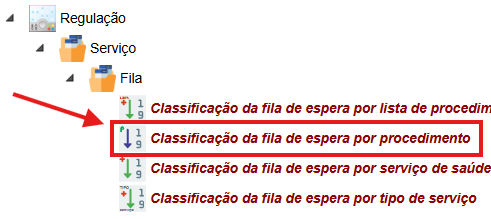
Conceitos básicos da Fila de Demanda Reprimida
Classificação de novas demandas inseridas
As novas solicitações de encaminhamento, provenientes das unidades de atenção primária, são automaticamente inseridas na fila de Demanda Reprimida com uma classificação inicial "PN - E", onde "N" indica o nível de prioridade (1 a 4).
- P1 - E
- P2 - E
- P3 - E
Prioridades disponíveis ao regulador
É importante ressaltar que essa classificação inicial é atribuída automaticamente às novas solicitações e não reflete a avaliação final do regulador. Após análise do caso, o regulador poderá ajustar a classificação, utilizando uma das 20 opções de prioridade disponíveis no sistema, garantindo assim uma regulação mais precisa e eficiente.
| NOME | SIGLA | ORDEM DE PRIORIDADE |
| P0 - A | EMERG CRIT | 1 |
| P0 - B | EMERG IMP | 2 |
| P0 - C | EMERG MOD | 3 |
| P0 - D | EMERG EST | 4 |
| P0 - E | EMERG BAS | 5 |
| P0 - PENDÊNCIA | EMERG PEND | 6 |
| P1 - A | URG CRIT | 7 |
| P1 - B | URG IMP | 8 |
| P1 - C | URG MOD | 9 |
| P1 - D | URG EST | 10 |
| P1 - E | URG BAS | 11 |
| P1 - PENDÊNCIA | URG PEND | 12 |
| P2 - A | PRIO CRIT | 13 |
| P2 - B | PRIORI IMP | 14 |
| P2 - C | PRIO MOD | 15 |
| P2 - D | PRIO EST | 16 |
| P2 - E | PRIO BAS | 17 |
| P2 - PENDÊNCIA | PRIO PEND | 18 |
| P3 - A | ROT CRIT | 19 |
| P3 - B | ROT IMP | 20 |
| P3 - C | ROT MOD | 21 |
| P3 - D | ROT EST | 22 |
| P3 - E | ROT BAS | 23 |
| P3 - PENDÊNCIA | ROT PEND | 24 |
IMPORTANTE: Os nomes, siglas, descrições e prioridades são parametrizáveis no sistema e podem ser alterados conforme solicitação da gestão da Central de Regulação.
Filtros inicias para visualizar a fila
Abrindo a tela de Classificação da fila, existem alguns campos que devem ser preenchidos para que a fila seja visualizada, são eles:
- Tipo de Serviço
- Procedimento
- CBO executante (Solicitação)
Apesar de haver diversos filtros funcionais e que podem auxiliar, os mínimos sugeridos são esses que, quando preenhcidos, bastará Pesquisar para visualizar a fila.
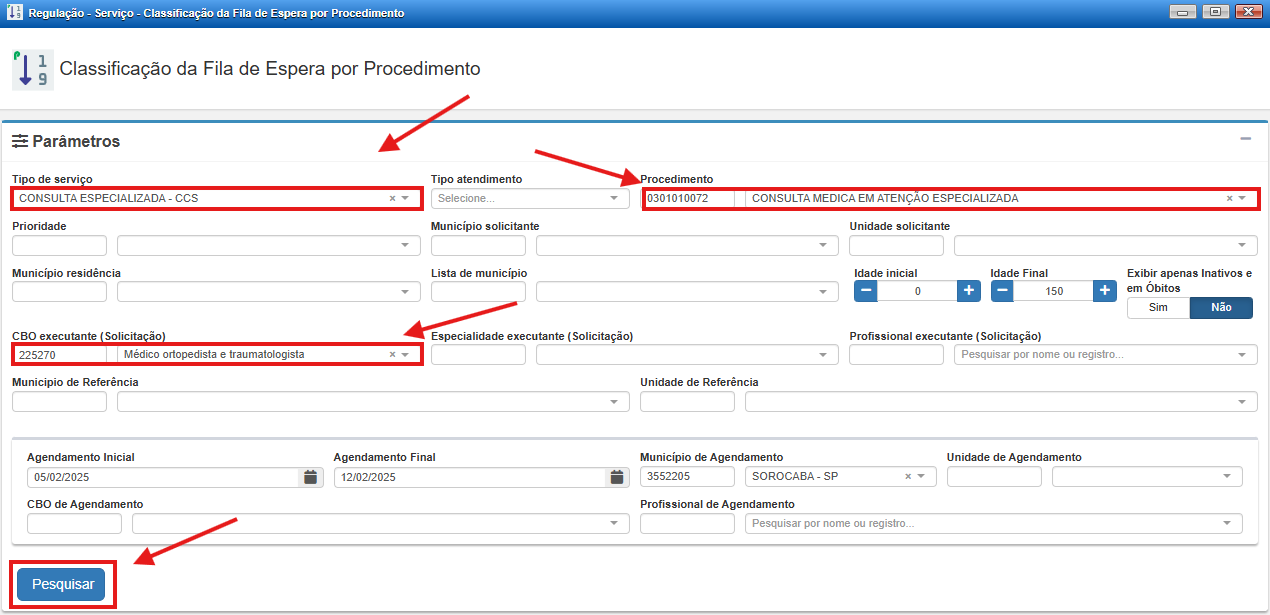
Configurando a visualização da fila
Após filtrar a fila, para facilitar a visualização no sistema, indicamos sempre que mínimize o bloco de Parâmetrosclicando em  para facilitar a visualização e facilitar o regulação.
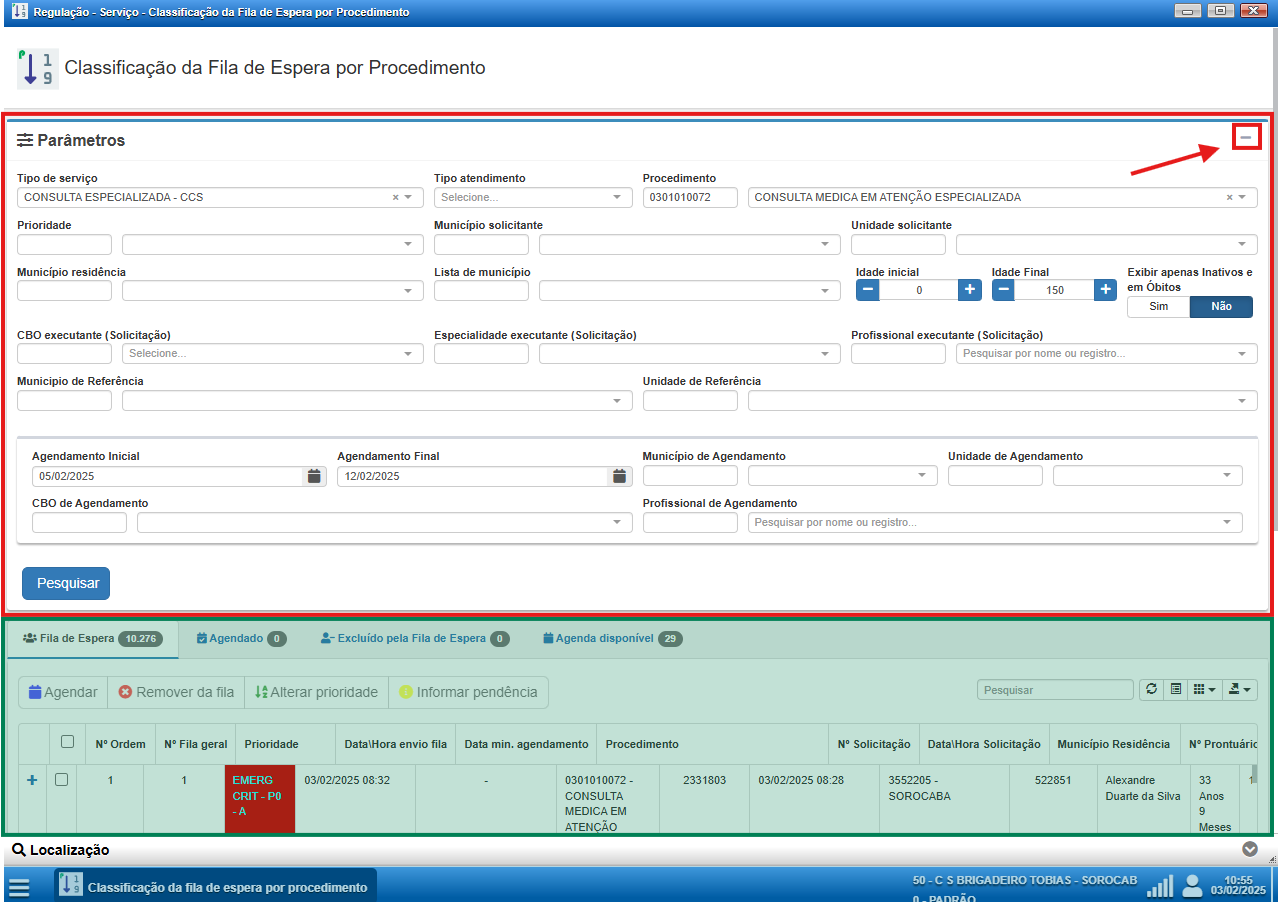
A fila será carregada em um bloco de tabela que apresenta diversas informações iniciais, algumas dessas talvez não sejam necessárias e, por isso, indicamos que você personalize a visualização da maneira que se sentir mais confortável clicando em  .
.
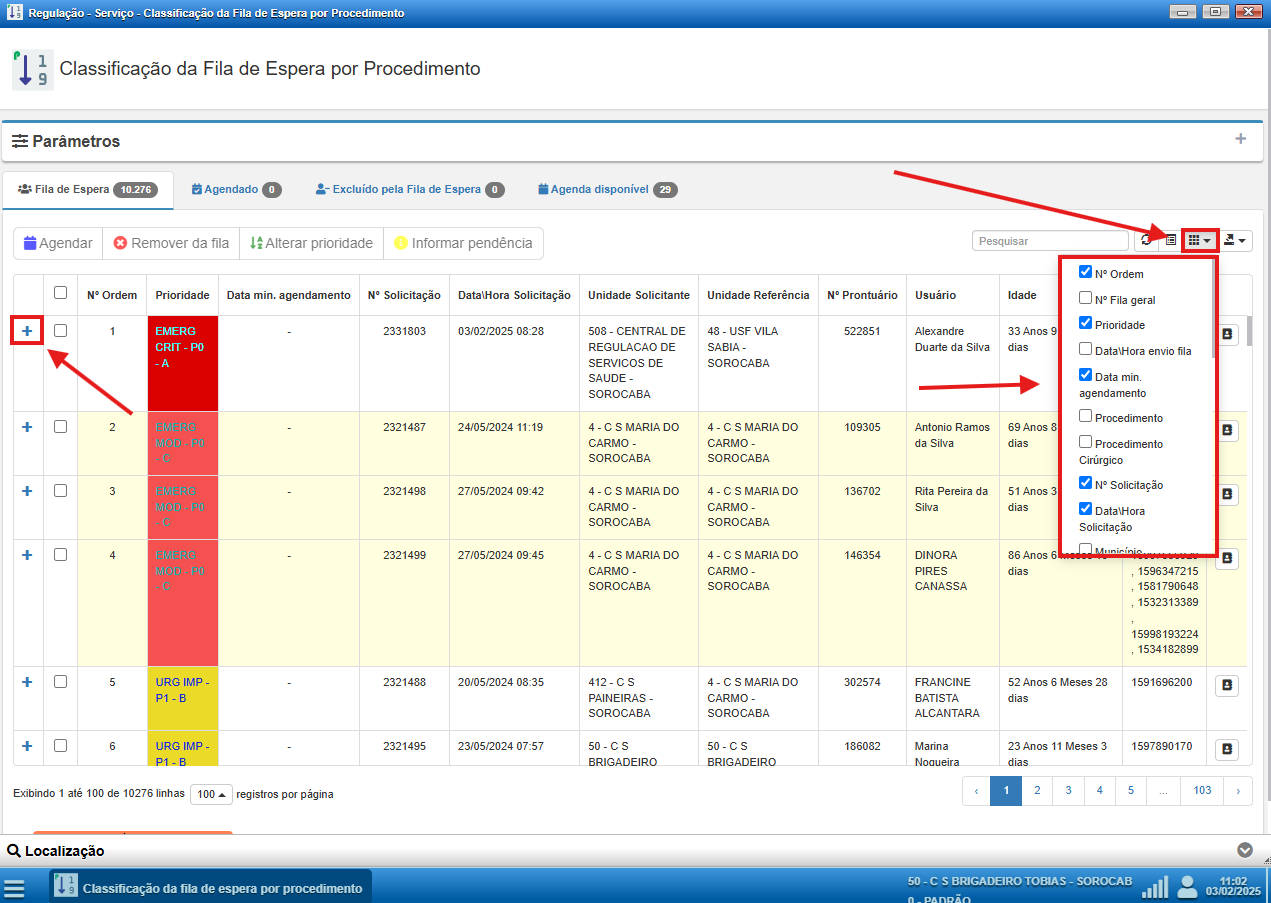
Recursos de visualização disponíveis
Conforme mencionado anteriormente, a personalização é pessoal e cada usuário deve parametrizar com achar melhor para visualizar as informações básicas, porém, notem que há no item da lista o símbolo  , clicando nele, você conseguirá visualizar informações mais detalhadas da solicitação, bem como um histórico de movimentações
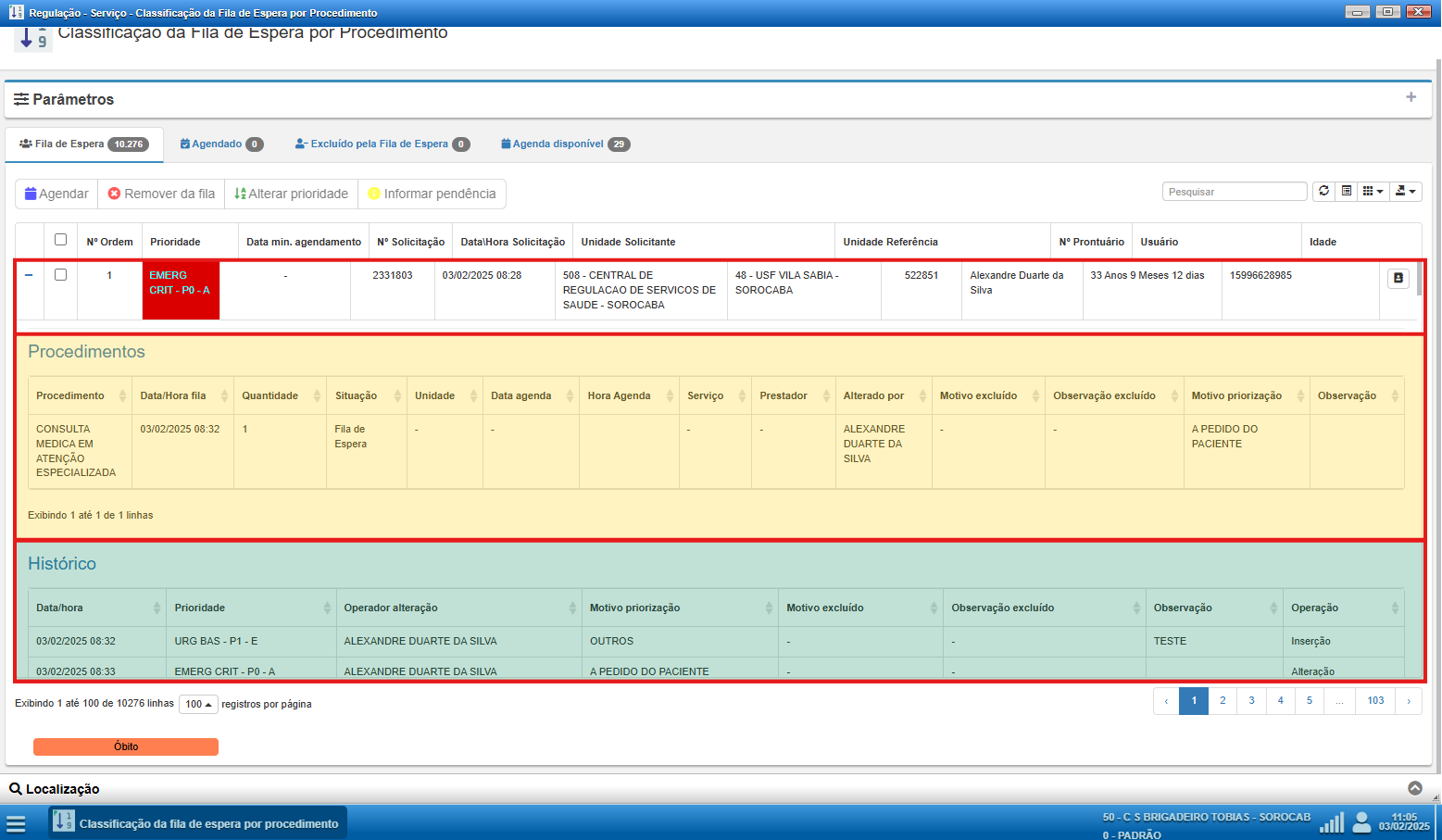
Outra ferramenta disponível para facilitar a avaliação da guia é a visualização da própria solicitação, onde poderá ser visualizado mais minuciosamente o pedido com o numero do atendimento que gerou o encaminhamento, as respostas do protocolo de encaminhamento, os documentos anexados ao pedido e etc.
Para isso basta clicar em  .
.
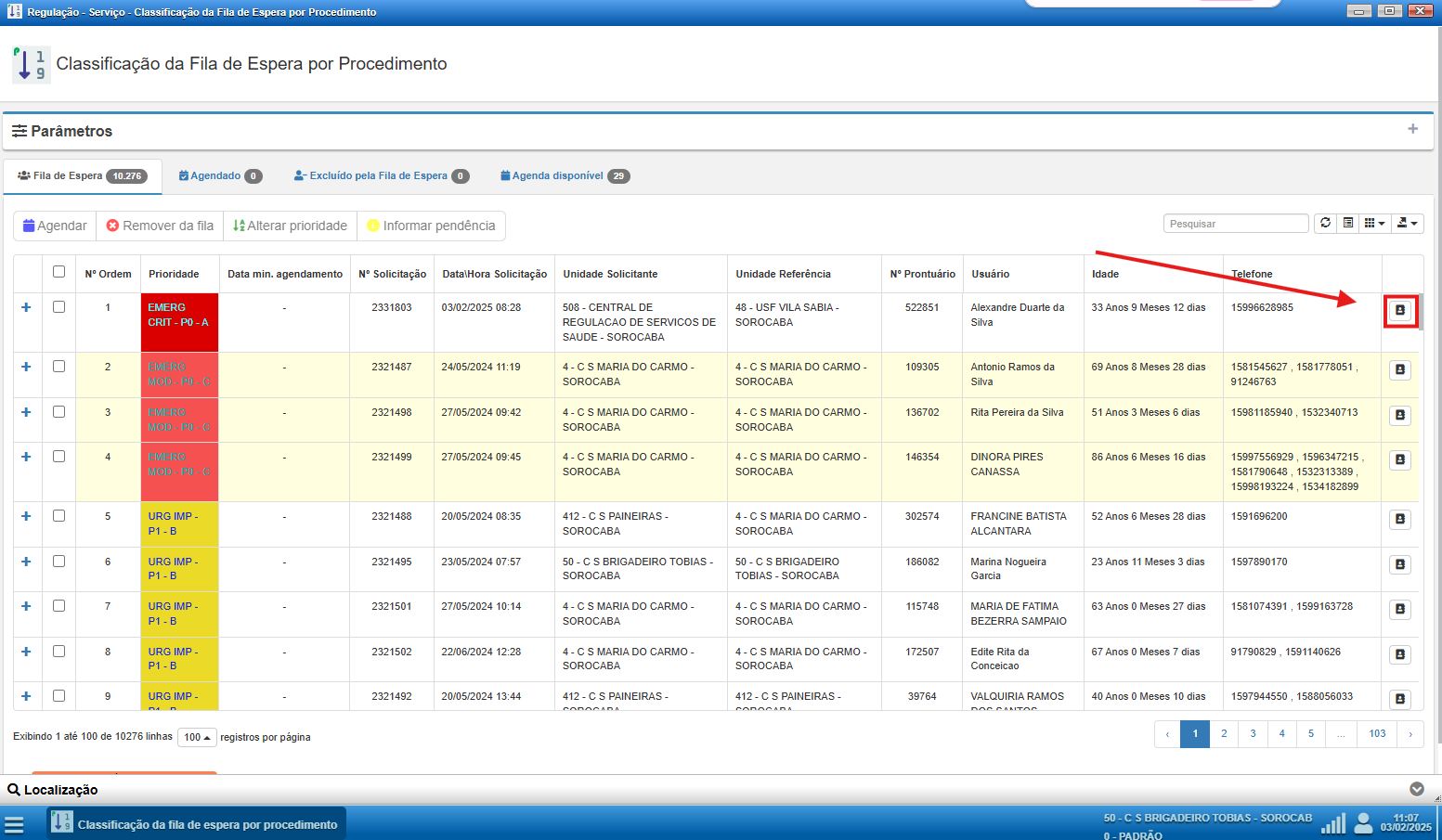
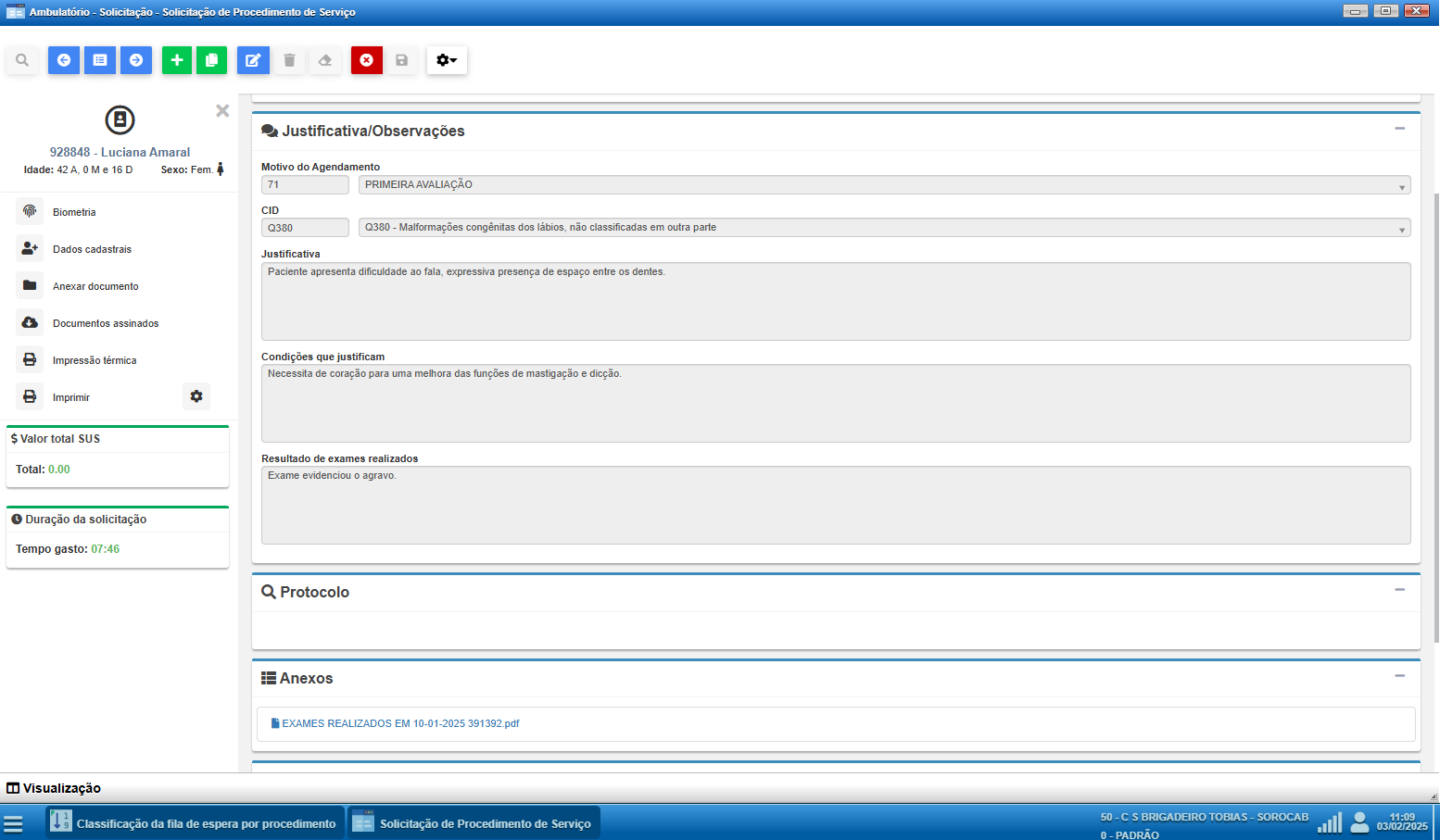
Classificação das demandas
É fundamental compreender como a fila de espera para encaminhamentos de especialidades é organizada no SIS. A classificação dos pacientes na fila é dinâmica e baseada em dois critérios principais:
O nível de prioridade do paciente é determinado por critérios clínicos e define a urgência com que ele precisa ser atendido. Essa prioridade é avaliada e atribuída pelo regulador.
A data e hora em que a solicitação de encaminhamento é enviada para a fila de espera também são consideradas na classificação. Pacientes com a mesma prioridade clínica são organizados na fila de acordo com a ordem de chegada.
O sistema combina a prioridade clínica e a data/hora de envio para calcular a posição de cada paciente na fila de espera. Essa combinação garante que pacientes com maior necessidade clínica sejam atendidos mais rapidamente, e que, dentro de cada nível de prioridade, a ordem de chegada seja respeitada.
A posição do paciente na fila não é fixa. Ela pode mudar se houver alteração em um dos critérios que influenciam o cálculo da classificação, ou seja, se o estado de saúde do paciente se agravar, ou se houver novas informações clínicas relevantes, o regulador pode reavaliar o caso e alterar a prioridade. Essa alteração, automaticamente, irá recalcular a posição do paciente na fila.
A chegada de novas solicitações de encaminhamento também pode alterar a posição dos pacientes na fila. Isso ocorre porque o sistema recalcula a classificação de todos os pacientes para garantir que a ordem de prioridade e data/hora seja sempre respeitada.
No ambiente web, não é possível alterar a posição de um paciente na fila sem que haja uma alteração na sua prioridade clínica. A data e hora de envio são critérios objetivos e não podem ser alterados. Isso garante que consigamos eliminar a prática de "furar a fila". Esse ato em serviços de saúde é vedada por diversas normas, como a Constituição Federal, que garante o acesso universal e igualitário à saúde.
A utilização de um cálculo para classificar os pacientes na fila garante um processo mais justo, transparente e eficiente. Ele elimina a possibilidade de decisões arbitrárias e garante que a ordem de atendimento seja baseada em critérios clínicos e na ordem de chegada.
Para realizar qualquer ação em relação a solicitação do paciente, o Regulador deverá clicar em  . Isso sinalizará que a ação tomada será realizada na solicitação selecionada.
Para classificar um paciente, o profissional deverá utilizar as ferramentas demonstradas em 5.2 Conceitos básicos da Fila de Demanda Reprimida para realizar a avaliação clínica do caso e, após analisar, selecioná-lo para alterar a prioridade.
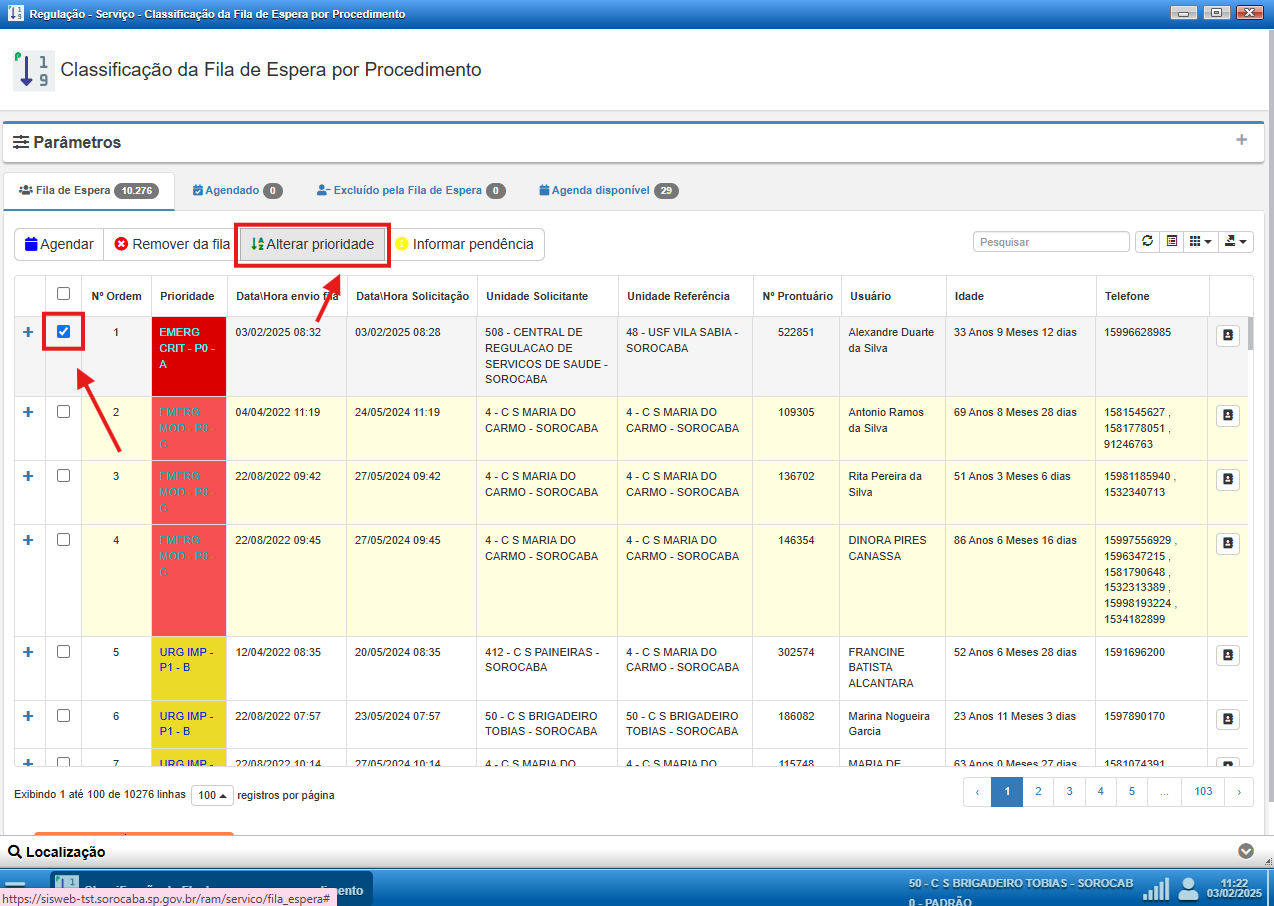
Quando for requisitada a alteração de prioridade, um pop-up surgirá na tela para que o regulador informe a nova prioridade, o motivo da alteração (campo pré-definido e parametrizavel) e a observação que constará no histórico de movimentações dessa demanda.
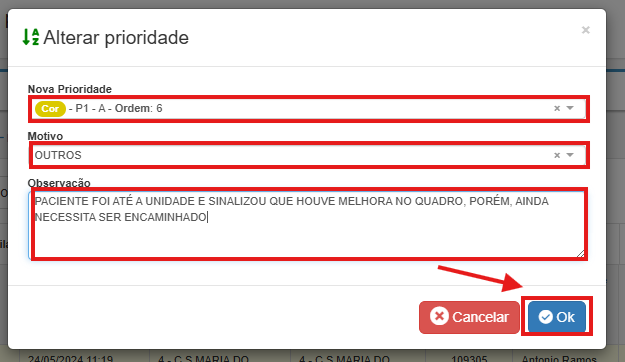
Havendo o correto preenchimento, o sistema indicará sucesso ao alterar a prioridade do paciente, realizando na fila inteira o cálculo para reorganizar os pacientes na fila.
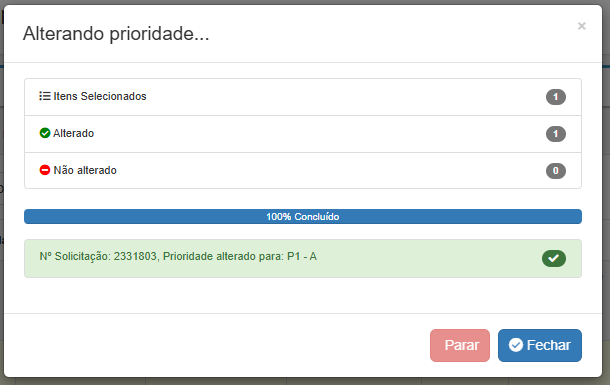
Como as ações são baseadas em uma tabela que permite selecionar os pacientes, é importante informar que a seleção pode ocorrer em bloco, selecionando quantos pacientes forem necessários para alterar de uma só vez.
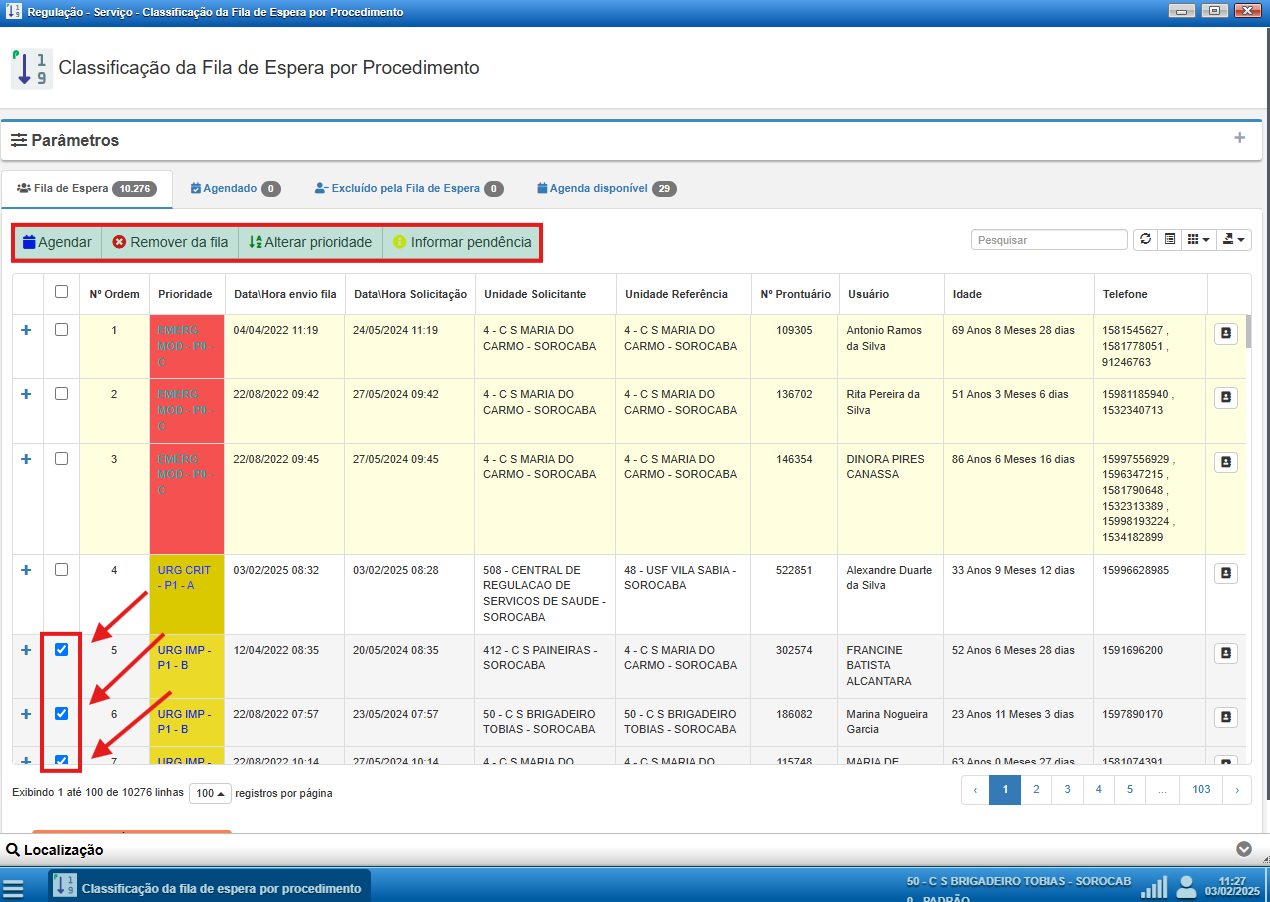
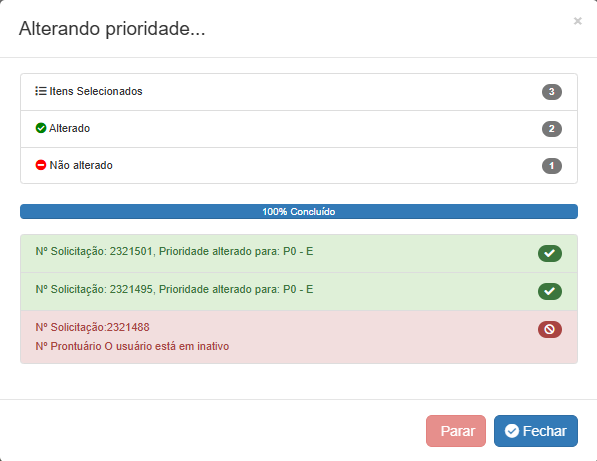
NOTA: No exemplo acima foi tentado realizar a alteração de prioridade em bloco de 03 solicitações, o sistema sempre acusará quando alguma movimentação der errado, informando em tela qual o erro, porém, ele trata cada informação de maneira individual e, portanto, as demais que não houverem problema serão realizadas normalmente.
Pendências das solicitações
Uma nova funcionalidade que está disponível para o regulador enriquecer sua análise é a solicitação de pendências, uma ferramenta que permitirá a comunicação rapida entre o regulador e a unidade solicitante, onde ele selecionará a solicitação (individual ou em bloco) e pedirá por esclarecimentos que achar pertinente.
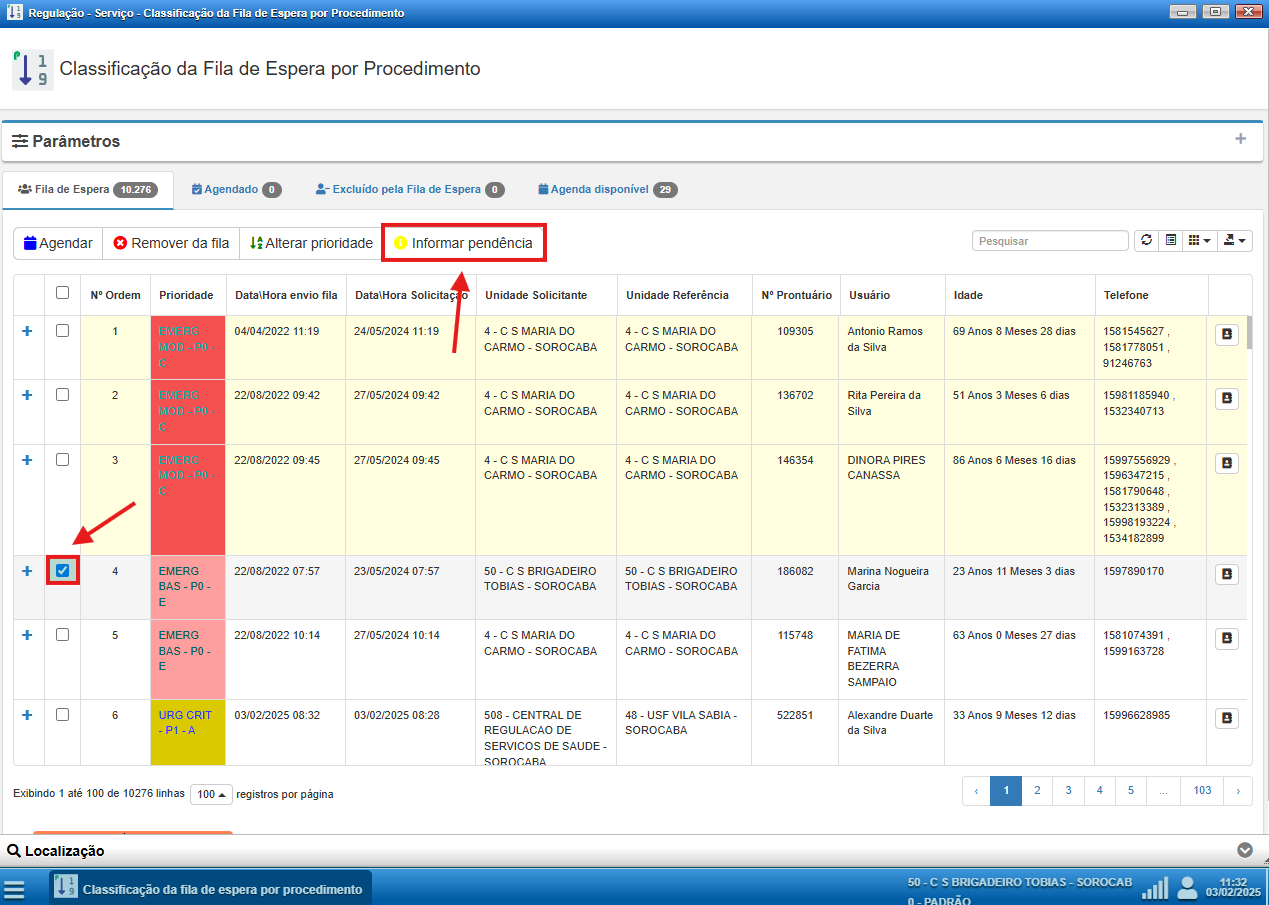
Para solicitar um esclarecimento a unidade, deverá ser informada qual a pendência, um tempo de prazo para o esclarecimento e o motivo do esclarecimento.
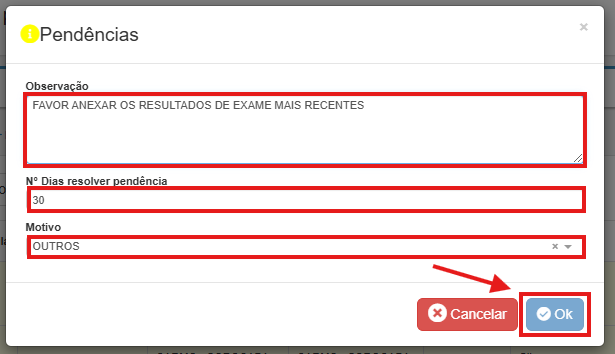
As unidades terão como rotina o acompanhamento de pendências, descrito no manual Guia de Encaminhamento e Fila de Demanda Reprimida > 2. Acompanhamento de Paciente na Demanda Reprimida > 2.1.1 Acompanhamento de pendências.
As solicitações que tiverem pendências, serão sinalizadas no sistema com a cor amarela.
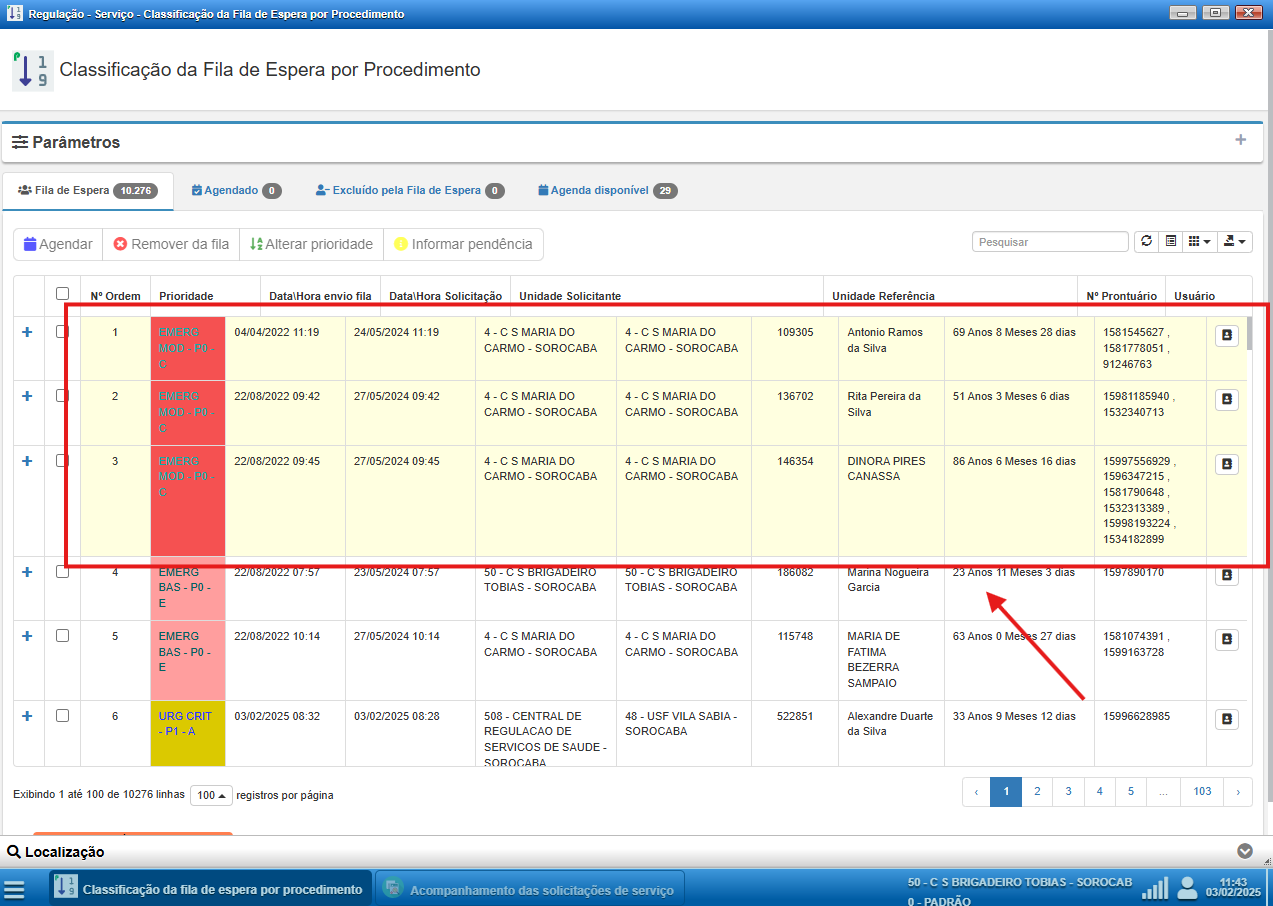
Pacientes que estão com pendência, não tem possibilidade de agendamento.
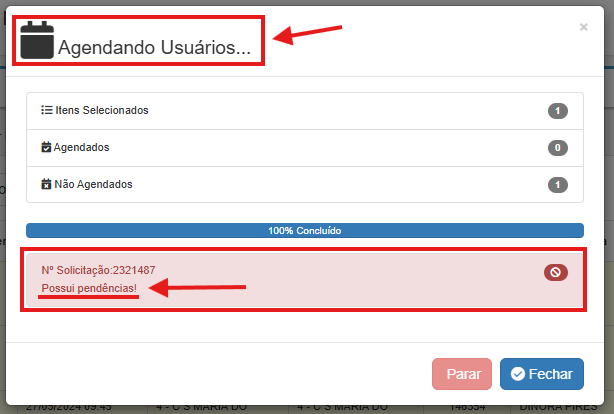
Assim que a pendência for resolvida, a faixa amarela sumirá e o paciente poderá ser agendado normalmente.
Agendamento pela classificação da fila
Antes de realizar qualquer agendamento no sistema, é importante destacar que o sistema, por padrão, define um período de busca de agenda para dois dias à frente da data atual. Por esse motivo, recomenda-se ajustar o filtro de busca de agenda para o dia atual sempre que for realizar um agendamento, garantindo que todas as opções disponíveis sejam corretamente exibidas.
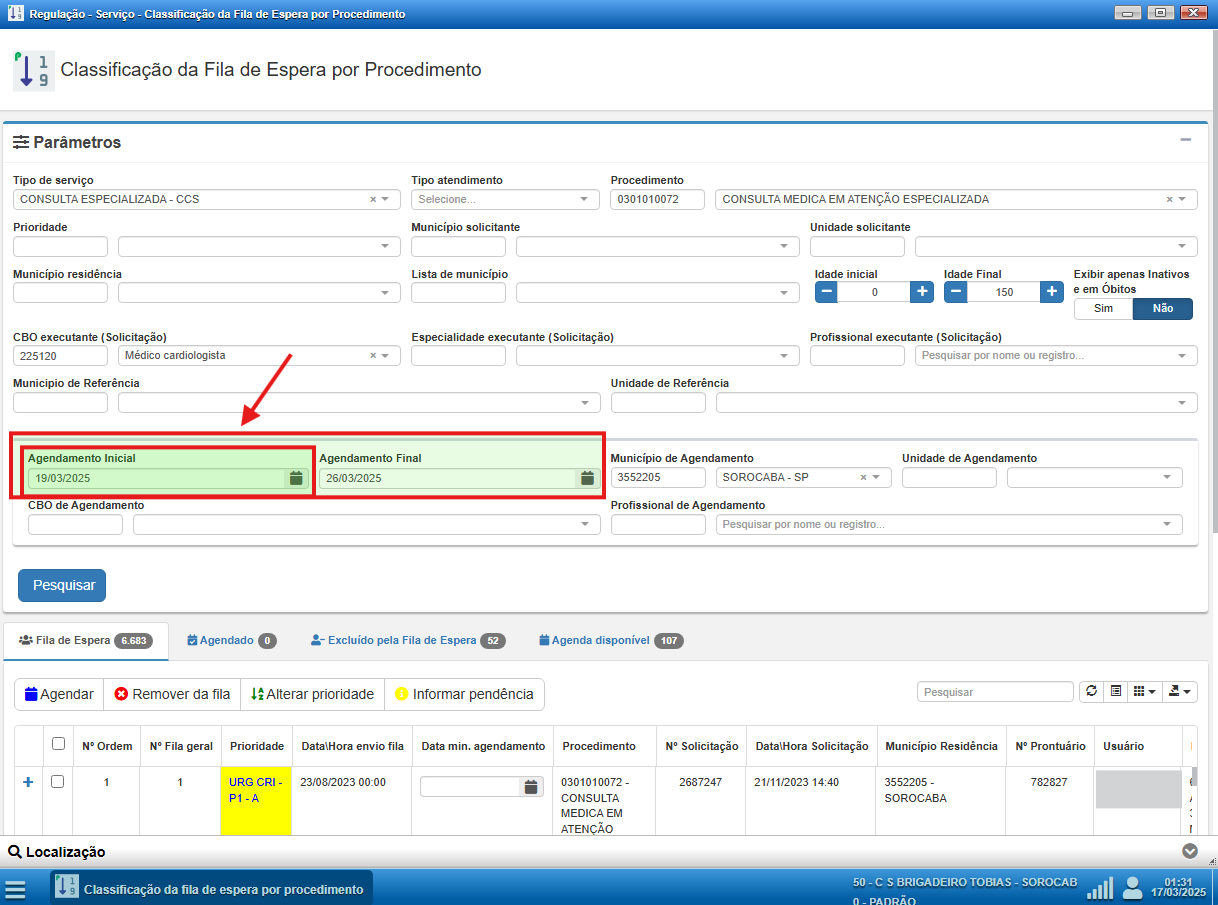
INFORMAÇÃO: O sistema configura automaticamente a busca de agenda para dois dias à frente com o objetivo de garantir um prazo hábil para a comunicação com o paciente. Essa medida permite que ele seja devidamente informado sobre o agendamento com antecedência, reduzindo o risco de faltas e assegurando que a vaga seja efetivamente utilizada, evitando desperdícios no fluxo de atendimentos.
O agendamento na tela de Classificação da fila ocorre através da seleção de pacientes (individual ou em bloco), desde que haja uma agenda de serviços aberta para a unidade executante do procedimento para o CBO que está sendo regulado.
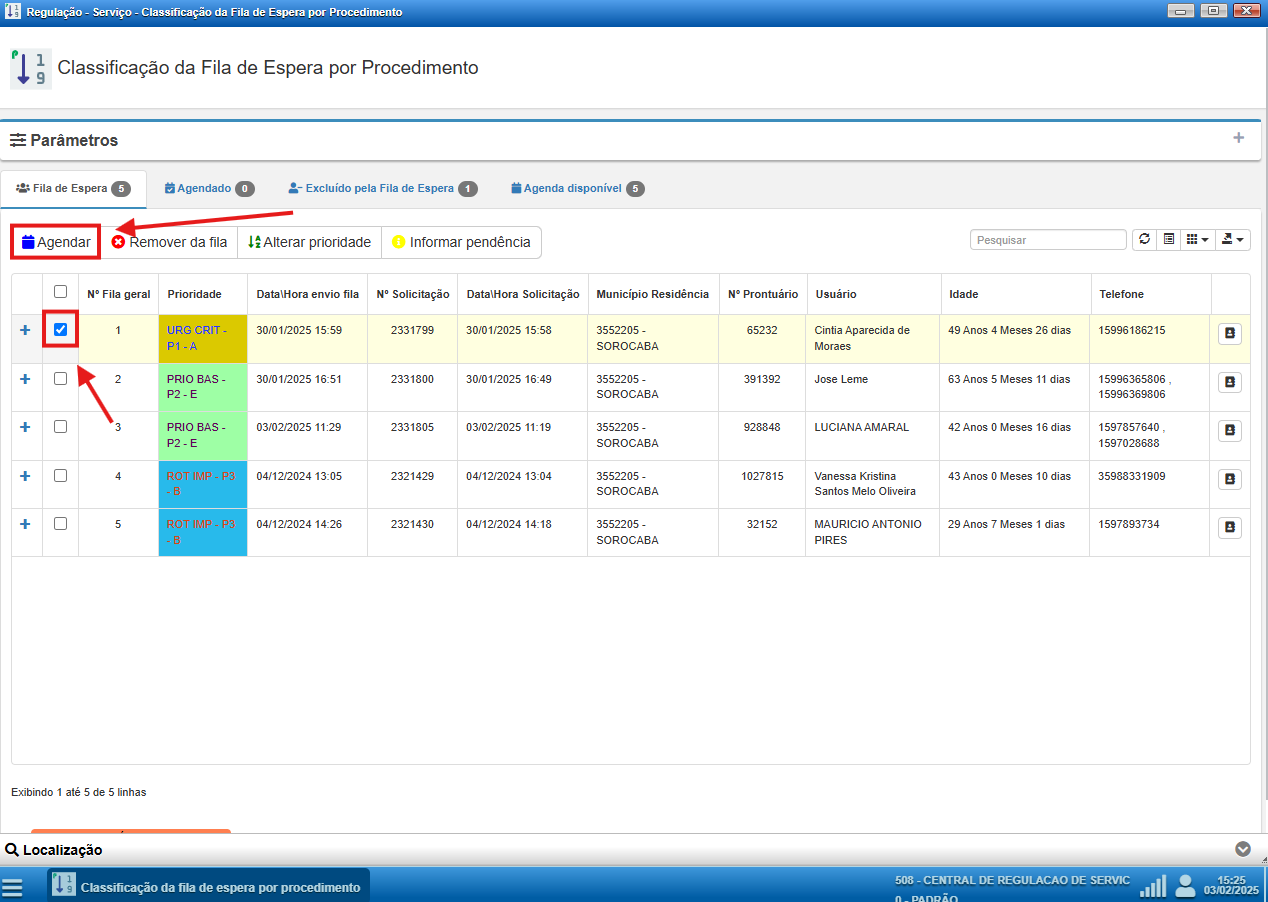
Para agendar, basta selecionar os pacientes (individual ou em bloco) e clicar em Agendar. Assim como as pendências, os agendamentos também serão acompanhados pelas unidades de atenção primária, conforme descrito no manual Guia de Encaminhamento e Fila de Demanda Reprimida > 2. Acompanhamento de Paciente na Demanda Reprimida > 2.1.2 Acompanhamento de agendamentos.
Cancelamento da Solicitação
Essa funcionalidade deve ser utilizada sempre que o paciente estiver agendado em uma agenda criada dentro do sistema e não puder comparecer ao atendimento. Nesse caso, a Central de Regulação deve realizar o cancelamento diretamente na Solicitação de Procedimento de Serviço, pois somente essa tela permite cancelar o agendamento e retornar o paciente à fila com a mesma data de inserção original.
Para isso, a Unidade de Referência deve enviar um e-mail à Central de Regulação, informando os dados da solicitação para que ela seja localizada e cancelada. Além disso, a unidade deve indicar se o paciente deseja permanecer na fila e registrar a justificativa para a ausência no procedimento agendado.
E-mail esperado para solicitação de cancelamento de solicitação
Assunto: Solicitação de Cancelamento de Agendamento com/sem Retorno à Fila – [Nome do Paciente]
Para: Central de Regulação
Cc: [E-mail da Unidade de Referência]
Prezados,
Solicitamos o cancelamento do agendamento abaixo. Seguem os detalhes da solicitação:
- Número da Solicitação: [Número da solicitação]
- Tipo de Atendimento Executante: [Especialidade ou tipo de serviço]
- Procedimento: [Nome do procedimento]
- CBO Executante: [Código Brasileiro de Ocupação correspondente]
- Motivo do Cancelamento: [Justificativa do paciente para não comparecimento]
- Deseja permanecer na fila? [Sim/Não]
Aguardamos o retorno e agradecemos a atenção.
Atenciosamente,
[Nome do Responsável]
[Cargo]
[Unidade de Referência]
[Contato Telefônico]
Sendo assim, após receber o e-mail da Unidade de Referência, acesse a tela de Solicitação de Procedimento de Serviço no sistema.
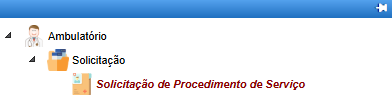
No campo "Código", digite o número da solicitação informado no e-mail e clique em  .
.
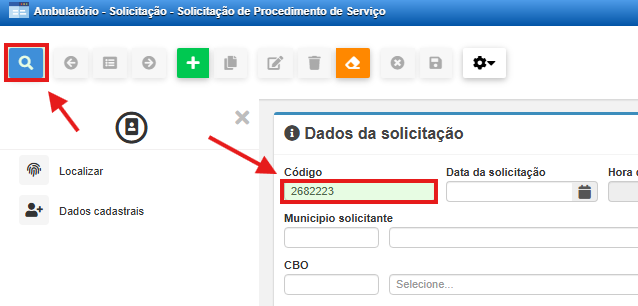
Após a solicitação ser exibida na tela, clique no botão "Cancelar" para abrir o pop-up de cancelamento.
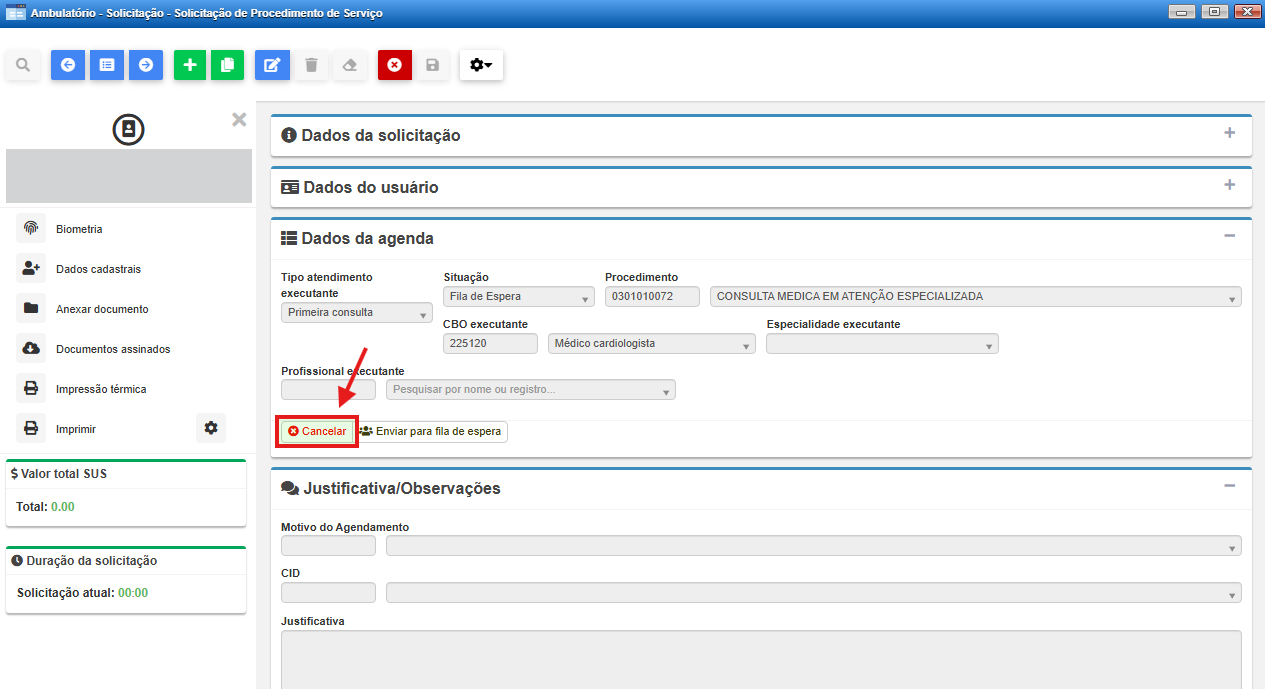
Nesse pop-up, o regulador deve selecionar o motivo do cancelamento, conforme a justificativa informada pelo paciente, e definir se o paciente deve ser retornado à fila de demanda reprimida. Para isso, basta utilizar o botão de alternância, escolhendo entre "Sim", caso o paciente deva permanecer na fila, ou "Não", se ele não desejar continuar aguardando pelo atendimento.
Por fim, ao clicar em "Confirmar", o sistema registrará a ação. Se o paciente tiver sido marcado para retornar à fila, ele será automaticamente reinserido mantendo a data de inserção original, garantindo que sua posição na fila não seja alterada.
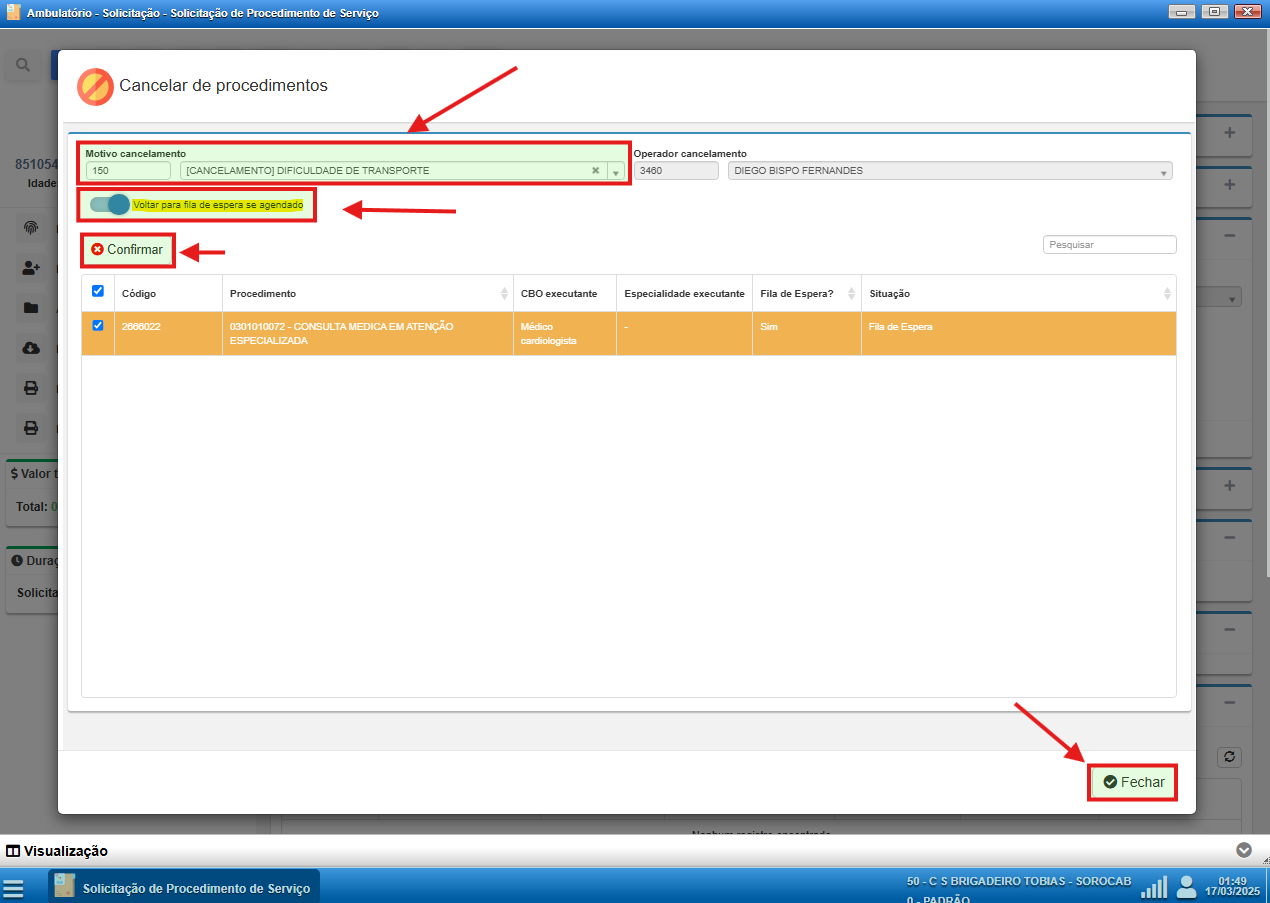
Esse processo assegura que o fluxo da demanda reprimida seja mantido corretamente e evita a perda da prioridade do paciente.
IMPORTANTE: A manutenção da data de inserção original é fundamental, pois essa é uma das variáveis utilizadas para calcular a posição do paciente na fila. Dessa forma, ao realizar o cancelamento corretamente, o paciente não perde sua prioridade e pode ser reagendado de acordo com as regras do fluxo de demanda reprimida.
Atualmente, essa é a única forma disponível no sistema para retornar o paciente à fila sem alterar sua posição. No entanto, essa limitação representa uma falha no fluxo, pois não há outras maneiras de reinserir o paciente mantendo sua data de inserção. Por isso, deve ser aberto um chamado solicitando a correção dessa limitação, garantindo maior flexibilidade na gestão da demanda reprimida.
Exclusão da Solicitação
A exclusão da solicitação é um processo simples e definitivo no sistema. Para realizá-la, basta selecionar o paciente que será removido da fila de espera, clicar no botão Remover da Fila.
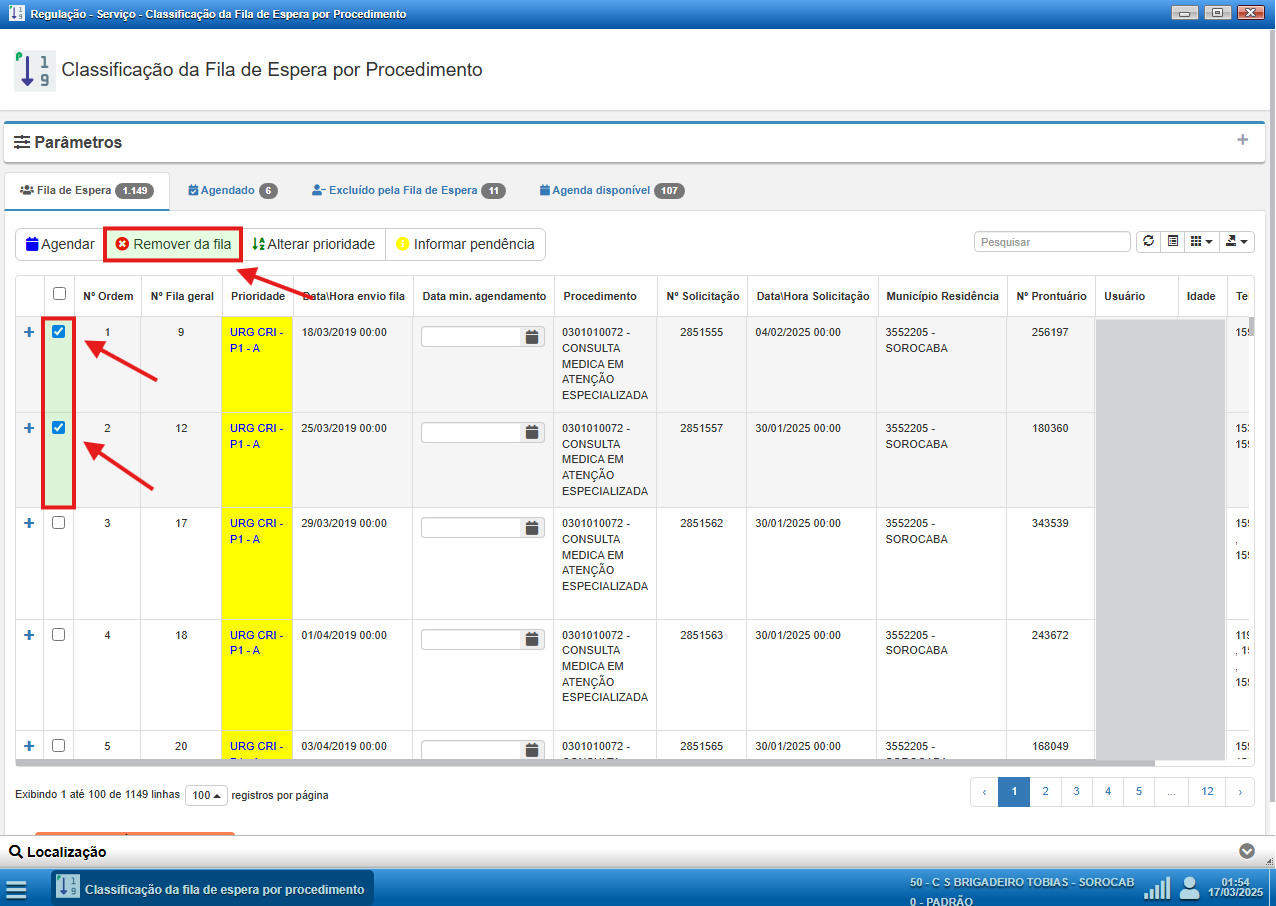
Ao clicar em Remover da fila, um popup aparecerá e o regulador deverá informar o motivo da remoção, preencher um campo de observação e confirmar a ação.
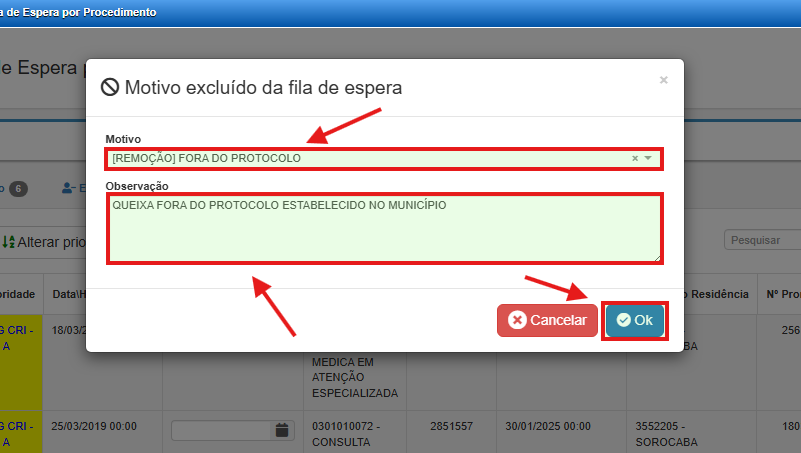
É fundamental destacar que, uma vez excluído da fila, o paciente não pode ser reinserido automaticamente. Caso ele ainda necessite do atendimento, será necessário realizar uma nova solicitação no sistema, reiniciando o processo.
A reinscrição do paciente na fila pode ser feita tanto pela Central de Regulação quanto pela Unidade de Saúde Referência, seguindo os procedimentos descritos no Capítulo 3 – Inserção de Guias Antigas ou Externas. Esse processo permite que o paciente retorne ao fluxo de atendimento, porém, a nova solicitação será cadastrada com uma nova data de inserção, o que pode impactar sua posição na fila.
IMPORTANTE: Ainda não foi desenvolvida uma solução para lidar com agendamentos externos dentro do sistema. Atualmente, a única alternativa disponível é excluir o paciente utilizando o motivo "[REMOÇÃO] AGENDADO EM SISTEMA EXTERNO".
Esse procedimento tem causado dificuldades para unidades que solicitam o retorno do paciente à fila após o cancelamento de um agendamento externo. Por enquanto, essa limitação permanece sem uma alternativa dentro do sistema, e a única solução viável é a criação de uma nova solicitação, o que resulta em uma nova data de inserção na fila.
Conceito e Regras de Serviços
No ambiente web, a estruturação dos atendimentos é baseada nos Tipos de Serviço. Essa abordagem permite definir como os serviços serão oferecidos, vinculando-os a unidades de saúde, profissionais e regras específicas. Cada solicitação segue um fluxo parametrizado, garantindo que o atendimento ocorra de forma organizada e eficiente.
O processo se inicia com a definição do Tipo de Serviço, passando pela configuração das unidades solicitantes e executantes, até chegar na criação de regras de procedimentos e na disponibilização dos serviços para que as unidades possam criar suas agendas.
Tipo de Serviço de Saúde
Esta tela permite a criação e configuração dos Tipos de Serviço, que estruturam os atendimentos e determinam quais unidades e profissionais poderão realizá-los. As principais parametrizações incluem:
-
Nome e Sigla: Identificação do serviço.
-
Especializado: Define se o serviço é especializado (Sim/Não).
-
Ativo: Indica se o serviço está disponível no sistema.
-
Teleatendimento: Permite atendimento remoto (Sim/Não).
-
Perfil de Acesso: Define quais perfis podem acessar o serviço.
-
Unidade Executante: Lista as unidades habilitadas a realizar o serviço.
O Tipo de Serviço servirá como base para todas as demais configurações do sistema.
Municípios/Unidades Solicitantes
Aqui são definidas as unidades que poderão solicitar serviços para os pacientes. Essa parametrização garante que apenas unidades autorizadas possam encaminhar pacientes para determinados serviços.
Configurações principais:
-
Unidades habilitadas para solicitação.
-
Restrições de solicitação por unidade ou município.
-
Definição de regras de recepção (ex.: exigência de senha).
Essa configuração garante que apenas os solicitantes corretos possam enviar encaminhamentos para os serviços cadastrados.
Municípios/Unidades Executantes
Esta tela define quais unidades estão aptas a executar os serviços cadastrados. Essa configuração é essencial para que os agendamentos ocorram corretamente.
Principais parametrizações:
-
Unidades habilitadas para executar cada serviço.
-
Definição de regras específicas para atendimento.
-
Restrições de município ou unidade para execução.
Com isso, apenas unidades previamente configuradas poderão atender pacientes encaminhados para determinados serviços.
Regra de Procedimento
Essa tela estabelece a relação entre Tipo de Serviço, Procedimento e CBO. O objetivo é definir quem pode executar cada procedimento e como ele será solicitado e atendido.
Nessa etapa, são definidos:
-
Tipo de Serviço: A categoria do atendimento.
-
Procedimento: O exame, consulta ou intervenção a ser realizada.
-
CBO Executante: O profissional apto a executar o procedimento.
-
Encaminhamento para demanda reprimida: Define se a solicitação será encaminhada para agendamento imediato ou para a fila de espera.
Essa parametrização garante que os atendimentos sejam distribuídos corretamente e sigam as normas estabelecidas.
Serviço de Regulação
O Serviço de Regulação é onde os serviços são disponibilizados para que as unidades possam criar agendas e ofertar atendimentos. Aqui são definidas as configurações finais para disponibilização dos serviços:
-
Nome: Identificação do serviço (limite de 25 caracteres).
-
Urgência: Se o serviço é de urgência ou eletivo.
-
Tipo de Serviço: Atenção Primária (CES), Consulta Especializada (CCS), etc.
-
Alocação de Vagas: Se será por lote ou por procedimento.
-
Sexo e Faixa Etária: Público-alvo do serviço.
-
Procedimentos e Unidades Executantes: Define quem realizará os atendimentos.
A partir dessa configuração, as unidades poderão criar suas agendas, garantindo a correta organização dos atendimentos.
Fluxo do Sistema
A seguir, apresentamos um fluxo ilustrando a relação entre os tipos de serviço, os procedimentos, os CBOs vinculados e o encaminhamento para a demanda reprimida:
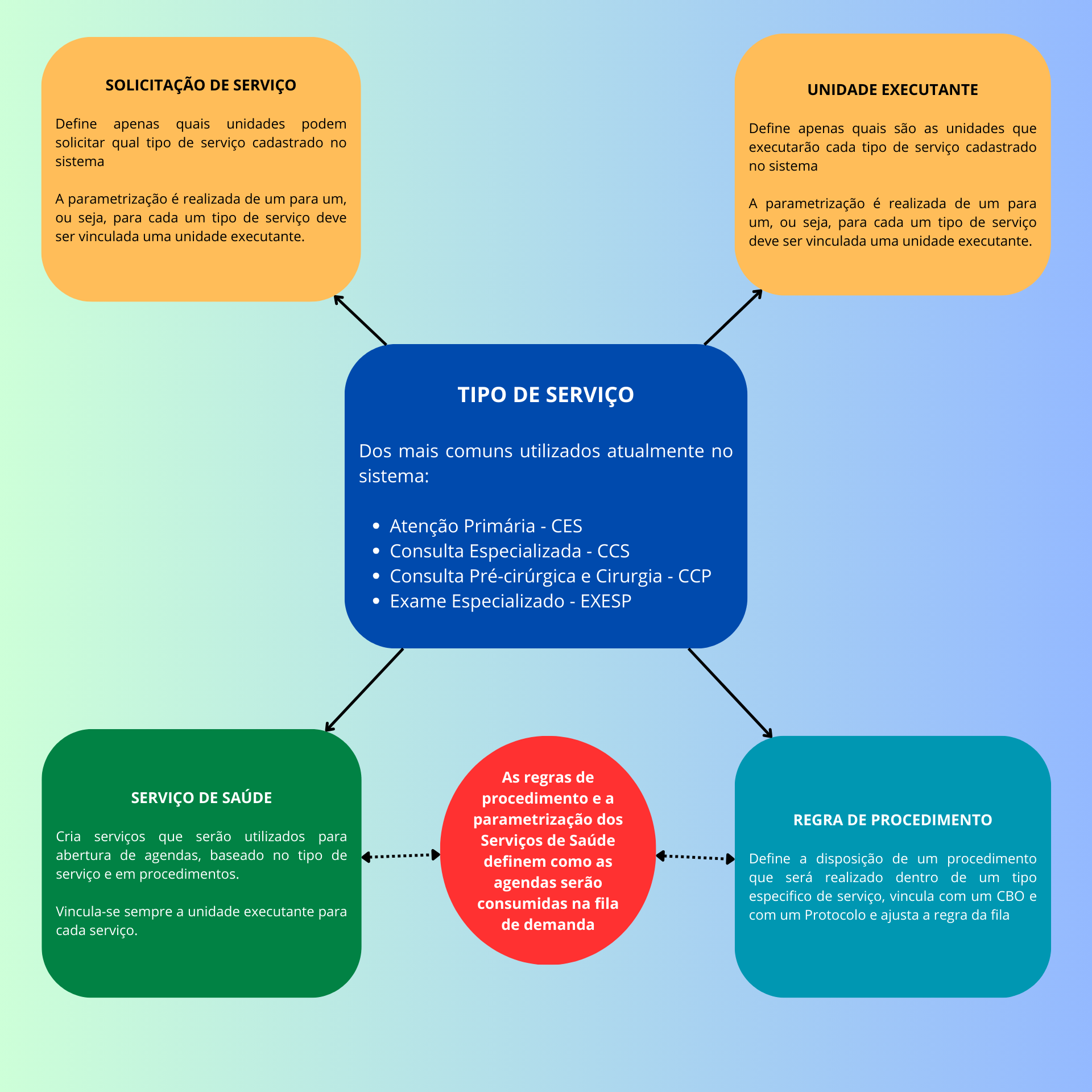
Conclusão
A estrutura final do sistema se baseia no conceito de Tipos de Serviço, que organizam os atendimentos e garantem que os encaminhamentos sigam as regras definidas. Com essa abordagem, as solicitações, execuções e agendamentos são padronizados, reduzindo inconsistências e otimizando os fluxos de trabalho.
Esse modelo melhora a gestão das filas de espera, assegura que os profissionais qualificados realizem os procedimentos corretos e torna o processo mais eficiente para as unidades de saúde.
Configuração do Protocolo de Encaminhamento
A configuração dos protocolos de encaminhamento no sistema de gestão da saúde é um passo fundamental para garantir que os fluxos de atendimento sigam critérios clínicos padronizados e embasados em diretrizes técnicas. Esses protocolos organizam o encaminhamento de pacientes a especialidades médicas e exames específicos, estruturando o processo de triagem e qualificação da demanda de maneira eficiente.
No sistema, a criação e configuração desses protocolos envolvem a definição de roteiros clínicos, a categorização de questões e a associação com regras de regulação. Dessa forma, cada encaminhamento passa a ser respaldado por critérios objetivos, reduzindo variações indevidas no acesso aos serviços de saúde e assegurando maior equidade no atendimento.
Este capítulo detalha os principais passos para a configuração dos protocolos, abordando a criação dos roteiros clínicos, a organização das questões e modelos de protocolo, além do relacionamento com especialidades e regras de procedimento. O objetivo é orientar os profissionais na correta parametrização do sistema, permitindo um fluxo de encaminhamento eficiente e alinhado às necessidades da rede de atenção.
Criação do Protocolo
O primeiro passo na configuração de um protocolo de encaminhamento é a sua criação no sistema. Essa etapa consiste em registrar um novo protocolo, definindo seu código, nome e parâmetros básicos. Essa configuração é essencial, pois servirá de base para todas as vinculações e regras aplicadas posteriormente.
Protocolo "Médico"
O primeiro passo para criar um protocolo vinculado à solicitação de um procedimento de serviço é atribuir um nome ao protocolo. Esse processo deve ser realizado na tela Ambulatório > Administração > Protocolo Médico > Protocolo Médico, conforme ilustrado na imagem abaixo.
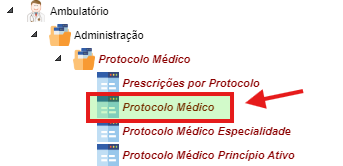
Na versão 25.02.10 do sistema, há um problema identificado relacionado ao campo Código do Protocolo, que, por padrão, encontra-se bloqueado. Dessa forma, será necessário desbloqueá-lo manualmente antes de inserir o código. As instruções para essa etapa serão detalhadas ao longo deste capítulo.
Para evitar a duplicidade de códigos, com a tela aberta, limpe os campos e clique em Pesquisar para visualizar todos os protocolos já existentes no sistema.
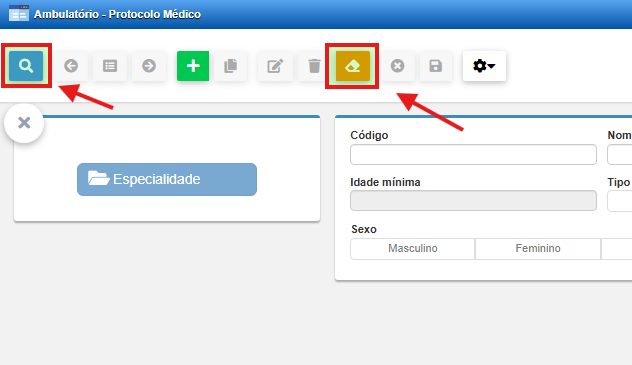
Quando a lista for carregada, reorganize-a para identificar o último ID cadastrado.
O novo protocolo deverá seguir a sequência numérica, ou seja, o próximo código deve ser o número subsequente ao maior ID encontrado.
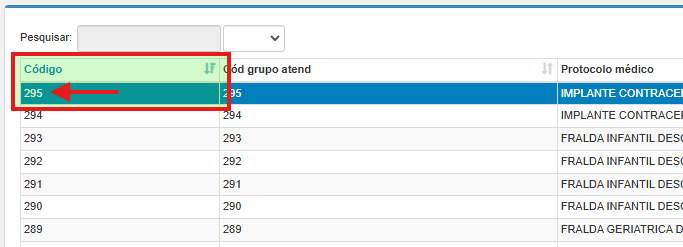
Por um problema do sistema, quando um protocolo é criado ele não utiliza a função autoincremental no ID, portanto, agora que você já sabe o último ID criado, quando for criar um novo protocolo, antes de iniciar a criação, informe o código no Campo.
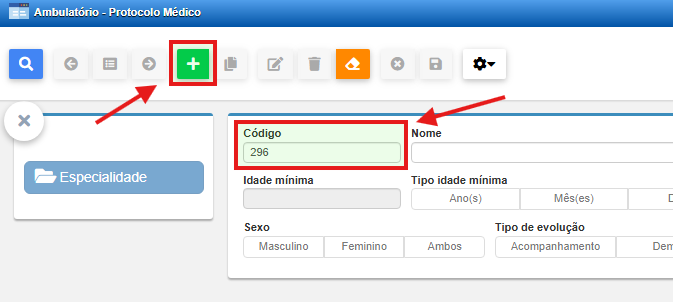
Agora que você informou o código e clicou em  para iniciar um novo cadastro, você verá que o campo código ficará bloqueado e você poderá prosseguir com os demais preenchimentos.
Sendo assim, na tela de criação, preencha os seguintes campos:
- Código (agora já preenchido)
- Nome
- Código do Grupo de Atendimento (Recomenda-se utilizar o mesmo código atribuído ao campo "Código")
- Idade Mínima
- Tipo de Idade Mínima
- Idade Máxima
- Tipo de Idade Máxima
- Sexo
- Tipo de Evolução
- Ativo
- Remédio em Casa
- Exibe Alerta
Após preencher todas as informações necessárias, certifique-se de que:
- O campo Código foi preenchido corretamente, utilizando o próximo número na sequência de IDs.
- O campo Código do Grupo de Atendimento segue o mesmo número atribuído ao Código do Protocolo.
Com isso, o protocolo estará criado e configurado corretamente. O próximo passo será a parametrização das demais configurações necessárias.
A Partir das versões v2026.xx.xx, também há a opção de cadastrar protocolos de acompanhamento, que irão constar nas telas de atendimento, de acordo com o CBO Vinculado.
Protocolo "Médico" Especialidade
A segunda configuração que deve ser realizada é a de vincular o protocolo criado com uma especialidade, uma vez a relação entre eles é quem servirá de trigger para ativar o protocolo na solicitação, após vinculação na regra de procedimento.
Para fazer essa configuração, você deve acessar Ambulatório > Administração > Protocolo Médico > Protocolo Médico Especialidade.
Apesar de existir um caminho tradicional para acessar a próxima tela de configuração, esse processo pode ser agilizado. Ainda na tela Protocolo Médico, é possível clicar diretamente na opção Especialidade, facilitando o acesso e tornando a vinculação mais rápida.
Esse atalho permite uma navegação mais eficiente, reduzindo etapas desnecessárias e garantindo que a configuração do protocolo seja realizada de forma mais ágil.
O preenchimento dessa tela deve ser realizado considerando a estrutura da tela de solicitação de procedimento de serviço, uma vez que é essa configuração que permitirá a correta vinculação do protocolo à especialidade. Essa relação será essencial na etapa seguinte, onde o protocolo será associado às regras de procedimentos.
Dessa forma, é importante garantir que os dados inseridos estejam alinhados com a especialidade que executante, assegurando que o protocolo seja ativado corretamente no fluxo de encaminhamento.
Questionário
Nesta etapa, será necessário configurar o questionário do protocolo, garantindo que todas as informações relevantes sejam coletadas no momento da solicitação. Para isso, seguiremos a parametrização
Configuração das Questões
As questões são os elementos fundamentais do questionário do protocolo. Elas definem as informações que devem ser coletadas durante a solicitação do serviço, garantindo que os critérios clínicos estabelecidos sejam seguidos.
Cada questão deve ser configurada individualmente, definindo seu formato, restrições e, quando aplicável, a unidade de medida correspondente.
- Descrição – Define o enunciado da pergunta que será exibida ao usuário, aconselha-se colocar o nome do protocolo que ele será vinculado para facilitar as próximas etapas, por exemplo: [HANSENÍASE] SENTE DORMÊNCIA NAS MÃOS OU NOS PÉS?.
- Idade Mínima e Máxima – Determina a faixa etária em que a questão será aplicada.
- Sexo – Especifica se a pergunta se aplica a pacientes do sexo masculino, feminino ou ambos.
- Tipo de Valor – Define o formato da resposta que o usuário deverá fornecer.
- Unidade de Medida (quando aplicável) – Define a unidade correspondente ao valor inserido.
Para cada Tipo de Valor, esteja ciente das possibilidades:
-
Texto – Entrada livre de texto.
- Exemplo: "[HANSENÍASE] Descreva os sintomas apresentados".
-
Numérico – Aceita apenas números, podendo ter unidade de medida vinculada.
- Exemplo: "[HANSENÍASE] Informe a temperatura corporal do paciente (°C)".
-
Data – Permite selecionar uma data.
- Exemplo: "[HANSENÍASE] Informe a data de início dos sintomas".
-
Item de Tabela (Radio button) – Seleção de um valor predefinido no sistema
- Exemplo: "[HANSENÍASE] Classificação operacional: [PB / MB]".
-
Subconjunto (Checkbox) – Conjunto de opções pré-definidas agrupadas.
- Exemplo: "[HANSENÍASE] Escolha um dos exames disponíveis".
-
[ATUALMENTE NÃO FUNCIONA] Decisão (Radio button) – Escolha entre opções fixas, geralmente exibidas como (Sim/Não).
- Exemplo: "[HANSENÍASE] O paciente sente dormência nas mãos ou nos pés? ( ) Sim ( ) Não".
A Unidade de Medida pode ser utilizada sempre que fizer sentido para o tipo de valor escolhido, como temperatura, pressão arterial, tempo, peso e volume.
Demonstração em vídeo
Histórico das Solicitações de Procedimento de Serviço
Em algumas situações, é necessário consultar o histórico de movimentações de uma solicitação — especialmente quando há dúvidas sobre o status atual, datas de agendamento, alterações feitas ou cancelamentos realizados.
Essa consulta pode ser feita diretamente pelo sistema, de forma simples, desde que o profissional tenha em mãos o número da solicitação (código da guia) ou o número do prontuário do paciente.
Acesso à tela de Solicitação
A tela utilizada para esse processo é a Solicitação de Procedimento de Serviço, localizada em: Ambulatório > Solicitação > Solicitação de Procedimento de Serviço
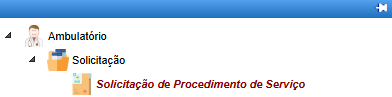
Localizando a solicitação
Na tela de pesquisa, é possível localizar a solicitação de duas formas:
-
Pelo código da solicitação: Caso o paciente apresente a guia impressa ou saiba o número da solicitação, a busca será direta e precisa. Basta digitar o número no campo “Código” e clicar em
 . O sistema carregará imediatamente a solicitação correta.
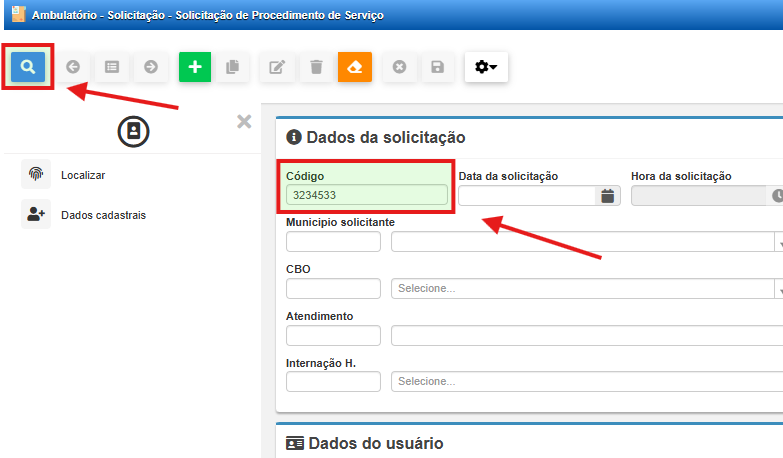
-
Pelo prontuário do paciente: Se não souber o número da guia, você pode informar o prontuário do paciente.
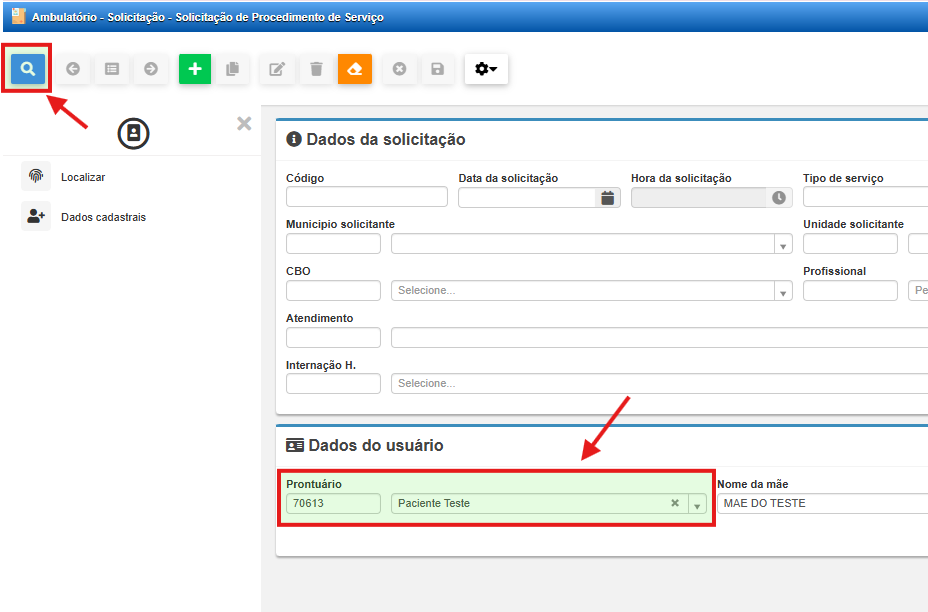
Nesse caso, o sistema exibirá todas as solicitações já feitas por aquele paciente.
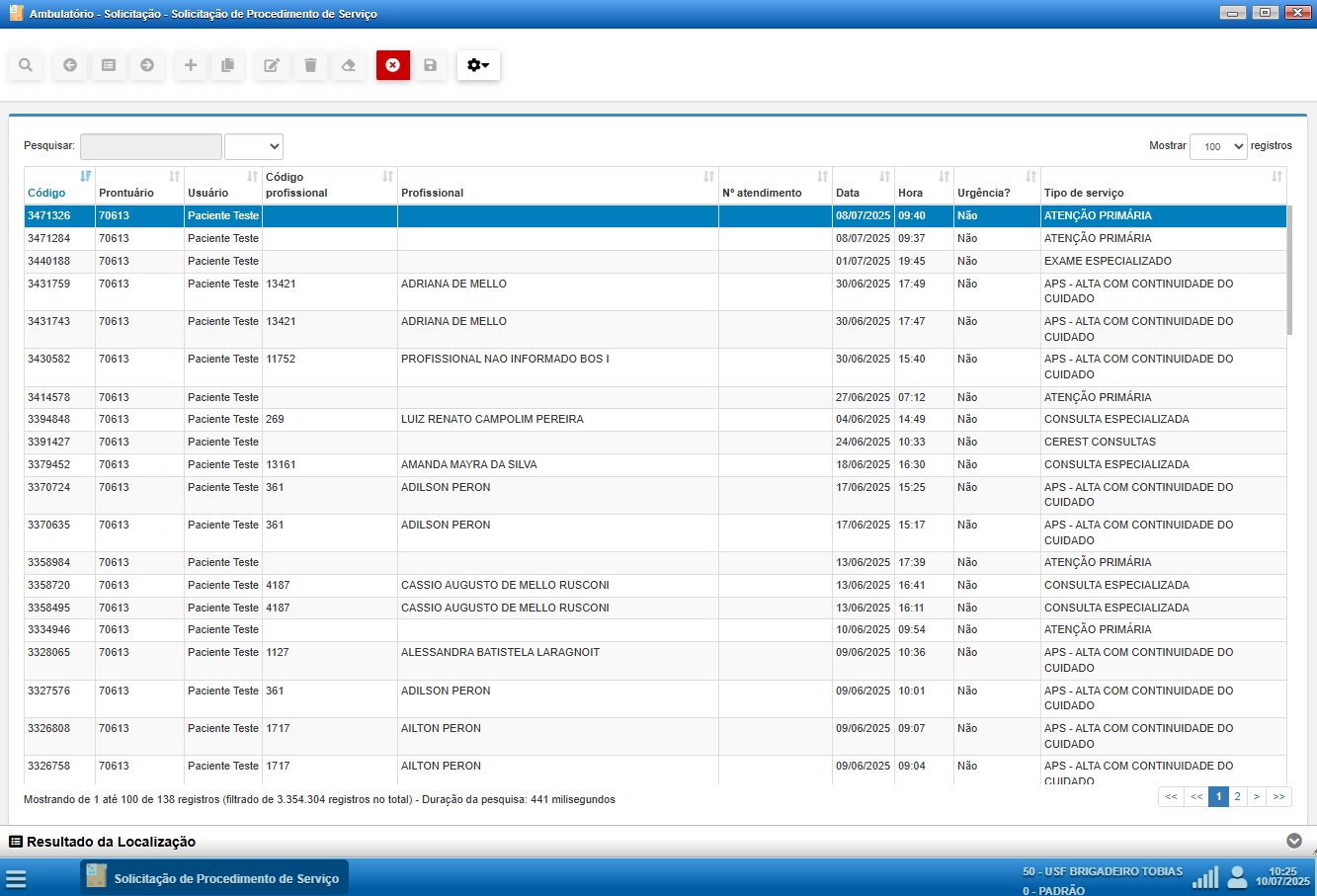
Para facilitar a identificação da guia desejada:
-
-
Clique no título da coluna “Código” para organizar em ordem decrescente (a guia com o maior número será a mais recente).
-
E, para abrir, dê duplo clique sobre a guia que deseja abrir.
-
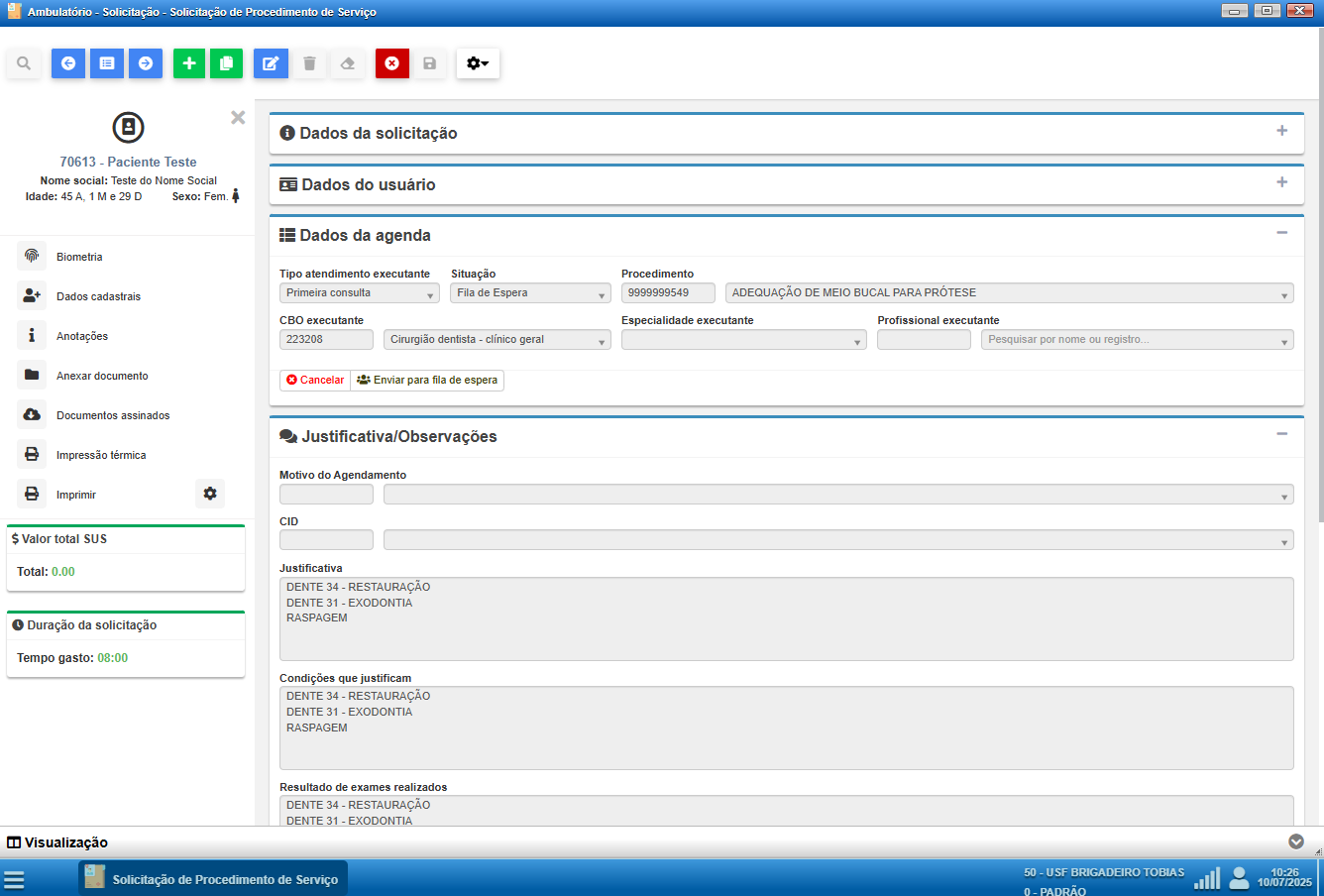
-
-
Caso não seja a guia certa, use os botões de navegação (setas azuis no canto superior da tela) para avançar ou voltar entre as guias sem precisar retornar à lista.
-
O botão central com o ícone de cartões permite voltar à lista de solicitações a qualquer momento.
-
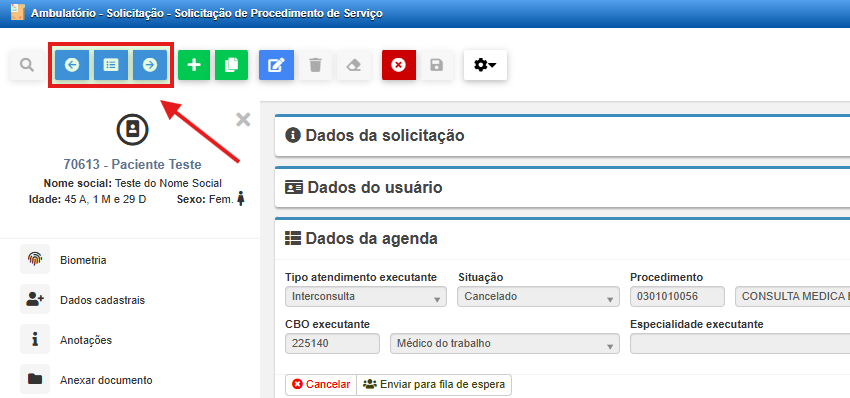
Acessando o histórico
Com a solicitação aberta, role até o final da tela. Ao final, estará o bloco Histórico.
Clique no botão “+” no canto direito desse bloco para expandir.
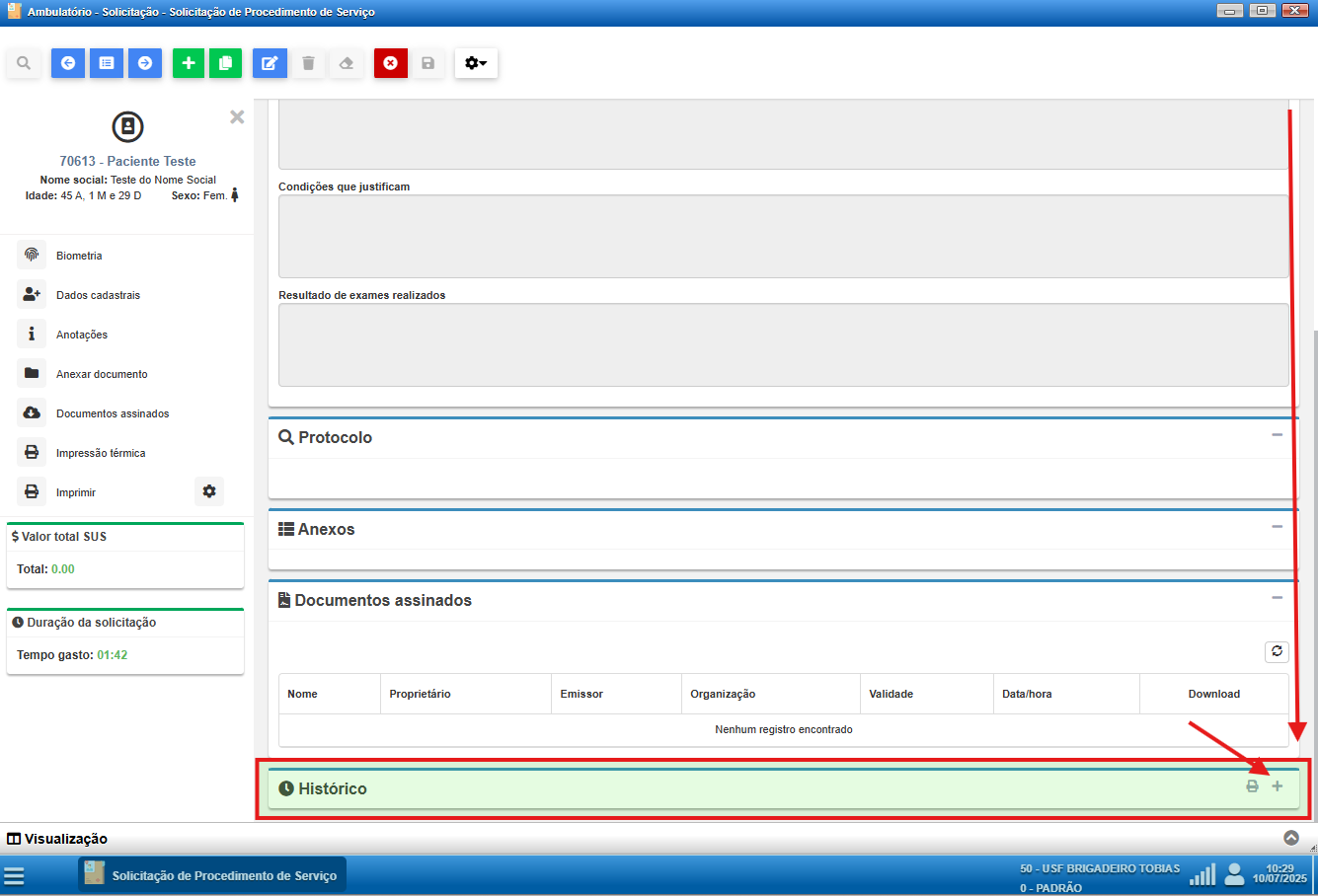
Consultando os eventos
Após expandir, o sistema exibirá todos os eventos registrados, como:
-
Criação da solicitação
-
Alterações de dados
-
Envio à fila de demanda reprimida
-
Agendamentos realizados
-
Cancelamentos
-
Recepção do paciente
Esses eventos são exibidos em ordem cronológica e representam o histórico completo da tramitação da guia.
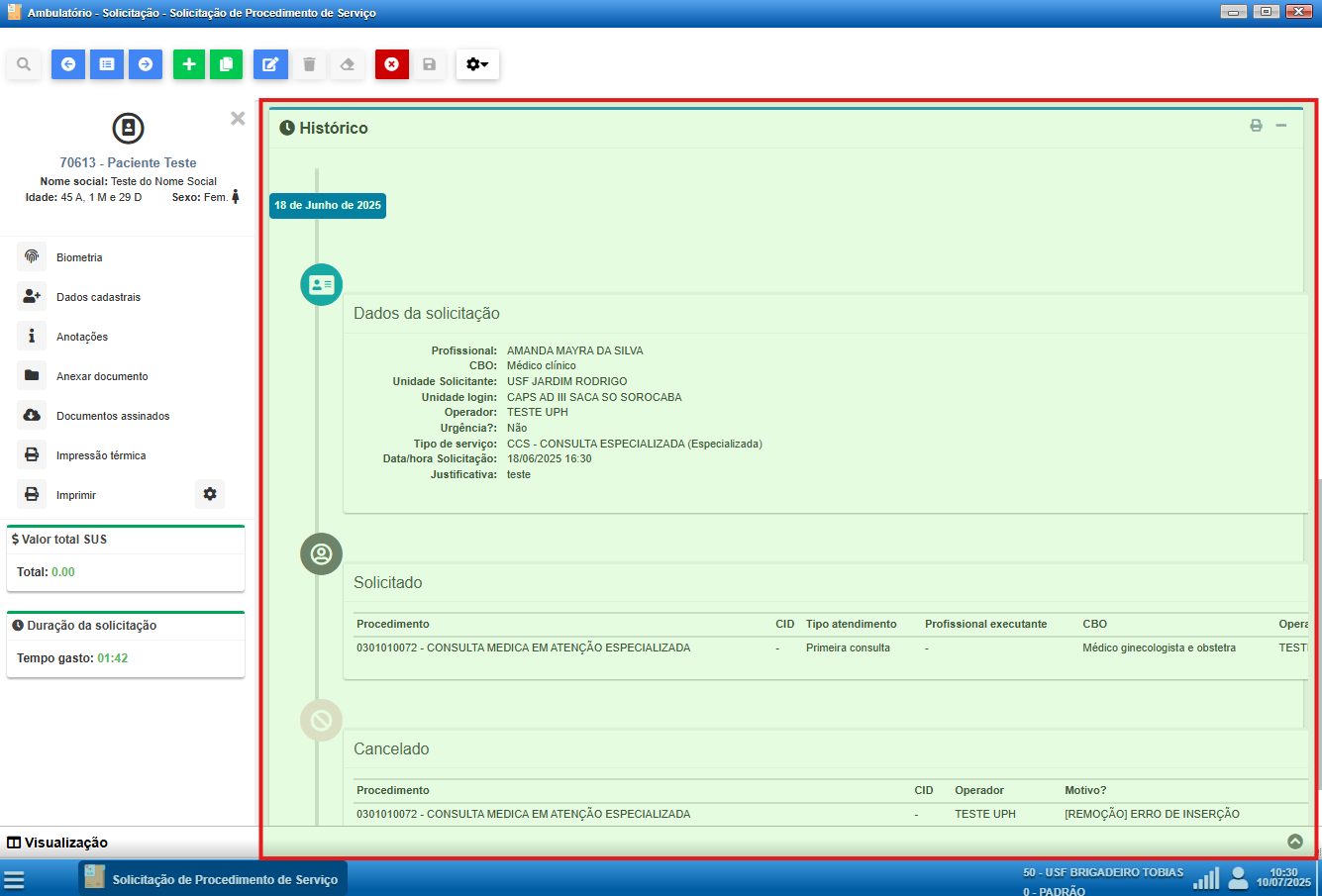
Sempre que houver dúvidas sobre o andamento de uma solicitação, utilize esse recurso antes de entrar em contato com a Central de Regulação. Ele permite verificar exatamente quando e o que foi feito em cada etapa do processo.