PEC Policlínica
A Policlínica está implementando o Prontuário Eletrônico do Cidadão (PEC), uma ferramenta que moderniza e facilita o registro de atendimentos, garantindo mais eficiência, organização e qualidade no cuidado com os pacientes.
Para apoiar essa transição, disponibilizamos uma série de cinco vídeos explicativos que apresentam, de forma prática e objetiva, os principais recursos e funcionalidades do PEC.
A implantação do PEC é um grande avanço para a Policlínica, trazendo mais agilidade e qualidade aos processos de atendimento. Assista aos vídeos, familiarize-se com o sistema e conte com a equipe de suporte para tirar dúvidas.
Juntos, garantiremos o sucesso dessa transformação digital!
ATENÇÃO: Os canais oficiais para suporte ao sistema são📧 suportesis.sorocaba@sorocaba.sp.gov.br | 📞 (15) 3238 2113 (Horário de Atendimento: 08h às 17h (seg-sex))
- Apresentando o Ambiente
- Serviços Administrativos
- Escuta Inicial
- Atendimento SOAP
- Registro tardio de atendimento
- Fluxo de Registro de Próteses Odontológicas
Apresentando o Ambiente
No primeiro vídeo, apresentamos o ambiente do PEC, explorando a interface e as principais áreas do sistema. Você conhecerá como navegar pelas funcionalidades básicas e identificar onde estão localizados os módulos de trabalho. Essa introdução é essencial para familiarizar-se com a nova plataforma.
Serviços Administrativos
Nesta aula, mostramos as funcionalidades dos serviços administrativos no PEC. Explicamos como realizar cadastros de pacientes, agendamentos, e registros de atividades administrativas, que garantem um fluxo mais eficiente no atendimento e na organização da Policlínica.
Escuta Inicial
Na terceira aula, abordamos a importância e o preenchimento da Escuta Inicial no PEC. Este módulo permite registrar as primeiras informações trazidas pelo paciente, ajudando a equipe a conduzir o atendimento de maneira acolhedora, organizada e com foco nas necessidades apresentadas.
Atendimento SOAP
Por fim, na última aula regular, explicamos como utilizar o modelo SOAP no PEC para registrar os atendimentos. O SOAP organiza as informações em Subjetivo, Objetivo, Avaliação e Plano, facilitando a documentação de consultas médicas, de enfermagem, fisioterapia e demais áreas de atendimento.
Registro tardio de atendimento
Mesmo diante de imprevistos como quedas de energia, falhas de conexão ou indisponibilidade do sistema. Para orientar os profissionais de saúde sobre o procedimento correto nesses casos, criamos um vídeo detalhado que explica como realizar o registro tardio no Sistema Integrado de Saúde (SIS), conforme as diretrizes da Instrução Normativa SES nº 10/2024.
Assista ao vídeo e entenda como proceder para assegurar que todos os atendimentos sejam devidamente registrados, contribuindo para a segurança dos dados e a excelência no cuidado com os pacientes.
Fluxo de Registro de Próteses Odontológicas
Este capítulo descreve o fluxo de registro de próteses odontológicas no ambiente web, utilizado para fins de controle, conferência e faturamento das próteses recebidas de fornecedores externos.
A configuração aqui apresentada visa garantir a continuidade de um fluxo já estabelecido anteriormente no sistema legado, estando a presente atualização vinculada à transição de ambiente para a plataforma web. Dessa forma, o modelo operacional permanece alinhado ao procedimento adotado pela área técnica responsável, sem alterações no critério de registro e conferência de produção já validado internamente.
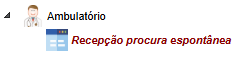
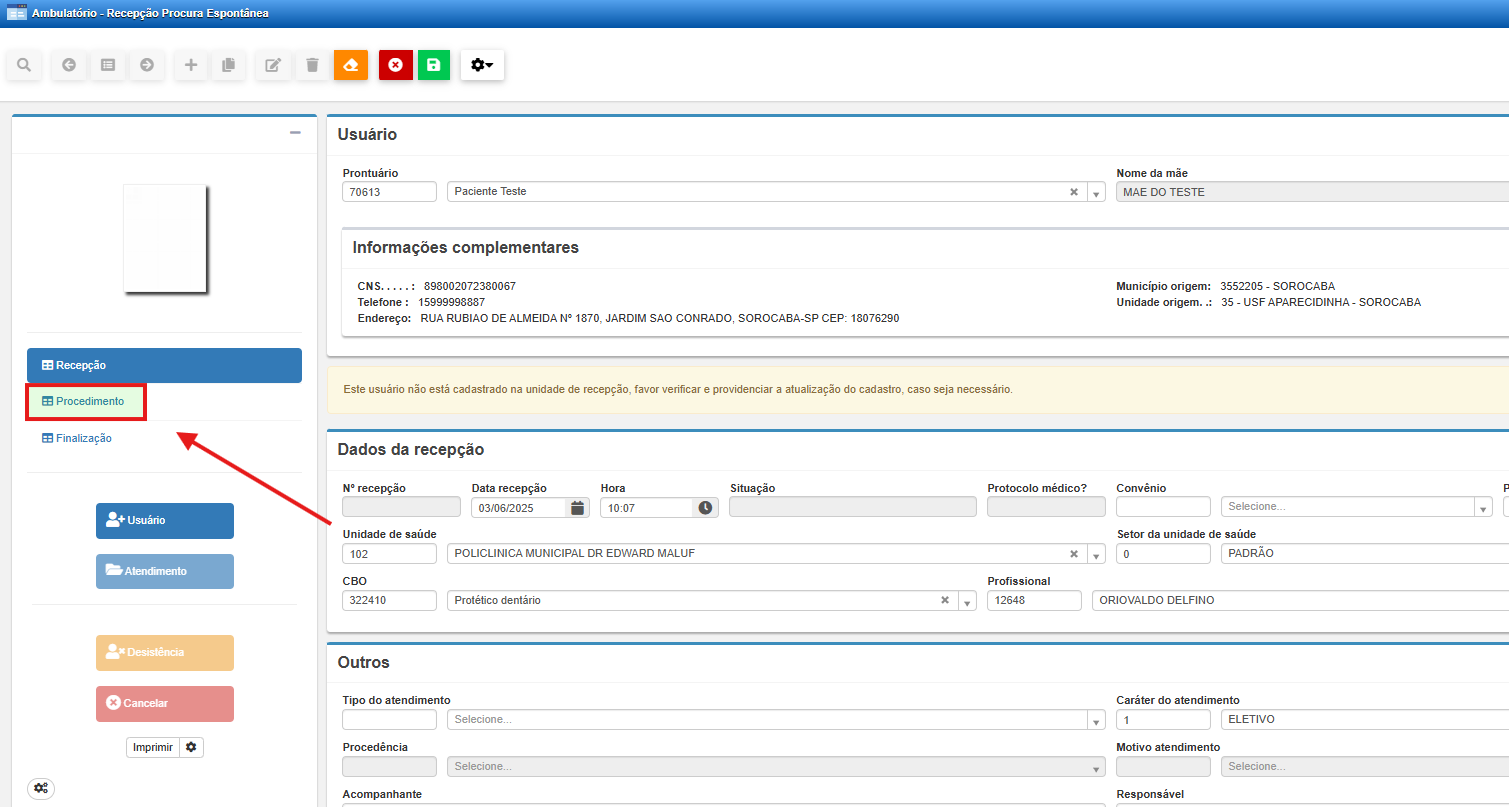
O registro deverá ser realizado na tela Recepção procura espontânea.
Registro da Recepção da Prótese
Após o cadastro prévio da empresa fornecedora, o registro de entrega da prótese deverá ser realizado por meio da tela Recepção Procura Espontânea.
Iniciar a Recepção
-
Acesse a tela Recepção Procura Espontânea.
-
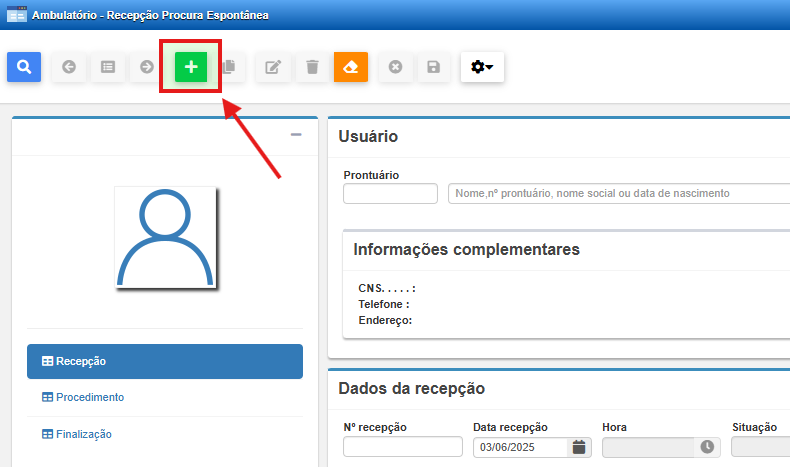
Clique no botão "+" (Adicionar nova recepção) para iniciar o registro.
Localizar o Paciente
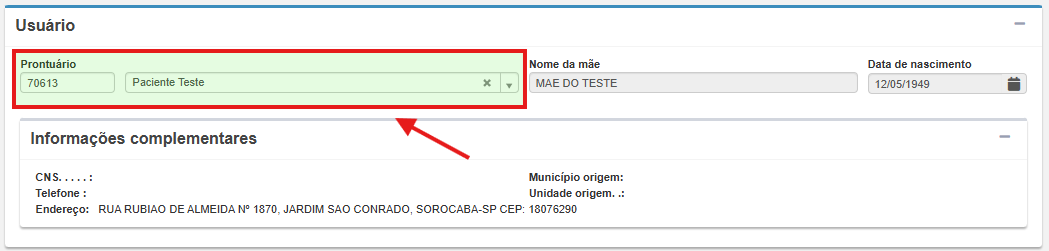
No bloco Usuário, realize a busca pelo paciente que irá receber a prótese.
-
Recomenda-se realizar a pesquisa utilizando o número do prontuário, visando maior agilidade no retorno das informações, considerando o elevado volume de cadastros ativos no sistema.
Preencher os Dados da Recepção
Após localizar o paciente, preencha os campos obrigatórios no bloco Dados da Recepção:
-
Profissional: selecionar o cadastro da empresa fornecedora (Exemplo:
12648 ORIOVALDO DELFINO). -
CBO: informar o código
322410 - PROTÉTICO DENTÁRIO. - Mantenha a opção "Encaminhar para fila?" desmarcada.

Preencher os Dados do Bloco "Outros"
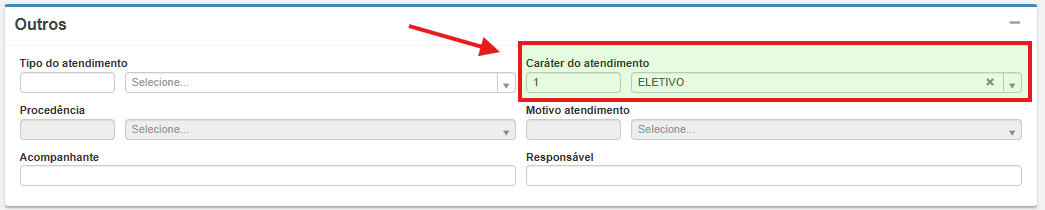
No bloco Outros, informar:
-
Caráter do Atendimento: selecionar
1 - ELETIVO.
Registrar os Procedimentos
-
Acesse a aba Procedimento.
-
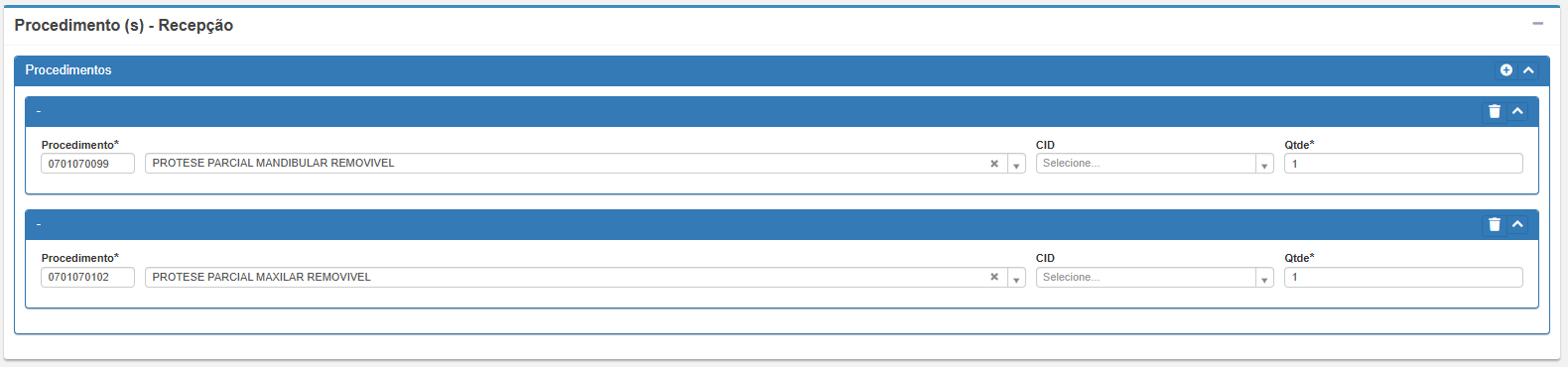
No bloco Procedimento(s) - Recepção, clique no botão "+" (Adicionar Procedimento) para cada prótese que será registrada.
Exemplo: caso duas próteses sejam entregues (ex.: maxilar e mandibular), clique duas vezes no botão
+para gerar duas linhas de registro.

-
Em cada linha criada, informe:
-
Procedimento: selecionar o código correspondente à prótese (ver tabela de procedimentos abaixo).
-
Quantidade: informar a quantidade correspondente.
-
| Código | Procedimento |
| 07.01.07.009-9 | PROTESE PARCIAL MANDIBULAR REMOVIVEL |
| 07.01.07.010-2 | PROTESE PARCIAL MAXILAR REMOVIVEL |
| 07.01.07.011-0 | PROTESE TEMPORARIA |
| 07.01.07.012-9 | PROTESE TOTAL MANDIBULAR |
| 07.01.07.013-7 | PROTESE TOTAL MAXILAR |
Caso tenha adicionado linhas a mais, você pode deixa-las em branco ou clicar no ícone de exclusão da linha, você verá as informações da linha excluida em vermelho.
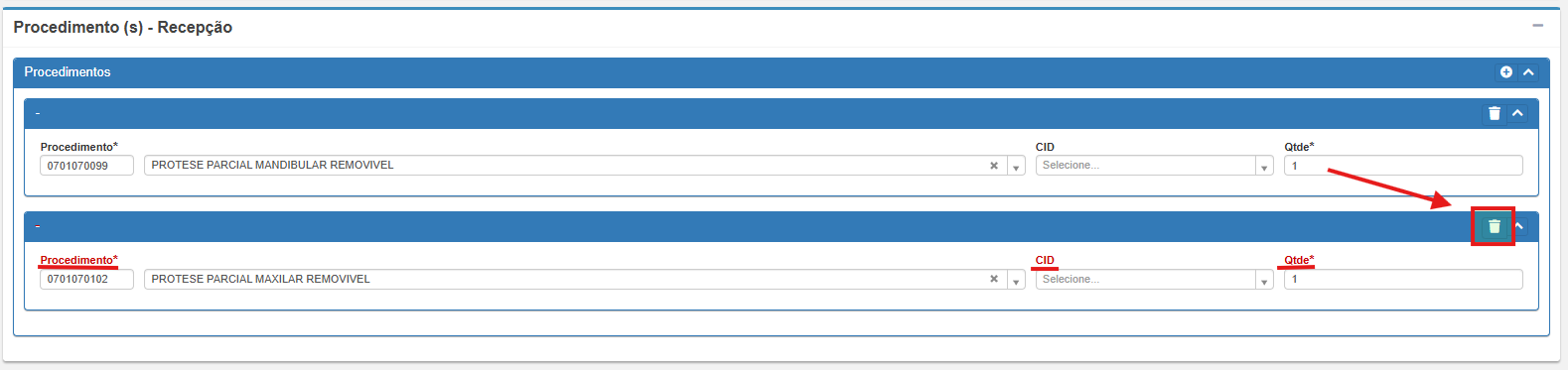
Após o preenchimento completo dos procedimentos e quantidades, clique no ícone de salvar .
A partir deste momento, o registro estará concluído e a produção registrada já ficará disponível para conferência e emissão dos relatórios de produção por profissional, conforme rotina vigente da área técnica.