**Importante:** Como a extensão atua apenas sobre a interface do navegador, nenhuma informação é alterada no banco de dados do SISWEB e nenhuma funcionalidade oficial é substituída.
--- ## Utilize o Google Chrome O Poupa Clique foi desenvolvido como uma extensão do **Google Chrome**. Antes de iniciar a instalação, confirme que esse é o navegador utilizado para acessar o SISWEB. Em outros navegadores, o SISWEB continuará funcionando normalmente, porém as melhorias apresentadas neste material poderão não estar disponíveis. [](https://estante-ses.sorocaba.sp.gov.br/uploads/images/gallery/2026-07/image.png) --- A instalação é simples e leva menos de um minuto. Abra o **Google Chrome** e acesse a página do **Poupa Clique SISWEB** na **Chrome Web Store** clicando no link abaixo. [](https://chromewebstore.google.com/detail/poupa-clique-sisweb/imonbjfdpnnifhcnmhecibnjkaamaopp) [https://chromewebstore.google.com/detail/poupa-clique-sisweb/imonbjfdpnnifhcnmhecibnjkaamaopp](https://chromewebstore.google.com/detail/poupa-clique-sisweb/imonbjfdpnnifhcnmhecibnjkaamaopp) Assim que acessar o link, você deverá ver a página: [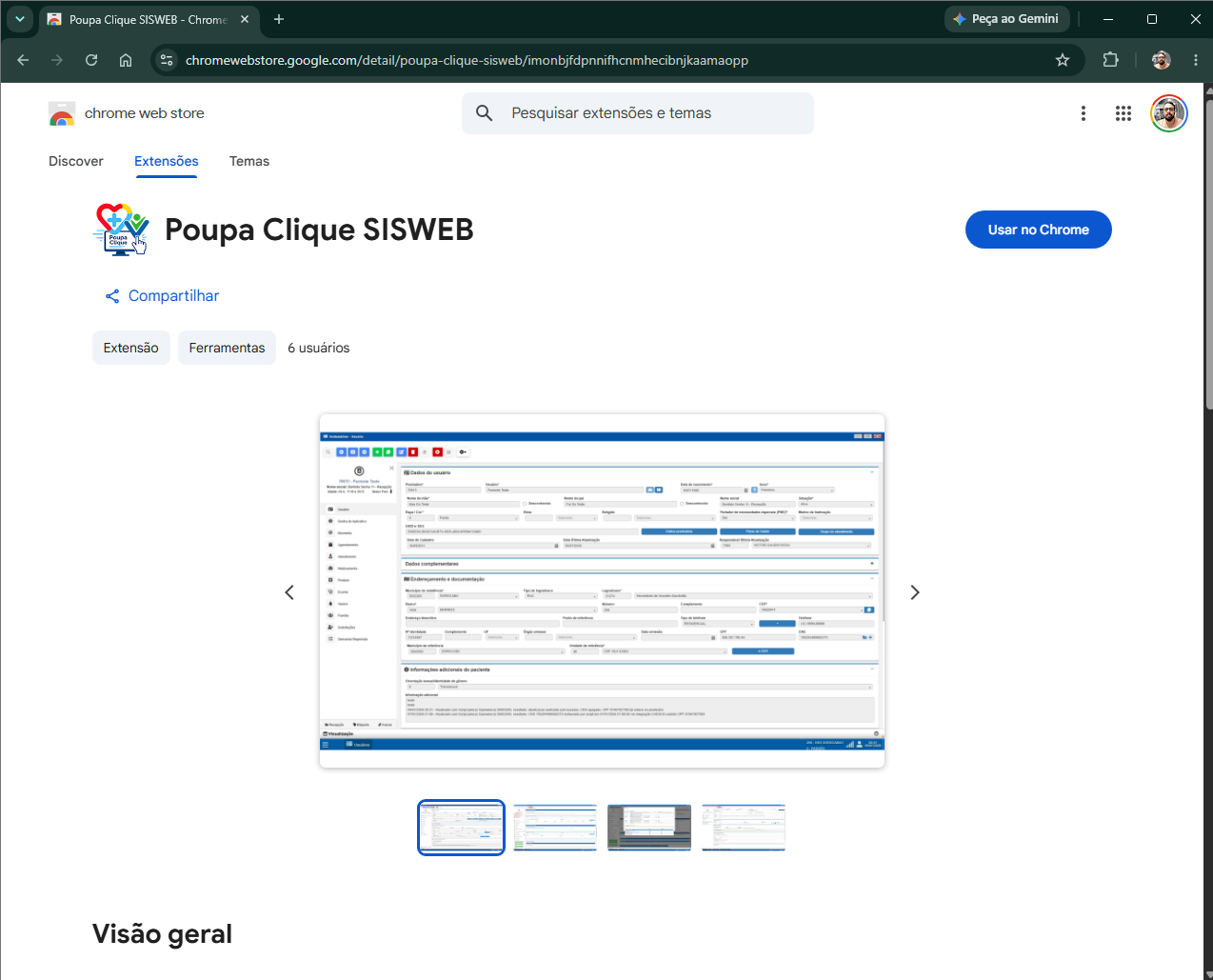](https://estante-ses.sorocaba.sp.gov.br/uploads/images/gallery/2026-07/raRimage.png) Na página da extensão, o Chrome Web Store, Clique em **Usar no Chrome** [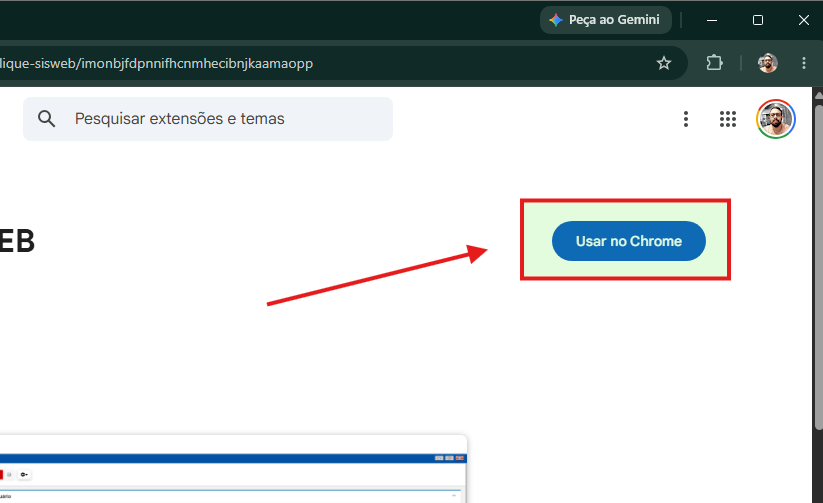](https://estante-ses.sorocaba.sp.gov.br/uploads/images/gallery/2026-07/P3Mimage.png) Em seguida, clique em **Adicionar extensão** para confirmar a instalação. [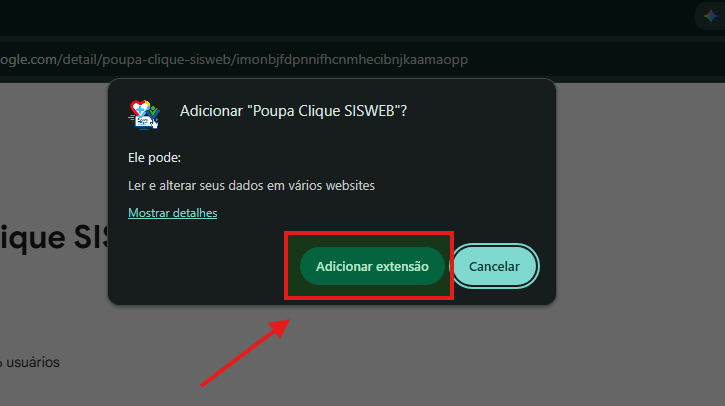](https://estante-ses.sorocaba.sp.gov.br/uploads/images/gallery/2026-07/3r8image.png) Pronto! O Assistente já estará instalado em seu navegador. --- # Fixando o Assistente na barra do navegador (Recomendado) A próxima etapa serve apenas para confirmar visualmente que a extensão foi instalada corretamente. Embora não seja obrigatório, recomendamos fixá-la na barra do Google Chrome para facilitar sua identificação e acesso.Fixar a extensão não é um requisito para seu funcionamento, mas esse procedimento permite verificar facilmente que a instalação foi concluída com sucesso.
Para fixar a extensão, clique no ícone **Extensões** (representado por uma peça de quebra-cabeça), localizado no canto superior direito do navegador. [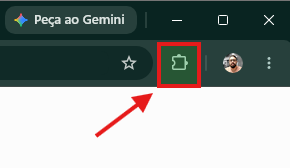](https://estante-ses.sorocaba.sp.gov.br/uploads/images/gallery/2026-07/5SFimage.png) Localize **Poupa Clique SISWEB** na lista de extensões e clique no ícone de **alfinete (📌)** ao lado do nome da extensão. [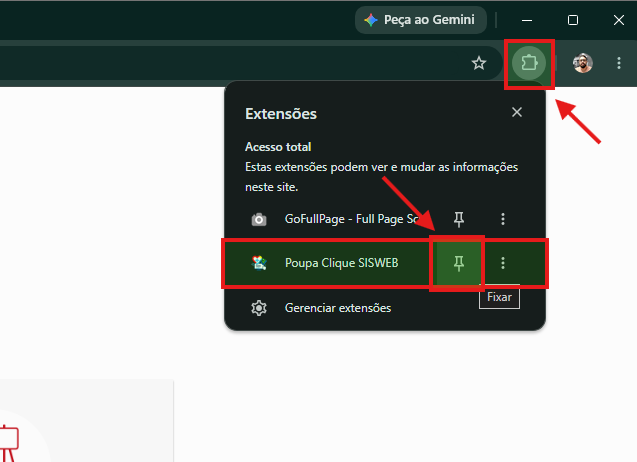](https://estante-ses.sorocaba.sp.gov.br/uploads/images/gallery/2026-07/skwimage.png) Após esse procedimento, o ícone do Assistente permanecerá sempre visível na barra do navegador, facilitando seu acesso sempre que necessário. ## Ligando ou desligando os ajustes Por padrão, o Poupa Clique permanece ligado. Caso seja necessário comparar uma tela com a apresentação original do SISWEB, os ajustes podem ser desligados temporariamente. 1. Clique no ícone do **Poupa Clique SISWEB**. 2. Use o interruptor para escolher **Ajustes ativos** ou **Ajustes desligados**. 3. As abas abertas do SISWEB serão recarregadas para aplicar a escolha. [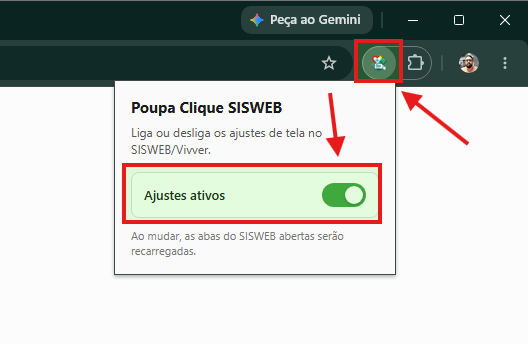](https://estante-ses.sorocaba.sp.gov.br/uploads/images/gallery/2026-07/bwtimage.png) ## Acessando o SISWEB Depois da instalação, utilize o SISWEB normalmente. Não é necessário abrir outro programa nem iniciar a extensão manualmente. Sempre que uma tela compatível for acessada, as melhorias serão aplicadas. ### **Ambiente de Produção** - **Principal - DNS Prefeitura: [https://sisweb.sorocaba.sp.gov.br/](https://sisweb.sorocaba.sp.gov.br/)** - DNS Empresa: [https://sorocaba-sp.vivver.com/](https://sorocaba-sp.vivver.com/) ### Ambiente de Homologação/Treino - DNS Prefeitura: [https://sisweb-tst.sorocaba.sp.gov.br/](https://sisweb-tst.sorocaba.sp.gov.br/) - DNS Empresa: [https://sorocaba-sp-tst.vivver.com/](https://sorocaba-sp-tst.vivver.com/) # Melhorias no Atendimento SOAP e nas Solicitações No Atendimento SOAP, o Poupa Clique reorganiza elementos da tela para acompanhar a sequência habitual do registro clínico. Também aproxima informações importantes do paciente e reduz etapas na criação e no acompanhamento de solicitações. As melhorias apresentadas nesta página não modificam o conteúdo registrado pelo profissional. Elas facilitam a visualização e o acesso às funções já existentes no SISWEB. --- ## Registro e finalização na mesma sequência O bloco **Finalizar atendimento** passa a ser apresentado abaixo do Plano, mantendo o registro e a finalização no mesmo fluxo de leitura. Como o conteúdo já está visível nessa sequência, o item separado de finalização deixa de ocupar espaço no menu lateral. Os quatro campos do SOAP também recebem rótulos mais descritivos: - **S — Queixa do paciente (Subjetivo):** relato e percepção do cidadão; - **O — Exame clínico (Objetivo):** observações, medidas e achados do profissional; - **A — Diagnóstico (Avaliação):** análise clínica e problemas identificados; - **P — Conduta (Plano):** orientações, prescrições, solicitações e demais condutas. [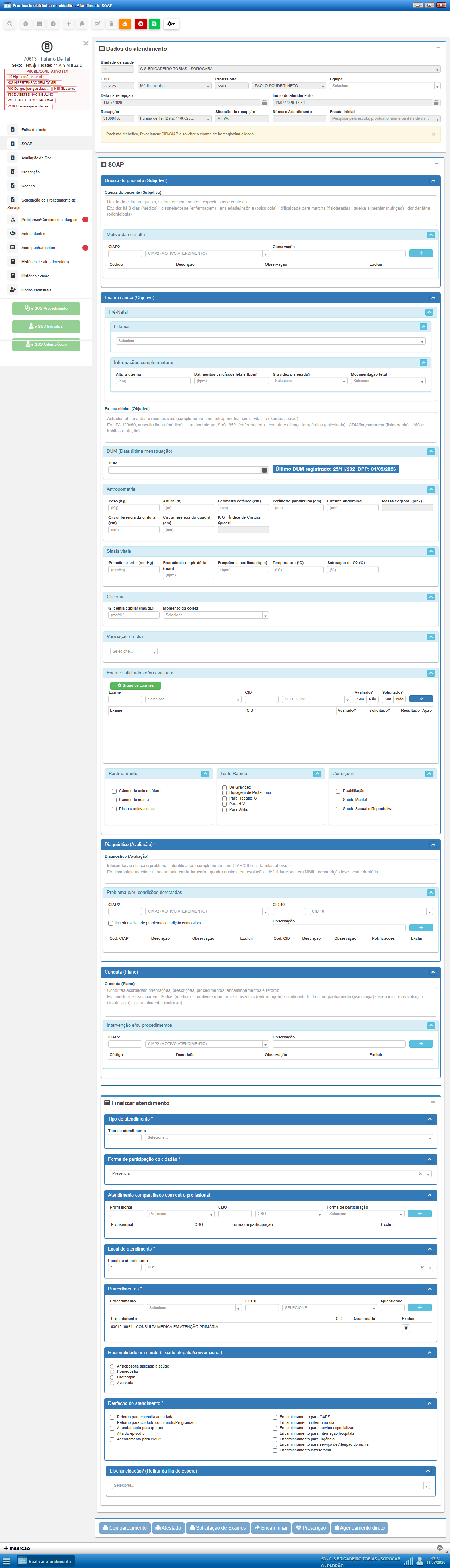](https://estante-ses.sorocaba.sp.gov.br/uploads/images/gallery/2026-07/Ye7image.png) --- ## Informações clínicas próximas ao atendimento Os problemas e condições ativos do paciente são apresentados de forma compacta no cartão lateral. O código e a descrição ficam disponíveis para consulta durante o atendimento, sem exigir a troca imediata de tela. Sexo e idade também são agrupados na mesma linha, aproveitando melhor o espaço do painel.**Importante:** as melhorias não dispensam a conferência do cadastro. A atualização, a validação e o salvamento dos dados continuam sendo realizados pelas funções oficiais do SISWEB.
--- ## Apresentação mais enxuta Ao **consultar** ou **editar** um usuário já carregado, os blocos são organizados para priorizar as informações mais utilizadas. Campos complementares de uso menos frequente deixam de ocupar a área principal da tela. Na **inserção** de um novo cadastro, a tela permanece com a apresentação padrão do SISWEB. Nesse modo, o botão de consulta ao SELU continua disponível ao lado da Unidade de referência. Dados como título de eleitor, CTPS, certidões e outros documentos complementares permanecem no cadastro do SISWEB, mas podem não ser exibidos nessa apresentação simplificada. [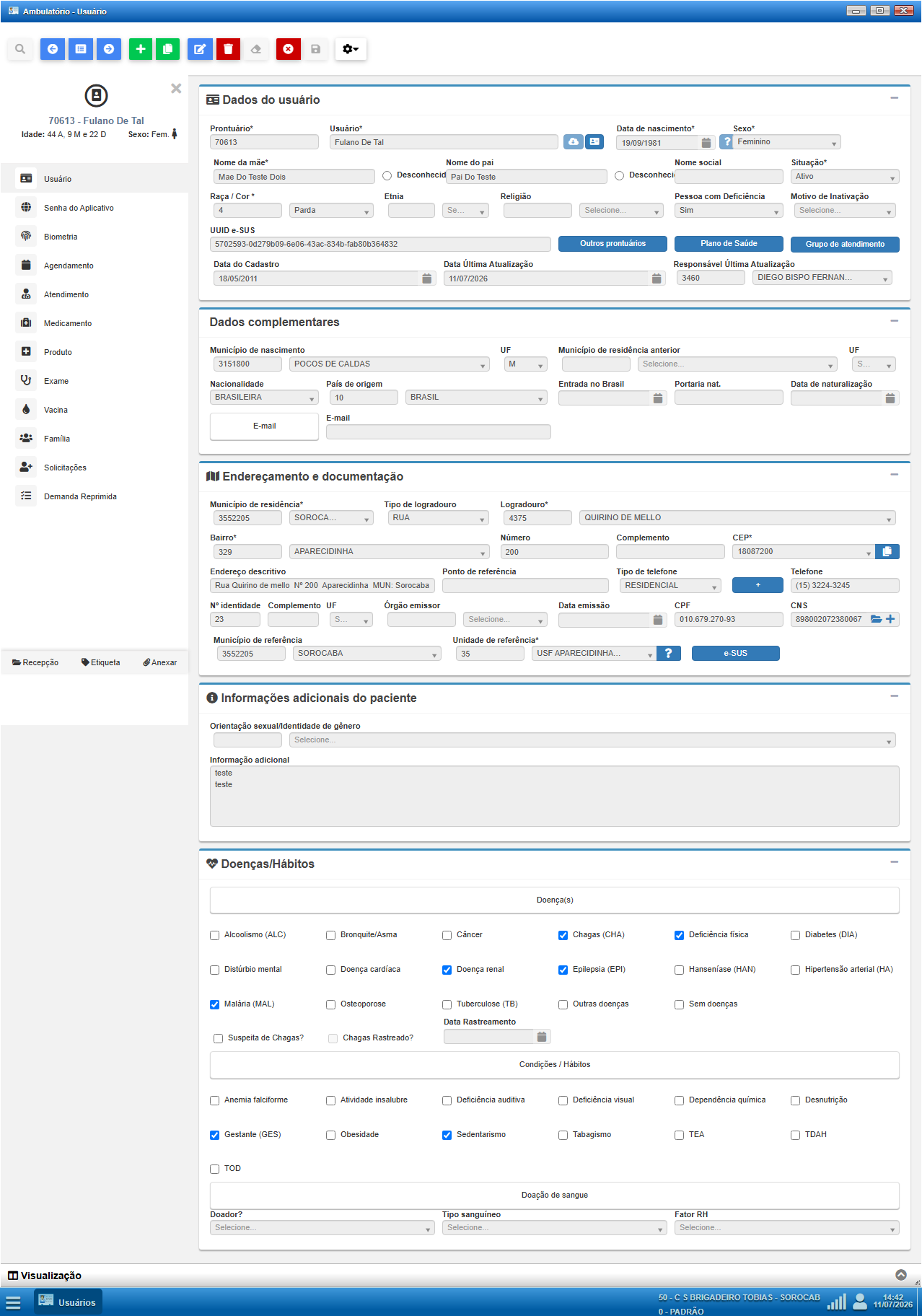](https://estante-ses.sorocaba.sp.gov.br/uploads/images/gallery/2026-07/TNNimage.png) --- ## Resumo da família no perfil O cartão lateral passa a reunir informações territoriais e familiares de forma compacta: - Segmento; - Área; - Microárea; - Número da família; - Código interno. O resumo facilita a consulta durante o atendimento sem substituir os campos originais do cadastro. [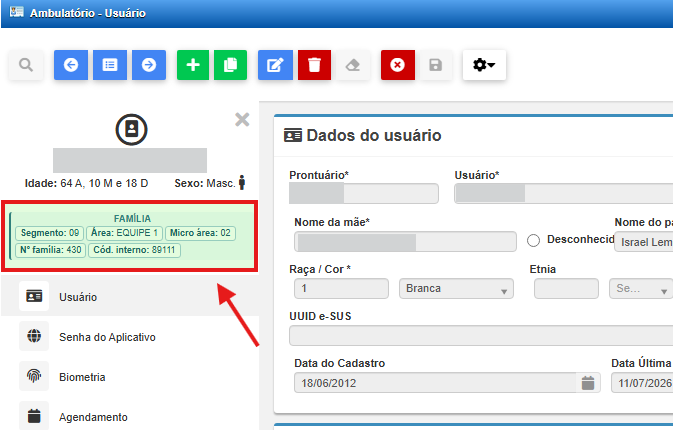](https://estante-ses.sorocaba.sp.gov.br/uploads/images/gallery/2026-07/ZZDimage.png) --- ## Copiando o CEP Um botão ao lado do campo **CEP** permite copiar o número com um clique. O recurso é útil quando o endereço precisa ser consultado em outro serviço. 1. Abra o cadastro do usuário. 2. Localize o campo **CEP**. 3. Clique no botão de copiar ao lado do número. 4. Cole o CEP no local desejado utilizando **Ctrl + V**. [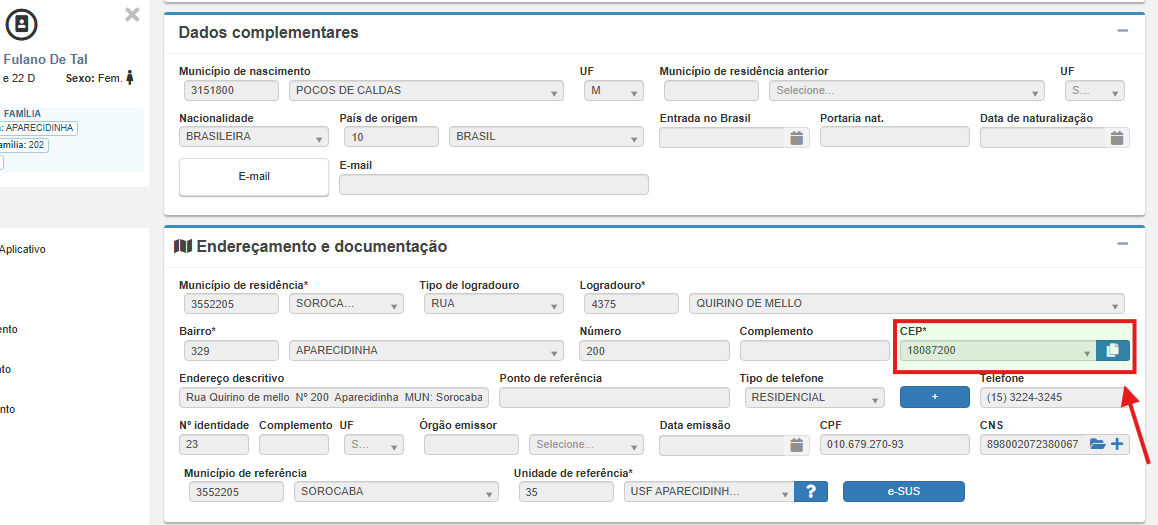](https://estante-ses.sorocaba.sp.gov.br/uploads/images/gallery/2026-07/Kjkimage.png) --- ## Consultando a unidade de referência no SELU Ao lado do campo **Unidade de referência**, o botão **?** consulta o Serviço de Localização de Unidades de Saúde (SELU) utilizando o CEP registrado no cadastro. 1. Confira se o endereço e o CEP do usuário estão corretos. 2. Clique no botão **?** ao lado de Unidade de referência. 3. Consulte as unidades apresentadas na janela. 4. Identifique o apelido da unidade indicada. 5. Feche a janela e pesquise manualmente essa unidade no campo do SISWEB. [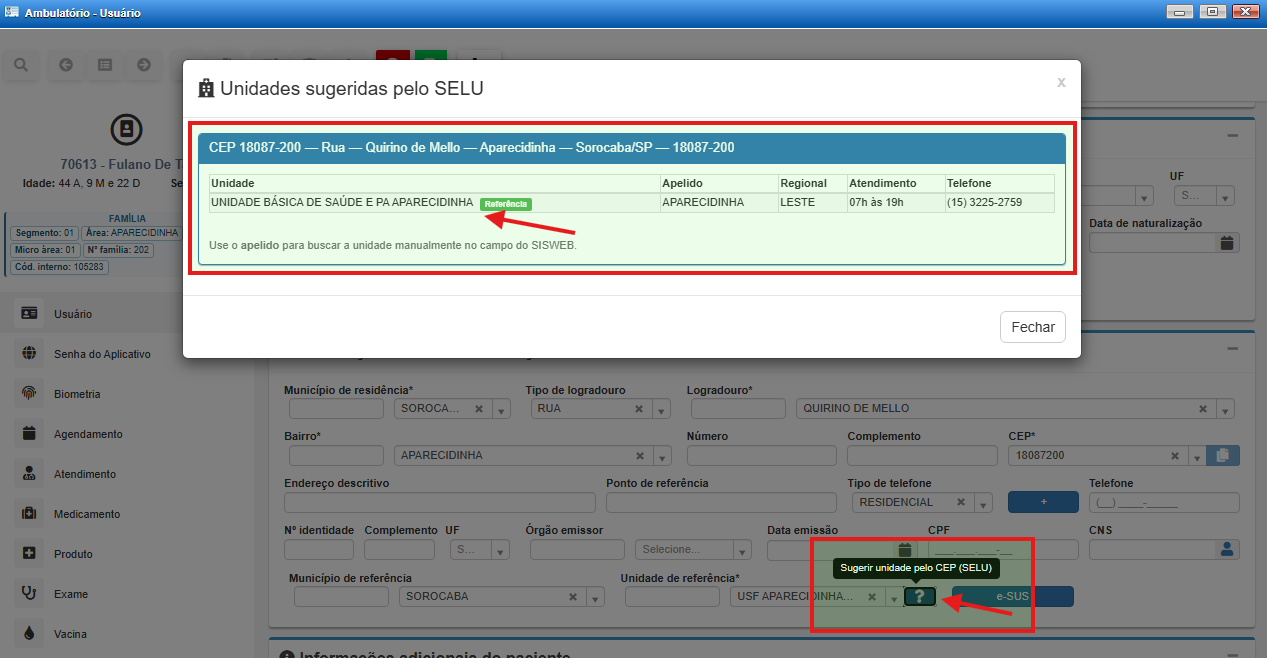](https://estante-ses.sorocaba.sp.gov.br/uploads/images/gallery/2026-07/3E0image.png)**Atenção:** a janela do SELU é somente para consulta. Ela não altera automaticamente a Unidade de referência no SISWEB. Depois de identificar a unidade sugerida, faça a busca e a seleção no campo oficial do cadastro.
--- ## Senha do Aplicativo A opção **Senha do Aplicativo** facilita a visualização da senha do Aplicativo já disponível no cadastro. Por segurança, o conteúdo é apresentado inicialmente de forma mascarada. 1. No cadastro do usuário, abra **Senha do Aplicativo**. 2. Utilize o controle de mostrar ou ocultar conforme a necessidade. 3. Evite anotar, fotografar ou compartilhar a senha em locais inadequados. [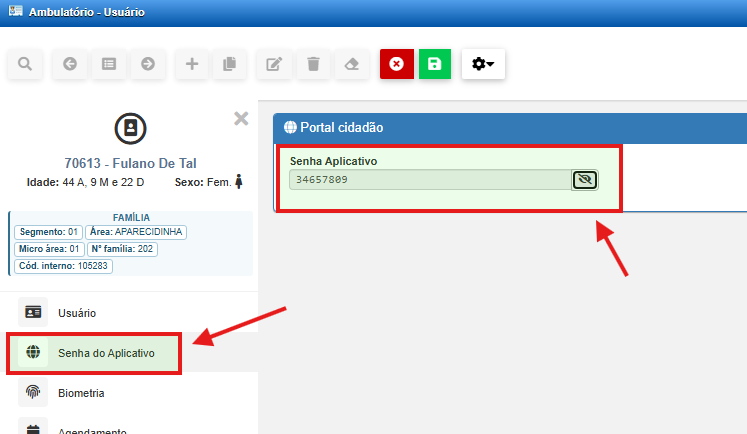](https://estante-ses.sorocaba.sp.gov.br/uploads/images/gallery/2026-07/FgAimage.png) --- ## Outros apoios durante a consulta ### Município de nascimento e consulta ao CadSUS Ao abrir a consulta ao CadSUS, a extensão ajuda a preservar o município de nascimento que já estava preenchido. Quando um resultado do CadSUS for confirmado, prevalecem os dados escolhidos pelo profissional. ### Limpeza após cancelar Ao cancelar uma consulta, a extensão ajuda a limpar os dados utilizados na pesquisa, reduzindo o risco de deixar CPF, prontuário ou outros valores da busca anterior na tela. ### Terminologia atualizada O campo anteriormente identificado como “Portador de necessidades especiais (PNE)?” é apresentado como **Pessoa com Deficiência**, utilizando uma terminologia mais adequada. # Melhorias nas telas da UPA Nas telas da Unidade de Pronto Atendimento, o Poupa Clique melhora a leitura da fila e reúne partes do atendimento em uma sequência mais direta. As mudanças foram pensadas especialmente para telas com muitos registros ou com pouco espaço disponível. --- ## Fila de Atendimento mais legível A tabela da Fila de Atendimento é distribuída para manter visíveis as informações necessárias à equipe. Textos longos podem ocupar mais de uma linha, evitando que colunas importantes desapareçam em monitores menores. Entre os ajustes de apresentação estão: - larguras mais equilibradas entre as colunas; - quebra de linha em nomes e descrições longas; - datas, tempos e ações organizados para ocupar menos espaço; - manutenção das colunas mesmo em janelas estreitas. [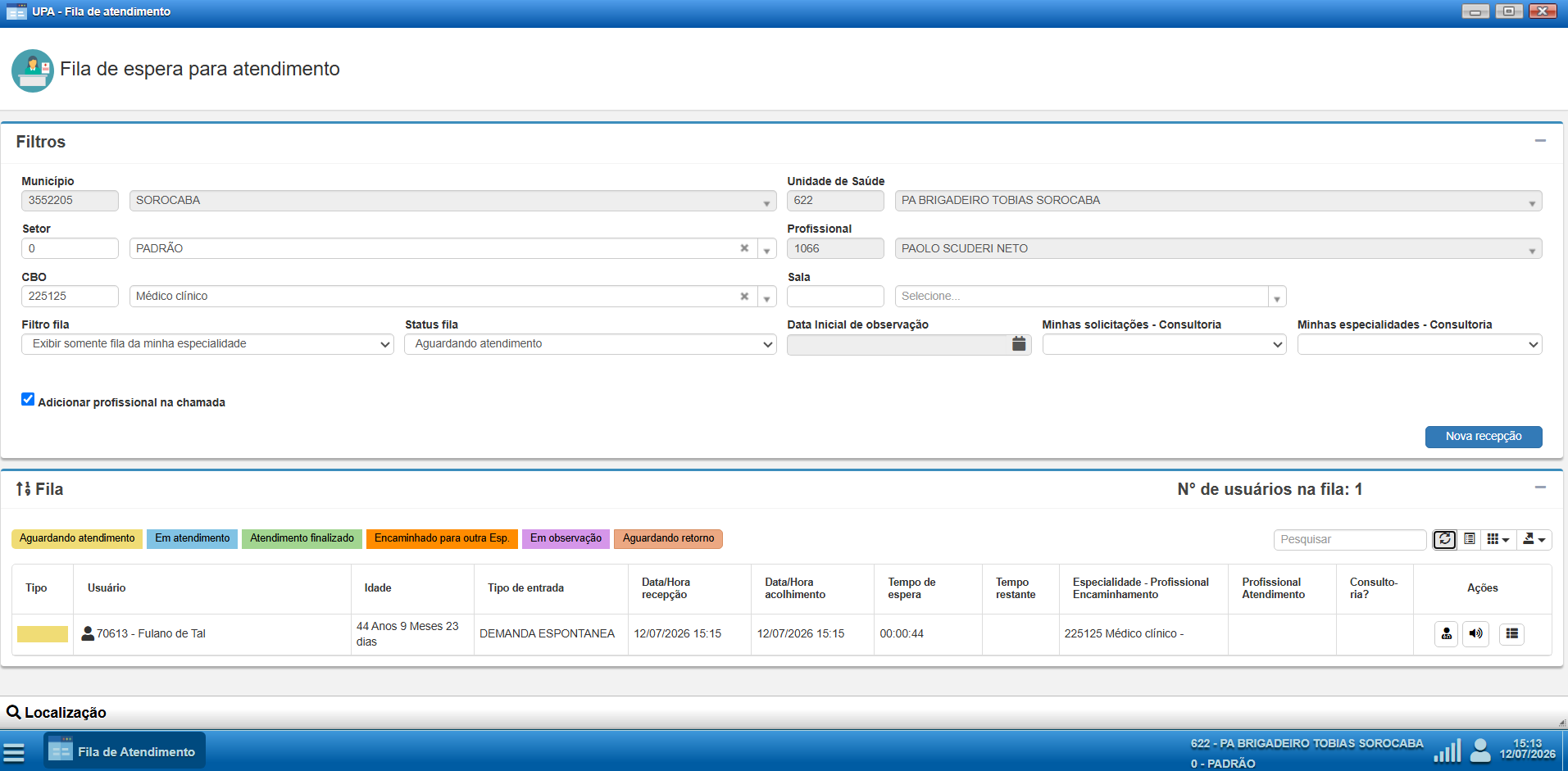](https://estante-ses.sorocaba.sp.gov.br/uploads/images/gallery/2026-07/gCVimage.png) --- ## Legenda de situação Os botões da legenda podem se distribuir em mais de uma linha quando não houver espaço suficiente. A situação **Aguardando retorno** recebe uma cor própria para facilitar sua diferenciação de **Aguardando atendimento**. [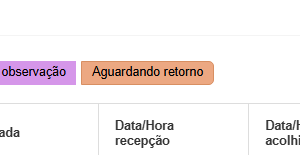](https://estante-ses.sorocaba.sp.gov.br/uploads/images/gallery/2026-07/Jeiimage.png) --- ## Folha de rosto do atendimento Na tela de Atendimento da UPA, os blocos **Procedimentos** e **Encaminhamento** passam a compor a Folha de rosto antes da finalização. A sequência reúne: 1. informações clínicas e demais blocos já existentes; 2. Procedimentos; 3. Encaminhamento; 4. Finalizar atendimento. Como Procedimentos e Encaminhamento já aparecem na Folha de rosto, seus itens separados deixam de ocupar espaço no menu lateral. O conteúdo continua disponível dentro do atendimento. [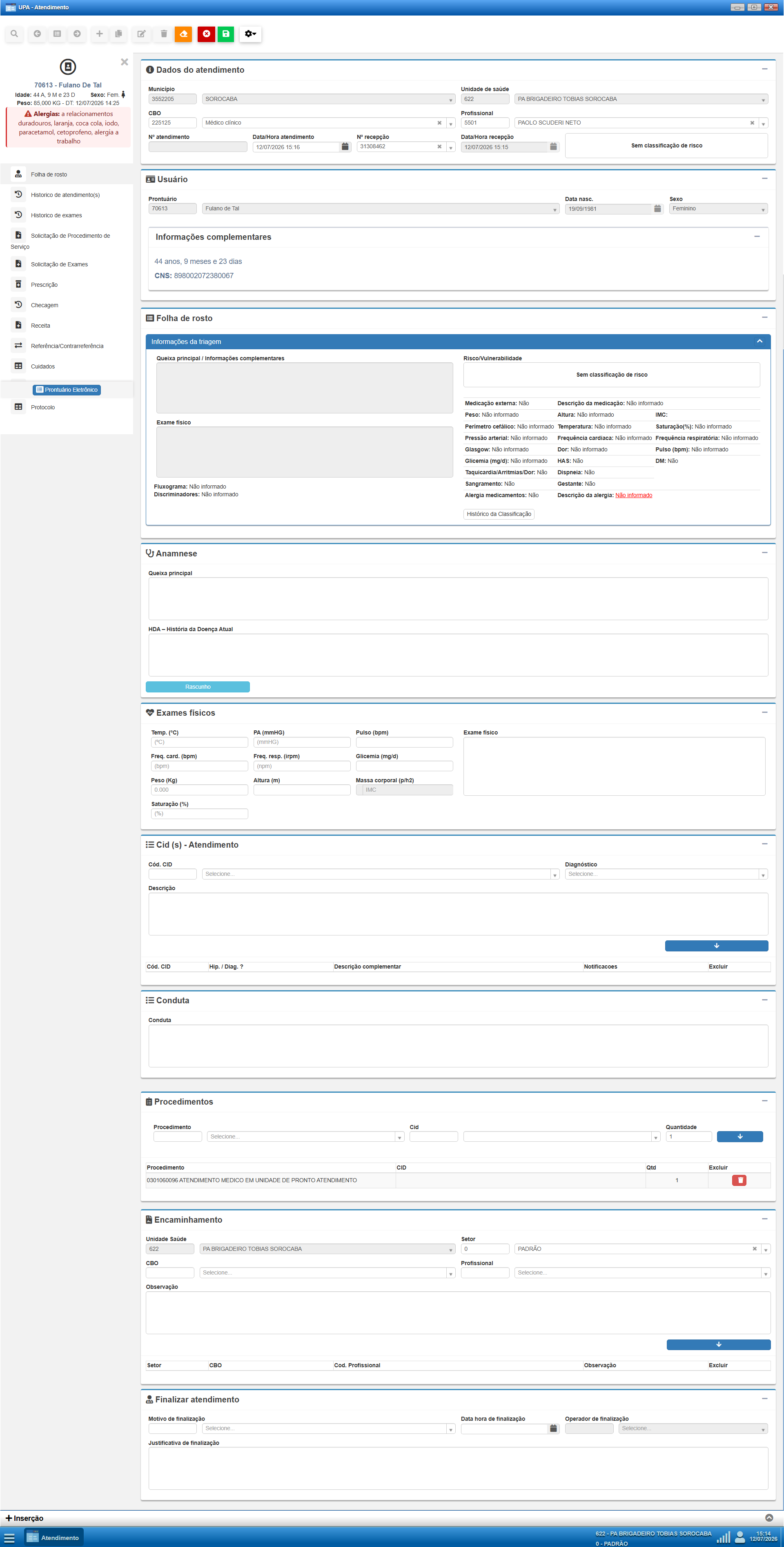](https://estante-ses.sorocaba.sp.gov.br/uploads/images/gallery/2026-07/Qhmimage.png)**Importante:** os ajustes organizam a tela, mas não alteram a classificação, a prioridade, o tempo de espera ou qualquer regra assistencial registrada no SISWEB.
# Melhorias nas agendas O Poupa Clique adapta a apresentação da **Agenda Direta** e da **Agenda de Serviço** ao espaço disponível no monitor. O objetivo é preservar a leitura do calendário e dos horários quando o SISWEB é utilizado em notebooks, monitores menores ou janelas reduzidas. --- ## Agenda Direta Em telas largas, calendário e agendas aproveitam o espaço horizontal. Em telas menores, os blocos são reorganizados verticalmente, com o calendário acima e os horários abaixo. A extensão também pode: - abreviar os nomes dos dias da semana; - reduzir espaçamentos desnecessários; - ajustar a altura da tabela de horários conforme a janela; - evitar que calendário e agendas fiquem sobrepostos ou comprimidos. [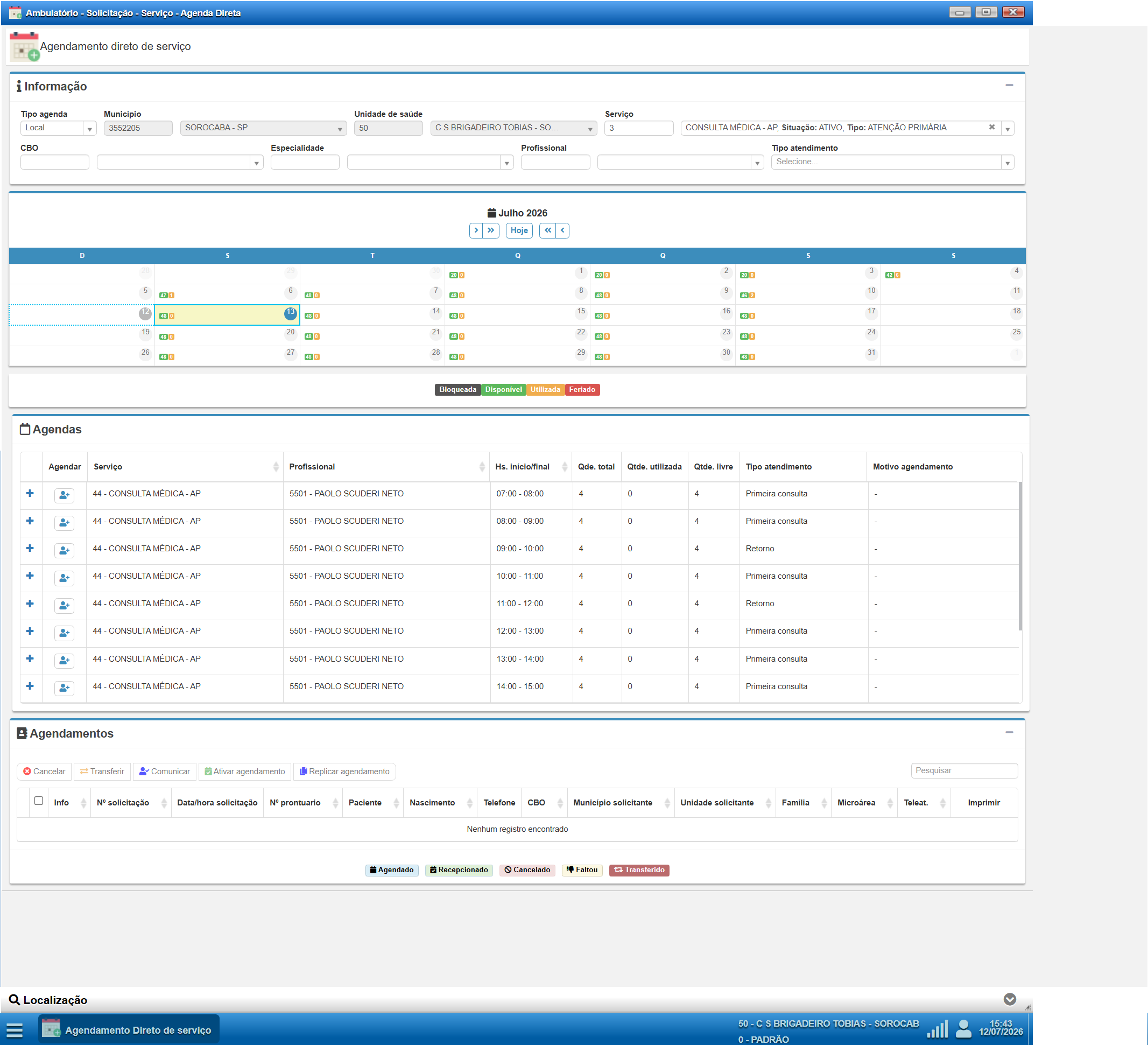](https://estante-ses.sorocaba.sp.gov.br/uploads/images/gallery/2026-07/xvqimage.png) --- ## Agenda de Serviço — Regulação A Agenda de Serviço utilizada na Regulação recebe a mesma lógica de adaptação. O calendário e a listagem de agendas mudam de posição conforme o tamanho da janela, mantendo os horários acessíveis. [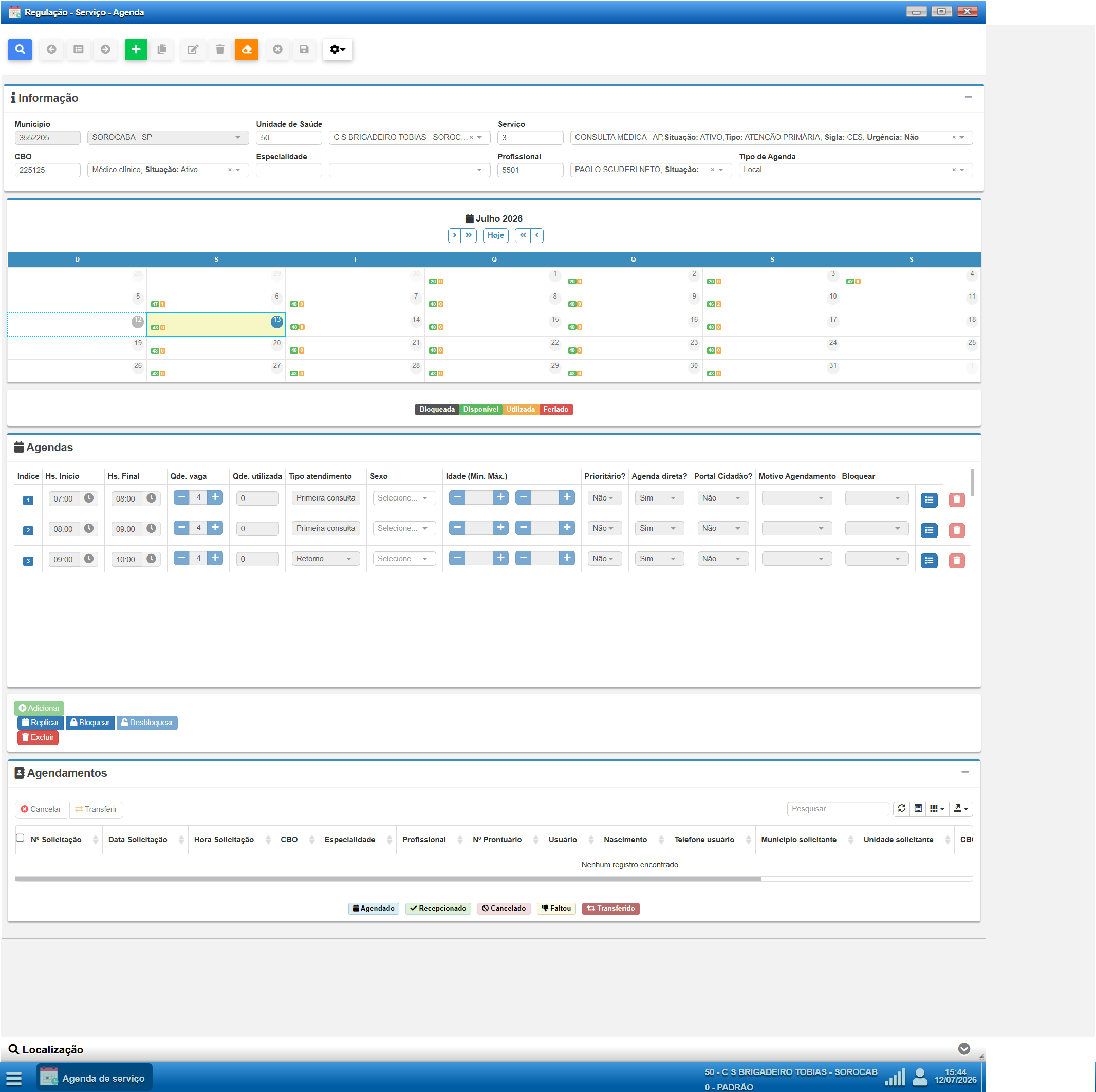](https://estante-ses.sorocaba.sp.gov.br/uploads/images/gallery/2026-07/R5Fimage.png) --- ## Como utilizar Não é necessário ativar um modo especial. A adaptação acontece automaticamente de acordo com o tamanho da janela do Google Chrome. 1. Acesse normalmente a agenda no SISWEB. 2. Se necessário, maximize ou redimensione a janela do navegador. 3. Aguarde a reorganização automática dos blocos. 4. Utilize os filtros, o calendário e os horários como de costume.**Importante:** a extensão altera somente a disposição visual. Vagas, bloqueios, horários, permissões e regras de agendamento continuam sendo definidos pelo SISWEB.
# Melhorias na Fila de Espera e no Acompanhamento Para apoiar o trabalho da Regulação, o Poupa Clique amplia a pesquisa na Fila de Espera, facilita a identificação de pendências e reorganiza as informações apresentadas no Acompanhamento das Solicitações. --- ## Busca ampliada na Fila de Espera A busca permite localizar informações em toda a fila disponível, e não apenas nos registros exibidos na página atual. Ela pode considerar dados como observação, justificativa e CID. 1. Acesse a **Fila de Espera**. 2. Utilize os filtros necessários para delimitar o conjunto de registros. 3. Digite no campo de busca o termo desejado. 4. Aguarde a conclusão da pesquisa quando a fila possuir muitos registros. 5. Confira os resultados apresentados. [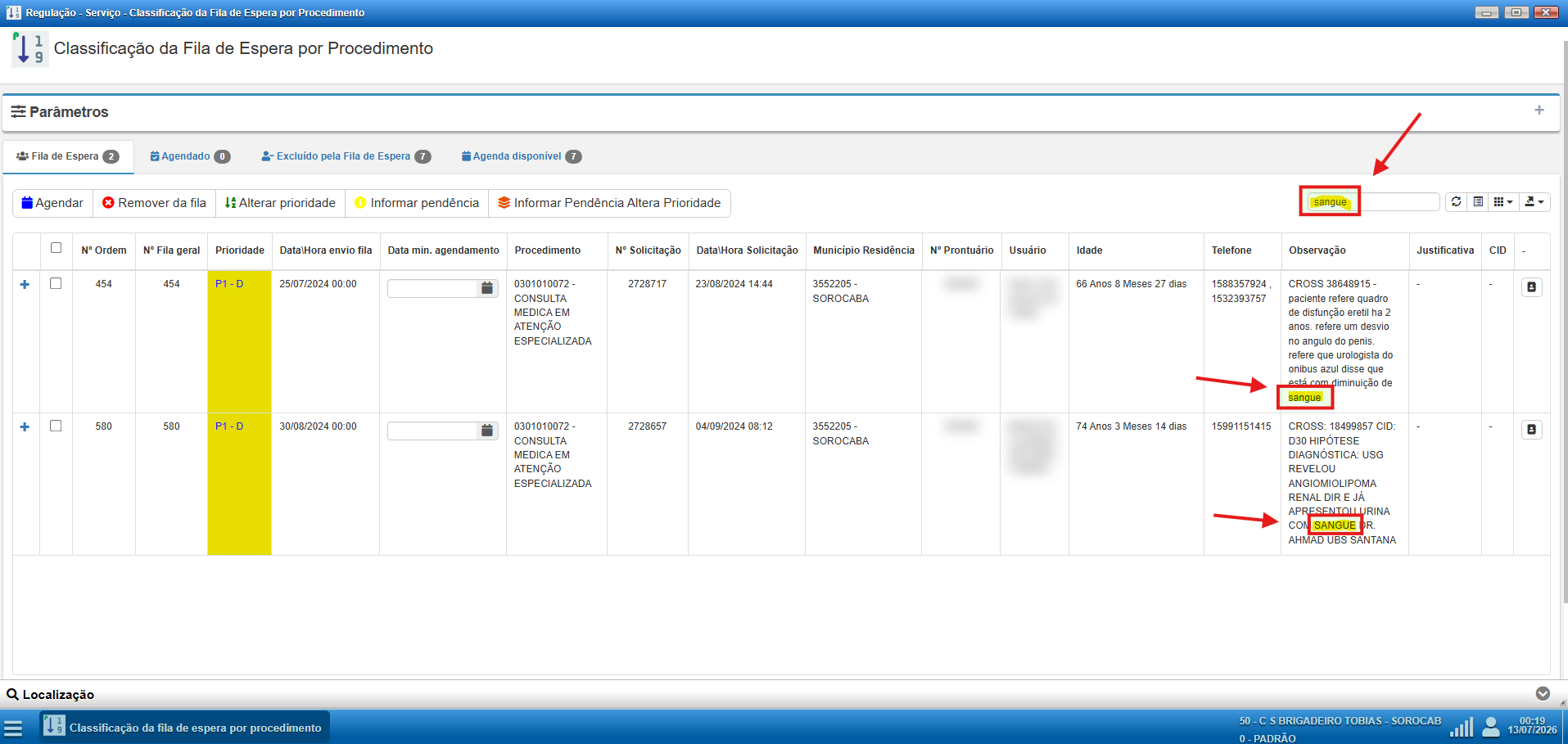](https://estante-ses.sorocaba.sp.gov.br/uploads/images/gallery/2026-07/DgOimage.png)**Atenção:** filas extensas podem exigir alguns instantes para serem pesquisadas. Evite repetir cliques enquanto o processamento estiver em andamento.
--- ## Identificação visual das pendências As cores das linhas ajudam a diferenciar situações relacionadas às pendências: - **Amarelo:** pendência aberta; - **Verde:** a ação mais recente corresponde a uma resposta de pendência. A legenda da fila também pode apresentar o indicador **Resposta de pendência**, facilitando a identificação dessa situação durante a navegação na tabela. A cor é um apoio visual. Para conhecer o histórico completo e a situação oficial do registro, consulte as informações da solicitação no SISWEB. O destaque verde pode ser mantido entre recargas da página no mesmo navegador, mas não substitui a consulta ao histórico da solicitação. [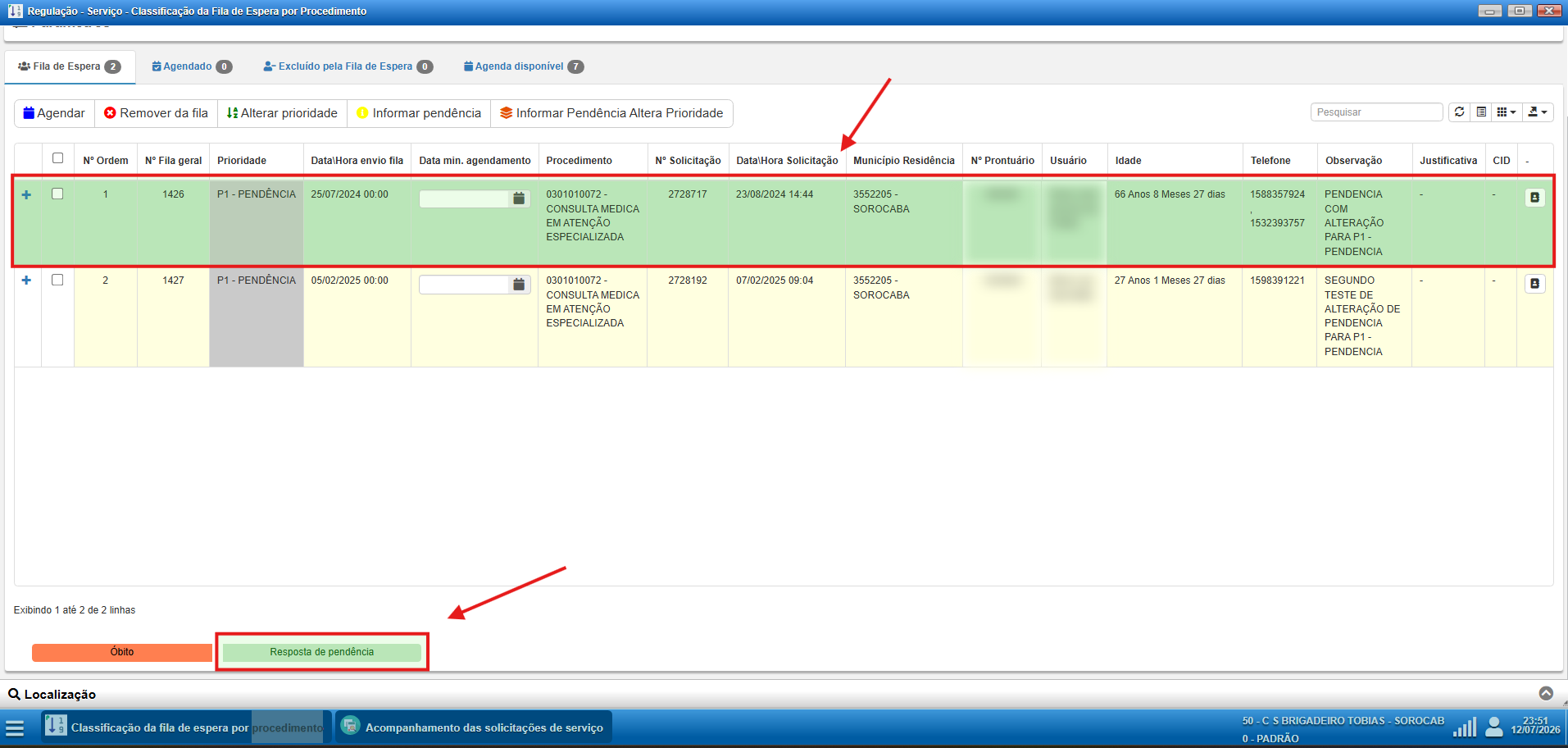](https://estante-ses.sorocaba.sp.gov.br/uploads/images/gallery/2026-07/xYwimage.png) --- ## Pendência com alteração para prioridade P1 O botão **Informar Pendência Altera Prioridade** permite registrar a pendência e, na sequência, alterar a prioridade para **P1 — PENDÊNCIA**. 1. Selecione o registro correspondente na fila. 2. Clique em **Informar Pendência Altera Prioridade**. 3. Preencha a observação, o prazo e o motivo da pendência. 4. Confira as informações antes de confirmar. 5. Após a conclusão, verifique o histórico e a prioridade do procedimento. [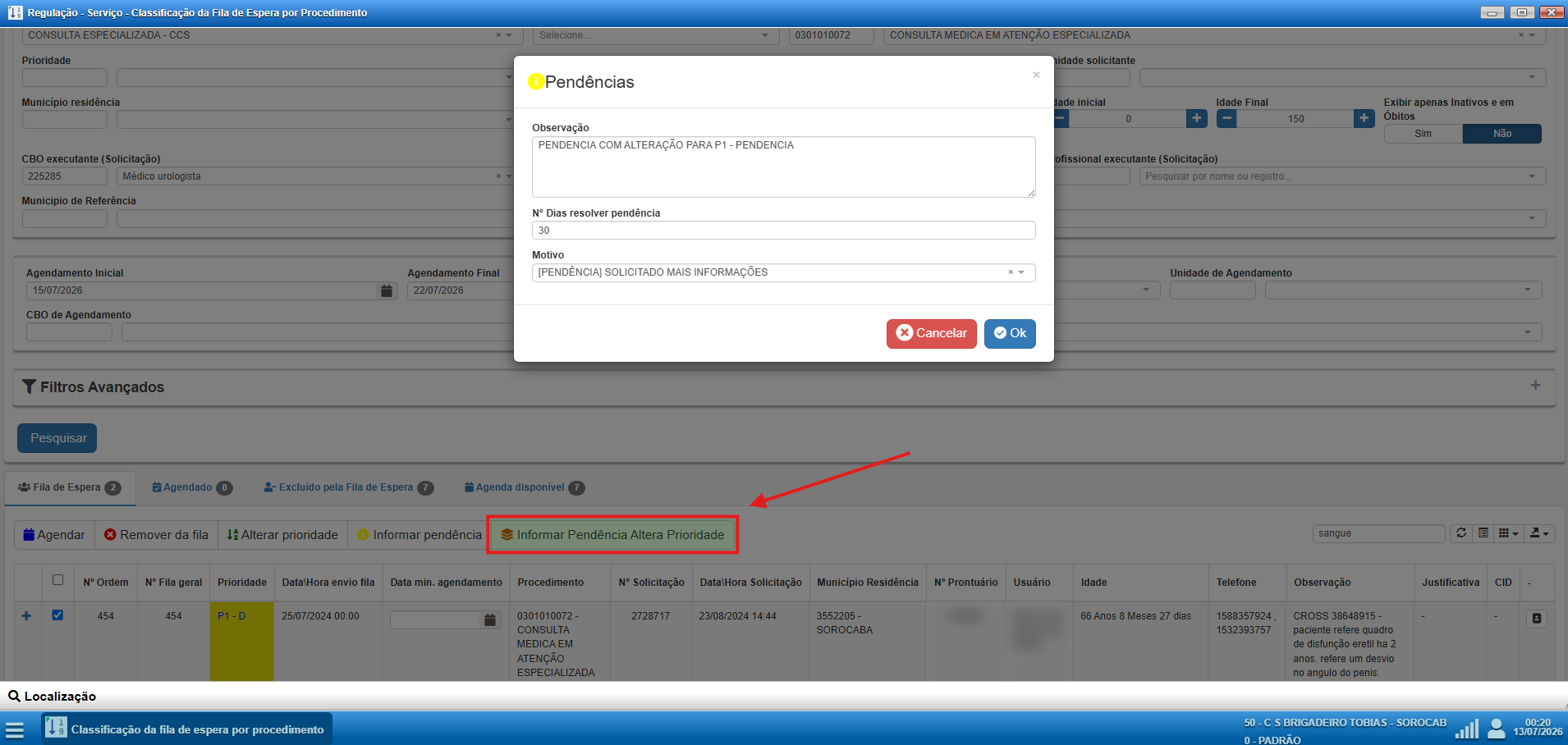](https://estante-ses.sorocaba.sp.gov.br/uploads/images/gallery/2026-07/c9timage.png)**Importante:** utilize essa opção somente quando o fluxo de trabalho exigir a prioridade P1 — PENDÊNCIA. Antes de confirmar, verifique se o procedimento selecionado e as informações registradas estão corretos. Se a pendência for registrada, mas a alteração de prioridade falhar, o sistema pode exibir um aviso — nesse caso, confira o histórico da solicitação.
--- ## Acompanhamento das Solicitações Na tela de Acompanhamento, os filtros e as colunas são reorganizados para facilitar a leitura das situações Pendência, Agendado, Cancelado e Transferido. ### Filtros iniciais O período de agenda é apresentado com datas mais próximas da rotina de trabalho: a data inicial corresponde ao dia atual e a data final cobre os meses seguintes. Tipo de Serviço e Situação recebem mais espaço na primeira linha de filtros. [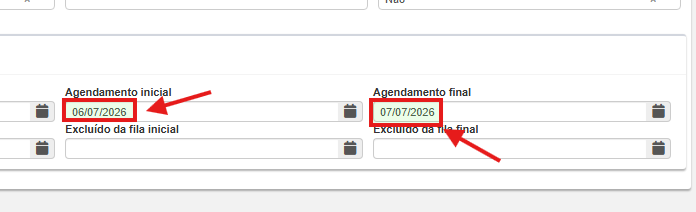](https://estante-ses.sorocaba.sp.gov.br/uploads/images/gallery/2026-07/ph8image.png) ### Aba Pendência Motivo, observação, prazo e outras informações úteis passam a ocupar posições de maior destaque. Colunas menos utilizadas podem ser ocultadas para melhorar a leitura. [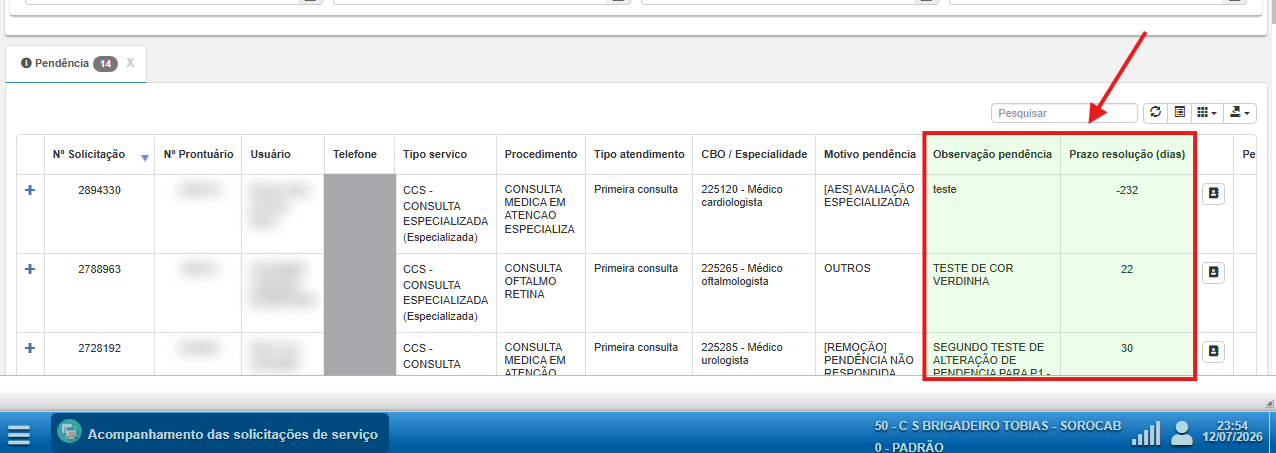](https://estante-ses.sorocaba.sp.gov.br/uploads/images/gallery/2026-07/SSWimage.png) ### Comunicação nas abas Agendado, Cancelado e Transferido Quando há telefone disponível, o número pode ser apresentado como um atalho para o WhatsApp. A mensagem é preparada conforme a situação da solicitação, reunindo informações como unidade, data e procedimento. 1. Localize a solicitação na aba correspondente. 2. Clique no telefone apresentado como link. 3. Confira o destinatário e revise todo o texto no WhatsApp Web. 4. Faça os ajustes necessários. 5. Envie a mensagem somente após a conferência. [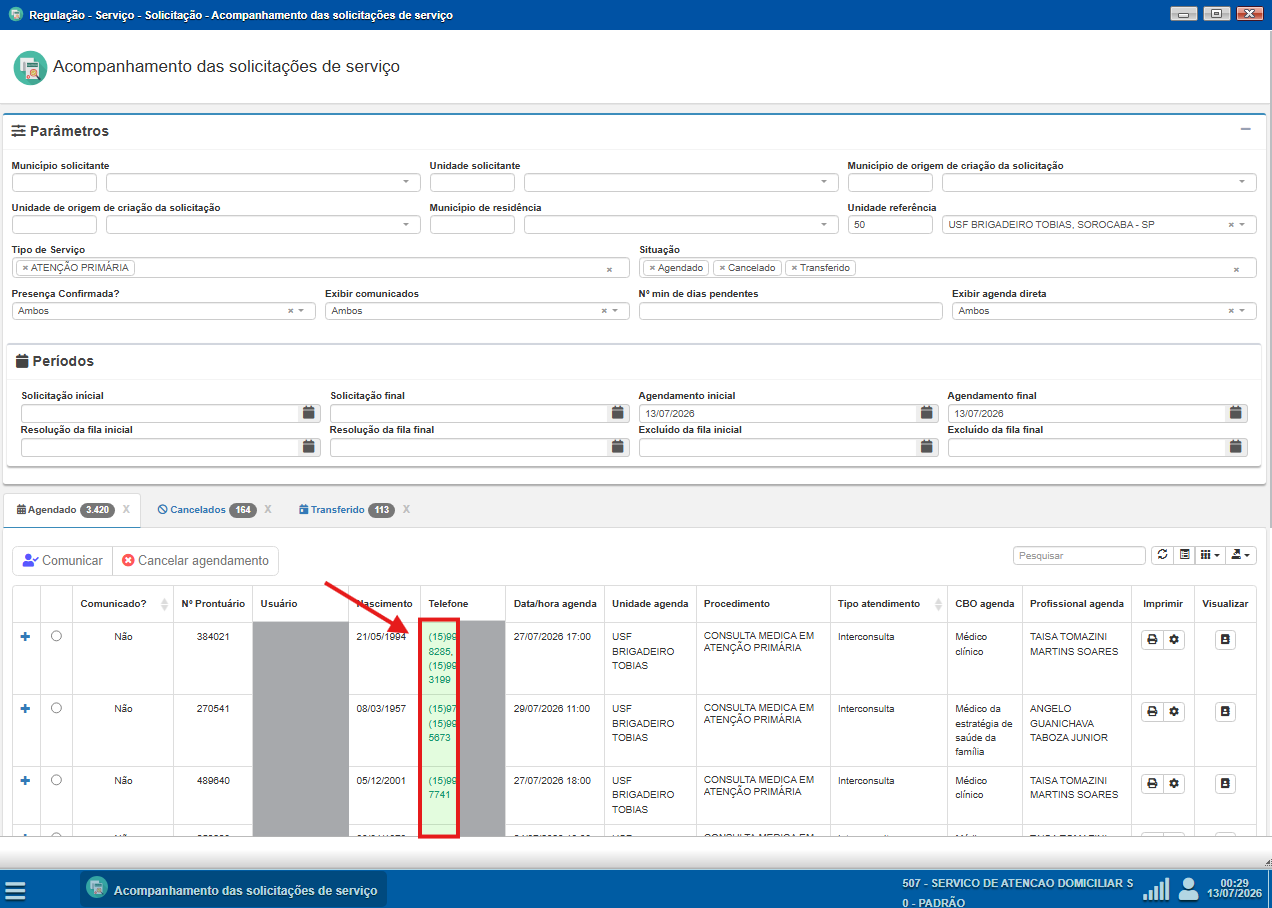](https://estante-ses.sorocaba.sp.gov.br/uploads/images/gallery/2026-07/V3Himage.png)**Atenção:** o Poupa Clique apenas prepara a mensagem. O envio não é automático e deve ser realizado pelo profissional após conferir o número, o conteúdo e a adequação do contato.
# Privacidade, limites e solução de problemas O Poupa Clique SISWEB é uma ferramenta complementar, desenvolvida para melhorar a experiência de uso do SISWEB no Google Chrome. Esta página apresenta seus limites, os cuidados de privacidade e as verificações recomendadas quando uma melhoria não aparecer como esperado. --- ## O que o Poupa Clique faz - reorganiza elementos já existentes nas telas compatíveis; - melhora a leitura de tabelas, formulários, menus e calendários; - reduz etapas repetitivas em fluxos específicos; - facilita a consulta de informações apresentadas pelo SISWEB; - permite ligar ou desligar temporariamente os ajustes. --- ## O que o Poupa Clique não faz - não substitui o SISWEB nem os sistemas oficiais; - não cria ou amplia permissões de acesso do operador; - não altera regras de negócio, filas, vagas ou prioridades por conta própria; - não dispensa a conferência das informações antes da confirmação; - não envia mensagens de WhatsApp automaticamente; - não seleciona automaticamente no SISWEB a unidade sugerida pelo SELU; - não funciona em páginas fora dos ambientes autorizados.**Importante:** quando houver diferença entre uma facilidade visual e o registro oficial, prevalecem os dados e a situação apresentados pelas funções próprias do SISWEB.
--- ## Privacidade e uso das informações A extensão não possui servidor próprio para receber prontuários, senhas ou dados clínicos. Seus ajustes são executados no navegador do profissional, dentro das páginas autorizadas do SISWEB e da Vivver utilizadas pelo município. A preferência **Ajustes ativos ou desligados** é guardada localmente no Google Chrome. Esse registro serve apenas para manter a escolha do usuário. Algumas funções dependem de serviços externos ao SISWEB: - **Consulta ao SELU:** o CEP do cadastro é usado para consultar o serviço municipal de localização de unidades de saúde. - **Atalhos para WhatsApp:** abrem o WhatsApp Web com uma mensagem preparada; o profissional deve revisar e realizar o envio. O profissional deve seguir as orientações institucionais de segurança da informação, sigilo e proteção de dados durante o uso de qualquer sistema. --- ## Se uma melhoria não aparecer 1. Confirme que o acesso está sendo feito pelo **Google Chrome**. 2. Clique no ícone do Poupa Clique e verifique se consta **Ajustes ativos**. 3. Atualize a página do SISWEB utilizando **F5**. 4. Confirme que a extensão está instalada e ativada em **chrome://extensions**. 5. Feche e abra novamente a tela do SISWEB. 6. Se o problema persistir, registre a tela, o endereço acessado e a versão da extensão. [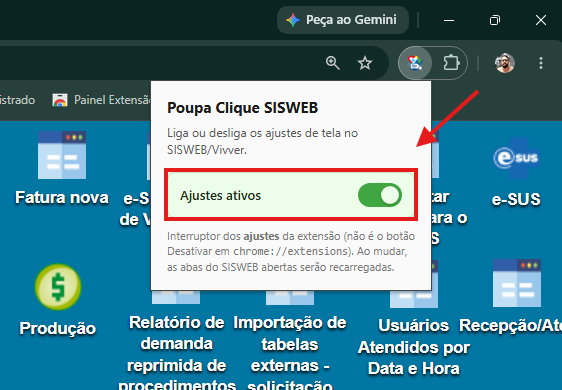](https://estante-ses.sorocaba.sp.gov.br/uploads/images/gallery/2026-07/2BIimage.png) [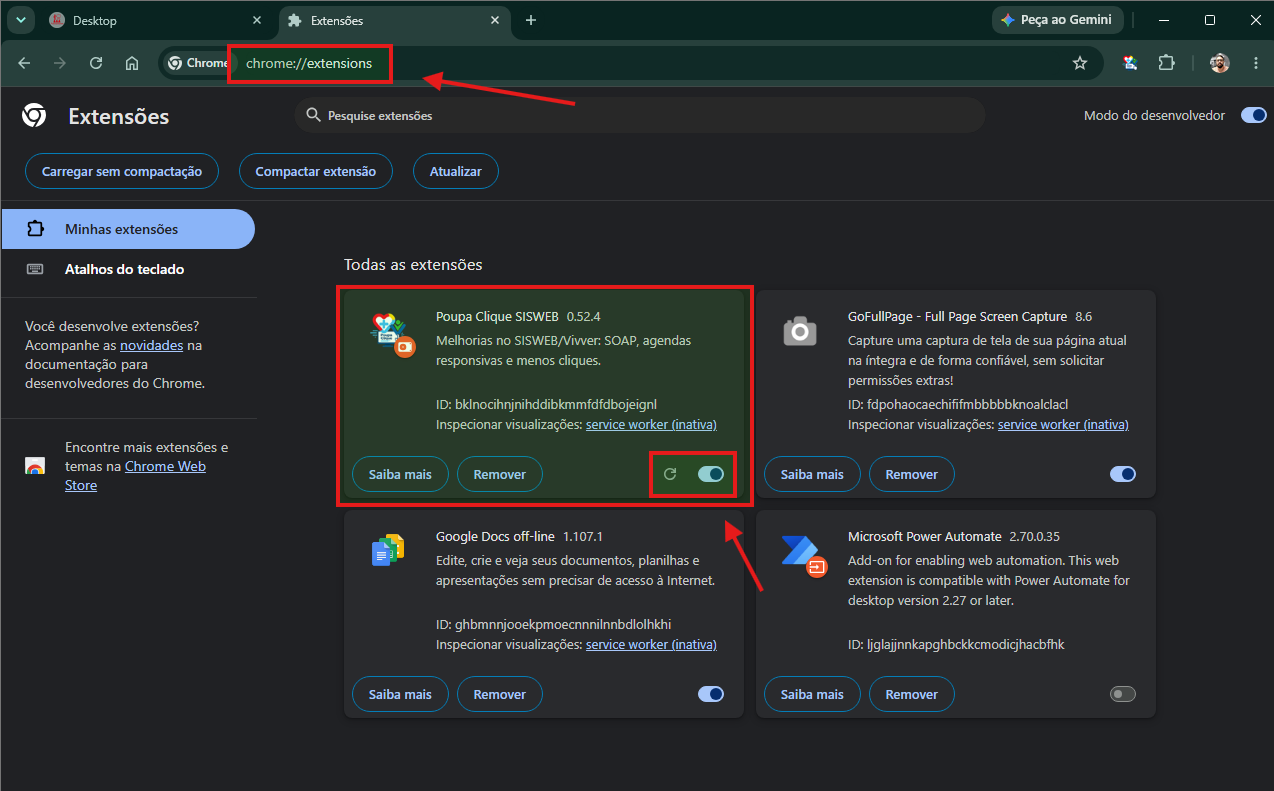](https://estante-ses.sorocaba.sp.gov.br/uploads/images/gallery/2026-07/JQGimage.png) --- ## Como solicitar apoio Ao comunicar um problema, informe: