Prontuário Eletrônico do Cidadão
- Base Conceitual do Sistema
- Orientações Gerais sobre o Sistema
- Cidadão (Usuário)
- Recepção de Serviço (Pacientes Agendados)
- Recepção Espontânea
- Recepção de Unidade de Pronto Atendimento
- Faturamento
- Assinatura Digital no Sistema de Gestão Pública de Saúde
Base Conceitual do Sistema
Neste capítulo, abordaremos, de forma resumida, os conceitos básicos que orientam o Sistema de Gestão Pública de Saúde e o funcionamento das ferramentas do sistema.
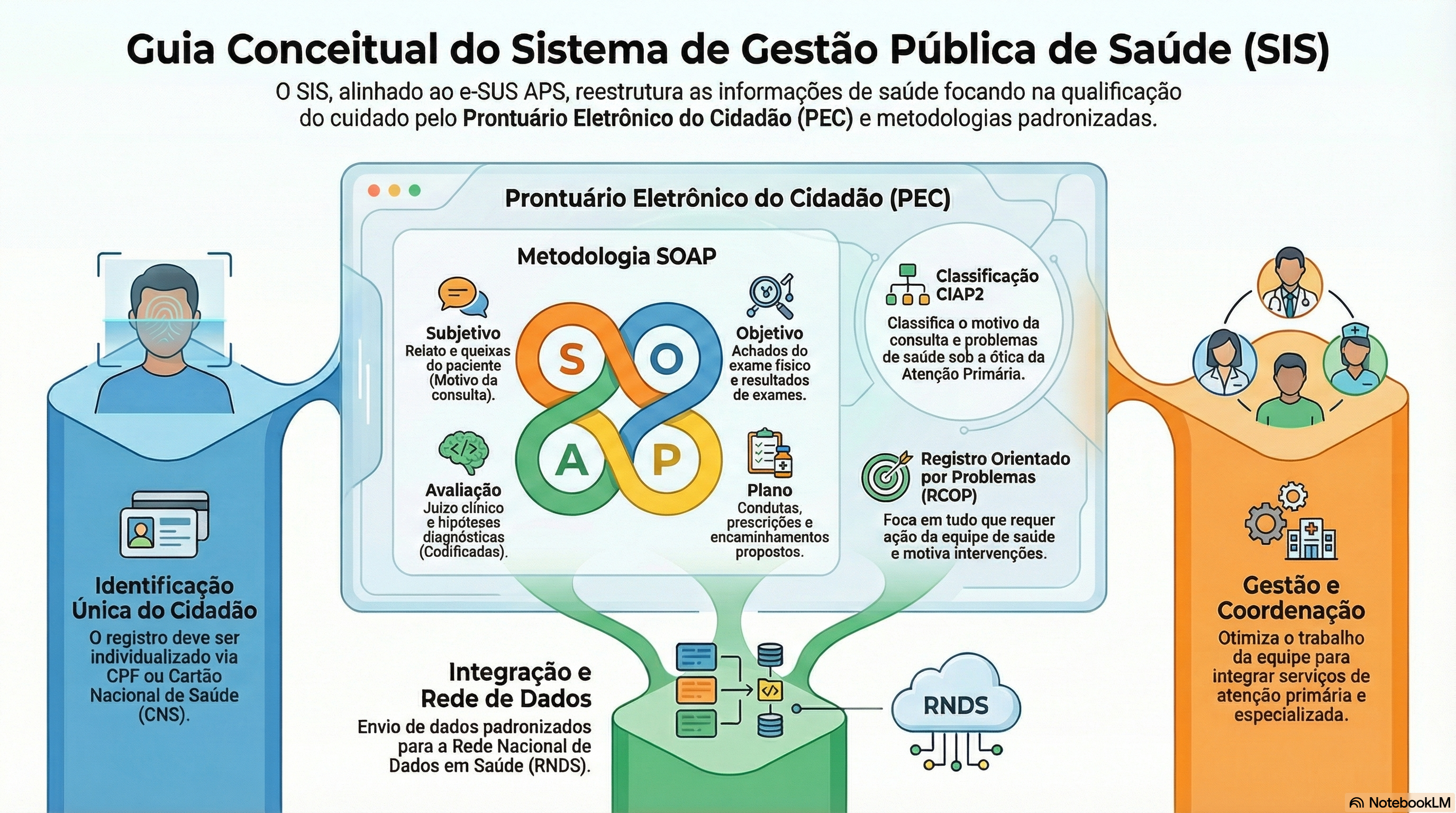
Estratégia de utilização do Sistema
O Sistema de Gestão Pública de Saúde é uma ferramenta que visa a estratégia da Secretaria de Saúde para reestruturar as informações dos serviços prestados a população. Esta ação está alinhada com a proposta mais geral de reestruturação dos Sistemas de Informação em Saúde (SIS) do Ministério da Saúde (MS), entendendo que a qualificação da gestão da informação é fundamental para ampliar a qualidade no atendimento à população.
A Estratégia faz referência ao processo de informatização qualificada do Sistema Único de Saúde (SUS) em busca de um SUS eletrônico (e-SUS) e tem como objetivo concretizar um novo modelo de gestão de informação que apoie os municípios e os serviços de saúde na gestão efetiva e na qualificação do cuidado dos usuários.
Esse modelo de gestão da informação na Saúde nacional é definido a partir de diretrizes e requisitos essenciais que orientam e organizam o processo de reestruturação desse SIS, instituindo-se o Sistema de Informação em Saúde para a Secretaria da Saúde. A Estratégia adotada no município tem embasamento na estratégia que instituiu o Sistema de Informação em Saúde para a Atenção Básica (SISAB), por meio da Portaria GM/MS Nº 1.412, de 10 de julho de 2013 e a Estratégia e-SUS APS para sua operacionalização. A Estratégia preconiza:
-
Identificar e Individualizar o registro: registro individualizado das informações em saúde e identificado, por meio do Cadastro de Pessoas Físicas (CPF) ou Cartão Nacional de Saúde (CNS), para o acompanhamento dos atendimentos aos cidadãos;
-
Integrar a informação por meio da Rede Nacional de Dados em Saúde (RNDS): integrar a RNDS enviando dados em saúde, a partir de modelos de informações padronizados;
-
Reduzir o retrabalho na coleta de dados: reduzir a necessidade de registrar informações similares em mais de um instrumento (fichas/sistemas) ao mesmo tempo;
-
Informatizar as unidades: desenvolvimento de soluções tecnológicas que contemplem os processos de trabalho da APS, com recomendações de boas práticas e o estímulo à informatização dos serviços de saúde por meio do Programa Informatiza APS;
-
Qualificar os dados em saúde: promover a qualificação da entrada dos dados em saúde por meio da padronização das terminologias e adoção de metodologias de registro clínico.
-
Gestão do cuidado: introdução de novas tecnologias para otimizar o trabalho dos profissionais na perspectiva de realizar a gestão do cuidado;
-
Coordenação do cuidado: otimizar o uso da informação na gestão e no cuidado em saúde na perspectiva de integração dos serviços de saúde.
Durante a leitura deste manual, os softwares do Sistema de Gestão de Saúde Pública, também são referidos como Sistema Integrado de Saúde e Sistema com PEC, respectivamente, ou ainda, simplesmente, SIS.
Política de Controle de Versão do Sistema
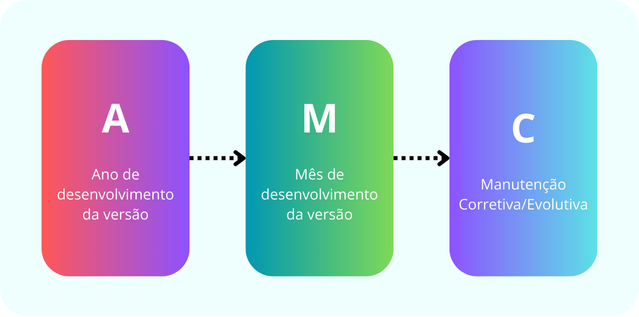
O desenvolvimento do Sistema, considerando todos os softwares e aplicativos, está organizado em versões. A Política de Controle de Versões do Sistema SIS, conforme ilustra a Figura 1, utiliza um esquema clássico de versionamento de sistemas (major.minor.revision). Assim, alinhando-se ao tipo de implementação incluída no sistema, considerando três tipos de alterações a seguir:
a. o primeiro dígito para indicar novas funcionalidades (N); b. o segundo dígito para indicar manutenção evolutiva (E); e c. o último dígito para indicar apenas manutenção corretiva do sistema (C).
Figura 1 - Política de Controle de Versões do Sistema e-SUS APS
Cadastro de Usuários
Individualização e Identificação dos Registros

O SIS é utilizados de forma complementares nos cenários possíveis de informatização das Unidades de Saúde. Essa ferramenta possibilita a identificação dos registros de atendimentos ao cidadão por meio do CNS ou CPF, promovendo efetiva coordenação e gestão do cuidado, além da possibilidade de compartilhamento de informações com outros sistemas de saúde em diferentes níveis da Rede de Atenção à Saúde (RAS).
Considerando o princípio doutrinário da universalidade no SUS, se o cidadão não possuir um CNS ou CPF, ele DEVE ser atendido e poderá ser utilizado o registro no SIS. Entretanto, este registro do atendimento vira um dado individualizado e não identificado. Dessa maneira, o dado apenas comporá o consolidado de ações desenvolvidas pela equipe. Outra alternativa para o cidadão que não possui CNS ou CPF, é criar um CNS para este cidadão (solicitando diretamente aos profissionais com acesso ao CadSUS WEB), possibilitando a identificação tanto do cidadão quanto do registro nos sistema de informação.
Utilizando o Cadastro do Cidadão
O SIS apresenta aos profissionais das equipes de Saúde um grande módulo de cadastro de usuários, o qual se subdivide em dois módulos distintos: Cadastro de Usuários e e-SUS Cadastro Domiciliar. O primeiro é realizado por meio da tela Usuários nas Unidades de Saúde como um todo e o seu principal objetivo é realizar o cadastramento dos usuários dos serviços de saúde. Trata-se de um cadastro simplificado, apenas com informações individuais, com possibilidade de interoperabilidade com a base nacional do CNS. Já o segundo é realizado por meio do módulo e-SUS, a partir das fichas de Cadastro Domiciliar, utilizados principalmente pelo Agente Comunitário de Saúde (ACS) para cadastrar os residentes da microárea sob responsabilidade deste profissional. Este cadastro é mais completo e contém levantamentos importantes para a análise de saúde do território de abrangência da equipe de saúde.
NOTA: A consulta na base nacional do CNS dependerá de conectividade de internet disponível na Unidade de Saúde
A forma oficial de cadastro de cidadão é a tela de Usuário, ela está liberara para que todas as equipes de saúde possa obter informações de seus usuários da forma mais integrada possível.
Interoperabilidade com o CadSUS
A partir da normatização dos padrões de interoperabilidade, por meio da Portaria GM/MS 2.073, de 31 de agosto de 2011, que regulamenta o uso de padrões de interoperabilidade e informação em saúde para SIS no âmbito do SUS, nos níveis Municipal, Distrital, Estadual e Federal, e para os sistemas privados e do setor de saúde suplementar. O Ministério da Saúde vem desenvolvendo, com o apoio do Departamento de Informática do SUS (DataSUS), uma série de ações com vistas a ampliar a interoperabilidade entre os diversos sistemas de apoio à assistência à saúde.
Em especial, sobre o processo de interoperabilidade de cadastro do cidadão, organizado pelo Sistema do CNS, e conforme definido no Catálogo de Padrões de Interoperabilidade de Informações de Sistemas de Saúde (CPIISS), temos as especificações dos perfis IHE PIX e PDQ:
-
-
PIX - Patient Identifier Cross- referencing HL7 V3 (PIXV3) - possibilita que múltiplas aplicações distribuídas possam correlacionar informações sobre um único paciente, a partir de fontes que conhecem este paciente por diferentes identificadores;
-
PDQ - Patient Demographics Query HL7 V3 (PDQV3) - possibilita que múltiplas aplicações distribuídas consultem os dados demográficos de pessoas armazenados num servidor central (no caso Brasileiro, o servidor do Cadastro Nacional de Usuários do SUS), a partir de um conjunto de dados demográficos pré-definidos.
-
As especificações dos perfis IHE PIX e PDQ para interoperabilidade de cadastro, já constam no barramento do CNS, disponibilizados pelo DATASUS, e já estão integrados ao Sistema.
Fluxo do Cidadão no Sistema
As ferramentas desenvolvidas para organizar o fluxo do cidadão no sistema, como a Fila de Atendimento e a Agenda de Serviço, tiveram como base conceitual o Caderno de Atenção Básica (CAB) nº 28 - Volume I, o qual define o processo de Acolhimento à Demanda Espontânea, observando as possíveis variações desse fluxo a partir da necessidade de atendimento do cidadão, bem como, quando este já tem uma consulta agendada ou busca por algum serviço específico dentro da Unidade de Saúde.
O fluxograma, como mostrado na figura a seguir, busca representar um padrão de fluxo dos usuários nas Unidades de Saúde, partindo do pressuposto de que a recepção é o primeiro contato e de que, havendo situações imprevistas cuja avaliação e definição de oferta(s) precisa(s) de cuidado não seja(m) possível(is) na recepção, deve haver um espaço adequado para escuta, análise, definição de oferta de cuidado com base na necessidade de saúde e, em alguns casos, intervenções. Em boa parte dos serviços, esse espaço é uma sala de acolhimento (lugar especificamente tomado com essa função, mas que deve ser visto como um dos momentos e espaços de acolhimento, sem exclusividade, pois há - ou pode haver - acolhimento antes e depois, com ou sem uma sala específica).
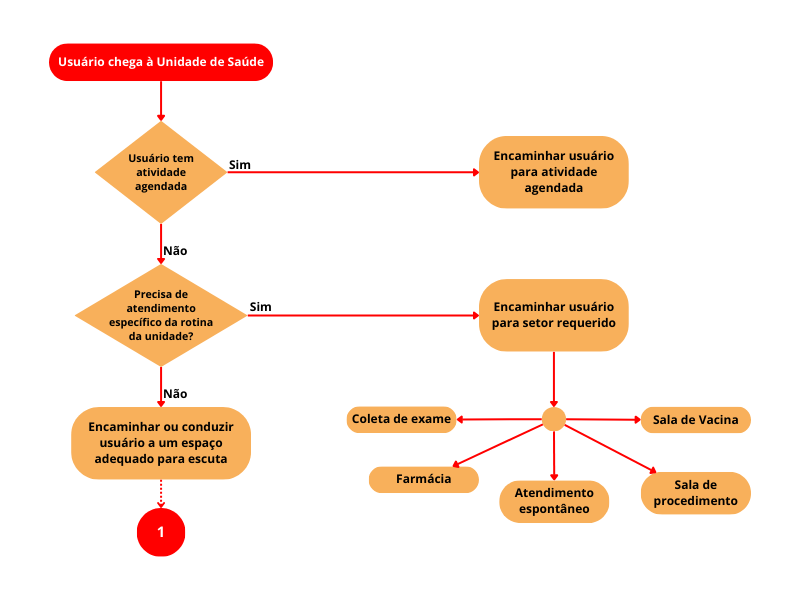
Fonte: CAB 28, Volume I, pág 28.
Como todo padrão, este, ainda que se aplique a grande número de situações, não pode ser tomado em caráter absoluto, sob pena de gerar problemas decorrentes da falta de mediação e ajuste entre um padrão recomendado e uma realidade com características singulares. O mais importante, nesse desenho, não é a definição da ordem e do local onde cada ação deve ser realizada, mas a lógica dele, que, sinteticamente, supõe:
1) Que usuários com atividades agendadas (consultas, por exemplo) ou da rotina da unidade (vacina, por exemplo) devem ser recebidos e devidamente direcionados, evitando esperas desnecessárias que geram aglomerações na recepção;
2) Que situações imprevistas são inerentes à vida e, nesses casos, requerem certa organização da unidade de saúde e do processo de trabalho da equipe, tanto para compreendê-las quanto para intervir sobre elas;
3) Que os trabalhadores encarregados de escutar demandas que surgem espontaneamente (sem agendamento prévio) devem ter: capacidade de analisá-las (identificando riscos e analisando vulnerabilidade), clareza das ofertas de cuidado existentes nas Unidades de Saúde, possibilidade de diálogo com outros colegas, algum grau de resolutividade e respaldo para acionar as ofertas de cuidado em tempos e modos que considerem a necessidade dos usuários do SUS.
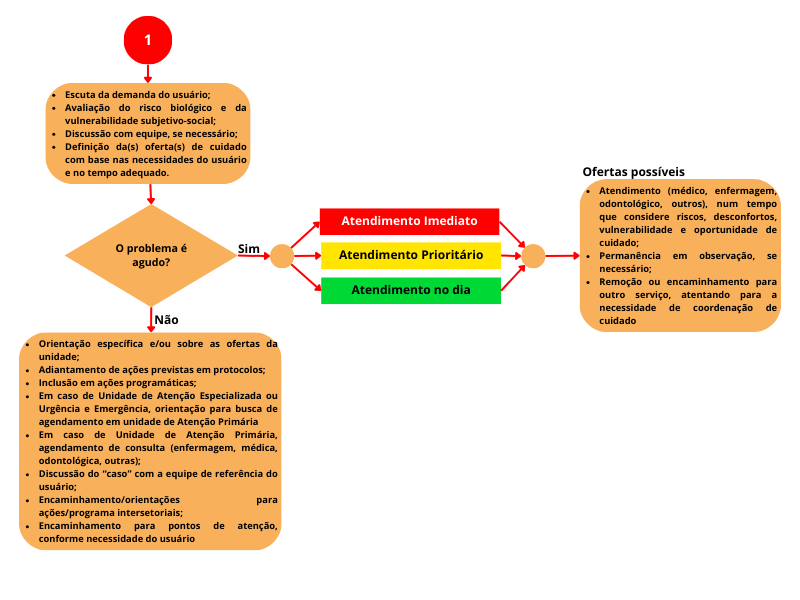
Fonte: CAB 28, Volume I, pág 28.
Outro aspecto importante que merece ser destacado é que, em algumas situações, a própria pessoa que realiza a Escuta Inicial pode ser a responsável por realizar intervenções (em maior ou menor grau). Por exemplo, se uma usuária refere atraso menstrual ou tosse (sem sinais de gravidade) há seis semanas e, se a escuta e avaliação estão sendo realizadas por um enfermeiro, já se pode avaliar a possibilidade de solicitação de teste de gravidez e exame de escarro, respectivamente, considerando os protocolos locais ou aqueles recomendados pelo MS. Ou, ainda, se uma criança de quatro anos apresenta diarreia leve sem qualquer sinal de risco, o enfermeiro, imediatamente após a escuta, pode oferecer sais para reidratação oral e orientar os pais sobre cuidados e sinais de risco, inclusive, solicitando a busca pela unidade de estratégia referência para solicitar ao ACS a visitar a família, se necessário (a depender da avaliação de vulnerabilidade psicossocial).
Em todos esses casos, fica evidente a preocupação de não burocratizar o acolhimento e o fluxo do usuário na unidade, bem como de ampliar a resolutividade e a capacidade de cuidado da equipe.
NOTA: Lembrando que, em caso de atenção primária à saúde, os usuários geralmente são conhecidos ou estão próximos (por morarem perto ou serem adscritos à UBS) e que o efetivo trabalho em equipe (multi, inter e transdisciplinar) produz relações solidárias e complementares entre os profissionais (enriquecendo-os individualmente e ao conjunto da equipe), gerando, assim, mais segurança e proteção para os usuários da UBS.
No que se refere à definição de intervenções, segundo a estratificação da necessidade do cidadão (mediante avaliação de risco e vulnerabilidade), em “não agudo” (intervenções programadas) e “agudo” (atendimento imediato, prioritário ou no dia), o que se pretende é que a necessidade do usuário seja estruturante do tipo e do tempo das intervenções, materializando, aqui, o princípio da equidade. Mais uma vez, o fluxograma proposto deve ser contextualizado, pois, se há uma pessoa cuja necessidade requer agendamento de consulta para acompanhamento em até uma semana e se há disponibilidade no dia (pelo número de faltosos, por exemplo), pode-se aproveitar para atendê-lo (oportunizando o acesso, otimizando as ofertas existentes e fortalecendo potencialmente o seu vínculo com a equipe). No item que trata da “avaliação de risco e vulnerabilidade” no CAB 28 do Volume 1, bem como no volume 2, esse tema é abordado de forma mais detalhada.
Em síntese, o fluxograma mostrado nas figuras acima devem ser tomado como uma oferta, um ponto de partida possível, uma estratégia de visualização e organização do trabalho coletivo nas Unidades de Saúde, devendo, sempre que necessário, ser adaptado, enriquecido, testado e ajustado, considerando a singularidade de cada lugar, de modo a facilitar o acesso, à escuta inicial qualificada e o atendimento a necessidades de saúde com equidade, assumindo a perspectiva usuário-centrada como um posicionamento ético-político, que tem implicações organizativas e no processo de trabalho das equipes.
Modelo conceitual do Prontuário Eletrônico do Cidadão
O registro da prática clínica nas Undiades de Saúde, bem como sua organização no processo do cuidar, têm especificidades oriundas dos atributos essenciais do nível de atenção à saúde, a saber:
-
Atenção à saúde no primeiro contato: implica acessibilidade e utilização dos serviços de saúde pelos usuários a cada novo problema ou a cada novo episódio de um mesmo problema;
-
Longitudinalidade: implica a existência de uma fonte regular de atenção à saúde e seu uso ao longo do tempo, independente da presença de problemas específicos relacionados à saúde ou do tipo de problema;
-
Integralidade: tomando uma das dimensões da integralidade, implica na abordagem de um cuidado integral ao indivíduo e sua família, relacionada a um valor a ser sustentado e defendido nas práticas dos profissionais de saúde, tanto pela resolutividade da atenção quanto pela articulação da equipe para uma atenção multiprofissional, valorizando a composição dos saberes de cada membro da equipe;
-
Coordenação do cuidado: implica na articulação entre os diversos serviços e ações de saúde, de forma que estejam sincronizados e voltados ao alcance de um objetivo comum, independentemente do local onde sejam prestados, tendo a equipe de atenção primária à saúde a responsabilidade de atuar como centros de comunicação entre os serviços de atenção secundária, terciária, de apoio diagnóstico e terapêutico, como definido pelas RAS.
As equipes de saúde devem estar atentas a esses atributos, incorporando novas formas de organização e registro em seu processo de trabalho cotidiano, a fim de prover cuidado efetivamente centrado nas pessoas, nas famílias e nas comunidades de seu território.
A prática clínica, de acordo com modelo referido, pode ser entendida, portanto, dentro de um conjunto integrado e articulado de atividades e ações que visam promover uma atenção integral à saúde, a saber:
-
Gestão do Processo Clínico Individual: organização de dados e informações clínicas que permitem ter um conhecimento razoável, e a cada momento, da situação de saúde de cada pessoa adscrita. Inclui a abordagem clínica individual e a consulta em si, seja na Unidade de Saúde ou no domicílio do cidadão;
-
Gestão do Processo Familiar: entende a família como um sistema complexo e aberto, e aplica conhecimentos e métodos de análise da sua estrutura e dinâmica, identificando sua história e ciclo de vida, recursos e problemas. Inclui a abordagem familiar;
-
Gestão da Prática Clínica: diz respeito à organização em equipe dos cuidados às pessoas, famílias e comunidades do território.
Tendo esses conceitos como norteadores, o modelo de Registro Clínico Orientado por Problemas, em conjunto com a Classificação Internacional de Atenção Primária (CIAP), tem um potencial amplamente reconhecido a partir da capacidade de organizar e padronizar a informação, buscando garantir a continuidade e a longitudinalidade do cuidado, auxiliando na comunicação e na tomada de decisão em equipe, e permitindo um arquivo de dados-base das pessoas e famílias em acompanhamento, fornecendo eventualmente também dados para investigação científica ou prova para diligências legais (RAMOS, 2008; WONCA, GUSSO, 2009).
Registro Clínico Orientado por Problemas
O modelo de Registro Clínico Orientado por Problemas (RCOP) foi o modelo adotado pelo Sistema e-SUS APS e adaptador para o Sistema de Gestão Pública de Saúde para estruturação das funcionalidades do PEC. Este modelo, idealizado por Lawrence Weed na década de 1960 como Registro Médico Orientado por Problemas (RMOP), por meio dos trabalhos "Medical records that guide and teach" e "Medical records, medical education and patient care", os quais ajudaram na sistematização e consolidação dos conceitos de lista de problemas e do próprio conceito de prontuário orientado por problemas, trazendo como uma das principais ferramentas o método SOAP (Subjetivo, Objetivo, Avaliação e Plano) para registro das notas de evolução clínica. Este modelo também é conhecido por História clínica orientada ao problema (HCOP), ou ainda, mais recente, por Registro de Saúde Orientado por Problemas (ReSOAP).
O modelo RCOP traz como elemento central da forma de registro do cuidado, o método SOAP, como veremos detalhadamente mais adiante. Ao longo do tempo, cada registro irá compor a história clínica do cidadão, esta por sua vez, organizada por problema. Logo, neste ponto é válido discutir o que exatamente estamos conceituando como problema.
Para Weed (1966): “Problema é tudo aquilo que requer um diagnóstico, que envolve algum tipo de manejo ou cuidado, ou que interfira na qualidade de vida do cidadão, de acordo com a percepção dele”. Para Rakel (1995), quem adaptou o modelo para a medicina de família e comunidade, considera que: “É um problema qualquer item fisiológico, patológico, psicológico ou social, que seja de interesse para o médico ou para o paciente”.
Trazendo o conceito para uma abordagem multiprofissional, característica essencial da Rede de Atenção Pública de Saúde, podemos conceituar como: “Problema é tudo aquilo que requer ou pode requerer uma ação da equipe de saúde e, em consequência, motivará um plano de intervenção”. Podemos ainda subjetivar o “problema”, considerando outras condições de saúde que requer ações da equipe de saúde, como a atenção ao pré-natal ou o acompanhamento do desenvolvimento da criança.
O modelo RCOP é composto por quatro componentes:
-
- Base de Dados
- Lista de Problemas (Folha de Rosto)
- Evolução (utilizando o método SOAP)
- Folha de Acompanhamento (Fichas de resumo e fluxograma)
A seguir cada componente será detalhado em relação ao que foi proposto no modelo RCOP, e ao mesmo tempo confrontando com a implementação do Sistema, dada as diferenças na implementação, a partir das potencialidades do processo de informatização.
Base de Dados
A base de dados é composta pelos dados da primeira consulta ao cidadão, o que de modo geral inclui: Identificação, Antecedentes pessoais, Antecedentes familiares, Exames clínicos e os fatores de risco. Ao longo do tempo os dados devem ser atualizados a fim de ter a situação geral do cidadão mapeada.
No Sistema de Gestão Pública de Saúde, o componente da base de dados, principalmente considerando o processo de informatização deste componente, não se traduziu em uma única funcionalidade como os outros três componentes, pois de certa forma cada bloco tem um fluxo de alimentação e consumo da informação distinto.
O bloco de identificação, tem pelo menos duas fontes de informação, uma que se dá pelo Cadastro da APS, realizado prioritariamente pelos ACS. A outra fonte de informação é um bloco de informações mais administrativo que dialoga essencialmente com a necessidade de identificar corretamente e univocamente o indivíduo.
O bloco de Antecedentes, tanto os pessoais como os familiares, podem ser compostos por uma quantidade razoável de informação, dialogando com a cultura do processo de anamnese tradicional. O bloco de antecedentes inclui:
-
-
-
Informações do Pré-natal, parto e nascimento do cidadão;
-
Informações gerais: Cirurgias, Internações e outras Observações, registrando alguns possíveis fatores de risco;
-
Antecedentes pessoais, os quais são integrados à lista de problemas, entendendo estes como problemas resolvidos (ver Lista de problemas);
-
Antecedentes familiares;
-
Antecedentes obstétricos:
-
bloco de dados gerais;
-
Antecedentes obstétricos pessoais, também integrado a lista de problemas;
-
Antecedentes obstétricos familiares
-
-
O bloco de Exames clínicos está integrado ao registro do SOAP, e são monitorados, quando necessário, pelas folhas de acompanhamento, vinculados a problemas ativos.
Lista de Problemas
A lista de problemas foi um dos pontos importantes, do modelo idealizado por Lawrence Weed. Este componente trouxe a idéia de antepor o prontuário clínico com uma folha de rosto, listando os problemas de saúde do paciente. A lista era composta pelos problemas crônicos de saúde, chamados de Problemas Ativos (que requerem ação terapêutica contínua) e os Inativos ou Resolvidos (que não requerem ações terapêuticas imediatas).
No Sistema Integrado de Saúde, assim como no e-SUS APS, este componente se traduz em duas funcionalidades complementares, uma que compõem a folha de rosto do prontuário, porém que não se limita a apenas a lista de problemas. E outra funcionalidade para visualizar e gerenciar a lista de problemas de forma separada.
Na organização da lista de problemas usamos o modelo proposto por Roman (2009), que acrescentou um subtipo dos problemas inativos, classificando estes problemas como latente, quando estes estão resolvidos, porém ainda podem ter influência negativa na saúde do indivíduo. Os problemas latentes são os problemas pendentes que colocam em risco o paciente, não exigem manejo, mas, sim, vigilância: ex- fumante; familiares portadores de câncer de mama ou Doenças cardiovasculares; revascularização cardíaca, entre outras. Esta organização resultou portanto em duas listas, uma lista de problemas principal, composta por problemas ativos ou latentes, e outra lista com os problemas resolvidos.
A folha de rosto, aproveitando as potencialidades do processo de informatização, trouxe uma composição de blocos de informação, similar a um sumário clínico do cidadão, estendendo a ideia original da lista de problemas principal com o bloco de últimos contatos, a lista de alergias e reações adversas e a lista de medicamentos ativos (em uso).
Evolução SOAP
O método SOAP, usado para organizar as notas de evolução no atendimento ao cidadão, é uma forma prática e padronizada de registro, organizada em quatro itens seqüenciais titulados pela primeira letra de cada item, resumidamente como segue:
-
-
-
S (subjetivo - queixa do paciente), onde é registrado o que é o relato do paciente, se possível da forma como foi referido.
-
O (objetivo - exame clínico/físico do paciente), anotam-se os achados da observação do profissional de saúde, do exame físico e dos exames laboratoriais.
-
A (avaliação - hípotese diagnóstica) é o juízo que o profissional de saúde estabelece à luz das queixas, dos achados e do raciocínio clínico. É o espaço das especulações, inferências e conclusões.
-
P (plano - conduta) é o item em que é anotada a conduta, seja solicitando exames, recomendando medicamento ou aconselhamento.
-
-
Cada um desses itens desenvolve o problema contido e indexado na lista de problema, estabelecendo um vínculo que facilita a localização, nas várias vezes em que um problema é conduzido.
Diferente do modelo original, conforme estruturado por Roman (2009), o Sistema estrutura o registro do atendimento utilizando apenas o SOAP. Nos quadros Subjetivo e Avaliação, cada problema tratado é codificado em uma lista de itens, permitindo um registro integrado sobre a situação de saúde do cidadão. Essa estratégia reduz a quantidade de informação registrada, estimulando a notificação de todos os problemas tratados, dada a simplificação.
Folha de Acompanhamento
No RCOP a avaliação da evolução de determinada situação ou sintoma, especialmente em situações crônicas, pode ser anotada sob forma de fluxograma, planilha ou das chamadas "fichas de programas". Nesses documentos, pode-se incluir dados como a frequência da sintomatologia, a evolução da medicação, a evolução dos exames complementares e outros dados de interesse.
No Sistema, a funcionalidade de Acompanhamento, contempla esse último componente do RCOP, permitindo que os profissionais de saúde, a partir dos itens monitorados pela lista de problemas/condições sejam monitorados de forma mais organizada.
Classificação Internacional de Atenção Primária (CIAP)
O sistema de Classificação Internacional de Atenção Primária - Segunda Edição (CIAP2), adotada pelo Brasil, é uma ferramenta adequada à APS, porém, também pode ser utilizada em todos os outros segmentos de atenção à saúde, pois permite classificar questões relacionadas às pessoas e não as doenças. Possibilita classificar não só os problemas diagnosticados pelos profissionais de saúde, mas os motivos da consulta e as respostas propostas pela equipe seguindo o método SOAP, como visto na seção anterior. Essa classificação pode ser utilizado por todas as categorias profissionais de saúde.
A CIAP2 evidencia os motivos de procura do cidadão (sofrimento ou enfermidade) ao serviço de saúde, mesmo que não sejam doenças objetivamente evidenciadas por qualquer tipo de exame (clínico, sangue ou de imagem). Permite conhecer melhor a demanda dos pacientes. Potencializa a prevenção quaternária como concebida por Marc Jamouille, visando evitar intervenções inadequadas. Permite qualificar a prática profissional, potencializando o planejamento das ações nas unidades de saúde, como também na programação das atividades de educação permanente. Favorece que o cuidado ao paciente seja assumido de forma multiprofissional pela equipe de saúde.
A CIAP2 baseia-se em uma estrutura simples, fundada em dois eixos: 17 capítulos, em um deles, com um código alfa cada, e 7 componentes idênticos no outro, com rubricas numeradas com códigos de dois dígitos, como por exemplo, capítulo dos olhos, músculo- esquelético, circulatório, etc; além de incluir um capítulo geral e outro de problemas sociais.
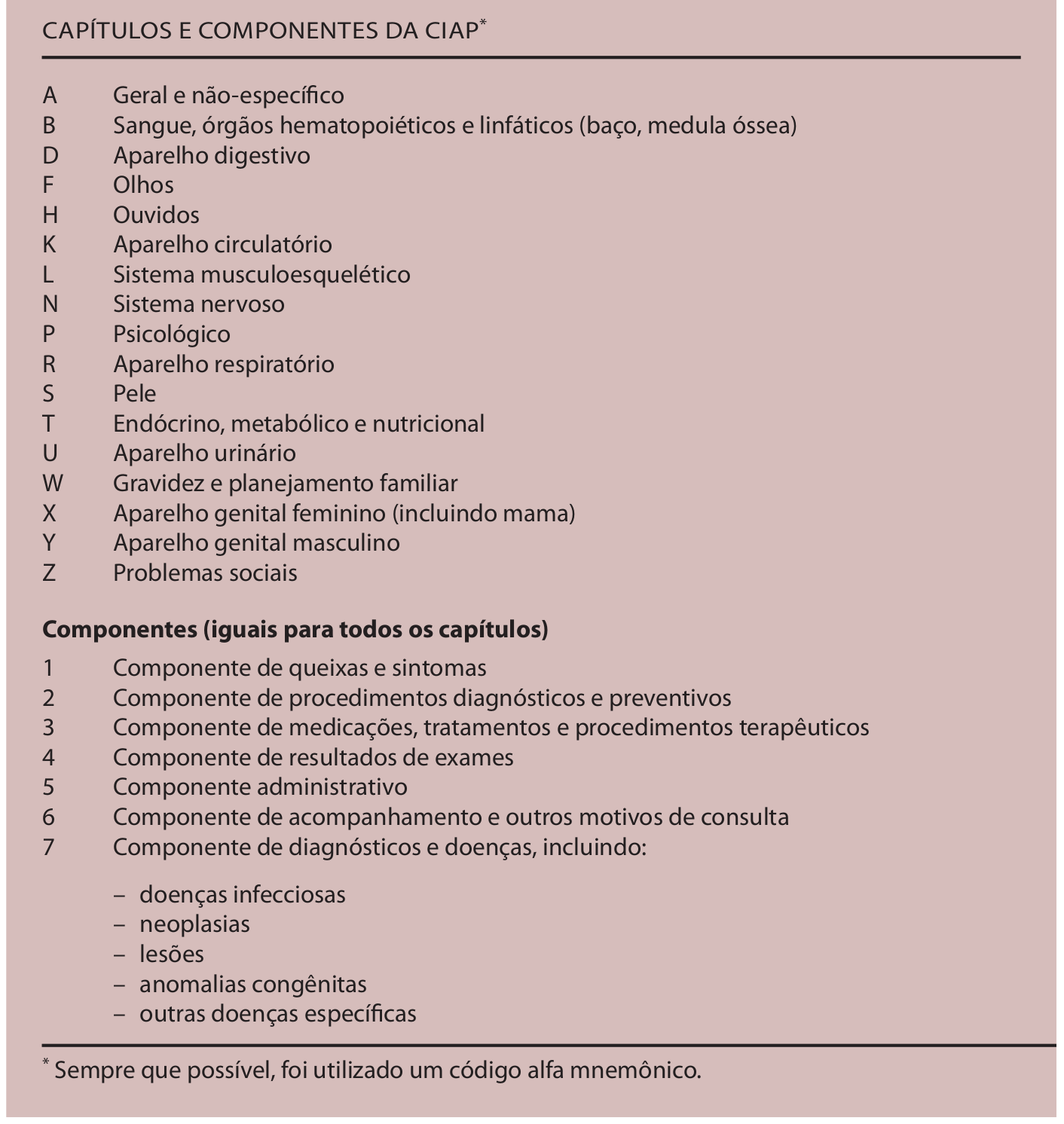
Fonte: CIAP2, 2008
Dentre as aplicações da CIAP2, as mais importantes consistem em descrever episódios de cuidados e em padronizar os prontuários dos pacientes. Essas duas funções encontram-se intimamente ligadas e têm por base a CIAP2, enquanto princípio classificador de dados obtidos na prática da medicina de família e comunidade, e da atenção primária.
Entendendo a CIAP2 como um sistema de classificação, o modelo de registro, conforme podemos ver no diagrama a seguir, inicia pelo problema percebido pelo cidadão e o seu sentimento sobre a necessidade de cuidado, logo, ao acessar o serviço de saúde, devem ser registrados o motivo da consulta, referido pelo cidadão, o problema de saúde detectado pelo profissional e a intervenção/procedimentos de cuidado, iniciando um episódio de cuidado.

Para fazer melhor uso da informação, a definição abaixo nos auxilia a entender o conceito de episódio de cuidado, caracterizado pelo registro desses três elementos da consulta:
“Os motivos da consulta, os problemas de saúde/diagnósticos, e os procedimentos para o cuidado/intervenções são a base de um episódio de cuidados, constituído por uma ou mais consultas, incluindo as alterações ao longo do tempo. Por conseguinte, um episódio de cuidados refere-se a todo tipo de atenção prestada a determinado indivíduo que apresente um problema de saúde ou uma doença. Quando esses episódios são introduzidos no processo informatizado de um paciente com base na CIAP2, é possível avaliar a necessidade de cuidados de saúde, a abrangência, o grau de integração, de acessibilidade e responsabilidade.” (CIAP2, 2008)
Ao fazer a associação do registro via SOAP a uma classificação adequada ao processo de trabalho das unidades de saúde, o sistema potencializa o uso da informação de registro do atendimento a médio e a longo prazo, possibilitando melhor avaliação da situação de saúde da população. Observando este modelo aplicado ao Sistema Integrado a Saúde, temos:
-
-
Motivo da consulta: registrado no bloco Subjetivo do SOAP, o motivo de consulta reflete a perspectiva da pessoa sobre o que está acontecendo com ela. O profissional de saúde deve codificá-la exatamente como o paciente a expressa, sem fazer qualquer juízo de valor quanto à veracidade e/ou exatidão do mesmo. Se o paciente apresentar mais de uma razão para a consulta, essas múltiplas razões devem ser codificadas também. O PEC permite que sejam registrados mais de um motivo da consulta.
-
Problema de saúde: registrado no bloco Avaliação do SOAP, o problema de saúde, detectado ou avaliado, é o item principal de um episódio de cuidado, podendo ser classificado de acordo com o estágio em que se encontra a gravidade do problema e o grau de certeza que se pode ter sobre o diagnóstico.
-
Intervenção/Procedimento de cuidado: registrado no bloco Plano do SOAP, a intervenção consiste no plano de ação proposto de acordo com o motivo da consulta e avaliação realizados pelo profissional.
-
NOTA: para mais informações sobre como utilizar a CIAP 2, acesse o material disponível sobre esse tema no site da Sociedade Brasileira de Medicina de Família e Comunidade, por meio do link: [http://www.sbmfc.org.br/default.asp?paginaId=72].
Racionalidades em saúde
As racionalidades em saúde é baseado no termo *Racionalidades Médicas*, que é todo o sistema médico complexo construído sobre seis dimensões: morfologia humana, dinâmica vital, doutrina médica (o que é estar doente ou ter saúde), sistema diagnóstico, cosmologia e sistema terapêutico, o termo Racionalidade em Saúde propõe uma ampliação desse conceito para uma abordagem multiprofissional de cuidado em saúde incluindo as práticas tradicionais/populares, ancestrais e ou alternativas.
Política Nacional de Saúde Integral de Lésbica, Gays, Bissexuais, Travestis e Transexuais (PNSILGBT)
A PNSILGBT reconhece identidade de gênero e orientação sexual como determinantes sociais de saúde devido à discriminação e ao preconceito que podem vulnerabilizar essas populações. A PNSILGBT tem desenvolvido diversas ações com o objetivo de promover a saúde integral da população LGBT, com foco na eliminação da discriminação e do preconceito institucional, bem como na contribuição para a redução das desigualdades e a consolidação do SUS como um sistema universal, integral e equitativo. Para atender as diretrizes desta política foi incluído no sistema de gestão pública de saúde, tanto na ficha de cadastro individual quanto no cadastro simplificado do PEC, o campo nome social; Deverá ser incluído também a identidade de gênero.
Ainda prevendo o acesso à saúde da população LGBT sem impedimentos no sistema, o PEC não restringe as classificações da SIGTAP, CID, CIAP e demais funcionalidades para um determinado sexo. Dessa forma, havendo a inclusão do campo, se a identidade de gênero for preenchido ao realizar o cadastro individual do cidadão, o sistema com PEC desabilita as críticas relacionadas ao sexo feminino ou masculino, permitindo o uso de todas as funcionalidades independente do sexo do cidadão.
Termo de Uso e Condições Gerais
O Termo de Uso e Condições Gerais do Sistema, será introduzido em versões futuras e deverá ser um termo de aceitação obrigatória. Este tem como principal objetivo, esclarecer os direitos e obrigações entre usuário e fornecedor do software, além de, esclarecer alguns pontos importantes sobre a responsabilidade do profissional de saúde em relação a privacidade do cidadão. O texto do termo disponível no sistema está descrito a seguir:
Este documento busca esclarecer os direitos e obrigações do fornecedor e do usuário do Sistema, bem como as condições da correta utilização do referido sistema.
“Ao utilizar o SIS você se torna um USUÁRIO, e isso implica a aceitação plena e sem reserva de todos os itens do presente TERMO.
Como funciona?
O Sistema de Gestão Pública Municipal é um software privado que atende as necessidades de modernização do cuidado em saúde nas redes municipais. O SIS é uma ferramenta de propriedade privada. Em contrato vigente através da CPL 424/2020 com a prestadora Vivver Sistemas LTDA., CNPJ 26.623.721/0001-41.
O Sistema Integrado de Saúde com Prontuário Eletrônico do Cidadão (PEC) é um sistema de software que auxilia, entre outras coisas, nas ações de:
-
Gerenciamento de Unidades de Atenção Primária à Saúde; Organização da agenda e processo de trabalho;
- Gerenciamento de Unidades de Atenção Especializada; Organização da agenda e processo de trabalho;
- Gerenciamento das Unidades de Urgência e Emergência; Organização de processo de trabalho;
- Registro e organização, em formato de prontuário eletrônico, para os profissionais de saúde;
- Registro e organização, em formato de Coleta de Dados Simplificada (módulo CDS), por meio de fichas e processo de digitação destas;
- Monitoramento e avaliação das ações de saúde no território;
Cadastro de estabelecimentos e profissionais
O cadastramento de estabelecimentos de saúde, bem como o cadastro dos profissionais lotados nestes estabelecimentos, é baseado no Sistema de Cadastro Nacional de Estabelecimentos de Saúde (SCNES). A responsabilidade de alimentação e atualização do SCNES é da gestão no nível municipal. Portanto, qualquer informação relacionada a estabelecimentos de saúde e/ou profissionais que estejam em desacordo com a realidade deverá ser adequada no SCNES e no SIS.
Acessando o sistema
O acesso ao sistema se dá única e exclusivamente por meio de LOGIN e SENHA. Estes são de seu uso pessoal e intransferível, devendo, portanto, o USUÁRIO do sistema tomar todas as medidas necessárias para manter em sigilo as referidas informações.
Envio de informações ao SISAB
O Sistema Integrado de Saúde está totalmente integrado ao modelo de transmissão do Sistema de Informação em Saúde para a Atenção Básica (SISAB), sistema oficial de monitoramento das ações da Atenção Primária à Saúde em nível nacional. A depender do cenário de implantação local, os dados serão enviados de forma manual ao SISAB.
Proteção dos dados
Considerando o modelo de atenção preconizado pela Política Nacional de Atenção Básica (PNAB), o Sistema de Gestão Pública de Saúde facilita a comunicação entre os profissionais de saúde da mesma equipe, bem como com os profissionais da mesma unidade de saúde, compartilhando informações por meio do sistema. Para isso, será necessário o aceite do presente TERMO e o esclarecimento do cidadão em relação à sua própria privacidade, informando o por que e para que o seu dado está sendo coletado. O modelo adotado pelo SIS, para garantir o consentimento do cidadão, é o opt-out, ou seja, todo cidadão terá seus dados compartilhados dentro do serviços saúde do município, alinhado ao modelo de atenção preconizado.
Entretanto, deverá ser acrescentada opção no sistema para que, caso o cidadão opte por não compartilhar os seus dados de atendimento, basta que ele solicite o bloqueio do compartilhamento por meio da atualização do seu cadastro (no módulo Usuário). Nesses casos, o profissional, sempre que possível, deve esclarecer os benefícios de compartilhar os dados de atendimentos por meio do Sistema.
As informações a serem compartilhadas referem-se às registradas durante o atendimento a um cidadão, incluindo, tanto as informações do USUÁRIO do sistema, que se remetem ao contexto do atendimento, quanto a qualquer outra que seja disponibilizada de acordo com as ferramentas oferecidas pelo Sistema.
O Sistema mantém conduta de respeito à privacidade e, sobretudo, CONFIDENCIALIDADE dos dados dos profissionais e cidadãos, nos termos dos códigos de éticas que regulamentam as profissões de saúde, da Lei Geral de Proteção de Dados, da Constituição Federal, do Código Penal e de todas as normas brasileiras aplicáveis nesse contexto. Recomendamos que o USUÁRIO do sistema, ao acessá-lo, mantenha a conduta dentro dos parâmetros legais e éticos, mantendo o máximo de cuidado na proteção dos dados coletados, assim como, na privacidade e CONFIDENCIALIDADE dos dados dos cidadãos e dos profissionais aos quais ele tenha acesso.
ATENÇÃO! Lembre-se de que o prontuário pertence ao cidadão. O USUÁRIO do sistema, desde já, fica ciente de que toda a informação contida no prontuário eletrônico poderá ser compartilhada nas Redes de Atenção à Saúde que fazem o cuidado do cidadão, em especial com a equipe de saúde de referência¹ para a Atenção Primária, por meio do SIS, ou ainda via impresso, quando solicitado pelo cidadão.
¹Entende-se aqui como equipe de saúde de referência a equipe responsável pela área/território ao qual o cidadão está adstrito, como preconizado pela Política Nacional de Atenção Básica.
Infraestrutura tecnológica
A responsabilidade pela certificação da configuração adequada dos equipamentos, em pleno acordo com requisitos mínimos necessários para uso do Sistema é da gestão no nível municipal. Portanto, não cabe a Vivver Sistemas a responsabilidade pelo funcionamento e desempenho inadequado do Sistema, caso as configurações mínimas recomendadas não sejam atendidas.
Responsabilidade do usuário do sistema e do secretário municipal de saúde
Após o LOGIN, todo registro feito pelo usuário do sistema será de sua responsabilidade:
- O registro e envio dos dados ao SISAB é de responsabilidade do USUÁRIO do sistema. É importante que o registro seja fidedigno em relação às ações de saúde executadas, a fim de garantir a qualidade dos dados do sistema de informação em saúde;
- O USUÁRIO do sistema é responsável pelos resultados obtidos por meio do uso de qualquer ferramenta deste software, inclusive aqueles decorrentes do uso indevido e da não execução dos processos complementares que garantam a segurança dos registros;
- Realizar a guarda, proteção e o tratamento dos dados do prontuário eletrônico, seguindo as disposições presentes na Lei no. 13.709/2018;
- Não disponibilizar, emprestar ou permitir a pessoas ou instituições não autorizadas pelo secretário municipal de saúde o acesso à base de dados do PEC;
- Realizar a anonimização e desidentificação dos dados quando estes forem extraídos com a finalidade de gerar relatórios gerenciais;
- Garantir, para fins de estudos por órgãos de pesquisas, a anonimização e desidentificação dos dados pessoais, sempre que possível, assim como assegurar os devidos padrões éticos relacionados a estudos e pesquisas.
Referências Bibliográficas
BRASIL. Ministério da Saúde. Acolhimento à demanda espontânea. v. 1. Brasília: Ministério da Saúde, 2011. (Série A. Normas e Manuais Técnicos) (Cadernos de Atenção Básica n. 28, Volume I)
BRASIL. Ministério da Saúde. Acolhimento à demanda espontânea: queixas mais comuns na atenção básica. Brasília: Ministério da Saúde, 2012. (Cadernos de Atenção Básica, n. 28, volume 2)
CANTALE, Carlos R. Historia clinica orientada a problemas. S l : University of Southern California, 2003.
DEMARZO, Marcelo Marcos Piva; OLIVEIRA, C. A.; GONÇALVES, Daniel Almeida. Prática clínica na estratégia saúde da família: organização e registro. São Paulo: UNIFESP, 2011.
GUSSO, Gustavo; LOPES, José Mauro Ceratti. Tratado de Medicina de Família e Comunidade: 2 Volumes: Princípios, Formação e Prática. Artmed Editora, Brasil, 2012.
JAMOULLE, Marc; GOMES, Luis. Prevenção Quaternária e limites em medicina. Revista Brasileira de Medicina de Família e Comunidade, v. 9, n. 31, 2014.
OLIVEIRA, Maria Amélia de Campos; PEREIRA, Iara Cristina. Atributos essenciais da Atenção Primária e a Estratégia Saúde da Família. Rev. bras. enferm., Brasília , v. 66, n. spe, p. 158- 164, Sept. 2013 . Available from <http://www.scielo.br/scielo.php?script=sci_arttext&pid=S0034- 71672013000700020&lng=en&nrm=iso>. access on 22 Aug. 2017. http://dx.doi.org/10.1590/S0034- 71672013000700020.
ROMAN, Angelmar Constantino. Informatização do registro clínico essencial para a atenção primária à saúde: um instrumento de apoio às equipes da estratégia saúde da família. 2009. Tese de Doutorado. Universidade de São Paulo.
ZURRO, A. Martín et al. Atención primaria: conceptos, organización y práctica clínica. Elsevier España, 2003
WONCA. World Organization of National Colleges. Associations of General Practitioners. Family Physicians. Elaborada pelo Comitê Internacional de Classificação da WONCA. Classificação Internacional de Atenção Primária (CIAP 2). 2. ed. Florianópolis: Sociedade Brasileira de Medicina de Família e Comunidade, 2010
2025 Ministério da Saúde. Manual e-SUS APS, ultima vez modificado em 19/01/2024 e disponibilizado em https://saps-ms.github.io/Manual-eSUS_APS/ - É permitida a reprodução parcial ou total desta obra, desde que citada a fonte e que não seja para venda ou qualquer fim comercial.
Orientações Gerais sobre o Sistema
Neste capítulo, abordaremos os conceitos e orientações iniciais para utilização do Sistema com PEC.
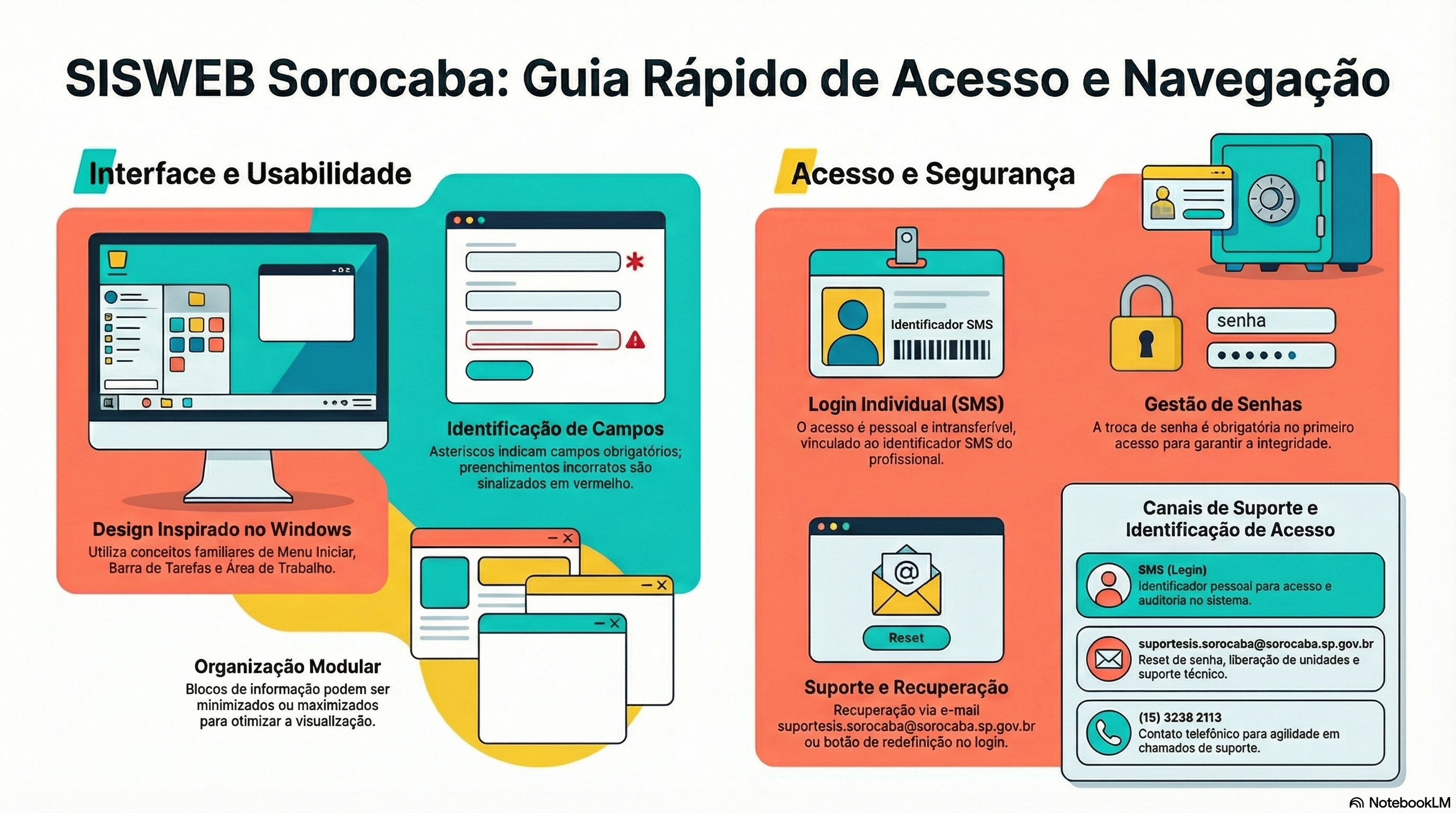
Versão do Sistema Usada neste Manual
Esse manual é desenvolvido para familiariza e orientar a correta utilização do Sistema de Gestão Pública de Saúde utilizado na Secretaria da Saúde de Sorocaba/SP.
O Acesso a ele se dá através da internet, pelo endereço https://sisweb.sorocaba.sp.gov.br/
Para desenvolver o manual, usamos de referência a versão 24.12.01.
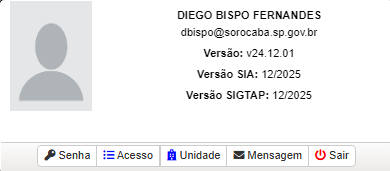
Organização e Componentes- Padrão do Sistema
O Sistema Integrado de Saúde foi pensado para ser uma ferramenta que trás familiaridade ao usuário, considerando que o Sistema Operacional mais utilizado no mundo é o Microsoft Windows e que ele tem o conceito de utilização de Menu Inicial, Barra de Tarefas e Área de Trabalho.
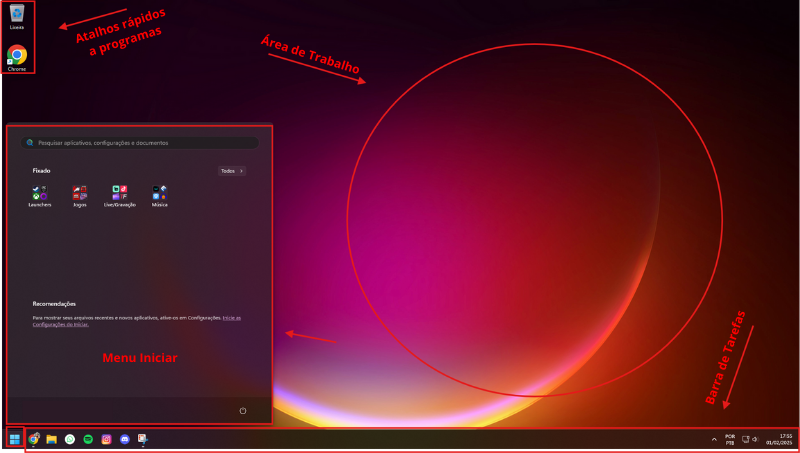
A Ferramenta foi pensada em utilizar como base a padronização de visualização do SO, com uma estrutura familiar onde os Módulos podem ser encontrados em um menu, que as telas dos módulos podem ser inseridas na área de trabalho para facilitar o acesso e que cada uma delas, quando abertas, ficará visivel na barra de tarefas do sistema.

Orientações Básicas de Utilização do Sistema
No quadro abaixo, são apresentadas algumas orientações gerais sobre os componentes padronizados no sistema.
|
Definições |
Rrepresentação visual |
| Campos obrigatórios: são marcados com * (asterisco) e devem ser obrigatoriamente preenchidos. |
|
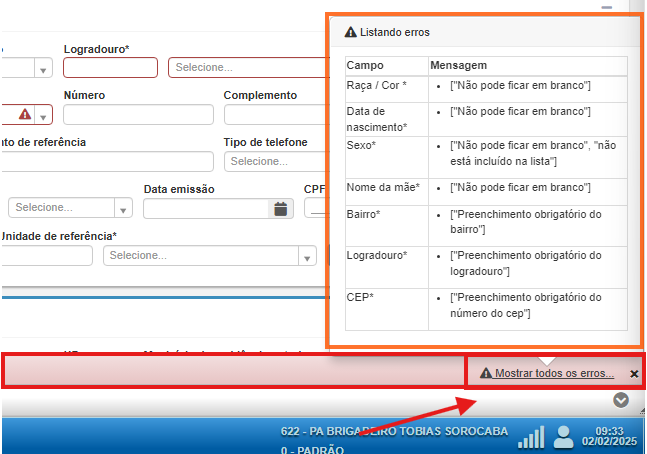
| Campos obrigatórios não preenchidos: ficam na cor vermelha. |
|
| Barra de erros: O Sistema é preparado para apresentar no rodapé da página uma barra que descreve os erros ao realizar algum procedimento, bastando parar o mouse sobre "Mostrar todos os erros" para saber o que resolver. |
|
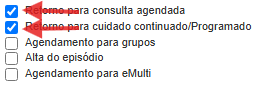
| Campos quadrados: (checkbox) são para a escolha de mais de uma opção. |
|
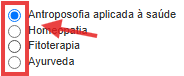
| Campos em círculo (radio button): são de única escolha. [ATENÇÃO]: após selecionado, não será possível desvincular a escolha por uma das outras opções. Caso selecione por engano, será necessário cancelar o registro e reiniciar o processo. |
|
|
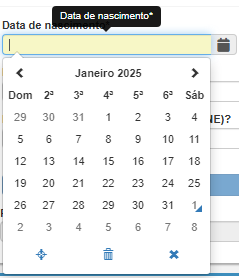
Data: digite a data ou clique no símbolo no canto direito do campo, onde aparecerá o calendário, com a data atual selecionada. Para avançar/retroceder o mês: clicar nas setas |
|
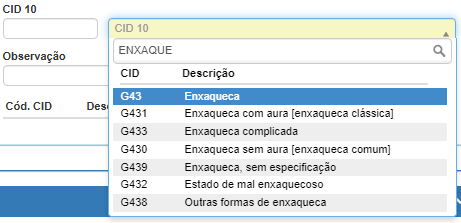
| Caixa de seleção: ao digitar parte da palavra desejada, o sistema automaticamente traz todos os registros que contêm a palavra, após selecione o item desejado. |
|
| Topo da Tela: o botão no canto inferior direito das telas serve para levar a visualização da página ao topo de maneira mais rápida. |
|
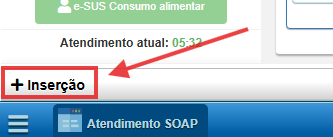
| Status das Telas: no canto inferior das telas haverá sempre a sinalização da utilização dela no momento, podendo essa ser demonstrada com os status de Inserção, Localização e Visualização. As telas funcionarão diferente de acordo com seus status |
|
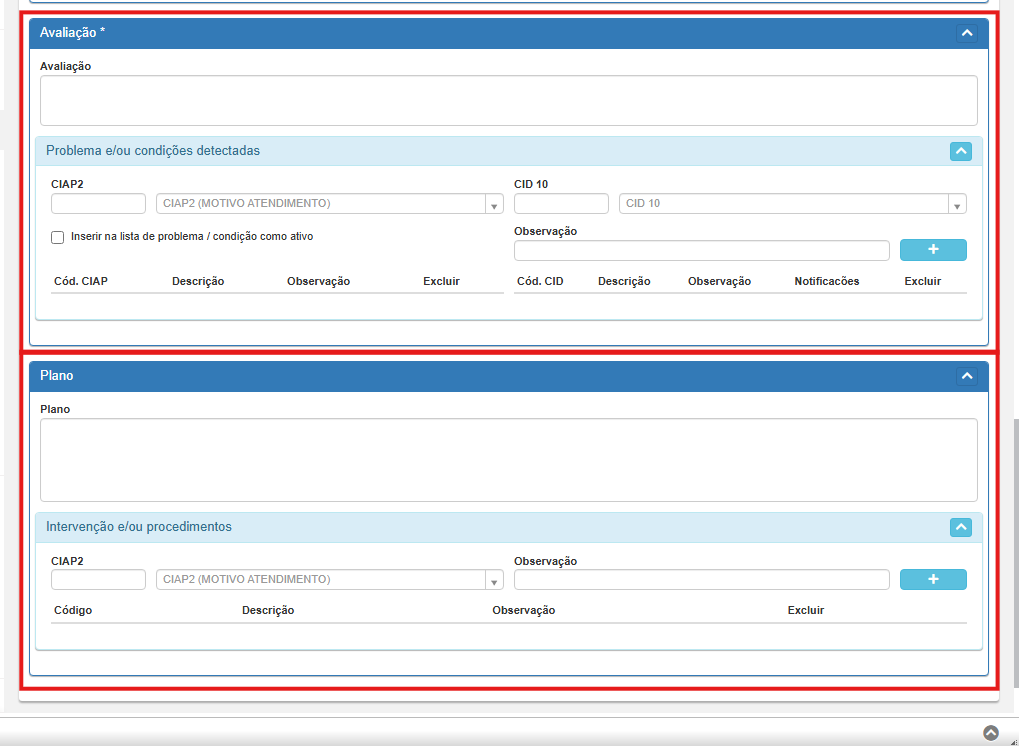
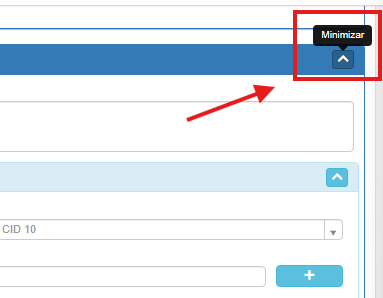
| Bloco de Informação: O Sistema é modular e é pensado em blocos de informações, que podem ser minimizados e maximizados. |
|
| Minimizar Bloco: Os blocos podem ser minimizados para facilitar a visualização de informações (o contrário também ocorre). |
|
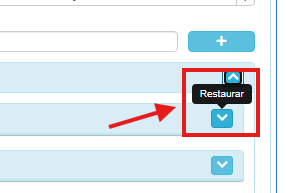
| Maximizar (Restaurar) Bloco: Os blocos minimizados também podem ser maximizados (restaurados) para exibir as informações |
|
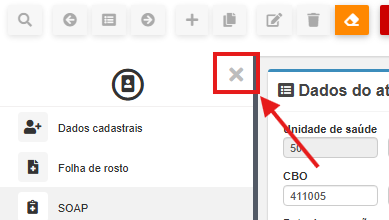
Menu Lateral: O menu lateral pode ser ocultado também, é uma opção viável para ampliar a área de visualização do preenchimento. Para ocultar você deve clicar em  e para desocultar é só clicar em e para desocultar é só clicar em  |
|
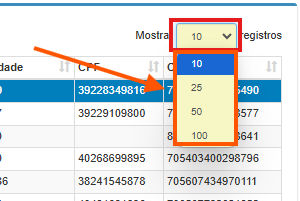
| Quantidade de resultados na busca: Algumas informações do sistema serão demonstrados em tabela, com o padrão de mostrar 10 registros, nesse caso, há opção de aumentar a quantidade de registros que deseja visualizar. |
|
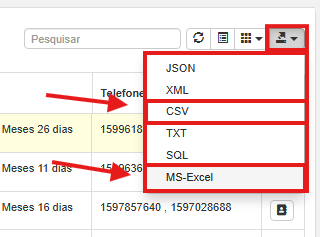
Exportação de resultados em tabela: Algumas telas do sistema que retornam os dados em tabela, apresentam no canto superior direito do bloco o botão  que permite extrair a tabela em diversos formatos, incluindo MS Excel ou .csv que permite extrair a tabela em diversos formatos, incluindo MS Excel ou .csv |
|
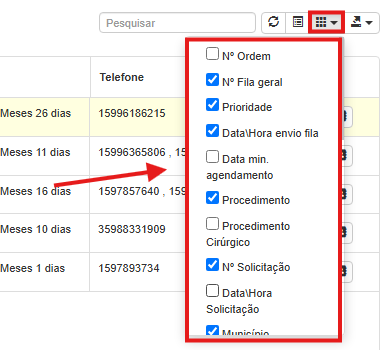
Parametrização de visualização de tabelas: Essas tabelas geralmente também permitem a possibilidade de configurar o layout de apresentação, basta clicar no botão  e selecionar quais informações você quer deixar para serem visualizadas em tela. e selecionar quais informações você quer deixar para serem visualizadas em tela. |
|
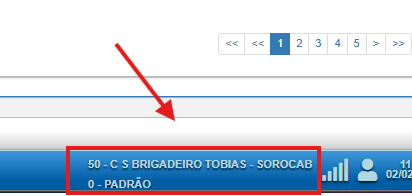
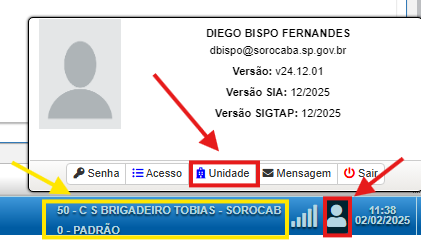
| Unidade e setor onde estou trabalhando: Na barra de tarefas do sistema, no canto inferior direito, há um visualizador fácil para identificar em qual unidade/setor você está logado. |
|




 .
.
Controle de Acesso ao Sistema
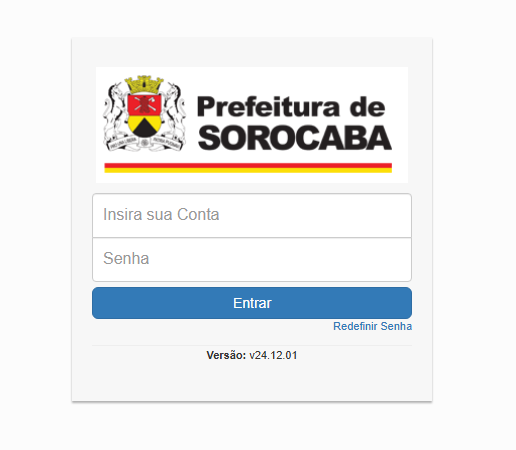
O Sistema controla o acesso dos usuários do PEC por meio de um identificador (login) e uma senha de uso pessoal, portanto, a entrada no sistema é pessoal e individual para cada usuário, conforme pode ser visualizado abaixo
ATENÇÃO: Cada profissional terá seu acesso, controle de permissões e controle de auditoria vinculado a seu login (SMS), devendo portanto, utilizar apenas seu login e senha pessoal para o uso do sistema.
A identificação para acesso (login) será controlada pelo próprio sistema, usando como padrão, o SMS cadastrado. O login é pessoal e intransferível, pois busca garantir que os registros feitos no sistema sejam identificados pela identificação de operador do profissional.
O controle da senha é pessoal e deve ser alterada no primeiro acesso. Para criação da senha, o gestor responsável deverá enviar a ficha CNES (Servidores Fixos / Servidores temporários [CNPJ, Residentes, Estágios, etc.]) preenchida e enviada por e-mail para cadastrocnes@sorocaba.sp.gov.br solicitando vinculação na unidade e liberação de acesso como operador.
Como Criar/Alterar Sua Senha
A Senha padrão do sistema deve ser alterada assim que o usuário realizar o primeiro login, essa é uma tarefa de responsabilidade do usuário para garantir a integridade dos dados.
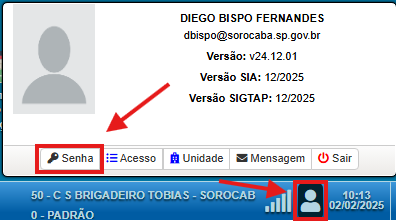
A alteração de senha pode ser realizada a qualquer momento. Na barra de tarefas do sistema, localize o  e clique para visualizar a opção Senha
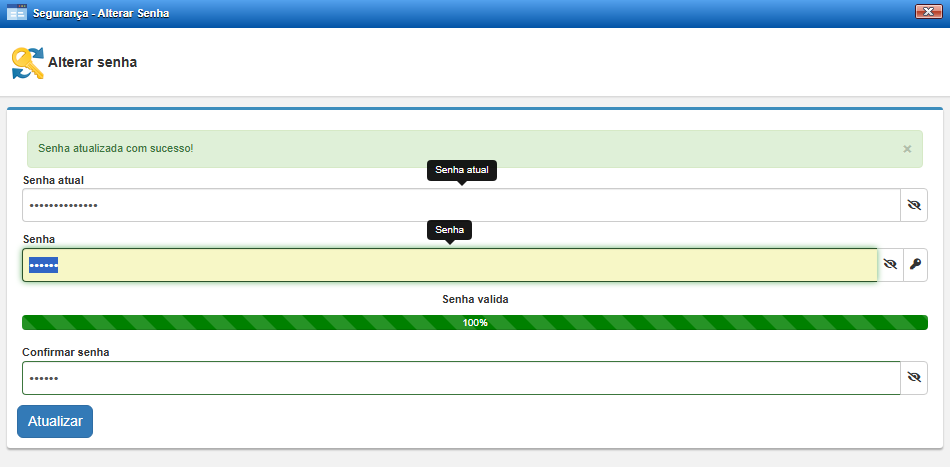
A tela que abrirá quando clicar em Senha pedirá que você informe a senha atual e, após, pedirá que digite uma nova senha e, por questão de segurança, repita a mesma nova senha no campo abaixo, bastando apenas clicar em Atualizar para concluir a tarefa.
Esqueci Minha Senha, o que Faço?
Existem três maneiras de recuperar sua senha de acesso ao sistema:
-
- O principal canal para é o de envio de e-mail para suportesis.sorocaba@sorocaba.sp.gov.br identificando-se e solicitando reset da senha para acesso.
- Também existe a opção de entrar em contato por telefone com o suporte sis para ter mais agilidade ao processo, porém, esse não exclui a necessidade do envio de email para auditoria dos chamados realizados. O Contato deve ser feito através do número (15) 3238 2113.
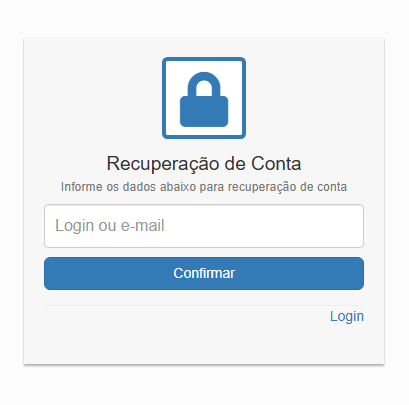
- O Sistema recentemente recebeu o botão Redefinir Senha na tela de login, portanto, caso você tenha um e-mail cadastrado no sistema, poderá redefinir a senha a qualquer momento com rapidez.
- O principal canal para é o de envio de e-mail para suportesis.sorocaba@sorocaba.sp.gov.br identificando-se e solicitando reset da senha para acesso.
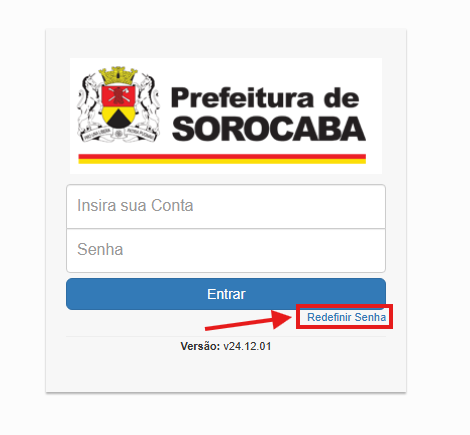
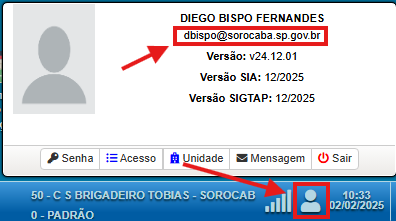
ATENÇÃO: A redefinição de senha através da tela de login irá funcionar apenas se você tiver um e-mail cadastrado no sistema. Para confirmar essa informação, com o sistema logado você deve clicar em
e verificar se há um e-mail seu cadastrado abaixo do seu nome.
O e-mail que aparecer na tela de identificação do operador será o responsável por receber as informações para redefinição de senha.
Caso não tenha um e-mail cadastrado no sistema, você deverá enviar um e-mail para suportesis.sorocaba@sorocaba.sp.gov.br, identificando-se e solicitando o reset da senha e o cadastro de um e-mail.
Importante: Não se esqueça de informar um e-mail ao qual você tenha acesso.
Autenticação via gov.br
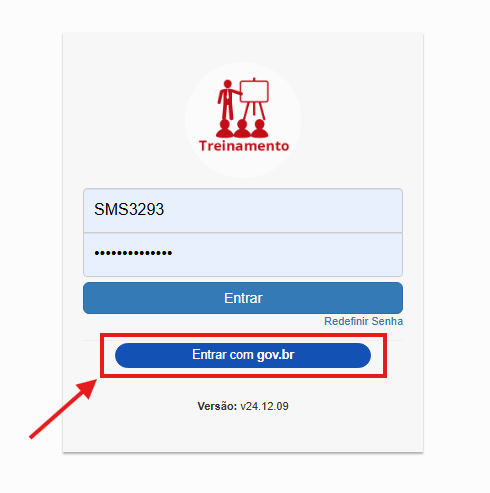
O Login através do gov.br também está sendo desenvolvido para facilitar acesso ao sistema, dessa maneira você não precisará se preocupar em lembrar seu usuário SMS e senha, podendo utilizar as credenciais que utiliza em todos os sistemas que faz login através do login único no Brasil.
Atualmente a autenticação está presente apenas no ambiente de testes/treinamento e, em breve deverá estar disponível no ambiente de produção.
Unidade/Setor
Sempre que entrar no Sistema, é indicado que verifique em qual unidade você fez login, caso necessite alterar, você deve clicar em e após em Unidade.
Nessa tela, estarão liberados para você todas as unidades e setores que foram solicitadas para o Suporte SIS <suportesis.sorocaba@sorocaba.sp.gov.br>, baseado nas unidades que você tem cadastro no SCNES.
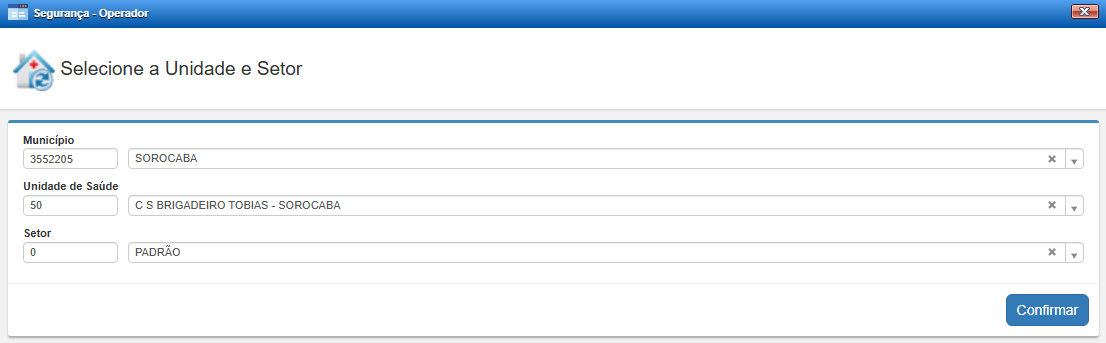
Caso a unidade e/ou setor em que você estiver trabalhando não conste na lista liberada em seu usuário, deverá ser solicitado liberação ao Suporte SIS <suportesis.sorocaba@sorocaba.sp.gov.br>, porém, por questão de segurança, essa solicitação deve ser feita pela Coordenação ou com a Ciência da Coordenação (basta colocar a coordenação em Cópia no email).
Não esqueça de que, para alterar a unidade/setor do login, você deve confirmar a alteração.
IMPORTANTE: Existem dois tipos de liberação no Sistema, a liberação de Operador e de Profissional, ter liberação de Operador na Unidade não significa que você tem liberação para lançar atendimentos como Profissional. O Contrário será impossível de acontecer, uma vez que para lançar atendimento como Profissional, você deverá estar logado(a) na unidade.
Cidadão (Usuário)
Neste capítulo serão abordadas as questões relacionadas ao gerenciamento do cadastro de usuário.

Todo cidadão, para ser atendido nas Unidades de Saúde por meio do sistema com Prontuário Eletrônico do Cidadão (PEC), ou seja, para possuir um prontuário eletrônico ativo, deve ter um cadastro ativo no sistema. O CPF é a informação prioritária de identificação, conforme a Portaria SES nº 35/2025 e as normas federais do Ministério da Saúde. Quando o cidadão ainda não possuir CPF, o sistema disponibiliza o registro estruturado do motivo da ausência, alinhado aos padrões do CADSUS Web e do e-SUS APS.
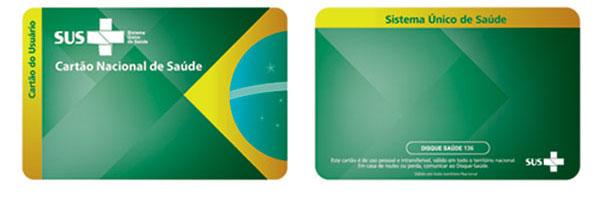
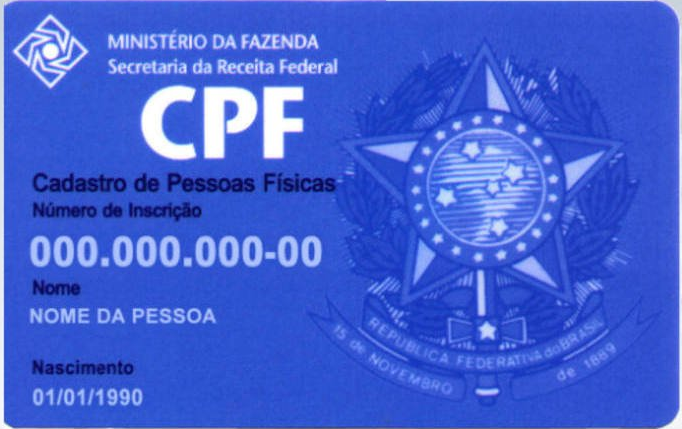
Considerando as diferentes fontes de informação da base de cidadãos do sistema e as possibilidades de consulta integradas à base nacional do Cadastro de Usuários do SUS (CADSUS), por meio do CNS ou do CPF, recomenda-se que, antes de realizar qualquer ação no cadastro de um cidadão, seja para consulta, atualização ou inclusão de um novo registro, seja realizada uma busca prévia na base local ou na base nacional, quando houver conectividade.
Onde encontrar no sistema
O cadastro e a consulta de usuários estão no menu Ambulatório > Usuários.
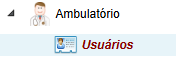
Cadastro de Usuário
O cadastro na tela Usuários é um cadastro simplificado que estende e integra os dados necessários do CADSUS.
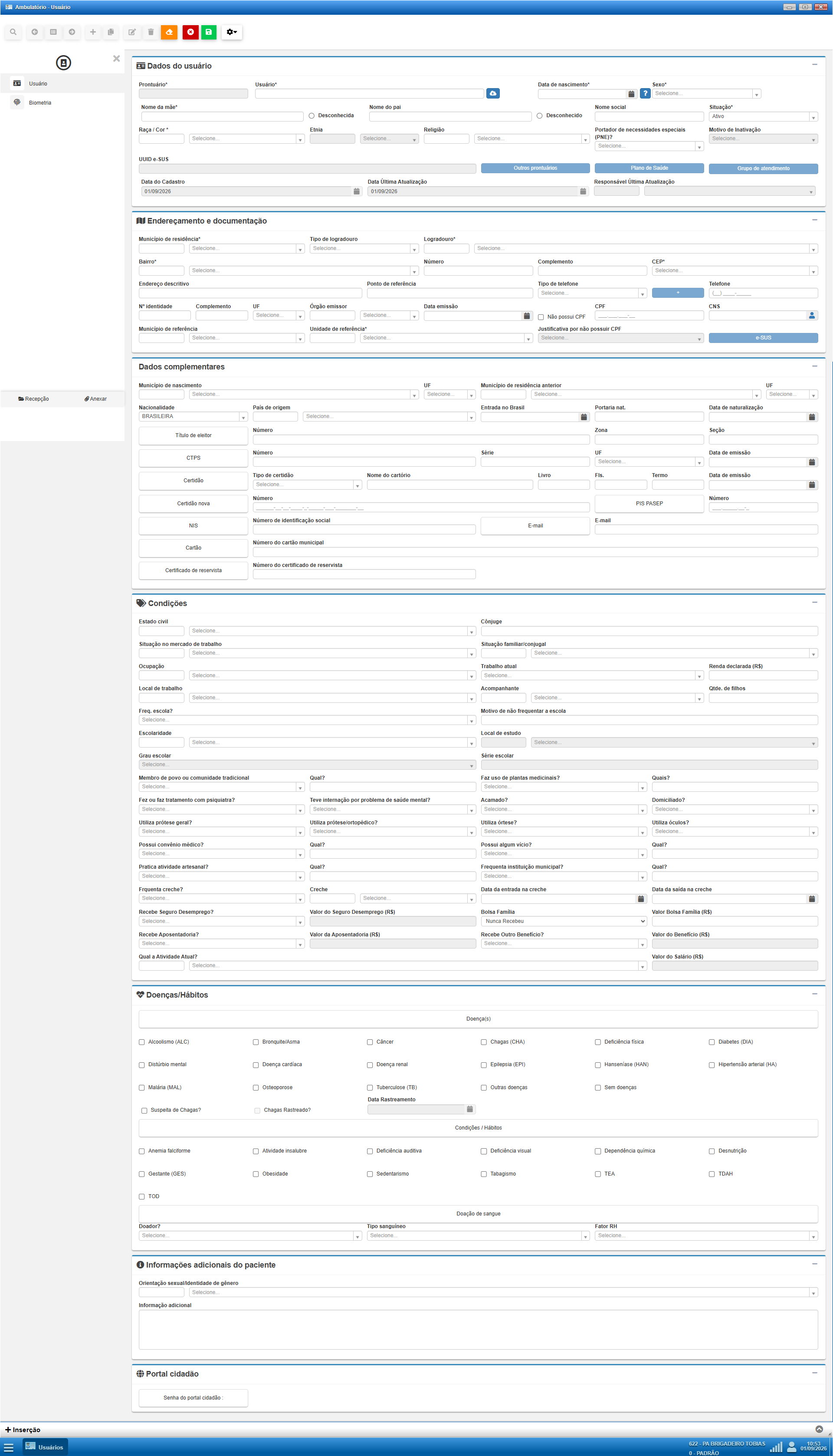
Para realizar um cadastro completo no Sistema, preencha no mínimo:
- Nome do Paciente
- Data de Nascimento
- Sexo
- Nome da mãe
- Raça/cor
- Endereço estruturado: CEP, Logradouro, Bairro e Número
- Telefone
- CPF ou, quando o cidadão não possuir CPF, o campo Motivo sem CPF devidamente preenchido (veja a seção específica mais adiante neste manual)
- CNS (obrigatório quando não houver CPF, para integração com a RNDS e demais sistemas federais)
- Município de nascimento
Com todos esses dados preenchidos corretamente, o cadastro não trará problemas em relação ao envio de produção ao Ministério da Saúde.
Iniciar um novo cadastro
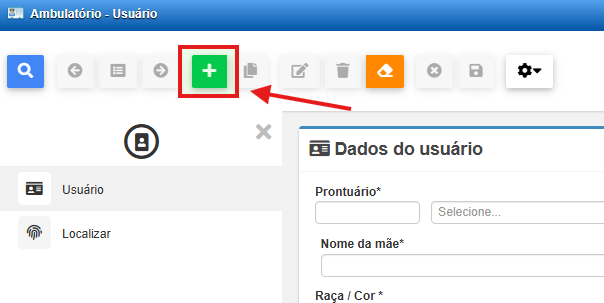
Para iniciar um novo cadastro, clique no ícone de inclusão localizado no canto superior esquerdo da janela.
É indicado que os pacientes realizem a solicitação de cadastro na unidade portando, no mínimo, documento de identidade (RG, CPF ou CNH) e comprovante de residência. Dessa forma, bastará preencher os dados de acordo com os documentos apresentados e salvar o cadastro.
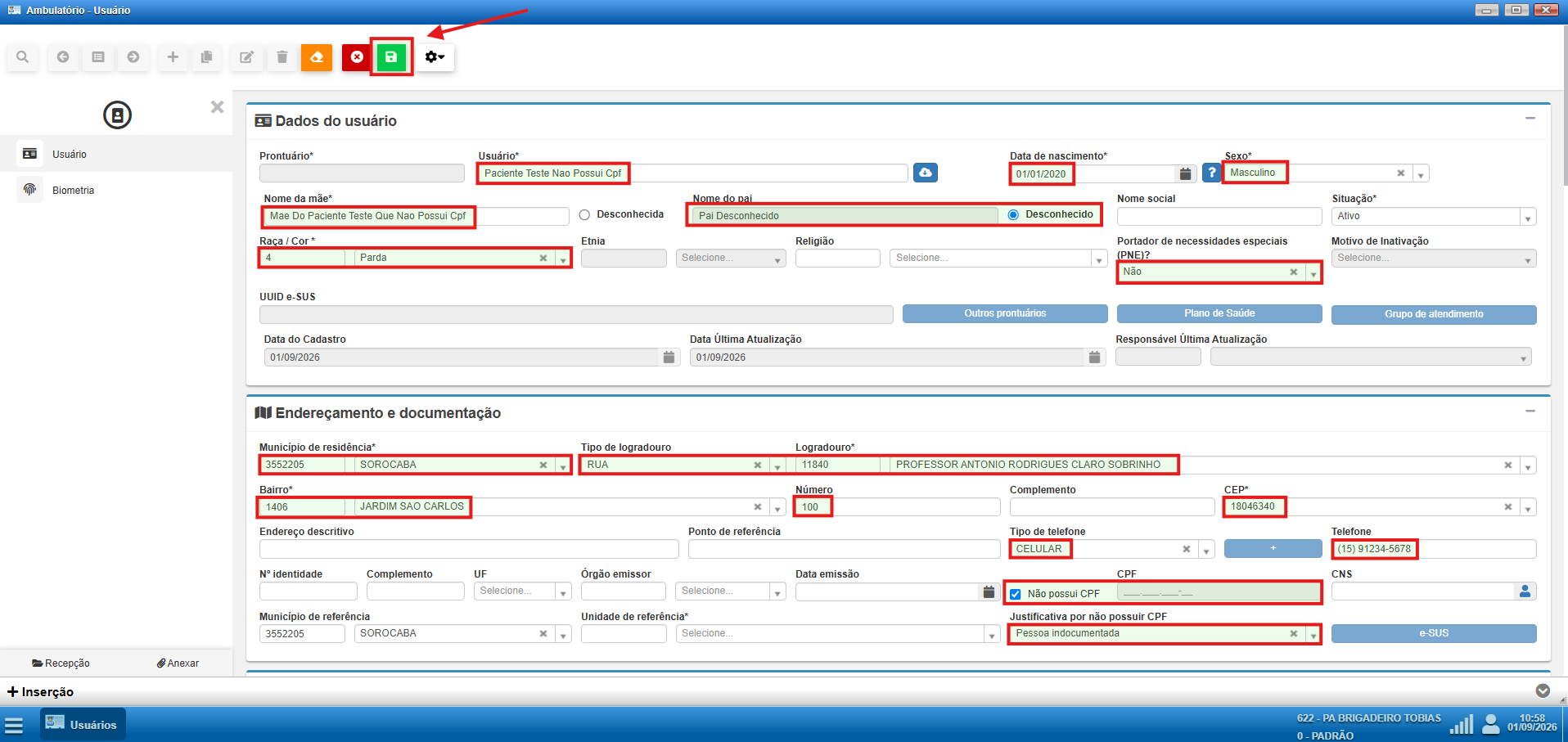
Em nenhum momento é necessário solicitar o Cartão SUS do paciente, embora seja recomendado. O sistema possui integração com a base do CNS, permitindo a consulta para carregar as informações iniciais no cadastro.
Consultar o CADSUS antes de cadastrar
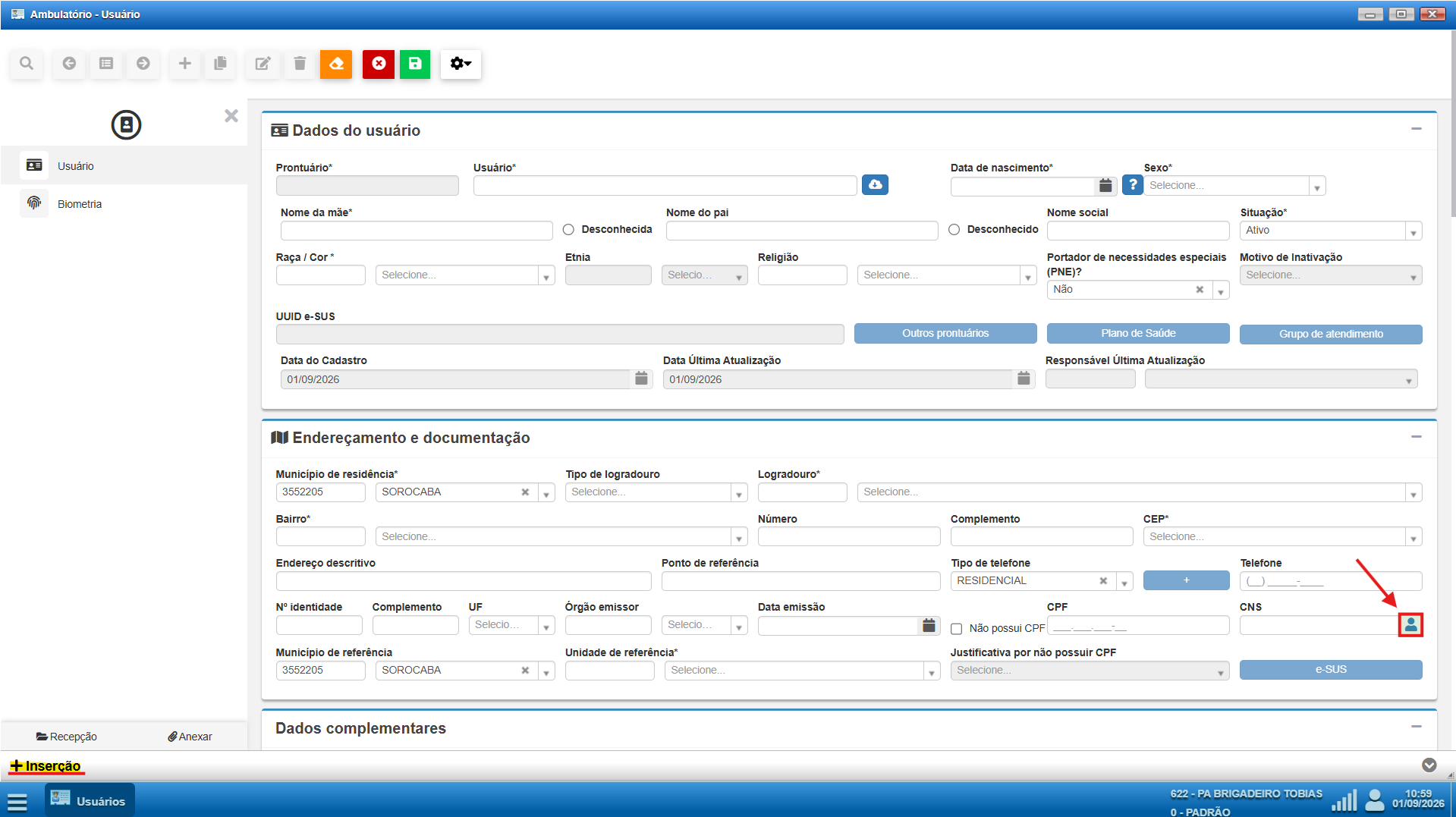
Com a tela de Usuário em modo de inserção, clique no ícone de consulta no campo CNS.
Será aberta uma janela com campos básicos para realizar uma pesquisa na base nacional. Basta preencher os campos-chave para efetuar a busca.
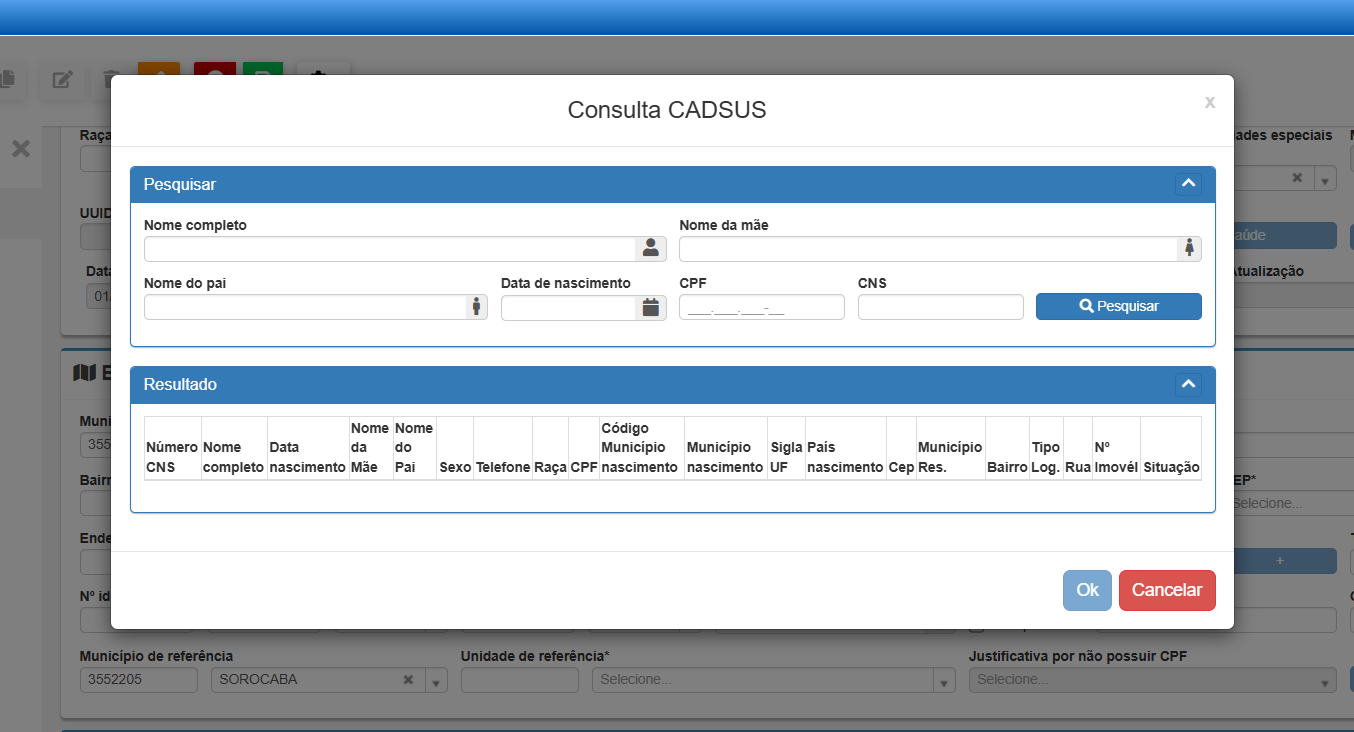
Você pode consultar tanto pelo CPF quanto pelo CNS. Ao clicar em Pesquisar, o resultado com os dados da pessoa será exibido. A partir disso, clique no ícone de sincronização para importar os dados iniciais obtidos da base nacional e dar continuidade ao cadastro.
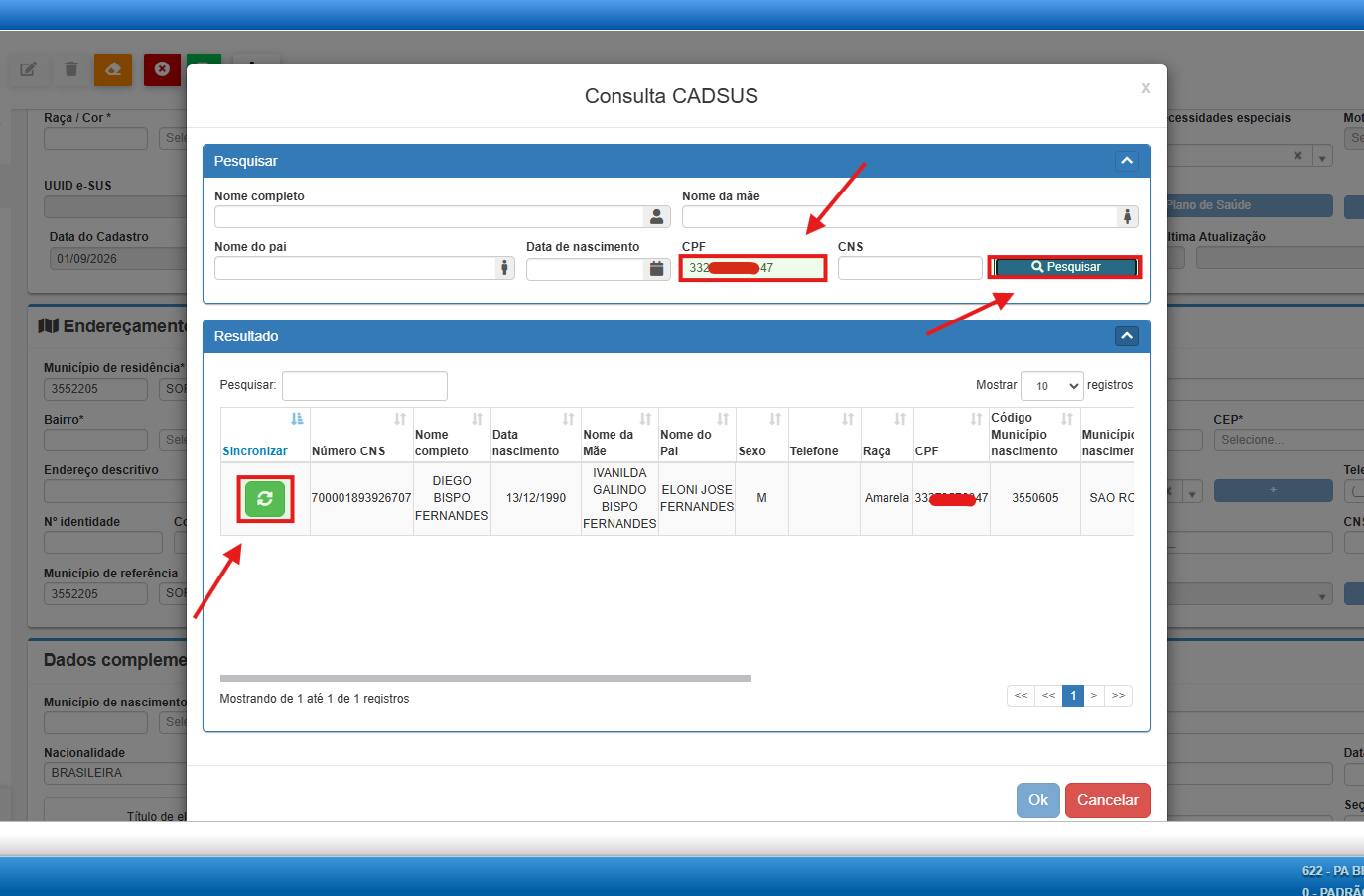
Verifique se as informações importadas do CADSUS contemplam o mínimo esperado. Complemente os dados que estiverem faltando e salve o cadastro.
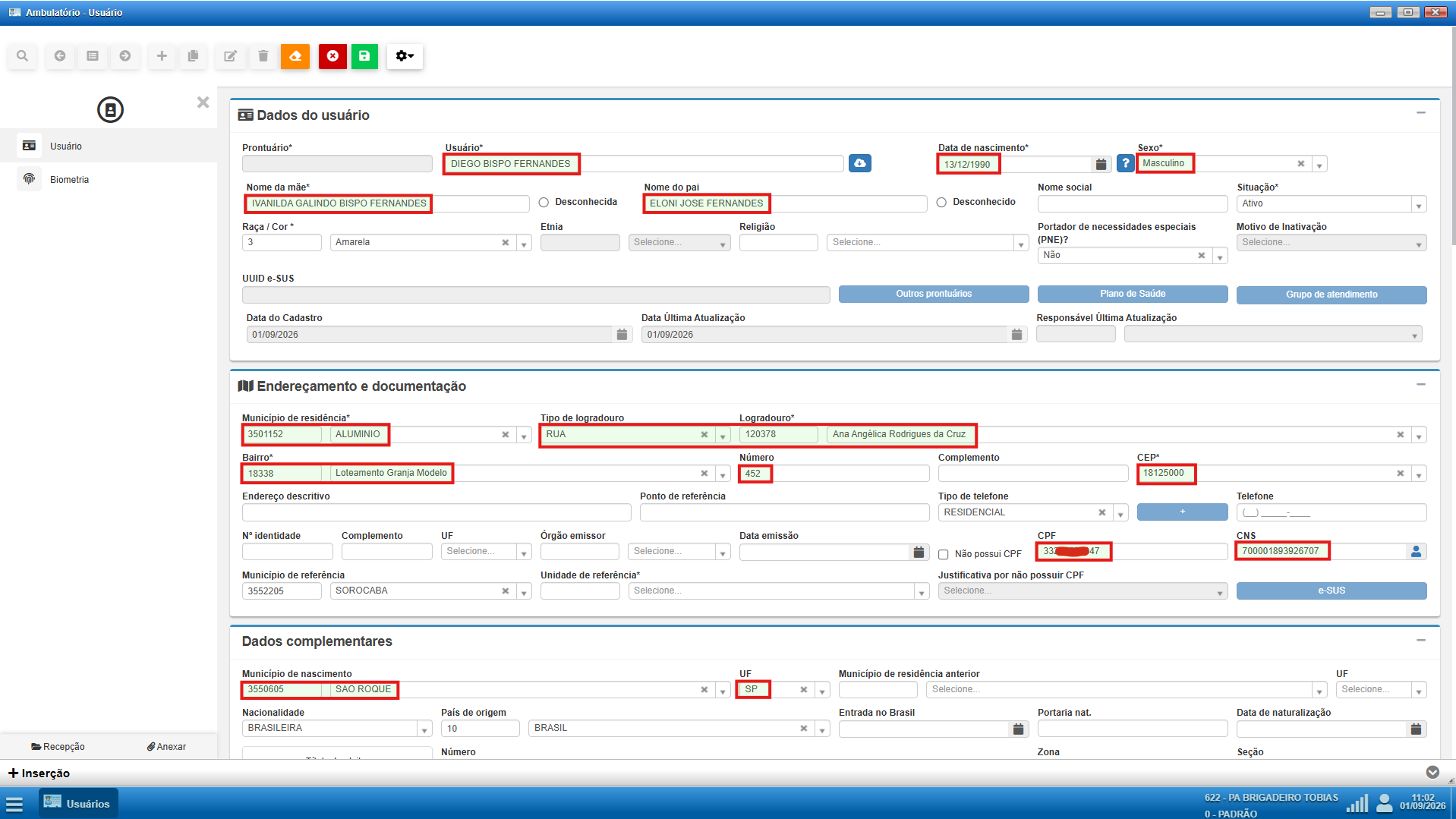
ATENÇÃO: Havendo problemas na Consulta CADSUS, notifique o Suporte SIS <suportesis.sorocaba@sorocaba.sp.gov.br> por e-mail solicitando a correção da funcionalidade.
Caso tenha problemas em relação ao endereço estruturado (CEP, Logradouro, Bairro, Número), comunique por e-mail o setor de Saúde Digital <dti.ses@sorocaba.sp.gov.br> da Secretaria da Saúde para verificar a necessidade de cadastro ou atualização do endereço.
Sempre que possível, verifique qual é a área do paciente para vinculá-lo à Unidade de referência. A consulta deve ser realizada pelo CEP da rua diretamente no Serviço de Localização de Unidades de Saúde.
O Serviço de Localização de Unidades de Saúde (https://servicos.sorocaba.sp.gov.br/selu/) pode ser encontrado na árvore de links da Atenção Primária à Saúde (https://linktr.ee/aps.sorocaba) com o nome Qual UBS/USF é mais perto?
Cadastro de paciente sem CPF (Motivo sem CPF)
A partir da versão v26.08.04 do SIS, o cadastro de usuários foi atualizado para acompanhar os novos padrões adotados pelo Ministério da Saúde, em alinhamento com o CADSUS Web e com o manual do e-SUS APS sobre Cadastro Individual.
Pela Portaria SES nº 35/2025, o CPF é informação obrigatória para identificação dos cidadãos nos sistemas da Secretaria da Saúde. Quando não for possível obter o CPF, o sistema exige o preenchimento da justificativa correspondente, conforme os critérios federais. Essa exigência também foi reforçada pelo CADSUS Web: a partir de 28/07/2026, os cadastros de pessoas sem CPF devem ter o campo Motivo sem CPF preenchido obrigatoriamente.
Em Sorocaba, as validações relacionadas ao CPF passaram a valer em 01/07/2026. Com a evolução trazida pela versão v26.08.04, o processo de cadastro excepcional sem CPF ficou mais simples e acessível para todas as unidades.
Como registrar um paciente sem CPF
Na tela de cadastro ou edição do usuário, ao lado do campo CPF, está disponível o botão Não possui CPF.
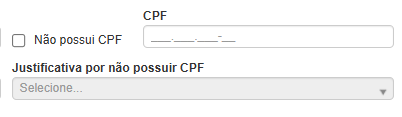
Ao ativar essa opção, o sistema libera o campo Motivo sem CPF, com as opções padronizadas de acordo com os códigos oficiais do Ministério da Saúde:
- Crianças sem documentação emitida
- Estrangeiro em trânsito (turista/visitante)
- Estrangeiro residente sem CPF
- Indígenas sem CPF
- Internação compulsória (saúde mental ou ordem judicial)
- Paciente desacordado, sem documentos
- Pessoa em situação de rua sem documentos
- Pessoa indocumentada
- População migrante/refugiada em processo de regularização
- Recém-nascidos
- Recusa cultural ou religiosa
- Situações de calamidade ou desastre
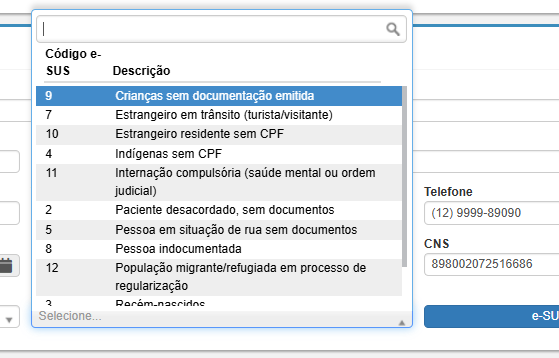
Selecione a opção que melhor descreve a situação do paciente. Em seguida, preencha os demais campos obrigatórios do cadastro, com atenção especial ao CNS, que deve ser informado sempre que o CPF não estiver disponível, e salve o cadastro normalmente.
IMPORTANTE: O botão Não possui CPF e o campo Motivo sem CPF devem ser utilizados somente quando o CPF realmente não puder ser obtido no momento do atendimento, escolhendo sempre o motivo que corresponde à situação real do paciente.
Quando a justificativa é preenchida corretamente, o cadastro segue a rotina normal e os bloqueios por ausência de CPF são removidos. Se o paciente estiver sem CPF e sem justificativa registrada, os bloqueios permanecem e a unidade deve comunicar a Secretaria da Saúde para orientação sobre o caso.
Quando os bloqueios permanecem
Os bloqueios relacionados à ausência de CPF só são mantidos quando o cadastro está sem CPF e sem Motivo sem CPF preenchido. Nessa situação, funcionalidades como agendamento de consultas, emissão de guias de encaminhamento e alterações cadastrais podem permanecer restritas, conforme as regras já implantadas no sistema desde 01/07/2026.
Nesses casos, a unidade de saúde deve comunicar a Secretaria da Saúde para obter orientação e tratamento adequado do cadastro. Não tente contornar os bloqueios sem registrar a justificativa correspondente.
Quando a rotina é normal (sem bloqueios por CPF)
Quando o operador informa o CPF ou registra corretamente o Motivo sem CPF, o sistema trata o cadastro na rotina normal. Não há bloqueios adicionais pela ausência de CPF, desde que os demais campos obrigatórios estejam preenchidos.
Isso vale inclusive para pacientes que já ultrapassaram 28 dias de vida: se o motivo estiver devidamente registrado, o cadastro segue normalmente. A obrigação de atualizar o cadastro com o CPF assim que ele estiver disponível permanece, e o sistema poderá sinalizar cadastros que ainda precisam de regularização.
Atenção ao cadastro para vacinação
As aplicações de vacinas são enviadas diariamente à Rede Nacional de Dados em Saúde (RNDS). A RNDS recebe os registros de vacinação utilizando a identificação do paciente por meio do CPF ou do CNS.
Quando a criança ou o paciente ainda não possuir CPF, é indispensável que tenha um CNS válido cadastrado, para que as aplicações de vacinas sejam transmitidas corretamente à RNDS.
Orientação ao cidadão e responsabilidade do operador
Os profissionais das unidades de saúde devem orientar o cidadão ou o responsável sobre a importância do CPF e os meios para regularizar a situação junto à Receita Federal. Sempre que possível, priorize a obtenção e o registro do CPF antes de utilizar a opção Não possui CPF.
Lembre-se: o sistema registra quem realizou cada operação. A justificativa informada deve corresponder à realidade do atendimento. A obrigatoriedade de atualização cadastral permanece, e cadastros com justificativa temporária devem ser regularizados assim que o CPF estiver disponível.
Busca pelo cidadão
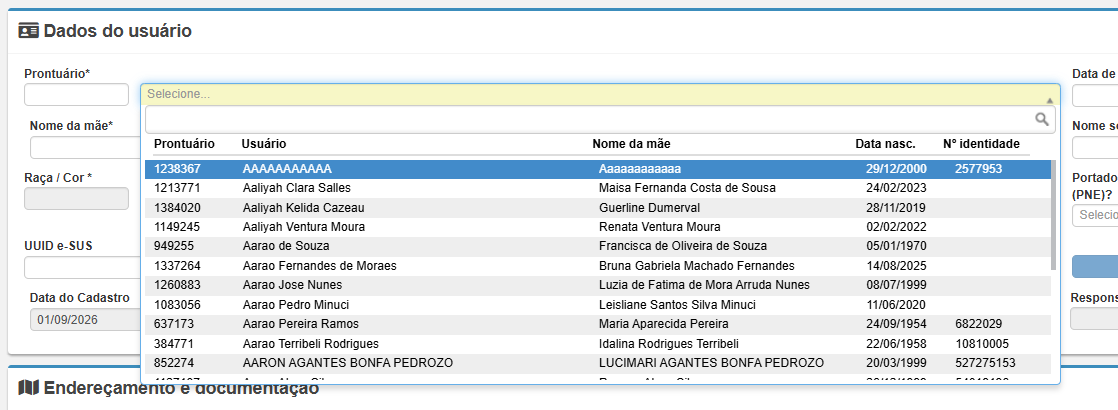
Para iniciar a busca pelo cidadão, abra a tela Usuários (Ambulatório > Usuários) e insira ao menos um dos seguintes dados para realizar a busca:
- Número do Prontuário
- Nome do cidadão
- Número do CNS do cidadão
- Número do CPF
- Data de nascimento
- Nome da mãe
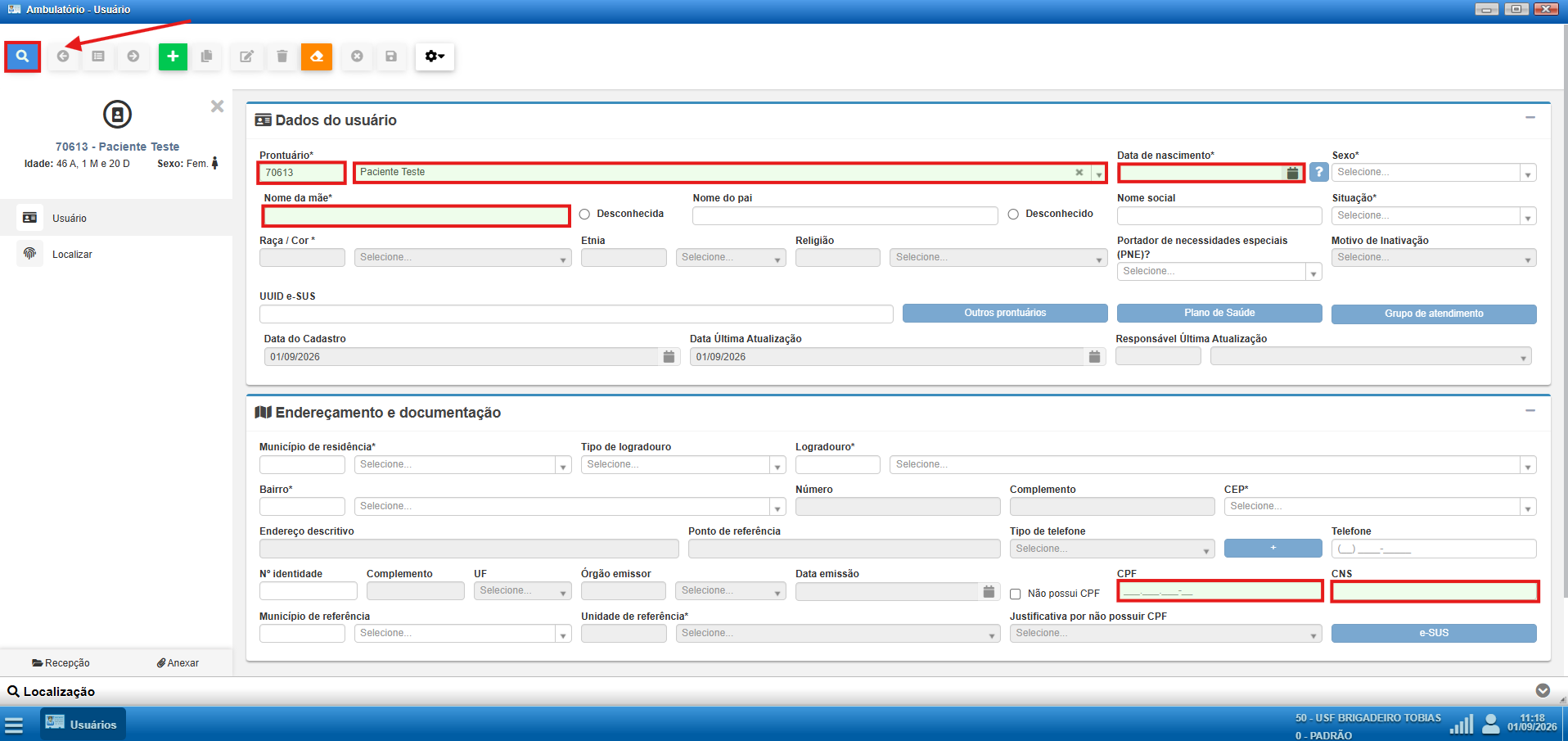
Em caso de sucesso na busca, o resultado mostrará os campos com informações do cidadão preenchidos: nome, data de nascimento, número do CNS e CPF, sexo, nome da mãe, unidade referência, endereço estruturado ou endereço descritivo, telefone, município de nascimento, motivo sem CPF (quando aplicável) e a data da última atualização do cadastro, entre outros.
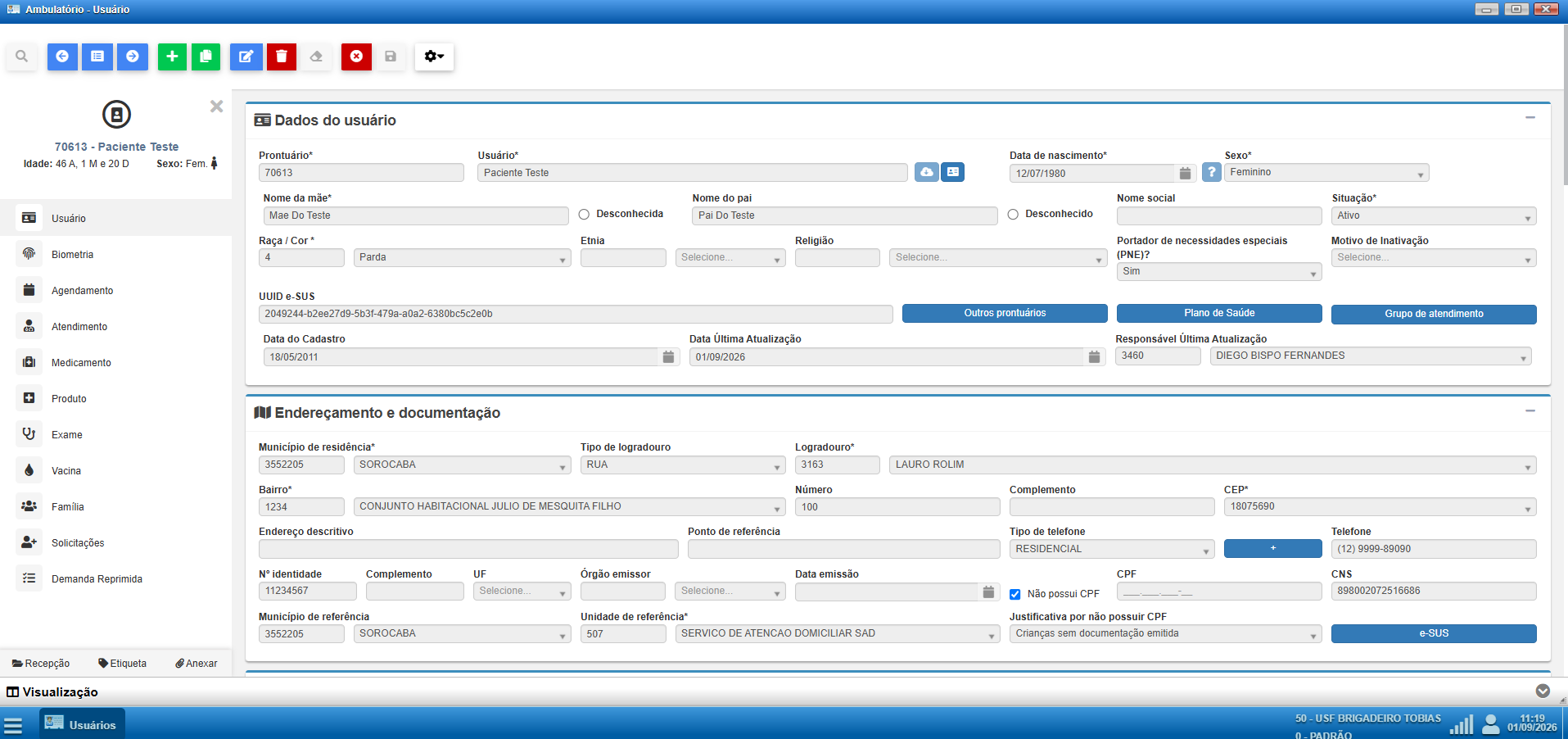
A busca poderá trazer usuários inativos, que podem ser visualizados diretamente na mesma tela.
Esses cadastros podem ser reativados editando o cadastro.
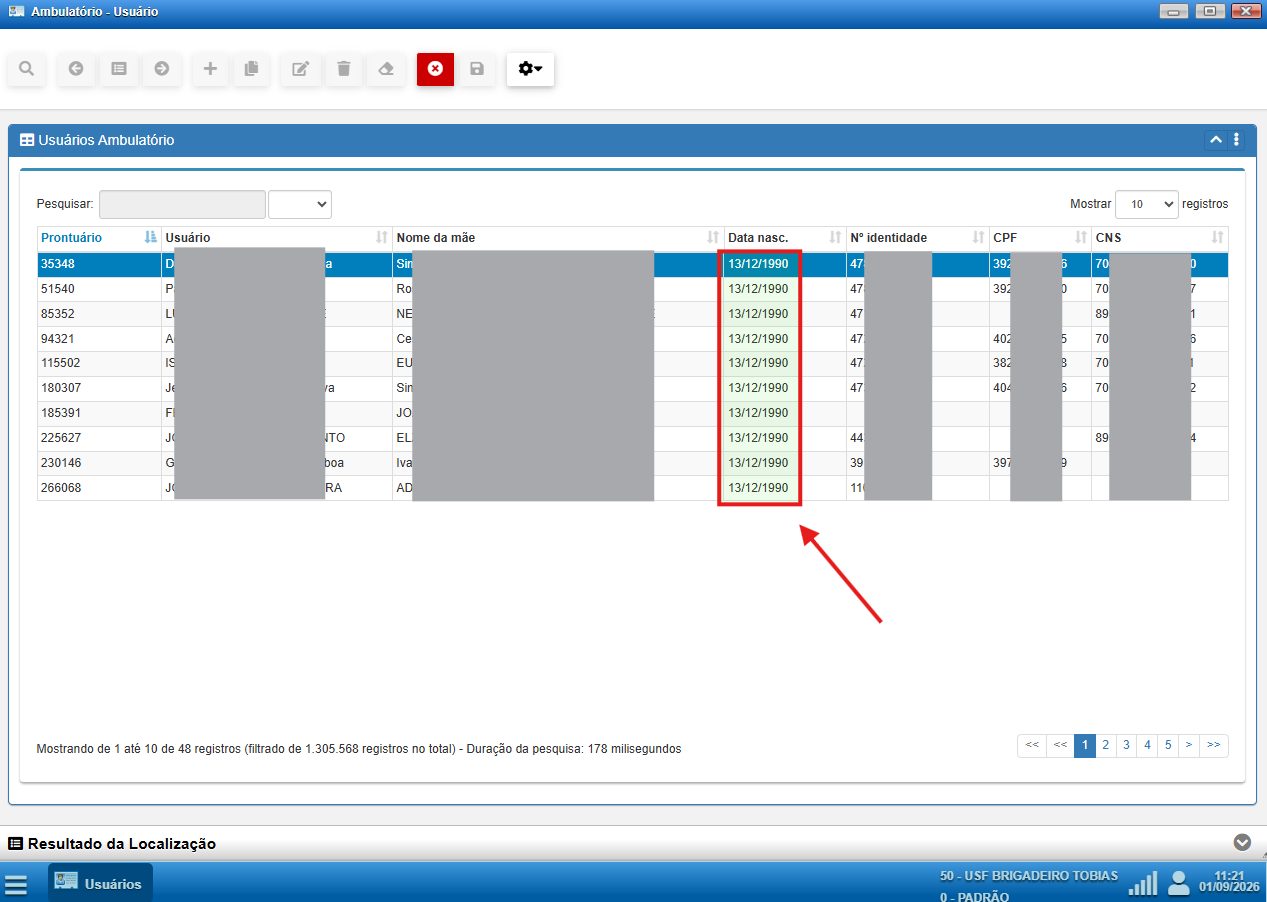
Dependendo do campo utilizado para localizar o prontuário, o sistema realiza a busca na base local e poderá trazer um ou mais resultados, cabendo ao profissional a escolha do cidadão correto.
Caso a busca seja muito genérica, o sistema retornará uma mensagem informando que muitos cadastros foram encontrados e solicitará o refinamento da busca.
Edição de Cadastro
A edição do cadastro de usuário será possível sempre que a tela estiver em modo de Visualização, clicando no ícone de edição.
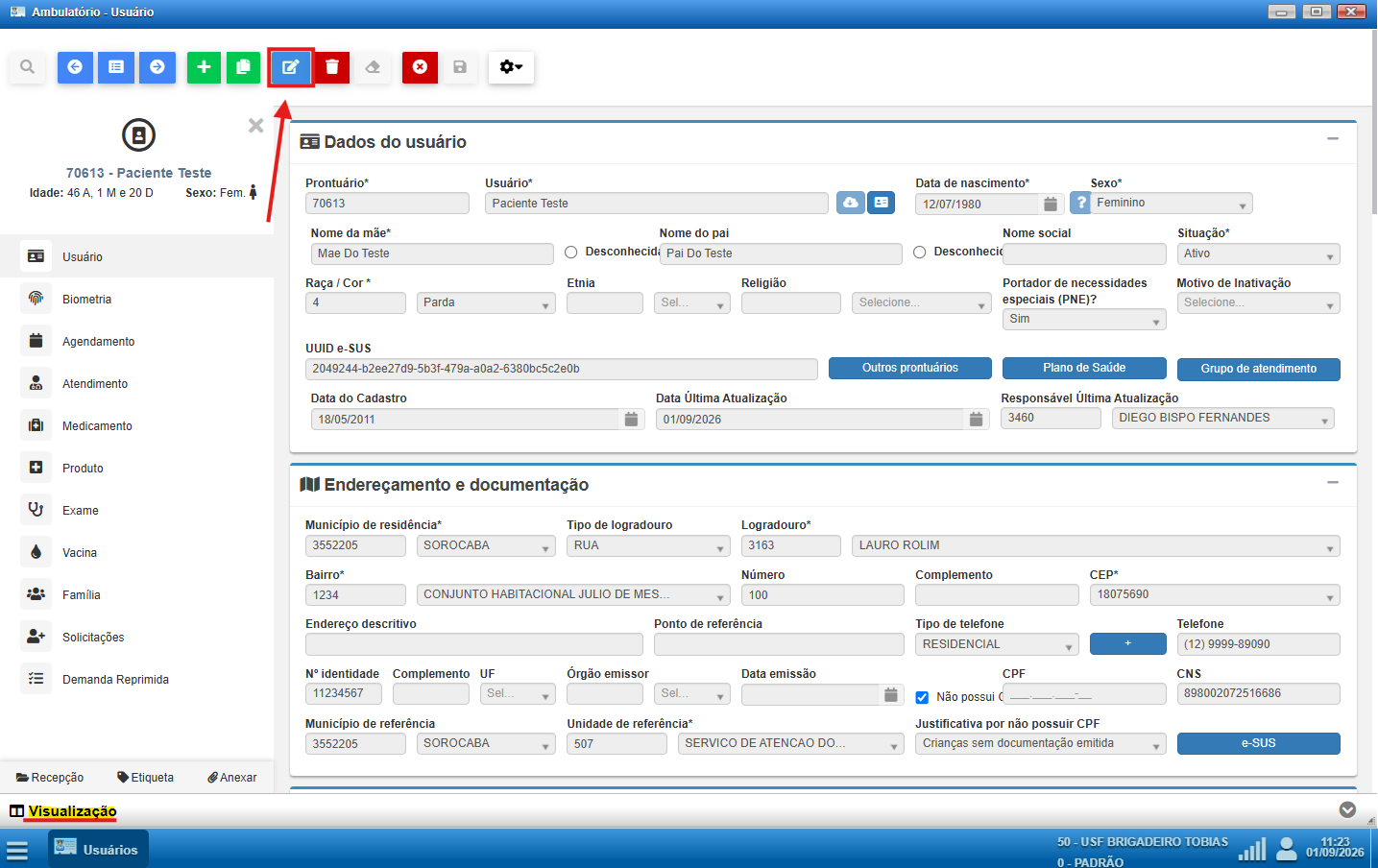
O cadastro do usuário deve estar sempre atualizado. Caso o paciente tenha vinculação em alguma família, a edição poderá ser realizada apenas pela Agente Comunitária de Saúde da Unidade Referência do Paciente.
Paciente vinculado a uma família
Você pode verificar essa informação em Família.
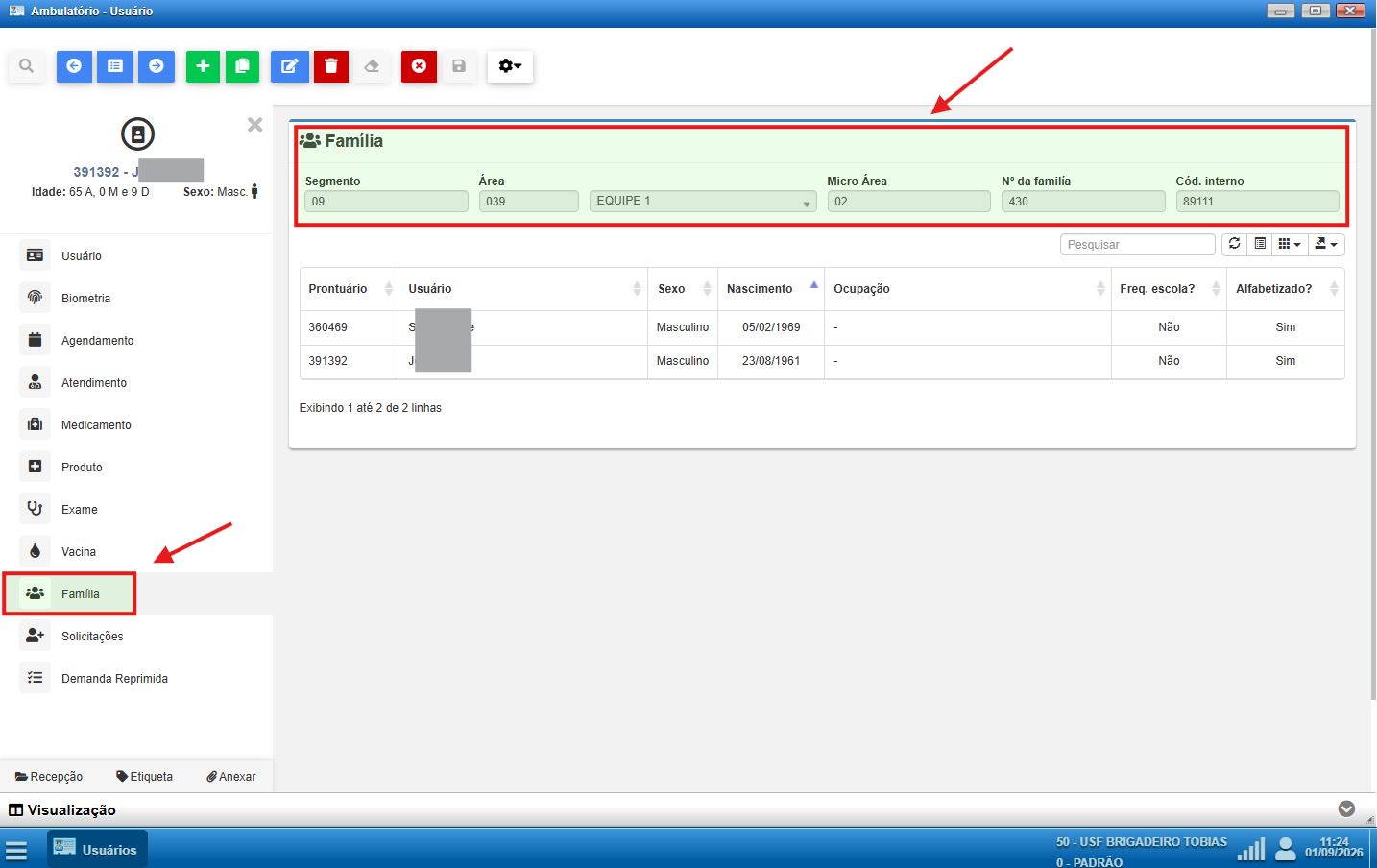
No exemplo acima, o paciente está vinculado a uma família e, portanto, a unidade referência dele deverá ser notificada por e-mail para realizar a liberação.
Segue lista de e-mail das unidades para facilitar a comunicação, bem como um padrão de texto esperado para realizar a solicitação.
- UBS Angélica <csangelica@sorocaba.sp.gov.br>
- USF Aparecidinha <csaparecidinha@sorocaba.sp.gov.br>
- USF Barão <csbarao@sorocaba.sp.gov.br>
- UBS Barcelona <csbarcelona@sorocaba.sp.gov.br>
- USF Brigadeiro Tobias <csbrigadeirotobias@sorocaba.sp.gov.br>
- USF Cajuru <cscajuru@sorocaba.sp.gov.br>
- UBS Carandá <ubscaranda@sorocaba.sp.gov.br>
- UBS Cerrado <cscerrado@sorocaba.sp.gov.br>
- UBS Éden <cseden@sorocaba.sp.gov.br>
- UBS Escola <csescola@sorocaba.sp.gov.br>
- UBS Fiori <csfiore@sorocaba.sp.gov.br>
- USF Habiteto <cshabiteto@sorocaba.sp.gov.br>
- UBS Haro <csvlharo@sorocaba.sp.gov.br>
- UBS Hortencia <csvlhortencia@sorocaba.sp.gov.br>
- UBS Laranjeiras <cslaranjeiras@sorocaba.sp.gov.br>
- USF Lopes de Oliveira <ubslopesdeoliveira@sorocaba.sp.gov.br>
- UBS Maria do Carmo <csmariadocarmo@sorocaba.sp.gov.br>
- UBS Marcia Mendes <csmarciamendes@sorocaba.sp.gov.br>
- UBS Maria Eugênia <csmariaeugenia@sorocaba.sp.gov.br>
- UBS Mineirão <csmineirao@sorocaba.sp.gov.br>
- USF Nova Esperança <csnovaesperanca@sorocaba.sp.gov.br>
- UBS Nova Sorocaba <csnovasorocaba@sorocaba.sp.gov.br>
- USF Paineiras <cspaineiras@sorocaba.sp.gov.br>
- USF Rodrigo <usfrodrigo@sorocaba.sp.gov.br>
- USF Sabiá <cssabia@sorocaba.sp.gov.br>
- UBS Santana <csvlsantana@sorocaba.sp.gov.br>
- USF São Bento <cssaobento@sorocaba.sp.gov.br>
- UBS São Guilherme <cssaoguilherme@sorocaba.sp.gov.br>
- UBS Simus <csjdsimus@sorocaba.sp.gov.br>
- UBS Sorocaba I <cssorocaba1@sorocaba.sp.gov.br>
- USF Ulisses Guimarães <csulisses@sorocaba.sp.gov.br>
- USF Vitória Régia <csvitoriaregia@sorocaba.sp.gov.br>
- USF Wanel Ville <cswanelville@sorocaba.sp.gov.br>
Texto esperado em e-mail para desvincular paciente de família
Olá, tudo bem?
Sou [IDENTIFICAR-SE] e trabalho na unidade [NOME DA SUA UNIDADE].
Recebemos o paciente prontuário [NÚMERO DO PRONTUÁRIO] relatando alteração de endereço de residência. Notamos que o mesmo está vinculado à sua unidade [NOME DA UNIDADE REFERÊNCIA] na família:
- Segmento: [NÚMERO DO SEGMENTO]
- Área: [CÓDIGO DA ÁREA] - [NOME DA ÁREA]
- Micro Área: [NÚMERO DA MICRO ÁREA]
- Nº da família: [NÚMERO DA FAMÍLIA]
Por ter apresentado comprovante de residência, solicitamos a desvinculação do paciente da família com endereço [ENDEREÇO ESTRUTURADO ANTERIOR DA FAMÍLIA (CEP, LOGRADOURO, BAIRRO, NÚMERO)] e correção do cadastro do mesmo para o endereço [ENDEREÇO ESTRUTURADO ATUAL (CEP, LOGRADOURO, BAIRRO, NÚMERO)], bem como sua vinculação com a Unidade Referência [NOME DA SUA UNIDADE].
Atenciosamente,
[SEU NOME COMPLETO]
Caso não haja vinculação de família no cadastro do paciente, a edição deverá ser realizada clicando no ícone de edição. Para obter sucesso, preencha os campos mínimos esperados listados na seção Cadastro de Usuário deste manual.
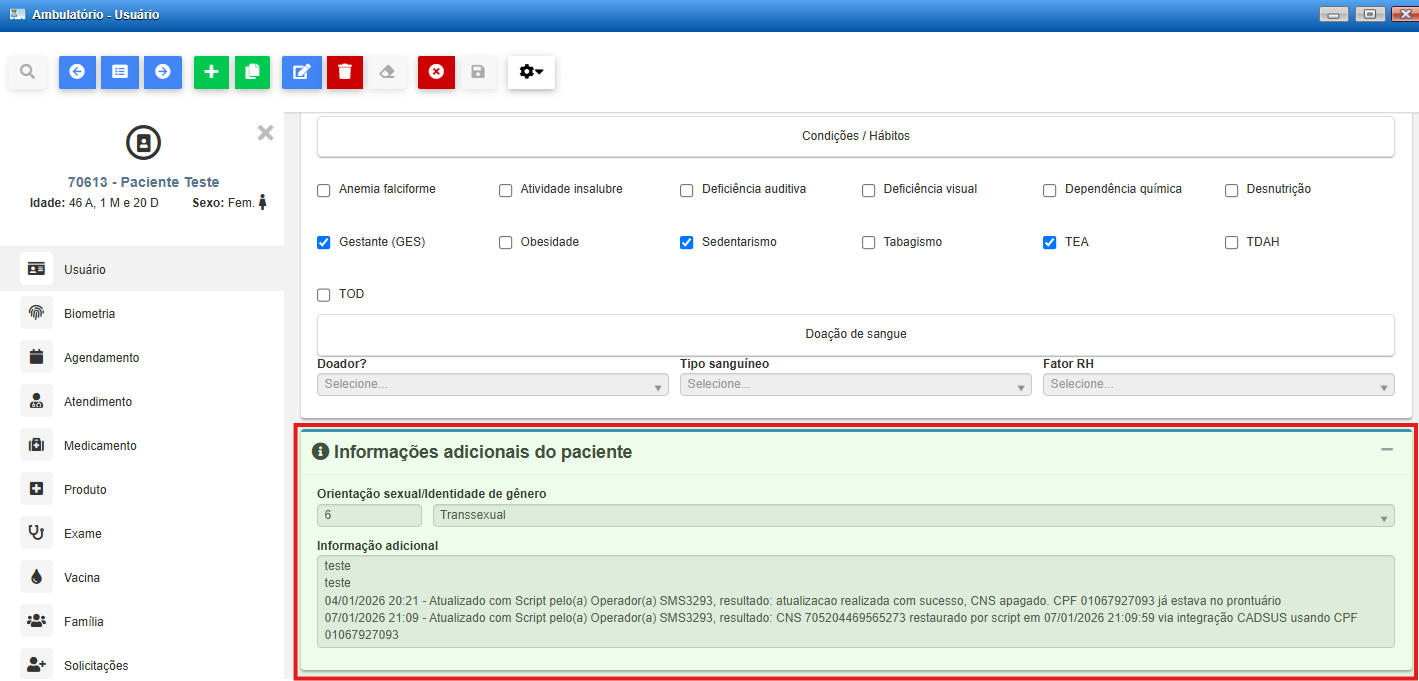
Informações adicionais do paciente
No cadastro de pacientes, o sistema conta com um recurso chamado Informações Adicionais do Paciente. É um campo de texto livre, ideal para registrar informações que facilitem o alinhamento entre os operadores, promovendo um atendimento mais ágil e eficiente.
Apesar de ser um campo aberto, ele não deve ser utilizado para registrar o número de prontuário CROSS/SIRESP, pois há um campo específico destinado a essa finalidade nas solicitações de procedimentos ou guias de encaminhamento.
Esse espaço pode ser útil para anotações como a retirada de documentos ou qualquer outra observação relevante que contribua para um histórico organizado e uma comunicação eficaz entre a equipe.
Anexar documento
O sistema oferece a opção de anexar arquivos diretamente ao cadastro. Com esse recurso, qualquer documento apresentado pelo paciente na unidade pode ser digitalizado e armazenado com segurança, facilitando o acesso às informações sempre que necessário.
Além de reduzir o uso de papel, essa funcionalidade garante que a equipe tenha à disposição, de forma prática e rápida, todos os registros importantes do paciente.
Sugestões de documentos que podem ser anexados:
- Comprovante de residência
- RG ou outro documento de identificação
- Cartão SUS
- Termo de consentimento informado
- Autorização para procedimentos médicos
- Declaração de acompanhamento
- Laudos médicos e exames apresentados pelo paciente
- Qualquer outro documento relevante para o atendimento
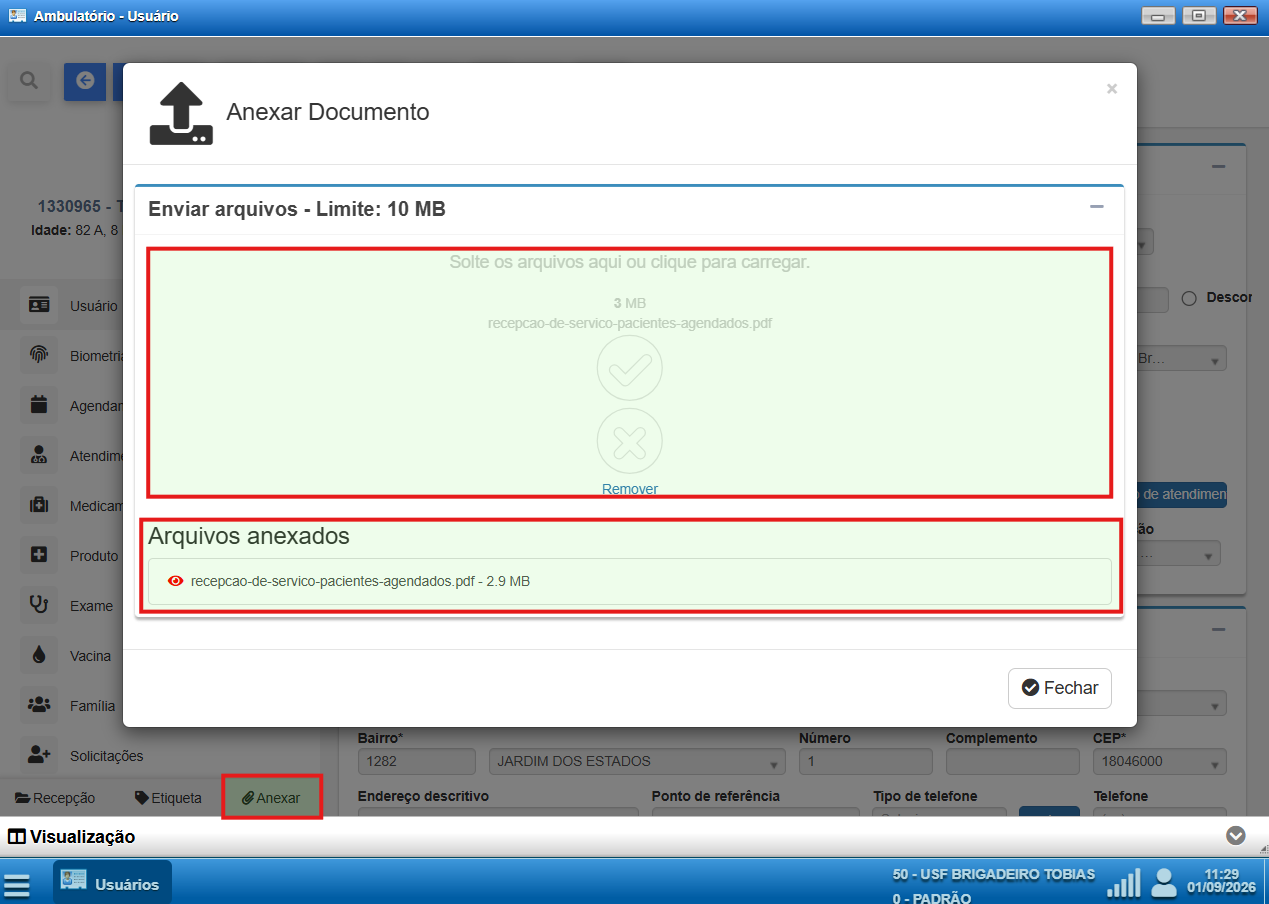
Manter os documentos digitalizados no sistema organiza melhor as informações do paciente e torna o atendimento mais ágil, seguro e eficiente.
Aplicativo Agenda UBS Sorocaba
O acesso dos pacientes ao sistema foi concebido com base na Lei nº 10.528, de 31 de julho de 2013, que estabelece a transparência dos dados relacionados à saúde pública no município. Essa legislação incentivou a criação de ferramentas que permitem ao próprio paciente acessar seus registros, promovendo mais autonomia e facilitando o acompanhamento de seu histórico de saúde.
Essas ferramentas estão disponíveis exclusivamente para usuários da rede municipal, pois o acesso é vinculado ao cadastro do paciente no sistema, com ênfase no registro do CPF, garantindo maior segurança e controle das informações.
Uma vez que o paciente tem um número de prontuário no sistema, com a informação do CPF corretamente preenchida, o mesmo deverá ser informado sobre a senha do portal, que pode ser visualizada no final da tela Usuários.
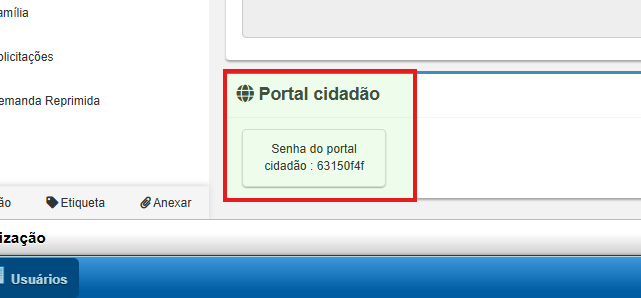
A senha demonstrada acima é utilizada para as duas ferramentas descritas a seguir.
Aplicativo Agenda UBS Sorocaba
O aplicativo Agenda UBS Sorocaba está publicado na Apple Store para celulares com sistema operacional iOS e na Google Play para celulares com sistema operacional Android.
É a ferramenta atual disponível para que a população consiga visualizar notícias, verificar os dados e atualizar número de celular e e-mail, verificar o cartão de vacina, realizar agendamento para consulta nas unidades de atenção primária, verificar os agendamentos futuros e anteriores e confirmar presença nas consultas.
Recepção de Serviço (Pacientes Agendados)
A recepção de serviço é o fluxo utilizado para organizar o atendimento de usuários que possuem agendamento prévio na unidade de saúde. Esse tipo de atendimento é comum tanto nas unidades de Atenção Primária à Saúde, APS, quanto nas unidades de Atenção Especializada à Saúde, AES, sendo fundamental para a gestão dos atendimentos programados ao longo do dia.
Por meio desse fluxo, a equipe de recepção realiza a confirmação da chegada do usuário, garantindo que ele seja corretamente vinculado ao agendamento previamente realizado e encaminhado para o atendimento correspondente.
Dessa forma, a recepção de serviço se diferencia da recepção espontânea por estar diretamente vinculada aos atendimentos agendados, sendo essencial para garantir a organização da agenda da unidade e o correto fluxo dos usuários ao longo do atendimento.
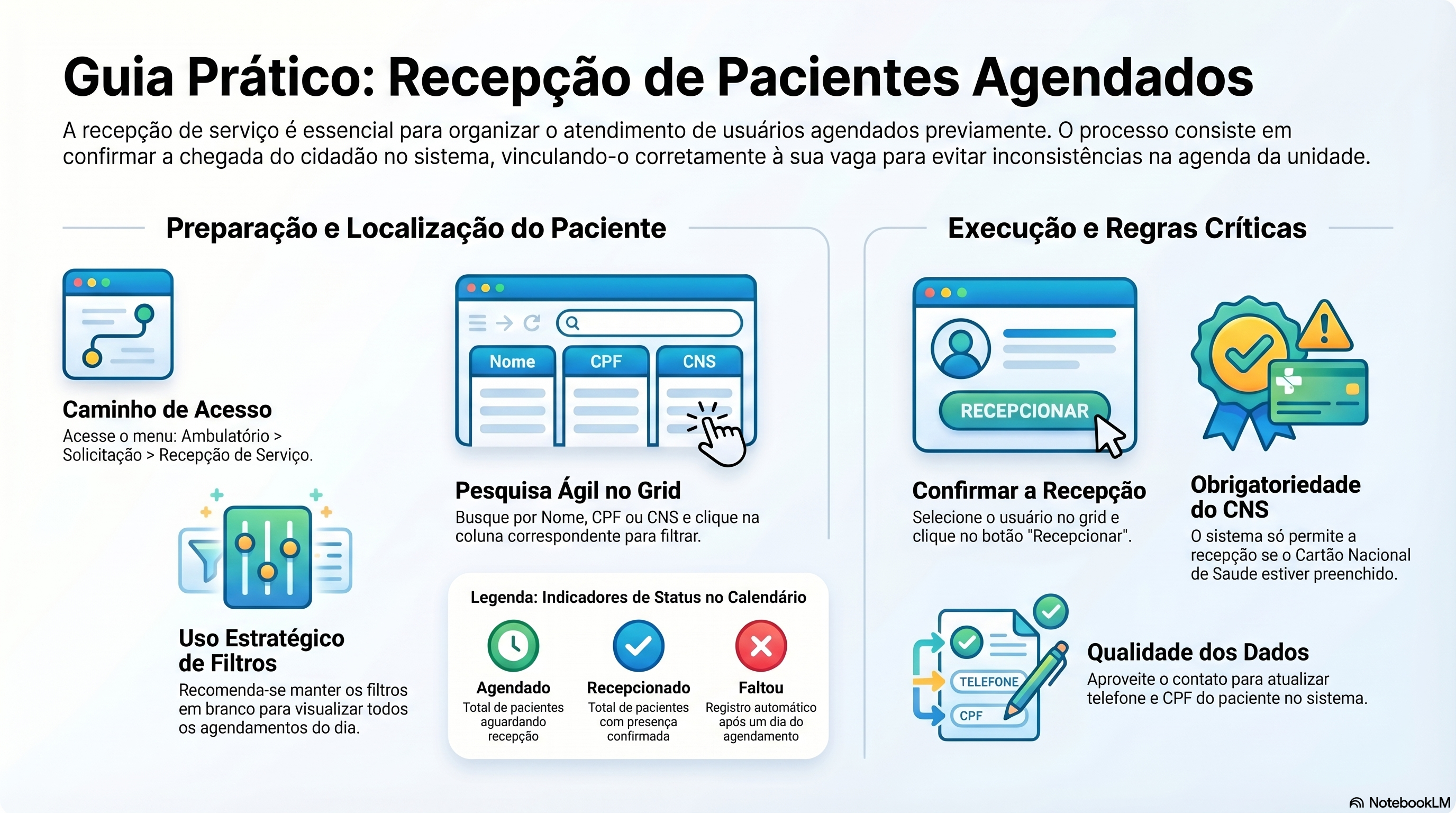
Compreender e utilizar corretamente esse fluxo é fundamental para assegurar a execução adequada dos agendamentos, evitar inconsistências no atendimento e qualificar o acesso aos serviços de saúde.
Onde localizar a Recepção de Serviço
A funcionalidade de recepção de serviço está disponível no sistema dentro do módulo de atendimento ambulatorial, sendo utilizada no fluxo de usuários com agendamento prévio.
Para acessar essa tela, siga o caminho abaixo Ambulatório > Solicitação > Recepção de Serviço.
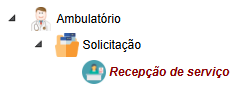
Esse caminho permite que a equipe de recepção acesse a tela responsável por registrar a chegada dos usuários agendados, possibilitando a vinculação correta com os atendimentos previamente marcados na unidade.
É importante que os profissionais estejam familiarizados com esse acesso, pois ele faz parte da rotina diária das recepções e está diretamente relacionado à organização dos atendimentos programados.
Estrutura da tela de Recepção de Serviço
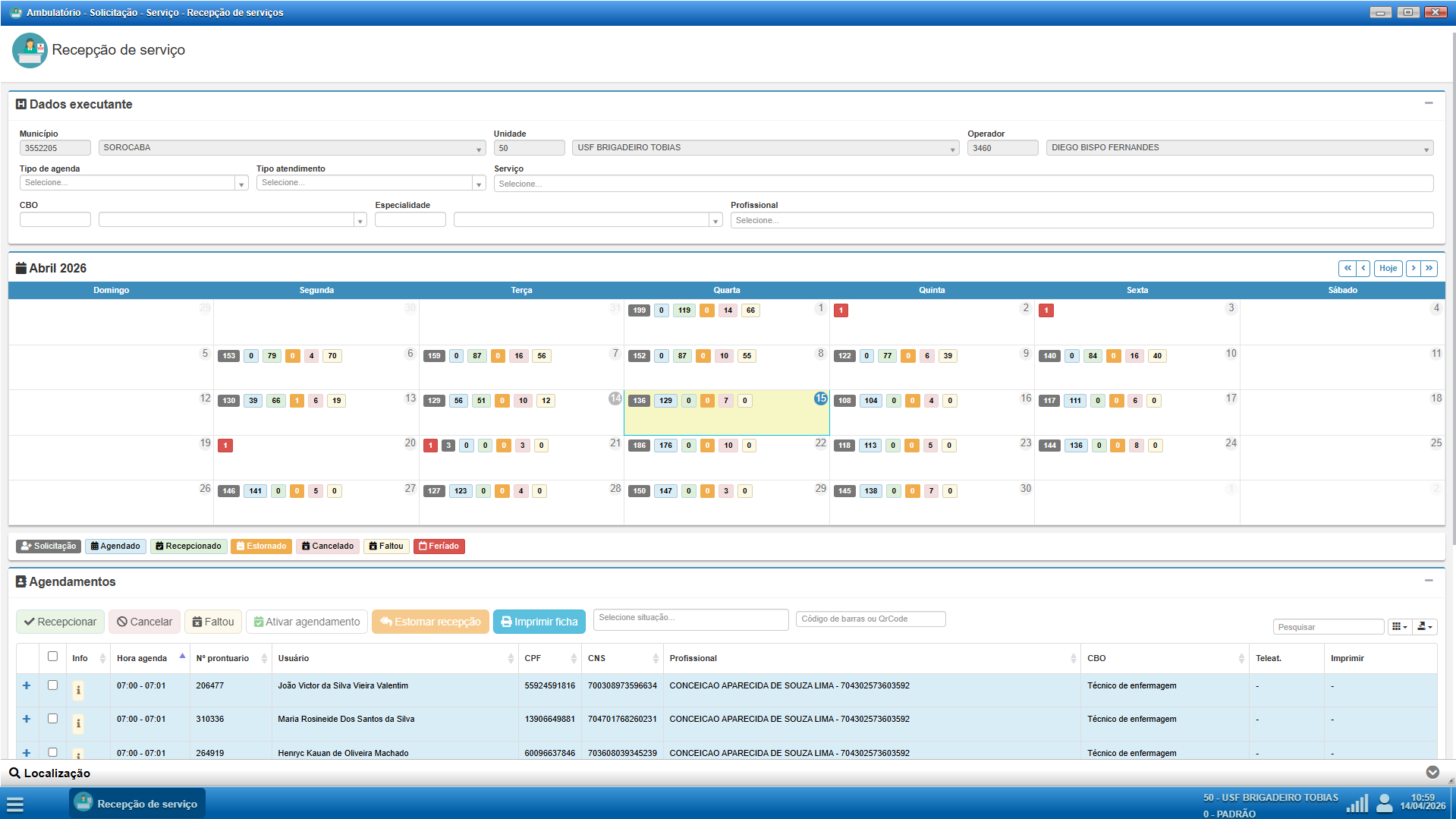
A tela de recepção de serviço é organizada em três blocos principais, que orientam o profissional desde a configuração dos filtros até a execução das ações sobre os agendamentos.
Compreender a função de cada bloco é fundamental para utilizar corretamente o sistema, garantir a organização do atendimento e evitar inconsistências no fluxo dos usuários.
Dados do executante
O primeiro bloco da tela é destinado à configuração dos filtros que determinam quais agendamentos serão exibidos.

Os campos de município, unidade e operador permanecem bloqueados, sendo preenchidos automaticamente de acordo com o usuário logado no sistema.
Os demais campos permitem refinar a busca dos agendamentos:
- Tipo de agenda: possibilita filtrar entre agendamentos centrais e locais
- Centrais: podem ser utilizados para agendar pacientes por diferentes unidades
- Locais: são exclusivos da própria unidade
- Tipo de atendimento: classifica os agendamentos conforme a finalidade do atendimento
- Primeira consulta
- Interconsulta
- Retorno
- Serviço: corresponde ao tipo de atendimento ofertado na agenda
Exemplos mais comuns nas unidades de APS incluem:- Coleta de exames
- Coleta de exames gestante
- PAC puericultura
- Consulta médica AP
- Consulta odontológica AP
- Consulta pré natal
- Consulta puerperal
Outros serviços podem existir, conforme a organização da unidade.
- CBO: refere-se à Classificação Brasileira de Ocupações, utilizada para identificar a função do profissional de saúde vinculado ao atendimento.
Entre os códigos mais comuns utilizados nas unidades, destacam-se:- 225125 - Médico Clínico
- 225250 - Médico ginecologista e obstetra
- 225124 - Médico pediatra
- 223208 - Cirurgião dentista - clínico geral
- 223505 - Enfermeiro
Devem existir outros códigos, conforme a composição da equipe.
- Especialidade: atualmente não é utilizada como parâmetro no município, podendo ser desconsiderada no uso da tela.
- Profissional: permite filtrar os agendamentos por profissional específico.
Este bloco tem como principal objetivo permitir a filtragem dos dados. No entanto, recomenda-se que, sempre que possível, os filtros permaneçam sem preenchimento, garantindo que todos os agendamentos do dia sejam exibidos e reduzindo o risco de que algum paciente deixe de ser atendido.
Calendário de agendamentos
O segundo bloco apresenta um calendário que permite selecionar o dia desejado e visualizar um resumo dos agendamentos.
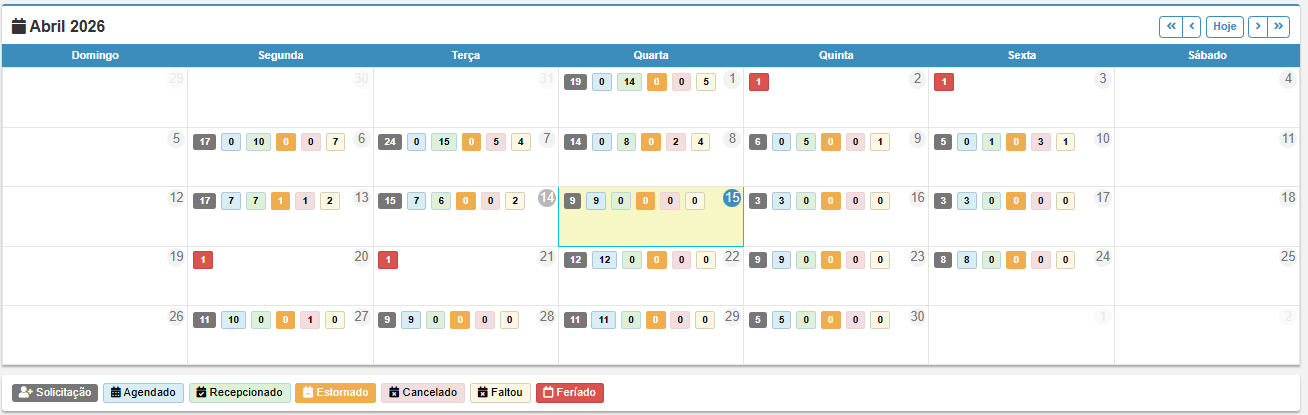
Ao acessar a tela, o sistema seleciona automaticamente o dia atual. A seleção de outro dia altera diretamente os dados exibidos no bloco de agendamentos.
Além disso, o calendário apresenta indicadores visuais que resumem a situação dos agendamentos:
| Solicitação | total de vagas disponíveis |
| Agendado | total de pacientes agendados |
| Recepcionado | total de pacientes recepcionados |
| Estornado | total de atendimentos estornados |
| Cancelado | total de pacientes cancelados |
| Faltou | total de pacientes faltosos |
| Feriado | dias em que não é possível realizar agendamentos |
A marcação de falta é realizada automaticamente pelo sistema após um dia do agendamento, desde que não seja recepcionado.
Uma prática útil para atualização da tela é alterar o dia selecionado e, em seguida, retornar ao dia desejado. Esse procedimento força a atualização dos dados exibidos, especialmente após a aplicação de filtros.
Agendamentos
O terceiro bloco apresenta a listagem dos pacientes agendados, sendo o principal espaço de execução das ações pela equipe de recepção.
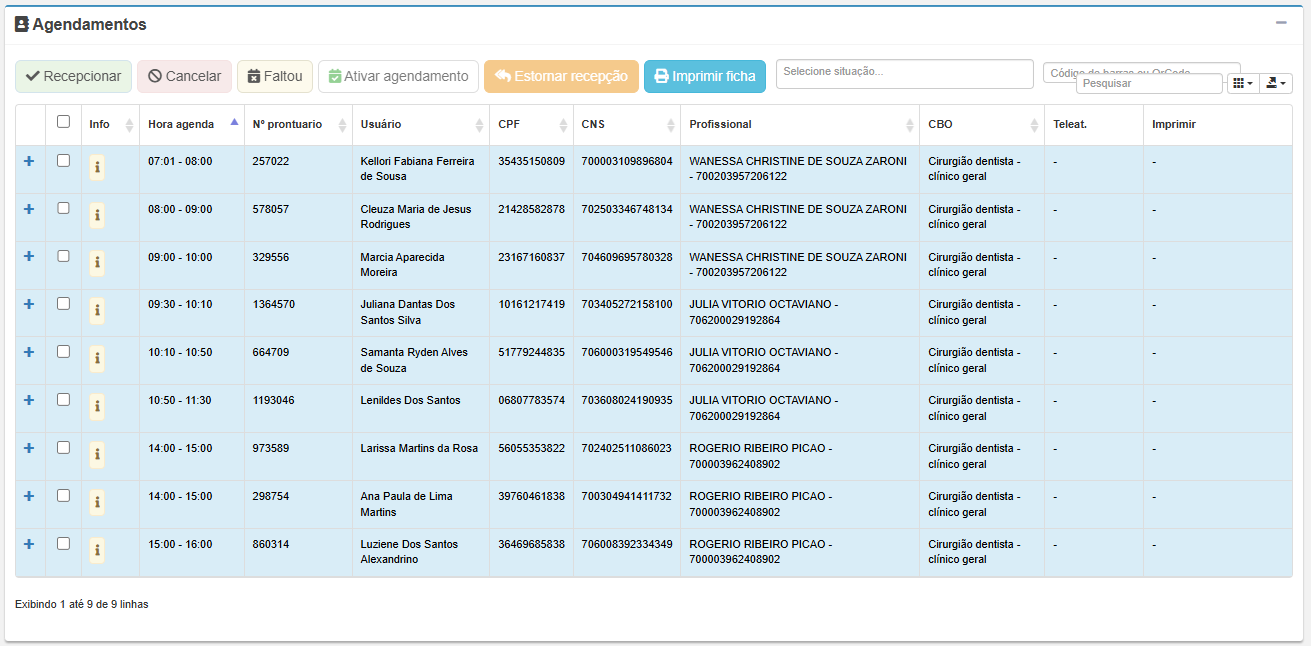
Nesse bloco, é possível visualizar informações como horário, número de prontuário, nome do usuário, CPF, CNS, profissional e CBO.
Também estão disponíveis funcionalidades como:
- Recepcionar o paciente
- Cancelar agendamento
- Informar falta
- Ativar agendamento
- Estornar recepção
- Imprimir ficha
- Aplicar filtro de situação
- Pesquisar no grid de agendamento
Ações específicas como cancelamento, registro de falta, ativação de agendamento e estorno de recepção, podem não estar disponíveis para todos os usuários, pois dependem de permissões específicas definidas pela gestão da unidade.
Busca e localização de pacientes
Para facilitar a localização do usuário, recomenda-se utilizar o campo de pesquisa, que permite buscar por:
- Número de prontuário
- Nome do usuário
- CPF
- CNS
A princípio, pode parecer que não há agendamentos para o paciente, com a indicação visual de “Nenhum registro encontrado”. Isso ocorre porque o sistema realiza a filtragem inicial com base na coluna “Hora agenda”.

Após inserir a informação no campo de pesquisa, é necessário clicar na coluna correspondente no grid, como “Nº prontuário” ou “Usuário”, para que o filtro seja aplicado corretamente e os resultados sejam exibidos.
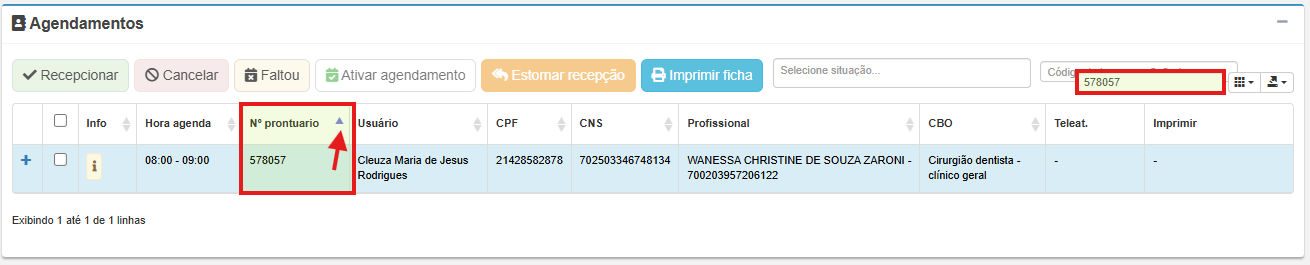
Essa prática permite localizar rapidamente o paciente, especialmente em dias com grande volume de atendimentos.
Seleção e ação
Cada paciente listado possui um campo de seleção. Após localizar o usuário, basta:
- Selecionar o paciente
- Clicar na ação desejada, como “Recepcionar”
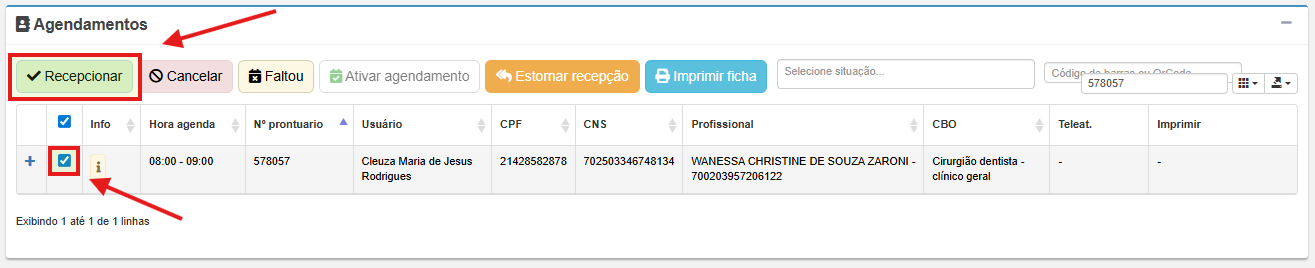
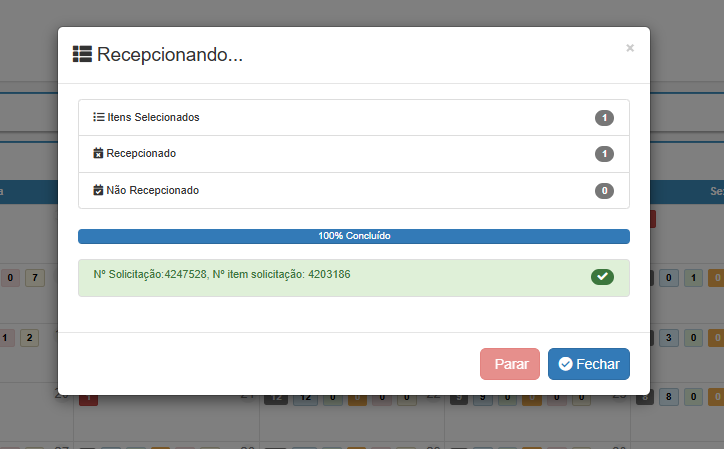
Ao realizar a recepção, o sistema solicitará a confirmação do profissional executante.
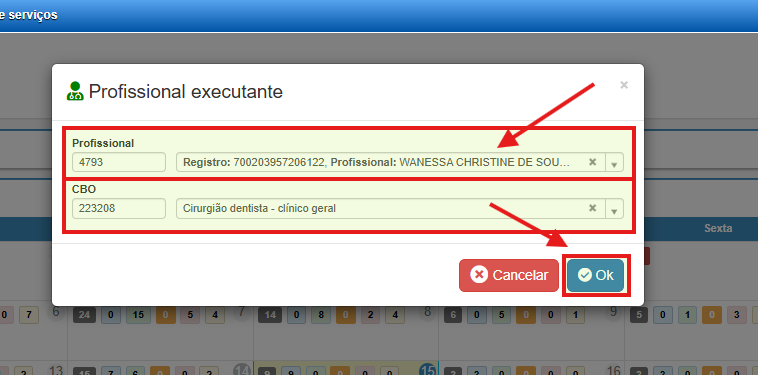
Caso necessário, é possível alterar o profissional, desde que ele pertença ao mesmo CBO do agendamento.
Dicas e alertas
Durante a utilização da tela de recepção de serviço, algumas práticas contribuem diretamente para a organização do atendimento e para a qualidade das informações registradas no sistema.
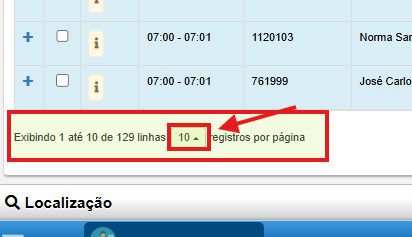
Por padrão, o sistema exibe uma quantidade limitada de agendamentos no grid. Recomenda-se que o operador ajuste essa visualização para exibir o maior número possível de registros, conforme a necessidade da unidade, facilitando a identificação dos pacientes ao longo do dia.
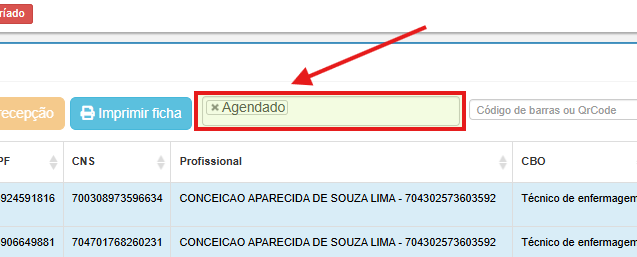
Outra estratégia que pode otimizar o atendimento é a utilização do filtro de situação. Manter selecionada apenas a opção “Agendado” permite visualizar com mais clareza os pacientes que ainda não foram recepcionados, contribuindo para maior agilidade no fluxo da recepção.
Além disso, é imprescindível que, sempre que possível, seja realizada a atualização dos dados cadastrais dos pacientes. A conferência de informações como CPF e telefone deve fazer parte da rotina da recepção, garantindo maior confiabilidade dos dados utilizados pela unidade.
Essa atualização deve ser realizada na tela de Usuários, conforme orientações descritas no manual Cidadão (Usuário).
Outro ponto de atenção importante é que o sistema somente permite a recepção de pacientes que possuem o Cartão Nacional de Saúde, CNS, devidamente preenchido no cadastro. Esse parâmetro foi definido para garantir a consistência das informações e evitar glosas na produção enviada ao Ministério da Saúde.
Caso o paciente não possua CNS, é responsabilidade da equipe da unidade realizar a emissão do documento. Para isso, deve-se seguir as orientações descritas no manual Cadastro e Acesso ao SGOP e CadSUS Web.
Recepção Espontânea
A recepção espontânea é o fluxo utilizado para organizar o atendimento de usuários que procuram a unidade de saúde sem agendamento prévio. Esse tipo de atendimento é comum tanto nas unidades de Atenção Primária à Saúde (APS) quanto nas unidades de Atenção Especializada à Saúde (AES), especialmente em situações em que o usuário necessita de algum procedimento, orientação ou avaliação no momento da chegada à unidade.
Na prática, esse tipo de atendimento é frequentemente realizado por meio da tela direta de recepção espontânea, utilizada para agilizar o registro e o encaminhamento do usuário. No entanto, este manual orienta a adoção de um fluxo estruturado a partir da tela de usuários, com o objetivo de garantir maior rastreabilidade das informações e qualificar o processo de atendimento.
Essa abordagem permite não apenas registrar corretamente a entrada do usuário na unidade, mas também possibilita a conferência e atualização de dados cadastrais essenciais, como CPF e telefone, que devem ser verificados e atualizados sempre que possível durante o atendimento.
Entre as situações mais comuns que se enquadram na recepção espontânea, destacam-se:
- Acolhimento pela equipe de saúde, para escuta inicial e definição de conduta
- Realização de testes rápidos, conforme disponibilidade da unidade
- Atualização da situação vacinal, de acordo com o calendário vigente
- Verificação de sinais vitais, como apoio à avaliação do estado geral do usuário
Dessa forma, a recepção espontânea se diferencia dos atendimentos agendados por sua natureza imediata e não programada, funcionando como um fluxo complementar que amplia o acesso do usuário aos serviços de saúde.
Compreender quando e como utilizar a recepção espontânea, bem como seguir o fluxo orientado neste material, é fundamental para garantir o direcionamento adequado do usuário, contribuir para a organização do atendimento na unidade, assegurar a qualidade dos dados cadastrados e qualificar o acesso aos serviços ofertados.
Onde localizar a tela de Usuários
Para realizar o fluxo de recepção espontânea conforme orientado neste material, é necessário acessar a tela de usuários no sistema.
Essa tela é o ponto inicial do processo, pois é nela que o paciente será localizado, terá seus dados conferidos e atualizados, e a partir dela será realizada a recepção.
O acesso é feito pelo seguinte caminho: Ambulatório > Usuários
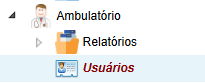
A tela de recepção espontânea é amplamente utilizada de forma direta por muitos usuários, principalmente pela agilidade no registro do atendimento. No entanto, este material orienta a realização do processo a partir da tela de usuários, com o objetivo de incentivar a conferência e atualização cadastral no momento do atendimento.
Essa abordagem contribui para que informações essenciais, como CPF e telefone, sejam verificadas e mantidas atualizadas sempre que possível, fortalecendo a qualidade da base de dados e a efetividade do contato com os usuários.
Localização do paciente
Ao identificar que o usuário necessita de um atendimento espontâneo, o primeiro passo é acessar a tela de usuários e realizar a busca do paciente no sistema.
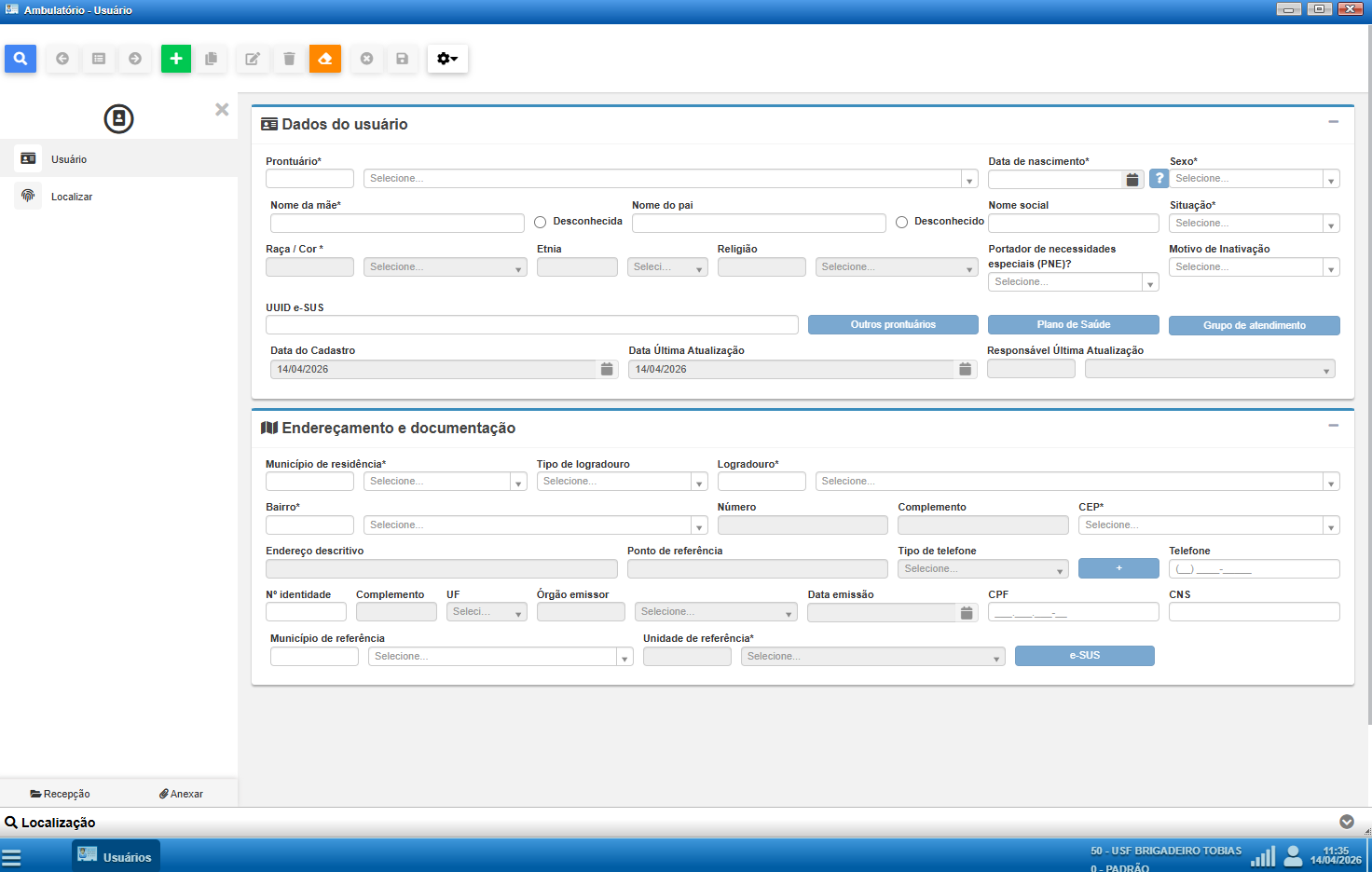
A localização pode ser feita utilizando diferentes informações, conforme disponibilidade:
- Número do prontuário
- CPF
- CNS
Também é possível realizar buscas mais amplas, como:
- Nome do paciente (escrevendo apenas partes do nome, não necessita ser exatamente igual e completo)
- Nome da mãe (escrevendo apenas partes do nome, não necessita ser exatamente igual e completo)
- Combinação de dados, como nome da mãe e data de nascimento
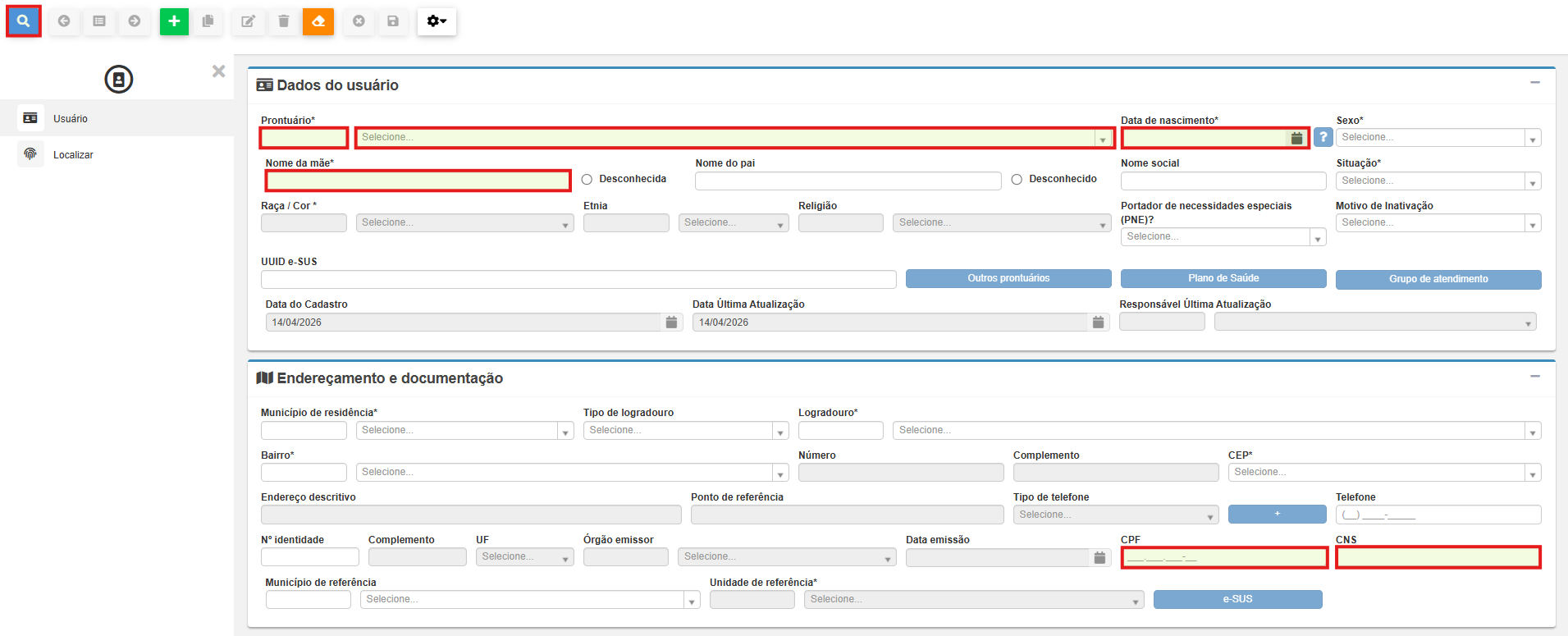
Ao digitar o nome do paciente, o sistema apresenta automaticamente uma lista com possíveis correspondências, exibindo informações como prontuário, nome, nome da mãe, data de nascimento e número de identidade. Basta selecionar o paciente correto para prosseguir.
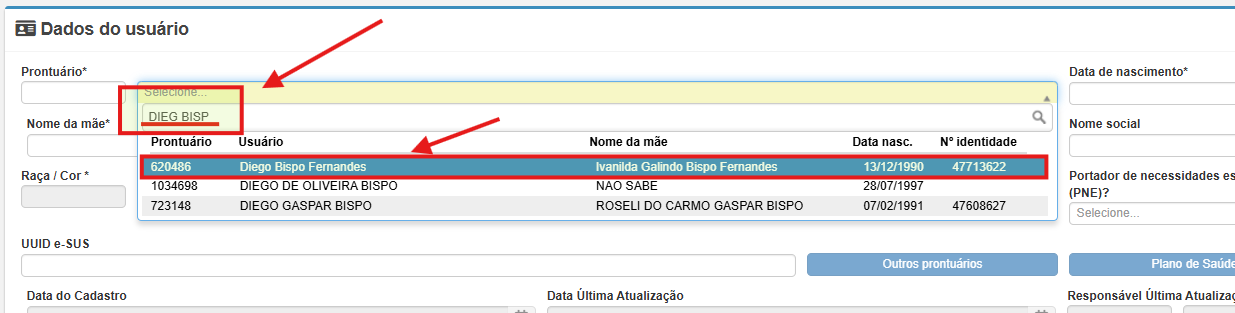
Outra possibilidade é realizar a busca por meio de filtros mais detalhados, como nome da mãe e data de nascimento, sendo útil em casos em que há dúvidas sobre o cadastro.
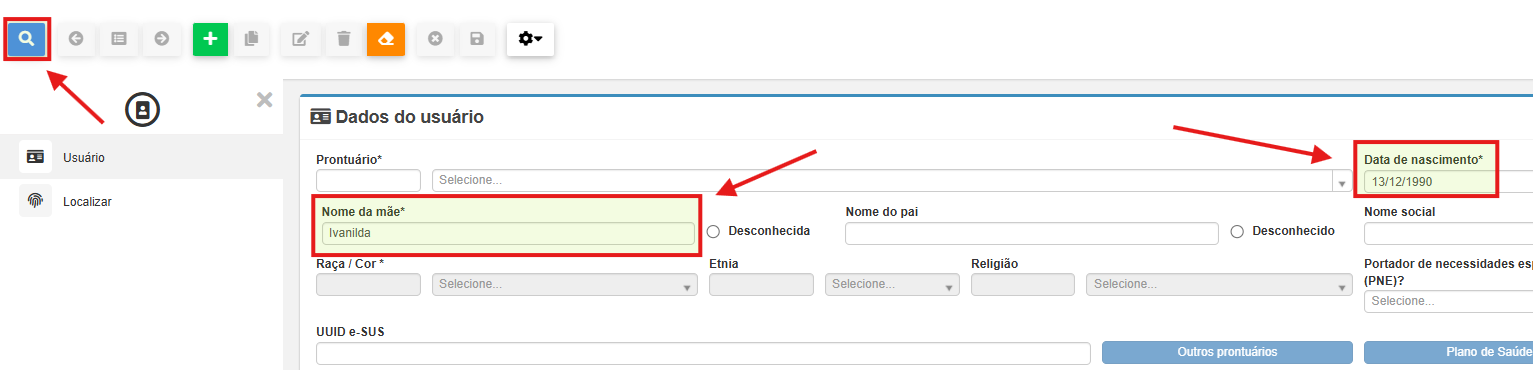
Após preencher os dados de busca, clique no ícone de lupa para carregar as informações completas do paciente.
Caso o sistema identifique mais do que um resultado possível, ele abrirá um grid para que você selecione o paciente desejado.
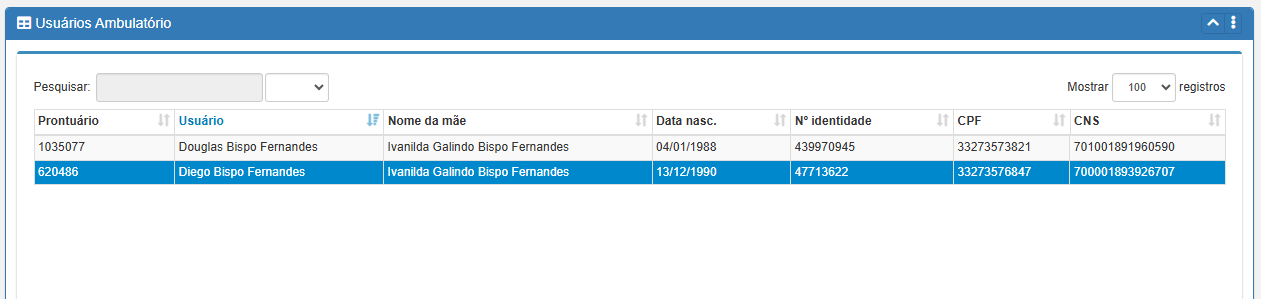
Conferência e atualização dos dados do paciente
Após localizar o paciente, é fundamental realizar a conferência dos dados cadastrais antes de prosseguir com o atendimento.
Nesse momento, deve-se confirmar com o usuário, sempre que possível, as seguintes informações:
- CPF
- Telefone
O CPF é o principal identificador do paciente e deve ser priorizado no cadastro. Além disso, é importante que o paciente também possua o Cartão Nacional de Saúde, CNS, registrado no sistema.
Outro ponto de atenção importante é que o sistema somente permite a recepção de pacientes agendados que possuem o Cartão Nacional de Saúde, CNS, devidamente preenchido no cadastro. Esse parâmetro foi definido para garantir a consistência das informações e evitar glosas na produção enviada ao Ministério da Saúde.
Caso o paciente não possua CNS, é responsabilidade da equipe da unidade realizar a emissão do documento. Para isso, deve-se seguir as orientações descritas no manual Cadastro e Acesso ao SGOP e CadSUS Web.
Caso seja necessário corrigir ou atualizar alguma informação, clique no ícone de edição.
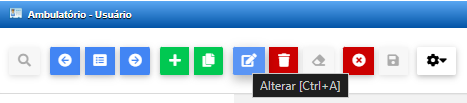
Realize as atualizações necessárias e, em seguida, clique em salvar para confirmar.

A atualização cadastral deve ser realizada como parte da rotina da recepção, contribuindo para a qualidade das informações e para a efetividade do contato com os usuários.
Realização da recepção espontânea
Com o paciente devidamente localizado e com os dados conferidos, o próximo passo é realizar a recepção.
Na tela de usuários, localize, na parte inferior esquerda, a opção Recepção.
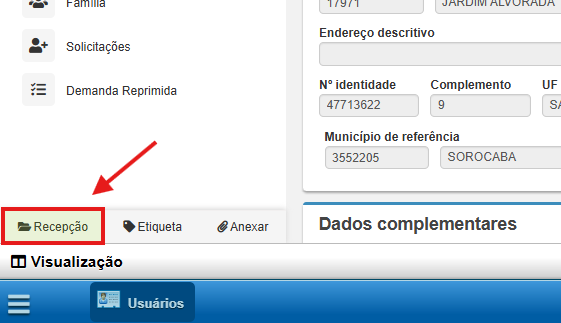
Ao clicar nessa opção, o sistema abrirá a tela de recepção espontânea já com os dados do paciente preenchidos.
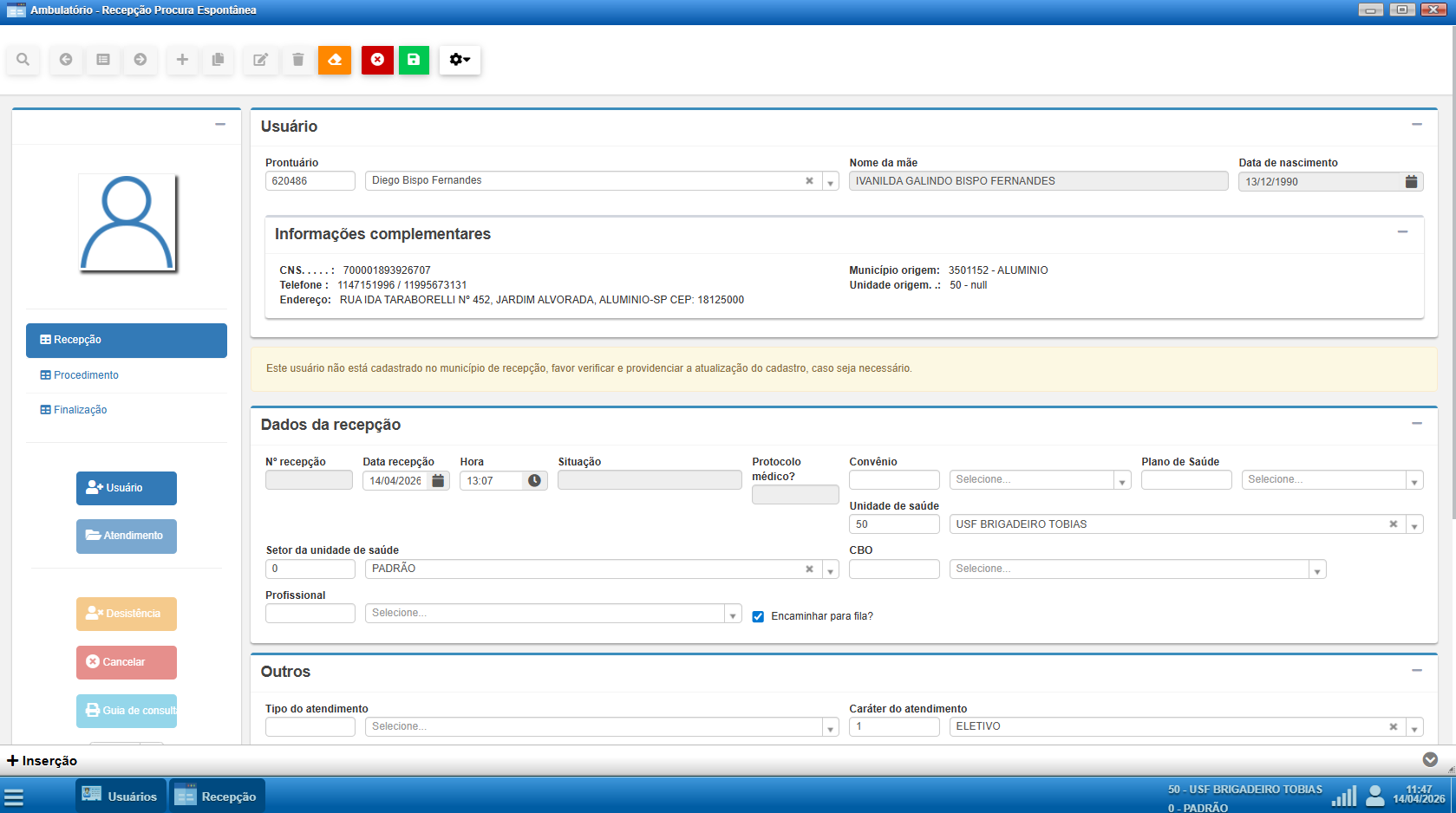
Na tela de recepção, o operador deve inicialmente verificar o campo Setor da unidade de saúde.
Na maioria dos atendimentos, o setor permanecerá como:
- 0 PADRÃO
No entanto, para atendimentos específicos, como vacinação, é necessário alterar para:
- 35 SALA DE VACINA
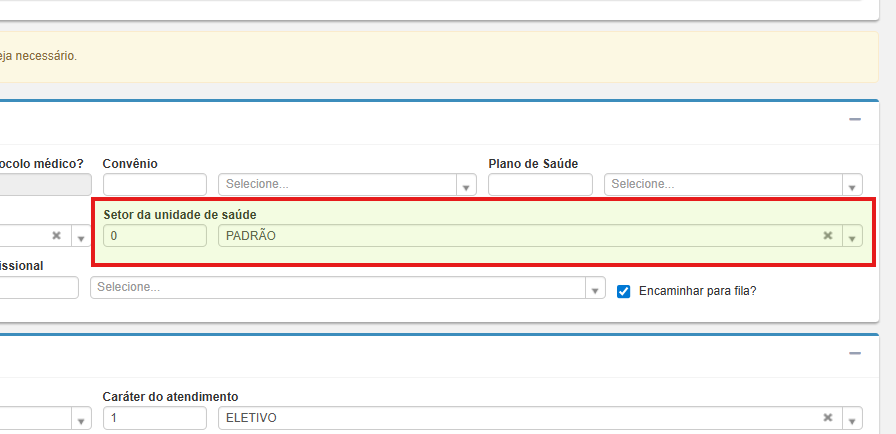
A definição dos demais setores e a organização dos profissionais é de responsabilidade da coordenação da unidade, podendo variar conforme a rotina local.
Em seguida, devem ser preenchidos:
- CBO do profissional
- Profissional responsável pelo atendimento
Em muitos casos, ao selecionar o profissional, o sistema preenche automaticamente o CBO, desde que o profissional possua apenas um vínculo cadastrado na unidade.

Após o preenchimento das informações, clique em salvar para concluir a recepção do paciente.

Recepção de Unidade de Pronto Atendimento
A recepção de unidade de pronto atendimento é o fluxo responsável pelo registro inicial dos pacientes nas unidades de urgência e emergência, como as UPAs. É a partir desse momento que o atendimento do usuário passa a ser formalmente registrado no sistema, permitindo sua inclusão na fila e o acompanhamento do seu percurso dentro da unidade.
Diferente dos fluxos ambulatoriais, que podem envolver agendamentos prévios ou atendimentos espontâneos organizados, a recepção na urgência está diretamente relacionada à necessidade imediata de atendimento, exigindo maior agilidade e precisão no registro das informações.
Por meio da tela de recepção, é possível tanto identificar pacientes já cadastrados quanto realizar novos cadastros, quando necessário, garantindo que todos os atendimentos sejam devidamente registrados. Além disso, a forma como a recepção é realizada, especialmente a definição do tipo de entrada e do encaminhamento, impacta diretamente na organização da fila, no direcionamento do paciente e na dinâmica de atendimento da unidade.
Compreender corretamente o funcionamento dessa tela e a importância de cada etapa do processo é fundamental para assegurar a organização do fluxo assistencial, a qualidade das informações registradas e a eficiência no atendimento prestado ao usuário.
Onde localizar a tela de Recepção (UPA)
A tela de Recepção é o ponto inicial de registro dos atendimentos no módulo de urgência e emergência (UPA). É através dela que os pacientes são recepcionados, e, quando necessário, também permite realizar o cadastro inicial do paciente, seguindo os mesmos critérios utilizados na tela de cadastro convencional.
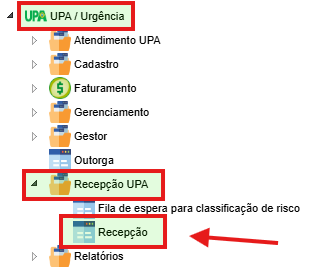
Acesso à tela de recepção
Para iniciar um novo registro de recepção, o operador deve acionar o botão "+" (Adicionar Novo Registro) disponível na parte superior da tela.
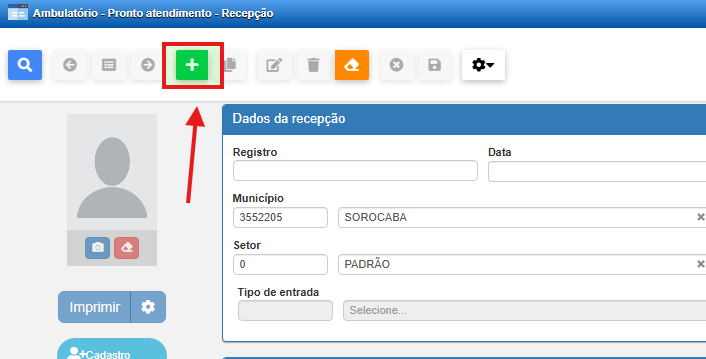
Ao clicar, será exibida a tela completa de recepção com os blocos:
-
Dados da Recepção
-
Dados do Usuário (Paciente)
-
Documentos
-
Dados de Endereço
- Dados do acompanhante/responsável
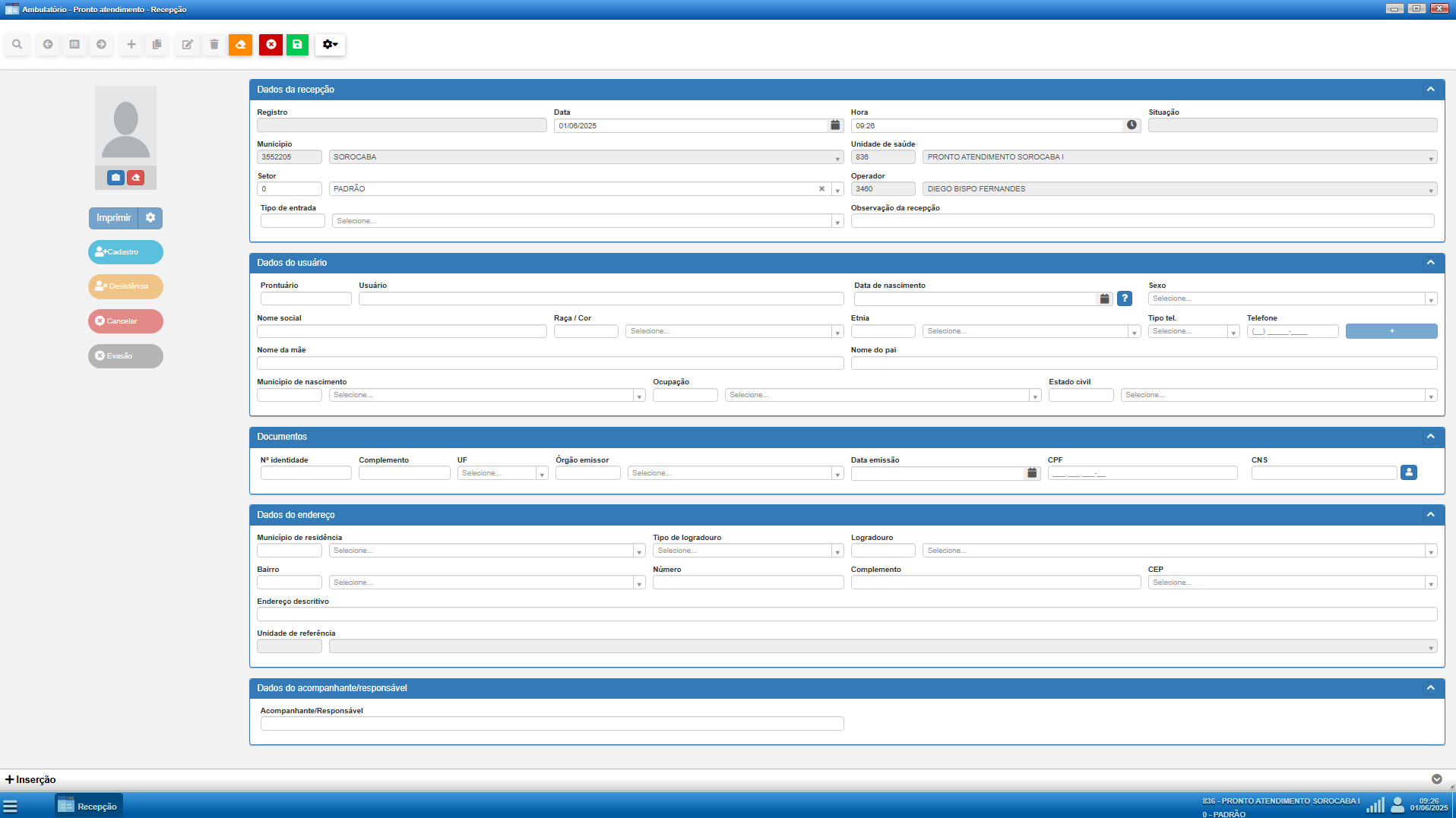
Preenchimento da Recepção
O primeiro campo obrigatório a ser preenchido é o Tipo de Entrada.
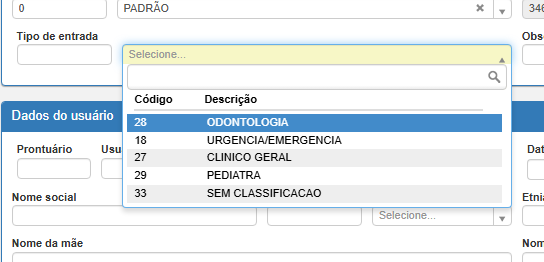
A parametrização do Tipo de Entrada determina:
-
Se o paciente passará por triagem ou seguirá direto para o atendimento.
-
O peso de ordenação na fila de atendimento.
Recepção com tipos de entrada sem triagem
Em algumas situações, de acordo com a parametrização da unidade e dos serviços vinculados, determinados tipos de entrada não exigem o envio do paciente para a triagem. Nestes casos, o paciente será encaminhado diretamente para a fila de atendimento da especialidade.
Identificação do tipo de entrada
Ao selecionar um tipo de entrada parametrizado como sem triagem, o sistema automaticamente exibirá o bloco adicional de Encaminhamento para a fila de atendimento, que deve ser preenchido pelo operador.
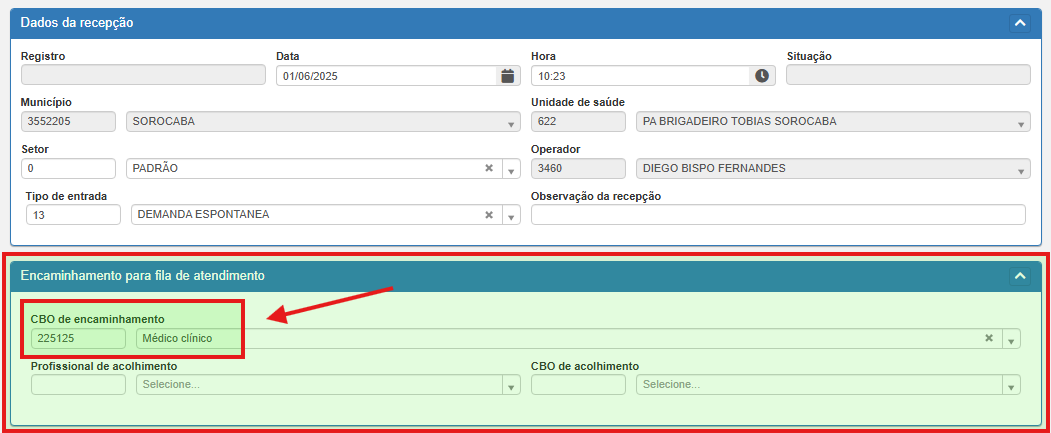
Campos obrigatórios para o encaminhamento:
-
CBO de Encaminhamento: deve ser informado o código de ocupação (especialidade) para onde o paciente será direcionado na fila.
-
Exemplo: Médico Clínico (CBO 225125).
-
Importância da seleção correta do CBO
A escolha correta do CBO de Encaminhamento determina para qual especialidade o paciente será encaminhado e impacta diretamente:
-
Na formação da fila de atendimento;
-
Na organização operacional da unidade;
Localização do Paciente e Recepção com Triagem Habilitada
Antes de preencher os dados do paciente manualmente, o sistema permite realizar uma busca automática a partir do número de prontuário.
Localização automática por dados únicos (Prontuário, CPF ou Nome Completo Único)
Se o paciente apresentar um cartão de identificação emitido pela Atenção Primária (ou se o profissional já souber o número de prontuário dele), o preenchimento pode ser realizado de forma simplificada:
-
Informe o número do Prontuário no campo correspondente.
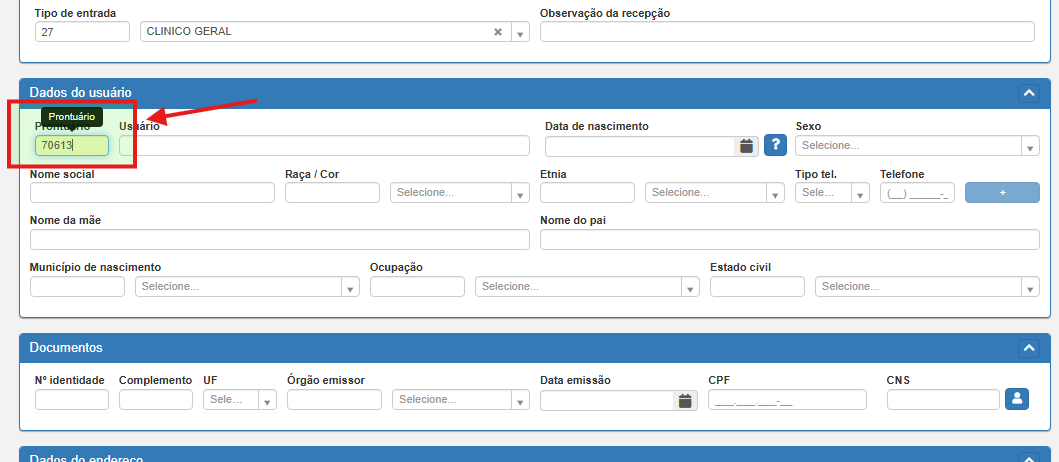
-
Após digitar o número, basta:
-
Clicar fora do campo (perder o foco),
-
Ou pressionar a tecla TAB,
-
Ou pressionar a tecla ENTER.
-
-
O sistema automaticamente realizará a busca na base local e carregará todos os dados já cadastrados do paciente.
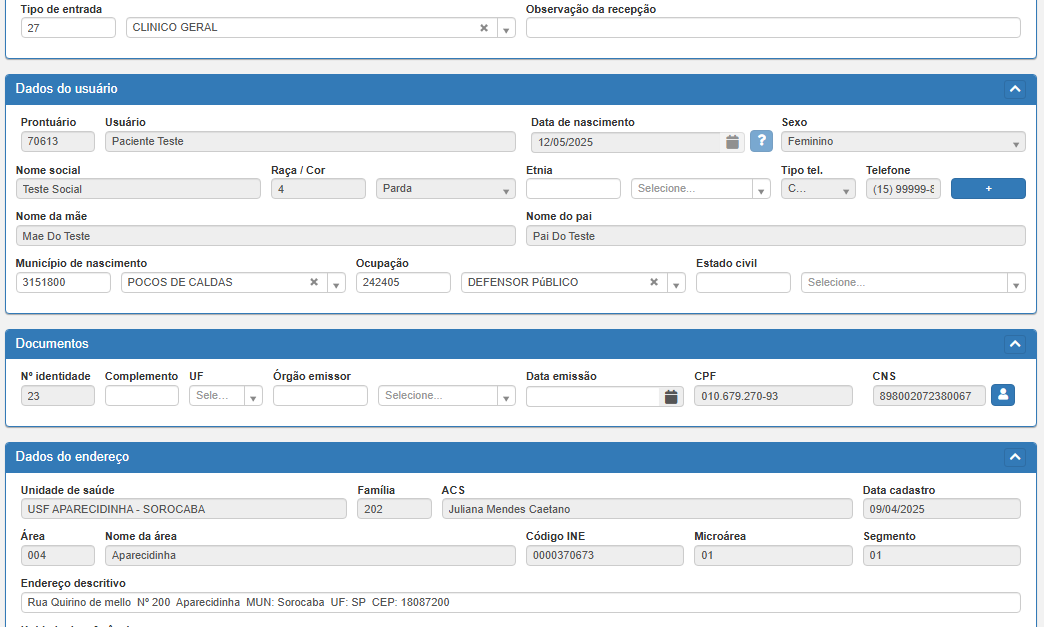
Essa funcionalidade evita o retrabalho de digitação, minimiza erros e acelera o processo de recepção, garantindo a consistência das informações cadastrais do paciente.
IMPORTANTE: Essa funcionalidade também possibilita a busca automática através da digitação do CPF ou do Nome completo do paciente, desde que o nome informado seja único na base de cadastros.
Essa busca nominal funciona bem para nomes não comuns, onde não há risco de retorno múltiplo.
Quando houver mais de um paciente correspondente
Nos casos em que:
-
O nome informado é comum e existem múltiplos pacientes com o mesmo nome;
-
Ou a busca é feita apenas pela data de nascimento;
-
Ou ainda quando são informados poucos dados de identificação,
o sistema exibirá uma lista de possíveis pacientes que atendem aos critérios preenchidos.
Essa lista será apresentada em formato de tabela, contendo:
-
Número do prontuário;
-
Nome completo;
-
Data de nascimento;
-
Nome da mãe;
-
CNS;
-
CPF.
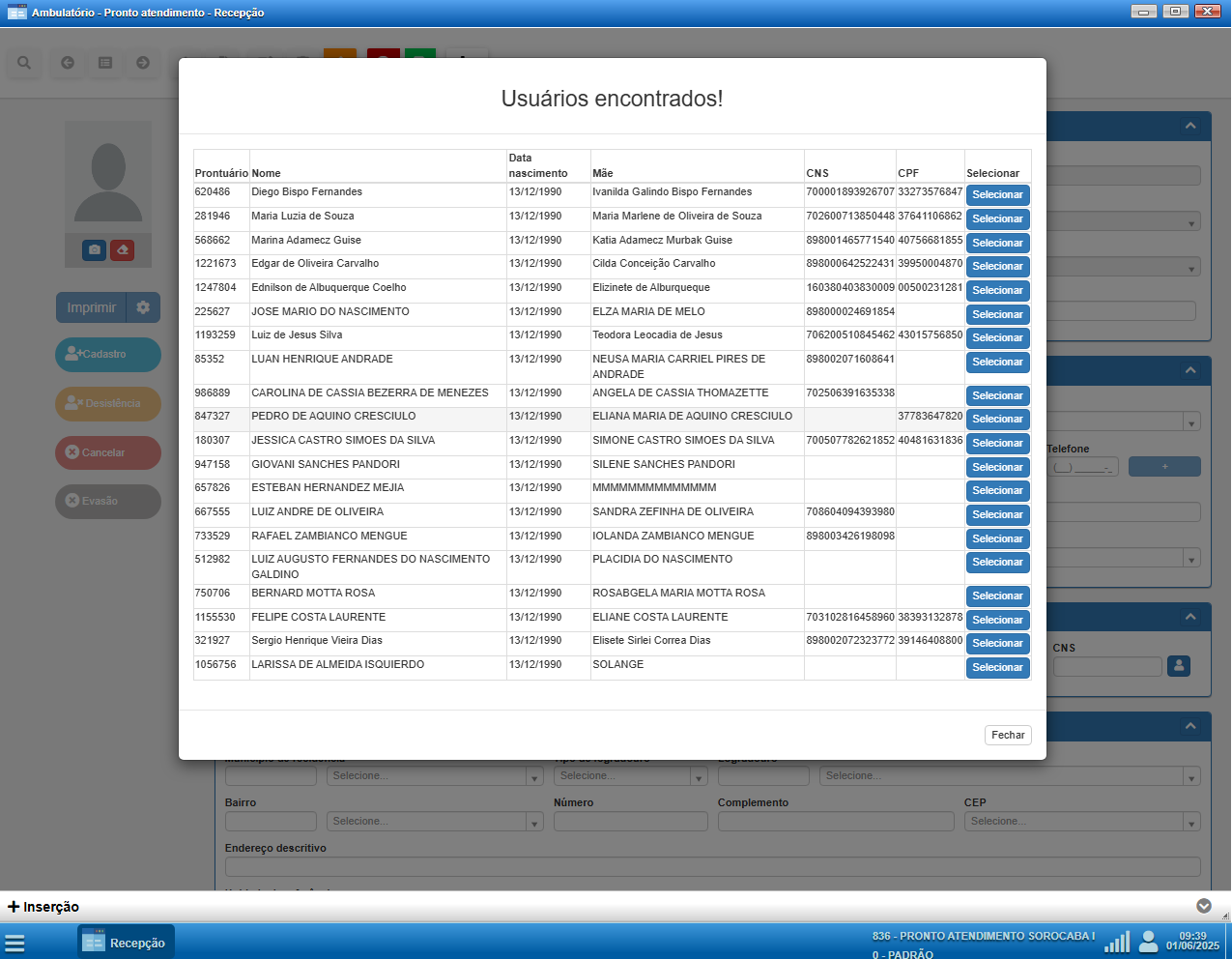
O operador deverá revisar a lista, localizar o paciente correto e clicar no botão Selecionar ao lado do registro desejado.

Imediatamente após a seleção, o sistema carregará automaticamente todas as informações do paciente na tela de recepção, permitindo a continuidade do processo de atendimento.
OBSERVAÇÃO:
Esse recurso facilita o trabalho da recepção mesmo quando o paciente não apresenta nenhum documento. Ao informar somente a data de nascimento, é possível localizar o cadastro pré-existente e evitar a criação de registros duplicados.
Cadastro de Paciente pela Tela de Recepção
Além de realizar a busca de pacientes já cadastrados, a tela de recepção também permite a realização do cadastro direto de novos pacientes, quando não localizado na base local.
Caso o paciente não seja localizado pelos métodos de busca, preencha diretamente os campos do bloco Dados do Usuário.
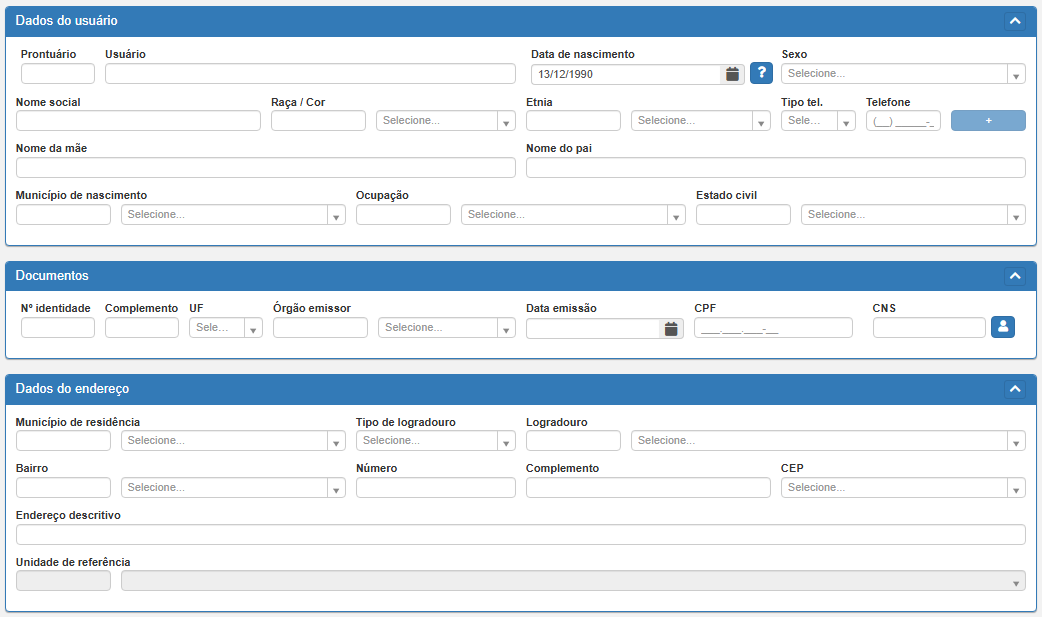
Campos mínimos obrigatórios:
-
Nome completo do paciente;
-
Data de nascimento;
-
Sexo;
-
Nome da mãe;
-
Raça/cor;
-
Endereço completo (CEP, Logradouro, Bairro, Número);
-
Telefone de contato;
-
CPF;
-
CNS (se disponível);
-
Município de nascimento;
-
NIS (quando disponível).
IMPORTANTE: O preenchimento completo desses campos garante a regularidade dos dados cadastrais para envio de produção e evita problemas posteriores de inconsistência cadastral.
No caso das unidades de urgência, podem ocorrer dificuldades com o preenchimento do Endereço Estruturado (CEP, Logradouro, Bairro, Número) para pacientes residentes em outros municípios.
Quando o endereço estruturado não for localizado, deve-se informar obrigatoriamente o Município de residência e complementar o endereço no campo Endereço Descritivo.
Contudo, é importante estar ciente de que essa condição poderá gerar problemas no preenchimento de Notificações Compulsórias, que exigem o endereço estruturado completo para registro.
Integração com o CADSUS
Durante o preenchimento é possível realizar a consulta à base nacional CADSUS utilizando o botão ao lado do campo CNS.
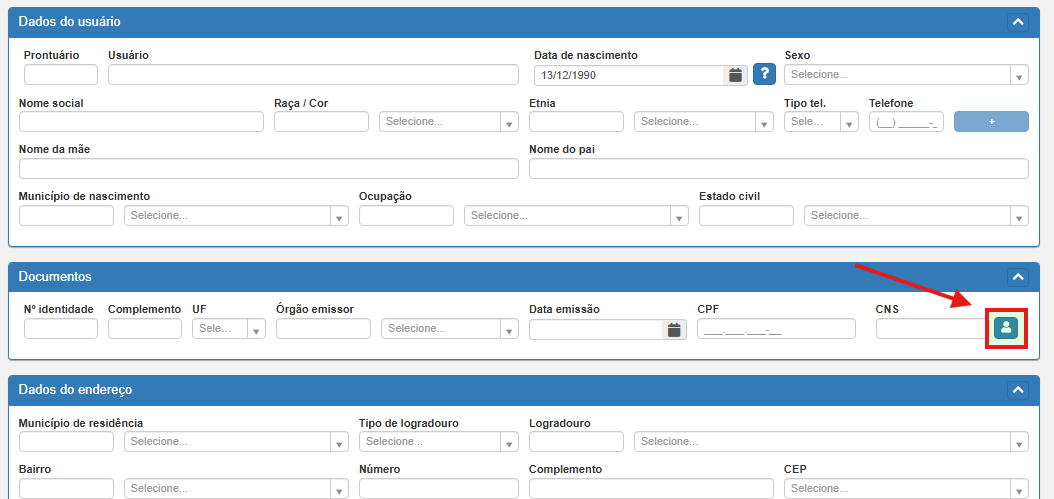
A lógica de consulta, preenchimento e sincronização segue exatamente o mesmo fluxo já descrito no módulo de cadastro de usuários:
-
Informe os dados mínimos (Nome + Data de nascimento, Nome + Mãe, ou CPF isolado);
-
Clique em Pesquisar;
-
Escolha o paciente correto e clique em Sincronizar.
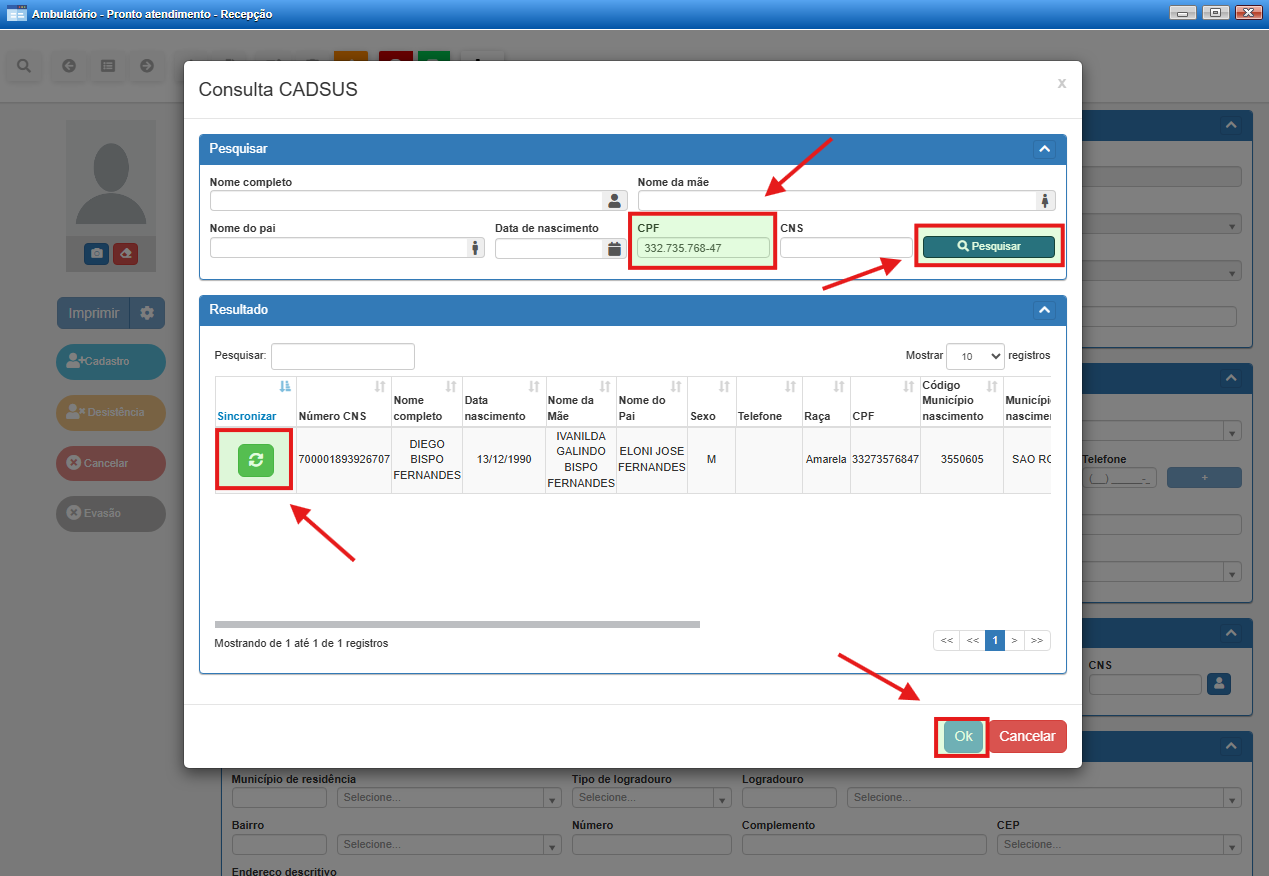
Após o preenchimento completo, basta clicar em Salvar. O sistema irá automaticamente atribuir ao paciente um número de prontuário, liberando o cadastro para continuidade do atendimento.
Finalização da Recepção
Após o preenchimento completo da recepção e o cadastro (ou identificação) do paciente, basta salvar o registro para que o paciente seja inserido no fluxo de atendimento da unidade.
Uma vez que a recepção esteja concluída, o sistema disponibiliza na tela os botões operacionais de controle do atendimento:
-
Desistência: Registra que o paciente optou por não realizar o atendimento, mesmo após ter passado pela recepção.
Situação comum quando o paciente desiste espontaneamente antes da realização do acolhimento ou atendimento médico. -
Cancelar: Permite excluir um registro de recepção realizado de forma incorreta ou equivocada.
Essa ação apaga o registro da fila de atendimento e da produção da unidade. -
Evasão: Registra que o paciente deixou a unidade antes de ser atendido, caracterizando abandono de atendimento.
Esse registro é importante para controle estatístico e para análises de indicadores de permanência na fila.
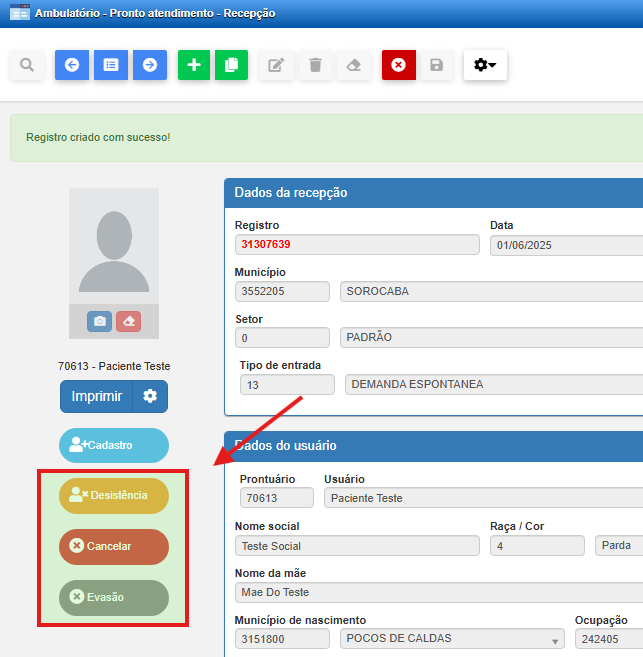
IMPORTANTE:
A correta utilização destes botões auxilia na organização da fila de atendimento e no controle preciso dos dados operacionais da unidade de urgência.
Demonstração em vídeo
Faturamento
O faturamento na saúde pública transforma os registros de atendimentos e procedimentos em informações estruturadas para envio ao Ministério da Saúde, assegurando o repasse de recursos e a atualização dos indicadores assistenciais.
No Sistema de Gestão Pública de Saúde, esse processo ocorre principalmente por meio do Boletim de Produção Ambulatorial (BPA), que consolida dados de todas as unidades e prestadores contratados. O setor de faturamento é responsável por gerar, revisar e validar esses arquivos, prevenindo glosas e garantindo que tudo seja corretamente registrado e pago.
O SIA/SUS é a base nacional que processa a produção ambulatorial enviada pelos municípios, validando oficialmente os atendimentos. Já o SIGTAP é a tabela oficial que reúne códigos, descrições, valores e regras de faturamento, funcionando como uma “língua comum” entre os registros locais e o processamento no SIA. A atualização mensal de ambas as bases no sistema é essencial para evitar rejeições e inconsistências no faturamento.
Atualização Mensal do SIA e do SIGTAP
As tabelas do SIA e do SIGTAP são atualizadas mensalmente pelo Ministério da Saúde e precisam ser importadas no Sistema de Gestão Pública de Saúde para que o faturamento seja processado de acordo com as regras vigentes.
Essa atualização garante que todos os procedimentos, valores e códigos utilizados no registro das produções estejam compatíveis com a versão oficial em uso no país.
No próprio sistema é possível conferir se as tabelas já estão atualizadas. Para isso, basta clicar no botão  localizado no canto inferior direito da tela.
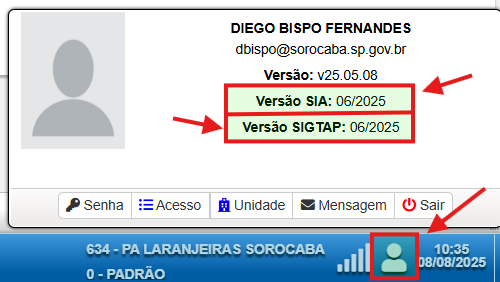
Ao acessar essa área, serão exibidas as informações do usuário logado e, logo abaixo, as versões atuais do SIA e do SIGTAP instaladas no sistema.
Exemplo: Na imagem, a versão SIA está em 06/2025 e a versão SIGTAP também em 06/2025, indicando que o sistema já está alinhado com a competência de junho de 2025.
Manter essas tabelas atualizadas é uma responsabilidade do setor de faturamento ou da equipe de gestão do sistema, e deve ser feita antes da emissão do Boletim de Produção Ambulatorial (BPA). Caso as versões estejam desatualizadas, será necessário realizar o download e a importação dos arquivos corretos antes de prosseguir para as etapas de geração do faturamento.
Preparando o Computador para os downloads
Antes de realizar o download do SIA e SIGTAP, é necessário preparar o computador para que seja possível acessar e baixar os arquivos disponibilizados pelo Ministério da Saúde.
Em versões recentes do Windows, o acesso a esses portais precisa ser feito utilizando o Microsoft Edge no modo de compatibilidade com o Internet Explorer, pois alguns sites ainda utilizam recursos antigos não suportados por navegadores modernos.

Para configurar, abra o Microsoft Edge e acesse o menu de configurações clicando no ícone de três pontos no canto superior direito e depois vá em Configurações.
Não se esqueça de adicionar todas as páginas necessárias para download de arquivos oficiais BPA, SIA e SIGTAP,
- http://sia.datasus.gov.br/versao/listar_ftp_sia.php
- http://sigtap.datasus.gov.br/tabela-unificada/app/download.jsp
Após essa etapa, é indicado que o navegador seja reiniciado para aplicar as alterações.
Baixando o arquivo SIA
Utilizando o Microsoft Edge, agora preparado, a atualização do SIA deve ser feita mensalmente antes da emissão do BPA, garantindo que o sistema utilize a base mais recente disponibilizada pelo Ministério da Saúde.
Existem duas formas de acessar a lista de versões do SIA:
-
Acesso direto: pelo link http://sia.datasus.gov.br/versao/listar_ftp_sia.php
-
Acesso pelo site:
-
Entre no portal do SIA/SUS http://sia.datasus.gov.br/
-
Clique na aba Versões Sistemas.
-
Selecione a opção SIA para abrir a lista de arquivos disponíveis para download.
-
Na lista exibida, localize o arquivo BDASIA correspondente à competência a ser atualizada. A lógica para identificação é simples: o final do nome do arquivo indica o mês da base de dados.
Exemplo:
-
Se estamos no mês de agosto e vamos rodar o faturamento do mês anterior, devemos baixar o arquivo que termina com 07 (referente a julho, que é a competência anterior).
-
Arquivo de exemplo:
BDASIA2407.exe-
07 = mês de julho
-
Essa atenção evita erros de competência e garante que os procedimentos estejam de acordo com as regras de faturamento do período correto.
Importando o arquivo SIA
Com o arquivo BDASIA já baixado e salvo em um local de fácil acesso, o próximo passo é abrir o módulo Produção no Sistema de Gestão Pública de Saúde e acessar a tela Importação SIA.
Ao entrar na tela, o sistema já exibe o ano e o mês preenchidos automaticamente, mas é fundamental conferir se os valores correspondem à competência do arquivo baixado. Por exemplo, se o arquivo é BDASIA2407.exe, o ano deverá estar definido como 2025 e o mês como Julho.
Em seguida, basta clicar em Escolher Arquivo, localizar o arquivo BDASIA no computador e confirmar a seleção.
Depois disso, clique em Carregar para que o sistema leia o conteúdo do arquivo. Quando as tabelas disponíveis forem exibidas, selecione a opção Marcar todos para garantir que todas as informações sejam atualizadas, e então clique em Realizar importação.
Aguarde até que o sistema confirme a conclusão do processo e, durante esse período, não feche a tela para evitar falhas na atualização.
Atenção: Essa ação pode demorar por volta de 15 a 25 minutos.
Assim que a importação for concluída, feche a janela para prosseguir com as demais etapas. Nesse momento, o SIA já estará atualizado com sucesso.
Baixando o arquivo SIGTAP
Utilizando o Microsoft Edge já preparado, a atualização do SIGTAP também deve ser feita mensalmente antes da emissão do BPA, garantindo que o sistema utilize a tabela mais recente de procedimentos disponibilizada pelo Ministério da Saúde.
Existem duas formas de acessar a lista de versões do SIGTAP:
Acesso direto: pelo link
http://sigtap.datasus.gov.br/tabela-unificada/app/download.jsp
Acesso pelo site:
-
Entre no portal do SIGTAP: http://sigtap.datasus.gov.br/
-
Clique na aba Download.
-
Selecione a opção Base de Dados SIGTAP para abrir a lista de arquivos disponíveis.
Na lista exibida, localize o arquivo que corresponda à mesma competência do SIA que você baixou.
O SIGTAP normalmente é disponibilizado com antecedência e pode estar com uma competência mais recente, mas é fundamental utilizar a mesma competência do SIA, garantindo que ambas as bases estejam alinhadas para o faturamento.
Exemplo: Se o SIA baixado foi de julho/2025 (arquivo
BDASIA2407.exe), o SIGTAP também deve ser o de julho/2025, mesmo que já exista um arquivo de agosto/2025 disponível.Essa atenção evita incompatibilidades e erros no processamento do BPA.
Importando o arquivo SIGTAP
Com o arquivo do SIGTAP já baixado e salvo em um local de fácil acesso, abra o módulo Produção no Sistema de Gestão Pública de Saúde e acesse a tela Importação SIGTAP.
Ao entrar na tela, verifique se o ano e o mês exibidos correspondem exatamente à competência do arquivo baixado. Como o SIGTAP deve estar alinhado com a competência do SIA, é fundamental que esses valores sejam idênticos aos utilizados na atualização do SIA.
Em seguida, clique em Escolher Arquivo, localize o arquivo do SIGTAP no computador e confirme a seleção. Depois, clique em Carregar para que o sistema leia o conteúdo do arquivo.
Quando a lista de tabelas for exibida, selecione a opção Marcar todos para garantir que todas as informações sejam atualizadas. Depois, clique em Realizar importação e aguarde até que o sistema confirme a conclusão do processo. Durante essa etapa, não feche a tela para evitar falhas na atualização.
Assim que a importação for concluída, feche a janela para prosseguir com as demais etapas. Nesse momento, o SIGTAP já estará atualizado com sucesso e pronto para ser utilizado na emissão do BPA.
Atenção: Essa ação pode demorar por volta de 35 a 45 minutos.
Assim que a importação for concluída, feche a janela para prosseguir com as demais etapas. Nesse momento, o SIGTAP já estará atualizado com sucesso.
Início do Processo de Faturamento
Com as tabelas do SIA e do SIGTAP devidamente atualizadas, o próximo passo é iniciar a emissão do faturamento no Boletim de Produção Ambulatorial (BPA).
No Sistema de Gestão Pública de Saúde, essa emissão é feita dentro do módulo Produção, que permite gerar, revisar e organizar os arquivos antes do envio para processamento pelo Ministério da Saúde.
Dentro do módulo Produção, existem três telas principais:
-
Emissão do Faturamento: onde o sistema gera o arquivo correspondente à competência selecionada.
-
Fatura Nova: onde o arquivo fica disponível para a equipe de faturamento baixar e processar no sistema BPA.
-
Consistência da Produção: utilizada para corrigir inconsistências após o processamento final, como ajustes no CNS dos pacientes e CEP de residências inconsistentes. Sempre que houver alterações, é necessário excluir a produção anterior e gerar uma nova versão.
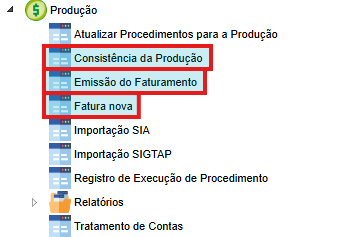
ATENÇÃO: A geração da produção no Sistema de Gestão Pública de Saúde é um processo que consome um volume significativo de processamento. Para evitar impactos no desempenho do sistema, existe um parâmetro que define os horários permitidos para essa operação.
Ao tentar gerar a produção fora do horário estabelecido, o sistema exibirá um alerta informando a restrição. Esse controle garante que o processo não ocorra em momentos de maior demanda, reduzindo o risco de lentidão no sistema.
Antes de realizar a emissão do faturamento, verifique sempre o horário permitido para garantir que o processamento ocorra sem problemas.
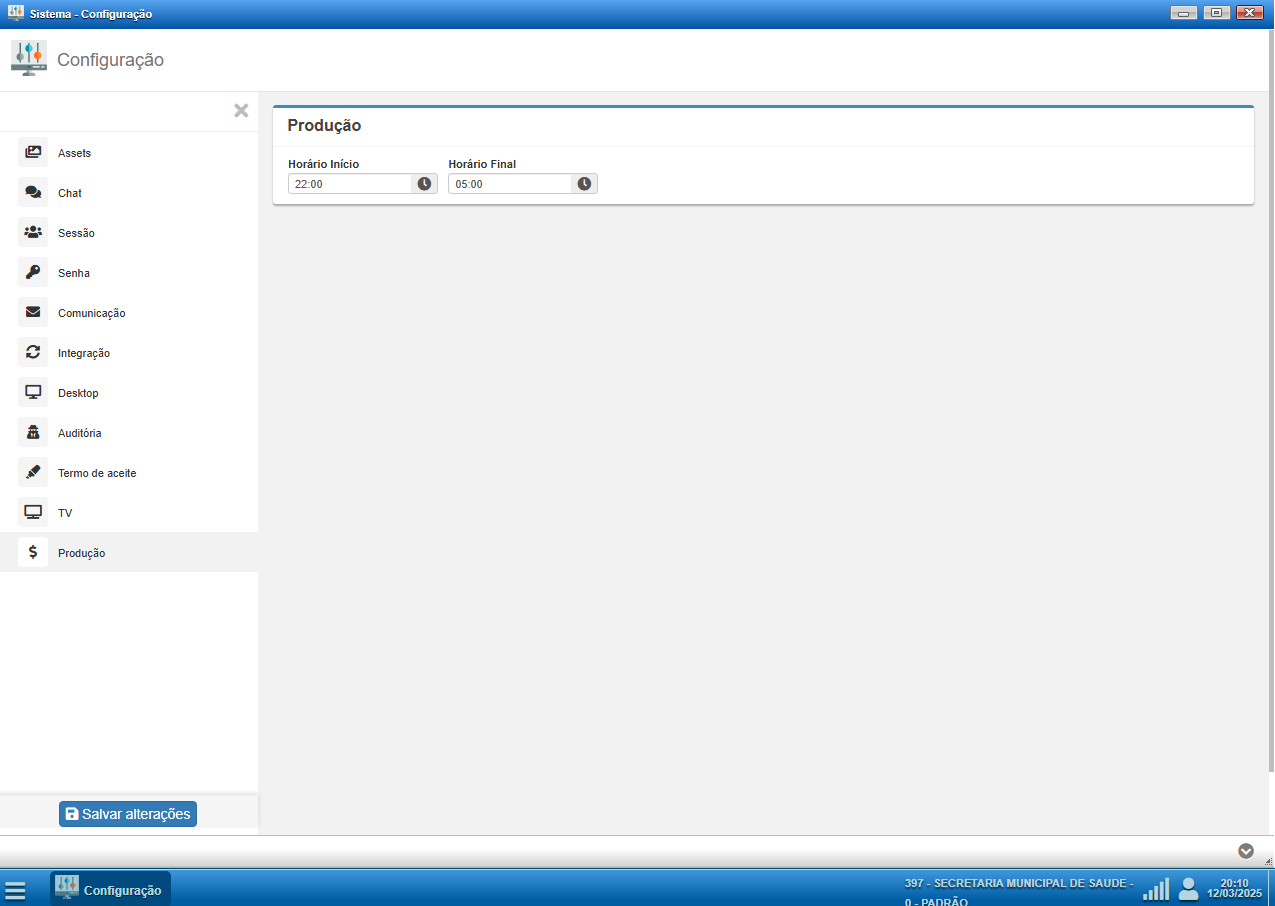

Emissão do Faturamento
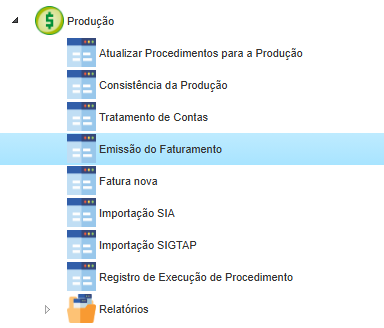
A tela Emissão do Faturamento é responsável pela parametrização dos filtros necessários para a geração do Boletim de Produção Ambulatorial (BPA). Esse processo é essencial para consolidar os dados da produção ambulatorial e permitir o faturamento correto dos serviços prestados.
Configuração dos Filtros
Para as unidades de gestão pública, o faturamento deve ser gerado seguindo a configuração padrão, sem a necessidade de alteração nos filtros. O preenchimento correto dos campos é o seguinte:
- Marcar a opção "não" no filtro "Incluir Prestadores": Uma vez que o faturamento será gerado sem vinculação direta a prestadores contratados.
- Competência: selecionar sempre o mês anterior ao vigente. Por exemplo, se estamos em março, a competência a ser gerada será fevereiro.
- Unidade de Saúde: não preencher esse campo. Quando deixado em branco, o sistema, por padrão, considera todas as unidades de saúde, garantindo que nenhuma produção seja omitida no faturamento.
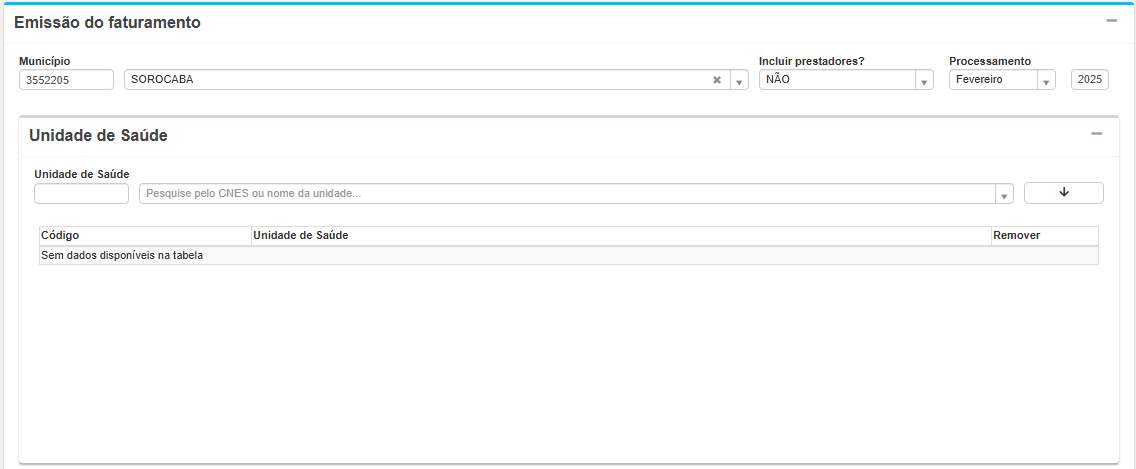
#EXEMPLO DE COMO É MOSTRADO O FILTRO APÓS A GERAÇÃO DO BPA
Município: 3552205
UnidadeSaude.IndUnidadePropria = 'Não'
Tipo BPA: COMPLETO
Unidades selecionadas: 2708698','2708817','3463346','7199643','6325535','2079321','9188304','4460162','7001975','2049244','2690853','2034778','2708760','2055449','7326963','2049287','4281128','34150','2708558','2064340','2059487','9746927','7883846','3520897','6696996','6365434','2055686','2690861','2052032','2055449','2708574','4400321','2819503','2055678','2063026','2055686','2070693','2064316','4050576','2690853','2708760','5878128','9239634','2708760','7148267','3884937','7167067','605484','6734049','6703429','3540774','3540782','6746330','6738818','6725651','6698514','6726054','6725643','6716016','6696740','6706754','6698468','6752020','2079321','6073093','6696732','2708485','6510906','6772560','5697107','7167067','6453546','6792863','6720722','5697107','7100280','5697107','6692117','6698484','3493512','6728448','6786642','2092328','3167437','5165954','6780423','6707424','6805817','3540790','3540804','6673910','6795560','2054469','5352274','3271897','3540820','5101409','5730619','2081695','2690802','2690810','2690829','3167445','2074524','2073919','6682375','2084465','2081474','2083167','2074222','2075997','2074249','2708787','6682642','2690845','6073069','6238653','6386296','6670024','2708493','3326942','2708531','3152863','2092301','2708604','2708612','2034824','2708620','3141578','3139344','2708647','2708655','2708663','3167364','3692205','2708736','3166376','3020762','2834448','3218473','3918084','3918092','5696917','3179974','3206653','3167593','3166392','5183626','3377636','3930904','3111237','3220842','3203190','8016437','3169995','3251748','3087484','3170616','3251187','2708795','3001652','6698441','2708671','3255093','3333477','3284352','3333647','3935949','3254232','3231771','6683002','3374610','3262723','3240134','3248925','3337642','3234940','3259811','6786561','3304523','3333655','3344223','3930939','3361322','3382699','3382168','3520064','3399370','3690237','5930715','3540936','3668541','3516776','3632547','3668045','3463214','3497712','3553604','3942759','3942783','3520188','3564622','5125251','3692175','5104521','5491959','5975336','5133726','5106079','3540928','5106729','3886565','5491932','3540871','3895440','2070669','5697042','3742520','3942740','3540839','7167067','5275342','5129877','5158524','5094429','5101298','5194512','5218691','5222400','5133742','5156149','5203864','5166268','2064375','5194458','5190983','3359859','5245028','5206707','5206928','5241855','5242177','5373379','5583039','5203856','5246563','5213797','5224225','5183618','5237831','5305179','5366747','5222443','5222486','5224217','5240603','5241014','5241871','5251508','5268923','5268966','5288207','5335906','5341639','5677173','5251435','5304024','5528593','5237742','5431867','5415977','5406145','5416639','5237718','5282438','5286824','5335914','5335930','5389046','5415896','5528097','5590396','5659159','5670756','5671957','5677165','5682010','6219020','5656613','5707412','2708744','5681960','6111726','6125646','6073050','5731011','5916135','6080693','5730724','5856574','5751578','5750458','5952891','5872731','6098096','5413885','5670713','5696895','5815592','5815622','5879590','6010253','2708752','3137481','6062997','6078788','6121829','6180825','6116736','6634265','6121314','6623492','6160263','6156762','6168167','6033296','6089690','6679072','6721087','6706665','6701760','6465382','6401260','6464696','6214568','6688039','6426735','6461913','6281850','6319599','6432883','6295274','6223621','6192629','6298249','6279120','6290280','6316298','6633714','6774083','6772552','6562175','6627919','6516033','6237401','6328555','6592163','6356907','6262244','6148557','6322832','6701655','2040352','2765969','6148301','6327133','6569633','6612881','6634389','5697107','7167067','6465749','6663230','6494307','6646468','6478492','6359302','6480888','2054477','6605486','6701663','3845990','7277288','5697107','3505235','6374530','5332710','3554279','5176433','5282411','5315727','3973263','3959465','8016437','8016437','2035960','8016445','5186684','2073560','5241863','2049902','3494438','3167577','3996905','2690799','5366755','5413621','6096913','6670865','2708507','2708515','3167739','2708523','3377660','3276082','5015324','6806899','5218616','5275377','5062306','5273889','5222435','6223656','5062349','2052210','3020762','6545696','6510914','6109411','6471943','5696992','5440726','5590345','5696925','5696984','5707420','6304079','6519482','6523021','6523250','6639305','6673619','6810748','6106838','6638716','6738788','5176417','6618995','6464424','6836321','6820050','2070928','6848516','6835252','6832881','6821316','6813623','6816959','2035952','6835198','6813674','2708728','2708760','6883575','3742474','6864635','6903932','6865062','6897185','6908888','6897657','5697107','6850669','6903754','6911013','6850642','6909019','6908861','6850790','6869629','2708787','2785552','6950302','6855172','6937039','7009046','6927068','7016077','6968988','7000413','6936288','7326890','6985335','7016069','6948251','6989608','6977219','6943543','7020333','6946224','6913369','6980368','6811310','7167067','7126018','7139195','7050836','7076789','7076576','7025637','7125429','7021488','7057628','7049455','7049145','7144113','7083793','7093713','7105150','7076592','7118198','7107978','7128401','7044739','7095309','7144164','6971040','7056753','6971075','6971172','7167067','7225768','2708787','5697107','6403530','3520897','7226489','7239882','7251653','7174276','7199635','7229674','7183615','7153856','7153848','7270879','7153813','7226454','7250223','6971180','7185855','3520897','3834476','2708558','2708639','2690780','6971202','151882','2052261','2708760','3831507','2036274','2060108','2059541','2055449','5129796','7178077','6790364','5697107','9265732','2057506','6640060','5883229','3978958','2054353','2044943','2834405','3855783','3860515','2062054','2084589','3672050','8016437','7220367','2042673','6325335','6973469','5101573','2059533','5697077','5905125','5968607','6588182','5222451','6011691','6456448','7173938','5092620','6807828','7005237','6901891','3886581','6632793','6832873','6821030','5269458','6621384','5203899','3540731','5304547','5590310','5879612','6100899','6311571','6399258','7025726','3540758','5750199','6848486','2690772','6106803','3540766','7136838','5045754','5407435','2036282','6438962','2690837','3331873','6731961','3207684','6897193','7254601','3171981','5934966','3271102','6570143','5375975','5607213','2081695','5870186','8016437','2082616','6786634','5206685','2708566','5702593','7496117','6402968','7590504','2082101','7899203','9443290','2078732','7698151','6276571','2049295','2055139','2061031','7226454','7299532','2079321','2051990','2708779','9464263','7792522','2062054','7867611','2079321','2061961','2765942','7811535','7837100','9188304','8016429','9224106','6078788','2062003','2071347','7792522','2059533','9408908','5697107','9578838','9618554','9642927','49158','61301','5203872','5011183','7709641','2062011','5883229','6696996','2034786','2066890','2034794','2035847','9491112','2044064','7167067','71927','77550','298360','792586','836524','872601','6873030','2708787','997757','2847264','2916665','2044943','6392989','6499864','2049244','2708701','3331962','3884937','2054043','7114354','2070669','9132015','2070693','605107','2040352','7114354','2929376','2957108','3208451','3251365','3333582','2708574','3333590','3685578','3377679','4050576','2054043','3497720','3516288','3540863','3540898','3572684','3594475','3672689','6927068','2054035','3685632','3727505','3884953','3887464','3899381','3937313','3950093','3953122','3953130','3978672','4001990','5035244','5045665','5046343','5048176','5048214','5048850','5092558','5092566','5092604','5125235','5133734','5158508','5165865','5165938','5176484','5184762','5193249','5194504','5194520','5203287','5203848','5203880','5218632','5218640','5218675','5218713','5218721','5222346','5222362','5222478','5234123','5237688','5237785','5373417','5388945','5466520','5475619','5524180','5887615','6033288','6053688','6096727','6098193','6100872','6102794','6104436','6104444','6104452','6105882','6110584','6111750','6150144','6153550','6154662','6168175','6180868','6185053','6188095','6188125','6203027','6211623','6219209','6264468','6358144','6458297','6459684','6462871','6479707','6495699','6510833','6523269','6608175','6608736','6620477','6634532','6640613','6666639','6670229','6673880','6689493','7279906','7291000','7312652','7354363','7366043','7374801','7385471','7388209','7420978','7433557','7439644','7443609','7445113','7452454','7454880','7457014','7476329','7477996','7499698','7521340','7537255','7538693','7538804','7539223','7549059','7553595','7553900','7555539','7555989','7556020','9026355','7571755','7572026','7572298','7574797','7583508','7585403','7587414','7588798','7607784','7608667','7630026','7634870','7642156','7649673','7654065','7658206','7658486','7660421','7660448','7663862','7668937','7671709','7675488','7686544','7702930','7704976','7708017','7709013','7709064','7712626','7712634','7714734','7714742','7714750','7714769','7714777','7729200','7736061','7736142','7741790','7741804','7745753','7745796','7745834','7756542','7759819','7769954','7769989','7780125','7782349','7786441','7786476','7792387','7792557','7795440','7798083','7819625','7819714','7832877','7845685','7856008','7872062','7876947','7879741','7892357','7894384','7895992','7908180','7912013','7914385','7917937','7918887','7922558','7923376','7932472','7941102','7955391','7960174','7969945','7981104','7981651','7987323','9001999','9002065','9011366','9027904','9042296','9051848','9070753','9073310','9082204','9091017','9092072','9106480','9111492','9116974','9129065','9142541','9142800','9142851','9144145','9148558','9175288','9177868','9178465','9194150','9217002','9218572','9234837','9249753','9255249','9262687','9264132','9270698','9329625','9353119','9354743','9396950','9404406','9453377','9477144','9494421','9504281','9505660','9518215','9523928','9529403','9532323','9552782','9590617','9595635','9607692','9608486','9623167','9637230','9645241','9708944','9715746','9721169','9748865','9752986','9793224','9828605','9875727','9878122','9906797','9915222','9943560','9949259','9950257','9955356','5883229','5697107','4004558','4482069','2708760Geração da Produção
Após configurar os filtros corretamente, clique no botão Gerar Produção. Esse botão possui duas opções:
-
Gerar Produção: inicia a consolidação dos dados para o faturamento, considerando os filtros aplicados. Esse processo pode levar alguns minutos.
-
Apagar Produção: exclui a produção já gerada. Essa opção deve ser utilizada sempre que forem realizadas correções na tela de Consistência da Produção (exceto para prestadores), antes de gerar uma nova produção.
Para garantir um fluxo mais seguro e evitar erros, recomenda-se sempre utilizar primeiro a opção Apagar Produção antes de gerar novamente. Isso assegura que todos os dados serão processados de forma atualizada e sem resíduos de versões anteriores.
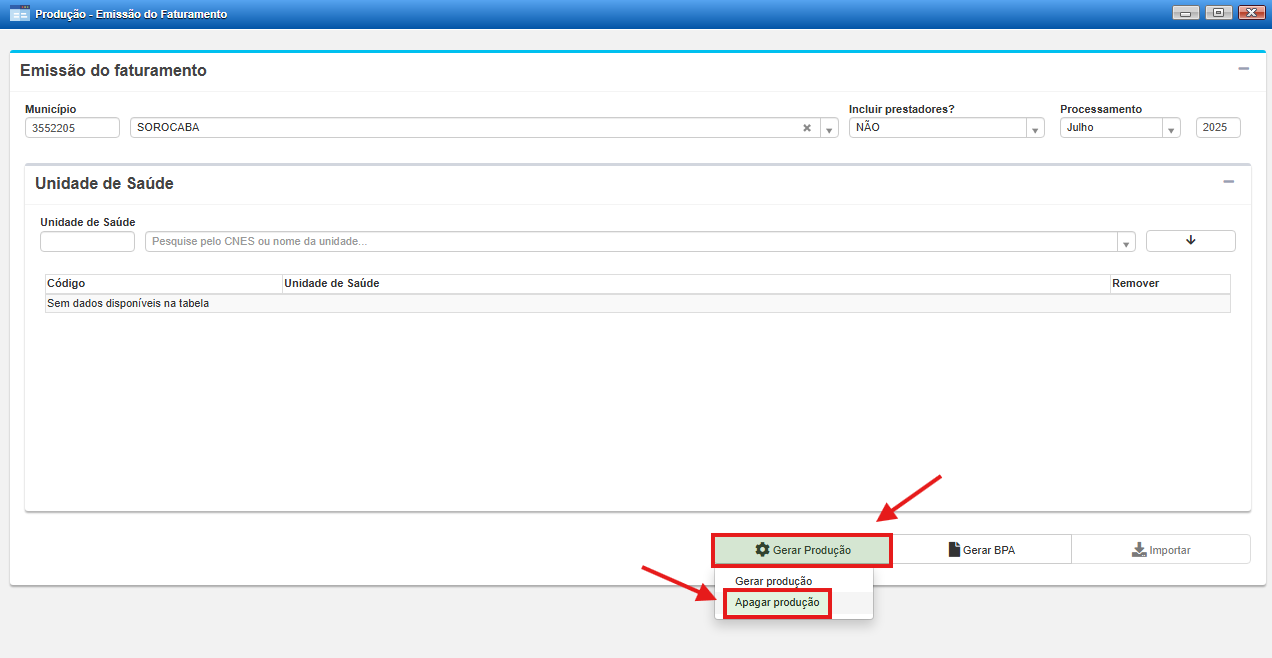
Após essa etapa, vamos finalmente optar por Gerar Produção. Esse processo pode levar alguns minutos, pois envolve a consolidação de um grande volume de informações.
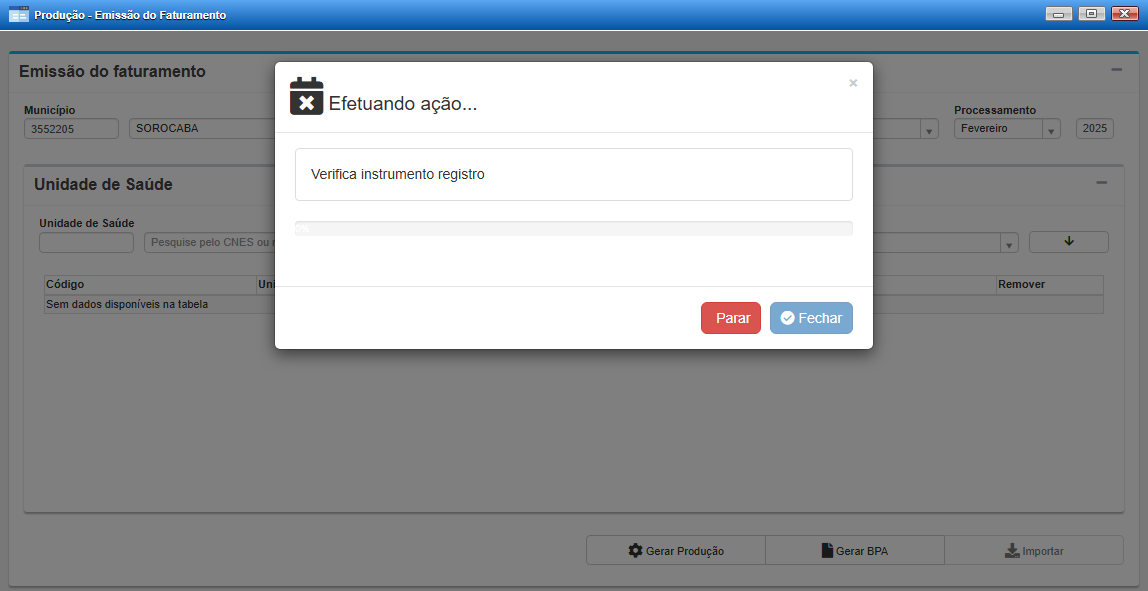
IMPORTANTE: Para os prestadores que possuem contrato com a prefeitura, a emissão do faturamento deve seguir uma configuração específica para garantir que apenas os atendimentos realizados pela unidade prestadora sejam considerados.
Ao gerar a produção, é necessário:
- Marcar a opção "sim" no filtro "Incluir Prestadores", garantindo que os dados sejam processados corretamente.
- Selecionar a competência do mês anterior (exemplo: em março, gerar a produção de fevereiro).
- Informar apenas a unidade do prestador no filtro de unidade de saúde.
#EXEMPLO DE COMO É MOSTRADO O FILTRO APÓS A GERAÇÃO DO BPA Município: 3552205 UnidadeSaude.IndUnidadePropria = 'Sim' Tipo BPA: COMPLETO Unidades selecionadas: 5883229Essa separação é essencial para assegurar que todas as obrigações contratuais sejam cumpridas corretamente. O prestador tem a responsabilidade de registrar todas as informações exigidas, como procedimentos realizados, CID correspondente e cadastro correto dos pacientes e dos profissionais, evitando erros que possam gerar glosas no faturamento.
Após a conclusão da geração, os dados estarão prontos para a próxima etapa do faturamento.
Após concluído, a tela de confirmação de finalização do processo pode ser fechada para iniciar a geração do BPA.
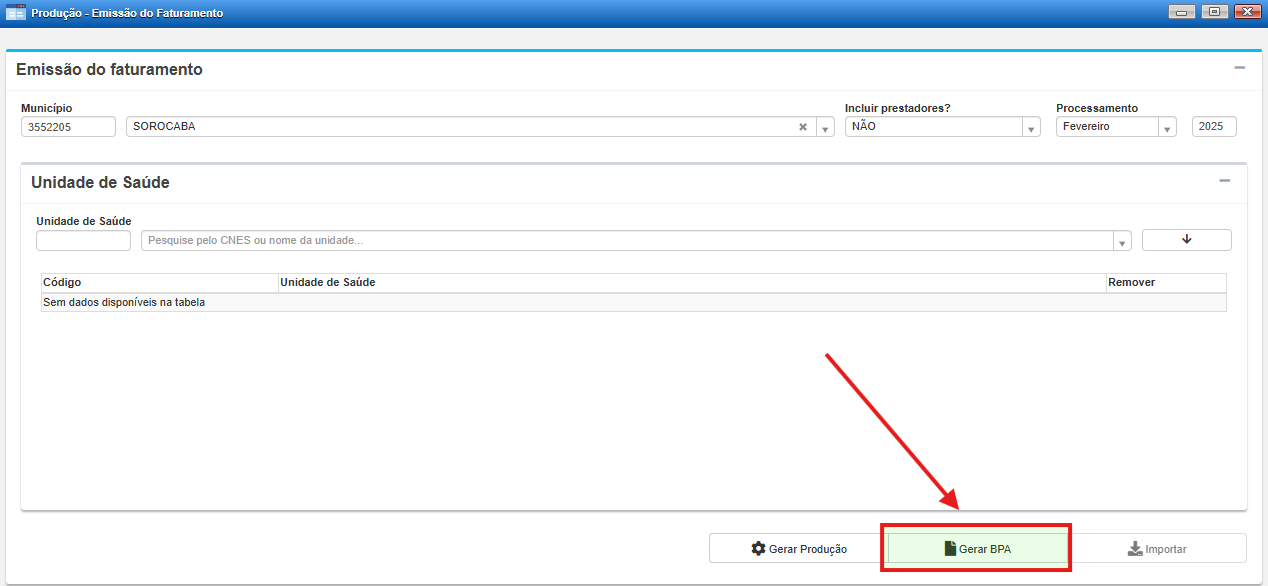
Esse processo também deverá levar um tempo, sempre que iniciado também será exibido um pop-up com barra de progresso.
Após a conclusão da geração, os dados estarão prontos para a próxima etapa do faturamento.
A tela de confirmação de finalização do processo pode ser fechada para prosseguir. Esse processamento pode levar alguns minutos e, durante a execução, o sistema exibe um pop-up com barra de progresso.
Com a emissão concluída, duas telas podem ser utilizadas, dependendo da necessidade:
Fatura Nova
A tela Fatura Nova permite visualizar e realizar o download da produção gerada. É nela que o arquivo BPA ficará disponível para ser baixado e encaminhado à equipe responsável pelo faturamento. Após o download, o arquivo poderá ser processado no sistema do BPA/SIA.
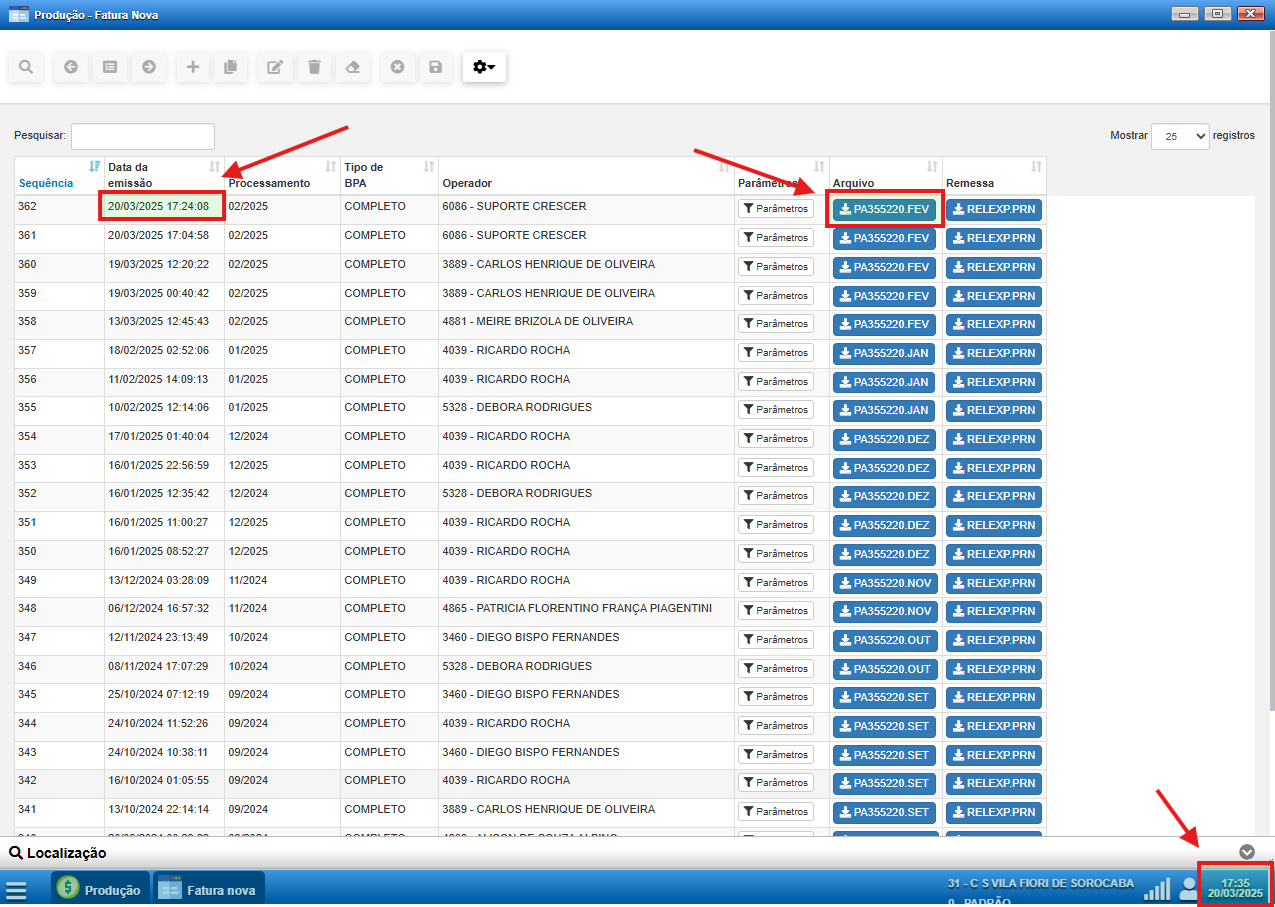
ATENÇÃO: Pode ocorrer um problema na geração dos arquivos em que, mesmo ao filtrar para visualizar apenas unidades próprias, alguns prestadores configurados como unidades do Município são incluídos no arquivo, ainda que sejam apenas prestadores. Para evitar essa situação, siga os passos indicados abaixo.
Quando o arquivo de faturamento for gerado pelo setor responsável, pode ocorrer de unidades prestadoras serem incluídas indevidamente.
A solução para esse problema é simples, mas exige que todo o processo de emissão do faturamento seja refeito.1ª Etapa – Identificação: O primeiro passo é identificar quais unidades foram apontadas pela equipe de faturamento como indevidas no arquivo. Como a correção envolve ajustes nas configurações do estabelecimento, recomenda-se que esse procedimento seja realizado fora do horário de expediente, preferencialmente o mais tarde possível no dia.
2ª Etapa – Correção: Após identificar as unidades, acesse Administração > Unidade Saude
Essa tela permite localizar e alterar as parametrizações do estabelecimento.
Uma vez que a unidade tenha sido apontada pelo setor de faturamento, você poderá encontrá-la pelo código ou até mesmo pelo próprio CNES da unidade.
Após localizar a unidade, inicie a edição clicando no ícone de editar.
Em seguida, clique em Unidade de Saúde para acessar as opções de Complemento e altere o campo Unidade Própria para Não.
Após realizar essas etapas, salve a alteração de parametrização e, em seguida, refaça o processo de geração do faturamento.
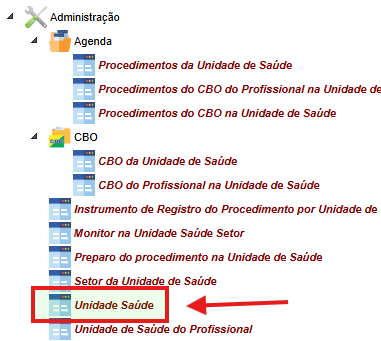
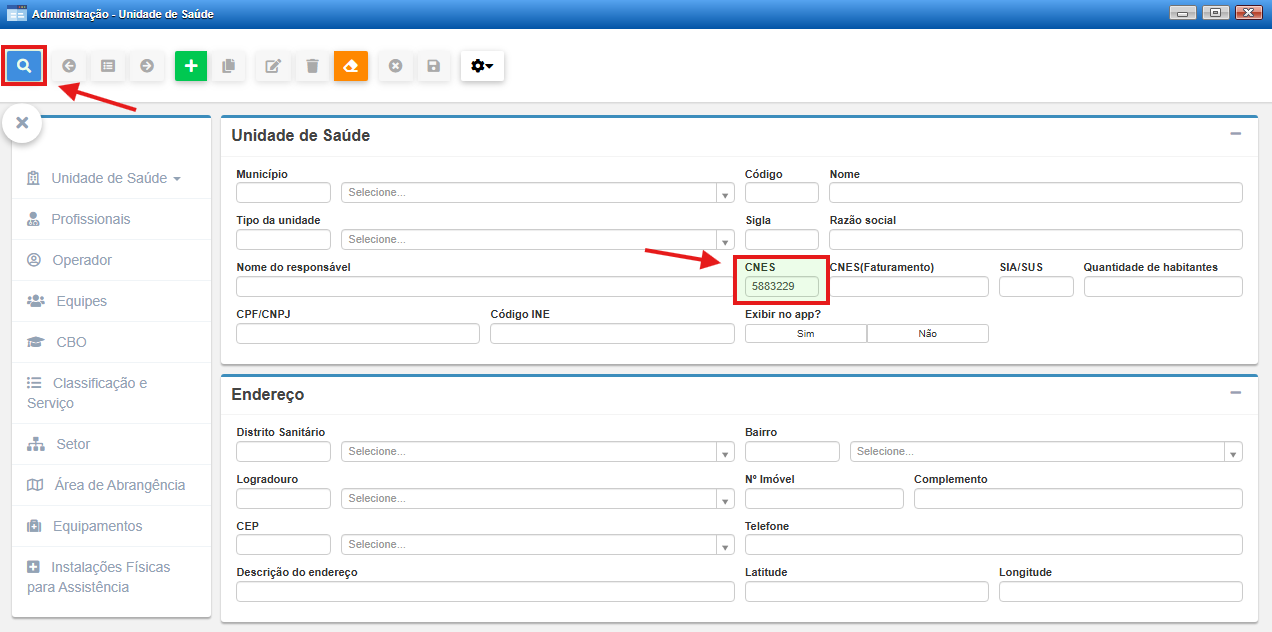
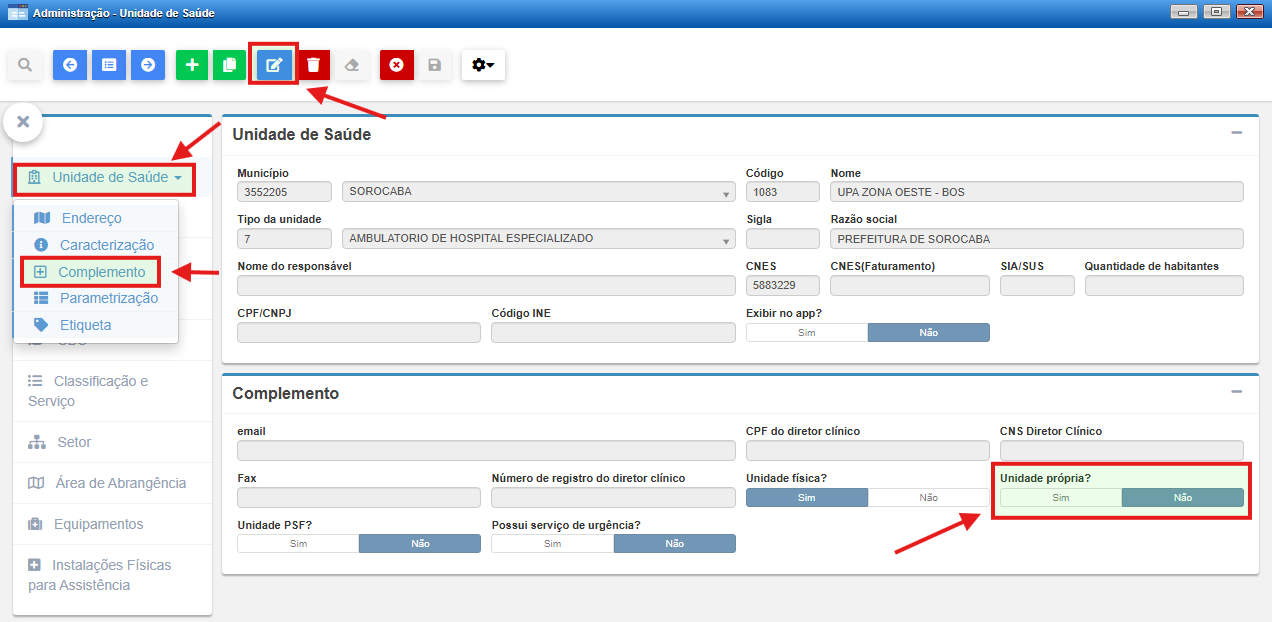
Consistência da Produção
A tela Consistência da Produção fica localizada em Produção > Consistência da Produção e é utilizada para analisar e corrigir inconsistências nos dados da produção ambulatorial.
Ela serve tanto para ajustes no cadastro dos pacientes, como quando há ausência do CNS, quanto para correção de endereços inválidos ou incompletos. É importante saber que a verificação só estará disponível depois que o arquivo BPA tiver sido gerado para aquela competência.
Ao abrir a tela, basta selecionar o mês e o ano do processamento desejado e clicar no botão com o ícone de lupa para iniciar a pesquisa. Nesse momento, o sistema começa a analisar o arquivo BPA gerado para o período informado, verificando linha por linha em busca de inconsistências. Esse carregamento costuma levar alguns minutos, geralmente entre cinco e dez, dependendo do volume de dados.
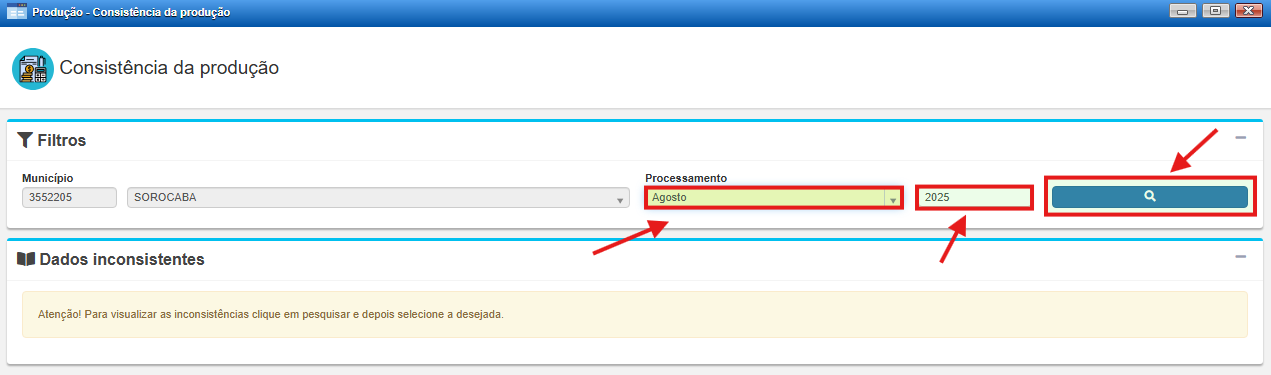
Quando o carregamento terminar, o sistema exibirá uma relação dos tipos de erros encontrados e a quantidade de ocorrências para cada um. No exemplo abaixo, foram encontrados erros de registros com endereços inválidos registros sem CNS de pacientes informados.
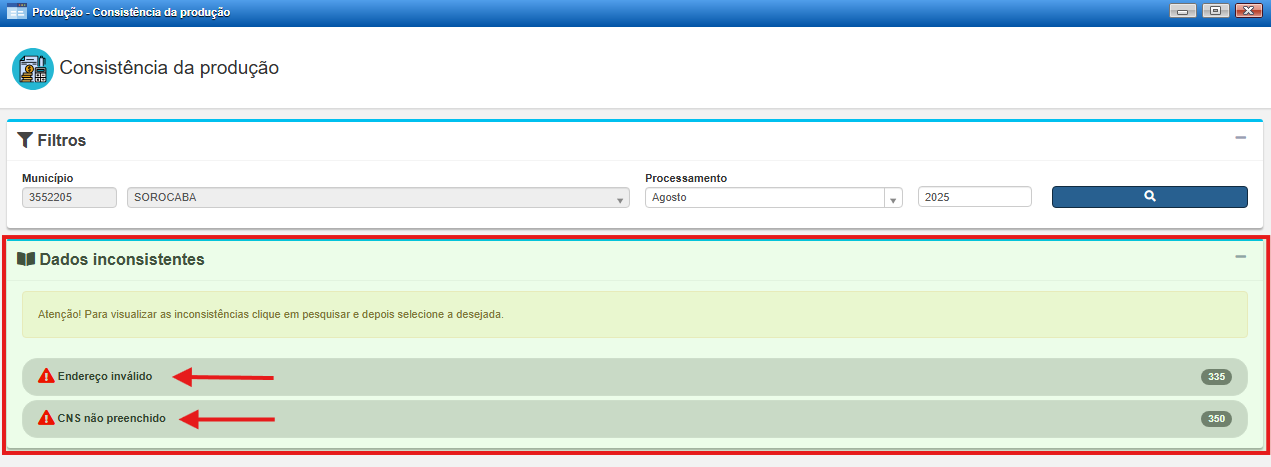
Para iniciar a correção, basta clicar sobre o tipo de erro desejado. O sistema abrirá uma nova janela listando todos os registros com aquela inconsistência específica. Esse carregamento também pode levar alguns minutos.
No caso do exemplo abaixo, foi escolhida a inconsistência de CNS não preenchido. Na listagem, é possível visualizar as informações já cadastradas para os pacientes, como nome, nome da mãe e data de nascimento. No campo CNS, deve-se inserir um número válido e clicar em Alterar para salvar. É indicado que a correção seja realizada com base nos dados cadastrados no próprio CADSUS.
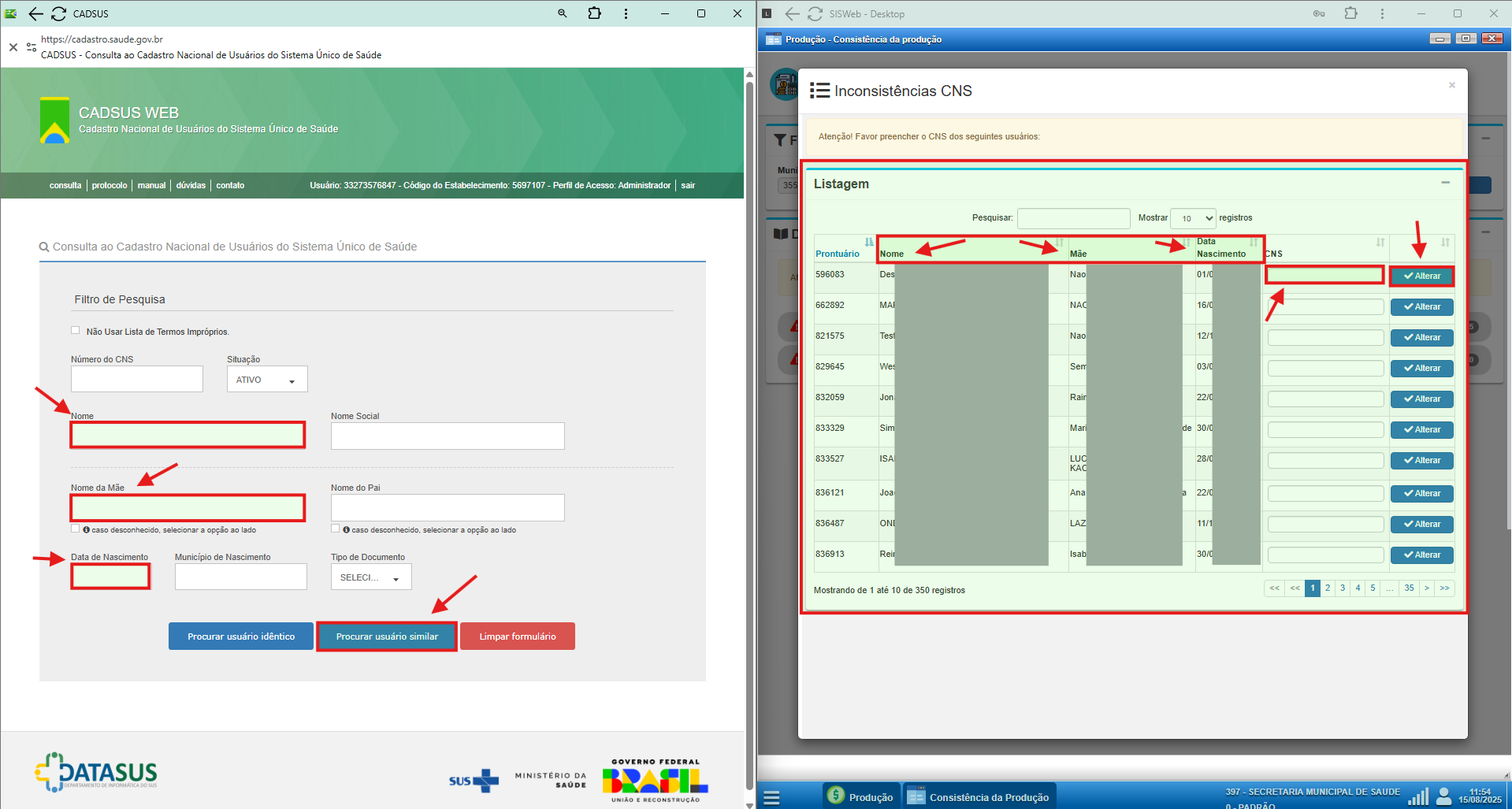
O ajuste é gravado automaticamente tanto na produção quanto no cadastro do paciente, evitando que o mesmo problema reapareça em competências futuras.
Inconsistências CNS
Ao corrigir inconsistências de CNS não preenchido, podemos nos deparar com diferentes situações que impedem ou dificultam a atualização imediata do cadastro.
Aqui, vamos apresentar alguns exemplos desses problemas e como podemos tratá-los para que o registro fique regularizado e não volte a aparecer nas próximas competências.
Paciente desconhecido e sem nenhuma informação
Dentro da listagem de inconsistências de CNS não preenchido, podem aparecer casos em que não é possível realizar a correção direta. Um exemplo disso é quando o nome do paciente está como “Desconhecido”, o nome da mãe como “Não informado” e a data de nascimento é genérica, como “01/01/2001”.
No caso ilustrado abaixo, trata-se de uma recepção recente, do próprio mês de agosto de 2025.
Nessas situações, não existe informação suficiente para identificar o paciente e, portanto, não é possível preencher um CNS válido. O procedimento adotado será acessar o cadastro desse usuário e inativá-lo no sistema, evitando que gere inconsistências em competências futuras.
A partir de agora, todos os cadastros que se enquadrarem nesse cenário — ou seja, impossíveis de corrigir por falta de dados — deverão gerar também um contato com o profissional que realizou a recepção e sua chefia imediata. O objetivo é solicitar uma explicação formal sobre o motivo de o atendimento não ter sido registrado corretamente.
Essa prática vai garantir que as falhas no registro sejam tratadas na origem, reduzindo a reincidência de inconsistências e melhorando a qualidade das informações enviadas para faturamento.
Cadastro inexistente no CADSUS
Em alguns casos, ao buscar o paciente no CADSUS usando as informações da tela de inconsistências do Sistema de Gestão Pública de Saúde, o sistema retorna a mensagem de que o usuário não foi encontrado.
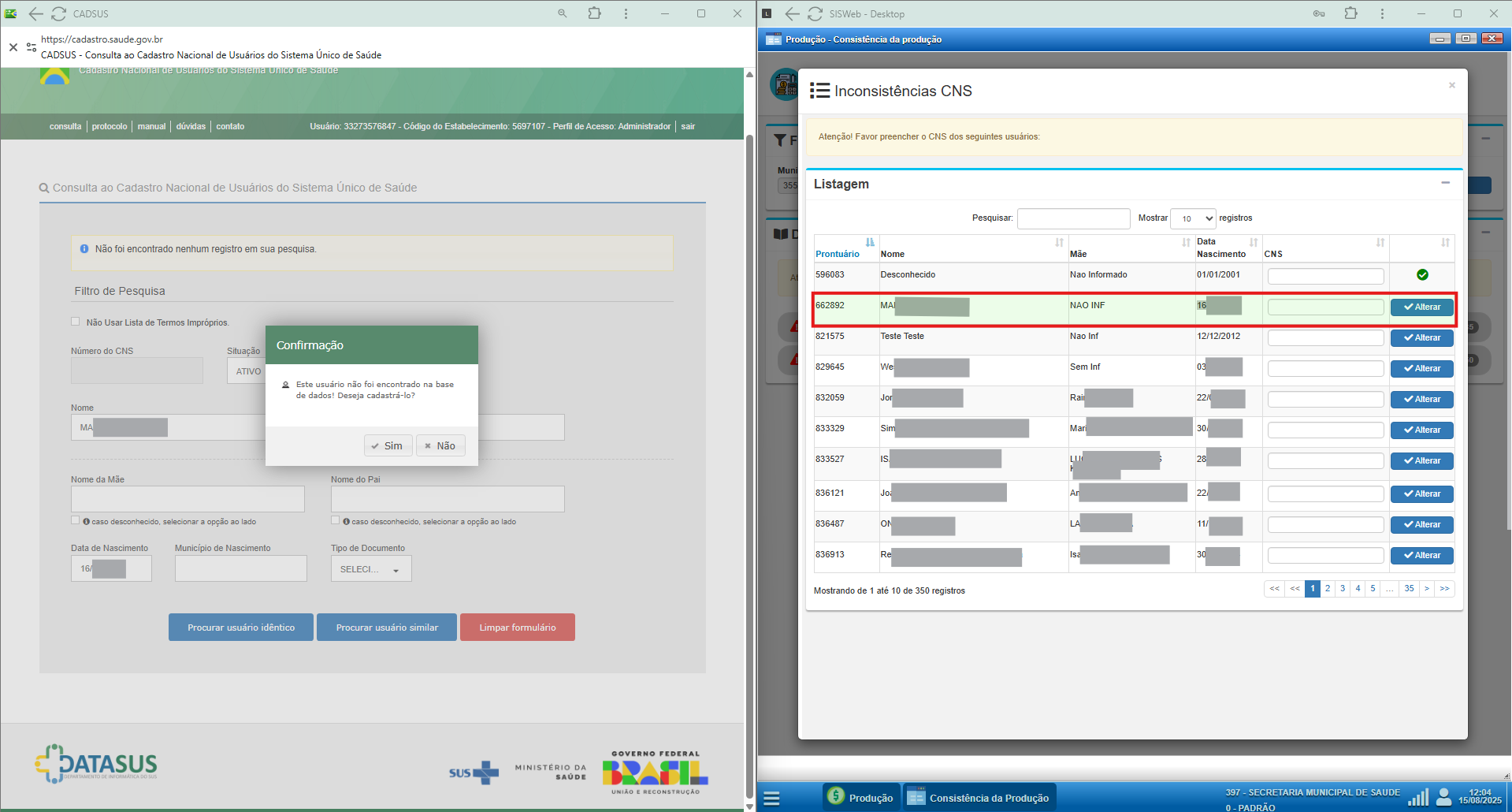
Quando isso acontecer, basta confirmar o cadastro clicando em Sim e, em seguida, abrir a tela de cadastro do paciente no sistema para utilizar os dados já registrados localmente e transcrevê-los para o CADSUS.
Mesmo que o cadastro local esteja incompleto ou com informações ruins, é importante preencher o máximo de dados possível no CADSUS, seguindo inclusive as orientações oficiais do próprio sistema, por exemplo:
O preenchimento do campo telefone é obrigatório por determinação da Portaria 133/12. Caso o cidadão não tenha telefone, o campo telefone deverá ser preenchido com o número do telefone do estabelecimento responsável pela inclusão ou edição do cadastro.
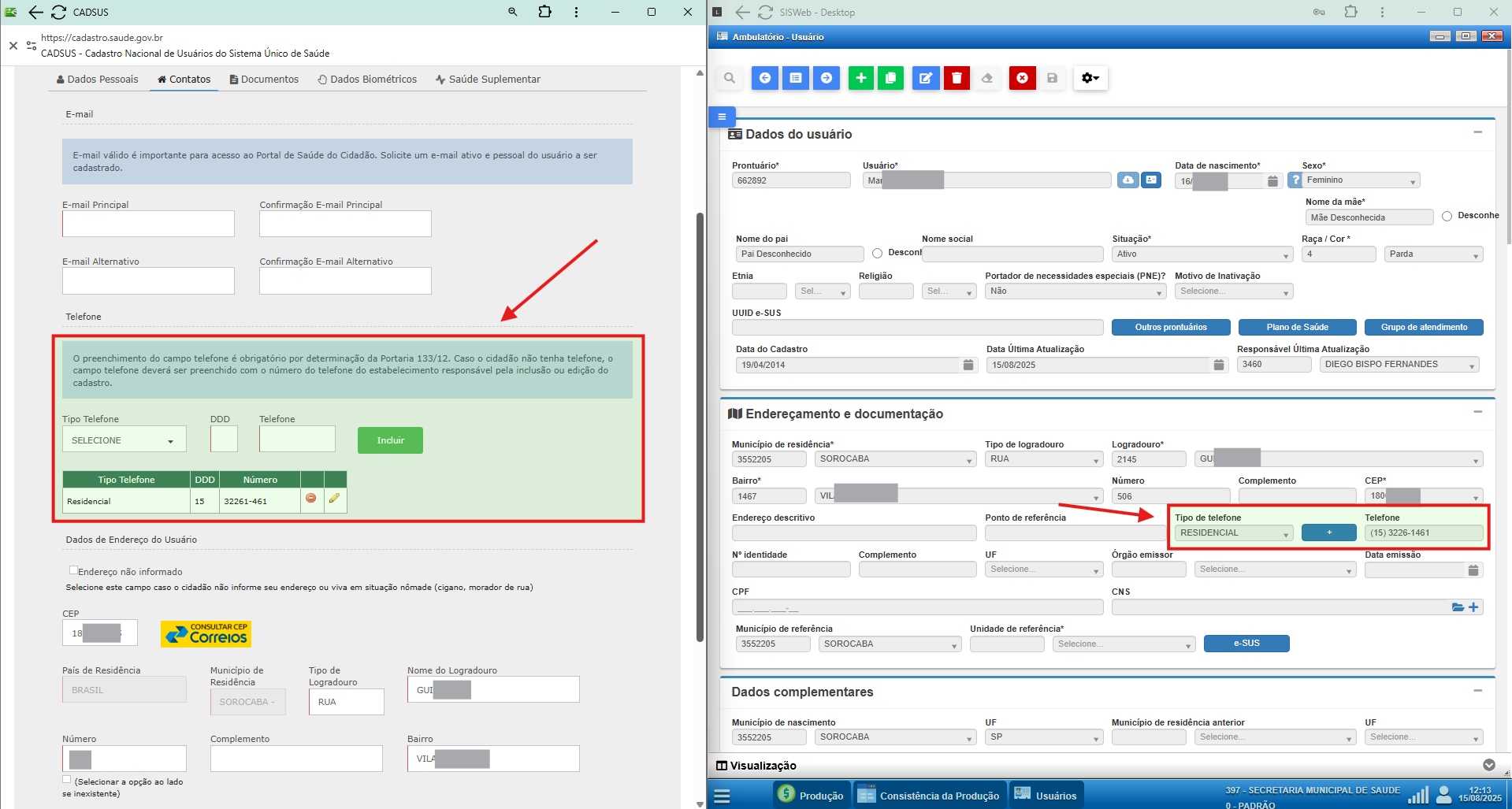
Da mesma forma, caso o campo Município de Nascimento não esteja informado, e para garantir ao menos um cadastro mínimo válido, mesmo não sendo a estratégia mais correta, será utilizado como referência o município onde está localizada a unidade em que o paciente foi atendido.
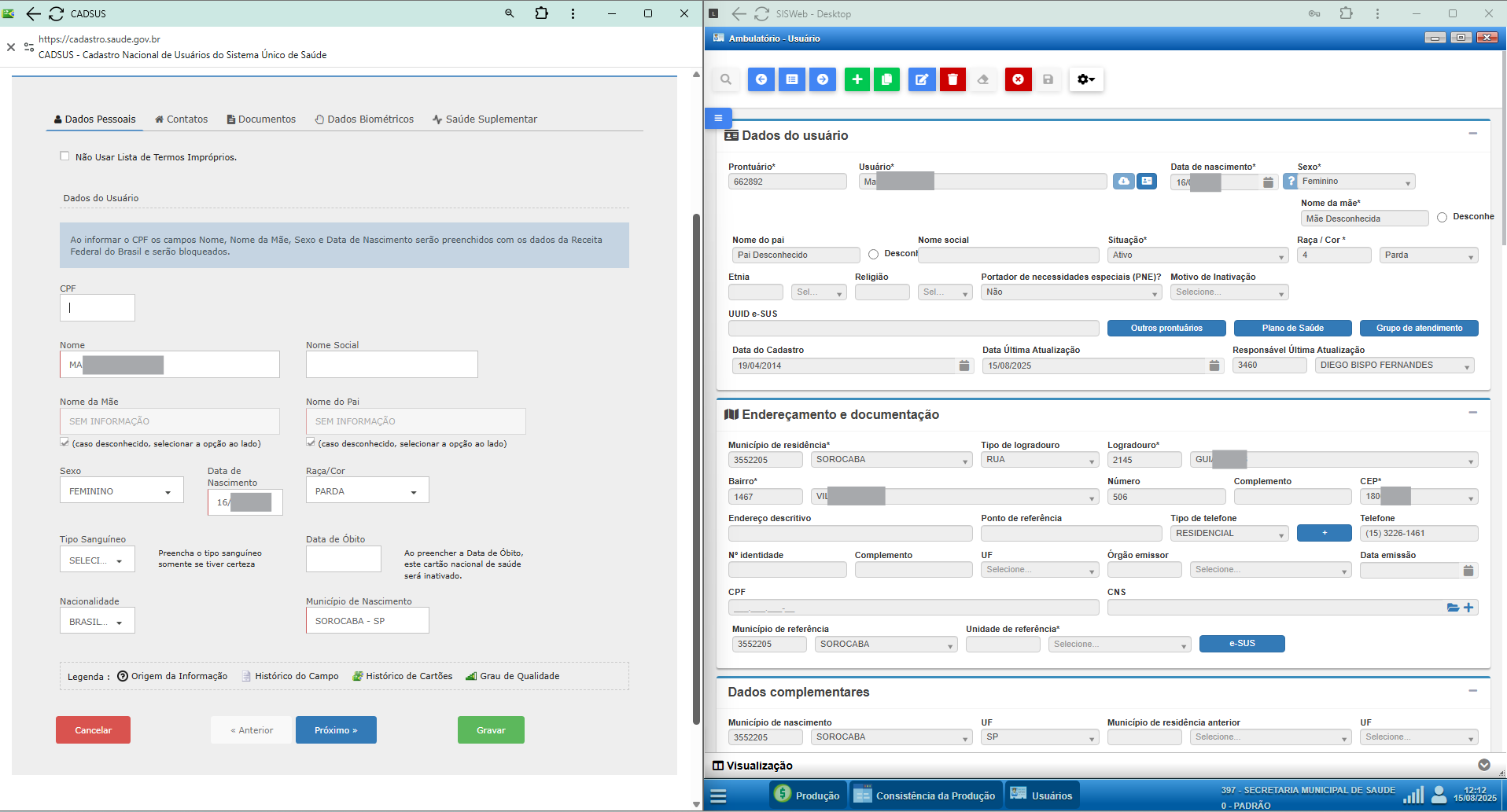
Essa prática permite identificar qual unidade fez o último registro sem corrigir os dados do paciente, possibilitando inclusive o uso do telefone e município da unidade para manter a integridade mínima do cadastro.
Ao finalizar o cadastro no CADSUS, o CNS gerado deve ser informado na tela de inconsistências e salvo, atualizando tanto a produção quanto o cadastro do paciente.
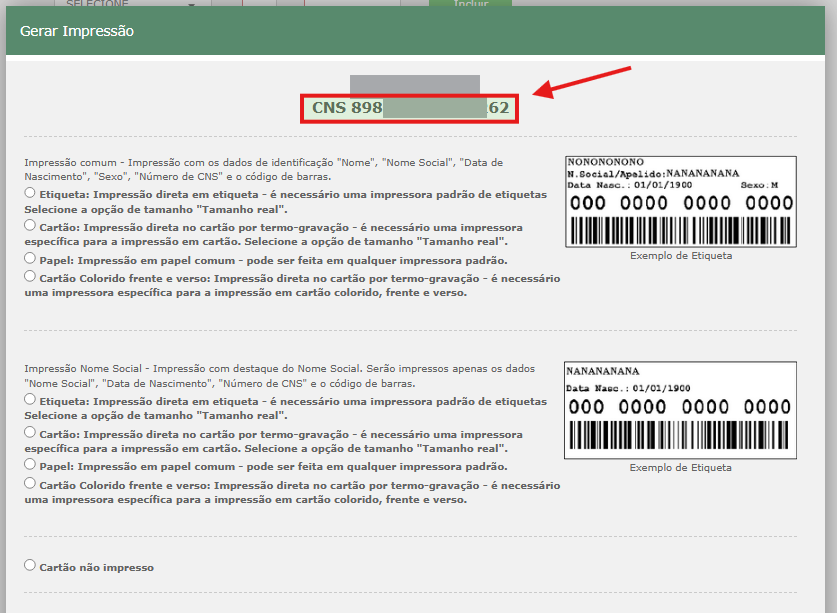
Inconsistências CEP
Assinatura Digital no Sistema de Gestão Pública de Saúde
A Assinatura Digital no Sistema Integrado de Saúde foi implantada com o objetivo de garantir segurança jurídica, autenticidade e rastreabilidade dos documentos clínicos e administrativos emitidos na rede municipal.
Por meio da integração com o GOV.BR, os documentos assinados passam a ter validade nacional, em conformidade com os padrões da Infraestrutura de Chaves Públicas Brasileira (ICP-Brasil).
Essa funcionalidade elimina a necessidade de assinatura manual, permitindo que prescrições, atestados, solicitações de exames, evoluções e guias de encaminhamento sejam validados eletronicamente no próprio sistema.
1. Acesso e Pré-requisitos
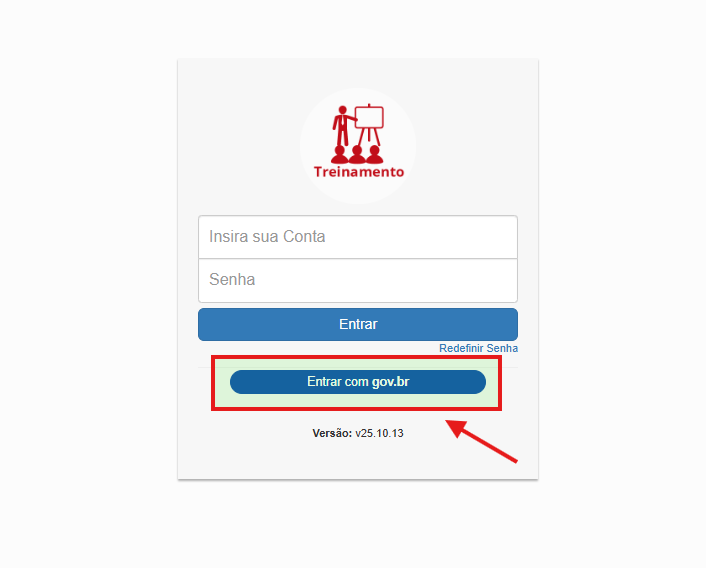
Para utilizar a assinatura digital GOV.BR, o profissional deve:
-
Estar logado no sistema com conta GOV.BR;
-
Possuir conta nível Prata ou Ouro;
-
Ter o aplicativo GOV.BR instalado no celular, com notificações habilitadas;
-
Estar vinculado a um cadastro profissional ativo no sistema.
Para elevar o nível da conta GOV.BR, acesse o endereço: https://www.gov.br/governodigital/pt-br/identidade/conta-gov-br/niveis-da-conta-govbr
2. Realização da Assinatura Digital
A assinatura digital é realizada após o salvamento do registro no sistema, independente do tipo de documento gerado.
Isso significa que, sempre que um registro for concluído, seja atendimento, prescrição, atestado, solicitação de exame ou guia de encaminhamento, o sistema habilitará o botão “Imprimir”, permitindo que o documento seja assinado digitalmente.
O assinador GOV.BR será considerado a fonte primária de assinatura digital no Sistema de Gestão Pública de Saúde.
A escolha se baseia na facilidade de uso, dispensa de instalação de programas adicionais e ampla disponibilidade entre os profissionais da rede, visto que o GOV.BR é uma ferramenta oficial do Governo Federal, utilizada nacionalmente para diversos serviços públicos.
O GOV.BR é a mesma plataforma utilizada para:
• Declaração do Imposto de Renda;
• Acesso à Carteira Nacional de Habilitação Digital (CNH);
• Meu SUS Digital.
• Consultas e emissões de documentos oficiais;
• Acesso a benefícios como MEU INSS, ENEM, CadÚnico, entre outros.
Essa padronização garante que todos os usuários do sistema possam utilizar o mesmo método de assinatura, sem necessidade de certificados específicos ou dispositivos externos.
2.2 Fluxo de Assinatura GOV.BR
Após finalizar o seu registro, seja atendimento, prescrição, solicitação de exame, solicitação de procedimento de serviço (guia de encaminhamento), ou outro documento, localize e clique no botão “Imprimir”.
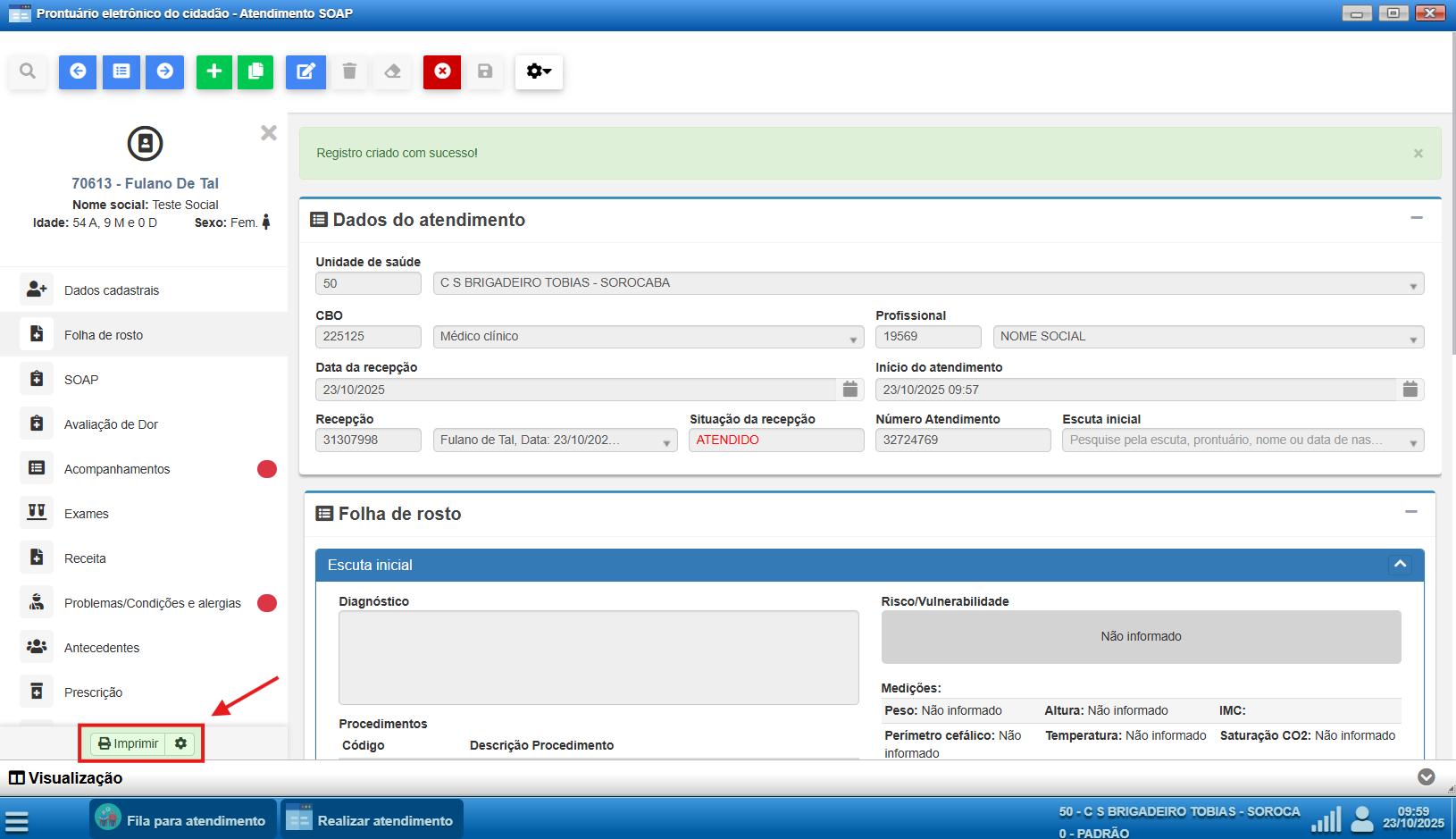
Clicando em imprimir, você deve selecionar o relatório que deseja imprimir, seja ficha de atendimento, prescrição, comprovantes, etc.
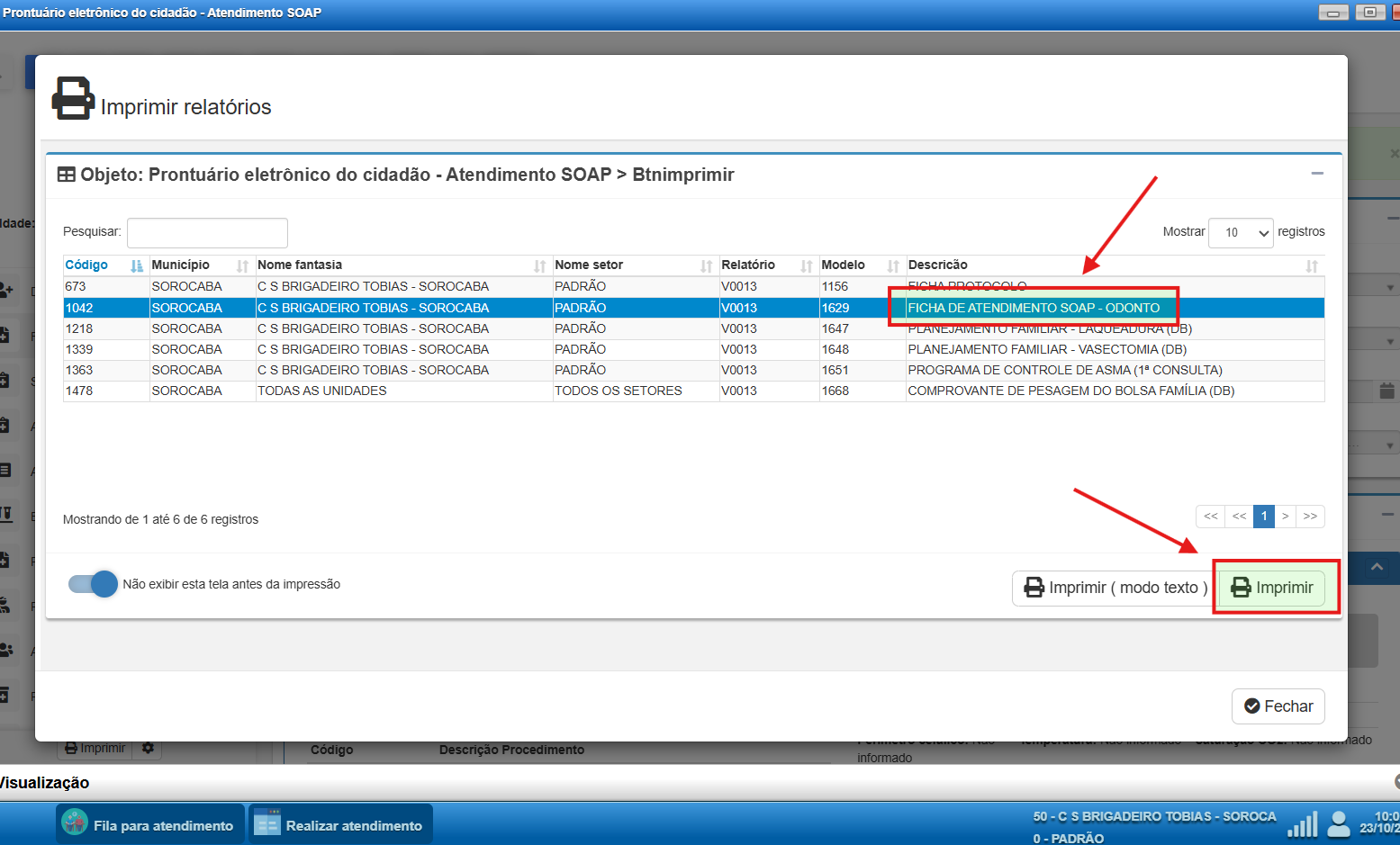
Assim que o documento carregar, visualize as informações para garantir que se trata do relatório correto e clique em Assinar com Gov.Br
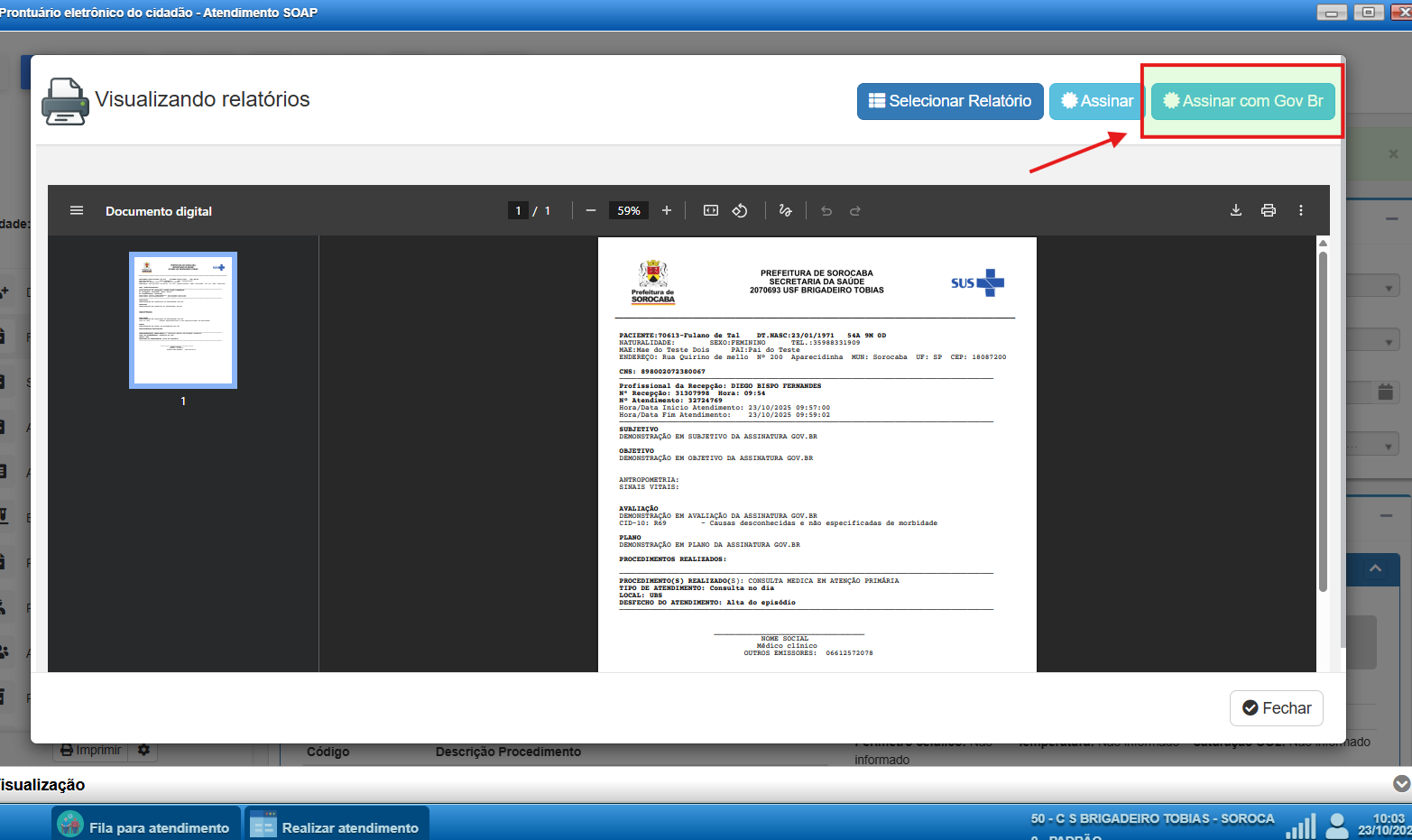
Uma tela se abrirá para exibir qual relatório será impresso, confirmando o documento você pode clicar novamente em Assinar com GovBR
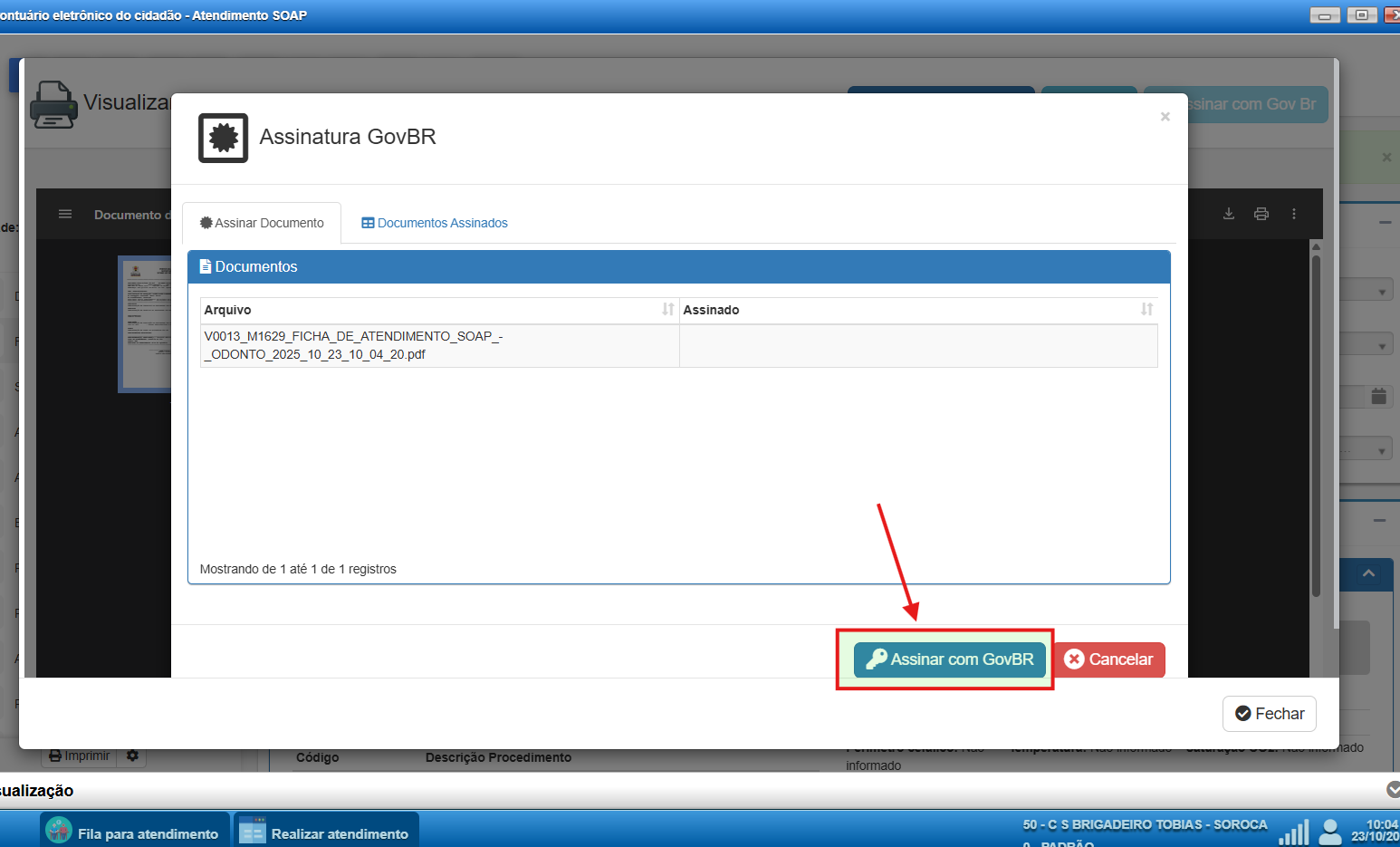
Insira o código que você receberá por SMS ou pelo Aplicativo gov.br e clique em Autorizar
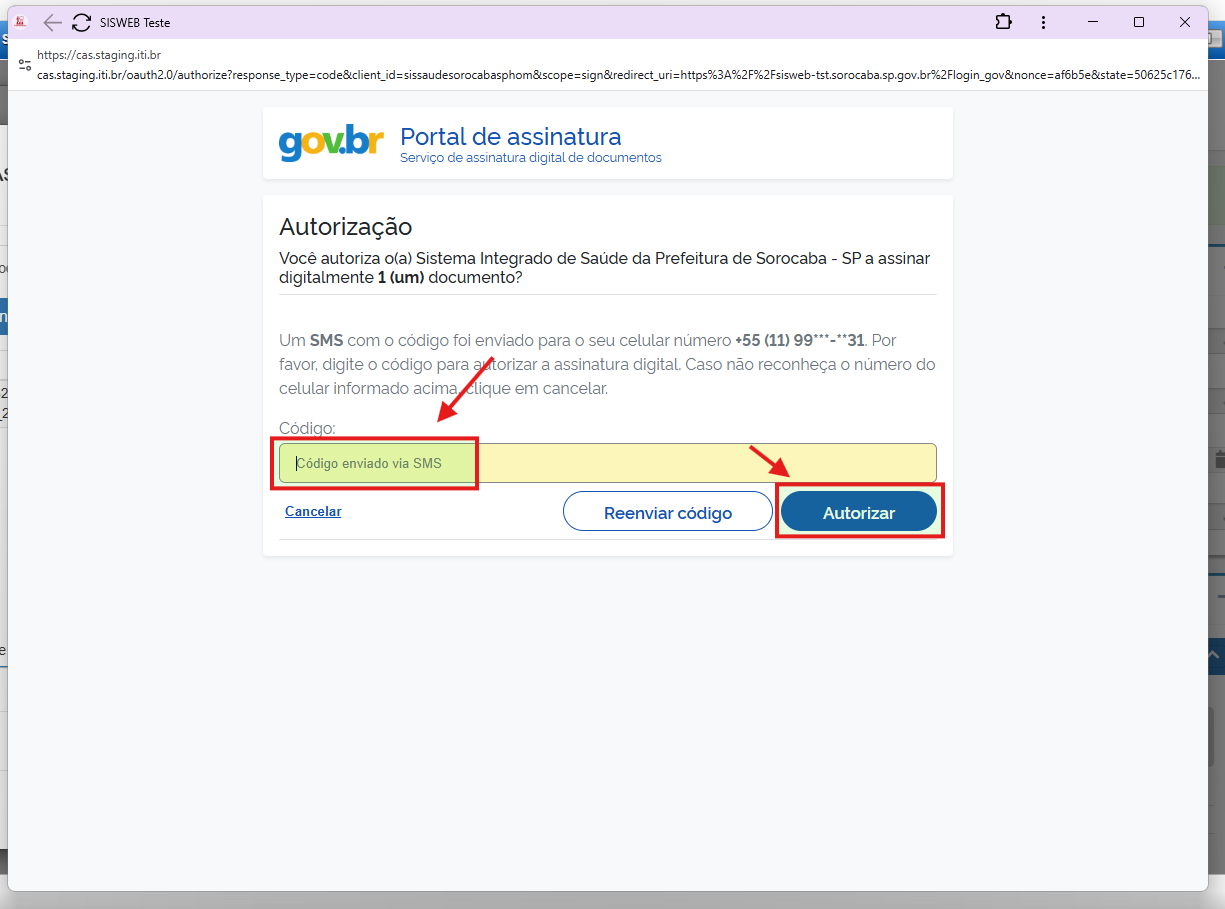
Assim que o processo for finalizado, o documento aparecerá para ser baixado e imprimido com a assinatura.
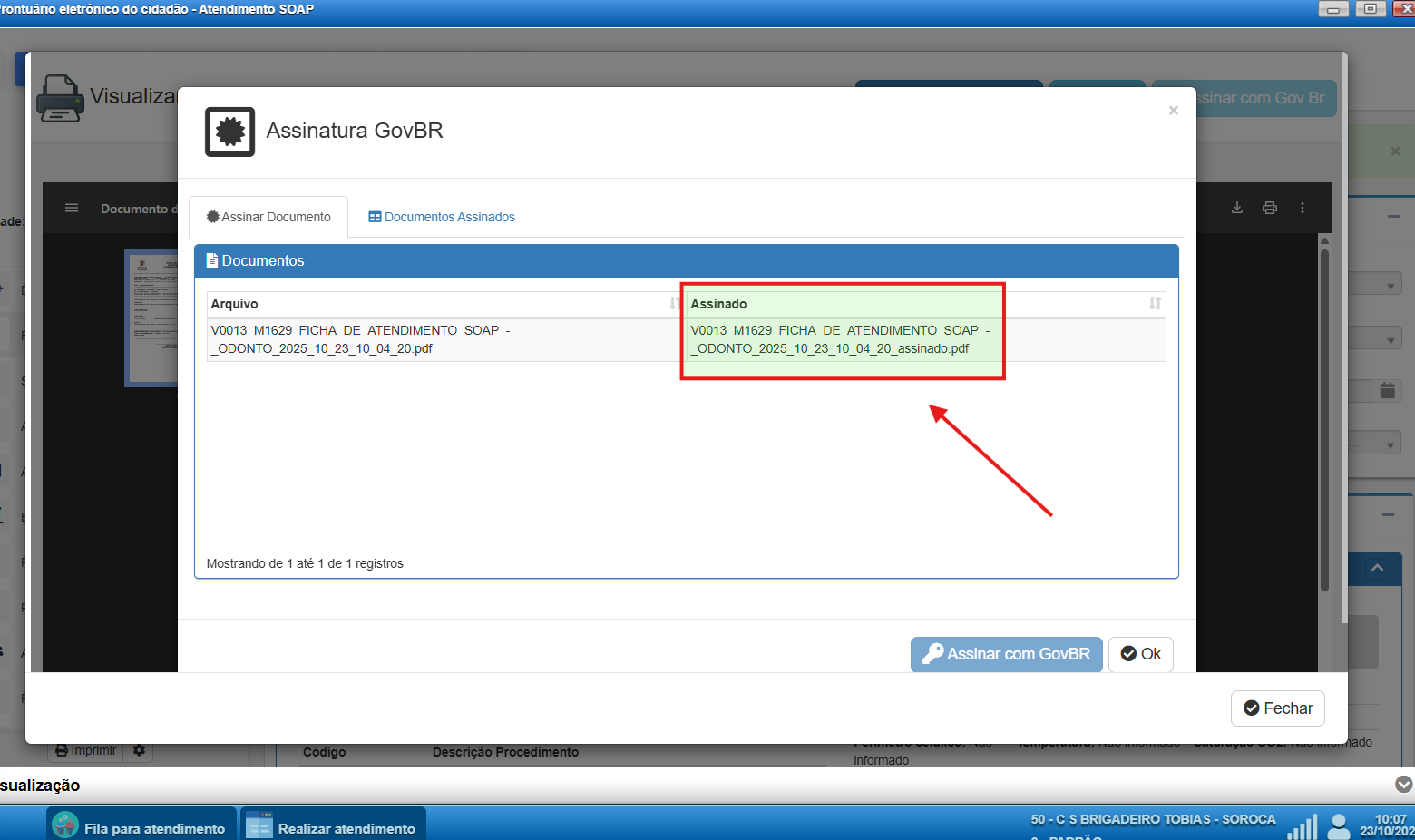
⚙️ Observação:
O botão “Assinar com GOV.BR” é exibido apenas após o salvamento do registro.
Caso o documento ainda não tenha sido salvo, a opção de assinatura não será apresentada.