# 2. Cidadão (Usuário)
Neste capítulo abordaremos as questões relacionadas ao gerenciamento do cadastro de Usuário.
[](https://estante-ses.sorocaba.sp.gov.br/uploads/images/gallery/2025-02/y6Simage.png)
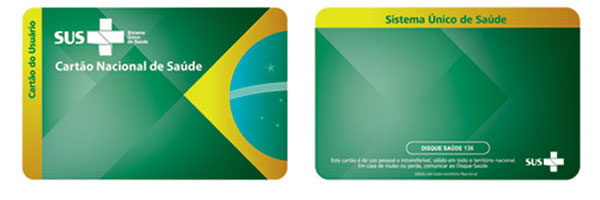
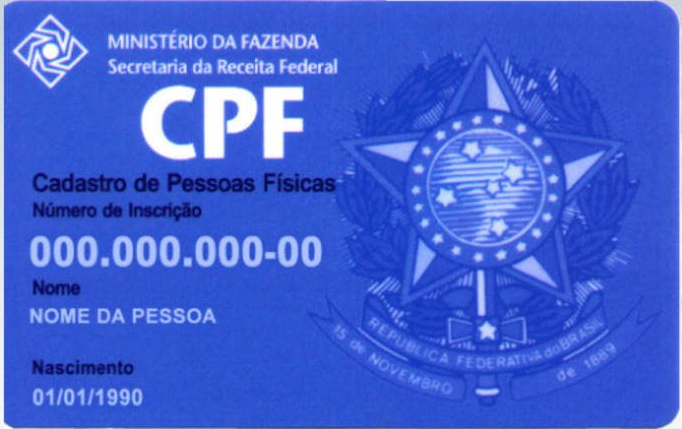
Todo cidadão, para ser atendido nas Unidades de Saúde por meio do Sistema com PEC, ou seja, para ter um prontuário eletrônico ativo no sistema, deve possuir um cadastro ativo no sistema, independente deste cadastro estar ou não identificado pelo número do **Cartão Nacional de Saúde** (CNS) ou pelo **Cadastro de Pessoas Físicas** (CPF).
[](https://estante-ses.sorocaba.sp.gov.br/uploads/images/gallery/2025-02/Taaimage.png)
[](https://estante-ses.sorocaba.sp.gov.br/uploads/images/gallery/2025-02/WuGimage.png)
Considerando as diferentes fontes de informações da base de cidadãos do Sistema e das possibilidades de consultas integradas à base de Cadastramento Nacional de usuários do SUS (CADSUS), por meio do Cartão Nacional de Saúde (CNS), antes de realizar qualquer ação no cadastro de um cidadão, seja para consultar ou alterar os dados dele ou para cadastrar um novo cidadão, é indicado que seja realizada uma busca sobre a base local ou na base do CNS, quando houver conectividade.
## **2.1 Cadastro de Usuário**
O cadastro na tela **Usuários** é um cadastro simplificado que estende e integra os dados necessários do CADSUS.
O **padrão mínimo esperado** para realizar um **cadastro** no Sistema é:
- **Nome do Paciente;**
- **Data de Nascimento;**
- **Sexo;**
- **Nome da mãe;**
- **Raça/cor;**
- **Endereço estruturado:**
- **CEP;**
- **Logradouro;**
- **Bairro;**
- **Número;**
- **Telefone;**
- **CPF;**
- **CNS;**
- **Municipio de nascimento;**
> **ATENÇÃO:** Sempre que possível, cadastre o número NIS do Paciente.
Com todos esses dados preenchidos, o cadastro não trará nenhum problema em relação a envio de produção ao Ministério da Saúde.
### **2.1.1 Cadastro de Usuário**
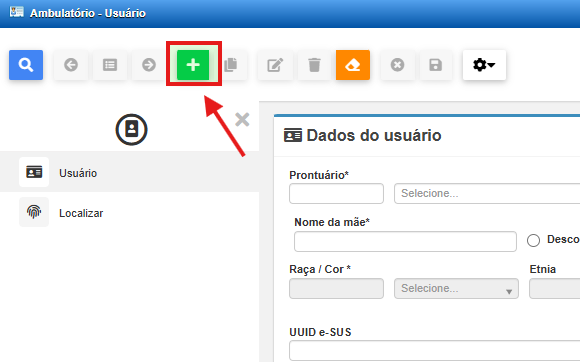
Para iniciar um novo cadastro, você deve clicar no ícone [](https://estante-ses.sorocaba.sp.gov.br/uploads/images/gallery/2025-02/ZLhimage.png) localizado no canto superior esquerdo da janela.
[](https://estante-ses.sorocaba.sp.gov.br/uploads/images/gallery/2025-05/v4Nimage.png)
É indicado que os pacientes realizem solicitação de cadastro na unidade portando minimamente documento de identidade (RG, CPF ou CNH) e Comprovante de Residência, dessa maneira, bastará preencher os dados do mesmo de acordo com os documentos e salvar o cadastro clicando em [](https://estante-ses.sorocaba.sp.gov.br/uploads/images/gallery/2025-02/WOeimage.png) .
É importante ressaltar que há indicação de sempre solicitar a apresentação do Cartão SUS ao paciente, porém, em nenhum momento é necessário, de fato. Isso ocorre porque o sistema possui **integração com a base do CNS**, permitindo a **consulta** para carregar as informações iniciais no cadastro através da base do CADSUS.
Com a tela de **Usuário** em modo de **inserção, clique em** [](https://estante-ses.sorocaba.sp.gov.br/uploads/images/gallery/2025-02/26Timage.png) **no campo CNS.**
[](https://estante-ses.sorocaba.sp.gov.br/uploads/images/gallery/2025-05/I01image.png)
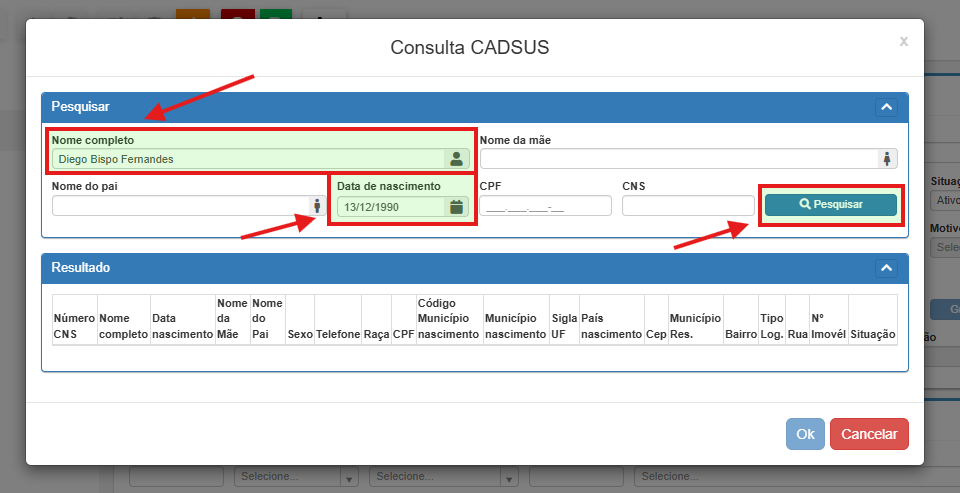
Para realizar a busca na base do CADSUS é necessário informar **pelo menos um conjunto mínimo de dados**, de forma a garantir que o sistema consiga localizar o paciente corretamente.
Os critérios de pesquisa mais utilizados são:
- **Nome do Paciente + Data de Nascimento:**
Informar o nome completo ou pelo menos o primeiro nome e um sobrenome, juntamente com a data de nascimento.
- **Nome do Paciente + Nome da Mãe:**
Informar o nome completo ou pelo menos o primeiro nome e um sobrenome, juntamente com o nome da mãe do paciente.
- **CPF:**
Informando apenas o número do CPF, o sistema já realiza a busca direta na base CADSUS e, se encontrar correspondência, retorna o cadastro completo.
> **Observação:**
> Não existe um campo obrigatório fixo, porém é necessário preencher um dado chave suficiente para que a base nacional consiga realizar a identificação.
> Recomenda-se experimentar os filtros de pesquisa com as informações disponíveis do paciente. Quanto mais dados informados, maior a chance de retorno correto e único.
[](https://estante-ses.sorocaba.sp.gov.br/uploads/images/gallery/2025-05/Hi6image.png)
Após preencher os campos e acionar o botão **Pesquisar**, o sistema consulta a base nacional do CADSUS e retorna uma lista de registros que atendem aos critérios informados.
- Podem ser retornados **um ou vários registros**, de acordo com a precisão dos dados informados na pesquisa.
- Cada linha da lista representa um possível cadastro correspondente, exibindo os principais dados de identificação do paciente para conferência.
Ao localizar o cadastro desejado, o usuário deverá acionar o botão [](https://estante-ses.sorocaba.sp.gov.br/uploads/images/gallery/2025-05/azzimage.png) para realizar a **sincronização automática** das informações:
[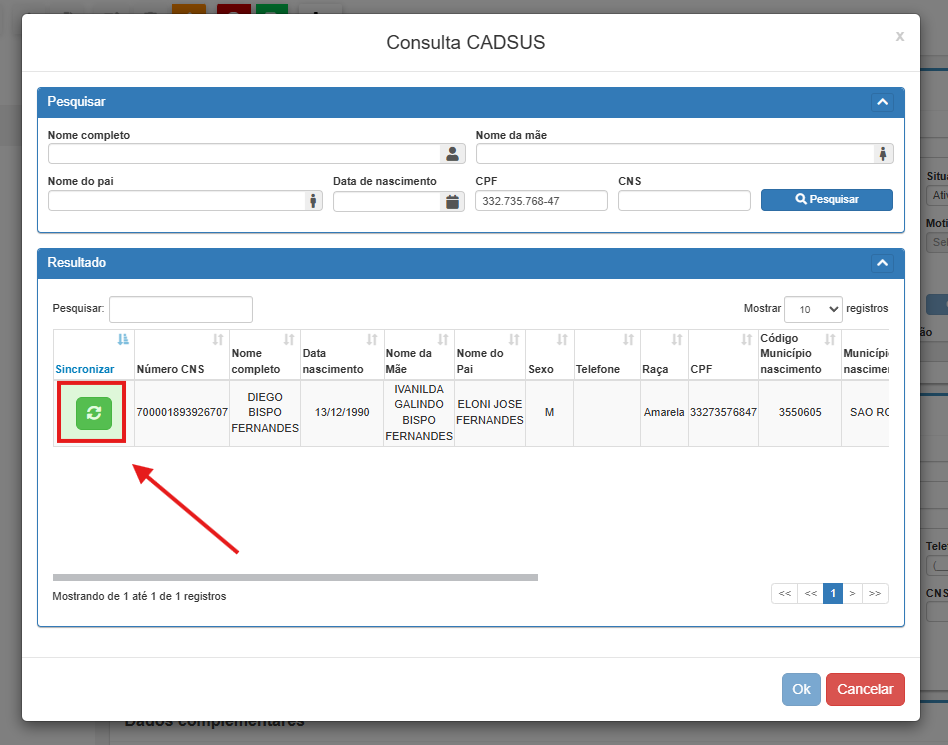](https://estante-ses.sorocaba.sp.gov.br/uploads/images/gallery/2025-05/i5wimage.png)
Essa ação irá:
- Preencher automaticamente o formulário de cadastro local com os dados importados da base do CADSUS.
- Permitir, após a sincronização, o complemento ou ajuste manual de eventuais campos adicionais exigidos no sistema local.
> **Observação:**
> É importante validar visualmente os dados retornados antes de efetuar a sincronização, garantindo que o paciente correto será importado.
Verifique se as informações importadas do CADSUS contemplam o mínimo esperado. Complemente os dados que estiverem faltando e salvem o cadastro clicando em [](https://estante-ses.sorocaba.sp.gov.br/uploads/images/gallery/2025-02/WOeimage.png) .
> **ATENÇÃO:** Havendo problemas na Consulta CADSUS, notifique o **Suporte SIS** <****> por e-mail solicitando a correção da funcionalidade.
>
> [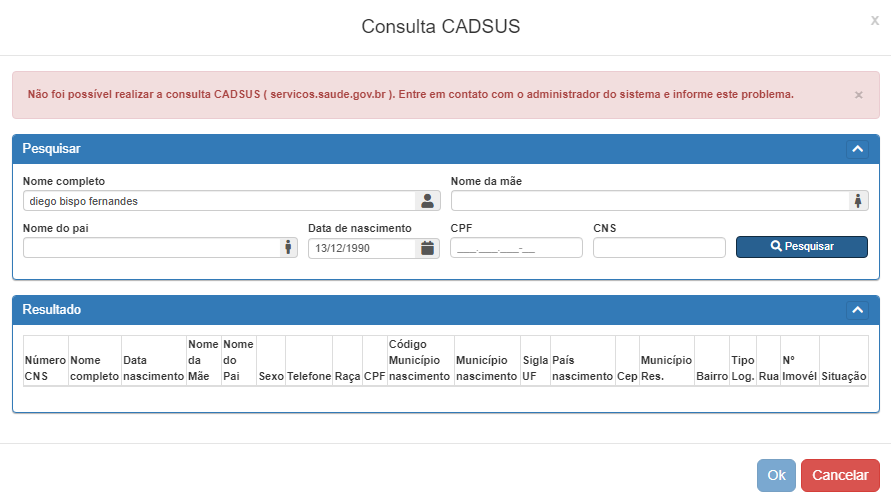](https://estante-ses.sorocaba.sp.gov.br/uploads/images/gallery/2025-02/KH1image.png)
Caso tenha **problemas** em relação ao **endereço estruturado** (**CEP**, **Logradouro**, **Bairro**, **Número**), pedimos que **comuniquem** por e-mail o setor de **Saúde Digital** <****> da **Secretaria da Saúde** para verificar a necessidade de **cadastro ou atualização do endereço**, devendo então ser preenchido o endereço no campo **Endereço descritivo**.
[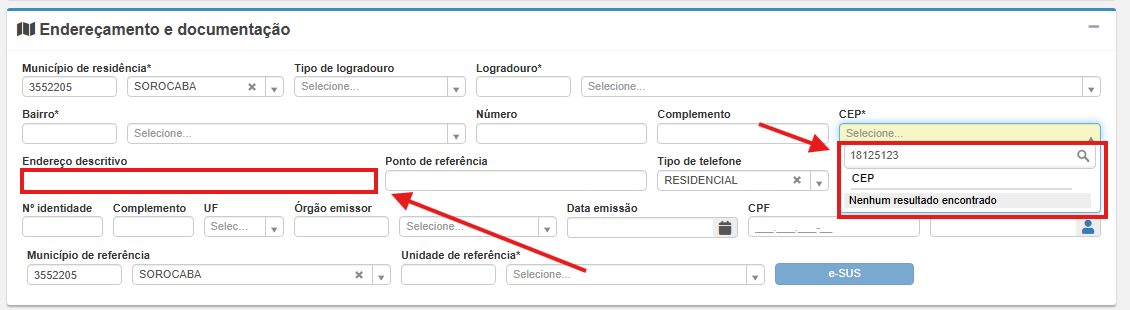](https://estante-ses.sorocaba.sp.gov.br/uploads/images/gallery/2025-02/9g8image.png)
Sempre que possível, verifique qual é a área do paciente para vincula-lo a Unidade de referência. A Consulta deve ser realizada pelo CEP da rua diretamente no [Serviço de Localização de Unidades de Saúde](https://servicos.sorocaba.sp.gov.br/selu/).
[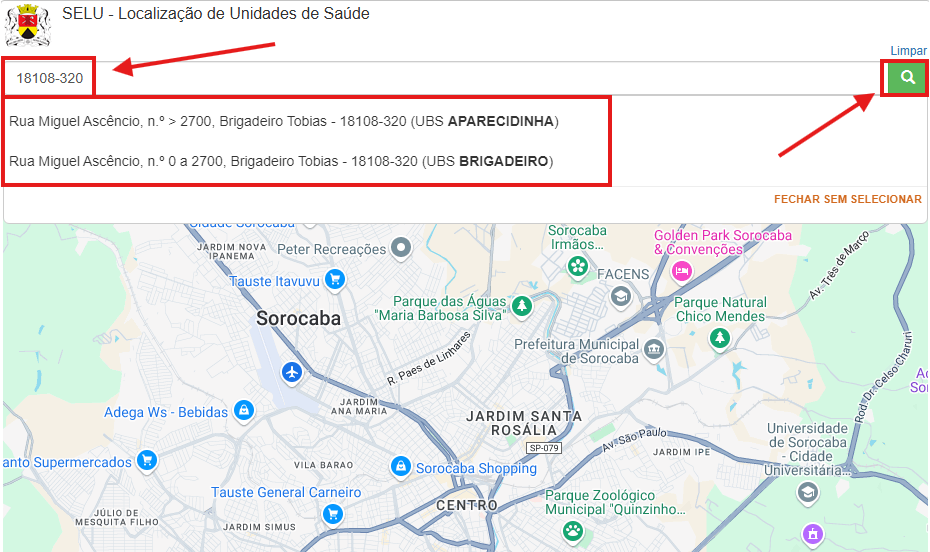](https://estante-ses.sorocaba.sp.gov.br/uploads/images/gallery/2025-02/3JIimage.png)
O [**Serviço de Localização de Unidades de Saúde**](https://servicos.sorocaba.sp.gov.br/selu/) <**[https://servicos.sorocaba.sp.gov.br/selu/](https://servicos.sorocaba.sp.gov.br/selu/)**> pode ser encontrato facilmente na árvore de links da Atenção Primária a Saúde <**[https://linktr.ee/aps.sorocaba](https://linktr.ee/aps.sorocaba)**> com o nome "[**Qual UBS/USF é mais perto?**](https://tr.ee/VfPxrQMskl)".
## **2.2 Busca pelo cidadão**
Para iniciar a busca pelo cidadão, é necessário selecionar abrir a tela **Usuários** (**Ambulatório** > **Usuários**) e inserir ao menos um dos seguintes dados para realizar a busca clicando em [](https://estante-ses.sorocaba.sp.gov.br/uploads/images/gallery/2025-02/FWkimage.png).
- Número do Prontuário;
- Nome do cidadão;
- Número do CNS do cidadão;
- Número do CPF;
- Data de nascimento;
- Nome da mãe;
[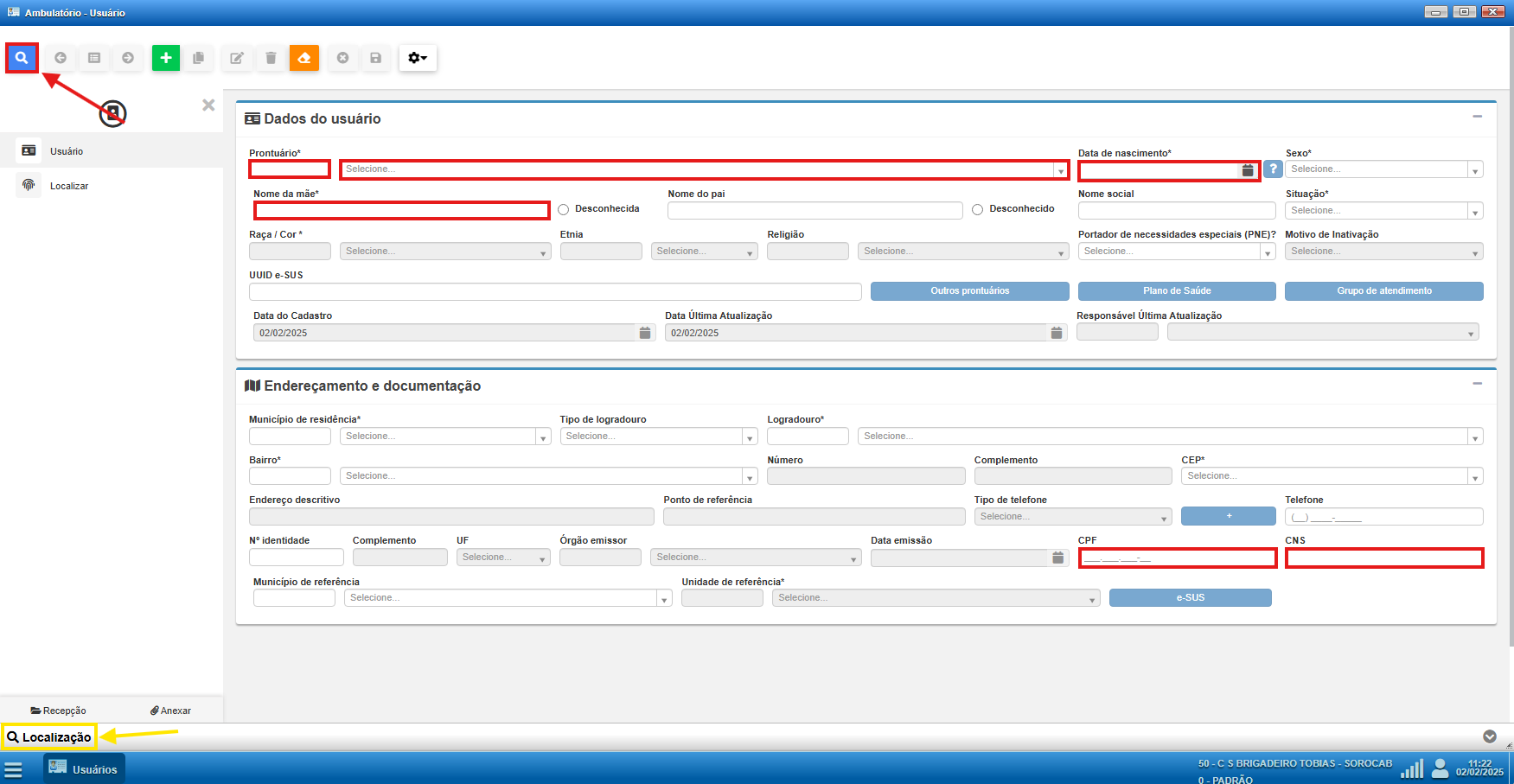](https://estante-ses.sorocaba.sp.gov.br/uploads/images/gallery/2025-02/9SDimage.png)
Em caso de sucesso na busca pelo cidadão o resultado mostrará todas os campos com informações do cidadão preenchidos, como nome, data de nascimento, número do CNS e CPF, sexo, nome da mãe, unidade referência, endereço estruturado ou endereço descritivo, telefone, município de nascimento e a data da última atualização do cadastro, entre outros.
[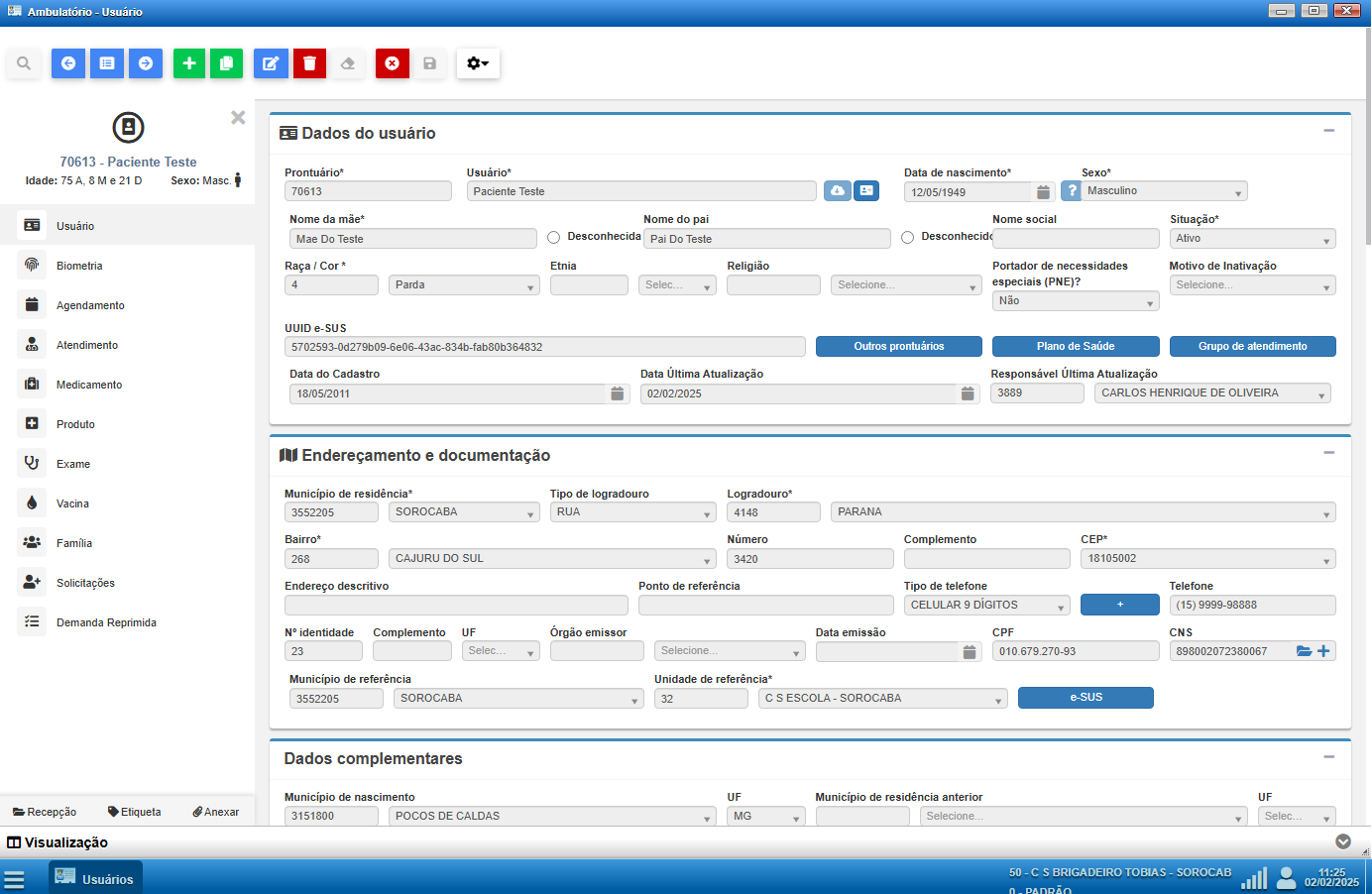](https://estante-ses.sorocaba.sp.gov.br/uploads/images/gallery/2025-02/xpKimage.png)
É importante ressaltar que a busca poderá trazer usuários inativos, podendo ser visualizadas diretamente na mesma tela.
[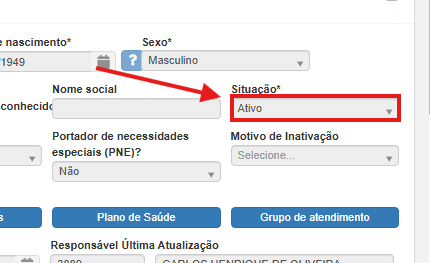](https://estante-ses.sorocaba.sp.gov.br/uploads/images/gallery/2025-02/XRximage.png)
Esses cadastros podem ser reativados editando o cadastro, clicando em [](https://estante-ses.sorocaba.sp.gov.br/uploads/images/gallery/2025-02/mnvimage.png).
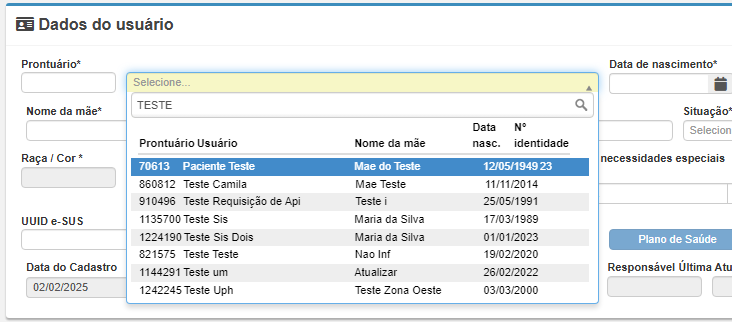
Dependendo do campo que você utilize para localizar o prontuário, o sistema sempre irá realizar uma busca na **base** de cadastro **local (do próprio sistema)** e poderá trazer um ou mais resultados, restando ao profissional a escolha do cidadão que está sendo buscado.
Caso a busca seja muito genérica o sistema retornará uma mensagem de que muitos cadastros foram encontrados e irá solicitar o refinamento da busca para aproximar com mais fidedignidade os resultados que o profissional está esperando.
[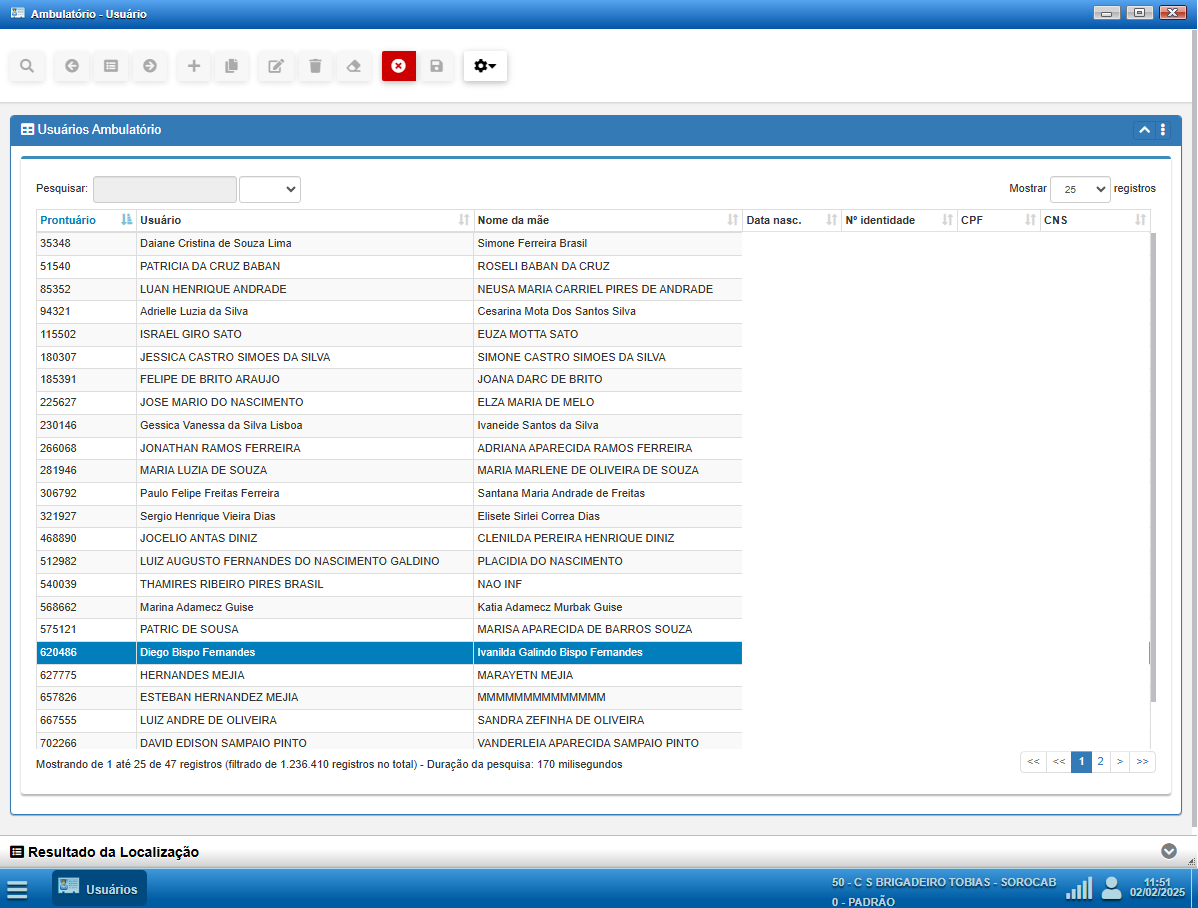](https://estante-ses.sorocaba.sp.gov.br/uploads/images/gallery/2025-02/ntbimage.png)
[](https://estante-ses.sorocaba.sp.gov.br/uploads/images/gallery/2025-02/8Mfimage.png)
## **2.3 Edição de Cadastro**
A edição do cadastro de usuário será possível sempre que a tela estiver em modo de Visualização, e deverá ser feita clicando em [](https://estante-ses.sorocaba.sp.gov.br/uploads/images/gallery/2025-02/obLimage.png).
É importante destacar que o cadastro do usuário deve estar sempre atualizado, dentro de nossos alcances, porém, caso esse paciente tenha vinculação em alguma família, a edição poderá ser realizada apenas pela Agente Comunitária de Saúde da Unidade Referência do Paciente.
### **2.3.1 Paciente vinculado a uma família**
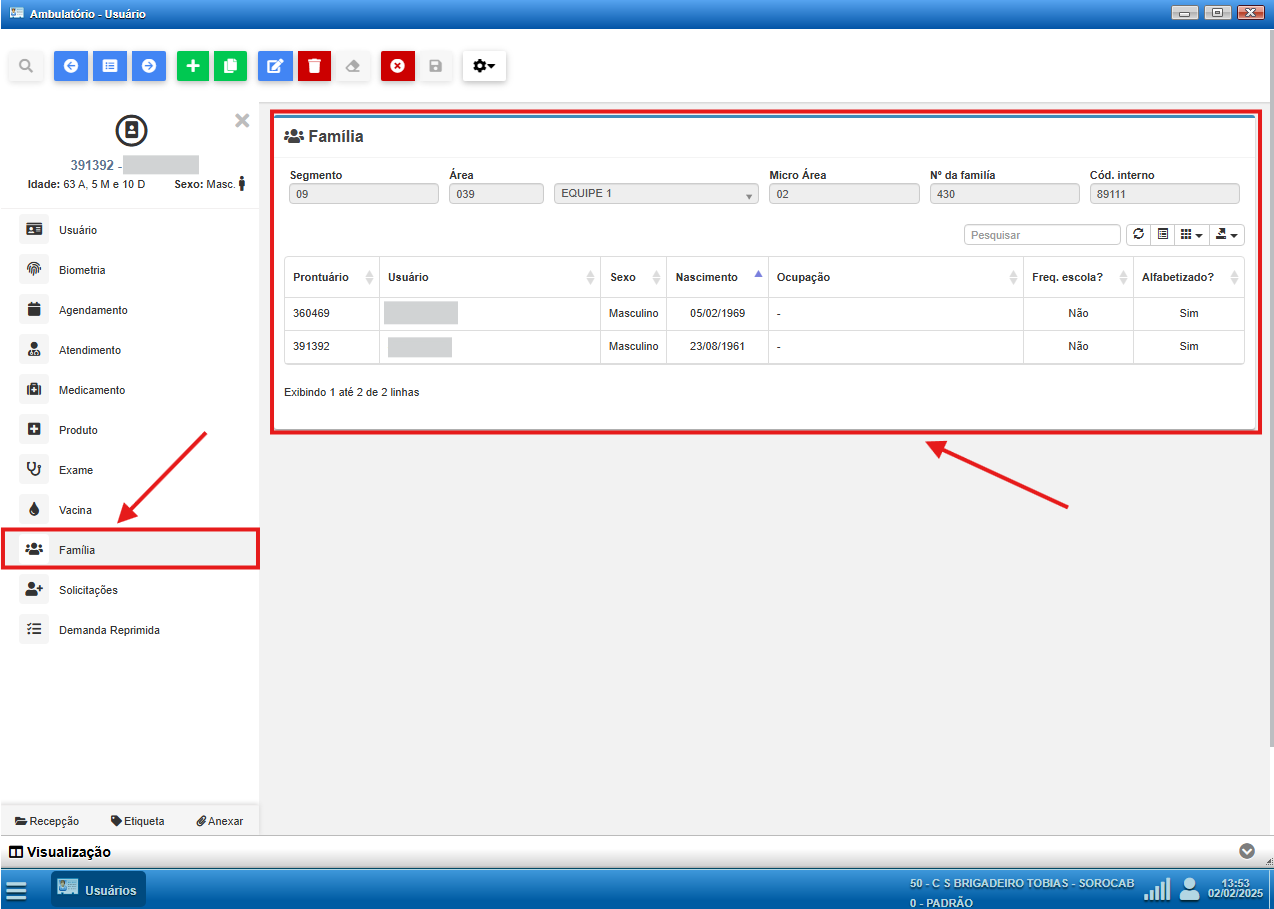
Você pode verificar essa informação em **Família**
[](https://estante-ses.sorocaba.sp.gov.br/uploads/images/gallery/2025-02/ujtimage.png)
No exemplo acima, o paciente em questão está vinculado a uma família e, portanto, a unidade referência dele deverá ser notificada por email para realizar a liberação.
Segue lista de email das unidades para facilitar a comunicação, bem como um padrão de texto esperado para realizar a solicitação.
- - **UBS Angélica** <>
- **USF Aparecidinha** <>
- **USF Barão** <>
- **UBS Barcelona** <>
- **USF Brigadeiro Tobias** <>
- **USF Cajuru** <>
- **UBS Carandá** <>
- **UBS Cerrado** <>
- **UBS Éden** <>
- **UBS Escola** <>
- **UBS Fiori** <>
- **USF Habiteto** <>
- **UBS Haro** <>
- **UBS Hortencia** <>
- **UBS Laranjeiras** <>
- **USF Lopes de Oliveira** <>
- **UBS Maria do Carmo** <>
- **UBS Marcia Mendes** <>
- **UBS Maria Eugênia** <>
- **UBS Mineirão** <>
- **USF Nova Esperança** <>
- **UBS Nova Sorocaba** <>
- **USF Paineiras** <>
- **USF Rodrigo** <>
- **USF Sabiá** <>
- **UBS Santana** <>
- **USF São Bento** <>
- **UBS São Guilherme** <>
- **UBS Simus** <>
- **UBS Sorocaba I** <>
- **USF Ulisses Guimarães** <>
- **USF Vitória Régia** <>
- **USF Wanel Ville** <>
Texto esperado em email para desvincular paciente de família
Olá, tudo bem?
Sou **\[IDENTIFICAR-SE\]** e trabalho na unidade **\[NOME DA SUA UNIDADE\]**.
Recebemos o paciente prontuário **\[NUMERO DO PRONTUÁRIO\]** relatando alteração de endereço de residência, notamos que o mesmo está vinculado a sua unidade **\[NOME DA UNIDADE REFERÊNCIA\]** na família:
1. 1. Segmento: **\[NÚMERO DO SEGMENTO\]**
2. Área: **\[CÓDIGO DA ÁREA\]** - **\[NOME DA ÁREA\]**
3. Micro Área: **\[NÚMERO DA MICRO ÁREA\]**
4. Nº da família: **\[NÚMERO DA FAMÍLIA\]**
Por ter apresentado comprovante de residência, solicitamos a desvinculação do paciente da família com endereço **\[ENDEREÇO ESTRUTURADO ANTERIOR DA FAMÍLIA (CEP, LOGRADOURO, BAIRRO, NÚMERO)\]** e correção do cadastro do mesmo para o endereço **\[ENDEREÇO ESTRUTURADO ATUAL DA FAMÍLIA (CEP, LOGRADOURO, BAIRRO, NÚMERO)\]**, bem como sua vinculação com a Unidade Referência **\[NOME DA SUA UNIDADE\]**.
Atenciosamente,
**\[SEU NOME COMPLETO\]**