# 2. Como funciona a Assinatura pelo gov.br (Passo a Passo)
**Conteúdo:**
- Primeira autenticação
- Escolha da conta gov.br
- Permissões do app SIS
- Fluxo de assinatura (confirmação, retorno, status)
- Mensagens comuns de erro do gov.br (token expirado, nível insuficiente, etc.)
- Como renovar login ou reconectar
Essa página é essencial, pois todos os profissionais vão usar esse método.
# **Como realizar assinaturas pelo gov.br no SISWEB**
## **1. Acessando o SISWEB com gov.br**
Para iniciar qualquer assinatura, é obrigatório acessar o SISWEB utilizando sua conta **gov.br**.
1. Abra o **SISWEB**.
2. Na página de login, clique em **“Entrar com gov.br”**.[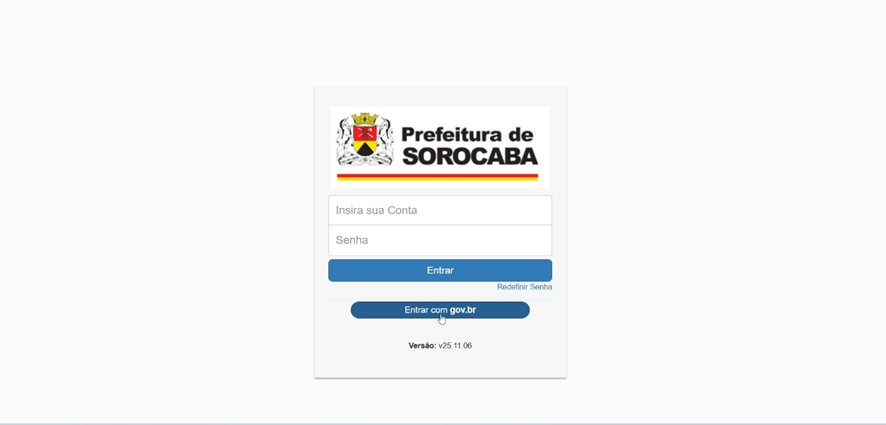](https://estante-ses.sorocaba.sp.gov.br/uploads/images/gallery/2025-11/TEeimage.png)
3. A página oficial do gov.br será aberta. Preencha com seus **dados de acesso**.[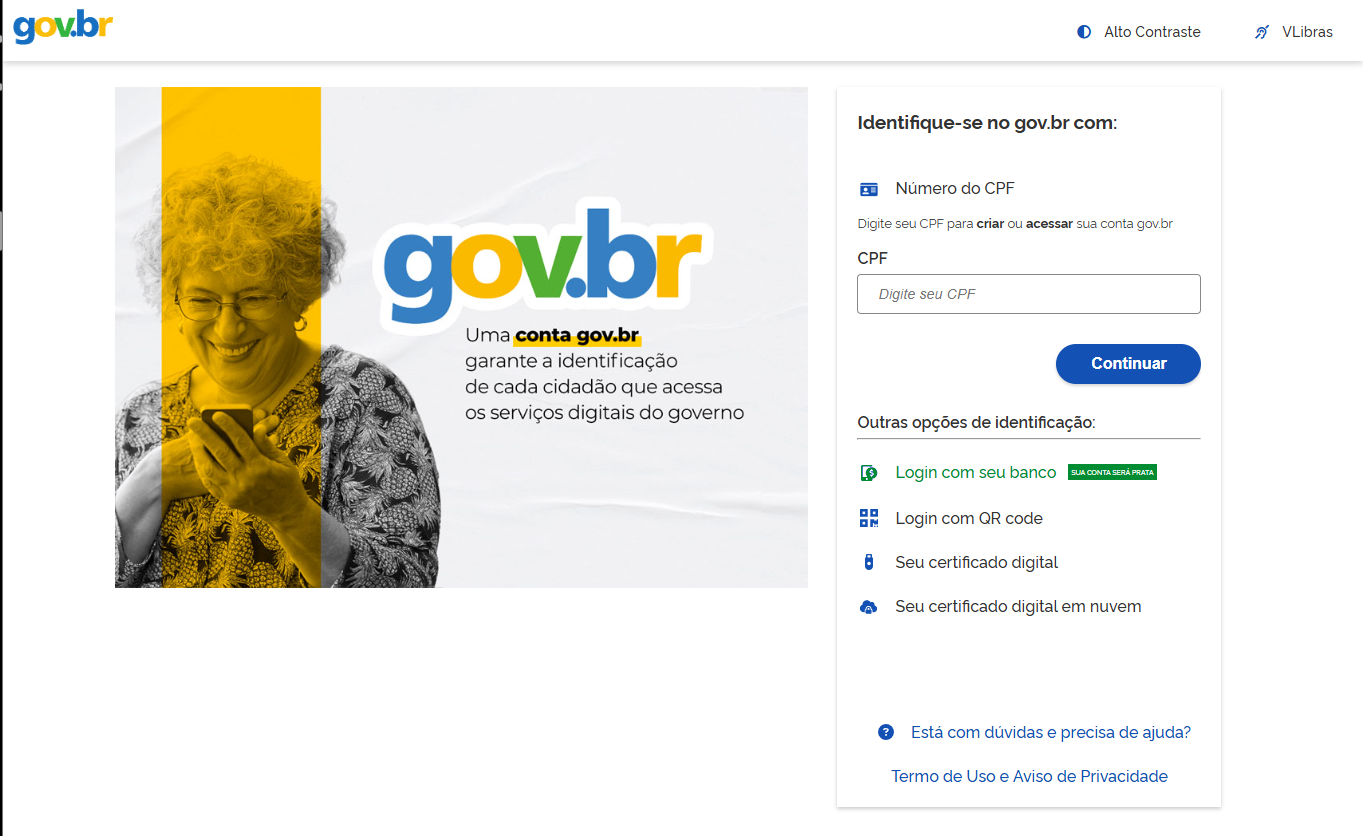](https://estante-ses.sorocaba.sp.gov.br/uploads/images/gallery/2025-11/bUIimage.png)
---
## **2. Primeira autenticação no computador**
Se for sua primeira vez acessando o gov.br no computador:
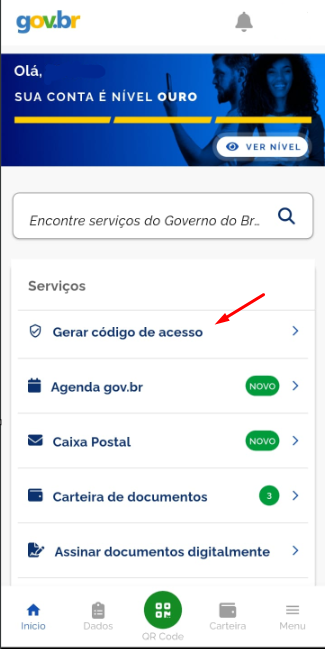
1. Abra o **aplicativo gov.br no celular**.
2. Toque em **“Gerar código de acesso”**
3. Digite o código gerado na tela do navegador.
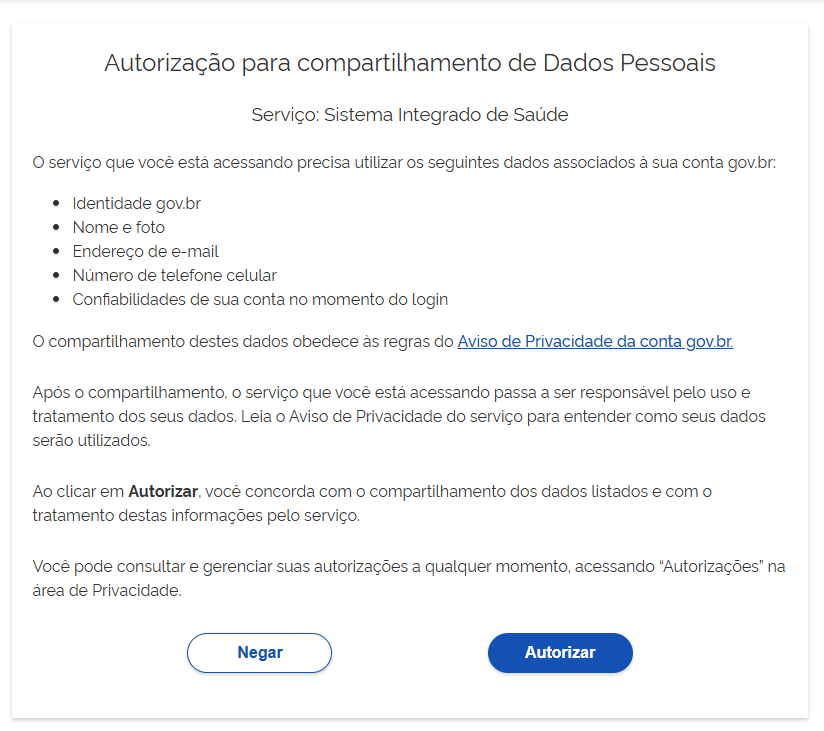
4. Quando solicitado, clique em **“Autorizar”** para concluir o acesso.
[](https://estante-ses.sorocaba.sp.gov.br/uploads/images/gallery/2025-11/j0iimage.png)
[](https://estante-ses.sorocaba.sp.gov.br/uploads/images/gallery/2025-11/mRfimage.png)
---
## **3. Acessando a fila de atendimento**
Após entrar no SISWEB usando o gov.br:
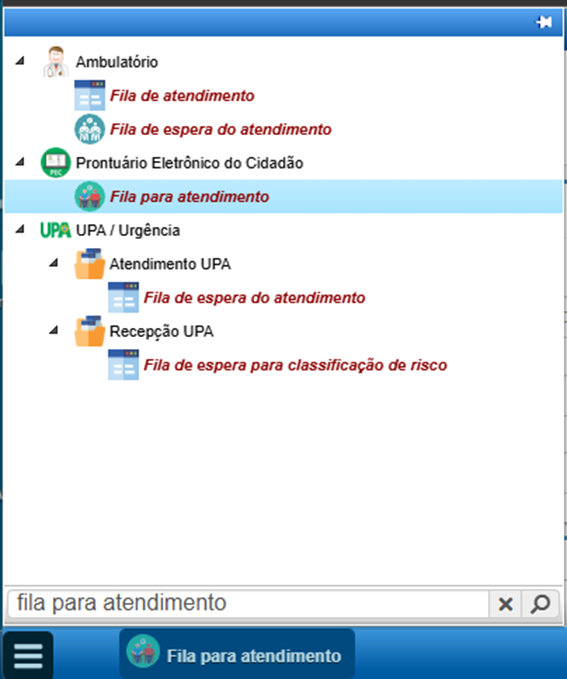
1. Pesquise por **“Fila para atendimento”** na barra de pesquisa.
[](https://estante-ses.sorocaba.sp.gov.br/uploads/images/gallery/2025-12/dCZxfzimage.png)
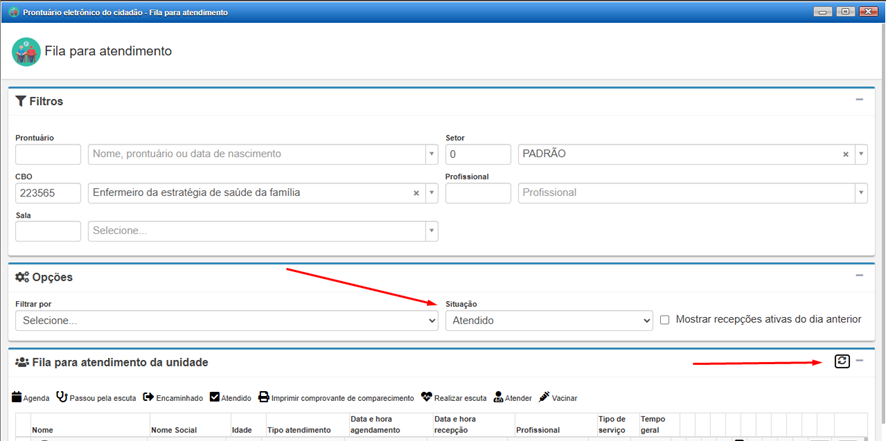
2. Preencha os campos com seus dados.
3. Altere a situação para **“Atendido”**.
4. Clique no ícone de **atualizar** para carregar os atendimentos finalizados.
> Apenas atendimentos já finalizados podem ser assinados.
[](https://estante-ses.sorocaba.sp.gov.br/uploads/images/gallery/2025-11/Knpimage.png)
---
## **4. Selecionando o atendimento**
Com a lista carregada:
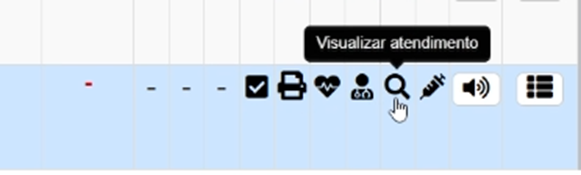
1. Cada atendimento apresentará vários ícones.
2. Clique em **“Visualizar atendimento”** no atendimento que deseja assinar.
[](https://estante-ses.sorocaba.sp.gov.br/uploads/images/gallery/2025-11/KNKimage.png)
---
## **5. Liberando a impressão**
Na janela do atendimento:
- Verifique se a **Situação da Recepção** está definida como **“ATENDIDO”**.
- Após isso, o botão **“Imprimir”** ficará disponível.
- Clique em **“Imprimir”**.[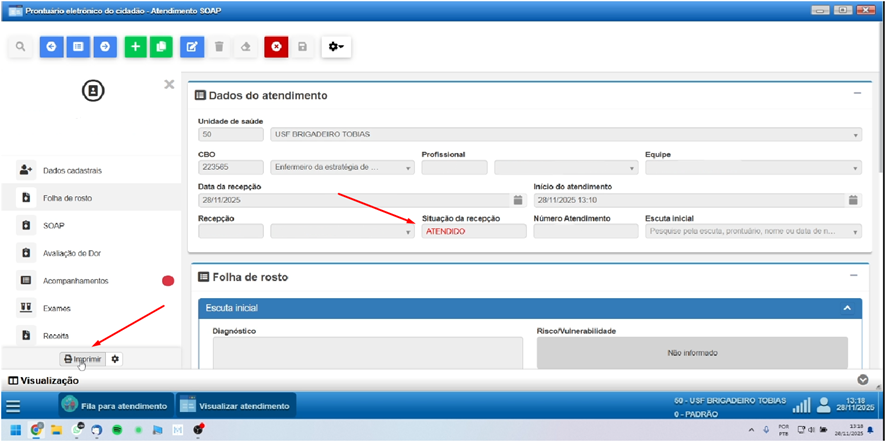](https://estante-ses.sorocaba.sp.gov.br/uploads/images/gallery/2025-11/iqHimage.png)
---
## **6. Escolhendo o relatório**
Na janela de visualização:
1. Clique em **“Selecionar Relatório”**.[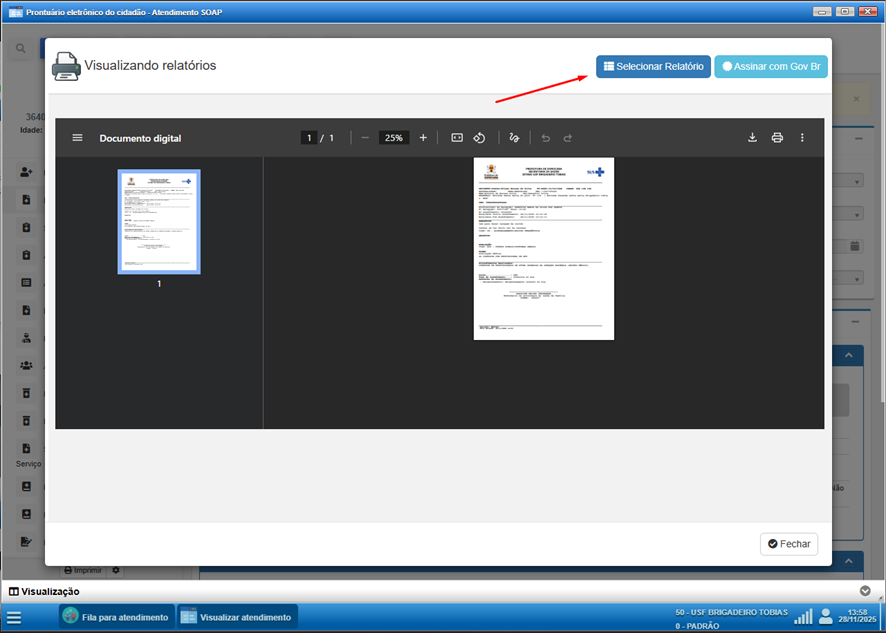](https://estante-ses.sorocaba.sp.gov.br/uploads/images/gallery/2025-11/WNuimage.png)
2. Escolha o relatório desejado.
3. Clique novamente em **“Imprimir”** para gerar a visualização completa.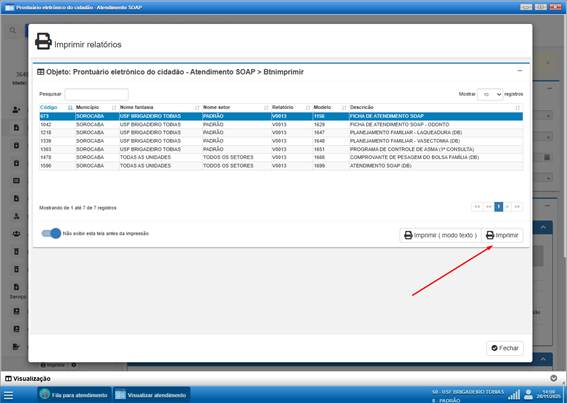
---
## **7. Assinando com gov.br**
1. Na visualização final do relatório, clique em **“Assinar com Gov.br”**.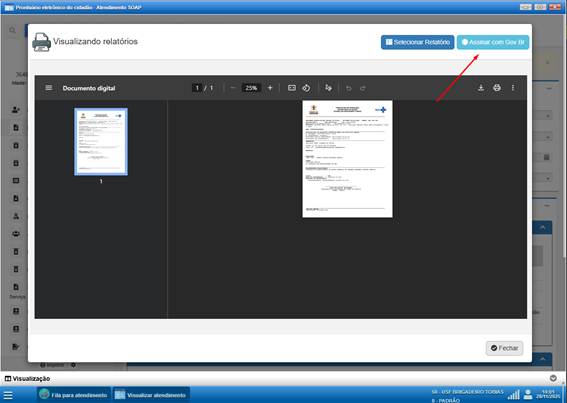
2. O sistema pedirá que você abra o aplicativo **gov.br no celular** para gerar um novo **código de acesso**.
3. Insira o código e clique em **“Autorizar”** para concluir a assinatura.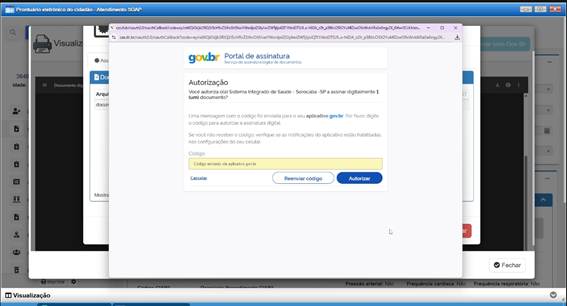
---
## **8. Caso a assinatura não funcione**
- Verifique se sua conta gov.br possui **nível Ouro**, que é o mínimo exigido para assinaturas.
- Se houver erros do próprio gov.br (instabilidade, token expirado, etc.), tente novamente mais tarde.**[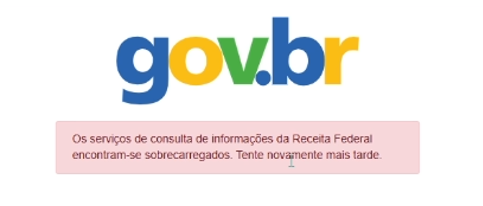](https://estante-ses.sorocaba.sp.gov.br/uploads/images/gallery/2025-11/9PSimage.png)**
Caso não consiga assinar, garanta que sua conta gov.br é de **nível Ouro** no mínimo, para saber mais confira **[essa página](https://estante-ses.sorocaba.sp.gov.br/books/manuais-de-utilizacao-do-sisweb/page/6-erros-comuns-e-como-corrigir "Erros comuns e como corrigir").**
Em caso de **erro** do gov.br, você pode deixar para tentar novamente mais tarde. Caso faça isso, e para assinar outros atendimentos em lote, confira [**essa página.**](https://estante-ses.sorocaba.sp.gov.br/books/manuais-de-utilizacao-do-sisweb/page/7-assinatura-digital-em-lote-exclusiva-govbr "Assinaturas em Lote")