# 8. Registro Tardio de Atendimento UPA / Emergência

Situações excepcionais, como interrupções no fornecimento de energia elétrica, indisponibilidade da conexão com a internet, falhas de infraestrutura tecnológica ou indisponibilidade temporária do Sistema Integrado de Saúde (SIS), podem impedir o registro eletrônico dos atendimentos no momento em que são realizados.

Conforme estabelece a [Instrução Normativa SES nº 10/2024](https://noticias.sorocaba.sp.gov.br/wp-content/uploads/2024/12/noticias.sorocaba.sp.gov.br-3610-05-de-dezembro-de-2024.pdf), esses atendimentos devem ser registrados posteriormente no sistema, preservando a integridade das informações assistenciais e garantindo a correta produção dos serviços prestados.

No módulo de Urgência e Emergência, o registro tardio possui características próprias. Diferentemente da Atenção Primária à Saúde (APS) e da Atenção Especializada (AES), nem sempre o profissional responsável pelo atendimento permanecerá na unidade quando o sistema voltar a funcionar, uma vez que médicos e demais profissionais atuam em regime de plantão.

Por esse motivo, o procedimento de registro tardio normalmente é executado pela equipe administrativa da unidade, utilizando as fichas físicas preenchidas durante o período de indisponibilidade do sistema.

O objetivo deste capítulo é orientar, passo a passo, como realizar corretamente esse procedimento no módulo UPA, garantindo que os registros permaneçam consistentes, rastreáveis e em conformidade com as normas vigentes.

---

## Demonstração prática

Para facilitar a compreensão do fluxo apresentado neste capítulo, disponibilizamos abaixo um vídeo demonstrando todas as etapas do registro tardio de atendimento no módulo UPA, desde a criação da recepção até a anexação da ficha física ao prontuário eletrônico.

Assista ao vídeo e acompanhe a execução completa do procedimento no sistema.

<video controls="controls" height="325" poster="" width="650"><source data-mce-fragment="1" src="https://estante-ses.sorocaba.sp.gov.br/attachments/584"></source></video>

O vídeo apresenta uma demonstração prática de todo o procedimento. Entretanto, todas as etapas também estão detalhadas a seguir, permitindo que este capítulo seja utilizado como material de consulta sempre que houver necessidade de realizar um novo registro tardio.

---

## Registro da Recepção

O primeiro passo para realizar o registro tardio é efetuar a **Recepção** do paciente, seguindo o mesmo procedimento descrito no capítulo [**Recepção - UPA/Urgência**](https://estante-ses.sorocaba.sp.gov.br/books/manuais-de-utilizacao-do-sisweb/page/3-recepcao-upaurgencia) deste manual.

No entanto, por se tratar de um atendimento realizado durante um período de indisponibilidade do sistema, alguns cuidados são indispensáveis.

### Ajuste da data e hora da recepção

Antes de salvar o registro, altere os campos **Data** e **Hora da Recepção**, informando o momento em que o paciente efetivamente deu entrada na unidade, conforme registrado na ficha de atendimento ou outro documento utilizado durante a indisponibilidade do sistema.

[![image.png](https://estante-ses.sorocaba.sp.gov.br/uploads/images/gallery/2026-06/scaled-1680-/MZTimage.png)](https://estante-ses.sorocaba.sp.gov.br/uploads/images/gallery/2026-06/MZTimage.png)

Esse procedimento garante que o prontuário eletrônico mantenha a sequência cronológica correta dos acontecimentos.

### Tipo de entrada

Para os registros tardios, deverá ser utilizado o **Tipo de Entrada "REGISTRO TARDIO DE ATENDIMENTO"**.

[![image.png](https://estante-ses.sorocaba.sp.gov.br/uploads/images/gallery/2026-06/scaled-1680-/jhVimage.png)](https://estante-ses.sorocaba.sp.gov.br/uploads/images/gallery/2026-06/jhVimage.png)

Esse tipo de entrada foi criado especificamente para identificar os atendimentos registrados após períodos de indisponibilidade do sistema, permitindo sua correta identificação e acompanhamento pela gestão.

Ao selecionar esse tipo de entrada, o sistema encaminhará o paciente diretamente para a fila de atendimento, dispensando a realização da classificação de risco.

Após selecionar o tipo de entrada, informe o **CBO de Encaminhamento**, direcionando o paciente para a fila do profissional responsável pelo atendimento principal.

[![image.png](https://estante-ses.sorocaba.sp.gov.br/uploads/images/gallery/2026-06/scaled-1680-/BFmimage.png)](https://estante-ses.sorocaba.sp.gov.br/uploads/images/gallery/2026-06/BFmimage.png)

Por fim, a identificação do paciente deverá ser realizada da mesma forma que ocorre na rotina habitual da recepção da unidade. Localize o cadastro existente ou, quando necessário, realize o cadastro do cidadão, observando todos os critérios e orientações apresentados anteriormente neste manual.

Antes de prosseguir com o registro, confira cuidadosamente se a recepção está sendo vinculada ao prontuário eletrônico correto, evitando registros indevidos em outro paciente.

Sempre que possível, aproveite esse momento para validar as principais informações cadastrais do paciente, especialmente:

- CPF;
- Número de telefone para contato.

A atualização dessas informações contribui para a correta identificação do cidadão e fortalece as ações de comunicação da Secretaria da Saúde, como confirmação de consultas, campanhas de vacinação, ações de busca ativa e demais estratégias de cuidado à população.

Concluído o preenchimento, salve a recepção normalmente.

<p class="callout info">**IMPORTANTE:** A utilização de um tipo de entrada sem classificação de risco tem como finalidade apenas reconstruir o fluxo administrativo necessário para realização do registro tardio, não representando alteração do fluxo assistencial originalmente realizado durante o atendimento.</p>

---

## Registro do Atendimento

Após concluir a recepção do paciente, o próximo passo consiste na criação do **Registro de Atendimento**. É nessa etapa que serão vinculados o profissional responsável pelo atendimento, a recepção previamente realizada e as informações assistenciais constantes na ficha física utilizada durante o período de indisponibilidade do sistema.

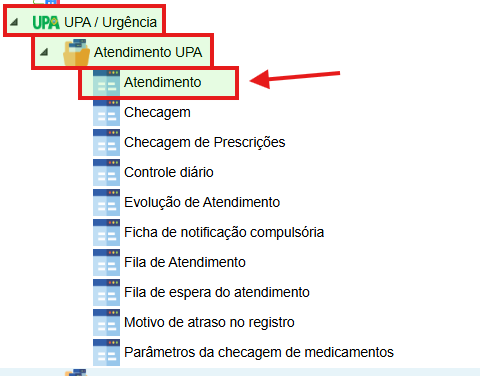
Para acessar a tela, utilize o seguinte caminho no menu:

[![image.png](https://estante-ses.sorocaba.sp.gov.br/uploads/images/gallery/2026-06/scaled-1680-/Du4image.png)](https://estante-ses.sorocaba.sp.gov.br/uploads/images/gallery/2026-06/Du4image.png)
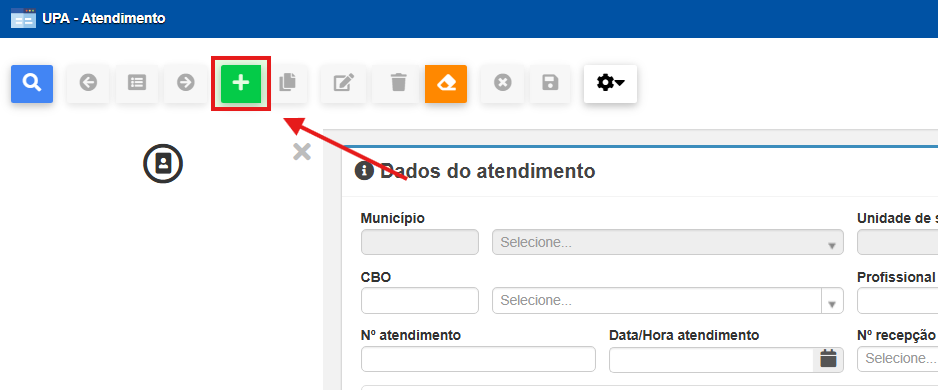
Em seguida, clique no botão **Adicionar Atendimento (+)** para iniciar um novo registro.

[![image.png](https://estante-ses.sorocaba.sp.gov.br/uploads/images/gallery/2026-06/scaled-1680-/9p1image.png)](https://estante-ses.sorocaba.sp.gov.br/uploads/images/gallery/2026-06/9p1image.png)
### Identificação do atendimento

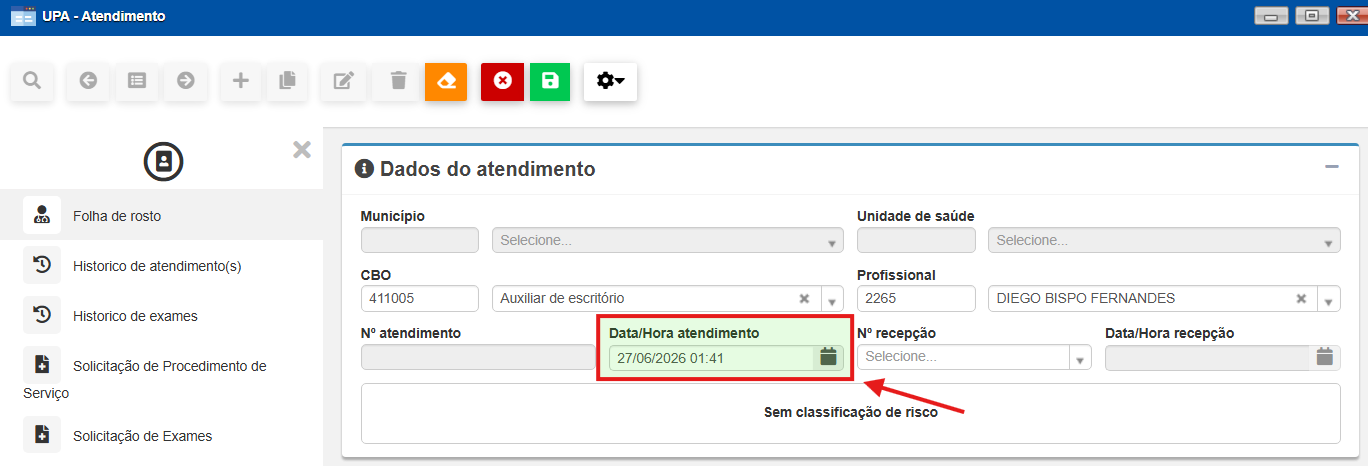
Inicialmente, ajuste os campos **Data** e **Hora do Atendimento**, informando o momento em que o atendimento foi efetivamente realizado pelo profissional de saúde.

[![image.png](https://estante-ses.sorocaba.sp.gov.br/uploads/images/gallery/2026-06/scaled-1680-/PjRimage.png)](https://estante-ses.sorocaba.sp.gov.br/uploads/images/gallery/2026-06/PjRimage.png)
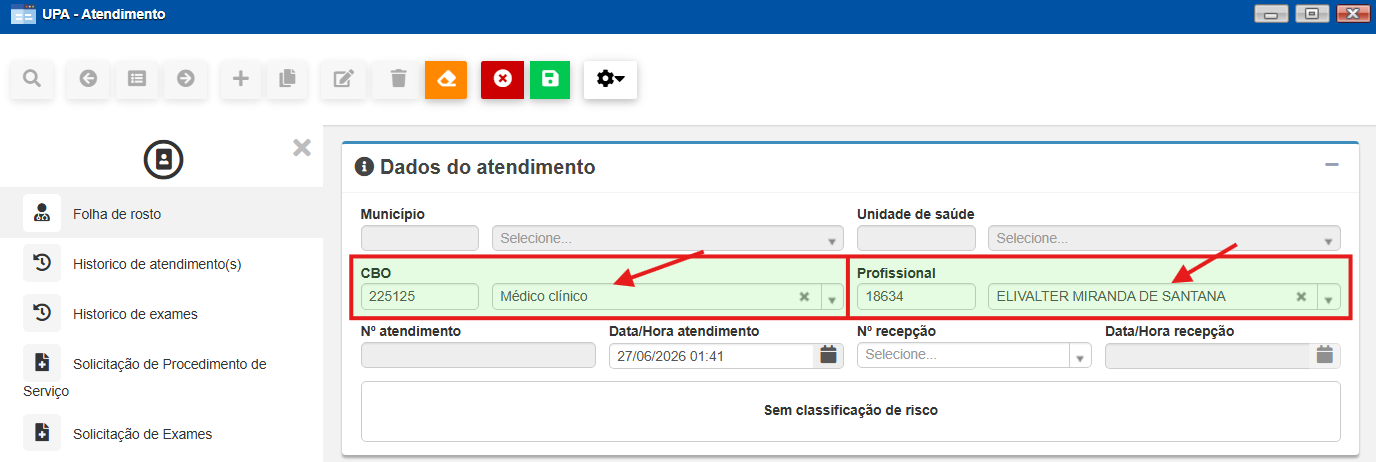
Na sequência, selecione o **CBO** correspondente à especialidade do profissional responsável pelo atendimento e informe o **Nome do Profissional** que efetivamente realizou a assistência ao paciente.

[![image.png](https://estante-ses.sorocaba.sp.gov.br/uploads/images/gallery/2026-06/scaled-1680-/m5Eimage.png)](https://estante-ses.sorocaba.sp.gov.br/uploads/images/gallery/2026-06/m5Eimage.png)
Em seguida, localize o paciente que será vinculado ao atendimento. Após sua identificação, selecione a **Recepção** registrada na etapa anterior, correspondente ao atendimento que está sendo lançado.

A identificação prévia do paciente facilita a localização da recepção recém-criada, tornando o processo mais ágil e reduzindo o risco de vinculação a uma recepção incorreta.

[![image.png](https://estante-ses.sorocaba.sp.gov.br/uploads/images/gallery/2026-06/scaled-1680-/oKDimage.png)](https://estante-ses.sorocaba.sp.gov.br/uploads/images/gallery/2026-06/oKDimage.png)
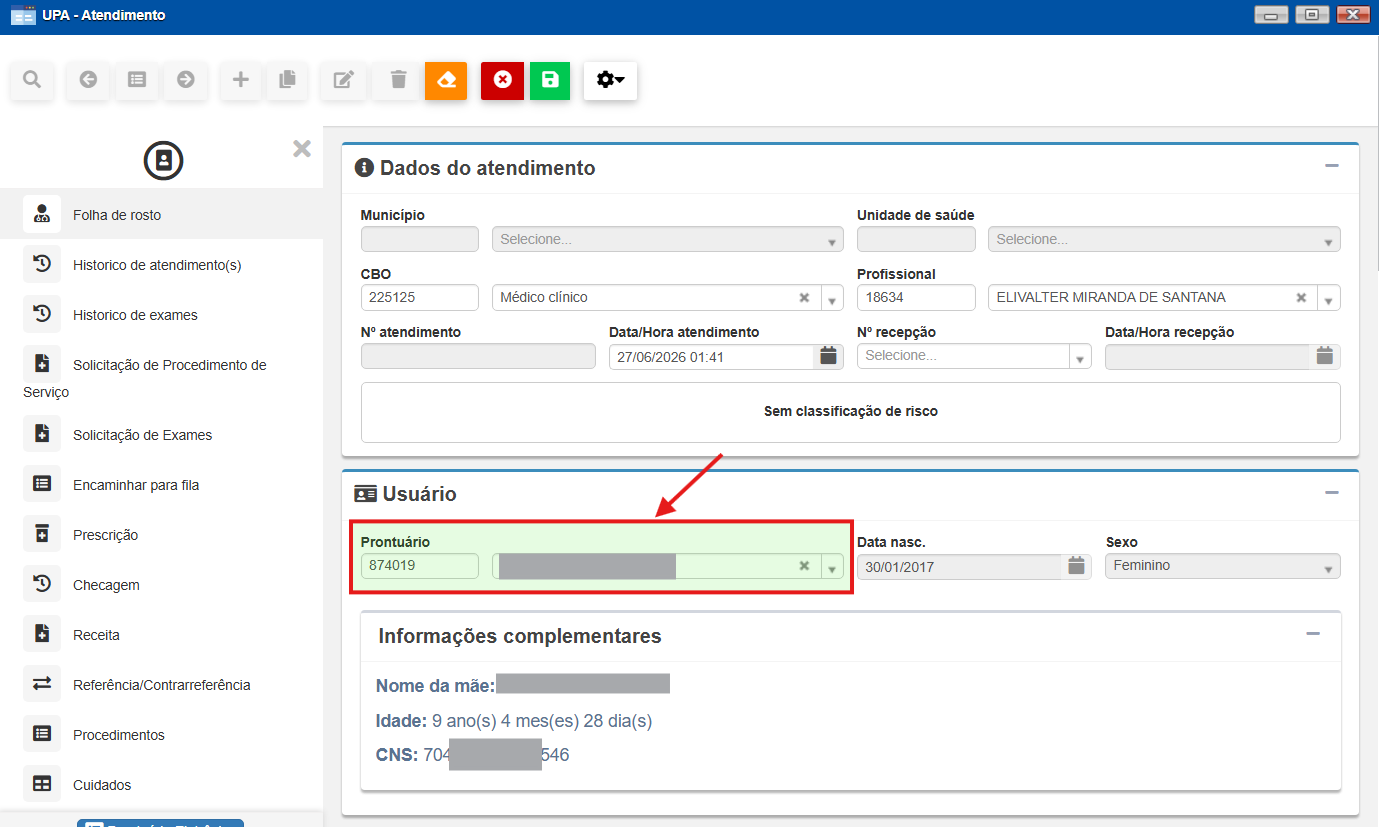
Em seguida, identifique o paciente que será vinculado ao atendimento. Após sua seleção, informe a **Recepção** registrada na etapa anterior, correspondente ao atendimento que está sendo lançado.

[![image.png](https://estante-ses.sorocaba.sp.gov.br/uploads/images/gallery/2026-06/scaled-1680-/7wfimage.png)](https://estante-ses.sorocaba.sp.gov.br/uploads/images/gallery/2026-06/7wfimage.png)
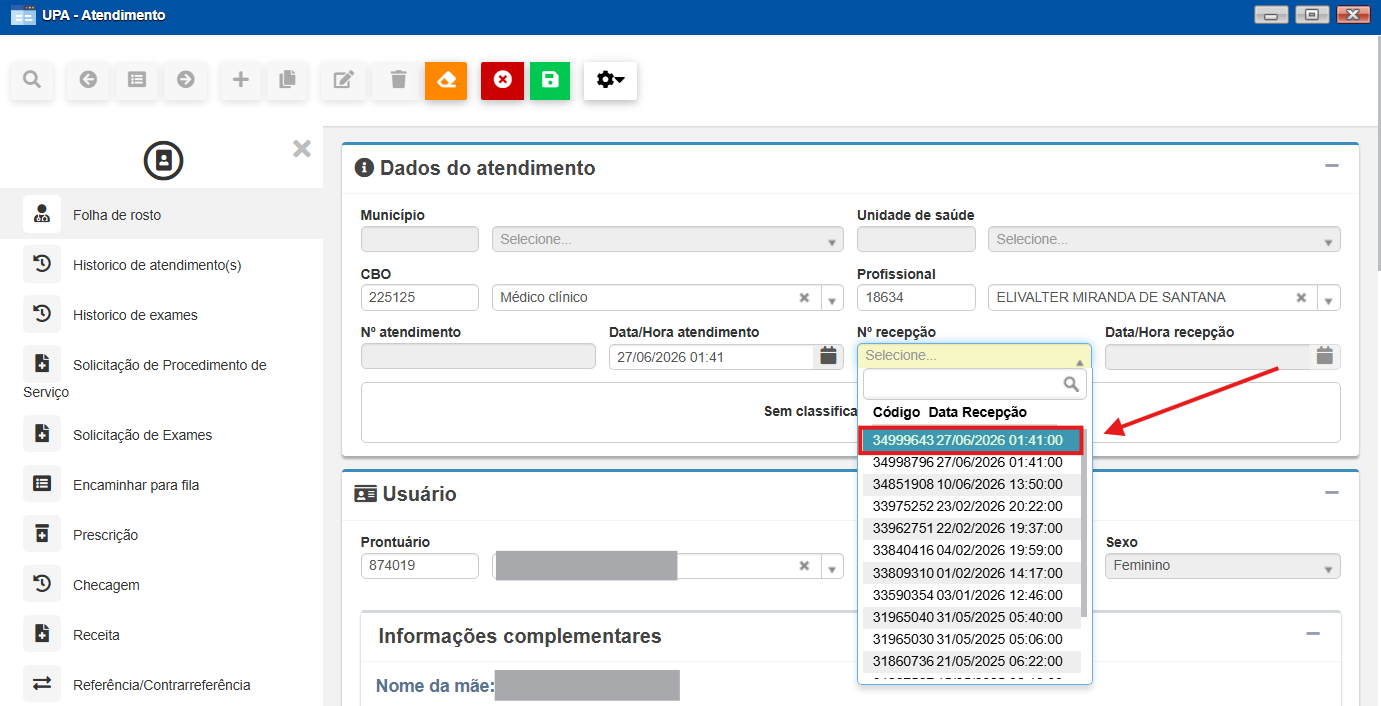
Como a pesquisa da recepção é realizada após a identificação do paciente, esse procedimento facilita a localização do registro recém-criado e reduz a possibilidade de selecionar uma recepção incorreta.

<p class="callout warning">**ATENÇÃO:** Para fins de **registro tardio**, é indicado informar o profissional responsável pelo **atendimento principal**, conforme consta na ficha de atendimento utilizada durante o período de indisponibilidade do sistema. Este fluxo tem como objetivo assegurar o registro mínimo do atendimento realizado, podendo não contemplar, necessariamente, todos os registros assistenciais complementares eventualmente realizados por outros profissionais.</p>

Concluída a identificação do atendimento, o sistema permanecerá na aba **Folha de Rosto**, aberta automaticamente durante a criação de um novo atendimento. A partir deste ponto, prosseguiremos com o registro dos dados clínicos mínimos necessários para composição do prontuário eletrônico.

### Queixa Principal

Na aba **Folha de Rosto**, utilize a barra de rolagem da página até localizar o bloco **Anamnese**.

Nesse bloco, preencha o campo **Queixa Principal** com as informações constantes na ficha física do atendimento.

[![image.png](https://estante-ses.sorocaba.sp.gov.br/uploads/images/gallery/2026-06/scaled-1680-/ib6image.png)](https://estante-ses.sorocaba.sp.gov.br/uploads/images/gallery/2026-06/ib6image.png)
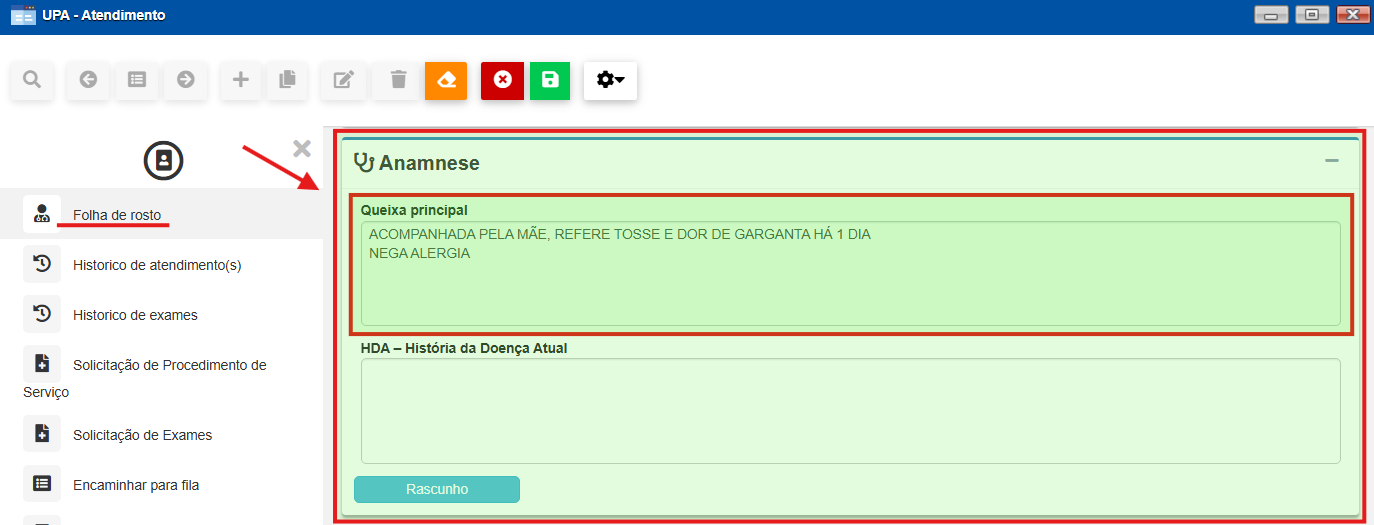
Quando não for possível reproduzir integralmente as informações clínicas no sistema, ou quando a ficha física contiver todos os registros assistenciais necessários, poderá ser utilizada uma observação simplificada, como:

<p class="callout info">**Registro tardio realizado devido à indisponibilidade do sistema. Ficha de atendimento anexada ao prontuário eletrônico.  
  
[![image.png](https://estante-ses.sorocaba.sp.gov.br/uploads/images/gallery/2026-06/scaled-1680-/v1Yimage.png)](https://estante-ses.sorocaba.sp.gov.br/uploads/images/gallery/2026-06/v1Yimage.png)** </p>
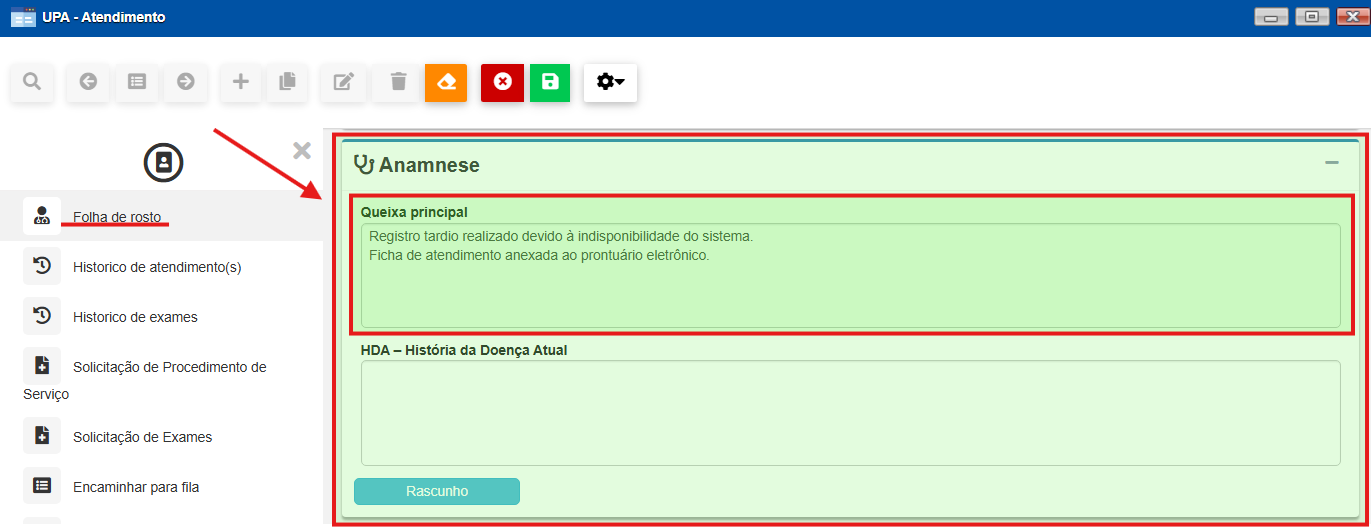
Essa informação tem como finalidade apenas identificar que o atendimento foi registrado posteriormente e que os registros assistenciais completos encontram-se na documentação física anexada ao prontuário.

### Registro do CID

Ainda na aba **Folha de Rosto**, informe o **CID** correspondente ao atendimento realizado.

[![image.png](https://estante-ses.sorocaba.sp.gov.br/uploads/images/gallery/2026-06/scaled-1680-/H4Uimage.png)](https://estante-ses.sorocaba.sp.gov.br/uploads/images/gallery/2026-06/H4Uimage.png)
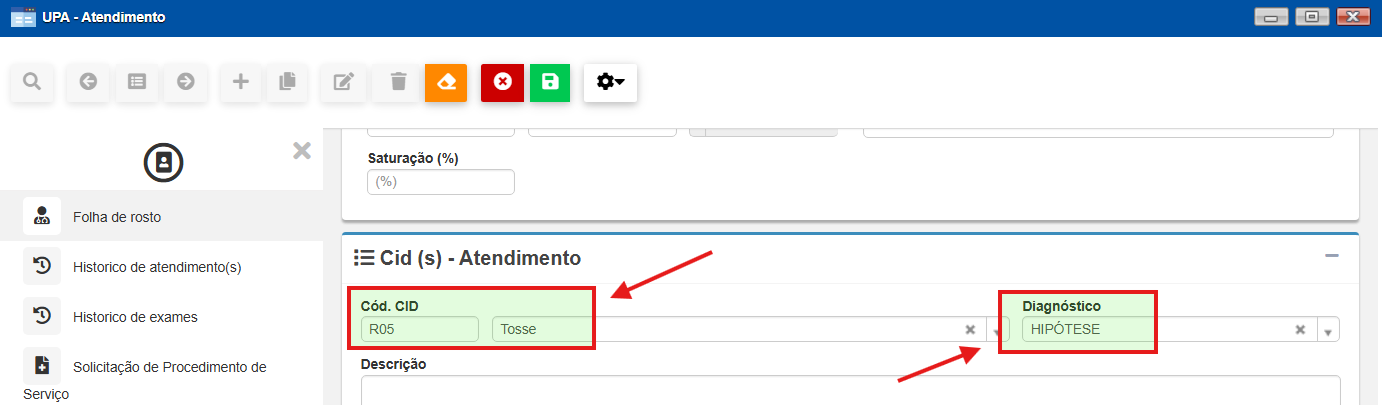
Após localizar o código desejado, indique se ele corresponde a uma **Hipótese Diagnóstica** ou a um **Diagnóstico Confirmado** e clique no botão de inclusão (seta para baixo) para adicioná-lo ao registro do atendimento.

[![image.png](https://estante-ses.sorocaba.sp.gov.br/uploads/images/gallery/2026-06/scaled-1680-/FLzimage.png)](https://estante-ses.sorocaba.sp.gov.br/uploads/images/gallery/2026-06/FLzimage.png)
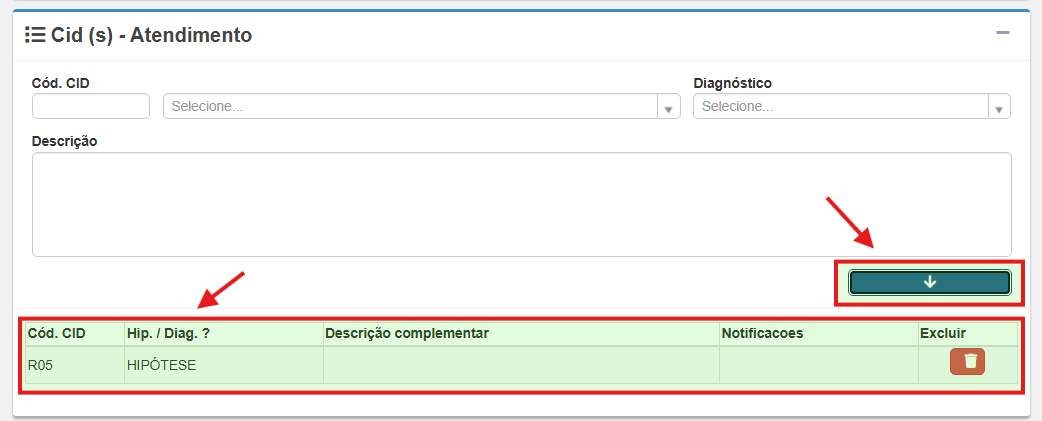
Sempre que necessário, poderão ser registrados múltiplos CIDs, observando as informações constantes na documentação assistencial.

### Registro dos Procedimentos

Após concluir o preenchimento da Folha de Rosto, acesse a aba **Procedimentos**.

[![image.png](https://estante-ses.sorocaba.sp.gov.br/uploads/images/gallery/2026-06/scaled-1680-/B1Uimage.png)](https://estante-ses.sorocaba.sp.gov.br/uploads/images/gallery/2026-06/B1Uimage.png)
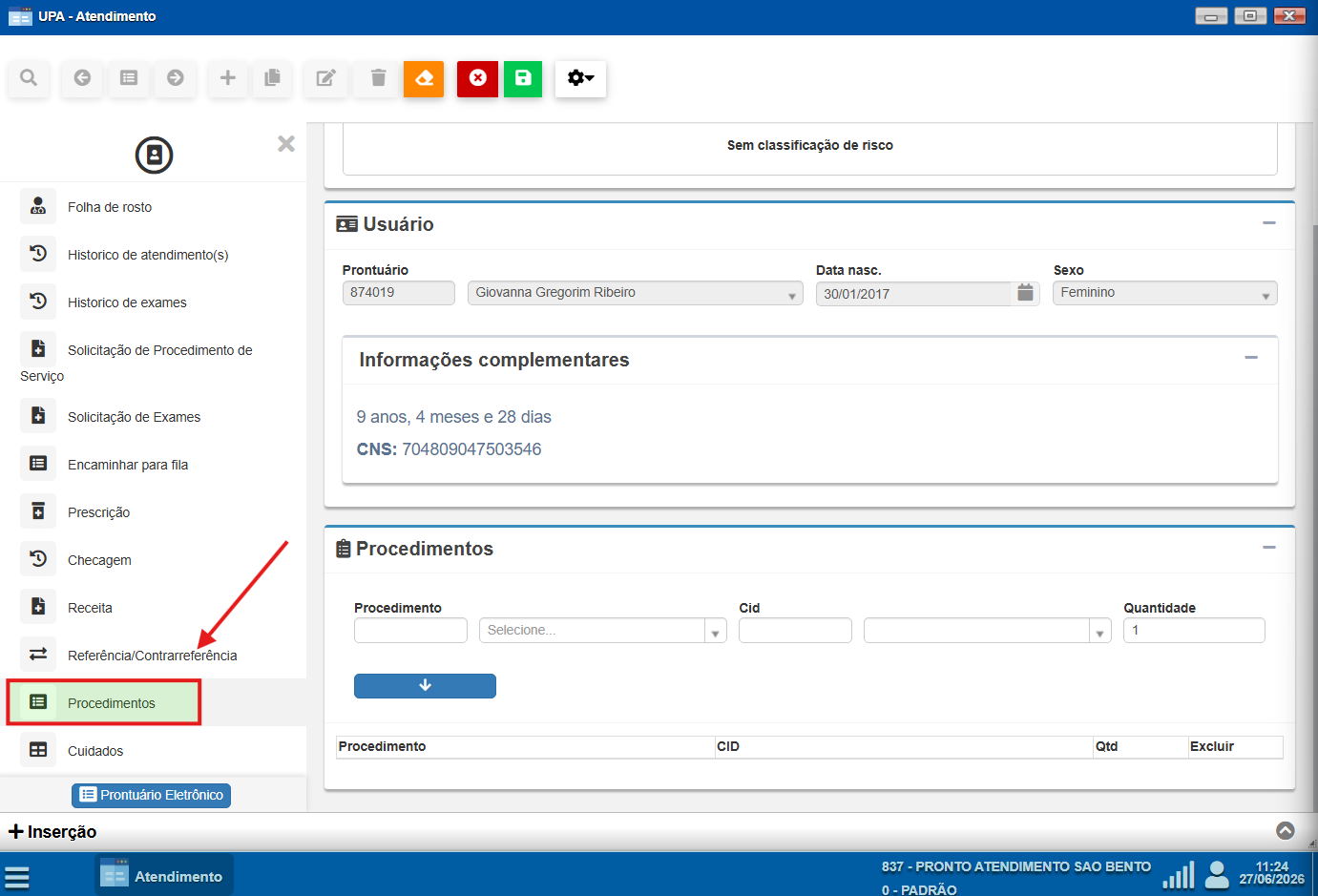
Todo registro tardio deverá possuir, no mínimo, o procedimento:

**0301060096 – Atendimento Médico em Unidade de Pronto Atendimento**

[![image.png](https://estante-ses.sorocaba.sp.gov.br/uploads/images/gallery/2026-06/scaled-1680-/LLlimage.png)](https://estante-ses.sorocaba.sp.gov.br/uploads/images/gallery/2026-06/LLlimage.png)
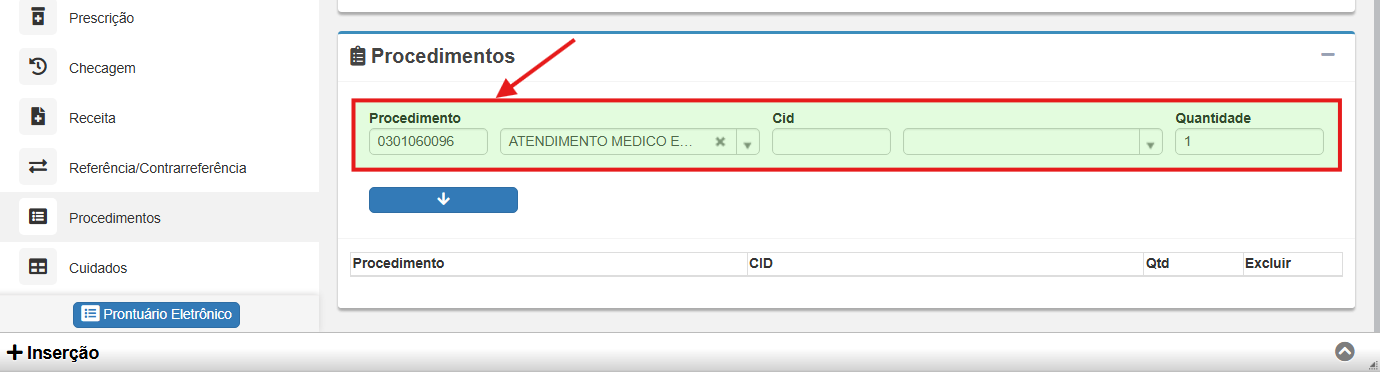
Informe a **Quantidade = 1** e clique no botão de inclusão (seta para baixo) para adicionar o procedimento ao registro.

[![image.png](https://estante-ses.sorocaba.sp.gov.br/uploads/images/gallery/2026-06/scaled-1680-/VVBimage.png)](https://estante-ses.sorocaba.sp.gov.br/uploads/images/gallery/2026-06/VVBimage.png)
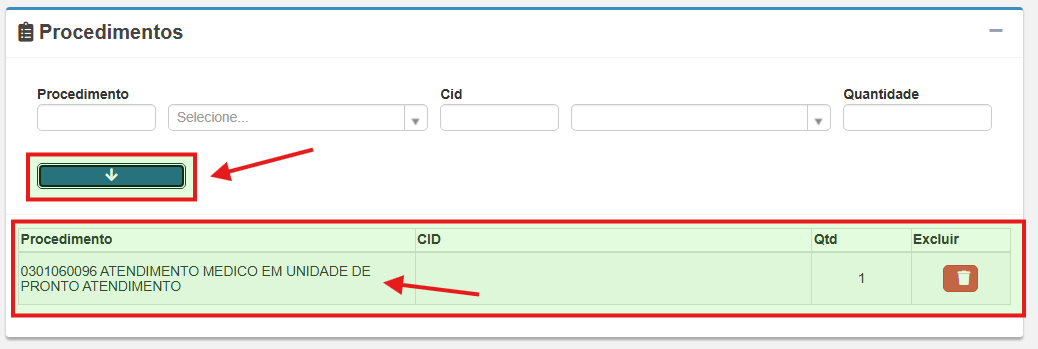
Além do procedimento principal, deverão ser registrados todos os demais procedimentos efetivamente realizados durante o atendimento, quando documentados na ficha física, como administração de medicamentos, aferição de sinais vitais, curativos, nebulização, eletrocardiograma, entre outros.

### Finalização do Atendimento

Após registrar todos os procedimentos, acesse a aba **Finalizar Atendimento**.

[![image.png](https://estante-ses.sorocaba.sp.gov.br/uploads/images/gallery/2026-06/scaled-1680-/Z61image.png)](https://estante-ses.sorocaba.sp.gov.br/uploads/images/gallery/2026-06/Z61image.png)
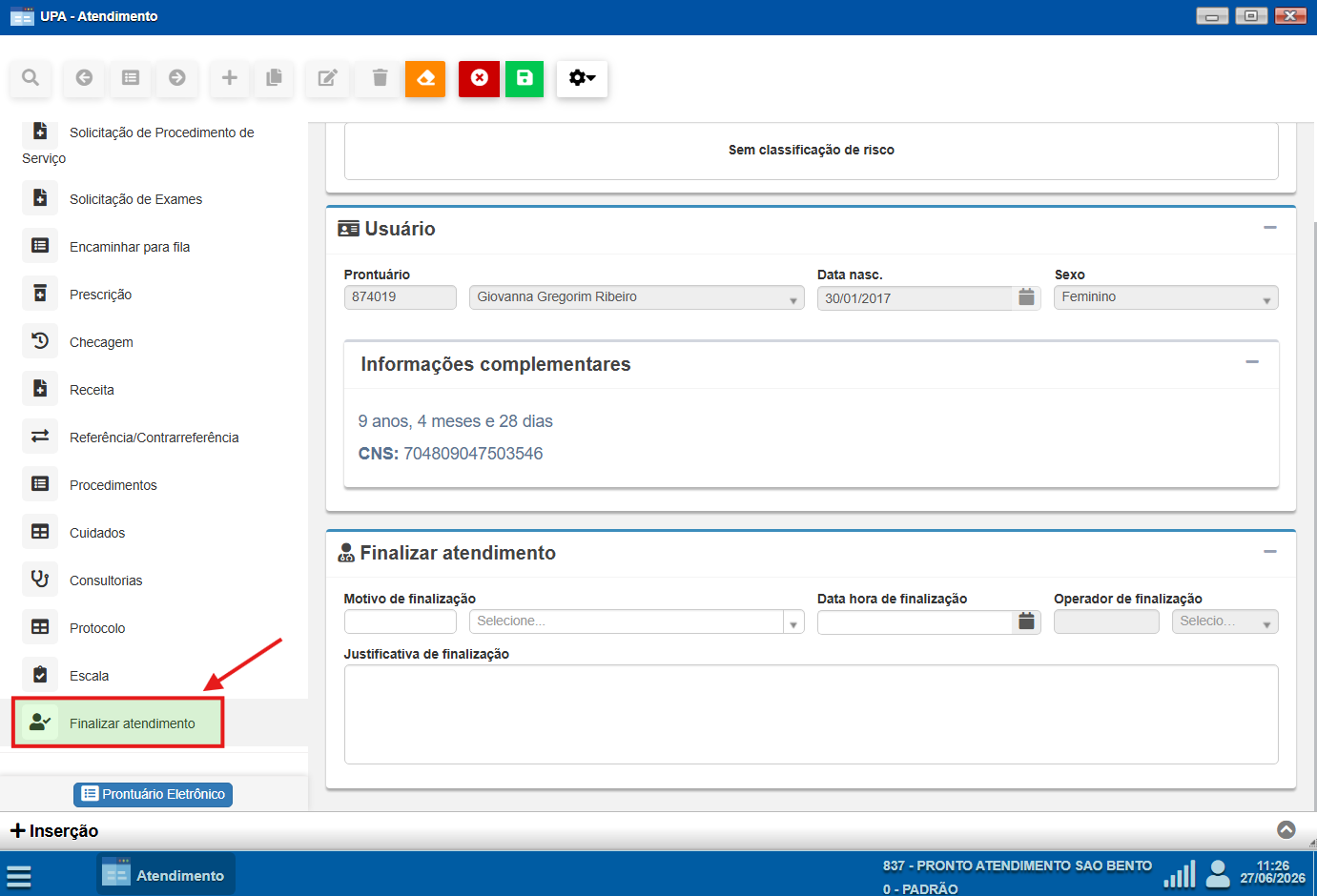
Após registrar todos os procedimentos, acesse a aba **Finalizar Atendimento**.

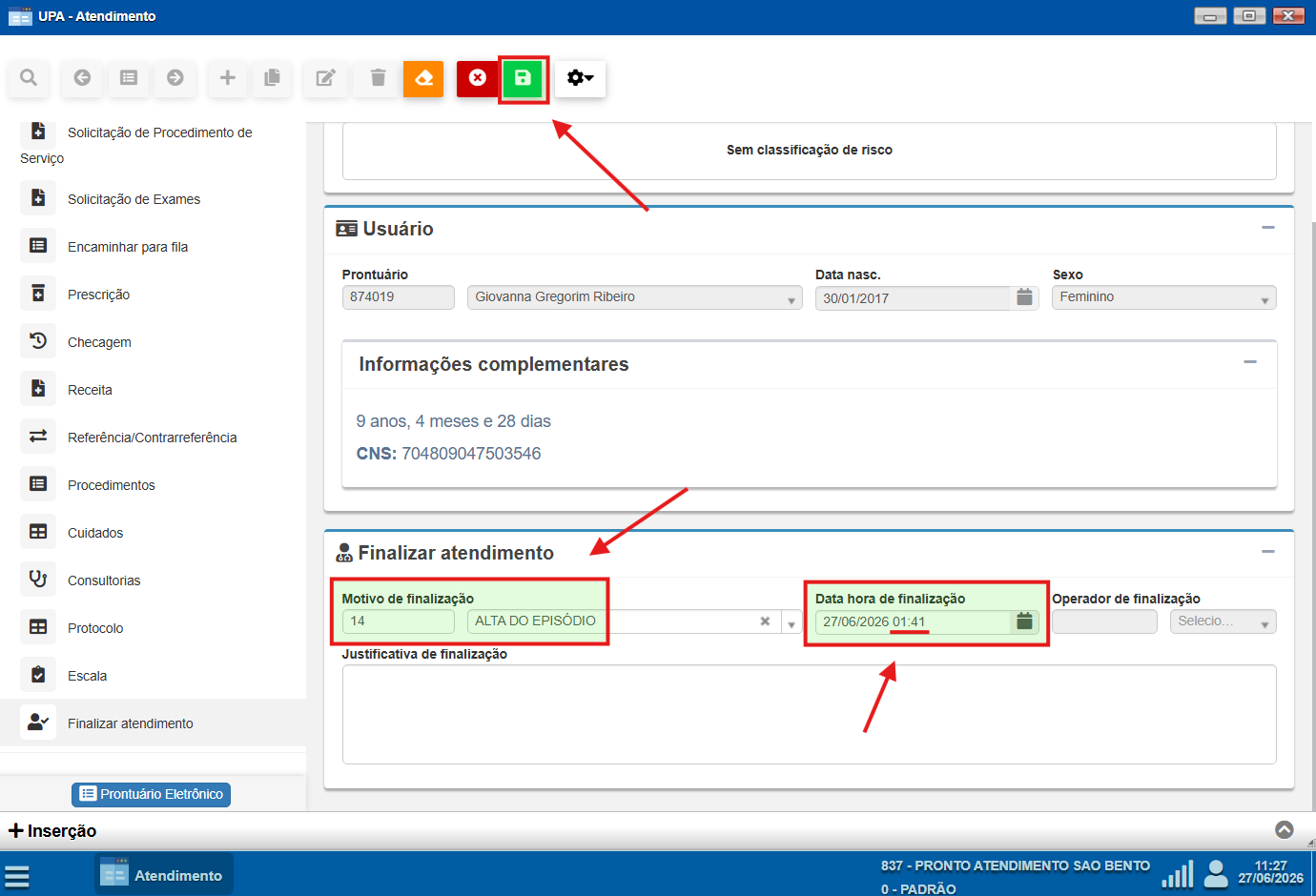
Antes de concluir o atendimento, ajuste os campos **Data** e **Hora da Finalização**, informando o momento em que o atendimento foi efetivamente encerrado. Recomenda-se manter a sequência cronológica entre a **Recepção**, o **Atendimento** e a **Finalização**, garantindo que os horários registrados sejam compatíveis com o fluxo real do atendimento.

Em seguida, selecione o **Motivo da Alta** correspondente ao desfecho do atendimento e clique em **Salvar** para concluir o registro.

[![image.png](https://estante-ses.sorocaba.sp.gov.br/uploads/images/gallery/2026-06/scaled-1680-/z3Dimage.png)](https://estante-ses.sorocaba.sp.gov.br/uploads/images/gallery/2026-06/z3Dimage.png)
### Anexação da documentação

Após salvar o atendimento, retorne à aba **Folha de Rosto**. Nesse momento, o botão **Anexar Documento** estará habilitado.

[![image.png](https://estante-ses.sorocaba.sp.gov.br/uploads/images/gallery/2026-06/scaled-1680-/JN1image.png)](https://estante-ses.sorocaba.sp.gov.br/uploads/images/gallery/2026-06/JN1image.png)
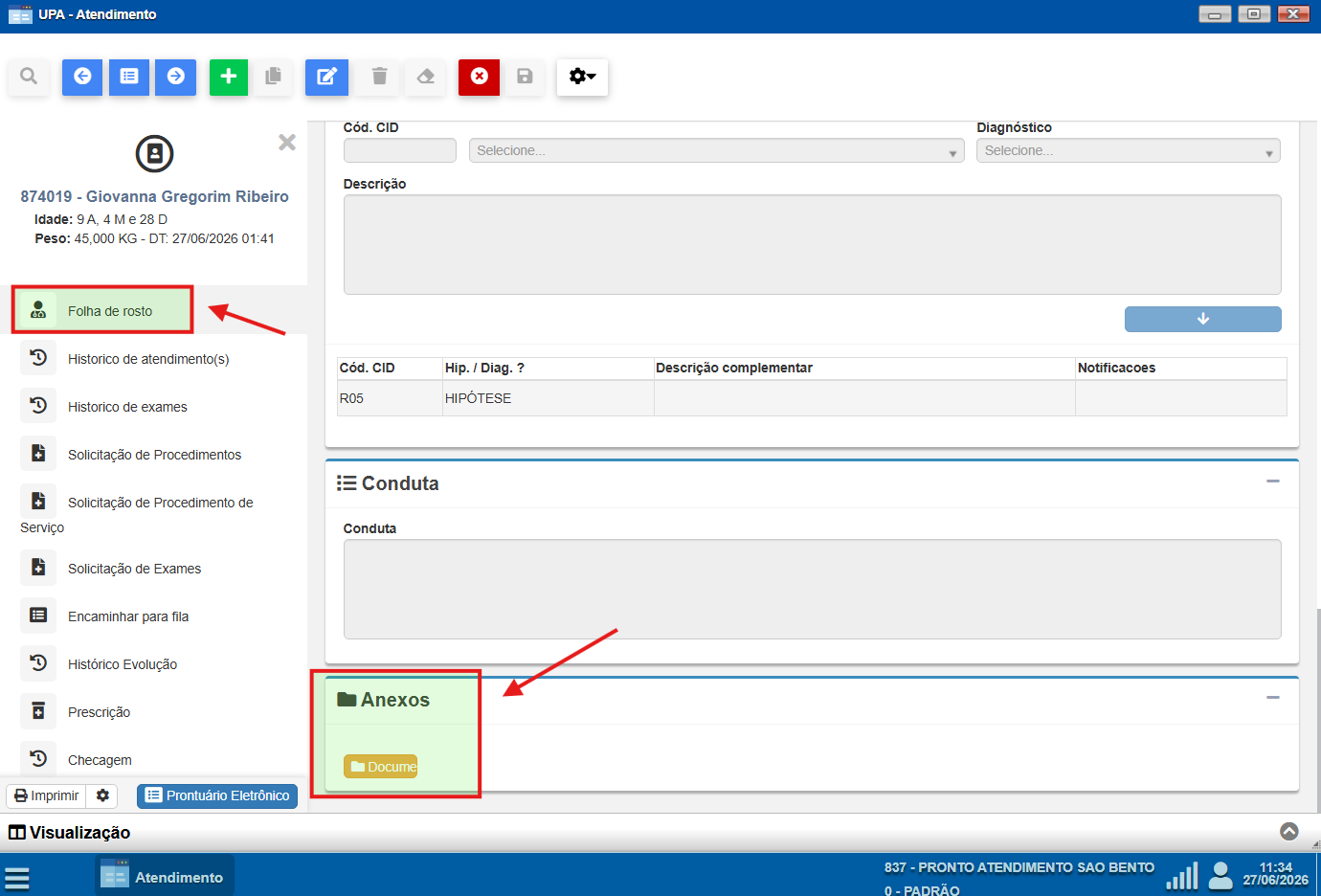
Anexe a ficha física utilizada durante o atendimento para que ela passe a integrar o prontuário eletrônico do paciente.

<p class="callout info">**IMPORTANTE:** A ficha física anexada constitui parte integrante do prontuário eletrônico e representa o documento assistencial original utilizado durante o período de indisponibilidade do sistema, garantindo a rastreabilidade das informações e a preservação do histórico clínico do paciente.</p>