# Cadastro de Operador (Acesso ao sistema)

O cadastro de **Operador** é a etapa responsável por liberar o acesso do colaborador ao sistema. É aqui que são definidos o login, a senha e o perfil de acesso, determinando o que o usuário poderá visualizar e executar dentro do SIS.

Enquanto o cadastro de **Pessoa** garante a existência do colaborador no sistema, o Operador permite que ele entre e utilize as funcionalidades disponíveis, de acordo com seu perfil.

[![image.png](https://estante-ses.sorocaba.sp.gov.br/uploads/images/gallery/2026-03/scaled-1680-/WAuimage.png)](https://estante-ses.sorocaba.sp.gov.br/uploads/images/gallery/2026-03/WAuimage.png)

Um cadastro incompleto ou incorreto nesta etapa pode resultar em dificuldades de acesso ou visualização limitada do sistema.

---

## <span role="text">**Onde encontrar no sistema**</span>

**Menu:** Segurança &gt; Operador

[![image.png](https://estante-ses.sorocaba.sp.gov.br/uploads/images/gallery/2026-03/scaled-1680-/Mwpimage.png)](https://estante-ses.sorocaba.sp.gov.br/uploads/images/gallery/2026-03/Mwpimage.png)

---

## <span role="text">**Antes de começar (passo obrigatório)**</span>

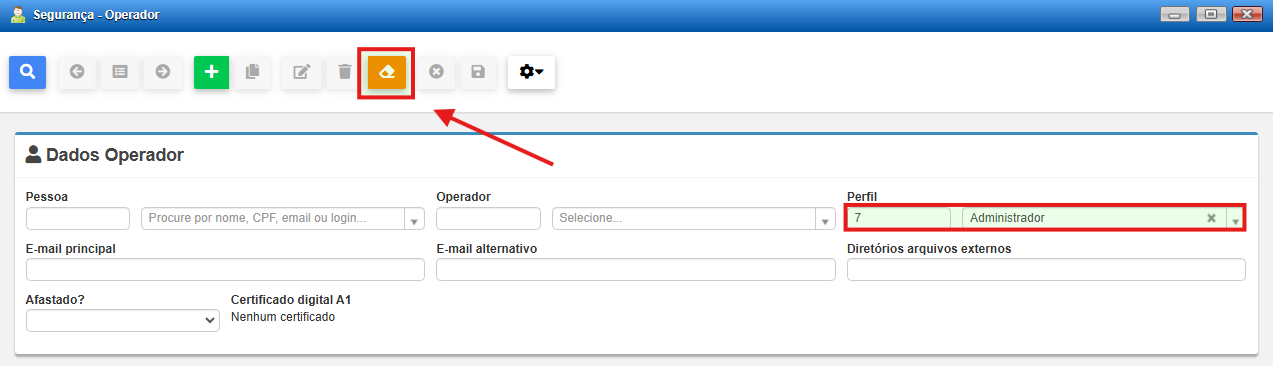
Ao acessar a tela de Operador, é necessário clicar no botão **“Limpar”**.

Isso garante que nenhum filtro anterior interfira na busca ou no novo cadastro.

<p class="callout warning">**Atenção:** É padrão do sistema abrir essa tela com o campo Perfil preenchido com o perfil do usuário logado. Se esse filtro não for limpo, a busca exibirá apenas operadores com o mesmo perfil, o que pode dificultar a localização.</p>

[![image.png](https://estante-ses.sorocaba.sp.gov.br/uploads/images/gallery/2026-03/scaled-1680-/IYSimage.png)](https://estante-ses.sorocaba.sp.gov.br/uploads/images/gallery/2026-03/IYSimage.png)

---

## <span role="text">**Como realizar o cadastro**</span>

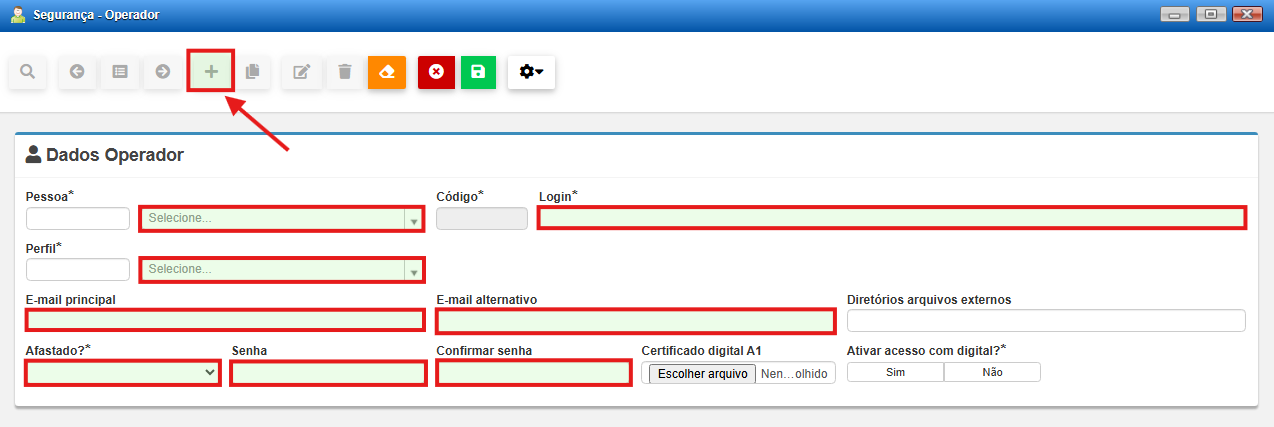
- Na tela de Operador, clique no botão **Adicionar (+)**
- Será aberta a tela de cadastro com diversos campos para preenchimento.

[![image.png](https://estante-ses.sorocaba.sp.gov.br/uploads/images/gallery/2026-03/scaled-1680-/bOVimage.png)](https://estante-ses.sorocaba.sp.gov.br/uploads/images/gallery/2026-03/bOVimage.png)
---

Para preencher os campos, atente-se a:

- **Pessoa:** selecionar a pessoa previamente cadastrada (buscar pelo nome) 
    - Caso a pessoa já possua cadastro de operador, ela não aparecerá na lista
- **Login:** informar o **CPF (somente números, sem pontos ou traços)**
    - Este é o padrão adotado para garantir um usuário único no sistema
- **Perfil:** selecionar conforme a função do colaborador
    
    
    - A escolha do perfil pode variar conforme o caso
    - Atualmente, não há uma definição única de perfis por categoria. Abaixo estão alguns dos perfis mais utilizados:

<table class="is-rich-chat-ui ng-star-inserted" data-start-index="3358" id="bkmrk-perfil-de-acesso-des" style="width: 99.9805%;"><tbody><tr class="ng-star-inserted"><td class="ng-star-inserted align-center" style="width: 32.669%; background-color: rgb(35, 111, 161); border-color: rgb(0, 0, 0); border-style: solid; vertical-align: middle;"><div _ngcontent-ng-c2143850477="" class="paragraph is-rich-chat-ui table-paragraph normal ng-star-inserted" data-start-index="3358"><span style="color: rgb(236, 240, 241);">**<span class="ng-star-inserted" data-start-index="3358">Perfil de Acesso</span>**</span></div></td><td class="ng-star-inserted align-center" style="width: 67.3649%; background-color: rgb(35, 111, 161); border-color: rgb(0, 0, 0); border-style: solid; vertical-align: middle;"><div _ngcontent-ng-c2143850477="" class="paragraph is-rich-chat-ui table-paragraph normal ng-star-inserted" data-start-index="3374"><span style="color: rgb(236, 240, 241);">**<span class="ng-star-inserted" data-start-index="3374">Descrição / Uso Comum</span>**</span></div></td></tr><tr class="ng-star-inserted"><td class="ng-star-inserted align-center" style="width: 32.669%; border-color: rgb(0, 0, 0); border-style: solid; vertical-align: middle;"><div _ngcontent-ng-c2143850477="" class="paragraph is-rich-chat-ui table-paragraph normal ng-star-inserted" data-start-index="3395">**2 OPERADOR DE AGENDA**</div></td><td class="ng-star-inserted align-center" style="width: 67.3649%; border-color: rgb(0, 0, 0); border-style: solid; vertical-align: middle;"><div _ngcontent-ng-c2143850477="" class="paragraph is-rich-chat-ui table-paragraph normal ng-star-inserted" data-start-index="3403"><span class="ng-star-inserted" data-start-index="3403">Comumente utilizado para servidores que necessitam fazer gestão das agendas das unidades, porém, com diversas outras opções de utilização em módulos de assistência.</span></div></td></tr><tr class="ng-star-inserted"><td class="ng-star-inserted align-center" style="width: 32.669%; border-color: rgb(0, 0, 0); border-style: solid; vertical-align: middle;"><div _ngcontent-ng-c2143850477="" class="paragraph is-rich-chat-ui table-paragraph normal ng-star-inserted" data-start-index="3432">**8 GERENTE DE UNIDADE**</div></td><td class="ng-star-inserted align-center" style="width: 67.3649%; border-color: rgb(0, 0, 0); border-style: solid; vertical-align: middle;"><div _ngcontent-ng-c2143850477="" class="paragraph is-rich-chat-ui table-paragraph normal ng-star-inserted" data-start-index="3442"><span class="ng-star-inserted" data-start-index="3442">Perfil utilizado para gestores da saúde, principalmente para coordenadores de unidades.</span></div></td></tr><tr class="ng-star-inserted"><td class="ng-star-inserted align-center" style="width: 32.669%; border-color: rgb(0, 0, 0); border-style: solid; vertical-align: middle;"><div _ngcontent-ng-c2143850477="" class="paragraph is-rich-chat-ui table-paragraph normal ng-star-inserted" data-start-index="3515">**38 ENFERMAGEM**</div></td><td class="ng-star-inserted align-center" style="width: 67.3649%; border-color: rgb(0, 0, 0); border-style: solid; vertical-align: middle;"><div _ngcontent-ng-c2143850477="" class="paragraph is-rich-chat-ui table-paragraph normal ng-star-inserted" data-start-index="3531"><span class="ng-star-inserted" data-start-index="3531">Garante acesso a telas assistenciais e tem alguns acessos de gestão da unidade, porém, com limitações.</span></div></td></tr><tr><td class="ng-star-inserted align-center" style="width: 32.669%; border-color: rgb(0, 0, 0); border-style: solid; vertical-align: middle;"><div _ngcontent-ng-c2143850477="" class="paragraph is-rich-chat-ui table-paragraph normal ng-star-inserted" data-start-index="3476">**108 MEDICO**</div></td><td class="ng-star-inserted align-center" style="width: 67.3649%; border-color: rgb(0, 0, 0); border-style: solid; vertical-align: middle;"><div _ngcontent-ng-c2143850477="" class="paragraph is-rich-chat-ui table-paragraph normal ng-star-inserted" data-start-index="3482"><span class="ng-star-inserted" data-start-index="3482">Perfil que garante acesso a todos os módulos assistências, com acesso a dados sensíveis como históricos e etc.</span></div></td></tr></tbody></table>

<p class="callout danger">**Importante:** Enquanto não houver padronização completa, recomenda-se utilizar como referência outros profissionais da mesma função.</p>

- **E-mail principal:** preferencialmente o e-mail institucional
- **E-mail alternativo:** pode ser o e-mail pessoal
- **Senha e confirmação:** preencher com o padrão **123456**
    - O usuário deve ser informado sobre alterar a senha após o primeiro acesso

---

### <span role="text">**Outras configurações disponíveis**</span>

**Certificado digital (A1):** Caso o profissional possua certificado digital A1, é possível carregá-lo nesta tela.

Após o carregamento, o profissional poderá utilizar o certificado para assinatura de documentos no sistema.

<p class="callout info">Para funcionamento correto, é necessário instalar a [**extensão Crescer**](https://chromewebstore.google.com/detail/crescer/jbafkelcjochnjgagbbibeimebiacofl) no navegador **Google Chrome**.</p>

---

**Afastamento:** Este campo permite ativar ou desativar o acesso do operador ao sistema.

Deve ser utilizado quando o colaborador:

- Não faz mais parte da equipe
- Foi desligado da Secretaria da Saúde
- Não presta mais serviços

<p class="callout warning">Ao marcar como **afastado**, o usuário perde o acesso completo ao sistema em todas as unidades e funcionalidades.</p>

---

## <span role="text">**Vincular Unidade e Setor (Etapa essencial)**</span>

Após salvar o cadastro do operador, é comum ter a impressão de que o processo foi concluído.

No entanto, ainda é necessário realizar o vínculo com **Unidade e Setor**.

<p class="callout warning">**Importante:** Sem esse vínculo:  
  
 • O operador consegue acessar o sistema  
 • Porém não consegue visualizar informações  
 • E não consegue realizar registros ou atendimentos  
  
Isso ocorre porque o sistema exige a definição do local de atuação do usuário.</p>

---

### <span role="text">**Acessar o vínculo de Unidade/Setor**</span>

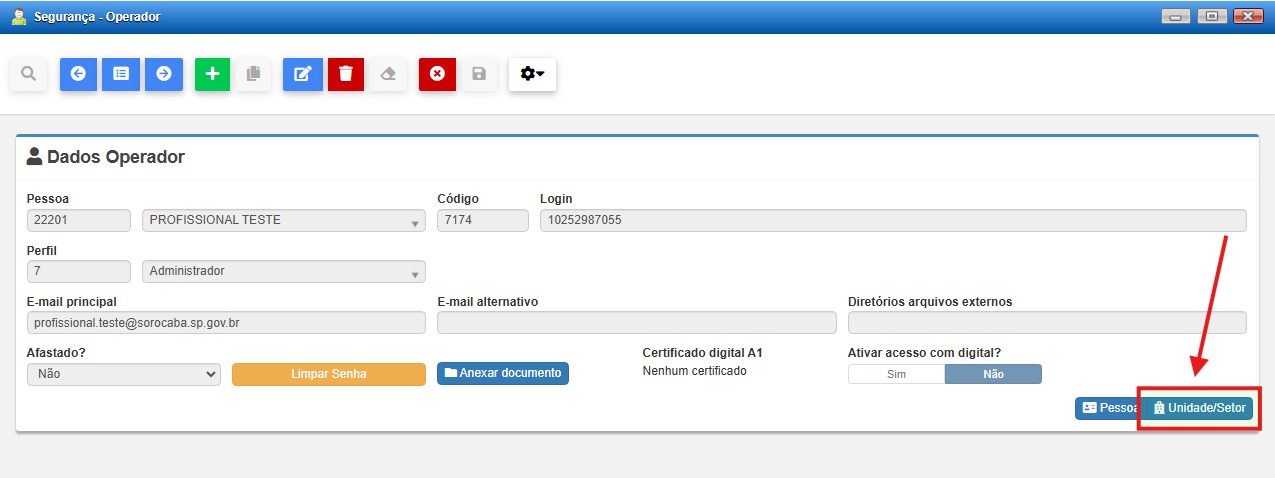
Após salvar o cadastro:

- Clique no botão **“Unidade/Setor”**

[![image.png](https://estante-ses.sorocaba.sp.gov.br/uploads/images/gallery/2026-03/scaled-1680-/oYZimage.png)](https://estante-ses.sorocaba.sp.gov.br/uploads/images/gallery/2026-03/oYZimage.png)
---

### <span role="text">**Definir unidade e setor de atuação**</span>

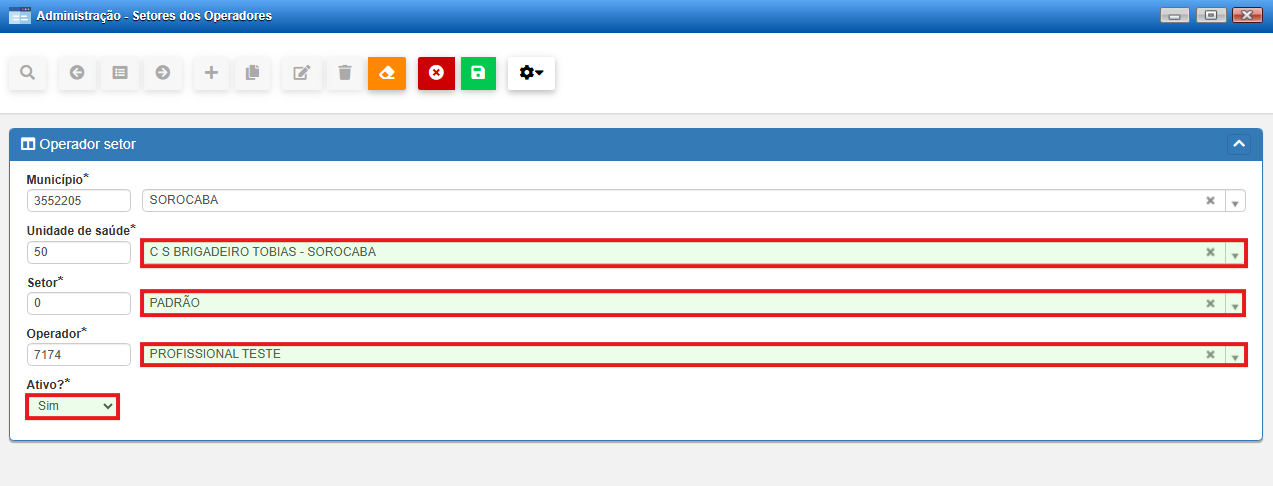
Na tela que será aberta:

- Selecione a **Unidade** onde o profissional irá atuar
- Selecione o **Setor** correspondente 
    - Os setores mais comumente utilizados são **0 PADRÃO** e **35 SALA DE VACINA**
- Marque se o profissional está **Ativo** na unidade

[![image.png](https://estante-ses.sorocaba.sp.gov.br/uploads/images/gallery/2026-03/scaled-1680-/Fieimage.png)](https://estante-ses.sorocaba.sp.gov.br/uploads/images/gallery/2026-03/Fieimage.png)
<p class="callout info">**Dica prática (facilita muito no dia a dia):** Antes de clicar em **“Unidade/Setor”**, altere a unidade/setor em que você está logado no sistema.  
  
Isso porque a tela já abre filtrada com base na sua unidade atual.  
  
 • Isso reduz a quantidade de unidades exibidas  
 • Facilita a busca e o preenchimento  
 • Evita erros na seleção</p>

---

### <span role="text">**Importante sobre ativação**</span>

Existem dois níveis de controle de acesso:

- **Tela de Operador (geral):**  
    Define se o usuário tem acesso ao sistema como um todo
- **Tela de Unidade/Setor (por unidade):**  
    Define em quais unidades o profissional pode atuar  
    Permite ativar ou desativar o vínculo de forma individual

<p class="callout info">Isso é útil, por exemplo, quando o profissional atua em mais de uma unidade ou deixa de atuar em apenas uma delas.</p>

---

<video controls="controls" height="365" poster="" width="650"><source src="https://estante-ses.sorocaba.sp.gov.br/attachments/84"></source></video>