# Configuração do Protocolo de Encaminhamento
A configuração dos protocolos de encaminhamento no sistema de gestão da saúde é um passo fundamental para garantir que os fluxos de atendimento sigam critérios clínicos padronizados e embasados em diretrizes técnicas. Esses protocolos organizam o encaminhamento de pacientes a especialidades médicas e exames específicos, estruturando o processo de triagem e qualificação da demanda de maneira eficiente.
No sistema, a criação e configuração desses protocolos envolvem a definição de roteiros clínicos, a categorização de questões e a associação com regras de regulação. Dessa forma, cada encaminhamento passa a ser respaldado por critérios objetivos, reduzindo variações indevidas no acesso aos serviços de saúde e assegurando maior equidade no atendimento.
Este capítulo detalha os principais passos para a configuração dos protocolos, abordando a criação dos roteiros clínicos, a organização das questões e modelos de protocolo, além do relacionamento com especialidades e regras de procedimento. O objetivo é orientar os profissionais na correta parametrização do sistema, permitindo um fluxo de encaminhamento eficiente e alinhado às necessidades da rede de atenção.
## Criação do Protocolo
O primeiro passo na configuração de um protocolo de encaminhamento é a sua criação no sistema. Essa etapa consiste em registrar um novo protocolo, definindo seu código, nome e parâmetros básicos. Essa configuração é essencial, pois servirá de base para todas as vinculações e regras aplicadas posteriormente.
### Protocolo "Médico"
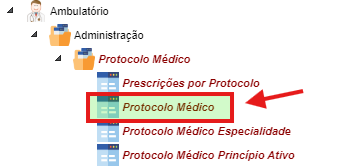
O primeiro passo para criar um protocolo vinculado à solicitação de um procedimento de serviço é atribuir um nome ao protocolo. Esse processo deve ser realizado na tela **Ambulatório > Administração > Protocolo Médico > Protocolo Médico**, conforme ilustrado na imagem abaixo.
[](https://estante-ses.sorocaba.sp.gov.br/uploads/images/gallery/2025-03/image.png)
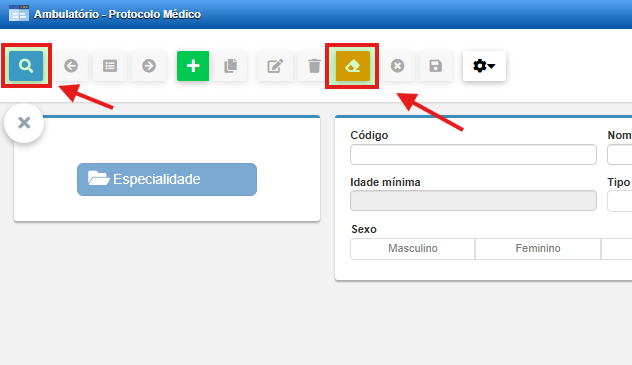
Na versão **25.02.10** do sistema, há um problema identificado relacionado ao campo **Código do Protocolo**, que, por padrão, encontra-se bloqueado. Dessa forma, será necessário desbloqueá-lo manualmente antes de inserir o código. As instruções para essa etapa serão detalhadas ao longo deste capítulo.
Para evitar a duplicidade de códigos, com a tela aberta, limpe os campos e clique em **Pesquisar** para visualizar todos os protocolos já existentes no sistema.
[](https://estante-ses.sorocaba.sp.gov.br/uploads/images/gallery/2025-03/0wZimage.png)
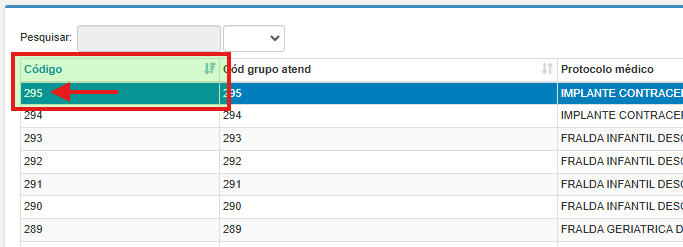
Quando a lista for carregada, reorganize-a para identificar o **último ID cadastrado**.
O novo protocolo deverá seguir a sequência numérica, ou seja, **o próximo código deve ser o número subsequente ao maior ID encontrado**.
[](https://estante-ses.sorocaba.sp.gov.br/uploads/images/gallery/2025-03/uQDimage.png)
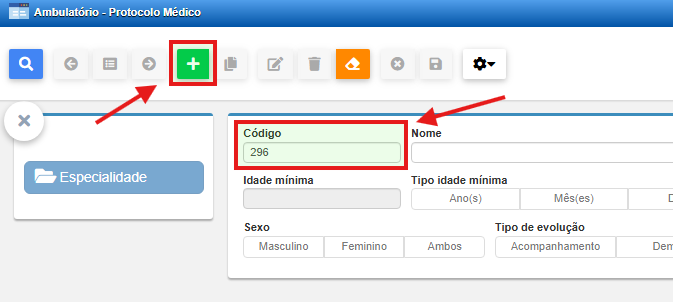
Por um problema do sistema, quando um protocolo é criado ele não utiliza a função autoincremental no ID, portanto, agora que você já sabe o último ID criado, quando for criar um novo protocolo, antes de iniciar a criação, informe o código no Campo.
[](https://estante-ses.sorocaba.sp.gov.br/uploads/images/gallery/2026-03/image.png)
Agora que você informou o código e clicou em [](https://estante-ses.sorocaba.sp.gov.br/uploads/images/gallery/2025-03/gkyimage.png) para iniciar um novo cadastro, você verá que o campo código ficará bloqueado e você poderá prosseguir com os demais preenchimentos.
Sendo assim, na tela de criação, preencha os seguintes campos:
- **Código** *(agora já preenchido)*
- **Nome**
- **Código do Grupo de Atendimento** *(Recomenda-se utilizar o mesmo código atribuído ao campo "Código")*
- **Idade Mínima**
- **Tipo de Idade Mínima**
- **Idade Máxima**
- **Tipo de Idade Máxima**
- **Sexo**
- **Tipo de Evolução**
- **Ativo**
- **Remédio em Casa**
- **Exibe Alerta**
Após preencher todas as informações necessárias, certifique-se de que:
- O campo **Código** foi preenchido corretamente, utilizando o próximo número na sequência de IDs.
- O campo **Código do Grupo de Atendimento** segue o mesmo número atribuído ao Código do Protocolo.
Com isso, o protocolo estará criado e configurado corretamente. O próximo passo será a parametrização das demais configurações necessárias.
[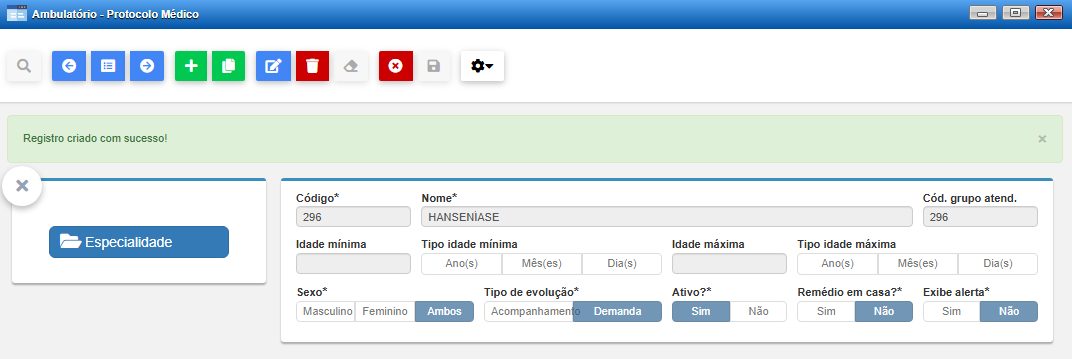](https://estante-ses.sorocaba.sp.gov.br/uploads/images/gallery/2025-03/n18image.png)
A Partir das versões v2026.xx.xx, também há a opção de cadastrar protocolos de acompanhamento, que irão constar nas telas de atendimento, de acordo com o CBO Vinculado.
### Protocolo "Médico" Especialidade
A segunda configuração que deve ser realizada é a de vincular o protocolo criado com uma especialidade, uma vez a relação entre eles é quem servirá de trigger para ativar o protocolo na solicitação, após vinculação na regra de procedimento.
Para fazer essa configuração, você deve acessar Ambulatório > Administração > Protocolo Médico > Protocolo Médico Especialidade.
[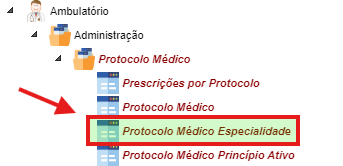](https://estante-ses.sorocaba.sp.gov.br/uploads/images/gallery/2025-03/hxFimage.png)
Apesar de existir um caminho tradicional para acessar a próxima tela de configuração, esse processo pode ser agilizado. Ainda na tela **Protocolo Médico**, é possível clicar diretamente na opção **Especialidade**, facilitando o acesso e tornando a vinculação mais rápida.
Esse atalho permite uma navegação mais eficiente, reduzindo etapas desnecessárias e garantindo que a configuração do protocolo seja realizada de forma mais ágil.
[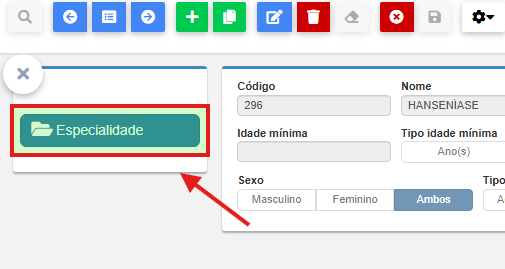](https://estante-ses.sorocaba.sp.gov.br/uploads/images/gallery/2025-03/mHWimage.png)
O preenchimento dessa tela deve ser realizado considerando a estrutura da **tela de solicitação de procedimento de serviço**, uma vez que é essa configuração que permitirá a correta vinculação do protocolo à especialidade. Essa relação será essencial na etapa seguinte, onde o protocolo será associado às **regras de procedimentos**.
Dessa forma, é importante garantir que os dados inseridos estejam alinhados com a especialidade que executante, assegurando que o protocolo seja ativado corretamente no fluxo de encaminhamento.
[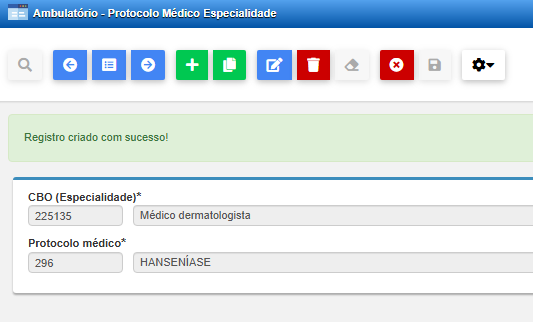](https://estante-ses.sorocaba.sp.gov.br/uploads/images/gallery/2025-03/mvlimage.png)
## Questionário
Nesta etapa, será necessário configurar o **questionário do protocolo**, garantindo que todas as informações relevantes sejam coletadas no momento da solicitação. Para isso, seguiremos a parametrização
### Configuração das Questões
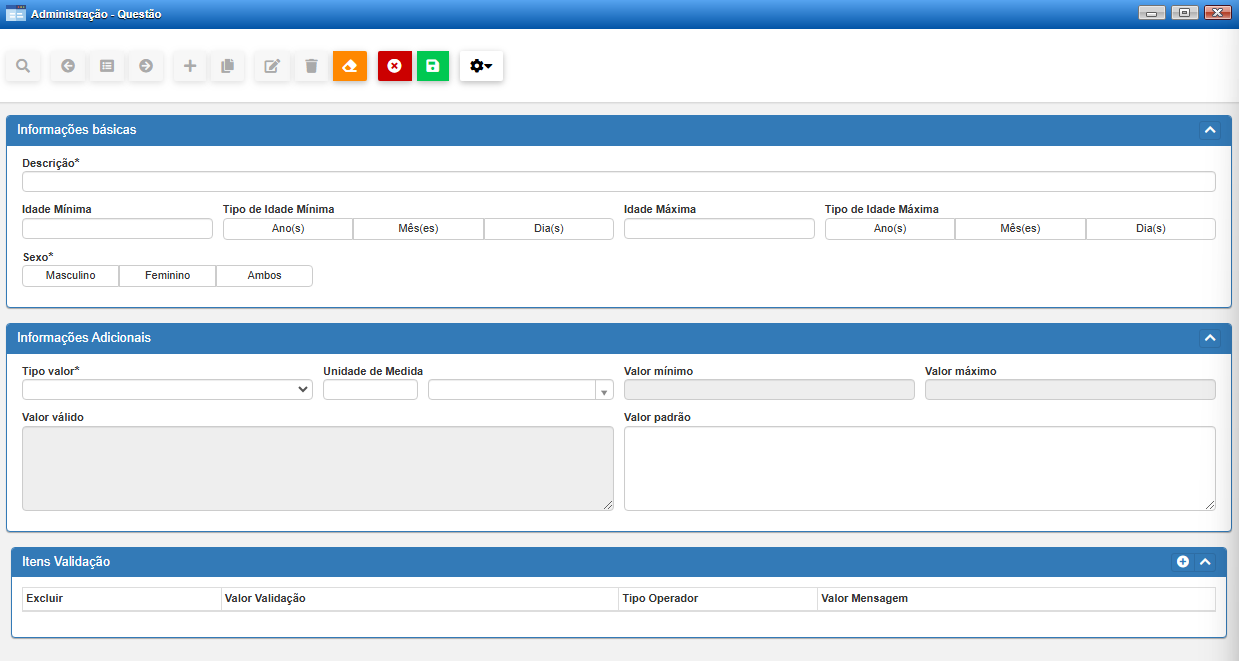
As **questões** são os elementos fundamentais do questionário do protocolo. Elas definem as informações que devem ser coletadas durante a solicitação do serviço, garantindo que os critérios clínicos estabelecidos sejam seguidos.
[](https://estante-ses.sorocaba.sp.gov.br/uploads/images/gallery/2025-03/YzOimage.png)
Cada questão deve ser configurada individualmente, definindo seu formato, restrições e, quando aplicável, a unidade de medida correspondente.
- **Descrição** – Define o enunciado da pergunta que será exibida ao usuário, aconselha-se colocar o nome do protocolo que ele será vinculado para facilitar as próximas etapas, por exemplo: *\[HANSENÍASE\] SENTE DORMÊNCIA NAS MÃOS OU NOS PÉS?.*
- **Idade Mínima e Máxima** – Determina a faixa etária em que a questão será aplicada.
- **Sexo** – Especifica se a pergunta se aplica a pacientes do sexo masculino, feminino ou ambos.
- **Tipo de Valor** – Define o formato da resposta que o usuário deverá fornecer.
- **Unidade de Medida** *(quando aplicável)* – Define a unidade correspondente ao valor inserido.
Para cada **Tipo de Valor**, esteja ciente das possibilidades:
- **Texto** – Entrada livre de texto.
- *Exemplo: "\[HANSENÍASE\] Descreva os sintomas apresentados".*
- **Numérico** – Aceita apenas números, podendo ter unidade de medida vinculada.
- *Exemplo: "\[HANSENÍASE\] Informe a temperatura corporal do paciente (°C)".*
- **Data** – Permite selecionar uma data.
- *Exemplo: "\[HANSENÍASE\] Informe a data de início dos sintomas".*
- **Item de Tabela (Radio button)** – Seleção de um valor predefinido no sistema
- *Exemplo: "\[HANSENÍASE\] Classificação operacional: \[PB / MB\]".*
- **Subconjunto** **(Checkbox)** – Conjunto de opções pré-definidas agrupadas.
- *Exemplo: "\[HANSENÍASE\] Escolha um dos exames disponíveis".*
- **\[ATUALMENTE NÃO FUNCIONA\] Decisão (Radio button)** – Escolha entre opções fixas, geralmente exibidas como (Sim/Não).
- *Exemplo: "\[HANSENÍASE\] O paciente sente dormência nas mãos ou nos pés? ( ) Sim ( ) Não".*
A **Unidade de Medida** pode ser utilizada sempre que fizer sentido para o tipo de valor escolhido, como temperatura, pressão arterial, tempo, peso e volume.
## Demonstração em vídeo