**Exemplo:** Na imagem, a versão SIA está em **06/2025** e a versão SIGTAP também em **06/2025**, indicando que o sistema já está alinhado com a competência de junho de 2025.
Manter essas tabelas atualizadas é uma responsabilidade do setor de faturamento ou da equipe de gestão do sistema, e deve ser feita antes da emissão do Boletim de Produção Ambulatorial (BPA). Caso as versões estejam desatualizadas, será necessário realizar o download e a importação dos arquivos corretos antes de prosseguir para as etapas de geração do faturamento. ### Preparando o Computador para os downloads Antes de realizar o download do SIA e SIGTAP, é necessário preparar o computador para que seja possível acessar e baixar os arquivos disponibilizados pelo Ministério da Saúde. Em versões recentes do Windows, o acesso a esses portais precisa ser feito utilizando o **Microsoft Edge** no modo de compatibilidade com o Internet Explorer, pois alguns sites ainda utilizam recursos antigos não suportados por navegadores modernos. [](https://estante-ses.sorocaba.sp.gov.br/uploads/images/gallery/2025-08/XyRimage.png) Para configurar, abra o **Microsoft Edge** e acesse o menu de configurações clicando no ícone de **três pontos no canto superior direito** e depois vá em **Configurações**. [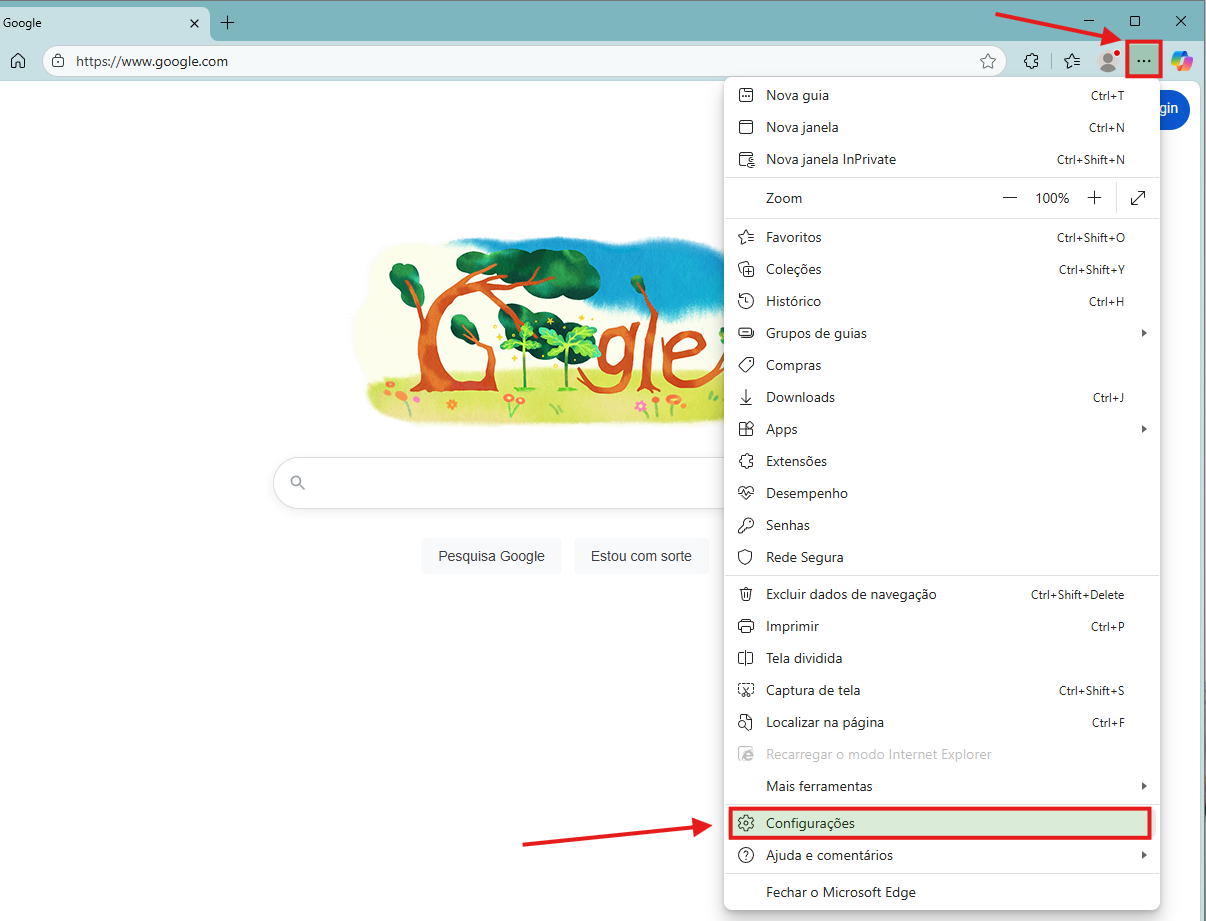](https://estante-ses.sorocaba.sp.gov.br/uploads/images/gallery/2025-08/ja2image.png) Localize a opção **Navegador padrão** e, em **Páginas do modo Internet Explorer** clique em **Adicionar uma página**. [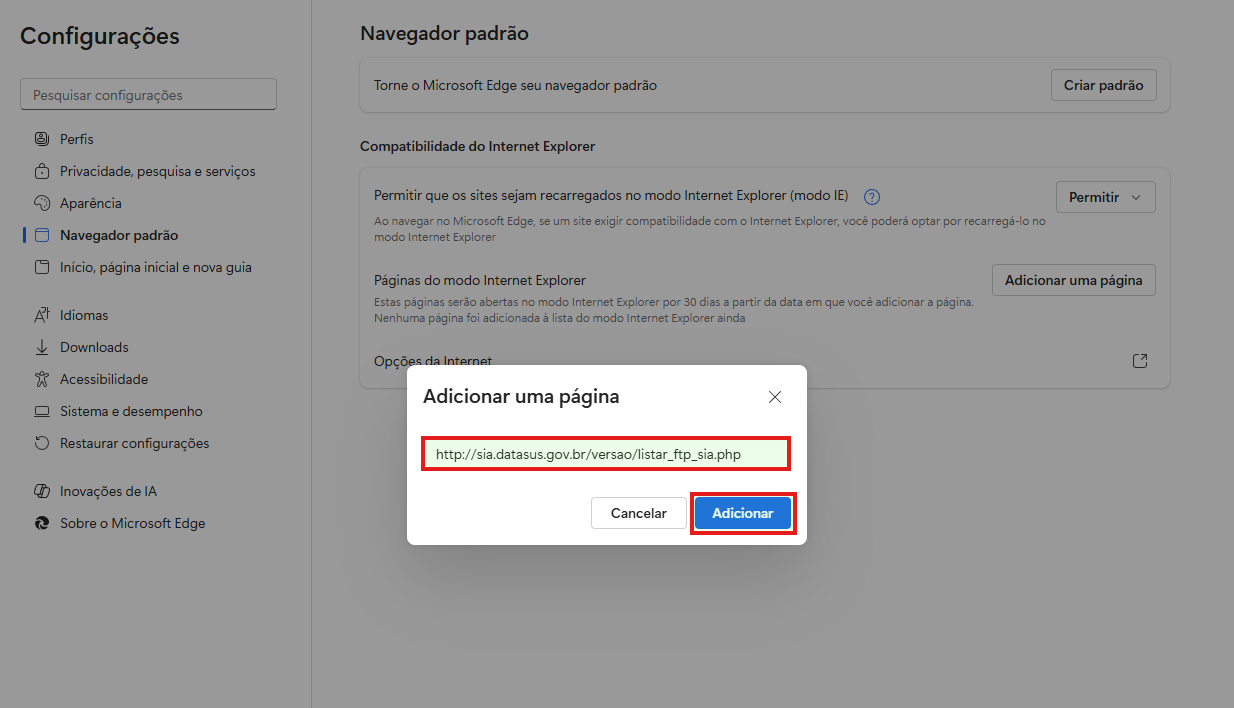](https://estante-ses.sorocaba.sp.gov.br/uploads/images/gallery/2025-08/7vSimage.png) Não se esqueça de adicionar todas as páginas necessárias para download de arquivos oficiais BPA, SIA e SIGTAP, - [http://sia.datasus.gov.br/versao/listar\_ftp\_sia.php](http://sia.datasus.gov.br/versao/listar_ftp_sia.php) - [http://sigtap.datasus.gov.br/tabela-unificada/app/download.jsp](http://sigtap.datasus.gov.br/tabela-unificada/app/download.jsp) [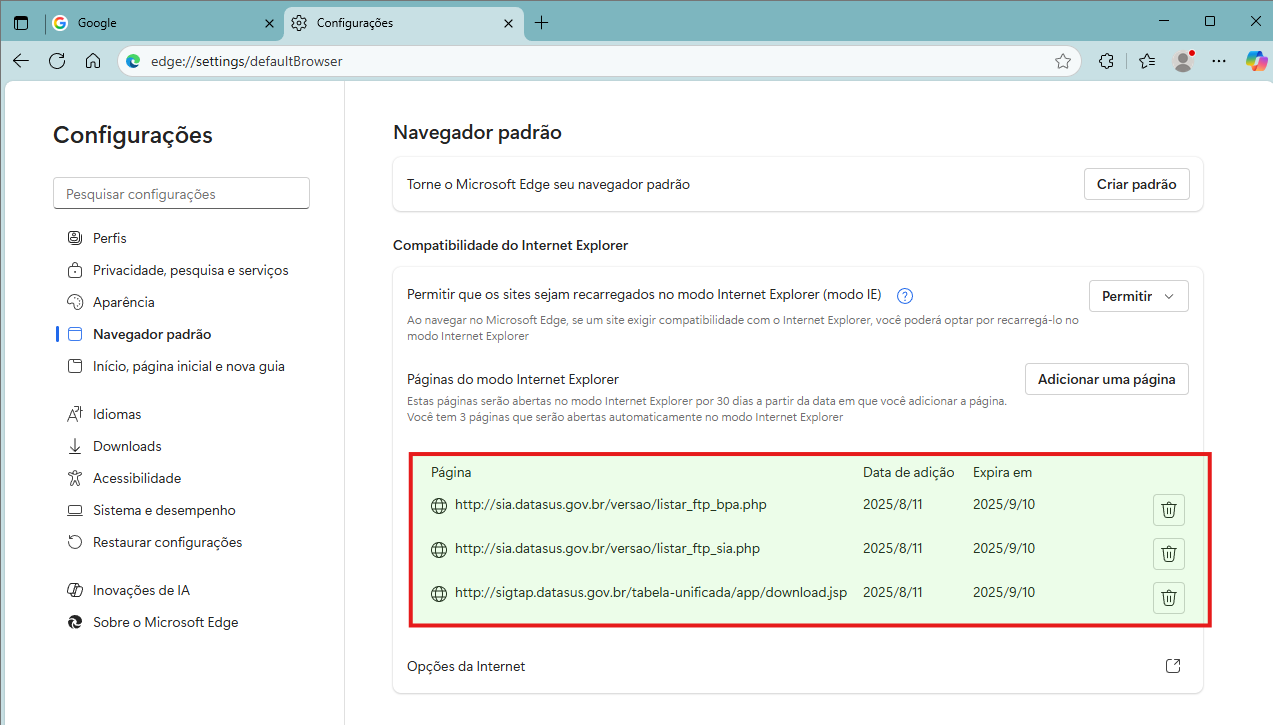](https://estante-ses.sorocaba.sp.gov.br/uploads/images/gallery/2025-08/UJmimage.png) Após essa etapa, é indicado que o navegador seja reiniciado para aplicar as alterações. ### Baixando o arquivo SIA Utilizando o Microsoft Edge, agora preparado, a atualização do **SIA** deve ser feita mensalmente antes da emissão do BPA, garantindo que o sistema utilize a base mais recente disponibilizada pelo Ministério da Saúde. Existem duas formas de acessar a lista de versões do SIA: - **Acesso direto:** pelo link[ http://sia.datasus.gov.br/versao/listar\_ftp\_sia.php](http://sia.datasus.gov.br/versao/listar_ftp_sia.php) - **Acesso pelo site:** 1. Entre no portal do **SIA/SUS** [http://sia.datasus.gov.br/](http://sia.datasus.gov.br/) 2. Clique na aba **Versões Sistemas**. 3. Selecione a opção **SIA** para abrir a lista de arquivos disponíveis para download. [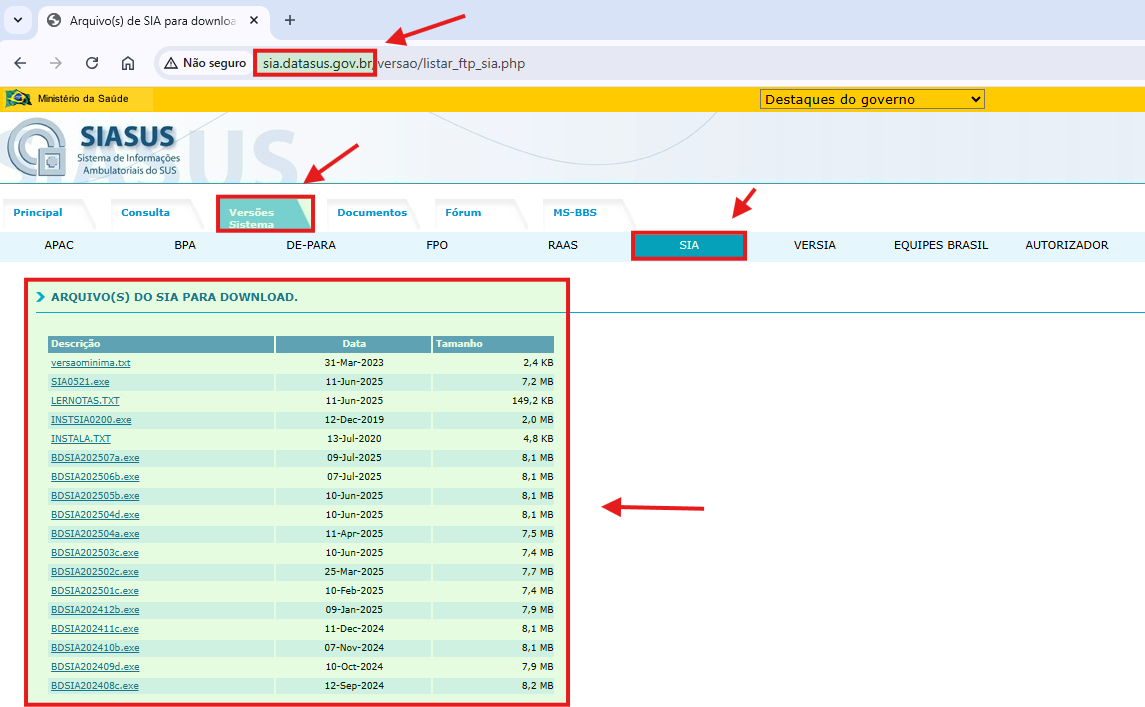](https://estante-ses.sorocaba.sp.gov.br/uploads/images/gallery/2025-08/nJJimage.png) Na lista exibida, localize o arquivo **BDASIA** correspondente à competência a ser atualizada. A lógica para identificação é simples: **o final do nome do arquivo indica o mês da base de dados**. Exemplo: - Se estamos no mês de agosto e vamos rodar o faturamento do mês anterior, devemos baixar o arquivo que termina com 07 (referente a julho, que é a competência anterior). - Arquivo de exemplo: `BDASIA2407.exe` - **07** = mês de julho Essa atenção evita erros de competência e garante que os procedimentos estejam de acordo com as regras de faturamento do período correto. #### Importando o arquivo SIA Com o arquivo **BDASIA** já baixado e salvo em um local de fácil acesso, o próximo passo é abrir o módulo **Produção** no Sistema de Gestão Pública de Saúde e acessar a tela **Importação SIA**. [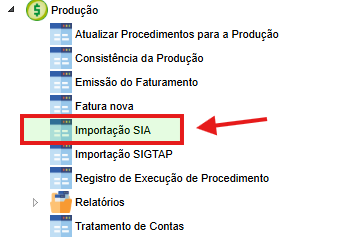](https://estante-ses.sorocaba.sp.gov.br/uploads/images/gallery/2025-08/VdMimage.png) Ao entrar na tela, o sistema já exibe o ano e o mês preenchidos automaticamente, mas é fundamental conferir se os valores correspondem à competência do arquivo baixado. Por exemplo, se o arquivo é `BDASIA2407.exe`, o ano deverá estar definido como **2025** e o mês como **Julho**. Em seguida, basta clicar em **Escolher Arquivo**, localizar o arquivo BDASIA no computador e confirmar a seleção. [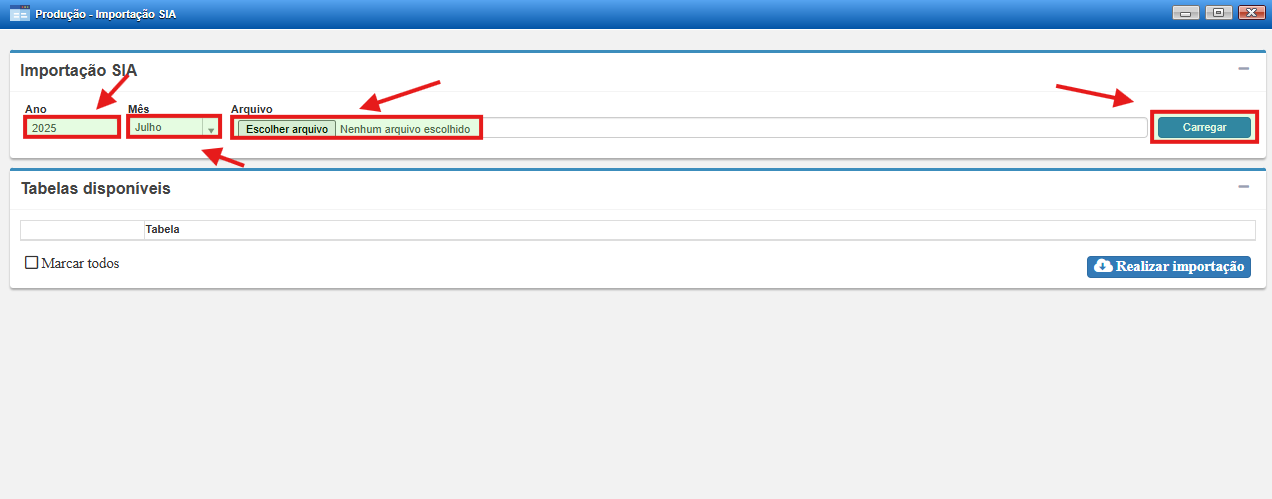](https://estante-ses.sorocaba.sp.gov.br/uploads/images/gallery/2025-08/fPBimage.png) Depois disso, clique em **Carregar** para que o sistema leia o conteúdo do arquivo. Quando as tabelas disponíveis forem exibidas, selecione a opção **Marcar todos** para garantir que todas as informações sejam atualizadas, e então clique em **Realizar importação**. [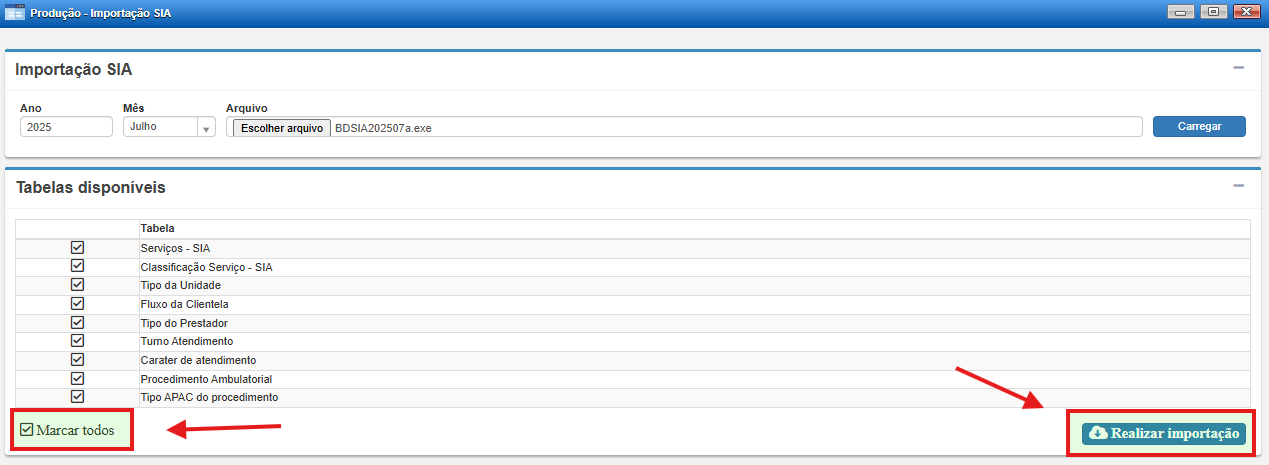](https://estante-ses.sorocaba.sp.gov.br/uploads/images/gallery/2025-08/ymnimage.png) Aguarde até que o sistema confirme a conclusão do processo e, durante esse período, não feche a tela para evitar falhas na atualização. [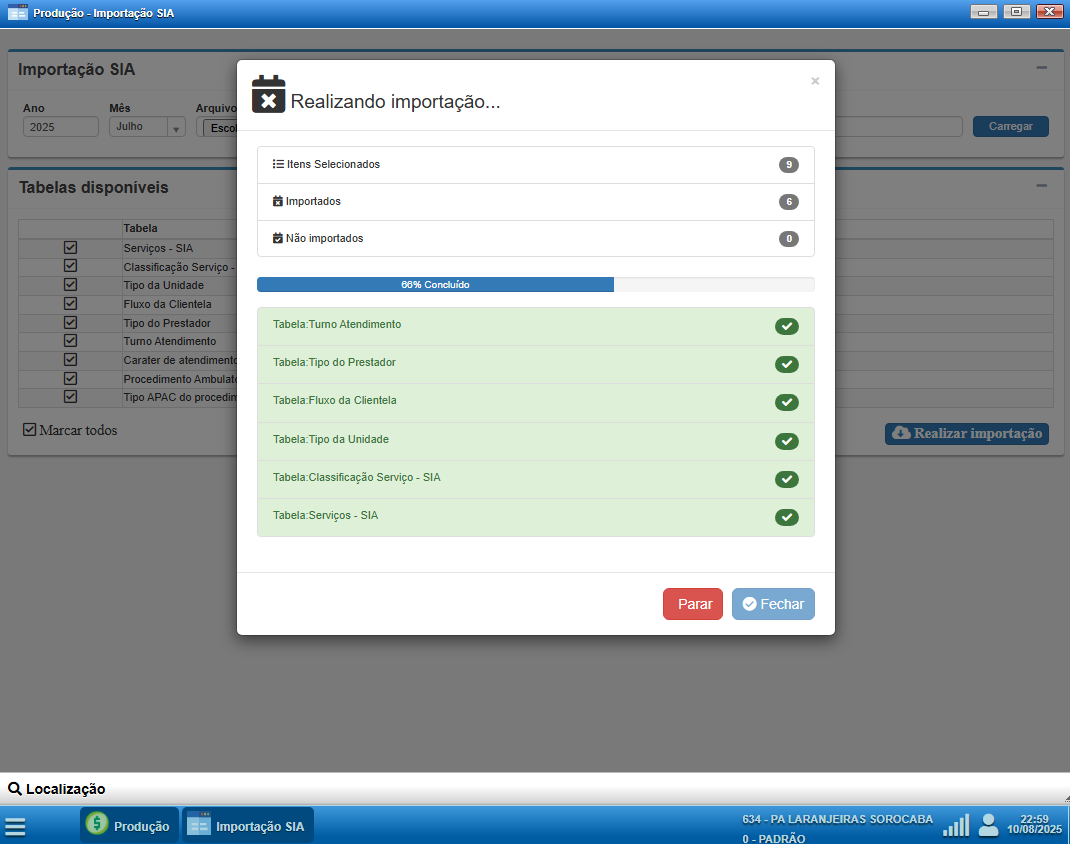](https://estante-ses.sorocaba.sp.gov.br/uploads/images/gallery/2025-08/aYSimage.png) > **Atenção:** Essa ação pode demorar por volta de 15 a 25 minutos. Assim que a importação for concluída, feche a janela para prosseguir com as demais etapas. Nesse momento, o SIA já estará atualizado com sucesso. ### Baixando o arquivo SIGTAP Utilizando o Microsoft Edge já preparado, a atualização do **SIGTAP** também deve ser feita mensalmente antes da emissão do BPA, garantindo que o sistema utilize a tabela mais recente de procedimentos disponibilizada pelo Ministério da Saúde. Existem duas formas de acessar a lista de versões do SIGTAP: **Acesso direto:** pelo link http://sigtap.datasus.gov.br/tabela-unificada/app/download.jsp **Acesso pelo site:** - Entre no portal do SIGTAP: http://sigtap.datasus.gov.br/ - Clique na aba **Download**. - Selecione a opção **Base de Dados SIGTAP** para abrir a lista de arquivos disponíveis. [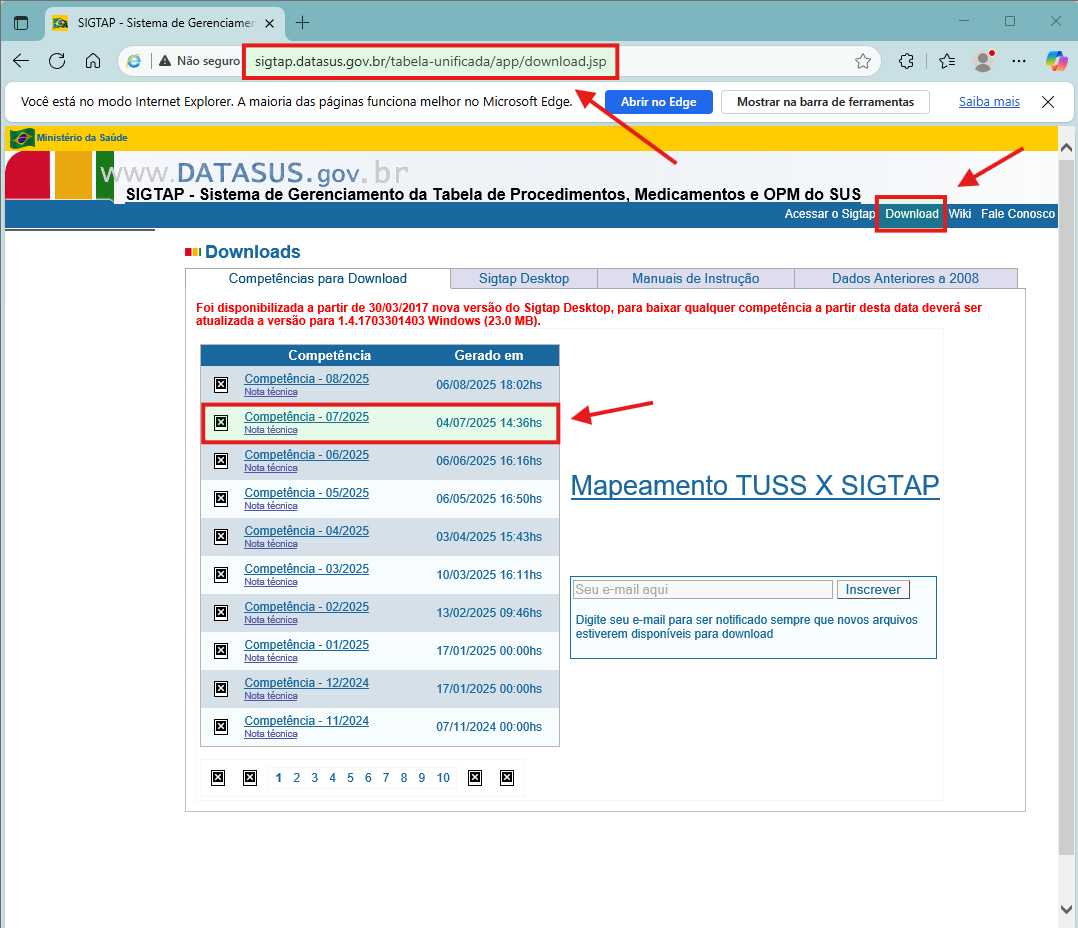](https://estante-ses.sorocaba.sp.gov.br/uploads/images/gallery/2025-08/48Vimage.png) Na lista exibida, **localize o arquivo que corresponda à mesma competência do SIA que você baixou**. O SIGTAP normalmente é disponibilizado com antecedência e pode estar com uma competência mais recente, mas é fundamental utilizar a **mesma competência do SIA**, garantindo que ambas as bases estejam alinhadas para o faturamento. > **Exemplo:** Se o SIA baixado foi de **julho/2025** (arquivo `BDASIA2407.exe`), o SIGTAP também deve ser o de julho/2025, mesmo que já exista um arquivo de agosto/2025 disponível. > > Essa atenção evita incompatibilidades e erros no processamento do BPA. #### Importando o arquivo SIGTAP Com o arquivo do **SIGTAP** já baixado e salvo em um local de fácil acesso, abra o módulo **Produção** no Sistema de Gestão Pública de Saúde e acesse a tela **Importação SIGTAP**. [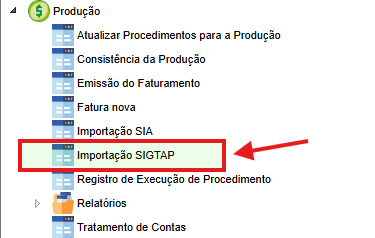](https://estante-ses.sorocaba.sp.gov.br/uploads/images/gallery/2025-08/ttqimage.png) Ao entrar na tela, verifique se o **ano** e o **mês** exibidos correspondem exatamente à competência do arquivo baixado. Como o SIGTAP deve estar alinhado com a competência do SIA, é fundamental que esses valores sejam idênticos aos utilizados na atualização do SIA. Em seguida, clique em **Escolher Arquivo**, localize o arquivo do SIGTAP no computador e confirme a seleção. Depois, clique em **Carregar** para que o sistema leia o conteúdo do arquivo. [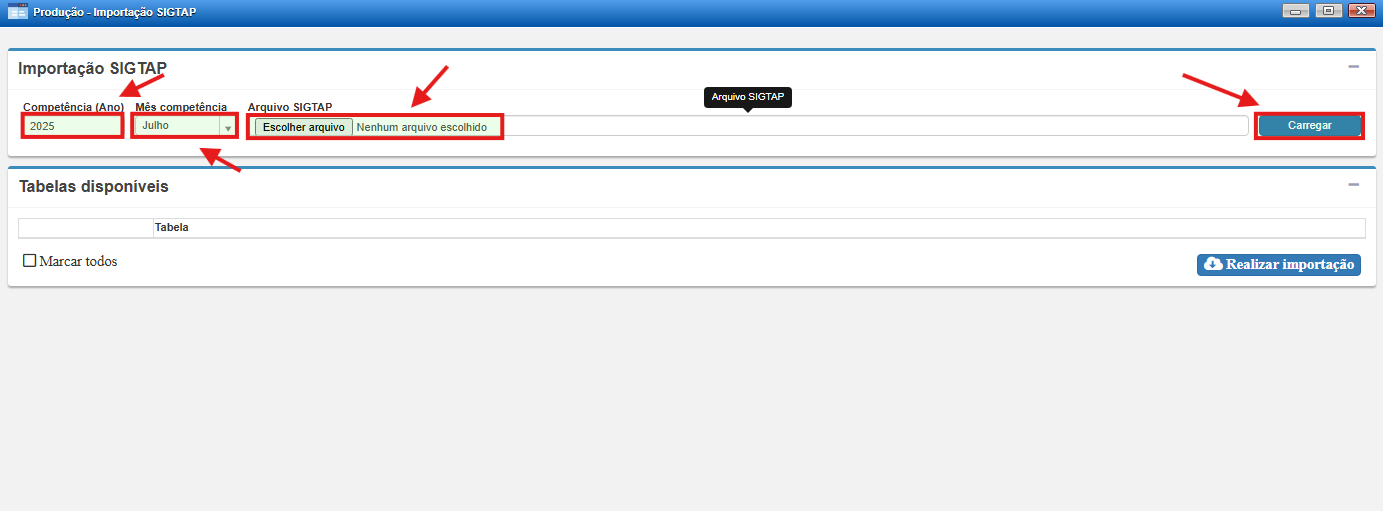](https://estante-ses.sorocaba.sp.gov.br/uploads/images/gallery/2025-08/Fhrimage.png) Quando a lista de tabelas for exibida, selecione a opção **Marcar todos** para garantir que todas as informações sejam atualizadas. Depois, clique em **Realizar importação** e aguarde até que o sistema confirme a conclusão do processo. Durante essa etapa, não feche a tela para evitar falhas na atualização. [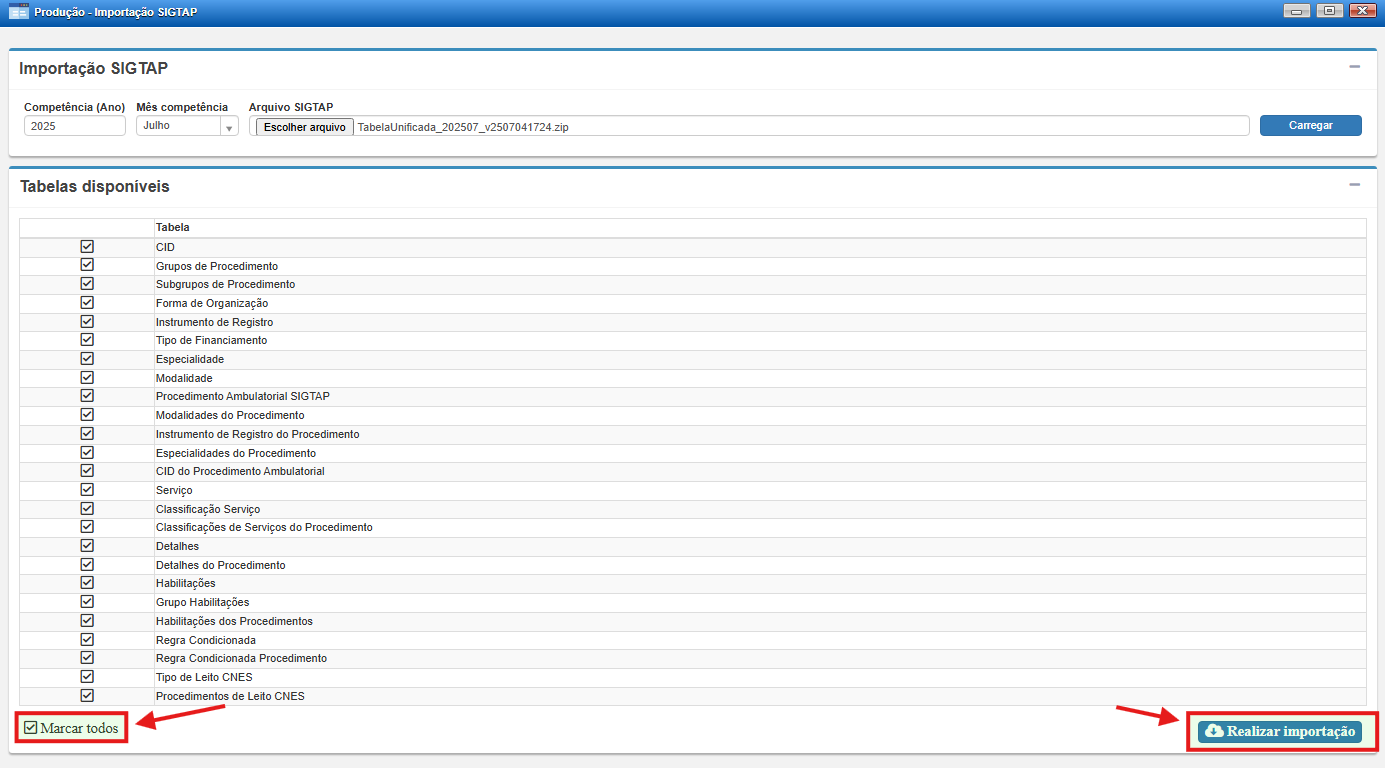](https://estante-ses.sorocaba.sp.gov.br/uploads/images/gallery/2025-08/FJ4image.png) Assim que a importação for concluída, feche a janela para prosseguir com as demais etapas. Nesse momento, o SIGTAP já estará atualizado com sucesso e pronto para ser utilizado na emissão do BPA. [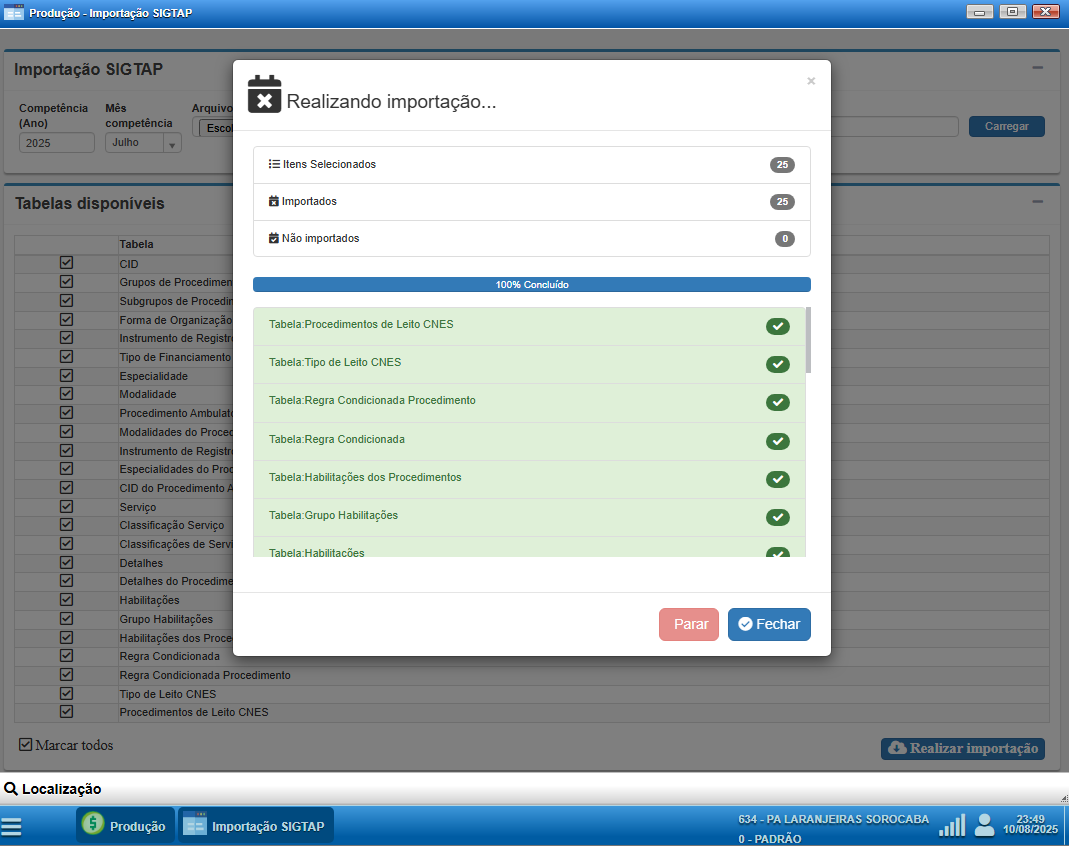](https://estante-ses.sorocaba.sp.gov.br/uploads/images/gallery/2025-08/VuEimage.png) > **Atenção:** Essa ação pode demorar por volta de 35 a 45 minutos. Assim que a importação for concluída, feche a janela para prosseguir com as demais etapas. Nesse momento, o SIGTAP já estará atualizado com sucesso. ## Início do Processo de Faturamento Com as tabelas do SIA e do SIGTAP devidamente atualizadas, o próximo passo é iniciar a emissão do faturamento no **Boletim de Produção Ambulatorial (BPA)**. No **Sistema de Gestão Pública de Saúde**, essa emissão é feita dentro do módulo **Produção**, que permite gerar, revisar e organizar os arquivos antes do envio para processamento pelo Ministério da Saúde. Dentro do módulo **Produção**, existem três telas principais: - **Emissão do Faturamento**: onde o sistema gera o arquivo correspondente à competência selecionada. - **Fatura Nova**: onde o arquivo fica disponível para a equipe de faturamento baixar e processar no sistema BPA. - **Consistência da Produção**: utilizada para corrigir inconsistências após o processamento final, como ajustes no CNS dos pacientes e CEP de residências inconsistentes. Sempre que houver alterações, é necessário excluir a produção anterior e gerar uma nova versão. [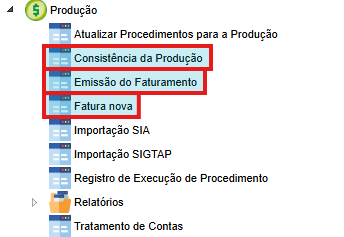 ](https://estante-ses.sorocaba.sp.gov.br/uploads/images/gallery/2025-03/Er7image.png) > **ATENÇÃO:** A geração da produção no **Sistema de Gestão Pública de Saúde** é um processo que consome um volume significativo de processamento. Para evitar impactos no desempenho do sistema, existe um parâmetro que define os horários permitidos para essa operação. > > [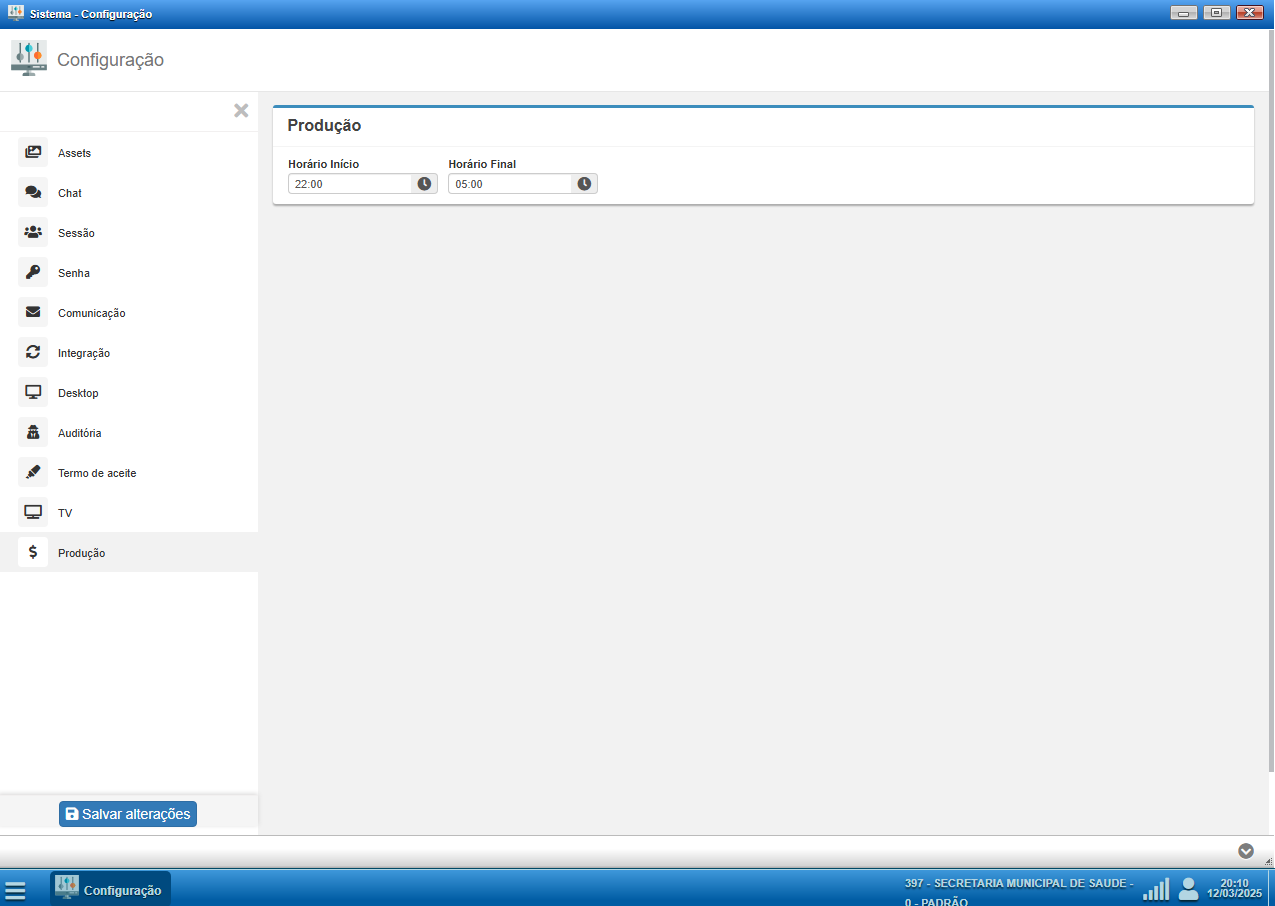](https://estante-ses.sorocaba.sp.gov.br/uploads/images/gallery/2025-03/JL3image.png) > > Ao tentar gerar a produção fora do horário estabelecido, o sistema exibirá um alerta informando a restrição. Esse controle garante que o processo não ocorra em momentos de maior demanda, reduzindo o risco de lentidão no sistema. > > Antes de realizar a emissão do faturamento, verifique sempre o horário permitido para garantir que o processamento ocorra sem problemas. > > [](https://estante-ses.sorocaba.sp.gov.br/uploads/images/gallery/2025-03/L6Yimage.png) ### Emissão do Faturamento [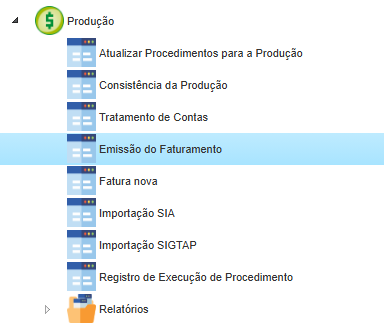](https://estante-ses.sorocaba.sp.gov.br/uploads/images/gallery/2025-03/d5aimage.png) A tela **Emissão do Faturamento** é responsável pela parametrização dos filtros necessários para a geração do Boletim de Produção Ambulatorial (**BPA**). Esse processo é essencial para consolidar os dados da produção ambulatorial e permitir o faturamento correto dos serviços prestados. #### **Configuração dos Filtros** Para as unidades de **gestão pública**, o faturamento deve ser gerado seguindo a configuração padrão, sem a necessidade de alteração nos filtros. O preenchimento correto dos campos é o seguinte: - **Marcar a opção "não" no filtro "Incluir Prestadores"**: Uma vez que o faturamento será gerado sem vinculação direta a prestadores contratados. - **Competência**: selecionar sempre o mês **anterior** ao vigente. Por exemplo, se estamos em março, a competência a ser gerada será fevereiro. - **Unidade de Saúde**: não preencher esse campo. Quando deixado em branco, o sistema, por padrão, considera **todas as unidades de saúde**, garantindo que nenhuma produção seja omitida no faturamento. [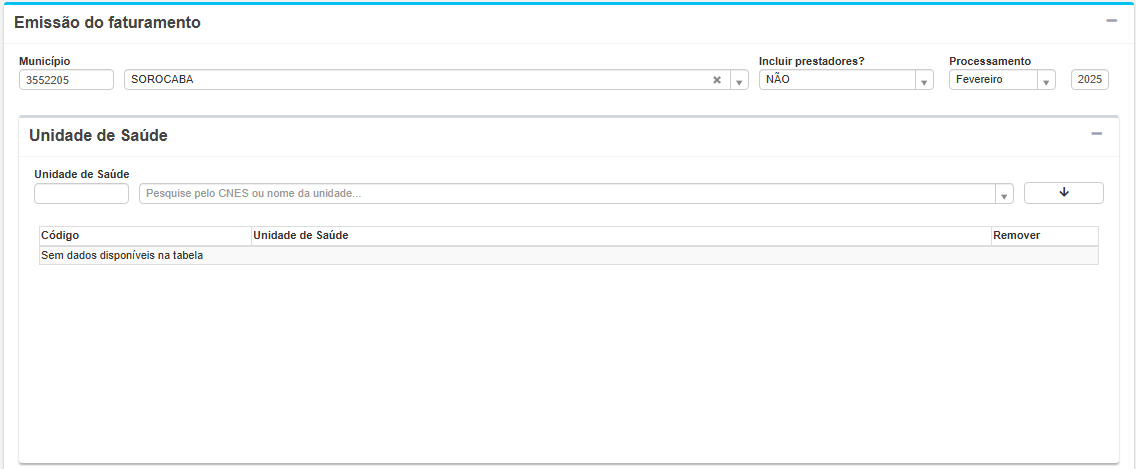](https://estante-ses.sorocaba.sp.gov.br/uploads/images/gallery/2025-03/ifNimage.png) ``` #EXEMPLO DE COMO É MOSTRADO O FILTRO APÓS A GERAÇÃO DO BPA Município: 3552205 UnidadeSaude.IndUnidadePropria = 'Não' Tipo BPA: COMPLETO Unidades selecionadas: 2708698','2708817','3463346','7199643','6325535','2079321','9188304','4460162','7001975','2049244','2690853','2034778','2708760','2055449','7326963','2049287','4281128','34150','2708558','2064340','2059487','9746927','7883846','3520897','6696996','6365434','2055686','2690861','2052032','2055449','2708574','4400321','2819503','2055678','2063026','2055686','2070693','2064316','4050576','2690853','2708760','5878128','9239634','2708760','7148267','3884937','7167067','605484','6734049','6703429','3540774','3540782','6746330','6738818','6725651','6698514','6726054','6725643','6716016','6696740','6706754','6698468','6752020','2079321','6073093','6696732','2708485','6510906','6772560','5697107','7167067','6453546','6792863','6720722','5697107','7100280','5697107','6692117','6698484','3493512','6728448','6786642','2092328','3167437','5165954','6780423','6707424','6805817','3540790','3540804','6673910','6795560','2054469','5352274','3271897','3540820','5101409','5730619','2081695','2690802','2690810','2690829','3167445','2074524','2073919','6682375','2084465','2081474','2083167','2074222','2075997','2074249','2708787','6682642','2690845','6073069','6238653','6386296','6670024','2708493','3326942','2708531','3152863','2092301','2708604','2708612','2034824','2708620','3141578','3139344','2708647','2708655','2708663','3167364','3692205','2708736','3166376','3020762','2834448','3218473','3918084','3918092','5696917','3179974','3206653','3167593','3166392','5183626','3377636','3930904','3111237','3220842','3203190','8016437','3169995','3251748','3087484','3170616','3251187','2708795','3001652','6698441','2708671','3255093','3333477','3284352','3333647','3935949','3254232','3231771','6683002','3374610','3262723','3240134','3248925','3337642','3234940','3259811','6786561','3304523','3333655','3344223','3930939','3361322','3382699','3382168','3520064','3399370','3690237','5930715','3540936','3668541','3516776','3632547','3668045','3463214','3497712','3553604','3942759','3942783','3520188','3564622','5125251','3692175','5104521','5491959','5975336','5133726','5106079','3540928','5106729','3886565','5491932','3540871','3895440','2070669','5697042','3742520','3942740','3540839','7167067','5275342','5129877','5158524','5094429','5101298','5194512','5218691','5222400','5133742','5156149','5203864','5166268','2064375','5194458','5190983','3359859','5245028','5206707','5206928','5241855','5242177','5373379','5583039','5203856','5246563','5213797','5224225','5183618','5237831','5305179','5366747','5222443','5222486','5224217','5240603','5241014','5241871','5251508','5268923','5268966','5288207','5335906','5341639','5677173','5251435','5304024','5528593','5237742','5431867','5415977','5406145','5416639','5237718','5282438','5286824','5335914','5335930','5389046','5415896','5528097','5590396','5659159','5670756','5671957','5677165','5682010','6219020','5656613','5707412','2708744','5681960','6111726','6125646','6073050','5731011','5916135','6080693','5730724','5856574','5751578','5750458','5952891','5872731','6098096','5413885','5670713','5696895','5815592','5815622','5879590','6010253','2708752','3137481','6062997','6078788','6121829','6180825','6116736','6634265','6121314','6623492','6160263','6156762','6168167','6033296','6089690','6679072','6721087','6706665','6701760','6465382','6401260','6464696','6214568','6688039','6426735','6461913','6281850','6319599','6432883','6295274','6223621','6192629','6298249','6279120','6290280','6316298','6633714','6774083','6772552','6562175','6627919','6516033','6237401','6328555','6592163','6356907','6262244','6148557','6322832','6701655','2040352','2765969','6148301','6327133','6569633','6612881','6634389','5697107','7167067','6465749','6663230','6494307','6646468','6478492','6359302','6480888','2054477','6605486','6701663','3845990','7277288','5697107','3505235','6374530','5332710','3554279','5176433','5282411','5315727','3973263','3959465','8016437','8016437','2035960','8016445','5186684','2073560','5241863','2049902','3494438','3167577','3996905','2690799','5366755','5413621','6096913','6670865','2708507','2708515','3167739','2708523','3377660','3276082','5015324','6806899','5218616','5275377','5062306','5273889','5222435','6223656','5062349','2052210','3020762','6545696','6510914','6109411','6471943','5696992','5440726','5590345','5696925','5696984','5707420','6304079','6519482','6523021','6523250','6639305','6673619','6810748','6106838','6638716','6738788','5176417','6618995','6464424','6836321','6820050','2070928','6848516','6835252','6832881','6821316','6813623','6816959','2035952','6835198','6813674','2708728','2708760','6883575','3742474','6864635','6903932','6865062','6897185','6908888','6897657','5697107','6850669','6903754','6911013','6850642','6909019','6908861','6850790','6869629','2708787','2785552','6950302','6855172','6937039','7009046','6927068','7016077','6968988','7000413','6936288','7326890','6985335','7016069','6948251','6989608','6977219','6943543','7020333','6946224','6913369','6980368','6811310','7167067','7126018','7139195','7050836','7076789','7076576','7025637','7125429','7021488','7057628','7049455','7049145','7144113','7083793','7093713','7105150','7076592','7118198','7107978','7128401','7044739','7095309','7144164','6971040','7056753','6971075','6971172','7167067','7225768','2708787','5697107','6403530','3520897','7226489','7239882','7251653','7174276','7199635','7229674','7183615','7153856','7153848','7270879','7153813','7226454','7250223','6971180','7185855','3520897','3834476','2708558','2708639','2690780','6971202','151882','2052261','2708760','3831507','2036274','2060108','2059541','2055449','5129796','7178077','6790364','5697107','9265732','2057506','6640060','5883229','3978958','2054353','2044943','2834405','3855783','3860515','2062054','2084589','3672050','8016437','7220367','2042673','6325335','6973469','5101573','2059533','5697077','5905125','5968607','6588182','5222451','6011691','6456448','7173938','5092620','6807828','7005237','6901891','3886581','6632793','6832873','6821030','5269458','6621384','5203899','3540731','5304547','5590310','5879612','6100899','6311571','6399258','7025726','3540758','5750199','6848486','2690772','6106803','3540766','7136838','5045754','5407435','2036282','6438962','2690837','3331873','6731961','3207684','6897193','7254601','3171981','5934966','3271102','6570143','5375975','5607213','2081695','5870186','8016437','2082616','6786634','5206685','2708566','5702593','7496117','6402968','7590504','2082101','7899203','9443290','2078732','7698151','6276571','2049295','2055139','2061031','7226454','7299532','2079321','2051990','2708779','9464263','7792522','2062054','7867611','2079321','2061961','2765942','7811535','7837100','9188304','8016429','9224106','6078788','2062003','2071347','7792522','2059533','9408908','5697107','9578838','9618554','9642927','49158','61301','5203872','5011183','7709641','2062011','5883229','6696996','2034786','2066890','2034794','2035847','9491112','2044064','7167067','71927','77550','298360','792586','836524','872601','6873030','2708787','997757','2847264','2916665','2044943','6392989','6499864','2049244','2708701','3331962','3884937','2054043','7114354','2070669','9132015','2070693','605107','2040352','7114354','2929376','2957108','3208451','3251365','3333582','2708574','3333590','3685578','3377679','4050576','2054043','3497720','3516288','3540863','3540898','3572684','3594475','3672689','6927068','2054035','3685632','3727505','3884953','3887464','3899381','3937313','3950093','3953122','3953130','3978672','4001990','5035244','5045665','5046343','5048176','5048214','5048850','5092558','5092566','5092604','5125235','5133734','5158508','5165865','5165938','5176484','5184762','5193249','5194504','5194520','5203287','5203848','5203880','5218632','5218640','5218675','5218713','5218721','5222346','5222362','5222478','5234123','5237688','5237785','5373417','5388945','5466520','5475619','5524180','5887615','6033288','6053688','6096727','6098193','6100872','6102794','6104436','6104444','6104452','6105882','6110584','6111750','6150144','6153550','6154662','6168175','6180868','6185053','6188095','6188125','6203027','6211623','6219209','6264468','6358144','6458297','6459684','6462871','6479707','6495699','6510833','6523269','6608175','6608736','6620477','6634532','6640613','6666639','6670229','6673880','6689493','7279906','7291000','7312652','7354363','7366043','7374801','7385471','7388209','7420978','7433557','7439644','7443609','7445113','7452454','7454880','7457014','7476329','7477996','7499698','7521340','7537255','7538693','7538804','7539223','7549059','7553595','7553900','7555539','7555989','7556020','9026355','7571755','7572026','7572298','7574797','7583508','7585403','7587414','7588798','7607784','7608667','7630026','7634870','7642156','7649673','7654065','7658206','7658486','7660421','7660448','7663862','7668937','7671709','7675488','7686544','7702930','7704976','7708017','7709013','7709064','7712626','7712634','7714734','7714742','7714750','7714769','7714777','7729200','7736061','7736142','7741790','7741804','7745753','7745796','7745834','7756542','7759819','7769954','7769989','7780125','7782349','7786441','7786476','7792387','7792557','7795440','7798083','7819625','7819714','7832877','7845685','7856008','7872062','7876947','7879741','7892357','7894384','7895992','7908180','7912013','7914385','7917937','7918887','7922558','7923376','7932472','7941102','7955391','7960174','7969945','7981104','7981651','7987323','9001999','9002065','9011366','9027904','9042296','9051848','9070753','9073310','9082204','9091017','9092072','9106480','9111492','9116974','9129065','9142541','9142800','9142851','9144145','9148558','9175288','9177868','9178465','9194150','9217002','9218572','9234837','9249753','9255249','9262687','9264132','9270698','9329625','9353119','9354743','9396950','9404406','9453377','9477144','9494421','9504281','9505660','9518215','9523928','9529403','9532323','9552782','9590617','9595635','9607692','9608486','9623167','9637230','9645241','9708944','9715746','9721169','9748865','9752986','9793224','9828605','9875727','9878122','9906797','9915222','9943560','9949259','9950257','9955356','5883229','5697107','4004558','4482069','2708760 ``` #### **Geração da Produção** Após configurar os filtros corretamente, clique no botão **Gerar Produção**. Esse botão possui duas opções: - **Gerar Produção:** inicia a consolidação dos dados para o faturamento, considerando os filtros aplicados. Esse processo pode levar alguns minutos. - **Apagar Produção:** exclui a produção já gerada. Essa opção deve ser utilizada sempre que forem realizadas correções na tela de **Consistência da Produção** (exceto para prestadores), antes de gerar uma nova produção. Para garantir um fluxo mais seguro e evitar erros, recomenda-se sempre utilizar primeiro a opção **Apagar Produção** antes de gerar novamente. Isso assegura que todos os dados serão processados de forma atualizada e sem resíduos de versões anteriores. [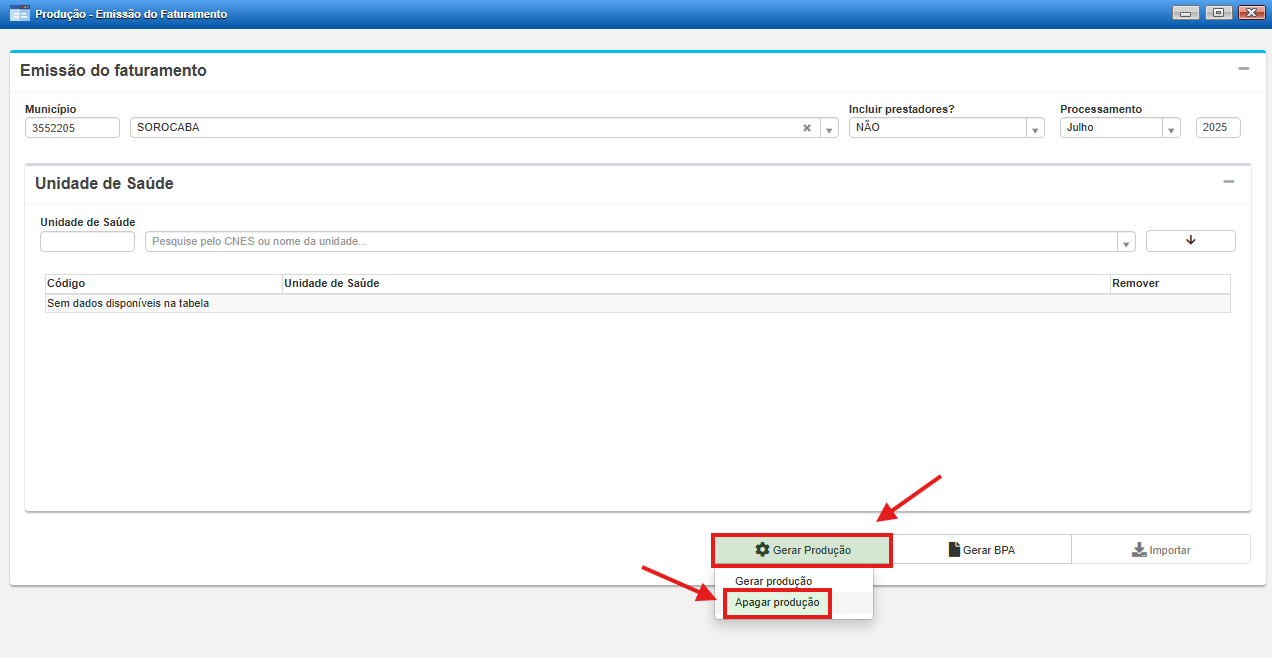](https://estante-ses.sorocaba.sp.gov.br/uploads/images/gallery/2025-08/xZSimage.png) Após essa etapa, vamos finalmente optar por **Gerar Produção**. Esse processo pode levar alguns minutos, pois envolve a consolidação de um grande volume de informações. [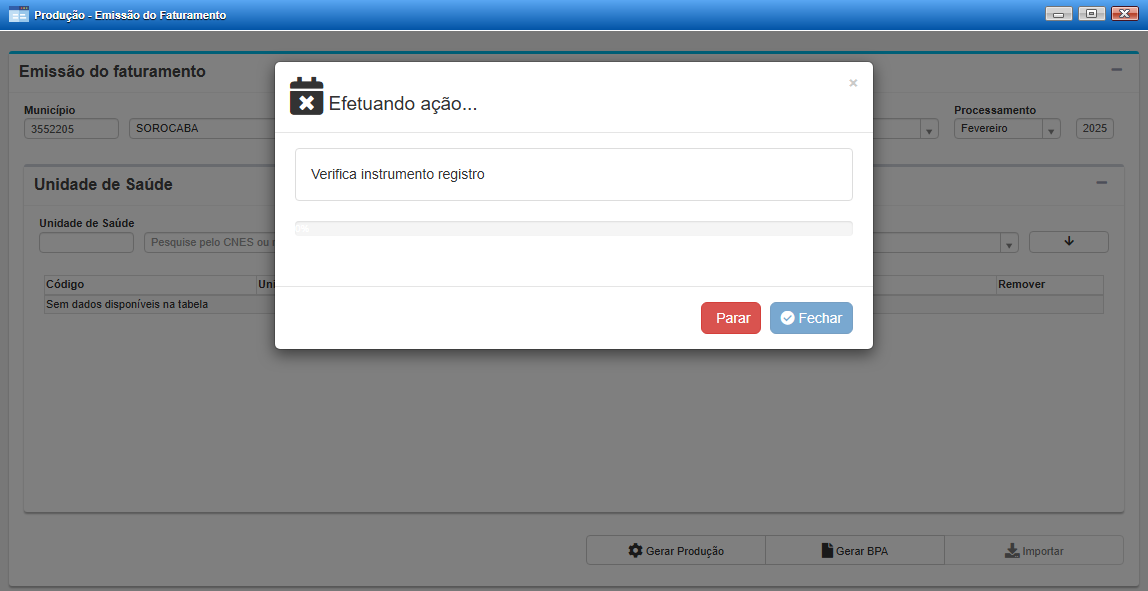](https://estante-ses.sorocaba.sp.gov.br/uploads/images/gallery/2025-03/hSMimage.png) > **IMPORTANTE:** Para os **prestadores que possuem contrato com a prefeitura**, a emissão do faturamento deve seguir uma configuração específica para garantir que apenas os atendimentos realizados pela unidade prestadora sejam considerados. > > Ao gerar a produção, é necessário: > > - **Marcar a opção "sim" no filtro "Incluir Prestadores"**, garantindo que os dados sejam processados corretamente. > - **Selecionar a competência do mês anterior** (exemplo: em março, gerar a produção de fevereiro). > - **Informar apenas a unidade do prestador** no filtro de unidade de saúde. > > ``` > #EXEMPLO DE COMO É MOSTRADO O FILTRO APÓS A GERAÇÃO DO BPA > > Município: 3552205 > UnidadeSaude.IndUnidadePropria = 'Sim' > Tipo BPA: COMPLETO > Unidades selecionadas: 5883229 > ``` > > Essa separação é essencial para assegurar que todas as obrigações contratuais sejam cumpridas corretamente. O prestador tem a responsabilidade de registrar todas as informações exigidas, como **procedimentos realizados, CID correspondente e cadastro correto dos pacientes e dos profissionais**, evitando erros que possam gerar **glosas no faturamento**. Após a conclusão da geração, os dados estarão prontos para a próxima etapa do faturamento. [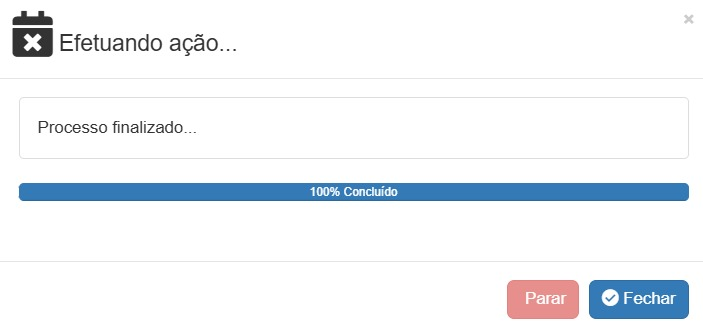](https://estante-ses.sorocaba.sp.gov.br/uploads/images/gallery/2025-03/lzuimage.png) Após concluído, a tela de confirmação de finalização do processo pode ser fechada para iniciar a geração do BPA. [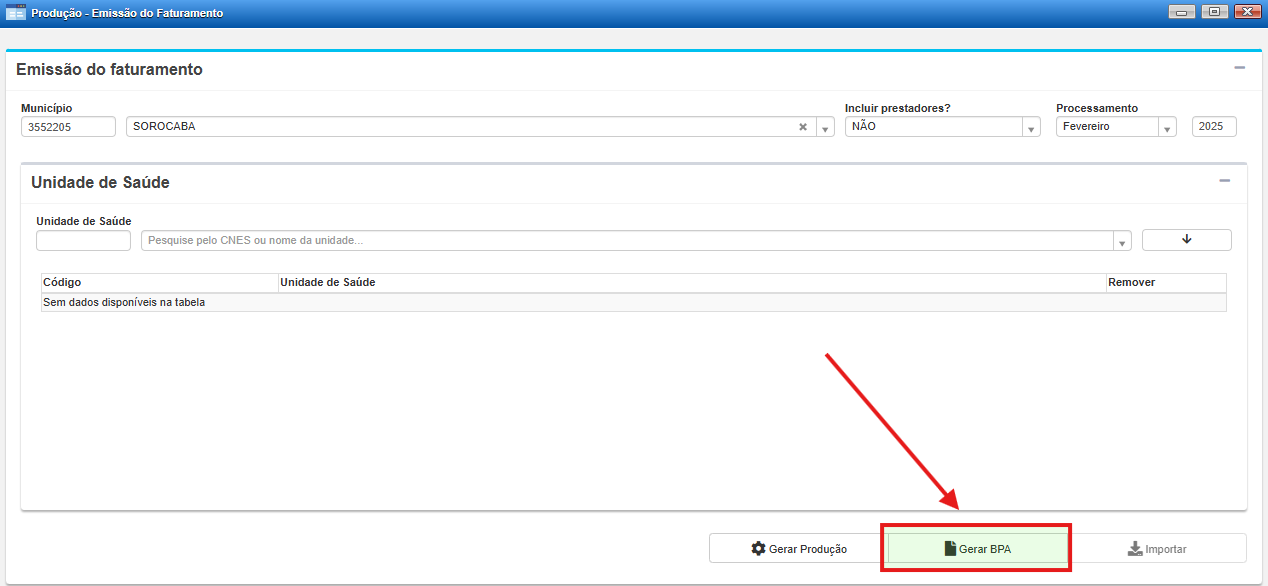](https://estante-ses.sorocaba.sp.gov.br/uploads/images/gallery/2025-03/EaLimage.png) Esse processo também deverá levar um tempo, sempre que iniciado também será exibido um pop-up com barra de progresso. [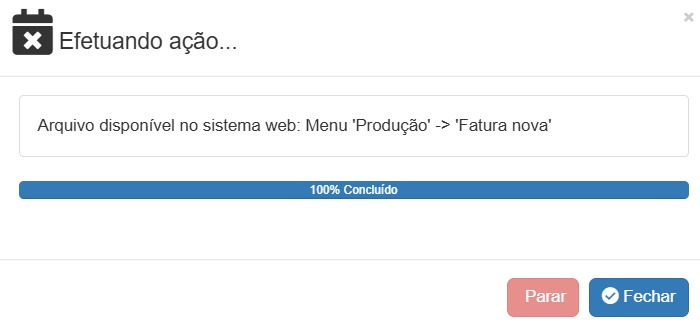](https://estante-ses.sorocaba.sp.gov.br/uploads/images/gallery/2025-03/pGXimage.png) Após a conclusão da geração, os dados estarão prontos para a próxima etapa do faturamento. A tela de confirmação de finalização do processo pode ser fechada para prosseguir. Esse processamento pode levar alguns minutos e, durante a execução, o sistema exibe um pop-up com barra de progresso. Com a emissão concluída, duas telas podem ser utilizadas, dependendo da necessidade: ### Fatura Nova A tela **Fatura Nova** permite visualizar e realizar o download da produção gerada. É nela que o arquivo BPA ficará disponível para ser baixado e encaminhado à equipe responsável pelo faturamento. Após o download, o arquivo poderá ser processado no sistema do BPA/SIA. [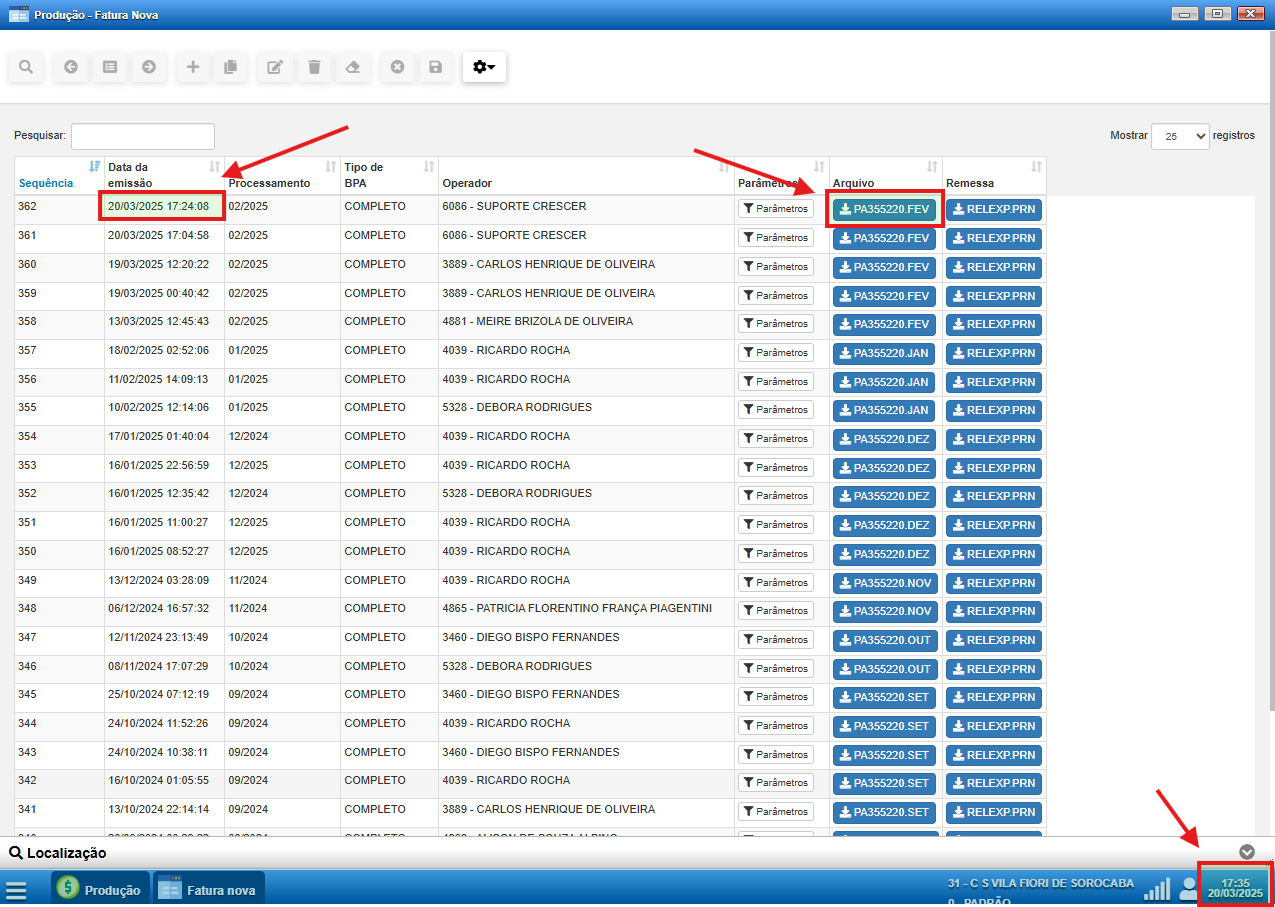](https://estante-ses.sorocaba.sp.gov.br/uploads/images/gallery/2025-03/MnNimage.png)**ATENÇÃO:** Pode ocorrer um problema na geração dos arquivos em que, mesmo ao filtrar para visualizar apenas **unidades próprias**, alguns **prestadores configurados como unidades do Município** são incluídos no arquivo, ainda que sejam apenas prestadores. Para evitar essa situação, siga os passos indicados abaixo.
> Quando o arquivo de faturamento for gerado pelo setor responsável, **pode ocorrer de unidades prestadoras serem incluídas indevidamente**. > A solução para esse problema é simples, mas exige que **todo o processo de emissão do faturamento seja refeito**. > > **1ª Etapa – Identificação:** O primeiro passo é identificar quais unidades foram apontadas pela equipe de faturamento como indevidas no arquivo. Como a correção envolve ajustes nas configurações do estabelecimento, recomenda-se que esse procedimento seja realizado **fora do horário de expediente**, preferencialmente o mais tarde possível no dia. > > **2ª Etapa – Correção:** Após identificar as unidades, acesse **Administração > Unidade Saude** > > [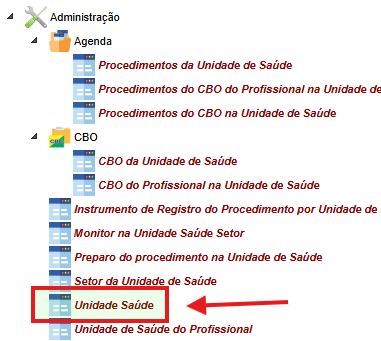](https://estante-ses.sorocaba.sp.gov.br/uploads/images/gallery/2025-08/qDNimage.png) > > Essa tela permite localizar e alterar as **parametrizações do estabelecimento**. > > Uma vez que a unidade tenha sido apontada pelo setor de faturamento, você poderá encontrá-la **pelo código** ou até mesmo **pelo próprio CNES** da unidade. > > [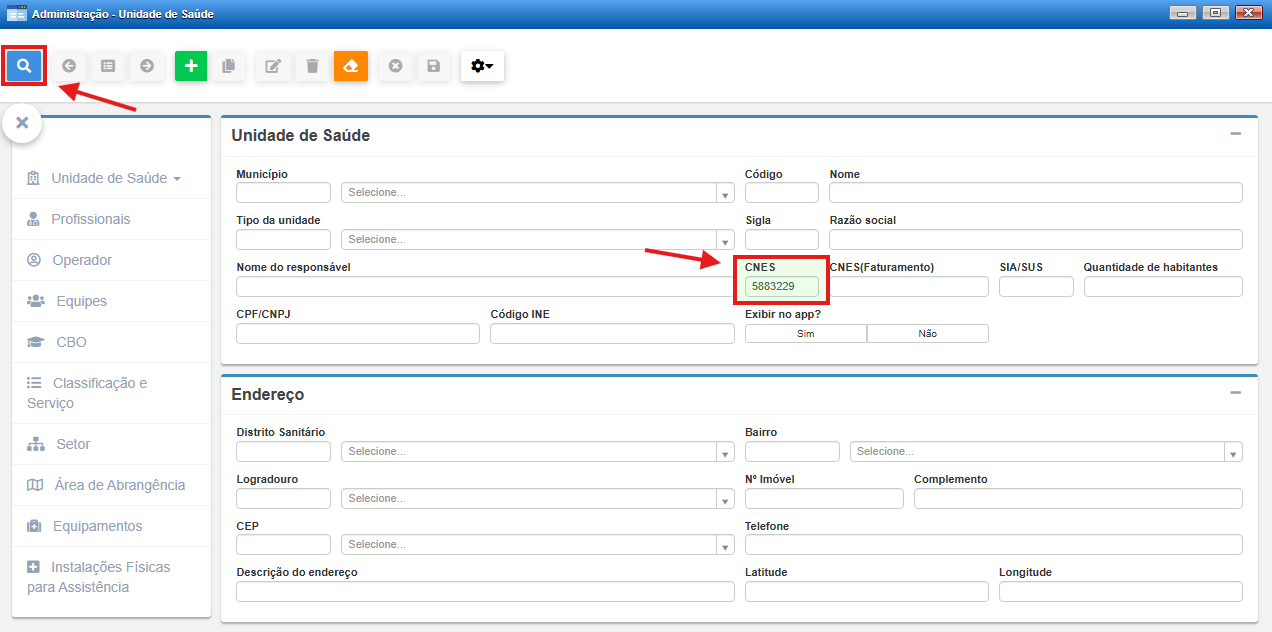](https://estante-ses.sorocaba.sp.gov.br/uploads/images/gallery/2025-08/vJIimage.png) > > Após localizar a unidade, inicie a edição clicando no ícone de **editar**. > > Em seguida, clique em **Unidade de Saúde** para acessar as opções de **Complemento** e altere o campo **Unidade Própria** para **Não**. > > [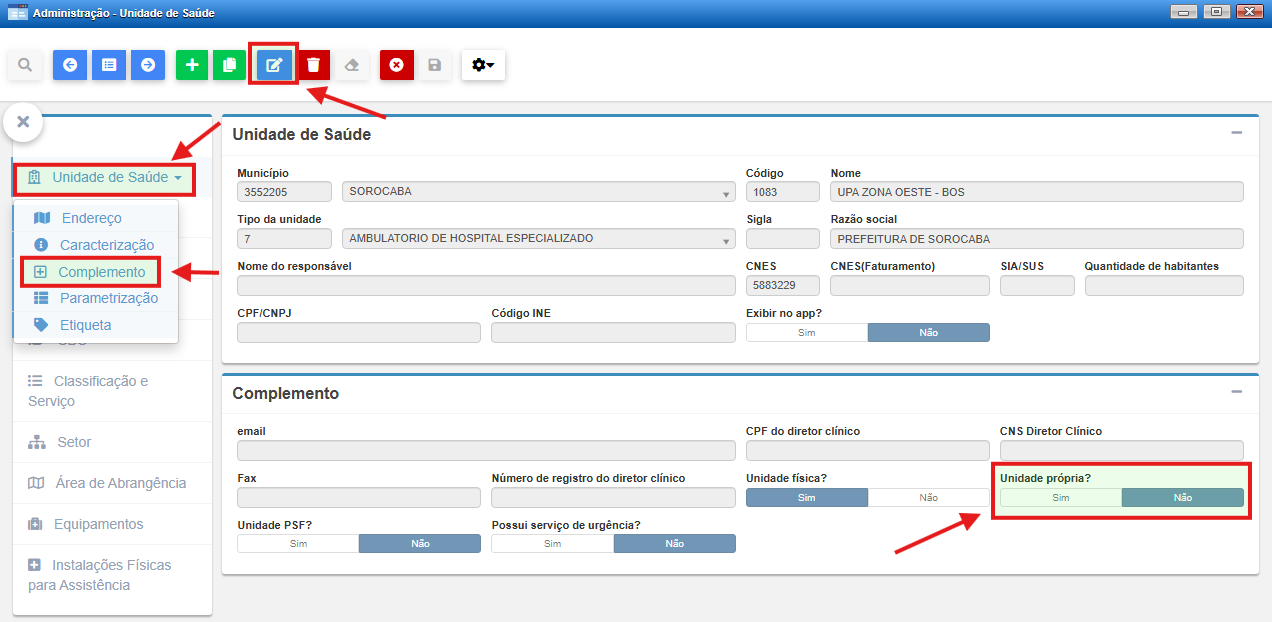](https://estante-ses.sorocaba.sp.gov.br/uploads/images/gallery/2025-08/G85image.png) > > Após realizar essas etapas, salve a alteração de parametrização e, em seguida, refaça o processo de [**geração do faturamento**](https://estante-ses.sorocaba.sp.gov.br/link/45#bkmrk-emiss%C3%A3o-do-faturamen-1). ### Consistência da Produção A tela **Consistência da Produção** fica localizada em **Produção > Consistência da Produção** e é utilizada para analisar e corrigir inconsistências nos dados da produção ambulatorial. Ela serve tanto para ajustes no cadastro dos pacientes, como quando há ausência do CNS, quanto para correção de endereços inválidos ou incompletos. É importante saber que a verificação só estará disponível depois que o arquivo BPA tiver sido gerado para aquela competência. [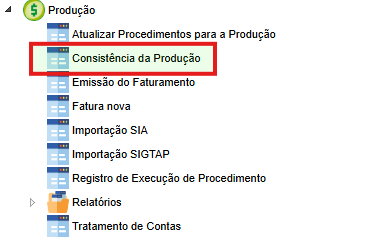](https://estante-ses.sorocaba.sp.gov.br/uploads/images/gallery/2025-08/auRimage.png) Ao abrir a tela, basta selecionar o mês e o ano do processamento desejado e clicar no botão com o ícone de lupa para iniciar a pesquisa. Nesse momento, o sistema começa a analisar o arquivo BPA gerado para o período informado, verificando linha por linha em busca de inconsistências. Esse carregamento costuma levar alguns minutos, geralmente entre cinco e dez, dependendo do volume de dados. [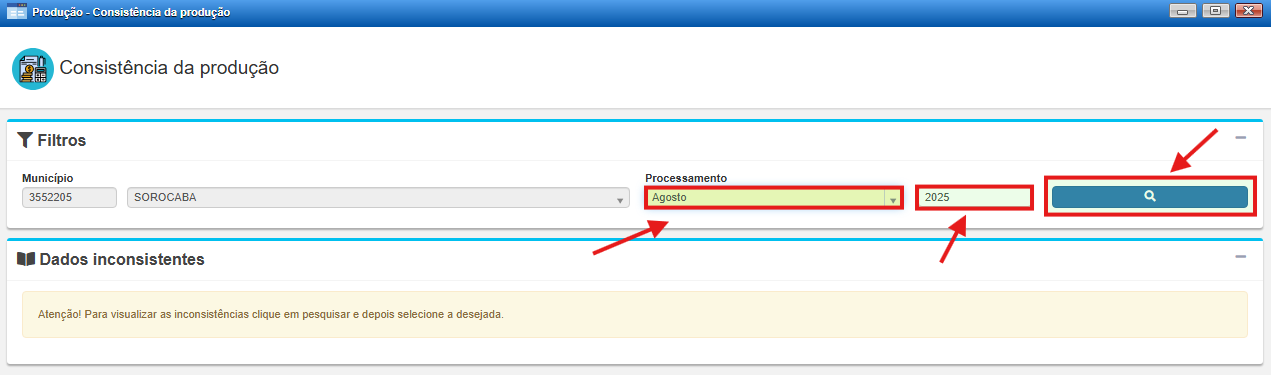](https://estante-ses.sorocaba.sp.gov.br/uploads/images/gallery/2025-08/nKtimage.png) Quando o carregamento terminar, o sistema exibirá uma relação dos tipos de erros encontrados e a quantidade de ocorrências para cada um. No exemplo abaixo, foram encontrados erros de registros com endereços inválidos registros sem CNS de pacientes informados. [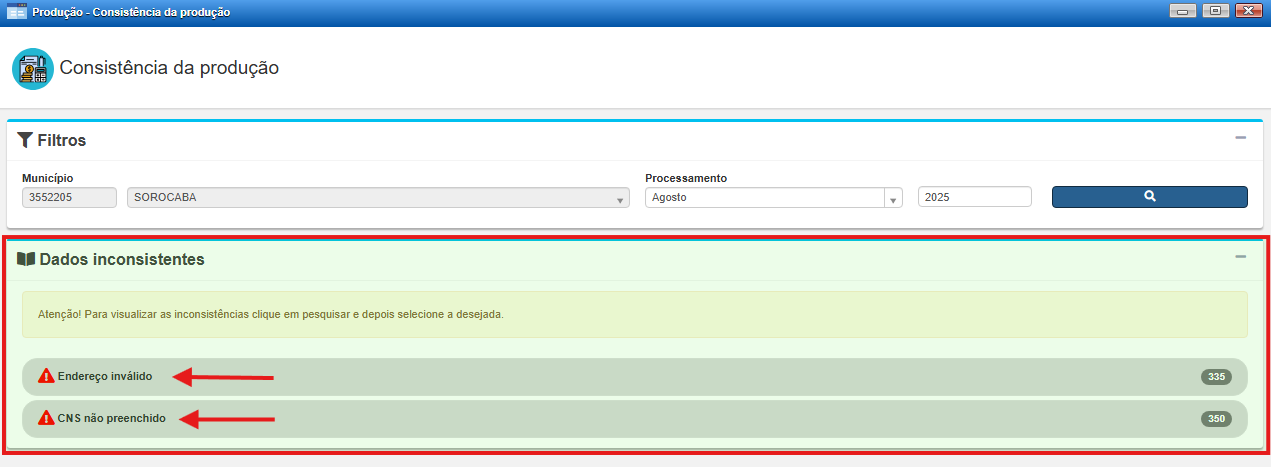](https://estante-ses.sorocaba.sp.gov.br/uploads/images/gallery/2025-08/2bKimage.png) Para iniciar a correção, basta clicar sobre o tipo de erro desejado. O sistema abrirá uma nova janela listando todos os registros com aquela inconsistência específica. Esse carregamento também pode levar alguns minutos. No caso do exemplo abaixo, foi escolhida a inconsistência de CNS não preenchido. Na listagem, é possível visualizar as informações já cadastradas para os pacientes, como nome, nome da mãe e data de nascimento. No campo **CNS**, deve-se inserir um número válido e clicar em **Alterar** para salvar. É indicado que a correção seja realizada com base nos dados cadastrados no próprio **CADSUS**. [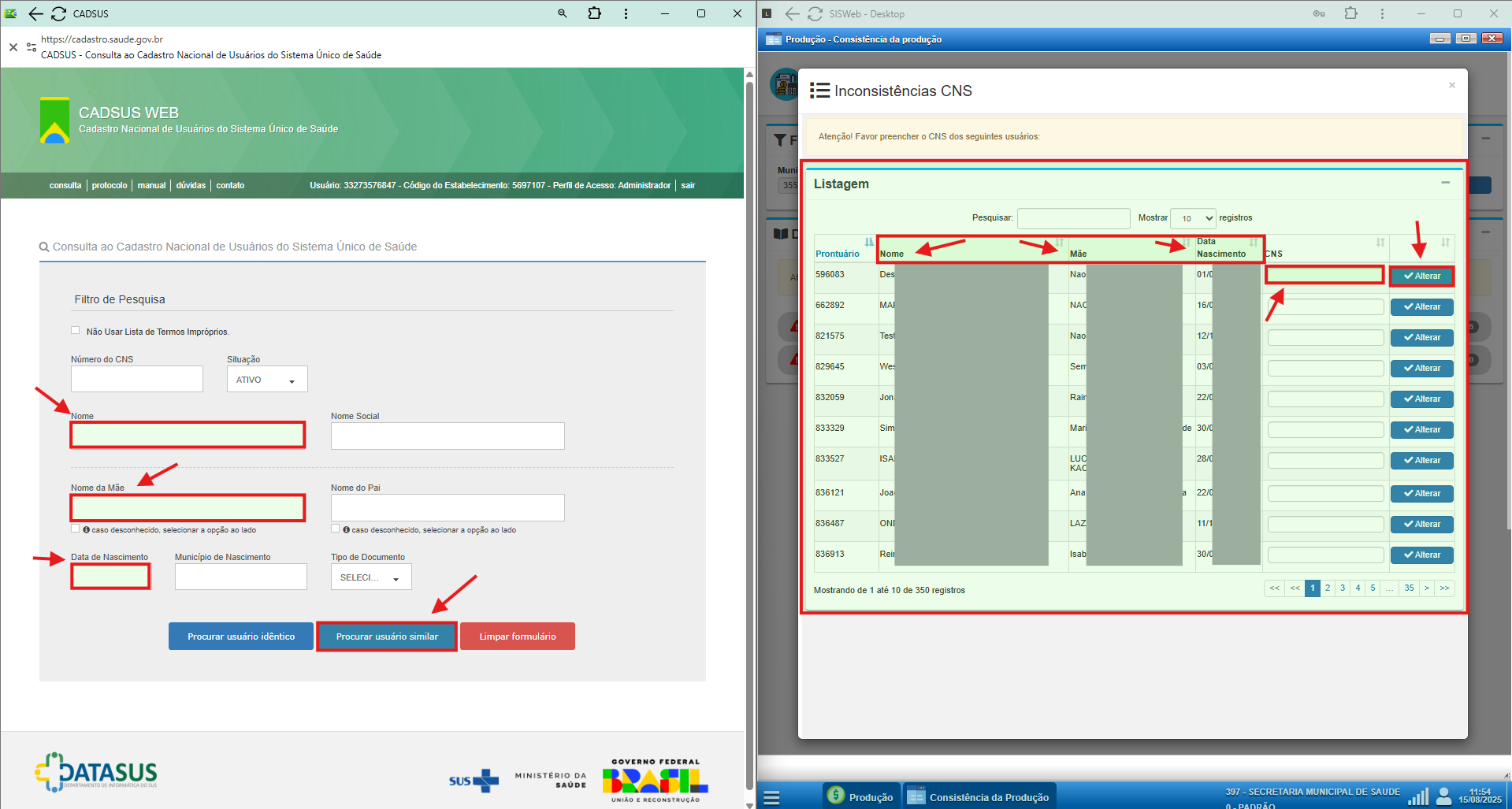](https://estante-ses.sorocaba.sp.gov.br/uploads/images/gallery/2025-08/APkimage.png) O ajuste é gravado automaticamente tanto na produção quanto no cadastro do paciente, evitando que o mesmo problema reapareça em competências futuras. ### **Inconsistências CNS** Ao corrigir inconsistências de **CNS não preenchido**, podemos nos deparar com diferentes situações que impedem ou dificultam a atualização imediata do cadastro. Aqui, vamos apresentar alguns exemplos desses problemas e como podemos tratá-los para que o registro fique regularizado e não volte a aparecer nas próximas competências. #### Paciente desconhecido e sem nenhuma informação Dentro da listagem de inconsistências de **CNS não preenchido**, podem aparecer casos em que não é possível realizar a correção direta. Um exemplo disso é quando o nome do paciente está como “Desconhecido”, o nome da mãe como “Não informado” e a data de nascimento é genérica, como “01/01/2001”. No caso ilustrado abaixo, trata-se de uma recepção recente, do próprio mês de agosto de 2025. [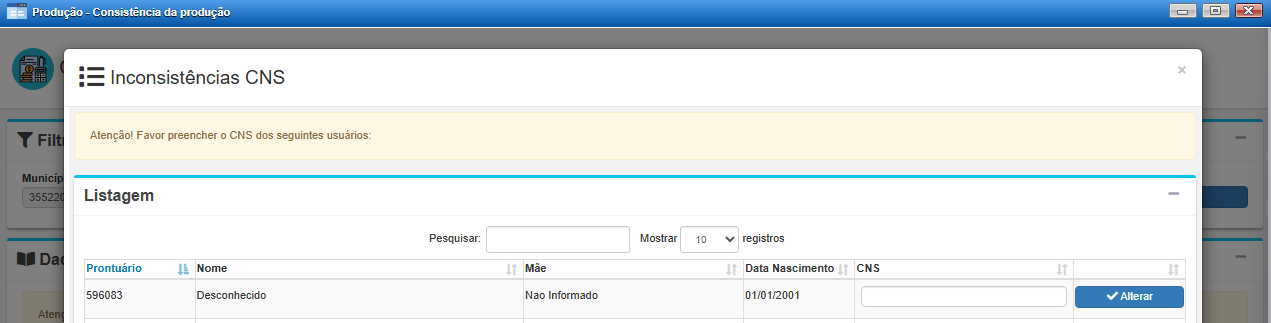](https://estante-ses.sorocaba.sp.gov.br/uploads/images/gallery/2025-08/WuWimage.png) Nessas situações, não existe informação suficiente para identificar o paciente e, portanto, não é possível preencher um CNS válido. O procedimento adotado será acessar o cadastro desse usuário e **inativá-lo** no sistema, evitando que gere inconsistências em competências futuras. A partir de agora, todos os cadastros que se enquadrarem nesse cenário — ou seja, impossíveis de corrigir por falta de dados — deverão gerar também um contato com o profissional que realizou a recepção e sua chefia imediata. O objetivo é solicitar uma explicação formal sobre o motivo de o atendimento não ter sido registrado corretamente. Essa prática vai garantir que as falhas no registro sejam tratadas na origem, reduzindo a reincidência de inconsistências e melhorando a qualidade das informações enviadas para faturamento. #### Cadastro inexistente no CADSUS Em alguns casos, ao buscar o paciente no **CADSUS** usando as informações da tela de inconsistências do Sistema de Gestão Pública de Saúde, o sistema retorna a mensagem de que o usuário não foi encontrado. [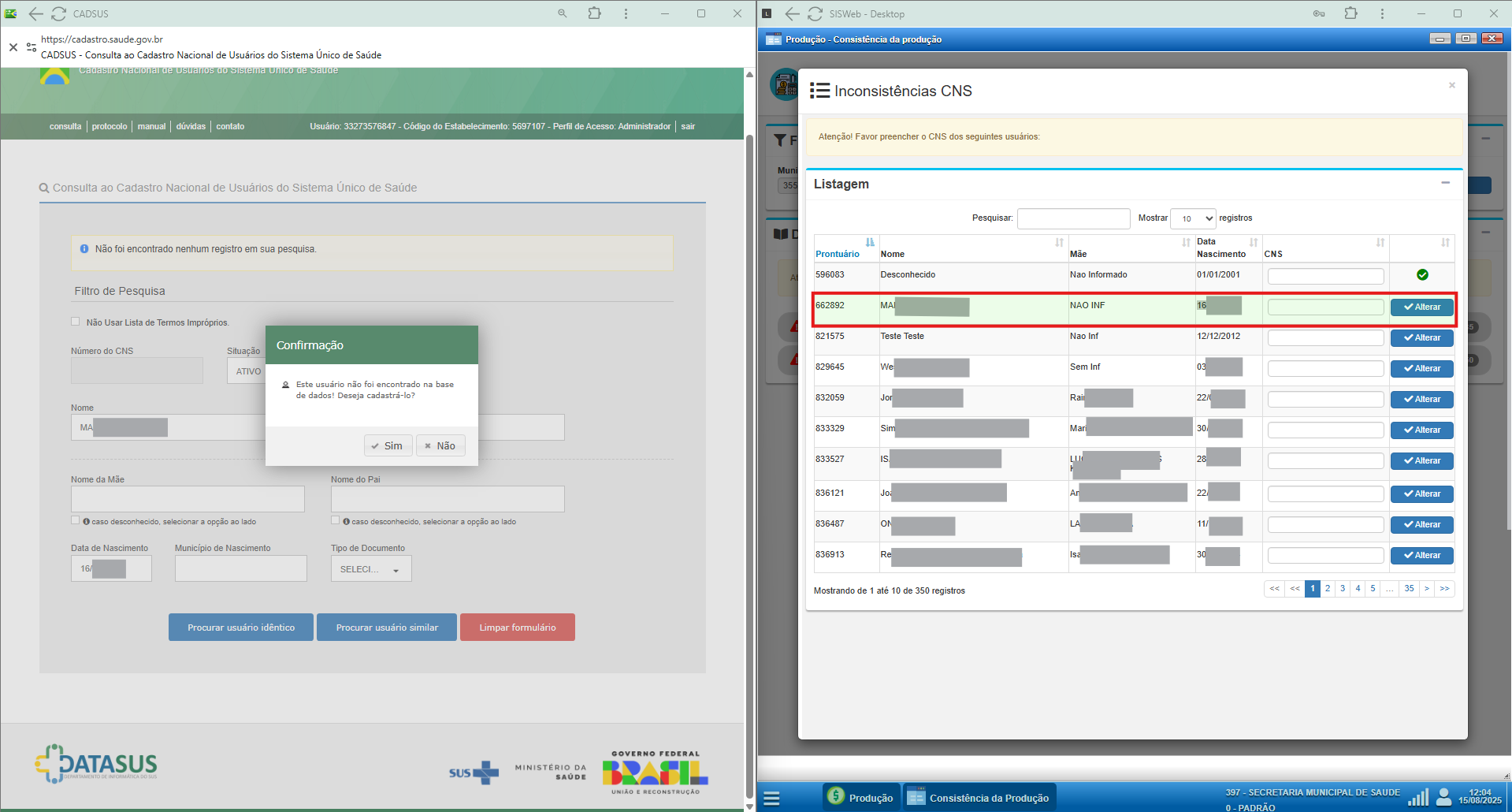](https://estante-ses.sorocaba.sp.gov.br/uploads/images/gallery/2025-08/wuQimage.png) Quando isso acontecer, basta confirmar o cadastro clicando em **Sim** e, em seguida, abrir a tela de cadastro do paciente no sistema para utilizar os dados já registrados localmente e transcrevê-los para o **CADSUS**. Mesmo que o cadastro local esteja incompleto ou com informações ruins, é importante preencher **o máximo de dados possível** no CADSUS, seguindo inclusive as orientações oficiais do próprio sistema, por exemplo:O preenchimento do campo telefone é obrigatório por determinação da Portaria 133/12. **Caso o cidadão não tenha telefone**, o campo telefone **deverá ser preenchido com o número do telefone do estabelecimento** responsável pela inclusão ou edição do cadastro.
[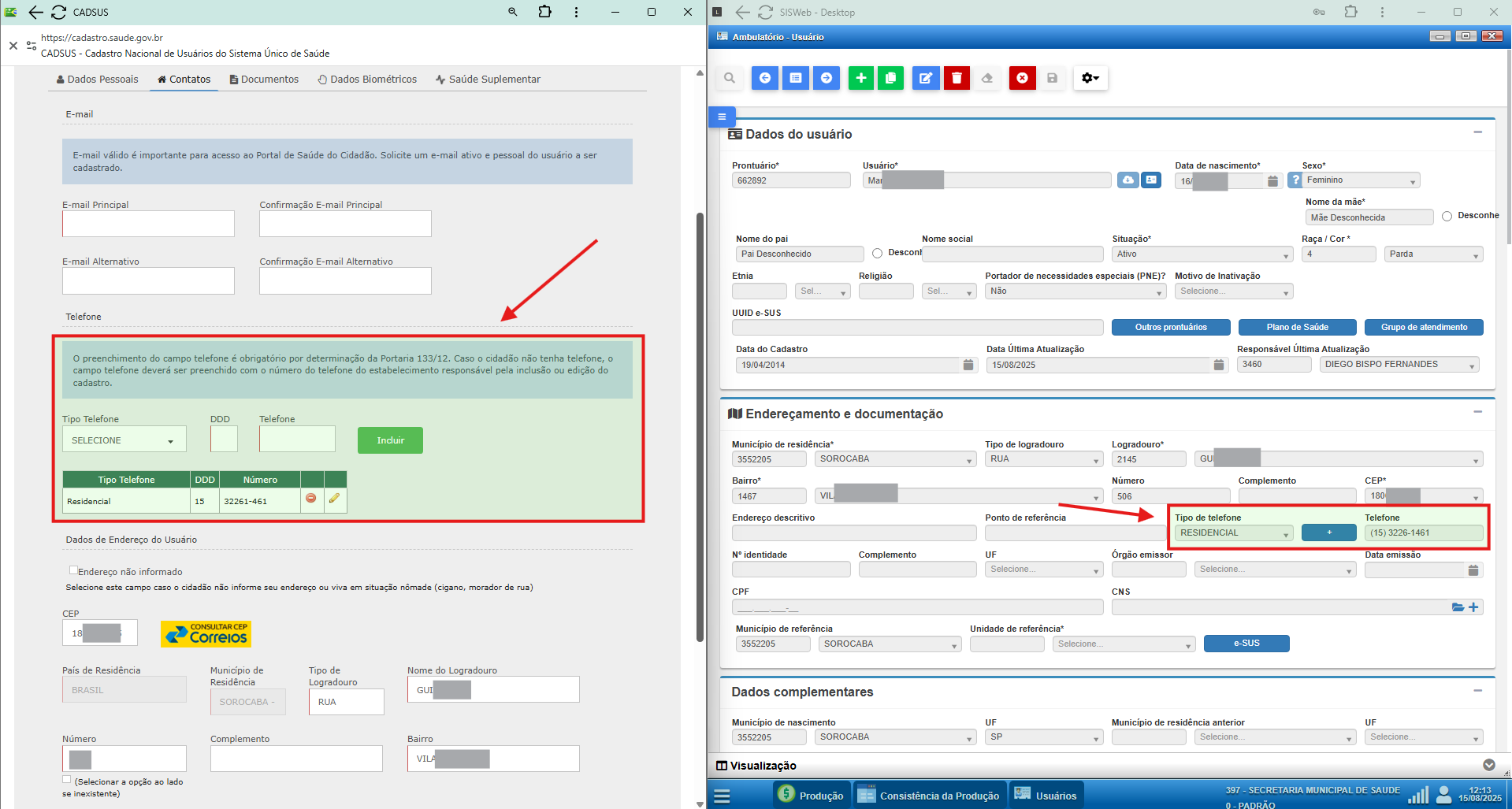](https://estante-ses.sorocaba.sp.gov.br/uploads/images/gallery/2025-08/HaSimage.png) Da mesma forma, caso o campo **Município de Nascimento** não esteja informado, e para garantir ao menos um cadastro mínimo válido, mesmo não sendo a estratégia mais correta, será utilizado como referência o município onde está localizada a unidade em que o paciente foi atendido. [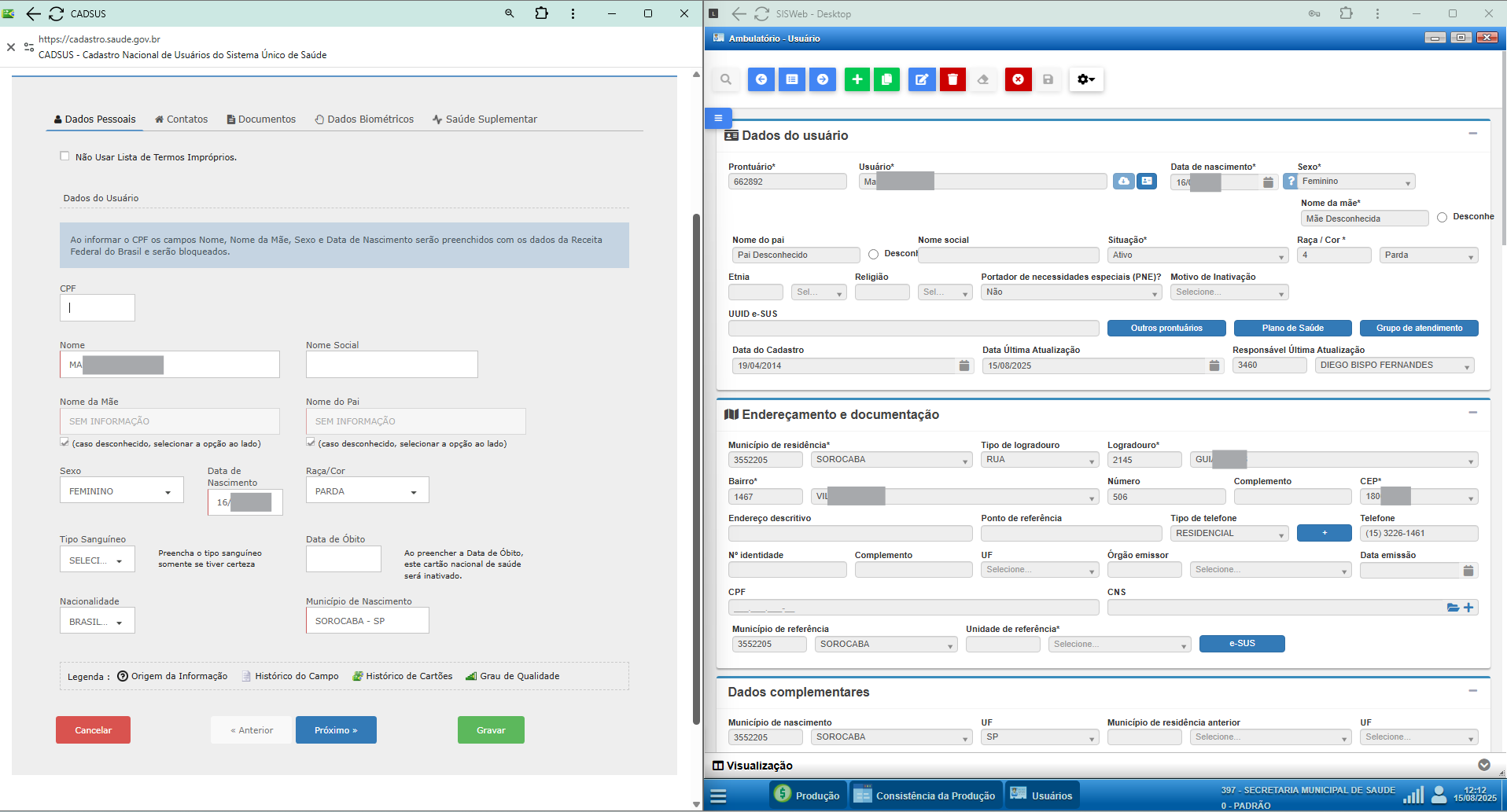](https://estante-ses.sorocaba.sp.gov.br/uploads/images/gallery/2025-08/em0image.png) Essa prática permite identificar qual unidade fez o último registro sem corrigir os dados do paciente, possibilitando inclusive o uso do telefone e município da unidade para manter a integridade mínima do cadastro. Ao finalizar o cadastro no CADSUS, o CNS gerado deve ser informado na tela de inconsistências e salvo, atualizando tanto a produção quanto o cadastro do paciente. [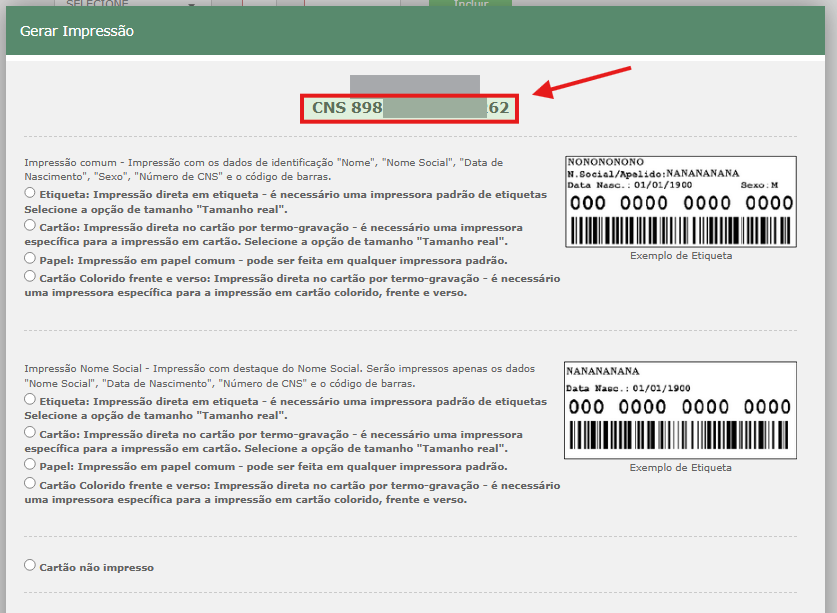](https://estante-ses.sorocaba.sp.gov.br/uploads/images/gallery/2025-08/vdOimage.png) ### **Inconsistências CEP**