**Atenção:** filas extensas podem exigir alguns instantes para serem pesquisadas. Evite repetir cliques enquanto o processamento estiver em andamento.
--- ## Identificação visual das pendências As cores das linhas ajudam a diferenciar situações relacionadas às pendências: - **Amarelo:** pendência aberta; - **Verde:** a ação mais recente corresponde a uma resposta de pendência. A legenda da fila também pode apresentar o indicador **Resposta de pendência**, facilitando a identificação dessa situação durante a navegação na tabela. A cor é um apoio visual. Para conhecer o histórico completo e a situação oficial do registro, consulte as informações da solicitação no SISWEB. O destaque verde pode ser mantido entre recargas da página no mesmo navegador, mas não substitui a consulta ao histórico da solicitação. [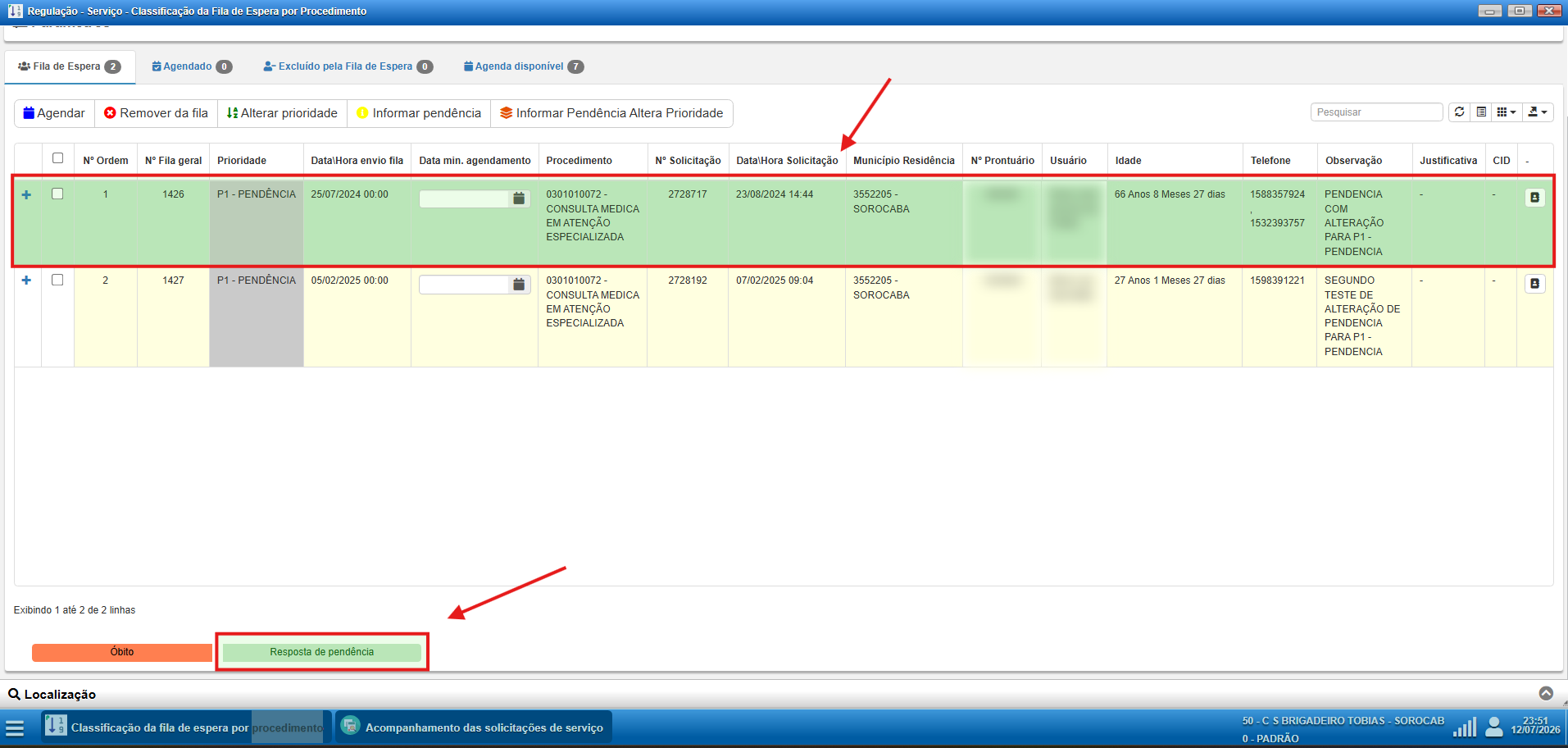](https://estante-ses.sorocaba.sp.gov.br/uploads/images/gallery/2026-07/xYwimage.png) --- ## Pendência com alteração para prioridade P1 O botão **Informar Pendência Altera Prioridade** permite registrar a pendência e, na sequência, alterar a prioridade para **P1 — PENDÊNCIA**. 1. Selecione o registro correspondente na fila. 2. Clique em **Informar Pendência Altera Prioridade**. 3. Preencha a observação, o prazo e o motivo da pendência. 4. Confira as informações antes de confirmar. 5. Após a conclusão, verifique o histórico e a prioridade do procedimento. [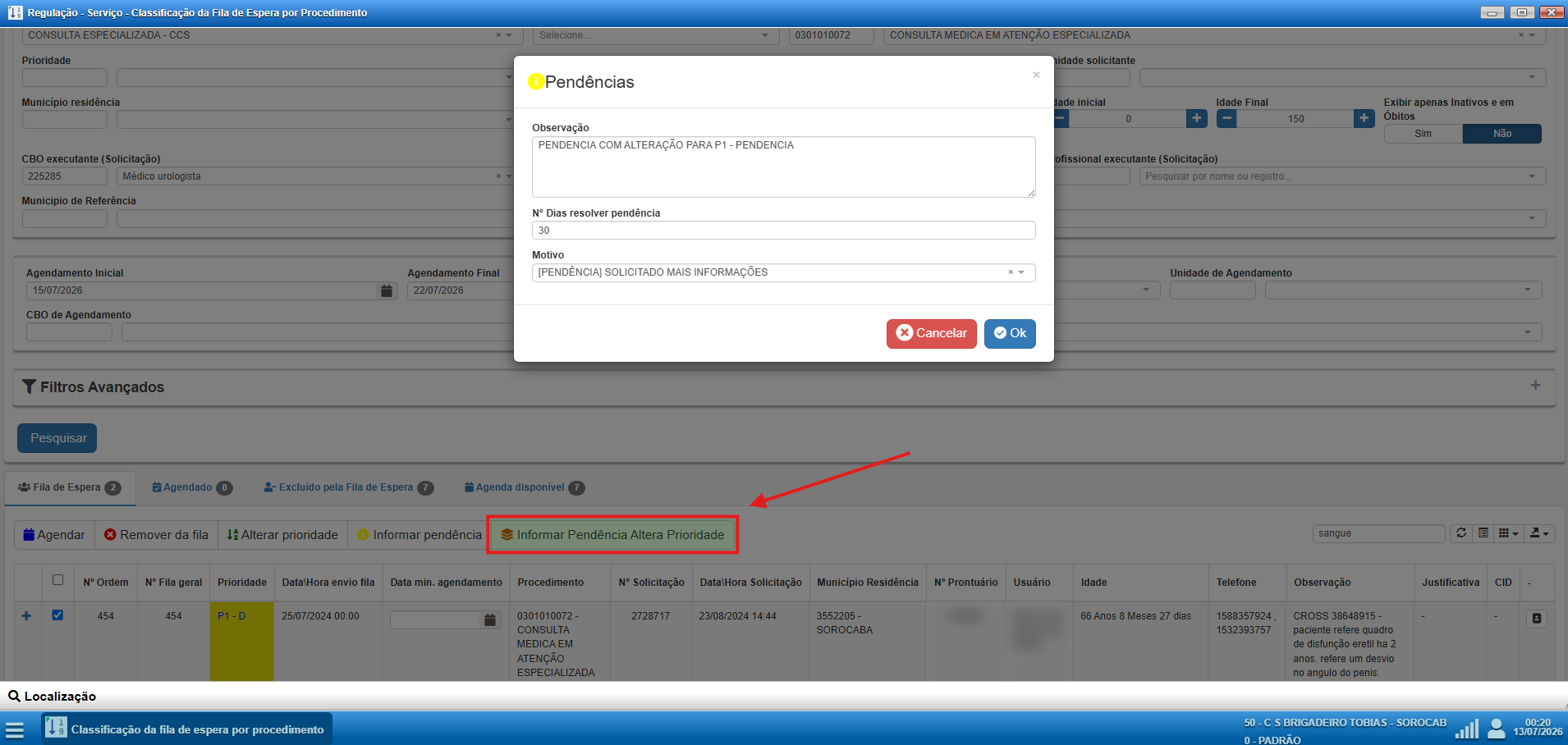](https://estante-ses.sorocaba.sp.gov.br/uploads/images/gallery/2026-07/c9timage.png)**Importante:** utilize essa opção somente quando o fluxo de trabalho exigir a prioridade P1 — PENDÊNCIA. Antes de confirmar, verifique se o procedimento selecionado e as informações registradas estão corretos. Se a pendência for registrada, mas a alteração de prioridade falhar, o sistema pode exibir um aviso — nesse caso, confira o histórico da solicitação.
--- ## Acompanhamento das Solicitações Na tela de Acompanhamento, os filtros e as colunas são reorganizados para facilitar a leitura das situações Pendência, Agendado, Cancelado e Transferido. ### Filtros iniciais O período de agenda é apresentado com datas mais próximas da rotina de trabalho: a data inicial corresponde ao dia atual e a data final cobre os meses seguintes. Tipo de Serviço e Situação recebem mais espaço na primeira linha de filtros. [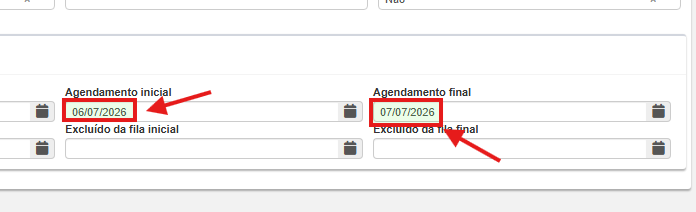](https://estante-ses.sorocaba.sp.gov.br/uploads/images/gallery/2026-07/ph8image.png) ### Aba Pendência Motivo, observação, prazo e outras informações úteis passam a ocupar posições de maior destaque. Colunas menos utilizadas podem ser ocultadas para melhorar a leitura. [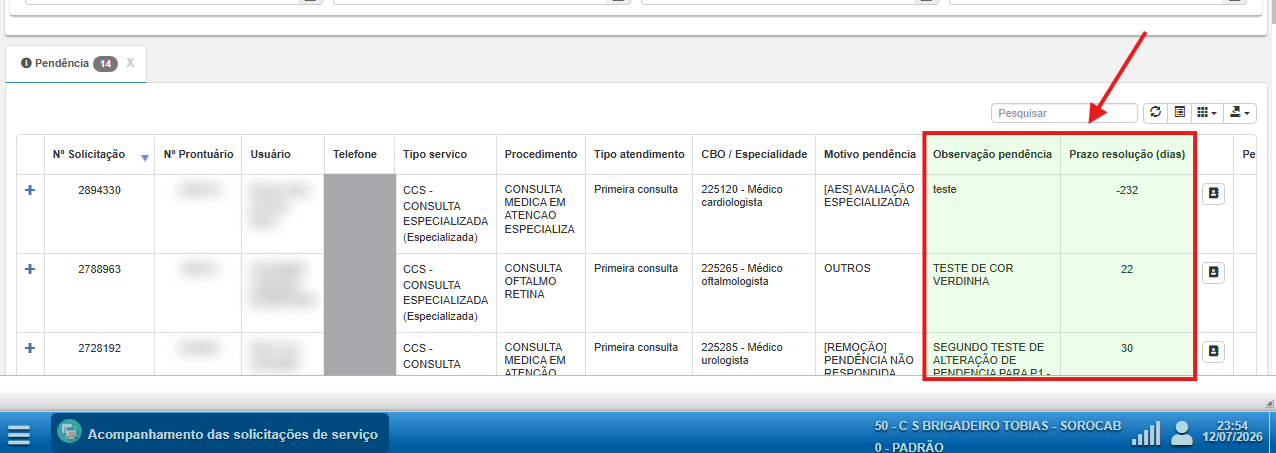](https://estante-ses.sorocaba.sp.gov.br/uploads/images/gallery/2026-07/SSWimage.png) ### Comunicação nas abas Agendado, Cancelado e Transferido Quando há telefone disponível, o número pode ser apresentado como um atalho para o WhatsApp. A mensagem é preparada conforme a situação da solicitação, reunindo informações como unidade, data e procedimento. 1. Localize a solicitação na aba correspondente. 2. Clique no telefone apresentado como link. 3. Confira o destinatário e revise todo o texto no WhatsApp Web. 4. Faça os ajustes necessários. 5. Envie a mensagem somente após a conferência. [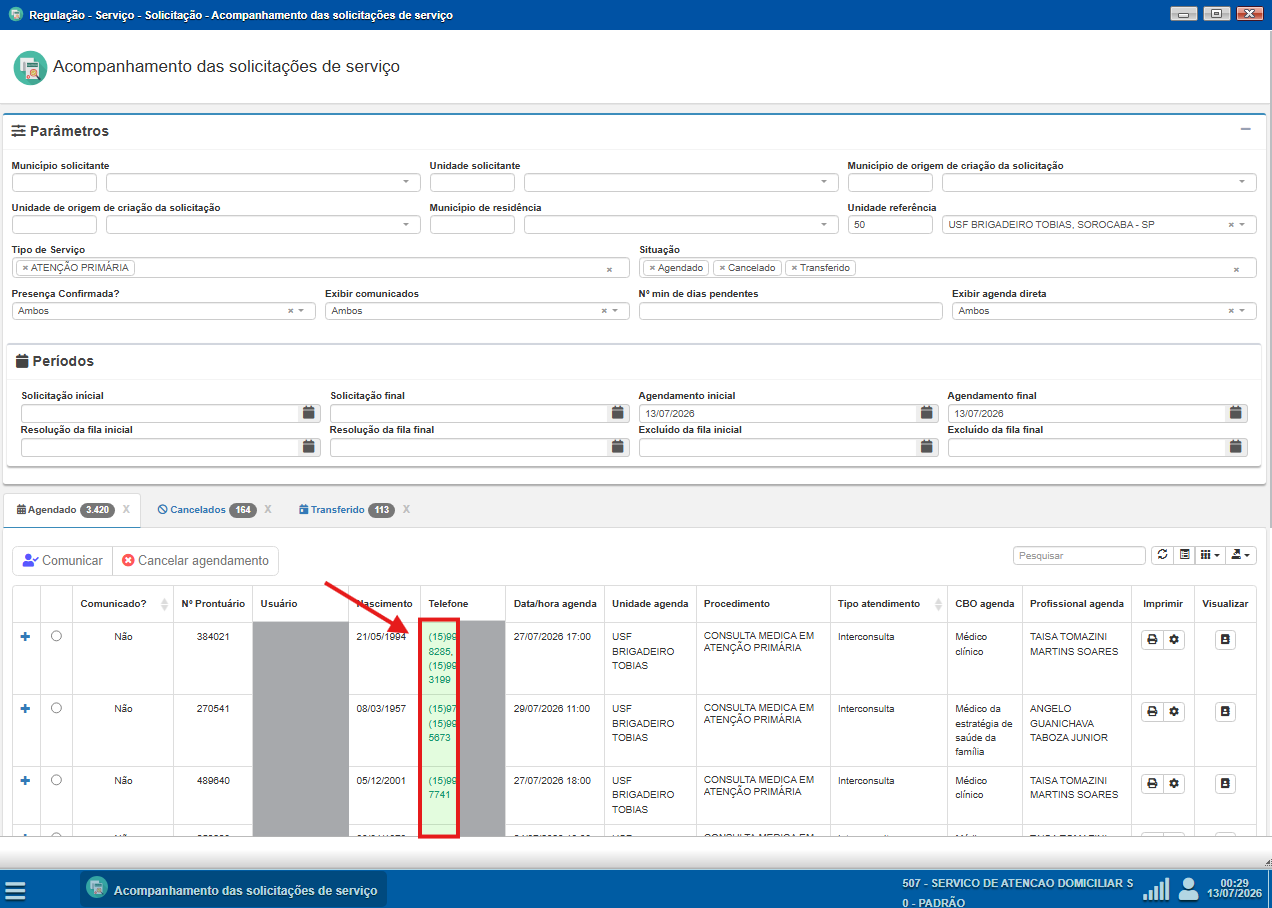](https://estante-ses.sorocaba.sp.gov.br/uploads/images/gallery/2026-07/V3Himage.png)**Atenção:** o Poupa Clique apenas prepara a mensagem. O envio não é automático e deve ser realizado pelo profissional após conferir o número, o conteúdo e a adequação do contato.