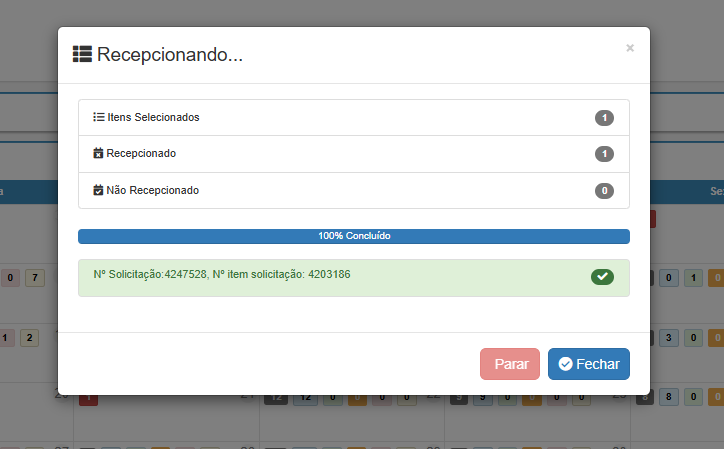
# Recepção de Serviço (Pacientes Agendados)

A recepção de serviço é o fluxo utilizado para organizar o atendimento de usuários que possuem agendamento prévio na unidade de saúde. Esse tipo de atendimento é comum tanto nas unidades de Atenção Primária à Saúde, APS, quanto nas unidades de Atenção Especializada à Saúde, AES, sendo fundamental para a gestão dos atendimentos programados ao longo do dia.

Por meio desse fluxo, a equipe de recepção realiza a confirmação da chegada do usuário, garantindo que ele seja corretamente vinculado ao agendamento previamente realizado e encaminhado para o atendimento correspondente.

Dessa forma, a recepção de serviço se diferencia da recepção espontânea por estar diretamente vinculada aos atendimentos agendados, sendo essencial para garantir a organização da agenda da unidade e o correto fluxo dos usuários ao longo do atendimento.

[![image.png](https://estante-ses.sorocaba.sp.gov.br/uploads/images/gallery/2026-04/scaled-1680-/SwOimage.png)](https://estante-ses.sorocaba.sp.gov.br/uploads/images/gallery/2026-04/SwOimage.png)

Compreender e utilizar corretamente esse fluxo é fundamental para assegurar a execução adequada dos agendamentos, evitar inconsistências no atendimento e qualificar o acesso aos serviços de saúde.

---

### Onde localizar a Recepção de Serviço

A funcionalidade de recepção de serviço está disponível no sistema dentro do módulo de atendimento ambulatorial, sendo utilizada no fluxo de usuários com agendamento prévio.

Para acessar essa tela, siga o caminho abaixo **Ambulatório &gt; Solicitação &gt; Recepção de Serviço**.

[![image.png](https://estante-ses.sorocaba.sp.gov.br/uploads/images/gallery/2026-04/scaled-1680-/5gGimage.png)](https://estante-ses.sorocaba.sp.gov.br/uploads/images/gallery/2026-04/5gGimage.png)

Esse caminho permite que a equipe de recepção acesse a tela responsável por registrar a chegada dos usuários agendados, possibilitando a vinculação correta com os atendimentos previamente marcados na unidade.

É importante que os profissionais estejam familiarizados com esse acesso, pois ele faz parte da rotina diária das recepções e está diretamente relacionado à organização dos atendimentos programados.

---

## Estrutura da tela de Recepção de Serviço

A tela de recepção de serviço é organizada em três blocos principais, que orientam o profissional desde a configuração dos filtros até a execução das ações sobre os agendamentos.

Compreender a função de cada bloco é fundamental para utilizar corretamente o sistema, garantir a organização do atendimento e evitar inconsistências no fluxo dos usuários.

[![image.png](https://estante-ses.sorocaba.sp.gov.br/uploads/images/gallery/2026-04/scaled-1680-/gFBimage.png)](https://estante-ses.sorocaba.sp.gov.br/uploads/images/gallery/2026-04/gFBimage.png)

### Dados do executante

O primeiro bloco da tela é destinado à configuração dos filtros que determinam quais agendamentos serão exibidos.

[![image.png](https://estante-ses.sorocaba.sp.gov.br/uploads/images/gallery/2026-04/scaled-1680-/Tn6image.png)](https://estante-ses.sorocaba.sp.gov.br/uploads/images/gallery/2026-04/Tn6image.png)

Os campos de **município**, **unidade** e **operador** permanecem bloqueados, sendo preenchidos automaticamente de acordo com o usuário logado no sistema.

Os demais campos permitem refinar a busca dos agendamentos:

- **Tipo de agenda**: possibilita filtrar entre agendamentos centrais e locais 
    - Centrais: podem ser utilizados para agendar pacientes por diferentes unidades
    - Locais: são exclusivos da própria unidade
- **Tipo de atendimento**: classifica os agendamentos conforme a finalidade do atendimento 
    - Primeira consulta
    - Interconsulta
    - Retorno
- **Serviço**: corresponde ao tipo de atendimento ofertado na agenda  
    Exemplos mais comuns nas unidades de APS incluem: 
    - Coleta de exames
    - Coleta de exames gestante
    - PAC puericultura
    - Consulta médica AP
    - Consulta odontológica AP
    - Consulta pré natal
    - Consulta puerperal  
        Outros serviços podem existir, conforme a organização da unidade.
- **CBO**: refere-se à Classificação Brasileira de Ocupações, utilizada para identificar a função do profissional de saúde vinculado ao atendimento.  
    Entre os códigos mais comuns utilizados nas unidades, destacam-se: 
    - 225125 - Médico Clínico
    - 225250 - Médico ginecologista e obstetra
    - 225124 - Médico pediatra
    - 223208 - Cirurgião dentista - clínico geral
    - 223505 - Enfermeiro  
        Devem existir outros códigos, conforme a composição da equipe.
- **Especialidade**: atualmente não é utilizada como parâmetro no município, podendo ser desconsiderada no uso da tela.
- **Profissional**: permite filtrar os agendamentos por profissional específico.

<p class="callout warning">Este bloco tem como **principal objetivo** permitir a **filtragem dos dados**. No entanto, **recomenda-se** que, sempre que possível, **os filtros permaneçam sem preenchimento**, garantindo que todos os agendamentos do dia sejam exibidos e reduzindo o risco de que algum paciente deixe de ser atendido.</p>

---

### Calendário de agendamentos

O segundo bloco apresenta um calendário que permite selecionar o dia desejado e visualizar um resumo dos agendamentos.

[![image.png](https://estante-ses.sorocaba.sp.gov.br/uploads/images/gallery/2026-04/scaled-1680-/idLimage.png)](https://estante-ses.sorocaba.sp.gov.br/uploads/images/gallery/2026-04/idLimage.png)
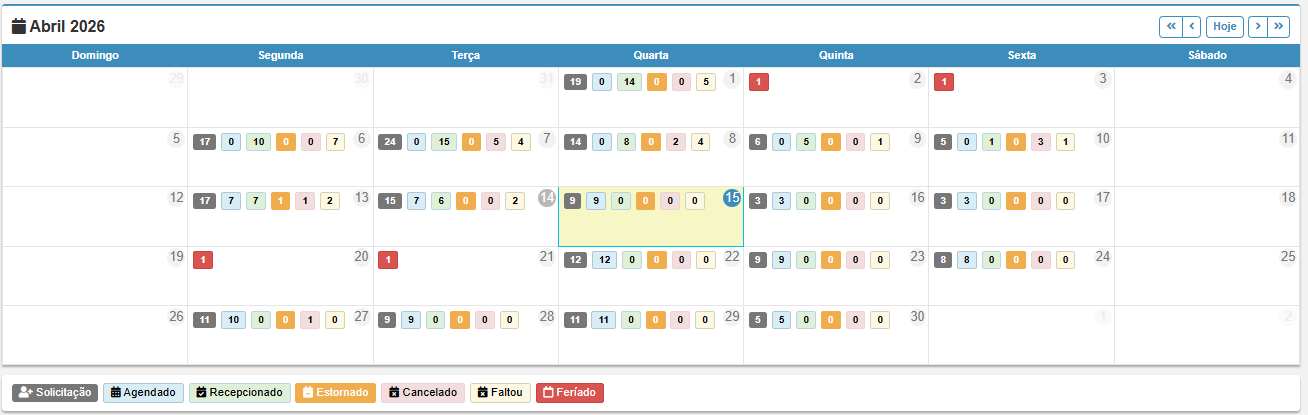
Ao acessar a tela, o sistema seleciona automaticamente o dia atual. A seleção de outro dia altera diretamente os dados exibidos no bloco de agendamentos.

Além disso, o calendário apresenta indicadores visuais que resumem a situação dos agendamentos:

<table border="1" class="align-center" id="bkmrk-solicita%C3%A7%C3%A3o-total-de" style="border-collapse: collapse; width: 65%; border-width: 1px; border-color: rgb(0, 0, 0);"><colgroup><col style="width: 35.7758%;"></col><col style="width: 64.2242%;"></col></colgroup><tbody><tr><td style="border-color: rgb(0, 0, 0); background-color: rgb(126, 140, 141);"><span style="color: rgb(255, 255, 255);">**Solicitação**</span></td><td style="text-align: justify; border-color: rgb(0, 0, 0);">total de vagas disponíveis</td></tr><tr><td style="border-color: rgb(0, 0, 0); background-color: rgb(194, 224, 244);">**Agendado**</td><td style="text-align: justify; border-color: rgb(0, 0, 0);">total de pacientes agendados</td></tr><tr><td style="border-color: rgb(0, 0, 0); background-color: rgb(191, 237, 210);">**Recepcionado**</td><td style="text-align: justify; border-color: rgb(0, 0, 0);">total de pacientes recepcionados</td></tr><tr><td style="border-color: rgb(0, 0, 0); background-color: rgb(230, 126, 35);"><span style="color: rgb(255, 255, 255);">**Estornado**</span></td><td style="text-align: justify; border-color: rgb(0, 0, 0);">total de atendimentos estornados</td></tr><tr><td style="border-color: rgb(0, 0, 0); background-color: rgb(248, 202, 198);">**Cancelado**</td><td style="text-align: justify; border-color: rgb(0, 0, 0);">total de pacientes cancelados</td></tr><tr><td style="border-color: rgb(0, 0, 0); background-color: rgb(251, 238, 184);">**Faltou**</td><td style="text-align: justify; border-color: rgb(0, 0, 0);">total de pacientes faltosos</td></tr><tr><td style="border-color: rgb(0, 0, 0); background-color: rgb(224, 62, 45);"><span style="color: rgb(255, 255, 255);">**Feriado**</span></td><td style="text-align: justify; border-color: rgb(0, 0, 0);">dias em que não é possível realizar agendamentos</td></tr></tbody></table>

<p class="callout warning">A marcação de falta é realizada automaticamente pelo sistema após um dia do agendamento, desde que não seja recepcionado.</p>

<p class="callout info">Uma prática útil para atualização da tela é alterar o dia selecionado e, em seguida, retornar ao dia desejado. Esse procedimento força a atualização dos dados exibidos, especialmente após a aplicação de filtros.</p>

---

### Agendamentos

O terceiro bloco apresenta a listagem dos pacientes agendados, sendo o principal espaço de execução das ações pela equipe de recepção.

[![image.png](https://estante-ses.sorocaba.sp.gov.br/uploads/images/gallery/2026-04/scaled-1680-/TAVimage.png)](https://estante-ses.sorocaba.sp.gov.br/uploads/images/gallery/2026-04/TAVimage.png)
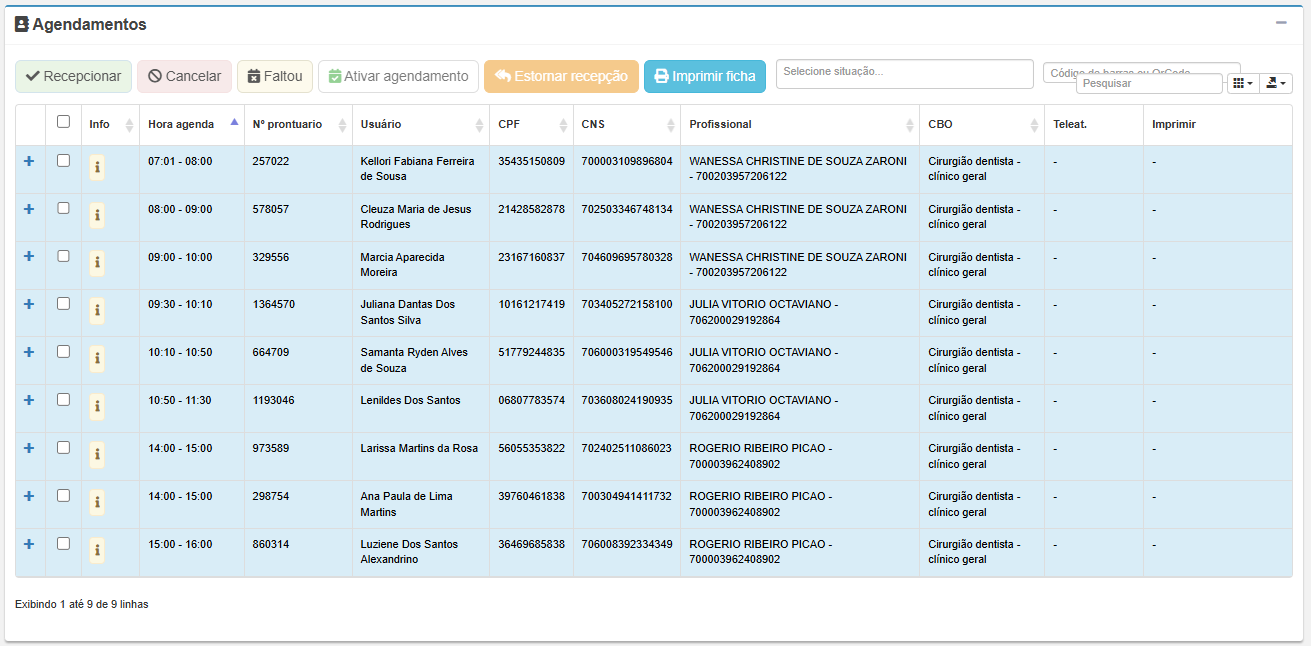
Nesse bloco, é possível visualizar informações como horário, número de prontuário, nome do usuário, CPF, CNS, profissional e CBO.

Também estão disponíveis funcionalidades como:

- Recepcionar o paciente
- Cancelar agendamento
- Informar falta
- Ativar agendamento
- Estornar recepção
- Imprimir ficha
- Aplicar filtro de situação
- Pesquisar no grid de agendamento

<p class="callout warning">Ações específicas como cancelamento, registro de falta, ativação de agendamento e estorno de recepção, podem não estar disponíveis para todos os usuários, pois dependem de permissões específicas definidas pela gestão da unidade.</p>

#### Busca e localização de pacientes

Para facilitar a localização do usuário, recomenda-se utilizar o campo de pesquisa, que permite buscar por:

- Número de prontuário
- Nome do usuário
- CPF
- CNS

A princípio, pode parecer que não há agendamentos para o paciente, com a indicação visual de “Nenhum registro encontrado”. Isso ocorre porque o sistema realiza a filtragem inicial com base na coluna “Hora agenda”.

[![image.png](https://estante-ses.sorocaba.sp.gov.br/uploads/images/gallery/2026-04/scaled-1680-/pE3image.png)](https://estante-ses.sorocaba.sp.gov.br/uploads/images/gallery/2026-04/pE3image.png)

Após inserir a informação no campo de pesquisa, é necessário clicar na coluna correspondente no grid, como “Nº prontuário” ou “Usuário”, para que o filtro seja aplicado corretamente e os resultados sejam exibidos.

[![image.png](https://estante-ses.sorocaba.sp.gov.br/uploads/images/gallery/2026-04/scaled-1680-/LgQimage.png)](https://estante-ses.sorocaba.sp.gov.br/uploads/images/gallery/2026-04/LgQimage.png)
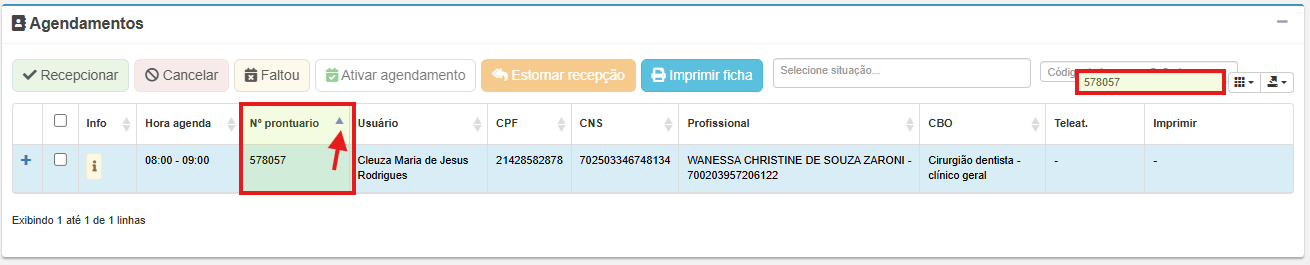
Essa prática permite localizar rapidamente o paciente, especialmente em dias com grande volume de atendimentos.

#### Seleção e ação

Cada paciente listado possui um campo de seleção. Após localizar o usuário, basta:

- Selecionar o paciente
- Clicar na ação desejada, como “Recepcionar”

[![image.png](https://estante-ses.sorocaba.sp.gov.br/uploads/images/gallery/2026-04/scaled-1680-/ge0image.png)](https://estante-ses.sorocaba.sp.gov.br/uploads/images/gallery/2026-04/ge0image.png)
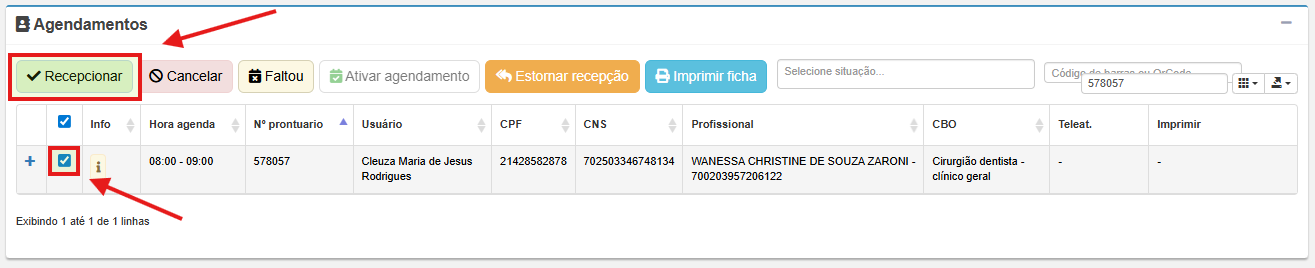
Ao realizar a recepção, o sistema solicitará a confirmação do profissional executante.

[![image.png](https://estante-ses.sorocaba.sp.gov.br/uploads/images/gallery/2026-04/scaled-1680-/qzKimage.png)](https://estante-ses.sorocaba.sp.gov.br/uploads/images/gallery/2026-04/qzKimage.png)
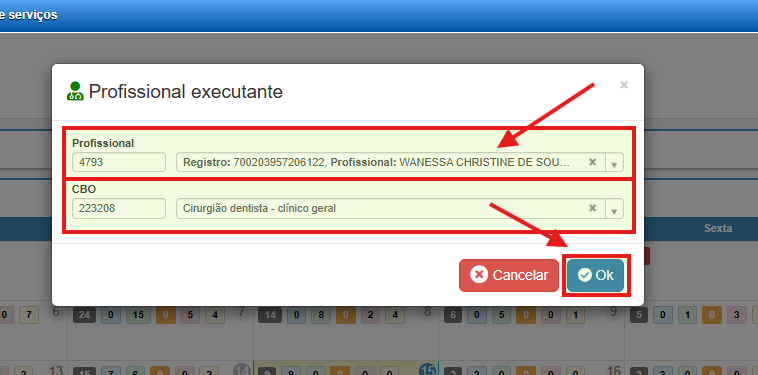
<p class="callout info">Caso necessário, é possível alterar o profissional, desde que ele pertença ao mesmo CBO do agendamento.</p>

[![image.png](https://estante-ses.sorocaba.sp.gov.br/uploads/images/gallery/2026-04/scaled-1680-/lvbimage.png)](https://estante-ses.sorocaba.sp.gov.br/uploads/images/gallery/2026-04/lvbimage.png)

### Dicas e alertas

Durante a utilização da tela de recepção de serviço, algumas práticas contribuem diretamente para a organização do atendimento e para a qualidade das informações registradas no sistema.

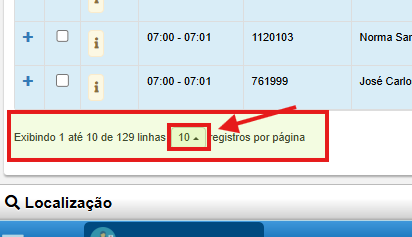
Por padrão, o sistema exibe uma quantidade limitada de agendamentos no grid. Recomenda-se que o operador ajuste essa visualização para exibir o maior número possível de registros, conforme a necessidade da unidade, facilitando a identificação dos pacientes ao longo do dia.

[![image.png](https://estante-ses.sorocaba.sp.gov.br/uploads/images/gallery/2026-04/scaled-1680-/4n5image.png)](https://estante-ses.sorocaba.sp.gov.br/uploads/images/gallery/2026-04/4n5image.png)
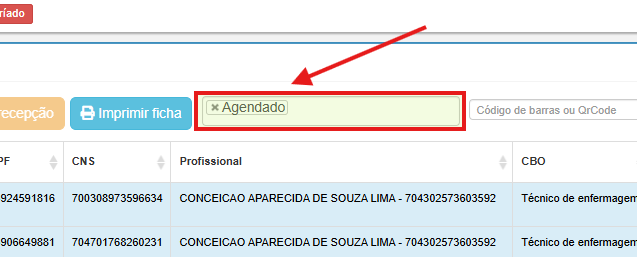
Outra estratégia que pode otimizar o atendimento é a utilização do filtro de situação. Manter selecionada apenas a opção “Agendado” permite visualizar com mais clareza os pacientes que ainda não foram recepcionados, contribuindo para maior agilidade no fluxo da recepção.

[![image.png](https://estante-ses.sorocaba.sp.gov.br/uploads/images/gallery/2026-04/scaled-1680-/Oirimage.png)](https://estante-ses.sorocaba.sp.gov.br/uploads/images/gallery/2026-04/Oirimage.png)
Além disso, é imprescindível que, sempre que possível, seja realizada a atualização dos dados cadastrais dos pacientes. A conferência de informações como CPF e telefone deve fazer parte da rotina da recepção, garantindo maior confiabilidade dos dados utilizados pela unidade.

Essa atualização deve ser realizada na tela de Usuários, conforme orientações descritas no manual **[Cidadão (Usuário)](https://estante-ses.sorocaba.sp.gov.br/books/manuais-de-utilizacao-do-sisweb/page/cidadao-usuario)**.

Outro ponto de atenção importante é que o sistema somente permite a recepção de pacientes que possuem o Cartão Nacional de Saúde, CNS, devidamente preenchido no cadastro. Esse parâmetro foi definido para garantir a consistência das informações e evitar glosas na produção enviada ao Ministério da Saúde.

Caso o paciente não possua CNS, é responsabilidade da equipe da unidade realizar a emissão do documento. Para isso, deve-se seguir as orientações descritas no manual [**Cadastro e Acesso ao SGOP e CadSUS Web**](https://estante-ses.sorocaba.sp.gov.br/books/aplicacoes-do-ministerio-da-saude/page/cadastro-e-acesso-ao-sgop-e-cadsus-web).

---

<video controls="controls" height="280" width="560"><source src="https://estante-ses.sorocaba.sp.gov.br/attachments/95"></source></video>