Manual de Apoio – Demandas de TI nas Unidades de Saúde
Este manual tem como finalidade orientar os profissionais das unidades de saúde sobre como identificar, verificar e encaminhar demandas relacionadas à Tecnologia da Informação, de forma padronizada e eficiente. O conteúdo apresenta orientações práticas para os principais tipos de problemas, buscando agilizar a resolução e o acionamento correto do suporte técnico.
- Informática (CGTI), Suporte SIS e Saúde Digital
- Informática (CGTI - Coordenadoria Geral de Tecnologia da Informação)
- Suporte SIS
- Saúde Digital de Sorocaba
- Mas afinal, quem eu devo acionar?
- Usuário de rede/e-mail
- Cadastro de novo usuário
- Usuário esqueceu a senha
- Vincular/Desvincular de grupo de e-mail
- Liberar acesso a site
- Internet
- Impressora
- Solicitação de Toner
- Troca de local (transferência de equipamento)
- Troca de peça
- Instalando impressoras da rede no Windows
- Computador
- Suporte SIS
- Unificação de Prontuário
- Cadastro de Novo Operador
- Vinculação de Profissional em Unidade
- Esqueci minha senha
- Cadastro de Novo Endereço
- Telefonia
- Plano de Contingência de TI
- CGTI, Suporte SIS e Saúde Digital
Informática (CGTI), Suporte SIS e Saúde Digital
Página de abertura do manual: entenda a diferença entre CGTI (Informática), Suporte SIS e Saúde Digital — e saiba qual canal acionar em cada situação.
Informática (CGTI - Coordenadoria Geral de Tecnologia da Informação)
A Coordenadoria Geral de Tecnologia da Informação (CGTI) é o órgão da Prefeitura de Sorocaba responsável pelo planejamento, gestão, governança, operação e suporte da Tecnologia da Informação e Comunicação (TIC) da Administração Pública Municipal.
Sua atuação abrange toda a estrutura tecnológica utilizada pela Prefeitura, garantindo que os recursos de informática, comunicação e serviços digitais estejam disponíveis para apoiar o funcionamento das Secretarias Municipais e a prestação dos serviços públicos à população.
Ao contrário do que muitas pessoas imaginam, a CGTI não atende exclusivamente a Secretaria da Saúde. Sua estrutura atende todas as Secretarias e órgãos da Administração Municipal, como Educação, Segurança, Administração, Fazenda, Jurídico, Meio Ambiente, Assistência Social, entre outros.
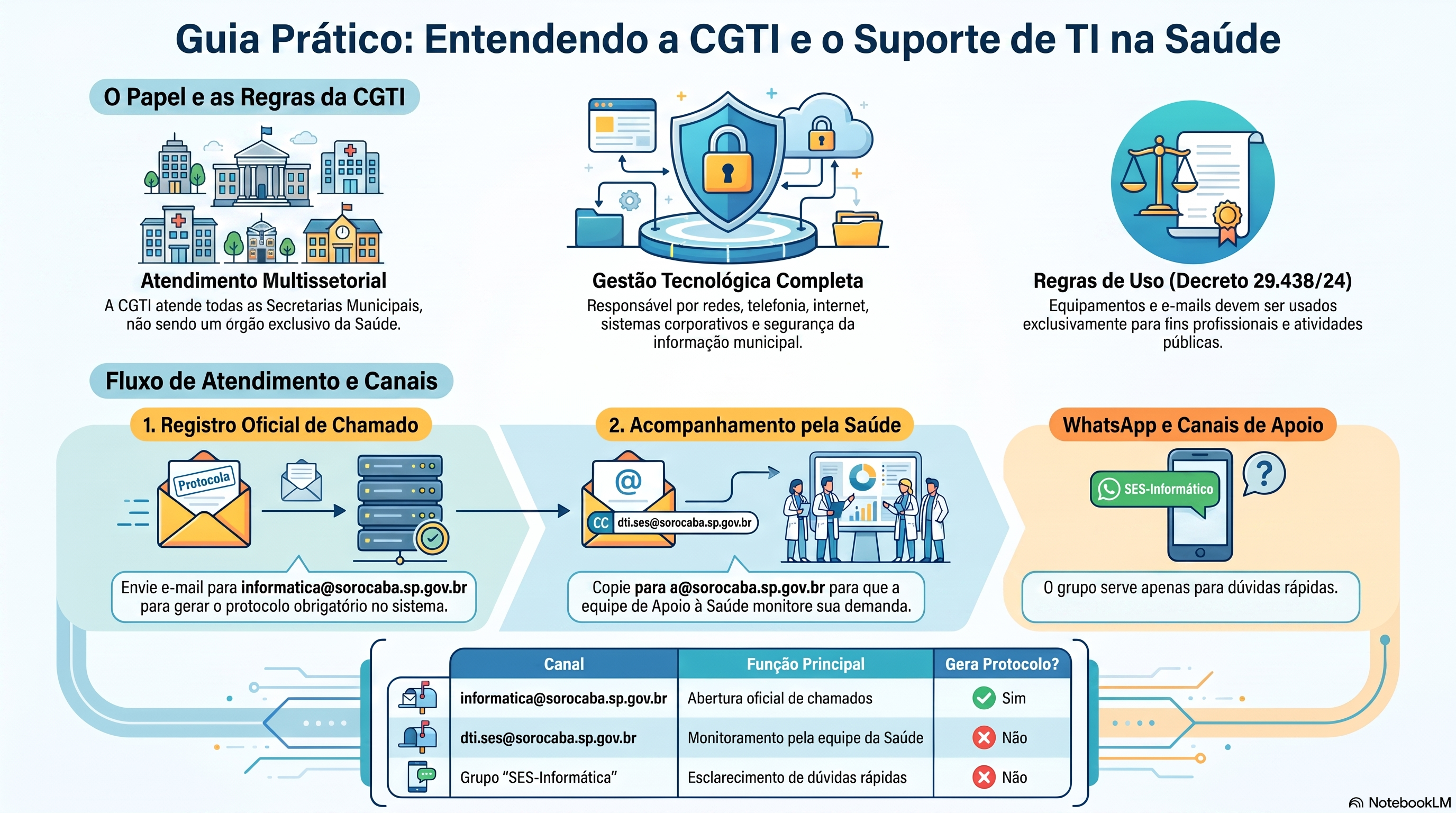
Para conhecer sua estrutura organizacional, missão institucional, projetos e demais informações, consulte o portal oficial da CGTI:
https://cgti.sorocaba.sp.gov.br/
Muito além do suporte técnico
Embora muitas pessoas conheçam a CGTI pelo atendimento de chamados de informática, essa é apenas uma das suas atribuições.
A Coordenadoria é responsável por planejar, implantar, manter e administrar toda a infraestrutura tecnológica da Prefeitura, além de definir diretrizes para utilização dos recursos de Tecnologia da Informação e Comunicação.
Entre suas principais responsabilidades estão:
- administração da infraestrutura tecnológica da Prefeitura;
- gerenciamento da rede corporativa de dados;
- gestão da telefonia municipal;
- administração dos serviços de internet e conectividade;
- gestão do parque computacional e demais equipamentos de TIC;
- desenvolvimento, manutenção e sustentação de sistemas corporativos;
- hospedagem e administração de servidores e serviços tecnológicos;
- apoio técnico às contratações de equipamentos e soluções de tecnologia;
- definição de padrões tecnológicos e arquitetura de TIC;
- governança, segurança da informação e gestão dos recursos tecnológicos da Administração Pública.
Em outras palavras, praticamente toda solução tecnológica utilizada pela Prefeitura — desde computadores e redes até sistemas corporativos e serviços digitais — possui algum nível de participação, administração ou governança da CGTI.
Uma estrutura composta por equipes especializadas
Para atender todas as Secretarias Municipais, a CGTI é organizada em diversas áreas técnicas, cada uma especializada em determinado segmento da Tecnologia da Informação.
Entre elas destacam-se:
- Service Desk e Suporte Técnico;
- Infraestrutura;
- Redes;
- Telefonia;
- Sistemas;
- Desenvolvimento de Software;
- Projetos de Tecnologia da Informação;
- Governança de TIC;
- Gestão de contratos e serviços tecnológicos;
- além de outras equipes responsáveis pela operação e manutenção da infraestrutura tecnológica municipal.
Essa organização permite que cada solicitação seja encaminhada aos profissionais especializados naquele assunto.
Por esse motivo, nem sempre a equipe que recebe inicialmente um chamado será a mesma responsável por executar o atendimento.
Governança e regulamentação da Tecnologia da Informação
Além da operação da infraestrutura tecnológica, a CGTI também exerce um importante papel de governança da Tecnologia da Informação no Município.
Isso significa que cabe à Coordenadoria estabelecer normas, definir padrões, orientar a utilização dos recursos tecnológicos e apoiar a Administração Pública na tomada de decisões relacionadas à Tecnologia da Informação e Comunicação.
Essa atuação está fundamentada em diversas leis e decretos municipais e federais, disponibilizados pela própria CGTI em seu portal institucional.
Entre os principais temas regulamentados estão:
- Governo Digital;
- Lei Geral de Proteção de Dados (LGPD);
- segurança da informação;
- certificação digital;
- política municipal de cidades inteligentes;
- licitações e contratações de soluções de TIC;
- aquisição de equipamentos e serviços tecnológicos;
- utilização dos recursos de Tecnologia da Informação da Administração Pública.
A relação completa da legislação pode ser consultada em:
https://cgti.sorocaba.sp.gov.br/catic/?page_id=49
Política de utilização dos recursos de TIC
Entre as normas de maior impacto para os servidores municipais destaca-se o Decreto Municipal nº 29.438, de 13 de novembro de 2024, que institui a Política de Uso dos Recursos de Tecnologia da Informação e Comunicação da Administração Pública Municipal.
Esse Decreto estabelece as diretrizes para utilização dos recursos tecnológicos disponibilizados pela Prefeitura, determinando, entre outros aspectos:
- utilização dos computadores, sistemas, internet e e-mail corporativo exclusivamente para atividades relacionadas ao serviço público;
- instalação de programas e softwares somente mediante autorização da CGTI;
- utilização das credenciais de acesso de forma pessoal e intransferível;
- restrições quanto ao uso de equipamentos particulares na rede corporativa;
- regras para movimentação dos equipamentos pertencentes ao patrimônio municipal;
- monitoramento e auditoria dos recursos tecnológicos para garantir sua utilização adequada e a segurança das informações institucionais.
Essas medidas têm como objetivo proteger os ativos tecnológicos da Prefeitura, preservar a segurança das informações públicas, garantir a continuidade dos serviços e promover uma utilização responsável dos recursos de Tecnologia da Informação.
A Seção de HelpDesk e Apoio à Saúde
Uma das maiores dúvidas das unidades diz respeito à Seção de HelpDesk e Apoio à Saúde.
Muitas pessoas imaginam que ela seja a equipe responsável por resolver todos os problemas de informática da Secretaria da Saúde. Na realidade, sua função é diferente.
A Seção de HelpDesk e Apoio à Saúde integra a estrutura da Coordenadoria Geral de Tecnologia da Informação (CGTI) e é responsável por receber os chamados encaminhados ao canal oficial informatica@sorocaba.sp.gov.br. A partir desse primeiro atendimento, a equipe identifica a natureza da solicitação, registra o chamado no sistema da CGTI e o encaminha ao setor técnico competente para atendimento.
Isso significa que todos os chamados de informática da Prefeitura passam inicialmente por essa equipe, independentemente da Secretaria de origem.
Após essa análise inicial, cada demanda segue para a área especializada responsável pela execução do serviço. Por exemplo:
- problemas de telefonia são encaminhados para a equipe de Telefonia;
- falhas de rede seguem para a equipe de Redes;
- demandas relacionadas a equipamentos são direcionadas às equipes responsáveis pela manutenção de hardware;
- assuntos relacionados a sistemas podem seguir para a equipe de Sistemas, conforme o caso.
Ou seja, a Seção de HelpDesk e Apoio à Saúde coordena o fluxo inicial dos chamados, mas nem sempre é a equipe que executará o atendimento.
Por que existe o e-mail dti.ses@sorocaba.sp.gov.br?
Além do canal oficial da CGTI, existe o endereço dti.ses@sorocaba.sp.gov.br.
Esse e-mail não substitui o canal oficial de abertura de chamados.
Ele funciona como um canal de acompanhamento das demandas da Secretaria da Saúde.
A caixa postal é acompanhada pelo Chefe da Seção de HelpDesk e Apoio à Saúde e pelos estagiários disponibilizados pela própria Secretaria da Saúde para apoiar essa atividade. Quando o e-mail dti.ses@sorocaba.sp.gov.br é copiado na solicitação, essa equipe passa a acompanhar o andamento da demanda de forma mais próxima, mantendo um olhar específico sobre as necessidades da Saúde.
Entretanto, para que o chamado seja efetivamente registrado no sistema da CGTI e receba um número de protocolo, o endereço informatica@sorocaba.sp.gov.br deve sempre constar entre os destinatários da mensagem.
Em outras palavras:
- informatica@sorocaba.sp.gov.br → registra oficialmente o chamado no sistema da CGTI;
- dti.ses@sorocaba.sp.gov.br → permite que a equipe de Apoio à Saúde acompanhe a demanda e auxilie na sua condução.
E o grupo "SES - Informática"?
O grupo de WhatsApp SES - Informática possui exatamente a mesma finalidade do e-mail dti.ses@sorocaba.sp.gov.br: acompanhar as demandas da Secretaria da Saúde.
Ele foi criado para facilitar a comunicação entre as unidades de saúde e a equipe de Apoio à Saúde, permitindo esclarecer dúvidas rápidas, compartilhar informações complementares e acompanhar a evolução dos chamados.
Por esse motivo, é comum que as unidades utilizem o grupo para informar que um chamado foi aberto, solicitar orientações ou verificar o andamento de uma demanda.
Contudo, o grupo de WhatsApp não é um canal oficial para abertura de chamados.
As mensagens enviadas pelo grupo não geram protocolo e não substituem o registro da solicitação junto ao endereço informatica@sorocaba.sp.gov.br.
Sempre que houver necessidade de suporte técnico, o procedimento correto é:
- encaminhar a solicitação para informatica@sorocaba.sp.gov.br, garantindo o registro oficial do chamado;
- quando desejado, copiar dti.ses@sorocaba.sp.gov.br e/ou informar no grupo SES - Informática, para que a equipe de Apoio à Saúde acompanhe a demanda de forma mais próxima.
Suporte SIS
O Suporte SIS é a equipe responsável pela sustentação operacional do Sistema Integrado de Saúde (SIS), sistema utilizado pela Secretaria Municipal da Saúde para apoiar as atividades assistenciais, administrativas e gerenciais da rede municipal de saúde.
Embora muitas pessoas associem o Suporte SIS apenas à criação de operadores ou recuperação de senhas, sua atuação é muito mais ampla.
O objetivo da equipe é garantir que o Sistema Integrado de Saúde permaneça disponível, estável e adequado às necessidades da Secretaria da Saúde, prestando suporte aos usuários e assegurando a continuidade dos serviços executados por meio do sistema.
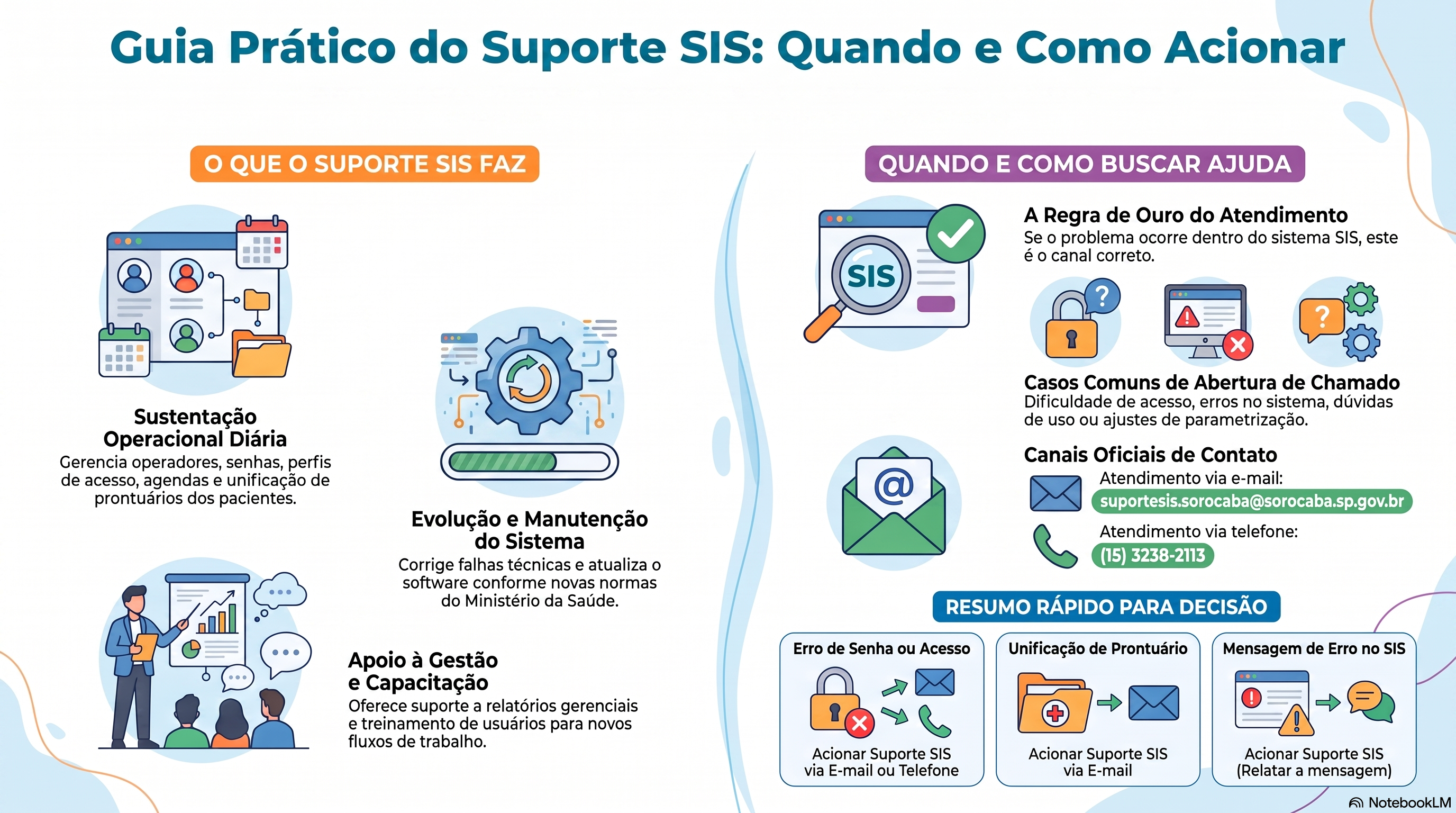
Atualmente, o SIS é utilizado em Unidades Básicas de Saúde, serviços especializados, unidades de urgência e emergência, Vigilância em Saúde e áreas administrativas, concentrando funcionalidades como prontuário eletrônico, agendas, regulação assistencial, faturamento, exames, vacinação, relatórios gerenciais e integração com sistemas do Ministério da Saúde.
Como o Suporte SIS atua
Para manter o sistema em funcionamento, o contrato de sustentação contempla uma equipe técnica especializada, responsável tanto pelo atendimento cotidiano aos usuários quanto pela manutenção contínua da solução tecnológica.
No dia a dia, o Suporte SIS realiza atividades como:
- criação de operadores e redefinição de senhas;
- configuração de perfis de acesso;
- vinculação de profissionais às unidades;
- unificação de prontuários;
- atualização de cadastros de profissionais e parametrizações;
- criação e ajustes de agendas;
- orientação sobre utilização das funcionalidades do sistema;
- apoio às implantações de novos fluxos de trabalho;
- capacitação de usuários;
- suporte a relatórios e ferramentas de apoio à gestão.
Essas atividades fazem parte da rotina operacional da Secretaria da Saúde e garantem que os profissionais consigam utilizar o sistema de forma adequada durante suas atividades.
Muito além do atendimento ao usuário
Além do suporte prestado às unidades, o contrato também contempla serviços especializados destinados à evolução contínua do SIS.
Isso inclui:
- manutenção corretiva de falhas sistêmicas;
- manutenção evolutiva decorrente de alterações legais, normativas ou operacionais;
- atualização do sistema;
- sustentação das integrações existentes;
- hospedagem da infraestrutura tecnológica utilizada pelo SIS;
- desenvolvimento de customizações, quando formalmente autorizadas pela Administração.
Esses serviços garantem que o Sistema Integrado de Saúde acompanhe as mudanças promovidas pelo Ministério da Saúde, permaneça tecnologicamente atualizado e continue atendendo às necessidades da rede municipal.
Quando devo acionar o Suporte SIS?
Sempre que a demanda estiver relacionada ao funcionamento do Sistema Integrado de Saúde.
Alguns exemplos comuns são:
- dificuldade de acesso ao sistema;
- criação ou alteração de operadores;
- recuperação de senha;
- vinculação de profissionais;
- unificação de prontuários;
- ajustes de agendas;
- parametrizações do sistema;
- dúvidas sobre funcionalidades;
- mensagens de erro apresentadas pelo SIS;
- solicitações de melhoria relacionadas ao sistema.
Em caso de dúvida, uma regra simples costuma ajudar:
Se o problema acontece dentro do SIS, o primeiro canal a ser acionado é o Suporte SIS.
Canais de atendimento
E-mail: suportesis.sorocaba@sorocaba.sp.gov.br
Telefone: (15) 3238-2113
Saúde Digital de Sorocaba
Se você já ouviu “manda pra Saúde Digital” e ficou na dúvida se o assunto era computador, SIS ou outra coisa, você não está sozinho. Essa confusão é comum — e faz sentido: o nome tem a palavra “digital”, e digital parece “informática”.
Mas aqui vai o ponto mais importante desta página:
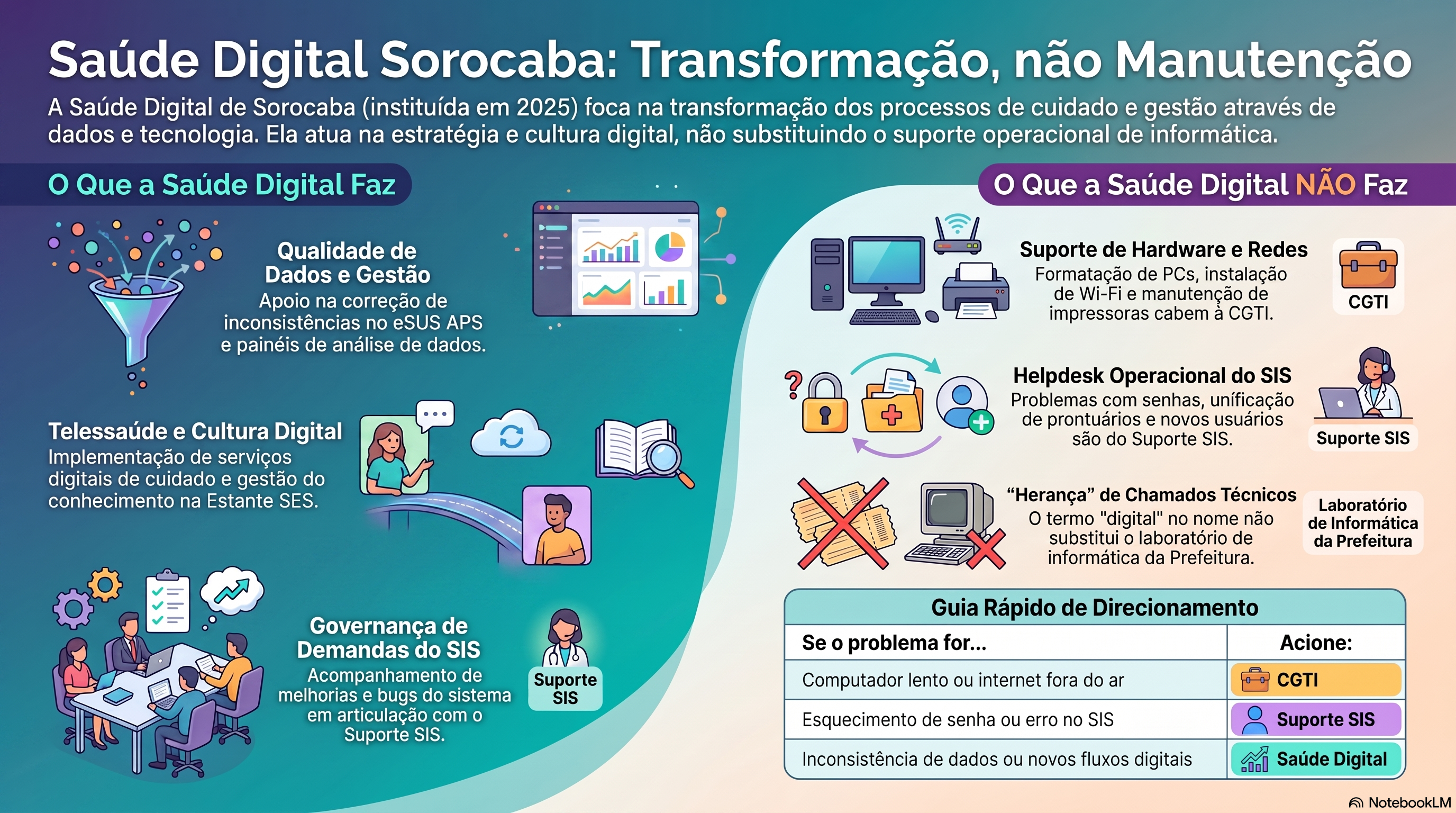
A Saúde Digital não é a TI da Secretaria da Saúde.
Ela não formata computador, não troca cabo, não é o laboratório da Informática e não substitui o Suporte SIS. A Saúde Digital é a área da SES que cuida da transformação digital em saúde: dados, processos, cultura digital, serviços digitais de cuidado e articulação para a rede evoluir com o digital — sem misturar isso com helpdesk de máquina.
O objetivo deste texto é explicar, de forma simples e prática, o que a Saúde Digital é, o que ela faz, o que ela não faz e quando acioná-la.
De onde veio essa área
A Saúde Digital foi instituída na Secretaria Municipal da Saúde de Sorocaba em 3 de fevereiro de 2025.
Ela nasce alinhada ao movimento nacional do Programa SUS Digital, do Ministério da Saúde (Portarias GM/MS nº 3.232 e 3.233, de 1º de março de 2024). Esse programa pede que estados e municípios avancem em três eixos:
- Eixo 1 — Cultura de saúde digital, formação e educação permanente
- Eixo 2 — Soluções tecnológicas e serviços de saúde digital no SUS
- Eixo 3 — Interoperabilidade, análise e disseminação de dados e informações de saúde
Em outras palavras: o Ministério pediu transformação digital em saúde. Em Sorocaba, alguém precisa tocar essa agenda dentro da SES — e esse alguém é a Saúde Digital. Isso é diferente de operar o Service Desk da Prefeitura (papel da CGTI).
Site institucional: https://saude.sorocaba.sp.gov.br/saude-digital/
Contato: saudedigital@sorocaba.sp.gov.br
Missão, visão e valores
Missão: promover a transformação digital na Rede Municipal de Atenção, integrando sistemas, processos e informações para melhorar acesso, qualidade do atendimento e eficiência da gestão.
Visão: ser referência em transformação digital no SUS, com serviços interoperáveis, acessíveis e centrados no cidadão.
Valores: inovação, transparência, integração, humanização, segurança da informação e eficiência.
O que a Saúde Digital faz (na prática)
Pense na Saúde Digital como a área que pergunta: “como o digital melhora o cuidado e a gestão?” — e não: “quem conserta esse equipamento?”
Na rotina, isso se traduz em frentes como:
- Apoio à qualidade e consistência dos dados em saúde
- Apoio a processos de transmissão e correção de inconsistências (ex.: eSUS APS, RNDS/vacinas)
- Análise de dados e painéis de apoio à gestão (ex.: Metabase, upFiles)
- Fortalecimento da cultura de saúde digital e capacitações
- Telessaúde e demais serviços digitais de saúde, no escopo da SES
- Organização de conhecimento — em especial a Estante SES (biblioteca de manuais, POPs e procedimentos)
- Desenho e acompanhamento de fluxos, procedimentos e produtos de apoio à rede
- Articulação com CGTI, Suporte SIS, áreas técnicas e gestão
- Acompanhamento da agenda de transformação digital alinhada ao SUS Digital / planejamento local
- Governança e acompanhamento de projetos de aquisição e troca de computadores e impressoras nos consultórios e pontos de atenção — em conjunto com o HelpDesk/Apoio à Saúde (que cuida do inventário do parque tecnológico da SES)
Também há um papel de governança em demandas do SIS que envolvem fábrica (bug de código, melhoria, customização, evolução): a unidade abre o chamado no Suporte SIS e copia a Saúde Digital, para a área acompanhar o chamado, enxergar o que sobe para a empresa e consolidar priorização institucional. A Saúde Digital não substitui o canal do SIS — ela acompanha.
Por que a Saúde Digital acompanha aquisição e troca de equipamentos?
Parece contraditório, à primeira vista: “a Saúde Digital não é TI, mas fala de computador e impressora?”.
A distinção é esta:
- Consertar, formatar, trocar peça, abrir chamado de máquina quebrada → continua sendo CGTI / HelpDesk
- Planejar, priorizar e acompanhar projetos de aquisição e renovação do parque (especialmente consultórios e pontos de atenção) → a Saúde Digital está desenvolvendo essa governança, junto com o HelpDesk
O motivo é direto: a área trabalha com dado, registro, transmissão, painel e cuidado digital. Sem ferramenta adequada no consultório — computador e impressora em condições de uso — a transformação digital fica no papel. Por isso a Saúde Digital precisa acompanhar o projeto de renovação do parque, sem absorver o papel de laboratório ou de Service Desk.
Nessa frente, o HelpDesk e Apoio à Saúde (CGTI) permanece como quem cuida do inventário do parque tecnológico da SES. A Saúde Digital articula a visão de necessidade assistencial/digital; o HelpDesk traz a visão de inventário e fluxo de informática. É trabalho em conjunto — não substituição.
O que a Saúde Digital não faz
Esta lista evita a maior parte do retrabalho:
- Não formata, conserta ou remaneja computador/notebook
- Não instala cabo, ponto de rede ou Wi-Fi
- Não resolve impressora, toner ou telefonia/ramal
- Não substitui o Service Desk / laboratório da CGTI
- Não é o helpdesk operacional do SIS (unificação, operador, senha do sistema — isso é Suporte SIS)
- Não “herda” automaticamente todo chamado que tenha a palavra “digital”, “sistema” ou “computador”
Se a pergunta for “os estagiários da Saúde Digital podem formatar o PC da recepção?”, a resposta é não. Formatação e manutenção de equipamento são da CGTI.
Uma analogia que ajuda
| Quem | Analogia | Exemplo real |
|---|---|---|
| CGTI | Engenharia e manutenção do prédio e das máquinas | PC lento, internet fora, formatação, e-mail de rede, impressora, ramal |
| Suporte SIS | Suporte do sistema assistencial / prontuário | Prontuário duplicado, vincular profissional, senha do SIS, bug/melhoria do sistema |
| Saúde Digital | Área que desenha e acompanha a transformação do cuidado e da gestão com o digital | Dado, painel, inconsistência de transmissão, capacitação, telessaúde, Estante, projeto digital; em fábrica do SIS, entra em cópia para governança |
A Estante SES — um produto da Saúde Digital
A Estante SES (estante-ses.sorocaba.sp.gov.br) é um repositório de conhecimento (BookStack): estantes, livros, capítulos e páginas com manuais, POPs, fluxogramas e materiais de apoio.
Ela é produto da Saúde Digital, em parceria com a CGTI. Serve para o servidor consultar procedimento padronizado — não para ser site público da área, nem CMS de portal, nem canal de chamado.
Pense assim: Estante = biblioteca de apoio ao trabalho. Site institucional = vitrine/comunicação. São coisas diferentes.
Quando acionar a Saúde Digital
Acione quando:
- Houver dúvida ou demanda sobre qualidade e consistência de dados
- Aparecerem inconsistências de transmissão (ex.: eSUS APS, RNDS)
- For necessário apoio a painéis, análises e leitura de informação
- A unidade precisar de capacitação ou fortalecimento da cultura de saúde digital
- O tema for telessaúde ou outro serviço digital de saúde no escopo da SES
- Houver projeto, fluxo ou articulação de transformação digital
- Houver demanda de fábrica do SIS (bug/melhoria/customização) — nesse caso: abra no Suporte SIS e copie a Saúde Digital
Não acione (como executor) quando:
- O problema for máquina, rede, e-mail institucional, impressora ou telefonia → CGTI (informatica@sorocaba.sp.gov.br)
- O problema for operação do SIS na ponta (unificação, operador, senha do sistema, vinculação) → Suporte SIS (suportesis.sorocaba@sorocaba.sp.gov.br)
Exemplos do dia a dia
“O computador da recepção está péssimo. Dá para a Saúde Digital formatar?”
→ Não. Isso é CGTI / laboratório.
“Tem dois prontuários da mesma pessoa.”
→ Suporte SIS.
“Parece bug de fábrica / precisamos de uma melhoria no módulo.”
→ Abra no Suporte SIS e copie a Saúde Digital (governança e acompanhamento).
“A transmissão do eSUS / RNDS está inconsistente.”
→ Saúde Digital.
“Precisamos de capacitação / painel / apoio para ler os dados da unidade.”
→ Saúde Digital.
“Onde fica o POP / o manual / o procedimento padronizado?”
→ Consulte a Estante SES (produto da Saúde Digital). Se não existir ou precisar atualizar, fale com a área.
Como decidir em poucos segundos
- Se eu desligar o computador, o problema some junto? → provavelmente CGTI
- O computador está ok, mas o SIS não deixa seguir / o cadastro está errado? → Suporte SIS
- É bug, melhoria ou customização do SIS? → Suporte SIS (abrir) + copiar Saúde Digital (acompanhar)
- O tema é dado, painel, capacitação, telessaúde, Estante ou projeto digital? → Saúde Digital
Contatos rápidos
| Canal | Contato |
|---|---|
| Saúde Digital | saudedigital@sorocaba.sp.gov.br · site |
| Estante SES | estante-ses.sorocaba.sp.gov.br |
| Suporte SIS | suportesis.sorocaba@sorocaba.sp.gov.br |
| CGTI / Informática | informatica@sorocaba.sp.gov.br (oficial) · opcional: dti.ses@sorocaba.sp.gov.br · (15) 3238-2174 |
Se sobrar uma frase só: Saúde Digital transforma o cuidado e a gestão com o digital; CGTI cuida da máquina e da rede; Suporte SIS cuida do sistema. Parceria existe — sobreposição, não.
Mas afinal, quem eu devo acionar?
Antes de abrir qualquer chamado, vale parar um minuto e responder a uma pergunta simples:
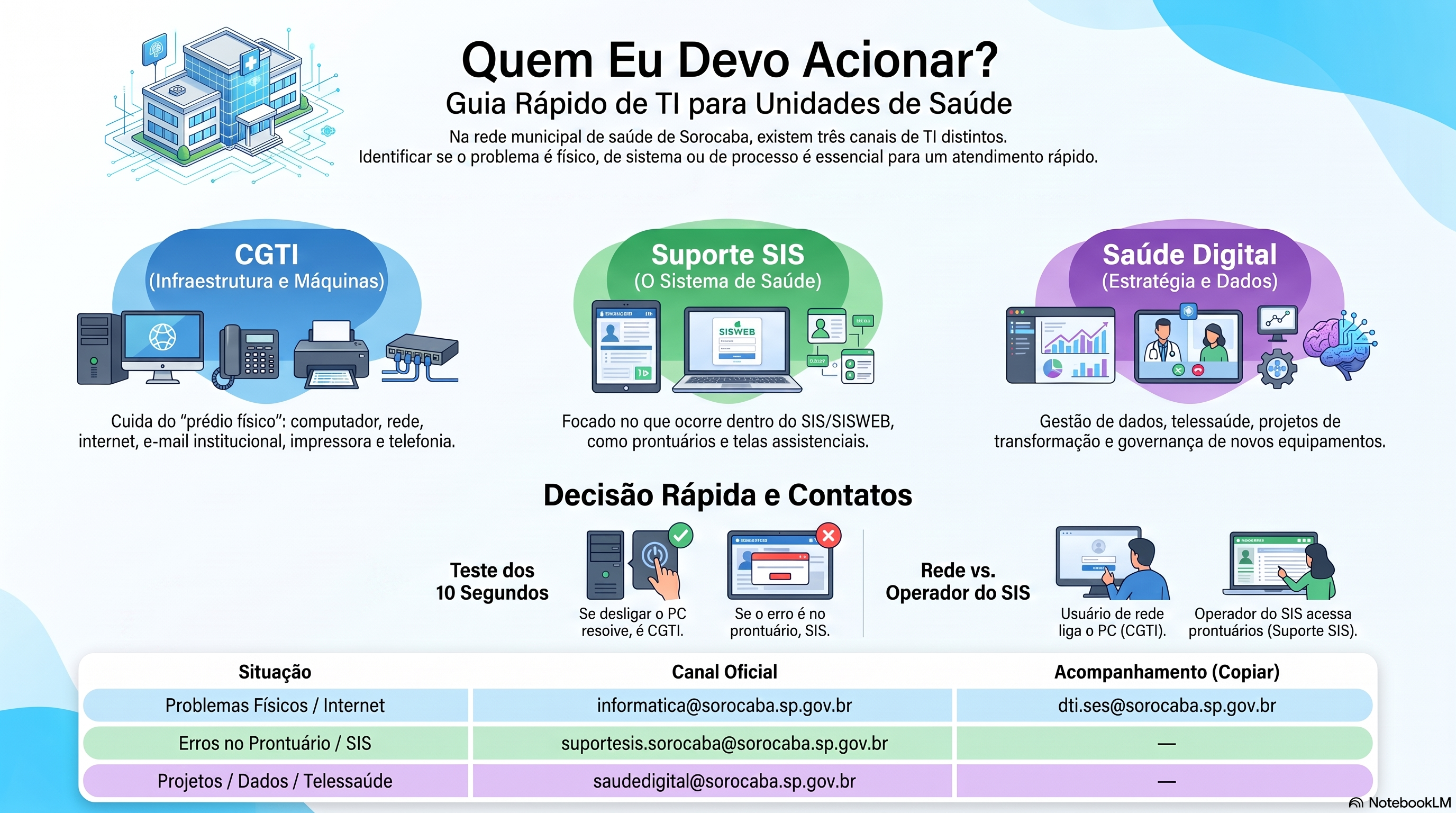
O problema é da máquina, do sistema de saúde (SIS) ou de um processo/dado/projeto digital?
Na rede municipal de saúde existem três canais diferentes. Eles se complementam, mas não são a mesma coisa, e misturar os três é o que mais gera retrabalho, atraso e frustração nas unidades.
Três papéis, três analogias
| Quem | Analogia | Em uma frase |
| CGTI | Engenharia e manutenção do prédio e das máquinas | Cuida da infraestrutura: computador, rede, e-mail institucional, impressora, telefonia |
| Suporte SIS | Suporte do sistema assistencial / prontuário | Cuida do que acontece dentro do SIS/SISWEB |
| Saúde Digital | Área que desenha e acompanha a transformação do cuidado e da gestão com o digital | Dados, cultura digital, telessaúde, Estante, projetos (inclusive governança de aquisição/troca de equipamentos (com o HelpDesk) e acompanhamento de fábrica do SIS) |
Outra forma de lembrar:
- CGTI = a chave da sala e o computador que liga
- Suporte SIS = o prontuário e as telas do sistema de saúde
- Saúde Digital = o “como usamos o digital para cuidar melhor e gerir melhor”, não o conserto da máquina
O mapa em uma olhada
| Se a situação for... | Acione | Contato |
| Computador/notebook lento, formatação, laboratório, internet, e-mail de rede, impressora, ramal, ponto de rede, Wi-Fi, usuário de rede | CGTI (Informática) | informatica@sorocaba.sp.gov.br · (15) 3238-2174 Opcional: copiar dti.ses@sorocaba.sp.gov.br (acompanhamento) |
| Prontuário duplicado, operador do SIS, senha do SIS, vinculação de profissional, endereço no sistema, orientação de uso, bug/melhoria/customização do SIS, usuário do SIS | Suporte SIS | suportesis.sorocaba@sorocaba.sp.gov.br Em fábrica: copiar saudedigital@sorocaba.sp.gov.br |
| Qualidade de dados, painéis, transmissão eSUS/RNDS, telessaúde, capacitação digital, Estante, projetos de transformação; acompanhamento de projetos de aquisição/troca de computadores e impressoras (governança, junto com o HelpDesk) | Saúde Digital | saudedigital@sorocaba.sp.gov.br |
Usuário de rede × usuário do SIS (não é a mesma coisa)
Essa é uma das confusões mais clássicas da rede e merece ficar bem clara.
| Usuário de rede | Usuário / operador do SIS | |
| O que é | Conta para entrar no computador da Prefeitura, na rede corporativa e, em geral, no e-mail institucional | Login para entrar no SIS/SISWEB (sistema de gestão em saúde) |
| Quem cria / gerencia | CGTI (Informática) | Suporte SIS |
| Para que serve | Ligar o PC, acessar a rede, usar o e-mail @sorocaba.sp.gov.br, abrir programas institucionais | Registrar atendimento, abrir prontuário, agenda, regulação, faturamento etc. |
| Se esquecer a senha | Acione a CGTI | Acione o Suporte SIS |
| São a mesma conta? | Não. Um é independente do outro. Ter usuário de rede não cria automaticamente o operador do SIS — e vice-versa. | |
Exemplo prático: o profissional novo chega na UBS.
- Para usar o computador da unidade → precisa de usuário de rede (CGTI)
- Para trabalhar no SIS → precisa de cadastro de operador / usuário do SIS (Suporte SIS)
São dois pedidos, dois canais. Abrir só um deles não resolve o outro.
Outro exemplo: “não consigo entrar”.
- Não entra no Windows / na rede / no e-mail → CGTI
- O computador abre normalmente, mas o SIS rejeita login ou senha → Suporte SIS
Copiar alguém × abrir o chamado
Em alguns canais existe a lógica de abrir em um lugar e copiar outro para acompanhamento. Isso não muda quem é o responsável pelo protocolo.
| Demanda | Abre em (oficial) | Pode copiar (acompanhamento / governança) |
| Informática (máquina, rede, e-mail, impressora…) | informatica@sorocaba.sp.gov.br | dti.ses@sorocaba.sp.gov.br e/ou avisar no grupo SES – Informática |
| Operação do SIS (unificação, operador, senha do sistema…) | suportesis.sorocaba@sorocaba.sp.gov.br | — |
| Bug / melhoria / customização / fábrica do SIS | suportesis.sorocaba@sorocaba.sp.gov.br | saudedigital@sorocaba.sp.gov.br |
| Dado, painel, capacitação, telessaúde, transformação digital | saudedigital@sorocaba.sp.gov.br | — |
Lembrete: o grupo WhatsApp SES – Informática e o e-mail dti.ses@ não abrem chamado na CGTI. Sem informatica@, não há protocolo.
Equipamento quebrado × projeto de aquisição/troca
Outra nuance importante, especialmente nos consultórios:
- Máquina ou impressora com problema agora (lenta, quebrada, toner, peça, formatação) → abra na CGTI (informatica@). O HelpDesk registra, encaminha e cuida do inventário do parque da SES.
- Projeto de aquisição ou renovação do parque (troca planejada de computadores/impressoras nos consultórios e pontos de atenção) → a Saúde Digital está desenvolvendo a governança desse acompanhamento, em conjunto com o HelpDesk.
Por quê a Saúde Digital entra no projeto? Porque trabalha com dados, registro e cuidado digital e, sem ferramenta adequada no consultório, a transformação digital não acontece. Mas isso é governança e articulação, não “a Saúde Digital virou o laboratório”.
Como decidir em 10 segundos
- Se eu desligar o computador, o problema some junto? → provavelmente CGTI
- É usuário de rede, senha de Windows ou e-mail institucional? → CGTI
- É usuário/operador do SIS, senha do SIS, prontuário, vinculação, agenda no sistema? → Suporte SIS
- É bug, melhoria ou customização do SIS? → Suporte SIS (abrir) + copiar Saúde Digital
- É dado, painel, transmissão, capacitação, telessaúde, Estante ou projeto digital? → Saúde Digital
- É projeto de aquisição/troca de parque (consultórios)? → Saúde Digital (governança) + HelpDesk/CGTI (inventário e fluxo de informática)
- É máquina/impressora com defeito agora? → CGTI
Exemplos rápidos
“O PC da recepção está lento / precisa formatar.”
→ CGTI
“Preciso cadastrar usuário de rede para o profissional novo.”
→ CGTI
“O telefone da unidade não está dando linha.”
→ CGTI
“Estamos sem conexão com a internet.”
→ CGTI
“Preciso cadastrar o operador no SIS.”
→ Suporte SIS (isso não é a mesma coisa que usuário de rede)
“Tem dois prontuários da mesma pessoa.”
→ Suporte SIS
“Esqueci a senha do SIS.”
→ Suporte SIS · Se for senha de rede/Windows/e-mail → CGTI
“Salvei um atendimento e não consigo encontrar.”
→ Suporte SIS
“Tive erro no registro de vacina de um paciente.”
→ Suporte SIS
“Parece bug de fábrica / queremos uma melhoria no módulo.”
→ Suporte SIS + copiar Saúde Digital
“Inconsistência de transmissão / painel / capacitação digital.”
→ Saúde Digital
“Estamos planejando trocar os computadores/impressoras dos consultórios.”
→ Chamado para HelpDesk/CGTI (inventário e fluxo de informática). Saúde Digital (governança do projeto) desenvolve planejamento de troca do parque de equipamentos.
“Posso mandar só no grupo SES – Informática?”
→ Não para abrir chamado. Abra em informatica@; o grupo (e o dti.ses@) acompanham.
Contatos
| Canal | Contato |
| CGTI / Informática | informatica@sorocaba.sp.gov.br · (15) 3238-2174 · opcional: dti.ses@sorocaba.sp.gov.br |
| Suporte SIS | suportesis.sorocaba@sorocaba.sp.gov.br |
| Saúde Digital | saudedigital@sorocaba.sp.gov.br |
Resumo de bolso: máquina e usuário de rede → CGTI · sistema e usuário do SIS → Suporte SIS · transformação digital / dado / cultura → Saúde Digital. Encaminhar certo na primeira vez costuma ser mais rápido do que chutar para o canal “mais visível”.
Usuário de rede/e-mail
Neste capítulo são apresentadas orientações sobre solicitações relacionadas a usuários de rede, incluindo criação de novos usuários, solicitação de contas de e-mail, vinculação a grupos de e-mail e procedimentos em casos de esquecimento de senha.
Também são indicados os canais oficiais para encaminhamento dessas demandas ao suporte de informática.
Contato oficial: informatica@sorocaba.sp.gov.br
Telefone de suporte: (15) 3238-2174
Cadastro de novo usuário
O cadastro de novo usuário de rede é necessário para que o profissional tenha acesso aos computadores, sistemas institucionais e demais recursos de Tecnologia da Informação disponibilizados pela Prefeitura de Sorocaba.
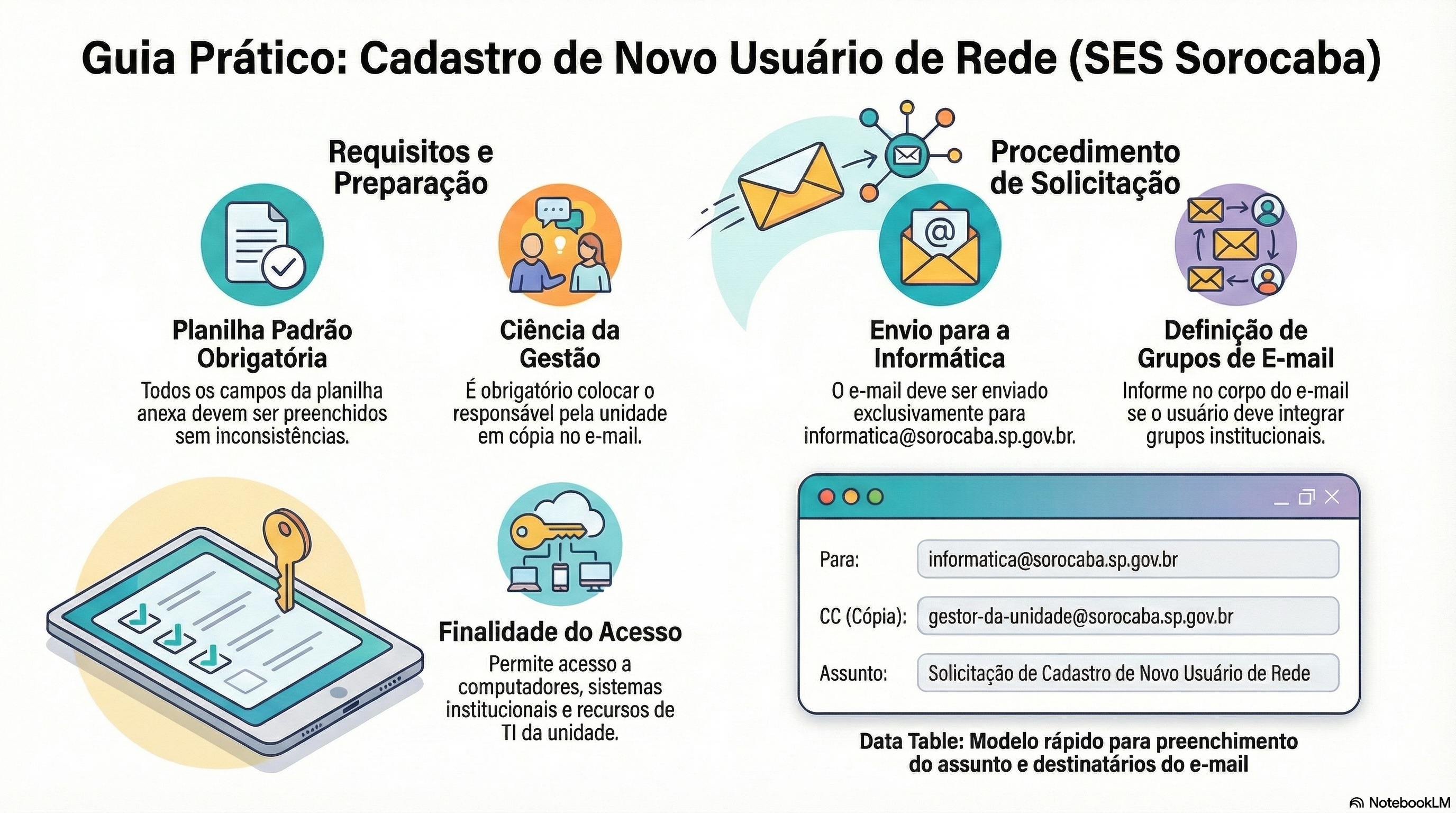
Esse processo garante que o acesso seja realizado de forma controlada, segura e vinculada às atividades do profissional na unidade.
Como solicitar
A solicitação de cadastro de novo usuário deve ser realizada por meio do envio de e-mail à equipe de informática <informatica@sorocaba.sp.gov.br>, com a planilha padrão devidamente preenchida e anexada.
A planilha contém as informações necessárias para criação do acesso e deve ser preenchida com atenção para evitar inconsistências.
Na solicitação, deverá constar em cópia um responsável pela unidade.
Informações importantes
- Todos os campos da planilha devem ser preenchidos corretamente
- A planilha deve ser anexada ao e-mail de solicitação
- Caso necessário, a solicitação pode incluir o vínculo do usuário a grupos de e-mail institucionais
Modelo de e-mail para solicitação
Para: informatica@sorocaba.sp.gov.br
CC: gestor-da-unidade@sorocaba.sp.gov.br
Assunto: Solicitação de Cadastro de Novo Usuário de Rede
Prezados,
Solicito a criação de novo usuário de rede conforme planilha anexa.
Unidade: [Nome da unidade]
Informo que:
[ ] Não há necessidade de vínculo com grupo de e-mail
[ ] Solicito vínculo com o(s) seguinte(s) grupo(s) de e-mail: [informar grupo(s), se aplicável]
Superior imediato em cópia para ciência e validação da solicitação.
Fico à disposição para eventuais esclarecimentos.
Atenciosamente,
[Nome do solicitante]
[Cargo]
[Unidade]Observações importantes
- Solicitações com dados incompletos podem atrasar a criação do usuário
- O vínculo a grupos de e-mail pode ser informado no momento da solicitação, quando necessário
- Um responsável da unidade deve estar em cópia no e-mail
- O acesso será criado conforme as informações enviadas na planilha
Usuário esqueceu a senha
O procedimento de redefinição de senha é necessário quando o usuário não consegue acessar o computador da rede devido ao esquecimento da senha.
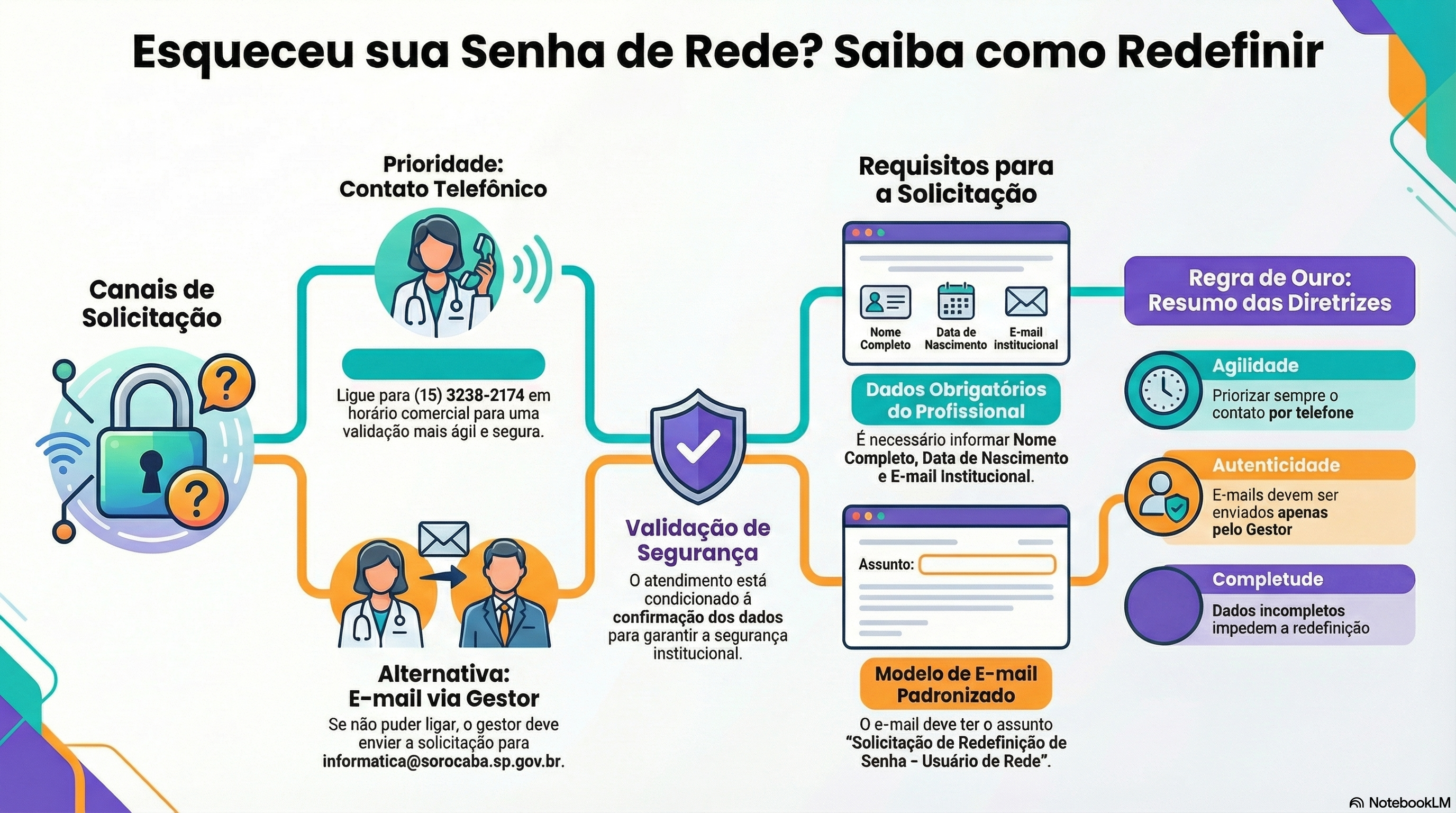
Por envolver dados de acesso, esse processo exige validação das informações do profissional, garantindo a segurança e o uso adequado dos recursos institucionais.
Como solicitar
A redefinição de senha deve ser solicitada diretamente à equipe de informática, preferencialmente por contato telefônico no número (15) 3238-2174, dentro de horário comercial.
O contato por telefone é recomendado para permitir a confirmação de dados do usuário de forma mais ágil e segura.
Alternativa de solicitação
Caso não seja possível o contato telefônico, a solicitação poderá ser realizada por e-mail pelo gestor responsável.
O e-mail deve conter as informações necessárias para identificação do profissional.
Informações obrigatórias
- Nome completo do profissional
- Data de nascimento
- E-mail do profissional
Modelo de e-mail para solicitação
De: gestor-da-unidade@sorocaba.sp.gov.br
Para: informatica@sorocaba.sp.gov.br
Cc: profissional-sem-senha@sorocaba.sp.gov.br
Assunto: Solicitação de Redefinição de Senha – Usuário de Rede {nome_do_profissional}
Prezados,
Solicito a redefinição de senha do usuário de rede conforme informações abaixo:
Nome completo: [Nome do profissional]
Data de nascimento: [DD/MM/AAAA]
E-mail: [e-mail do profissional]
Solicitação realizada pelo gestor responsável.
Fico à disposição para eventuais esclarecimentos.
Atenciosamente,
[Nome do gestor]
[Cargo]
[Unidade]Observações importantes
- Priorizar o contato telefônico para maior agilidade no atendimento
- A redefinição de senha está condicionada à validação das informações do usuário
- Solicitações incompletas podem não ser atendidas
- A solicitação por e-mail deve ser realizada pelo gestor responsável
Vincular/Desvincular de grupo de e-mail
O vínculo de usuários a grupos de e-mail institucionais permite o recebimento de comunicações internas, avisos e informações relevantes para as atividades da unidade.
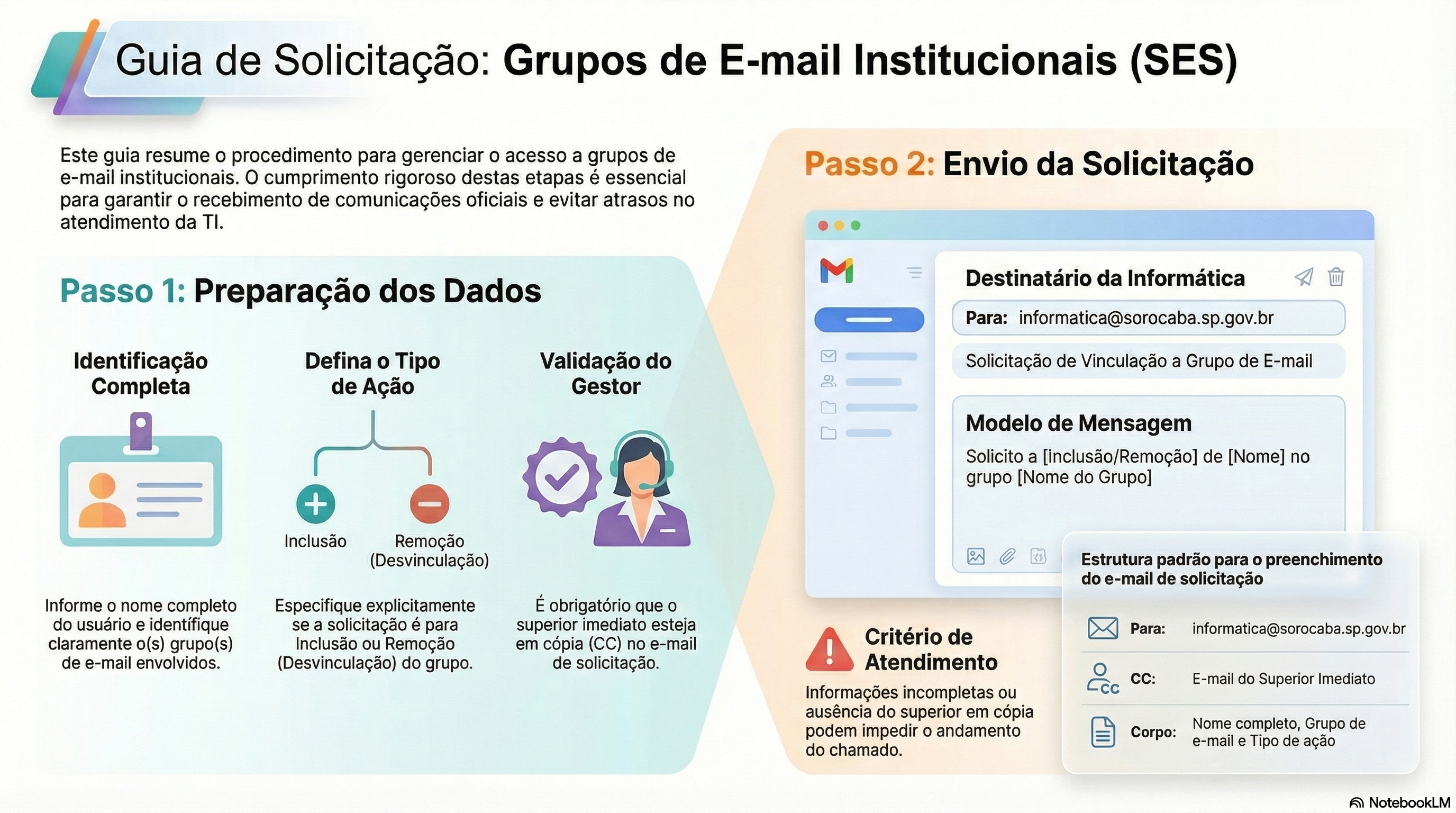
A solicitação pode envolver tanto a inclusão quanto a remoção de usuários desses grupos, conforme a necessidade do serviço.
Como solicitar
A solicitação deve ser realizada por meio do envio de e-mail à equipe de informática <informatica@sorocaba.sp.gov.br>, informando os dados necessários no corpo da mensagem.
Deve constar na solicitação:
- Nome do usuário
- Grupo(s) de e-mail para vínculo ou desvínculo
O superior imediato deve estar em cópia no e-mail.
Informações importantes
- Informar corretamente o nome do usuário
- Especificar claramente o(s) grupo(s) de e-mail
- Indicar se a solicitação é de inclusão ou remoção
- O superior imediato deve estar em cópia
Modelo de e-mail para solicitação
De: gestor-da-unidade@sorocaba.sp.gov.br ou administrativo-da-unidade@sorocaba.sp.gov.br
Para: informatica@sorocaba.sp.gov.br
CC: profissional-da-unidade@sorocaba.sp.gov.br ou gestor-da-unidade@sorocaba.sp.gov.br
Assunto: Solicitação de Vinculação a Grupo de E-mail
Prezados,
Solicito a inclusão/desvinculação de usuário em grupo de e-mail conforme informações abaixo:
Nome do usuário: [Nome completo]
Grupo(s) de e-mail: [informar grupo(s)]
Tipo de solicitação: [Inclusão ou Remoção]
Fico à disposição para eventuais esclarecimentos.
Atenciosamente,
[Nome do solicitante]
[Cargo]
[Unidade]Observações importantes
- Solicitações com informações incompletas podem não ser atendidas
- A ausência do superior imediato em cópia pode impedir o andamento da solicitação
- O atendimento será realizado conforme as informações enviadas no e-mail
Liberar acesso a site
O acesso a determinados sites na rede da Prefeitura pode ser restrito como medida de segurança da informação, visando proteger a infraestrutura tecnológica e os dados institucionais contra riscos.
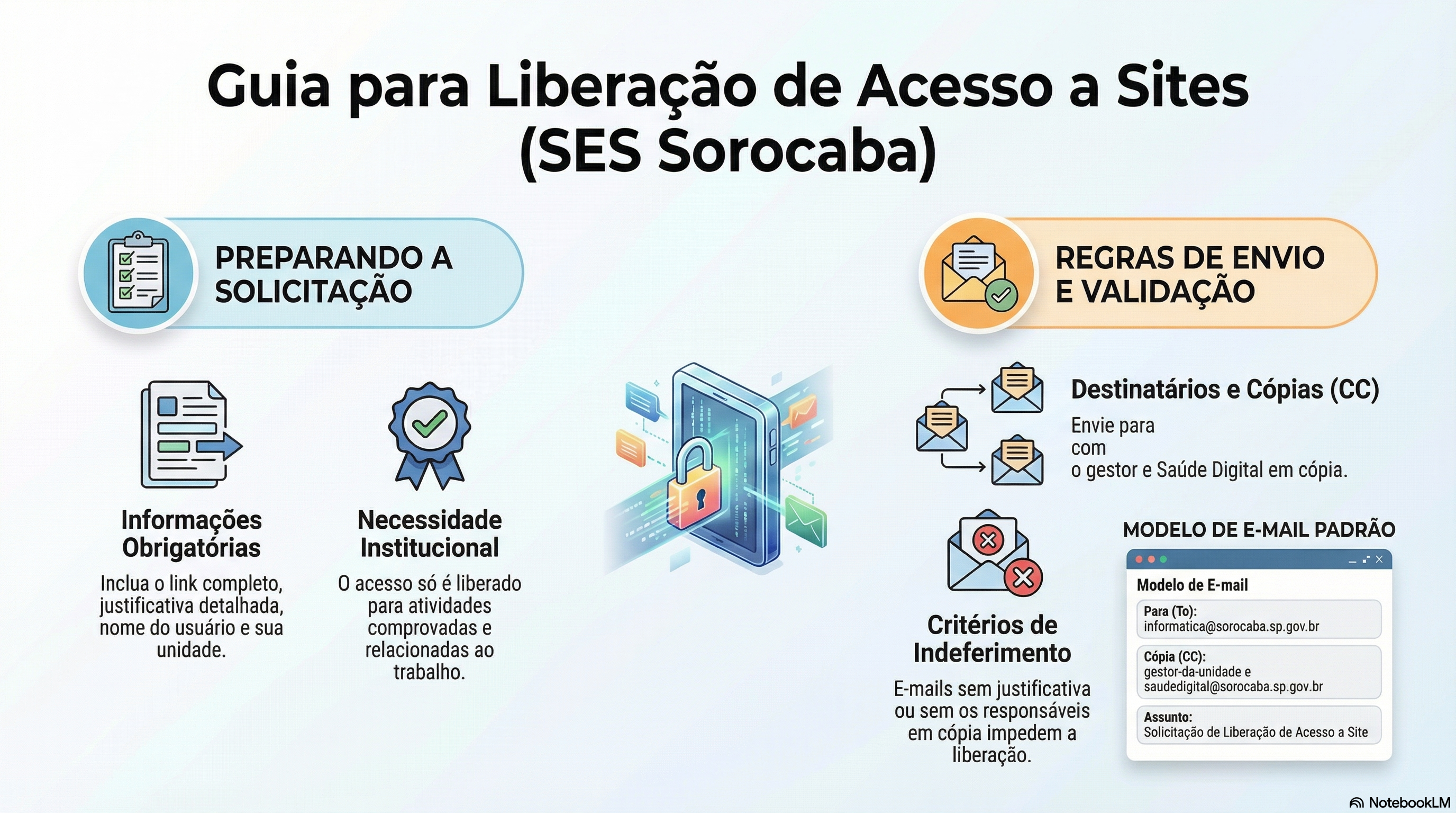
No entanto, em situações específicas, pode ser necessária a liberação de acesso a determinados sites para execução de atividades relacionadas ao trabalho.
Como solicitar
A solicitação de liberação de acesso a sites deve ser realizada por meio do envio de e-mail à equipe de informática, contendo as informações necessárias para análise.
Deve constar na solicitação:
- Link do site a ser liberado
- Justificativa para o acesso
- Identificação do usuário e da unidade
A solicitação pode ser realizada pelo próprio operador ou pelo gestor da unidade.
Regras para envio da solicitação
- Quando realizada pelo gestor, o e-mail deve conter a justificativa para liberação
- Quando realizada pelo operador, o gestor da unidade deve obrigatoriamente estar em cópia
- Em todos os casos, a equipe de Saúde Digital deve estar em cópia no e-mail
Modelo de e-mail para solicitação
De: profissional-interessado@sorocaba.sp.gov.br
Para: informatica@sorocaba.sp.gov.br
CC: gestor-da-unidade@sorocaba.sp.gov.br; saudedigital@sorocaba.sp.gov.br
Assunto: Solicitação de Liberação de Acesso a Site
Prezados,
Solicito a liberação de acesso ao site abaixo para fins de atividade institucional:
Link do site: [informar URL completa]
Justificativa: [descrever a necessidade de acesso]
Usuário: [Nome do usuário]
Unidade: [Nome da unidade]
Saúde digital e Gestor em cópia para ciência e validação da solicitação.
Fico à disposição para eventuais esclarecimentos.
Atenciosamente,
[Nome do solicitante]
[Cargo]
[Unidade]Observações importantes
- A liberação está sujeita à análise da equipe responsável
- Solicitações sem justificativa podem não ser atendidas
- O envio sem o gestor ou a Saúde Digital em cópia pode impedir o andamento da solicitação
- O acesso será liberado apenas quando houver necessidade comprovada para as atividades da unidade
Internet
Neste capítulo são apresentadas orientações sobre situações relacionadas à conexão com a internet nas unidades de saúde, incluindo falhas de acesso, lentidão e indisponibilidade de sistemas que dependem de conexão.
Também são descritas verificações básicas que podem ser realizadas pelo usuário antes do acionamento do suporte, bem como os critérios para encaminhamento da demanda à equipe de informática.
Contato oficial: informatica@sorocaba.sp.gov.br
Telefone de suporte: (15) 3238-2174
Sem conexão
A indisponibilidade de conexão com a internet pode impactar diretamente o funcionamento dos sistemas utilizados nas unidades de saúde, comprometendo atendimentos e registros.
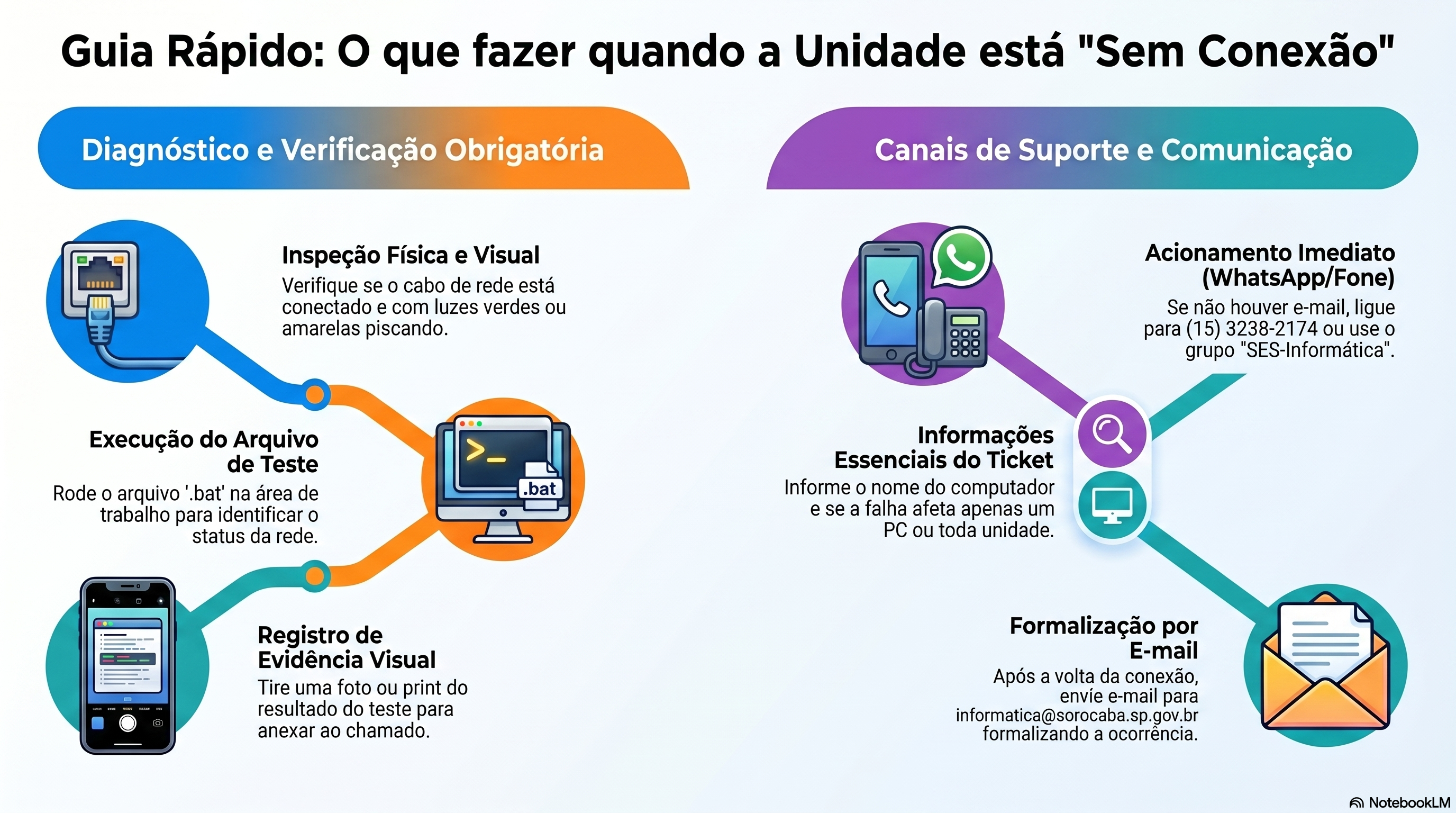
Este procedimento orienta o usuário sobre como identificar a ausência de conexão, realizar testes obrigatórios antes do acionamento do suporte e comunicar corretamente a equipe de informática.
Atenção: Sabemos que, em situações de falta de conexão com a internet, o envio de e-mails pode não ser possível naquele momento.
Nesses casos, a comunicação inicial deve ser realizada por WhatsApp (incluindo o envio da foto do teste) e por contato telefônico com a equipe de informática pelo número (15) 3238-2174.
Após o restabelecimento da conexão, o envio do e-mail é obrigatório para formalizar o atendimento.
Verificações básicas antes do teste de conexão
Antes de executar o teste de conexão, o usuário deve realizar as seguintes verificações no computador:
| Cabo de rede |
Verificar se o cabo colorido (geralmente azul, vermelho ou amarelo) está conectado no computador |
| Luzes da porta de redes |
Verificar se com o cabo de rede conectado há atividade de luzes piscando |
| Ícone de rede no computador |
Verificar no canto inferior direito da tela se o ícone de rede está acusando conexão |
- Verificar o ícone de rede no canto inferior da tela
- Se estiver com símbolo de conexão ativa, a rede pode estar funcional
- Se estiver com um “X” com com simbolo ou símbolo de erro, pode indicar ausência de conexão
- Verificar se o cabo de rede está conectado ao computador
- Verificar se há luzes ativas na porta de rede (geralmente verde e/ou amarela)
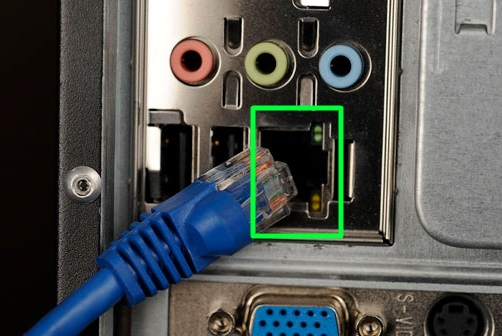
- Caso o computador utilize Wi-Fi, verificar se há conexão ativa
- Evitar manter conexão simultânea entre cabo de rede e Wi-Fi, quando não orientado
Verificação obrigatória antes de acionar o suporte
Após as verificações básicas, o usuário deve obrigatoriamente realizar o teste de conexão utilizando o arquivo disponibilizado pela equipe de informática.
Recomenda-se que o arquivo esteja salvo na área de trabalho do computador para fácil acesso.
Baixe o arquivo clicando aqui
Como realizar o teste
- Executar o arquivo de teste de conexão (.bat)
- Aguardar a finalização dos testes
- Verificar se há resposta dos sites testados
- Identificar o nome do computador exibido na tela
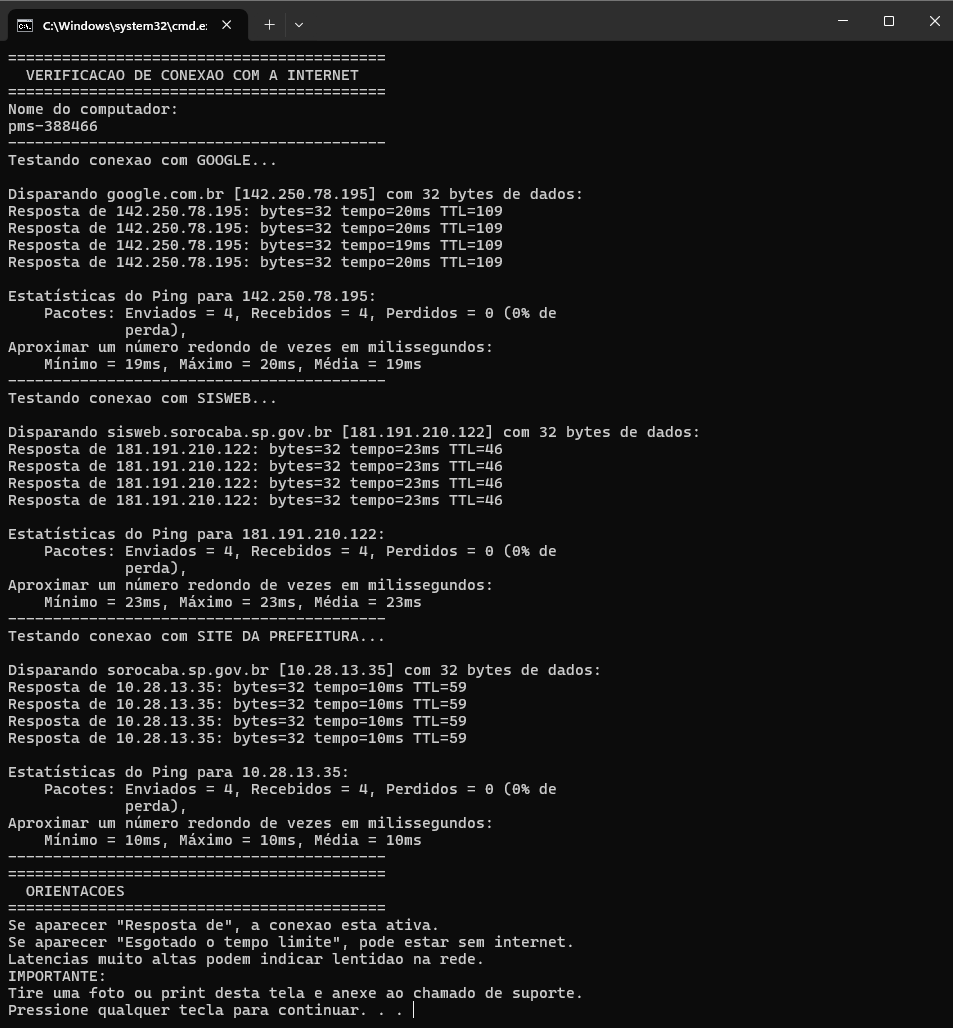
Registro da evidência
Após a execução do teste:
- Tirar foto ou print da tela com o resultado
- Guardar a imagem para envio no chamado
Como acionar o suporte
Após a realização das verificações e do teste, o usuário deve abrir chamado junto à equipe de informática.
Além da abertura do chamado, é necessário:
- Comunicar a ocorrência no grupo de WhatsApp “SES - Informática”
- Manter o gestor da unidade informado
- Garantir que o coordenador esteja ciente da situação
Informações que devem ser informadas
- Nome do computador
- Descrição do problema
- Se o problema ocorre em apenas um computador ou em toda a unidade
- Print ou foto do teste de conexão
Modelo de e-mail para solicitação
Para: informatica@sorocaba.sp.gov.br
Cc: sua-unidade@sorocaba.sp.gov.br; dti.ses@sorocaba.sp.gov.br; saudedigital@sorocaba.sp.gov.br
Assunto: Sem conexão com a internet – Unidade [Nome da unidade]
Prezados,
Informo que estamos sem conexão com a internet na unidade.
Computador: [Nome do computador]
Situação: [Informar se afeta um computador ou toda a unidade]
Foi realizado o teste de conexão conforme orientação, e segue evidência em anexo.
O gestor da unidade está ciente da situação.
A ocorrência também foi comunicada no grupo “SES - Informática”.
Solicito verificação.
Atenciosamente,
[Nome do solicitante]
[Cargo]
[Unidade]Observações importantes
- As verificações básicas e o teste de conexão são obrigatórios antes da abertura do chamado
- O envio do print do teste é essencial para análise da equipe de informática
- O grupo de WhatsApp não substitui a abertura formal do chamado
- O gestor da unidade deve estar ciente da indisponibilidade
Internet lenta
A lentidão na conexão com a internet pode impactar diretamente o funcionamento dos sistemas utilizados nas unidades de saúde, comprometendo atendimentos e registros.
Este procedimento orienta o usuário sobre como comunicar corretamente a deficiência no serviço à equipe de informática.
Atenção: Sabemos que, em situações de lentidão internet, o envio de e-mails pode não ser possível naquele momento.
Nesses casos, a comunicação inicial deve ser realizada por WhatsApp (incluindo o envio da foto do teste) e por contato telefônico com a equipe de informática pelo número (15) 3238-2174.
Após o restabelecimento da conexão, o envio do e-mail é obrigatório para formalizar o atendimento.
Verificações básicas para diferenciar lentidão de queda completa da internet
O usuário deve realizar as seguintes verificações no computador:
| Cabo de rede |
Verificar se o cabo colorido (geralmente azul, vermelho ou amarelo) está conectado no computador |
| Luzes da porta de redes |
Verificar se com o cabo de rede conectado há atividade de luzes piscando |
| Ícone de rede no computador |
Verificar no canto inferior direito da tela se o ícone de rede está acusando conexão |
- Verificar o ícone de rede no canto inferior da tela
- Se estiver com símbolo de conexão ativa, a rede pode estar funcional
- Se estiver com um “X” com com símbolo ou símbolo de erro, pode indicar ausência de conexão
- Verificar se o cabo de rede está conectado ao computador
- Verificar se há luzes ativas na porta de rede (geralmente verde e/ou amarela)
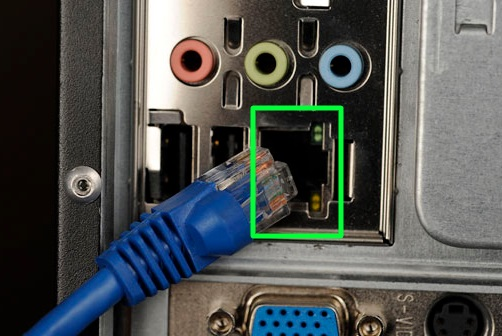
- Caso o computador utilize Wi-Fi, verificar se há conexão ativa
- Evitar manter conexão simultânea entre cabo de rede e Wi-Fi, quando não orientado
Verificar se a lentidão é na internet ou no website/aplicativo
Também é possível que o apenas website/aplicativo utilizado esteja com lentidão.
Para diferenciar lentidões pontuais de lentidões gerais na rede, acesse outros websites/aplicativos para verificar se o problema persiste.
Se a lentidão for consistente em tudo que se tenta acessar, ou se a lentidão for isolada a um website/aplicativo pertencente à prefeitura, prossiga para acionar o suporte.
Como acionar o suporte
Após a realização das verificações, o usuário deve abrir chamado junto à equipe de informática.
Além da abertura do chamado, é necessário:
- Comunicar a ocorrência no grupo de WhatsApp “SES - Informática”
- Manter o gestor da unidade informado
- Garantir que o coordenador esteja ciente da situação
Informações que devem ser informadas
- Nome do computador
- Descrição do problema
- Se o problema ocorre em apenas um computador ou em toda a unidade
Modelo de e-mail para solicitação
Para: informatica@sorocaba.sp.gov.br
Cc: sua-unidade@sorocaba.sp.gov.br; dti.ses@sorocaba.sp.gov.br; saudedigital@sorocaba.sp.gov.br
Assunto: Lentidão na internet – Unidade [Nome da unidade]
Prezados,
Informo que estamos com lentidão na internet na unidade.
Computador: [Nome do computador]
Situação: [Informar se afeta um computador ou toda a unidade]
O gestor da unidade está ciente da situação.
A ocorrência também foi comunicada no grupo “SES - Informática”.
Solicito verificação.
Atenciosamente,
[Nome do solicitante]
[Cargo]
[Unidade]Observações importantes
- O grupo de WhatsApp não substitui a abertura formal do chamado
- O gestor da unidade deve estar ciente da lentidão
Wi-fi Público Inoperante
A indisponibilidade de conexão com o Wi-fi Público pode gerar inconvenientes, mas não é uma falha crítica e não afeta a disponibilidade dos serviços.
Este procedimento orienta o usuário a comunicar o ocorrido à equipe de informática.
Atenção: o Wi-fi Público não faz parte da infraestrutura utilizada pela SES em seus serviços. A interrupção dessa rede não caracteriza urgência.
Como acionar o suporte
Após a realização das verificações e do teste, o usuário deve abrir chamado junto à equipe de informática.
Informações que devem ser informadas
- Descrição do problema
Modelo de e-mail para solicitação
Para: informatica@sorocaba.sp.gov.br
Cc: sua-unidade@sorocaba.sp.gov.br; dti.ses@sorocaba.sp.gov.br; saudedigital@sorocaba.sp.gov.br
Assunto: Sem conexão com a internet – Unidade [Nome da unidade]
Prezados,
Informo que a rede Wi-fi Público está indisponível na unidade.
Solicito verificação.
Atenciosamente,
[Nome do solicitante]
[Cargo]
[Unidade]Impressora
Neste capítulo são apresentadas orientações sobre situações relacionadas ao uso de impressoras nas unidades de saúde, incluindo solicitação de toner, manutenção e outros atendimentos vinculados ao contrato de outsourcing de impressão.
São indicados os canais corretos para abertura de chamados junto à empresa responsável, bem como as situações em que a equipe de informática deve ser acionada para acompanhamento ou apoio na demanda.
Empresa Contratada: Sonda/CTIS
Contrato: CPL 441/2021
Contato para impressoras (empresa contratada): mps.sorocaba@sonda.com
Telefones: (15) 3238-2588 ou 0800 644 0511
Contato da informática (quando necessário acompanhamento): informatica@sorocaba.sp.gov.br
Telefone: (15) 3238-2174
Solicitação de Toner
Identifique o tipo de impressora antes de abrir o chamado.
Impressoras Ricoh alugadas (empresa CTIS Sonda)
- Chamados de reparo e instalação devem ser abertos junto à empresa terceirizada, via e-mail: mps.sorocaba@sonda.com
- A reposição de toner é automática: as impressoras monitoram o nível de carga e disparam alerta via rede para entrega do novo item. Se o toner já apresentar falhas na impressão ou esgotar antes da entrega, encaminhar chamado para mps.sorocaba@sonda.com, com cópia para informatica@sorocaba.sp.gov.br
- Por se tratar de equipamentos alugados, com controle de bilhetagem e tecnologia sensível, a movimentação física é restrita à equipe da CGTI. Qualquer mudança de local deve ser comunicada com antecedência via informatica@sorocaba.sp.gov.br. A CGTI não se responsabiliza por danos ou mau funcionamento decorrentes de transporte irregular ou instalação em locais inadequados realizados sem autorização
Impressoras da Prefeitura (apenas com plaqueta de patrimônio)
- Para instalação em rede, instalação local, limpeza e reparos em geral: chamado para informatica@sorocaba.sp.gov.br
- A CGTI não oferece recarga de toner ou insumos; devem ser providenciados pela Secretaria com verba própria
- A transferência destes equipamentos poderá ser realizada pela própria unidade, desde que formalizada junto ao Setor de Patrimônio, com abertura de chamado para reinstalação no novo local
Canal oficial
O grupo SES-Informatica deve ser usado apenas de forma acessória (ex.: envio de arquivos e fotos). O meio oficial de abertura de chamados continua sendo o e-mail informatica@sorocaba.sp.gov.br e o telefone (15) 3238-2174.
Orientação validada com a CGTI (Divisão de Gestão de TI — Ítalo Aquiles Leme da Silva; suporte técnico — Éric Leão de Melo), abril/2026.
Troca de local (transferência de equipamento)
Identifique o tipo de impressora antes de abrir o chamado.
Impressoras Ricoh alugadas (empresa CTIS Sonda)
- Chamados de reparo e instalação devem ser abertos junto à empresa terceirizada, via e-mail: mps.sorocaba@sonda.com
- A reposição de toner é automática: as impressoras monitoram o nível de carga e disparam alerta via rede para entrega do novo item. Se o toner já apresentar falhas na impressão ou esgotar antes da entrega, encaminhar chamado para mps.sorocaba@sonda.com, com cópia para informatica@sorocaba.sp.gov.br
- Por se tratar de equipamentos alugados, com controle de bilhetagem e tecnologia sensível, a movimentação física é restrita à equipe da CGTI. Qualquer mudança de local deve ser comunicada com antecedência via informatica@sorocaba.sp.gov.br. A CGTI não se responsabiliza por danos ou mau funcionamento decorrentes de transporte irregular ou instalação em locais inadequados realizados sem autorização
Impressoras da Prefeitura (apenas com plaqueta de patrimônio)
- Para instalação em rede, instalação local, limpeza e reparos em geral: chamado para informatica@sorocaba.sp.gov.br
- A CGTI não oferece recarga de toner ou insumos; devem ser providenciados pela Secretaria com verba própria
- A transferência destes equipamentos poderá ser realizada pela própria unidade, desde que formalizada junto ao Setor de Patrimônio, com abertura de chamado para reinstalação no novo local
Canal oficial
O grupo SES-Informatica deve ser usado apenas de forma acessória (ex.: envio de arquivos e fotos). O meio oficial de abertura de chamados continua sendo o e-mail informatica@sorocaba.sp.gov.br e o telefone (15) 3238-2174.
Orientação validada com a CGTI (Divisão de Gestão de TI — Ítalo Aquiles Leme da Silva; suporte técnico — Éric Leão de Melo), abril/2026.
Troca de peça
Identifique o tipo de impressora antes de abrir o chamado.
Impressoras Ricoh alugadas (empresa CTIS Sonda)
- Chamados de reparo e instalação devem ser abertos junto à empresa terceirizada, via e-mail: mps.sorocaba@sonda.com
- A reposição de toner é automática: as impressoras monitoram o nível de carga e disparam alerta via rede para entrega do novo item. Se o toner já apresentar falhas na impressão ou esgotar antes da entrega, encaminhar chamado para mps.sorocaba@sonda.com, com cópia para informatica@sorocaba.sp.gov.br
- Por se tratar de equipamentos alugados, com controle de bilhetagem e tecnologia sensível, a movimentação física é restrita à equipe da CGTI. Qualquer mudança de local deve ser comunicada com antecedência via informatica@sorocaba.sp.gov.br. A CGTI não se responsabiliza por danos ou mau funcionamento decorrentes de transporte irregular ou instalação em locais inadequados realizados sem autorização
Impressoras da Prefeitura (apenas com plaqueta de patrimônio)
- Para instalação em rede, instalação local, limpeza e reparos em geral: chamado para informatica@sorocaba.sp.gov.br
- A CGTI não oferece recarga de toner ou insumos; devem ser providenciados pela Secretaria com verba própria
- A transferência destes equipamentos poderá ser realizada pela própria unidade, desde que formalizada junto ao Setor de Patrimônio, com abertura de chamado para reinstalação no novo local
Canal oficial
O grupo SES-Informatica deve ser usado apenas de forma acessória (ex.: envio de arquivos e fotos). O meio oficial de abertura de chamados continua sendo o e-mail informatica@sorocaba.sp.gov.br e o telefone (15) 3238-2174.
Orientação validada com a CGTI (Divisão de Gestão de TI — Ítalo Aquiles Leme da Silva; suporte técnico — Éric Leão de Melo), abril/2026.
Instalando impressoras da rede no Windows
- Na Barra de Tarefas do Windows, acesse o Menu Iniciar;
- Escreva "executar"
- Inicie o programa Executar
OU
No seu teclado, pressione ao mesmo tempo as teclas Windows e R (Windows + R)
E então, escreva: "\\pms-inimp01" e pressione Enter ou clique em Ok
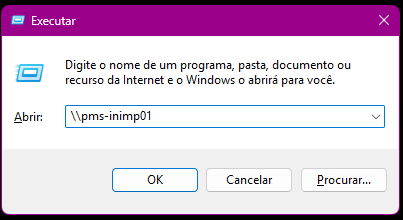
Em seguida, será aberta uma nova janela contendo todas as impressoras disponíveis na sua rede.
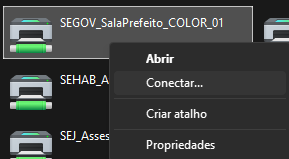
- Encontre a impressora pertencente ao seu setor. Caso não saiba qual a impressora correta, procure se informar com seus colegas de setor, ou se informe com informatica@sorocaba.sp.gov.br;
- Clique com o botão direito na impressora correta para abrir o menu de ações;
- Selecione "Conectar"
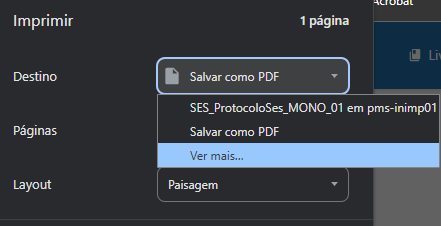
Ao imprimir um documento, se certifique de selecionar a impressora recém instalada. Caso ela não esteja visível na primeira opção Destino, clique no campo Destino e selecione "Ver mais...", encontre a impressora correta e a selecione.
Computador
Neste capítulo são apresentadas orientações sobre situações relacionadas ao uso de computadores nas unidades de saúde, incluindo solicitação de instalação de programas, configurações, problemas de desempenho, falhas de funcionamento e necessidade de abertura de chamados.
Também são descritas verificações básicas que podem ser realizadas pelo usuário, bem como os procedimentos para encaminhamento das demandas à equipe de informática.
Contato da informática: informatica@sorocaba.sp.gov.br
Telefone de suporte: (15) 3238-2174
Solicitação de novo equipamento
As orientações deste capítulo aplicam-se a computadores e notebooks.
Solicitações de equipamento (incluindo estoque de computadores usados) devem ser feitas exclusivamente pelo canal oficial da Informática e ficam condicionadas à verificação de disponibilidade em estoque.
Contato oficial: informatica@sorocaba.sp.gov.br · Telefone (15) 3238-2174
Abertura de chamado
- Abrir sempre por informatica@sorocaba.sp.gov.br
- Incluir em cópia a chefia imediata e/ou o grupo de e-mail da unidade
- Informar todos os dados obrigatórios (sem isso o chamado não é aberto)
Informações necessárias
- Nome completo do solicitante
- Unidade onde o equipamento será utilizado
- Horário de atendimento da unidade
- Telefones para contato (solicitante e unidade)
- Descrição da solicitação (motivo da necessidade)
- Patrimônio do equipamento atual (se houver substituição) ou demais informações úteis
Solicitação de equipamento (estoque de usados)
- As solicitações devem ser realizadas exclusivamente pelo e-mail informatica@sorocaba.sp.gov.br
- O atendimento fica condicionado à verificação de disponibilidade em estoque
Manuseio / entrega
- A retirada, disponibilização ou descarte de equipamentos de TIC é realizada exclusivamente pela equipe técnica da SSTEC
- Não encaminhar equipamentos ao laboratório sem autorização prévia da chefia responsável
Modelo de e-mail
Para: informatica@sorocaba.sp.gov.br CC: [chefia imediata / grupo da unidade] Assunto: Solicitação de computador/notebook – [Nome da unidade] Prezados, Solicito verificação de disponibilidade e providências para disponibilização de computador/notebook. Nome completo do solicitante: [...] Unidade: [...] Horário de atendimento da unidade: [...] Telefone do solicitante: [...] Telefone da unidade: [...] Descrição da necessidade: [...] Patrimônio do equipamento atual (se substituição): [...] Atenciosamente, [Nome] – [Cargo] – [Unidade]
Orientação validada com a CGTI (Seção de Suporte Técnico — Éric Leão de Melo), abril/2026.
Computador com lentidão
As orientações deste capítulo aplicam-se a computadores e notebooks.
A lentidão, travamentos, necessidade de formatação ou remoção para o laboratório de TI são demandas da CGTI / Informática — não da Saúde Digital.
Contato oficial: informatica@sorocaba.sp.gov.br · Telefone (15) 3238-2174
Abertura de chamado
- A abertura deverá ser sempre pelo canal oficial: informatica@sorocaba.sp.gov.br
- Adicionar em cópia o e-mail da chefia imediata e/ou do grupo de e-mail da unidade, para manter as equipes informadas
- Caso o chamado esteja relacionado a um servidor (conta de e-mail, acesso à rede, pastas específicas etc.), indicar o horário em que o servidor estará na unidade
Informações necessárias no e-mail
- Nome completo do solicitante
- Unidade onde o equipamento está localizado
- Horário de atendimento da unidade
- Telefones para contato (telefone do solicitante e telefone da unidade)
- Descrição da solicitação
- Patrimônio (ou número de série, na falta do patrimônio)
Observação: caso o chamado não contenha todas as informações necessárias, ele não será aberto e o atendimento não prosseguirá.
Manuseio de equipamentos (patrimônio público)
- A retirada de equipamentos para manutenção, disponibilização ou descarte será realizada exclusivamente pela equipe técnica da SSTEC
- Não encaminhar equipamentos de TIC ao laboratório de informática sem autorização prévia da chefia responsável pelo laboratório
Verificações básicas na unidade
- Conferir energia e conexão de rede
- Verificar se outros computadores da sala apresentam o mesmo problema (pode indicar falha de internet/rede)
- Se a lentidão ocorrer somente no SIS/SISWEB, avaliar também o canal do Suporte SIS (suportesis.sorocaba@sorocaba.sp.gov.br)
Modelo de e-mail
Para: informatica@sorocaba.sp.gov.br CC: [chefia imediata / grupo da unidade] Assunto: Computador/notebook com lentidão – [Nome da unidade] Prezados, Solicito suporte técnico para computador/notebook com lentidão / necessidade de avaliação (incluindo eventual formatação ou remoção para laboratório, se aplicável). Nome completo do solicitante: [...] Unidade: [...] Horário de atendimento da unidade: [...] Telefone do solicitante: [...] Telefone da unidade: [...] Patrimônio (ou nº de série): [...] Descrição: [...] Horário em que o servidor estará na unidade (se aplicável): [...] Atenciosamente, [Nome] – [Cargo] – [Unidade]
Orientação validada com a CGTI (Seção de Suporte Técnico — Éric Leão de Melo; Divisão de Gestão de TI — Ítalo Aquiles Leme da Silva), abril/2026.
Suporte SIS
Neste capítulo são apresentadas orientações sobre situações relacionadas ao uso do sistema SIS/SISWEB nas unidades de saúde, incluindo solicitações de redefinição de senha, correção de dados cadastrais, unificação de prontuários, relato de erros ou travamentos e solicitação de orientações de uso.
São indicados os canais corretos para abertura de chamados junto à empresa responsável pelo sistema, bem como as situações em que a equipe de Saúde Digital deve ser acionada para acompanhamento ou apoio na demanda.
Empresa Contratada: Vivver Sistemas LTDA
Contrato: CPL 424/2020
Contato para suporte (empresa contratada): suportesis.sorocaba@sorocaba.sp.gov.br
Telefone: (15) 3238-2113
Contato da Saúde Digital (quando necessário acompanhamento): saudedigital@sorocaba.sp.gov.br
Telefone: (15) 3238-2771 ramal 2817
Unificação de Prontuário
A unificação de prontuários é um procedimento realizado quando há duplicidade de cadastro de um mesmo paciente no sistema SIS/SISWEB. Essa situação pode comprometer o registro adequado das informações clínicas e administrativas, sendo necessário consolidar os dados em um único prontuário.
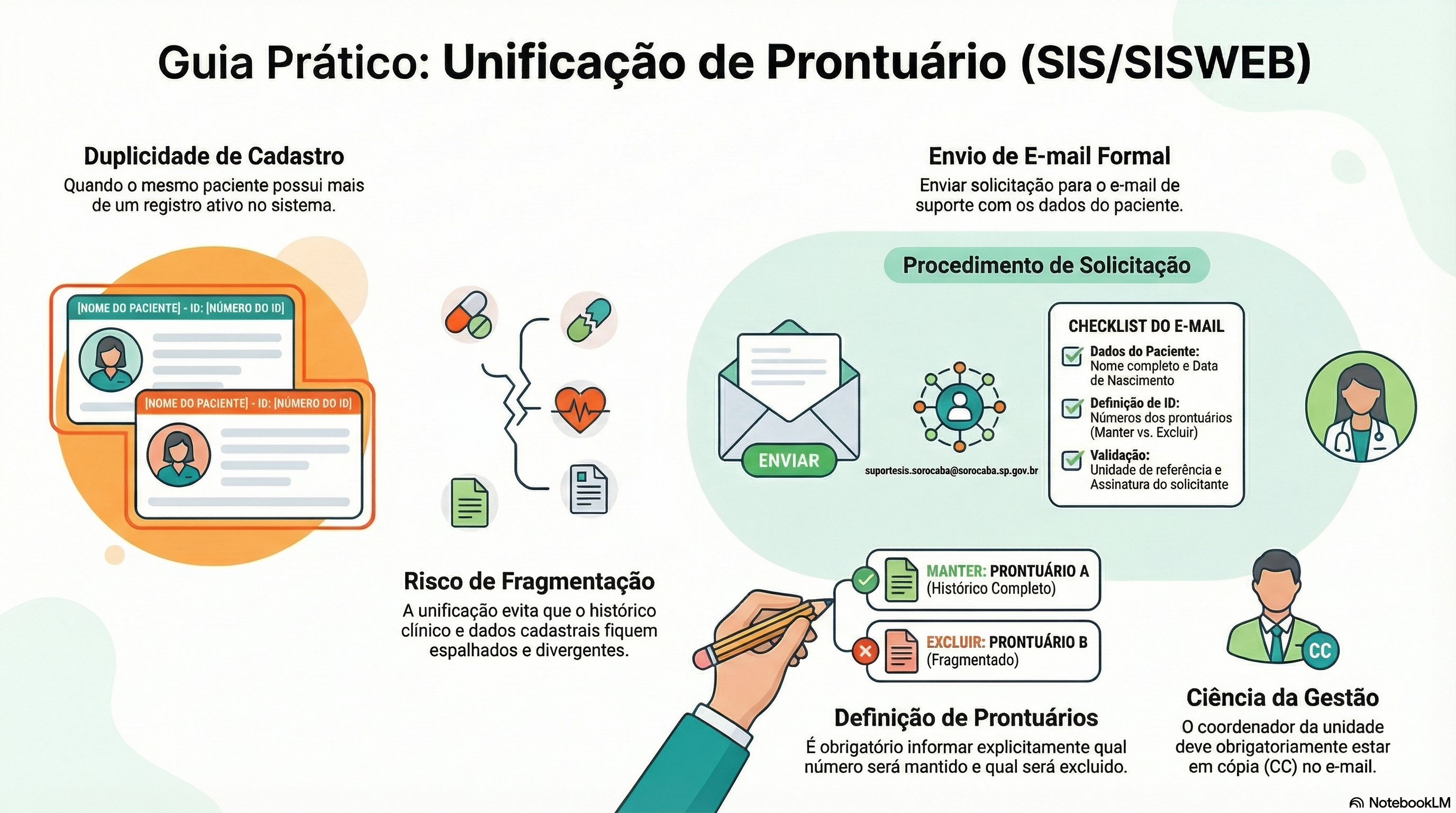
Esse procedimento é realizado exclusivamente por usuários com perfil administrador do sistema, mediante solicitação formal ao suporte responsável.
Quando solicitar a unificação
A unificação deve ser solicitada quando:
- O mesmo paciente possui mais de um prontuário no sistema
- Há divergência de dados cadastrais duplicados
- Existe risco de fragmentação do histórico do paciente
Como solicitar
Para solicitar a unificação de prontuário, o operador da unidade deve encaminhar e-mail ao suporte do SIS <suportesis.sorocaba@sorocaba.sp.gov.br> contendo as informações necessárias para análise.
É obrigatório informar:
- Qual prontuário deverá ser mantido
- Qual prontuário deverá ser excluído
- Dados que permitam identificar claramente o paciente
O coordenador da unidade deve ser incluído em cópia no e-mail.
Modelo de e-mail para solicitação
Para: suportesis.sorocaba@sorocaba.sp.gov.br
CC: gestor-da-unidade@sorocaba.sp.gov.br
Assunto: Solicitação de Unificação de Prontuário – SIS/SISWEB
Prezados,
Solicito a unificação de prontuários no sistema SIS, conforme informações abaixo:
Paciente: [Nome completo do paciente]
Data de nascimento: [DD/MM/AAAA]
Prontuário a ser mantido: [Número do Prontuário]
Prontuário a ser excluído: [Número do Prontuário]
Unidade Referência: [Nome da unidade]
Solicito a verificação e realização do procedimento, se estiver de acordo.
Coordenador da unidade em cópia para ciência.
Atenciosamente,
[Nome do solicitante]
[Cargo]
[Unidade]Observações importantes
- A unificação só será realizada mediante envio das informações completas
- A ausência do coordenador em cópia pode impedir o andamento da solicitação
- O procedimento deve ser solicitado apenas quando houver confirmação de duplicidade
Cadastro de Novo Operador
Para que um novo Operador seja cadastrado, siga o passo-a-passo.
1. Acesse o link do APS Sorocaba
https://linktr.ee/aps.sorocaba
2. Acesse cada um desses dois links
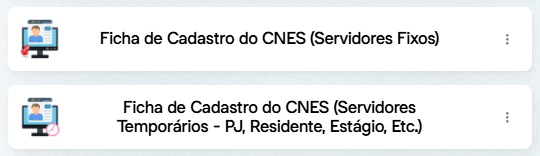
3. Preencha os dois formulários corretamente. Submissões inadequadas serão rejeitadas e devolvidas para correção.
4. Envie ambos os formulários preenchidos em anexo para o e-mail do Cadastro CNES
cadastrocnes@sorocaba.sp.gov.br
Modelo de e-mail para solicitação
Para: cadastrocnes@sorocaba.sp.gov.br
Assunto: Cadastro de novo operador
Prezados,
Solicito a inclusão do novo operador [Nome do operador]. Seguem anexos os formulários pertinentes.
Atenciosamente,
[Nome do solicitante]
[Cargo]
[Unidade]Vinculação de Profissional em Unidade
Esqueci minha senha
Cadastro de Novo Endereço
Telefonia
Neste capítulo são apresentadas orientações sobre situações relacionadas à telefonia nas unidades de saúde, incluindo falhas em aparelhos telefônicos, problemas de linha, dificuldades para realizar ou receber chamadas e outras ocorrências relacionadas ao serviço.
Também são descritos os procedimentos para abertura de chamados e encaminhamento das demandas à equipe de informática, responsável pelo atendimento e acompanhamento dessas solicitações.
Contato da informática: informatica@sorocaba.sp.gov.br
Telefone de suporte: (15) 3238-2174
Ramal Inoperante
Telefone Inoperante
Plano de Contingência de TI
Plano de continuidade de serviços de tecnologia da informação e comunicação para horários não comerciais
CGTI, Suporte SIS e Saúde Digital
Se você já ficou em dúvida sobre quem deve ser acionado para resolver um problema relacionado à tecnologia na unidade, saiba que essa é uma das dúvidas mais comuns da rede.
É muito frequente surgirem perguntas como:
- "Esse problema é da Informática ou da Saúde Digital?"
- "Preciso falar com o Suporte SIS ou com a CGTI?"
- "Posso mandar direto no grupo SES - Informática?"
- "Quem resolve isso, afinal?"
A resposta depende do tipo de problema, e não apenas do fato de ele envolver um computador.
Embora trabalhem em parceria e tenham objetivos em comum, CGTI, Suporte SIS e Saúde Digital possuem papéis diferentes dentro da Secretaria da Saúde e da Prefeitura de Sorocaba. Cada um atua em uma etapa específica para garantir que os serviços digitais funcionem adequadamente.
O objetivo desta página é explicar, de forma simples e prática, qual é o papel de cada equipe, quando cada uma deve ser acionada e por que existem canais diferentes para cada tipo de demanda.
Ao compreender essa organização, você conseguirá encaminhar suas solicitações para o setor correto logo na primeira tentativa, reduzindo retrabalho, evitando redirecionamentos desnecessários e agilizando o atendimento.
CGTI (Coordenadoria Geral de Tecnologia da Informação)
A Coordenadoria Geral de Tecnologia da Informação (CGTI) é o órgão da Prefeitura de Sorocaba responsável pelo planejamento, gestão, governança, operação e suporte da Tecnologia da Informação e Comunicação (TIC) da Administração Pública Municipal.
Sua atuação abrange toda a estrutura tecnológica utilizada pela Prefeitura, garantindo que os recursos de informática, comunicação e serviços digitais estejam disponíveis para apoiar o funcionamento das Secretarias Municipais e a prestação dos serviços públicos à população.
Ao contrário do que muitas pessoas imaginam, a CGTI não atende exclusivamente a Secretaria da Saúde. Sua estrutura atende todas as Secretarias e órgãos da Administração Municipal, como Educação, Segurança, Administração, Fazenda, Jurídico, Meio Ambiente, Assistência Social, entre outros.
Para conhecer sua estrutura organizacional, missão institucional, projetos e demais informações, consulte o portal oficial da CGTI:
https://cgti.sorocaba.sp.gov.br/
Muito além do suporte técnico
Embora muitas pessoas conheçam a CGTI pelo atendimento de chamados de informática, essa é apenas uma das suas atribuições.
A Coordenadoria é responsável por planejar, implantar, manter e administrar toda a infraestrutura tecnológica da Prefeitura, além de definir diretrizes para utilização dos recursos de Tecnologia da Informação e Comunicação.
Entre suas principais responsabilidades estão:
- administração da infraestrutura tecnológica da Prefeitura;
- gerenciamento da rede corporativa de dados;
- gestão da telefonia municipal;
- administração dos serviços de internet e conectividade;
- gestão do parque computacional e demais equipamentos de TIC;
- desenvolvimento, manutenção e sustentação de sistemas corporativos;
- hospedagem e administração de servidores e serviços tecnológicos;
- apoio técnico às contratações de equipamentos e soluções de tecnologia;
- definição de padrões tecnológicos e arquitetura de TIC;
- governança, segurança da informação e gestão dos recursos tecnológicos da Administração Pública.
Em outras palavras, praticamente toda solução tecnológica utilizada pela Prefeitura — desde computadores e redes até sistemas corporativos e serviços digitais — possui algum nível de participação, administração ou governança da CGTI.
Uma estrutura composta por equipes especializadas
Para atender todas as Secretarias Municipais, a CGTI é organizada em diversas áreas técnicas, cada uma especializada em determinado segmento da Tecnologia da Informação.
Entre elas destacam-se:
- Service Desk e Suporte Técnico;
- Infraestrutura;
- Redes;
- Telefonia;
- Sistemas;
- Desenvolvimento de Software;
- Projetos de Tecnologia da Informação;
- Governança de TIC;
- Gestão de contratos e serviços tecnológicos;
- além de outras equipes responsáveis pela operação e manutenção da infraestrutura tecnológica municipal.
Essa organização permite que cada solicitação seja encaminhada aos profissionais especializados naquele assunto.
Por esse motivo, nem sempre a equipe que recebe inicialmente um chamado será a mesma responsável por executar o atendimento.
Governança e regulamentação da Tecnologia da Informação
Além da operação da infraestrutura tecnológica, a CGTI também exerce um importante papel de governança da Tecnologia da Informação no Município.
Isso significa que cabe à Coordenadoria estabelecer normas, definir padrões, orientar a utilização dos recursos tecnológicos e apoiar a Administração Pública na tomada de decisões relacionadas à Tecnologia da Informação e Comunicação.
Essa atuação está fundamentada em diversas leis e decretos municipais e federais, disponibilizados pela própria CGTI em seu portal institucional.
Entre os principais temas regulamentados estão:
- Governo Digital;
- Lei Geral de Proteção de Dados (LGPD);
- segurança da informação;
- certificação digital;
- política municipal de cidades inteligentes;
- licitações e contratações de soluções de TIC;
- aquisição de equipamentos e serviços tecnológicos;
- utilização dos recursos de Tecnologia da Informação da Administração Pública.
A relação completa da legislação pode ser consultada em:
https://cgti.sorocaba.sp.gov.br/catic/?page_id=49
Política de utilização dos recursos de TIC
Entre as normas de maior impacto para os servidores municipais destaca-se o Decreto Municipal nº 29.438, de 13 de novembro de 2024, que institui a Política de Uso dos Recursos de Tecnologia da Informação e Comunicação da Administração Pública Municipal.
Esse Decreto estabelece as diretrizes para utilização dos recursos tecnológicos disponibilizados pela Prefeitura, determinando, entre outros aspectos:
- utilização dos computadores, sistemas, internet e e-mail corporativo exclusivamente para atividades relacionadas ao serviço público;
- instalação de programas e softwares somente mediante autorização da CGTI;
- utilização das credenciais de acesso de forma pessoal e intransferível;
- restrições quanto ao uso de equipamentos particulares na rede corporativa;
- regras para movimentação dos equipamentos pertencentes ao patrimônio municipal;
- monitoramento e auditoria dos recursos tecnológicos para garantir sua utilização adequada e a segurança das informações institucionais.
Essas medidas têm como objetivo proteger os ativos tecnológicos da Prefeitura, preservar a segurança das informações públicas, garantir a continuidade dos serviços e promover uma utilização responsável dos recursos de Tecnologia da Informação.
A Seção de HelpDesk e Apoio à Saúde
Uma das maiores dúvidas das unidades diz respeito à Seção de HelpDesk e Apoio à Saúde.
Muitas pessoas imaginam que ela seja a equipe responsável por resolver todos os problemas de informática da Secretaria da Saúde. Na realidade, sua função é diferente.
A Seção de HelpDesk e Apoio à Saúde integra a estrutura da Coordenadoria Geral de Tecnologia da Informação (CGTI) e é responsável por receber os chamados encaminhados ao canal oficial informatica@sorocaba.sp.gov.br. A partir desse primeiro atendimento, a equipe identifica a natureza da solicitação, registra o chamado no sistema da CGTI e o encaminha ao setor técnico competente para atendimento.
Isso significa que todos os chamados de informática da Prefeitura passam inicialmente por essa equipe, independentemente da Secretaria de origem.
Após essa análise inicial, cada demanda segue para a área especializada responsável pela execução do serviço. Por exemplo:
- problemas de telefonia são encaminhados para a equipe de Telefonia;
- falhas de rede seguem para a equipe de Redes;
- demandas relacionadas a equipamentos são direcionadas às equipes responsáveis pela manutenção de hardware;
- assuntos relacionados a sistemas podem seguir para a equipe de Sistemas, conforme o caso.
Ou seja, a Seção de HelpDesk e Apoio à Saúde coordena o fluxo inicial dos chamados, mas nem sempre é a equipe que executará o atendimento.
Por que existe o e-mail dti.ses@sorocaba.sp.gov.br?
Além do canal oficial da CGTI, existe o endereço dti.ses@sorocaba.sp.gov.br.
Esse e-mail não substitui o canal oficial de abertura de chamados.
Ele funciona como um canal de acompanhamento das demandas da Secretaria da Saúde.
A caixa postal é acompanhada pelo Chefe da Seção de HelpDesk e Apoio à Saúde e pelos estagiários disponibilizados pela própria Secretaria da Saúde para apoiar essa atividade. Quando o e-mail dti.ses@sorocaba.sp.gov.br é copiado na solicitação, essa equipe passa a acompanhar o andamento da demanda de forma mais próxima, mantendo um olhar específico sobre as necessidades da Saúde.
Entretanto, para que o chamado seja efetivamente registrado no sistema da CGTI e receba um número de protocolo, o endereço informatica@sorocaba.sp.gov.br deve sempre constar entre os destinatários da mensagem.
Em outras palavras:
- informatica@sorocaba.sp.gov.br → registra oficialmente o chamado no sistema da CGTI;
- dti.ses@sorocaba.sp.gov.br → permite que a equipe de Apoio à Saúde acompanhe a demanda e auxilie na sua condução.
E o grupo "SES - Informática"?
O grupo de WhatsApp SES - Informática possui exatamente a mesma finalidade do e-mail dti.ses@sorocaba.sp.gov.br: acompanhar as demandas da Secretaria da Saúde.
Ele foi criado para facilitar a comunicação entre as unidades de saúde e a equipe de Apoio à Saúde, permitindo esclarecer dúvidas rápidas, compartilhar informações complementares e acompanhar a evolução dos chamados.
Por esse motivo, é comum que as unidades utilizem o grupo para informar que um chamado foi aberto, solicitar orientações ou verificar o andamento de uma demanda.
Contudo, o grupo de WhatsApp não é um canal oficial para abertura de chamados.
As mensagens enviadas pelo grupo não geram protocolo e não substituem o registro da solicitação junto ao endereço informatica@sorocaba.sp.gov.br.
Sempre que houver necessidade de suporte técnico, o procedimento correto é:
- encaminhar a solicitação para informatica@sorocaba.sp.gov.br, garantindo o registro oficial do chamado;
- quando desejado, copiar dti.ses@sorocaba.sp.gov.br e/ou informar no grupo SES - Informática, para que a equipe de Apoio à Saúde acompanhe a demanda de forma mais próxima.
Suporte SIS
O Suporte SIS é a equipe responsável pela sustentação operacional do Sistema Integrado de Saúde (SIS), sistema utilizado pela Secretaria Municipal da Saúde para apoiar as atividades assistenciais, administrativas e gerenciais da rede municipal de saúde.
Embora muitas pessoas associem o Suporte SIS apenas à criação de operadores ou recuperação de senhas, sua atuação é muito mais ampla.
O objetivo da equipe é garantir que o Sistema Integrado de Saúde permaneça disponível, estável e adequado às necessidades da Secretaria da Saúde, prestando suporte aos usuários e assegurando a continuidade dos serviços executados por meio do sistema.
Atualmente, o SIS é utilizado em Unidades Básicas de Saúde, serviços especializados, unidades de urgência e emergência, Vigilância em Saúde e áreas administrativas, concentrando funcionalidades como prontuário eletrônico, agendas, regulação assistencial, faturamento, exames, vacinação, relatórios gerenciais e integração com sistemas do Ministério da Saúde.
Como o Suporte SIS atua
Para manter o sistema em funcionamento, o contrato de sustentação contempla uma equipe técnica especializada, responsável tanto pelo atendimento cotidiano aos usuários quanto pela manutenção contínua da solução tecnológica.
No dia a dia, o Suporte SIS realiza atividades como:
- criação de operadores e redefinição de senhas;
- configuração de perfis de acesso;
- vinculação de profissionais às unidades;
- unificação de prontuários;
- atualização de cadastros de profissionais e parametrizações;
- criação e ajustes de agendas;
- orientação sobre utilização das funcionalidades do sistema;
- apoio às implantações de novos fluxos de trabalho;
- capacitação de usuários;
- suporte a relatórios e ferramentas de apoio à gestão.
Essas atividades fazem parte da rotina operacional da Secretaria da Saúde e garantem que os profissionais consigam utilizar o sistema de forma adequada durante suas atividades.
Muito além do atendimento ao usuário
Além do suporte prestado às unidades, o contrato também contempla serviços especializados destinados à evolução contínua do SIS.
Isso inclui:
- manutenção corretiva de falhas sistêmicas;
- manutenção evolutiva decorrente de alterações legais, normativas ou operacionais;
- atualização do sistema;
- sustentação das integrações existentes;
- hospedagem da infraestrutura tecnológica utilizada pelo SIS;
- desenvolvimento de customizações, quando formalmente autorizadas pela Administração.
Esses serviços garantem que o Sistema Integrado de Saúde acompanhe as mudanças promovidas pelo Ministério da Saúde, permaneça tecnologicamente atualizado e continue atendendo às necessidades da rede municipal.
Quando devo acionar o Suporte SIS?
Sempre que a demanda estiver relacionada ao funcionamento do Sistema Integrado de Saúde.
Alguns exemplos comuns são:
- dificuldade de acesso ao sistema;
- criação ou alteração de operadores;
- recuperação de senha;
- vinculação de profissionais;
- unificação de prontuários;
- ajustes de agendas;
- parametrizações do sistema;
- dúvidas sobre funcionalidades;
- mensagens de erro apresentadas pelo SIS;
- solicitações de melhoria relacionadas ao sistema.
Em caso de dúvida, uma regra simples costuma ajudar:
Se o problema acontece dentro do SIS, o primeiro canal a ser acionado é o Suporte SIS.
Canais de atendimento
E-mail: suportesis.sorocaba@sorocaba.sp.gov.br
Telefone: (15) 3238-2113