# Download das gravações de rádio do SAMU

As conversas de rádio da equipe do SAMU são gravadas e podem ser consultadas em uma aplicação disponibilizada pela empresa prestadora do serviço de locação de rádio. Entretanto, as gravações permanecem no servidor da empresa por **apenas 30 dias**.

Para preservar esses áudios por um período maior e permitir a auditoria das conversas, é necessário realizar o download para o servidor da Saúde Digital antes que sejam excluídos do servidor da prestadora.

[![image.png](https://estante-ses.sorocaba.sp.gov.br/uploads/images/gallery/2026-10/scaled-1680-/tHPimage.png)](https://estante-ses.sorocaba.sp.gov.br/uploads/images/gallery/2026-10/tHPimage.png)

A Saúde Digital disponibilizou um script que realiza o download e organiza as gravações em pastas por data. Os áudios ficam disponíveis para consulta na aplicação **Gravações SAMU**:

[https://saudedigital.sorocaba.sp.gov.br/gravacao-samu/](https://saudedigital.sorocaba.sp.gov.br/gravacao-samu/)

A aplicação também pode ser acessada pelo botão disponível na tela do **ESUSSAMU**.

[![image.png](https://estante-ses.sorocaba.sp.gov.br/uploads/images/gallery/2026-10/scaled-1680-/MwPimage.png)](https://estante-ses.sorocaba.sp.gov.br/uploads/images/gallery/2026-10/MwPimage.png)

<p class="callout warning">**Atenção:** a disponibilidade dos áudios na aplicação da prestadora é temporária. A execução regular do download é necessária para preservar as gravações no servidor da Saúde Digital.</p>

---

## Com que frequência executar?

A Saúde Digital recomenda realizar o procedimento **uma vez por semana**, como boa prática para manter as cópias atualizadas e reduzir o risco de perda de gravações.

Caso a coordenação do SAMU queira disponibilizar os áudios com maior frequência na aplicação Gravações SAMU, o procedimento pode ser realizado **diariamente**.

<p class="callout danger">**Não aguarde o término dos 30 dias para realizar o download.** Mantenha a rotina semanal recomendada ou a rotina diária adotada pela coordenação.</p>

---

## Antes de começar

Para acessar o servidor, o computador deve estar **conectado à rede da Prefeitura de Sorocaba**. A conexão ocorre pela intranet, no ambiente da Prefeitura.

Foram criados acessos individuais para os servidores que constavam no grupo de e-mail [**samu@sorocaba.sp.gov.br**](mailto:samu@sorocaba.sp.gov.br), utilizando o mesmo nome de usuário empregado no acesso à rede da Prefeitura.

Tenha em mãos:

- O endereço do servidor da Saúde Digital.
- Seu usuário de rede.
- Sua senha de acesso ao servidor, conforme o padrão informado abaixo.

**Endereço do servidor:** PMS-APESU06

---

## Como acessar o servidor

### Abra a Conexão de Área de Trabalho Remota

No computador conectado à rede da Prefeitura, localize e abra o aplicativo **Conexão de Área de Trabalho Remota**.

[![image.png](https://estante-ses.sorocaba.sp.gov.br/uploads/images/gallery/2026-10/scaled-1680-/eyIimage.png)](https://estante-ses.sorocaba.sp.gov.br/uploads/images/gallery/2026-10/eyIimage.png)
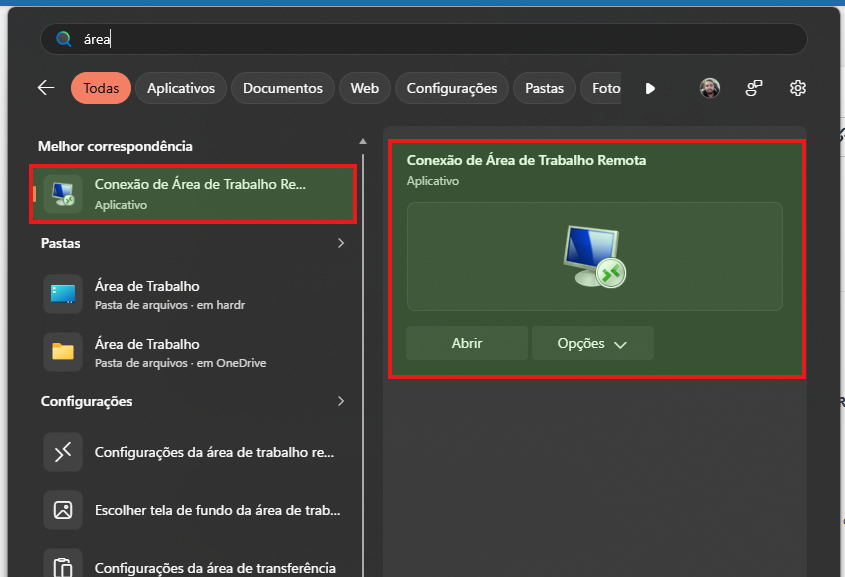
<p class="callout info">Dica: Para achar a Conexão de Área de Trabalho Remota, abra o Menu Iniciar do Windows e digite "Área" ou "Conexão de Área"  
</p>

### Informe o servidor e suas credenciais

No campo **Computador**, informe o endereço do servidor da Saúde Digital indicado neste material e inicie a conexão.

[![image.png](https://estante-ses.sorocaba.sp.gov.br/uploads/images/gallery/2026-10/scaled-1680-/Msvimage.png)](https://estante-ses.sorocaba.sp.gov.br/uploads/images/gallery/2026-10/Msvimage.png)
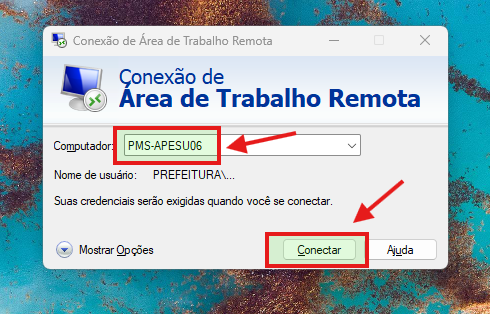
Quando forem solicitadas as credenciais, utilize:

<table border="1" class="align-center" id="bkmrk-campo-como-preencher" style="border-collapse: collapse; border-color: rgb(0, 0, 0); border-style: solid;"><tbody><tr><th style="border-color: rgb(0, 0, 0); background-color: rgb(53, 152, 219);"><span style="color: rgb(236, 240, 241);">**Campo**</span></th><th style="border-color: rgb(0, 0, 0); background-color: rgb(53, 152, 219);"><span style="color: rgb(236, 240, 241);">**Como preencher**</span></th></tr><tr><td style="border-color: rgb(0, 0, 0);">Usuário</td><td style="border-color: rgb(0, 0, 0);">`PREFEITURA\{usuario de rede}`</td></tr><tr><td style="border-color: rgb(0, 0, 0);">Senha</td><td style="border-color: rgb(0, 0, 0);">`Samu@{CPF}`</td></tr></tbody></table>

Substitua **{usuario de rede}** pelo seu usuário e **{CPF}** pelo seu CPF. As chaves servem apenas para indicar o que deve ser substituído, não devem ser digitadas.

**Exemplo de preenchimento do usuário:** `PREFEITURA\seu.usuario`

[![image.png](https://estante-ses.sorocaba.sp.gov.br/uploads/images/gallery/2026-10/scaled-1680-/OhIimage.png)](https://estante-ses.sorocaba.sp.gov.br/uploads/images/gallery/2026-10/OhIimage.png)

Após informar as credenciais, prossiga com a conexão para acessar a área de trabalho do servidor.

---

## Como iniciar o download

### Execute o script

Na área de trabalho do servidor, localize e execute o script **Baixar Gravacoes SAMU**.

[![image.png](https://estante-ses.sorocaba.sp.gov.br/uploads/images/gallery/2026-10/scaled-1680-/zWFimage.png)](https://estante-ses.sorocaba.sp.gov.br/uploads/images/gallery/2026-10/zWFimage.png)

### Aguarde a organização das pastas

A primeira etapa do script é **reorganizar a pasta das gravações**, separando os áudios em pastas identificadas pela data.

Essa organização também permite ao script identificar a última data armazenada e definir a partir de qual dia deve iniciar o próximo download.

[![image.png](https://estante-ses.sorocaba.sp.gov.br/uploads/images/gallery/2026-10/scaled-1680-/K5oimage.png)](https://estante-ses.sorocaba.sp.gov.br/uploads/images/gallery/2026-10/K5oimage.png)

### Confira o período identificado

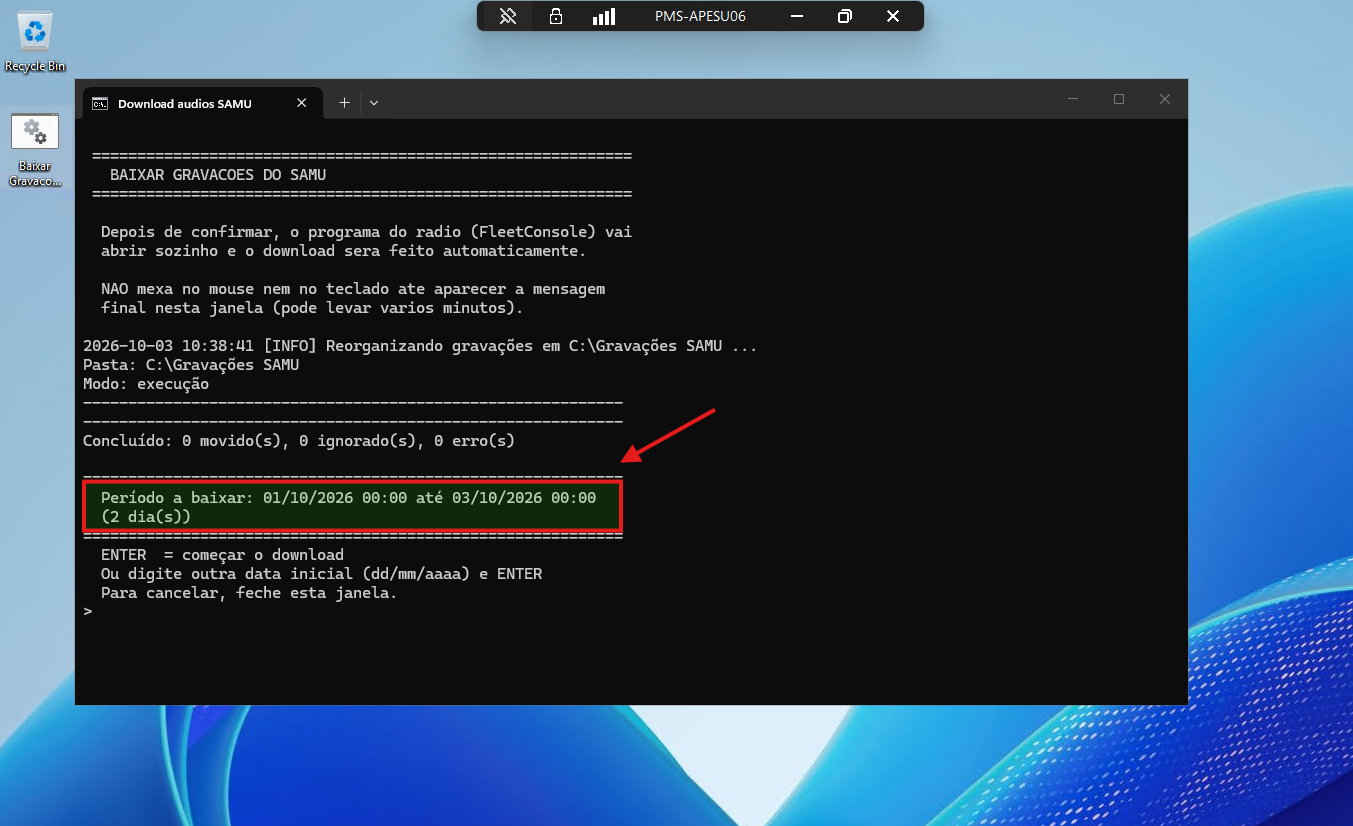
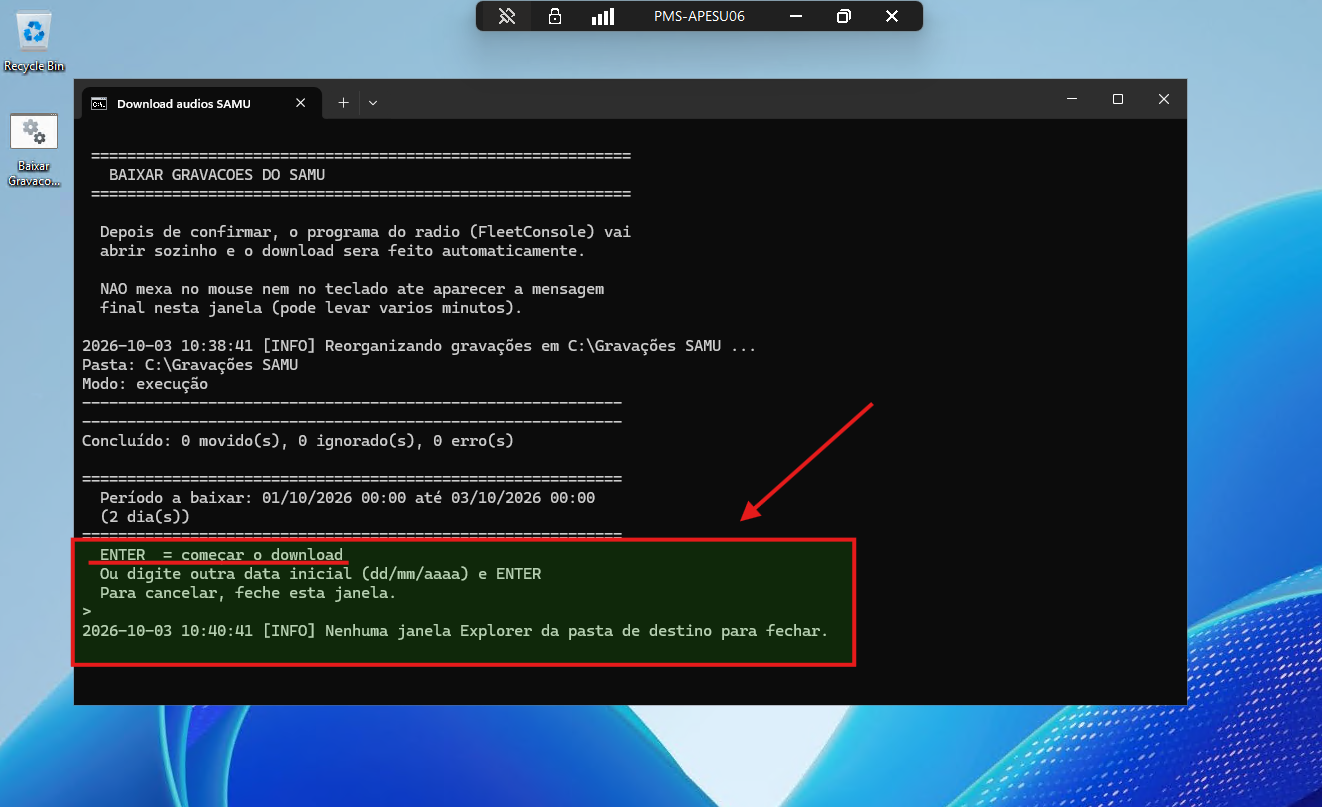
O script define o início do download com base na última pasta de data encontrada. O período termina **no início do dia atual**, para abranger os dias anteriores completos.

**O script não baixa as gravações do dia em andamento.** Esses áudios serão incluídos em uma execução posterior, quando o dia já estiver completo.

No exemplo demonstrado no vídeo, o procedimento foi executado em **03/10/2026**:

<table class=" align-center" id="bkmrk-informa%C3%A7%C3%A3o-exemplo-%C3%9A"><tbody><tr><td style="border-color: rgb(0, 0, 0); border-style: solid; background-color: rgb(53, 152, 219);"><span style="color: rgb(236, 240, 241);">**Informação**</span></td><td style="border-color: rgb(0, 0, 0); border-style: solid; background-color: rgb(53, 152, 219);"><span style="color: rgb(236, 240, 241);">**Exemplo**</span></td></tr><tr><td style="border-color: rgb(0, 0, 0); border-style: solid;">Última pasta encontrada</td><td style="border-color: rgb(0, 0, 0); border-style: solid;">`2026.09.30`, correspondente a 30/09/2026</td></tr><tr><td style="border-color: rgb(0, 0, 0); border-style: solid;">Início do próximo download</td><td style="border-color: rgb(0, 0, 0); border-style: solid;">01/10/2026</td></tr><tr><td style="border-color: rgb(0, 0, 0); border-style: solid;">Último dia completo abrangido</td><td style="border-color: rgb(0, 0, 0); border-style: solid;">02/10/2026</td></tr><tr><td style="border-color: rgb(0, 0, 0); border-style: solid;">Limite final exibido na aplicação</td><td style="border-color: rgb(0, 0, 0); border-style: solid;">03/10/2026 às 00:00</td></tr></tbody></table>

**Por que aparece 03/10/2026 às 00:00?**

Esse horário representa a virada do dia 02 para o dia 03. É o limite usado para incluir o período completo do dia **02/10/2026**, sem incluir as gravações produzidas ao longo do dia 03.

<p class="callout info">**As datas acima são apenas um exemplo.** Em cada execução, o script identifica o período conforme as pastas existentes e a data em que o procedimento é realizado.</p>

[![image.png](https://estante-ses.sorocaba.sp.gov.br/uploads/images/gallery/2026-10/scaled-1680-/MOCimage.png)](https://estante-ses.sorocaba.sp.gov.br/uploads/images/gallery/2026-10/MOCimage.png)

### Pressione Enter para começar

Quando o script solicitar a confirmação, pressione **Enter** para iniciar o download.

A partir desse momento, o script realiza o processo automaticamente no servidor.

[![image.png](https://estante-ses.sorocaba.sp.gov.br/uploads/images/gallery/2026-10/scaled-1680-/CD1image.png)](https://estante-ses.sorocaba.sp.gov.br/uploads/images/gallery/2026-10/CD1image.png)
---

## Posso continuar usando meu computador?

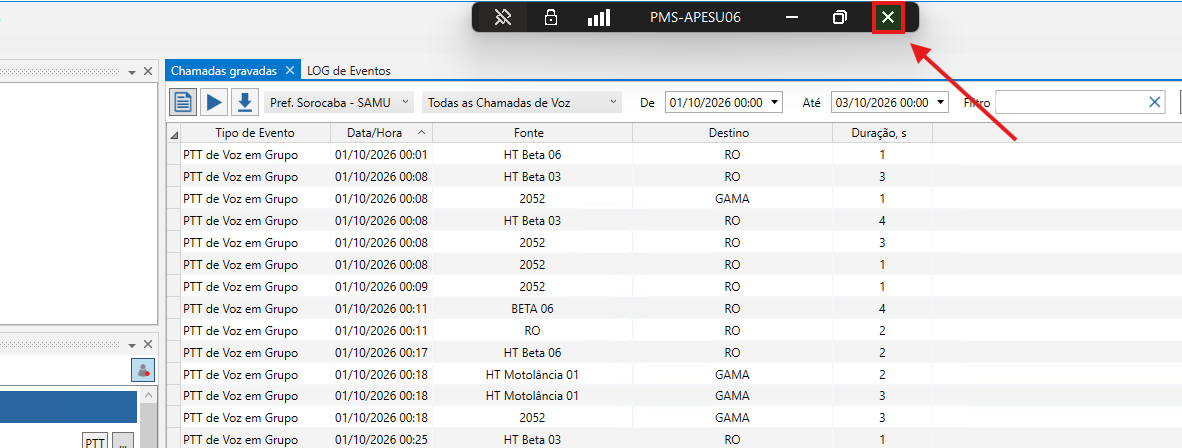
**Sim.** Depois de pressionar Enter e iniciar o download, você pode continuar realizando suas atividades no computador.

Também é possível **fechar a janela da Conexão de Área de Trabalho Remota**, pois o processamento ocorre no servidor.

<p class="callout info">**Feche somente a janela da conexão remota.** Não feche a janela do script e não utilize a opção de sair da conta ou encerrar a sessão no servidor durante o download.</p>

[![image.png](https://estante-ses.sorocaba.sp.gov.br/uploads/images/gallery/2026-10/scaled-1680-/abIimage.png)](https://estante-ses.sorocaba.sp.gov.br/uploads/images/gallery/2026-10/abIimage.png)

---

## Vídeo demonstrativo

O vídeo a seguir demonstra o acesso ao servidor, a execução do script, a organização das pastas e a confirmação do período para download.

<iframe allow="accelerometer; autoplay; clipboard-write; encrypted-media; gyroscope; picture-in-picture; web-share" allowfullscreen="allowfullscreen" frameborder="0" height="315" src="https://www.youtube.com/embed/RS_eK7Hs-Dk?si=U5l87h_J6iM_K57T" title="YouTube video player" width="560"></iframe>