# Transmissão de Fichas para o ESUSAPS
# Como Transmitir as Fichas do ESUS
[](https://estante-ses.sorocaba.sp.gov.br/uploads/images/gallery/2026-01/4Pgimage.png)
---
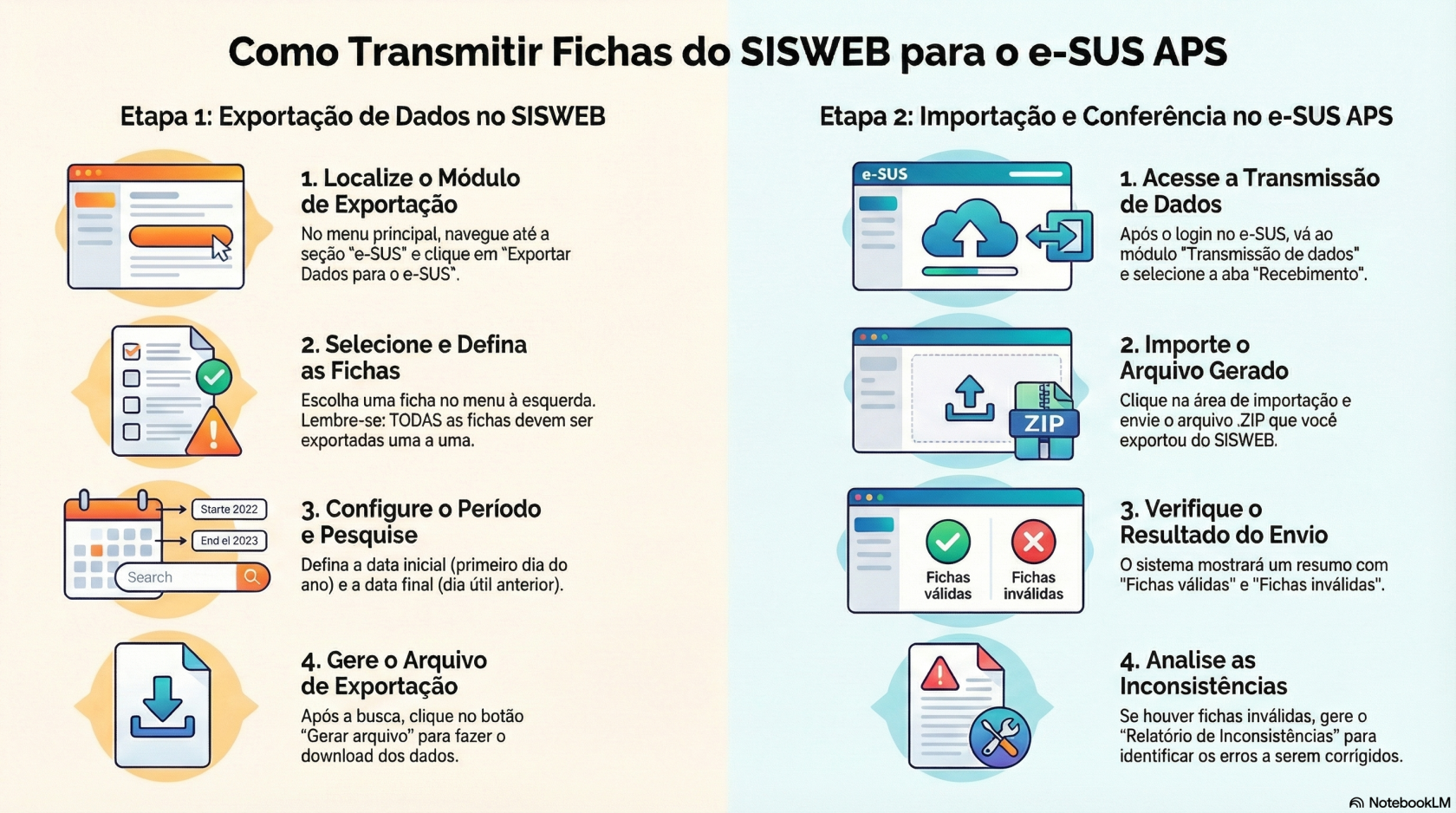
Este manual tem como objetivo orientar, de forma simples e clara, o processo inicial de transmissão de fichas no e-SUS APS, especificamente a etapa de **exportação dos dados a partir do SISWEB**.
Nesse procedimento, os dados registrados no SISWEB são exportados em arquivos, obedecendo os [padrões LEDI](https://integracao.esusaps.bridge.ufsc.tech/ledi/index.html) estabelecidos pelo Ministério da Saúde, que posteriormente serão **importados no e-SUS APS**, permitindo a consolidação da produção do período selecionado.
A correta realização dessa etapa é fundamental para garantir que as informações sejam organizadas e preparadas adequadamente para envio. As orientações sobre **erros, inconsistências ou falhas no processo** serão abordadas em [**outro capítulo**](https://estante-ses.sorocaba.sp.gov.br/books/procedimento-operacional-padrao-das-atividades-da-saude-digital/page/correcao-de-erros-e-inconsistencias) deste material.
---
## Onde será realizado o processo no SIS
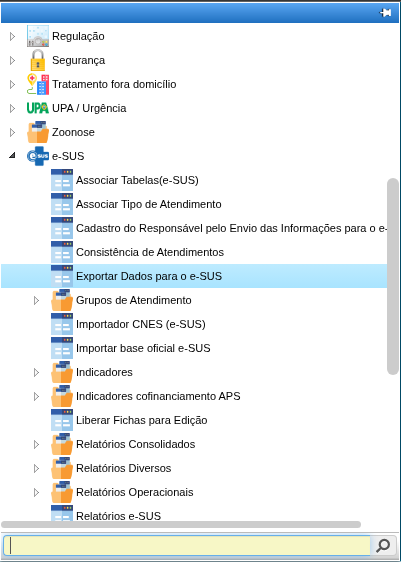
Após entrar no sistema, na aba de pesquisa, pesquise pelo módulo **ESUS** e nele você irá encontrar **Exportar dados para o e-SUS.**
[](https://estante-ses.sorocaba.sp.gov.br/uploads/images/gallery/2026-01/captura-de-tela-de-2026-01-05-14-42-44.png)
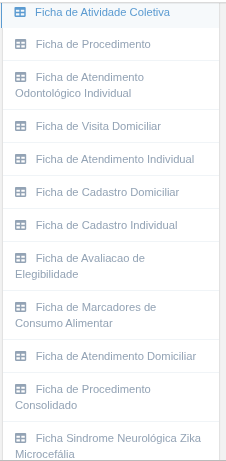
Antes de começar o passo a passo, é importante lembrar que você terá que selecionar qual ficha você irá exportar. Elas ficarão do lado esquerdo na tela em uma espécie de "menu":
[](https://estante-ses.sorocaba.sp.gov.br/uploads/images/gallery/2026-01/s5nimage.png)
Vale lembrar também que, **TODAS** as fichas devem ser exportadas.
---
## Passo a Passo para exportar as fichas
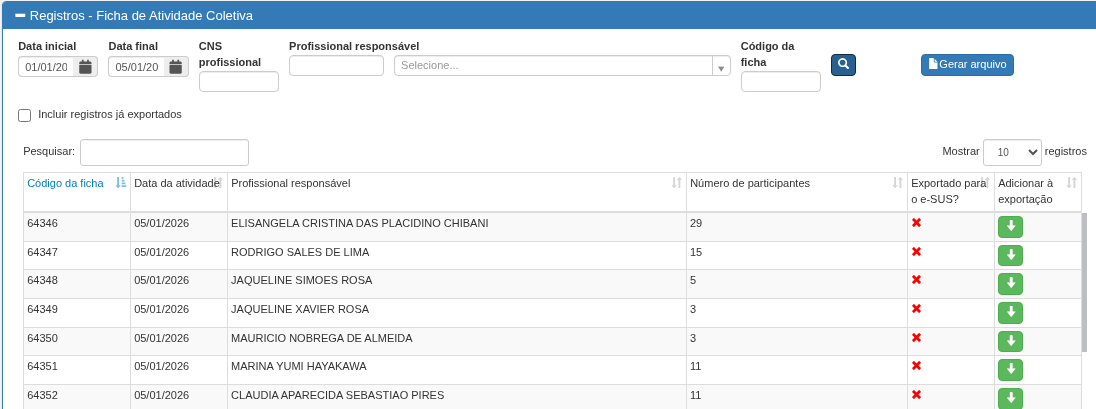
Ao abrir a tela de exportação, localize e preencha os campos:
- **Data inicial**
- **Data final**
A Exportação deve ser realizada sempre considerando como data incial o primeiro dia do ano e a data final como 01 dia útil anterior ao dia da extração.
Clique no ícone de pesquisa. Em seguida, o sistema exibirá os arquivos referentes ao período selecionado. Verifique se os resultados correspondem às datas informadas.
[](https://estante-ses.sorocaba.sp.gov.br/uploads/images/gallery/2026-01/LZaimage.png)
**Importante: Cuidado ao colocar a data, pois dependendo do intervalo de tempo, o sistema pode demorar tanto para procurar como para exportar, tendo risco de dar erro ao exportar, procure colocar um baixo intervalo de tempo, a não ser que você faça exportações de forma recorrente, neste caso dificilmente dará problema.**
Após isso clique no botão de download que está como **Gerar Arquivo**, assim será feita a exportação das fichas.
Agora vamos para o passo a passo das importações.
##### Passo a Passo para importar as fichas
Após a exportação dos dados no SISWEB, é necessário realizar a **importação dos arquivos no [e-SUS APS](https://esusaps.sorocaba.sp.gov.br/) <[https://esusaps.sorocaba.sp.gov.br/](https://esusaps.sorocaba.sp.gov.br/)>**.
Essa etapa permite que as fichas exportadas sejam recebidas pelo sistema, possibilitando a consolidação da produção e a verificação de registros válidos ou com inconsistências.
O passo a passo a seguir orienta como acessar o módulo correto e importar os arquivos gerados anteriormente.
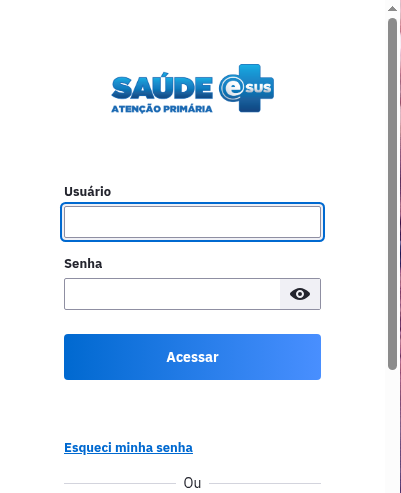
Tela para Login:
[](https://estante-ses.sorocaba.sp.gov.br/uploads/images/gallery/2026-01/anFimage.png)
### Conferência das fichas importadas
A conferência deve ser feita **sempre após cada importação**, garantindo a qualidade das informações transmitidas.
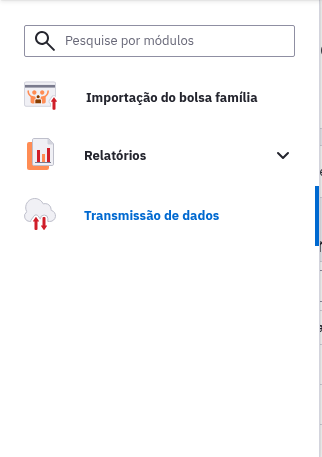
Logo após fazer o login, certifique que está no módulo **Transmissão de Dados,** se não estiver basta abrir o menu da esquerda e mudar.
[](https://estante-ses.sorocaba.sp.gov.br/uploads/images/gallery/2026-01/XF4image.png)
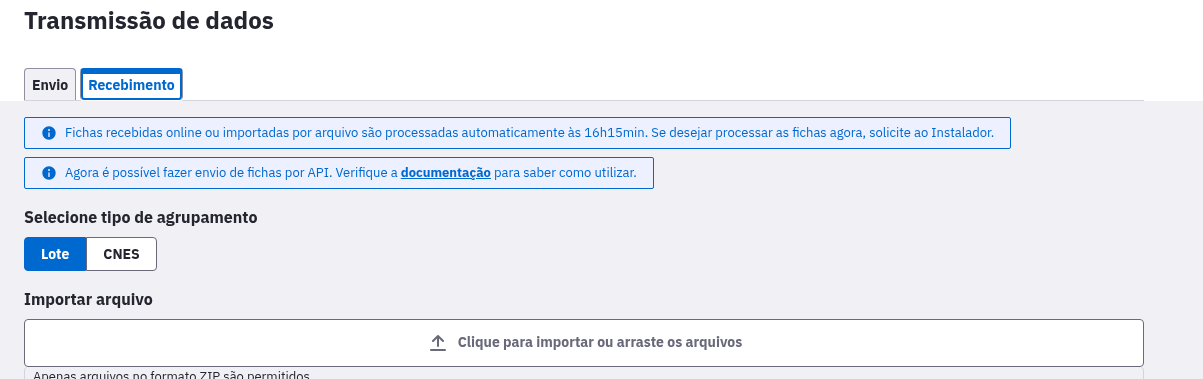
Na Transmissão de dados, selecione a aba de **Recebimento **e selecione para importar os arquivos.
[](https://estante-ses.sorocaba.sp.gov.br/uploads/images/gallery/2026-01/zdHimage.png)
---
#### Relatório de Inconsistências
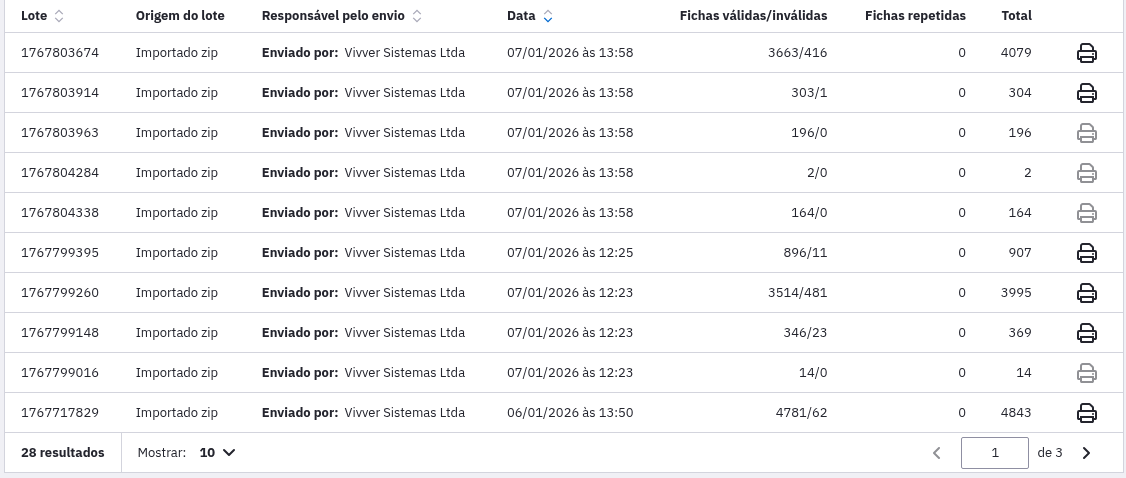
Após a importação, o sistema exibirá os arquivos recebidos, apresentando a quantidade de fichas em cada situação:
- **Fichas válidas**: registros importados com sucesso.
- **Fichas inválidas**: registros que apresentam inconsistências e não foram aceitos pelo sistema.
Essa separação permite identificar rapidamente se há necessidade de correção.
Após a importação dos arquivos, é indispensável realizar a **conferência final das fichas recebidas**.
Verifique se o **total de registros importados** corresponde ao volume esperado para o período transmitido e se não houve **importação duplicada** do mesmo arquivo.
O sistema apresentará a separação entre **fichas válidas** e **fichas inválidas**. Quando houver fichas inválidas, isso indica a presença de inconsistências que impedem a aceitação dos registros. Nesses casos, estará disponível a opção de gerar o **Relatório de Inconsistências**, que detalha os motivos pelos quais as fichas não foram importadas corretamente.
A análise desse relatório é fundamental para a correção dos registros e posterior retransmissão dos dados. O processo de correção das inconsistências será abordado em um [**capítulo específico**](https://estante-ses.sorocaba.sp.gov.br/books/procedimento-operacional-padrao-das-atividades-da-saude-digital/page/correcao-de-erros-e-inconsistencias) deste manual.
O processo de transmissão **não deve ser considerado finalizado** sem a conferência das fichas importadas. A ausência dessa verificação pode resultar em perda de produção ou no envio de dados incompletos ou inconsistentes.
[](https://estante-ses.sorocaba.sp.gov.br/uploads/images/gallery/2026-01/WLwimage.png)
Ao clicar no ícone localizado à direita da linha do arquivo importado, é possível gerar o relatório contendo apenas as fichas inválidas, facilitando a análise e a correção dos registros.
A geração desses relatórios é uma etapa fundamental do processo de transmissão, pois garante que todas as informações enviadas estejam corretas e aptas para consolidação da produção.
No [próximo capítulo](https://estante-ses.sorocaba.sp.gov.br/books/procedimento-operacional-padrao-das-atividades-da-saude-digital/page/correcao-de-erros-e-inconsistencias), será apresentado o passo a passo para **analisar os Relatórios de Inconsistências, corrigir as informações no sistema e realizar um novo envio das fichas corrigidas**.
---
# Correção de Erros e Inconsistências
[](https://estante-ses.sorocaba.sp.gov.br/uploads/images/gallery/2026-01/0vpimage.png)
---
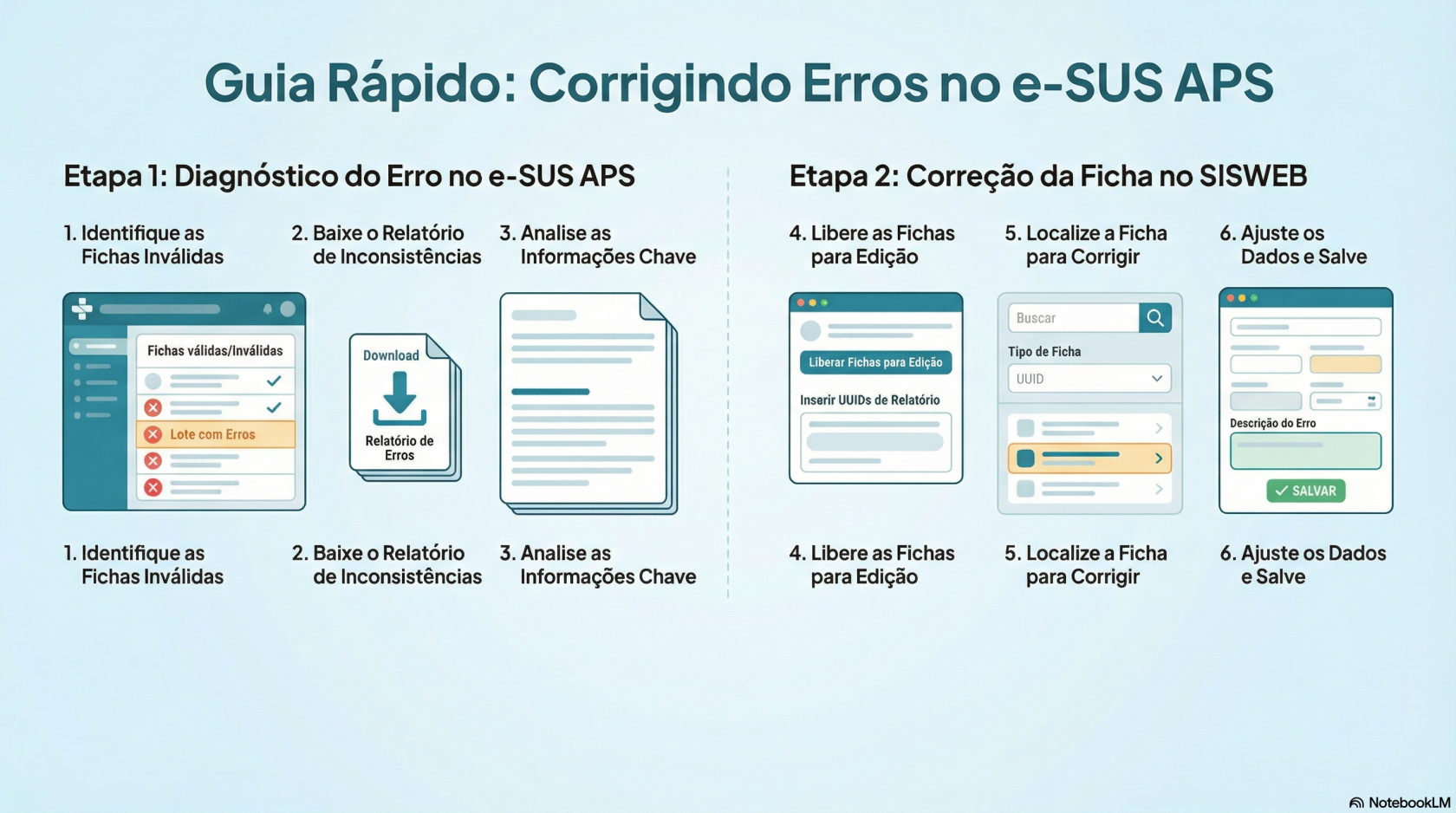
Este manual tem como objetivo orientar, de forma simples e clara, o processo de **identificação e correção de erros e inconsistências** encontrados após a transmissão das fichas do e-SUS APS.
Durante a transmissão, algumas fichas podem ser consideradas **inválidas**. Nesses casos, o sistema disponibiliza um relatório de erros que deve ser analisado para que as correções sejam realizadas corretamente no SISWEB, garantindo a integridade das informações enviadas ao Ministério da Saúde.
---
## Onde realizar o processo no sistema
- **e-SUS APS**: para identificar fichas válidas e inválidas e baixar o relatório de inconsistências.
- **SISWEB**: para liberar fichas para edição e realizar as correções necessárias.
---
## Passo a passo para correção de erros e inconsistências
### 1. Identificar fichas inválidas no e-SUS APS
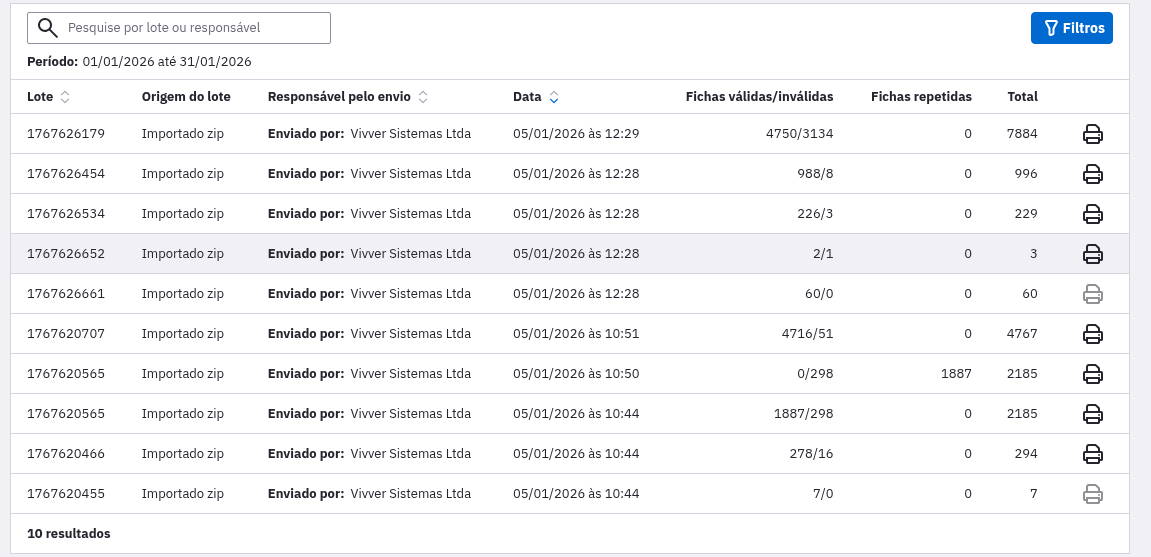
Após realizar a transmissão das fichas no e-SUS APS, verifique a coluna **“Fichas válidas/inválidas”**.
- Quando houver fichas inválidas, o botão de download () do relatório de erros ficará habilitado.
[](https://estante-ses.sorocaba.sp.gov.br/uploads/images/gallery/2026-01/l3Nimage.png)
---
### 2. Baixar o relatório de inconsistências
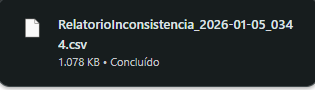
1. Clique no botão de download () disponível na linha da transmissão.
2. Será gerado um arquivo de relatório contendo as inconsistências encontradas.
[](https://estante-ses.sorocaba.sp.gov.br/uploads/images/gallery/2026-01/ooTimage.png)
---
### 3. Organizar os relatórios
Para facilitar a visualização e o controle, recomenda-se organizar os arquivos em pastas no [**Google Drive**](https://drive.google.com/drive/home).
1. Acesse o [Google Drive](https://drive.google.com/drive/home).
2. Clique em **Novo** > **Nova pasta**.
[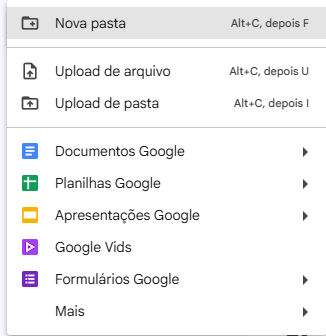](https://estante-ses.sorocaba.sp.gov.br/uploads/images/gallery/2026-01/9Hzimage.png)
3. Utilize o padrão de nomeação: **Ano.Mês.Dia** (exemplo: 2026.01.05).
[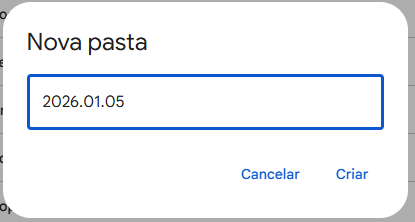](https://estante-ses.sorocaba.sp.gov.br/uploads/images/gallery/2026-01/OsAimage.png)
4. Dentro da pasta criada:
- Salve as fichas baixadas do SISWEB.
- Crie uma subpasta chamada **Relatórios**.
- Armazene nela todos os relatórios de inconsistências do e-SUS APS. Para saber mais sobre como transmitir as fichas, acesse: [Como transmitir as fichas do ESUS](https://estante-ses.sorocaba.sp.gov.br/books/procedimento-operacional-padrao-das-atividades-da-saude-digital/page/como-transmitir-as-fichas-do-esus).
---
### 4. Abrir e analisar o relatório
1. Localize o arquivo do relatório.
2. Clique com o botão direito e selecione **Abrir com > Planilhas Google**.
[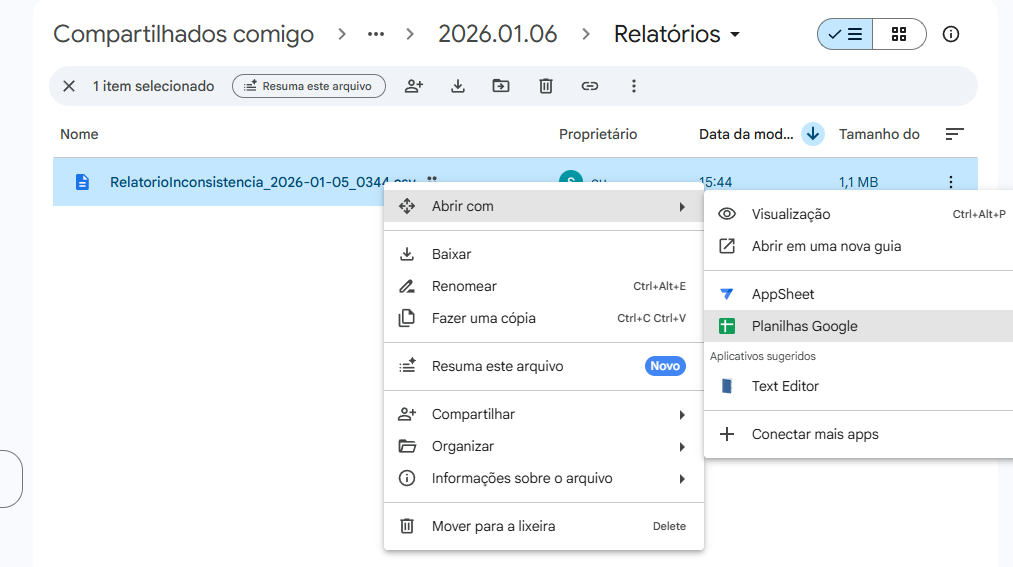](https://estante-ses.sorocaba.sp.gov.br/uploads/images/gallery/2026-01/6LMimage.png)
Ao abrir a planilha, concentre-se **apenas nas seguintes colunas**:
- **Coluna E** – Tipo da ficha (ex.: Atendimento Individual, Procedimentos, etc.).
- **Coluna G** – UUID da ficha (usado para localizar a ficha no SISWEB).
- **Coluna J** – Descrição do erro encontrado.
Essas informações são suficientes para identificar o que precisa ser corrigido.
---
### 5. Liberar fichas para edição no SISWEB
1. Acesse o [**SISWEB**](https://sisweb.sorocaba.sp.gov.br/login).
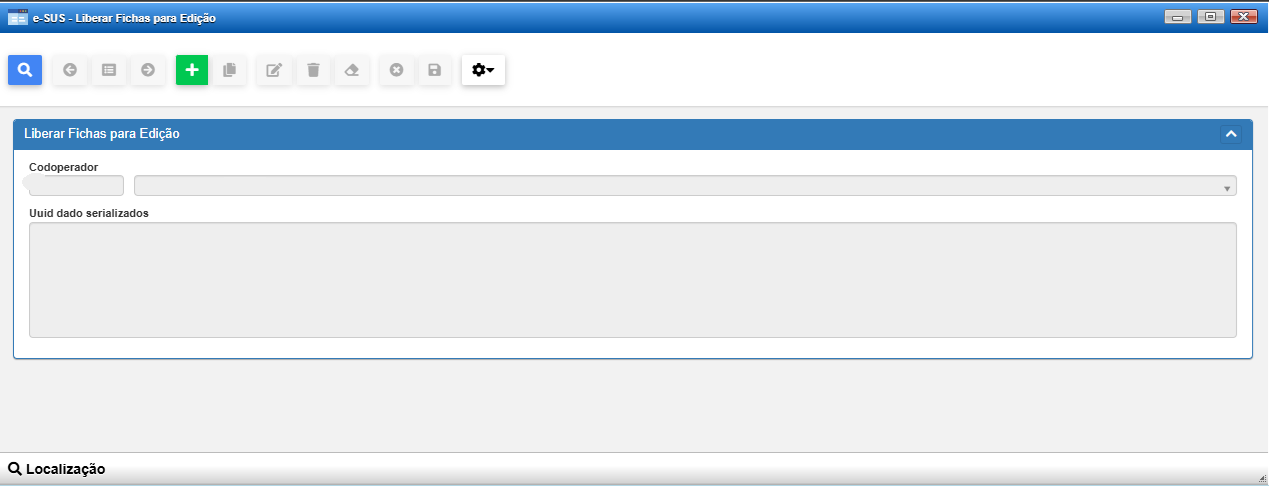
2. Pesquise pela opção **“Liberar Fichas para Edição”**.
[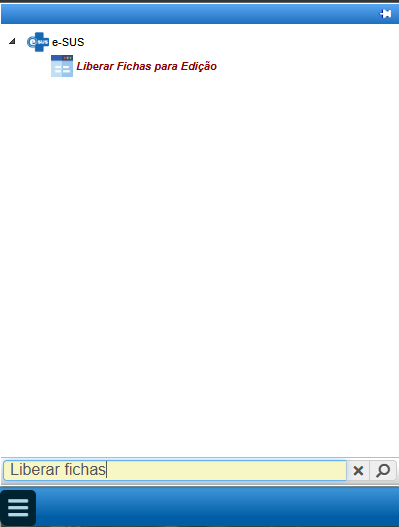](https://estante-ses.sorocaba.sp.gov.br/uploads/images/gallery/2026-01/Xlmimage.png)
3. Clique em **Adicionar ([](https://estante-ses.sorocaba.sp.gov.br/uploads/images/gallery/2026-01/8vNimage.png))**.
[](https://estante-ses.sorocaba.sp.gov.br/uploads/images/gallery/2026-01/SdGimage.png)
4. Informe todos os **UUIDs** que serão corrigidos.
5. Clique em **Salvar ()**.
> ⚠️ Atenção: esse processo pode levar alguns minutos, dependendo da quantidade de UUIDs informados.
---
### 6. Localizar a ficha para correção
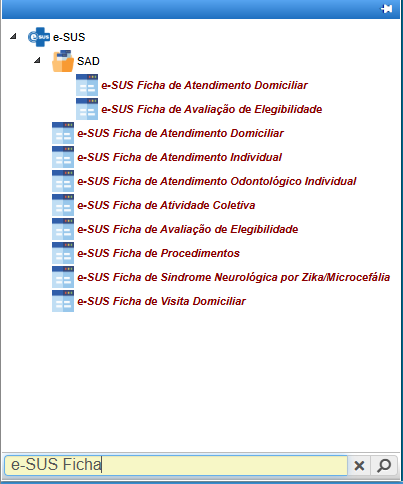
1. No SISWEB, pesquise por **“e-SUS Ficha”**.
2. Selecione o tipo de ficha correspondente ao erro (ex.: Ficha de Procedimentos, Atendimento Individual, etc.).
[](https://estante-ses.sorocaba.sp.gov.br/uploads/images/gallery/2026-01/FXVimage.png)
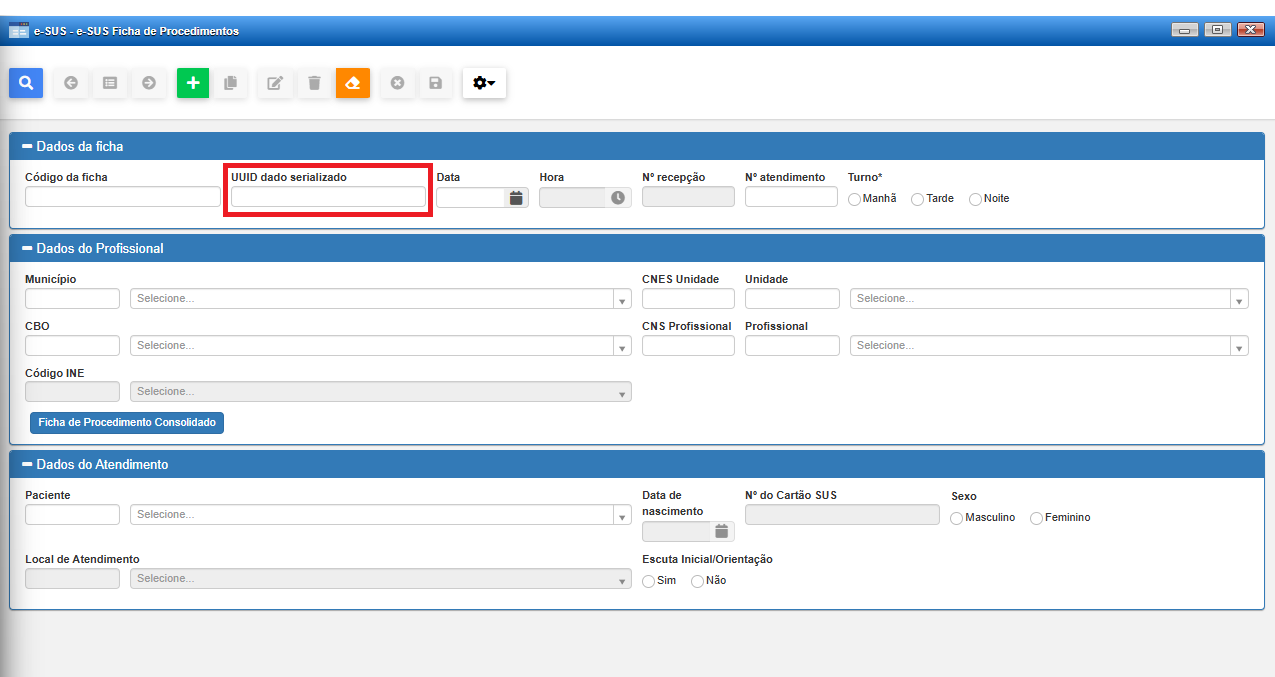
3. Na tela da ficha:
- Clique em **Limpar ()**.
- Informe o **UUID dado serializado**.
- Clique em **Pesquisar ()**.
[](https://estante-ses.sorocaba.sp.gov.br/uploads/images/gallery/2026-01/6Gqimage.png)
---
### 7. Correção de erro de CNS do profissional (exemplo comum)
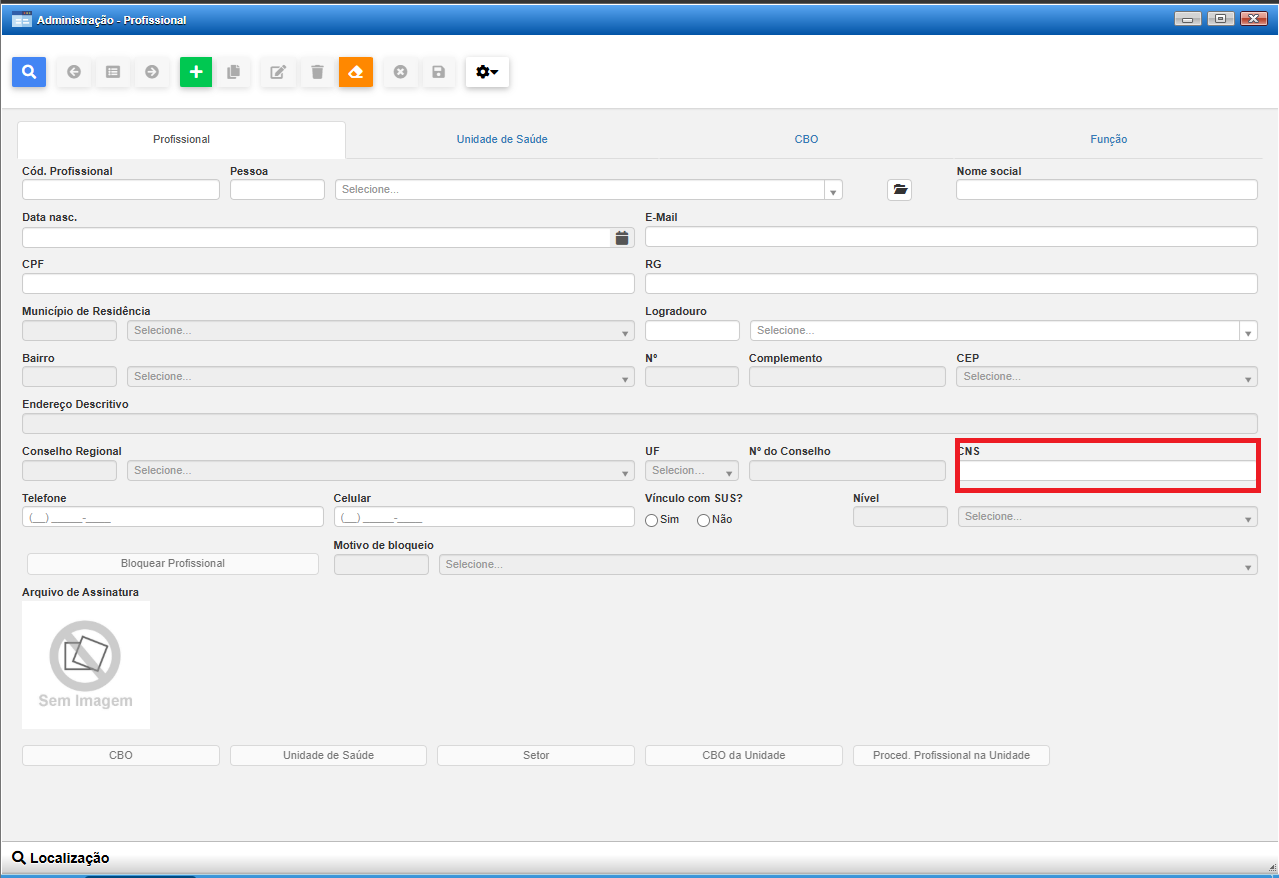
Quando o erro estiver relacionado ao **CNS do profissional**:
1. Identifique o CNS informado na ficha.
2. Consulte o cadastro do profissional no [**CNES**](https://cnes.datasus.gov.br/).
Caso o profissional **não seja encontrado**, solicite por e-mail:
- Confirmação de cadastro no CNES;
- CNS correto;
- CBO;
- Conselho profissional;
- Conselho Regional.
> ⚠️ Se o profissional não possuir cadastro no CNES, a unidade deverá solicitar o cadastramento oficial.
---
### 8. Ajustar os dados e salvar
1. Após corrigir as informações necessárias na ficha:
- Revise todos os campos obrigatórios.
- Clique em **Salvar**.
2. Repita o procedimento para todos os UUIDs listados no relatório.
---
## Considerações finais
A correção das inconsistências é fundamental para garantir a qualidade das informações enviadas ao Ministério da Saúde. Sempre que houver fichas inválidas, siga este procedimento antes de realizar uma nova transmissão.
Em caso de dúvidas ou erros não previstos neste manual, entre em contato com a equipe de suporte da Saúde Digital.
---