A Exportação deve ser realizada sempre considerando como data incial o primeiro dia do ano e a data final como 01 dia útil anterior ao dia da extração.
Clique no ícone de pesquisa. Em seguida, o sistema exibirá os arquivos referentes ao período selecionado. Verifique se os resultados correspondem às datas informadas. [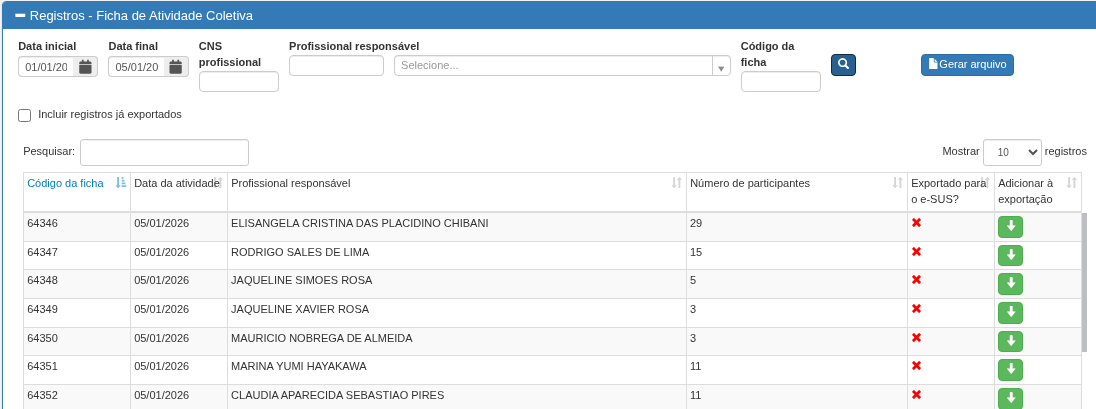](https://estante-ses.sorocaba.sp.gov.br/uploads/images/gallery/2026-01/LZaimage.png)**Importante: Cuidado ao colocar a data, pois dependendo do intervalo de tempo, o sistema pode demorar tanto para procurar como para exportar, tendo risco de dar erro ao exportar, procure colocar um baixo intervalo de tempo, a não ser que você faça exportações de forma recorrente, neste caso dificilmente dará problema.**
Após isso clique no botão de download que está como **Gerar Arquivo**, assim será feita a exportação das fichas. Agora vamos para o passo a passo das importações. ##### Passo a Passo para importar as fichas Após a exportação dos dados no SISWEB, é necessário realizar a **importação dos arquivos no [e-SUS APS](https://esusaps.sorocaba.sp.gov.br/) <[https://esusaps.sorocaba.sp.gov.br/](https://esusaps.sorocaba.sp.gov.br/)>**. Essa etapa permite que as fichas exportadas sejam recebidas pelo sistema, possibilitando a consolidação da produção e a verificação de registros válidos ou com inconsistências. O passo a passo a seguir orienta como acessar o módulo correto e importar os arquivos gerados anteriormente. Tela para Login: [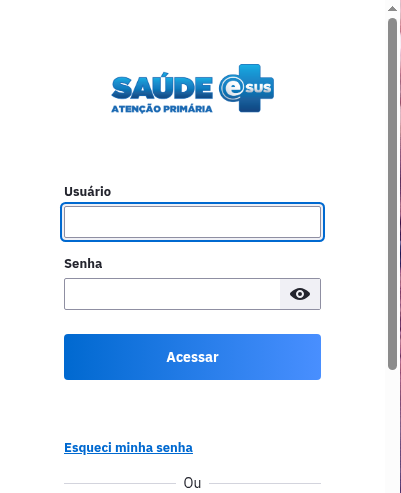](https://estante-ses.sorocaba.sp.gov.br/uploads/images/gallery/2026-01/anFimage.png) ### Conferência das fichas importadas A conferência deve ser feita **sempre após cada importação**, garantindo a qualidade das informações transmitidas. Logo após fazer o login, certifique que está no módulo **Transmissão de Dados,** se não estiver basta abrir o menu da esquerda e mudar. [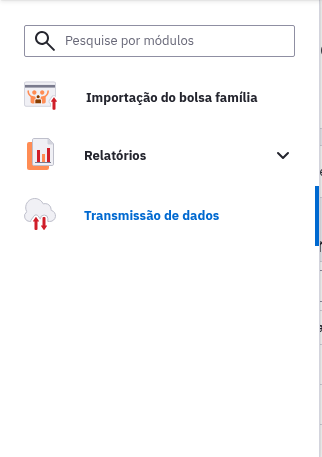](https://estante-ses.sorocaba.sp.gov.br/uploads/images/gallery/2026-01/XF4image.png) Na Transmissão de dados, selecione a aba de **Recebimento **e selecione para importar os arquivos. [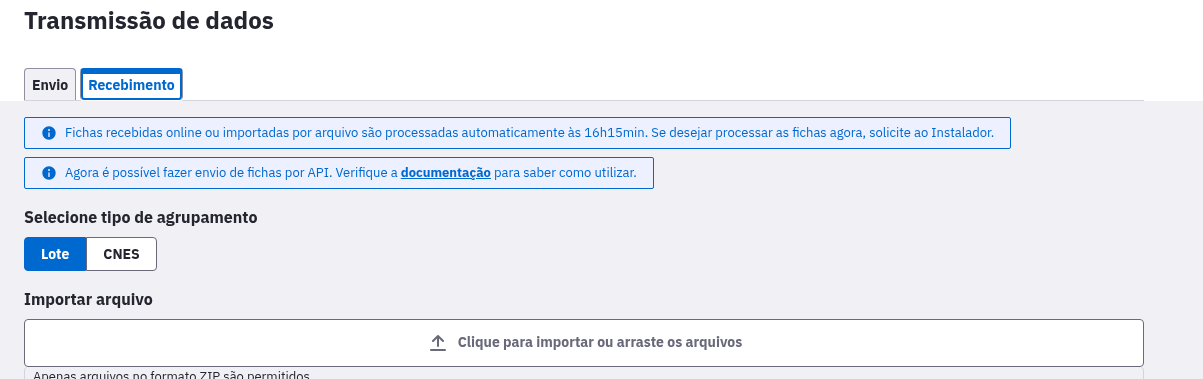](https://estante-ses.sorocaba.sp.gov.br/uploads/images/gallery/2026-01/zdHimage.png) --- #### Relatório de Inconsistências Após a importação, o sistema exibirá os arquivos recebidos, apresentando a quantidade de fichas em cada situação: - **Fichas válidas**: registros importados com sucesso. - **Fichas inválidas**: registros que apresentam inconsistências e não foram aceitos pelo sistema. Essa separação permite identificar rapidamente se há necessidade de correção. Após a importação dos arquivos, é indispensável realizar a **conferência final das fichas recebidas**. Verifique se o **total de registros importados** corresponde ao volume esperado para o período transmitido e se não houve **importação duplicada** do mesmo arquivo. O sistema apresentará a separação entre **fichas válidas** e **fichas inválidas**. Quando houver fichas inválidas, isso indica a presença de inconsistências que impedem a aceitação dos registros. Nesses casos, estará disponível a opção de gerar o **Relatório de Inconsistências**, que detalha os motivos pelos quais as fichas não foram importadas corretamente. A análise desse relatório é fundamental para a correção dos registros e posterior retransmissão dos dados. O processo de correção das inconsistências será abordado em um [**capítulo específico**](https://estante-ses.sorocaba.sp.gov.br/books/procedimento-operacional-padrao-das-atividades-da-saude-digital/page/correcao-de-erros-e-inconsistencias) deste manual.O processo de transmissão **não deve ser considerado finalizado** sem a conferência das fichas importadas. A ausência dessa verificação pode resultar em perda de produção ou no envio de dados incompletos ou inconsistentes.
[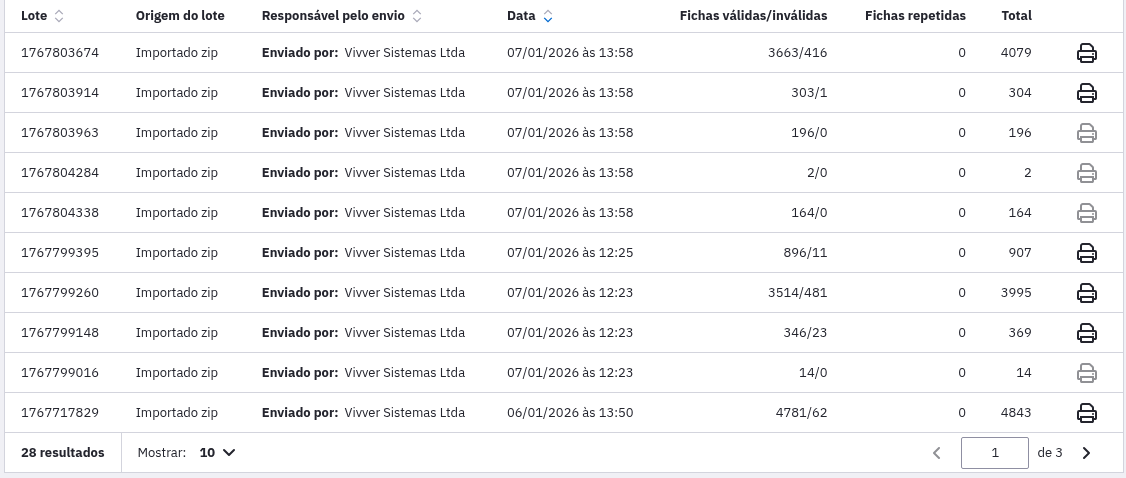](https://estante-ses.sorocaba.sp.gov.br/uploads/images/gallery/2026-01/WLwimage.png) Ao clicar no ícone localizado à direita da linha do arquivo importado, é possível gerar o relatório contendo apenas as fichas inválidas, facilitando a análise e a correção dos registros. A geração desses relatórios é uma etapa fundamental do processo de transmissão, pois garante que todas as informações enviadas estejam corretas e aptas para consolidação da produção. No [próximo capítulo](https://estante-ses.sorocaba.sp.gov.br/books/procedimento-operacional-padrao-das-atividades-da-saude-digital/page/correcao-de-erros-e-inconsistencias), será apresentado o passo a passo para **analisar os Relatórios de Inconsistências, corrigir as informações no sistema e realizar um novo envio das fichas corrigidas**. ---