# Retinógrafo Portátil (Phelcom Eyer2)

Os retinógrafos foram recebidos por meio do **Combo de Equipamentos para Unidades Básicas de Saúde (UBS), iniciativa do Ministério da Saúde no âmbito do Novo PAC Saúde**, que prevê a disponibilização de equipamentos destinados a ampliar a capacidade de diagnóstico, monitoramento e cuidado na Atenção Primária à Saúde.

Entre os equipamentos do Combo está o **retinógrafo portátil**, destinado à realização de exames de fundoscopia e retinografia na APS, contribuindo especialmente para o rastreamento da retinopatia diabética, o diagnóstico precoce e a prevenção de complicações visuais evitáveis.

Neste capítulo serão apresentadas as orientações adotadas pela **Secretaria da Saúde de Sorocaba** para utilização desses equipamentos na rede municipal, com foco no **cadastro correto dos pacientes, organização dos acessos, fluxo dos exames e laudos e integração dos resultados ao SISWEB**.

# Contextualização

Os retinógrafos disponibilizados à Secretaria da Saúde de Sorocaba integram o **Combo de Equipamentos para Unidades Básicas de Saúde (UBS)**, iniciativa do **Ministério da Saúde no âmbito do Novo PAC Saúde**.

O Combo reúne um conjunto de equipamentos destinados a ampliar a capacidade diagnóstica e assistencial da Atenção Primária à Saúde, contribuindo para o acompanhamento das condições de maior prevalência na população e para o aumento da resolutividade das Unidades Básicas de Saúde.

Entre os equipamentos que possuem interface com estratégias de **telessaúde e telediagnóstico** encontra-se o **retinógrafo portátil**, destinado à realização de exames oftalmológicos diretamente na Atenção Primária.

---

## O retinógrafo

O retinógrafo recebido pelo município é o **Phelcom Eyer 2**, equipamento portátil destinado à captura de imagens da retina.

No âmbito do Combo de Equipamentos, o Ministério da Saúde destaca o uso do retinógrafo como estratégia para ampliar a realização de **fundoscopia e retinografia na Atenção Primária**, especialmente para o rastreamento de alterações oftalmológicas, como a **retinopatia diabética**. A utilização do equipamento busca favorecer o diagnóstico precoce e reduzir complicações visuais evitáveis.

A portabilidade do equipamento também permite maior flexibilidade para sua utilização na rede, inclusive em diferentes ambientes assistenciais, conforme a organização local dos serviços.

[![image.png](https://estante-ses.sorocaba.sp.gov.br/uploads/images/gallery/2026-10/scaled-1680-/tJtimage.png)](https://phelcom.com/pt-br/blog/inovacao/eyer2-a-evolucao-da-oftalmologia-portatil/)

---

## Como os equipamentos serão utilizados em Sorocaba

A simples disponibilização do equipamento não encerra o processo de implantação.

Para que a retinografia seja incorporada à rotina da rede municipal, é necessário organizar todo o fluxo relacionado a:

- identificação correta do paciente;
- realização e envio do exame;
- armazenamento das imagens;
- acesso pelos profissionais responsáveis pela avaliação;
- emissão do laudo;
- finalização do exame;
- integração do resultado ao sistema municipal de saúde.

Em Sorocaba, a proposta é que os exames sejam realizados na **Atenção Primária à Saúde**, utilizando os retinógrafos distribuídos às unidades selecionadas.

Após a realização da retinografia, as imagens são sincronizadas com o ambiente **EyerCloud**, solução associada ao equipamento Phelcom Eyer.

Os profissionais do **Hospital Oftalmológico de Sorocaba — BOS** terão acesso aos exames para análise das imagens e emissão dos respectivos laudos.

Após a conclusão do laudo e finalização do exame, a **Saúde Digital** realizará a integração dos resultados ao **SISWEB**, permitindo que o documento seja posteriormente consultado no histórico de exames do paciente.

Figura 1 – Uso do retinógrafo portátil e fluxo de atendimento na UBS

[![e73878f3-5ac1-4016-bba8-c865e3283912.jpg](https://estante-ses.sorocaba.sp.gov.br/uploads/images/gallery/2026-10/scaled-1680-/e73878f3-5ac1-4016-bba8-c865e3283912.jpg)](https://estante-ses.sorocaba.sp.gov.br/uploads/images/gallery/2026-10/e73878f3-5ac1-4016-bba8-c865e3283912.jpg)

Fonte: Elaboração própria, com auxílio do NotebookLM, com base no guia do Ministério da Saúde (2026) e no fluxo municipal de retinografia de Sorocaba (2026).

---

## Gestão das contas e dos usuários dos retinógrafos

Para facilitar a gestão dos equipamentos e evitar que o acesso fique vinculado a contas pessoais de servidores, cada retinógrafo será associado a uma **conta institucional própria**, vinculada à unidade onde o equipamento está instalado.

Essas contas possuem perfil de **Administrador** no EyerCloud e funcionam como referência institucional para a gestão de cada equipamento. Por meio delas, será possível acessar o ambiente correspondente, acompanhar os exames realizados, apoiar os processos de integração com o SISWEB e administrar os usuários autorizados a utilizar o sistema.

A utilização de contas institucionais também garante maior continuidade na gestão dos equipamentos, evitando que o acesso dependa exclusivamente de um servidor específico, especialmente em situações de mudança de equipe, afastamento, esquecimento de senha ou necessidade de recuperação da conta.

### Contas institucionais dos equipamentos

Os endereços seguem uma padronização baseada na unidade onde cada retinógrafo está instalado.

<div id="bkmrk-unidade-conta-instit"><div><div><table style="width: 100%;"><thead><tr><td class="align-center" style="width: 22.2884%; border-color: rgb(0, 0, 0); border-style: solid; vertical-align: middle; background-color: rgb(53, 152, 219);">**<span style="color: rgb(236, 240, 241);">Unidade</span>**</td><td class="align-center" style="width: 41.477%; border-color: rgb(0, 0, 0); border-style: solid; vertical-align: middle; background-color: rgb(53, 152, 219);">**<span style="color: rgb(236, 240, 241);">Conta institucional do retinógrafo</span>**</td><td class="align-center" style="width: 36.2346%; border-color: rgb(0, 0, 0); border-style: solid; vertical-align: middle; background-color: rgb(53, 152, 219);">**<span style="color: rgb(236, 240, 241);">Responsáveis vinculados à conta institucional</span>**</td></tr></thead><tbody><tr><td class="align-center" style="width: 22.2884%; border-color: rgb(0, 0, 0); border-style: solid; vertical-align: middle;">**USF Aparecidinha**</td><td class="align-center" style="width: 41.477%; border-color: rgb(0, 0, 0); border-style: solid; vertical-align: middle;">`retinografo.aparecidinha@sorocaba.sp.gov.br`</td><td class="align-center" style="width: 36.2346%; border-color: rgb(0, 0, 0); border-style: solid; vertical-align: middle;">`adm.csaparecidinha@sorocaba.sp.gov.br` e `saudedigital@sorocaba.sp.gov.br`</td></tr><tr><td class="align-center" style="width: 22.2884%; border-color: rgb(0, 0, 0); border-style: solid; vertical-align: middle;">**USF Vila Barão**</td><td class="align-center" style="width: 41.477%; border-color: rgb(0, 0, 0); border-style: solid; vertical-align: middle;">`retinografo.vilabarao@sorocaba.sp.gov.br`</td><td class="align-center" style="width: 36.2346%; border-color: rgb(0, 0, 0); border-style: solid; vertical-align: middle;">`adm.csbarao@sorocaba.sp.gov.br` e `saudedigital@sorocaba.sp.gov.br`</td></tr><tr><td class="align-center" style="width: 22.2884%; border-color: rgb(0, 0, 0); border-style: solid; vertical-align: middle;">**USF Nova Esperança**</td><td class="align-center" style="width: 41.477%; border-color: rgb(0, 0, 0); border-style: solid; vertical-align: middle;">`retinografo.novaesperanca@sorocaba.sp.gov.br`</td><td class="align-center" style="width: 36.2346%; border-color: rgb(0, 0, 0); border-style: solid; vertical-align: middle;">`adm.csnovaesperanca@sorocaba.sp.gov.br` e `saudedigital@sorocaba.sp.gov.br`</td></tr><tr><td class="align-center" style="width: 22.2884%; border-color: rgb(0, 0, 0); border-style: solid; vertical-align: middle;">**USF Parque São Bento**</td><td class="align-center" style="width: 41.477%; border-color: rgb(0, 0, 0); border-style: solid; vertical-align: middle;">`retinografo.parquesaobento@sorocaba.sp.gov.br`</td><td class="align-center" style="width: 36.2346%; border-color: rgb(0, 0, 0); border-style: solid; vertical-align: middle;">`adm.cssaobento@sorocaba.sp.gov.br` e `saudedigital@sorocaba.sp.gov.br`</td></tr><tr><td class="align-center" style="width: 22.2884%; border-color: rgb(0, 0, 0); border-style: solid; vertical-align: middle;">**USF Ulisses Guimarães**</td><td class="align-center" style="width: 41.477%; border-color: rgb(0, 0, 0); border-style: solid; vertical-align: middle;">`retinografo.ulysses@sorocaba.sp.gov.br`</td><td class="align-center" style="width: 36.2346%; border-color: rgb(0, 0, 0); border-style: solid; vertical-align: middle;">`adm.csulysses@sorocaba.sp.gov.br` e `saudedigital@sorocaba.sp.gov.br`</td></tr><tr><td class="align-center" style="width: 22.2884%; border-color: rgb(0, 0, 0); border-style: solid; vertical-align: middle;">**USF Jardim Rodrigo**</td><td class="align-center" style="width: 41.477%; border-color: rgb(0, 0, 0); border-style: solid; vertical-align: middle;">`retinografo.jardimrodrigo@sorocaba.sp.gov.br`</td><td class="align-center" style="width: 36.2346%; border-color: rgb(0, 0, 0); border-style: solid; vertical-align: middle;">`adm.usfrodrigo@sorocaba.sp.gov.br` e `saudedigital@sorocaba.sp.gov.br`</td></tr><tr><td class="align-center" style="width: 22.2884%; border-color: rgb(0, 0, 0); border-style: solid; vertical-align: middle;">**USF Habiteto – Ana Paula Eleutério**</td><td class="align-center" style="width: 41.477%; border-color: rgb(0, 0, 0); border-style: solid; vertical-align: middle;">`retinografo.habiteto@sorocaba.sp.gov.br`</td><td class="align-center" style="width: 36.2346%; border-color: rgb(0, 0, 0); border-style: solid; vertical-align: middle;">`adm.cshabiteto@sorocaba.sp.gov.br` e `saudedigital@sorocaba.sp.gov.br`</td></tr></tbody></table>

</div></div></div>Os **responsáveis vinculados à conta institucional do retinógrafo** recebem as mensagens encaminhadas para o respectivo endereço, inclusive comunicações relacionadas a autenticação, recuperação de senha, redefinição de acesso e outras notificações necessárias à administração do equipamento e do ambiente EyerCloud.

Dessa forma, tanto a equipe administrativa da unidade quanto a **Saúde Digital** podem apoiar na manutenção dos acessos e na continuidade do serviço.

<p class="callout info">**Importante:** a conta institucional pertence ao equipamento e à unidade e deve permanecer como referência administrativa do retinógrafo. Ela não deve ser substituída por e-mail pessoal ou individual de servidor.</p>

Cada retinógrafo possui seu respectivo ambiente no **EyerCloud**, no qual ficam disponíveis os exames realizados e os recursos necessários para gerenciamento dos usuários e do fluxo de diagnóstico.

### Gestão dos usuários no EyerCloud

A conta institucional administradora permite incluir novos colaboradores e definir o nível de acesso de acordo com a atividade que cada profissional exercerá.

Atualmente, o EyerCloud disponibiliza os seguintes perfis:

- **Administrador**
- **Médico**
- **Técnico**
- **Laudador**

[![image.png](https://estante-ses.sorocaba.sp.gov.br/uploads/images/gallery/2026-10/scaled-1680-/Q9Zimage.png)](https://estante-ses.sorocaba.sp.gov.br/uploads/images/gallery/2026-10/Q9Zimage.png)
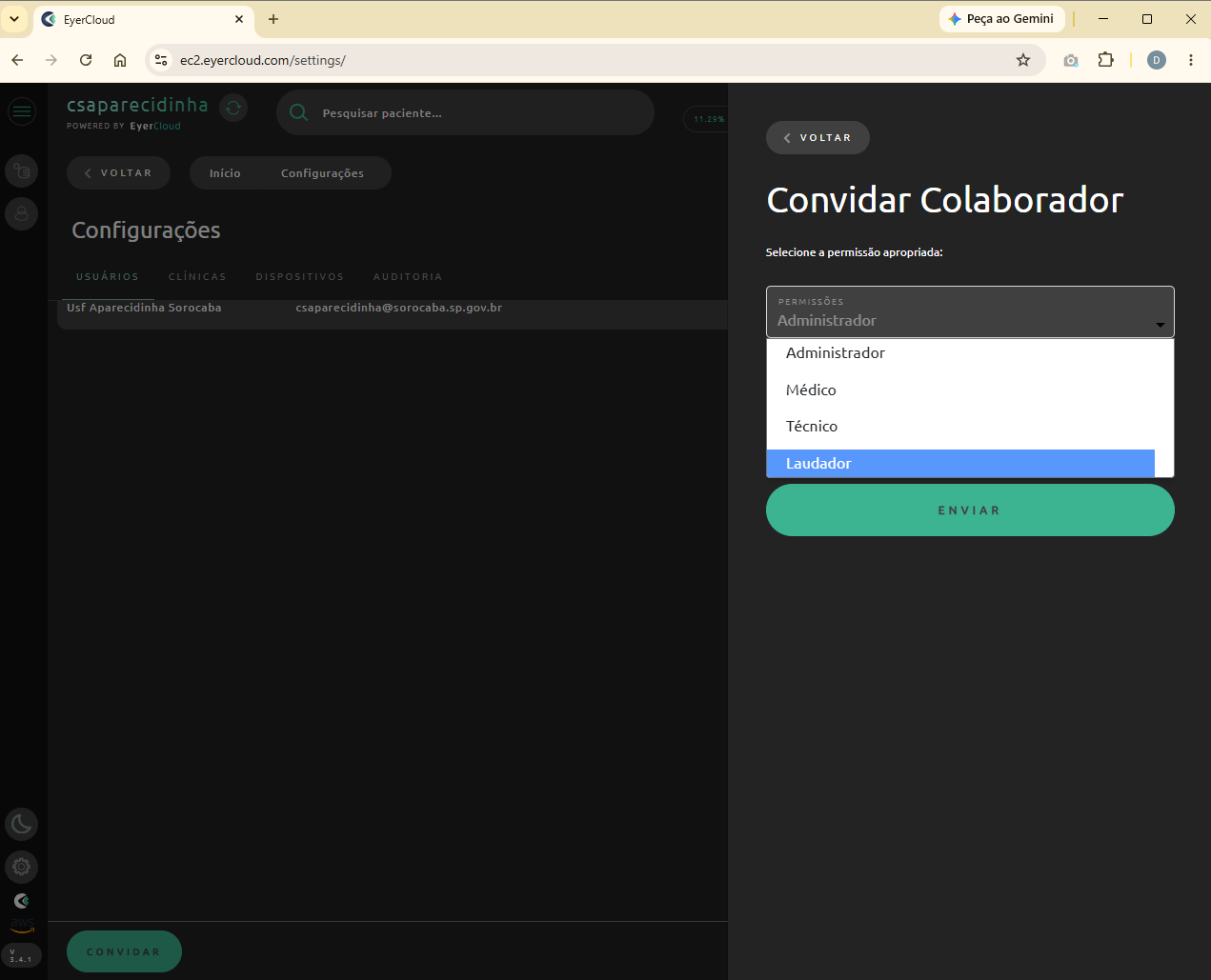
A escolha do perfil deve considerar a função desempenhada pelo profissional dentro do fluxo municipal de retinografia.

O perfil **Administrador** deve ser reservado aos responsáveis pela gestão do ambiente, dos usuários e dos acessos. Para os demais profissionais, deve ser utilizado o perfil correspondente às atividades efetivamente realizadas.

### Profissionais das unidades municipais

Os profissionais da Prefeitura de Sorocaba que atuarão na realização dos exames deverão ser cadastrados no ambiente correspondente ao retinógrafo da unidade onde desempenham suas atividades.

De acordo com sua função, poderão ser utilizados os seguintes perfis:

- **Técnico:** destinado aos profissionais que atuarão na operação do equipamento e na realização dos exames;
- **Médico:** destinado aos profissionais médicos da rede municipal que necessitem das permissões correspondentes a esse perfil dentro do fluxo assistencial.

O cadastro e a gestão desses profissionais ficarão sob responsabilidade da **Prefeitura de Sorocaba**, por meio das unidades responsáveis pelos equipamentos e dos administradores institucionais definidos para cada ambiente.

Sempre que possível, os acessos devem ser individualizados, de forma que cada profissional possua seu próprio usuário no sistema.

### Profissionais do Hospital Oftalmológico de Sorocaba — BOS

O **Hospital Oftalmológico de Sorocaba — BOS** será responsável pela análise das imagens e emissão dos respectivos laudos.

Os profissionais que efetivamente realizarem a avaliação das imagens deverão ser cadastrados no EyerCloud com perfil **Laudador**.

Para permitir que o próprio BOS organize e mantenha sua equipe de profissionais, deverá ser disponibilizado também um acesso com perfil **Administrador** aos ambientes dos retinógrafos.

Esse acesso administrativo permitirá ao BOS cadastrar, alterar ou remover os profissionais responsáveis pelos diagnósticos, conforme a composição de sua equipe, sem necessidade de compartilhar a conta institucional utilizada pela Prefeitura.

Assim, a gestão dos usuários será organizada da seguinte forma:

<div id="bkmrk-respons%C3%A1vel-perfil-f"><div><div><table><thead><tr><td class="align-center" style="border-color: rgb(0, 0, 0); border-style: solid; vertical-align: middle; background-color: rgb(53, 152, 219);"><span style="color: rgb(236, 240, 241);">**Responsável**</span></td><td class="align-center" style="border-color: rgb(0, 0, 0); border-style: solid; vertical-align: middle; background-color: rgb(53, 152, 219);"><span style="color: rgb(236, 240, 241);">**Perfil**</span></td><td class="align-center" style="border-color: rgb(0, 0, 0); border-style: solid; vertical-align: middle; background-color: rgb(53, 152, 219);"><span style="color: rgb(236, 240, 241);">**Finalidade**</span></td></tr></thead><tbody><tr><td class="align-center" style="border-color: rgb(0, 0, 0); border-style: solid; vertical-align: middle;">Gestão institucional do equipamento</td><td class="align-center" style="border-color: rgb(0, 0, 0); border-style: solid; vertical-align: middle;">**Administrador**</td><td class="align-center" style="border-color: rgb(0, 0, 0); border-style: solid; vertical-align: middle;">Administrar o ambiente, usuários e acessos</td></tr><tr><td class="align-center" style="border-color: rgb(0, 0, 0); border-style: solid; vertical-align: middle;">Profissionais das unidades municipais</td><td class="align-center" style="border-color: rgb(0, 0, 0); border-style: solid; vertical-align: middle;">**Técnico / Médico**</td><td class="align-center" style="border-color: rgb(0, 0, 0); border-style: solid; vertical-align: middle;">Operação do equipamento e realização dos exames</td></tr><tr><td class="align-center" style="border-color: rgb(0, 0, 0); border-style: solid; vertical-align: middle;">Responsável pela gestão dos usuários do BOS</td><td class="align-center" style="border-color: rgb(0, 0, 0); border-style: solid; vertical-align: middle;">**Administrador**</td><td class="align-center" style="border-color: rgb(0, 0, 0); border-style: solid; vertical-align: middle;">Cadastrar e gerenciar os profissionais responsáveis pelos laudos</td></tr><tr><td class="align-center" style="border-color: rgb(0, 0, 0); border-style: solid; vertical-align: middle;">Profissionais do BOS responsáveis pelo diagnóstico</td><td class="align-center" style="border-color: rgb(0, 0, 0); border-style: solid; vertical-align: middle;">**Laudador**</td><td class="align-center" style="border-color: rgb(0, 0, 0); border-style: solid; vertical-align: middle;">Analisar as imagens e emitir os laudos</td></tr></tbody></table>

</div></div></div>### Organização dos acessos

A utilização de perfis individualizados é importante para manter a organização e a rastreabilidade das atividades realizadas no EyerCloud.

Por esse motivo, a conta institucional administradora **não deve ser compartilhada indiscriminadamente entre os profissionais**.

Sempre que um novo profissional precisar utilizar o ambiente, ele deverá ser incluído por meio da funcionalidade de cadastro de colaboradores e receber o perfil correspondente à sua atuação.

Dessa forma, a organização dos acessos seguirá a seguinte lógica:

**Conta institucional do retinógrafo → Administradores → Profissionais da unidade → Profissionais do BOS**

Essa estrutura permite separar claramente as responsabilidades de gestão, operação e diagnóstico, além de facilitar a manutenção dos acessos quando houver entrada, saída ou substituição de profissionais nas equipes.

---

## Capacitação para utilização do equipamento

A utilização técnica do retinógrafo será objeto de capacitação específica para os profissionais da Atenção Primária.

Em Sorocaba, essa capacitação contará inicialmente com o apoio do **Hospital Oftalmológico de Sorocaba — BOS**, especialmente quanto à realização adequada das imagens e aos aspectos relacionados à qualidade do exame.

Além disso, o Ministério da Saúde disponibiliza materiais formativos sobre os equipamentos que compõem o Combo de Equipamentos para UBS. A estratégia formativa reúne guias para profissionais e gestores, procedimentos operacionais e materiais produzidos pelos fabricantes.

---

## Manual oficial do Phelcom Eyer 2

Este capítulo da Estante SES **não substitui o manual do fabricante e não tem como objetivo ensinar a operação técnica do retinógrafo**.

As orientações relacionadas ao funcionamento do equipamento, realização da captura, posicionamento, configurações e demais recursos próprios do Phelcom Eyer devem seguir a documentação oficial da fabricante e as orientações fornecidas durante a capacitação.

**Manual oficial do equipamento:**

- [Phelcom Eyer — Manual do Usuário](https://phelcom.com/wp-content/uploads/2023/03/User-manual-Phelcom-Eyer-app-2.0.8.pdf?utm_source=chatgpt.com)

**Informações sobre o equipamento:**

- [Phelcom Eyer 2 — página oficial](https://phelcom.com/pt-br/produtos/eyer2/)

<p class="callout info">A documentação da Estante SES complementa as orientações do fabricante, apresentando especificamente **como o equipamento será incorporado ao fluxo de trabalho da Secretaria da Saúde de Sorocaba**.</p>

---

## O que será abordado neste capítulo

Nas próximas páginas serão apresentados os procedimentos definidos para utilização dos retinógrafos dentro do fluxo municipal, incluindo:

- acesso às contas institucionais dos equipamentos;
- cadastro e identificação dos pacientes;
- cuidados necessários antes da realização do exame;
- fluxo dos exames entre o retinógrafo e o EyerCloud;
- acesso e emissão dos laudos pelo BOS;
- finalização dos exames;
- integração automática dos resultados ao SISWEB;
- consulta dos resultados pelos profissionais da rede;
- orientações para situações de erro ou inconsistência.

# Administração do EyerCloud e preparação do equipamento

Esta página orienta os responsáveis pela **administração dos retinógrafos Phelcom Eyer 2** quanto ao acesso ao EyerCloud, configuração da conectividade, utilização das contas institucionais e gerenciamento dos profissionais autorizados a utilizar o sistema.

O perfil **Administrador** deve ser utilizado pelos responsáveis pela gestão do ambiente, dos usuários e dos acessos. Os profissionais que realizarão exames ou emitirão laudos devem possuir usuários próprios e perfis compatíveis com suas atividades.

---

## Acesso ao EyerCloud

O EyerCloud é a plataforma utilizada para armazenamento, gerenciamento e visualização dos exames realizados pelos retinógrafos Phelcom.

O acesso pelo navegador deve ser realizado em: **[https://ec2.eyercloud.com/login](https://ec2.eyercloud.com/login?utm_source=chatgpt.com)**

[Acessar o EyerCloud](https://ec2.eyercloud.com/login?utm_source=chatgpt.com)

Na tela de acesso, informe o e-mail e a senha do usuário cadastrado.

[![image.png](https://estante-ses.sorocaba.sp.gov.br/uploads/images/gallery/2026-10/scaled-1680-/USqimage.png)](https://estante-ses.sorocaba.sp.gov.br/uploads/images/gallery/2026-10/USqimage.png)
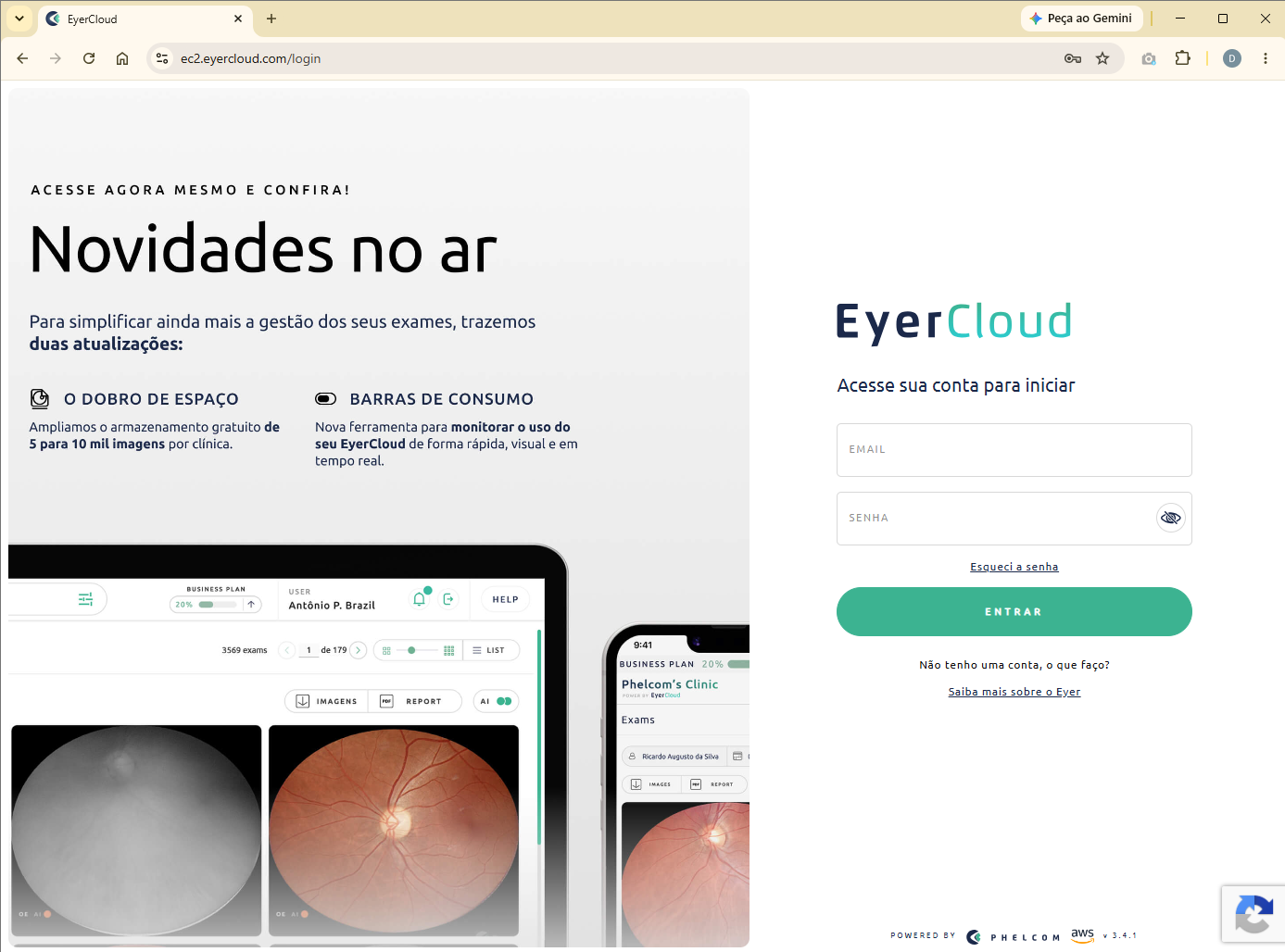
A Phelcom informa que o EyerCloud permite acessar e gerenciar exames remotamente, em diferentes dispositivos, e que os equipamentos da família Eyer possuem integração com esse ambiente em nuvem.

---

# Contas institucionais dos retinógrafos

Cada retinógrafo da Secretaria da Saúde possui uma **conta institucional própria**, associada à unidade onde o equipamento está instalado.

Essas contas são utilizadas como referência administrativa para o respectivo equipamento e seu ambiente no EyerCloud.

A utilização de contas institucionais evita que o equipamento fique vinculado ao e-mail pessoal ou funcional de um servidor específico e facilita a continuidade da gestão em situações como mudança de equipe, afastamentos, esquecimento de senha ou necessidade de recuperação do acesso.

<div id="bkmrk-unidade-conta-instit" style="text-align: justify;"><div><div><table style="width: 100%;"><thead><tr><td class="align-center" style="border-color: rgb(0, 0, 0); border-style: solid; vertical-align: middle; background-color: rgb(53, 152, 219); width: 22.2884%;"><span style="color: rgb(236, 240, 241);">**Unidade**</span></td><td class="align-center" style="border-color: rgb(0, 0, 0); border-style: solid; vertical-align: middle; background-color: rgb(53, 152, 219); width: 43.3841%;"><span style="color: rgb(236, 240, 241);">**Conta institucional do retinógrafo**</span></td><td class="align-center" style="border-color: rgb(0, 0, 0); border-style: solid; vertical-align: middle; background-color: rgb(53, 152, 219); width: 34.3274%;"><span style="color: rgb(236, 240, 241);">**Responsáveis vinculados à conta**</span></td></tr></thead><tbody><tr><td class="align-center" style="border-color: rgb(0, 0, 0); border-style: solid; vertical-align: middle; width: 22.2884%;">**USF Aparecidinha**</td><td class="align-center" style="border-color: rgb(0, 0, 0); border-style: solid; vertical-align: middle; width: 43.3841%;">`retinografo.aparecidinha@sorocaba.sp.gov.br`</td><td class="align-center" style="border-color: rgb(0, 0, 0); border-style: solid; vertical-align: middle; width: 34.3274%;">`adm.csaparecidinha@sorocaba.sp.gov.br` e `saudedigital@sorocaba.sp.gov.br`</td></tr><tr><td class="align-center" style="border-color: rgb(0, 0, 0); border-style: solid; vertical-align: middle; width: 22.2884%;">**USF Vila Barão**</td><td class="align-center" style="border-color: rgb(0, 0, 0); border-style: solid; vertical-align: middle; width: 43.3841%;">`retinografo.vilabarao@sorocaba.sp.gov.br`</td><td class="align-center" style="border-color: rgb(0, 0, 0); border-style: solid; vertical-align: middle; width: 34.3274%;">`adm.csbarao@sorocaba.sp.gov.br` e `saudedigital@sorocaba.sp.gov.br`</td></tr><tr><td class="align-center" style="border-color: rgb(0, 0, 0); border-style: solid; vertical-align: middle; width: 22.2884%;">**USF Nova Esperança**</td><td class="align-center" style="border-color: rgb(0, 0, 0); border-style: solid; vertical-align: middle; width: 43.3841%;">`retinografo.novaesperanca@sorocaba.sp.gov.br`</td><td class="align-center" style="border-color: rgb(0, 0, 0); border-style: solid; vertical-align: middle; width: 34.3274%;">`adm.csnovaesperanca@sorocaba.sp.gov.br` e `saudedigital@sorocaba.sp.gov.br`</td></tr><tr><td class="align-center" style="border-color: rgb(0, 0, 0); border-style: solid; vertical-align: middle; width: 22.2884%;">**USF Parque São Bento**</td><td class="align-center" style="border-color: rgb(0, 0, 0); border-style: solid; vertical-align: middle; width: 43.3841%;">`retinografo.parquesaobento@sorocaba.sp.gov.br`</td><td class="align-center" style="border-color: rgb(0, 0, 0); border-style: solid; vertical-align: middle; width: 34.3274%;">`adm.cssaobento@sorocaba.sp.gov.br` e `saudedigital@sorocaba.sp.gov.br`</td></tr><tr><td class="align-center" style="border-color: rgb(0, 0, 0); border-style: solid; vertical-align: middle; width: 22.2884%;">**USF Ulisses Guimarães**</td><td class="align-center" style="border-color: rgb(0, 0, 0); border-style: solid; vertical-align: middle; width: 43.3841%;">`retinografo.ulysses@sorocaba.sp.gov.br`</td><td class="align-center" style="border-color: rgb(0, 0, 0); border-style: solid; vertical-align: middle; width: 34.3274%;">`adm.csulysses@sorocaba.sp.gov.br` e `saudedigital@sorocaba.sp.gov.br`</td></tr><tr><td class="align-center" style="border-color: rgb(0, 0, 0); border-style: solid; vertical-align: middle; width: 22.2884%;">**USF Jardim Rodrigo**</td><td class="align-center" style="border-color: rgb(0, 0, 0); border-style: solid; vertical-align: middle; width: 43.3841%;">`retinografo.jardimrodrigo@sorocaba.sp.gov.br`</td><td class="align-center" style="border-color: rgb(0, 0, 0); border-style: solid; vertical-align: middle; width: 34.3274%;">`adm.usfrodrigo@sorocaba.sp.gov.br` e `saudedigital@sorocaba.sp.gov.br`</td></tr><tr><td class="align-center" style="border-color: rgb(0, 0, 0); border-style: solid; vertical-align: middle; width: 22.2884%;">**USF Habiteto – Ana Paula Eleutério**</td><td class="align-center" style="border-color: rgb(0, 0, 0); border-style: solid; vertical-align: middle; width: 43.3841%;">`retinografo.habiteto@sorocaba.sp.gov.br`</td><td class="align-center" style="border-color: rgb(0, 0, 0); border-style: solid; vertical-align: middle; width: 34.3274%;">`adm.cshabiteto@sorocaba.sp.gov.br` e `saudedigital@sorocaba.sp.gov.br`</td></tr></tbody></table>

</div></div></div>Os **responsáveis vinculados à conta institucional** recebem as mensagens encaminhadas para o respectivo endereço, inclusive comunicações relacionadas a autenticação, recuperação de senha e redefinição de acesso.

<p class="callout info">**Importante:** a conta institucional pertence ao equipamento e à unidade. Ela não deve ser substituída por conta pessoal ou individual de servidor.</p>

---

# Recuperação e redefinição de senha

Caso seja necessário recuperar o acesso ao EyerCloud, deverá ser utilizada a própria conta institucional correspondente ao equipamento.

Na tela de login, utilize a opção de recuperação de senha e informe o e-mail institucional do retinógrafo.

[![image.png](https://estante-ses.sorocaba.sp.gov.br/uploads/images/gallery/2026-10/scaled-1680-/Exuimage.png)](https://estante-ses.sorocaba.sp.gov.br/uploads/images/gallery/2026-10/Exuimage.png)
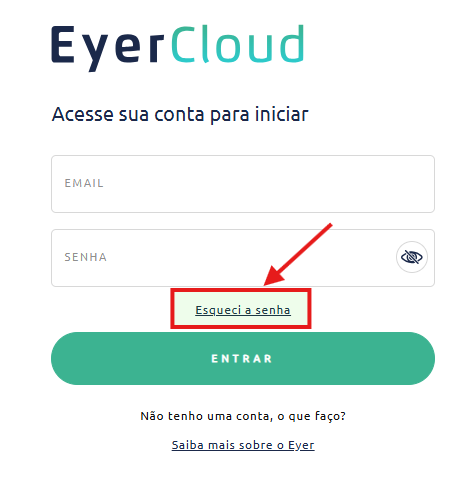
As mensagens enviadas pelo sistema serão recebidas pelos responsáveis vinculados à conta:

- grupo administrativo da respectiva unidade;
- Saúde Digital.

Dessa forma, a recuperação de acesso não fica dependente de um único servidor.

<p class="callout warning">**Não crie uma nova conta para o equipamento em caso de esquecimento da senha.** Deve-se sempre tentar recuperar o acesso à conta institucional já existente.</p>

Caso a recuperação não possa ser concluída, a unidade deverá acionar a **Saúde Digital** para apoio.

---

# Conectividade do retinógrafo

Para sincronizar os exames com o EyerCloud, o retinógrafo precisa estar conectado à internet.

A própria documentação da Phelcom orienta que, após ligar o equipamento, seja estabelecida uma conexão com a internet antes da utilização do aplicativo Eyer. O manual também demonstra o acesso às configurações de Wi-Fi do dispositivo.

Os retinógrafos da Secretaria da Saúde foram previamente autorizados para navegação na **rede corporativa da Prefeitura de Sorocaba**.

### Rede utilizada

**Rede Wi-Fi:** DIN

Os equipamentos possuem seus respectivos **endereços MAC cadastrados e liberados** na infraestrutura de rede da Prefeitura.

Por esse motivo, além de informar corretamente a rede e a senha, é fundamental que o equipamento utilize o **endereço MAC físico do próprio dispositivo**.

### Configuração correta do endereço MAC

Por padrão, dispositivos Android podem utilizar um **endereço MAC aleatório** ao se conectar a uma rede Wi-Fi.

Esse recurso é utilizado para aumentar a privacidade do dispositivo, porém **não deve ser utilizado nos retinógrafos conectados à rede corporativa da Prefeitura**, pois a liberação de acesso foi realizada considerando o endereço MAC físico previamente cadastrado.

Ao configurar a rede DIN, é necessário alterar essa opção.

## Como configurar

1. Abra as **Configurações de Wi-Fi** do retinógrafo.
2. Selecione a rede **DIN**.
3. Informe a senha da rede.
4. Antes de concluir a conexão, toque em **Ver mais** ou expanda as opções avançadas da rede.
5. Localize a opção referente ao **Tipo de endereço MAC**,
6. Altere a configuração de endereço aleatório para **MAC do telefone**
7. Clique em conectar

[![Passo a passo conecta DIN Retinografo.png](https://estante-ses.sorocaba.sp.gov.br/uploads/images/gallery/2026-10/scaled-1680-/passo-a-passo-conecta-din-retinografo.png)](https://estante-ses.sorocaba.sp.gov.br/uploads/images/gallery/2026-10/passo-a-passo-conecta-din-retinografo.png)
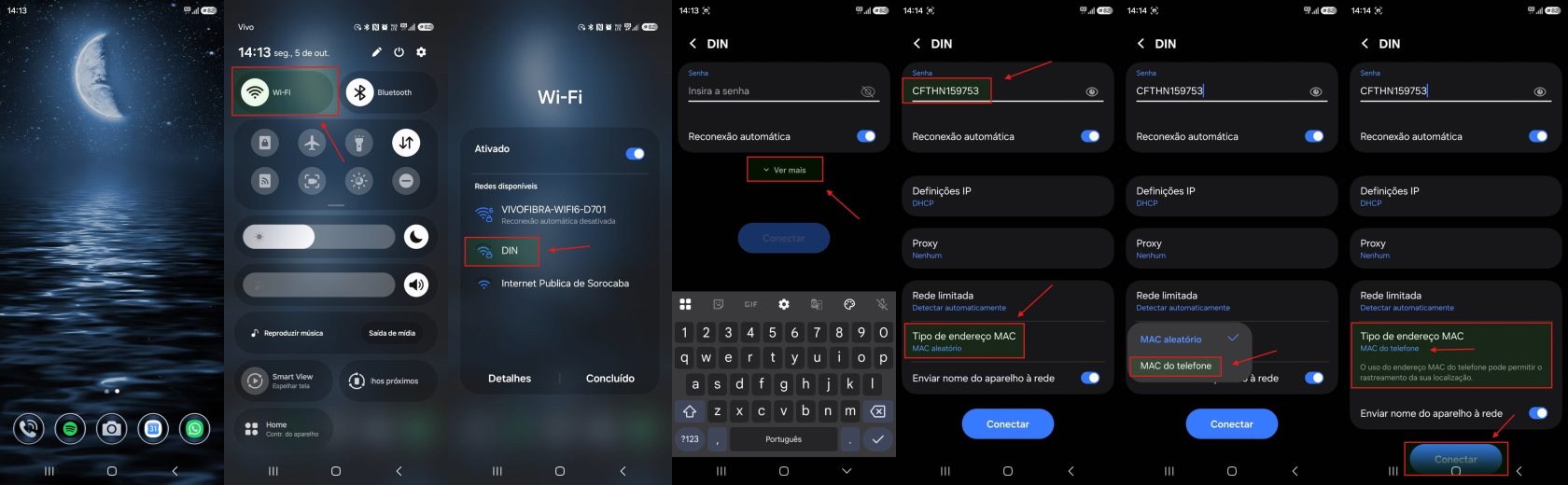
<p class="callout warning">**Atenção:** Se estiver selecionada a opção de **MAC aleatório**, o equipamento poderá não conseguir navegar na rede corporativa, mesmo que a senha esteja correta.  
  
Para utilização da rede DIN, mantenha selecionada a opção **MAC do telefone**.</p>

A nomenclatura da opção pode variar conforme a versão do sistema Android instalada no equipamento, mas deve ser escolhida a opção correspondente ao **endereço MAC físico do dispositivo**, e não um endereço aleatório.

---

# Como saber se o equipamento está conectado corretamente

Após realizar a configuração, verifique se o retinógrafo apresenta conexão com a internet.

A documentação oficial da Phelcom demonstra que o equipamento permite acesso às configurações rápidas do Android e às opções de Wi-Fi diretamente pelo dispositivo.

Antes de iniciar os exames, confirme:

- se o Wi-Fi está ativado;
- se a rede selecionada é DIN;
- se o dispositivo aparece como conectado;
- se foi selecionado **MAC do telefone**;
- se o equipamento consegue acessar a internet;
- se o Eyer consegue sincronizar com o EyerCloud.

Caso não haja conexão, verifique inicialmente as configurações acima antes de solicitar suporte.

---

# Gestão dos usuários no EyerCloud

A conta com perfil **Administrador** permite cadastrar os profissionais que participarão do fluxo e definir qual tipo de acesso cada usuário terá.

No ambiente atualmente disponibilizado, podem ser utilizados os perfis:

- **Administrador**
- **Médico**
- **Técnico**
- **Laudador**

[![image.png](https://estante-ses.sorocaba.sp.gov.br/uploads/images/gallery/2026-10/scaled-1680-/zJaimage.png)](https://estante-ses.sorocaba.sp.gov.br/uploads/images/gallery/2026-10/zJaimage.png)
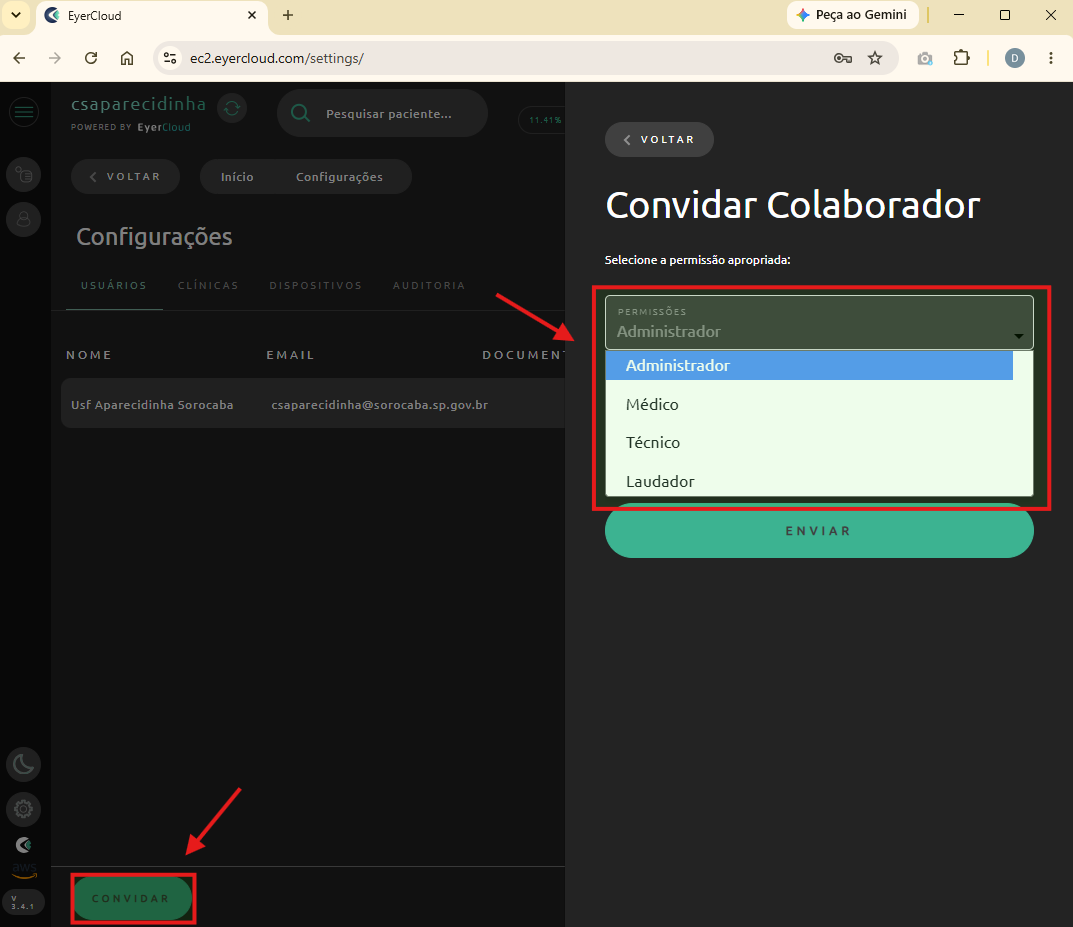
O perfil atribuído deve corresponder à atividade efetivamente desempenhada pelo profissional.

---

# Como cadastrar um profissional

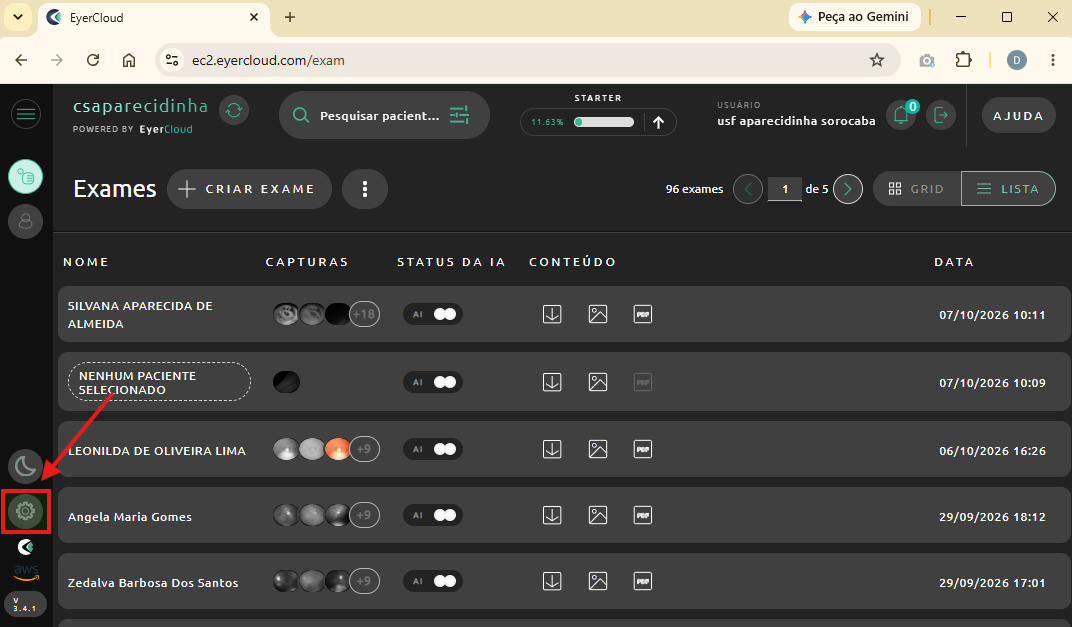
Após acessar o EyerCloud com um usuário Administrador:

1. acesse a área de gerenciamento de usuários ou colaboradores;
2. selecione a opção **Convidar colaborador**;
3. informe o e-mail do profissional;
4. selecione o perfil adequado;
5. confirme o envio do convite.

[![image.png](https://estante-ses.sorocaba.sp.gov.br/uploads/images/gallery/2026-10/scaled-1680-/3Unimage.png)](https://estante-ses.sorocaba.sp.gov.br/uploads/images/gallery/2026-10/3Unimage.png)
[![image.png](https://estante-ses.sorocaba.sp.gov.br/uploads/images/gallery/2026-10/scaled-1680-/Dwoimage.png)](https://estante-ses.sorocaba.sp.gov.br/uploads/images/gallery/2026-10/Dwoimage.png)
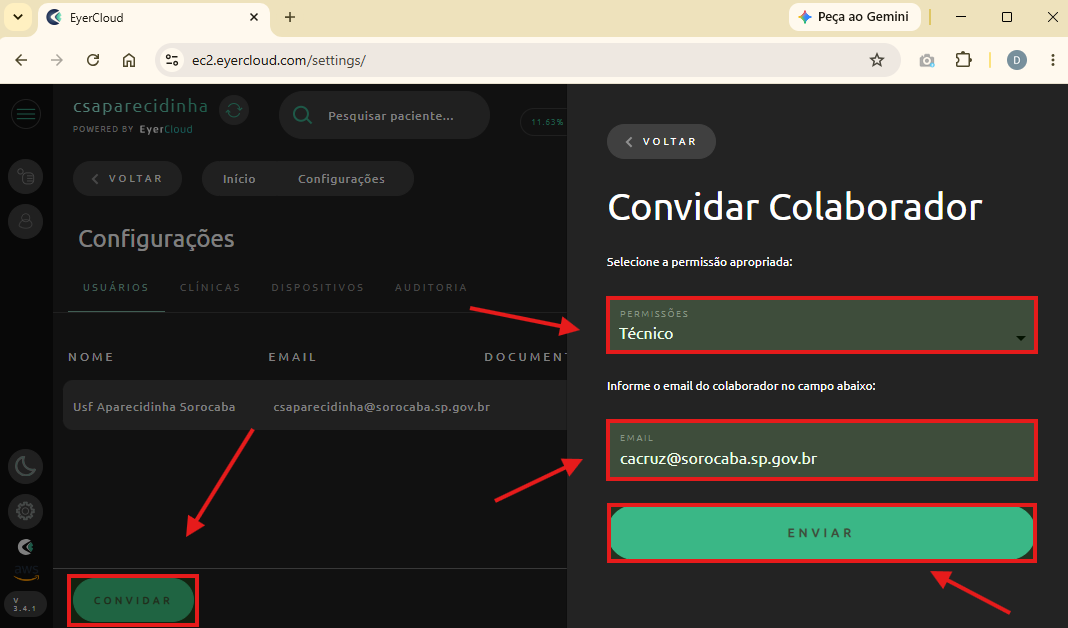
O profissional receberá o convite e deverá utilizar seu próprio acesso.

<p class="callout warning">**Evite o compartilhamento de usuários.** Sempre que possível, cada profissional deverá possuir uma conta individual, permitindo melhor organização e rastreabilidade das atividades realizadas.  
</p>

[![image.png](https://estante-ses.sorocaba.sp.gov.br/uploads/images/gallery/2026-10/scaled-1680-/wWrimage.png)](https://estante-ses.sorocaba.sp.gov.br/uploads/images/gallery/2026-10/wWrimage.png)

---

## Gerenciamento dos colaboradores cadastrados

Depois que o profissional aceita o convite e conclui seu cadastro, ele passa a aparecer na relação de **Usuários** do ambiente do EyerCloud.

Nessa tela, o administrador pode visualizar informações como:

- nome do colaborador;
- e-mail;
- CPF;
- perfil de permissão atribuído;
- informações de segurança da conta.

[![image.png](https://estante-ses.sorocaba.sp.gov.br/uploads/images/gallery/2026-10/scaled-1680-/RS4image.png)](https://estante-ses.sorocaba.sp.gov.br/uploads/images/gallery/2026-10/RS4image.png)
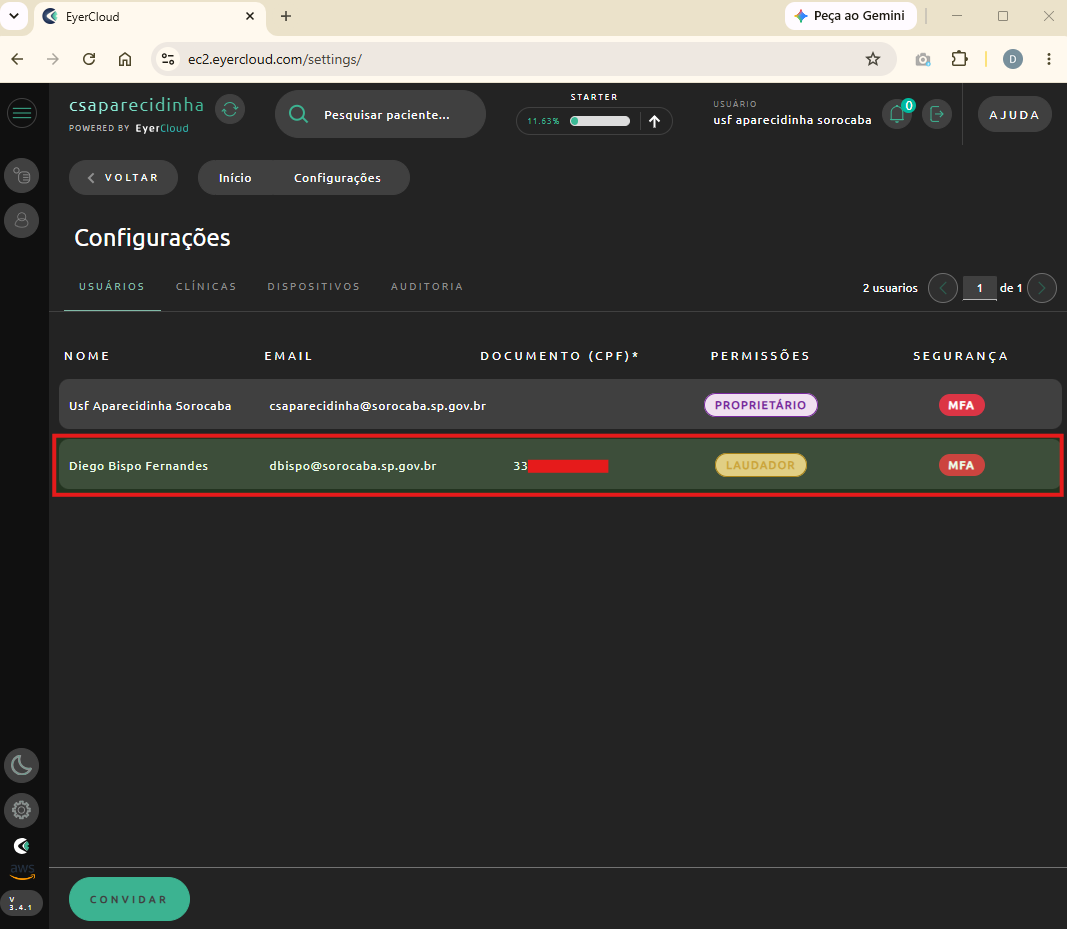
No exemplo acima, o colaborador já aparece com o perfil atribuído no momento do convite.

### Consultando o cadastro do profissional

Para visualizar os dados de um colaborador, clique sobre o respectivo cadastro na relação de usuários.

Será aberta a tela **Configurações do Usuário**, onde é possível consultar as informações cadastradas pelo profissional, como nome, sobrenome, e-mail, telefone, CPF e CRM, quando informado.

[![image.png](https://estante-ses.sorocaba.sp.gov.br/uploads/images/gallery/2026-10/scaled-1680-/1T1image.png)](https://estante-ses.sorocaba.sp.gov.br/uploads/images/gallery/2026-10/1T1image.png)
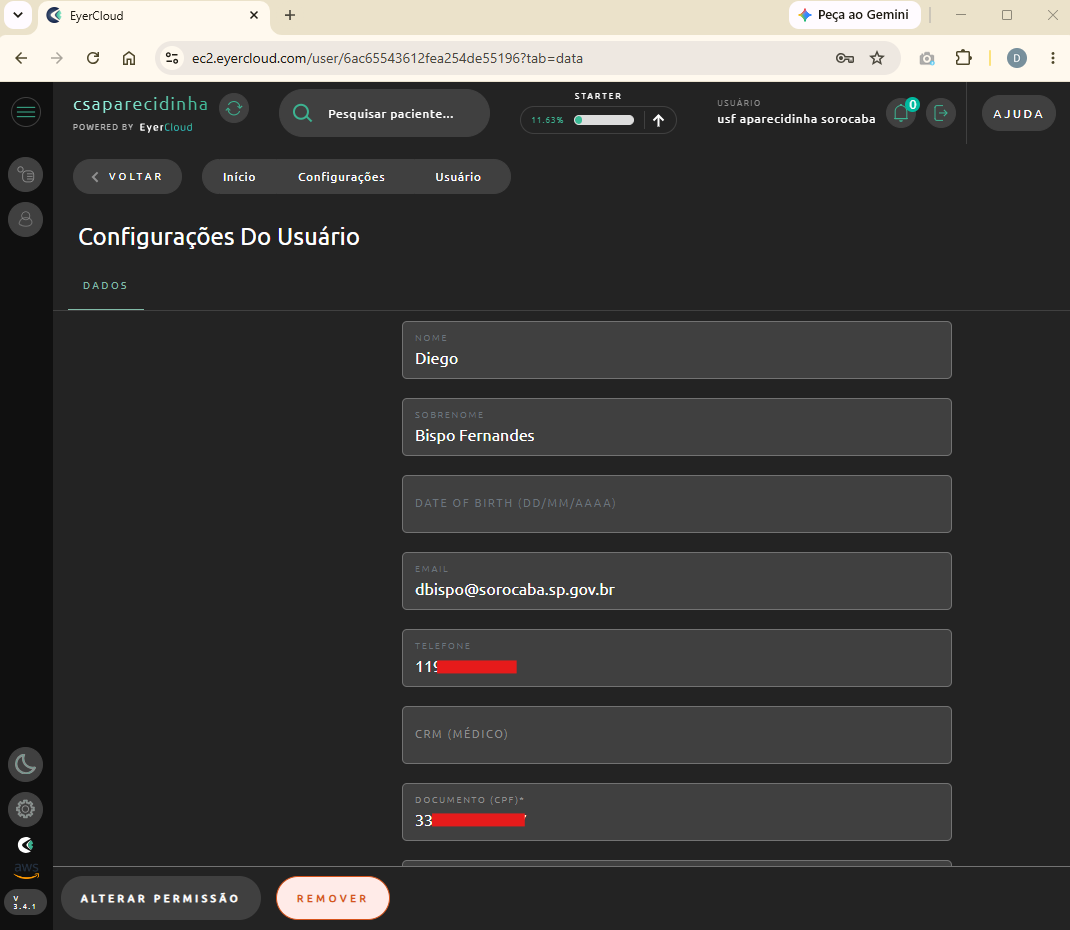
Na parte inferior da tela estão disponíveis também as opções:

**Alterar permissão**  
Permite modificar o perfil de acesso do usuário.

**Remover**  
Permite retirar o colaborador daquele ambiente do EyerCloud.

[![image.png](https://estante-ses.sorocaba.sp.gov.br/uploads/images/gallery/2026-10/scaled-1680-/LAximage.png)](https://estante-ses.sorocaba.sp.gov.br/uploads/images/gallery/2026-10/LAximage.png)

### Alterando o perfil de um colaborador

Caso a função do profissional seja alterada ou tenha sido selecionado um perfil incorreto durante o convite, o administrador pode modificar sua permissão posteriormente.

Para realizar a alteração:

1. acesse **Configurações**;
2. localize o profissional na aba **Usuários**;
3. clique sobre o cadastro;
4. selecione **Alterar permissão**;
5. escolha o novo perfil;
6. confirme a alteração.

O sistema apresenta novamente os perfis disponíveis:

- **Administrador**
- **Médico**
- **Técnico**
- **Laudador**

[![image.png](https://estante-ses.sorocaba.sp.gov.br/uploads/images/gallery/2026-10/scaled-1680-/Wmyimage.png)](https://estante-ses.sorocaba.sp.gov.br/uploads/images/gallery/2026-10/Wmyimage.png)
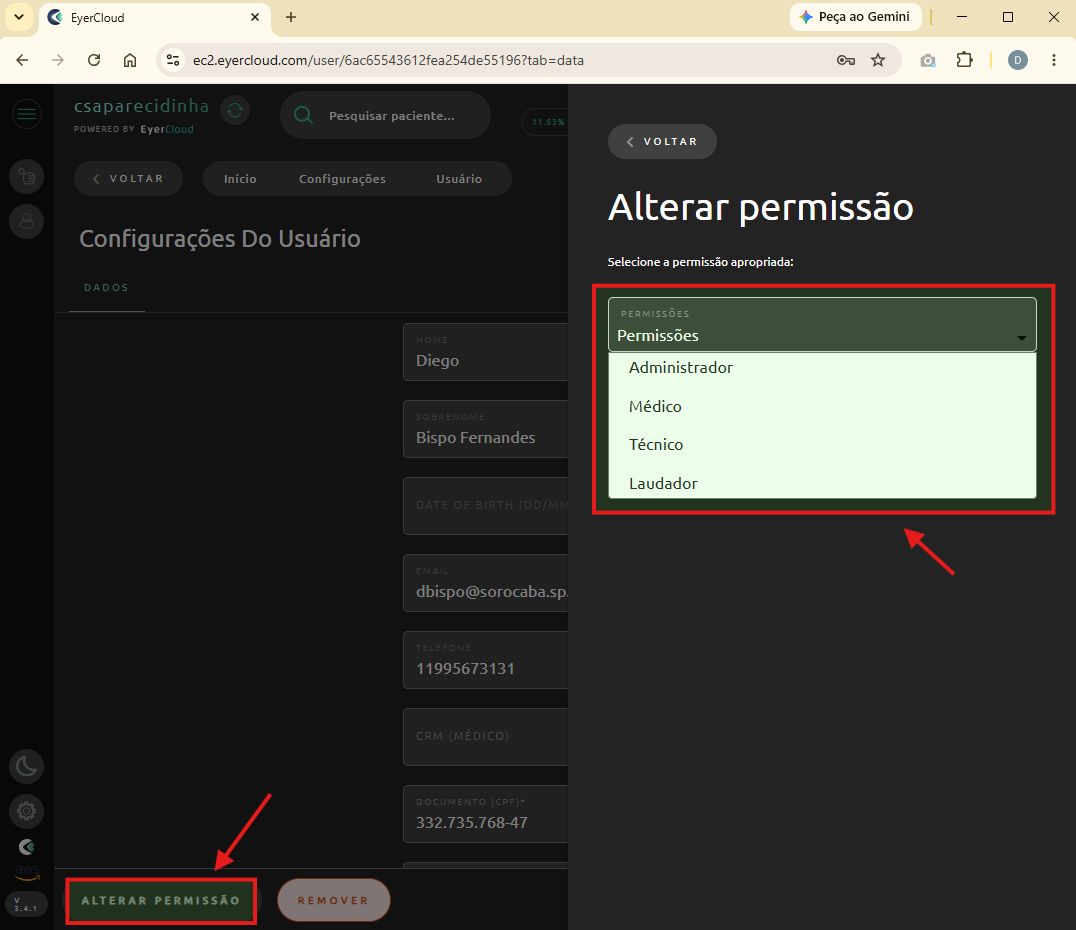
<p class="callout warning">**Atenção:** utilize sempre o perfil correspondente à atividade efetivamente desempenhada pelo profissional. O perfil **Administrador** deve permanecer restrito aos responsáveis pela gestão do ambiente e dos usuários.</p>

Essa funcionalidade permite ajustar os acessos sem necessidade de excluir e cadastrar novamente o profissional.

### Removendo o acesso de um colaborador

Quando um profissional deixar de atuar no fluxo de retinografia, mudar de unidade ou não necessitar mais de acesso ao ambiente, seu vínculo poderá ser removido.

Para isso:

1. abra o cadastro do profissional;
2. clique em **Remover**;
3. confirme a operação, quando solicitado pelo sistema.

[![image.png](https://estante-ses.sorocaba.sp.gov.br/uploads/images/gallery/2026-10/scaled-1680-/Q8jimage.png)](https://estante-ses.sorocaba.sp.gov.br/uploads/images/gallery/2026-10/Q8jimage.png)
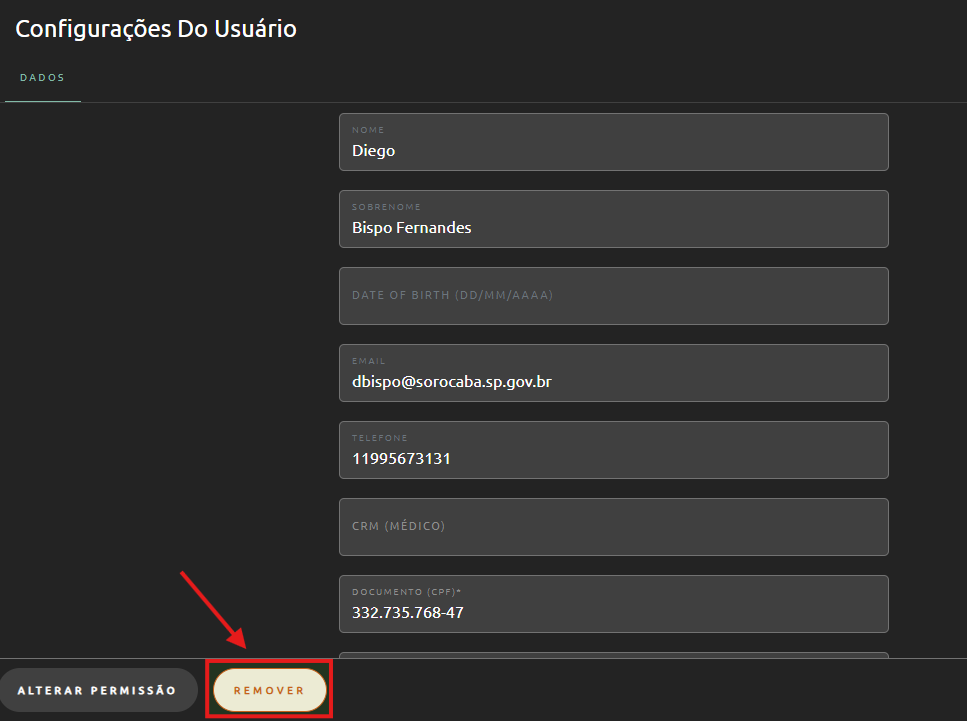
A remoção dos acessos que não são mais necessários é importante para manter a relação de usuários atualizada e garantir que somente profissionais autorizados permaneçam vinculados ao ambiente.

<p class="callout success">**Boa prática:** os administradores devem revisar periodicamente os colaboradores cadastrados, principalmente quando houver mudança de equipe, transferência, desligamento ou alteração das responsabilidades do profissional.</p>

---

## Perfis utilizados no fluxo de Sorocaba

### Administrador

Destinado aos responsáveis pela gestão do ambiente, usuários e acessos.

Será utilizado por responsáveis da Prefeitura de Sorocaba e também por responsável indicado pelo BOS para administração de seus profissionais.

### Técnico

Destinado aos profissionais das unidades municipais que atuarão diretamente na operação do retinógrafo e realização dos exames.

A própria Phelcom descreve um modelo de utilização no qual o operador em campo pode cadastrar pacientes e capturar as imagens, enquanto o diagnóstico é realizado remotamente por outro profissional. [PHELCOM Technologies](https://phelcom.com/pt-br/?p=5260&utm_source=chatgpt.com)

### Médico

Destinado aos médicos da rede municipal que necessitem das funcionalidades correspondentes a esse perfil dentro do fluxo assistencial.

### Laudador

Destinado aos profissionais responsáveis pela análise das imagens e emissão do diagnóstico/laudo.

No fluxo municipal, esse perfil será utilizado pelos profissionais do **Hospital Oftalmológico de Sorocaba — BOS** responsáveis pela avaliação dos exames.

---

## Responsabilidade pela gestão dos usuários

A gestão dos usuários será dividida conforme a instituição responsável pelos profissionais.

<div id="bkmrk-respons%C3%A1vel-perfil-u" style="text-align: justify;"><div><div><table><thead><tr><td class="align-center" style="border-color: rgb(0, 0, 0); border-style: solid; vertical-align: middle; background-color: rgb(53, 152, 219);"><span style="color: rgb(236, 240, 241);">**Responsável**</span></td><td class="align-center" style="border-color: rgb(0, 0, 0); border-style: solid; vertical-align: middle; background-color: rgb(53, 152, 219);"><span style="color: rgb(236, 240, 241);">**Perfil utilizado**</span></td><td class="align-center" style="border-color: rgb(0, 0, 0); border-style: solid; vertical-align: middle; background-color: rgb(53, 152, 219);"><span style="color: rgb(236, 240, 241);">**Finalidade**</span></td></tr></thead><tbody><tr><td style="border-color: rgb(0, 0, 0); border-style: solid; vertical-align: middle; text-align: justify;">Prefeitura de Sorocaba</td><td class="align-center" style="border-color: rgb(0, 0, 0); border-style: solid; vertical-align: middle;">**Administrador**</td><td style="border-color: rgb(0, 0, 0); border-style: solid; vertical-align: middle; text-align: justify;">Gestão institucional dos ambientes e acessos</td></tr><tr><td style="border-color: rgb(0, 0, 0); border-style: solid; vertical-align: middle; text-align: justify;">Profissionais das unidades municipais</td><td class="align-center" style="border-color: rgb(0, 0, 0); border-style: solid; vertical-align: middle;">**Técnico / Médico**</td><td style="border-color: rgb(0, 0, 0); border-style: solid; vertical-align: middle; text-align: justify;">Realização dos exames e atuação assistencial</td></tr><tr><td style="border-color: rgb(0, 0, 0); border-style: solid; vertical-align: middle; text-align: justify;">BOS – responsável pela gestão da equipe</td><td class="align-center" style="border-color: rgb(0, 0, 0); border-style: solid; vertical-align: middle;">**Administrador**</td><td style="border-color: rgb(0, 0, 0); border-style: solid; vertical-align: middle; text-align: justify;">Gerenciamento dos profissionais responsáveis pelos laudos</td></tr><tr><td style="border-color: rgb(0, 0, 0); border-style: solid; vertical-align: middle; text-align: justify;">BOS – profissionais que analisam os exames</td><td class="align-center" style="border-color: rgb(0, 0, 0); border-style: solid; vertical-align: middle;">**Laudador**</td><td style="border-color: rgb(0, 0, 0); border-style: solid; vertical-align: middle; text-align: justify;">Avaliação das imagens e emissão dos laudos</td></tr></tbody></table>

</div></div></div>### Prefeitura de Sorocaba

Os administradores municipais deverão manter atualizados os usuários das unidades que utilizam os retinógrafos.

Sempre que houver entrada, saída ou mudança de profissional, os acessos deverão ser revisados.

### Hospital Oftalmológico de Sorocaba — BOS

O BOS deverá possuir acesso administrativo para fazer a gestão de sua própria equipe.

O administrador indicado pelo hospital será responsável por cadastrar e manter atualizados os usuários com perfil **Laudador**.

Essa divisão evita a necessidade de compartilhamento da conta institucional do equipamento e permite que cada instituição seja responsável pela administração dos profissionais vinculados à sua atuação.

---

## Boas práticas para o Administrador

Antes de liberar um novo usuário, verifique:

- se o profissional realmente necessita de acesso;
- se o e-mail informado pertence ao próprio profissional;
- qual perfil corresponde à sua função;
- em qual ambiente ou equipamento ele deverá atuar;
- se já existe um cadastro anterior para o mesmo profissional.

Periodicamente, também é recomendável revisar os usuários cadastrados e remover acessos que não sejam mais necessários.

Não conceda perfil **Administrador** apenas por conveniência. Esse perfil deve permanecer restrito aos responsáveis pela gestão dos ambientes.

---

## Antes de solicitar suporte

Em caso de dificuldade, verifique inicialmente qual tipo de problema está ocorrendo.

### Problema de internet

Verifique:

- rede DIN;
- senha;
- opção **MAC do telefone**;
- Wi-Fi ativo;
- conectividade geral do equipamento.

### Problema de acesso ao EyerCloud

Verifique:

- e-mail utilizado;
- senha;
- recuperação de senha;
- se o usuário ainda está ativo no ambiente.

### Problema de usuário ou perfil

Verifique:

- se o colaborador foi convidado;
- se o convite foi aceito;
- se o perfil selecionado está correto;
- se o profissional está cadastrado no ambiente correto.

Caso o problema permaneça, acione a **Saúde Digital** ou a equipe responsável pela infraestrutura, conforme a natureza da ocorrência.

---

## Próximas etapas

Depois que o Administrador concluir a preparação do ambiente e cadastrar os usuários, cada profissional deverá seguir as orientações correspondentes ao seu perfil.

As próximas páginas deste capítulo abordarão separadamente:

### Técnico / operador do retinógrafo

- acesso ao equipamento;
- cadastro do paciente;
- conferência obrigatória do CPF;
- realização do exame;
- registro do procedimento no SISWEB.

### Médico

- acesso correspondente ao perfil;
- utilização das funcionalidades disponibilizadas no fluxo municipal.

### Laudador — BOS

- acesso ao EyerCloud;
- localização dos exames;
- análise das imagens;
- emissão do laudo;
- finalização do exame;
- preparação do resultado para integração com o SISWEB.

### Integração com o SISWEB

- identificação do paciente;
- processamento dos exames finalizados;
- criação do registro correspondente;
- disponibilização do laudo no histórico de exames.

---

## Documentação oficial

**Acesso ao EyerCloud**  
[https://ec2.eyercloud.com/login](https://ec2.eyercloud.com/login?utm_source=chatgpt.com)

**Manual oficial do Phelcom Eyer**  
[https://phelcom.com/wp-content/uploads/2023/03/User-manual-Phelcom-Eyer-app-2.0.8.pdf](https://phelcom.com/wp-content/uploads/2023/03/User-manual-Phelcom-Eyer-app-2.0.8.pdf?utm_source=chatgpt.com)

### **EyerCloud – Phelcom**

[https://phelcom.com/pt-br/produtos/eyercloud/](https://phelcom.com/pt-br/produtos/eyercloud/)

### **Material didático enviado junto com o equipamento**

[![image.png](https://estante-ses.sorocaba.sp.gov.br/uploads/images/gallery/2026-10/scaled-1680-/HmDimage.png)](https://estante-ses.sorocaba.sp.gov.br/uploads/images/gallery/2026-10/HmDimage.png)

[![image.png](https://estante-ses.sorocaba.sp.gov.br/uploads/images/gallery/2026-10/scaled-1680-/t7jimage.png)](https://estante-ses.sorocaba.sp.gov.br/uploads/images/gallery/2026-10/t7jimage.png)

# Primeiro acesso ao EyerCloud (Aceitando o convite)

Após o administrador cadastrar um profissional no EyerCloud, o sistema envia automaticamente um convite para o endereço de e-mail informado.

Esse convite é necessário para concluir o cadastro do colaborador e liberar o acesso ao ambiente correspondente do retinógrafo.

O processo é o mesmo para todos os perfis de usuário.

---

## Localize o convite no e-mail

O convite é enviado pela **Phelcom Technologies &lt;<no-reply@phelcomtech.com>&gt;**, normalmente com o assunto: **Registro no EyerCloud (Colaborador)**

No corpo da mensagem, o sistema informa:

- quem realizou o convite;
- a clínica ou ambiente ao qual o profissional será vinculado;
- o perfil atribuído ao usuário;
- o botão para aceitar o convite.

[![image.png](https://estante-ses.sorocaba.sp.gov.br/uploads/images/gallery/2026-10/scaled-1680-/qdWimage.png)](https://estante-ses.sorocaba.sp.gov.br/uploads/images/gallery/2026-10/qdWimage.png)

Para iniciar o cadastro, clique em **Clique aqui para aceitar o convite.**

Caso o botão não funcione, o próprio e-mail apresenta um link alternativo que poderá ser copiado e colado diretamente no navegador.

<p class="callout info">**Importante:** o convite deve ser aberto pelo profissional que utilizará o acesso, pois as informações cadastradas ficarão vinculadas ao seu usuário no EyerCloud.</p>

---

## Preencha seus dados

Após acessar o convite, será aberta a tela **Registrar um novo colaborador**.

Preencha as informações solicitadas:

- **Nome**
- **Sobrenome**
- **Telefone**
- **Documento (CPF)**
- **CRM**, quando aplicável

O campo **CRM é opcional**.

Para o telefone, informe preferencialmente um número de contato individual e atualizado.

[![image.png](https://estante-ses.sorocaba.sp.gov.br/uploads/images/gallery/2026-10/scaled-1680-/hlUimage.png)](https://estante-ses.sorocaba.sp.gov.br/uploads/images/gallery/2026-10/hlUimage.png)
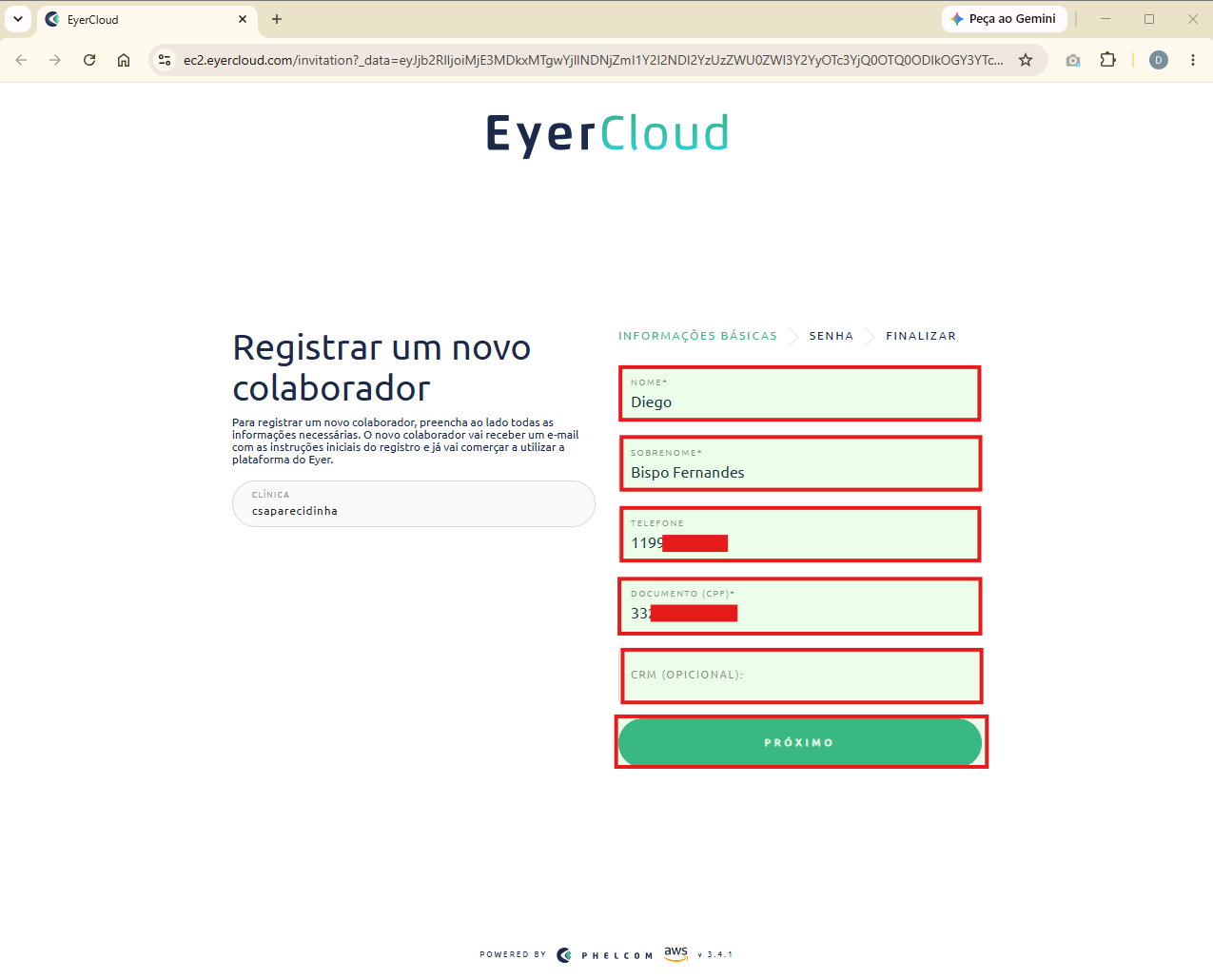
Confira as informações preenchidas e clique em **Próximo**.

---

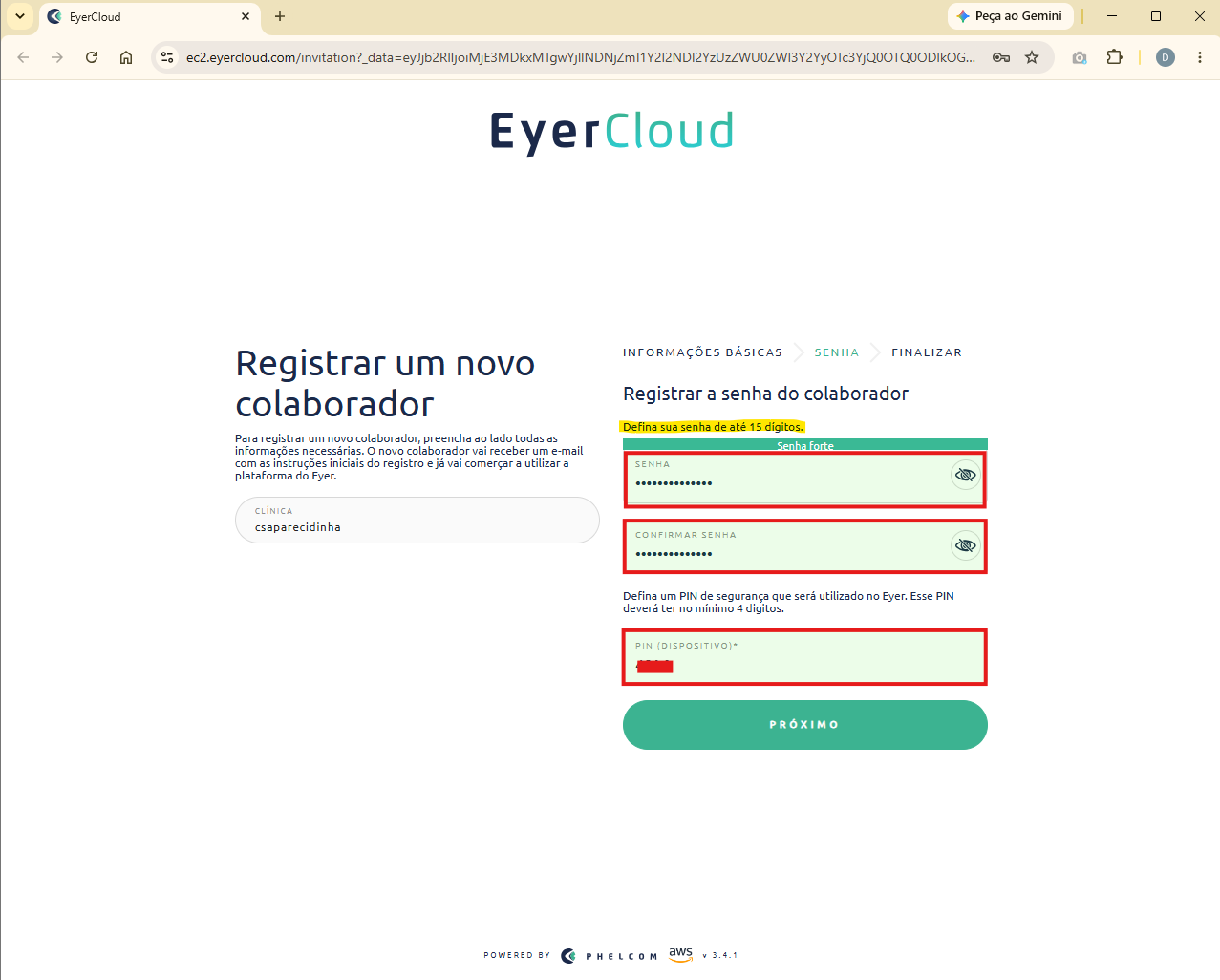
## Crie sua senha e o PIN do dispositivo

Na próxima etapa, o EyerCloud solicitará a criação das credenciais de acesso.

### Senha

Informe a senha que será utilizada para acessar o EyerCloud.

A orientação apresentada pelo sistema é:

<p class="callout info">**Defina sua senha de até 15 dígitos.**</p>

Digite a senha e repita-a no campo de confirmação.

### PIN do dispositivo

Também será necessário cadastrar um **PIN de segurança**, que será utilizado no Eyer.

O sistema informa:

<p class="callout info">**Defina um PIN de segurança que será utilizado no Eyer. Esse PIN deverá ter no mínimo 4 dígitos.**</p>

[![image.png](https://estante-ses.sorocaba.sp.gov.br/uploads/images/gallery/2026-10/scaled-1680-/AHHimage.png)](https://estante-ses.sorocaba.sp.gov.br/uploads/images/gallery/2026-10/AHHimage.png)

<p class="callout warning">**Guarde sua senha e seu PIN.**  
A senha será utilizada para acesso ao EyerCloud e o PIN será necessário para utilização do equipamento.</p>

Após preencher os campos, clique em **Próximo**.

---

## Confira as informações

Antes de concluir o cadastro, o sistema apresentará um resumo dos dados informados.

Confira cuidadosamente:

- nome;
- telefone;
- e-mail;
- CPF;
- CRM, quando informado.

[![image.png](https://estante-ses.sorocaba.sp.gov.br/uploads/images/gallery/2026-10/scaled-1680-/uOqimage.png)](https://estante-ses.sorocaba.sp.gov.br/uploads/images/gallery/2026-10/uOqimage.png)
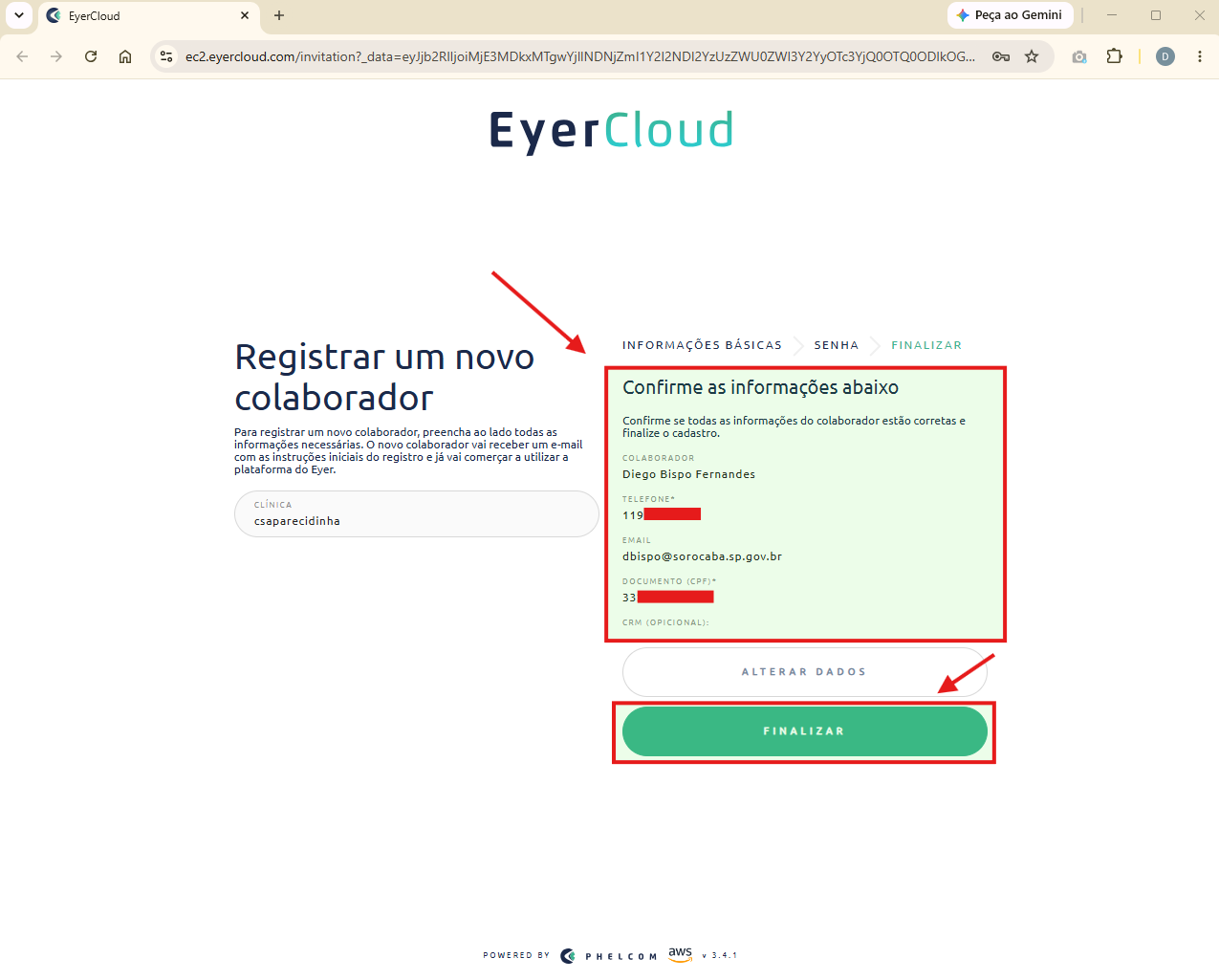
Caso identifique alguma informação incorreta, utilize a opção **Alterar dados**.

Se estiver tudo correto, clique em **Finalizar**.

---

## Cadastro concluído

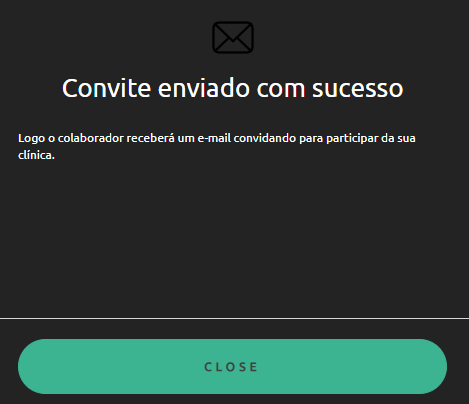
Após a finalização, será exibida a mensagem **Novo colaborador registrado com sucesso.**

[![image.png](https://estante-ses.sorocaba.sp.gov.br/uploads/images/gallery/2026-10/scaled-1680-/TDdimage.png)](https://estante-ses.sorocaba.sp.gov.br/uploads/images/gallery/2026-10/TDdimage.png)
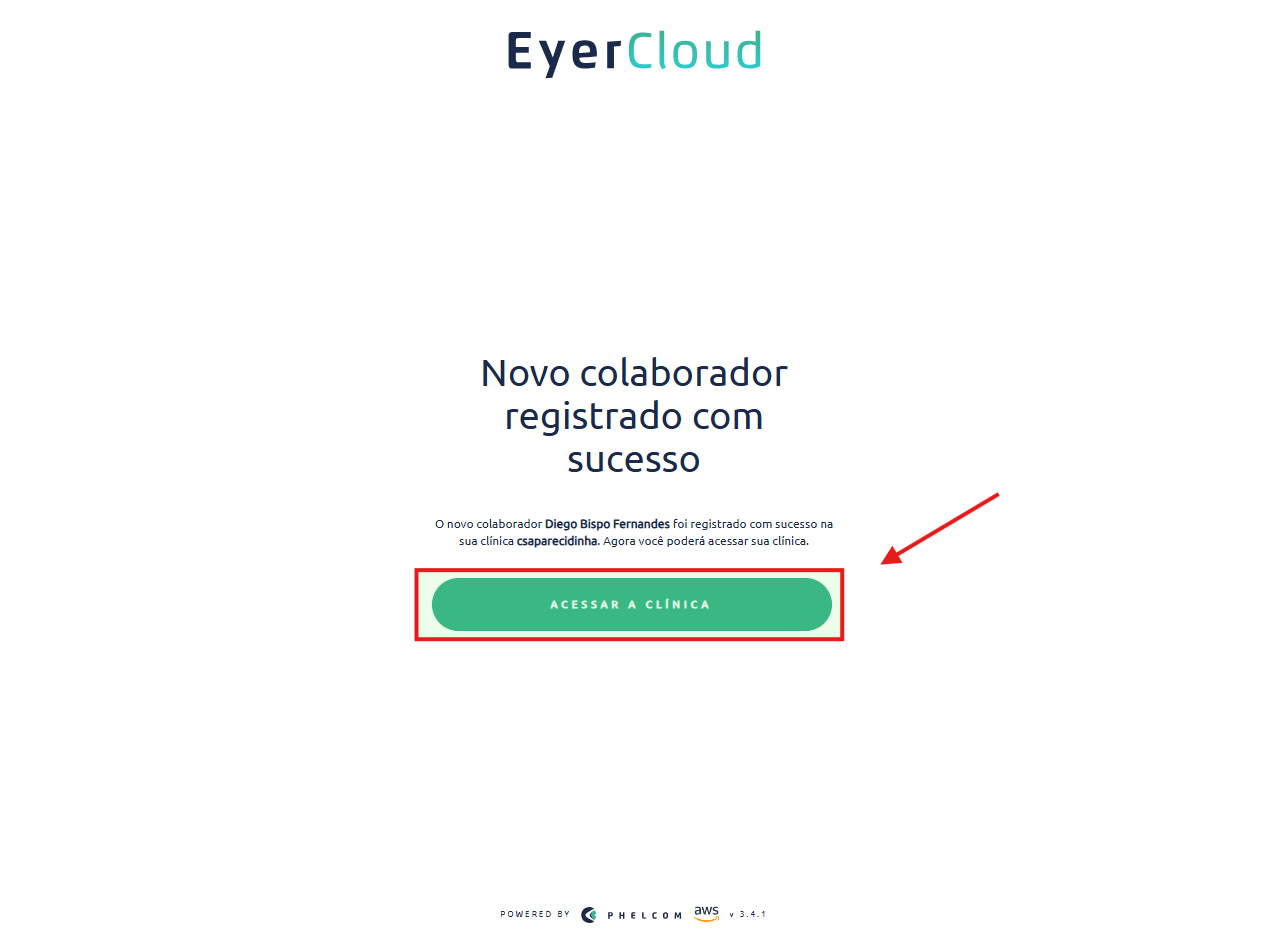
A partir desse momento, o usuário estará vinculado ao ambiente para o qual foi convidado e poderá utilizar as permissões correspondentes ao seu perfil.

Para entrar diretamente no ambiente web, clique em **Acessar a clínica.**

Nos próximos acessos, também será possível entrar pelo endereço **[https://ec2.eyercloud.com/login](https://ec2.eyercloud.com/login)** utilizando o e-mail e a senha .cadastrados.

# Realização da retinografia na UBS

<section class="codex-docx-preview" id="bkmrk-organiza%C3%A7%C3%A3o-do-atend"><article>#### Organização do atendimento

A realização da retinografia segue a agenda e o público definidos pela CREDAC, conforme o [FLUXO RETINA NA APS .pdf](https://estante-ses.sorocaba.sp.gov.br/attachments/936) disponível em anexo. A coordenação da UBS organiza a sala, os profissionais capacitados, a guarda do equipamento e o acompanhamento das pendências. A captura deverá ser realizada dentro das atribuições profissionais e da organização do serviço; a interpretação e o laudo cabem ao médico especialista.

#### Materiais e ambiente

- Eyer2 com smartphone integrado, EyeCap e acessórios compatíveis.
- Base, cabo e carregador especificados pelo fabricante e bateria com carga suficiente.
- Sala com privacidade, assentos estáveis e possibilidade de reduzir a iluminação.
- Acesso autorizado ao EyerCloud, internet e prontuário institucional.
- Materiais para higiene das mãos e limpeza conforme a página Limpeza conservação e manutenção.

##### Identificar e orientar o usuário

Confirme nome completo e outro identificador, como data de nascimento ou CPF, confrontando usuário, agenda e prontuário. Confira a indicação e pergunte sobre queixas oculares atuais. Suspeita de urgência requer avaliação clínica e encaminhamento pelo fluxo apropriado, sem aguardar o laudo de rotina.

Explique a finalidade do exame, a luz emitida durante a captura, o envio das imagens para avaliação especializada e o acompanhamento pela UBS. Registre a concordância conforme a rotina institucional. Interrompa diante de recusa, dor, desconforto importante ou impossibilidade de posicionamento seguro.

##### Cadastrar no equipamento antes da captura

Pesquise o cadastro existente para evitar duplicidade. Confira nome, data de nascimento e CPF e preencha os demais campos exigidos. O material municipal estabelece CPF obrigatório para vinculação dos resultados.

Se houver ausência ou divergência de CPF, acione a coordenação e o suporte para regularização ou orientação sobre o fluxo aplicável. Não utilize CPF de terceiros nem identificador fictício. Selecione o usuário correto antes de iniciar o exame.

##### Precauções e limitações

- Higienizar as mãos e limpar as áreas de contato entre usuários.
- Não utilizar equipamento danificado ou com falha de funcionamento.
- Não encostar a lente no olho nem pressionar o globo ocular.
- Utilizar a menor intensidade luminosa necessária e evitar exposição ou capturas prolongadas sem necessidade.
- A condição não midriática não garante imagem adequada em todos os usuários. Dilatação farmacológica depende de avaliação médica e protocolo específico.
- Imagem insuficiente não deve ser registrada como exame normal.

<p class="callout warning">O fabricante destaca atenção adicional em bebês, pessoas com afacia e olhos doentes. Os limites de exposição e as configurações deverão seguir o manual da versão instalada. </p>

</article></section><section class="codex-docx-preview" id="bkmrk-posicionamento-e-cap"><header></header><article>##### Posicionamento e captura

Reduza a iluminação sem comprometer a circulação segura. Acomode o usuário de forma confortável. Conforme o manual do Eyer2, posicione-se à sua frente, mantendo o aparelho perpendicular ao usuário. Segure o equipamento com a mão direita e estabilize o corpo óptico com indicador e polegar da mão esquerda, apoiando os demais dedos na cabeça.

Oriente o usuário a manter os olhos abertos, cobrir suavemente o olho não examinado com a mão em concha, sem pressioná-lo, e fixar o olhar na luz vermelha do equipamento. Selecione a lateralidade correta.

Aproxime suavemente o aparelho até acomodar o EyeCap e obter imagem homogênea preenchendo o círculo de visualização. Ajuste foco e parâmetros conforme treinamento e fabricante. A mão esquerda orienta o posicionamento; a direita aciona a captura. Se a visualização ficar preta, afaste o aparelho e reinicie o alinhamento.

Realize as imagens e os campos previstos no padrão definido pelo BOS. Quando indicado exame bilateral, repita no outro olho após conferir a lateralidade. Utilize as instruções do fabricante para os recursos da versão instalada.

##### Conferir a qualidade e salvar

Revise usuário, lateralidade, foco, iluminação, estruturas necessárias e interferência de pálpebras, cílios, reflexos ou movimento. Corrija o posicionamento e repita apenas quando necessário, respeitando conforto e limites de exposição. Se persistir qualidade insuficiente, registre o motivo e siga a orientação assistencial para repetição ou avaliação presencial.

Salve o exame no cadastro correto. A captura não constitui laudo; o operador deverá registrar a realização e as limitações, sem atribuir diagnóstico além de suas competências.

##### Enviar as imagens

Realize o envio pela plataforma institucional e confira a conclusão da sincronização. Imagens salvas na galeria do aparelho, isoladamente, não confirmam sua disponibilidade para o BOS. Registre o envio ou a pendência no prontuário.

Se houver falha de conexão, preserve o exame no sistema autorizado, comunique a ocorrência e confirme a sincronização após o restabelecimento. Reorganize o atendimento quando não houver condições seguras de identificação, captura ou armazenamento.

##### Finalizar e orientar

Registre o atendimento e o procedimento conforme a página Registro e acompanhamento no SISWeb. Oriente o usuário sobre acompanhamento do resultado pela UBS. Higienize o aparelho e os itens utilizados, acondicione-os corretamente e providencie o carregamento conforme o fabricante.

<p class="callout warning">A UBS deverá manter acompanhamento dos exames pendentes de envio e dos resultados ainda não disponíveis, com responsável definido pela coordenação. A realização da captura não encerra o cuidado.</p>

</article></section>

# Eyer2 cadastrando pacientes e registrando exames

Este passo a passo é de quem cadastra o paciente e abre o exame no retinógrafo Phelcom Eyer2, na UBS. Na maior parte das vezes é o profissional de nível técnico. Quando for o médico da unidade quem fizer esse cadastro, o caminho é o mesmo. A lista começa vazia: o paciente ainda não existe no aparelho. O trabalho aqui é cadastrar a pessoa, abrir o exame e deixar esse exame chegar ao EyerCloud pela rede sem fio DIN da unidade.

Como encostar o aparelho e fotografar fica na página **Realização da retinografia na UBS**. As figuras do convite já estão publicadas na página [Primeiro acesso ao EyerCloud (Aceitando o convite)](https://estante-ses.sorocaba.sp.gov.br/books/protocolos-operacionais-padrao-equipamentos-estrategicos-da-aps/page/primeiro-acesso-ao-eyercloud-aceitando-o-convite).

---

## Primeiro acesso: o convite

O retinógrafo não abre para qualquer pessoa. Alguém precisa te convidar. Quem faz isso é a coordenação da unidade, na conta de administrador da clínica.

O convite do técnico sai com o perfil **Técnico**. O convite do médico da unidade, quando ele mesmo for cadastrar o paciente e abrir o exame, sai com o perfil **Médico**. O perfil Laudador não serve para este trabalho: quem tem esse perfil não cadastra paciente nem cria exame.

Passe para a coordenação o seu **e-mail institucional**, o da prefeitura, terminado em @sorocaba.sp.gov.br. Não use Gmail, Hotmail nem e-mail pessoal. O convite, a senha e o aparelho ficam ligados a esse endereço.

O convite chega nesse e-mail, enviado por Phelcom Technologies, no-reply@phelcomtech.com. O assunto costuma ser **Registro no EyerCloud (Colaborador)**. A mensagem diz quem convidou, qual é a clínica da unidade e qual é o seu perfil. Abra você mesmo. Não peça para outra pessoa aceitar no seu lugar.

![E-mail de convite do EyerCloud, com o botão para aceitar](https://estante-ses.sorocaba.sp.gov.br/uploads/images/gallery/2026-10/scaled-1680-/qdWimage.png)

1. No e-mail, clique em **Clique aqui para aceitar o convite**. Se o botão não abrir, copie o link que está escrito na própria mensagem e cole no navegador.
2. Na tela **Registrar um novo colaborador**, preencha nome, sobrenome, telefone e o seu CPF. O técnico deixa o CRM em branco. O médico preenche o CRM.
3. Clique em **Próximo**.
4. Crie a senha, com até 15 caracteres, e repita no campo de confirmação. Essa senha entra no EyerCloud pelo computador, se um dia precisar.
5. Crie o PIN, com no mínimo 4 números. É esse PIN que você digita no retinógrafo.
6. Clique em **Próximo**, confira nome, telefone, e-mail e CPF. Se algo estiver errado, use **Alterar dados**. Se estiver certo, clique em **Finalizar**.

![Tela para preencher nome, telefone e CPF no aceite do convite](https://estante-ses.sorocaba.sp.gov.br/uploads/images/gallery/2026-10/scaled-1680-/hlUimage.png)

![Tela para criar a senha e o PIN do retinógrafo](https://estante-ses.sorocaba.sp.gov.br/uploads/images/gallery/2026-10/scaled-1680-/AHHimage.png)

![Resumo dos dados antes de finalizar o cadastro](https://estante-ses.sorocaba.sp.gov.br/uploads/images/gallery/2026-10/scaled-1680-/uOqimage.png)

![Mensagem de colaborador registrado com sucesso](https://estante-ses.sorocaba.sp.gov.br/uploads/images/gallery/2026-10/scaled-1680-/TDdimage.png)

Quando aparecer **Novo colaborador registrado com sucesso**, o seu usuário já vale para a clínica daquela unidade. Guarde a senha e o PIN. Nos próximos dias, no aparelho, você entra com o PIN.

<p class="callout warning">**ATENÇÃO:** o convite vale para a unidade que te chamou. Se você for operar o retinógrafo de outra UBS, a coordenação dessa outra unidade precisa te convidar de novo, no mesmo e-mail institucional.</p>

---

## Rede DIN

O exame só aparece para o laudador depois que o aparelho envia as fotos. Isso acontece na rede sem fio da unidade, a DIN. Sem essa rede, o exame fica preso no retinógrafo.

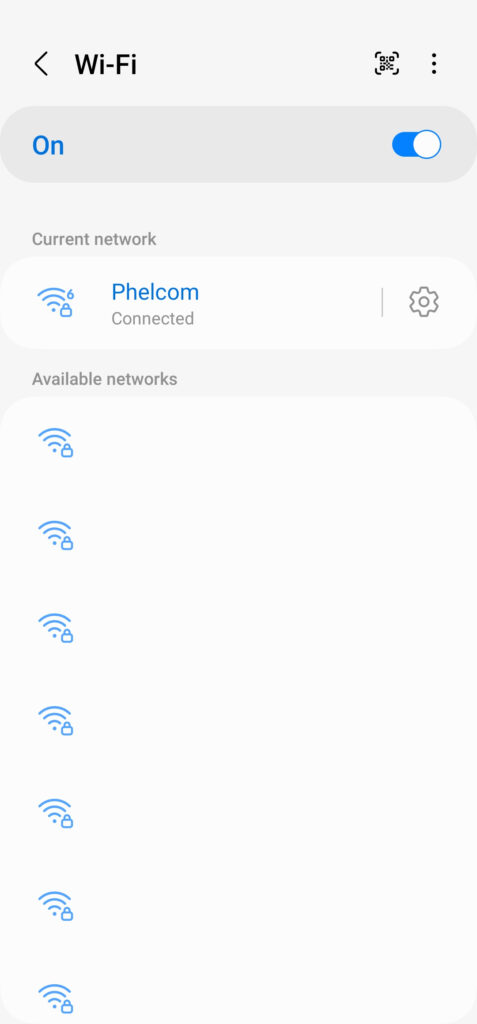
Deslize de cima para baixo na tela do aparelho, segure o botão de Wi-Fi e entre na rede DIN. Embaixo do nome da rede precisa aparecer que está conectada. Use o endereço MAC do próprio telefone, o físico. O MAC aleatório a rede da unidade não aceita.
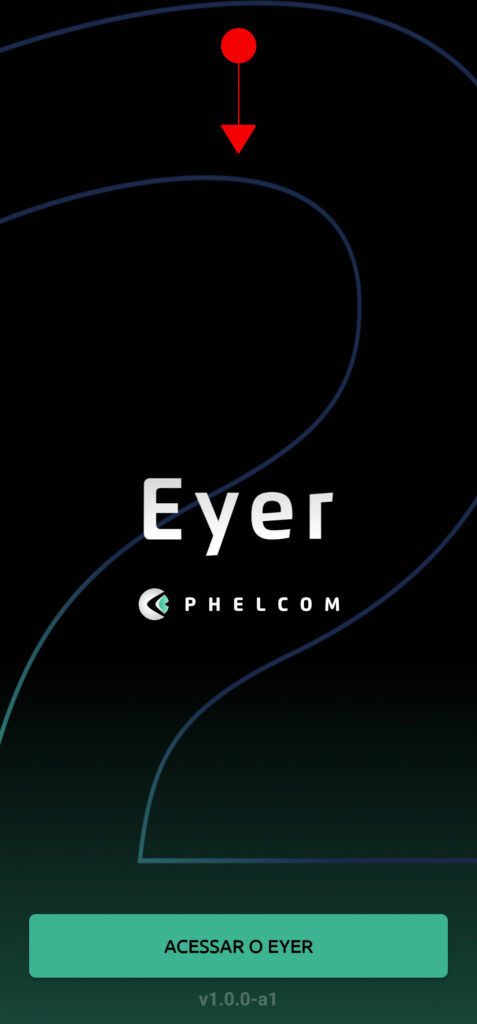
![Deslizar de cima para baixo para abrir o Wi-Fi do Eyer2](https://0b18ae52.delivery.rocketcdn.me/wp-content/uploads/2024/05/wifi-01-1-477x1024.jpg)

![Rede Wi-Fi conectada no Eyer2](https://0b18ae52.delivery.rocketcdn.me/wp-content/uploads/2024/05/WIFI-03-477x1024.jpg)

Figuras do artigo [Conectando o Eyer à internet](https://phelcom.com/pt-br/helpcenter/conectando-o-eyer-a-internet/).

Confira também se a clínica escrita no aparelho é a da sua unidade. Exame enviado na clínica errada não entra na fila dessa UBS. O caminho está no artigo [Acessando outra clínica](https://phelcom.com/pt-br/helpcenter/acessando-outra-clinica/).

---

## Criar o exame

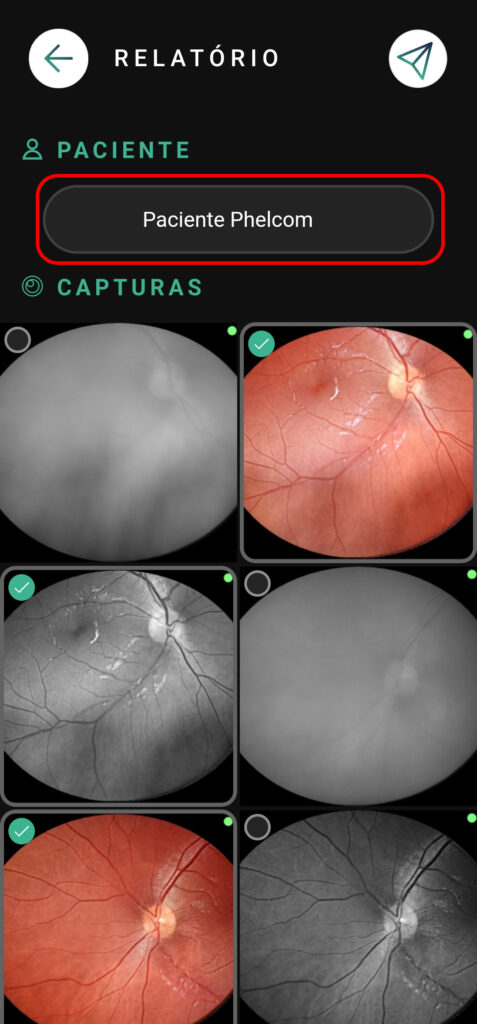
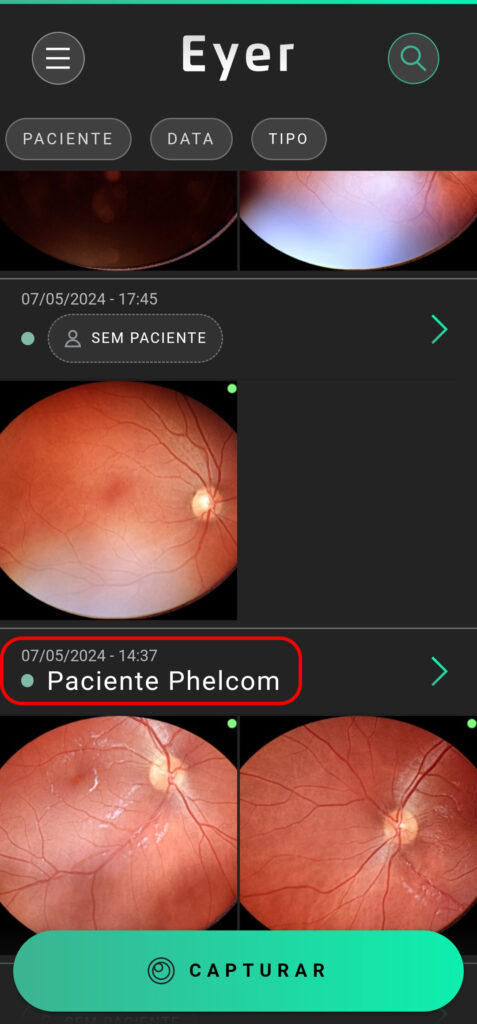
Na tela inicial, o botão **Capturar** abre um exame novo. Na lista, esse exame pode aparecer como **Sem paciente**. Não deixe assim. Abra o exame pela seta, toque no nome do paciente e faça o cadastro.
![Lista do Eyer2 com o botão Capturar e um exame Sem paciente](https://0b18ae52.delivery.rocketcdn.me/wp-content/uploads/2024/05/HELP-editar-paciente-01-477x1024.jpg)

![Tela do exame com o botão do nome do paciente](https://0b18ae52.delivery.rocketcdn.me/wp-content/uploads/2024/05/HELP-editar-paciente-02-477x1024.jpg)

Figuras do artigo [Editando um perfil de paciente](https://phelcom.com/pt-br/helpcenter/editando-um-perfil-de-paciente/). O artigo mostra como abrir o cadastro a partir do exame. As alterações nessa tela são gravadas sozinhas. Não há um botão salvar separado. Volte pela seta quando terminar.

---

## Cadastrar o paciente

Copie a ficha do cidadão no SISWEB. Não invente número e não use documento de outra pessoa. O CPF entra sempre, com os 11 números, inclusive o zero à esquerda.

Na tela atual do aparelho, **Nome**, **Sobrenome** e **CPF** aparecem com asterisco. Preencha também prontuário, nascimento, sexo, celular e e-mail, quando a ficha tiver.

<table border="1" class="align-center" id="bkmrk-no-retin%C3%B3grafo-no-si" style="border-collapse: collapse;"><thead><tr><td class="align-center" style="border-color: rgb(0, 0, 0); border-style: solid; vertical-align: middle; background-color: rgb(53, 152, 219);"><span style="color: rgb(236, 240, 241);">**No retinógrafo**</span></td><td class="align-center" style="border-color: rgb(0, 0, 0); border-style: solid; vertical-align: middle; background-color: rgb(53, 152, 219);"><span style="color: rgb(236, 240, 241);">**No SISWEB**</span></td></tr></thead><tbody><tr><td style="border-color: rgb(0, 0, 0); border-style: solid; vertical-align: middle; text-align: justify;">Nome</td><td style="border-color: rgb(0, 0, 0); border-style: solid; vertical-align: middle; text-align: justify;">Nome do cidadão</td></tr><tr><td style="border-color: rgb(0, 0, 0); border-style: solid; vertical-align: middle; text-align: justify;">Sobrenome</td><td style="border-color: rgb(0, 0, 0); border-style: solid; vertical-align: middle; text-align: justify;">O restante do nome</td></tr><tr><td style="border-color: rgb(0, 0, 0); border-style: solid; vertical-align: middle; text-align: justify;">CPF</td><td style="border-color: rgb(0, 0, 0); border-style: solid; vertical-align: middle; text-align: justify;">CPF, com 11 números</td></tr><tr><td style="border-color: rgb(0, 0, 0); border-style: solid; vertical-align: middle; text-align: justify;">Prontuário</td><td style="border-color: rgb(0, 0, 0); border-style: solid; vertical-align: middle; text-align: justify;">Número do prontuário</td></tr><tr><td style="border-color: rgb(0, 0, 0); border-style: solid; vertical-align: middle; text-align: justify;">Nascimento</td><td style="border-color: rgb(0, 0, 0); border-style: solid; vertical-align: middle; text-align: justify;">Data de nascimento</td></tr><tr><td style="border-color: rgb(0, 0, 0); border-style: solid; vertical-align: middle; text-align: justify;">Sexo</td><td style="border-color: rgb(0, 0, 0); border-style: solid; vertical-align: middle; text-align: justify;">Sexo informado no cadastro</td></tr><tr><td style="border-color: rgb(0, 0, 0); border-style: solid; vertical-align: middle; text-align: justify;">Celular</td><td style="border-color: rgb(0, 0, 0); border-style: solid; vertical-align: middle; text-align: justify;">Telefone</td></tr><tr><td style="border-color: rgb(0, 0, 0); border-style: solid; vertical-align: middle; text-align: justify;">E-mail</td><td style="border-color: rgb(0, 0, 0); border-style: solid; vertical-align: middle; text-align: justify;">E-mail, se houver</td></tr></tbody></table>

![Cadastro do paciente no Eyer2 com Nome, Sobrenome e CPF](https://0b18ae52.delivery.rocketcdn.me/wp-content/uploads/2025/12/Frame-50-461x1024-1.png)

Abra **Outras informações** e complete o que a tela pedir e a ficha tiver, como nome da mãe, endereço e outros documentos. Dioptria só se o valor estiver informado. Não chute grau.

---

## O que o laudador precisa ver marcado

Ainda no cadastro, abra **Doenças de base**. Se logo abaixo existir **Doenças oftalmológicas**, abra também. Marque somente o que consta na ficha do SISWEB ou no encaminhamento do dia. Se não houver nenhuma dessas condições, marque **Nada digno de nota**. Deixar em branco faz o laudador achar que ninguém olhou a ficha.

<table border="1" class="align-center" id="bkmrk-doen%C3%A7as-de-base-doen" style="border-collapse: collapse; border-color: rgb(0, 0, 0); border-style: solid;"><thead><tr><th style="border-color: rgb(0, 0, 0); background-color: rgb(53, 152, 219);">**<span style="color: rgb(236, 240, 241);">Doenças de base</span>**</th><th style="border-color: rgb(0, 0, 0); background-color: rgb(53, 152, 219);">**<span style="color: rgb(236, 240, 241);">Doenças oftalmológicas</span>**</th></tr></thead><tbody><tr><td style="border-color: rgb(0, 0, 0);"><span style="color: rgb(0, 0, 0);">Diabetes mellitus</span></td><td style="border-color: rgb(0, 0, 0);"><span style="color: rgb(0, 0, 0);">Retinopatia diabética</span></td></tr><tr><td style="border-color: rgb(0, 0, 0);"><span style="color: rgb(0, 0, 0);">Hipertensão</span></td><td style="border-color: rgb(0, 0, 0);"><span style="color: rgb(0, 0, 0);">DMRI</span></td></tr><tr><td style="border-color: rgb(0, 0, 0);"><span style="color: rgb(0, 0, 0);">Colesterol alto</span></td><td style="border-color: rgb(0, 0, 0);"><span style="color: rgb(0, 0, 0);">Glaucoma</span></td></tr><tr><td style="border-color: rgb(0, 0, 0);"><span style="color: rgb(0, 0, 0);">Fumante</span></td><td style="border-color: rgb(0, 0, 0);"><span style="color: rgb(0, 0, 0);">Catarata</span></td></tr><tr><td style="border-color: rgb(0, 0, 0);"><span style="color: rgb(0, 0, 0);">Nada digno de nota</span></td><td style="border-color: rgb(0, 0, 0);"><span style="color: rgb(0, 0, 0);">Pterígio</span></td></tr><tr><td style="border-color: rgb(0, 0, 0);"> </td><td style="border-color: rgb(0, 0, 0);"><span style="color: rgb(0, 0, 0);">Baixa acuidade visual</span></td></tr><tr><td style="border-color: rgb(0, 0, 0);"> </td><td style="border-color: rgb(0, 0, 0);"><span style="color: rgb(0, 0, 0);">Nada digno de nota</span></td></tr></tbody></table>

Essas marcas seguem com o exame. São elas que o laudador encontra junto dos dados do paciente. Não preencha diagnóstico, CID nem conclusão no relatório que o aparelho abre sozinho. Quem lauda é o BOS.

<p class="callout warning">**ATENÇÃO:** sem CPF no cadastro do retinógrafo, a prefeitura não vincula o exame ao prontuário no SISWEB. Se o CPF não aparecer na ficha, ou divergir do documento do paciente, pare e chame a coordenação da unidade.</p>

---

## O exame chegar no EyerCloud

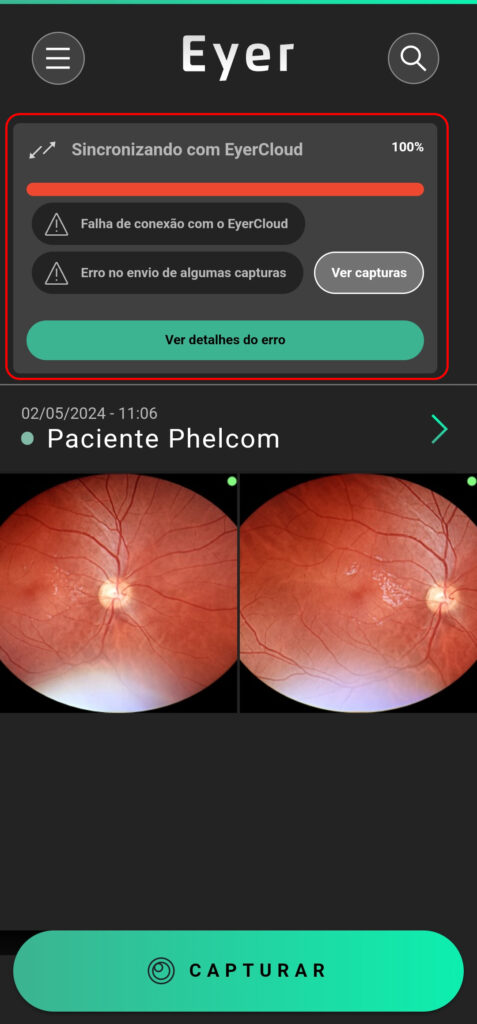
Com a DIN conectada, o aparelho envia o exame para a clínica da unidade. Se a foto foi feita sem rede, ao ligar o Eyer2 aparece o aviso de imagens que ainda não foram para o EyerCloud. Nesse caso o laudador não vê o exame. Conecte na DIN e espere esse aviso sumir.
![Aviso de imagens não sincronizadas no Eyer2](https://0b18ae52.delivery.rocketcdn.me/wp-content/uploads/2024/05/HELP-SINCRONIZACAO-1-477x1024.jpg)

Figura do artigo [Sincronização do Eyer2](https://phelcom.com/pt-br/helpcenter/sincronizacao-eyer2/).

# EyerCloud Laudador

<article class="post-3575 helpcenter type-helpcenter status-publish format-standard has-post-thumbnail hentry categories_hp-eyercloud tag_hp-clinica" id="bkmrk-eyercloud-%E2%80%93-alterand">Esta página é destinada ao profissional que analisa as retinografias feitas nas unidades e emite o laudo no EyerCloud. O perfil usado é o **Laudador**.

Esse perfil vê as imagens e gera o laudo. Não cadastra paciente, não cria exame e não vê o cadastro completo: os dados do paciente aparecem anonimizados. Por isso o laudador não localiza o cidadão no SISWEB. A vinculação do PDF ao prontuário fica com a Saúde Digital, na conta administradora da unidade.

---

## Onde entrar

Acesse [https://ec2.eyercloud.com/login](https://ec2.eyercloud.com/login) com o e-mail que recebeu o convite e com a senha criada por você.

No alto da tela, confira a clínica atual. Cada unidade tem a própria clínica. Se a clínica estiver errada, você está na fila de outra UBS, ou numa unidade para a qual ainda não foi convidado.

Troque a clínica pelo ícone ao lado do nome, na barra superior. Trabalhe uma unidade por vez até esvaziar a fila dela, e só então mude para a próxima.

![Ícone para trocar a clínica atual na barra do EyerCloud](https://0b18ae52.delivery.rocketcdn.me/wp-content/uploads/2020/02/Captura-de-tela-2025-02-25-090303-1.png)

Figura do artigo [Explicando multiclínicas e como utilizar](https://phelcom.com/pt-br/helpcenter/explicando-multiclinicas-e-como-utilizar/).

<p class="callout warning">**ATENÇÃO:** não encontrar o exame de uma unidade quase sempre significa que o convite daquela clínica não foi aceito, ou que a clínica atual é outra. Não peça ao técnico para reenviar as fotos antes de conferir esses dois pontos. O convite é por clínica: [Convidando um usuário para sua clínica](https://phelcom.com/pt-br/helpcenter/convidando-um-usuario-para-sua-clinica/).</p>

---

## Antes do primeiro laudo

1. Aceite o convite de cada unidade em que for atuar. Um único aceite não libera as outras contas.
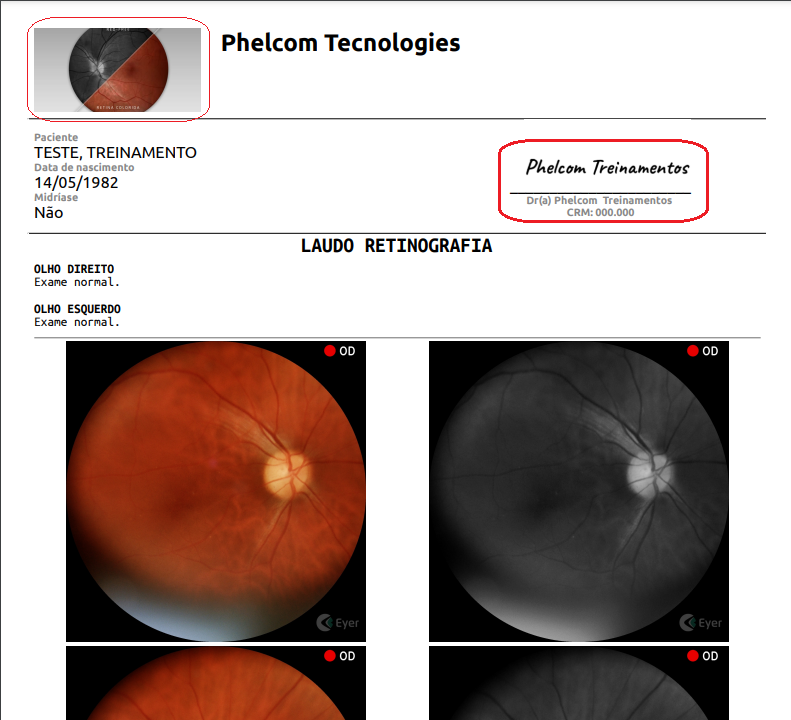
2. Abra o seu usuário. O campo de conselho se chama **CRM (médico)**. Preencha o CRM. Sem ele, a imagem da assinatura não entra no PDF.
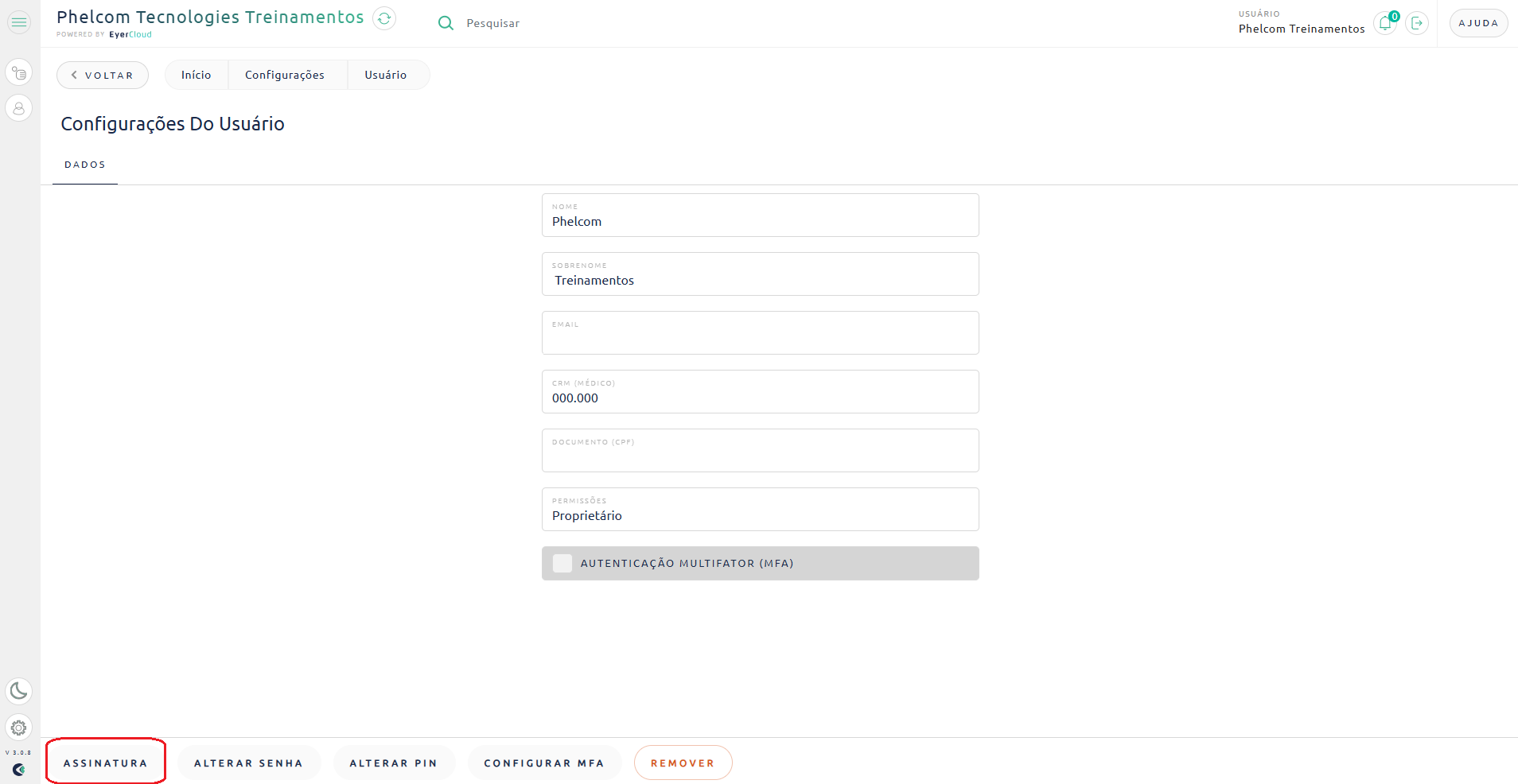
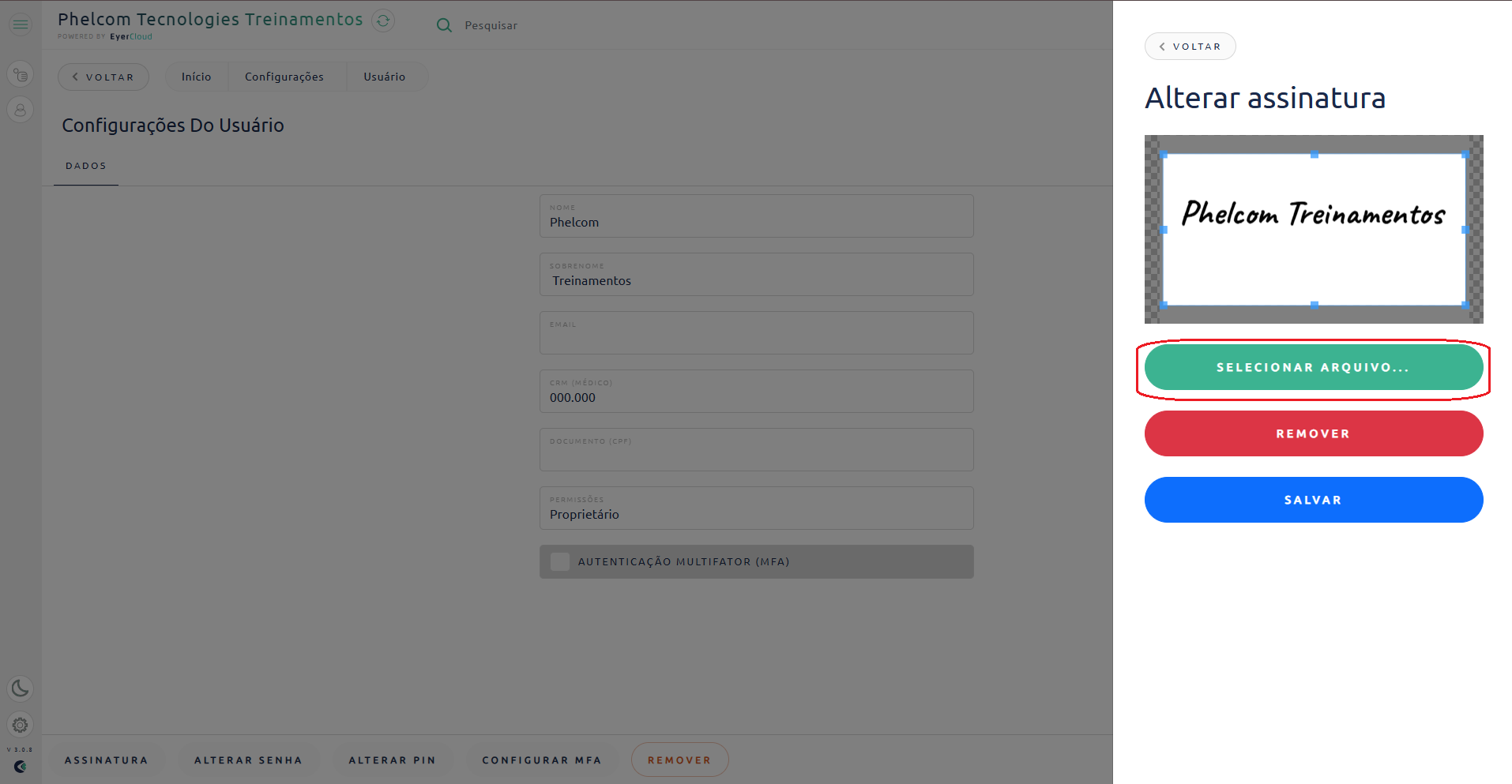
3. No mesmo cadastro, abra a aba **Assinatura**, envie a imagem da sua assinatura e salve.

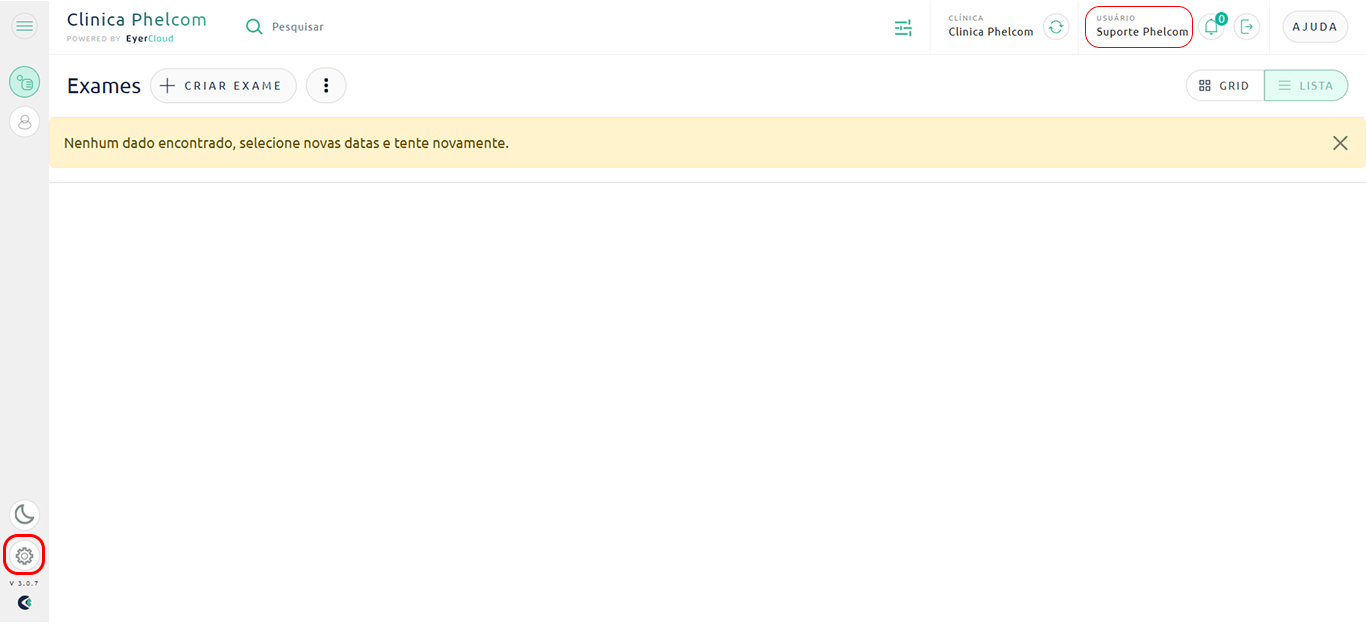
O caminho descrito pela Phelcom é: **Configurações**, as suas informações de usuário, **Assinatura**. As quatro figuras abaixo estão na ordem do artigo oficial.
![Assinatura inserida no laudo](https://0b18ae52.delivery.rocketcdn.me/wp-content/uploads/2020/06/INSERIR-ASSINATURA05-3.jpg)

![Acesso às informações do usuário](https://0b18ae52.delivery.rocketcdn.me/wp-content/uploads/2020/06/Captura-de-tela-2025-02-11-104920.png)

![Aba Assinatura do usuário](https://0b18ae52.delivery.rocketcdn.me/wp-content/uploads/2020/06/Captura-de-tela-2025-02-11-111352-1.png)

![Envio da imagem da assinatura](https://0b18ae52.delivery.rocketcdn.me/wp-content/uploads/2020/06/Captura-de-tela-2025-02-11-111643.png)

Figuras do artigo [Assinando laudos](https://phelcom.com/pt-br/helpcenter/assinando-laudos/). O campo da imagem só aparece para usuário com CRM informado.

---

## Como saber se o laudo ainda é do aparelho

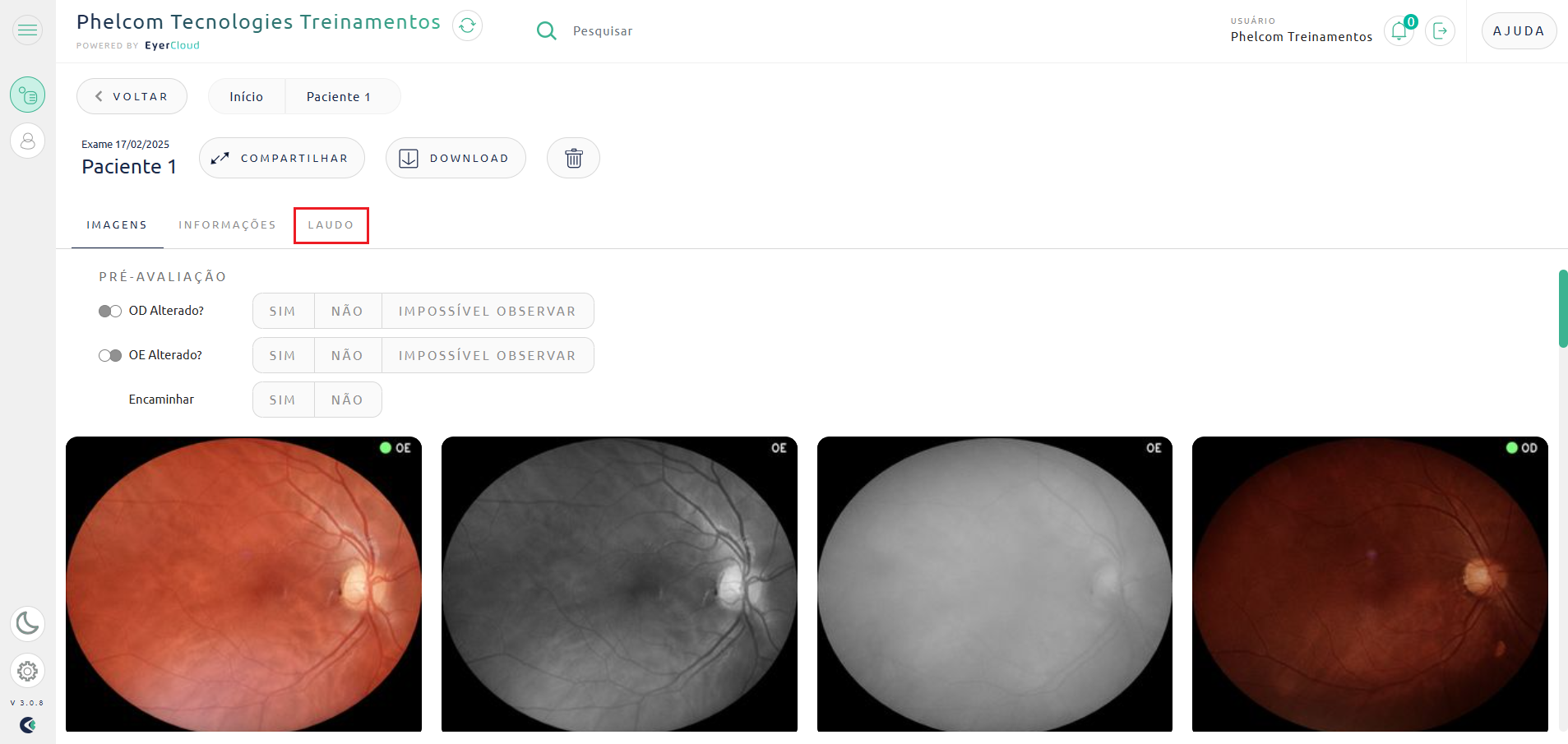
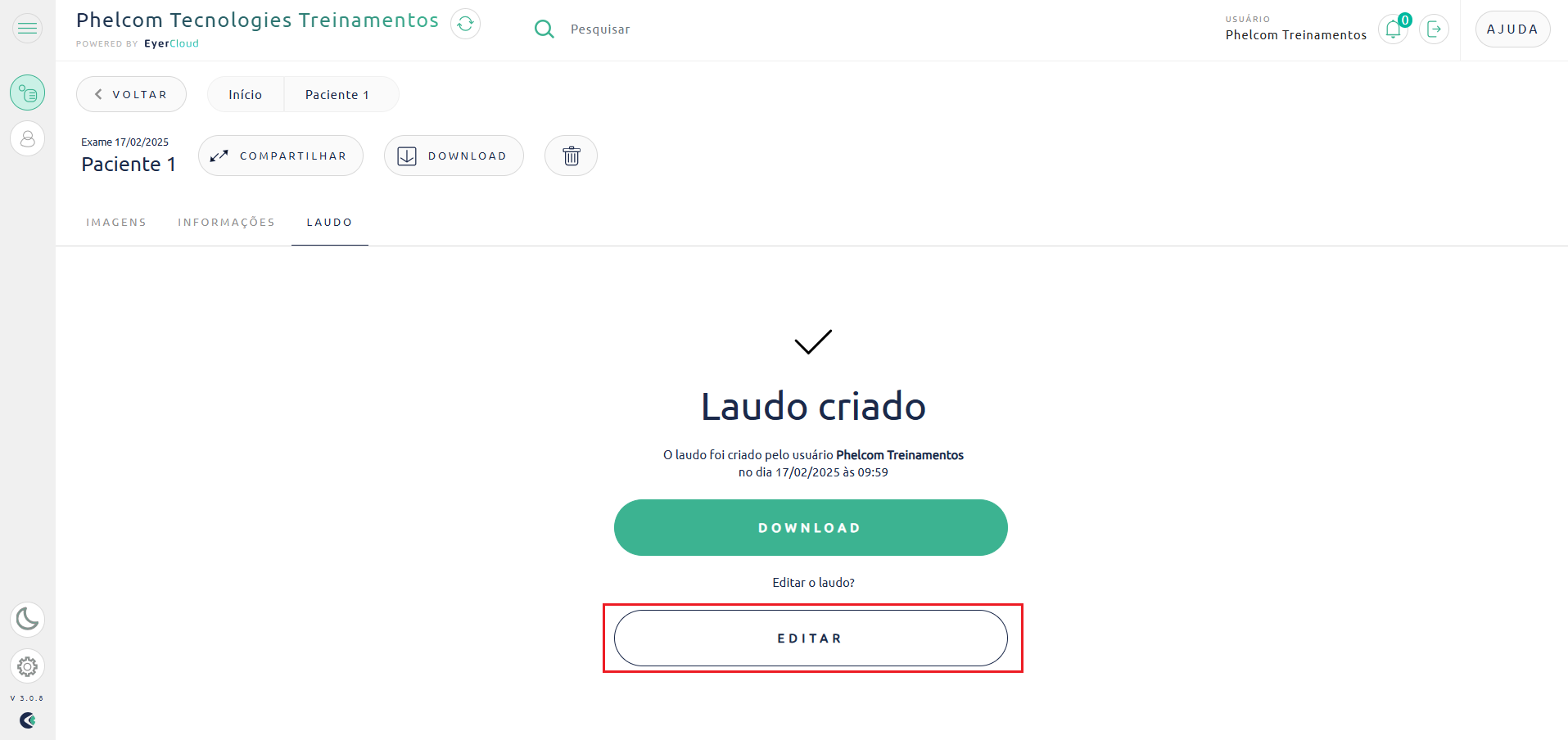
O retinógrafo cria um laudo sozinho, minutos depois da captura. Esse arquivo não é o laudo do BOS. Na aba **Laudo**, a tela escreve quem o gravou, na frase "O laudo foi criado pelo usuário". Enquanto o nome for a conta da unidade, por exemplo Usf Aparecidinha Sorocaba, ninguém do hospital laudou.

A Phelcom mostra esse laudo automático com o botão **Editar**. Quando alguém com perfil que coloca nome no laudo edita e salva, a frase troca para o nome dessa pessoa e para o horário em que ela salvou. Laudador, médico e administrador entram nessa frase. O perfil Técnico não: na tabela oficial, "Nome/CRM no Laudo" fica como não para o técnico. O cadastro próprio do técnico identifica quem operou o aparelho. Ele não substitui a conta da unidade nessa frase.
![Laudo já criado no aparelho, com o botão Editar](https://0b18ae52.delivery.rocketcdn.me/wp-content/uploads/2020/06/Captura-de-tela-2025-02-26-095109-1.png)

Figura do artigo [Gerando um laudo textual](https://phelcom.com/pt-br/helpcenter/gerando-um-laudo-eyercloud/).

---

## Emitir o laudo

1. Com a clínica da unidade selecionada, abra **Exames** e clique em **Acessar exame**.
2. Abra **Informações** e confira **Situação**. O exame que pode seguir para o SISWEB precisa estar **Fechado**. Se estiver Aberto, o técnico ainda pode incluir foto. Se você for quem encerra a captura, selecione **Fechado** e clique em **Salvar alterações**. Fechado impede foto nova. Não significa, sozinho, que o laudo do BOS já existe.
3. Abra a aba **Laudo**. Se o nome da frase for a conta da unidade, clique em **Editar**.
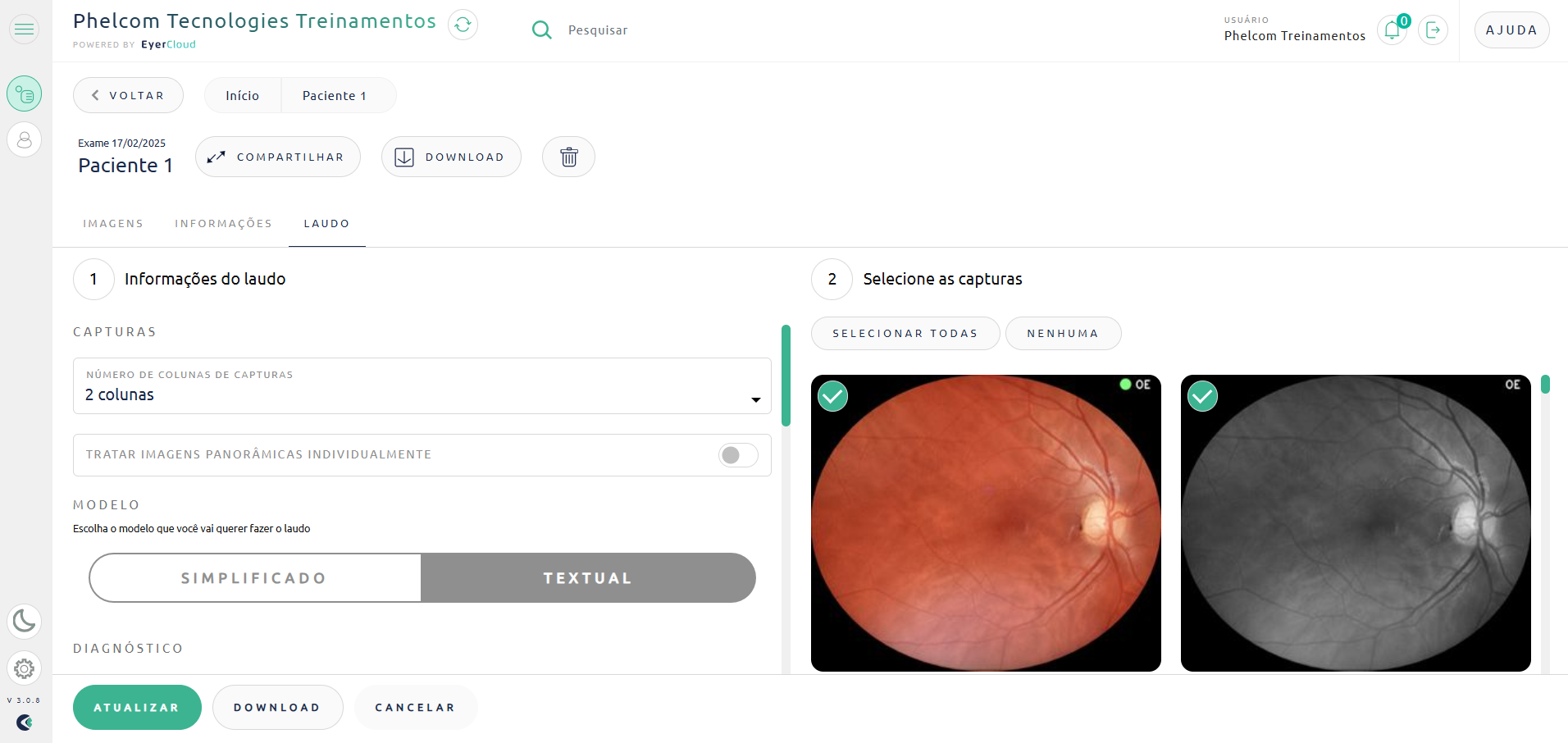
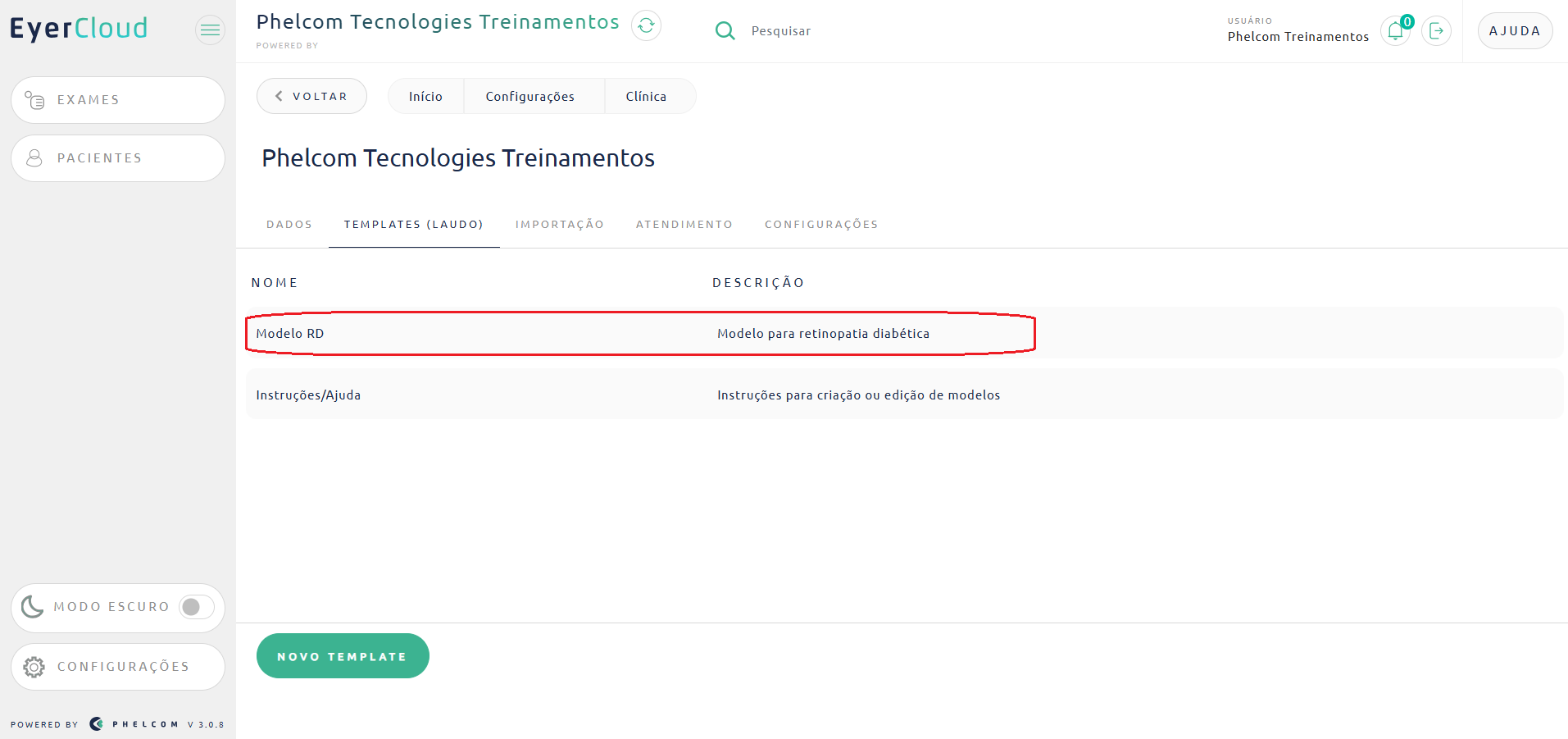
4. Para rastreamento de retinopatia diabética, selecione o template **Modelo RD**. Para os demais casos, use o modelo definido pelo BOS ou o [laudo simplificado](https://phelcom.com/pt-br/helpcenter/gerando-um-laudo-rapido-no-eyercloud/).
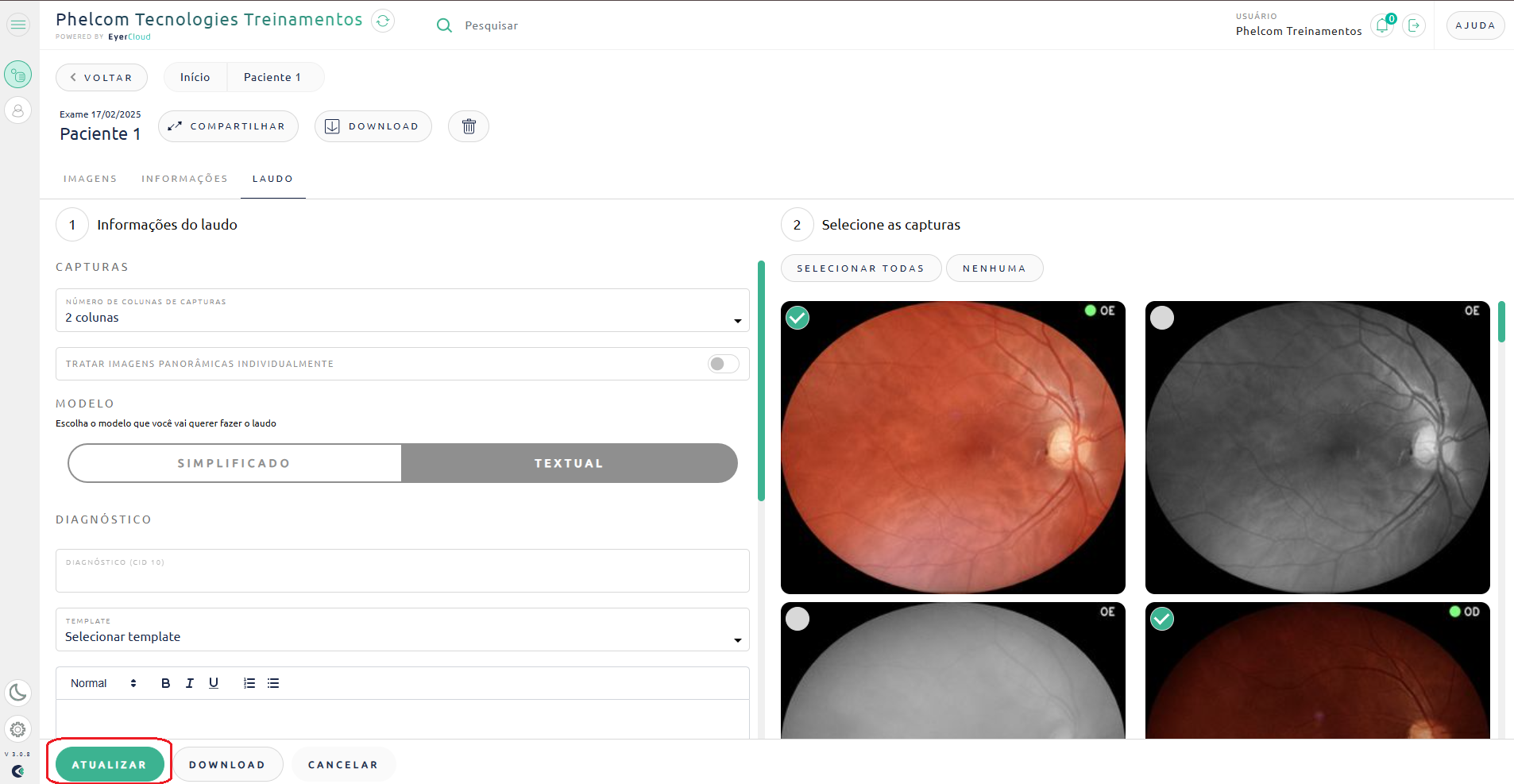
5. Marque as capturas que entram no documento. O círculo da foto fica verde quando a imagem está selecionada.
6. Preencha o diagnóstico. No laudo textual, o CID-10 pode ser buscado pelo nome da doença.
7. Confirme em **Atualizar**.
8. Volte à frase do laudo. O nome agora tem que ser o seu, não o da unidade. Baixe o PDF e confira se a assinatura e o CRM são os seus.
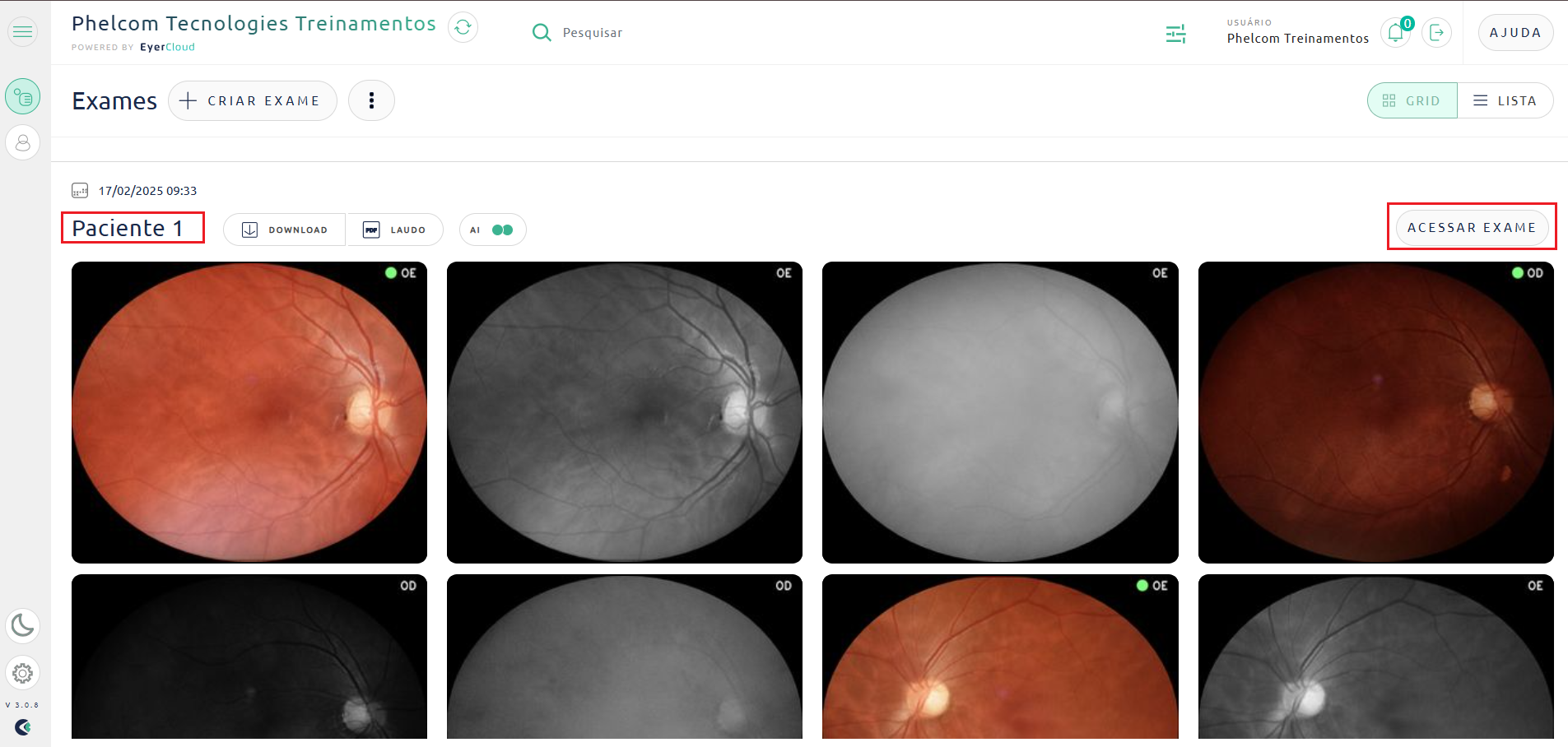
![Botão Acessar exame na lista](https://0b18ae52.delivery.rocketcdn.me/wp-content/uploads/2020/06/Captura-de-tela-2025-02-25-164207-2.png)

![Aba Laudo do exame](https://0b18ae52.delivery.rocketcdn.me/wp-content/uploads/2020/06/Captura-de-tela-2025-02-25-163954.png)

![Seleção das capturas e modelo do laudo](https://0b18ae52.delivery.rocketcdn.me/wp-content/uploads/2020/06/image.png)

![Questionário do Modelo RD](https://0b18ae52.delivery.rocketcdn.me/wp-content/uploads/2020/05/Captura-de-tela-2025-02-19-141523-1.png)

![Botão Atualizar depois de editar o laudo](https://0b18ae52.delivery.rocketcdn.me/wp-content/uploads/2020/06/Captura-de-tela-2025-02-20-084045.png)

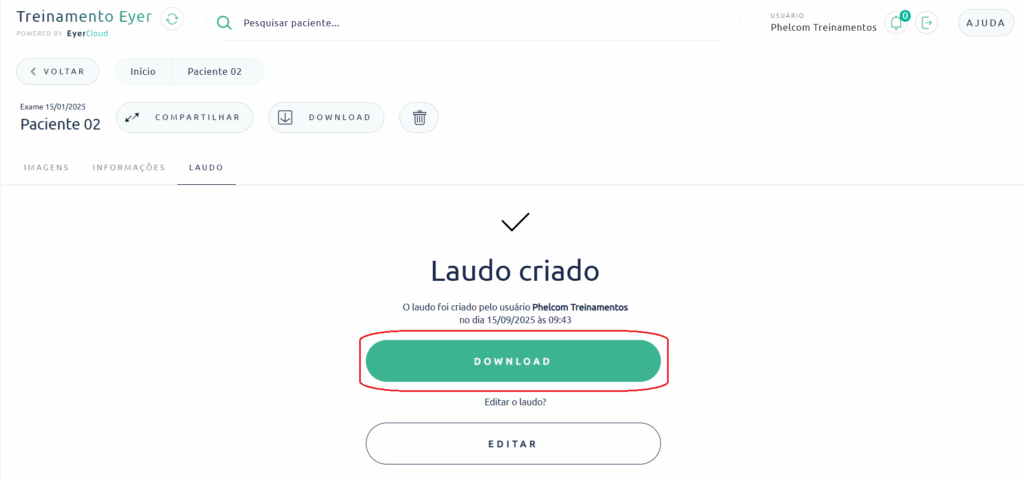
![Download do laudo em PDF](https://0b18ae52.delivery.rocketcdn.me/wp-content/uploads/2025/11/Captura-de-tela-2025-11-24-093911-1024x479.png)

Figuras, nesta ordem, dos artigos [Gerando um laudo textual](https://phelcom.com/pt-br/helpcenter/gerando-um-laudo-eyercloud/), [Modelo RD de laudo](https://phelcom.com/pt-br/helpcenter/modelo-rd-de-laudo/), [Editando um laudo](https://phelcom.com/pt-br/helpcenter/editando-um-laudo-eyercloud/) e [Baixando um laudo](https://phelcom.com/pt-br/helpcenter/baixando-um-laudo-no-eyercloud/). O Modelo RD é o questionário da Phelcom com os pontos habituais do rastreamento de retinopatia diabética. Os dados clínicos do exame, na aba Informações, estão em [Editando um exame](https://phelcom.com/pt-br/helpcenter/editando-um-exame/).

<p class="callout warning">**ATENÇÃO:** só existe laudo do BOS quando o seu nome substitui o da conta da unidade e o exame está Fechado. PDF existente, ou exame fechado com o nome da unidade, ainda não é laudo para o SISWEB. O ícone de PDF na lista também não separa os dois: ele aparece no laudo que o aparelho criou sozinho.</p>

---

## Rotina do dia

O EyerCloud não tem filtro de exame sem laudo. O ícone de PDF também não serve: ele acende quando o aparelho cria o arquivo sozinho. O controle é por data, uma clínica por vez.

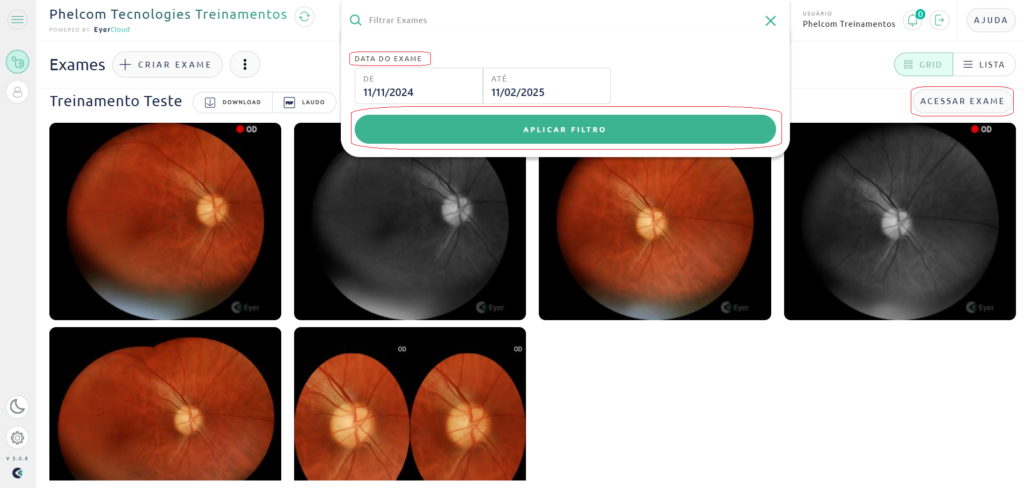
A lista, sem filtro, mostra cerca de três meses. No ícone ao lado da busca, preencha **De** e **Até** com o mesmo dia da captura e confirme. Faça o dia inteiro daquela unidade antes de trocar de clínica ou de data.
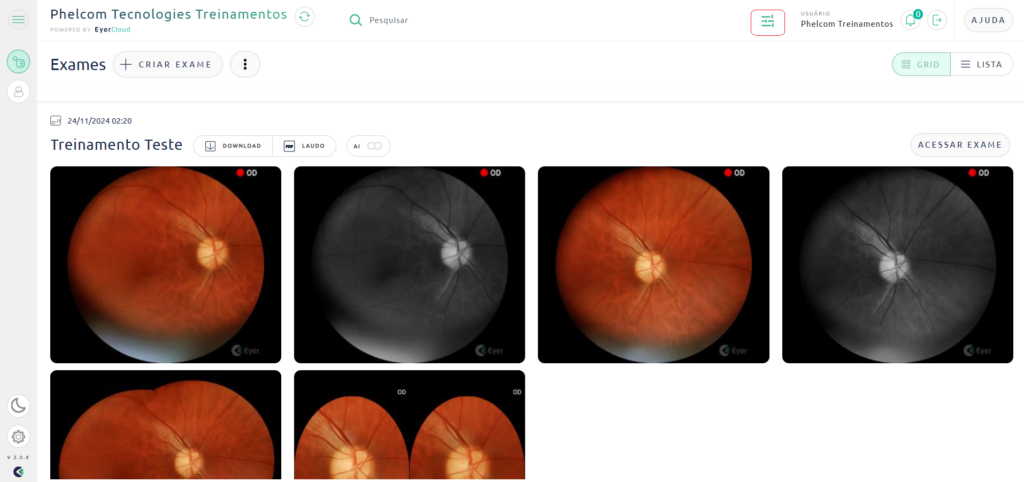
![Ícone de filtro ao lado da busca de exames](https://0b18ae52.delivery.rocketcdn.me/wp-content/uploads/2020/06/Captura-de-tela-2025-02-11-155753-1024x482.png)

![Filtro de período De e Até](https://0b18ae52.delivery.rocketcdn.me/wp-content/uploads/2020/06/Captura-de-tela-2025-02-11-150148-1024x488.png)

Figuras do artigo [Filtrando exames por data](https://phelcom.com/pt-br/helpcenter/filtrando-exames-por-data-eyercloud/).

1. Selecione a clínica da unidade.
2. Filtre o dia da captura.
3. Abra cada exame desse dia. Se a frase do laudo ainda for a conta da unidade, edite, salve e deixe a situação **Fechado**.
4. O dia está laudado quando nenhum exame daquela data, naquela clínica, permanece no nome da conta da unidade.

Não complete nome nem CPF do paciente de memória. O perfil Laudador vê o paciente anonimizado. O PDF baixado com esse perfil sai sem a identificação utilizável do paciente. Quem baixa o arquivo para o sistema do hospital é o administrador do BOS, convidado em cada clínica.

---

## Download pelo administrador

Depois que o dia estiver laudado, outra pessoa entra com o perfil **Administrador** na mesma clínica, aplica o mesmo filtro de data e baixa o PDF de cada exame. Esse arquivo é o que segue para o sistema do hospital, porque a identificação do paciente aparece. O download do perfil Laudador não substitui esse.

O caminho do download está no artigo [Baixando um laudo](https://phelcom.com/pt-br/helpcenter/baixando-um-laudo-no-eyercloud/): aba **Laudo**, botão de download. Na visualização em lista, o ícone de PDF também baixa, mas só use depois de conferir que o nome do laudo já é o do médico.

Recomenda-se que anote o dia numa planilha interna. Uma linha por clínica e por data:

<table border="1" class="align-center" style="border-collapse: collapse; border-color: rgb(0, 0, 0); border-style: solid;"><thead><tr><th style="border-color: rgb(0, 0, 0); background-color: rgb(53, 152, 219);"><span style="color: rgb(236, 240, 241);">**Coluna**</span></th><th style="border-color: rgb(0, 0, 0); background-color: rgb(53, 152, 219);"><span style="color: rgb(236, 240, 241);">**O que registrar**</span></th></tr></thead><tbody><tr><td style="border-color: rgb(0, 0, 0); text-align: justify;">Data do exame</td><td style="border-color: rgb(0, 0, 0); text-align: justify;">O dia filtrado</td></tr><tr><td style="border-color: rgb(0, 0, 0); text-align: justify;">Clínica</td><td style="border-color: rgb(0, 0, 0); text-align: justify;">A unidade</td></tr><tr><td style="border-color: rgb(0, 0, 0); text-align: justify;">Laudos</td><td style="border-color: rgb(0, 0, 0); text-align: justify;">Todos os exames do dia com o nome do médico, situação Fechado</td></tr><tr><td style="border-color: rgb(0, 0, 0); text-align: justify;">PDF do administrador</td><td style="border-color: rgb(0, 0, 0); text-align: justify;">Baixado e guardado no sistema do hospital</td></tr><tr><td style="border-color: rgb(0, 0, 0); text-align: justify;">Responsável</td><td style="border-color: rgb(0, 0, 0); text-align: justify;">Quem laudou e quem baixou</td></tr></tbody></table>

---

## Prazo para a prefeitura

A Unidade que realizará a emissão assinada dos Laudos e a Prefeitura de Sorocaba combinam em quanto tempo um dia de captura precisa estar laudado e com o PDF já nos sistemas de prontuário. Enquanto esse prazo não fecha, a prefeitura não baixa aquela data.

Passado o prazo, a Saúde Digital repete o mesmo filtro de data, clínica por clínica, e importa para o SISWEB só o exame fechado cujo laudo está no nome de quem laudou. O paciente recebe o resultado pela UBS.

<p class="callout warning">**ATENÇÃO:** o prazo é o combinado entre a Unidade que emitirá os laudos e a Saúde Digital. Sem ele, a prefeitura pode baixar um dia que o hospital ainda está laudando, ou deixar um dia pronto parado na fila.</p>

</article>

# Registro e acompanhamento no SISWeb

#### Registro da realização do exame

Registre o atendimento no prontuário institucional do SISWeb. Informe indicação, data, profissional responsável, equipamento, olhos examinados, qualidade das imagens, intercorrências, limitações, envio para telediagnóstico e orientações ao usuário.

No SOAP, registre o motivo e as queixas em Subjetivo; em Objetivo, a realização, lateralidade e qualidade da retinografia e, quando disponível, a conclusão do laudo. Em Avaliação, o profissional responsável integra os resultados à análise clínica. Em Plano, registre orientações, acompanhamento e encaminhamentos.

#### Procedimentos assistenciais e monitoramento

Selecione o procedimento habilitado para a atividade efetivamente realizada, conforme orientação da Regulação e do suporte SIS. A vinculação a código SIGTAP depende do modelo de oferta e das regras aplicáveis; o uso do equipamento não gera automaticamente um procedimento faturável.

Quando disponível, registre também o procedimento municipal não faturável destinado ao monitoramento do equipamento, conforme orientação institucional. Esse lançamento deverá ser distinguido do registro assistencial e de eventual procedimento faturável, evitando duplicidade. Não utilizar código presumido para substituir a orientação municipal.

##### Integração e consulta do laudo

Após emissão do laudo e finalização no EyerCloud, o resultado segue o fluxo de integração ao SISWeb acompanhado pela Saúde Digital. O material municipal informa disponibilização na aba Exames. A equipe deverá conferir o vínculo com o usuário, a data e a lateralidade antes de utilizar o resultado.

A existência do laudo no EyerCloud não confirma sua importação para o SISWeb. Se o resultado não estiver disponível, confira cadastro e CPF, envio das imagens e finalização pelo serviço laudador e acione os responsáveis pela etapa pendente.

##### Avaliação e continuidade do cuidado

A equipe assistencial da UBS deverá consultar o laudo, incorporá-lo à Avaliação e ao Plano, comunicar o resultado ao usuário e providenciar o acompanhamento ou encaminhamento indicado. O documento importado não substitui o registro clínico da conduta.

O guia do Ministério da Saúde apresenta orientações para o PEC e-SUS APS. Neste manual, essas recomendações de conteúdo clínico são aplicadas ao prontuário institucional de Sorocaba, sem pressupor utilização do PEC e-SUS APS ou integração com ele.

##### Exemplo de registro da captura

<p class="callout success">“Retinografia realizada com Eyer2 conforme solicitação. Identificação e CPF conferidos. Olhos examinados: \[OD/OE\]. Qualidade: \[adequada/limitada; motivo\]. Imagens \[enviadas/pendentes de envio\] para avaliação especializada. Intercorrências: \[descrever\]. Usuário orientado sobre acesso ao resultado e acompanhamento pela UBS.”</p>

##### Resultados ausentes ou inconsistentes

Registre a ocorrência e acione a Saúde Digital ou o serviço responsável, conforme a falha. Informe unidade, identificação do exame, data e situação observada pelo canal autorizado. Diante de laudo vinculado incorretamente, suspenda seu uso para decisão clínica e solicite correção com rastreabilidade. Não exclua registros sem seguir o procedimento institucional.

# Limpeza conservação e manutenção

<p class="callout info">Higienize as mãos e realize a limpeza antes do uso, após cada atendimento e sempre que houver sujidade. As instruções específicas do Eyer2 diferenciam a lente das superfícies externas e do apoio ocular. Utilize materiais compatíveis com o fabricante e com a rotina institucional. </p>

##### Superfícies externas e EyeCap

- Retire o dispositivo da base de acessórios antes de realizar a limpeza.
- Utilize pano umedecido com álcool etílico 70% no aparelho e no EyeCap, conforme o manual do fabricante. Evite excesso de líquido.
- Passe pano seco ou aguarde a evaporação antes de utilizar novamente.
- Não imerja o aparelho nem pulverize produtos diretamente sobre ele. Não permita entrada de líquido em conectores ou aberturas.

##### Lente óptica

<p class="callout warning">Remova delicadamente a poeira com pano de microfibra seco e apropriado, sem fricção excessiva. O fabricante também admite microfibra levemente umedecida com acetona; essa alternativa exige observância estrita das instruções da lente e da rotina institucional. Diante de sujidade persistente ou dúvida, consulte o suporte antes de aplicar produtos. Não aplicar automaticamente na lente o álcool utilizado nas superfícies externas. </p>

##### Armazenamento e transporte

<p class="callout warning">Guarde o equipamento em maleta própria, em local limpo e seco, protegido de calor, poeira, umidade e impactos. Evite variações bruscas de temperatura. Transporte com cuidado e mantenha a identificação patrimonial e da unidade.</p>

##### Bateria e carregamento

<p class="callout warning">O Eyer2 utiliza a bateria do smartphone integrado. Use base, carregador e cabo especificados pelo fabricante. Não retire a bateria nem abra o dispositivo. Para armazenamento prolongado, siga a orientação específica do fabricante para o conjunto instalado. A recomendação genérica de retirada da bateria não se aplica à rotina do operador desse equipamento.</p>

##### Inspeção e manutenção

<p class="callout warning">Verifique regularmente integridade do aparelho, lente, EyeCap, conectores e funcionamento. Se houver queda, dano ou falha que comprometa o uso, retire o equipamento de operação e comunique a coordenação para avaliação pela assistência autorizada.</p>

<p class="callout warning">O manual do fabricante prevê inspeção anual e recomenda manutenção preventiva periódica após dois anos da aquisição, com atenção ao smartphone, bateria e carregamento. A coordenação deverá organizar os serviços conforme as instruções e as condições de garantia do equipamento. </p>

<p class="callout warning">Não realize reparos ou desmontagem de componentes internos. Registre a ocorrência, a identificação do equipamento, o encaminhamento à assistência e o retorno ao uso. Remova apenas os acessórios cuja retirada esteja prevista pelo fabricante.</p>

##### Proteção das informações

<p class="callout warning">Mantenha imagens e laudos nos sistemas autorizados, com acesso restrito aos profissionais envolvidos. Utilize contas individuais para as atividades clínicas e os canais institucionais para suporte. Recursos automatizados de análise, quando disponíveis, devem seguir configuração e validação institucional e não substituem o laudo especializado previsto no fluxo municipal.</p>

# Materiais Complementares e Referências

<span style="text-align: justify;">BRASIL. Ministério da Saúde. Secretaria de Atenção Primária à Saúde. Boas práticas na Atenção Primária à Saúde: guia prático: equipamentos clínicos e gerais: versão profissional. Brasília: Ministério da Saúde, 2026. Capítulo Retinógrafo portátil, p. 193–198. ISBN 978-85-334-2921-5. Disponível em: </span>[Guia prático do Ministério da Saúde](https://bvsms.saude.gov.br/bvs/publicacoes/boas_praticas_aps_equipamentos_clinicos_profissional.pdf)<span style="text-align: justify;">. Acesso em: 7 out. 2026.</span>

PHELCOM TECHNOLOGIES. Eyer2: manual do usuário. Revisão 03. Disponível em: [Manual do usuário Eyer2](https://phelcom.com/wp-content/uploads/2026/04/EYER2-MANUAL-DO-USUARIO-Revisao-03_ANVISA.pdf). Materiais complementares: [HelpCenter Eyer2](https://phelcom.com/pt-br/helpcenter/primeiros-passos/eyer2/). Acesso em: 7 out. 2026.

- [Arquivos de Central de Ajuda](https://phelcom.com/pt-br/helpcenter/)
- [Central de Ajuda Retinógrafo Eyer2](https://phelcom.com/pt-br/helpcenter/categories/eyer2/)
- [Central de Ajuda Sistema EyerCloud](https://phelcom.com/pt-br/helpcenter/categories/eyercloud/)
- [Vídeo sobre o retinógrafo portátil](https://youtu.be/pxRBFBF8rZc). Tutorial Eyer2 - Phelcom

<iframe allowfullscreen="allowfullscreen" height="314" src="https://www.youtube.com/embed/pxRBFBF8rZc" width="560"></iframe>