Primeiro acesso ao EyerCloud (Aceitando o convite)
Após o administrador cadastrar um profissional no EyerCloud, o sistema envia automaticamente um convite para o endereço de e-mail informado.
Esse convite é necessário para concluir o cadastro do colaborador e liberar o acesso ao ambiente correspondente do retinógrafo.
O processo é o mesmo para todos os perfis de usuário.
Localize o convite no e-mail
O convite é enviado pela Phelcom Technologies <no-reply@phelcomtech.com>, normalmente com o assunto: Registro no EyerCloud (Colaborador)
No corpo da mensagem, o sistema informa:
- quem realizou o convite;
- a clínica ou ambiente ao qual o profissional será vinculado;
- o perfil atribuído ao usuário;
- o botão para aceitar o convite.
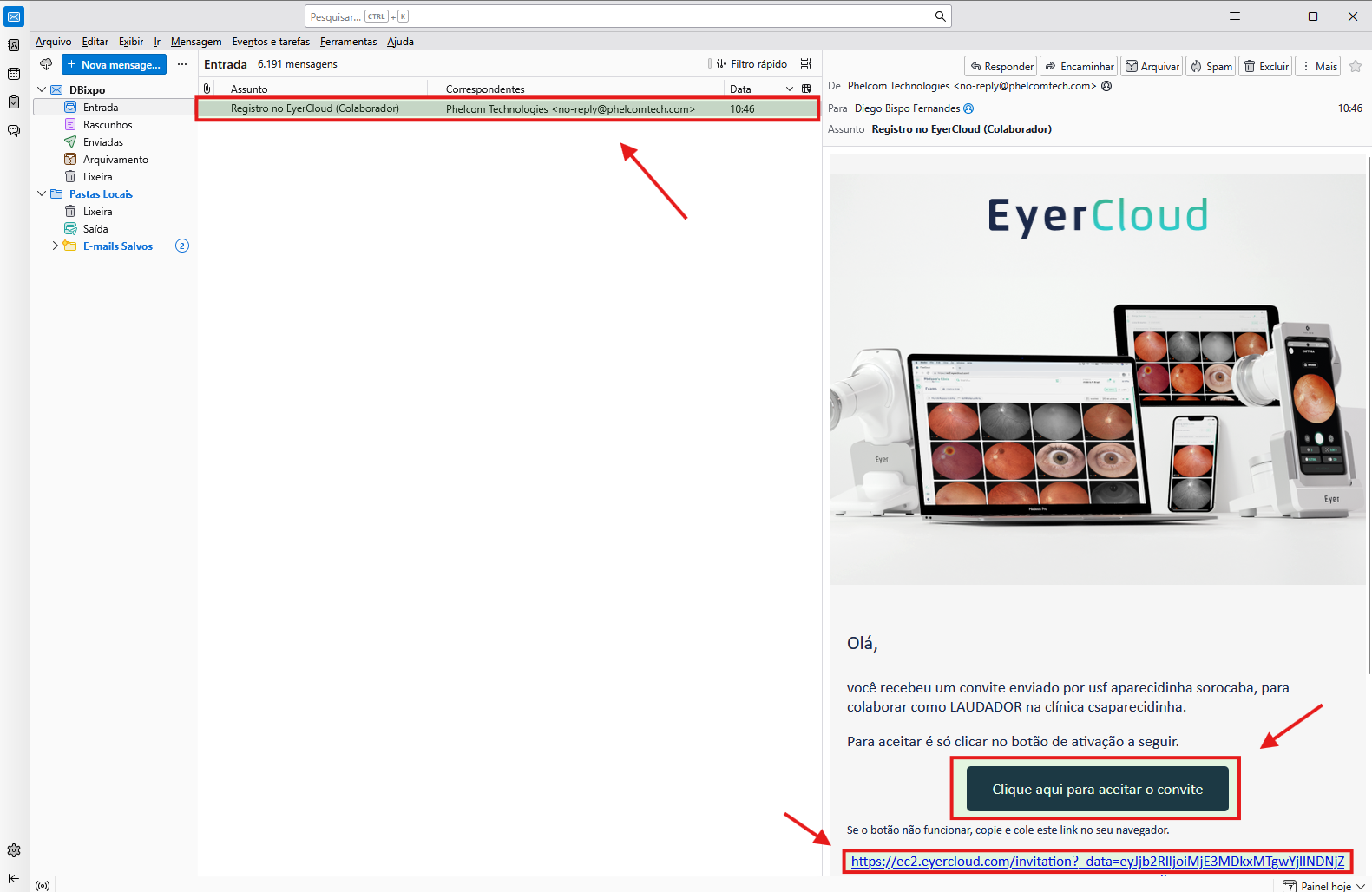
Para iniciar o cadastro, clique em Clique aqui para aceitar o convite.
Caso o botão não funcione, o próprio e-mail apresenta um link alternativo que poderá ser copiado e colado diretamente no navegador.
Importante: o convite deve ser aberto pelo profissional que utilizará o acesso, pois as informações cadastradas ficarão vinculadas ao seu usuário no EyerCloud.
Preencha seus dados
Após acessar o convite, será aberta a tela Registrar um novo colaborador.
Preencha as informações solicitadas:
- Nome
- Sobrenome
- Telefone
- Documento (CPF)
- CRM, quando aplicável
O campo CRM é opcional.
Para o telefone, informe preferencialmente um número de contato individual e atualizado.
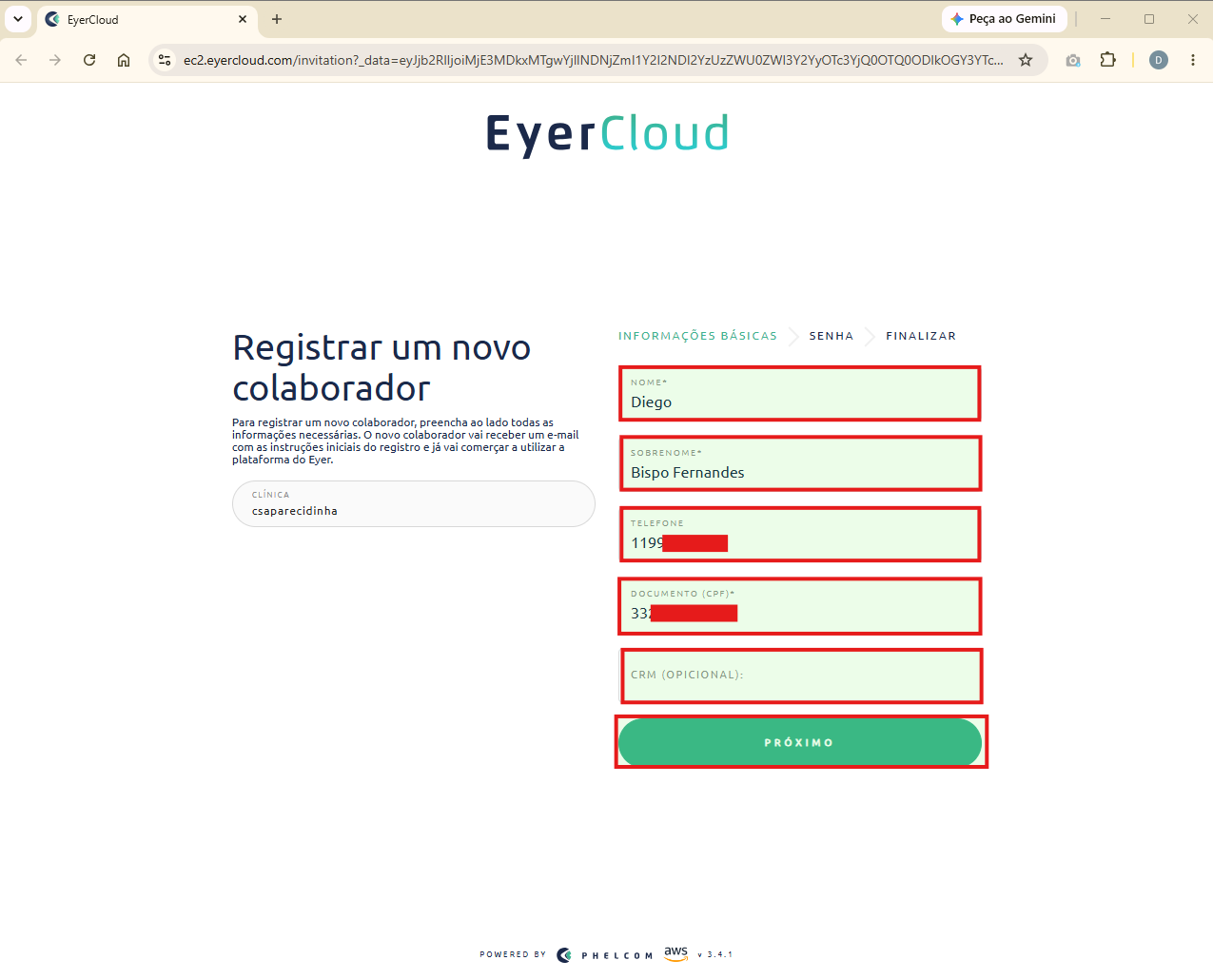
Confira as informações preenchidas e clique em Próximo.
Crie sua senha e o PIN do dispositivo
Na próxima etapa, o EyerCloud solicitará a criação das credenciais de acesso.
Senha
Informe a senha que será utilizada para acessar o EyerCloud.
A orientação apresentada pelo sistema é:
Defina sua senha de até 15 dígitos.
Digite a senha e repita-a no campo de confirmação.
PIN do dispositivo
Também será necessário cadastrar um PIN de segurança, que será utilizado no Eyer.
O sistema informa:
Defina um PIN de segurança que será utilizado no Eyer. Esse PIN deverá ter no mínimo 4 dígitos.
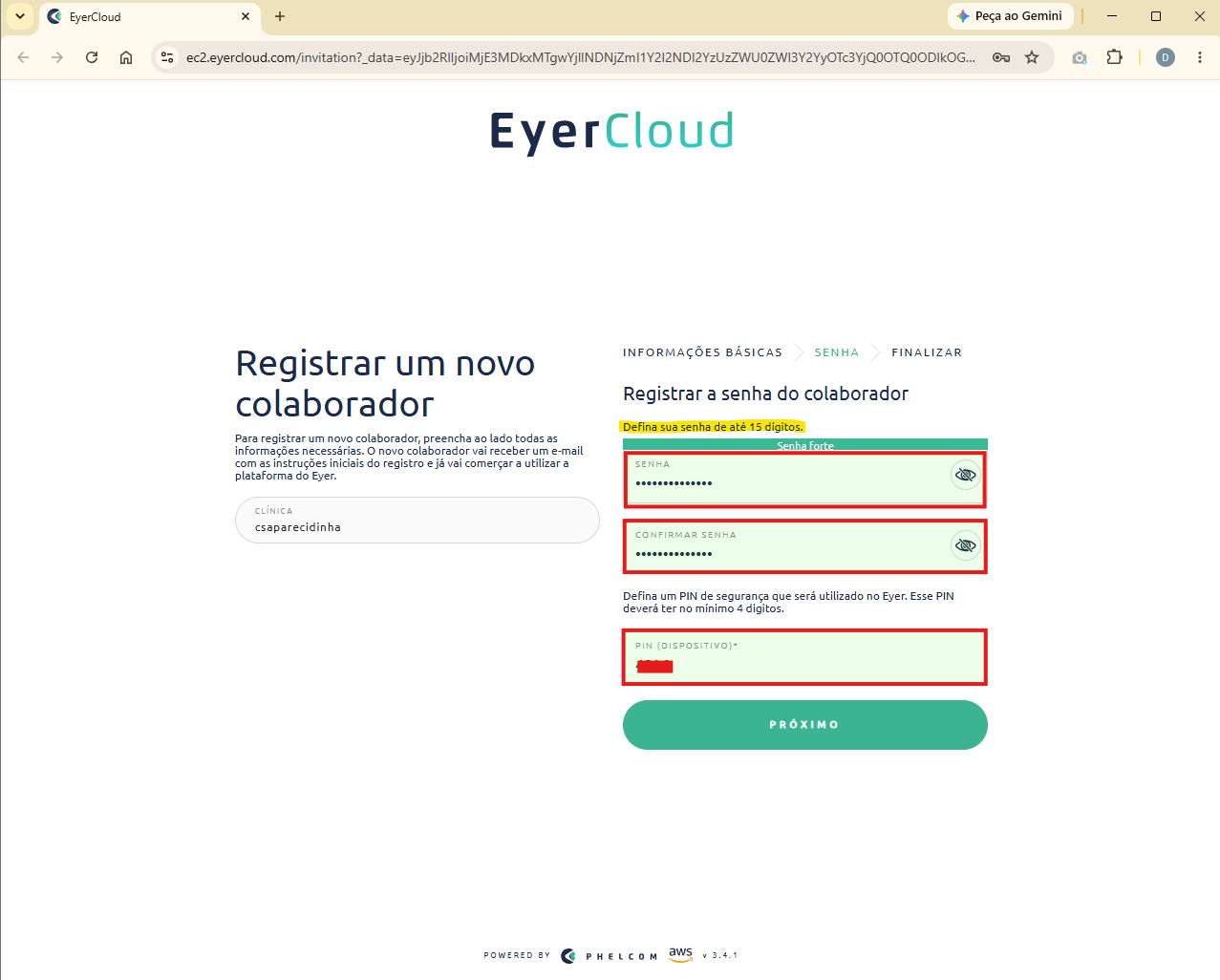
Guarde sua senha e seu PIN.
A senha será utilizada para acesso ao EyerCloud e o PIN será necessário para utilização do equipamento.
Após preencher os campos, clique em Próximo.
Confira as informações
Antes de concluir o cadastro, o sistema apresentará um resumo dos dados informados.
Confira cuidadosamente:
- nome;
- telefone;
- e-mail;
- CPF;
- CRM, quando informado.
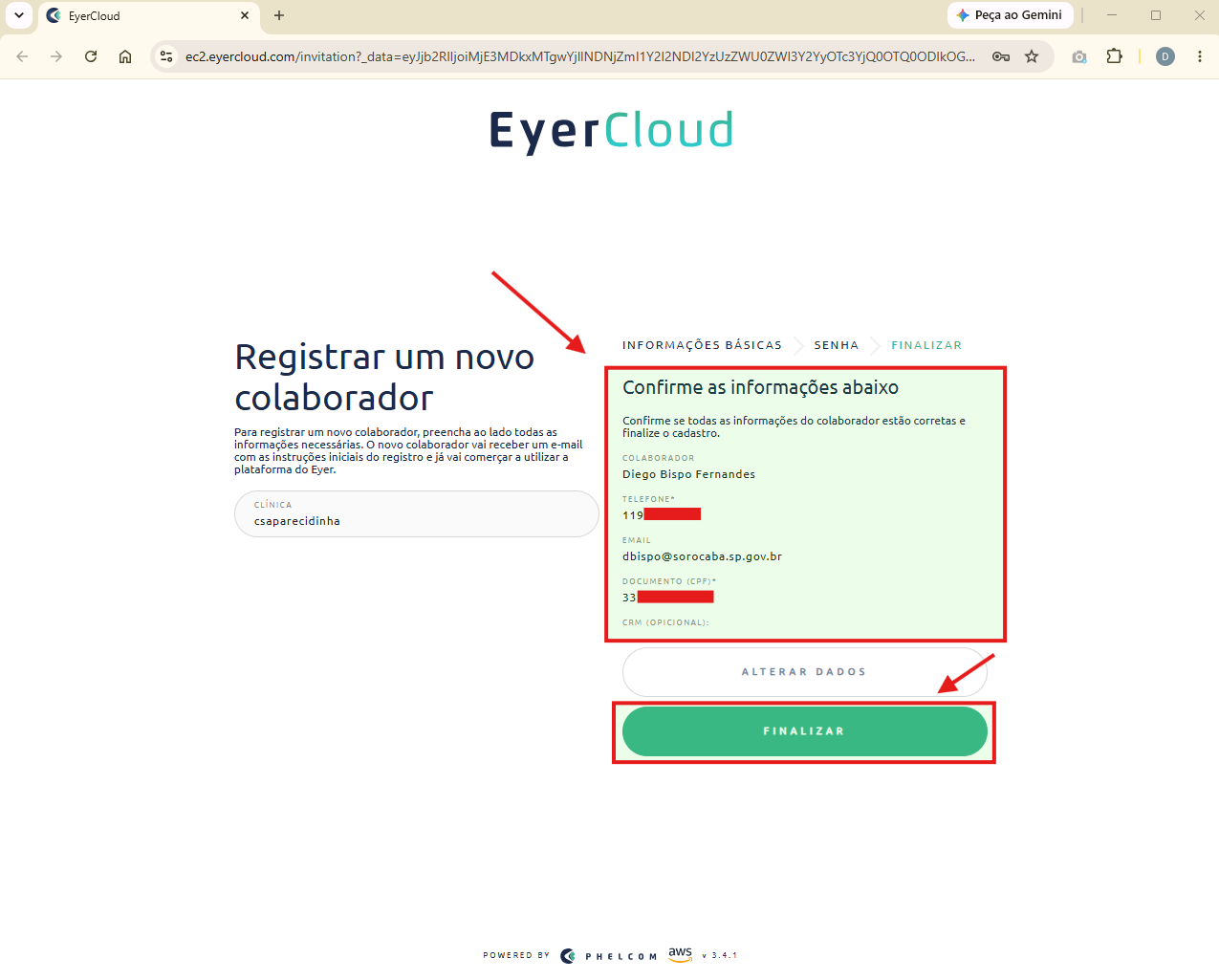
Caso identifique alguma informação incorreta, utilize a opção Alterar dados.
Se estiver tudo correto, clique em Finalizar.
Cadastro concluído
Após a finalização, será exibida a mensagem Novo colaborador registrado com sucesso.
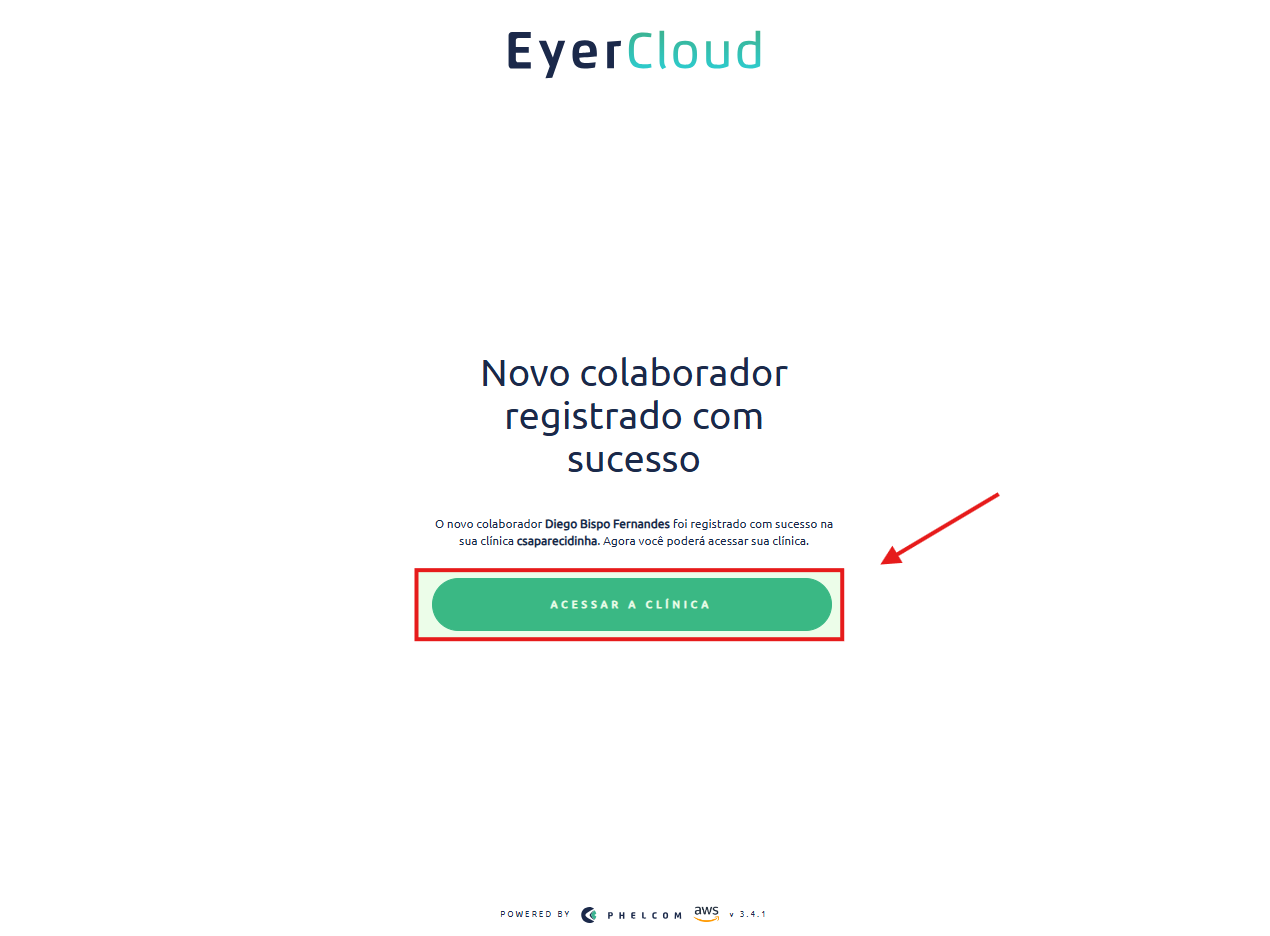
A partir desse momento, o usuário estará vinculado ao ambiente para o qual foi convidado e poderá utilizar as permissões correspondentes ao seu perfil.
Para entrar diretamente no ambiente web, clique em Acessar a clínica.
Nos próximos acessos, também será possível entrar pelo endereço https://ec2.eyercloud.com/login utilizando o e-mail e a senha .cadastrados.