Análise de Cadastros
A Campanha Atualiza Sorocaba permite que os dados cadastrais dos pacientes sejam atualizados de três formas:
-
Pelo próprio paciente, utilizando conta Google (pelo celular);
-
Pelo próprio paciente, sem vincular conta;
-
Pelas Casas do Cidadão, sem vincular conta.
Independentemente da forma utilizada, nenhuma informação é atualizada automaticamente no SISWEB.
Todos os dados informados na campanha são armazenados em um banco de dados separado, criado exclusivamente para análise.
Isso acontece por alguns motivos importantes:
-
Nem todos os dados informados podem ser considerados confiáveis de imediato;
-
Algumas informações exigem conferência com bases oficiais;
-
Pacientes vinculados à Estratégia Saúde da Família não podem ter endereço alterado diretamente, pois essa atualização depende da ficha individual cadastrada pelo Agente Comunitário de Saúde;
-
É necessário evitar alterações indevidas ou inconsistentes na base oficial.
Por isso, a etapa realizada pela equipe da Saúde Digital é uma etapa de validação e conferência.
O papel da equipe não é apenas “aprovar” informações, mas:
-
Comparar os dados enviados com o cadastro existente no SISWEB;
-
Verificar divergências;
-
Confirmar informações em bases oficiais;
-
Atualizar manualmente no SISWEB somente aquilo que estiver correto.
Esse cuidado garante segurança das informações, qualidade da base cadastral e conformidade com as normas de proteção de dados.
Como os dados chegam para análise
Existem dois tipos principais de registros enviados:
Cadastros com conta Google
Quando o paciente utiliza uma conta Google:
-
O sistema localiza o cadastro existente;
-
Os dados aparecem anonimizados;
-
O paciente apenas valida e complementa informações;
-
A Unidade de Referência já vem preenchida, pois os dados são vinculados ao cadastro existente.
Esse modelo possui limite de 10 atualizações por dia por conta vinculada.
Cadastros sem vincular conta
Quando o paciente (ou a Casa do Cidadão) utiliza a opção “Entrar sem conta”:
-
Não há vínculo direto com a base do SIS;
-
Todos os dados precisam ser preenchidos manualmente;
-
A Unidade de Referência não vem definida automaticamente;
-
Exige conferência mais criteriosa.
Esse é o modelo utilizado pelas Casas do Cidadão.
Acesso à área de análise
Os cadastros enviados devem ser analisados pelo endereço:
https://saudedigital.sorocaba.sp.gov.br/atualizasorocaba/analise_admin
É nessa área que a equipe da Saúde Digital visualiza todos os registros enviados para conferência.
Preparação do ambiente de trabalho
Antes de iniciar a análise, recomenda-se manter abertas as seguintes ferramentas:
SISWEB
Sistema oficial onde os dados serão atualizados ao final da análise.
https://sisweb.sorocaba.sp.gov.br/
CADSUS
Base oficial do Ministério da Saúde para conferência de dados do Cartão Nacional de Saúde.
https://cadastro.saude.gov.br/segcartao/
SELU
Sistema que identifica, pelo CEP, qual deve ser a Unidade de Referência do paciente.
https://servicos.sorocaba.sp.gov.br/selu/
Manter esses sistemas abertos permite realizar a comparação de forma mais ágil e segura.
Acesso ao sistema
Ao acessar o link da Análise de Dados, será exibida a tela de login.
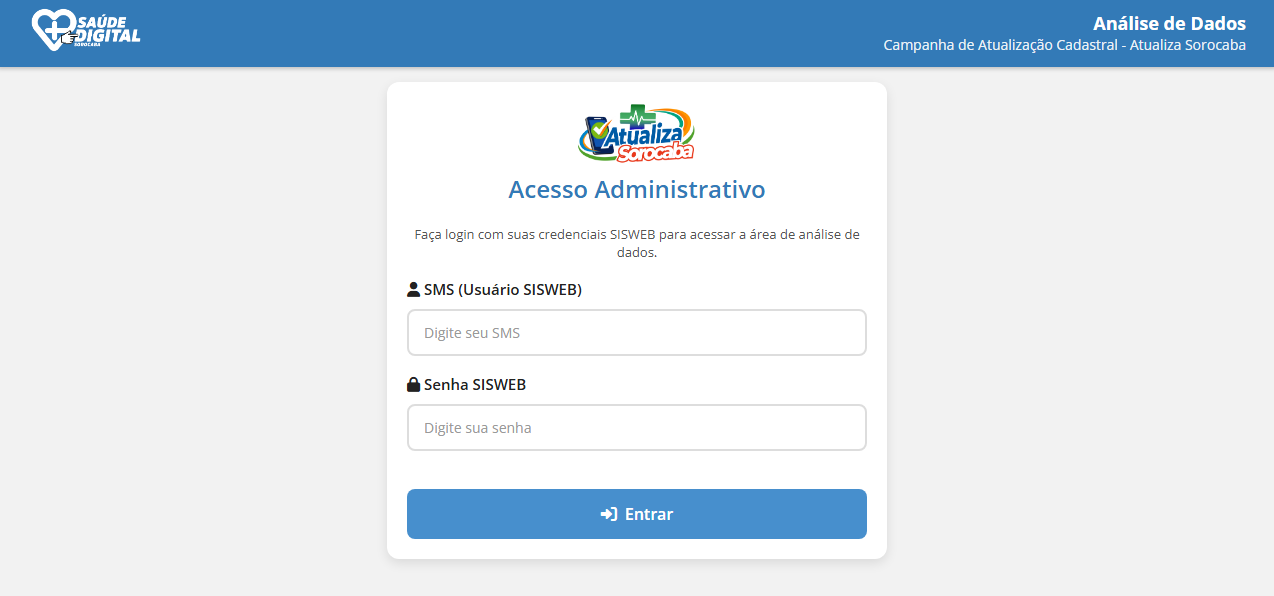
O login é feito utilizando o mesmo usuário e senha do SISWEB.
Isso significa que:
-
Não é necessário criar novo cadastro;
-
Não existe senha diferente para essa ferramenta;
-
O acesso utiliza as mesmas credenciais já autorizadas no SISWEB.
Preencha:
-
Usuário: mesmo login do SISWEB
-
Senha: mesma senha do SISWEB
Em seguida, clique em Entrar.
Somente após o login será possível visualizar os cadastros pendentes de análise.
Tela Inicial da Análise de Dados
Após realizar o login com usuário e senha do SISWEB, o sistema exibirá a tela principal da Análise de Dados.
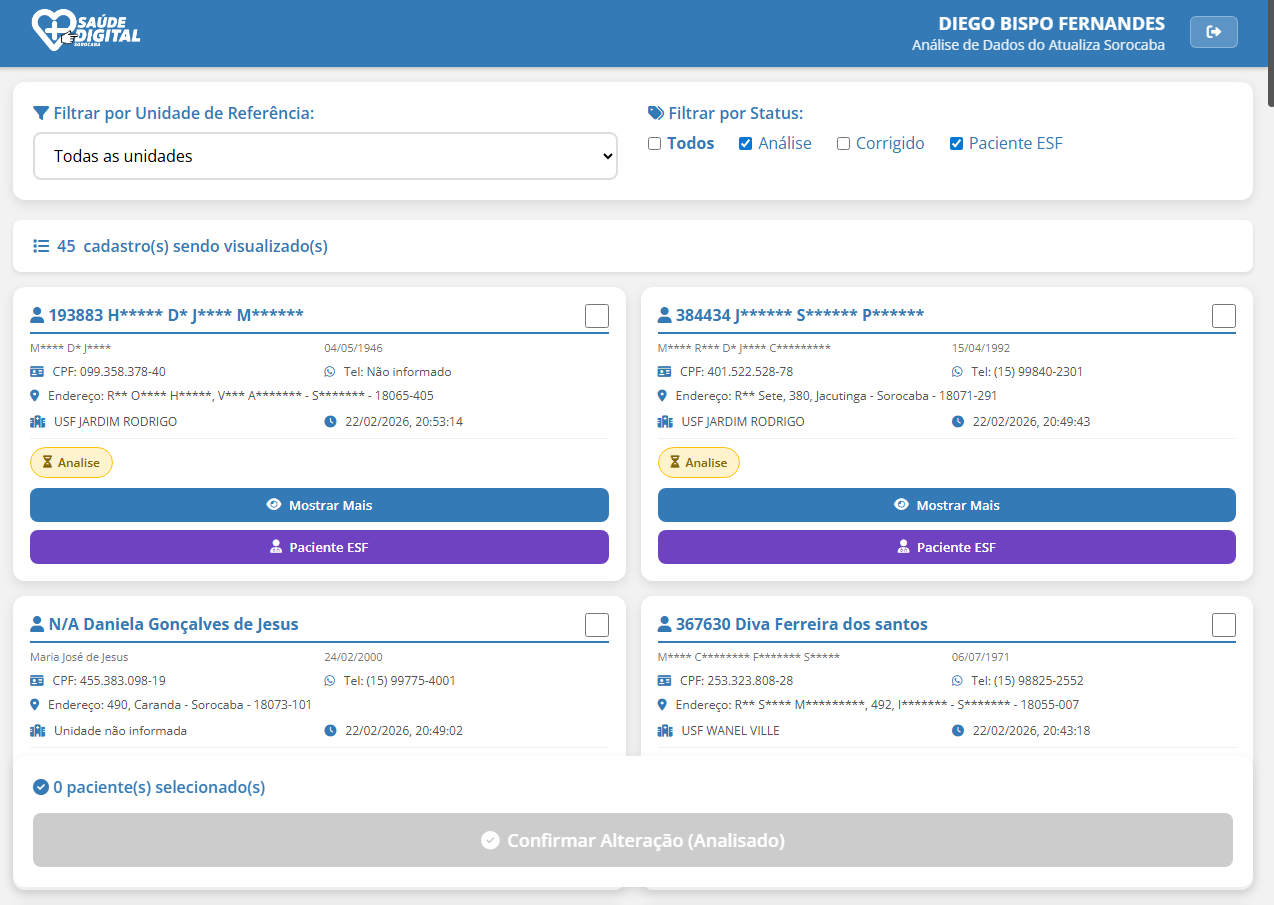
A tela está organizada em quatro áreas principais:
-
Identificação do operador
-
Filtros de busca
-
Lista de cadastros (cards)
-
Área de confirmação de alterações
Vamos entender cada parte.
1. Identificação do Operador
No canto superior direito da tela aparece:
-
Nome completo do operador logado
-
Identificação da área: “Análise de Dados do Atualiza Sorocaba”
Essa informação é importante porque:
-
Toda confirmação de análise fica registrada no sistema;
-
O nome do operador passa a constar na auditoria da correção;
-
É possível rastrear quem realizou cada validação.
Isso garante responsabilidade e segurança no processo.
2. Filtros de Busca
Logo abaixo do cabeçalho, estão disponíveis os filtros.

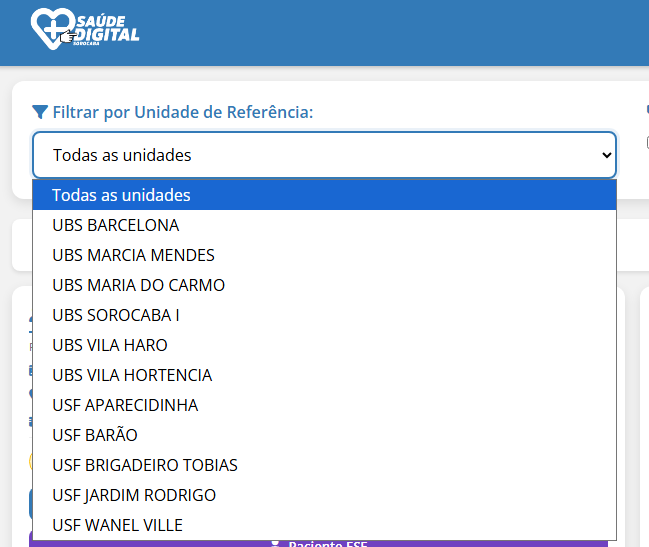
Filtrar por Unidade de Referência
Permite selecionar:
-
Todas as unidades
-
Ou uma unidade específica
Esse filtro é útil quando a análise está sendo feita por território ou por organização interna da equipe.
🔹 Filtrar por Status
É possível marcar as opções:
-
Todos
-
Análise (cadastros ainda não validados)
-
Corrigido
-
Confirmado
-
Paciente ESF
Esse filtro organiza o fluxo de trabalho.
Exemplo prático:
Se o objetivo for trabalhar apenas nos cadastros pendentes, selecione apenas Análise.
3. Lista de Cadastros (Cards)
Abaixo dos filtros, aparecem os cadastros em formato de card.
Cada card apresenta informações resumidas, como:
-
Número de identificação
-
Nome (anonimizado ou completo)
-
Data de nascimento
-
CPF
-
Telefone
-
Endereço
-
Unidade de referência (quando houver)
-
Data e horário do envio
Essas informações iniciais ajudam a:
-
Localizar rapidamente o paciente no SISWEB;
-
Conferir identidade antes de iniciar a análise;
-
Organizar a sequência de conferência.
Botões disponíveis no card
Cada card possui três elementos importantes:
🟡 Status “Análise”
Indica que o cadastro ainda não foi validado.
🔵 Botão “Mostrar Mais”
Ao clicar em Mostrar Mais, o sistema exibirá todos os dados preenchidos pelo paciente na campanha.
É nesse momento que a análise detalhada começa.
🟣 Botão “Paciente ESF”
Indica que o paciente está vinculado à Estratégia Saúde da Família.
Nesses casos, alterações de endereço exigem atenção especial, pois dependem da ficha individual cadastrada pela ACS.
4. Área de Confirmação
Na parte inferior da tela aparece:
-
Quantidade de pacientes selecionados
-
Botão “Confirmar Alteração (Analisado)”
Esse botão só será habilitado quando um ou mais pacientes forem selecionados.
É por meio dele que o operador registra que a análise foi concluída.
[COLE AQUI UM PRINT DESTACANDO A ÁREA INFERIOR DE CONFIRMAÇÃO]