# Análise de Cadastros
A Campanha Atualiza Sorocaba permite que os dados cadastrais dos pacientes sejam atualizados de três formas:
- Pelo próprio paciente, utilizando conta Google (pelo celular);
- Pelo próprio paciente, sem vincular conta;
- Pelas Casas do Cidadão, sem vincular conta.
Independentemente da forma utilizada, **nenhuma informação é atualizada automaticamente no SISWEB**.
Todos os dados informados na campanha são armazenados em um banco de dados separado, criado exclusivamente para análise.
Isso acontece por alguns motivos importantes:
- Nem todos os dados informados podem ser considerados confiáveis de imediato;
- Algumas informações exigem conferência com bases oficiais;
- Pacientes vinculados à Estratégia Saúde da Família não podem ter endereço alterado diretamente, pois essa atualização depende da ficha individual cadastrada pelo Agente Comunitário de Saúde;
- É necessário evitar alterações indevidas ou inconsistentes na base oficial.
Por isso, a etapa realizada pela equipe da Saúde Digital é uma etapa de **validação e conferência**.
O papel da equipe não é apenas “aprovar” informações, mas:
- Comparar os dados enviados com o cadastro existente no SISWEB;
- Verificar divergências;
- Confirmar informações em bases oficiais;
- Atualizar manualmente no SISWEB somente aquilo que estiver correto.
Esse cuidado garante segurança das informações, qualidade da base cadastral e conformidade com as normas de proteção de dados.
---
## Como os dados chegam para análise
Existem dois tipos principais de registros enviados:
### Cadastros com conta Google
Quando o paciente utiliza uma conta Google:
- O sistema localiza o cadastro existente;
- Os dados aparecem anonimizados;
- O paciente apenas valida e complementa informações;
- A Unidade de Referência já vem preenchida, pois os dados são vinculados ao cadastro existente.
Esse modelo possui limite de 10 atualizações por dia por conta vinculada.
---
### Cadastros sem vincular conta
Quando o paciente (ou a Casa do Cidadão) utiliza a opção “Entrar sem conta”:
- Não há vínculo direto com a base do SIS;
- Todos os dados precisam ser preenchidos manualmente;
- A Unidade de Referência não vem definida automaticamente;
- Exige conferência mais criteriosa.
Esse é o modelo utilizado pelas Casas do Cidadão.
---
## Acesso à área de análise
Os cadastros enviados devem ser analisados pelo endereço:
[**https://saudedigital.sorocaba.sp.gov.br/atualizasorocaba/analise\_admin**](https://saudedigital.sorocaba.sp.gov.br/atualizasorocaba/analise_admin)
É nessa área que a equipe da Saúde Digital visualiza todos os registros enviados para conferência.
---
## Preparação do ambiente de trabalho
Antes de iniciar a análise, recomenda-se manter abertas as seguintes ferramentas:
### SISWEB
Sistema oficial onde os dados serão atualizados ao final da análise.
[https://sisweb.sorocaba.sp.gov.br/](https://sisweb.sorocaba.sp.gov.br/)
### CADSUS
Base oficial do Ministério da Saúde para conferência de dados do Cartão Nacional de Saúde.
[https://cadastro.saude.gov.br/segcartao/](https://cadastro.saude.gov.br/segcartao/)
### SELU
Sistema que identifica, pelo CEP, qual deve ser a Unidade de Referência do paciente.
[https://servicos.sorocaba.sp.gov.br/selu/](https://servicos.sorocaba.sp.gov.br/selu/)
Manter esses sistemas abertos permite realizar a comparação de forma mais ágil e segura.
---
# Acesso ao sistema
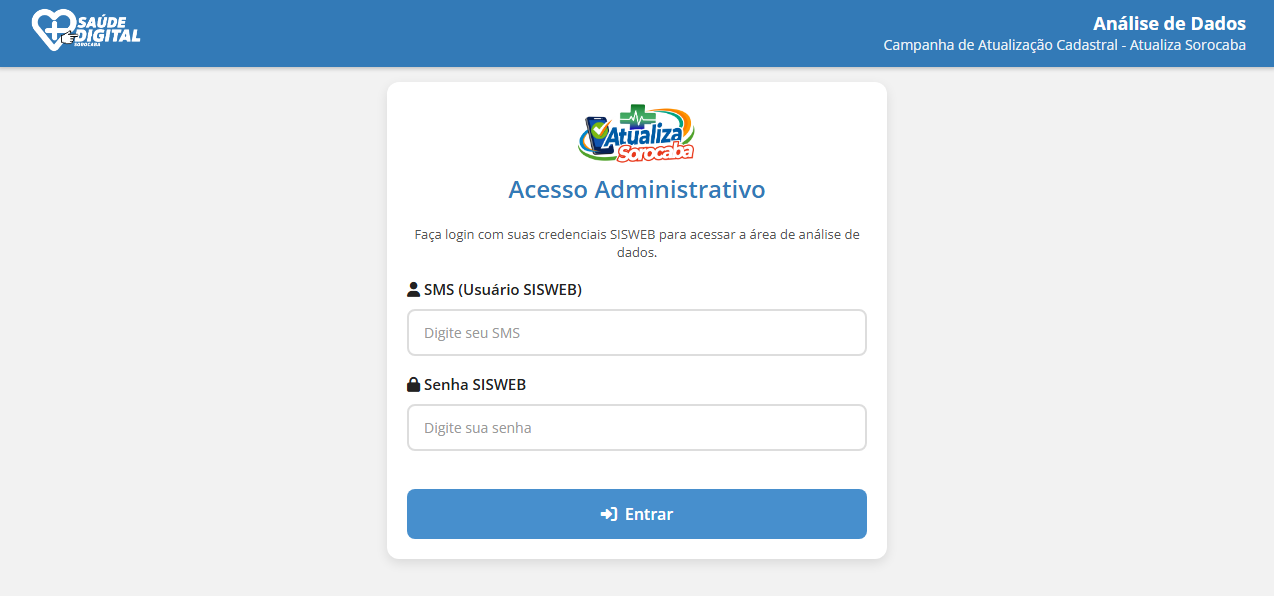
Ao acessar o link da Análise de Dados, será exibida a tela de login.
[](https://estante-ses.sorocaba.sp.gov.br/uploads/images/gallery/2026-02/Kceimage.png)
O login é feito utilizando **o mesmo usuário e senha do SISWEB**.
Isso significa que:
- Não é necessário criar novo cadastro;
- Não existe senha diferente para essa ferramenta;
- O acesso utiliza as mesmas credenciais já autorizadas no SISWEB.
Preencha:
- **Usuário:** mesmo login do SISWEB
- **Senha:** mesma senha do SISWEB
Em seguida, clique em **Entrar**.
Somente após o login será possível visualizar os cadastros pendentes de análise.
---
# Tela Inicial da Análise de Dados
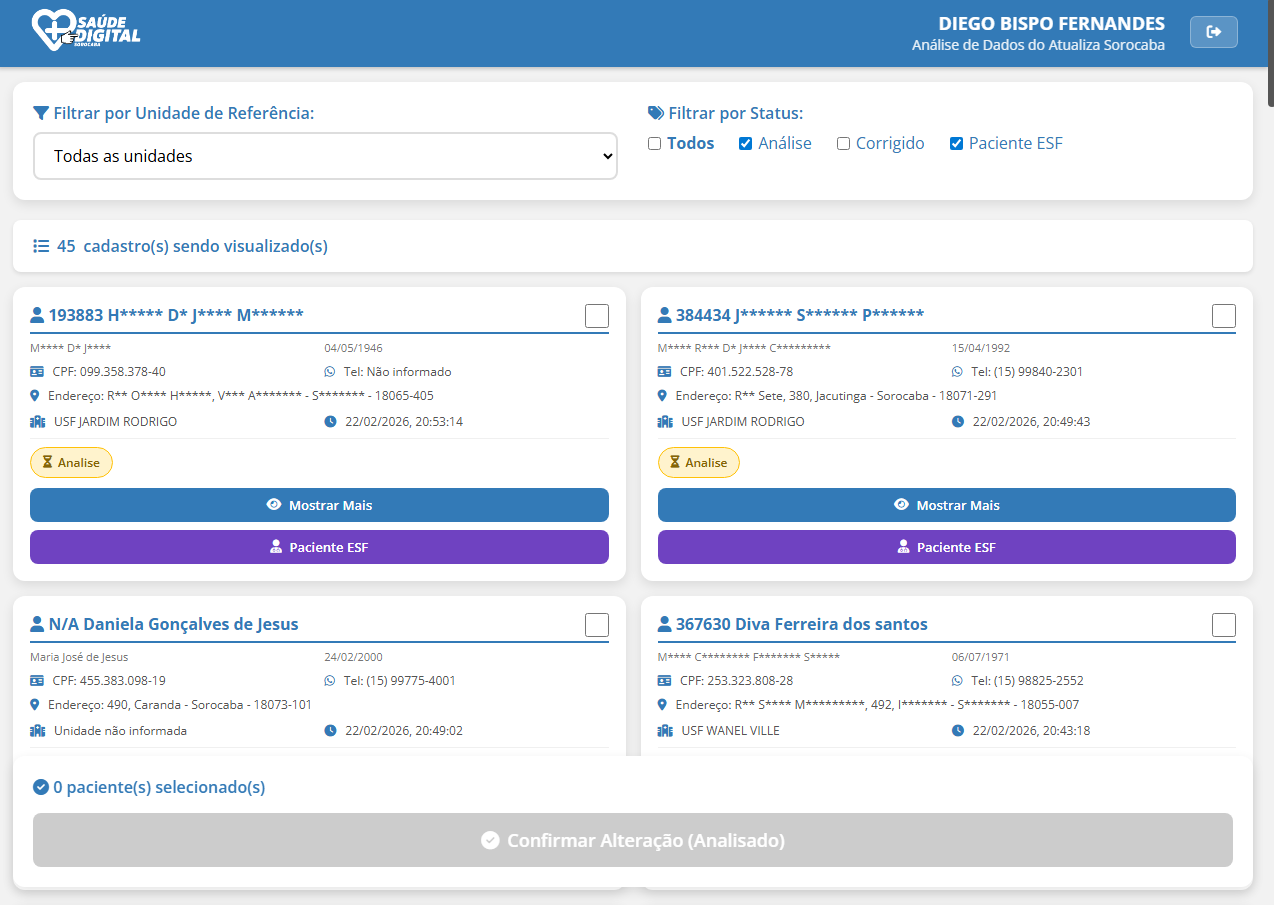
Após realizar o login com usuário e senha do SISWEB, o sistema exibirá a tela principal da **Análise de Dados**.
[](https://estante-ses.sorocaba.sp.gov.br/uploads/images/gallery/2026-02/0DJimage.png)
A tela está organizada em quatro áreas principais:
1. Identificação do operador
2. Filtros de busca
3. Lista de cadastros (cards)
4. Área de confirmação de alterações
Vamos entender cada parte.
---
## 1. Identificação do Operador
No canto superior direito da tela aparece:
- Nome completo do operador logado
- Identificação da área: “Análise de Dados do Atualiza Sorocaba”
Essa informação é importante porque:
- Toda confirmação de análise fica registrada no sistema;
- O nome do operador passa a constar na auditoria da correção;
- É possível rastrear quem realizou cada validação.
Isso garante responsabilidade e segurança no processo.
---
## 2. Filtros de Busca
Logo abaixo do cabeçalho, estão disponíveis os filtros.
[](https://estante-ses.sorocaba.sp.gov.br/uploads/images/gallery/2026-02/zNJimage.png)
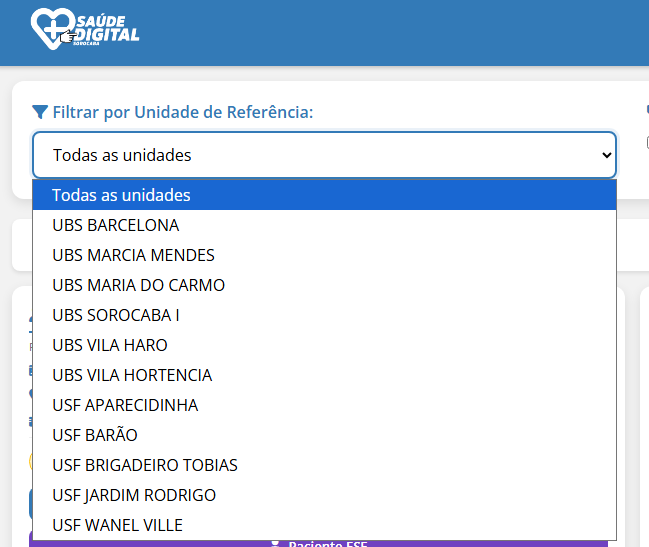
### Filtrar por Unidade de Referência
Permite selecionar:
- Todas as unidades
- Ou uma unidade específica
Esse filtro é útil quando a análise está sendo feita por território ou por organização interna da equipe.
[](https://estante-ses.sorocaba.sp.gov.br/uploads/images/gallery/2026-02/5PPimage.png)
---
### 🔹 Filtrar por Status
É possível marcar as opções:
- **Todos**
- **Análise** (cadastros ainda não validados)
- **Corrigido**
- **Confirmado**
- **Paciente ESF**
Esse filtro organiza o fluxo de trabalho.
Exemplo prático:
Se o objetivo for trabalhar apenas nos cadastros pendentes, selecione apenas **Análise**.
---
## 3. Lista de Cadastros (Cards)
Abaixo dos filtros, aparecem os cadastros em formato de **card**.
Cada card apresenta informações resumidas, como:
- Número de identificação
- Nome (anonimizado ou completo)
- Data de nascimento
- CPF
- Telefone
- Endereço
- Unidade de referência (quando houver)
- Data e horário do envio
Essas informações iniciais ajudam a:
- Localizar rapidamente o paciente no SISWEB;
- Conferir identidade antes de iniciar a análise;
- Organizar a sequência de conferência.
---
### Botões disponíveis no card
Cada card possui três elementos importantes:
#### 🟡 Status “Análise”
Indica que o cadastro ainda não foi validado.
---
#### 🔵 Botão “Mostrar Mais”
Ao clicar em **Mostrar Mais**, o sistema exibirá todos os dados preenchidos pelo paciente na campanha.
É nesse momento que a análise detalhada começa.
---
#### 🟣 Botão “Paciente ESF”
Indica que o paciente está vinculado à Estratégia Saúde da Família.
Nesses casos, alterações de endereço exigem atenção especial, pois dependem da ficha individual cadastrada pela ACS.
---
## 4. Área de Confirmação
Na parte inferior da tela aparece:
- Quantidade de pacientes selecionados
- Botão “Confirmar Alteração (Analisado)”
Esse botão só será habilitado quando um ou mais pacientes forem selecionados.
É por meio dele que o operador registra que a análise foi concluída.
\[COLE AQUI UM PRINT DESTACANDO A ÁREA INFERIOR DE CONFIRMAÇÃO\]