Prontuário Eletrônico do Cidadão na Urgência e Emergência
O módulo de Prontuário Eletrônico do Cidadão (PEC) na rede de Urgência e Emergência foi implantado com o objetivo de qualificar o registro clínico e o acompanhamento dos atendimentos realizados nas Unidades de Pronto Atendimento (UPAs) e nas unidades de Pronto Atendimento (PAs) da rede municipal.
- 1. Orientações Gerais sobre o Sistema
- 2. Cidadão (Usuário)
- 3. Recepção - UPA/Urgência
- 4. Triagem com Classificação de Risco
- 5. Registro de Atendimento
- 6. Evolução
- 7. Cadastro de Profissionais
- Solução de contorno - Pacientes encaminhados a outra categoria profissional
- 8. Registro Tardio de Atendimento UPA / Emergência
1. Orientações Gerais sobre o Sistema
Neste capítulo, abordaremos os conceitos e orientações iniciais para utilização do Sistema com PEC.
1.1 Versão do Sistema Usada neste Manual
Esse manual é desenvolvido para familiariza e orientar a correta utilização do Sistema de Gestão Pública de Saúde utilizado na Secretaria da Saúde de Sorocaba/SP.
O Acesso a ele se dá através da internet, pelo endereço https://sisweb.sorocaba.sp.gov.br/
Para desenvolver o manual, usamos de referência a versão 24.12.01.
1.2 Organização e Componentes- Padrão do Sistema
O Sistema Integrado de Saúde foi pensado para ser uma ferramenta que trás familiaridade ao usuário, considerando que o Sistema Operacional mais utilizado no mundo é o Microsoft Windows e que ele tem o conceito de utilização de Menu Inicial, Barra de Tarefas e Área de Trabalho.
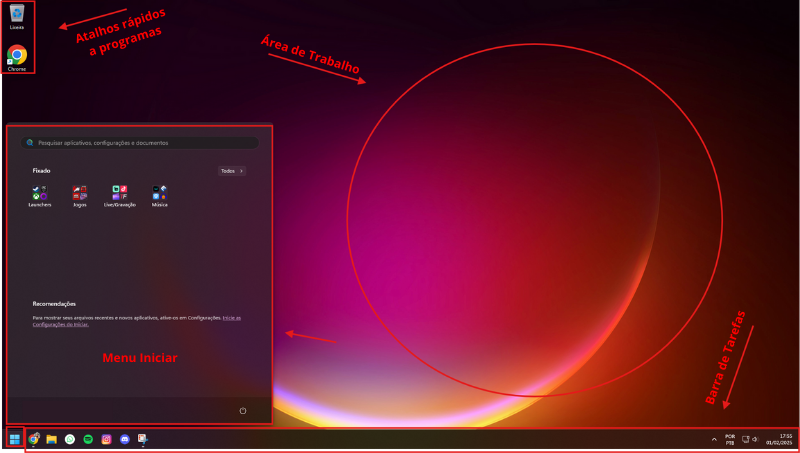
A Ferramenta foi pensada em utilizar como base a padronização de visualização do SO, com uma estrutura familiar onde os Módulos podem ser encontrados em um menu, que as telas dos módulos podem ser inseridas na área de trabalho para facilitar o acesso e que cada uma delas, quando abertas, ficará visivel na barra de tarefas do sistema.

1.2.1 Orientações Básicas de Utilização do Sistema
No quadro abaixo, são apresentadas algumas orientações gerais sobre os componentes padronizados no sistema.
|
Definições |
Rrepresentação visual |
| Campos obrigatórios: são marcados com * (asterisco) e devem ser obrigatoriamente preenchidos. |
|
| Campos obrigatórios não preenchidos: ficam na cor vermelha. |
|
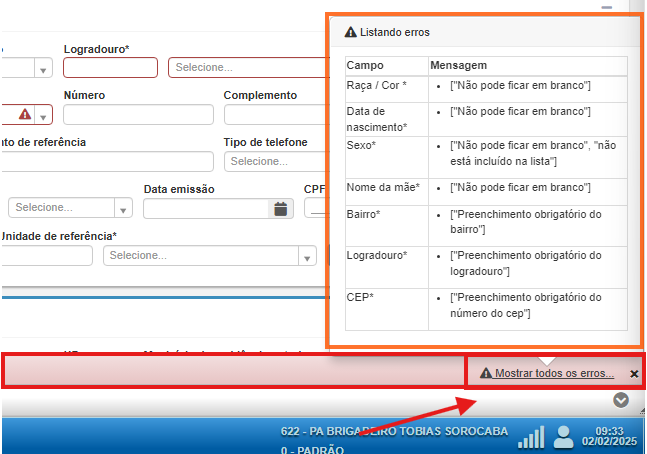
| Barra de erros: O Sistema é preparado para apresentar no rodapé da página uma barra que descreve os erros ao realizar algum procedimento, bastando parar o mouse sobre "Mostrar todos os erros" para saber o que resolver. |
|
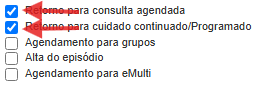
| Campos quadrados: (checkbox) são para a escolha de mais de uma opção. |
|
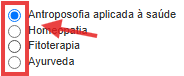
| Campos em círculo (radio button): são de única escolha. [ATENÇÃO]: após selecionado, não será possível desvincular a escolha por uma das outras opções. Caso selecione por engano, será necessário cancelar o registro e reiniciar o processo. |
|
|
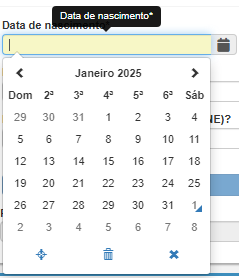
Data: digite a data ou clique no símbolo no canto direito do campo, onde aparecerá o calendário, com a data atual selecionada. Para avançar/retroceder o mês: clicar nas setas |
|
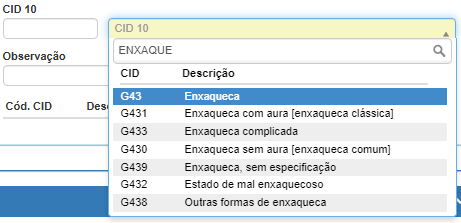
| Caixa de seleção: ao digitar parte da palavra desejada, o sistema automaticamente traz todos os registros que contêm a palavra, após selecione o item desejado. |
|
| Topo da Tela: o botão no canto inferior direito das telas serve para levar a visualização da página ao topo de maneira mais rápida. |
|
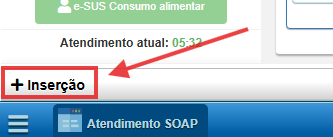
| Status das Telas: no canto inferior das telas haverá sempre a sinalização da utilização dela no momento, podendo essa ser demonstrada com os status de Inserção, Localização e Visualização. As telas funcionarão diferente de acordo com seus status |
|
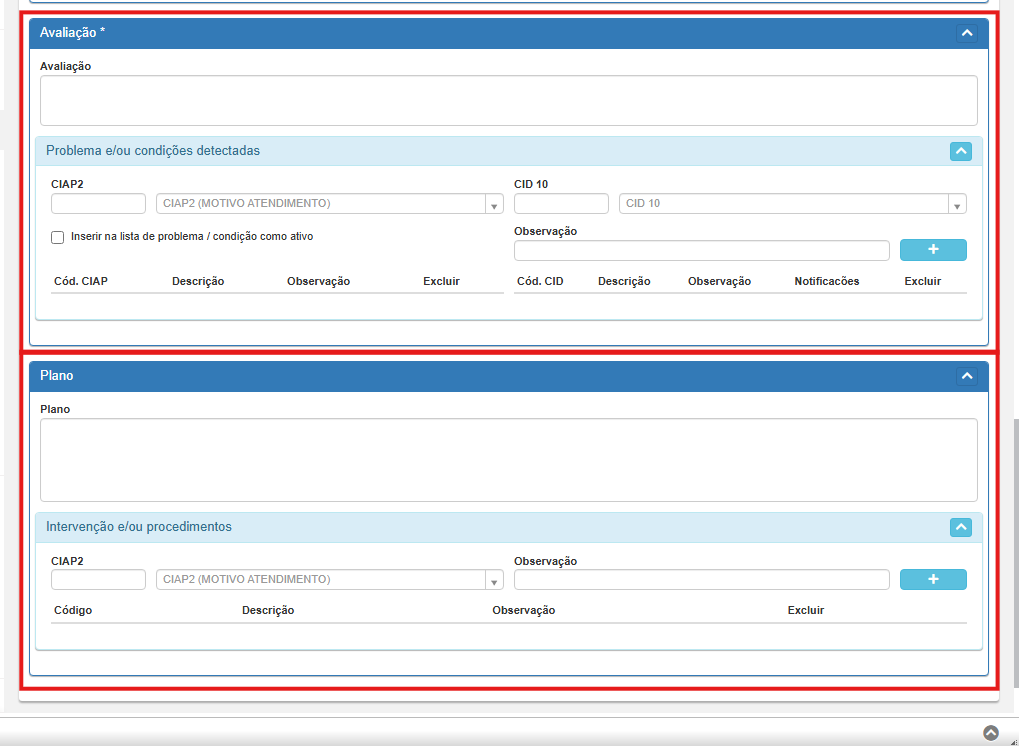
| Bloco de Informação: O Sistema é modular e é pensado em blocos de informações, que podem ser minimizados e maximizados. |
|
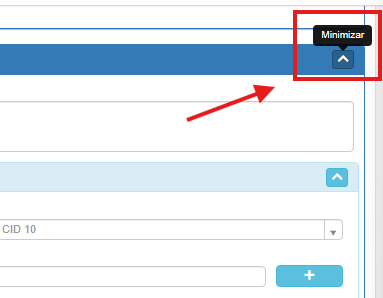
| Minimizar Bloco: Os blocos podem ser minimizados para facilitar a visualização de informações (o contrário também ocorre). |
|
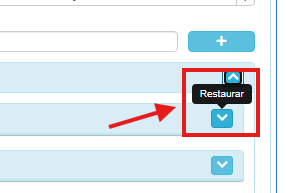
| Maximizar (Restaurar) Bloco: Os blocos minimizados também podem ser maximizados (restaurados) para exibir as informações |
|
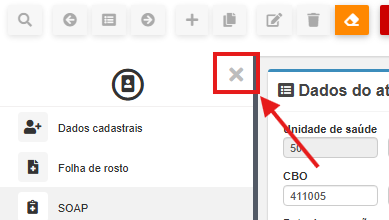
Menu Lateral: O menu lateral pode ser ocultado também, é uma opção viável para ampliar a área de visualização do preenchimento. Para ocultar você deve clicar em  e para desocultar é só clicar em e para desocultar é só clicar em  |
|
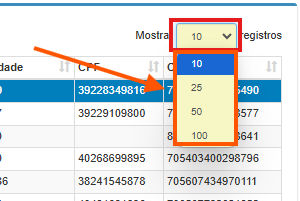
| Quantidade de resultados na busca: Algumas informações do sistema serão demonstrados em tabela, com o padrão de mostrar 10 registros, nesse caso, há opção de aumentar a quantidade de registros que deseja visualizar. |
|
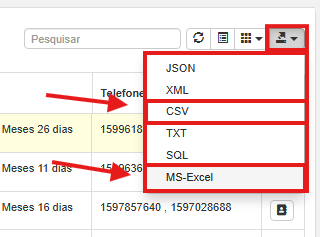
Exportação de resultados em tabela: Algumas telas do sistema que retornam os dados em tabela, apresentam no canto superior direito do bloco o botão  que permite extrair a tabela em diversos formatos, incluindo MS Excel ou .csv que permite extrair a tabela em diversos formatos, incluindo MS Excel ou .csv |
|
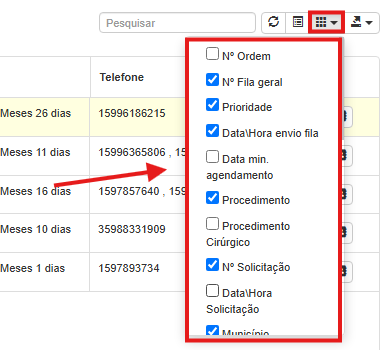
Parametrização de visualização de tabelas: Essas tabelas geralmente também permitem a possibilidade de configurar o layout de apresentação, basta clicar no botão  e selecionar quais informações você quer deixar para serem visualizadas em tela. e selecionar quais informações você quer deixar para serem visualizadas em tela. |
|
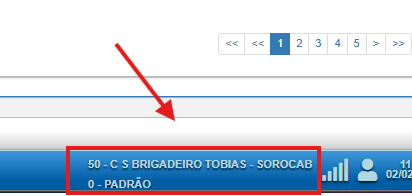
| Unidade e setor onde estou trabalhando: Na barra de tarefas do sistema, no canto inferior direito, há um visualizador fácil para identificar em qual unidade/setor você está logado. |
|




 .
.
1.3 Controle de Acesso ao Sistema
O Sistema controla o acesso dos usuários do PEC por meio de um identificador (login) e uma senha de uso pessoal, portanto, a entrada no sistema é pessoal e individual para cada usuário, conforme pode ser visualizado abaixo
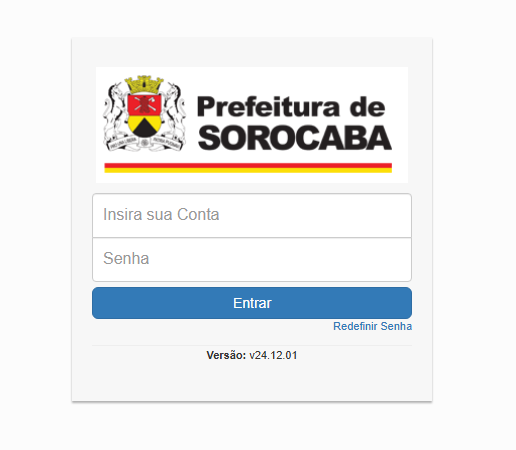
ATENÇÃO: Cada profissional terá seu acesso, controle de permissões e controle de auditoria vinculado a seu login (SMS), devendo portanto, utilizar apenas seu login e senha pessoal para o uso do sistema.
A identificação para acesso (login) será controlada pelo próprio sistema, usando como padrão, o SMS cadastrado. O login é pessoal e intransferível, pois busca garantir que os registros feitos no sistema sejam identificados pela identificação de operador do profissional.
O controle da senha é pessoal e deve ser alterada no primeiro acesso. Para criação da senha, o gestor responsável deverá enviar a ficha CNES (Servidores Fixos / Servidores temporários [CNPJ, Residentes, Estágios, etc.]) preenchida e enviada por e-mail para cadastrocnes@sorocaba.sp.gov.br solicitando vinculação na unidade e liberação de acesso como operador.
1.3.1 Como Criar/Alterar Sua Senha
A Senha padrão do sistema deve ser alterada assim que o usuário realizar o primeiro login, essa é uma tarefa de responsabilidade do usuário para garantir a integridade dos dados.
A alteração de senha pode ser realizada a qualquer momento. Na barra de tarefas do sistema, localize o  e clique para visualizar a opção Senha
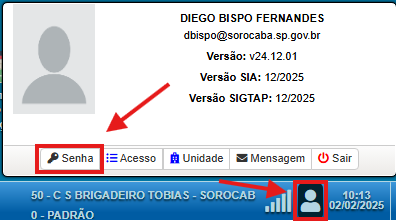
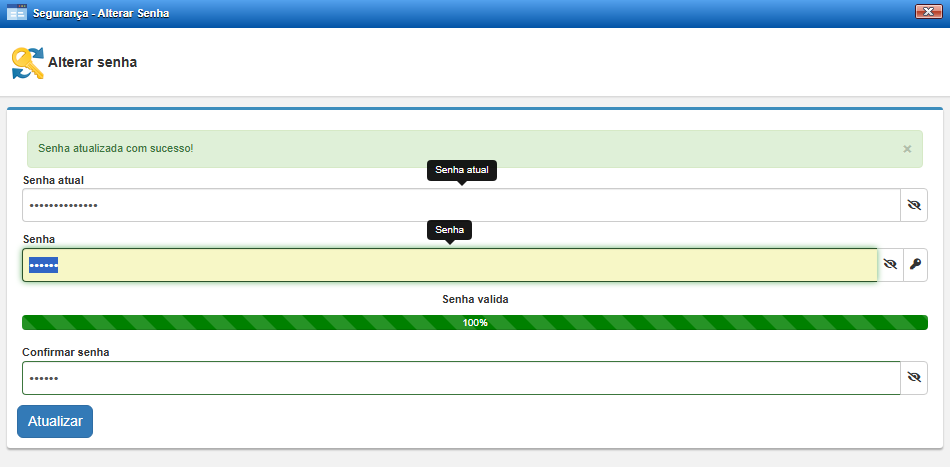
A tela que abrirá quando clicar em Senha pedirá que você informe a senha atual e, após, pedirá que digite uma nova senha e, por questão de segurança, repita a mesma nova senha no campo abaixo, bastando apenas clicar em Atualizar para concluir a tarefa.
1.3.2 Esqueci Minha Senha, o que Faço?
Existem quatro maneiras de recuperar sua senha de acesso ao sistema:
-
- O principal canal para é o de envio de e-mail para suportesis.sorocaba@sorocaba.sp.gov.br identificando-se e solicitando reset da senha para acesso.
- Também existe a opção de entrar em contato por telefone com o suporte sis para ter mais agilidade ao processo, porém, esse não exclui a necessidade do envio de email para auditoria dos chamados realizados. O Contato deve ser feito através do número (15) 3238 2113.
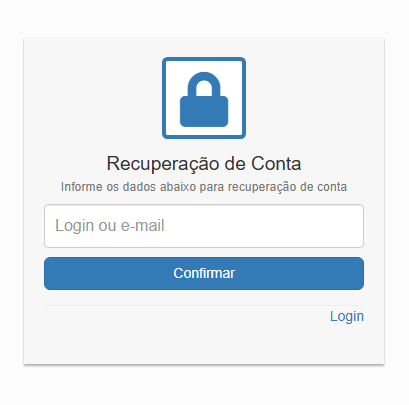
- O Sistema recentemente recebeu o botão Redefinir Senha na tela de login, portanto, caso você tenha um e-mail cadastrado no sistema, poderá redefinir a senha a qualquer momento com rapidez.
- O principal canal para é o de envio de e-mail para suportesis.sorocaba@sorocaba.sp.gov.br identificando-se e solicitando reset da senha para acesso.
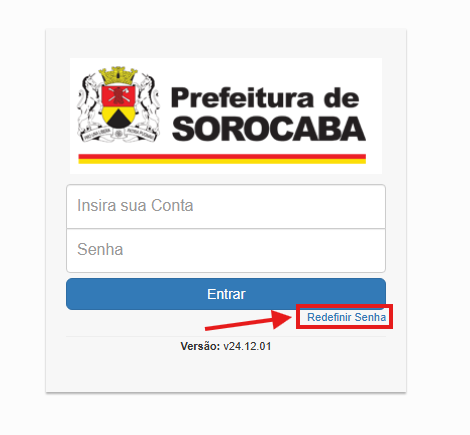
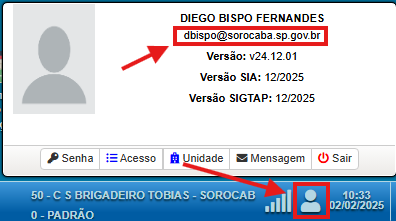
ATENÇÃO: A redefinição de senha através da tela de login irá funcionar apenas se você tiver um e-mail cadastrado no sistema. Para confirmar essa informação, com o sistema logado você deve clicar em
e verificar se há um e-mail seu cadastrado abaixo do seu nome.
O e-mail que aparecer na tela de identificação do operador será o responsável por receber as informações para redefinição de senha.
Caso não tenha um e-mail cadastrado no sistema, você deverá enviar um e-mail para suportesis.sorocaba@sorocaba.sp.gov.br, identificando-se e solicitando o reset da senha e o cadastro de um e-mail.
Importante: Não se esqueça de informar um e-mail ao qual você tenha acesso.
1.3.3 Autenticação via gov.br
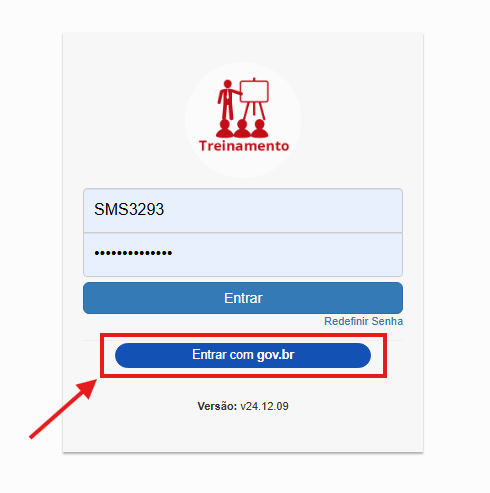
A quarta forma de acesso é por meio do login único gov.br. Essa funcionalidade foi desenvolvida recentemente e já está em pleno funcionamento. Ela foi pensada para facilitar o acesso ao sistema, eliminando a necessidade de memorizar usuário e senha específicos do SMS. Em vez disso, você poderá utilizar as mesmas credenciais que já usa para acessar outros serviços integrados ao gov.br.
Além disso, com a nova atualização prevista para os próximos dias, esse também passará a ser o meio oficial de autenticação para a emissão de assinaturas digitais por meio da Assinatura gov.br.
1.3.4 Unidade/Setor
Sempre que entrar no Sistema, é indicado que verifique em qual unidade você fez login, caso necessite alterar, você deve clicar em e após em Unidade.
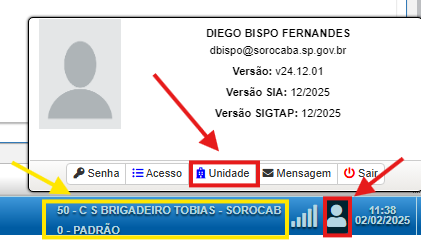
Nessa tela, estarão liberados para você todas as unidades e setores que foram solicitadas para o Suporte SIS <suportesis.sorocaba@sorocaba.sp.gov.br>, baseado nas unidades que você tem cadastro no SCNES.
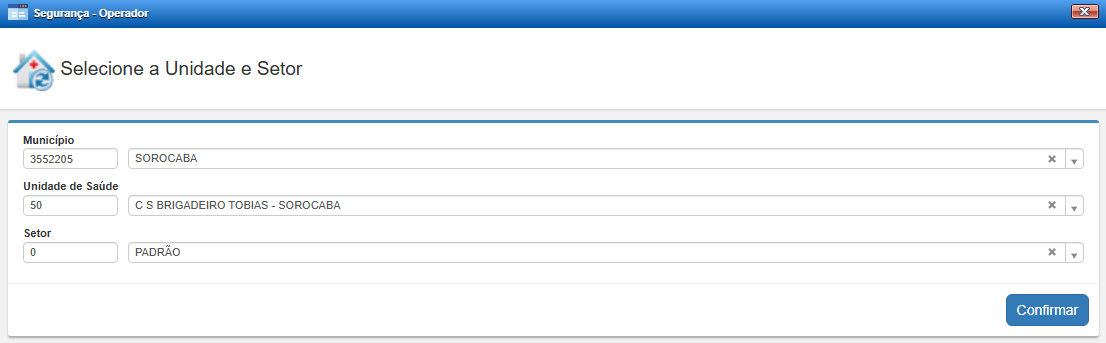
Caso a unidade e/ou setor em que você estiver trabalhando não conste na lista liberada em seu usuário, deverá ser solicitado liberação ao Suporte SIS <suportesis.sorocaba@sorocaba.sp.gov.br>, porém, por questão de segurança, essa solicitação deve ser feita pela Coordenação ou com a Ciência da Coordenação (basta colocar a coordenação em Cópia no email).
Não esqueça de que, para alterar a unidade/setor do login, você deve confirmar a alteração.
IMPORTANTE: Existem dois tipos de liberação no Sistema, a liberação de Operador e de Profissional, ter liberação de Operador na Unidade não significa que você tem liberação para lançar atendimentos como Profissional. O Contrário será impossível de acontecer, uma vez que para lançar atendimento como Profissional, você deverá estar logado(a) na unidade.
Demonstração em Vídeo
2. Cidadão (Usuário)
Neste capítulo abordaremos as questões relacionadas ao gerenciamento do cadastro de Usuário.

Todo cidadão, para ser atendido nas Unidades de Saúde por meio do Sistema com PEC, ou seja, para ter um prontuário eletrônico ativo no sistema, deve possuir um cadastro ativo no sistema, independente deste cadastro estar ou não identificado pelo número do Cartão Nacional de Saúde (CNS) ou pelo Cadastro de Pessoas Físicas (CPF).
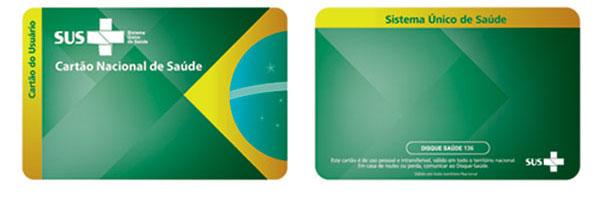
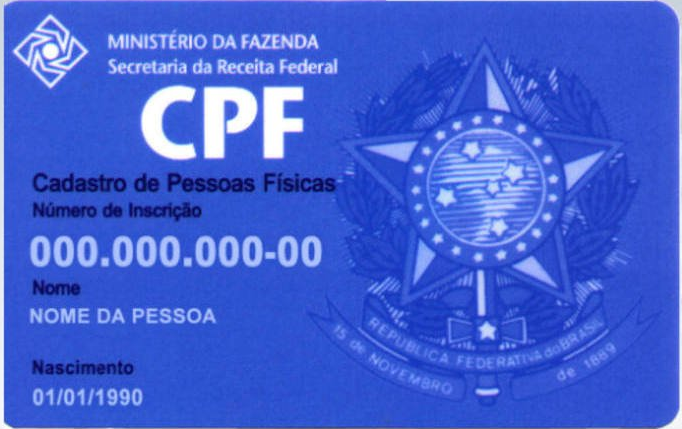
Considerando as diferentes fontes de informações da base de cidadãos do Sistema e das possibilidades de consultas integradas à base de Cadastramento Nacional de usuários do SUS (CADSUS), por meio do Cartão Nacional de Saúde (CNS), antes de realizar qualquer ação no cadastro de um cidadão, seja para consultar ou alterar os dados dele ou para cadastrar um novo cidadão, é indicado que seja realizada uma busca sobre a base local ou na base do CNS, quando houver conectividade.
2.1 Cadastro de Usuário
O cadastro na tela Usuários é um cadastro simplificado que estende e integra os dados necessários do CADSUS.
O padrão mínimo esperado para realizar um cadastro no Sistema é:
- Nome do Paciente;
- Data de Nascimento;
- Sexo;
- Nome da mãe;
- Raça/cor;
- Endereço estruturado:
- CEP;
- Logradouro;
- Bairro;
- Número;
- Telefone;
- CPF;
- CNS;
- Municipio de nascimento;
ATENÇÃO: Sempre que possível, cadastre o número NIS do Paciente.
Com todos esses dados preenchidos, o cadastro não trará nenhum problema em relação a envio de produção ao Ministério da Saúde.
2.1.1 Cadastro de Usuário
Para iniciar um novo cadastro, você deve clicar no ícone  localizado no canto superior esquerdo da janela.
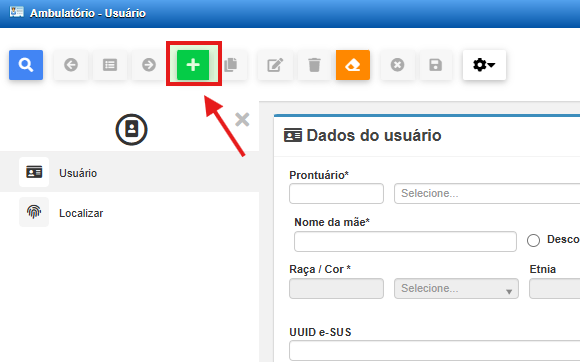
É indicado que os pacientes realizem solicitação de cadastro na unidade portando minimamente documento de identidade (RG, CPF ou CNH) e Comprovante de Residência, dessa maneira, bastará preencher os dados do mesmo de acordo com os documentos e salvar o cadastro clicando em  .
.
É importante ressaltar que há indicação de sempre solicitar a apresentação do Cartão SUS ao paciente, porém, em nenhum momento é necessário, de fato. Isso ocorre porque o sistema possui integração com a base do CNS, permitindo a consulta para carregar as informações iniciais no cadastro através da base do CADSUS.
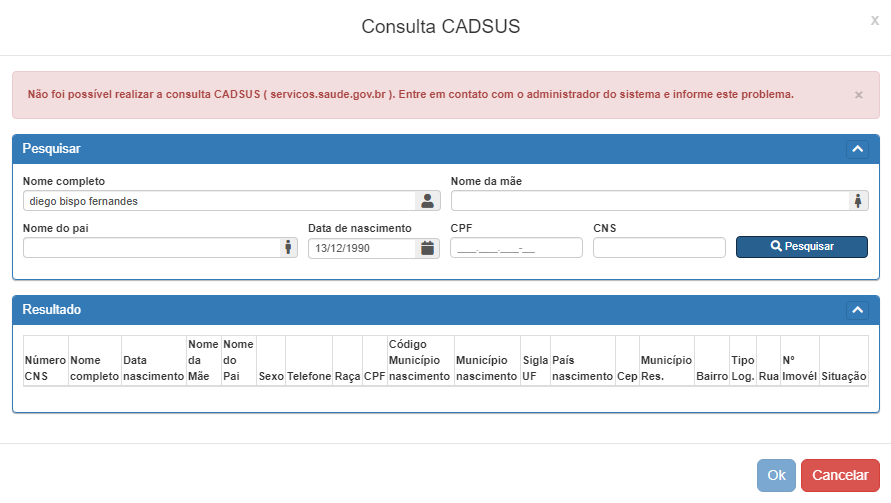
Com a tela de Usuário em modo de inserção, clique em  no campo CNS.
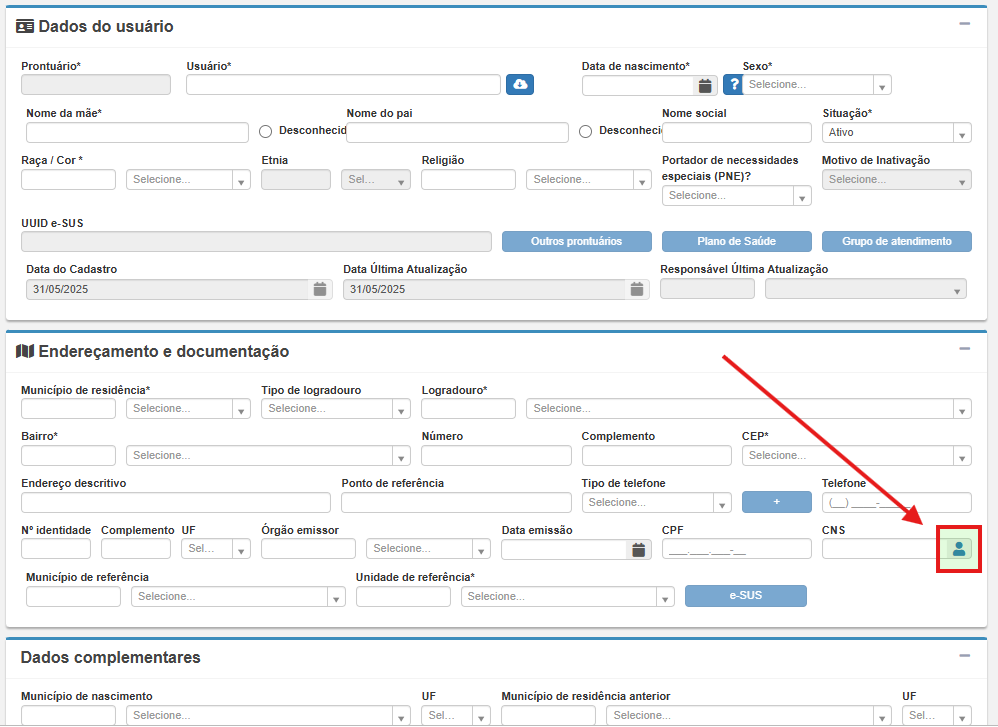
Para realizar a busca na base do CADSUS é necessário informar pelo menos um conjunto mínimo de dados, de forma a garantir que o sistema consiga localizar o paciente corretamente.
Os critérios de pesquisa mais utilizados são:
-
Nome do Paciente + Data de Nascimento:
Informar o nome completo ou pelo menos o primeiro nome e um sobrenome, juntamente com a data de nascimento. -
Nome do Paciente + Nome da Mãe:
Informar o nome completo ou pelo menos o primeiro nome e um sobrenome, juntamente com o nome da mãe do paciente. -
CPF:
Informando apenas o número do CPF, o sistema já realiza a busca direta na base CADSUS e, se encontrar correspondência, retorna o cadastro completo.
Observação:
Não existe um campo obrigatório fixo, porém é necessário preencher um dado chave suficiente para que a base nacional consiga realizar a identificação.
Recomenda-se experimentar os filtros de pesquisa com as informações disponíveis do paciente. Quanto mais dados informados, maior a chance de retorno correto e único.
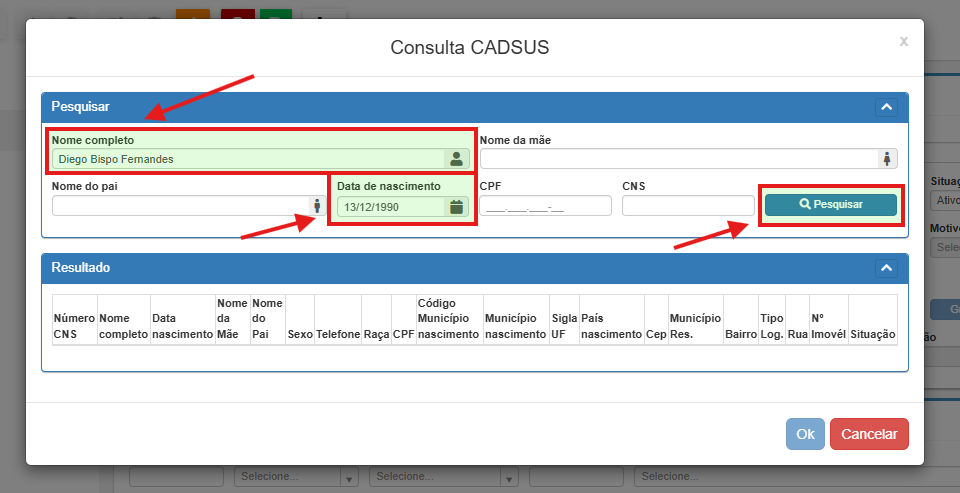
Após preencher os campos e acionar o botão Pesquisar, o sistema consulta a base nacional do CADSUS e retorna uma lista de registros que atendem aos critérios informados.
-
Podem ser retornados um ou vários registros, de acordo com a precisão dos dados informados na pesquisa.
-
Cada linha da lista representa um possível cadastro correspondente, exibindo os principais dados de identificação do paciente para conferência.
Ao localizar o cadastro desejado, o usuário deverá acionar o botão  para realizar a sincronização automática das informações:
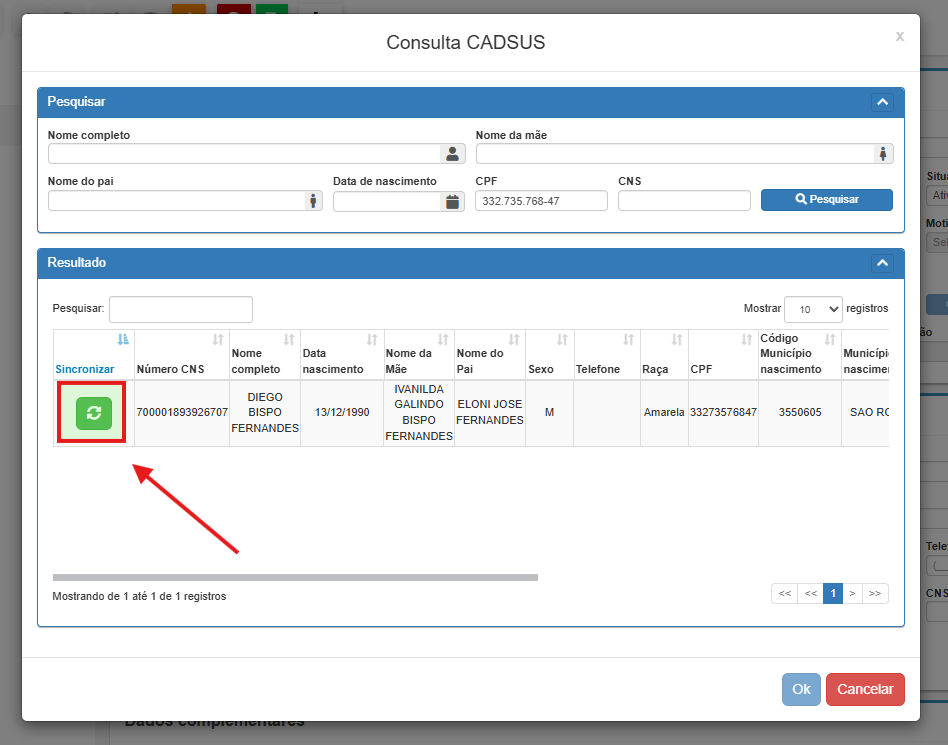
Essa ação irá:
-
Preencher automaticamente o formulário de cadastro local com os dados importados da base do CADSUS.
-
Permitir, após a sincronização, o complemento ou ajuste manual de eventuais campos adicionais exigidos no sistema local.
Observação:
É importante validar visualmente os dados retornados antes de efetuar a sincronização, garantindo que o paciente correto será importado.
Verifique se as informações importadas do CADSUS contemplam o mínimo esperado. Complemente os dados que estiverem faltando e salvem o cadastro clicando em .
ATENÇÃO: Havendo problemas na Consulta CADSUS, notifique o Suporte SIS <suportesis.sorocaba@sorocaba.sp.gov.br> por e-mail solicitando a correção da funcionalidade.
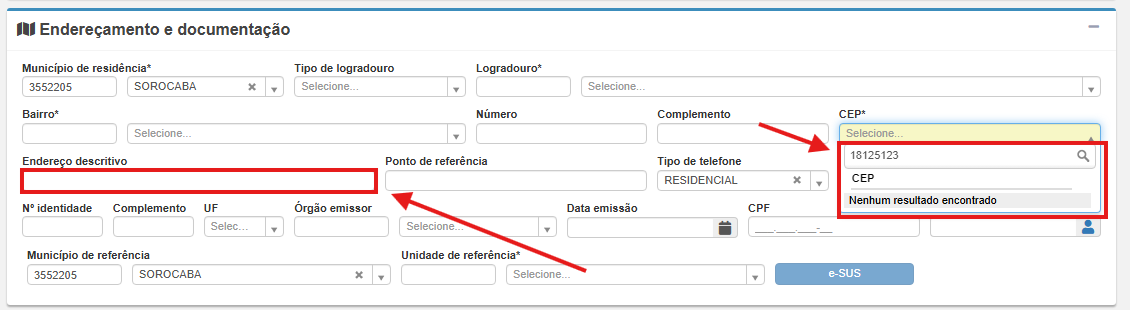
Caso tenha problemas em relação ao endereço estruturado (CEP, Logradouro, Bairro, Número), pedimos que comuniquem por e-mail o setor de Saúde Digital <saudedigital@sorocaba.sp.gov.br> da Secretaria da Saúde para verificar a necessidade de cadastro ou atualização do endereço, devendo então ser preenchido o endereço no campo Endereço descritivo.
Sempre que possível, verifique qual é a área do paciente para vincula-lo a Unidade de referência. A Consulta deve ser realizada pelo CEP da rua diretamente no Serviço de Localização de Unidades de Saúde.
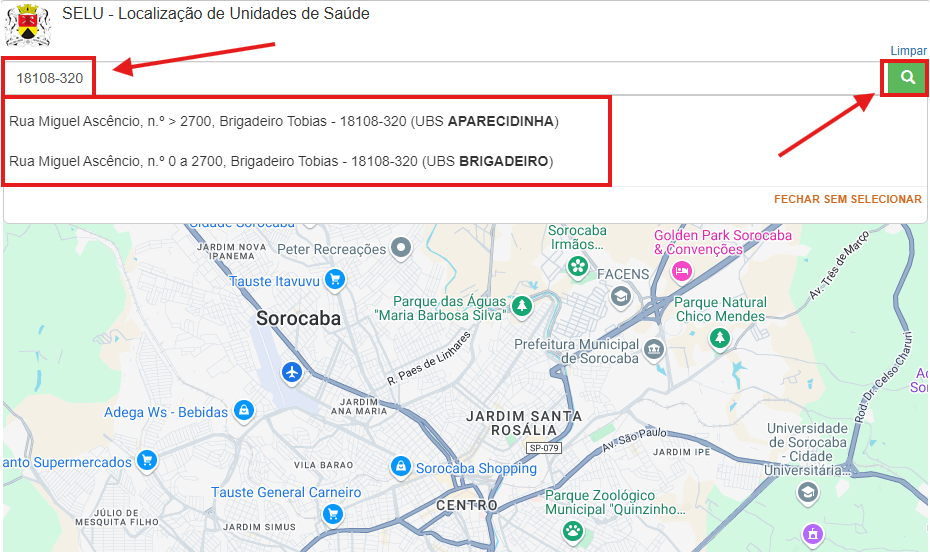
O Serviço de Localização de Unidades de Saúde <https://servicos.sorocaba.sp.gov.br/selu/> pode ser encontrato facilmente na árvore de links da Atenção Primária a Saúde <https://linktr.ee/aps.sorocaba> com o nome "Qual UBS/USF é mais perto?".
2.2 Busca pelo cidadão
Para iniciar a busca pelo cidadão, é necessário selecionar abrir a tela Usuários (Ambulatório > Usuários) e inserir ao menos um dos seguintes dados para realizar a busca clicando em  .
.
- Número do Prontuário;
- Nome do cidadão;
- Número do CNS do cidadão;
- Número do CPF;
- Data de nascimento;
- Nome da mãe;
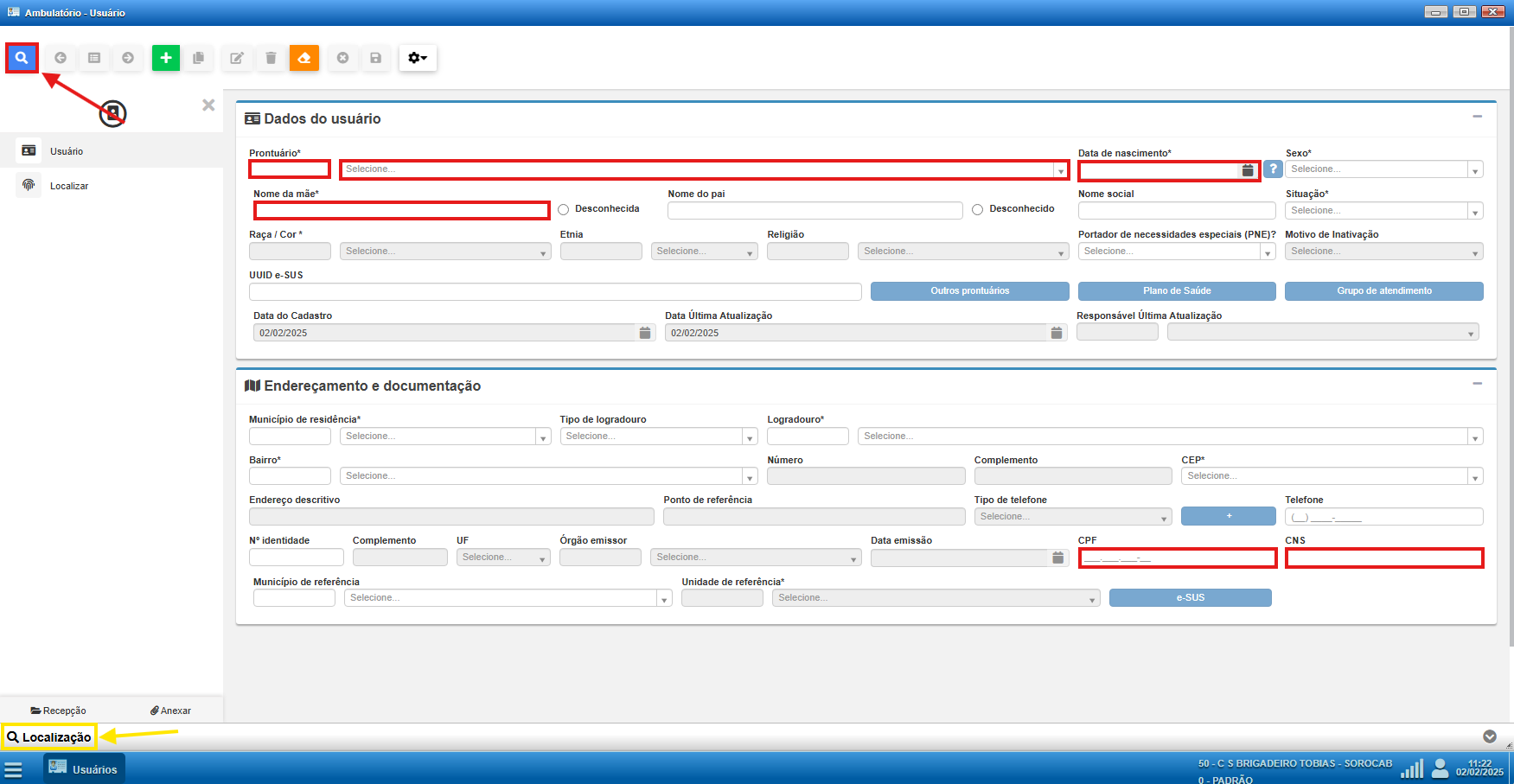
Em caso de sucesso na busca pelo cidadão o resultado mostrará todas os campos com informações do cidadão preenchidos, como nome, data de nascimento, número do CNS e CPF, sexo, nome da mãe, unidade referência, endereço estruturado ou endereço descritivo, telefone, município de nascimento e a data da última atualização do cadastro, entre outros.
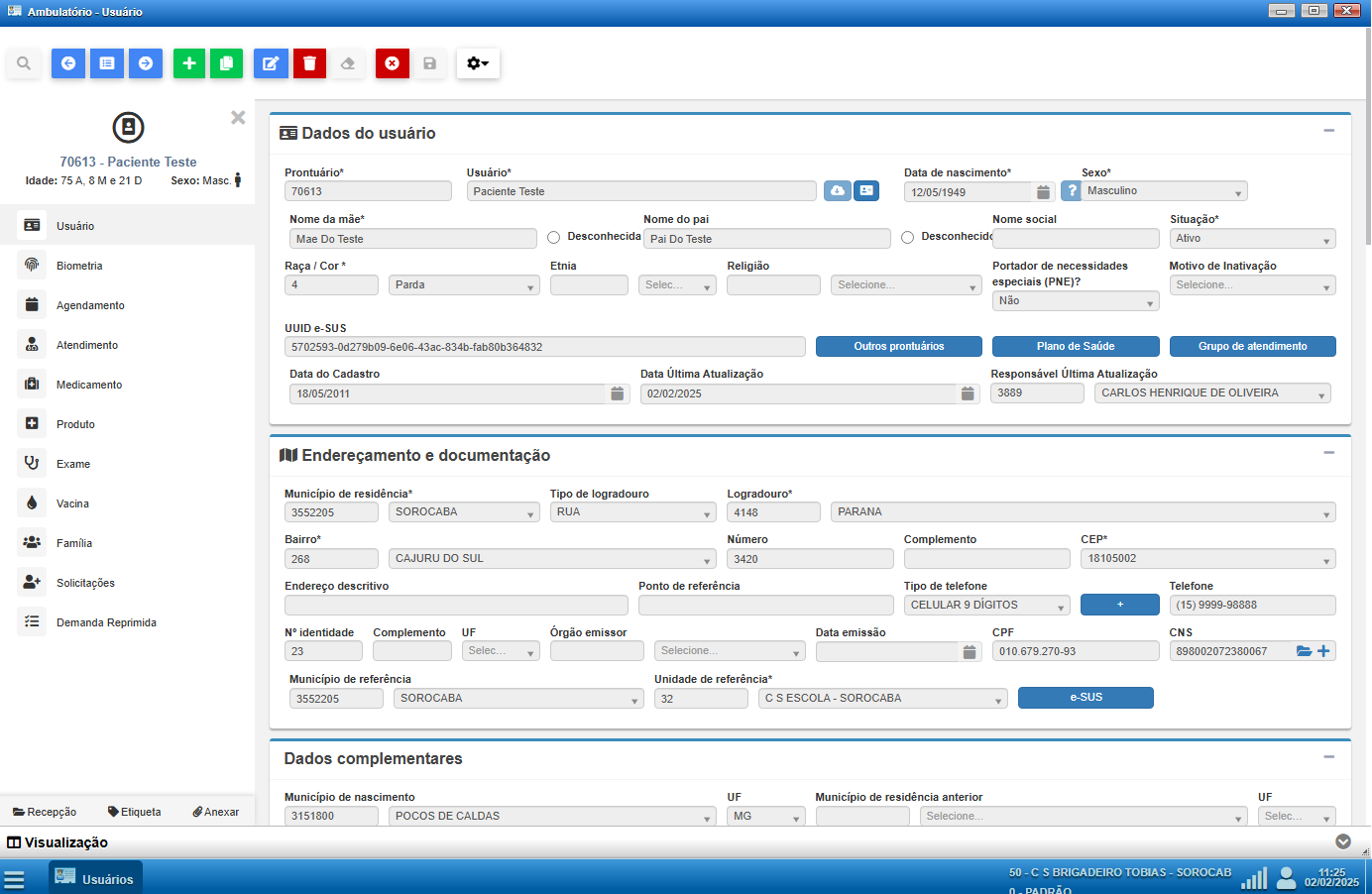
É importante ressaltar que a busca poderá trazer usuários inativos, podendo ser visualizadas diretamente na mesma tela.
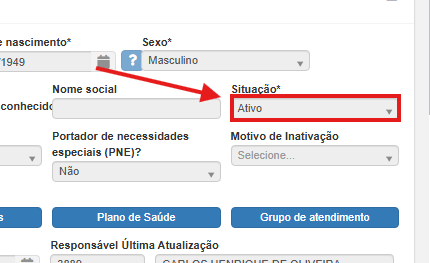
Esses cadastros podem ser reativados editando o cadastro, clicando em  .
.
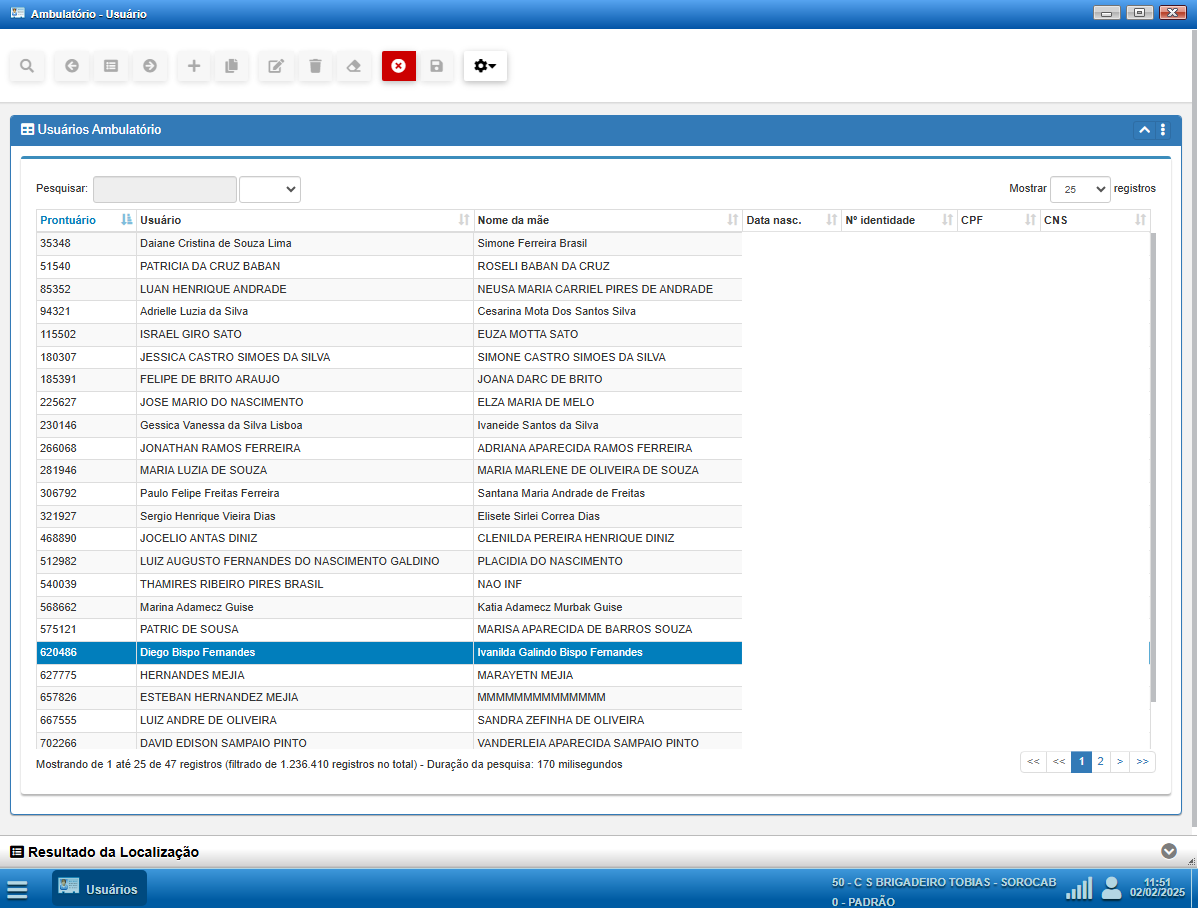
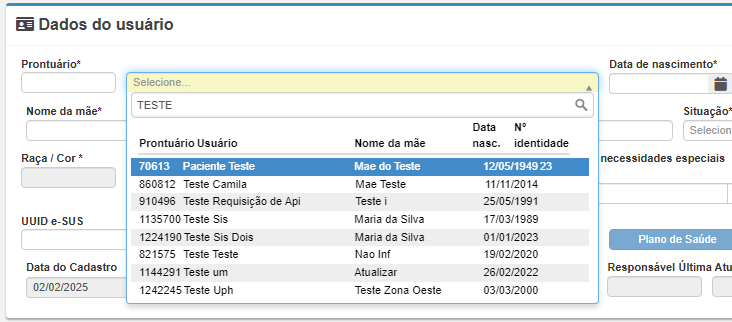
Dependendo do campo que você utilize para localizar o prontuário, o sistema sempre irá realizar uma busca na base de cadastro local (do próprio sistema) e poderá trazer um ou mais resultados, restando ao profissional a escolha do cidadão que está sendo buscado.
Caso a busca seja muito genérica o sistema retornará uma mensagem de que muitos cadastros foram encontrados e irá solicitar o refinamento da busca para aproximar com mais fidedignidade os resultados que o profissional está esperando.
2.3 Edição de Cadastro
A edição do cadastro de usuário será possível sempre que a tela estiver em modo de Visualização, e deverá ser feita clicando em  .
.
É importante destacar que o cadastro do usuário deve estar sempre atualizado, dentro de nossos alcances, porém, caso esse paciente tenha vinculação em alguma família, a edição poderá ser realizada apenas pela Agente Comunitária de Saúde da Unidade Referência do Paciente.
2.3.1 Paciente vinculado a uma família
Você pode verificar essa informação em Família
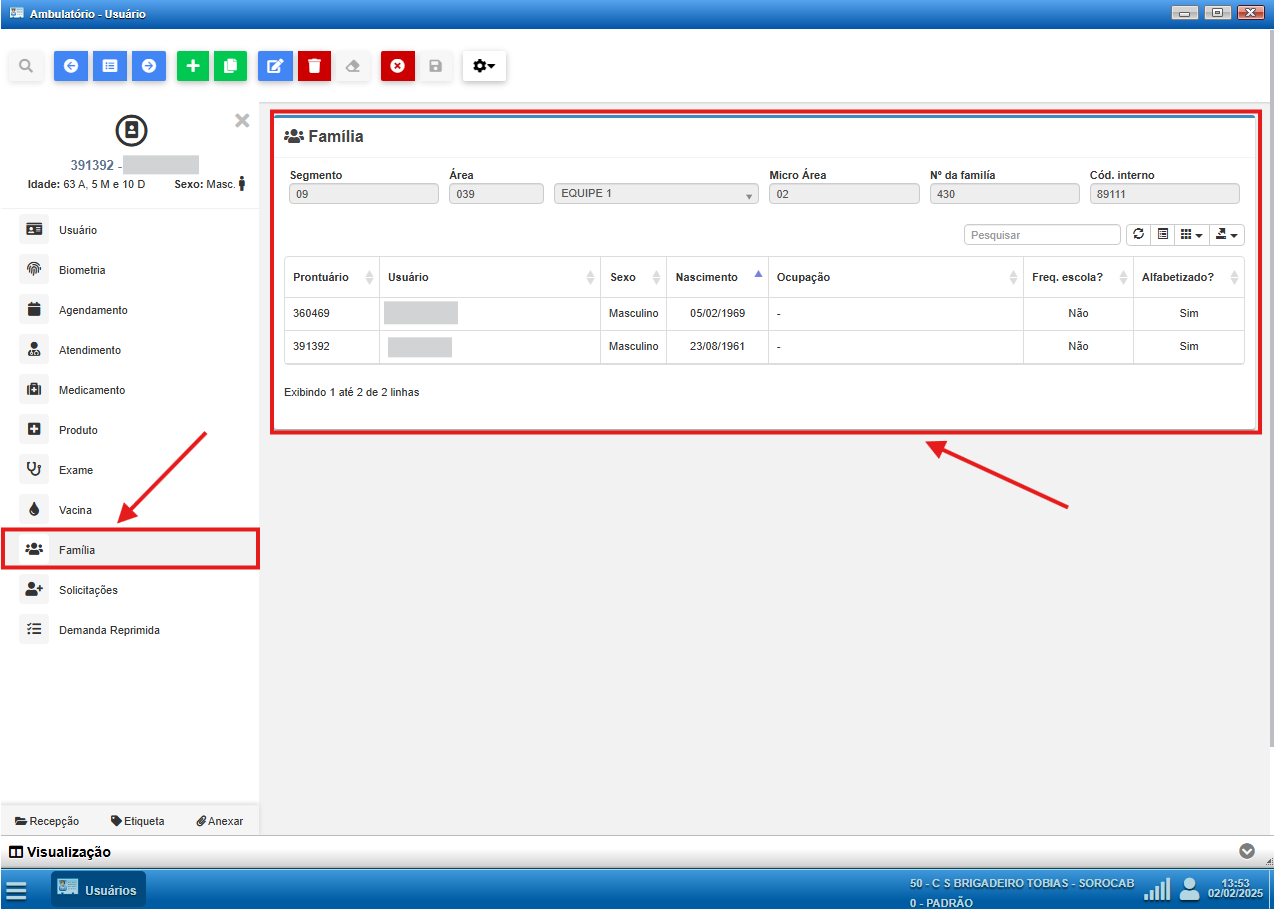
No exemplo acima, o paciente em questão está vinculado a uma família e, portanto, a unidade referência dele deverá ser notificada por email para realizar a liberação.
Segue lista de email das unidades para facilitar a comunicação, bem como um padrão de texto esperado para realizar a solicitação.
-
- UBS Angélica <csangelica@sorocaba.sp.gov.br>
- USF Aparecidinha <csaparecidinha@sorocaba.sp.gov.br>
- USF Barão <csbarao@sorocaba.sp.gov.br>
- UBS Barcelona <csbarcelona@sorocaba.sp.gov.br>
- USF Brigadeiro Tobias <csbrigadeirotobias@sorocaba.sp.gov.br>
- USF Cajuru <cscajuru@sorocaba.sp.gov.br>
- UBS Carandá <ubscaranda@sorocaba.sp.gov.br>
- UBS Cerrado <cscerrado@sorocaba.sp.gov.br>
- UBS Éden <cseden@sorocaba.sp.gov.br>
- UBS Escola <csescola@sorocaba.sp.gov.br>
- UBS Fiori <csfiore@sorocaba.sp.gov.br>
- USF Habiteto <cshabiteto@sorocaba.sp.gov.br>
- UBS Haro <csvlharo@sorocaba.sp.gov.br>
- UBS Hortencia <csvlhortencia@sorocaba.sp.gov.br>
- UBS Laranjeiras <cslaranjeiras@sorocaba.sp.gov.br>
- USF Lopes de Oliveira <ubslopesdeoliveira@sorocaba.sp.gov.br>
- UBS Maria do Carmo <csmariadocarmo@sorocaba.sp.gov.br>
- UBS Marcia Mendes <csmarciamendes@sorocaba.sp.gov.br>
- UBS Maria Eugênia <csmariaeugenia@sorocaba.sp.gov.br>
- UBS Mineirão <csmineirao@sorocaba.sp.gov.br>
- USF Nova Esperança <csnovaesperanca@sorocaba.sp.gov.br>
- UBS Nova Sorocaba <csnovasorocaba@sorocaba.sp.gov.br>
- USF Paineiras <cspaineiras@sorocaba.sp.gov.br>
- USF Rodrigo <usfrodrigo@sorocaba.sp.gov.br>
- USF Sabiá <cssabia@sorocaba.sp.gov.br>
- UBS Santana <csvlsantana@sorocaba.sp.gov.br>
- USF São Bento <cssaobento@sorocaba.sp.gov.br>
- UBS São Guilherme <cssaoguilherme@sorocaba.sp.gov.br>
- UBS Simus <csjdsimus@sorocaba.sp.gov.br>
- UBS Sorocaba I <cssorocaba1@sorocaba.sp.gov.br>
- USF Ulisses Guimarães <csulisses@sorocaba.sp.gov.br>
- USF Vitória Régia <csvitoriaregia@sorocaba.sp.gov.br>
- USF Wanel Ville <cswanelville@sorocaba.sp.gov.br>
Texto esperado em email para desvincular paciente de família
Olá, tudo bem?
Sou [IDENTIFICAR-SE] e trabalho na unidade [NOME DA SUA UNIDADE].
Recebemos o paciente prontuário [NUMERO DO PRONTUÁRIO] relatando alteração de endereço de residência, notamos que o mesmo está vinculado a sua unidade [NOME DA UNIDADE REFERÊNCIA] na família:
-
- Segmento: [NÚMERO DO SEGMENTO]
- Área: [CÓDIGO DA ÁREA] - [NOME DA ÁREA]
- Micro Área: [NÚMERO DA MICRO ÁREA]
- Nº da família: [NÚMERO DA FAMÍLIA]
Por ter apresentado comprovante de residência, solicitamos a desvinculação do paciente da família com endereço [ENDEREÇO ESTRUTURADO ANTERIOR DA FAMÍLIA (CEP, LOGRADOURO, BAIRRO, NÚMERO)] e correção do cadastro do mesmo para o endereço [ENDEREÇO ESTRUTURADO ATUAL DA FAMÍLIA (CEP, LOGRADOURO, BAIRRO, NÚMERO)], bem como sua vinculação com a Unidade Referência [NOME DA SUA UNIDADE].
Atenciosamente,
[SEU NOME COMPLETO]
2.3.1 Paciente sem vínculo com família
Caso não haja vinculação de família no cadastro do paciente, a edição deverá ser realizada clicando em e, para obter sucesso, bastará apenas preencher os campos mínimos esperados.
- Nome do Paciente;
- Data de Nascimento;
- Sexo;
- Nome da mãe;
- Raça/cor;
- Endereço estruturado:
- CEP;
- Logradouro;
- Bairro;
- Número;
- Telefone;
- CPF;
- CNS;
- Municipio de nascimento;
ATENÇÃO: Sempre que possível, cadastre o número NIS do Paciente.
2.4 Informações adicionais do paciente
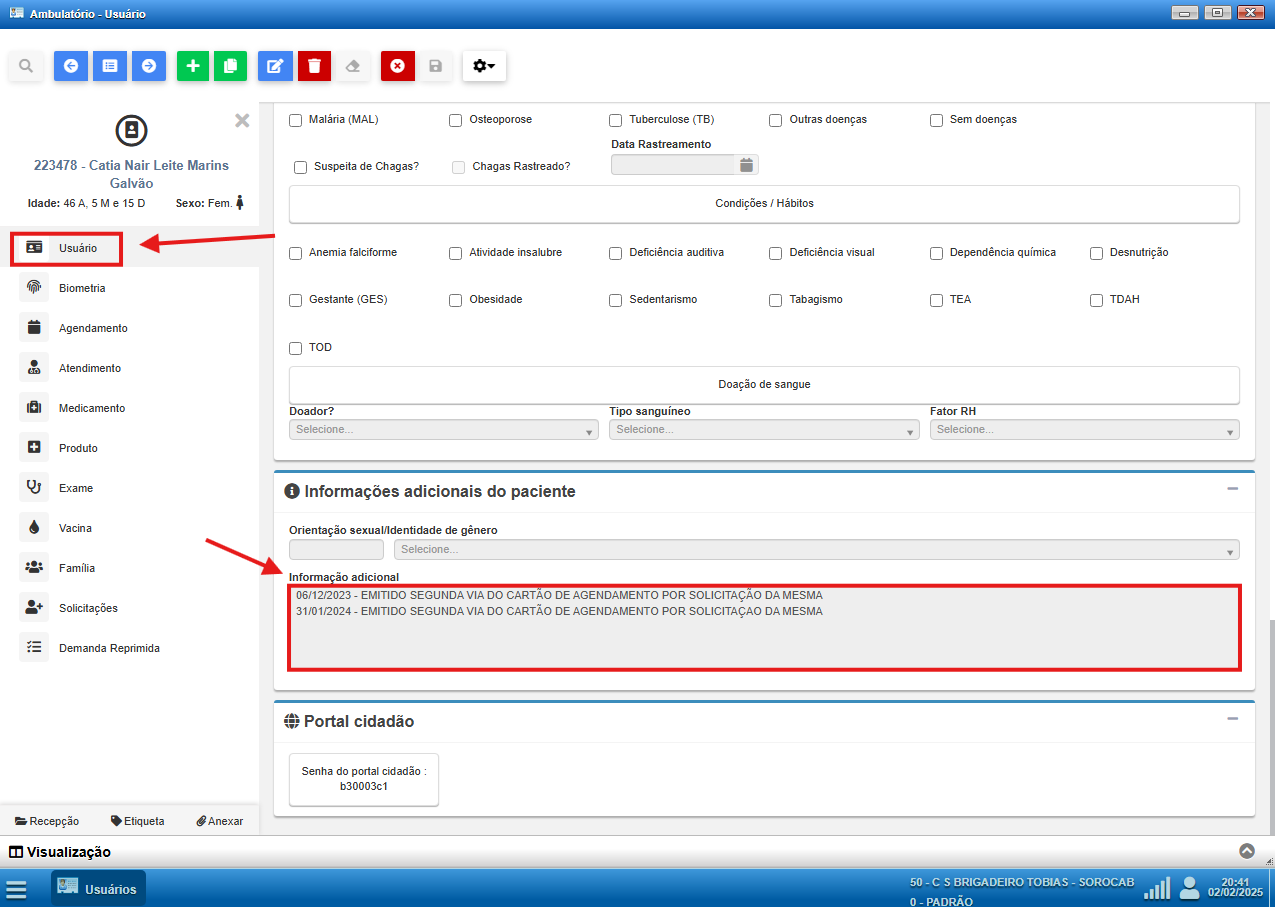
No cadastro de pacientes, o sistema conta com um recurso valioso chamado Informações Adicionais do Paciente. Esse é um campo de texto livre, ideal para registrar informações que facilitem o alinhamento entre os operadores, promovendo um atendimento mais ágil e eficiente.
No entanto, é importante destacar que, apesar de ser um campo aberto, ele não deve ser utilizado para registrar o número de prontuário CROSS/SIRESP, pois há um campo específico destinado a essa finalidade nas solicitações de procedimentos ou guias de encaminhamento.
Por outro lado, esse espaço pode ser muito útil para anotações como a retirada de documentos ou qualquer outra observação relevante que contribua para um histórico organizado e uma comunicação eficaz entre a equipe.
2.5 Anexar documento
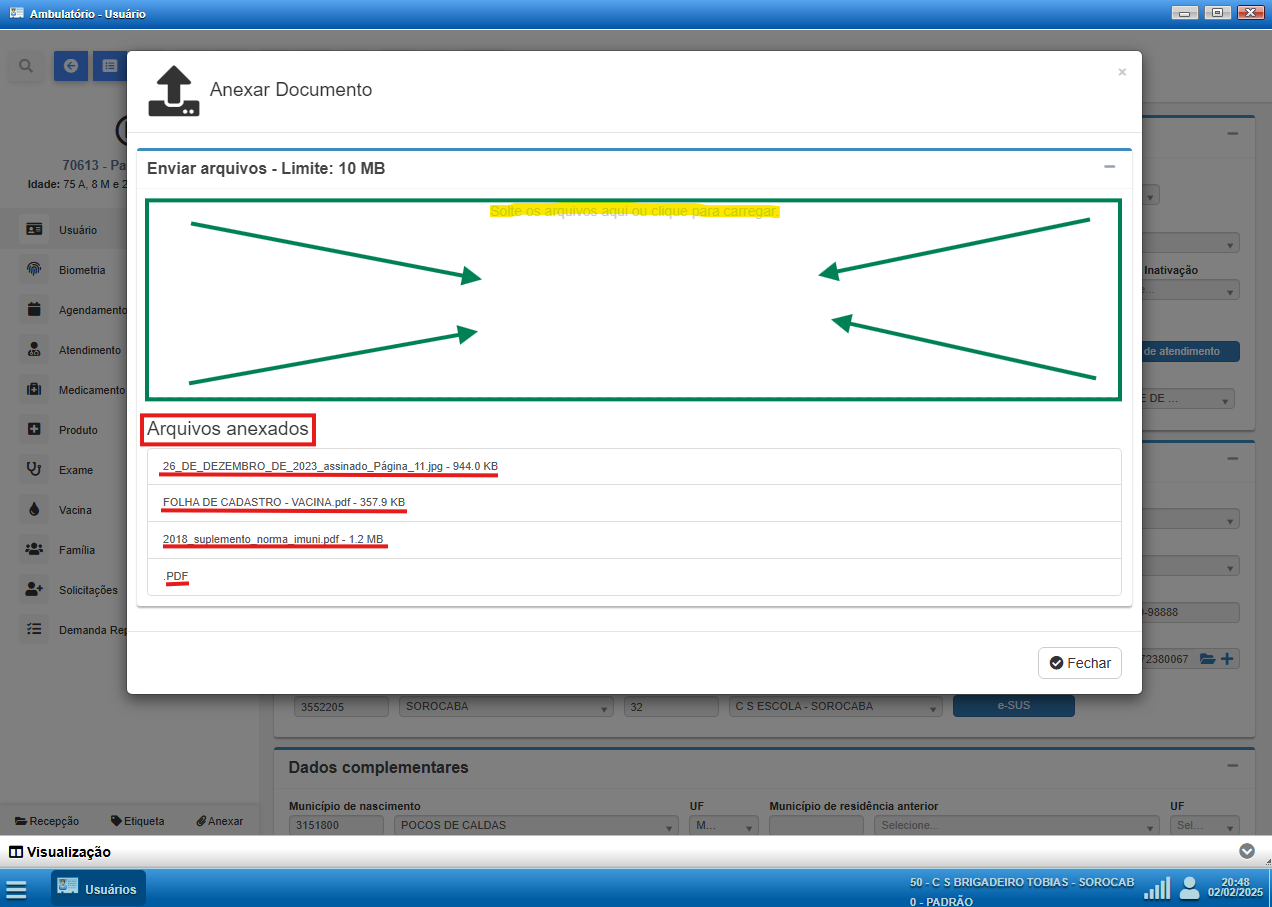
O sistema oferece uma ferramenta essencial para a organização e gestão de documentos dos pacientes: a opção de anexar arquivos diretamente ao cadastro. Com esse recurso, qualquer documento apresentado pelo paciente na unidade pode ser digitalizado e armazenado com segurança, facilitando o acesso às informações sempre que necessário.
Além de reduzir o uso de papel, essa funcionalidade garante que a equipe tenha à disposição, de forma prática e rápida, todos os registros importantes do paciente. Dessa forma, evita-se a perda de documentos físicos e melhora-se a comunicação entre os profissionais que realizam o atendimento.
Sugestões de documentos que podem ser anexados:
- Comprovante de residência
- RG ou outro documento de identificação
- Cartão SUS
- Termo de consentimento informado
- Autorização para procedimentos médicos
- Declaração de acompanhamento
- Laudos médicos e exames apresentados pelo paciente
- Qualquer outro documento relevante para o atendimento
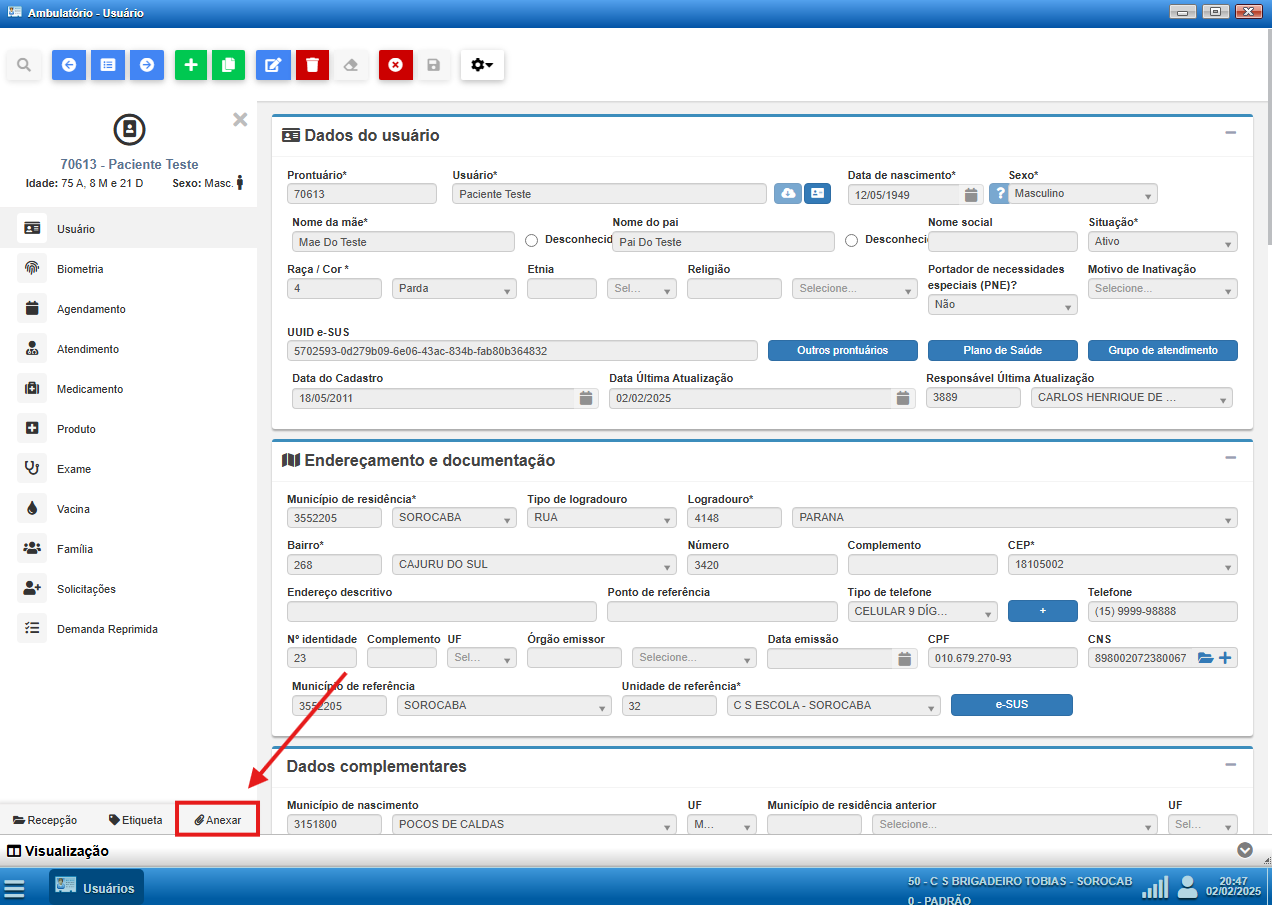
Manter os documentos digitalizados no sistema não só organiza melhor as informações do paciente, mas também torna o atendimento mais ágil, seguro e eficiente. Sempre que um comprovante ou termo precisar ser consultado, ele estará ali, acessível com apenas alguns cliques!
2.6 Portal do cidadão e Aplicativo Agenda UBS Sorocaba
O acesso dos pacientes ao sistema foi concebido com base na Lei nº 10.528, de 31 de julho de 2013, que estabelece a transparência dos dados relacionados à saúde pública no município. Mais do que disponibilizar informações gerais, essa legislação incentivou a criação de ferramentas que permitem ao próprio paciente acessar seus registros, promovendo mais autonomia e facilitando o acompanhamento de seu histórico de saúde.
Essas ferramentas estão disponíveis exclusivamente para usuários da rede municipal, pois o acesso é vinculado ao cadastro do paciente no sistema, com ênfase no registro do CPF, garantindo maior segurança e controle das informações.
Uma vez que o paciente tem um número de prontuário no sistema, com a informação do CPF corretamente preenchida, o mesmo deverá ser informado sobre a senha do portal, que pode ser visualizada no final da tela Usuários.
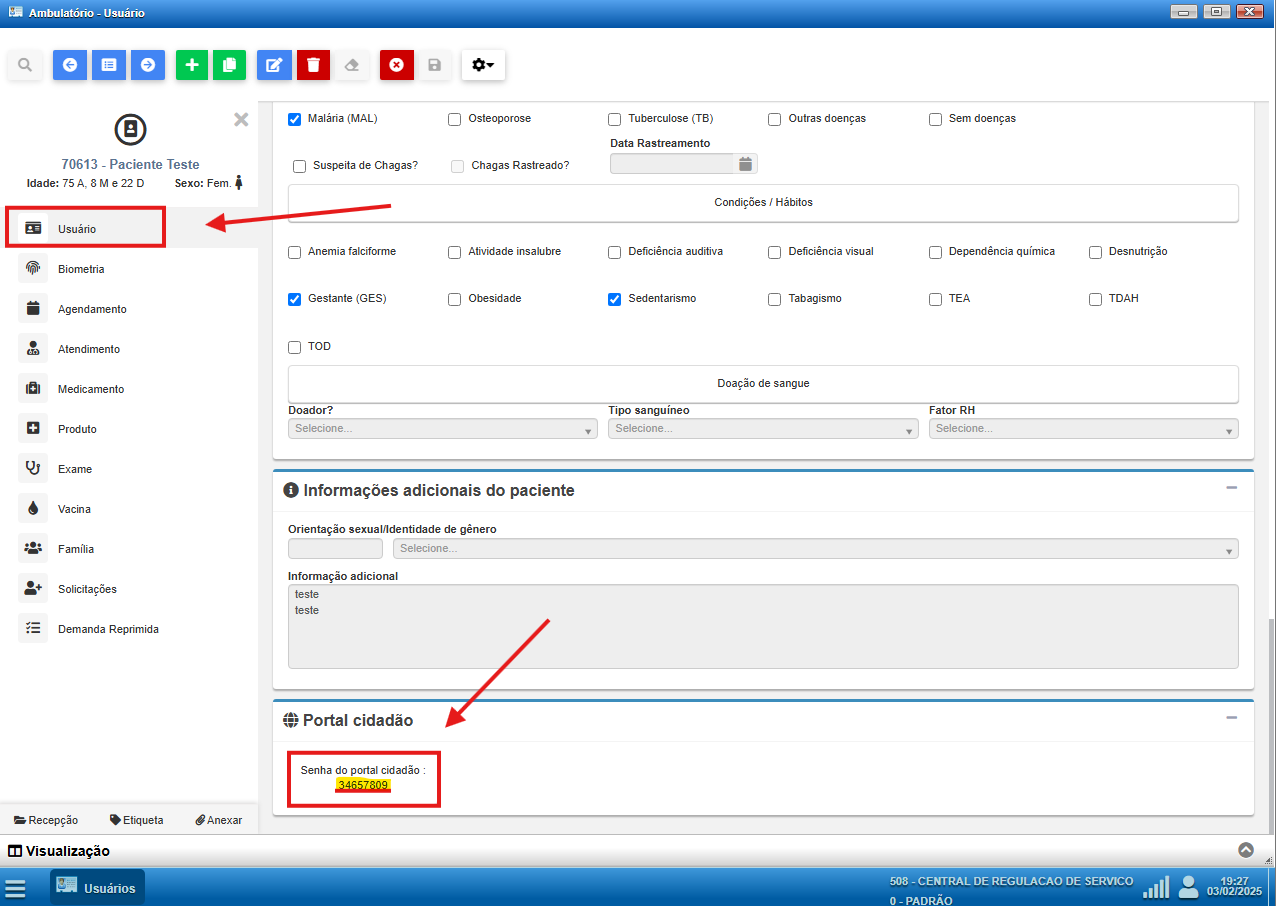
A senha demonstrada acima é utilizada atualmente para o aplicativo de agendamentos.
2.6.1 Aplicativo "Agenda UBS Sorocaba"
O aplicativo Agenda UBS Sorocaba está publicado na Apple Store para celulares com Sistema Operacional iOS e na Google Store para celulares com Sistema Operacioanl Android.
É a ferramenta atual disponível para que a população consiga visualizar notícias, verificar os dados e atualizar número de celular e e-mail, verificar o cartão de vacina, realizar agendamento para consulta nas unidades de atenção primária, verificar os agendamentos futuros e anteriores e confirmar presença nas consultas.
Demonstração em Vídeo
3. Recepção - UPA/Urgência
A tela de Recepção é o ponto inicial de registro dos atendimentos no módulo de urgência e emergência (UPA). É através dela que os pacientes são recepcionados, e, quando necessário, também permite realizar o cadastro inicial do paciente, seguindo os mesmos critérios utilizados na tela de cadastro convencional.
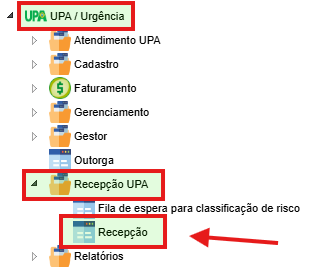
3.1 Acesso à tela de recepção
Para iniciar um novo registro de recepção, o operador deve acionar o botão "+" (Adicionar Novo Registro) disponível na parte superior da tela.
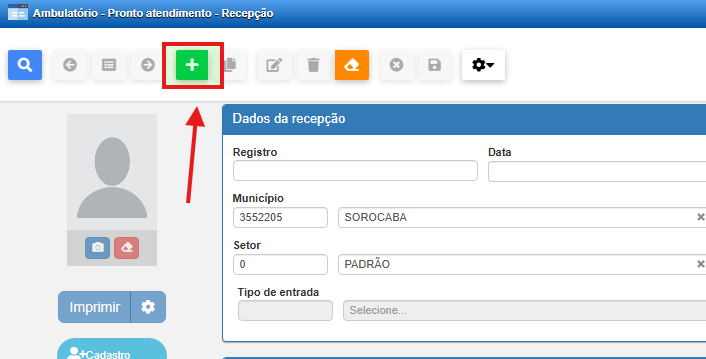
Ao clicar, será exibida a tela completa de recepção com os blocos:
-
Dados da Recepção
-
Dados do Usuário (Paciente)
-
Documentos
-
Dados de Endereço
- Dados do acompanhante/responsável
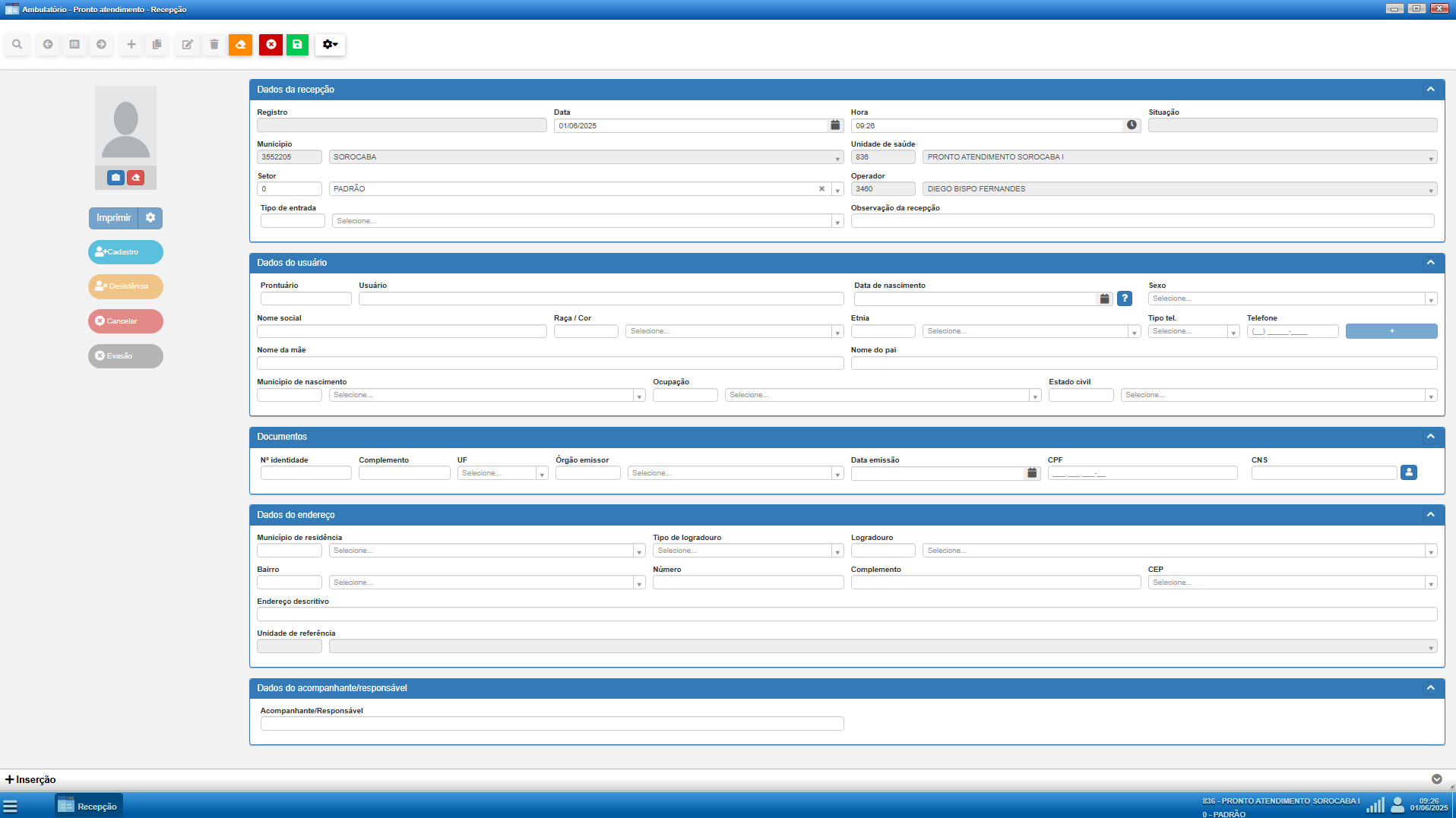
3.2 Preenchimento da Recepção
O primeiro campo obrigatório a ser preenchido é o Tipo de Entrada.
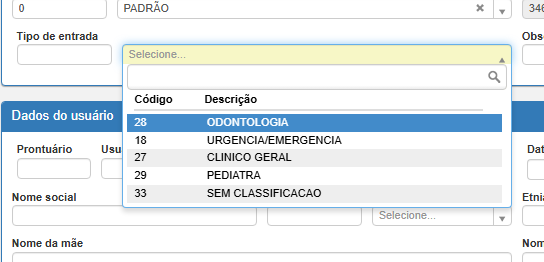
A parametrização do Tipo de Entrada determina:
-
Se o paciente passará por triagem ou seguirá direto para o atendimento.
-
O peso de ordenação na fila de atendimento.
3.2.1 Recepção com tipos de entrada sem triagem
Em algumas situações, de acordo com a parametrização da unidade e dos serviços vinculados, determinados tipos de entrada não exigem o envio do paciente para a triagem. Nestes casos, o paciente será encaminhado diretamente para a fila de atendimento da especialidade.
Identificação do tipo de entrada
Ao selecionar um tipo de entrada parametrizado como sem triagem, o sistema automaticamente exibirá o bloco adicional de Encaminhamento para a fila de atendimento, que deve ser preenchido pelo operador.
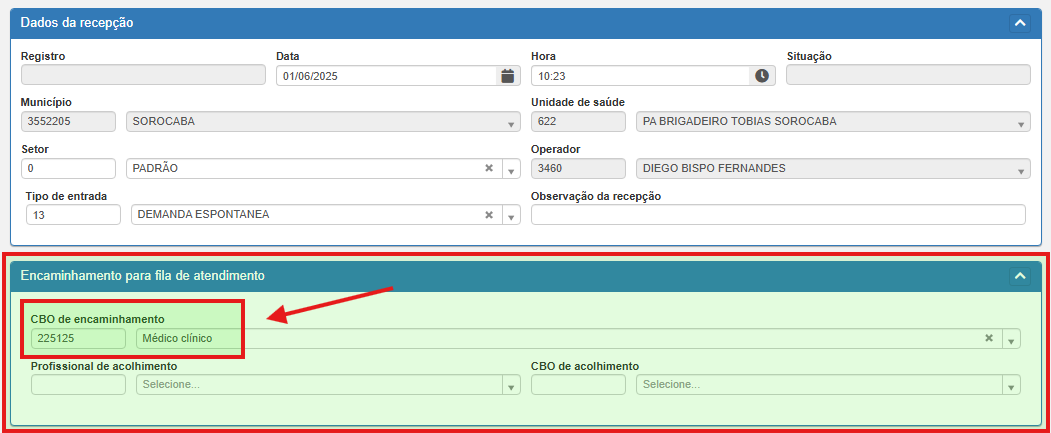
Campos obrigatórios para o encaminhamento:
-
CBO de Encaminhamento: deve ser informado o código de ocupação (especialidade) para onde o paciente será direcionado na fila.
-
Exemplo: Médico Clínico (CBO 225125).
-
Importância da seleção correta do CBO
A escolha correta do CBO de Encaminhamento determina para qual especialidade o paciente será encaminhado e impacta diretamente:
-
Na formação da fila de atendimento;
-
Na organização operacional da unidade;
3.3 Localização do Paciente e Recepção com Triagem Habilitada
Antes de preencher os dados do paciente manualmente, o sistema permite realizar uma busca automática a partir do número de prontuário.
Localização automática por dados únicos (Prontuário, CPF ou Nome Completo Único)
Se o paciente apresentar um cartão de identificação emitido pela Atenção Primária (ou se o profissional já souber o número de prontuário dele), o preenchimento pode ser realizado de forma simplificada:
-
Informe o número do Prontuário no campo correspondente.
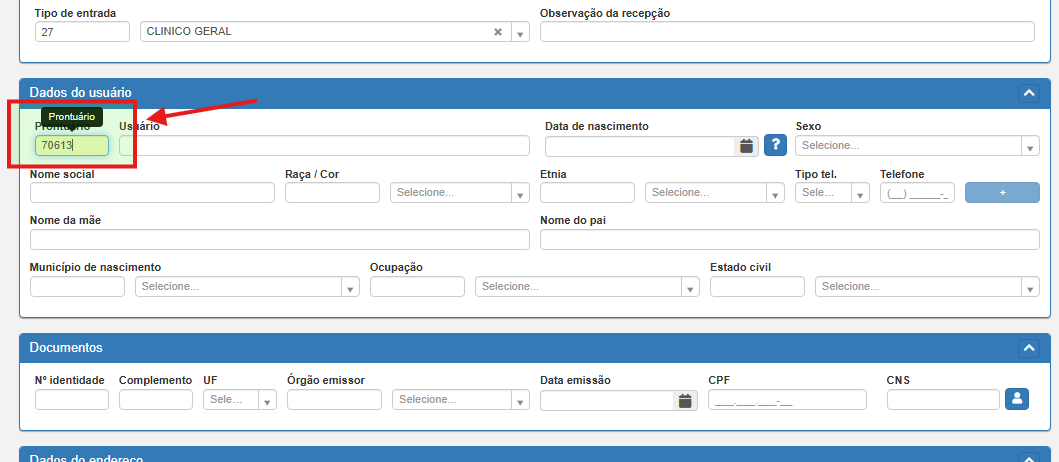
-
Após digitar o número, basta:
-
Clicar fora do campo (perder o foco),
-
Ou pressionar a tecla TAB,
-
Ou pressionar a tecla ENTER.
-
-
O sistema automaticamente realizará a busca na base local e carregará todos os dados já cadastrados do paciente.
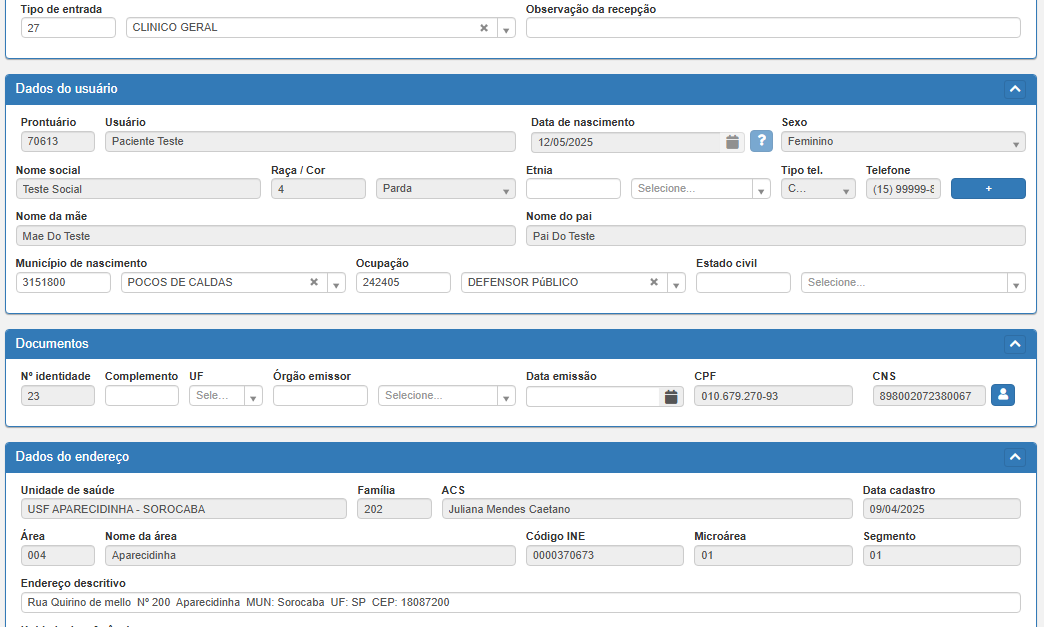
Essa funcionalidade evita o retrabalho de digitação, minimiza erros e acelera o processo de recepção, garantindo a consistência das informações cadastrais do paciente.
IMPORTANTE: Essa funcionalidade também possibilita a busca automática através da digitação do CPF ou do Nome completo do paciente, desde que o nome informado seja único na base de cadastros.
Essa busca nominal funciona bem para nomes não comuns, onde não há risco de retorno múltiplo.
Quando houver mais de um paciente correspondente
Nos casos em que:
-
O nome informado é comum e existem múltiplos pacientes com o mesmo nome;
-
Ou a busca é feita apenas pela data de nascimento;
-
Ou ainda quando são informados poucos dados de identificação,
o sistema exibirá uma lista de possíveis pacientes que atendem aos critérios preenchidos.
Essa lista será apresentada em formato de tabela, contendo:
-
Número do prontuário;
-
Nome completo;
-
Data de nascimento;
-
Nome da mãe;
-
CNS;
-
CPF.
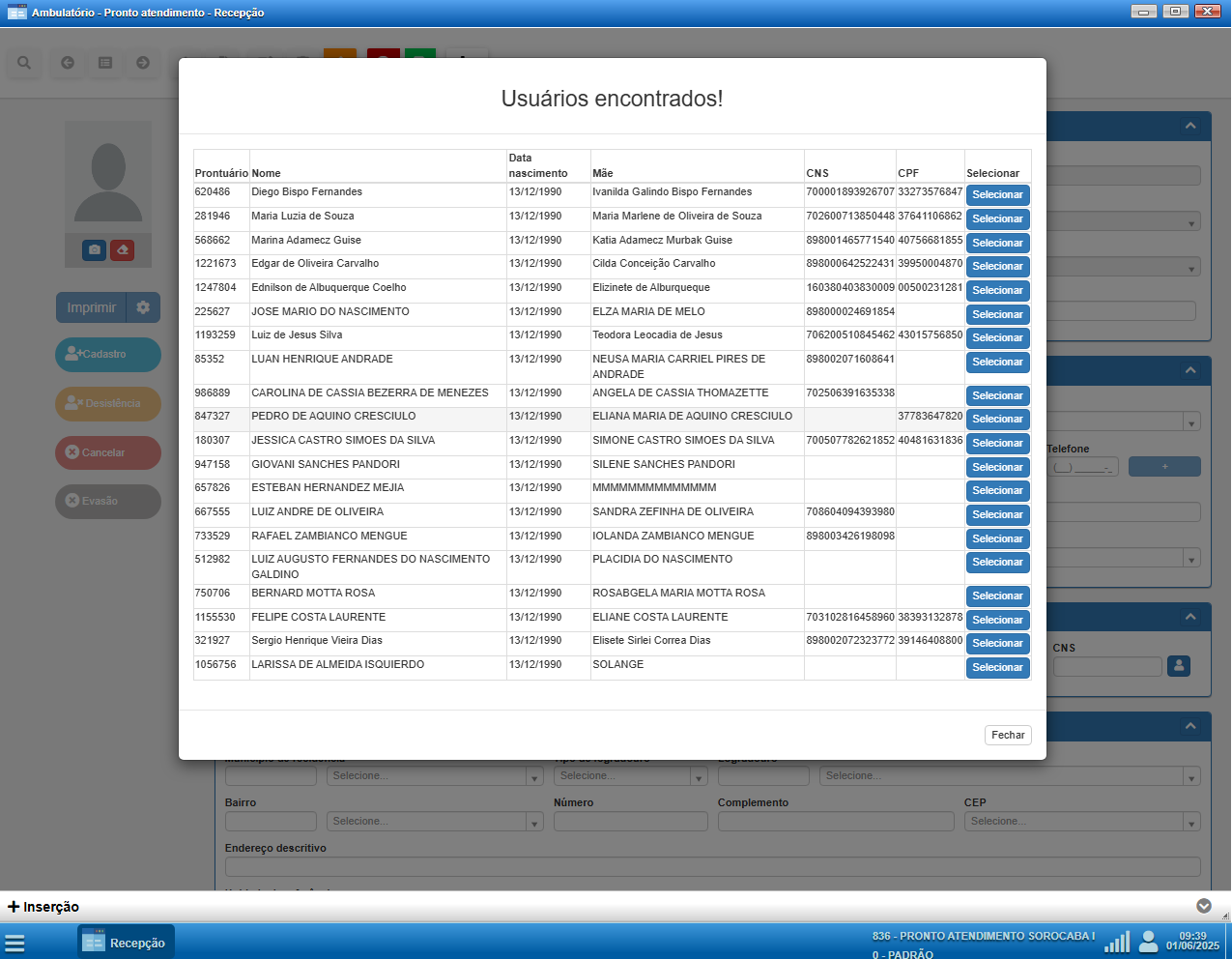
O operador deverá revisar a lista, localizar o paciente correto e clicar no botão Selecionar ao lado do registro desejado.

Imediatamente após a seleção, o sistema carregará automaticamente todas as informações do paciente na tela de recepção, permitindo a continuidade do processo de atendimento.
OBSERVAÇÃO:
Esse recurso facilita o trabalho da recepção mesmo quando o paciente não apresenta nenhum documento. Ao informar somente a data de nascimento, é possível localizar o cadastro pré-existente e evitar a criação de registros duplicados.
3.3 Cadastro de Paciente pela Tela de Recepção
Além de realizar a busca de pacientes já cadastrados, a tela de recepção também permite a realização do cadastro direto de novos pacientes, quando não localizado na base local.
Caso o paciente não seja localizado pelos métodos de busca, preencha diretamente os campos do bloco Dados do Usuário.
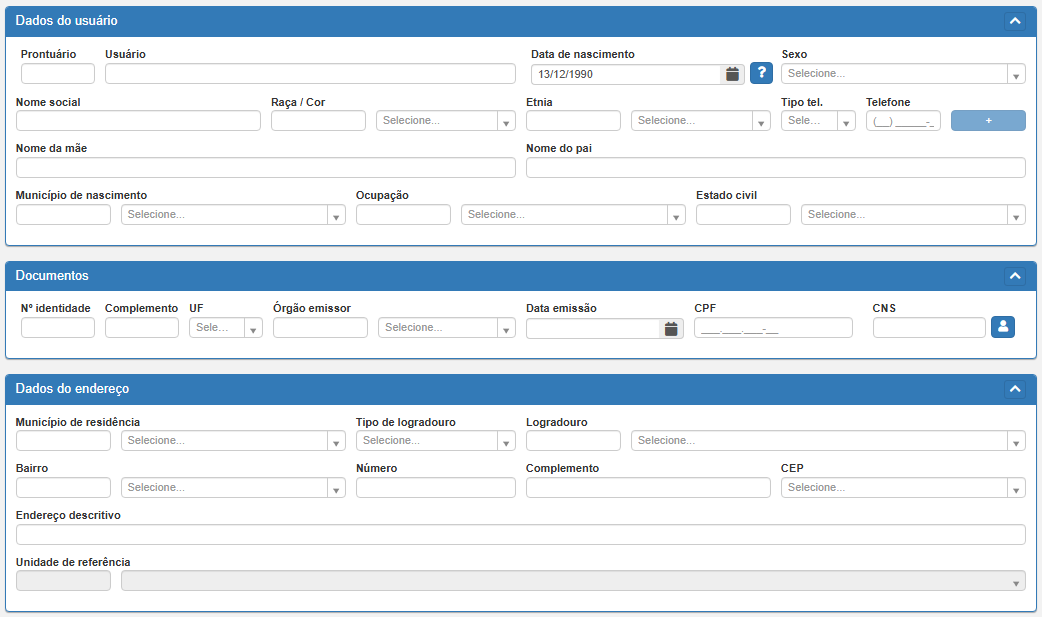
Campos mínimos obrigatórios:
-
Nome completo do paciente;
-
Data de nascimento;
-
Sexo;
-
Nome da mãe;
-
Raça/cor;
-
Endereço completo (CEP, Logradouro, Bairro, Número);
-
Telefone de contato;
-
CPF;
-
CNS (se disponível);
-
Município de nascimento;
-
NIS (quando disponível).
IMPORTANTE: O preenchimento completo desses campos garante a regularidade dos dados cadastrais para envio de produção e evita problemas posteriores de inconsistência cadastral.
No caso das unidades de urgência, podem ocorrer dificuldades com o preenchimento do Endereço Estruturado (CEP, Logradouro, Bairro, Número) para pacientes residentes em outros municípios.
Quando o endereço estruturado não for localizado, deve-se informar obrigatoriamente o Município de residência e complementar o endereço no campo Endereço Descritivo.
Contudo, é importante estar ciente de que essa condição poderá gerar problemas no preenchimento de Notificações Compulsórias, que exigem o endereço estruturado completo para registro.
Integração com o CADSUS
Durante o preenchimento é possível realizar a consulta à base nacional CADSUS utilizando o botão ao lado do campo CNS.
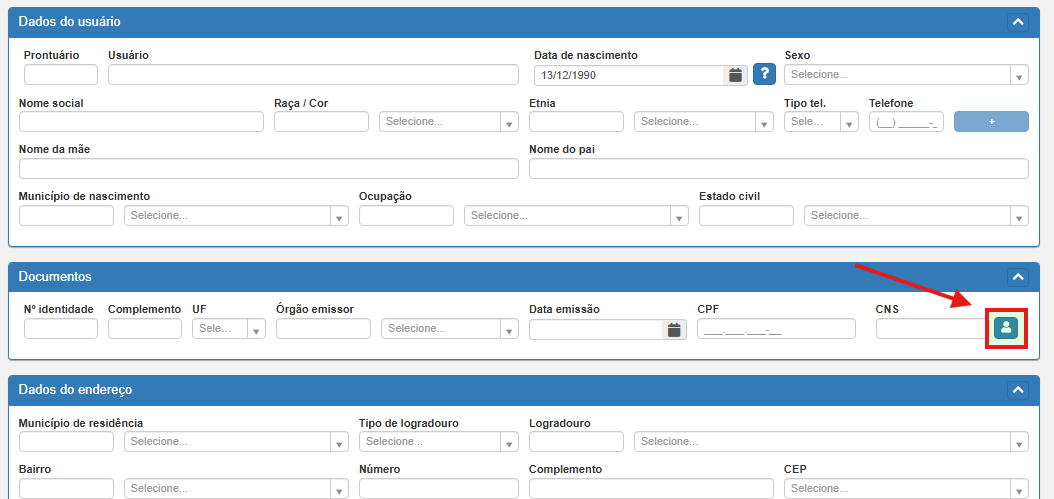
A lógica de consulta, preenchimento e sincronização segue exatamente o mesmo fluxo já descrito no módulo de cadastro de usuários:
-
Informe os dados mínimos (Nome + Data de nascimento, Nome + Mãe, ou CPF isolado);
-
Clique em Pesquisar;
-
Escolha o paciente correto e clique em Sincronizar.
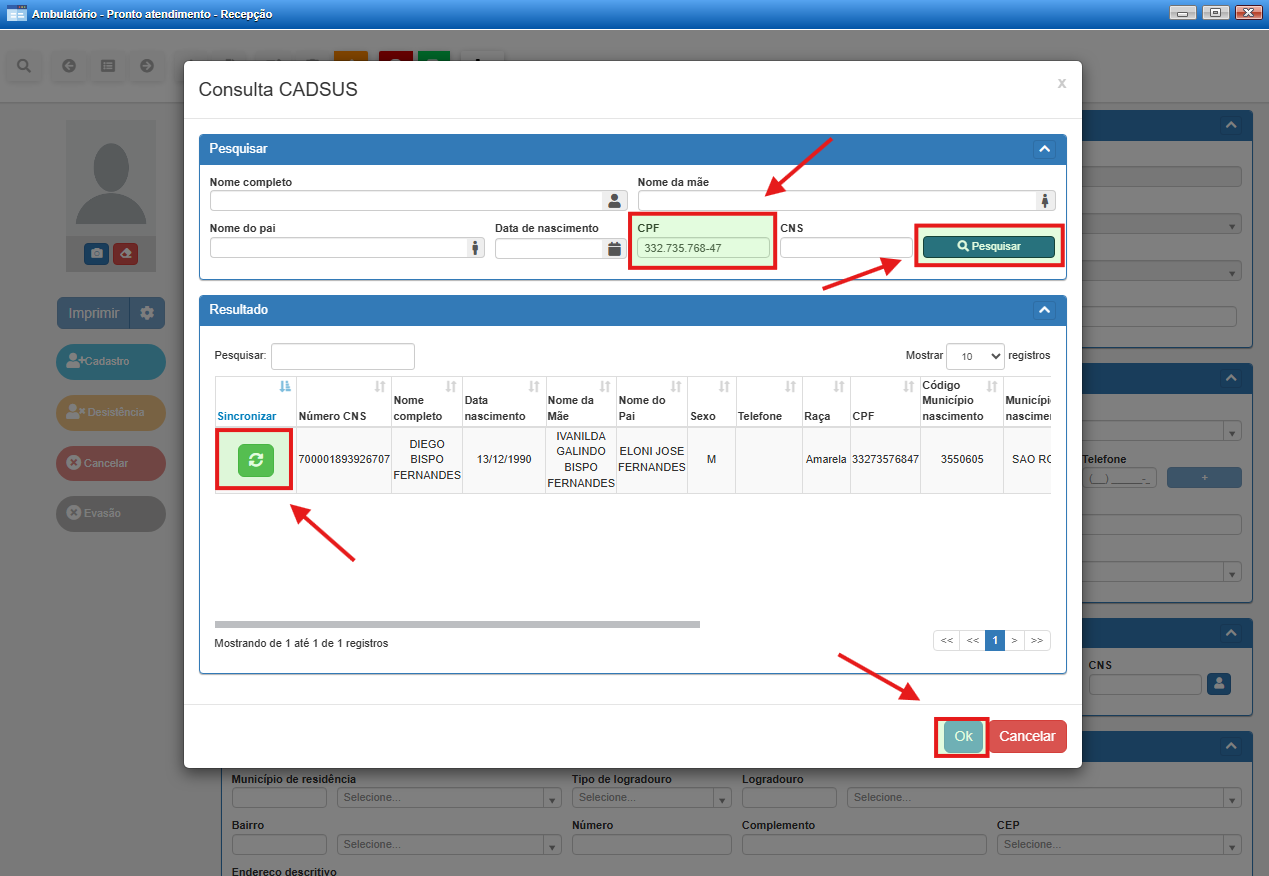
Após o preenchimento completo, basta clicar em Salvar. O sistema irá automaticamente atribuir ao paciente um número de prontuário, liberando o cadastro para continuidade do atendimento.
3.4 Finalização da Recepção
Após o preenchimento completo da recepção e o cadastro (ou identificação) do paciente, basta salvar o registro para que o paciente seja inserido no fluxo de atendimento da unidade.
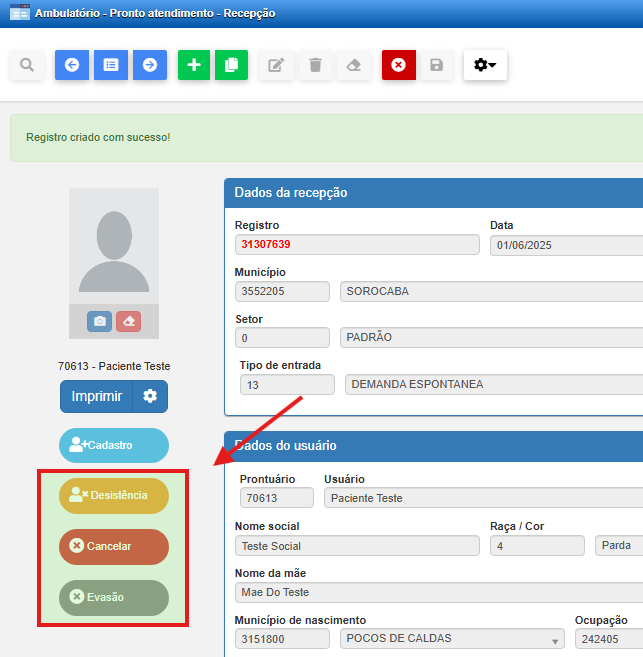
Uma vez que a recepção esteja concluída, o sistema disponibiliza na tela os botões operacionais de controle do atendimento:
-
Desistência: Registra que o paciente optou por não realizar o atendimento, mesmo após ter passado pela recepção.
Situação comum quando o paciente desiste espontaneamente antes da realização do acolhimento ou atendimento médico. -
Cancelar: Permite excluir um registro de recepção realizado de forma incorreta ou equivocada.
Essa ação apaga o registro da fila de atendimento e da produção da unidade. -
Evasão: Registra que o paciente deixou a unidade antes de ser atendido, caracterizando abandono de atendimento.
Esse registro é importante para controle estatístico e para análises de indicadores de permanência na fila.
IMPORTANTE:
A correta utilização destes botões auxilia na organização da fila de atendimento e no controle preciso dos dados operacionais da unidade de urgência.
Demonstração em vídeo
4. Triagem com Classificação de Risco
A triagem é a etapa responsável por avaliar clinicamente o paciente logo após a recepção, permitindo sua classificação de risco conforme o protocolo adotado pela unidade. Essa etapa organiza o fluxo de atendimento por prioridade clínica, garantindo que os casos mais graves sejam atendidos com agilidade.
Dependendo da configuração da unidade e do tipo de entrada selecionado na recepção, o paciente poderá ser encaminhado automaticamente para a Fila de Espera para Classificação de Risco.
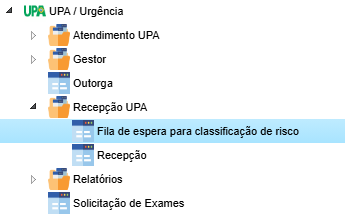
Para acessar essa fila, utilize o seguinte caminho no menu:
UPA / Urgência > Recepção UPA > Fila de espera para classificação de risco
4.1 Acesso à tela de triagem
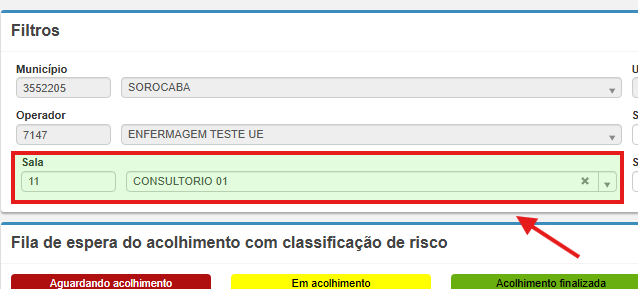
A tela inicial exibe a fila de espera do acolhimento, com filtros por unidade, operador, sala e situação do cadastro.
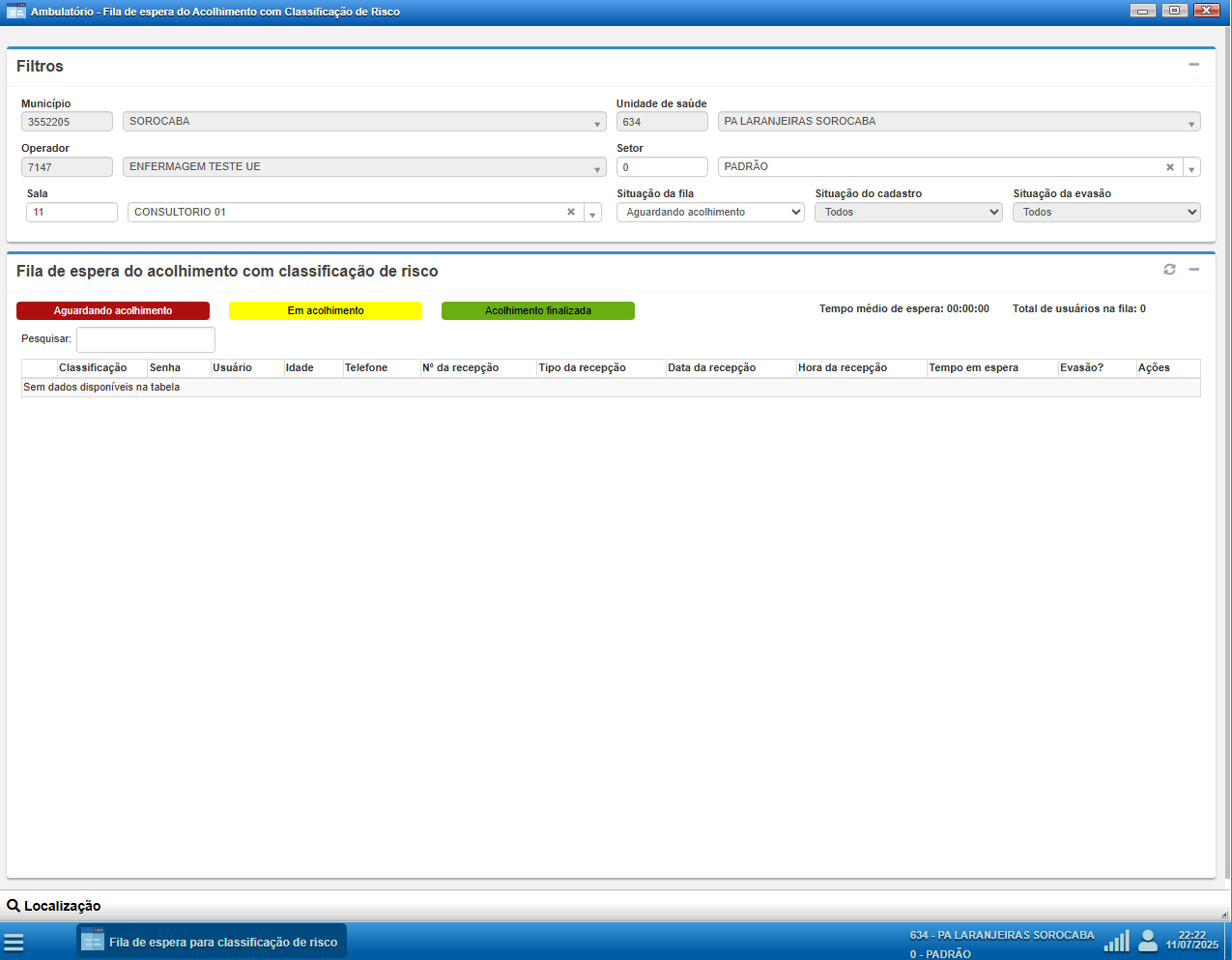
Os pacientes são exibidos por ordem de chegada e agrupados por status:
-
🟥 Aguardando acolhimento
-
🟨 Em acolhimento
-
🟩 Acolhimento finalizado
Cada linha da fila apresenta:
-
Classificação (cor atribuída após triagem)
-
Nome e idade do paciente
-
Telefone
-
Tipo e horário da recepção
-
Tempo de espera
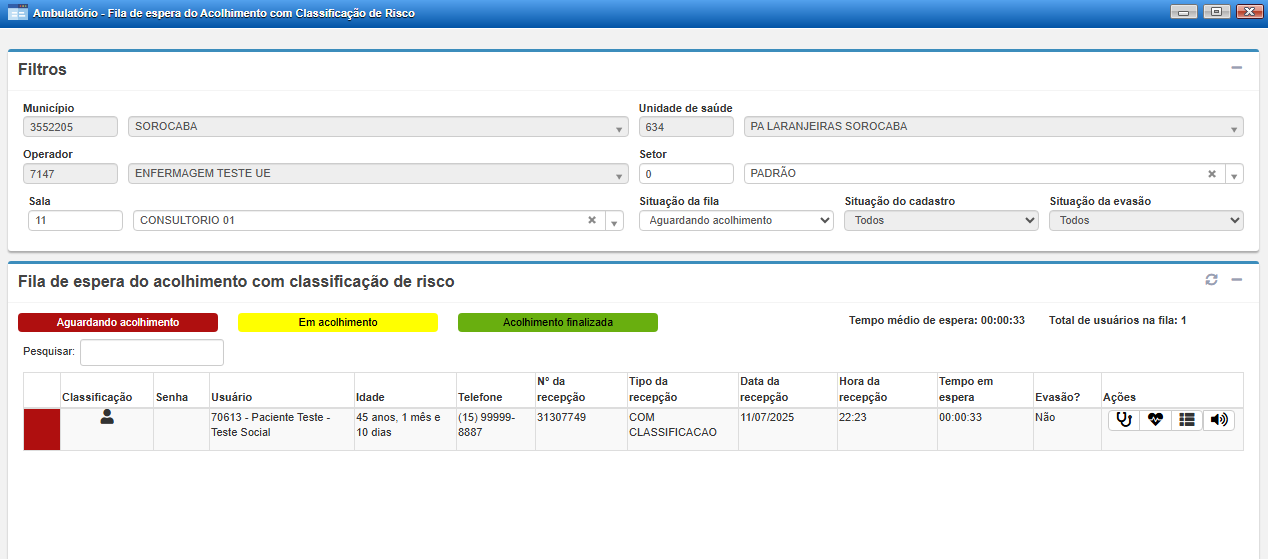
Antes de iniciar qualquer atendimento, é importante preencher o campo Sala no bloco de Filtros, informando o local onde o paciente deverá comparecer. Embora o preenchimento não seja obrigatório pelo sistema, ele é fundamental para que a chamada por meio do ícone de alto-falante direcione corretamente o paciente até o consultório ou sala de triagem, garantindo mais organização e agilidade no fluxo de atendimento.
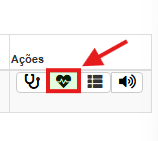
Por fim, para iniciar a triagem, clique no botão de acolher (ícone de coração) na coluna de Ações.
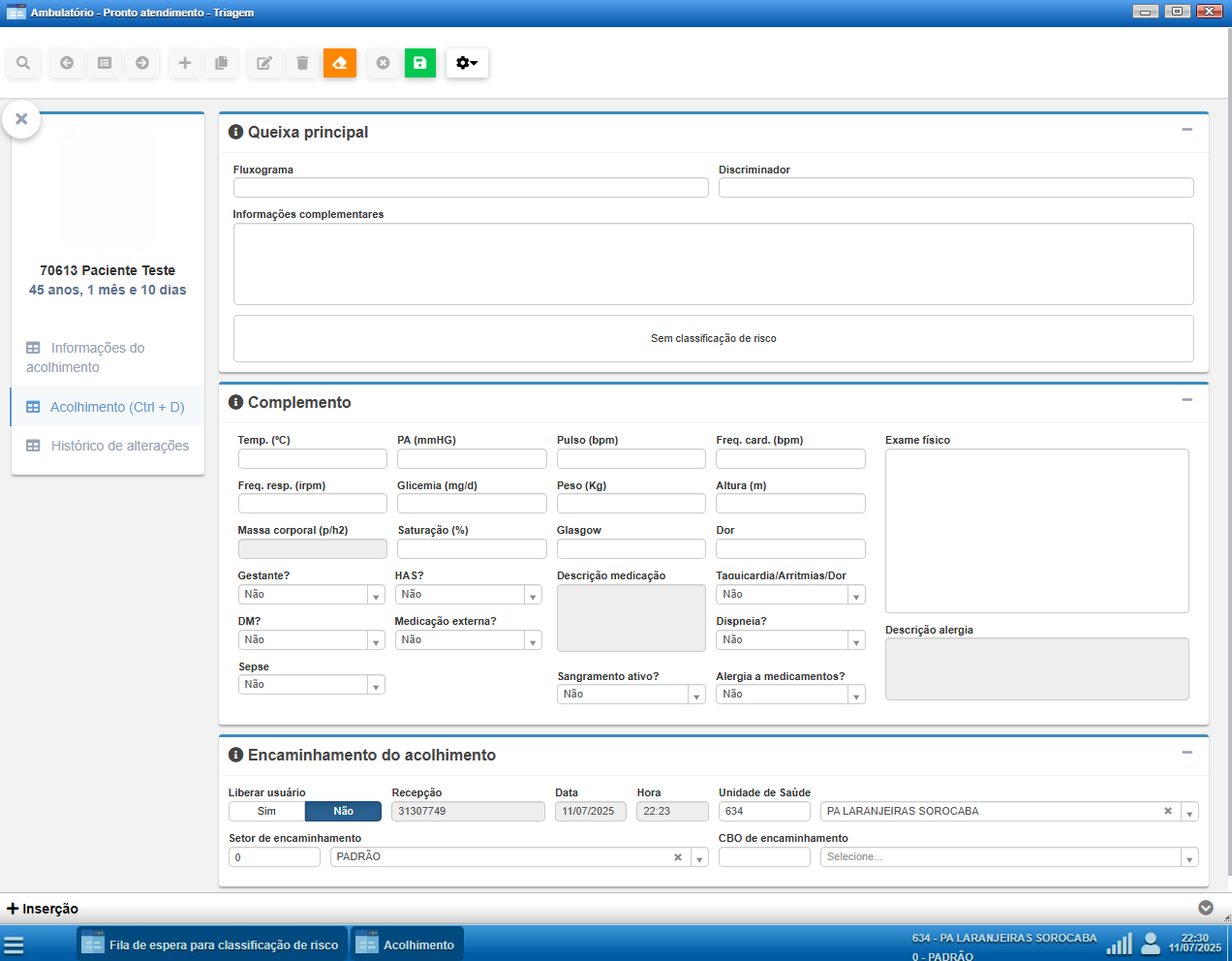
4.2 Preenchimento da tela de Triagem
Após selecionar um paciente, será exibida a tela de Pronto Atendimento - Triagem, composta por três áreas principais:
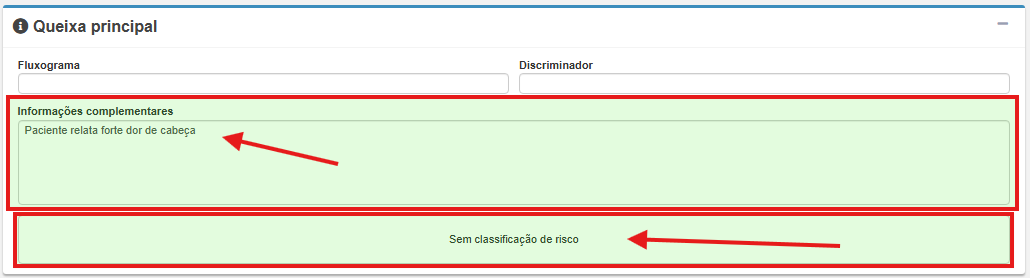
4.2.1 Queixa principal
-
Campo de texto livre para registrar a queixa principal relatada pelo paciente
-
Botão para informar a Classificação do Paciente
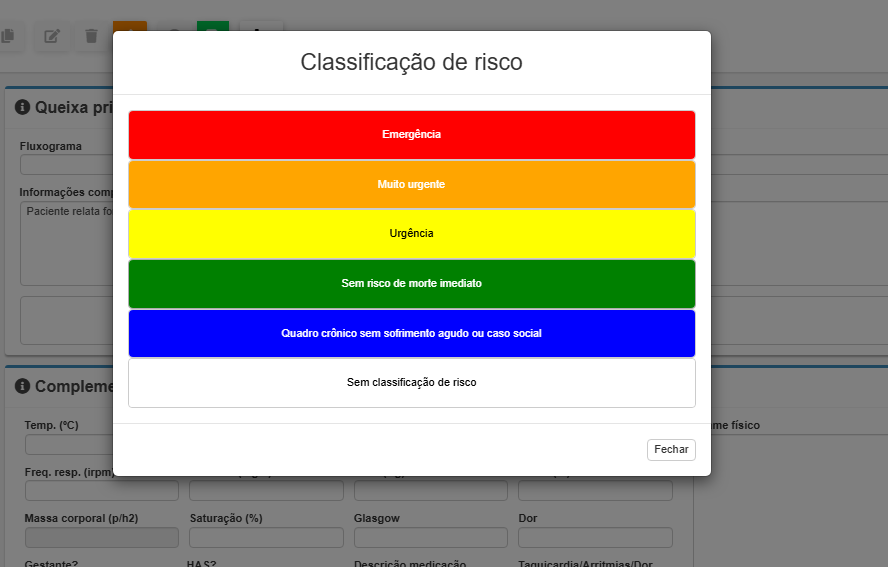
4.2.2 Complemento
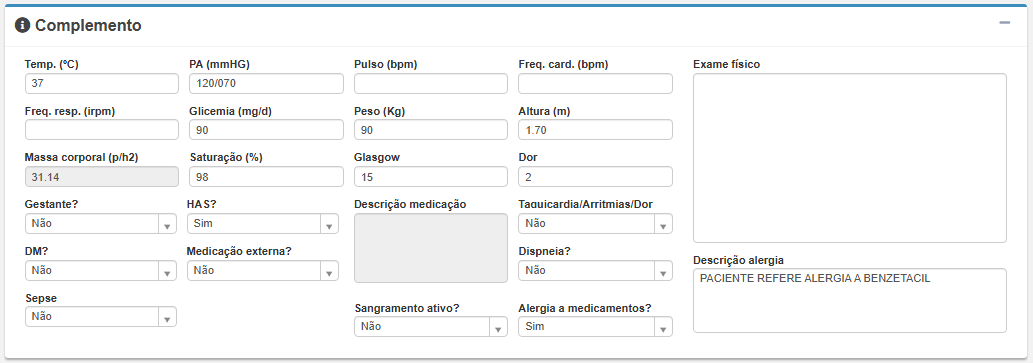
A seção Complemento da triagem reúne dados clínicos essenciais para subsidiar a tomada de decisão imediata e orientar o fluxo correto do paciente na unidade. Sempre que possível, todos os campos devem ser preenchidos, mesmo que o valor seja “zero” ou “ausente”. Esses registros não apenas auxiliam na condução do caso no momento do acolhimento, mas também:
-
Facilitam a comunicação multiprofissional, permitindo que médicos e demais profissionais tenham uma visão mais completa da situação clínica já na abertura do prontuário;
-
Contribuem para o histórico clínico do paciente, valorizando a continuidade do cuidado;
-
Permitem análises e indicadores mais precisos, inclusive relacionados ao perfil de risco dos atendimentos realizados;
-
Reduzem riscos e retrabalho, evitando que informações importantes sejam esquecidas ou imprecisas mais adiante.
Exemplo prático: um paciente hipertenso que chega com dor no peito e pressão elevada, mas que não tem esse dado registrado na triagem, pode ser inicialmente classificado de forma equivocada, comprometendo a segurança do atendimento.
Portanto, sempre que houver tempo clínico disponível, registre:
-
Sinais vitais completos;
-
Dados antropométricos (peso, altura, IMC);
-
Condições de base (HAS, DM, se é gestante, se faz uso de medicações, histórico de alergias etc.);
-
Sintomas relevantes (dor, dispneia, arritmia, etc.);
-
Observações relevantes no campo Exame Físico e descrição de medicações/alergias, se aplicável.
4.2.3 Encaminhamento do acolhimento
Nesta seção, define-se:
-
Liberação do usuário (Sim ou Não)
-
Número da recepção (pré-preenchido)
-
Data, hora e unidade de atendimento
-
CBO de encaminhamento: aqui deve ser informado o código da ocupação para onde o paciente será encaminhado após a triagem (ex: 225125 - Médico Clínico)
📌 Importante: A correta seleção do CBO impacta diretamente na fila de atendimento da especialidade.

4.3 Finalização
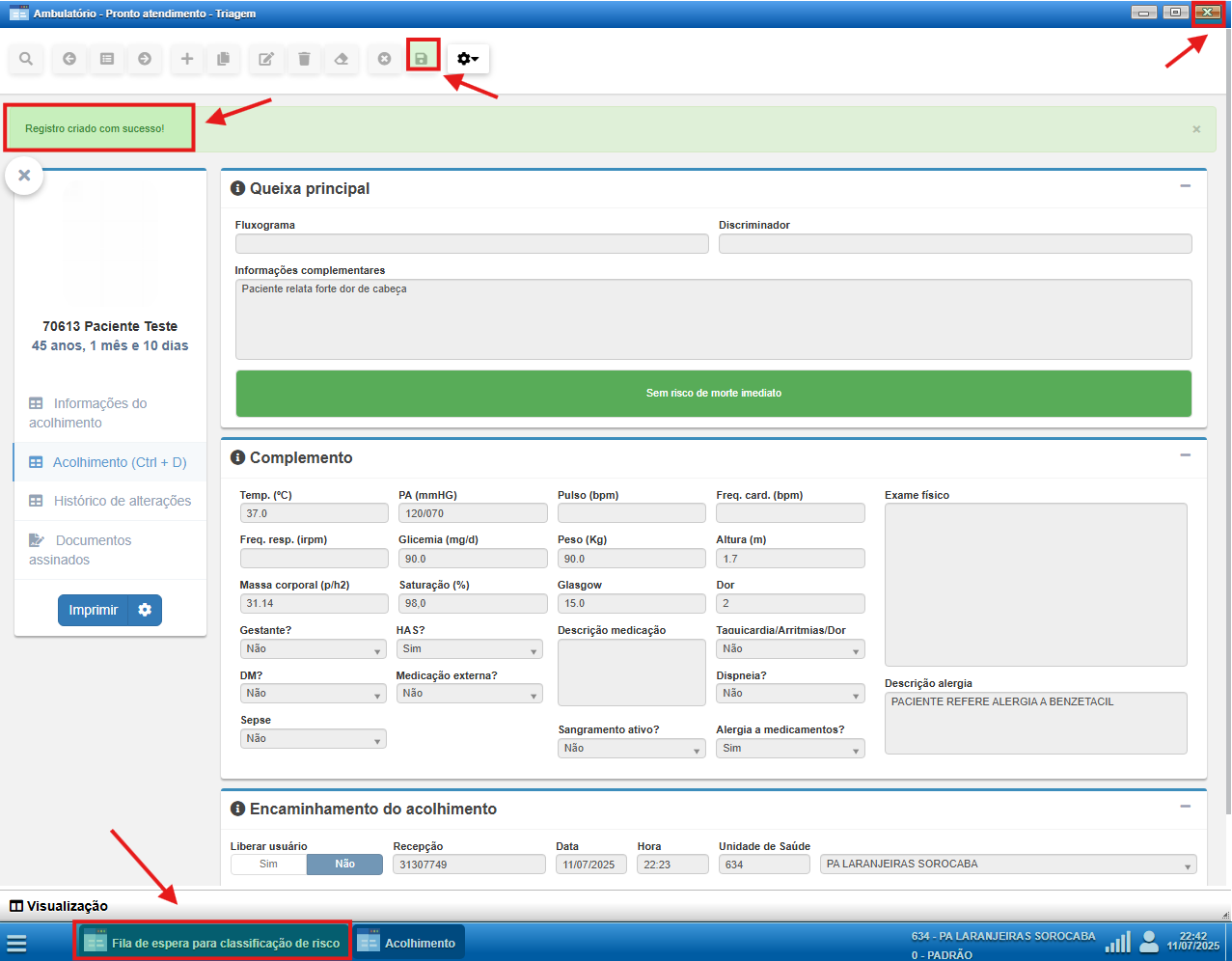
Após preencher todos os campos obrigatórios, clique no botão Salvar (ícone de disquete) localizado na parte superior da tela. Uma mensagem verde de confirmação será exibida com a frase “Registro criado com sucesso!”.
Em seguida, o paciente será automaticamente direcionado para a fila da especialidade correspondente, de acordo com o CBO de encaminhamento informado.
Para continuar o atendimento de outros pacientes, basta fechar a tela atual (clicando no “X” no canto superior direito) e retornar à aba Fila de espera para classificação de risco, localizada na parte inferior da tela.
4.4 Reclassificação e Alteração de Encaminhamento
Após finalizar a triagem, é possível revisar e corrigir a classificação de risco ou o encaminhamento do paciente, caso seja necessário.
Essas opções são utilizadas em situações como:
-
O quadro clínico do paciente se agravou e a cor de risco precisa ser ajustada;
-
O paciente foi encaminhado para a especialidade errada e precisa ser redirecionado.
Para realizar qualquer uma dessas alterações:
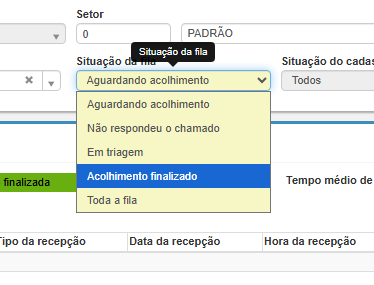
-
No bloco de filtros, altere o campo Situação da fila para Acolhimento finalizado.
-
Localize o paciente na lista.
-
Clique no botão Opções (ícone de lista).
-
Escolha entre:
-
Reclassificar acolhimento: reabre a triagem para atualização da classificação de risco e demais informações clínicas;
-
Alterar encaminhamento: permite modificar o CBO informado inicialmente, corrigindo a especialidade de destino do paciente.
-
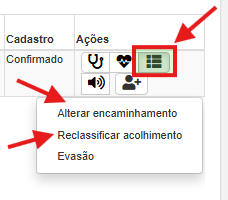
Essas ações garantem que o fluxo do atendimento seja ajustado com agilidade sempre que houver necessidade de correção, sem necessidade de reiniciar o processo.
4.4.1 Alterar encaminhamento
Quando o paciente é direcionado para uma especialidade incorreta no momento da triagem (por exemplo, encaminhado para Clínica Médica, mas o atendimento adequado seria com Pediatria), é possível corrigir essa informação utilizando a funcionalidade Alterar encaminhamento.
Esse ajuste garante que o paciente seja redistribuído corretamente para a fila da especialidade desejada, sem necessidade de reabrir o atendimento de triagem.
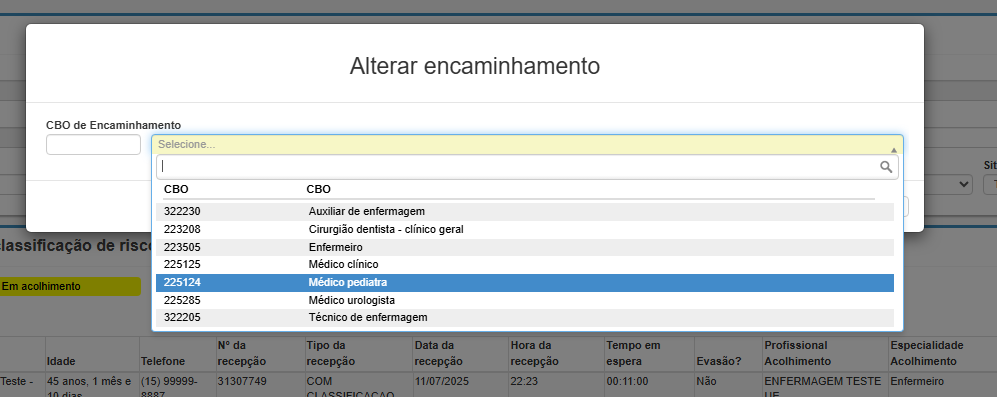
4.4.2 Reclassificar acolhimento
Caso a equipe identifique que a classificação de risco atribuída ao paciente precisa ser corrigida, é possível realizar a reclassificação mesmo após o encerramento da triagem.
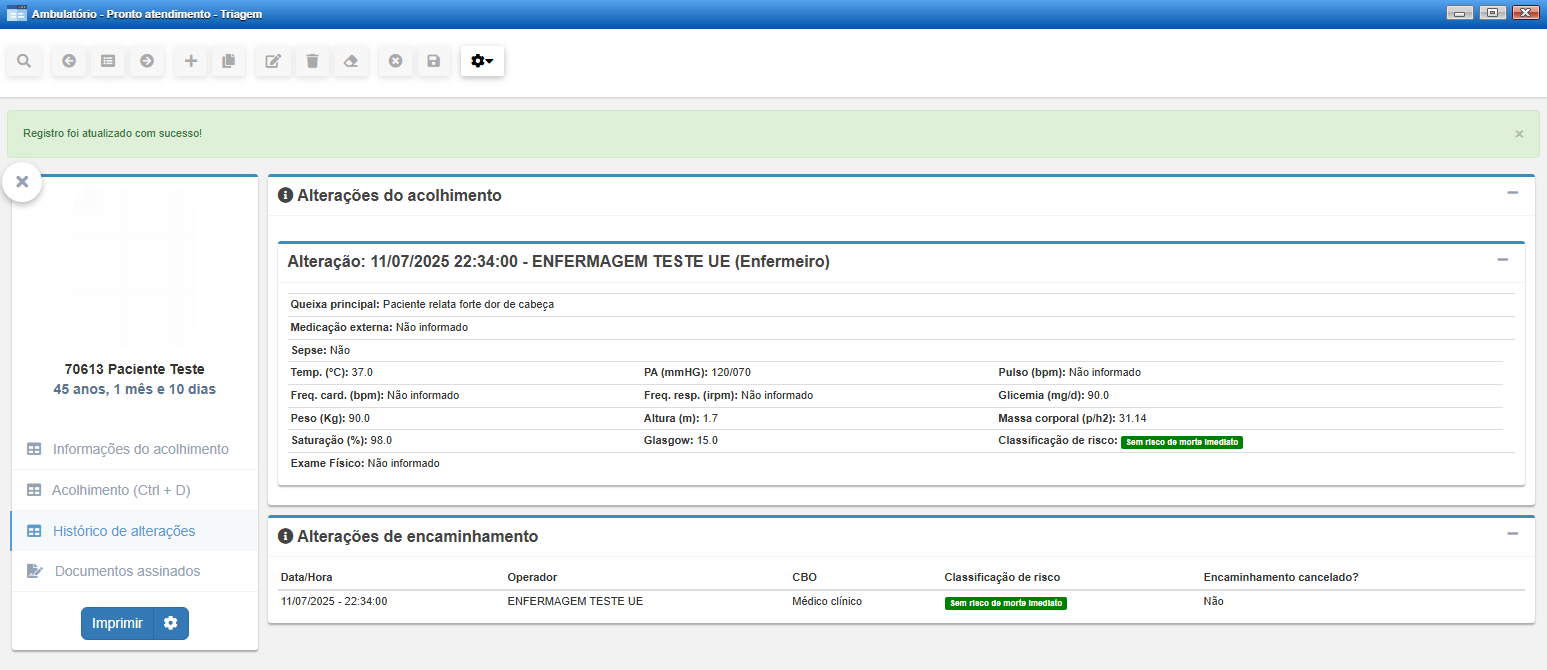
Essa funcionalidade reabre a tela de triagem, permitindo um novo registro com atualização dos dados clínicos e da cor de risco atribuída ao paciente. Toda alteração realizada fica registrada no Histórico de alterações, garantindo rastreabilidade do processo.
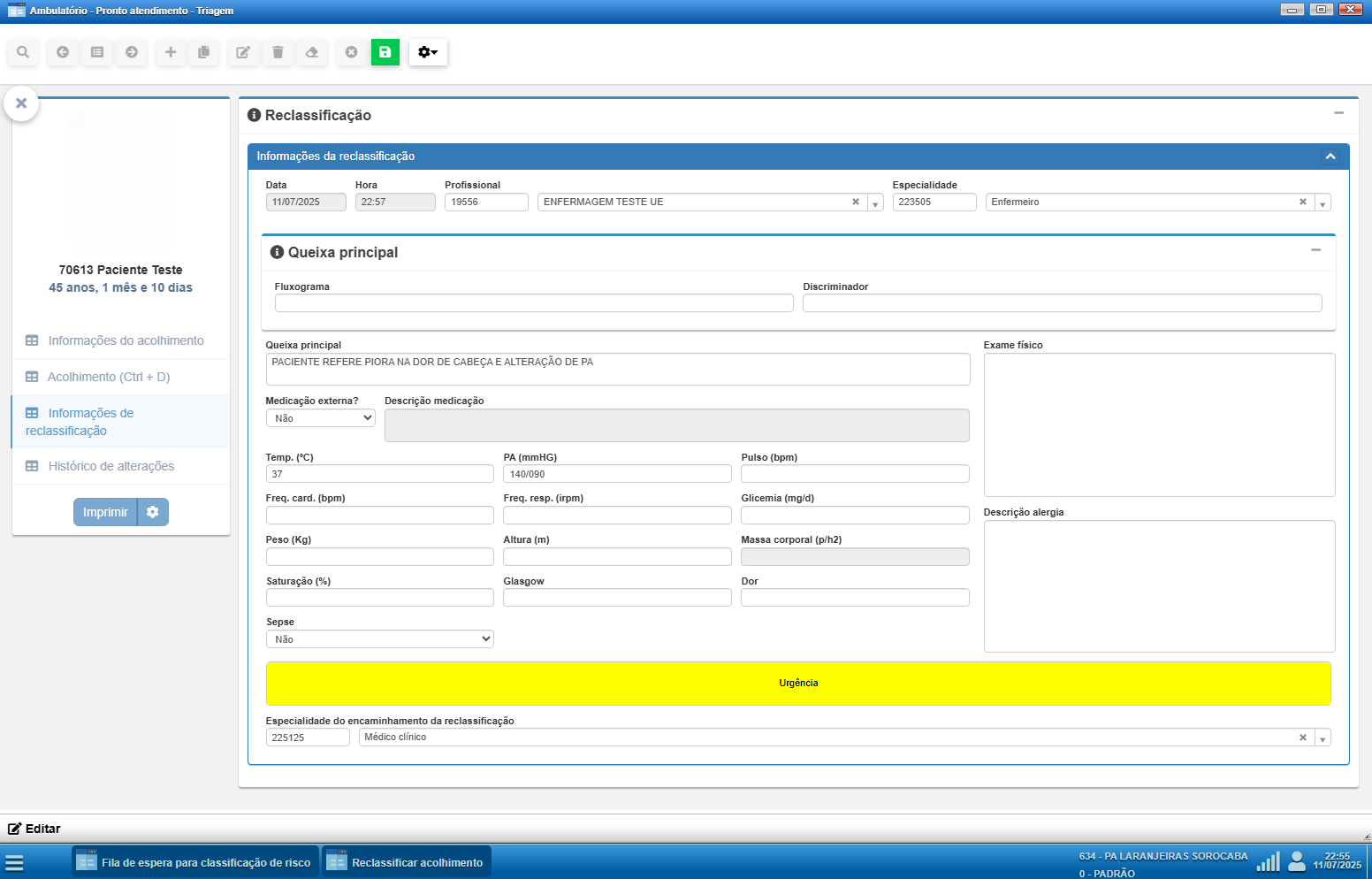
Após a reclassificação, todas as modificações realizadas ficam registradas automaticamente no sistema. Para consultar, basta acessar a aba Histórico de alterações no menu lateral da tela de reclassificação.
Demonstração em vídeo
5. Registro de Atendimento
A partir desse momento, todos os registros clínicos realizados na unidade de urgência (médicos, odontológicos, enfermeiros, técnicos de enfermagem e outros) devem ser feitos exclusivamente pela tela de Atendimento. Essa decisão foi adotada com o objetivo de padronizar o fluxo assistencial e garantir maior rastreabilidade das condutas realizadas, promovendo segurança tanto para o profissional quanto para o paciente.
IMPORTANTE: A partir desta padronização, o uso do status “Em observação” deve ser reservado exclusivamente aos casos em que o paciente, após ter sido atendido, permanecerá na unidade sob monitoramento clínico. Nos demais casos, o paciente deve ser encaminhado internamente entre os profissionais, garantindo que cada etapa do atendimento seja registrada de forma independente e rastreável.
Esse modelo assegura que a fila reflita com precisão a situação real de cada paciente, contribui para a continuidade do cuidado e protege a atuação dos profissionais envolvidos.
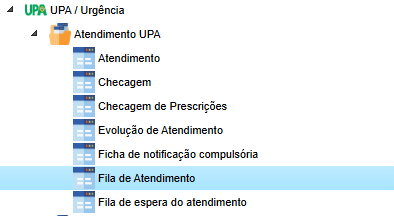
Para iniciar o atendimento, o profissional deve acessar o menu:
UPA / Urgência > Atendimento UPA > Fila de Atendimento
5.1 Fila de Espera para Atendimento
A tela de Fila de Espera para Atendimento organiza todos os pacientes que foram recepcionados e que ainda aguardam atendimento na unidade.
Esse ambiente é essencial para o controle do fluxo de atendimentos, permitindo que o profissional visualize sua lista de pacientes, acompanhe o tempo de espera, acesse rapidamente o prontuário e inicie o atendimento diretamente pela mesma interface.
Por padrão, a tela é dividida em dois blocos principais:
-
Bloco de Filtros: localizado na parte superior, permite selecionar a unidade, o CBO, o status da fila e aplicar outros filtros conforme a necessidade do profissional;
-
Bloco da Fila: exibe os pacientes conforme os filtros aplicados, organizados por status e com ações rápidas para iniciar, retomar ou gerenciar o atendimento.
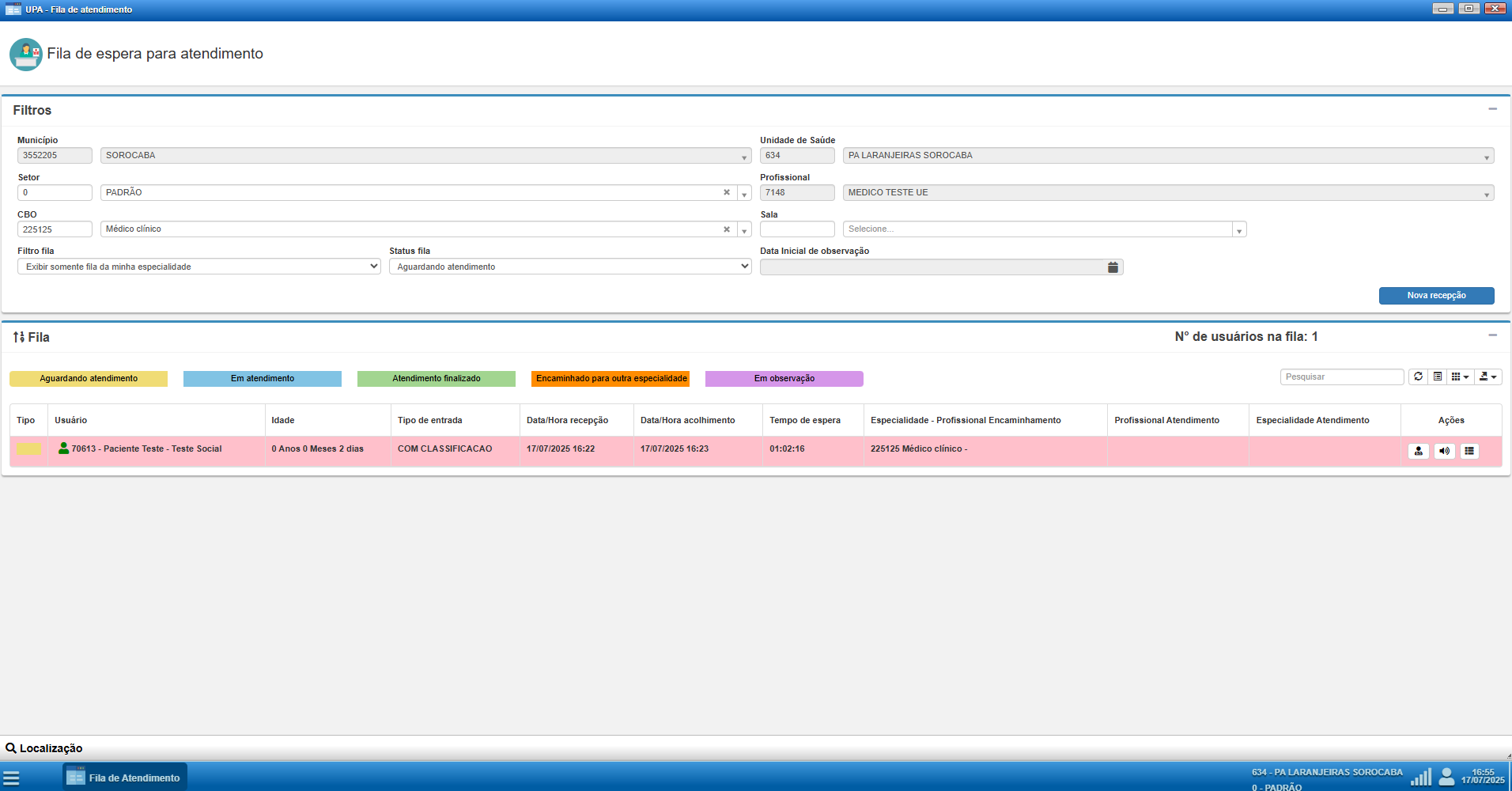
A seguir, detalharemos o funcionamento de cada um desses blocos, iniciando pelo bloco de filtros.
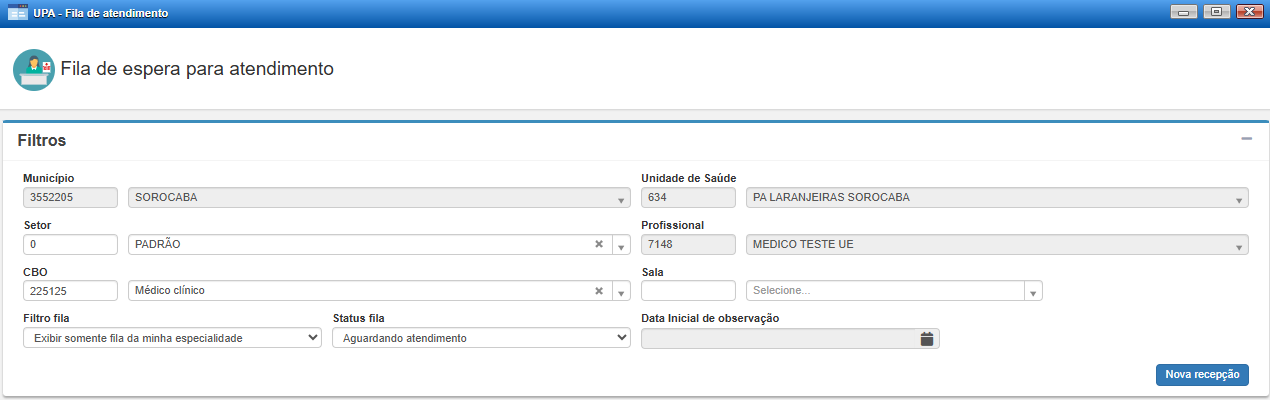
5.1.1 Bloco de Filtros
Na parte superior da tela, encontra-se o bloco de filtros. Por padrão, o sistema já carrega automaticamente os dados da unidade, do profissional e do CBO do usuário logado.
Além disso, os filtros vêm configurados para:
-
Exibir somente os pacientes da especialidade do profissional;
-
Mostrar apenas pacientes com status "Aguardando atendimento".
5.1.1.1 Sala de Atendimento
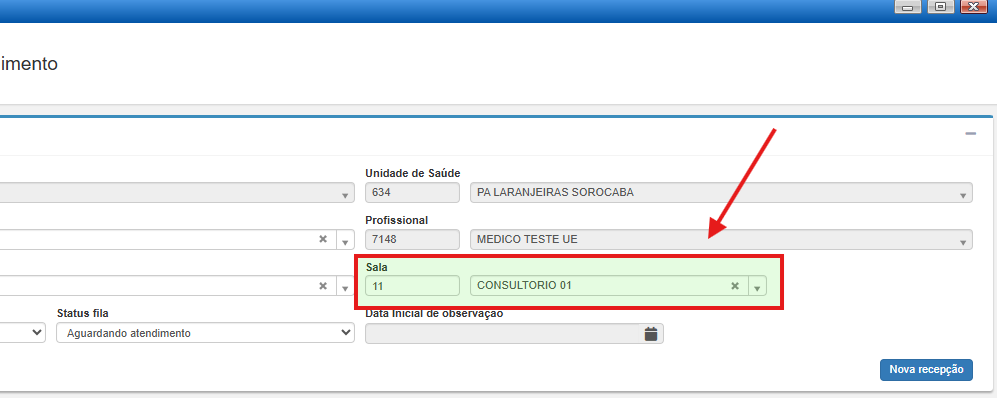
Antes de iniciar o atendimento, é fundamental preencher o campo “Sala”. Essa informação será utilizada sempre que o paciente for chamado pela TV ou sistema de áudio, indicando para qual sala ele deve se dirigir.
Mesmo que o sistema não exija esse campo obrigatoriamente, ele é indispensável para a organização do fluxo dentro da unidade.
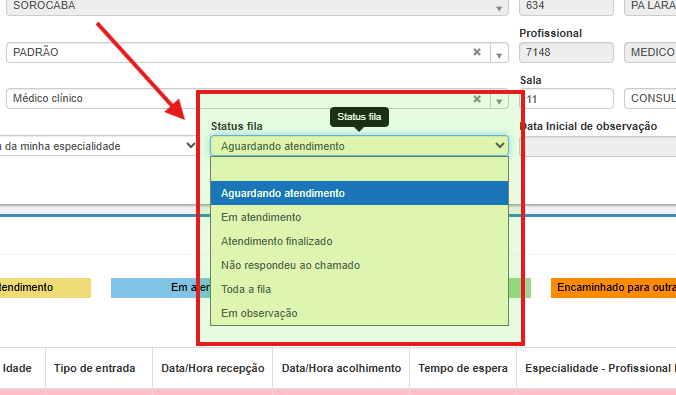
5.1.1.2 Status da Fila
Logo abaixo dos filtros, há um agrupamento por status da fila. A seguir, veja o que cada um representa:
-
Aguardando atendimento:
Pacientes ainda não atendidos, prontos para serem chamados. -
Em atendimento:
Pacientes com atendimento em andamento.
ATENÇÃO: Muitos profissionais abrem o atendimento e esquecem de finalizá-lo. Isso faz com que o paciente comece a ser identificado na fila com o status "Em atendimento", gerando confusão e dificultando o controle da fila. Caso tenha dúvidas se o atendimento foi finalizado, sempre verifique essa aba.
-
Atendimento finalizado:
Registros já encerrados. -
Em observação:
Lista de pacientes que estão em observação clínica na unidade. -
Não respondeu ao chamado:
Esse status pode ser atribuído manualmente pelo profissional, caso o paciente não compareça quando chamado.
IMPORTANTE: Se o paciente retornar posteriormente, qualquer profissional pode entrar na fila, selecionar esse filtro e, através do mesmo botão que sinalizou a falta de resposta ao chamado, permite reativá-lo na fila de atendimento.
-
Toda a fila:
Exibe todos os pacientes de todas as especialidades, em todos os status.
ATENÇÃO: Esse filtro pode demorar para carregar, pois traz um volume grande de dados.
5.1.2 Bloco da Fila
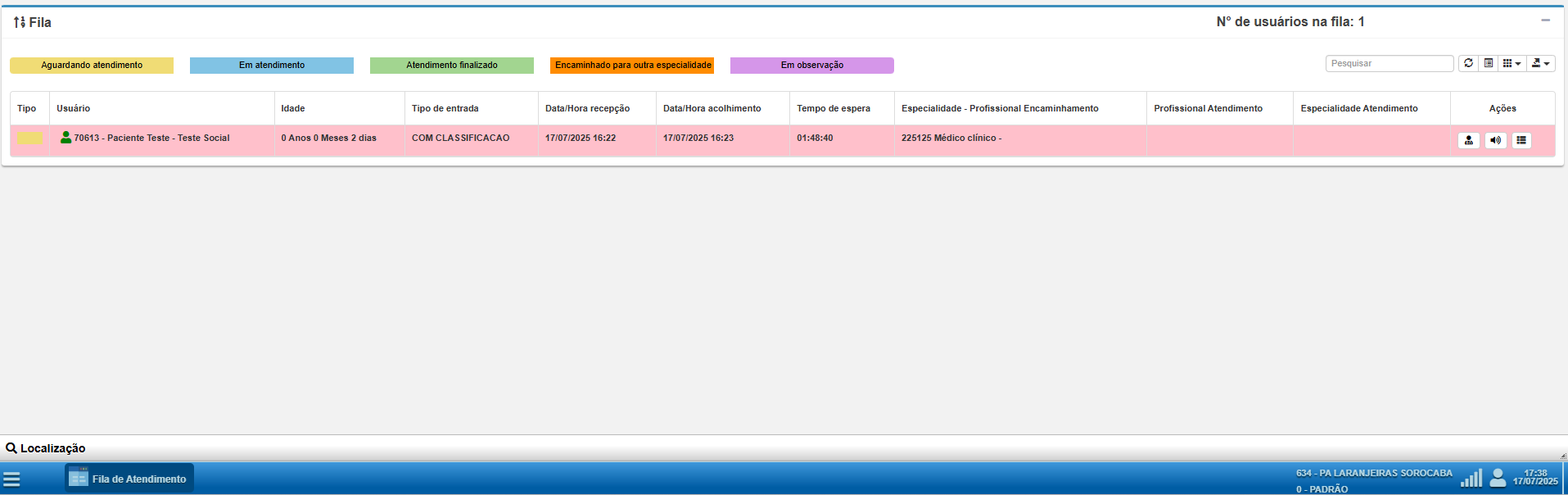
A parte inferior da tela exibe a lista de pacientes que se encontram na fila de atendimento, de acordo com os filtros aplicados. As informações são organizadas em colunas para facilitar a análise rápida por parte dos profissionais. Cada linha representa um paciente, com os seguintes campos:
-
Tipo: ícone que indica o tipo de entrada ou status do paciente.
-
Usuário: exibe o número do prontuário e o nome completo do paciente. Caso o paciente possua nome social cadastrado, ele será exibido após um hífen (–), como no exemplo:
70613 - Paciente Teste - Teste Social.
ATENÇÃO: o nome social é o que será exibido nas chamadas da TV e sistema de áudio. Por isso, é fundamental que o profissional esteja atento ao conteúdo do nome social antes de chamar o paciente. Há casos em que usuários inserem nomes impróprios ou indevidos no campo de nome social. Caso isso ocorra, comunique imediatamente a coordenação da unidade ou equipe de cadastro para correção.
-
Idade: idade do paciente com base na data de nascimento.
-
Tipo de entrada: identifica se o paciente chegou à unidade com ou sem classificação de risco.
-
Data/Hora recepção: momento em que o paciente foi recepcionado.
-
Data/Hora acolhimento: quando foi realizada a classificação de risco.
-
Tempo de espera: intervalo entre o acolhimento e o horário atual.
-
Especialidade - Profissional Encaminhamento: especialidade para a qual o paciente foi direcionado durante a triagem.
-
Profissional Atendimento e Especialidade Atendimento: preenchidos quando o atendimento for iniciado.
-
Ações: botões que permitem interagir com o atendimento. Os ícones disponíveis podem incluir: iniciar atendimento, reativar paciente na fila, visualizar resumo, entre outros.
5.1.2.1 Botões de Ação
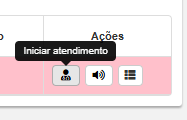
Dentro da coluna “Ações”, o sistema oferece diferentes opções, de acordo com o status do paciente. Basta posicionar o mouse sobre os ícones para ver a legenda da ação. As principais opções são:
-
Iniciar atendimento: abre a tela de atendimento para o paciente selecionado.
-
Chamar usuário: emite um aviso sonoro ou visual ao paciente (via sistema de chamada).
-
Ações adicionais (ícone de três linhas): apresenta mais opções, como:
-
Não respondeu ao chamado: sinaliza que o paciente não atendeu à chamada.
-
Cancelar encaminhamento: retira o paciente da fila atual, encerrando a chamada.
-
5.2 Tela de Atendimento
A tela de Atendimento é o ambiente central para registro clínico na unidade de urgência. Após selecionar um paciente na fila e clicar em Iniciar Atendimento, o sistema abrirá essa interface, onde todas as condutas assistenciais devem ser documentadas. É por meio dessa tela que os profissionais de saúde (médicos, odontólogos, enfermeiros, técnicos e outros) registram suas ações, assegurando rastreabilidade, continuidade do cuidado e segurança tanto para o paciente quanto para o profissional.
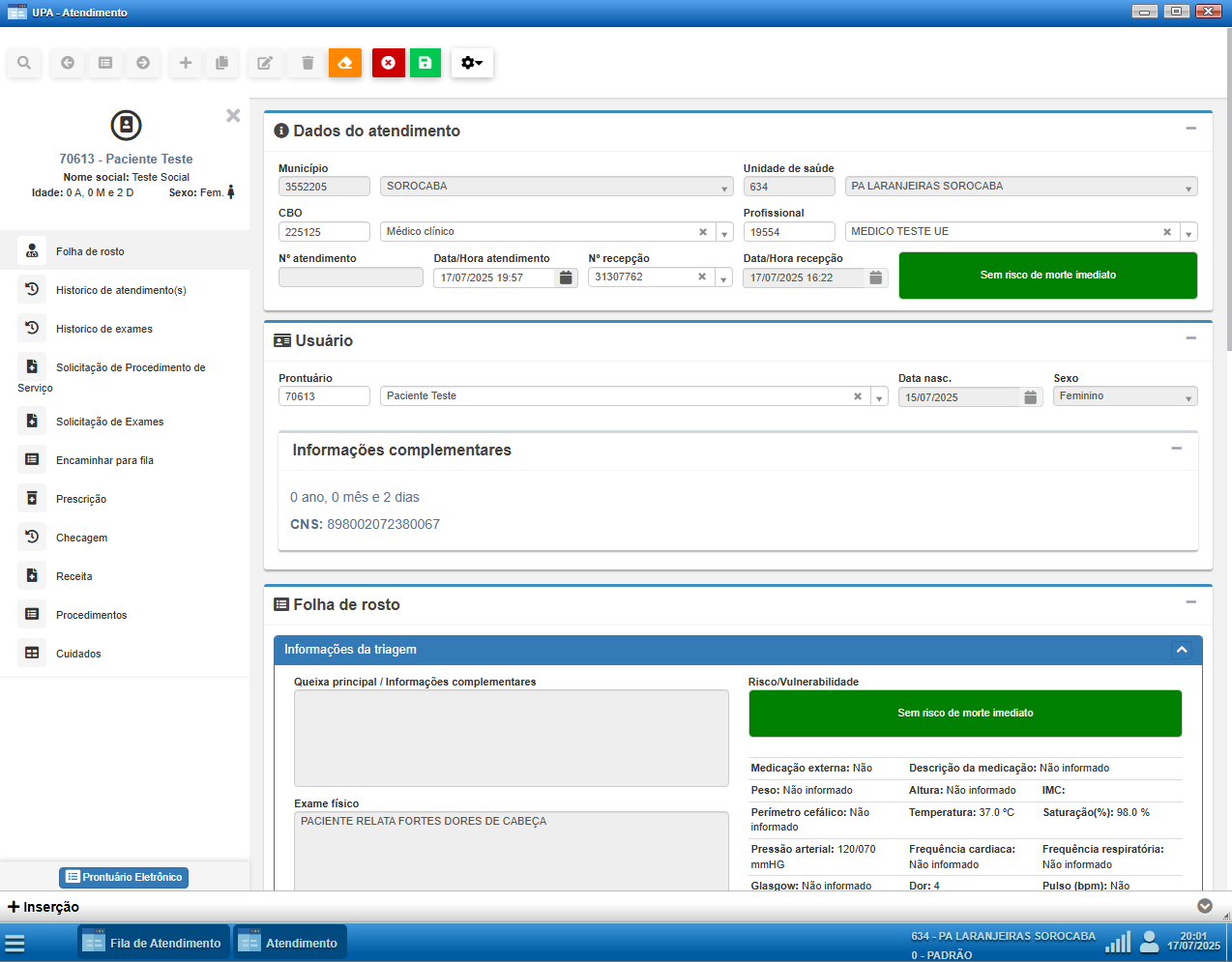
Conforme podemos ver acima, logo ao acessar, o sistema abrirá diretamente na aba Folha de Rosto, mas o menu lateral reúne diversos módulos que organizam o atendimento em etapas bem definidas. Cada módulo desempenha uma função específica e deve ser utilizado de forma complementar ao fluxo assistencial. A seguir, apresentamos uma visão geral de cada item do menu lateral:
-
Folha de Rosto: principal módulo de registro do atendimento. Agrupa informações cadastrais, classificação de risco, anamnese, exame físico, diagnósticos (CID-10), conduta e finalização do atendimento. É onde se concentra o registro clínico direto com o paciente.
-
Histórico de Atendimento(s): permite visualizar todos os atendimentos anteriores realizados na rede. É especialmente útil para compreender o histórico clínico do paciente e verificar encaminhamentos internos recentes.
-
Histórico de Exames: mostra exames laboratoriais e de imagem previamente realizados, desde que estejam integrados ao sistema. Auxilia na tomada de decisões clínicas.
-
Solicitação de Procedimento de Serviço: lista os encaminhamentos já realizados para consultas e exames especializados via demanda reprimida. Ajuda a saber quais tipos de especialidades o paciente aguarda tratamento eletivo.
-
Solicitação de Exames: módulo exclusivo para registrar pedidos de exames. Os pedidos feitos aqui podem ser automaticamente direcionados aos serviços integrados.
-
Encaminhar para Fila: permite encaminhar o paciente para outro profissional da unidade antes da finalização do atendimento atual, garantindo o fluxo interno rastreável.
-
Prescrição: área dedicada ao registro das medicações indicadas, tanto para uso interno na unidade quanto para prescrição domiciliar. Alimenta o módulo de receita e checagem.
-
Checagem: utilizado para registrar a administração de medicamentos prescritos. Ainda em processo de implantação, será essencial para controle seguro de medicações.
-
Receita: gera a receita médica com base nas prescrições registradas, contendo posologia e orientações ao paciente.
-
Procedimentos: local onde devem ser registrados os procedimentos executados com base na tabela SIGTAP. Fundamental para o faturamento e consolidação da produção da unidade.
-
Cuidados: voltado para registros de enfermagem relacionados a cuidados assistenciais (como curativos, banho, conforto etc.), também contribui para o controle de checagem.
Nos tópicos a seguir, cada item será abordado em detalhes, com exemplos, recomendações de uso e sugestões visuais (prints de tela) para facilitar o entendimento prático.
5.2.1 Consulta a informações prévias
5.2.1.1 Histórico de Atendimento(s)
O módulo Histórico de Atendimento(s) permite consultar todos os atendimentos anteriores realizados para o paciente dentro da rede. É uma ferramenta essencial para garantir a continuidade do cuidado, evitando duplicidade de condutas e fornecendo subsídios para a tomada de decisões clínicas.
Ao acessar essa aba, o sistema exibirá por padrão os últimos 10 atendimentos, ordenados do mais recente para o mais antigo. O profissional pode utilizar os filtros disponíveis para refinar sua busca, conforme necessário.
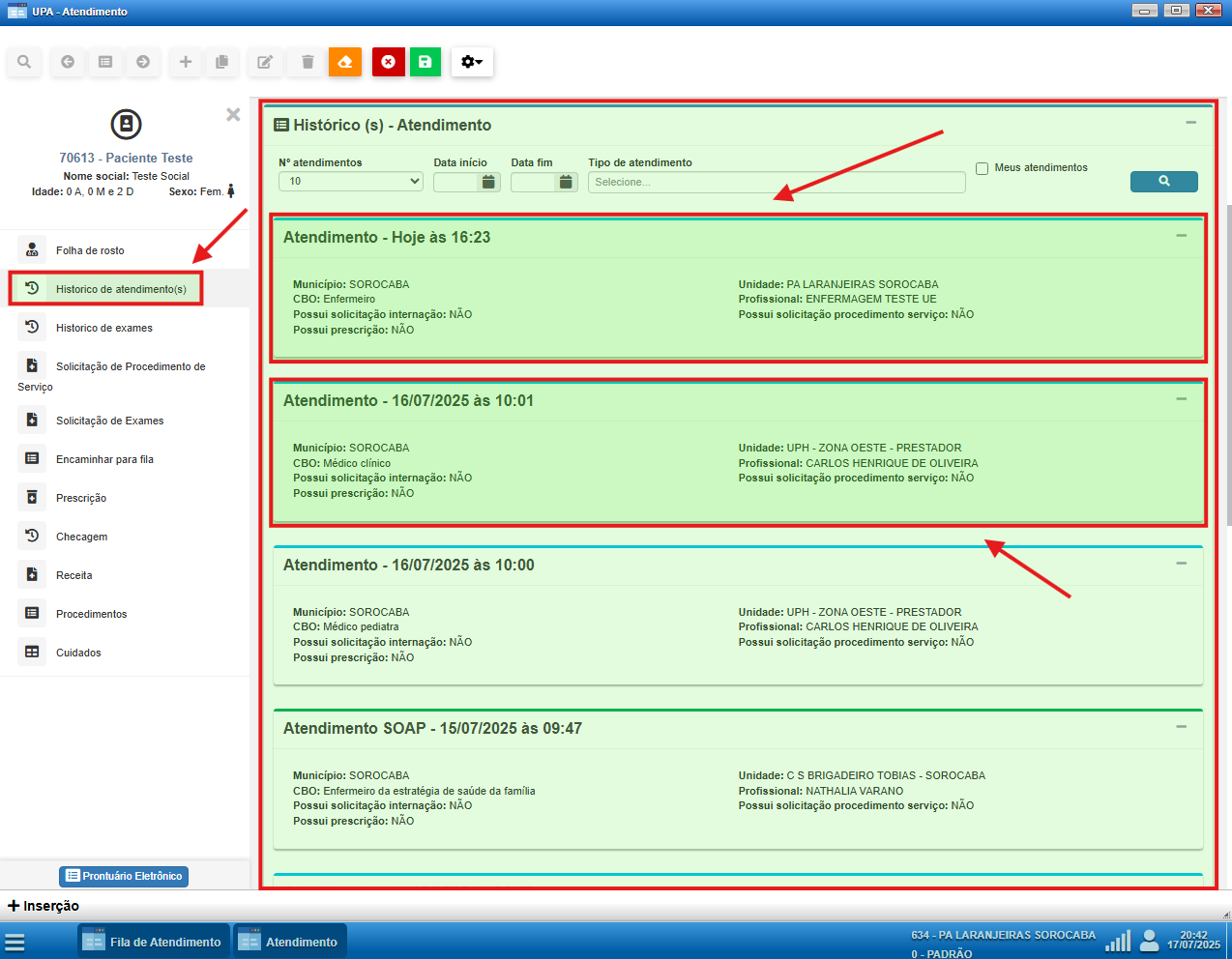
Filtros disponíveis:
-
Quantidade de atendimentos exibidos: 5, 10, 20 ou Todos;
-
Data inicial e final: permite restringir a busca a um intervalo específico;
-
Tipo de atendimento:
-
Atendimento (Urgência),
-
Atendimento SOAP (APS ou Atenção Especializada),
-
Classificação de Risco (Urgência),
-
Escuta Inicial (APS ou Atenção Especializada),
-
Evolução de Atendimento (usado na urgência após o status "Em observação");
-
-
Meus atendimentos: exibe apenas os atendimentos realizados pelo profissional logado.

Para cada registro listado, o sistema exibe um resumo contendo a data e hora, unidade de atendimento, profissional responsável, CBO, e se há registros de prescrição, solicitação de procedimento ou internação.
Ao clicar sobre um dos registros listados, o sistema abrirá a visualização completa daquele atendimento em um modal (janela sobreposta), apresentando todas as informações registradas na ocasião, incluindo:
-
Queixa principal;
-
Histórico de moléstia atual (HMA);
-
CIAP e CID (quando aplicável);
-
Exame físico;
-
Conduta;
-
Procedimentos registrados;
-
Prescrições, solicitações, risco, alergias e desfecho.
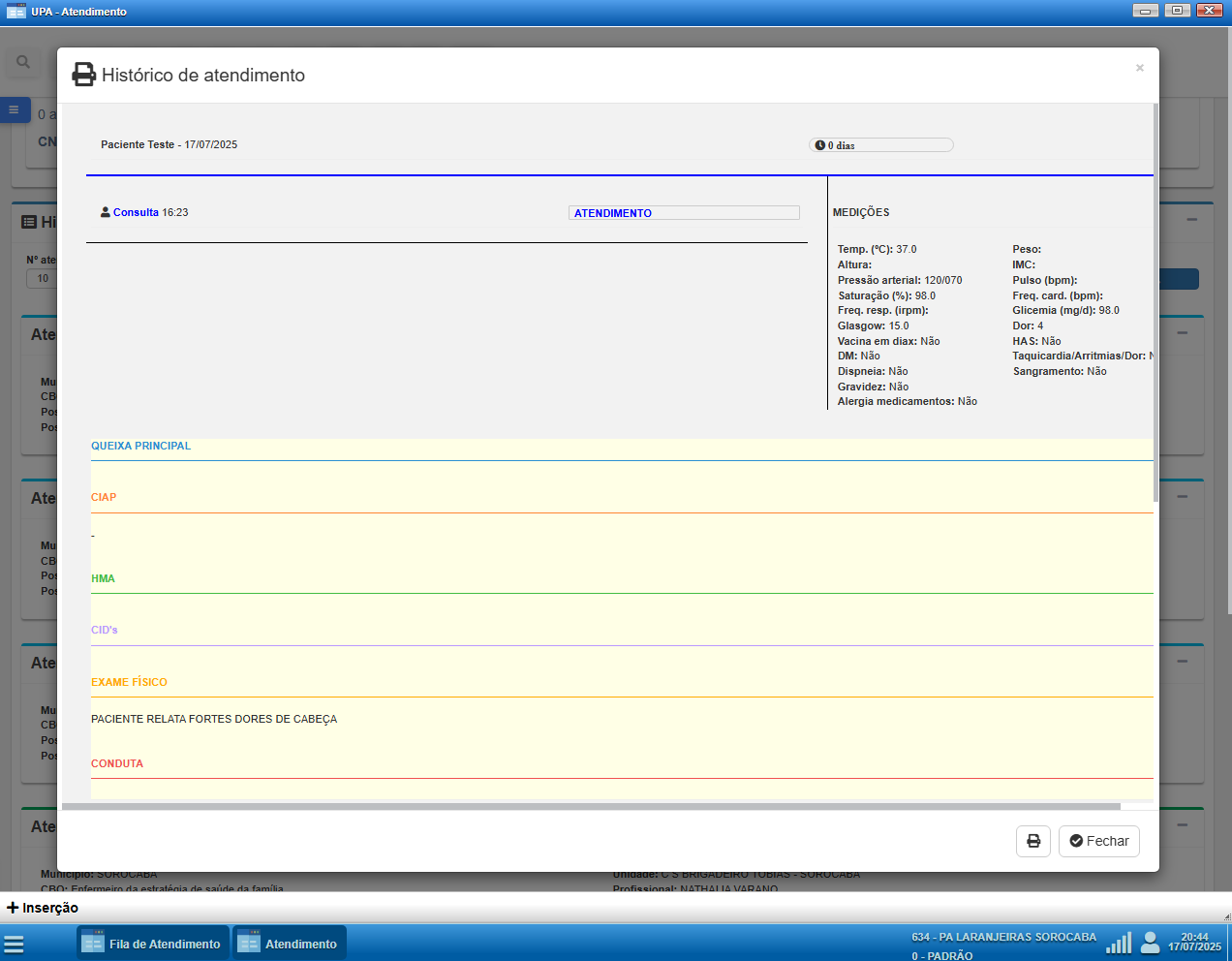
Esse recurso é particularmente útil para compreender toda a trajetória do paciente dentro da rede pública de saúde, permitindo que o profissional visualize atendimentos realizados em outras unidades da rede, mesmo em datas distintas ou por categorias profissionais diferentes.
Com isso, é possível identificar rapidamente situações como:
-
Retornos recentes à unidade;
-
Encaminhamentos internos (ex: técnico → médico → técnico);
-
Atendimentos anteriores em UBS, UPHs, CAPS, e demais serviços integrados ao prontuário eletrônico.
Essa visibilidade integrada contribui diretamente para a continuidade do cuidado, reduz riscos clínicos e evita a duplicação de condutas já realizadas por outros profissionais da rede.
💡 Dica prática: utilize o campo “Tipo de Atendimento” para localizar rapidamente registros de triagens, evoluções ou classificações de risco, o que pode facilitar a retomada de condutas ou validação de informações previamente prestadas.
5.2.1.2 Histórico de Exames
O módulo Histórico de Exames exibe os exames laboratoriais já realizados para o paciente dentro da rede pública de saúde, desde que estejam integrados ao sistema de prontuário eletrônico.
A funcionalidade permite ao profissional consultar os resultados diretamente na tela de atendimento, de forma rápida e segura, sem a necessidade de buscar documentos físicos ou acessar outros sistemas.
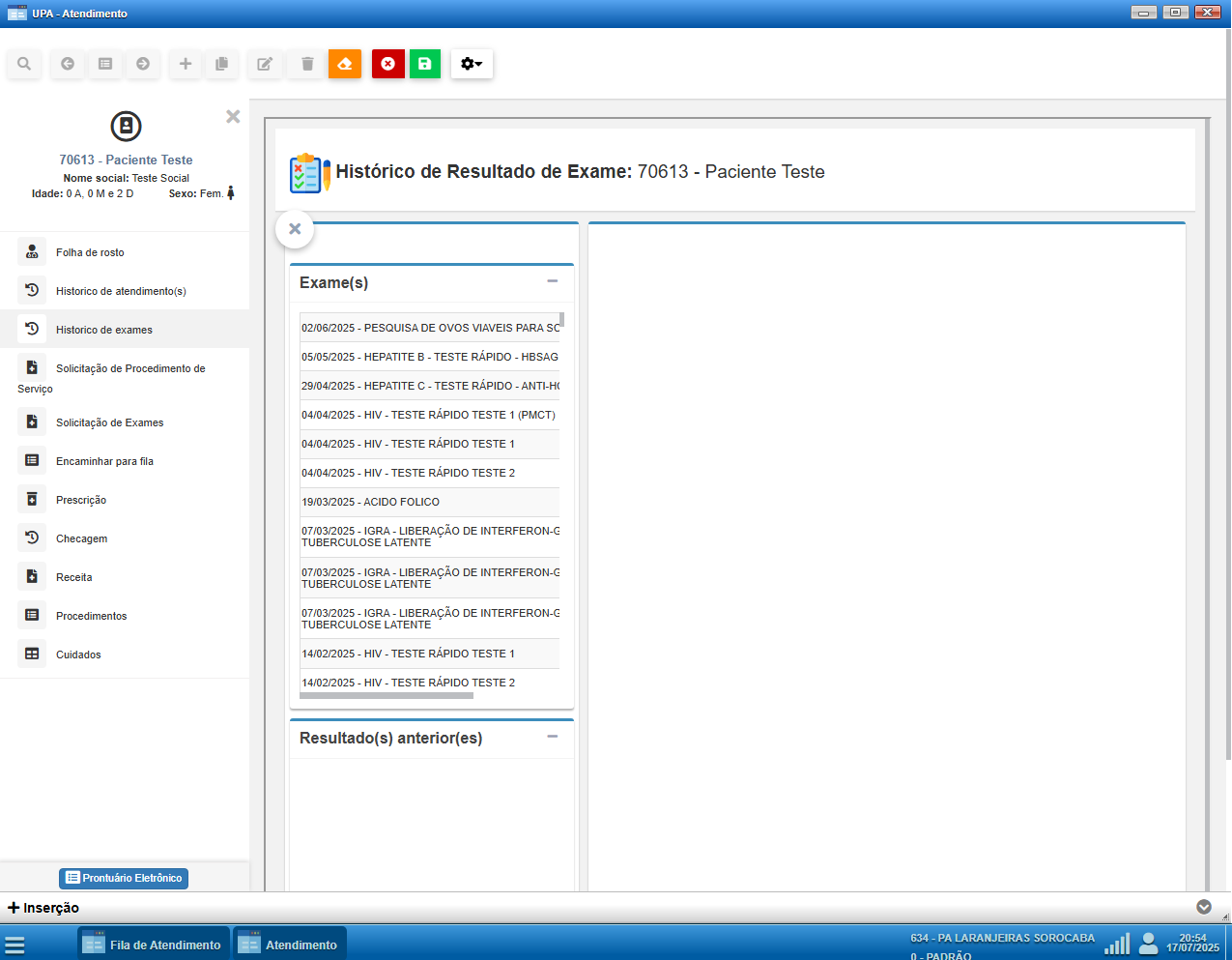
Assim que a aba é aberta, o sistema apresenta a lista de exames disponíveis no painel esquerdo da tela, organizados por data de realização. Essa lista é exibida dentro do campo Exame(s).
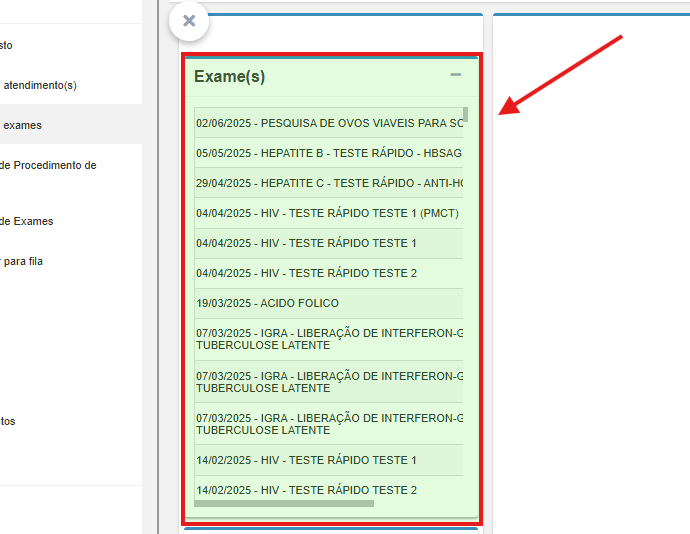
Para acessar um resultado, o profissional deve:
-
Selecionar um exame na lista superior (Exame(s));
-
Em seguida, clicar sobre a entrada correspondente que aparecerá logo abaixo em Resultado(s) anterior(es);
-
O laudo será exibido automaticamente em formato PDF, na lateral direita da tela.
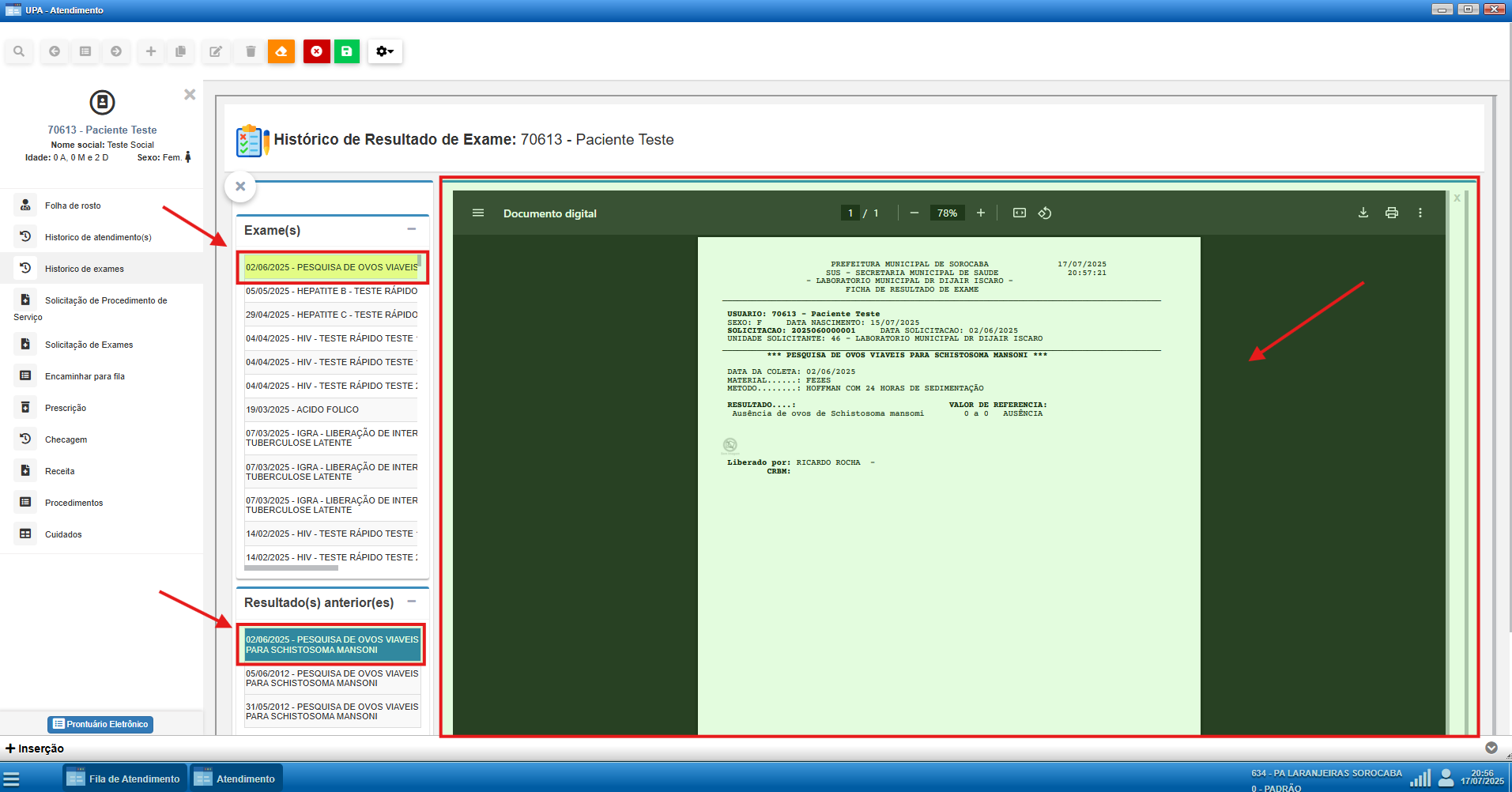
Esse laudo digital apresenta o conteúdo completo do exame, incluindo:
-
Dados do paciente;
-
Informações sobre o material coletado e metodologia utilizada;
-
Resultado obtido;
-
Profissional responsável pela liberação do exame.
O histórico pode conter exames de diferentes unidades solicitantes, permitindo ao profissional da urgência ter uma visão completa dos exames realizados anteriormente, o que auxilia significativamente na tomada de decisões clínicas.
IMPORTANTE: Os resultados só estarão disponíveis caso os exames tenham sido realizados por laboratórios integrados ao sistema. Caso não apareçam, é necessário verificar com o setor responsável pela integração ou com a vigilância/laboratório da unidade.
5.2.1.3 Solicitação de Procedimento de Serviço
O módulo Solicitação de Procedimento de Serviço exibe todas as solicitações eletivas que foram feitas para o paciente, com foco em atendimentos eletivos regulados por meio de demanda reprimida, como:
-
Consultas especializadas;
-
Exames especializados;
-
Avaliações multiprofissionais (ex: CMAE, CEREST, CAPS, etc.);
-
Retornos programados com especialistas.
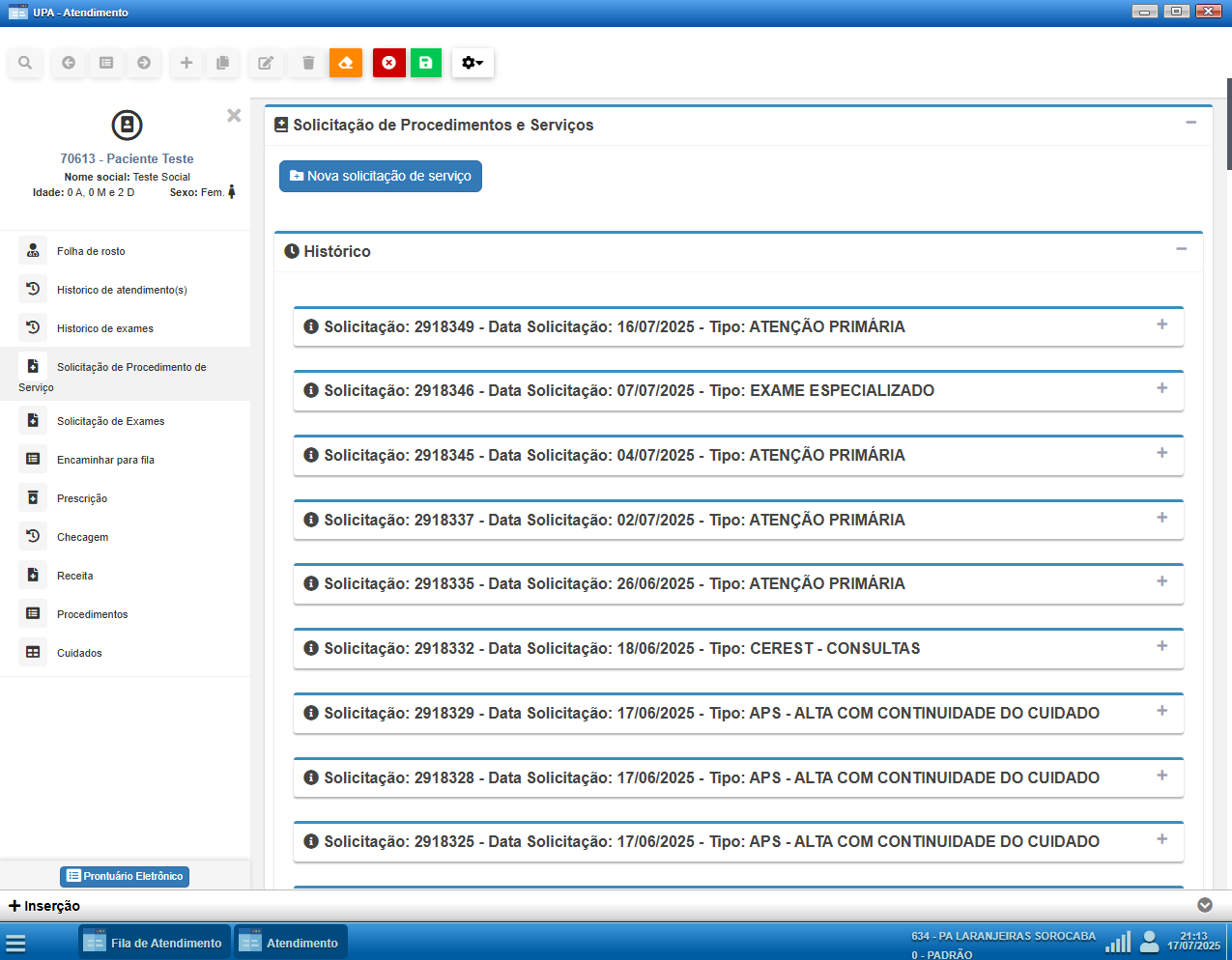
Assim que a aba é aberta, o sistema apresenta uma lista com todas as solicitações já realizadas, ordenadas da mais recente para a mais antiga. Para cada item, são exibidas:
-
A data da solicitação;
-
O número da solicitação;
-
O tipo de atendimento solicitado (ex: ATENÇÃO PRIMÁRIA, CONSULTA ESPECIALIZADA, EXAME ESPECIALIZADO).
Cada linha pode ser expandida clicando no botão “+” à direita, o que abre um painel com o detalhamento da solicitação.
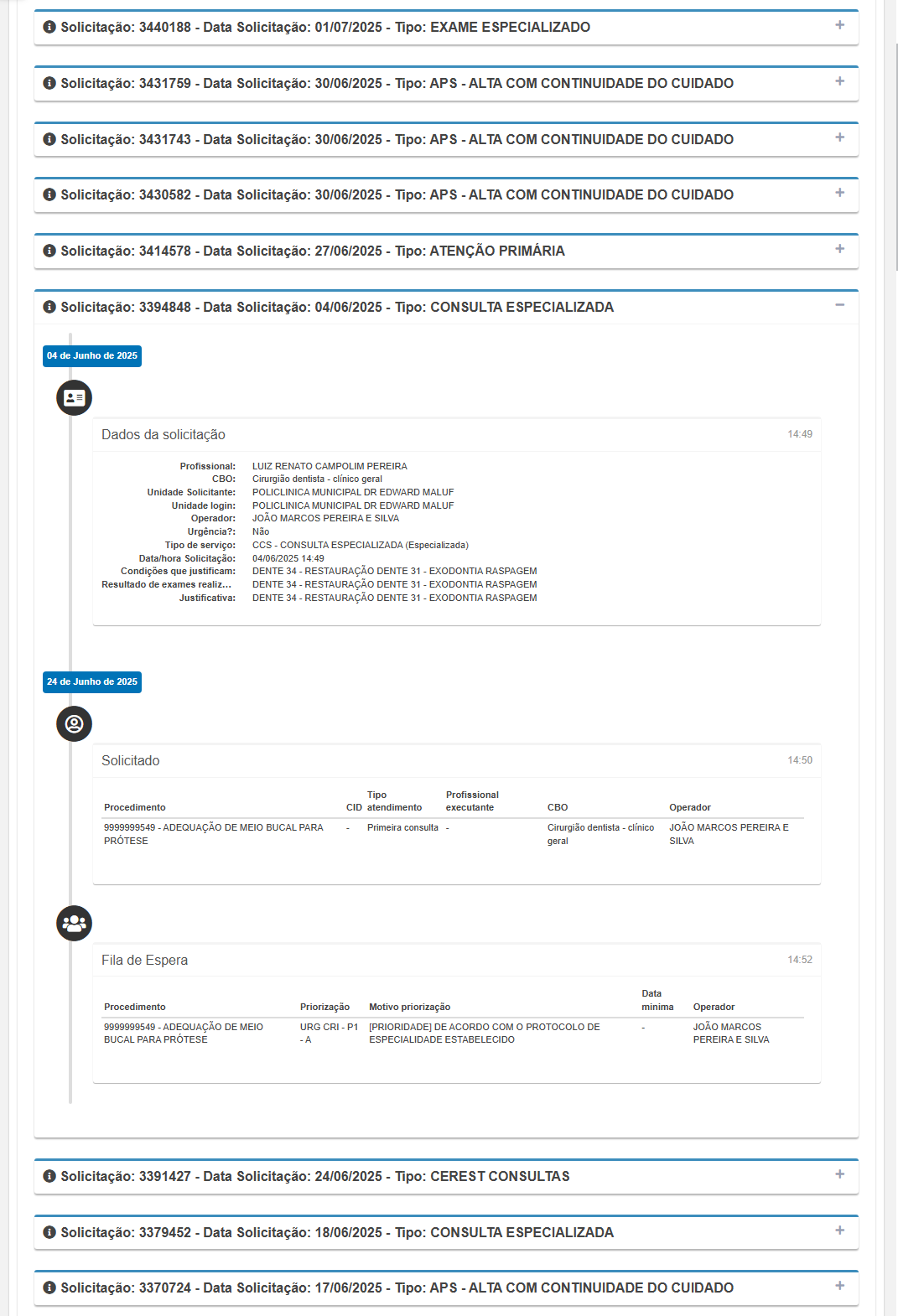
IMPORTANTE: essa visualização detalhada inclui informações fundamentais para o profissional compreender a situação atual da solicitação, como:
Qual o procedimento solicitado (primeira consulta, retorno, tipo de exame);
Qual a especialidade;
Situação atual: aguardando na fila, agendado, realizado ou excluído;
Motivo da exclusão (caso tenha sido cancelado);
Unidade de origem e destino (quando já definida).
5.2.2 Registro do atendimento atual
5.2.2.1 Folha de Rosto
A aba Folha de Rosto é o principal ambiente de registro do atendimento clínico. Nela, o profissional deve documentar todas as informações assistenciais referentes à queixa apresentada, avaliação inicial, diagnóstico e conduta. Todos os campos dessa tela são utilizados para compor o histórico do atendimento e devem ser devidamente preenchidos antes da finalização.
O preenchimento correto da Folha de Rosto é indicado para garantir a rastreabilidade do cuidado e a validade clínica e jurídica do prontuário.
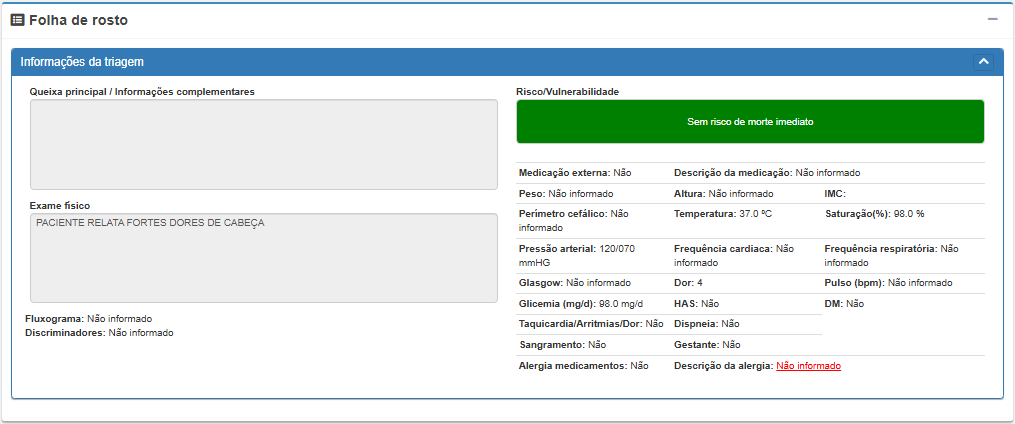
5.2.2.1.1 Informações da Triagem
Este bloco traz os dados provenientes da classificação de risco (realizada anteriormente por profissional de enfermagem), incluindo:
-
Queixa principal e exame físico registrados na triagem;
-
Sinais vitais (temperatura, PA, glicemia, etc.);
-
Indicação de risco ou vulnerabilidade (ex: "Sem risco de morte imediato", "Risco moderado", etc.);
-
Informações adicionais como uso de medicação externa, alergias, gestação e condições crônicas.
5.2.2.1.2 Anamnese
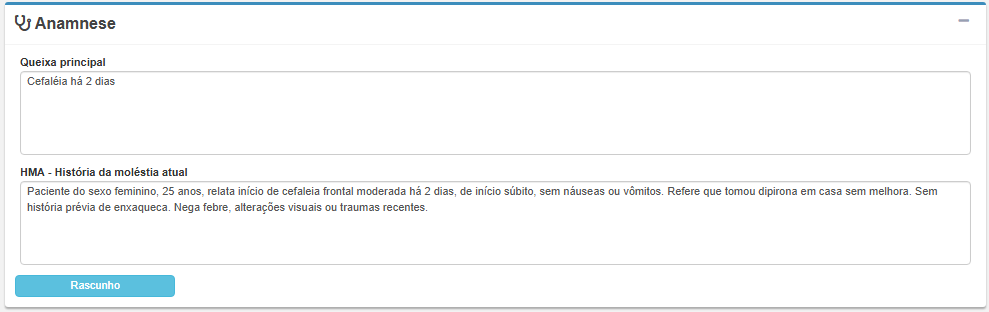
Neste campo o profissional deve registrar novamente a queixa principal (de forma breve) e descrever o Histórico da Moléstia Atual (HMA) com mais detalhes clínicos sobre o início, evolução, intensidade e sintomas associados.
5.2.2.1.3 Exames Físicos
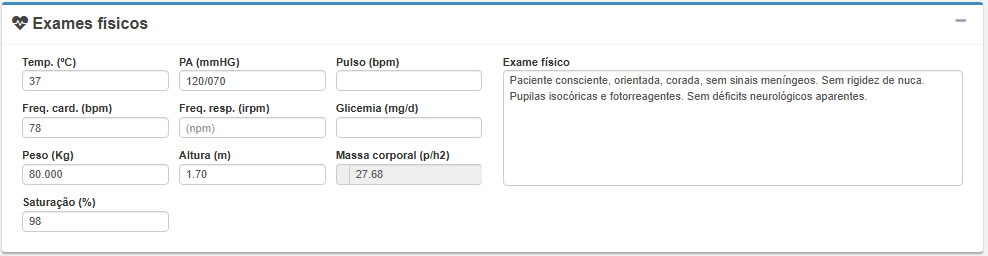
Neste bloco o profissional pode preencher os campos de sinais vitais manualmente ou complementar as medições da triagem. O campo de “Exame físico” permite um registro descritivo dos achados clínicos.
5.2.2.1.4 CID(s) do Atendimento
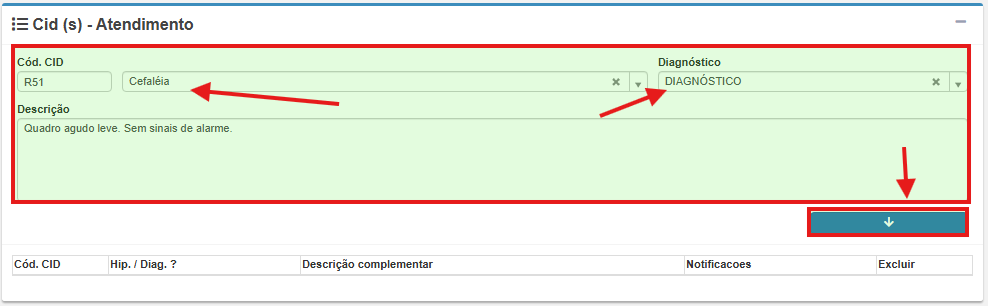
Aqui o profissional deve inserir os diagnósticos clínicos por meio da seleção do código CID-10. Também é possível indicar se o CID é principal ou secundário, e se há necessidade de notificação compulsória.
ATENÇÃO: O registro de CID é essencial para garantir a segurança clínica e legal do atendimento. Um prontuário bem preenchido protege o profissional e o paciente, além de facilitar a continuidade do cuidado.
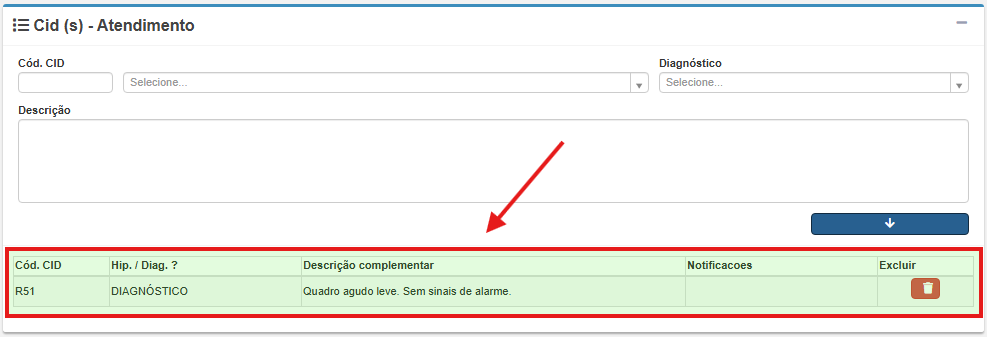
Sempre que possível, registre o CID, identifique se é Diagnóstico ou Hipótese Diagnóstica, descreva o quadro clínico e clique na seta para adicionar ao atendimento.
É permitido registrar mais de um CID por atendimento, se necessário.
5.2.2.1.5 Conduta
Campo de texto livre onde o profissional descreve as condutas realizadas ou orientações fornecidas. Pode incluir medicação administrada, solicitação de exames, observação, ou encaminhamentos.

IMPORTANTE: O campo Conduta não substitui os módulos específicos de Prescrição e Cuidados, porém, na maturidade atual de desenvolvimento do sistema, indica-se que esses registros sejam feitos nessa etapa.
Continuamos acompanhando o desenvolvimento do sistema e, quando houver evolução suficiente, toda a prescrição médica (ex: medicação, oxigenoterapia, hidratação) deverão ser registrada no módulo Prescrição. Já procedimentos de enfermagem (ex: aferição de pressão, glicemia capilar, administração de medicação) deverão ser lançados no módulo Cuidados.
No entanto, a Conduta pode e deve ser utilizada para orientar o próximo profissional sobre o que fazer, especialmente em atendimentos contínuos no mesmo plantão.
Exemplo:
"Encaminho para administração de dipirona 500 mg, manter paciente em observação por 30 min, reavaliar sinais vitais antes de alta."Essa prática ajuda na continuidade do cuidado, na comunicação entre equipes e melhora a segurança do atendimento.
5.2.2.1.6 Motivo da Finalização
Antes de encerrar o atendimento, o profissional deve selecionar o Motivo da Finalização, mesmo que ainda vá concluir outras etapas no sistema, como lançar procedimentos, prescrever medicação, preencher o módulo de cuidados ou fazer encaminhamento interno.
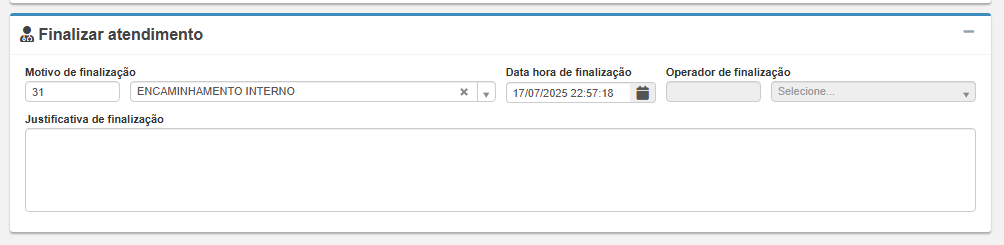
ATENÇÃO: A escolha correta do motivo é fundamental para garantir a rastreabilidade do atendimento e orientar ações posteriores da equipe. Isso não encerra o atendimento de imediato, apenas sinaliza a intenção de desfecho.
Dentre os motivos de finalização de atendimento, estão:
-
Alta após medicação
Paciente medicado, monitorado e liberado. Ex: cefaleia que melhora após dipirona VO. -
Alta do episódio
Situações em que não houve prescrição ou conduta clínica relevante, e o atendimento foi resolvido apenas com orientação ou acolhimento. -
Em observação
Usar quando o paciente permanece na unidade para reavaliação após medicação ou monitoramento (pressão, glicemia, sintomas, etc.). O atendimento continua aberto. -
Encaminhamento para unidade de maior complexidade
Paciente será transferido para hospital, UPA ou outra unidade com recursos complementares (ex: necessidade de exames, internação ou avaliação especializada). -
Encaminhamento interno
Encaminhamento para outro setor ou profissional dentro da mesma unidade (ex: paciente atendido por equipe médica e encaminhado para enfermagem realizar medicação). -
Reavaliação médica
Paciente que permanece na unidade e tem registro de reavaliação pelo mesmo ou outro profissional. Ex: quadro em observação clínica, retorno após exame, etc. -
Evasão
Quando o paciente deixa a unidade sem informar ou antes de completar o atendimento. -
Óbito
Utilizado em casos de parada cardiorrespiratória sem sucesso na reanimação ou morte confirmada durante o atendimento. -
Administrativo
Usado apenas em casos de erro operacional, duplicidade ou necessidade de anulação do atendimento por motivos técnicos (ex: abertura indevida). -
Não atendido
Atendimento foi registrado, mas o paciente não chegou a ser efetivamente atendido. -
Cancelado
Abertura de atendimento feita por engano, sem qualquer ação clínica registrada.
5.2.2.2 Procedimentos
O módulo Procedimentos é utilizado para registrar os procedimentos clínicos ou assistenciais realizados durante o atendimento. Esse registro é essencial para fins de faturamento, rastreabilidade clínica e integridade dos dados do prontuário.
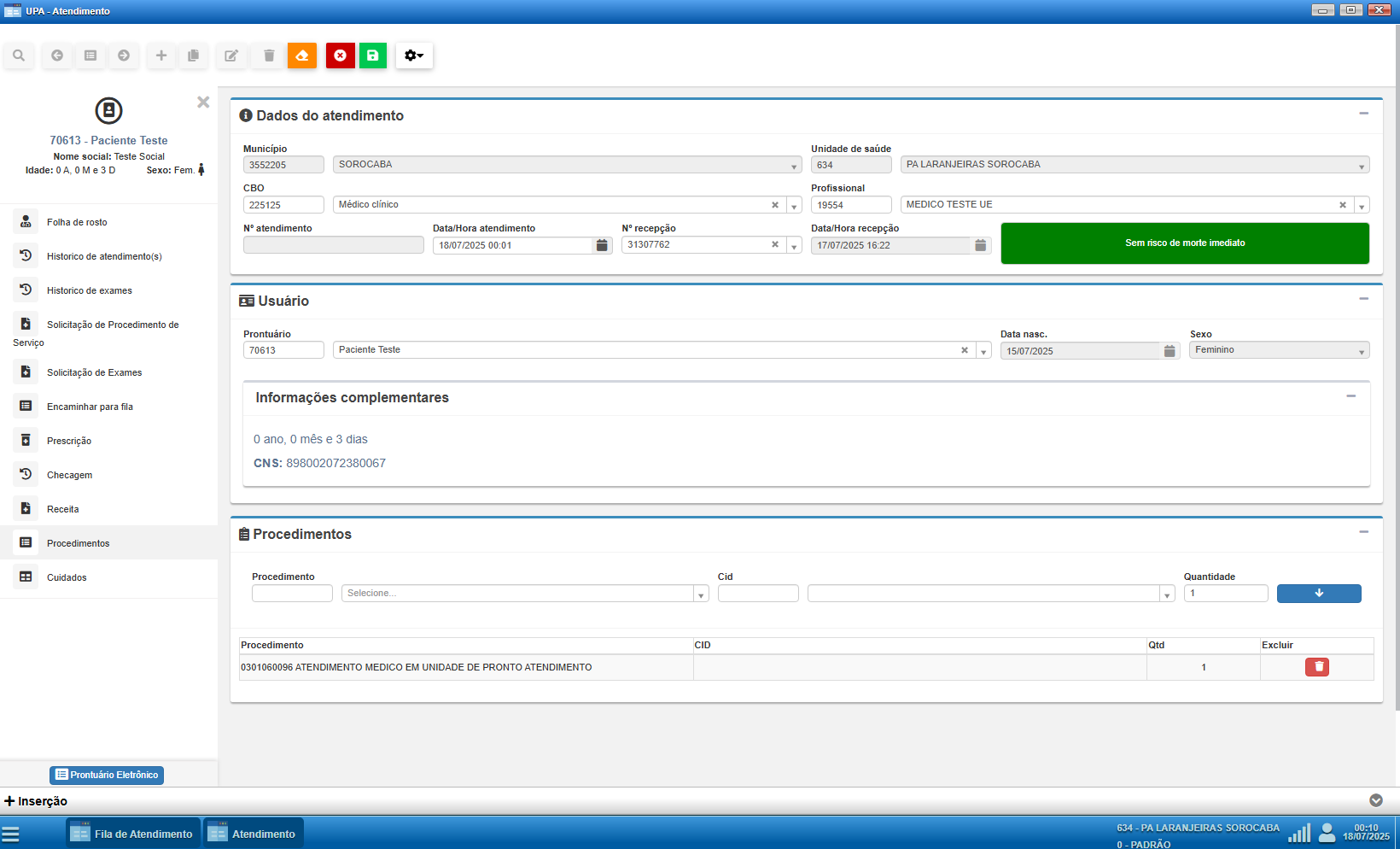
Todo atendimento deve conter pelo menos um procedimento registrado. Sem esse registro, o atendimento poderá ser considerado incompleto nos sistemas de controle e não será elegível para fechamento ou faturamento, conforme os fluxos da unidade.
O preenchimento é simples e direto:
-
Selecione o procedimento realizado. A lista é baseada na Tabela SIGTAP.
-
Informe o CID associado, se necessário.
-
Defina a quantidade (por padrão, vem 1).
-
Clique na seta azul para baixo para adicionar o procedimento à lista.

Os procedimentos inseridos são exibidos em uma tabela abaixo da tela, com a possibilidade de exclusão antes do salvamento final.

Para facilitar, abaixo vocês pode encontrar blocos colapsáveis com procedimentos específicos para cada categoria:
Auxiliares e Técnicos de Enfermagem
| CÓDIGO | PROCEDIMENTO |
| 01.02.02.013-2 | AÇÕES INTER E INTRASSETORIAIS DE SAÚDE DO TRABALHADOR |
| 03.01.05.011-2 | ADMINISTRAÇÃO DE IMUNODERIVADOS (ORAL E/OU PARENTERAL) |
| 03.01.10.001-2 | ADMINISTRACAO DE MEDICAMENTOS NA ATENCAO ESPECIALIZADA. |
| 03.01.10.019-5 | ADMINISTRAÇÃO DE MEDICAMENTOS POR VIA INTRAMUSCULAR |
| 03.01.10.020-9 | |
| 03.01.10.021-7 | ADMINISTRAÇÃO DE MEDICAMENTOS POR VIA ORAL |
| 99.00.00.000-5 | ADMINISTRAÇÃO DE MEDICAMENTOS POR VIA ORAL TDO HS |
| 99.00.00.000-4 | ADMINISTRAÇÃO DE MEDICAMENTOS POR VIA ORAL TDO TB |
| 03.01.10.022-5 | ADMINISTRAÇÃO DE MEDICAMENTOS POR VIA SUBCUTÂNEA (SC) |
| 99.99.99.888-1 | ADMINISTRAÇÃO DE PENICILINA BENZATINA 2.400.000 PARA O TRATAMENTO DA SÍFILIS EM ATENÇÃO ESPECIALIZADA |
| 03.01.10.024-1 | ADMINISTRAÇÃO DE PENICILINA PARA TRATAMENTO DE SÍFILIS |
| 03.01.10.023-3 | ADMINISTRAÇÃO TÓPICA DE MEDICAMENTO(S) |
| 03.01.10.003-9 | AFERIÇÃO DE PRESSÃO ARTERIAL |
| 03.01.10.025-0 | AFERIÇÃO DE TEMPERATURA |
| 01.01.01.001-0 | ATIVIDADE EDUCATIVA / ORIENTAÇÃO EM GRUPO NA ATENÇÃO PRIMÁRIA |
| 01.01.04.002-4 | AVALIAÇÃO ANTROPOMÉTRICA |
| 99.99.99.986-1 | CAPTAÇÃO E TRANSPORTE DE MATERIAL PARA EXAME LABORATORIAL DE DOENÇAS DE NOTIFICAÇÃO COMPULSÓRIA |
| 07.02.05.005-9 | CATETER BALAO P/ EMBOLECTOMIA ARTERIAL / VENOSA |
| 03.01.10.004-7 | CATETERISMO VESICAL DE ALIVIO |
| 02.01.02.002-5 | COLETA DE LINFA PARA PESQUISA DE M. LEPRAE |
| 99.99.99.800-2 | COLETA DE MATERIAL P EXAME LABORATORIAL GENOTIPAGEM HCV |
| 99.77.69.999-3 | COLETA DE MATERIAL PARA EXAME IGRA |
| 02.01.02.004-1 | COLETA DE MATERIAL PARA EXAME LABORATORIAL |
| 99.99.99.800-0 | COLETA DE MATERIAL PARA EXAME LABORATORIAL CD4 CV |
| 03.01.10.027-6 | CURATIVO ESPECIAL |
| 03.01.10.028-4 | CURATIVO SIMPLES |
| 99.40.31.461-8 | DETECÇÃO MOLECULAR COVID19 SARS COV2 PCR |
| 02.02.01.077-5 | DETERMINAÇÃO DE CREMATÓCRITO NO LEITE HUMANO ORDENHADO |
| 08.02.01.002-4 | DIARIA DE ACOMPANHANTE CRIANCA/ADOLESCENTE C/PERNOITE |
| 03.01.04.007-9 | ESCUTA INICIAL / ORIENTAÇÃO (ACOLHIMENTO A DEMANDA ESPONT NEA) |
| 02.14.01.001-5 | GLICEMIA CAPILAR |
| 07.02.03.051-1 | HASTE INTRAMEDULAR BLOQUEADA DE FEMUR (INCLUI PARAFUSOS) |
| 03.01.10.010-1 | INALAÇÃO / NEBULIZAÇÃO |
| 01.02.02.008-6 | INSPEÇÃO SANITÁRIA EM SAÚDE DO TRABALHADOR PARA MAPEAMENTO DE RISCOS OCUPACIONAIS |
| 01.01.04.007-5 | MEDIÇÃO DE ALTURA |
| 01.01.04.008-3 | MEDIÇÃO DE PESO |
| 99.02.01.009-0 | MONITORAMENTO DE DENGUE (DIA DA NOTIFICAÇÃO) |
| 99.02.01.009-1 | MONITORAMENTO DE DENGUE (GRUPO A) |
| 99.02.01.009-2 | MONITORAMENTO DE DENGUE (GRUPO B) |
| 99.02.01.009-3 | MONITORAMENTO DE DENGUE (GRUPO C) |
| 99.02.01.009-4 | MONITORAMENTO DE DENGUE (GRUPO D) |
| 03.01.10.014-4 | OXIGENOTERAPIA POR DIA |
| 02.11.02.007-9 | OXIMETRIA DE PULSO (TESTE DO CORAÇÃOZINHO) |
| 02.14.01.003-1 | PESQUISA DE GLICOSE NA URINA |
| 03.01.10.026-8 | PREPARAÇÃO PARA O ELETROCARDIOGRAMA |
| 02.02.02.050-9 | PROVA DO LACO |
| 99.99.99.960-9 | REAVALIAÇÃO ANTROPOMÉTRICA USO PA E UPH |
| 99.99.99.961-2 | REAVALIAÇÃO DA AFERIÇÃO DE PRESSÃO ARTERIAL USO PA E UPH |
| 99.99.99.961-4 | REAVALIAÇÃO DE CURATIVO GRAU I COM OU SEM DEBRIDAMENTO USO PA E UPH |
| 99.77.70.005-3 | REAVALIAÇÃO DE GLICEMIA CAPILAR USO PA E UPH |
| 99.99.99.961-3 | REAVALIAÇÃO INALAÇÃO NEBULIZAÇÃO USO PA E UPH |
| 03.01.10.015-2 | RETIRADA DE PONTOS DE CIRURGIAS (POR PACIENTE) |
| 03.01.10.018-7 | TERAPIA DE REIDRATAÇÃO ORAL |
| 02.14.01.012-0 | TESTE RÁPIDO PARA DENGUE IGG/IGM |
| 02.14.01.016-3 | TESTE RÁPIDO PARA DETECÇÃO DE SARS-COVID-2 |
Enfermeiros
| CÓDIGO | PROCEDIMENTO |
| 03.01.08.025-9 | AÇÕES DE ARTICULAÇÃO DE REDES INTRA E INTERSETORIAIS |
| 03.01.06.011-8 | ACOLHIMENTO COM CLASSIFICAÇÃO DE RISCO |
| 03.01.05.011-2 | ADMINISTRAÇÃO DE IMUNODERIVADOS (ORAL E/OU PARENTERAL) |
| 03.01.10.001-2 | ADMINISTRACAO DE MEDICAMENTOS NA ATENCAO ESPECIALIZADA. |
| 03.01.10.019-5 | ADMINISTRAÇÃO DE MEDICAMENTOS POR VIA ENDOVENOSA |
| 03.01.10.020-9 | ADMINISTRAÇÃO DE MEDICAMENTOS POR VIA INTRAMUSCULAR |
| 03.01.10.021-7 | ADMINISTRAÇÃO DE MEDICAMENTOS POR VIA ORAL |
| 03.01.10.022-5 | ADMINISTRAÇÃO DE MEDICAMENTOS POR VIA SUBCUTÂNEA (SC) |
| 99.99.99.888-1 | ADMINISTRAÇÃO DE PENICILINA BENZATINA 2.400.000 PARA O TRATAMENTO DA SÍFILIS EM ATENÇÃO ESPECIALIZADA |
| 03.01.10.023-3 | ADMINISTRAÇÃO TÓPICA DE MEDICAMENTO(S) |
| 03.06.02.001-7 | AFERESE TERAPEUTICA |
| 03.01.10.003-9 | AFERIÇÃO DE PRESSÃO ARTERIAL |
| 03.01.10.025-0 | AFERIÇÃO DE TEMPERATURA |
| 01.01.04.002-4 | AVALIAÇÃO ANTROPOMÉTRICA |
| 03.01.10.004-7 | CATETERISMO VESICAL DE ALIVIO |
| 03.01.10.005-5 | CATETERISMO VESICAL DE DEMORA |
| 02.01.02.004-1 | COLETA DE MATERIAL PARA EXAME LABORATORIAL |
| 99.99.99.800-0 | COLETA DE MATERIAL PARA EXAME LABORATORIAL CD4 CV |
| 03.01.01.004-8 | CONSULTA DE PROFISSIONAIS DE NIVEL SUPERIOR NA ATENÇÃO ESPECIALIZADA (EXCETO MÉDICO) |
| 03.01.10.007-1 | CUIDADOS C/ TRAQUEOSTOMIA |
| 03.01.10.027-6 | CURATIVO ESPECIAL |
| 04.01.01.001-5 | CURATIVO GRAU II C/ OU S/ DEBRIDAMENTO |
| 03.01.10.028-4 | CURATIVO SIMPLES |
| 99.40.31.461-8 | DETECÇÃO MOLECULAR COVID19 SARS COV2 PCR |
| 03.01.04.007-9 | ESCUTA INICIAL / ORIENTAÇÃO (ACOLHIMENTO A DEMANDA ESPONTANEA) |
| 02.14.01.001-5 | GLICEMIA CAPILAR |
| 03.01.10.010-1 | INALAÇÃO / NEBULIZAÇÃO |
| 03.01.10.012-8 | LAVAGEM GASTRICA |
| 01.01.04.008-3 | MEDIÇÃO DE PESO |
| 99.02.01.009-0 | MONITORAMENTO DE DENGUE (DIA DA NOTIFICAÇÃO) |
| 99.02.01.009-1 | MONITORAMENTO DE DENGUE (GRUPO A) |
| 99.02.01.009-2 | MONITORAMENTO DE DENGUE (GRUPO B) |
| 99.02.01.009-3 | MONITORAMENTO DE DENGUE (GRUPO C) |
| 99.02.01.009-4 | MONITORAMENTO DE DENGUE (GRUPO D) |
| 03.01.10.014-4 | OXIGENOTERAPIA POR DIA |
| 03.01.10.026-8 | PREPARAÇÃO PARA O ELETROCARDIOGRAMA |
| 02.02.02.050-9 | PROVA DO LACO |
| 03.01.10.015-2 | RETIRADA DE PONTOS DE CIRURGIAS (POR PACIENTE) |
| 03.01.10.017-9 | SONDAGEM GÁSTRICA |
| 03.01.10.018-7 | TERAPIA DE REIDRATAÇÃO ORAL |
| 02.14.01.006-6 | TESTE RÁPIDO DE GRAVIDEZ |
| 02.14.01.012-0 | TESTE RÁPIDO PARA DENGUE IGG/IGM |
| 02.14.01.010-4 | TESTE RÁPIDO PARA DETECÇÃO DE INFECÇÃO PELO HBV |
| 02.14.01.005-8 | TESTE RÁPIDO PARA DETECÇÃO DE INFECÇÃO PELO HIV |
| 02.14.01.016-3 | TESTE RÁPIDO PARA DETECÇÃO DE SARS-COVID-2 |
| 02.14.01.007-4 | TESTE RÁPIDO PARA SÍFILIS |
Médicos Clínicos e Especialistas
| CÓDIGO | PROCEDIMENTO | OBSERVAÇÃO |
| 03.01.06.009-6 | ATENDIMENTO MEDICO EM UNIDADE DE PRONTO ATENDIMENTO | Médico Clínico - Usar no primeiro atendimento |
| 99.01.06.009-6 | REGISTRO DE CONTINUIDADE DE ATENDIMENTO EM PRONTO ATENDIMENTO | Médico Clínico - Usar na continuidade de registros |
| 03.01.06.006-1 | ATENDIMENTO DE URGENCIA EM ATENCAO ESPECIALIZADA | Médico Especialista - Usar no primeiro atendimento |
| 99.01.06.006-1 | REGISTRO DE CONTINUIDADE DE ATENDIMENTO DE URGENCIA EM ATENCAO ESPECIALIZADA | Médico Especialista - Usar na continuidade de registros |
| 03.01.06.011-8 | ACOLHIMENTO COM CLASSIFICAÇÃO DE RISCO | |
| 03.01.10.019-5 | ADMINISTRAÇÃO DE MEDICAMENTOS POR VIA ENDOVENOSA | |
| 03.01.10.020-9 | ADMINISTRAÇÃO DE MEDICAMENTOS POR VIA INTRAMUSCULAR | |
| 03.01.10.021-7 | ADMINISTRAÇÃO DE MEDICAMENTOS POR VIA ORAL | |
| 03.01.10.003-9 | AFERIÇÃO DE PRESSÃO ARTERIAL | |
| 03.01.06.002-9 | ATENDIMENTO DE URGENCIA C/ OBSERVACAO ATE 24 HORAS EM ATENCAO ESPECIALIZADA | |
| 07.01.05.002-0 | BOLSA DE COLOSTOMIA COM ADESIVO MICROPORO DRENAVEL | |
| 03.01.10.005-5 | CATETERISMO VESICAL DE DEMORA | |
| 04.01.02.017-7 | CIRURGIA DE UNHA (CANTOPLASTIA) | |
| 02.01.02.004-1 | COLETA DE MATERIAL PARA EXAME LABORATORIAL | |
| 03.01.10.007-1 | CUIDADOS C/ TRAQUEOSTOMIA | |
| 03.01.10.027-6 | CURATIVO ESPECIAL | |
| 03.01.10.028-4 | CURATIVO SIMPLES | |
| 02.02.03.120-9 | DOSAGEM DE TROPONINA | |
| 04.01.01.003-1 | DRENAGEM DE ABSCESSO | |
| 04.05.01.004-4 | DRENAGEM DE ABSCESSO DE PALPEBRA | |
| 02.11.02.003-6 | ELETROCARDIOGRAMA | |
| 04.05.01.006-0 | EPILACAO DE CILIOS | |
| 04.01.01.005-8 | EXCISAO DE LESAO E/OU SUTURA DE FERIMENTO DA PELE ANEXOS E MUCOSA | |
| 04.01.01.006-6 | EXCISÃO E/OU SUTURA SIMPLES DE PEQUENAS LESÕES / FERIMENTOS DE PELE / ANEXOS E MUCOSA | |
| 04.09.07.017-3 | EXTRACAO DE CORPO ESTRANHO DA VAGINA | |
| 02.14.01.001-5 | GLICEMIA CAPILAR | |
| 03.01.10.010-1 | INALAÇÃO / NEBULIZAÇÃO | |
| 03.03.14.001-1 | LAVAGEM NASAL PELO METODO DE PROETZ (POR SESSAO) | |
| 03.01.10.014-4 | OXIGENOTERAPIA POR DIA | |
| 04.07.04.019-6 | PARACENTESE ABDOMINAL | |
| 02.02.03.063-6 | PESQUISA DE ANTICORPOS CONTRA ANTIGENO DE SUPERFICIE DO VIRUS DA HEPATITE B (ANTI-HBS) | |
| 02.02.03.067-9 | PESQUISA DE ANTICORPOS CONTRA O VIRUS DA HEPATITE C (ANTI-HCV) | |
| 02.02.02.050-9 | PROVA DO LACO | |
| 02.04.05.012-0 | RADIOGRAFIA DE ABDOMEN AGUDO (MINIMO DE 3 INCIDENCIAS) | |
| 02.04.05.013-8 | RADIOGRAFIA DE ABDOMEN SIMPLES (AP) | |
| 02.04.04.001-9 | RADIOGRAFIA DE ANTEBRACO | |
| 02.04.06.006-0 | RADIOGRAFIA DE ARTICULACAO COXO-FEMORAL | |
| 02.04.01.005-5 | RADIOGRAFIA DE ARTICULACAO TEMPORO-MANDIBULAR BILATERAL | |
| 02.04.06.008-7 | RADIOGRAFIA DE ARTICULACAO TIBIO-TARSICA | |
| 02.04.06.009-5 | RADIOGRAFIA DE BACIA | |
| 02.04.04.005-1 | RADIOGRAFIA DE BRACO | |
| 02.04.06.010-9 | RADIOGRAFIA DE CALCANEO | |
| 02.04.04.006-0 | RADIOGRAFIA DE CLAVICULA | |
| 02.04.02.004-2 | RADIOGRAFIA DE COLUNA CERVICAL (AP + LATERAL + TO / FLEXAO) | |
| 02.04.02.006-9 | RADIOGRAFIA DE COLUNA LOMBO-SACRA | |
| 02.04.02.008-5 | RADIOGRAFIA DE COLUNA LOMBO-SACRA FUNCIONAL / DINAMICA | |
| 02.04.02.009-3 | RADIOGRAFIA DE COLUNA TORACICA (AP + LATERAL) | |
| 02.04.02.010-7 | RADIOGRAFIA DE COLUNA TORACO-LOMBAR | |
| 02.04.03.007-2 | RADIOGRAFIA DE COSTELAS (POR HEMITORAX) | |
| 02.04.04.007-8 | RADIOGRAFIA DE COTOVELO | |
| 02.04.06.011-7 | RADIOGRAFIA DE COXA | |
| 02.04.01.007-1 | RADIOGRAFIA DE CRANIO (PA + LATERAL + OBLÍQUA / BRETTON + HIRTZ) | |
| 02.04.01.008-0 | RADIOGRAFIA DE CRANIO (PA + LATERAL) | |
| 02.04.04.008-6 | RADIOGRAFIA DE DEDOS DA MAO | |
| 02.04.04.011-6 | RADIOGRAFIA DE ESCAPULA/OMBRO (TRES POSICOES) | |
| 02.04.06.012-5 | RADIOGRAFIA DE JOELHO (AP + LATERAL) | |
| 02.04.04.009-4 | RADIOGRAFIA DE MAO | |
| 02.04.01.011-0 | RADIOGRAFIA DE MAXILAR (PA + OBLIQUA) | |
| 02.04.01.012-8 | RADIOGRAFIA DE OSSOS DA FACE (MN + LATERAL + HIRTZ) | |
| 02.04.06.015-0 | RADIOGRAFIA DE PE / DEDOS DO PE | |
| 02.04.06.016-8 | RADIOGRAFIA DE PERNA | |
| 02.04.04.012-4 | RADIOGRAFIA DE PUNHO (AP + LATERAL + OBLIQUA) | |
| 02.04.02.012-3 | RADIOGRAFIA DE REGIAO SACRO-COCCIGEA | |
| 02.04.01.014-4 | RADIOGRAFIA DE SEIOS DA FACE (FN + MN + LATERAL + HIRTZ) | |
| 02.04.03.015-3 | RADIOGRAFIA DE TORAX (PA E PERFIL) | |
| 02.04.03.017-0 | RADIOGRAFIA DE TORAX (PA) | |
| 04.08.02.015-6 | REDUÇÃO INCRUENTA DE FRATURA / LESÃO FISARIA DE COTOVELO | |
| 04.04.01.027-0 | REMOCAO DE CERUMEN DE CONDUTO AUDITIVO EXTERNO UNI / BILATERAL | |
| 03.03.07.003-0 | REMOÇÃO MANUAL DE FECALOMA | |
| 04.05.05.025-9 | RETIRADA DE CORPO ESTRANHO DA CORNEA | |
| 04.04.01.031-8 | RETIRADA DE CORPO ESTRANHO DE OUVIDO / FARINGE / LARINGE / NARIZ | |
| 04.01.01.011-2 | RETIRADA DE CORPO ESTRANHO SUBCUTANEO | |
| 03.01.10.015-2 | RETIRADA DE PONTOS DE CIRURGIAS (POR PACIENTE) | |
| 03.01.10.017-9 | SONDAGEM GÁSTRICA | |
| 04.04.01.034-2 | TAMPONAMENTO NASAL ANTERIOR E/OU POSTERIOR | |
| 02.02.03.111-0 | TESTE NÃO TREPONEMICO P/ DETECÇÃO DE SIFILIS | |
| 02.14.01.005-8 | TESTE RÁPIDO PARA DETECÇÃO DE INFECÇÃO PELO HIV | |
| 02.14.01.016-3 | TESTE RÁPIDO PARA DETECÇÃO DE SARS-COVID-2 | |
| 04.12.05.017-0 | TORACOCENTESE/DRENAGEM DE PLEURA |
Cirurgiões Dentistas
| CÓDIGO | PROCEDIMENTO | OBSERVAÇÃO |
| 03.01.06.006-1 | ATENDIMENTO DE URGENCIA EM ATENCAO ESPECIALIZADA | Utilizar no primeiro atendimento |
| 99.01.06.006-1 | REGISTRO DE CONTINUIDADE DE ATENDIMENTO DE URGENCIA EM ATENCAO ESPECIALIZADA | Utilizar caso haja continuidade de atendimento |
| 03.07.02.001-0 | ACESSO A POLPA DENTARIA E MEDICACAO (POR DENTE) | |
| 03.01.06.011-8 | ACOLHIMENTO COM CLASSIFICAÇÃO DE RISCO | |
| 03.07.01.015-5 | ADEQUAÇÃO DO COMPORTAMENTO DE CRIANÇAS | |
| 03.01.10.003-9 | AFERIÇÃO DE PRESSÃO ARTERIAL | |
| 99.99.99.955-4 | AJUSTE DE PROTESE DENTARIA | |
| 03.07.04.015-1 | AJUSTE OCLUSAL | |
| 99.99.99.959-4 | ATENDIMENTO DE URGENCIA ADULTO EM ATENCAO ESPECIALIZADA UPH | |
| 03.01.06.002-9 | ATENDIMENTO DE URGENCIA C/ OBSERVACAO ATE 24 HORAS EM ATENCAO ESPECIALIZADA | |
| 03.07.01.001-5 | CAPEAMENTO PULPAR | |
| 03.07.04.013-5 | CIMENTAÇÃO DE PRÓTESE DENTÁRIA | |
| 99.99.99.992-3 | CONSULTA ODONTOLOGICA DENTISTICA | |
| 04.14.02.005-7 | CORREÇÃO DE IRREGULARIDADES DE REBORDO ALVEOLAR | |
| 03.07.02.002-9 | CURATIVO DE DEMORA C/ OU S/ PREPARO BIOMECANICO | |
| 04.14.02.007-3 | CURETAGEM PERIAPICAL | |
| 04.01.01.003-1 | DRENAGEM DE ABSCESSO | |
| 04.04.02.005-4 | DRENAGEM DE ABSCESSO DA BOCA E ANEXOS | |
| 04.14.01.034-5 | EXCISÃO DE CÁLCULO DE GLÂNDULA SALIVAR | |
| 04.01.01.005-8 | EXCISAO DE LESAO E/OU SUTURA DE FERIMENTO DA PELE ANEXOS E MUCOSA | |
| 04.01.01.006-6 | EXCISÃO E/OU SUTURA SIMPLES DE PEQUENAS LESÕES / FERIMENTOS DE PELE / ANEXOS E MUCOSA | |
| 04.04.02.010-0 | EXCISÃO EM CUNHA DE LÁBIO | |
| 04.14.02.012-0 | EXODONTIA DE DENTE DECÍDUO | |
| 04.14.02.013-8 | EXODONTIA DE DENTE PERMANENTE | |
| 04.14.02.014-6 | EXODONTIA MÚLTIPLA COM ALVEOLOPLASTIA POR SEXTANTE | |
| 04.14.02.015-4 | GENGIVECTOMIA (POR SEXTANTE) | |
| 04.14.02.021-9 | ODONTOSECÇÃO / RADILECTOMIA / TUNELIZAÇÃO | |
| 01.01.02.010-4 | ORIENTAÇÃO DE HIGIENE BUCAL | |
| 03.07.03.004-0 | PROFILAXIA / REMOÇÃO DA PLACA BACTERIANA | |
| 03.07.02.007-0 | PULPOTOMIA DENTÁRIA | |
| 03.07.03.005-9 | RASPAGEM ALISAMENTO E POLIMENTO SUPRAGENGIVAIS (POR SEXTANTE) | |
| 03.07.03.002-4 | RASPAGEM ALISAMENTO SUBGENGIVAIS (POR SEXTANTE) | |
| 03.07.03.003-2 | RASPAGEM CORONO-RADICULAR (POR SEXTANTE) | |
| 04.04.02.067-4 | RECONSTRUÇÃO PARCIAL DO LÁBIO TRAUMATIZADO | |
| 99.01.06.009-6 | REGISTRO DE CONTINUIDADE DE ATENDIMENTO EM PRONTO ATENDIMENTO | |
| 04.14.02.024-3 | REIMPLANTE E TRANSPLANTE DENTAL (POR ELEMENTO) | |
| 03.07.01.010-4 | RESTAURAÇÃO DE DENTE DECÍDUO POSTERIOR COM IONÔMERO DE VIDRO | |
| 03.07.01.003-1 | RESTAURAÇÃO DE DENTE PERMANENTE ANTERIOR COM RESINA COMPOSTA | |
| 03.01.10.015-2 | RETIRADA DE PONTOS DE CIRURGIAS (POR PACIENTE) | |
| 03.07.02.011-8 | SELAMENTO DE PERFURAÇÃO RADICULAR | |
| 01.01.02.009-0 | SELAMENTO PROVISÓRIO DE CAVIDADE DENTÁRIA | |
| 04.14.02.035-9 | TRATAMENTO CIRÚRGICO DE HEMORRAGIA BUCO-DENTAL | |
| 04.14.02.038-3 | TRATAMENTO DE ALVEOLITE | |
| 03.07.03.007-5 | TRATAMENTO DE LESÕES DA MUCOSA ORAL | |
| 03.07.01.005-8 | TRATAMENTO DE NEVRALGIAS FACIAIS | |
| 03.07.03.008-3 | TRATAMENTO DE PERICORONARITE | |
| 03.07.02.003-7 | TRATAMENTO ENDODÔNTICO DE DENTE DECÍDUO | |
| 03.07.01.006-6 | TRATAMENTO INICIAL DO DENTE TRAUMATIZADO | |
| 03.07.01.007-4 | TRATAMENTO RESTAURADOR ATRAUMÁTICO (TRA/ART) | |
| 04.14.02.040-5 | ULOTOMIA/ULECTOMIA |
ATENÇÃO: Os procedimentos listados acima foram extraídos e compilados de relatórios de um período de 12 meses de procedimentos lançados em atendimentos de todas as unidades de Urgência e Emergência (período considerado - 07/2024 a 07/2025).
5.2.3 Encaminhamentos e finalização
5.2.3.1 Encaminhar para Fila
O módulo Encaminhar para Fila é utilizado quando o paciente precisa ser direcionado para outra especialidade ou profissional dentro da própria unidade de pronto atendimento. Esse recurso é fundamental para a organização do fluxo assistencial e evita finalizações indevidas nos casos em que o atendimento ainda não se encerrou.
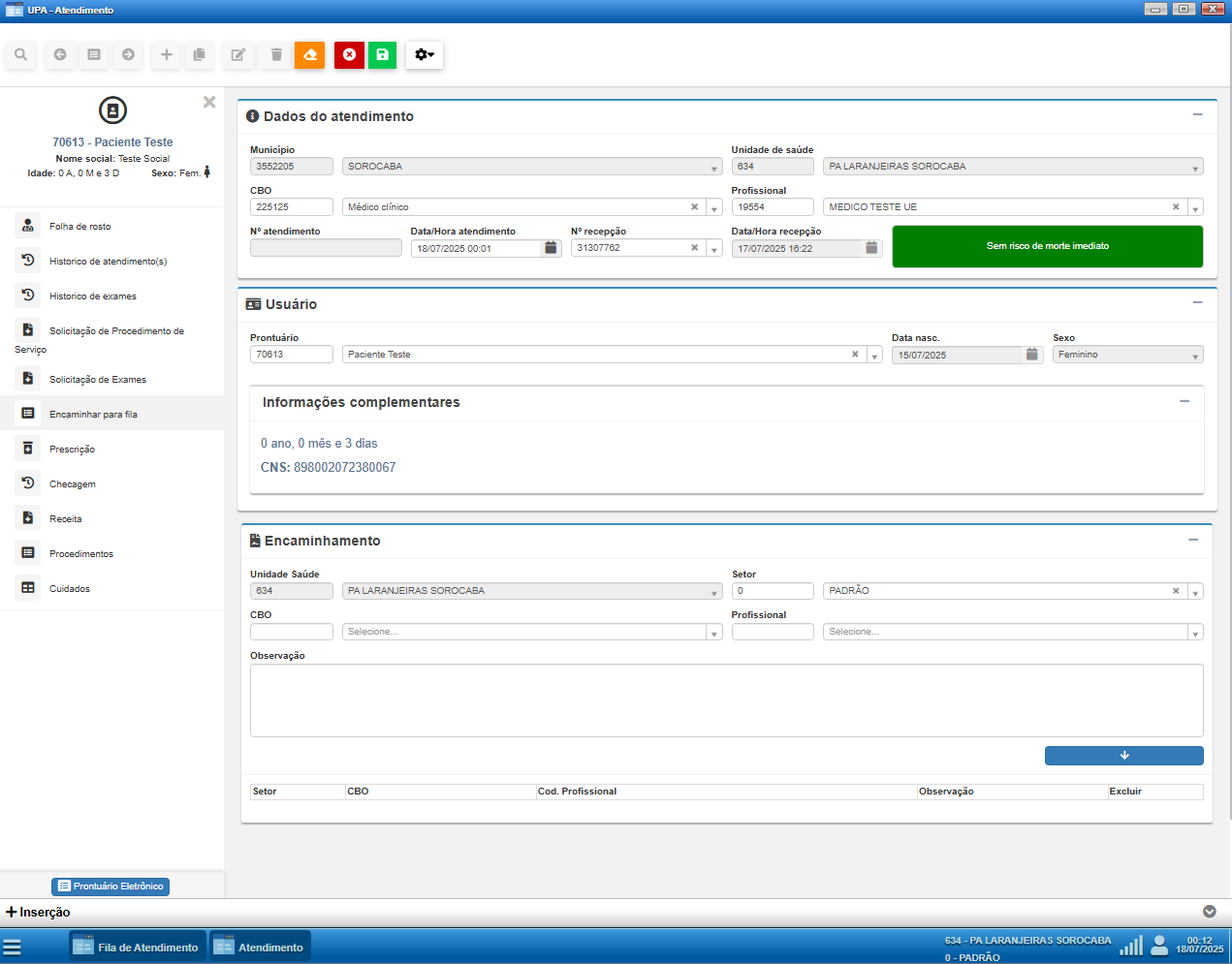
Para realizar o encaminhamento interno do paciente — seja para administração de medicação, aferição de sinais vitais, retorno ao médico após medicação intramuscular, entre outras situações — os campos devem ser preenchidos da seguinte forma:
-
Unidade de Saúde: será preenchida automaticamente.
-
CBO: informe a especialidade que irá receber o paciente (ex: Pediatria, Clínica Médica, Ortopedia).
-
Setor: defina conforme a organização da unidade.
-
Profissional: preencha se já souber quem irá assumir o atendimento.
-
Observação: adicione informações adicionais, se necessário.
-
Clique na seta azul para baixo para confirmar o encaminhamento.
Após isso, o paciente será inserido na fila da especialidade indicada, constando como "aguardando atendimento".
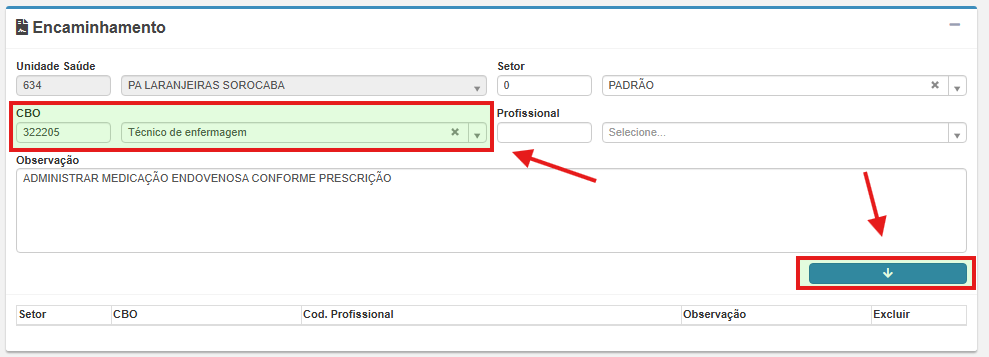
É importante se atentar que o encaminhamento só será efetivado após clicar na seta azul para baixo.
Ao fazer isso, o registro será adicionado à tabela logo abaixo da tela, confirmando que o paciente foi inserido na fila da especialidade ou setor indicado.
Se o encaminhamento não aparecer no grid inferior, ele não foi salvo corretamente e o paciente não será encaminhado.
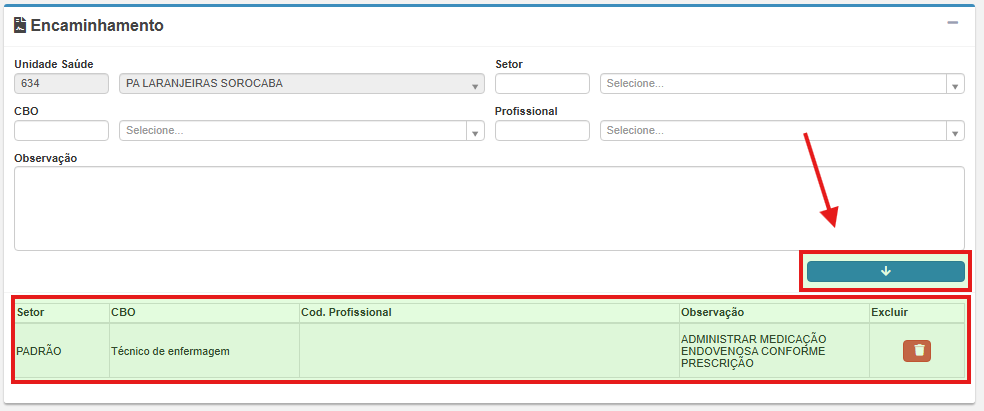
ATENÇÃO: Não use finalização como "em observação" indevidamente. Quando o paciente é encaminhado internamente para outro profissional (via fila), não deve ser utilizada a opção de finalização "em observação" no bloco de finalização do atendimento. Esse motivo é reservado exclusivamente para casos em que:
O paciente foi fisicamente alocado em leito ou maca na área de observação da unidade.
Há acompanhamento contínuo da equipe, incluindo administração de medicamentos, soroterapia ou cuidados prolongados.
Se o atendimento foi apenas encaminhado internamente, utilize o motivo de finalização adequado, como Encaminhamento interno.
Esse cuidado é essencial para garantir a coerência dos dados e o correto uso da área de observação da unidade.
Após preencher todas as informações necessárias, incluindo folha de rosto, procedimentos, encaminhamentos e finalização, o profissional deverá clicar no botão verde de salvar, localizado no canto superior direito da tela, para finalizar o registro do atendimento.
Esse passo é fundamental para garantir que todas as ações fiquem registradas corretamente no sistema e estejam disponíveis para os demais profissionais, além de alimentar os relatórios institucionais e os dados de produção da unidade.
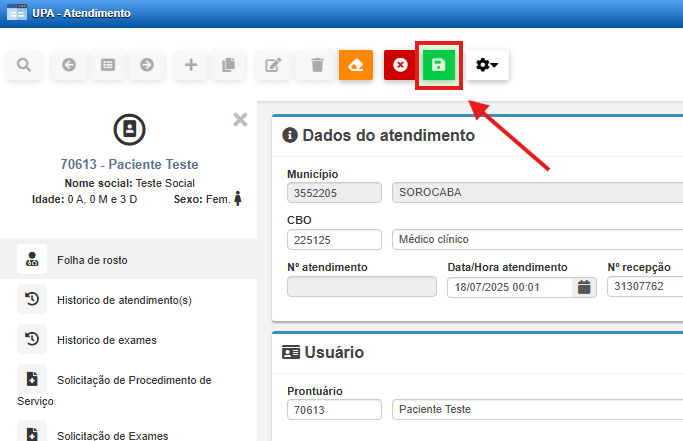
Demonstração em Vídeo
6. Evolução
Esta etapa é de uso exclusivo para pacientes que permanecerão em observação, sob acompanhamento contínuo da equipe de plantão.
A funcionalidade de Evolução no sistema é destinada exclusivamente para registros clínicos de pacientes que permanecerão em observação, sob acompanhamento contínuo da equipe de plantão, especialmente da enfermagem, mas também com interface com a equipe médica.
Esse tipo de atendimento caracteriza-se por situações em que o paciente já passou por avaliação médica inicial, recebeu prescrição de cuidados e/ou medicações, e necessita de um período de monitoramento dentro da unidade de urgência, antes de ser liberado, transferido ou internado.
A observação pode se estender por algumas horas ou até por turnos inteiros, dependendo da gravidade do caso, da resposta ao tratamento inicial ou da necessidade de reavaliação médica. É responsabilidade da equipe registrar a evolução clínica do paciente, garantindo que todos os dados sobre condutas realizadas, sinais vitais, respostas a medicações e intercorrências fiquem documentados no prontuário eletrônico.
Principais finalidades desta etapa:
-
Documentar a continuidade do cuidado durante o período de observação;
-
Registrar a conduta assistencial, conforme prescrição médica;
-
Descrever a evolução clínica do paciente, permitindo acompanhamento multiprofissional;
-
Permitir rastreabilidade e segurança no atendimento, em especial nos casos de reavaliação, transferências ou agravamento do quadro.
Quando utilizar:
-
Pacientes que permanecerão por tempo determinado sob avaliação da resposta clínica a uma conduta prescrita;
-
Casos de aplicação de medicação de urgência, seguidos de observação;
-
Situações onde ainda não há definição sobre a necessidade de internação, alta ou encaminhamento;
-
Casos de triagem classificadas como P3 ou P4, com queixa que demanda acompanhamento clínico.
Importante:
Durante todo o período de observação, devem ser feitas novas evoluções sempre que houver alteração significativa no quadro do paciente, nova conduta, aplicação de medicação, coleta de exames, ou por protocolo da unidade (ex: evolução horária).
A correta utilização da funcionalidade Evolução é essencial para garantir a segurança do paciente, a comunicação entre profissionais e a qualidade do cuidado prestado.
6.1 Acesso à Fila de Espera
O primeiro passo é acessar a tela Fila de Espera para Atendimento e realizar a alteração do status do paciente, indicando que ele permanecerá em observação.
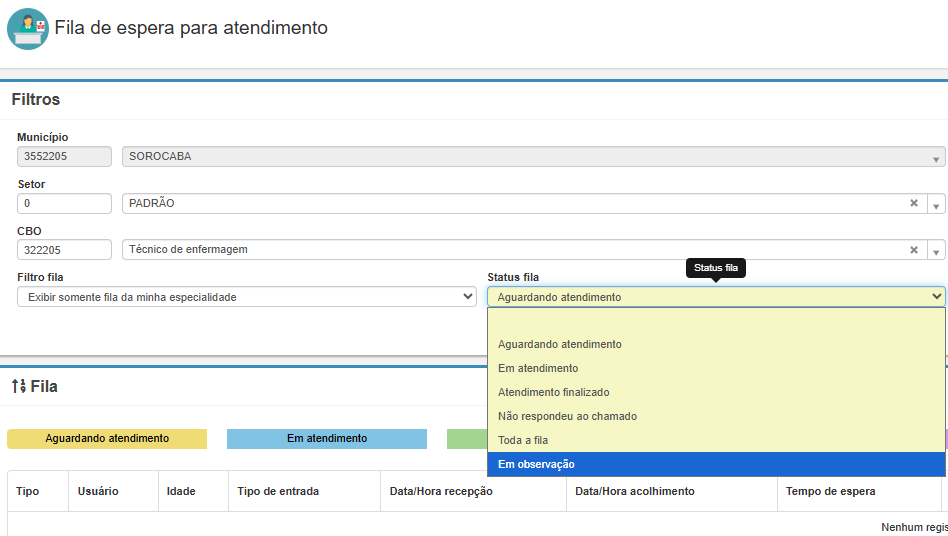
6.2 Início da Evolução
Clique em Iniciar Evolução para abrir a tela de Evolução de Atendimento.
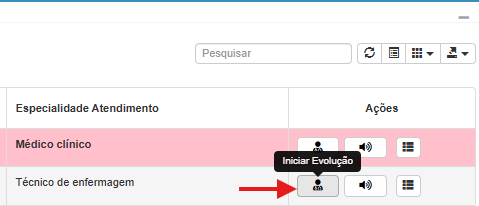
6.3 Registro da Conduta
No campo observação, registre a conduta realizada de acordo com a prescrição médica previamente registrada no sistema. De acordo com a regulamentação, a transcrição de prescrições médicas por profissionais não médicos não é permitida. No entanto, o sistema gera um número de referência que pode ser informado neste campo para assegurar o vínculo com a prescrição original.
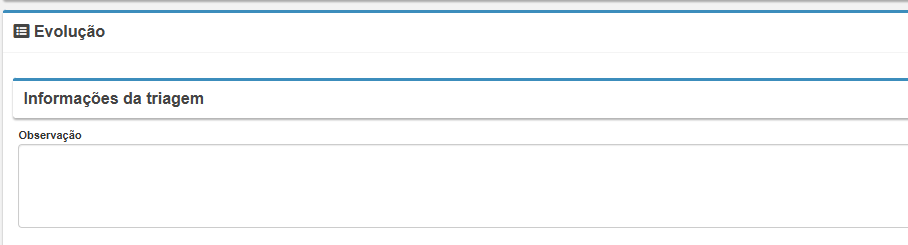
6.4 Avaliação de Enfermagem
Preencha o campo de avaliação com as informações observadas pela equipe de enfermagem, descrevendo o estado do paciente e demais informações clínicas relevantes.
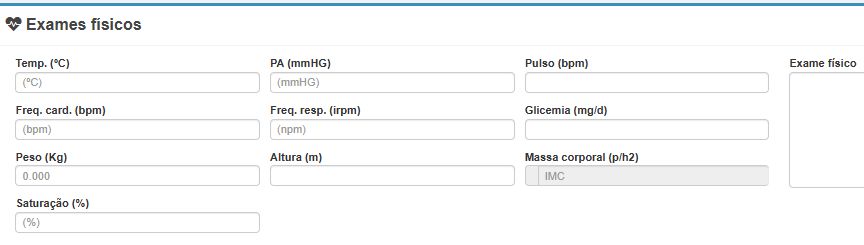
6.5 Registro de Procedimentos
Na barra lateral esquerda, clique em Procedimentos. Registre o procedimento realizado, informando também a quantidade realizada.
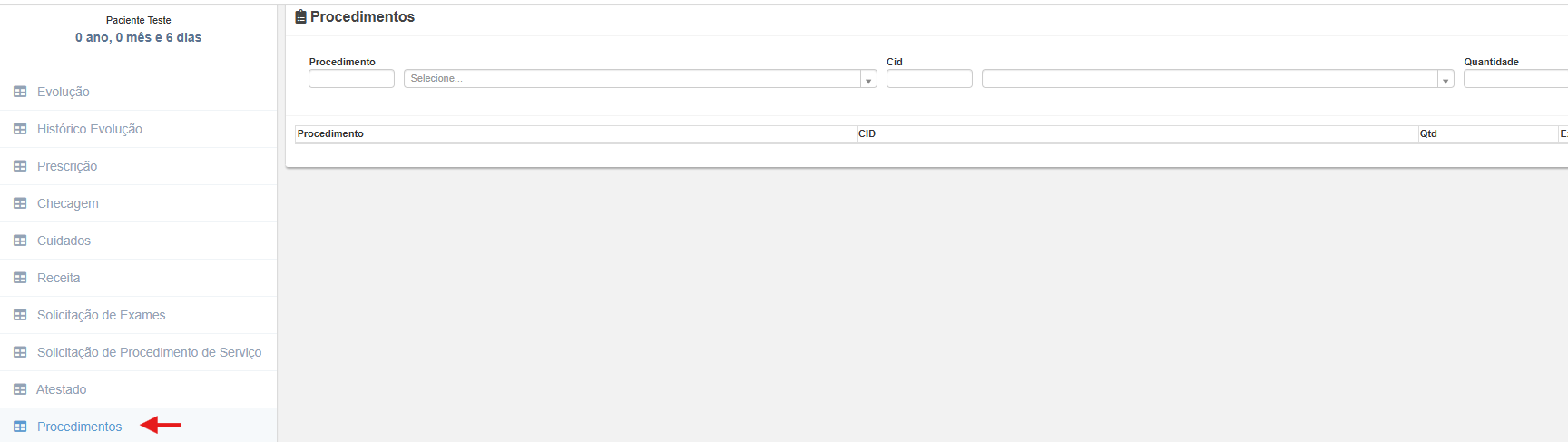
6.6 Intercorrências e Manutenção em Observação
⚠️ Atenção: Registro de Intercorrências
Caso o paciente apresente intercorrências ou permaneça com necessidade clínica de acompanhamento, mantenha-o em observação e comunique o médico responsável.
Ao registrar corretamente a evolução de enfermagem, as informações ficarão visíveis na tela do médico, favorecendo a continuidade do cuidado e permitindo que o profissional acompanhe a situação clínica do paciente mesmo antes de realizar nova avaliação.
No campo Motivo de Finalização, selecione a opção:
30 – Em observação – Manter em observação
Esta opção deve ser mantida enquanto o paciente permanecer na unidade sob monitoramento clínico.
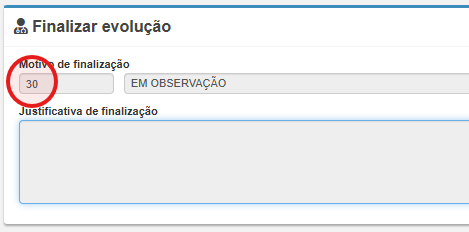
6.7 Salvar e Finalizar
Após o preenchimento dos campos, clique em Salvar para concluir o registro da evolução.
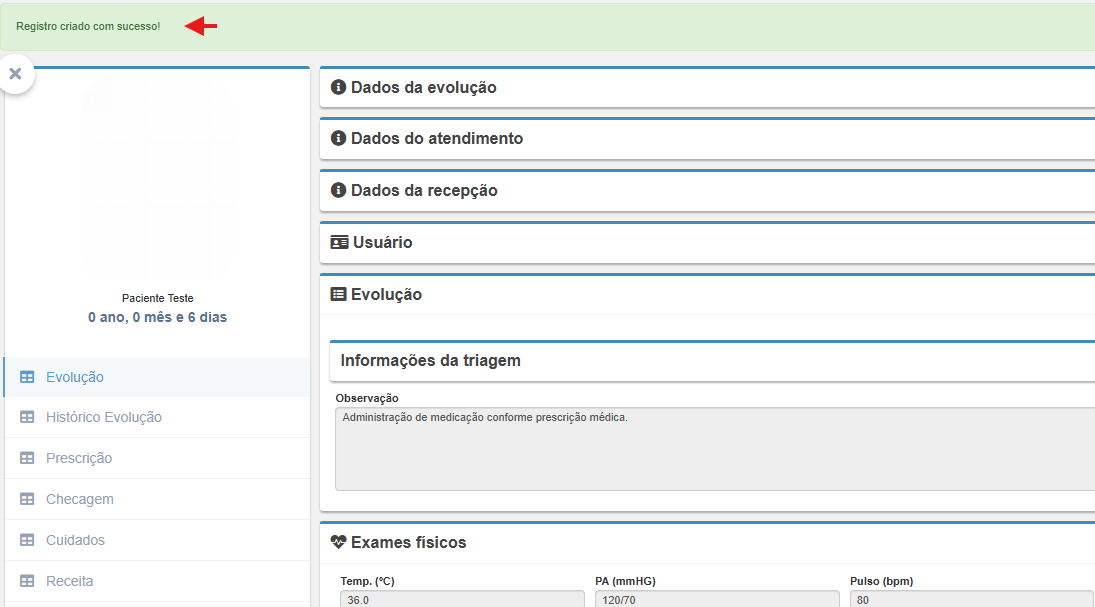
6.8 Retorno à Fila de Espera
Com a evolução finalizada, o paciente continuará na tela de Fila de Espera para Atendimento, sendo visualizado com o status de observação.
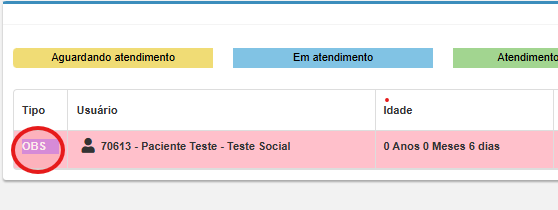
6.9 Alta após Estabilização
Se, após a administração da medicação, o paciente não apresentar queixas, pode-se prosseguir com a alta conforme orientação médica.
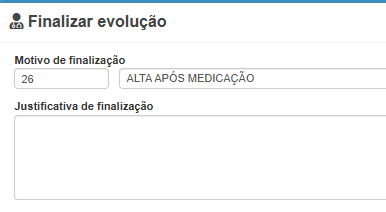
6.10 Finalização do Atendimento
Na tela Fila de Espera para Atendimento, clique em Opções.
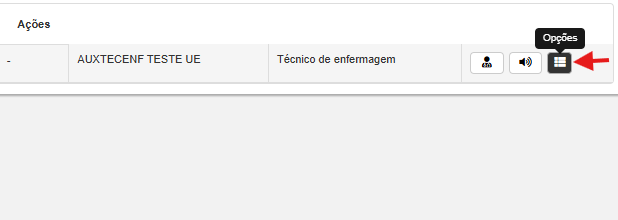
Role até o final da barra lateral e clique em Alta para finalizar o atendimento.
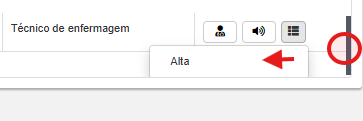
Se, por algum dos motivos abaixo, o paciente tiver alta, selecione a opção correspondente para retirá-lo da Fila de Observação:
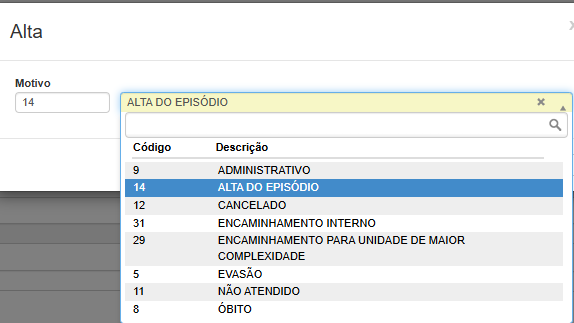
Certifique-se de seguir todos os passos descritos para garantir o correto registro das informações, permitindo a continuidade e segurança da assistência prestada ao paciente.
7. Cadastro de Profissionais
O registro correto dos profissionais no sistema está diretamente vinculado à regularidade do faturamento da unidade de saúde. Para que um profissional possa registrar atendimentos, é imprescindível que esteja cadastrado no Sistema de Gestão Pública de Saúde com vínculo ativo no CNES (Cadastro Nacional de Estabelecimentos de Saúde).
7.1. Cadastro emergencial e responsabilidade do gestor
Sabemos que situações emergenciais acontecem. Por isso, há profissionais capacitados, como servidores administrativos da própria unidade e gestores da urgência/emergência, aptos a realizar a liberação técnica do cadastro no sistema. Além disso, em casos excepcionais, a liberação pode ser realizada por membros da equipe central da Secretaria da Saúde, como a Gerência de Projetos de Saúde Digital ou a Chefia de Seção de Help Desk e Apoio à Saúde.
Esse apoio é prestado com o único objetivo de não interromper os atendimentos à população. No entanto, é fundamental reforçar que essa liberação não isenta a gestão da unidade de suas responsabilidades legais e administrativas. O envio completo da ficha de cadastro CNES continua sendo uma obrigação gestão da unidade solicitante.
Após o atendimento emergencial, o gestor da unidade deve preencher e enviar a ficha de cadastro CNES do profissional. Esse procedimento é obrigatório, pois:
-
Atendimentos realizados por profissionais sem vínculo CNES não são considerados válidos para o faturamento;
-
O sistema pode impedir o envio de dados ao SISAB, impactando diretamente na produção da unidade;
-
O Ministério da Saúde pode aplicar glosas, reduzindo os repasses financeiros;
-
O gestor pode ser responsabilizado administrativamente por negligência no envio das informações obrigatórias.
ATENÇÃO: conforme disposto na Portaria GM/MS nº 1.646/2015, é de responsabilidade do gestor local do SUS garantir a consistência e veracidade das informações prestadas ao CNES. A omissão ou o envio incompleto das informações pode configurar infração funcional, sujeita às sanções previstas na Lei nº 8.112/1990 (no caso de servidores estatutários) e demais legislações aplicáveis.
7.2. Como realizar o cadastro corretamente
O município de Sorocaba disponibiliza fichas simplificadas para facilitar o preenchimento e envio dos dados ao setor responsável pelo CNES. São dois modelos, conforme o vínculo do profissional:
-
Servidores Fixos (CLT ou Estatutários):
Ficha de Cadastro do CNES – Servidores Fixos -
Servidores Temporários (PJ, Residente, Estágio, etc.):
Ficha de Cadastro do CNES – Temporários
IMPORTANTE: Um dos erros mais comuns no preenchimento da ficha é a indicação incorreta do CNS.
O CNS que deve ser informado é o número do Cartão Nacional de Saúde (Cartão SUS) do próprio profissional.
Ou seja, não é o CNS de um dependente, nem o número de cadastro da unidade ou da empresa contratante.
Caso o profissional não saiba seu CNS, ele pode consultar gratuitamente pelo site https://meudigisus.saude.gov.br ou solicitar essa informação em qualquer unidade do SUS, inclusive na própria unidade onde está atuando.
Mesmo com essa simplificação nas fichas, ainda há a falta de envio dos dados por parte de alguns gestores, o que prejudica o correto funcionamento do sistema e o financiamento das unidades.
7.3. Gestão de pessoas e planejamento
Um ponto essencial nesta discussão é o papel da gestão de pessoas. A maior parte das liberações emergenciais pode ocorrer por falta de planejamento prévio na programação de escalas, contratações e substituições.
Se houver a oportunidade de a unidade organizar corretamente as entradas de novos profissionais e encaminhar os cadastros CNES durante o horário comercial e com antecedência mínima, todas as liberações podem ser feitas com tranquilidade, sem necessidade de acionar suporte emergencial.
Portanto, reforçamos: planejamento evita correria, previne erros e garante um sistema mais estável e seguro.
7.4. Envio obrigatório
O formulário preenchido deve ser encaminhado obrigatoriamente para o seguinte endereço de e-mail:
Cadastro CNES <cadastrocnes@sorocaba.sp.gov.br>
Esse e-mail foi criado especificamente para facilitar o fluxo: trata-se de um grupo de e-mails que direciona automaticamente a solicitação tanto para o setor de Cadastro CNES (cnes@sorocaba.sp.gov.br) quanto para o Suporte SIS (suportesis.sorocaba@sorocaba.sp.gov.br). Dessa forma, a liberação no sistema e o cadastro oficial no CNES acontecem de forma coordenada, sem necessidade de múltiplos envios por parte da unidade solicitante.
O envio deve ser realizado em até 2 dias úteis após a liberação emergencial do profissional no sistema. A não observância deste prazo poderá acarretar:
-
Cancelamento dos registros do profissional no sistema;
-
Glosas no faturamento da unidade;
-
Notificação à Diretoria de Área e às instâncias superiores da Secretaria da Saúde.
ALERTA: O apoio emergencial para liberação de profissionais no sistema tem sido prestado como medida excepcional, com o único objetivo de garantir a continuidade do atendimento à população. No entanto, caso o padrão de descumprimento das obrigações por parte das gestões persista, especialmente o não envio das fichas de cadastro, esse fluxo poderá ser revisto e suspenso.
A responsabilidade por registros feitos sem o devido vínculo CNES não pode ser transferida para quem apenas tentou ajudar a manter o serviço funcionando.
Portanto, a continuidade das liberações emergenciais está condicionada ao comprometimento das unidades em regularizar os cadastros dentro do prazo estabelecido.
7.5. Conclusão
O cadastro de profissionais no CNES não é opcional, não é burocracia e não é responsabilidade do Suporte ao Sistema. É uma ação obrigatória de gestão que garante:
-
Regularidade da produção;
-
Legalidade dos registros;
-
Segurança jurídica da unidade.
RESUMINDO: Se o atendimento não puder parar, o suporte libera o profissional no sistema. Mas se a ficha não for enviada, o problema não é técnico.
Solução de contorno - Pacientes encaminhados a outra categoria profissional
Atualmente, o sistema apresenta uma limitação: quando o paciente é encaminhado para a fila de uma categoria diferente daquela do profissional logado, não é possível iniciar o atendimento diretamente pelo botão da fila.
Um exemplo recorrente ocorre nos encaminhamentos de Médicos Clínicos (225125) para realização de procedimentos por Técnicos de Enfermagem, situação em que a equipe disponível é composta por Auxiliares de Enfermagem. Nessas circunstâncias, apenas usuários cadastrados como Técnicos de Enfermagem conseguem iniciar o atendimento pela fila, impedindo que enfermeiros ou auxiliares acessem o prontuário do paciente pela via habitual.
Já existe chamado aberto para correção definitiva dessa situação, de forma que todas as categorias autorizadas possam registrar o atendimento sem restrições. Enquanto isso não ocorre, adotaremos uma solução de contorno para garantir o registro adequado dos atendimentos.
8. Registro Tardio de Atendimento UPA / Emergência
Situações excepcionais, como interrupções no fornecimento de energia elétrica, indisponibilidade da conexão com a internet, falhas de infraestrutura tecnológica ou indisponibilidade temporária do Sistema Integrado de Saúde (SIS), podem impedir o registro eletrônico dos atendimentos no momento em que são realizados.
Conforme estabelece a Instrução Normativa SES nº 10/2024, esses atendimentos devem ser registrados posteriormente no sistema, preservando a integridade das informações assistenciais e garantindo a correta produção dos serviços prestados.
No módulo de Urgência e Emergência, o registro tardio possui características próprias. Diferentemente da Atenção Primária à Saúde (APS) e da Atenção Especializada (AES), nem sempre o profissional responsável pelo atendimento permanecerá na unidade quando o sistema voltar a funcionar, uma vez que médicos e demais profissionais atuam em regime de plantão.
Por esse motivo, o procedimento de registro tardio normalmente é executado pela equipe administrativa da unidade, utilizando as fichas físicas preenchidas durante o período de indisponibilidade do sistema.
O objetivo deste capítulo é orientar, passo a passo, como realizar corretamente esse procedimento no módulo UPA, garantindo que os registros permaneçam consistentes, rastreáveis e em conformidade com as normas vigentes.
Demonstração prática
Para facilitar a compreensão do fluxo apresentado neste capítulo, disponibilizamos abaixo um vídeo demonstrando todas as etapas do registro tardio de atendimento no módulo UPA, desde a criação da recepção até a anexação da ficha física ao prontuário eletrônico.
Assista ao vídeo e acompanhe a execução completa do procedimento no sistema.
O vídeo apresenta uma demonstração prática de todo o procedimento. Entretanto, todas as etapas também estão detalhadas a seguir, permitindo que este capítulo seja utilizado como material de consulta sempre que houver necessidade de realizar um novo registro tardio.
Registro da Recepção
O primeiro passo para realizar o registro tardio é efetuar a Recepção do paciente, seguindo o mesmo procedimento descrito no capítulo Recepção - UPA/Urgência deste manual.
No entanto, por se tratar de um atendimento realizado durante um período de indisponibilidade do sistema, alguns cuidados são indispensáveis.
Ajuste da data e hora da recepção
Antes de salvar o registro, altere os campos Data e Hora da Recepção, informando o momento em que o paciente efetivamente deu entrada na unidade, conforme registrado na ficha de atendimento ou outro documento utilizado durante a indisponibilidade do sistema.
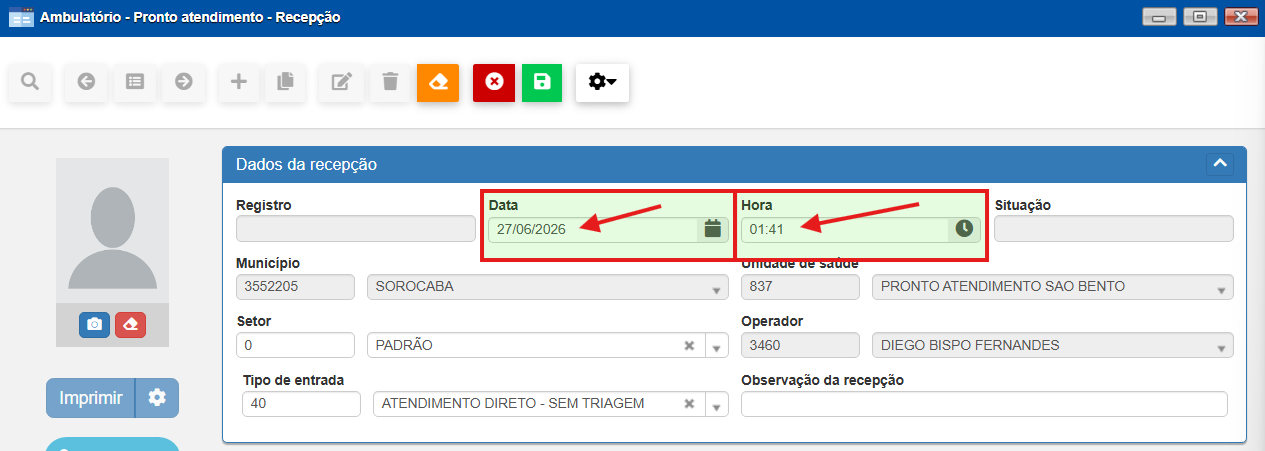
Esse procedimento garante que o prontuário eletrônico mantenha a sequência cronológica correta dos acontecimentos.
Tipo de entrada
Para os registros tardios, deverá ser utilizado o Tipo de Entrada "REGISTRO TARDIO DE ATENDIMENTO".
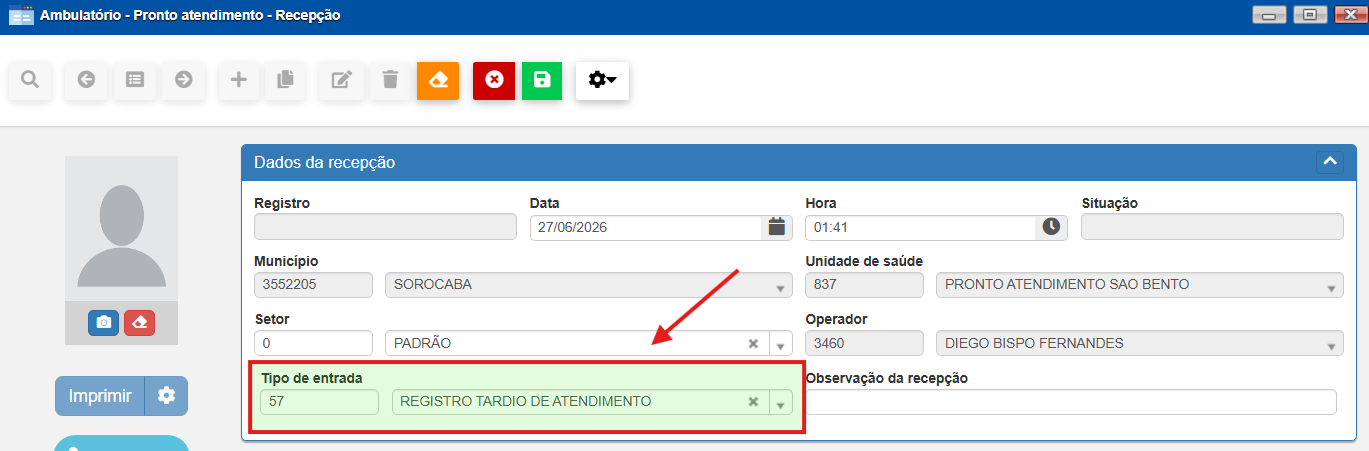
Esse tipo de entrada foi criado especificamente para identificar os atendimentos registrados após períodos de indisponibilidade do sistema, permitindo sua correta identificação e acompanhamento pela gestão.
Ao selecionar esse tipo de entrada, o sistema encaminhará o paciente diretamente para a fila de atendimento, dispensando a realização da classificação de risco.
Após selecionar o tipo de entrada, informe o CBO de Encaminhamento, direcionando o paciente para a fila do profissional responsável pelo atendimento principal.
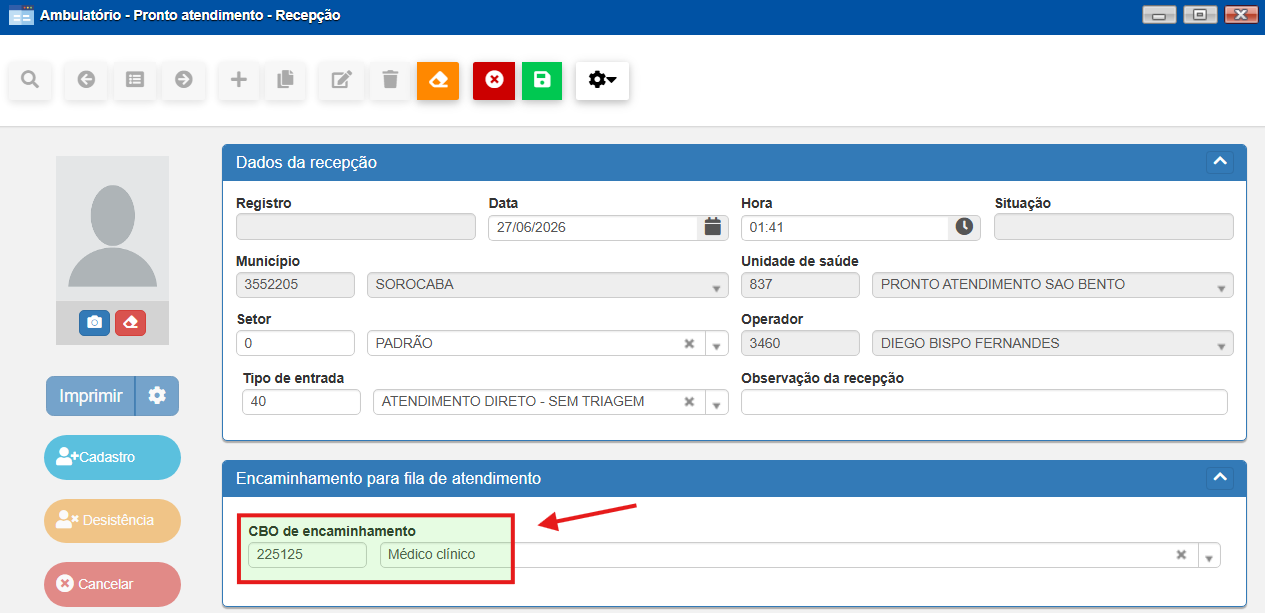
Por fim, a identificação do paciente deverá ser realizada da mesma forma que ocorre na rotina habitual da recepção da unidade. Localize o cadastro existente ou, quando necessário, realize o cadastro do cidadão, observando todos os critérios e orientações apresentados anteriormente neste manual.
Antes de prosseguir com o registro, confira cuidadosamente se a recepção está sendo vinculada ao prontuário eletrônico correto, evitando registros indevidos em outro paciente.
Sempre que possível, aproveite esse momento para validar as principais informações cadastrais do paciente, especialmente:
-
CPF;
-
Número de telefone para contato.
A atualização dessas informações contribui para a correta identificação do cidadão e fortalece as ações de comunicação da Secretaria da Saúde, como confirmação de consultas, campanhas de vacinação, ações de busca ativa e demais estratégias de cuidado à população.
Concluído o preenchimento, salve a recepção normalmente.
IMPORTANTE: A utilização de um tipo de entrada sem classificação de risco tem como finalidade apenas reconstruir o fluxo administrativo necessário para realização do registro tardio, não representando alteração do fluxo assistencial originalmente realizado durante o atendimento.
Registro do Atendimento
Após concluir a recepção do paciente, o próximo passo consiste na criação do Registro de Atendimento. É nessa etapa que serão vinculados o profissional responsável pelo atendimento, a recepção previamente realizada e as informações assistenciais constantes na ficha física utilizada durante o período de indisponibilidade do sistema.
Para acessar a tela, utilize o seguinte caminho no menu:
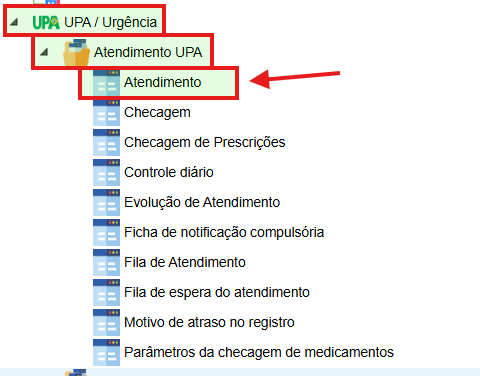
Em seguida, clique no botão Adicionar Atendimento (+) para iniciar um novo registro.
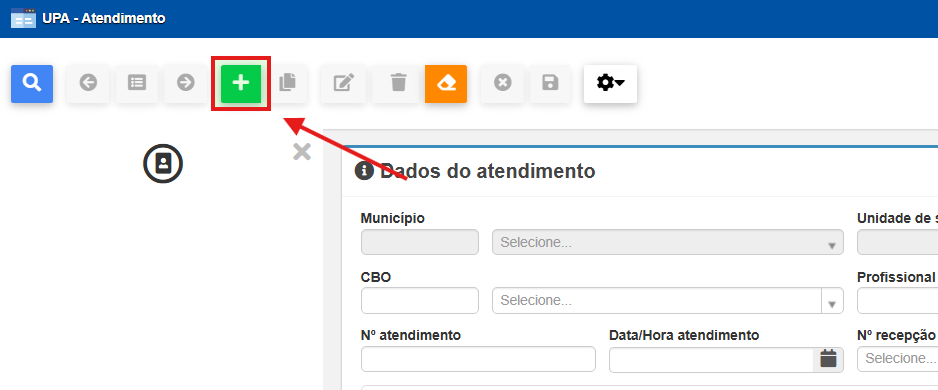
Identificação do atendimento
Inicialmente, ajuste os campos Data e Hora do Atendimento, informando o momento em que o atendimento foi efetivamente realizado pelo profissional de saúde.
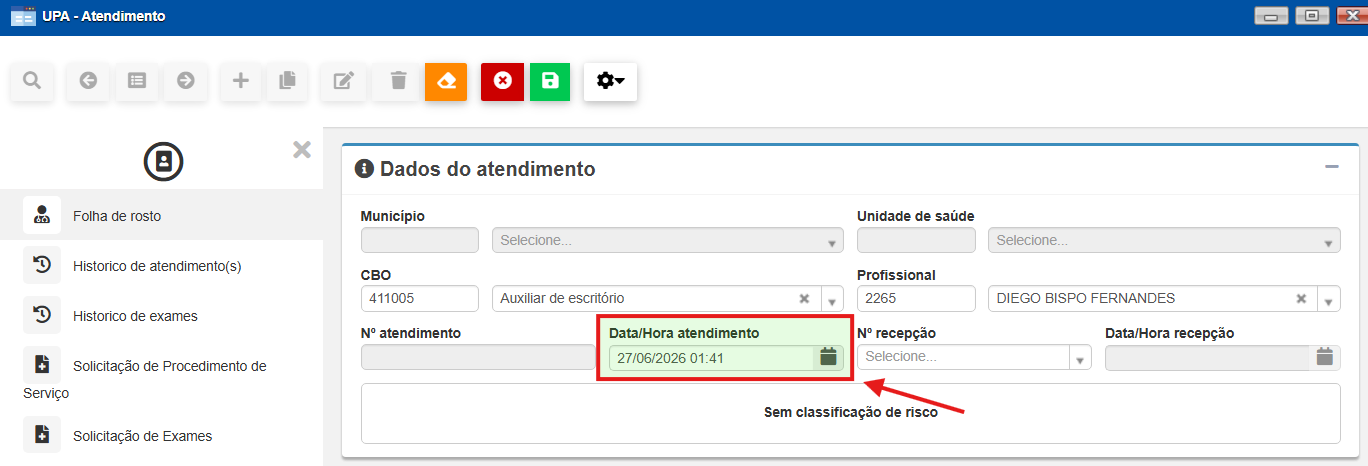
Na sequência, selecione o CBO correspondente à especialidade do profissional responsável pelo atendimento e informe o Nome do Profissional que efetivamente realizou a assistência ao paciente.
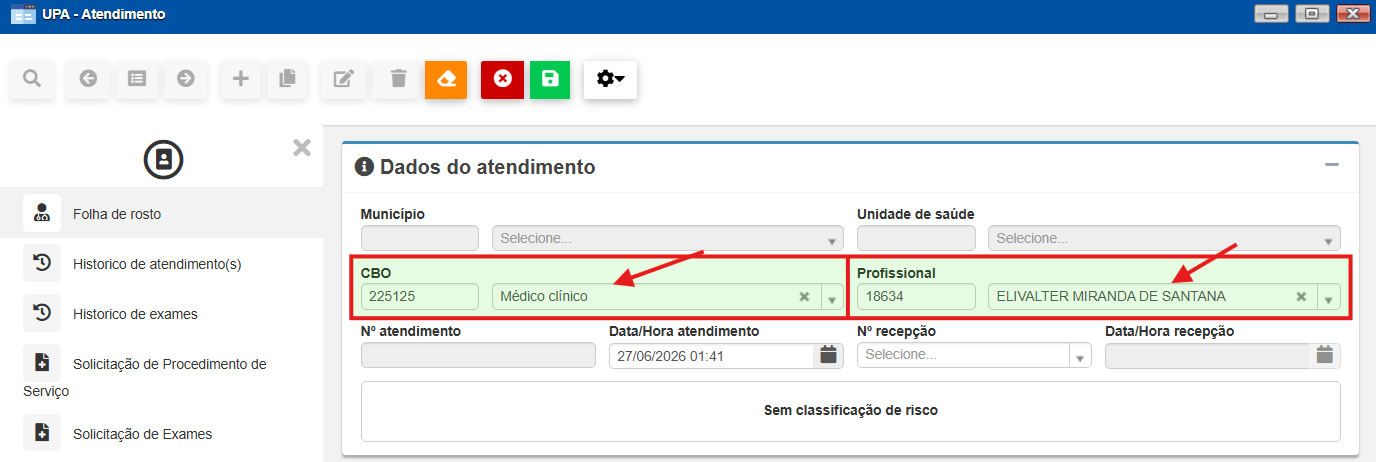
Em seguida, localize o paciente que será vinculado ao atendimento. Após sua identificação, selecione a Recepção registrada na etapa anterior, correspondente ao atendimento que está sendo lançado.
A identificação prévia do paciente facilita a localização da recepção recém-criada, tornando o processo mais ágil e reduzindo o risco de vinculação a uma recepção incorreta.
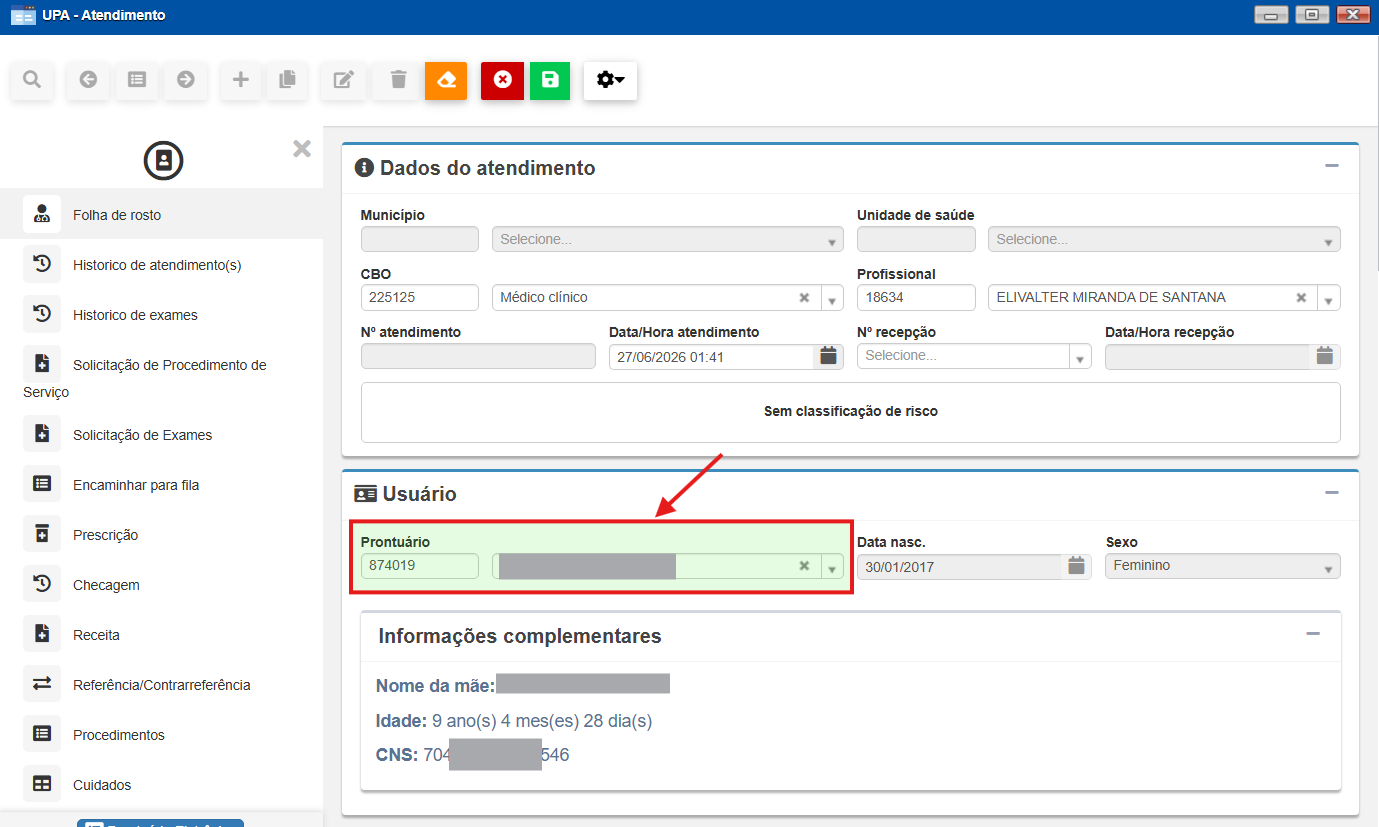
Em seguida, identifique o paciente que será vinculado ao atendimento. Após sua seleção, informe a Recepção registrada na etapa anterior, correspondente ao atendimento que está sendo lançado.
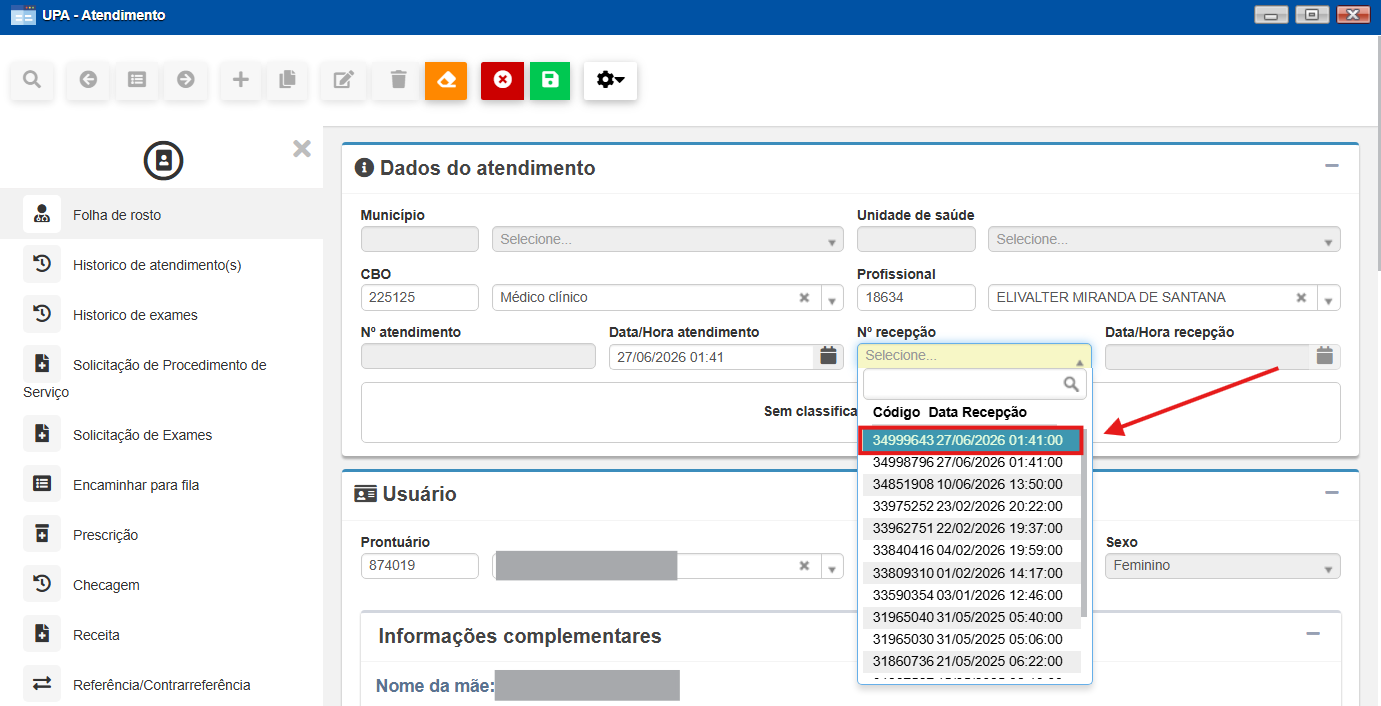
Como a pesquisa da recepção é realizada após a identificação do paciente, esse procedimento facilita a localização do registro recém-criado e reduz a possibilidade de selecionar uma recepção incorreta.
ATENÇÃO: Para fins de registro tardio, é indicado informar o profissional responsável pelo atendimento principal, conforme consta na ficha de atendimento utilizada durante o período de indisponibilidade do sistema. Este fluxo tem como objetivo assegurar o registro mínimo do atendimento realizado, podendo não contemplar, necessariamente, todos os registros assistenciais complementares eventualmente realizados por outros profissionais.
Concluída a identificação do atendimento, o sistema permanecerá na aba Folha de Rosto, aberta automaticamente durante a criação de um novo atendimento. A partir deste ponto, prosseguiremos com o registro dos dados clínicos mínimos necessários para composição do prontuário eletrônico.
Queixa Principal
Na aba Folha de Rosto, utilize a barra de rolagem da página até localizar o bloco Anamnese.
Nesse bloco, preencha o campo Queixa Principal com as informações constantes na ficha física do atendimento.
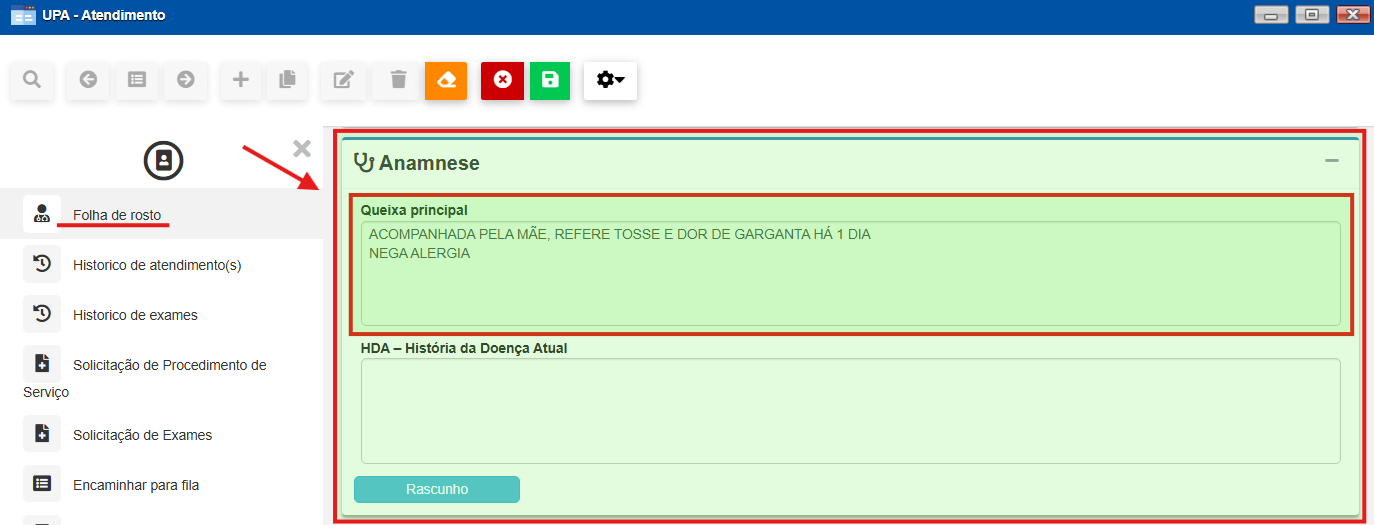
Quando não for possível reproduzir integralmente as informações clínicas no sistema, ou quando a ficha física contiver todos os registros assistenciais necessários, poderá ser utilizada uma observação simplificada, como:
Registro tardio realizado devido à indisponibilidade do sistema. Ficha de atendimento anexada ao prontuário eletrônico.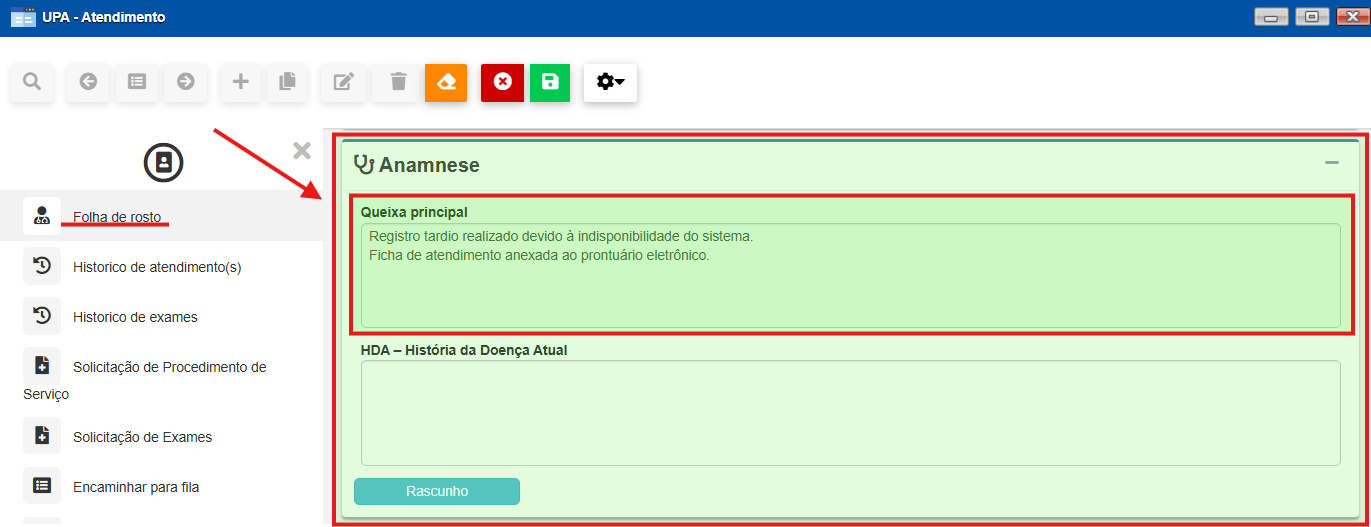
Essa informação tem como finalidade apenas identificar que o atendimento foi registrado posteriormente e que os registros assistenciais completos encontram-se na documentação física anexada ao prontuário.
Registro do CID
Ainda na aba Folha de Rosto, informe o CID correspondente ao atendimento realizado.
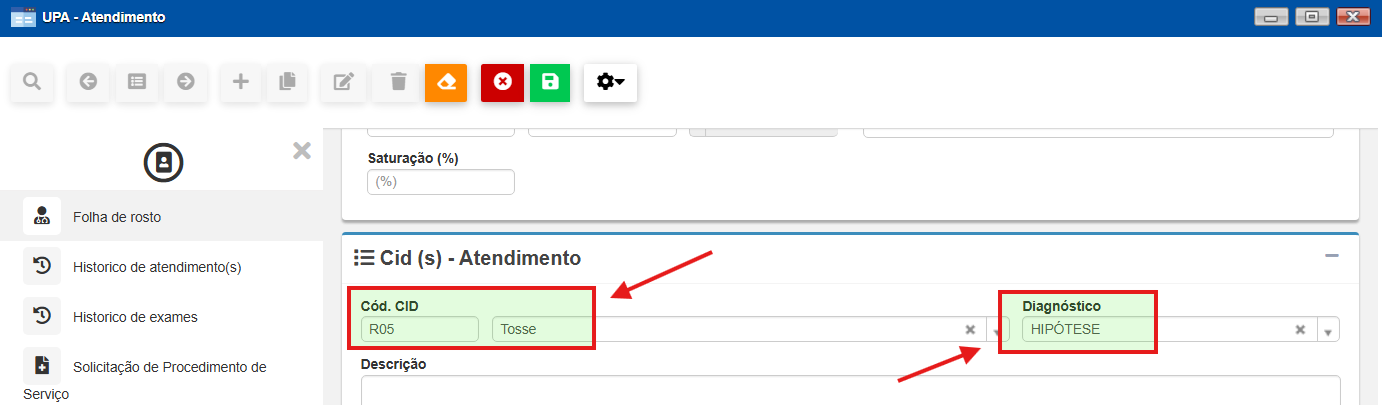
Após localizar o código desejado, indique se ele corresponde a uma Hipótese Diagnóstica ou a um Diagnóstico Confirmado e clique no botão de inclusão (seta para baixo) para adicioná-lo ao registro do atendimento.
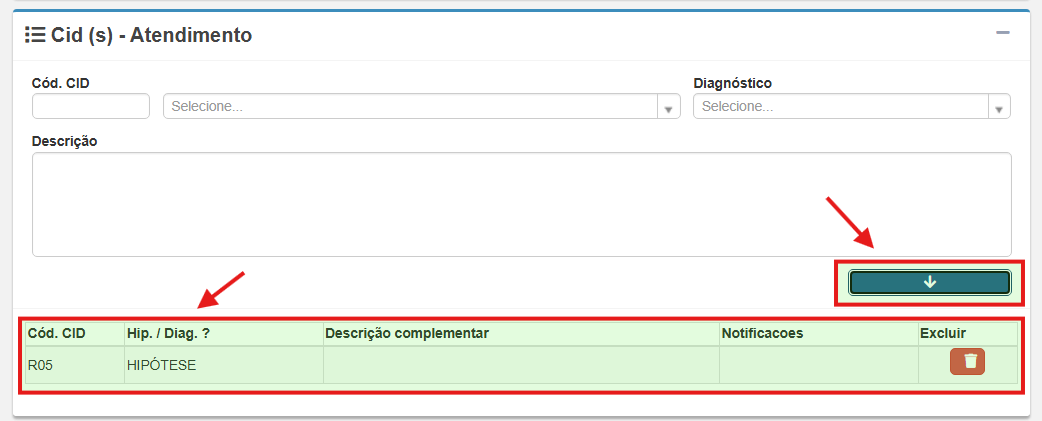
Sempre que necessário, poderão ser registrados múltiplos CIDs, observando as informações constantes na documentação assistencial.
Registro dos Procedimentos
Após concluir o preenchimento da Folha de Rosto, acesse a aba Procedimentos.
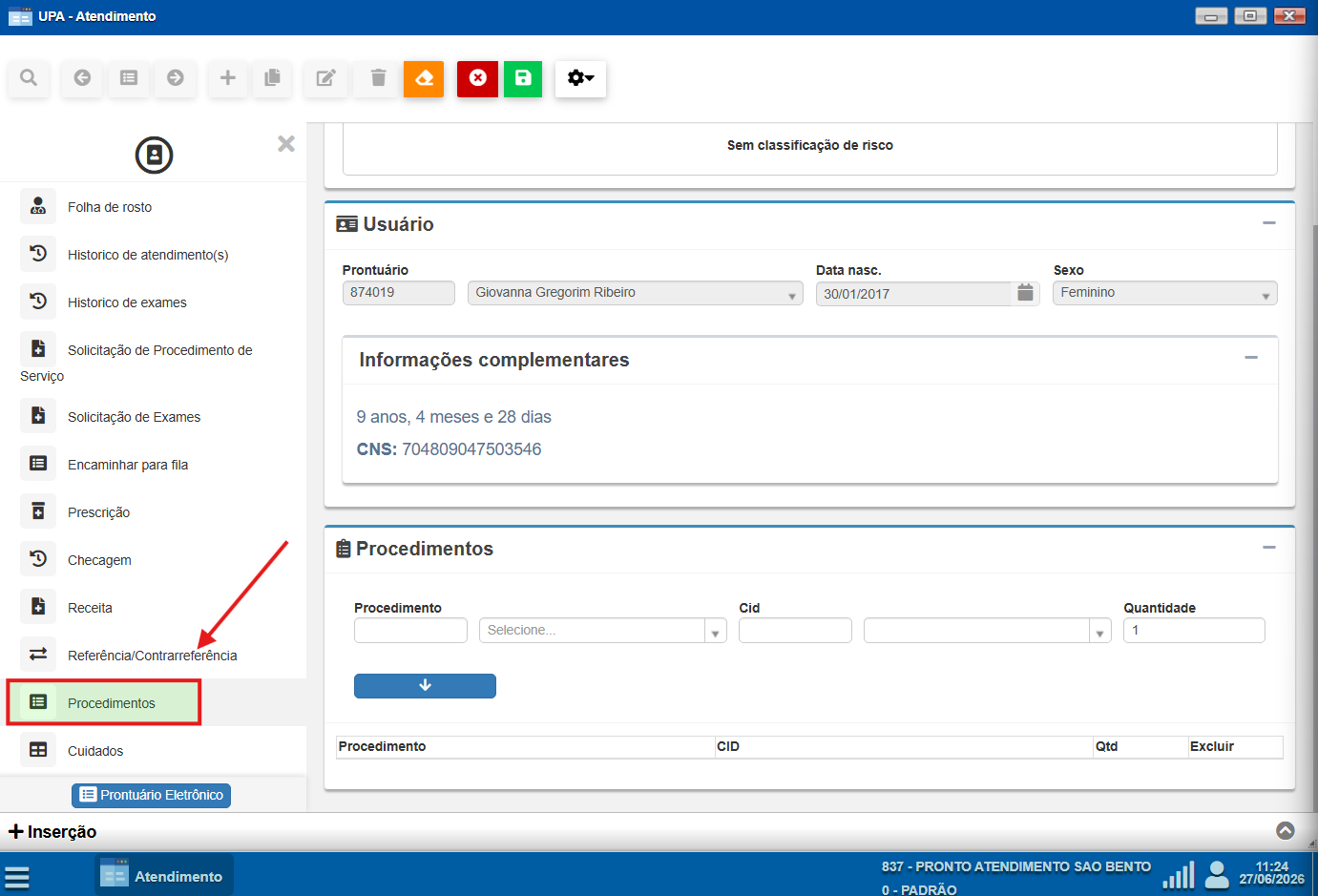
Todo registro tardio deverá possuir, no mínimo, o procedimento:
0301060096 – Atendimento Médico em Unidade de Pronto Atendimento
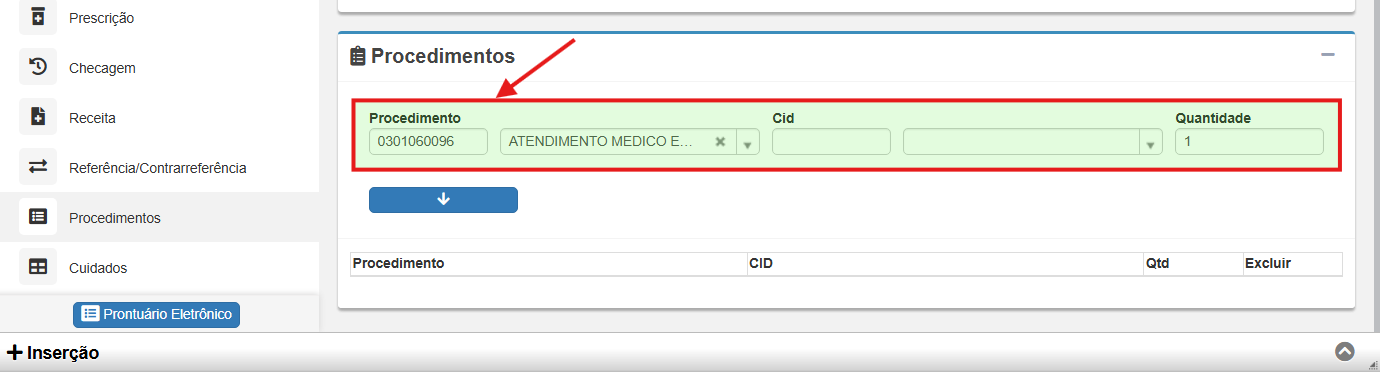
Informe a Quantidade = 1 e clique no botão de inclusão (seta para baixo) para adicionar o procedimento ao registro.
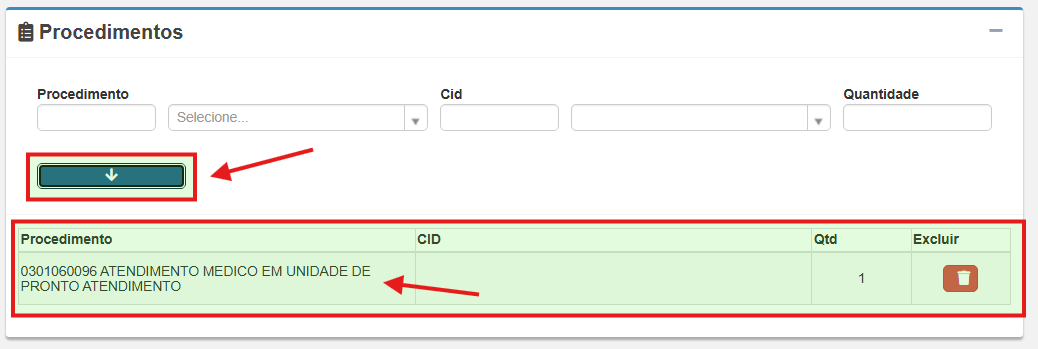
Além do procedimento principal, deverão ser registrados todos os demais procedimentos efetivamente realizados durante o atendimento, quando documentados na ficha física, como administração de medicamentos, aferição de sinais vitais, curativos, nebulização, eletrocardiograma, entre outros.
Finalização do Atendimento
Após registrar todos os procedimentos, acesse a aba Finalizar Atendimento.
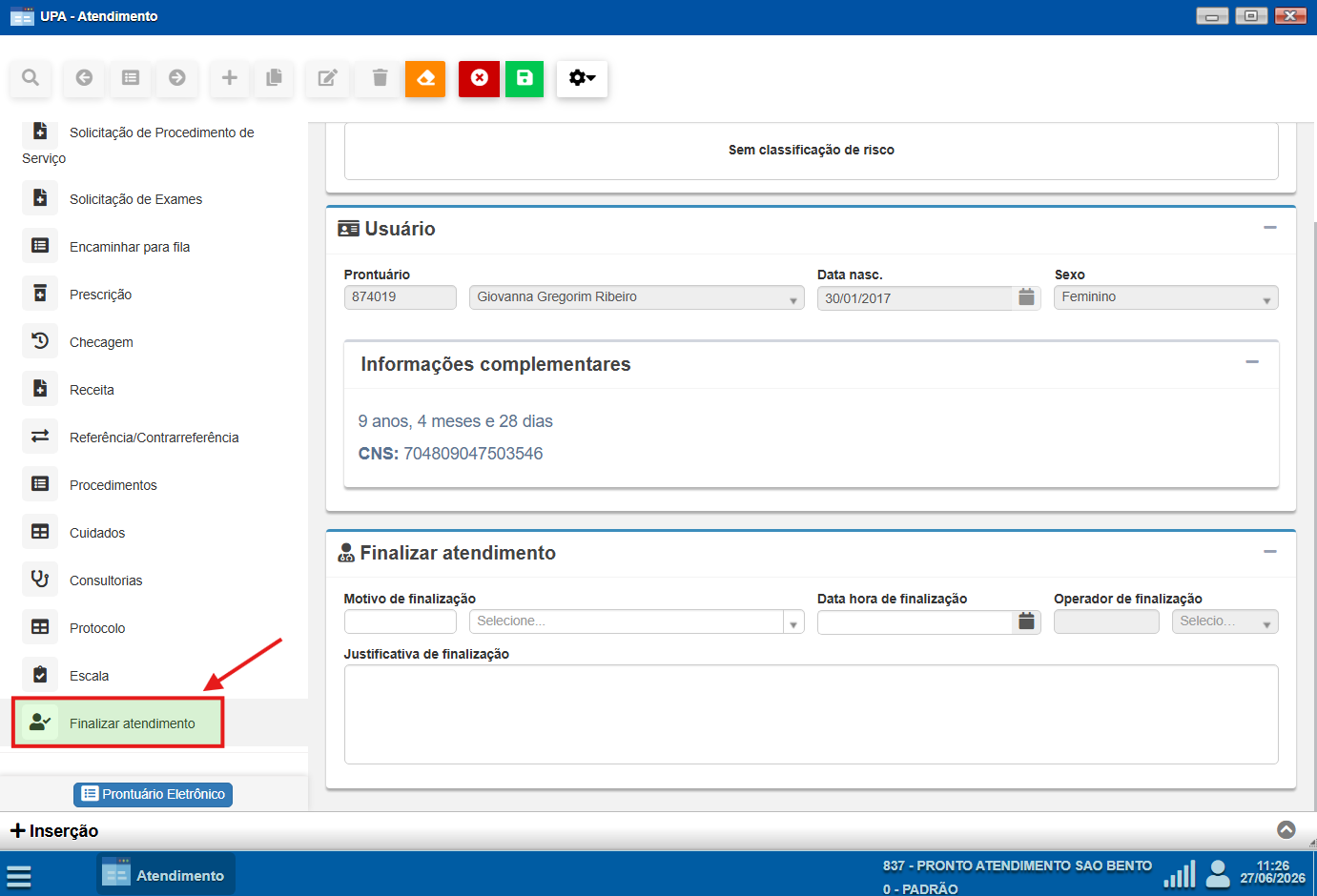
Após registrar todos os procedimentos, acesse a aba Finalizar Atendimento.
Antes de concluir o atendimento, ajuste os campos Data e Hora da Finalização, informando o momento em que o atendimento foi efetivamente encerrado. Recomenda-se manter a sequência cronológica entre a Recepção, o Atendimento e a Finalização, garantindo que os horários registrados sejam compatíveis com o fluxo real do atendimento.
Em seguida, selecione o Motivo da Alta correspondente ao desfecho do atendimento e clique em Salvar para concluir o registro.
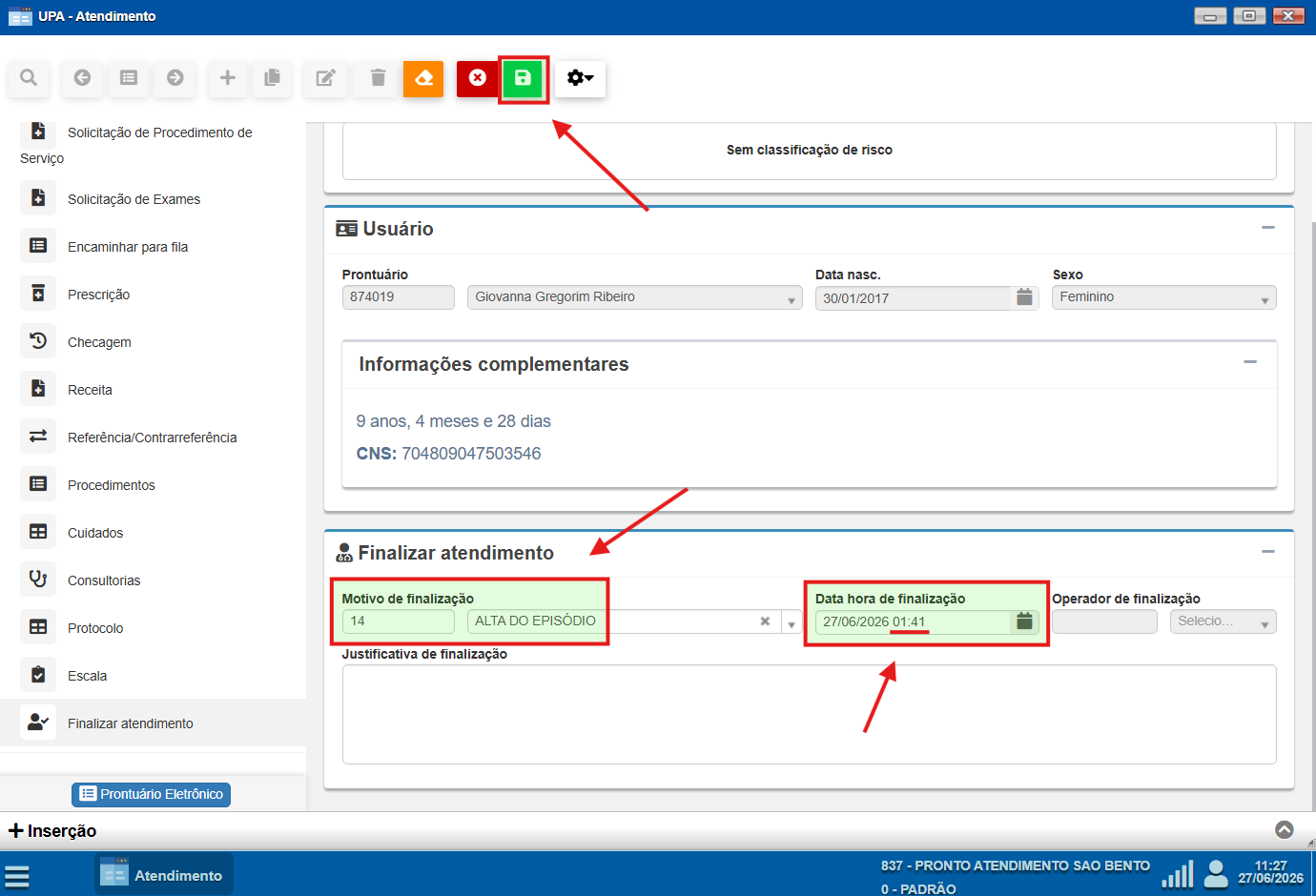
Anexação da documentação
Após salvar o atendimento, retorne à aba Folha de Rosto. Nesse momento, o botão Anexar Documento estará habilitado.
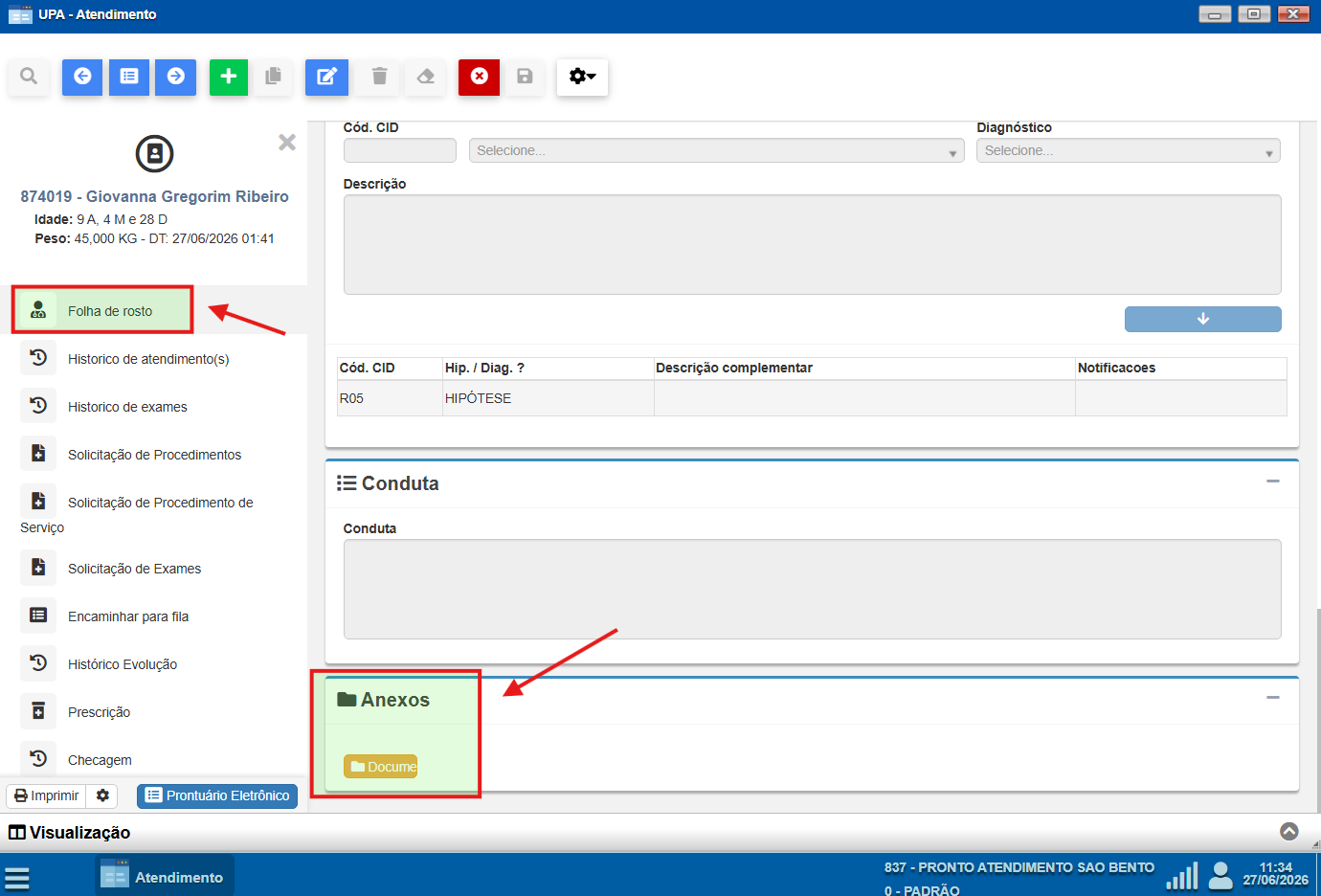
Anexe a ficha física utilizada durante o atendimento para que ela passe a integrar o prontuário eletrônico do paciente.
IMPORTANTE: A ficha física anexada constitui parte integrante do prontuário eletrônico e representa o documento assistencial original utilizado durante o período de indisponibilidade do sistema, garantindo a rastreabilidade das informações e a preservação do histórico clínico do paciente.