Cadastro e Acesso ao SGOP e CadSUS Web
1. Introdução
Este manual orienta os profissionais da saúde sobre como realizar:
-
Cadastro no Sistema de Gestão de Operadores (SGOP);
-
Acesso ao sistema;
-
Solicitação de perfil e computador;
-
Utilização do CadSUS Web.
O conteúdo foi organizado para consulta rápida, com linguagem simples e objetiva.
2. Acesso ao SGOP
👉 https://cadastro.saude.gov.br/operador/
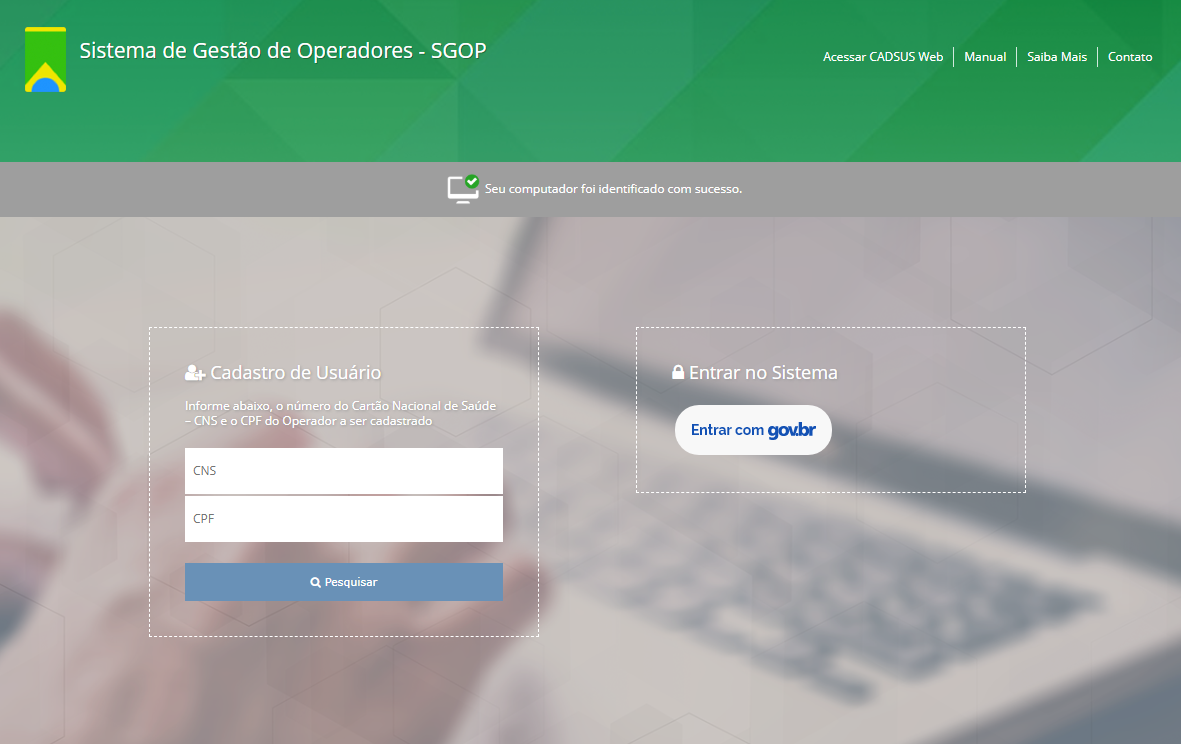
Ao acessar o sistema, será exibida uma mensagem indicando se o computador está apto para uso.
3. Verificação do módulo de segurança (Warsaw)
O sistema exibirá uma barra no centro da tela:
-
Barra vermelha: módulo Warsaw não instalado
-
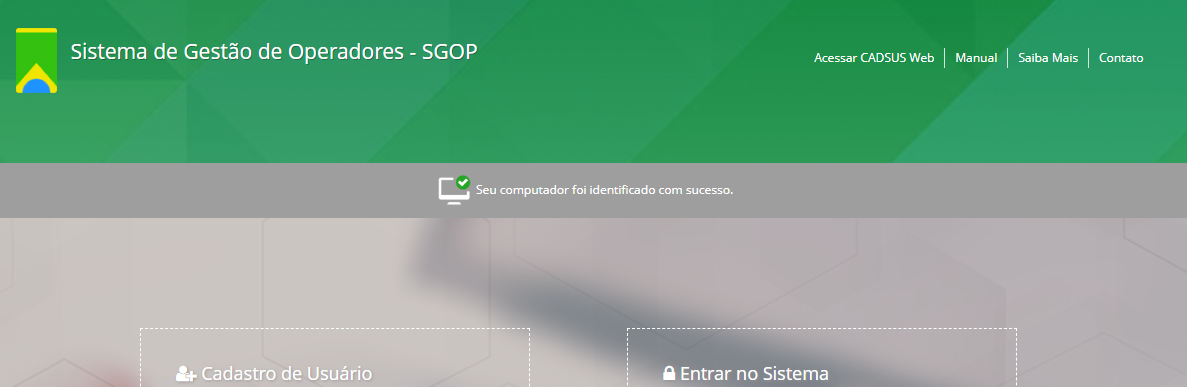
Barra cinza: computador identificado com sucesso
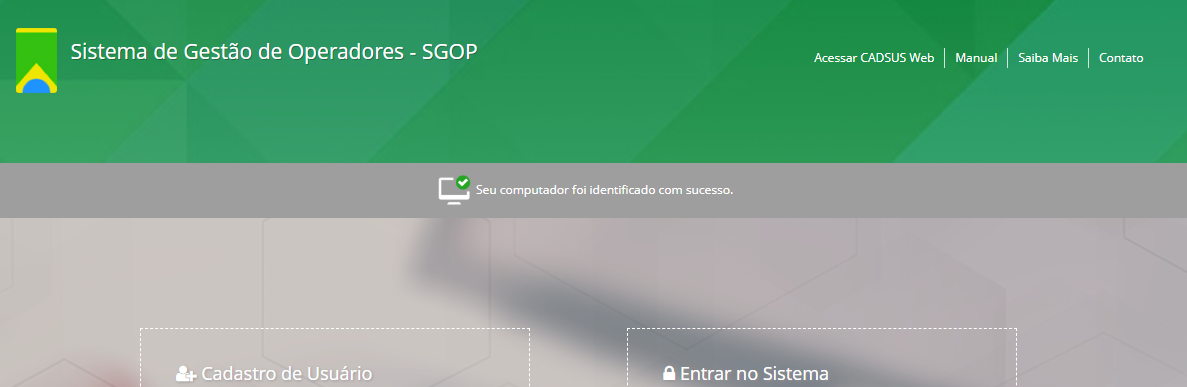
Confira vídeo abaixo para mais detalhes:
▶️ (Vídeo 1)
3.1 Solicitação de instalação
A instalação do Warsaw deve ser realizada pelo suporte de TI.
Envie um e-mail para: informatica@sorocaba.sp.gov.br
Modelo de e-mail
E-mail:
informatica@sorocaba.sp.gov.br
Assunto:
Solicitação de instalação do módulo de segurança Warsaw
Bom dia!
Sou [SEU NOME] e trabalho na unidade [NOME DA UNIDADE] da Secretaria da Saúde.
Estou tentando acessar o SGOP/CADSUS e necessito que seja instalado o módulo de segurança Warsaw em minha máquina. Por gentileza, podem realizar a instalação na máquina PMS-[NÚMERO DO PATRIMÔNIO DO COMPUTADOR]?
Atenciosamente,
[SEU NOME]
[SEU CARGO]
[UNIDADE]
[TELEFONE PARA CONTATO]
Se necessário:
AguardeCaso haja necessidade de resultado mais imediato, você deve mandar onúmero do chamado
chamadoLiguee-mail para📞abrir(15)o3238-2174e, - após
Informereceber em seu e-mail o retorno com o número do ticket do chamado aberto, ligar para (15) 3238-2174. Informando o número do ticket, a equipe terá informações suficientes para realizar seu atendimento.
Havendo a conclusão da instalação ou a sua máquina já sendo identificada, demonstrada por uma barra cinza no meio da tela com os dizeres "Seu computador foi identificado com sucesso"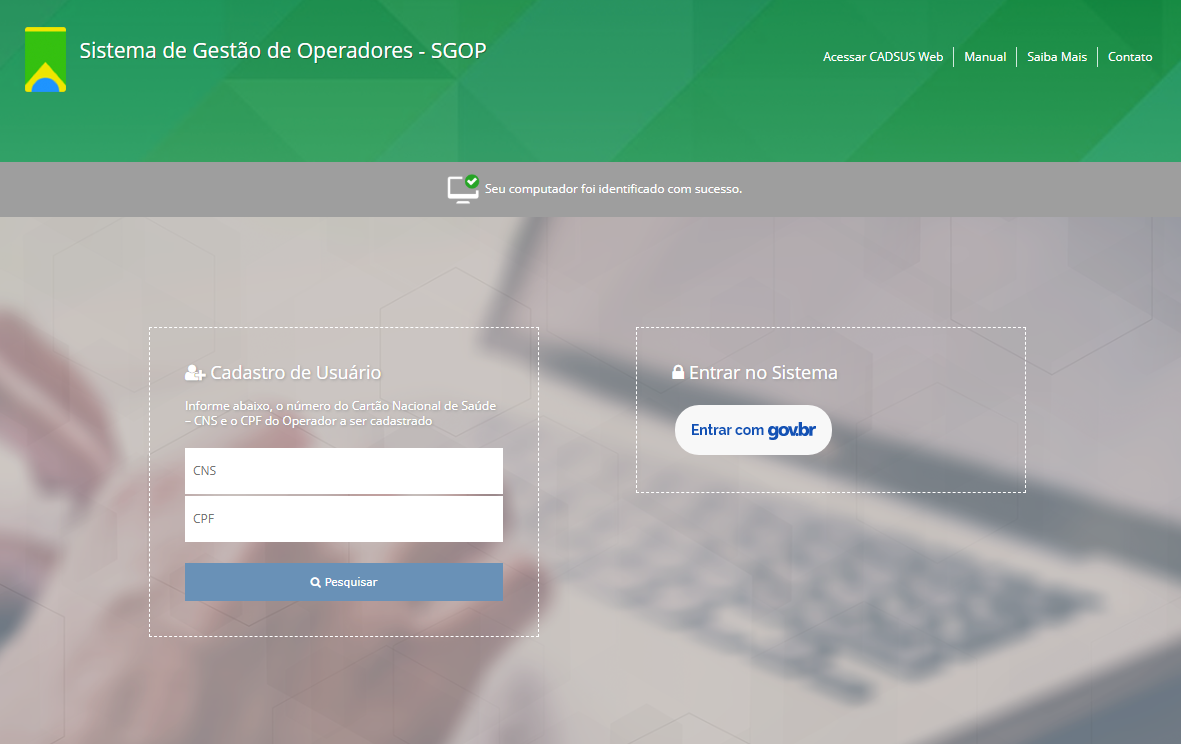
5. Verificação de vínculo no CNES
Antes de prosseguir, confirme se você está:
-
Cadastrado;
-
Vinculado a uma unidade no CNES.
Acesse: https://cnes.datasus.gov.br/pages/profissionais/consulta.jsp
▶️ (Vídeo 3.5)
Caso não seja localizado, procure a coordenação da unidade.
6. Cadastro de usuário (primeiro acesso)
Para realizar o cadastro:
-
Clique em Cadastro de usuário
-
Informe:
-
CNS
-
CPF
-
-
Clique em Pesquisar
-