
Acessando a aplicação
Você deverá abrir o navegador Google Chrome e acessar o site do Sistema de Gestão de Operadores (SGOP) por meio do endereço https://cadastro.saude.gov.br/operador/.
O Primeiro passo a ser realizado quando se abre o SGOP é verificar se a instalação do Warsaw foi realizada no computador que você está utilizando. O Próprio site irá te indicar isso em uma barra de informação demonstrada no centro da tela.
Caso o Warsaw não esteja instalado no seu computador, no centro da tela será possível visualizar uma barra vermelha com os dizeres "Atenção: Este computador não pôde ser identificado. É necessário instalar o módulo de segurança. Para instalar, clique aqui"
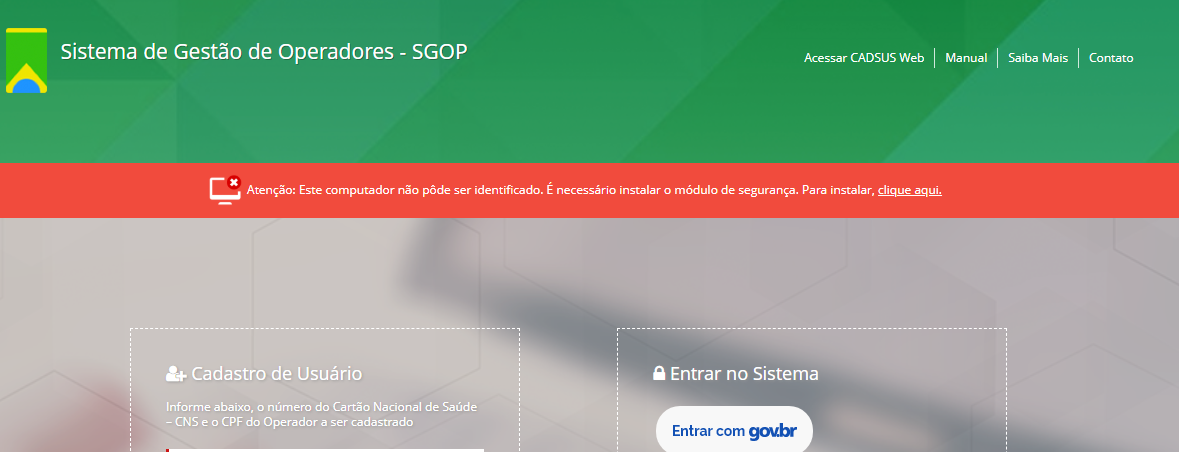
Considerando o nível de segurança estabelecido pela CGTI (Coordenadoria Geral de Técnologia da Informação) da Prefeitura de Sorocaba, apenas o setor de Suporte Técnico de TI tem as credenciais com nível suficiente para realizar a instalação, portanto, você deve abrir um chamado por e-mail em informatica@sorocaba.sp.gov.br para solicitar a instalação do módulo de segurança Warsaw do SGOP; A seguir um modelo de e-mail que pode ser utilizado para realizar essa solicitação:
Modelo de E-mail para Solicitação de Instalação do Módulo de Segurança Warsaw (SGOP/CADSUS)
Bom dia!
Sou [SEU NOME] e trabalho na unidade [NOME DA UNIDADE] da Secretaria da Saúde.
Estou tentando acessar o SGOP/CADSUS e necessito que seja instalado o módulo de segurança Warsaw em minha máquina. Por gentileza, podem realizar a instalação na máquina PMS-[NÚMERO DO PATRIMÔNIO DO COMPUTADOR]?
Atenciosamente,
[SEU NOME]
[SEU CARGO]
[UNIDADE ONDE ESTÁ TRABALHANDO]
[TELEFONE PARA CONTATO]
Caso haja necessidade de resultado mais imediato, você deve mandar o e-mail para abrir o chamado e, após receber em seu e-mail o retorno com o número do ticket do chamado aberto, ligar para (15) 3238-2174. Informando o número do ticket, a equipe terá informações suficientes para realizar seu atendimento.
Havendo a conclusão da instalação ou a sua máquina já sendo identificada, demonstrada por uma barra cinza no meio da tela com os dizeres "Seu computador foi identificado com sucesso"
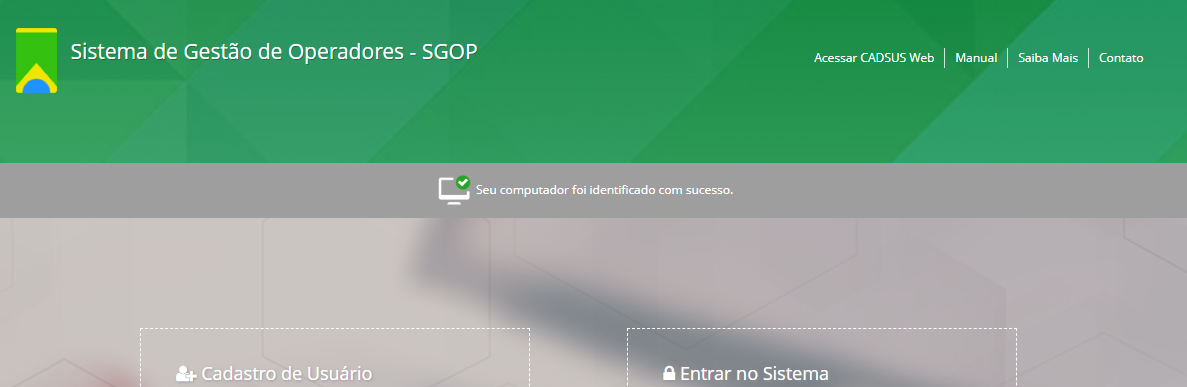
A primeira tela do sistema mostra as duas opções de acesso.
- Cadastro de usuário; e
- Entrar no sistema.
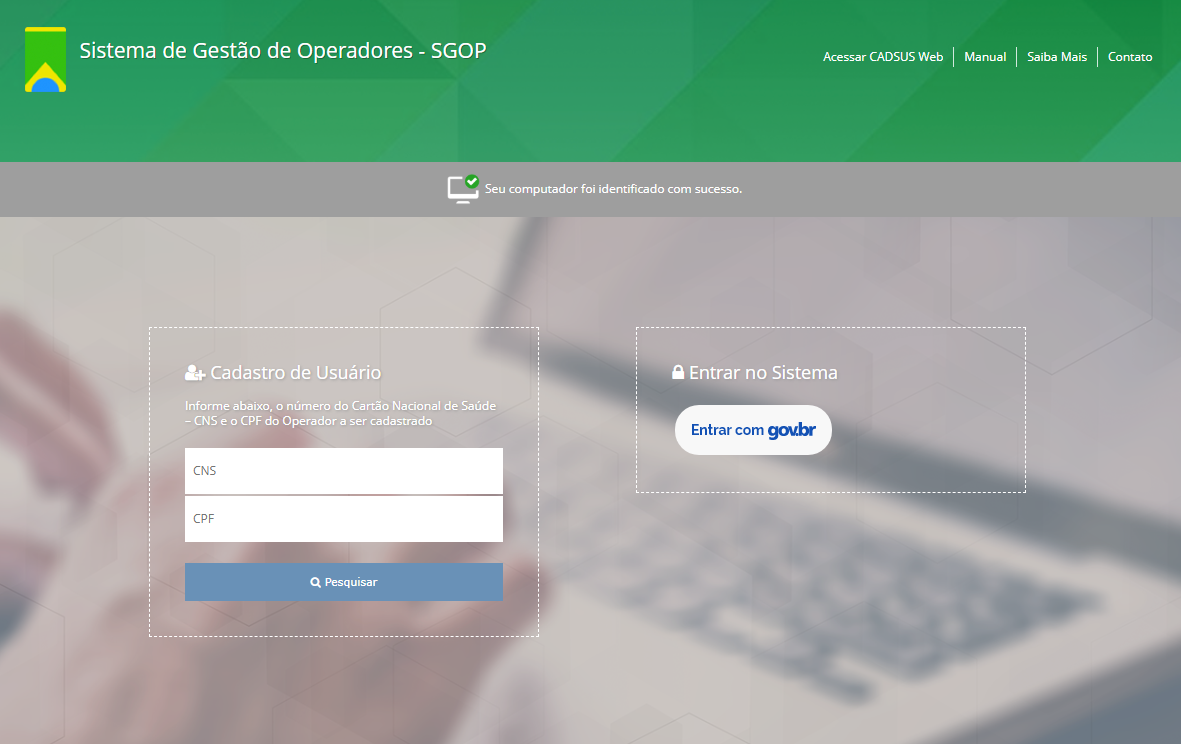
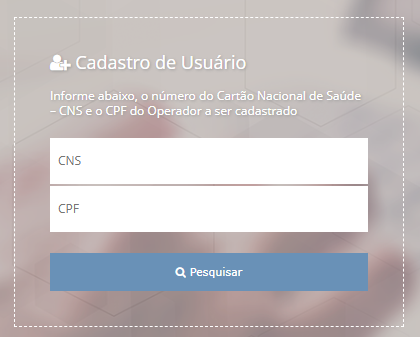
Caso seja o seu primeiro acesso ao SGOP, você deverá utilizar a caixa a esquerda para realizar o seu autocadastro de usuário. No primeiro acesso ao sistema você preencherá os parâmetros da consulta, número do CNS e o CPF, pressionar o botão Pesquisar.
ParaA Partir daqui, para prosseguir, certifique-se de você está cadastrado(a) e vinculado(a) em uma unidade de saúde no CNES. Caso tenha dúvida quanto a essa informação, clique aqui para verificar.Informando seus dados na página e retornando suas informações, você pode prosseguir esse tutorial. Se você não for localizado nessa etapa, procure a coordenação da unidade para regularizar seu cadastro no CNES da unidade.
Caso seja o seu primeiro acesso ao SGOP, você deverá utilizar a caixa a esquerda para realizar o seu autocadastro de usuário. No primeiro acesso ao sistema você preencherá os parâmetros da consulta, número do CNS e o CPF, pressionar o botão Pesquisar.
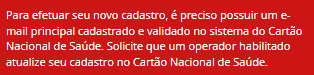
É importante que o seu cadastro no sistema do Cartão Nacional de Saúde já possua 80% do grau de qualidade e contenha um email validado. Para chegar a esses 80%, basta preencher as seguintes informações em seu cadastro no sistema CadSus Web:
- Nome;
- Nome da Mãe;
- Nome do Pai (ou selecionada a caixinha “não informado”);
- Sexo;
- Raça/Cor;
- Data de Nascimento;
- Município de Nascimento;
- Nacionalidade;
- Telefone (pelo menos 1 cadastrado);
- Endereço com CEP.
Caso seu cadastro não possua os parâmetros acima aparecerá mensagem de erro no sistema.
Após preencher o seu CNS e CPF, e seu cadastro possuir um grau de qualidade de pelo menos 80%, será exibida uma tela para inserir um código de segurança. Este código é enviado para seu e-mail cadastrado no CadSus Web.
Digite corretamente o código de segurança recebido e em seguida pressione o botão “Inserir”.