
Unidade de trabalho, perfil e senha
Depois de entrar, o SIGUS precisa saber em qual unidade você está trabalhando agora. Isso vale especialmente se você atua em mais de um serviço.
Unidade padrão
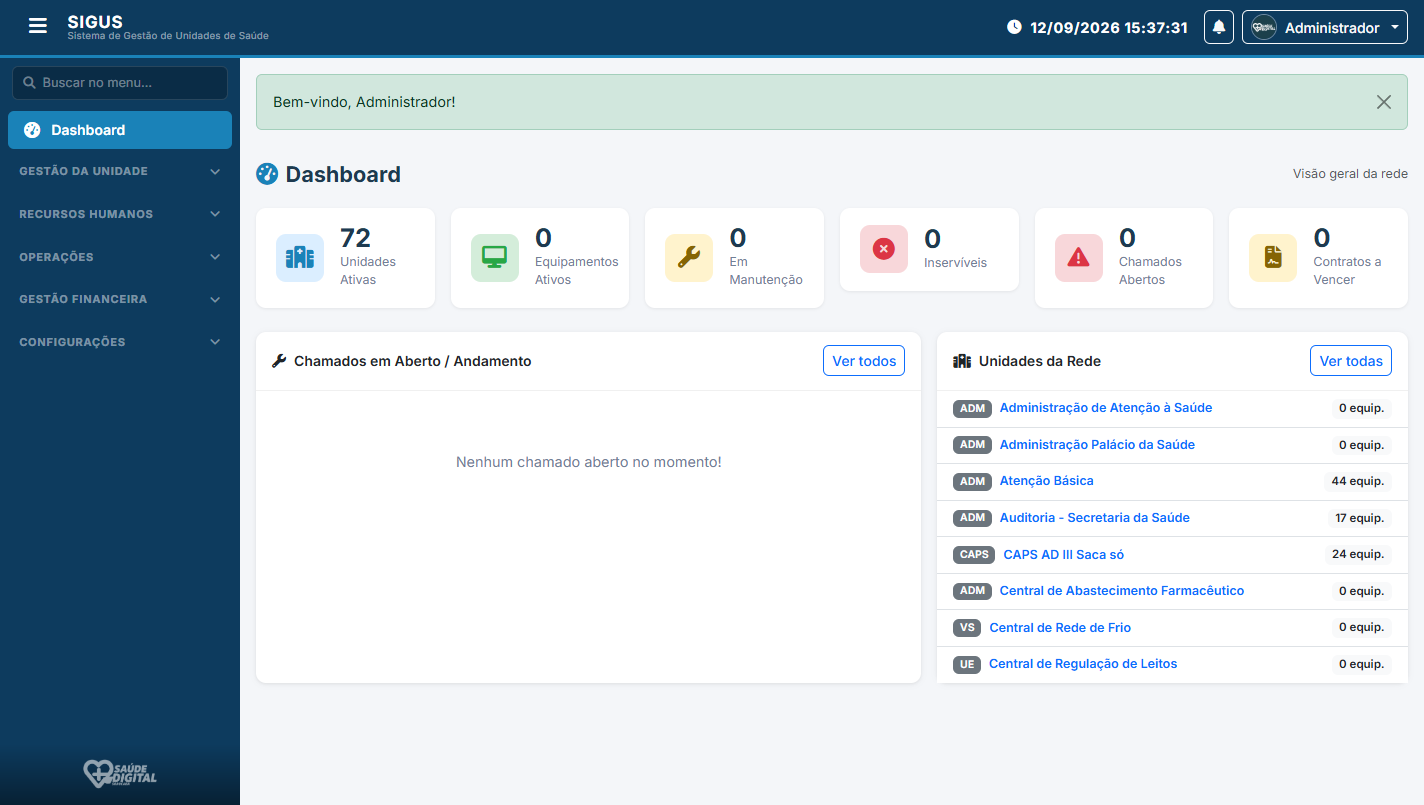
No topo da tela há o seletor de unidade. A unidade escolhida vira o contexto de:
- abertura de chamados;
- notificações de segurança do paciente;
- agenda e planejamentos;
- o atalho da unidade no menu lateral.
- Abra a lista de unidades no topo.
- Escolha a unidade do plantão ou do expediente de hoje.
- Confirme. O sistema grava essa escolha como unidade padrão.
IMPORTANTE: Administrador e gestor central enxergam a rede. Mesmo assim, ao registrar algo “da unidade”, confira o seletor — o registro nasce na unidade escolhida, não “na Secretaria inteira”.
Meu perfil
No canto superior direito, abra o seu nome e clique em Meu Perfil. Lá você:
- confere nome, e-mail e foto;
- altera a senha (informe a senha atual
+enovaasenha duas vezes)nova); - vê unidades às quais está
vinculado.vinculado; - consulta, só para leitura, como o seu cadastro está no SIS, no CADSUS e no CNES.
Verificar dados de cadastro no SIS
Role a tela de perfil até o cartão Cadastro no SIS, no final da página. Se o seu usuário no SIGUS já tem CPF, o botão Verificar dados de cadastro no SIS aparece. Clique e espere alguns segundos.
O sistema busca pessoa, operador, profissional, CADSUS, CNES e o cadastro de usuário do SIS. O resultado aparece em cartões, campo a campo. Nada disso grava de volta no SIGUS nem no SIS — é só para você conferir.
Só consulta: Essa tela não altera o SIS e não trava nenhum campo do SIGUS. Se telefone, e-mail, conselho ou perfil no SIS estiver errado, abra um chamado para a coordenação ou a TI atualizar lá.
ATENÇÃO: Sem CPF no cadastro do SIGUS a consulta não abre. Peça à coordenação para completar o seu usuário ou abra um chamado.
Sino de notificações
O sino no topo avisa quando chega encaminhamento, andamento de chamado, pedido de vínculo ou mensagem da segurança do paciente. Clique para ler e, se quiser, marque todas como lidas.
O menu muda de pessoa para pessoa
O SIGUS não esconde funções “por capricho”. Cada perfil tem permissões de Ver, Editar e Adicionar por seção (unidades, chamados, segurança do paciente, etc.). Quem administra isso é a tela Configurações → Gestão de Perfis.
Dica: Use a busca do menu lateral (“Buscar no menu…”) quando não lembrar o nome da tela. Se nada aparecer, a função não está liberada para o seu perfil.