2.Fluxo de Origem (Unidades de Urgência, Emergência e Atenção Especializada)
Para garantir a continuidade do cuidado, o registro da Alta com Cuidado Compartilhado deve ser realizado diretamente no sistema, no momento da alta do paciente na unidade de origem. Este registro permite o agendamento imediato da consulta na Atenção Primária, assegurando que o paciente já saia da unidade com o atendimento subsequente programado.
O fluxo é realizado exclusivamente por agendamento direto, sem encaminhamento para fila de demanda reprimida. Por isso, o correto preenchimento dos campos e a atenção às informações inseridas são fundamentais para o sucesso do processo e a segurança do paciente.
2.1 Tela de solicitação de procedimento de serviço
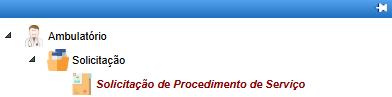
O Acesso para o registro e agendamento do cuidado deverá ser feito na tela Solicitação de Procedimento de Serviço, que deve ser encontrada em Ambulatório > Solicitação > Solicitação de Procedimento de Serviço.
2.1.1 Dados mínimos obrigatórios
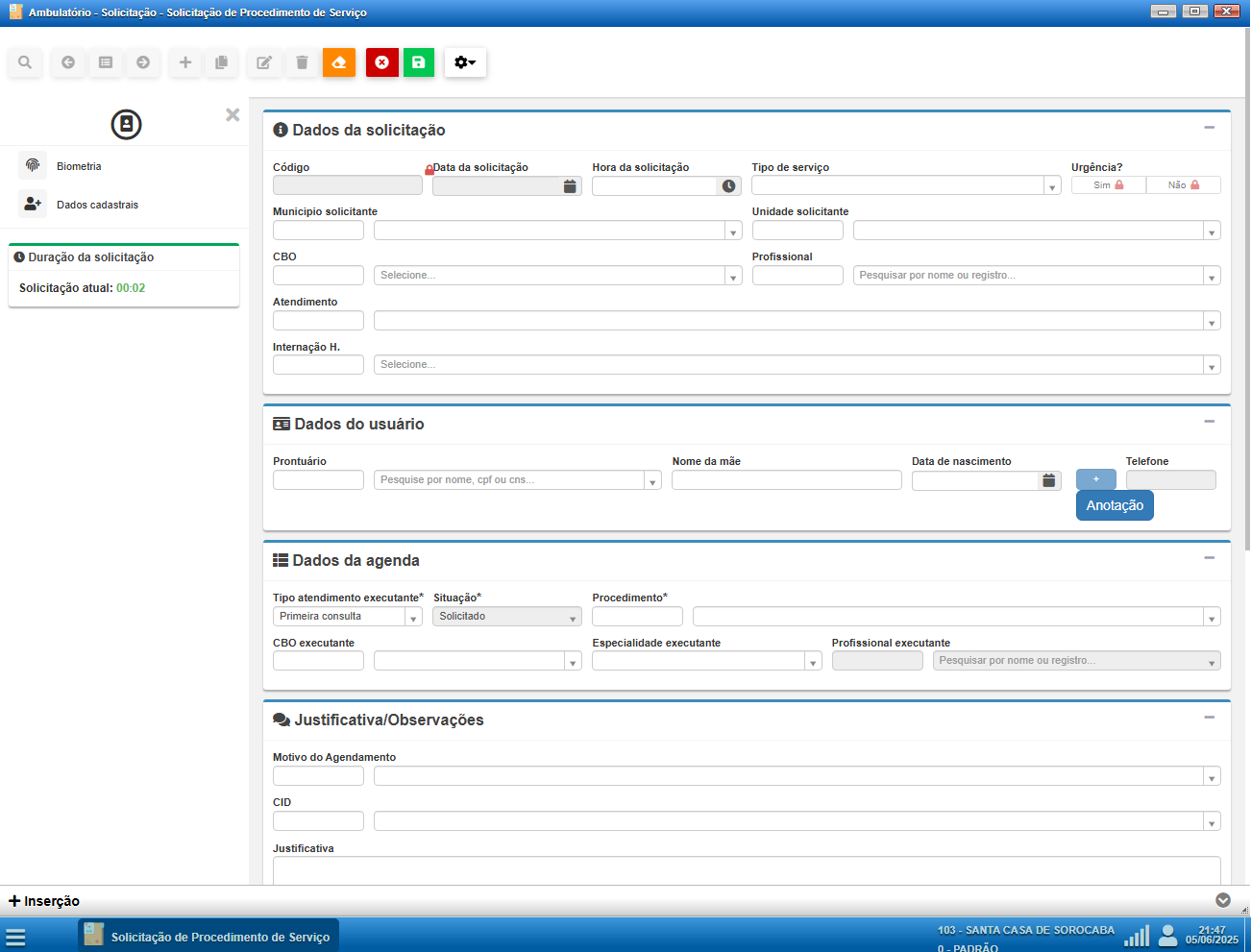
Com a tela aberta, clique em  e inicie o preenchimento dos Dados da Solicitação.
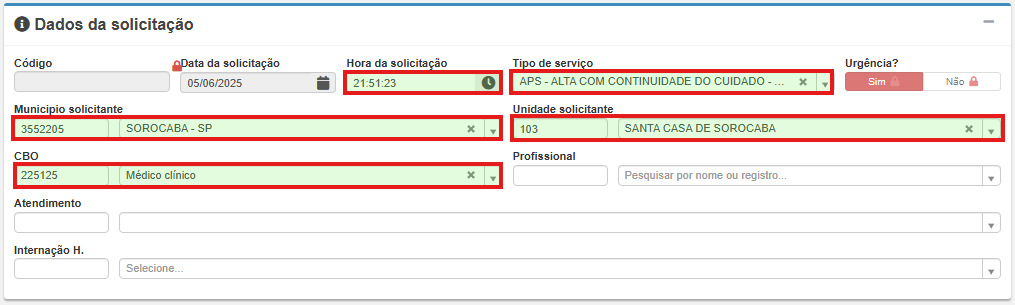
Nesse bloco, será obrigatório o preenchimento de:
- Hora da solicitação
- Tipo de Serviço
- Munícipio Solicitante
- Unidade solicitante
- CBO do profissional solicitante
Após, deverá ser preenchido os blocos Dados do usuário e Dados da agenda, sendo obrigatório o preenchimento de:
- Dados do usuário
- Prontuário ou Nome do paciente
- Dados da agenda
- Tipo atendimento
- Procedimento
- CBO/Especialidade executante
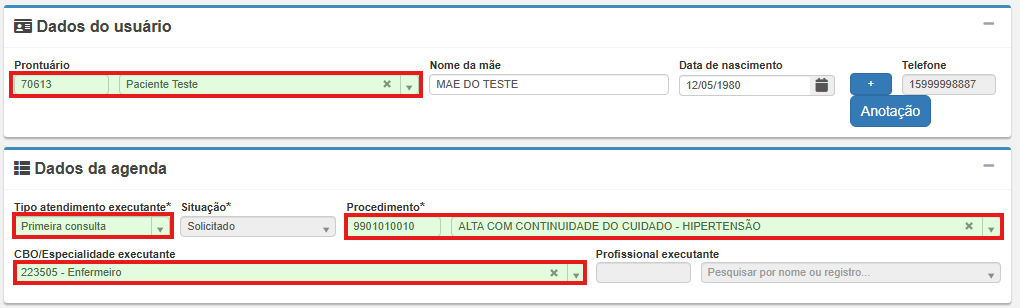
Para facilitar o preenchimento, abaixo listamos as regras de preenchimento de Tipo de Serviço, Procedimento e CBO Executante parametrizados no sistema:
Lista de Regras de Preenchimento da Solicitação
| TIPO DE SERVIÇO | CÓD. PROCEDIMENTO | PROCEDIMENTO | CÓD. CBO | CBO | CONTROLA FILA? |
| APS - CUIDADO CONTINUADO | 99.01.01.001-0 | ALTA COM CONTINUIDADE DO CUIDADO - HIPERTENSÃO |
223505 | Enfermeiro | Registra |
| APS - CUIDADO CONTINUADO | 99.01.01.001-1 | ALTA COM CONTINUIDADE DO CUIDADO - DIABETES |
223505 | Enfermeiro | Registra |
| APS - CUIDADO CONTINUADO | 99.01.01.002-5 | ALTA COM CONTINUIDADE DO CUIDADO - DOENÇA CARDIOVASCULAR |
223505 | Enfermeiro | Registra |
| APS - CUIDADO CONTINUADO | 99.01.01.006-4 | ALTA COM CONTINUIDADE DO CUIDADO - AVC |
223505 | Enfermeiro | Registra |
| APS - CUIDADO CONTINUADO | 99.01.01.004-5 | ALTA COM CONTINUIDADE DO CUIDADO - ASMA/DPOC |
223505 | Enfermeiro | Registra |
| APS - CUIDADO CONTINUADO | 99.01.01.003-4 | ALTA COM CONTINUIDADE DO CUIDADO - GESTANTE |
223505 | Enfermeiro | Registra |
| APS - CUIDADO CONTINUADO | 99.01.01.008-0 | ALTA COM CONTINUIDADE DO CUIDADO - ONCOLOGIA |
223505 | Enfermeiro | Registra |
| APS - CUIDADO CONTINUADO | 99.01.01.004-8 | ALTA COM CONTINUIDADE DO CUIDAD - PÓS-OPERATÓRIO |
223505 | Enfermeiro | Registra |
3.2.1.2 Preenchimento da guia de encaminhamento
Preenchendo o Bloco Dados da Agenda, abaixo, teremos dois novos blocos: Justificativa/Observações e Protocolo. A partir daqui, os campos de Justificativa e os Protocolos são de preenchimento obrigatório e devem ser preenchidos de acordo com a guia que está sendo transcrita no sistema.
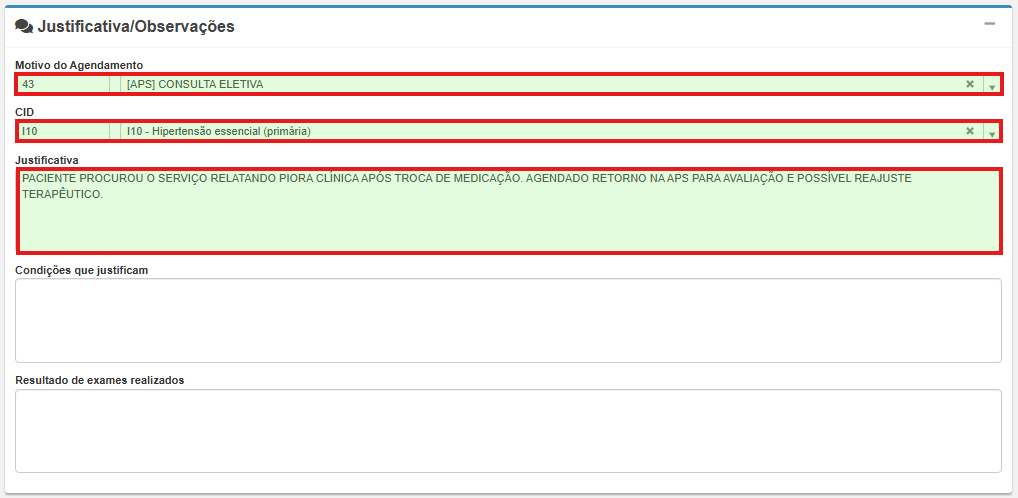
Na versão v25.02.13 e anteriores, apenas o campo de justificativa é obrigatório no sistema. No entanto, recomenda-se preencher também, pelo menos, o campo de motivo do agendamento e o CID. Esse preenchimento completo contribui para maior agilidade no processoprocesso., evitando que a solicitação seja devolvida com pendências pela equipe da Central de Regulação, o que pode atrasar o atendimento ao paciente. Para melhorar esse fluxo, será aberto um chamado solicitando a customização deste módulo no sistema, tornando esses campos obrigatórios.
Recomendamos que, para o campo motivo do agendamento, seja utilizado "32043 [AES]APS] AVALIAÇÃOCONSULTA ESPECIALIZADA"ELETIVA" ou outro que melhor se adeque ao encaminhamento.
Além disso, é fundamental que o CID seja informado em letras maiúsculas, pois, se inserido em letras minúsculas, o sistema poderá registrá-lo com erro, impedindo sua correta localização.
2.1.4 Identificação da Unidade de Referência no Sistema
Durante o preenchimento da solicitação de serviço, caso exista qualquer dúvida sobre qual é a unidade de referência do paciente, é possível acessar a tela de cadastro de usuários a qualquer momento para realizar a consulta.
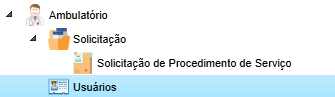
A busca do paciente pode ser realizada pelos seguintes campos:
-
Nome completo
-
CPF
-
CNS
-
Número do prontuário (recomendado, por maior precisão e agilidade)
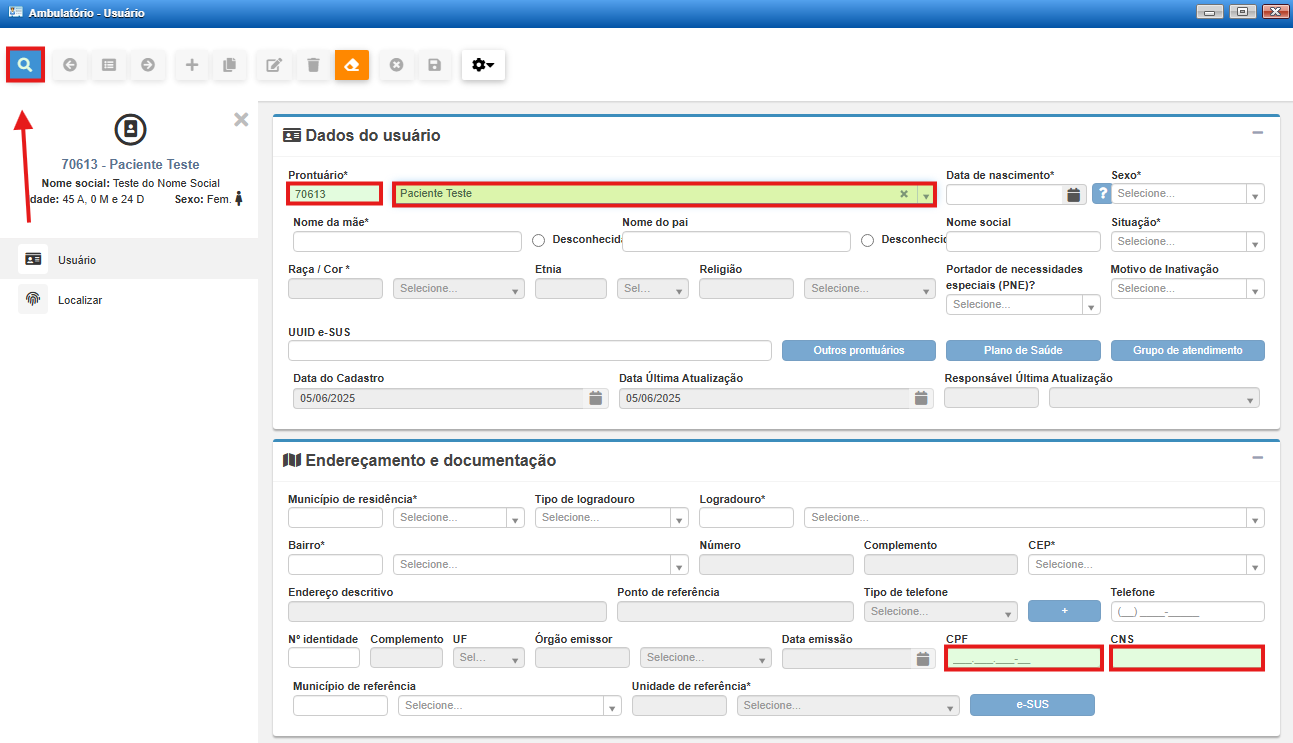
Após localizar o paciente, utilize o ícone de lupa para carregar os dados completos no sistema. Com isso, o sistema exibirá a unidade de referência cadastrada, a qual deverá ser utilizada para o agendamento na Atenção Primária.
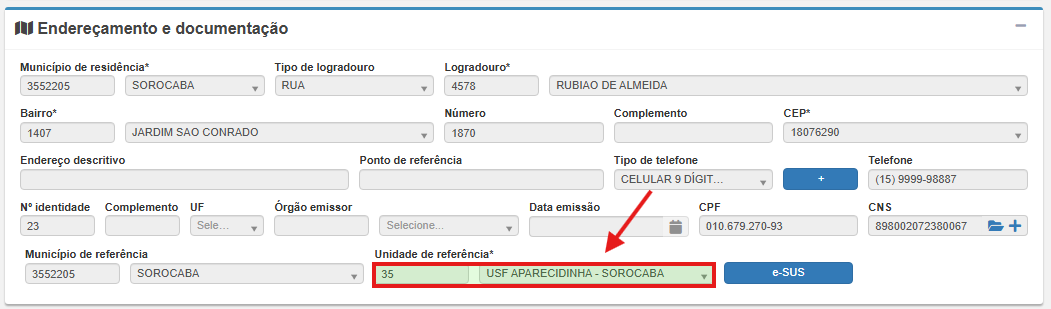
3.ATENÇÃO: Pacientes com endereço cadastrado em município diferente de Sorocaba não terão habilitação para solicitação de serviço no sistema. Nestes casos, o paciente deverá ser orientado e encaminhado formalmente para a unidade de saúde de seu município de residência.
2.1.35 Agendamento por solicitação ou Envio à Fila de Demanda Reprimida
A parametrização do procedimento como "registra" permite que, antes de encaminhar automaticamente a solicitação para a Fila de Demanda Reprimida,que o sistema verifique se há uma agenda disponível para o procedimento solicitado.
Ao salvar a solicitação, o sistema buscará automaticamente uma vaga disponível nanas agenda.agendas Casodas hajaUnidades disponibilidade,de Atenção Primária. Se houver vaga, o paciente poderá ser agendado imediatamentede forma imediata.
ATENÇÃO:
.Somente seCaso nãohouverexistavagasvaga disponível nomomento,momento, o sistemasugeriráapresentará uma mensagem de indisponibilidade. Nessa situação, oenvioprofissional deverá entrar em contato com a unidade de referência por e-mail institucional, solicitando a abertura de vaga na agenda para viabilizar o agendamento do paciente.Segue lista de email das unidades para facilitar a comunicação, bem como um padrão de texto esperado para realizar a solicitação.
- UBS Angélica <csangelica@sorocaba.sp.gov.br>
- USF Aparecidinha <csaparecidinha@sorocaba.sp.gov.br>
- USF Barão <csbarao@sorocaba.sp.gov.br>
- UBS Barcelona <csbarcelona@sorocaba.sp.gov.br>
- USF Brigadeiro Tobias <csbrigadeirotobias@sorocaba.sp.gov.br>
- USF Cajuru <cscajuru@sorocaba.sp.gov.br>
- UBS Carandá <ubscaranda@sorocaba.sp.gov.br>
- UBS Cerrado <cscerrado@sorocaba.sp.gov.br>
- UBS Éden <cseden@sorocaba.sp.gov.br>
- UBS Escola <csescola@sorocaba.sp.gov.br>
- UBS Fiori <csfiore@sorocaba.sp.gov.br>
- USF Habiteto <cshabiteto@sorocaba.sp.gov.br>
- UBS Haro <csvlharo@sorocaba.sp.gov.br>
- UBS Hortencia <csvlhortencia@sorocaba.sp.gov.br>
- UBS Laranjeiras <cslaranjeiras@sorocaba.sp.gov.br>
- USF Lopes de Oliveira <ubslopesdeoliveira@sorocaba.sp.gov.br>
- UBS Maria do Carmo <csmariadocarmo@sorocaba.sp.gov.br>
- UBS Marcia Mendes <csmarciamendes@sorocaba.sp.gov.br>
- UBS Maria Eugênia <csmariaeugenia@sorocaba.sp.gov.br>
- UBS Mineirão <csmineirao@sorocaba.sp.gov.br>
- USF Nova Esperança <csnovaesperanca@sorocaba.sp.gov.br>
- UBS Nova Sorocaba <csnovasorocaba@sorocaba.sp.gov.br>
- USF Paineiras <cspaineiras@sorocaba.sp.gov.br>
- USF Rodrigo <usfrodrigo@sorocaba.sp.gov.br>
- USF Sabiá <cssabia@sorocaba.sp.gov.br>
- UBS Santana <csvlsantana@sorocaba.sp.gov.br>
- USF São Bento <cssaobento@sorocaba.sp.gov.br>
- UBS São Guilherme <cssaoguilherme@sorocaba.sp.gov.br>
- UBS Simus <csjdsimus@sorocaba.sp.gov.br>
- UBS Sorocaba I <cssorocaba1@sorocaba.sp.gov.br>
- USF Ulisses Guimarães <csulisses@sorocaba.sp.gov.br>
- USF Vitória Régia <csvitoriaregia@sorocaba.sp.gov.br>
- USF Wanel Ville <cswanelville@sorocaba.sp.gov.br>
Texto esperado para solicitar abertura de vaga para cuidado continuado
Olá, tudo bem?
Sou [IDENTIFICAR-SE] e trabalho na unidade [NOME DA SUA UNIDADE DE ORIGEM].
Realizamos a alta do paciente prontuário [NÚMERO DO PRONTUÁRIO], com indicação de seguimento na Atenção Primária via fluxo de Alta com Cuidado Compartilhado, porém no momento da solicitação
paranão havia disponibilidade de vaga na agenda da unidade de referência [NOME DA UNIDADE REFERÊNCIA].Diante disso, solicitamos, se possível, a
Filaabertura deDemandavagaReprimida,parapermitindo queviabilizar ousuárioagendamentoconfirmedoopaciente,encaminhamento.conforme previsto no fluxo municipal.Informações complementares do paciente:
Nome: [NOME COMPLETO DO PACIENTE]
Linha de cuidado: [DESCRIÇÃO DA LINHA DE CUIDADO — Ex: Hipertensão, Diabetes, Pós-Operatório, etc.]
Data da alta: [DATA DA ALTA]
Agradeço desde já a colaboração.
Atenciosamente,
[SEU NOME COMPLETO]
[SEU TELEFONE OU RAMAL, SE APLICÁVEL]
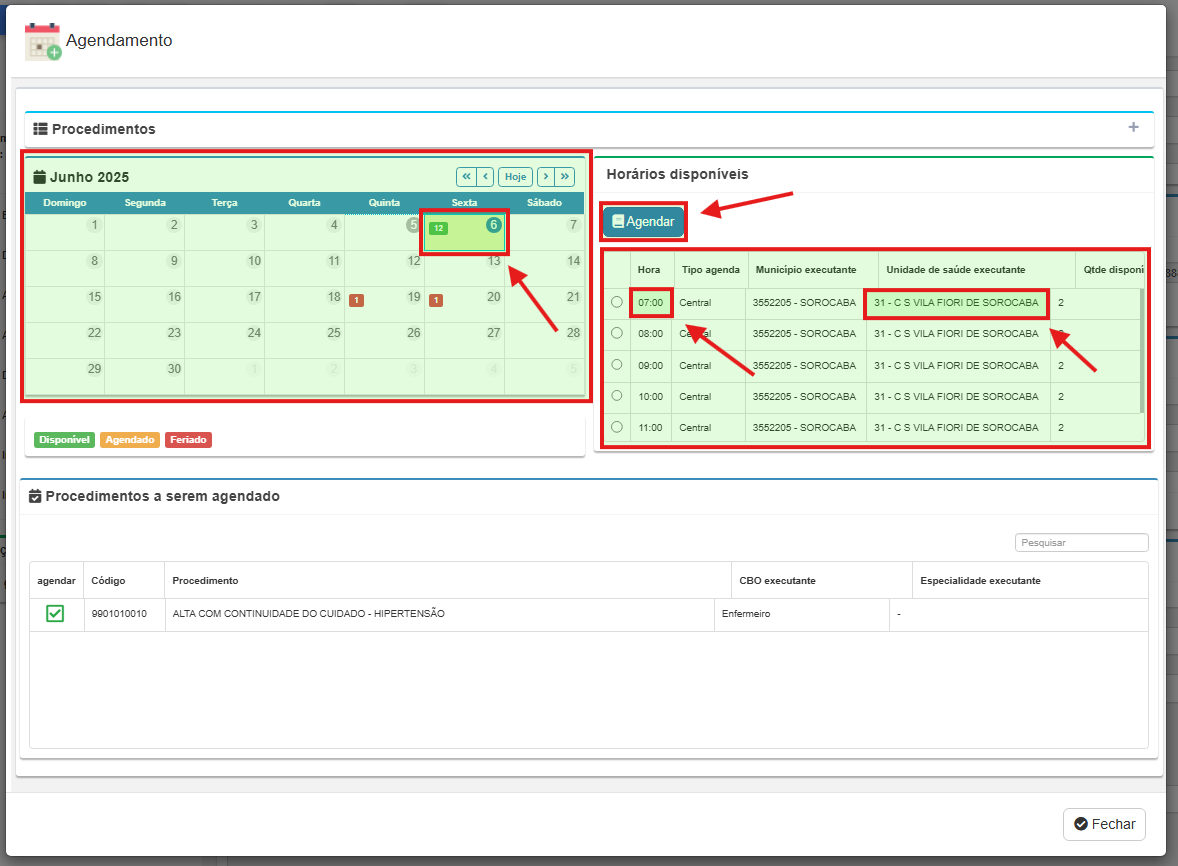
Esse modelo otimiza o fluxo de atendimento, priorizando o agendamento direto sempre que possível e reduzindo a necessidade de encaminhamento para a fila de espera.direto.
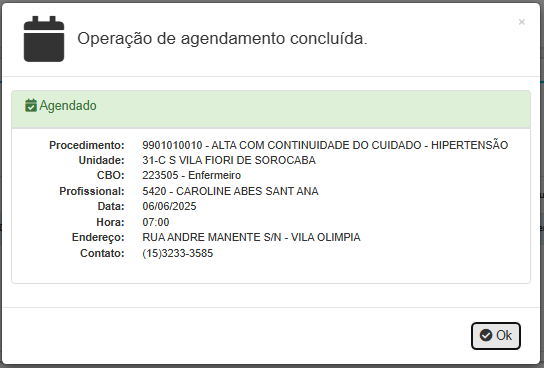
Após selecionar a data e hora disponíveis, o agendamento pode ser realizado, garantindo que o paciente já saia com um horário definido. É fundamental sempre confirmar com o paciente a unidade referência, data e o horário agendados, garantindo que ele esteja ciente e possa comparecer no dia marcado.
3.1.4 Envio de Paciente para fila de demanda reprimida
No sistema, a parametrização "controla" determina que todas as Solicitações de Procedimento de Serviço sejam encaminhadas diretamente para a Fila de Demanda Reprimida. Ao salvar a solicitação, um pop-up de confirmação aparecerá, informando o envio do caso para a fila. O usuário precisará apenas confirmar o encaminhamento para seguir para a próxima etapa.
ATENÇÃO:Essa opção também será utilizada quando o procedimento estiver parametrizado como"registra"enão houver vagas disponíveispara agendamento.
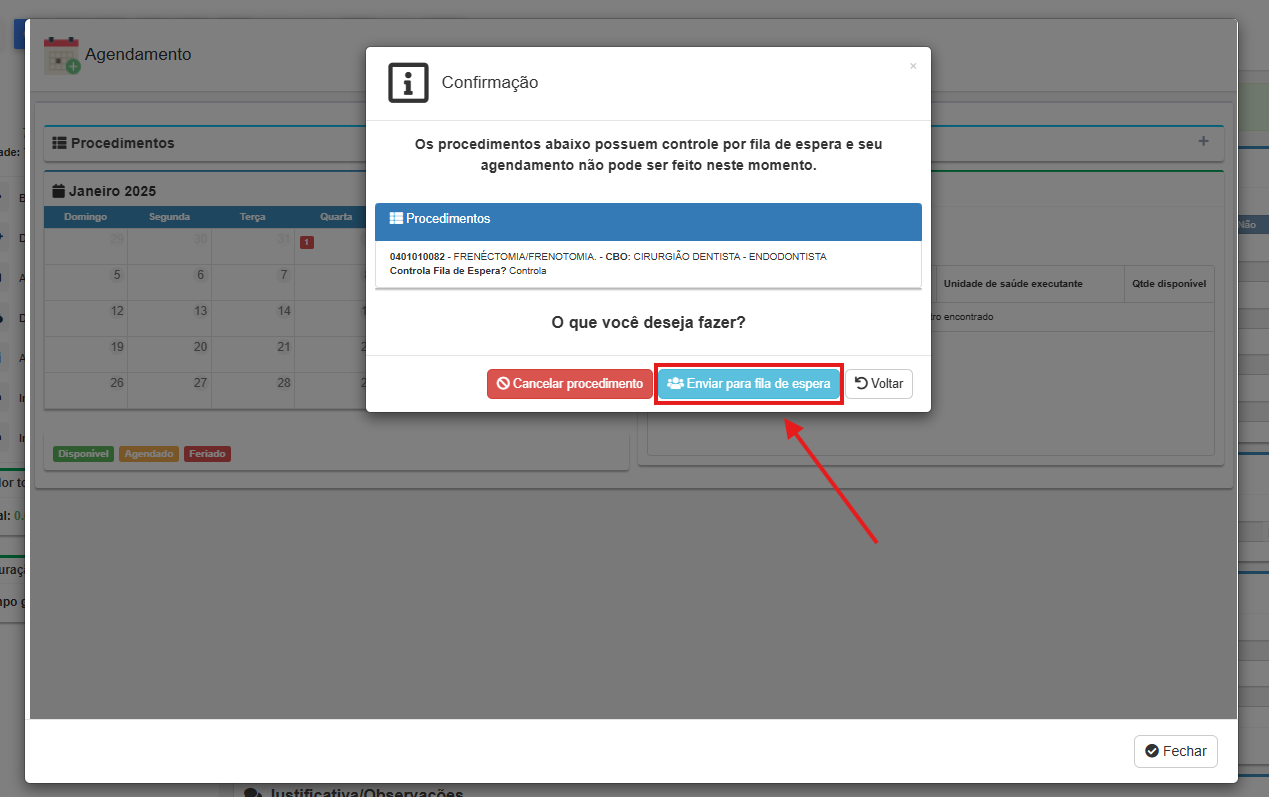
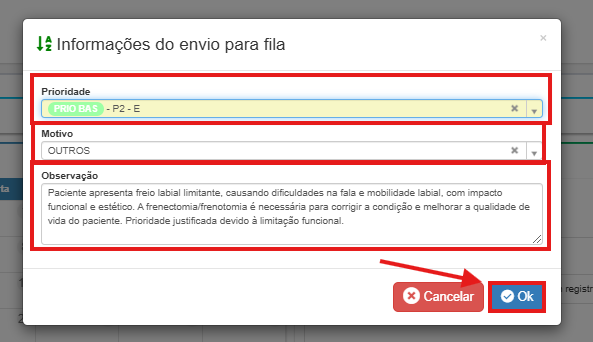
Nesse momento, como se trata de um encaminhamento para demanda reprimida, deve ser informada a Prioridade do encaminhamento e, após, a confirmação do encaminhamento do paciente a Demanda Reprimida.
IMPORTANTE:Os dados preenchidos no campo"Observação"servem comoresumo na tela do médico regulador. Esse é oprimeiro dadoque ele visualizará para tomar decisões sobre o encaminhamento do paciente.
O Paciente estará devidamente incluído na demanda reprimida quando a mensagem de confirmação aparecer na tela.
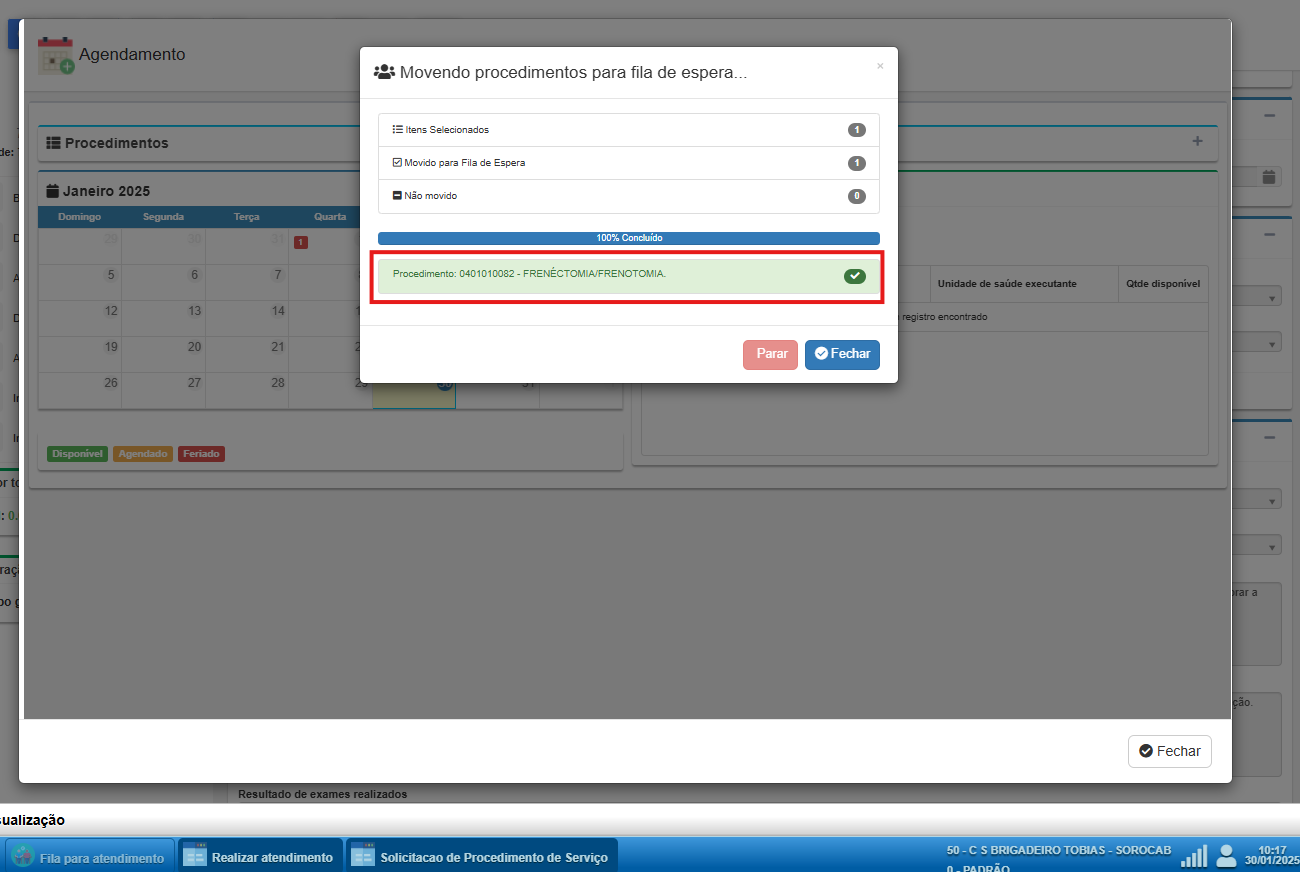
Agora você pode fechar o pop-up de inclusão de demanda reprimida.
3.2.2 Anexando documento na guiaGuia de encaminhamentoEncaminhamento
Nesse momento, é importante que se atente a necessidade de encaminhar algum documento em anexo junto a solicitação. Por exemplo, se o encaminhamento é feito baseado em uma transcrição de guia, você pode digitaliza-lo e anexar ao pedido no botão Anexar Documento, no menu lateral.
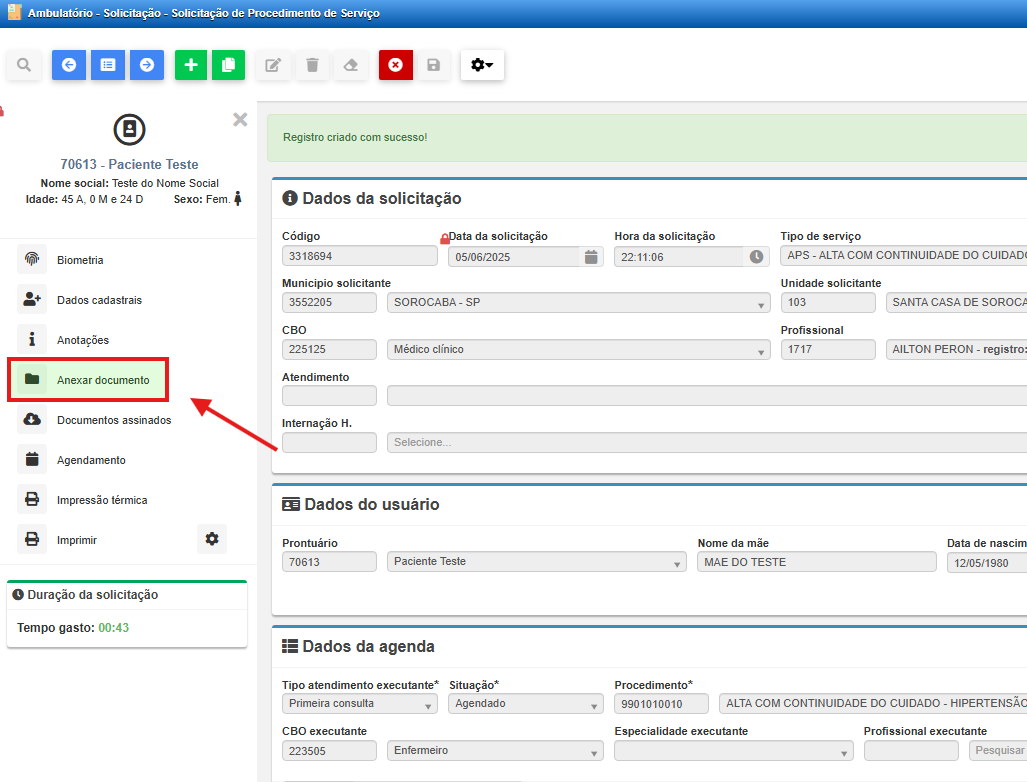
Os arquivos anexados aqui deverão ser consultados durante a regulação dos profissionais da CREDAC e da Central de Regulação Odontológica e servirão de auxílio para efetiva regulação do caso.
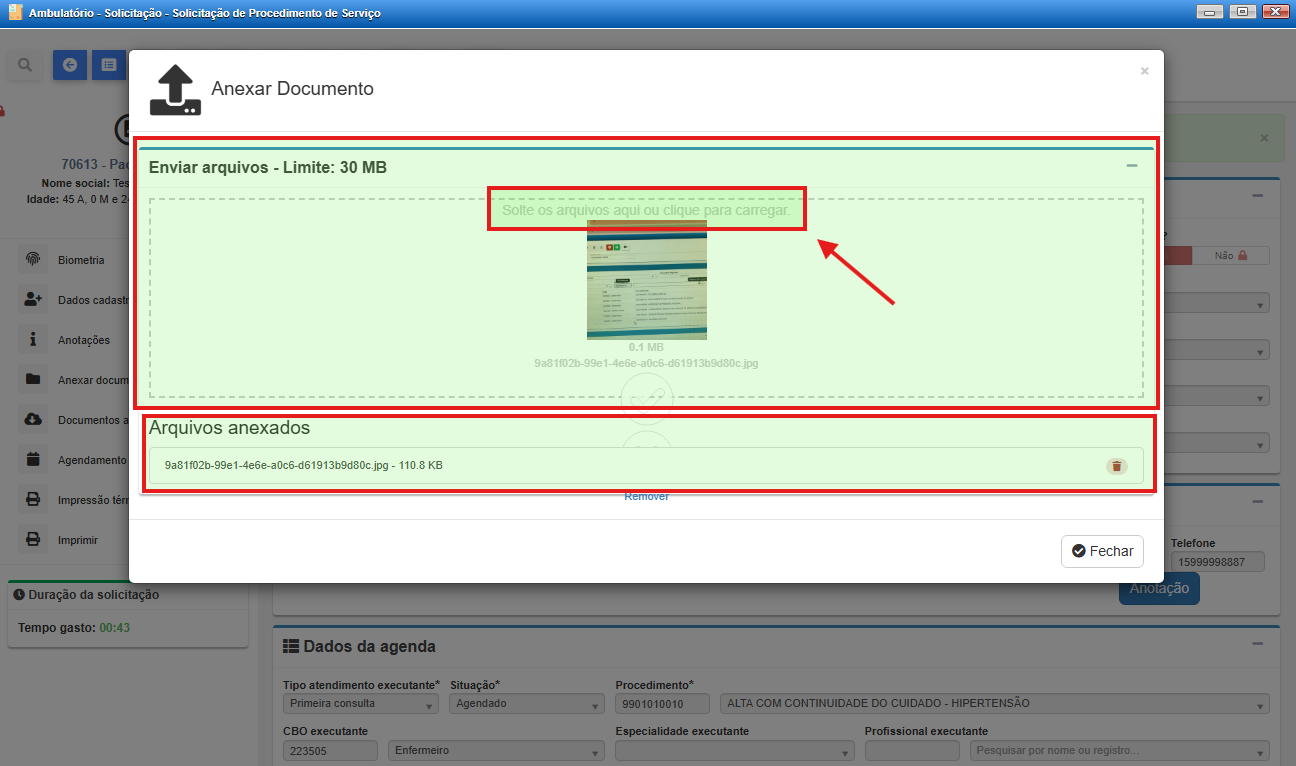
O Arquivo pode estar em formato .jpeg (imagem) ou .pdf (arquivo compactado) e não poderá ultrapassar o limite de 30mb. Basta clicar em Anexar Documento para visualizar uma área de transferencia onde você pode arrastar o documento ou simplesmente clicar no centro da tela para carregar o arquivo.
3.2.3 Impressão da Guia de Encaminhamento e do Comprovante de Agendamento
O sistema permite a geração e impressão de relatórios personalizados diretamente nasna telas onde há a opção de impressão. Na tela de Solicitação de Procedimento de Serviço,. éNesta possível geraretapa, dois documentos principais:principais aestão disponíveis:
-
Guia de Encaminhamento
e -
Comprovante de Agendamento
.
A Guia de Encaminhamento pode ser impressa a qualquer momento, sempre que necessário, bastando selecionar o relatório correspondente.
O Comprovante de Agendamento podeé sergerado:
-
noNo momento da solicitação, caso o pacientetenha sidoseja agendadoimediatamente,imediatamente.quanto -
posteriormentePosteriormente, caso o agendamentotenhasejaocorridoconcluídoviaapósFilaabertura deDemandavaga.Reprimida.
Ao acessar a opção de impressão, o sistema pode apresentar os relatórios de duas formas:
-
Exibição direta do relatório, abrindo automaticamente o documento para impressão.
-
Tabela de seleção de relatórios,
ondepermitindooao usuáriopodeescolher quais documentos deseja visualizar eimprimir,imprimirpodendo selecionar a(Guia deEncaminhamento,Encaminhamento,oComprovante de Agendamento ou ambossimultaneamentesimultaneamente).
Caso seja exibido um relatório diferente do desejado, o usuário pode alterar a opçseleção de impressão clicando em "Selecionar Relatório".
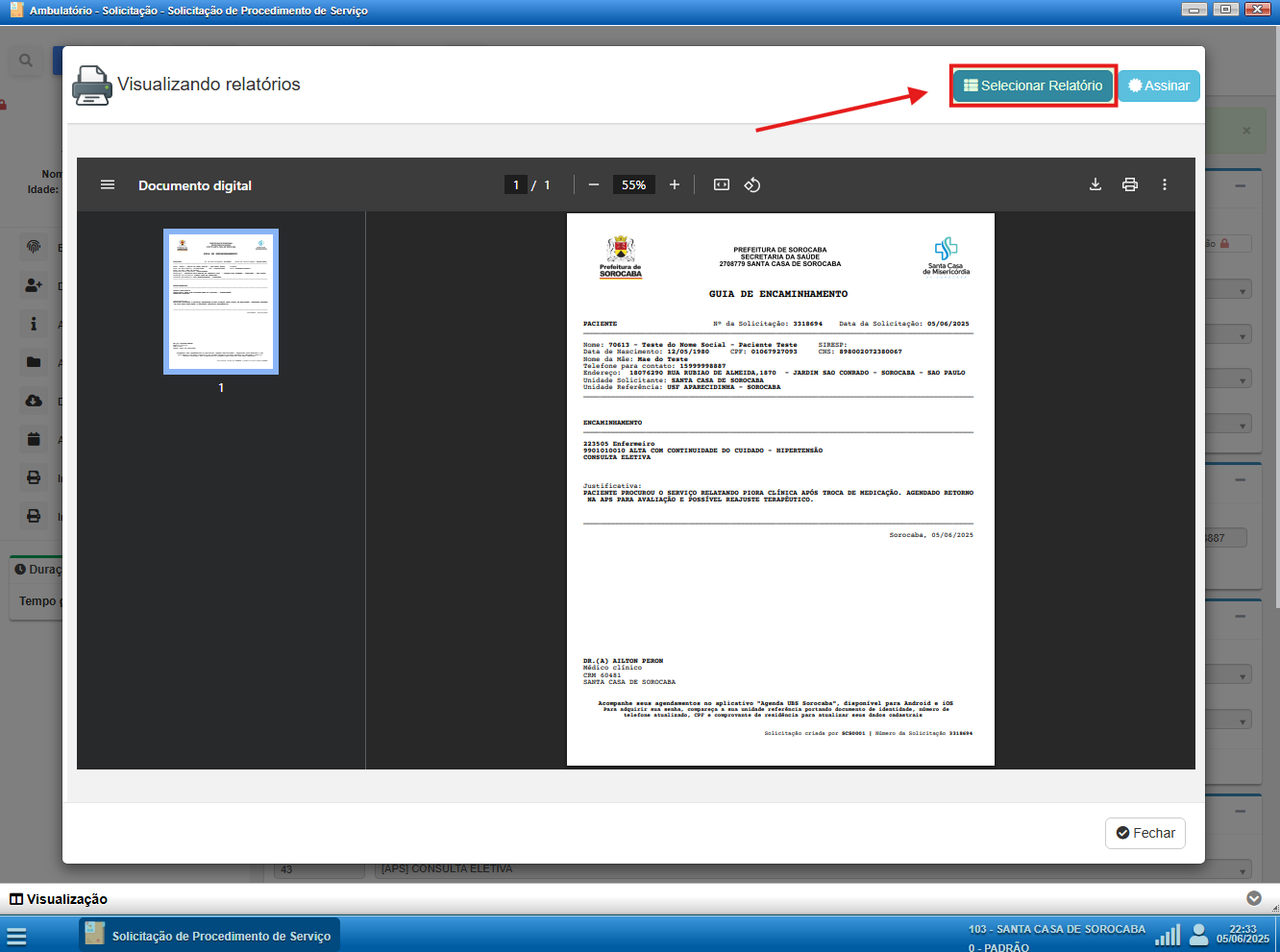
Essa opção permite visualizar quais relatórios estão vinculados à tela e quais opções de impressão estão disponíveis.
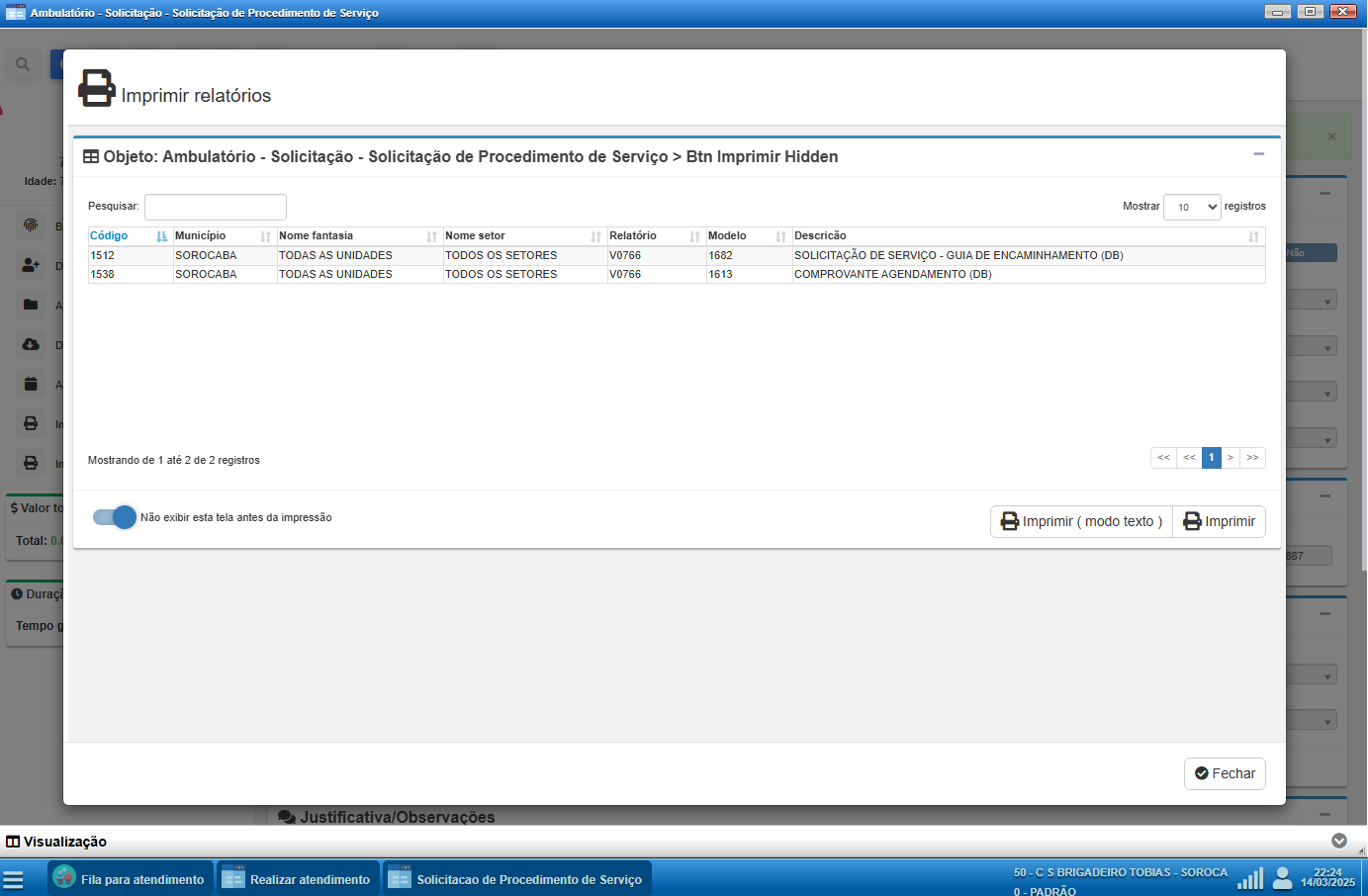
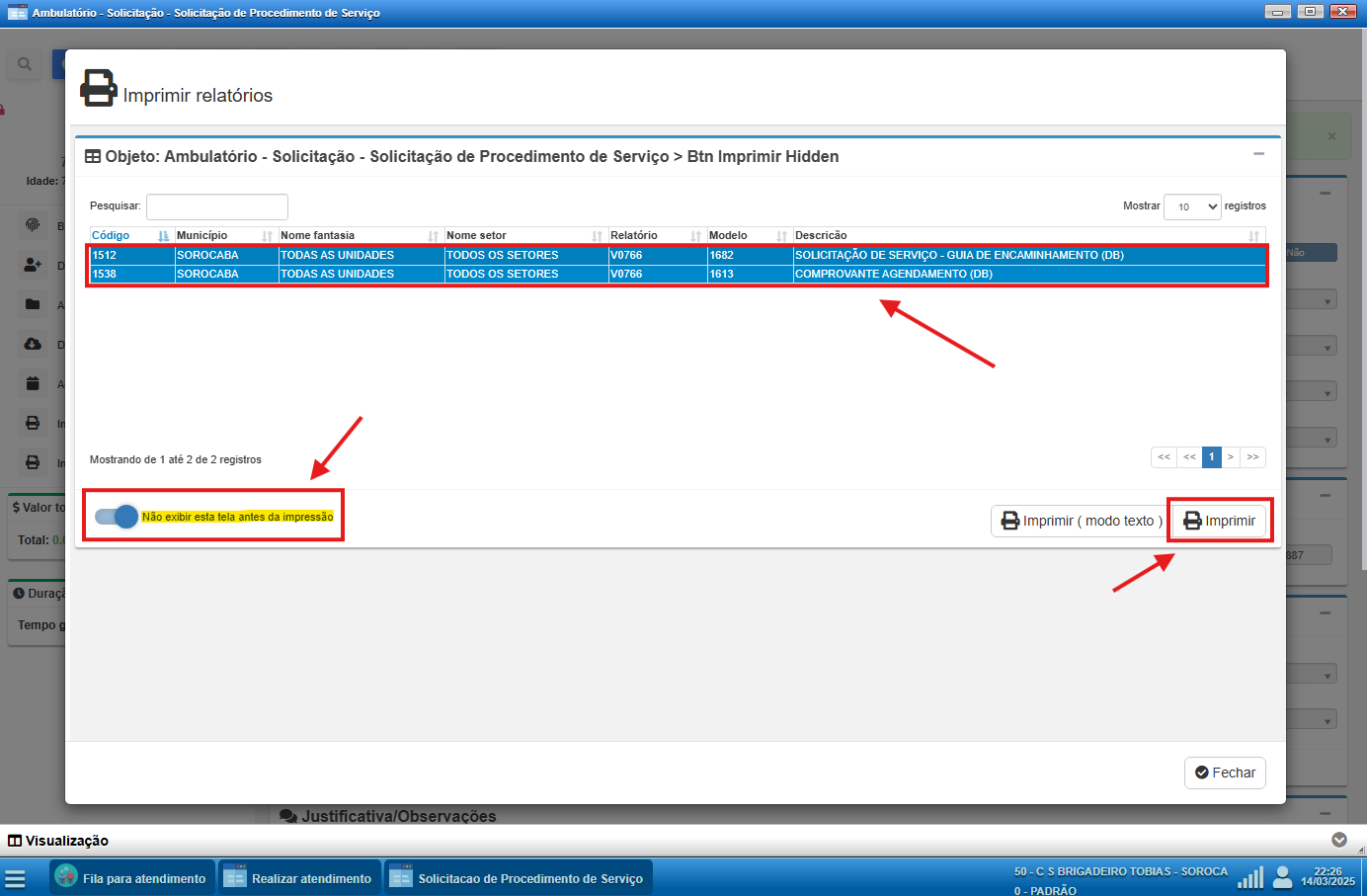
Na tela de seleção, é possível definir o padrão de exibição para a unidade, escolhendo entre:
- Exibir o grid de escolha antes da impressão, permitindo que o usuário selecione os relatórios desejados a cada solicitação.
- Definir um relatório padrão para impressão automática, podendo ser a Guia de Encaminhamento, o Comprovante de Agendamento ou ambos simultaneamente.
Caso sejam selecionados os dois relatórios, o sistema os exibirá simultaneamente na tela, permitindo a visualização completa antes da impressão.
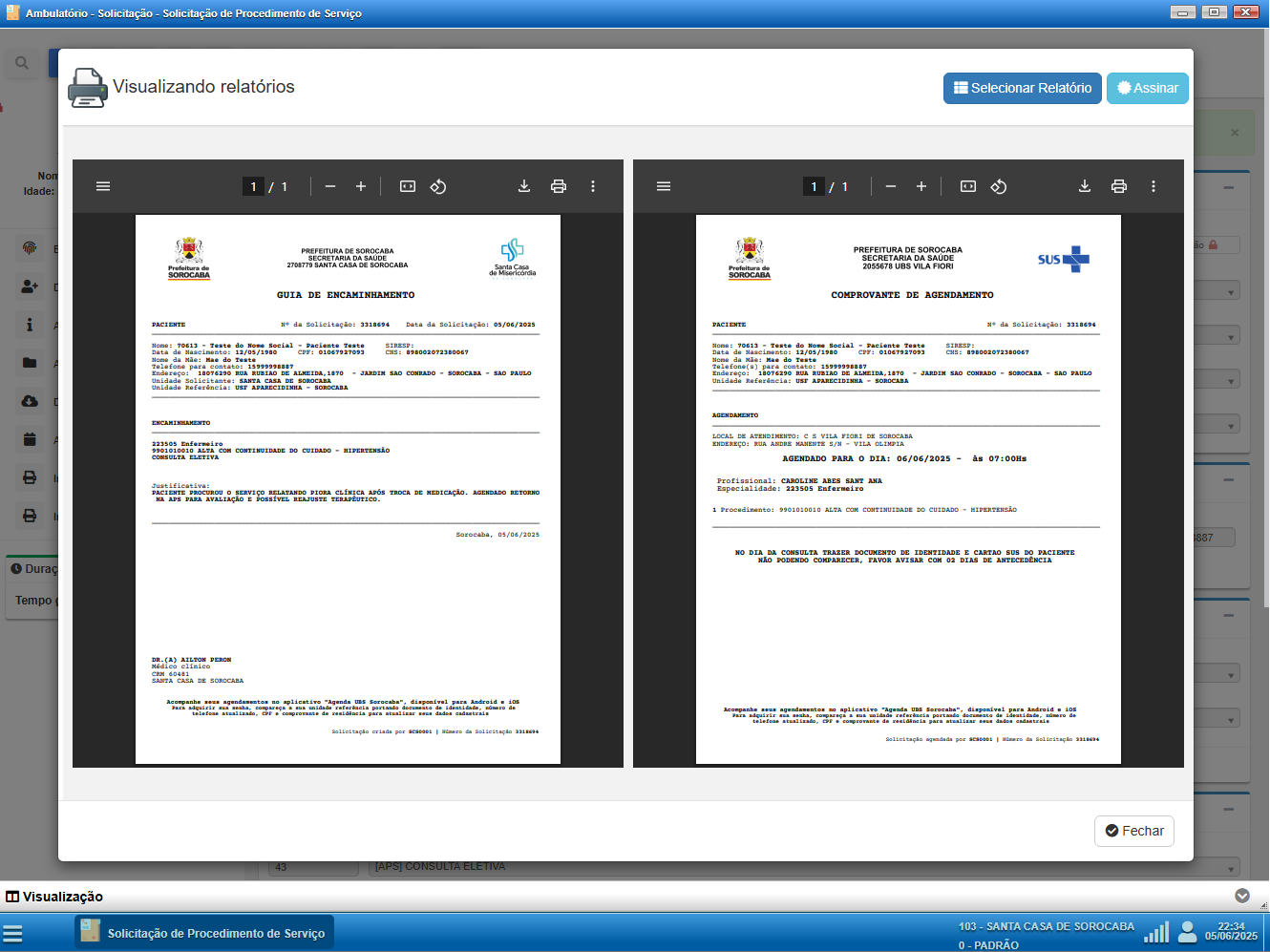
Essa flexibilidade garante maior controle e agilidade no processo de impressão, permitindo que cada unidade configure a melhor forma de geração de documentos conforme sua necessidade.
SUGESTÃO: Para facilitar o fluxo de trabalho e evitar a necessidade de alterar a seleção manualmente, recomenda-se que cada unidade configure a exibição automática dos dois relatórios como padrão, conforme demonstrado acima. Dessa forma, tanto a Guia de Encaminhamento quanto o Comprovante de Agendamento serão exibidos sempre que aplicáveis, garantindo que todas as informações relevantes estejam disponíveis sem a necessidade de ajustes manuais frequentes.
3.3.1 Impressão da Guia de Encaminhamento
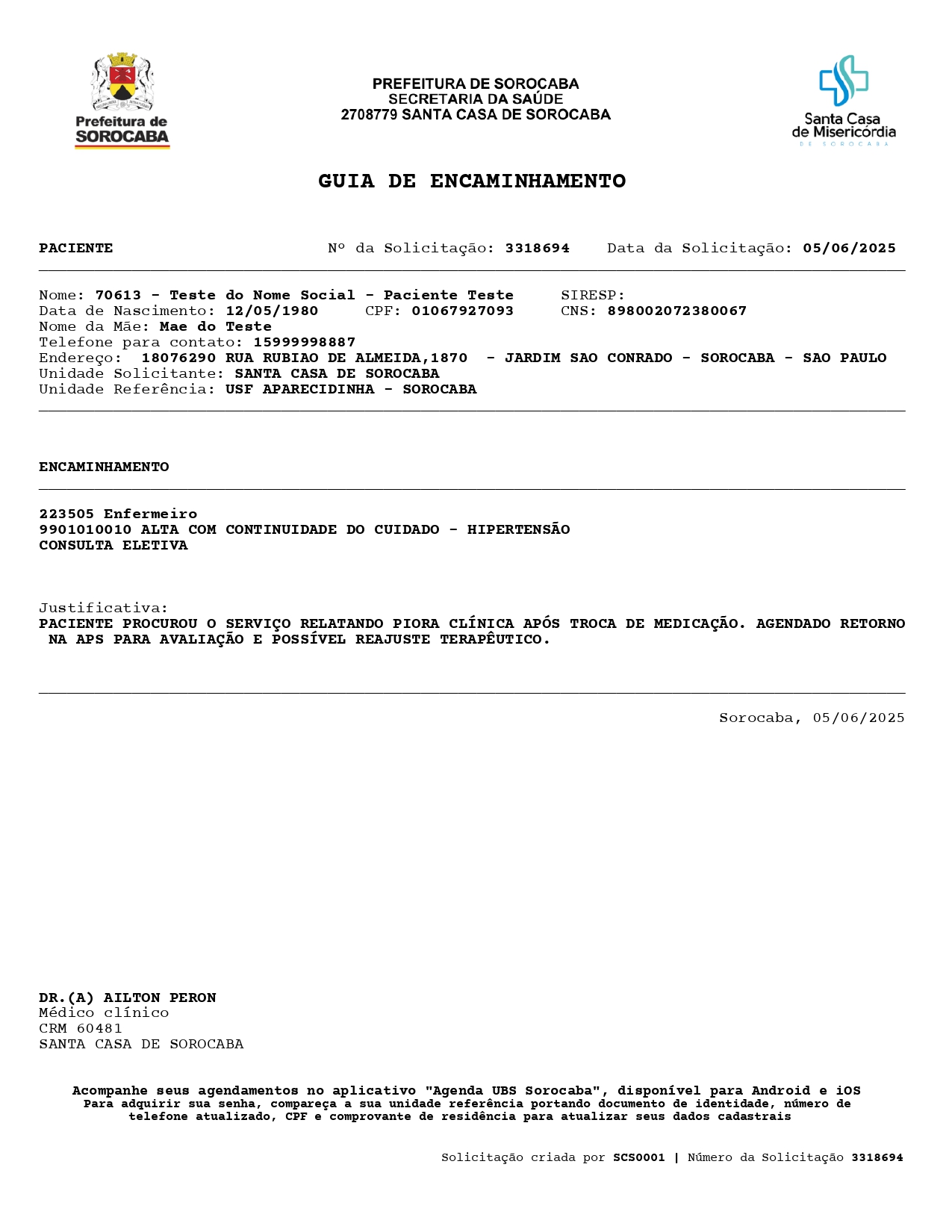
A Guia de Encaminhamento reúne todas as informações essenciais sobre a solicitação de procedimento, incluindo os dados do paciente, o procedimento solicitado, a justificativa do encaminhamento e demais informações relevantes para a Central de Regulação.
Para imprimir esse documento, basta acessar a tela de Solicitação de Procedimento de Serviço, selecionar a opção de impressão e escolher o relatório nomeado como Guia de Encaminhamento. Caso o relatório apresentado na tela não seja o desejado, o usuário pode seguir os passos explicados anteriormente para alterar a seleção do relatório antes da impressão.
Abaixo, segue o modelo padrão do PDF da Guia de Encaminhamento gerado pelo sistema
3.3.2 Impressão do Comprovante de Agendamento
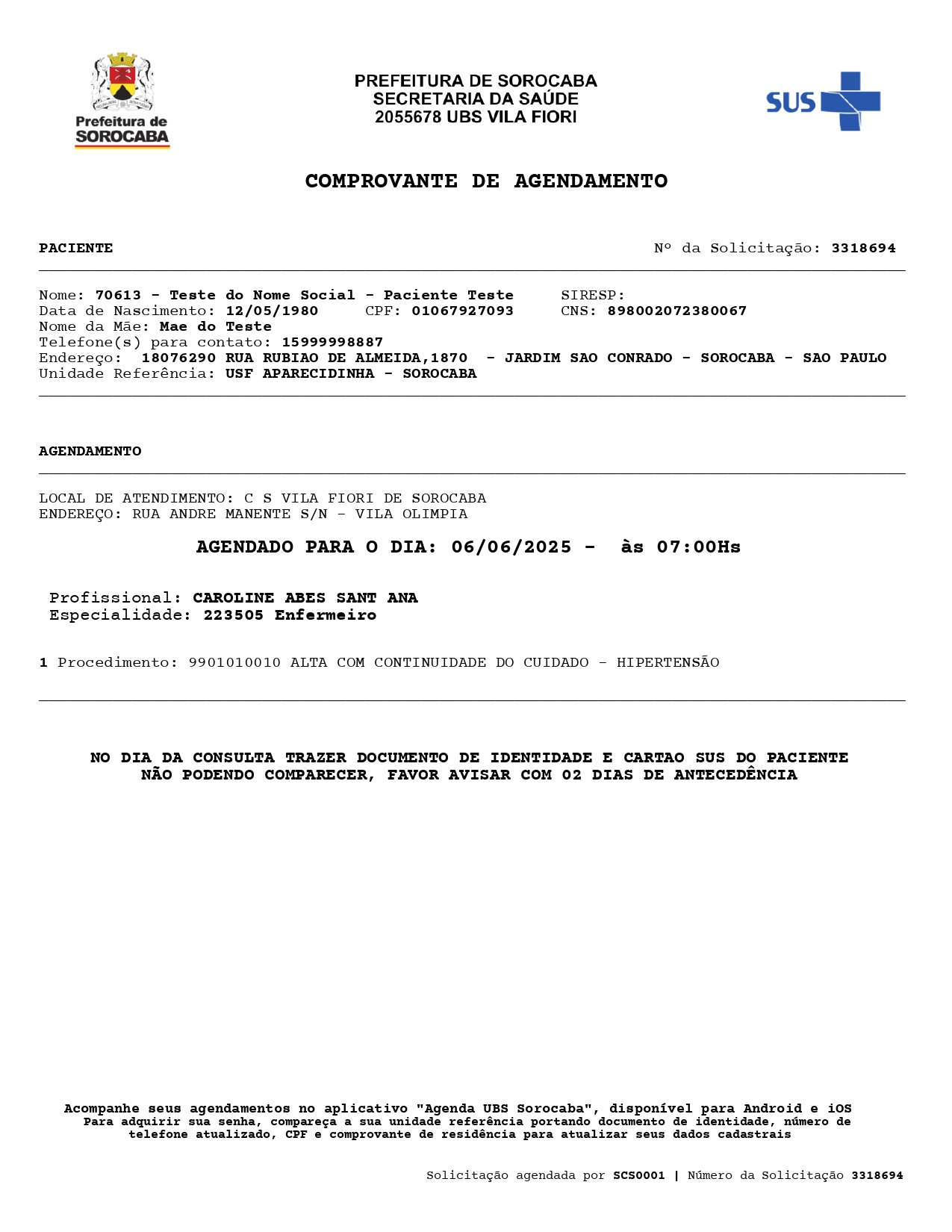
O Comprovante de Agendamento contém informações detalhadas sobre o procedimento agendado, incluindo a data, horário e local do atendimento, servindo como referência para o paciente.
Para imprimir esse documento, basta acessar a tela de Solicitação de Procedimento de Serviço, selecionar a opção de impressão e escolher o relatório nomeado como Comprovante de Agendamento. Caso o relatório exibido na tela não seja o desejado, o usuário pode seguir os passos explicados anteriormente para alterar a seleção do relatório antes da impressão.
Abaixo, segue o modelo padrão do PDF do Comprovante de Agendamento gerado pelo sistema: