4. Triagem com Classificação de Risco
A triagem é a etapa responsável por avaliar clinicamente o paciente logo após a recepção, permitindo sua classificação de risco conforme o protocolo adotado pela unidade. Essa etapa organiza o fluxo de atendimento por prioridade clínica, garantindo que os casos mais graves sejam atendidos com agilidade.
Dependendo da configuração da unidade e do tipo de entrada selecionado na recepção, o paciente poderá ser encaminhado automaticamente para a Fila de Espera para Classificação de Risco.
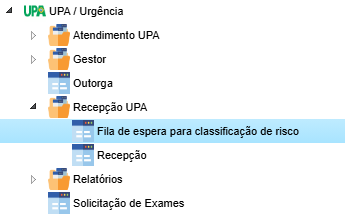
Para acessar essa fila, utilize o seguinte caminho no menu:
UPA / Urgência > Recepção UPA > Fila de espera para classificação de risco
4.1 Acesso à tela de triagem
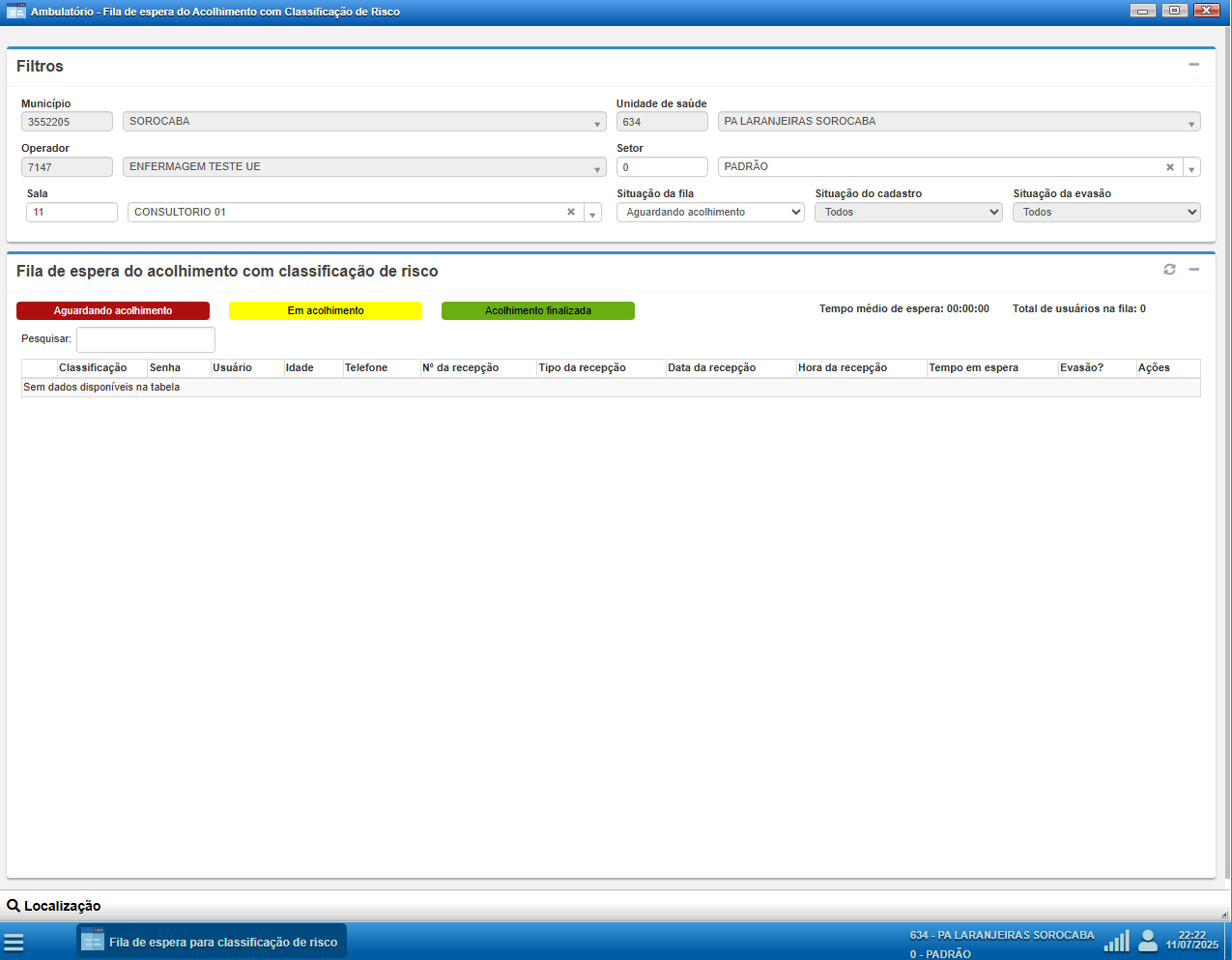
A tela inicial exibe a fila de espera do acolhimento, com filtros por unidade, operador, sala e situação do cadastro.
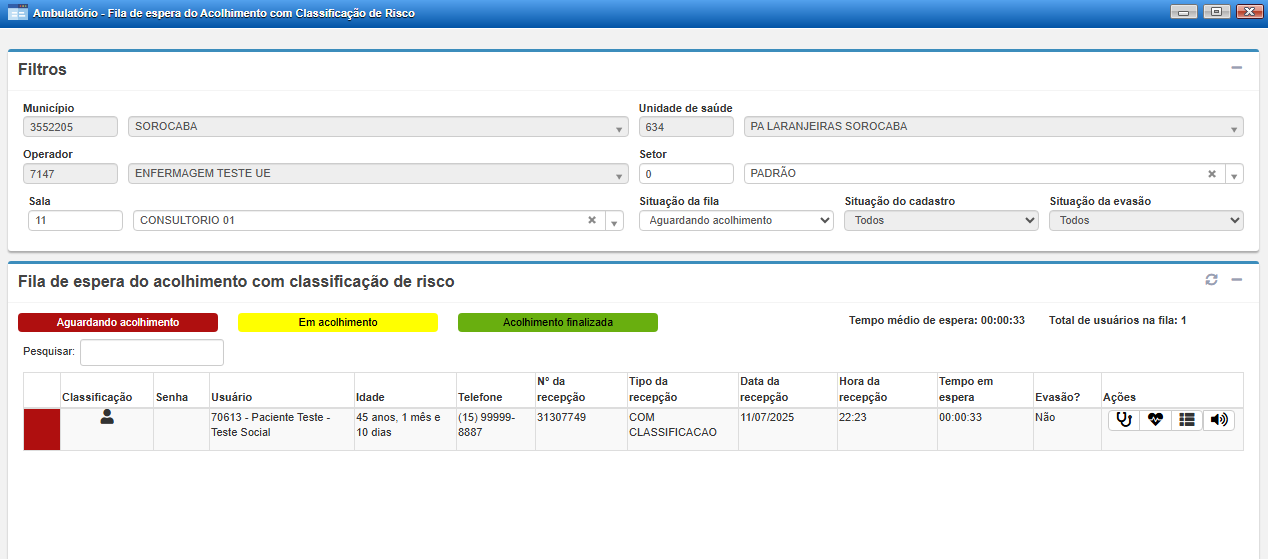
Os pacientes são exibidos por ordem de chegada e agrupados por status:
-
🟥 Aguardando acolhimento
-
🟨 Em acolhimento
-
🟩 Acolhimento finalizado
Cada linha da fila apresenta:
-
Classificação (cor atribuída após triagem)
-
Nome e idade do paciente
-
Telefone
-
Tipo e horário da recepção
-
Tempo de espera
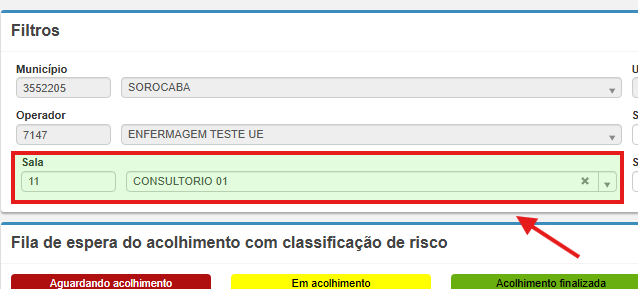
Antes de iniciar qualquer atendimento, é importante preencher o campo Sala no bloco de Filtros, informando o local onde o paciente deverá comparecer. Embora o preenchimento não seja obrigatório pelo sistema, ele é fundamental para que a chamada por meio do ícone de alto-falante direcione corretamente o paciente até o consultório ou sala de triagem, garantindo mais organização e agilidade no fluxo de atendimento.
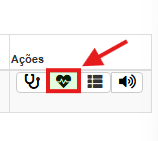
Por fim, para iniciar a triagem, clique no botão de acolher (ícone de coração) na coluna de Ações.
4.2 Preenchimento da tela de Triagem
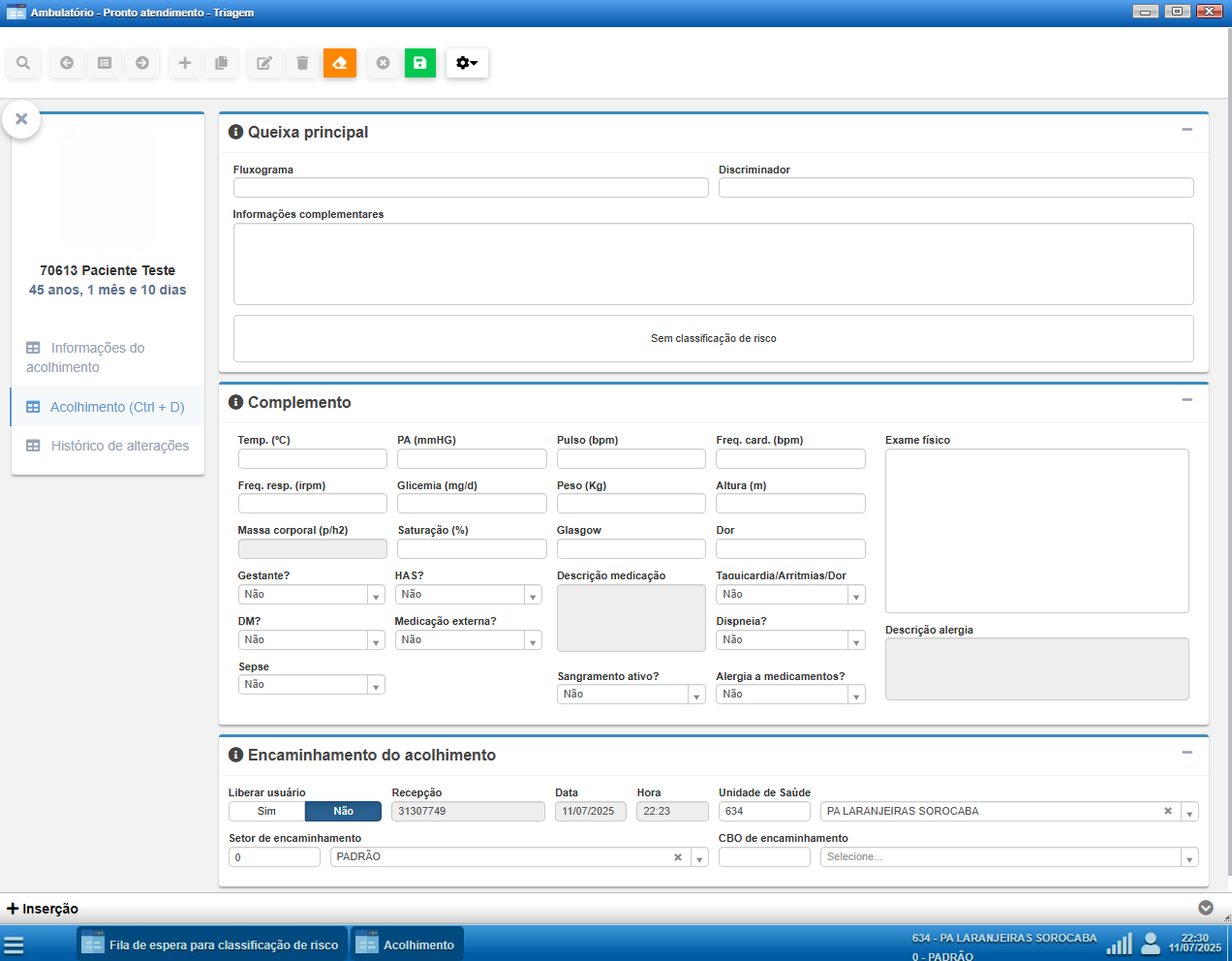
Após selecionar um paciente, será exibida a tela de Pronto Atendimento - Triagem, composta por três áreas principais:
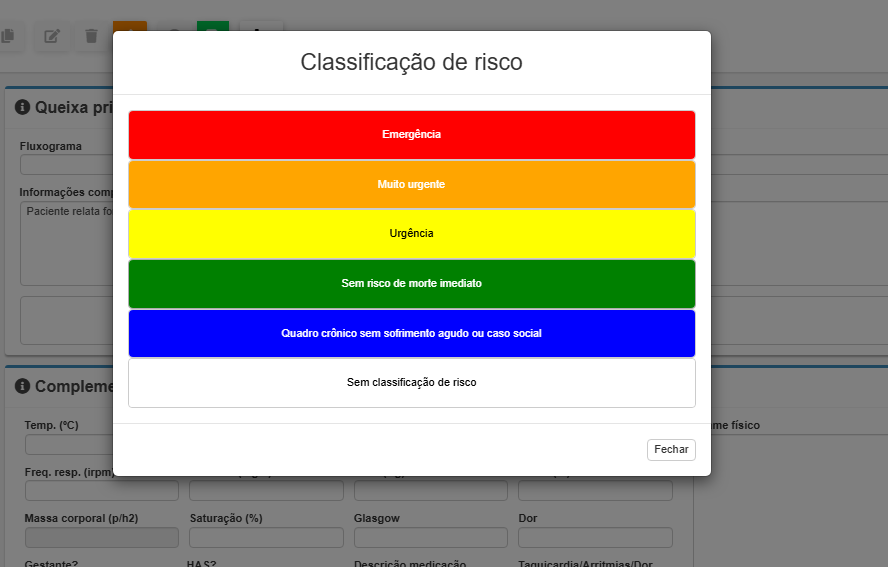
4.2.1 Queixa principal
-
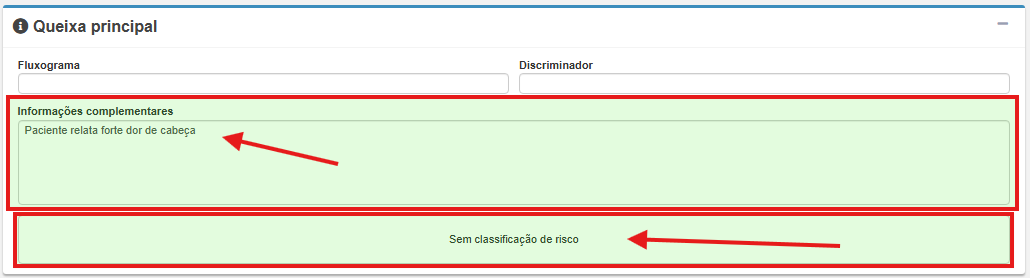
Campo de texto livre para registrar a queixa principal relatada pelo paciente
-
CamposBotãoopcionais:paraFluxogramainformareaDiscriminadorClassificação(quandodoaplicável aos protocolos da unidade)Paciente
4.2.2 Complemento
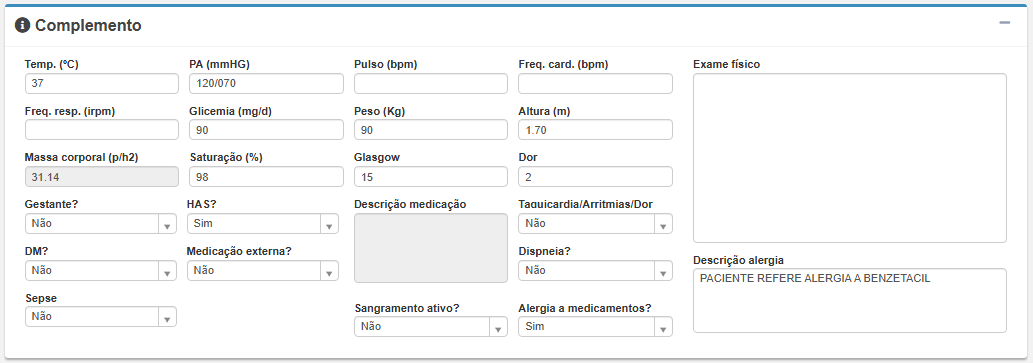
ÁreaA destinadaseção àComplemento coletada detriagem reúne dados clínicos objetivos:essenciais para subsidiar a tomada de decisão imediata e orientar o fluxo correto do paciente na unidade. Sempre que possível, todos os campos devem ser preenchidos, mesmo que o valor seja “zero” ou “ausente”. Esses registros não apenas auxiliam na condução do caso no momento do acolhimento, mas também:
-
SinaisFacilitamvitais:a comunicação multiprofissional,temperatura,permitindoPA,quepulso, frequência cardíacamédicos erespiratória,demaissaturaçprofissionais tenham uma visão mais completa da situação,oglicemiaclínica já na abertura do prontuário; -
Antropometria:Contribuem para o histórico clínico do paciente,peso,valorizandoaltura,amassacontinuidadecorporaldo(IMC)cuidado; -
EscalasPermitemclínicas:análises e indicadores mais precisos,Glasgow,inclusivedorrelacionados(seaopresente)perfil de risco dos atendimentos realizados; -
HistóricosReduzemrelevantes:riscos e retrabalho, evitando que informações importantes sejam esquecidas ou imprecisas mais adiante.
Exemplo prático:
HAS,umDM,pacienteusohipertenso que chega com dor no peito e pressão elevada, mas que não tem esse dado registrado na triagem, pode ser inicialmente classificado demedicaçãoformaexterna,equivocada,se há sangramento ativo, se há alergiacomprometendo amedicamentos,segurançaentredooutrosatendimento.
Portanto, sempre que houver tempo clínico disponível, registre:
-
Sinais vitais completos;
-
Dados antropométricos (peso, altura, IMC);
-
Condições de base (HAS, DM, se é gestante, se faz uso de medicações, histórico de alergias etc.);
-
Sintomas relevantes (dor, dispneia, arritmia, etc.);
-
Observações relevantes no campo Exame
físico:Físicocampoe descrição detextomedicações/alergias,livresepara observações do profissionalaplicável.
4.2.3 Encaminhamento do acolhimento
Nesta seção, define-se:
-
Liberação do usuário (Sim ou Não)
-
Número da recepção (pré-preenchido)
-
Data, hora e unidade de atendimento
-
CBO de encaminhamento: aqui deve ser informado o código da ocupação para onde o paciente será encaminhado após a triagem (ex:
225125–- Médico Clínico)nico)
📌 Importante: A correta seleção do CBO impacta diretamente na fila de atendimento da especialidade.

4.3 Finalização
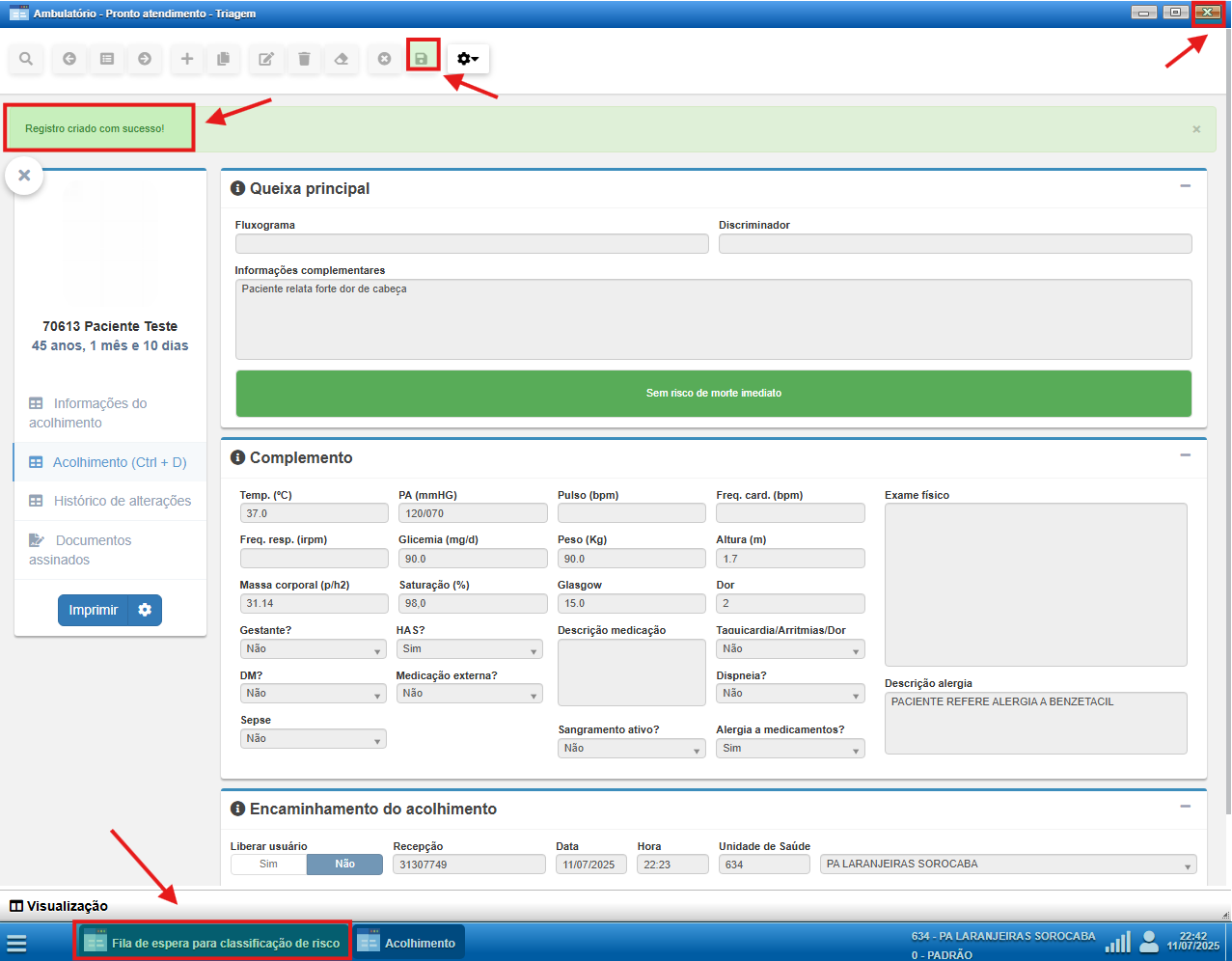
Após preencher todos os campos obrigatórios, clique no botão Salvar (ícone de disquete) localizado na parte superior da tela. OUma mensagem verde de confirmação será exibida com a frase “Registro criado com sucesso!”.
Em seguida, o paciente será imediatamenteautomaticamente direcionado para a fila da especialidade correspondente, de acordo com o CBO de encaminhamento informado.
⚠️ParaLembre-se:continuarpacientesoclassificadosatendimentocomode outros pacientes,emergênciabasta fechar a tela atual (vermelho)clicando no “X” no canto superior direito) e retornar à aba Fila de espera para classificação de risco,devemlocalizada na parte inferior da tela.
4.4 Reclassificação e Alteração de Encaminhamento
Após finalizar a triagem, é possível revisar e corrigir a classificação de risco ou o encaminhamento do paciente, caso seja necessário.
Essas opções são utilizadas em situações como:
-
O quadro clínico do paciente se agravou e a cor de risco precisa ser
atendidosajustada;imediatamente, -
O paciente foi encaminhado para a especialidade errada e precisa ser redirecionado.
Para realizar qualquer uma dessas alterações:
-
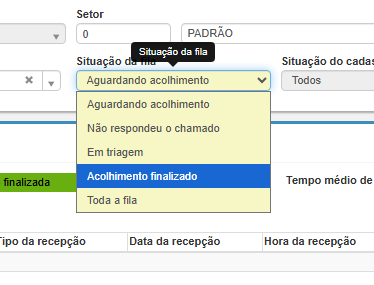
No bloco de filtros, altere o
registrocampo Situação da fila para Acolhimento finalizado.
-
Localize o paciente na lista.
-
Clique no botão Opções (ícone de lista).
-
Escolha entre:
-
Reclassificar acolhimento: reabre a triagem para atualização da classificação de risco e demais informações clínicas;
-
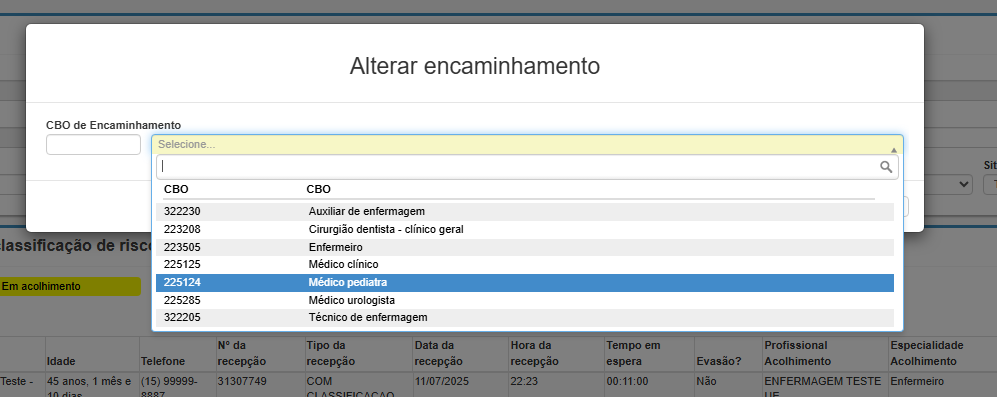
Alterar encaminhamento: permite modificar o CBO informado inicialmente, corrigindo a especialidade de destino do paciente.
-
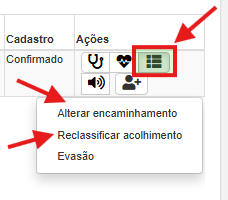
Essas ações garantem que o fluxo do atendimento seja ajustado com agilidade sempre que houver necessidade de correção, sem necessidade de reiniciar o processo.
4.4.1 Alterar encaminhamento
Quando o paciente é direcionado para uma especialidade incorreta no momento da triagem deve(por exemplo, encaminhado para Clínica Médica, mas o atendimento adequado seria com Pediatria), é possível corrigir essa informação utilizando a funcionalidade Alterar encaminhamento.
Esse ajuste garante que o paciente seja redistribuído corretamente para a fila da especialidade desejada, sem necessidade de reabrir o atendimento de triagem.
4.4.2 Reclassificar acolhimento
Caso a equipe identifique que a classificação de risco atribuída ao paciente precisa ser feitocorrigida, é possível realizar a reclassificação mesmo após o encerramento da triagem.
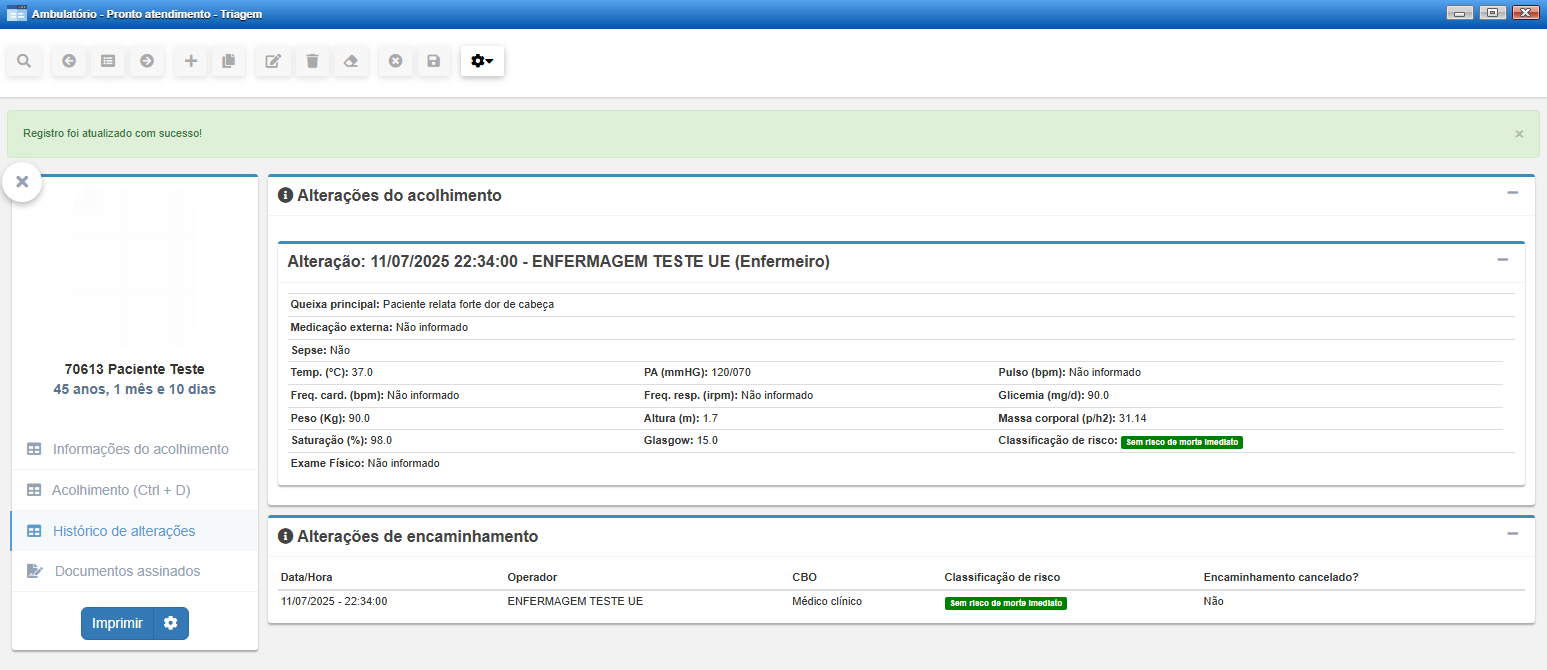
Essa funcionalidade reabre a tela de triagem, permitindo um novo registro com agilidadeatualização dos dados clínicos e precisãda cor de risco atribuída ao paciente. Toda alteração realizada fica registrada no Histórico de alterações, garantindo rastreabilidade do processo.
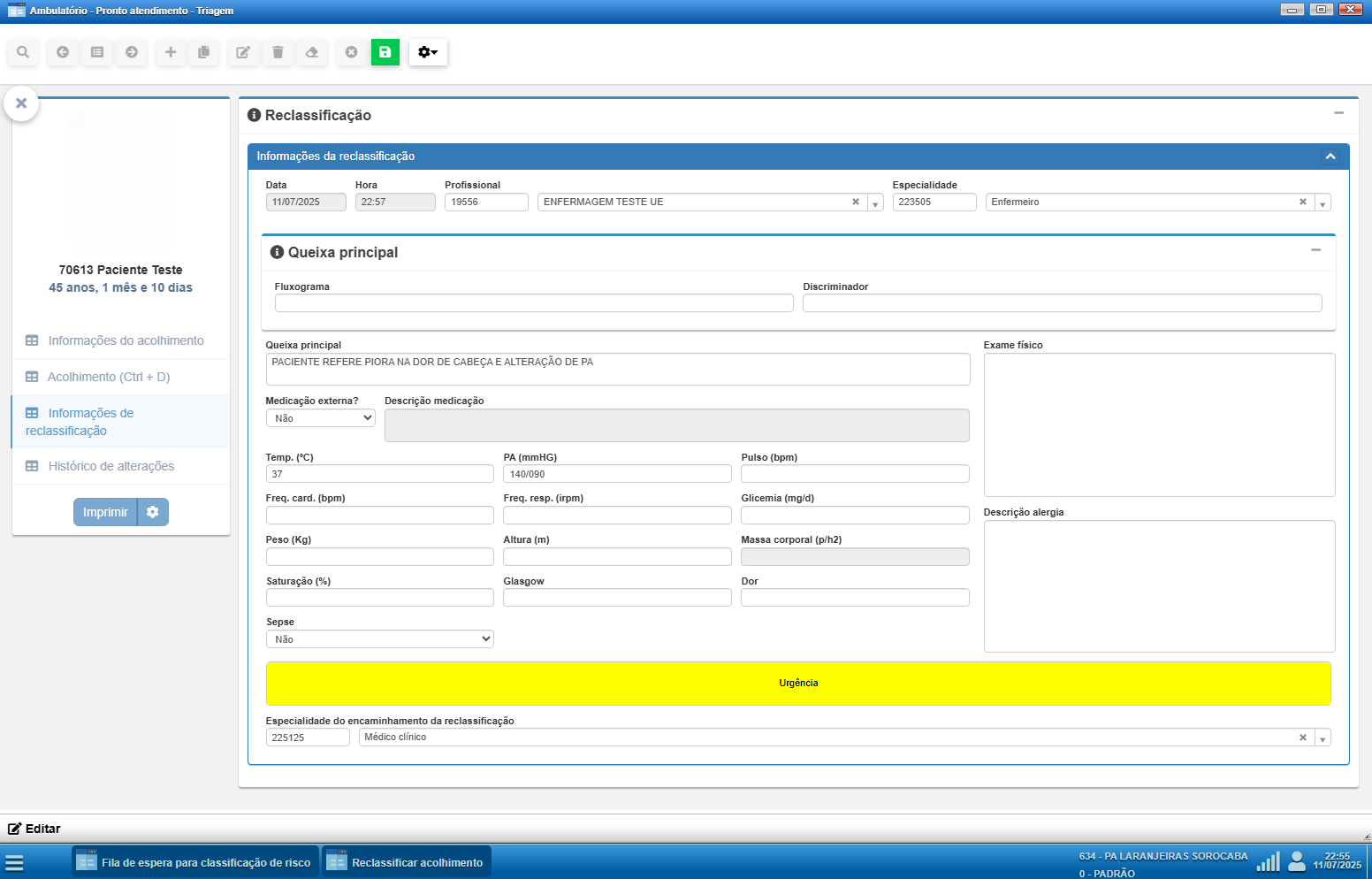
Após a reclassificação, todas as modificações realizadas ficam registradas automaticamente no sistema. Para consultar, basta acessar a aba Histórico de alterações no menu lateral da tela de reclassificação.