5. Atendimento Médico/Odontológico
O atendimento médico ou odontológico representa a etapa central do cuidado prestado ao paciente na unidade de urgência. Após passar pela recepção e pela triagem (quando aplicável), o usuário é direcionado à fila da especialidade correspondente, conforme o CBO de encaminhamento informado no acolhimento.
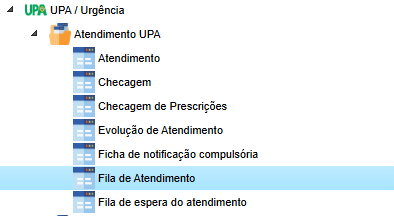
Para iniciar o atendimento, o profissional deve acessar o menu:
UPA / Urgência > Atendimento UPA > Fila de Atendimento
Nesta
5.1 sãoFila exibidosde Espera para Atendimento
A tela de Fila de Espera para Atendimento organiza todos os pacientes organizadosque porforam especialidaderecepcionados e statusque daainda fila,aguardam atendimento na unidade.
Esse ambiente é essencial para o controle do fluxo de atendimentos, permitindo que o profissional visualize sua lista de pacientes, acompanhe o tempo de espera, acesse rapidamente o prontuário e inicie o atendimento daquelesdiretamente quepela aguardammesma por sua conduta clínica.interface.
OPor atendimentopadrão, a tela é realizadodividida porem meiodois doblocos registro completo no prontuário eletrônico, incluindo avaliação clínica, prescrição de medicamentos e exames, definição de conduta, encaminhamentos e, quando necessário, observação ou referenciamento interno.
O correto preenchimento dos campos do prontuário eletrônico garante:principais:
-
ABlocorastreabilidadede Filtros: localizado na parte superior, permite selecionar a unidade, o CBO, o status da fila econtinuidadeaplicar outros filtros conforme a necessidade docuidado;profissional; -
Bloco da Fila: exibe os pacientes conforme os filtros aplicados, organizados por status e com ações rápidas para iniciar, retomar ou gerenciar o atendimento.
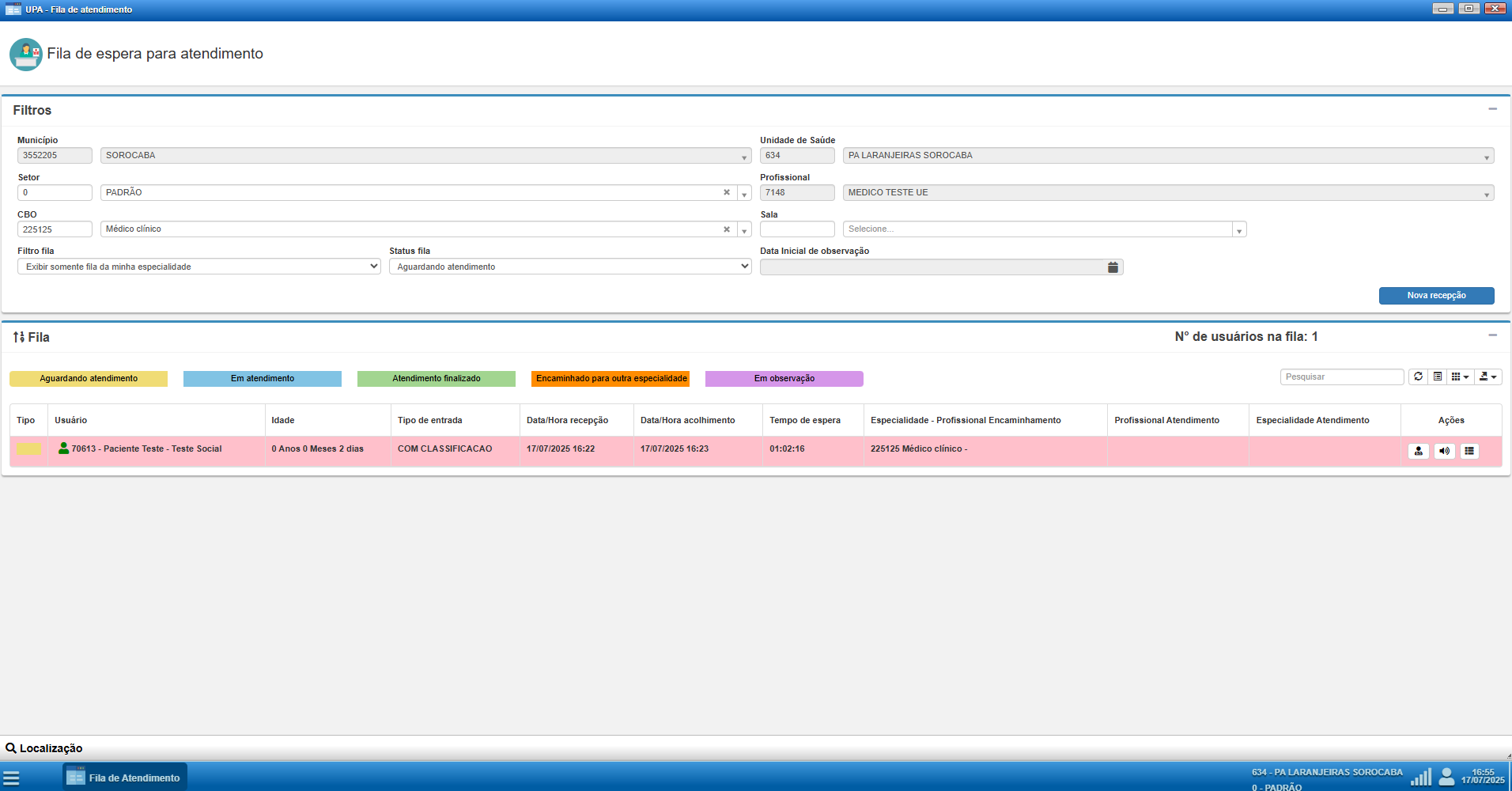
A segurançaseguir, clínicadetalharemos o funcionamento de cada um desses blocos, iniciando pelo bloco de filtros.
5.1.1 Bloco de Filtros
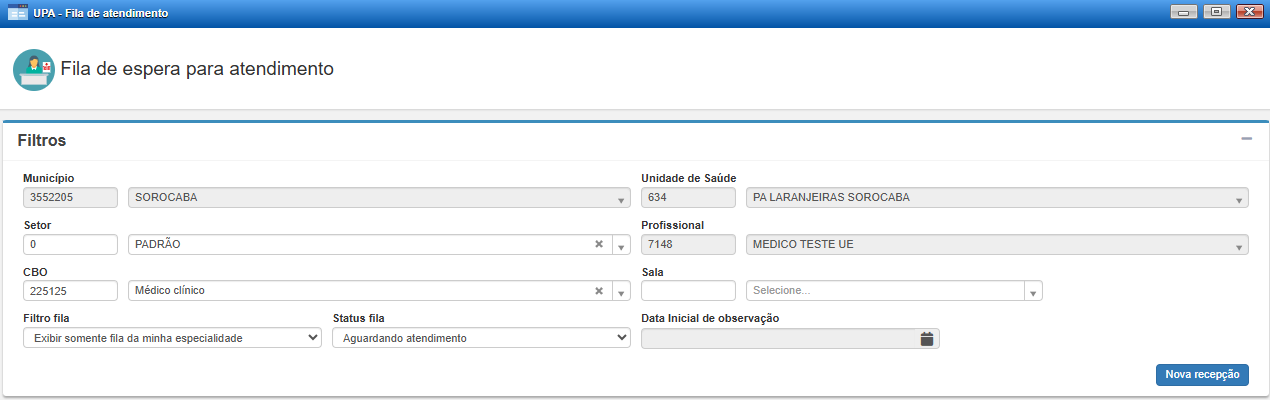
Na parte superior da tela, encontra-se o bloco de filtros. Por padrão, o sistema já carrega automaticamente os dados da unidade, do paciente;profissional e do CBO do usuário logado.
Além disso, os filtros vêm configurados para:
-
Exibir somente os pacientes da especialidade do profissional;
-
AMostrarpadronizaçapenas pacientes com status "Aguardando atendimento".
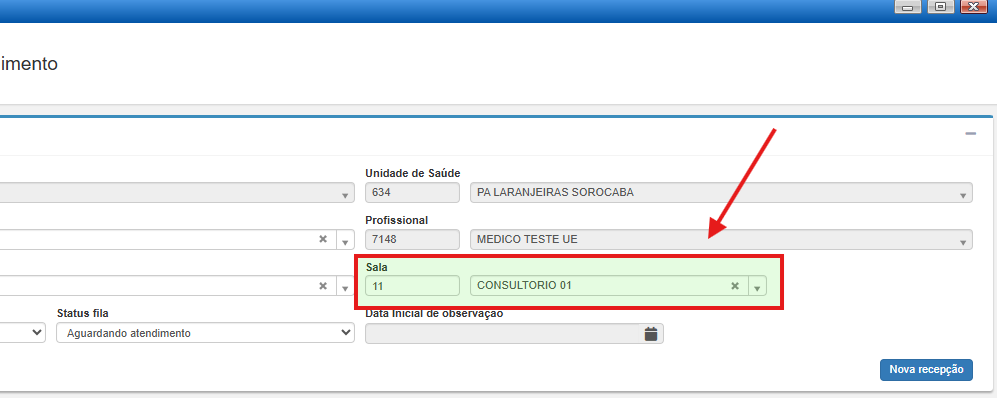
5.1.1.1 Sala de Atendimento
Antes de iniciar o atendimento, é fundamental preencher o campo “Sala”. Essa informação dasserá condutasutilizada assistenciais;sempre que o paciente for chamado pela TV ou sistema de áudio, indicando para qual sala ele deve se dirigir.
Mesmo que o sistema não exija esse campo obrigatoriamente, ele é indispensável para a organização do fluxo dentro da unidade.
5.1.1.2 Status da Fila
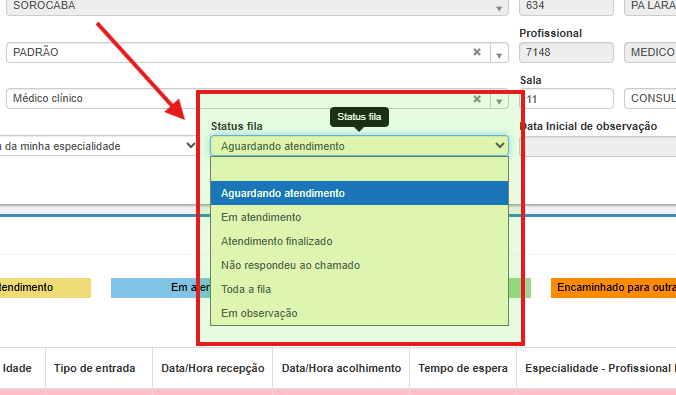
Logo abaixo dos filtros, há um agrupamento por status da fila. A seguir, veja o que cada um representa:
-
Aguardando atendimento:
Pacientes ainda não atendidos, prontos para serem chamados. -
EEmoatendimento:
Pacientesadequado faturamento docom atendimentoprestado.em andamento.
AATENÇÃO:seguir,Muitossãprofissionais abrem odetalhadas as funcionalidades disponíveis na tela deatendimento e esquecem de finalizá-lo. Isso faz com que o paciente comece a ser identificado na fila com o status "Em atendimento", gerando confusão e dificultando o controle da fila. Caso tenha dúvidas se o atendimento foi finalizado, sempre verifique essa aba.
-
Atendimento finalizado:
Registros já encerrados. -
Em observação:
Lista de pacientes que estão em observação clínica na unidade. -
Não respondeu ao chamado:
Esse status pode ser atribuído manualmente pelo profissional, caso o paciente não compareça quando chamado.
IMPORTANTE: Se o paciente retornar posteriormente, qualquer profissional pode entrar na fila, selecionar esse filtro e, através do mesmo botão que sinalizou a falta de resposta ao chamado, permite reativá-lo na fila de atendimento.
-
Toda a fila:
Exibe todos ospassospacientesnecessáriosde todas as especialidades, em todos os status.
ATENÇÃO: Esse filtro pode demorar para
seucarregar,corretopoispreenchimento.traz um volume grande de dados.