5. Registro de Atendimento
A partir desse momento, todos os registros clínicos realizados na unidade de urgência (médicos, odontológicos, enfermeiros, técnicos de enfermagem e outros) devem ser feitos exclusivamente pela tela de Atendimento. Essa decisão foi adotada com o objetivo de padronizar o fluxo assistencial e garantir maior rastreabilidade das condutas realizadas, promovendo segurança tanto para o profissional quanto para o paciente.
IMPORTANTE: A partir desta padronização, o uso do status “Em observação” deve ser reservado exclusivamente aos casos em que o paciente, após ter sido atendido, permanecerá na unidade sob monitoramento clínico. Nos demais casos, o paciente deve ser encaminhado internamente entre os profissionais, garantindo que cada etapa do atendimento seja registrada de forma independente e rastreável.
Esse modelo assegura que a fila reflita com precisão a situação real de cada paciente, contribui para a continuidade do cuidado e protege a atuação dos profissionais envolvidos.
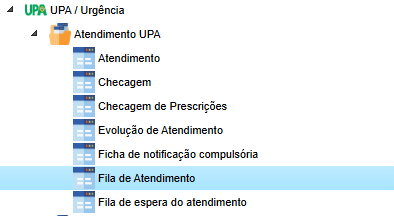
Para iniciar o atendimento, o profissional deve acessar o menu:
UPA / Urgência > Atendimento UPA > Fila de Atendimento
5.1 Fila de Espera para Atendimento
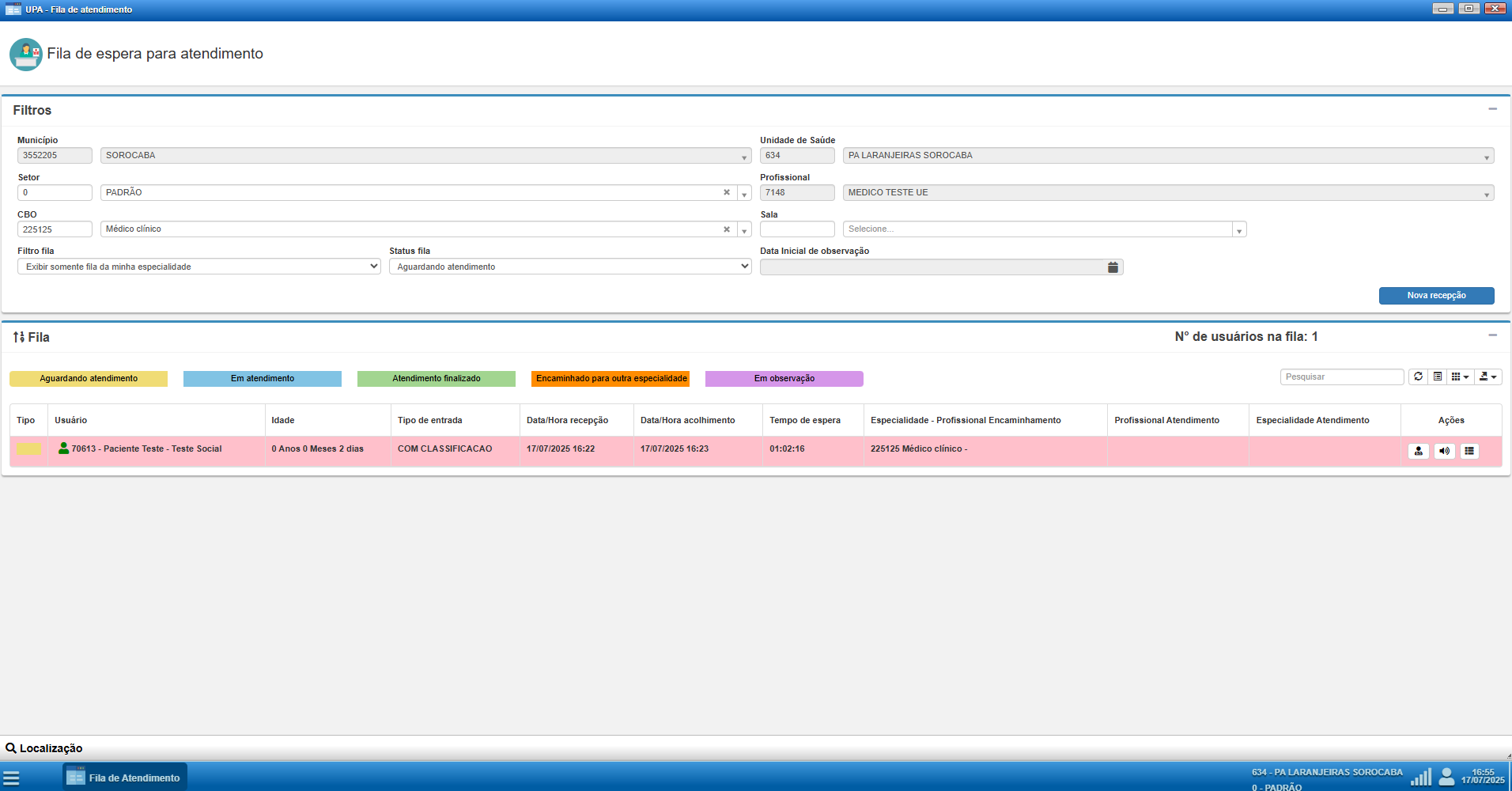
A tela de Fila de Espera para Atendimento organiza todos os pacientes que foram recepcionados e que ainda aguardam atendimento na unidade.
Esse ambiente é essencial para o controle do fluxo de atendimentos, permitindo que o profissional visualize sua lista de pacientes, acompanhe o tempo de espera, acesse rapidamente o prontuário e inicie o atendimento diretamente pela mesma interface.
Por padrão, a tela é dividida em dois blocos principais:
-
Bloco de Filtros: localizado na parte superior, permite selecionar a unidade, o CBO, o status da fila e aplicar outros filtros conforme a necessidade do profissional;
-
Bloco da Fila: exibe os pacientes conforme os filtros aplicados, organizados por status e com ações rápidas para iniciar, retomar ou gerenciar o atendimento.
A seguir, detalharemos o funcionamento de cada um desses blocos, iniciando pelo bloco de filtros.
5.1.1 Bloco de Filtros
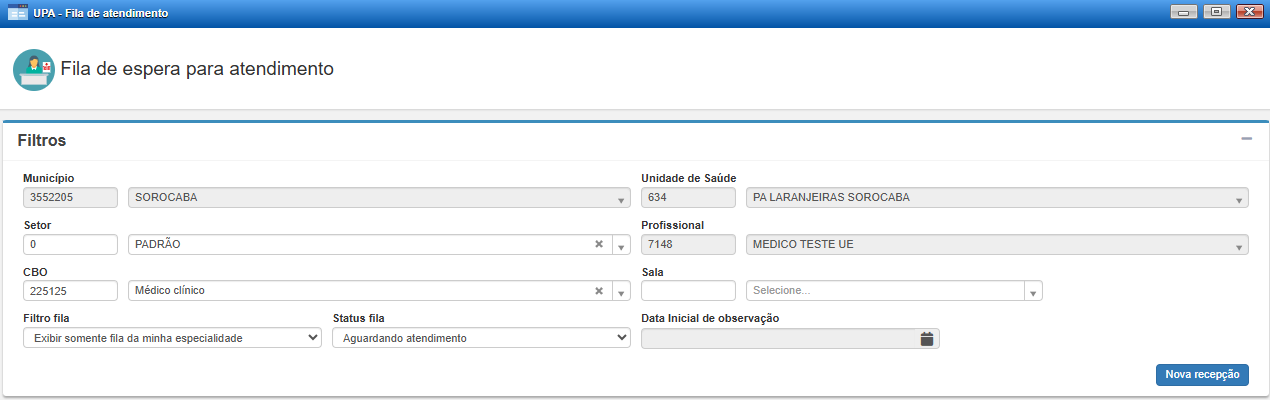
Na parte superior da tela, encontra-se o bloco de filtros. Por padrão, o sistema já carrega automaticamente os dados da unidade, do profissional e do CBO do usuário logado.
Além disso, os filtros vêm configurados para:
-
Exibir somente os pacientes da especialidade do profissional;
-
Mostrar apenas pacientes com status "Aguardando atendimento".
5.1.1.1 Sala de Atendimento
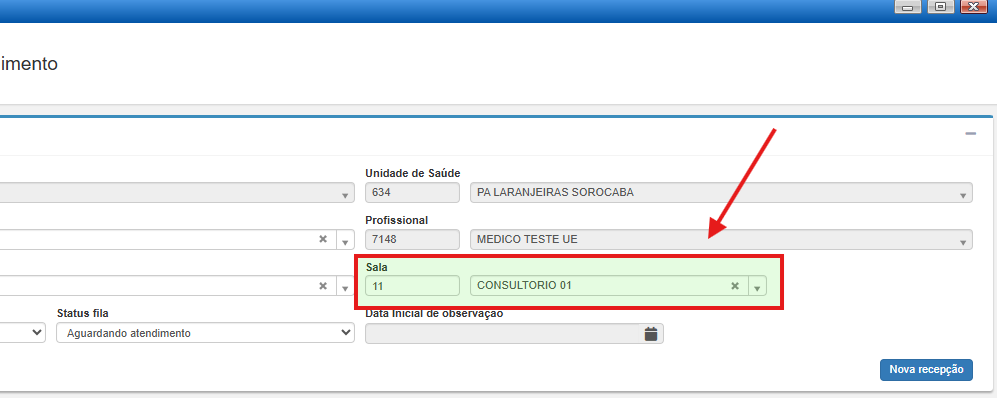
Antes de iniciar o atendimento, é fundamental preencher o campo “Sala”. Essa informação será utilizada sempre que o paciente for chamado pela TV ou sistema de áudio, indicando para qual sala ele deve se dirigir.
Mesmo que o sistema não exija esse campo obrigatoriamente, ele é indispensável para a organização do fluxo dentro da unidade.
5.1.1.2 Status da Fila
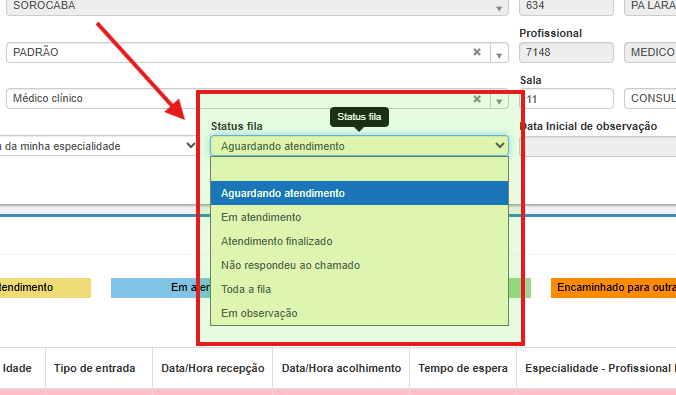
Logo abaixo dos filtros, há um agrupamento por status da fila. A seguir, veja o que cada um representa:
-
Aguardando atendimento:
Pacientes ainda não atendidos, prontos para serem chamados. -
Em atendimento:
Pacientes com atendimento em andamento.
ATENÇÃO: Muitos profissionais abrem o atendimento e esquecem de finalizá-lo. Isso faz com que o paciente comece a ser identificado na fila com o status "Em atendimento", gerando confusão e dificultando o controle da fila. Caso tenha dúvidas se o atendimento foi finalizado, sempre verifique essa aba.
-
Atendimento finalizado:
Registros já encerrados. -
Em observação:
Lista de pacientes que estão em observação clínica na unidade. -
Não respondeu ao chamado:
Esse status pode ser atribuído manualmente pelo profissional, caso o paciente não compareça quando chamado.
IMPORTANTE: Se o paciente retornar posteriormente, qualquer profissional pode entrar na fila, selecionar esse filtro e, através do mesmo botão que sinalizou a falta de resposta ao chamado, permite reativá-lo na fila de atendimento.
-
Toda a fila:
Exibe todos os pacientes de todas as especialidades, em todos os status.
ATENÇÃO: Esse filtro pode demorar para carregar, pois traz um volume grande de dados.
5.1.2 Bloco da Fila
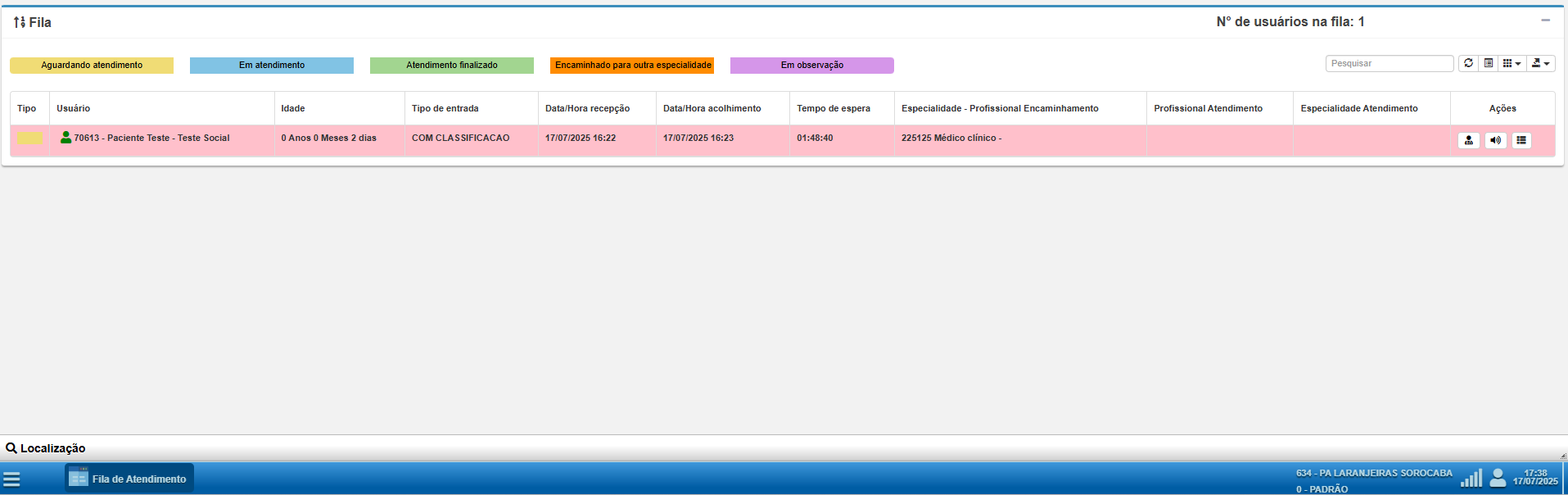
A parte inferior da tela exibe a lista de pacientes que se encontram na fila de atendimento, de acordo com os filtros aplicados. As informações são organizadas em colunas para facilitar a análise rápida por parte dos profissionais. Cada linha representa um paciente, com os seguintes campos:
-
Tipo: ícone que indica o tipo de entrada ou status do paciente.
-
Usuário: exibe o número do prontuário e o nome completo do paciente. Caso o paciente possua nome social cadastrado, ele será exibido após um hífen (–), como no exemplo:
70613 - Paciente Teste - Teste Social.
ATENÇÃO: o nome social é o que será exibido nas chamadas da TV e sistema de áudio. Por isso, é fundamental que o profissional esteja atento ao conteúdo do nome social antes de chamar o paciente. Há casos em que usuários inserem nomes impróprios ou indevidos no campo de nome social. Caso isso ocorra, comunique imediatamente a coordenação da unidade ou equipe de cadastro para correção.
-
Idade: idade do paciente com base na data de nascimento.
-
Tipo de entrada: identifica se o paciente chegou à unidade com ou sem classificação de risco.
-
Data/Hora recepção: momento em que o paciente foi recepcionado.
-
Data/Hora acolhimento: quando foi realizada a classificação de risco.
-
Tempo de espera: intervalo entre o acolhimento e o horário atual.
-
Especialidade - Profissional Encaminhamento: especialidade para a qual o paciente foi direcionado durante a triagem.
-
Profissional Atendimento e Especialidade Atendimento: preenchidos quando o atendimento for iniciado.
-
Ações: botões que permitem interagir com o atendimento. Os ícones disponíveis podem incluir: iniciar atendimento, reativar paciente na fila, visualizar resumo, entre outros.
5.1.2.1 Botões de Ação
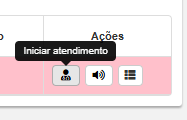
Dentro da coluna “Ações”, o sistema oferece diferentes opções, de acordo com o status do paciente. Basta posicionar o mouse sobre os ícones para ver a legenda da ação. As principais opções são:
-
Iniciar atendimento: abre a tela de atendimento para o paciente selecionado.
-
Chamar usuário: emite um aviso sonoro ou visual ao paciente (via sistema de chamada).
-
Ações adicionais (ícone de três linhas): apresenta mais opções, como:
-
Não respondeu ao chamado: sinaliza que o paciente não atendeu à chamada.
-
Cancelar encaminhamento: retira o paciente da fila atual, encerrando a chamada.
-