
5. Registro de Atendimento
A partir desse momento, todos os registros clínicos realizados na unidade de urgência (médicos, odontológicos, enfermeiros, técnicos de enfermagem e outros) devem ser feitos exclusivamente pela tela de Atendimento. Essa decisão foi adotada com o objetivo de padronizar o fluxo assistencial e garantir maior rastreabilidade das condutas realizadas, promovendo segurança tanto para o profissional quanto para o paciente.
IMPORTANTE: A partir desta padronização, o uso do status “Em observação” deve ser reservado exclusivamente aos casos em que o paciente, após ter sido atendido, permanecerá na unidade sob monitoramento clínico. Nos demais casos, o paciente deve ser encaminhado internamente entre os profissionais, garantindo que cada etapa do atendimento seja registrada de forma independente e rastreável.
Esse modelo assegura que a fila reflita com precisão a situação real de cada paciente, contribui para a continuidade do cuidado e protege a atuação dos profissionais envolvidos.
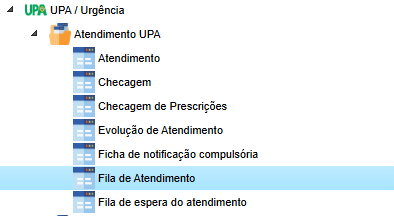
Para iniciar o atendimento, o profissional deve acessar o menu:
UPA / Urgência > Atendimento UPA > Fila de Atendimento
5.1 Fila de Espera para Atendimento
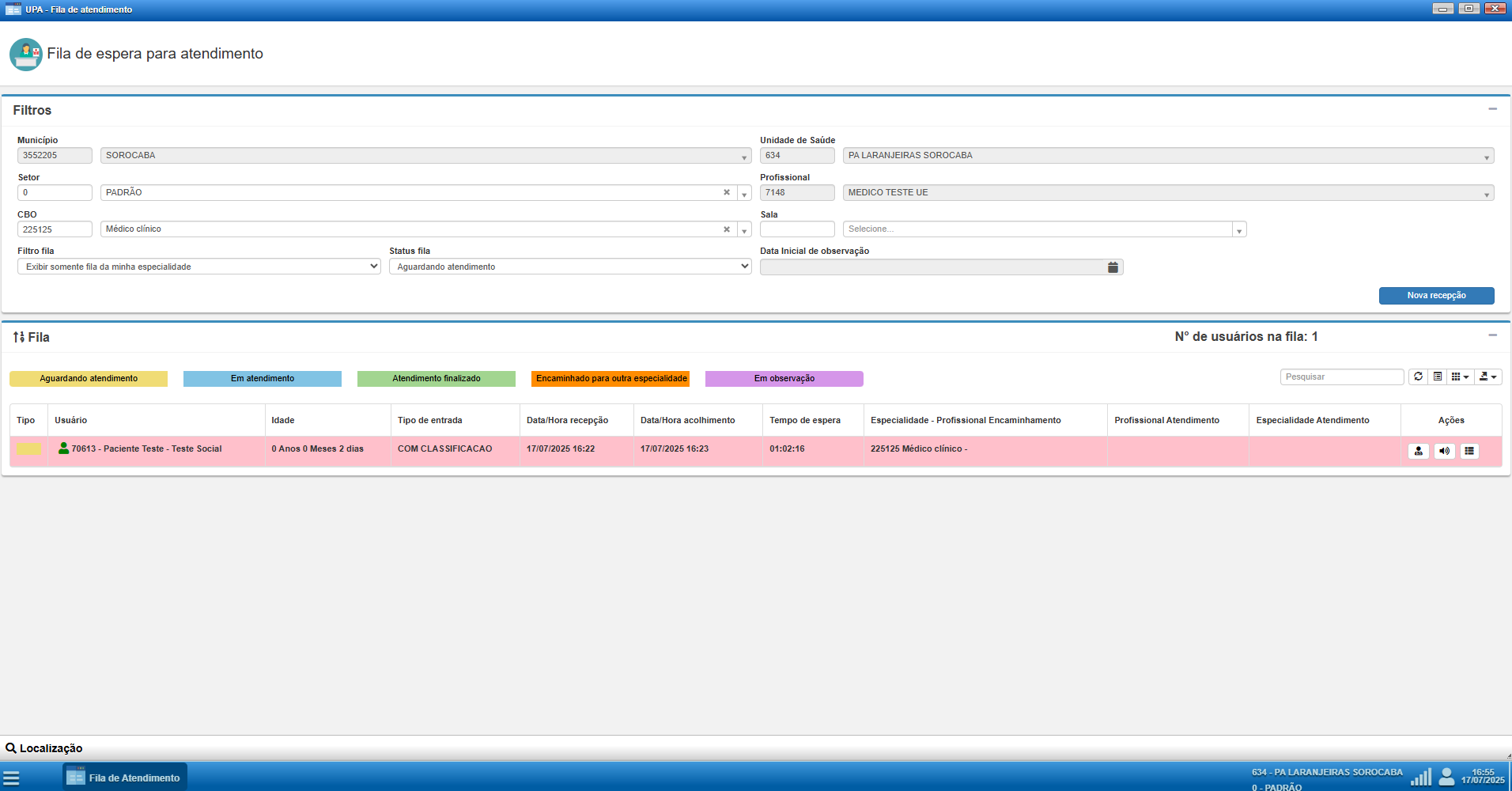
A tela de Fila de Espera para Atendimento organiza todos os pacientes que foram recepcionados e que ainda aguardam atendimento na unidade.
Esse ambiente é essencial para o controle do fluxo de atendimentos, permitindo que o profissional visualize sua lista de pacientes, acompanhe o tempo de espera, acesse rapidamente o prontuário e inicie o atendimento diretamente pela mesma interface.
Por padrão, a tela é dividida em dois blocos principais:
-
Bloco de Filtros: localizado na parte superior, permite selecionar a unidade, o CBO, o status da fila e aplicar outros filtros conforme a necessidade do profissional;
-
Bloco da Fila: exibe os pacientes conforme os filtros aplicados, organizados por status e com ações rápidas para iniciar, retomar ou gerenciar o atendimento.
A seguir, detalharemos o funcionamento de cada um desses blocos, iniciando pelo bloco de filtros.
5.1.1 Bloco de Filtros
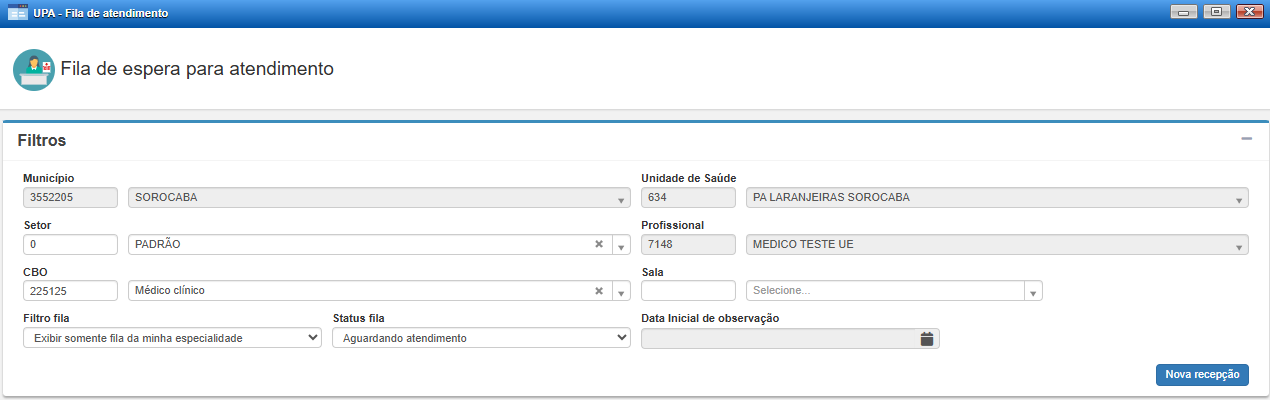
Na parte superior da tela, encontra-se o bloco de filtros. Por padrão, o sistema já carrega automaticamente os dados da unidade, do profissional e do CBO do usuário logado.
Além disso, os filtros vêm configurados para:
-
Exibir somente os pacientes da especialidade do profissional;
-
Mostrar apenas pacientes com status "Aguardando atendimento".
5.1.1.1 Sala de Atendimento
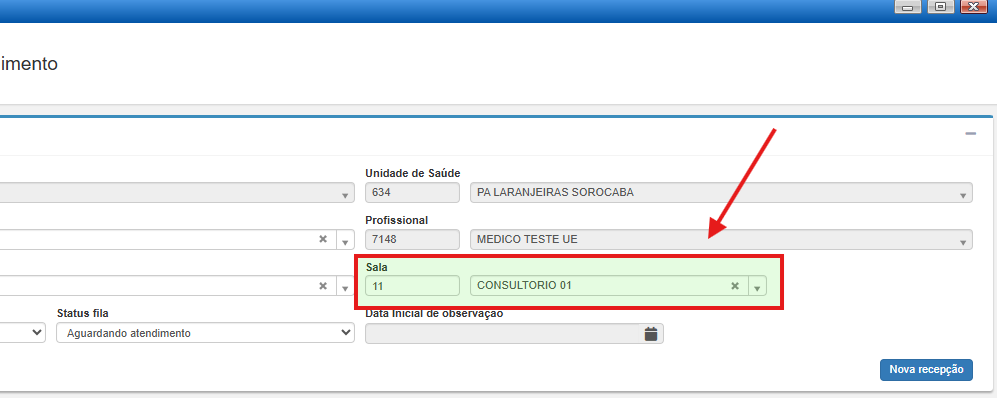
Antes de iniciar o atendimento, é fundamental preencher o campo “Sala”. Essa informação será utilizada sempre que o paciente for chamado pela TV ou sistema de áudio, indicando para qual sala ele deve se dirigir.
Mesmo que o sistema não exija esse campo obrigatoriamente, ele é indispensável para a organização do fluxo dentro da unidade.
5.1.1.2 Status da Fila
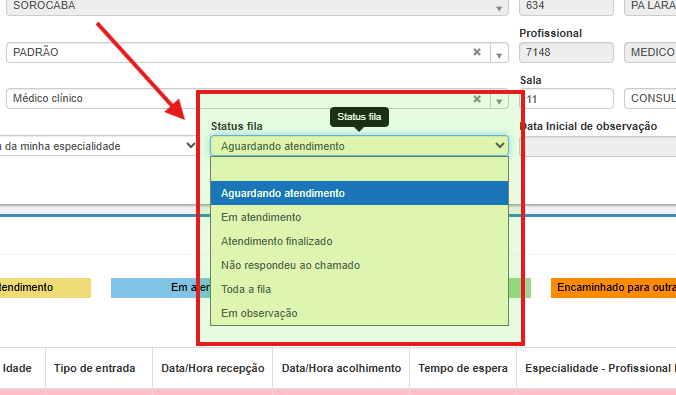
Logo abaixo dos filtros, há um agrupamento por status da fila. A seguir, veja o que cada um representa:
-
Aguardando atendimento:
Pacientes ainda não atendidos, prontos para serem chamados. -
Em atendimento:
Pacientes com atendimento em andamento.
ATENÇÃO: Muitos profissionais abrem o atendimento e esquecem de finalizá-lo. Isso faz com que o paciente comece a ser identificado na fila com o status "Em atendimento", gerando confusão e dificultando o controle da fila. Caso tenha dúvidas se o atendimento foi finalizado, sempre verifique essa aba.
-
Atendimento finalizado:
Registros já encerrados. -
Em observação:
Lista de pacientes que estão em observação clínica na unidade. -
Não respondeu ao chamado:
Esse status pode ser atribuído manualmente pelo profissional, caso o paciente não compareça quando chamado.
IMPORTANTE: Se o paciente retornar posteriormente, qualquer profissional pode entrar na fila, selecionar esse filtro e, através do mesmo botão que sinalizou a falta de resposta ao chamado, permite reativá-lo na fila de atendimento.
-
Toda a fila:
Exibe todos os pacientes de todas as especialidades, em todos os status.
ATENÇÃO: Esse filtro pode demorar para carregar, pois traz um volume grande de dados.
5.1.2 Bloco da Fila
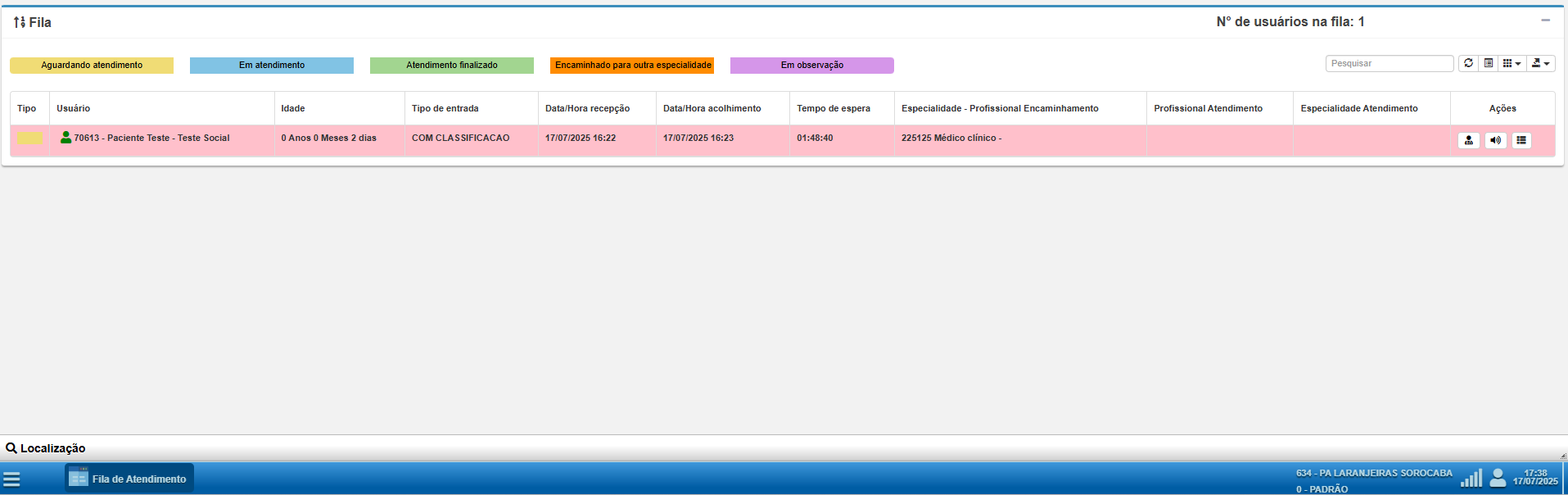
A parte inferior da tela exibe a lista de pacientes que se encontram na fila de atendimento, de acordo com os filtros aplicados. As informações são organizadas em colunas para facilitar a análise rápida por parte dos profissionais. Cada linha representa um paciente, com os seguintes campos:
-
Tipo: ícone que indica o tipo de entrada ou status do paciente.
-
Usuário: exibe o número do prontuário e o nome completo do paciente. Caso o paciente possua nome social cadastrado, ele será exibido após um hífen (–), como no exemplo:
70613 - Paciente Teste - Teste Social.
ATENÇÃO: o nome social é o que será exibido nas chamadas da TV e sistema de áudio. Por isso, é fundamental que o profissional esteja atento ao conteúdo do nome social antes de chamar o paciente. Há casos em que usuários inserem nomes impróprios ou indevidos no campo de nome social. Caso isso ocorra, comunique imediatamente a coordenação da unidade ou equipe de cadastro para correção.
-
Idade: idade do paciente com base na data de nascimento.
-
Tipo de entrada: identifica se o paciente chegou à unidade com ou sem classificação de risco.
-
Data/Hora recepção: momento em que o paciente foi recepcionado.
-
Data/Hora acolhimento: quando foi realizada a classificação de risco.
-
Tempo de espera: intervalo entre o acolhimento e o horário atual.
-
Especialidade - Profissional Encaminhamento: especialidade para a qual o paciente foi direcionado durante a triagem.
-
Profissional Atendimento e Especialidade Atendimento: preenchidos quando o atendimento for iniciado.
-
Ações: botões que permitem interagir com o atendimento. Os ícones disponíveis podem incluir: iniciar atendimento, reativar paciente na fila, visualizar resumo, entre outros.
5.1.2.1 Botões de Ação
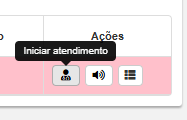
Dentro da coluna “Ações”, o sistema oferece diferentes opções, de acordo com o status do paciente. Basta posicionar o mouse sobre os ícones para ver a legenda da ação. As principais opções são:
-
Iniciar atendimento: abre a tela de atendimento para o paciente selecionado.
-
Chamar usuário: emite um aviso sonoro ou visual ao paciente (via sistema de chamada).
-
Ações adicionais (ícone de três linhas): apresenta mais opções, como:
-
Não respondeu ao chamado: sinaliza que o paciente não atendeu à chamada.
-
Cancelar encaminhamento: retira o paciente da fila atual, encerrando a chamada.
-
5.2 Tela de Atendimento
Após clicar em “Iniciar Atendimento”, o sistema abrirá a tela principal de registro clínico, onde todas as condutas devem ser documentadas. Essa é a tela central para o registro completo do atendimento ao paciente na unidade de urgência.
A primeira aba exibida é a Folha de Rosto, mas o menu lateral da tela de atendimento é composto por vários módulos. Cada um possui uma função específica e deve ser utilizado conforme o contexto clínico. A seguir, será detalhado cada item do menu lateral.
5.2.1 Folha de Rosto
Reúne os principais dados do atendimento, como:
-
Informações cadastrais do paciente;
-
Dados da unidade, profissional e recepção;
-
Resumo da classificação de risco;
-
Bloco de anamnese (queixa principal e HMA);
-
Exame físico;
-
Diagnósticos (CID-10);
-
Conduta;
-
Finalização do atendimento.
Esse é o módulo mais importante para o registro da assistência. Toda conduta que configure atendimento direto ao paciente deve ser registrada nesta tela.
5.2.2 Histórico de Atendimento(s)
Permite visualizar todos os atendimentos anteriores do paciente. É especialmente úzil para identificar encaminhamentos internos, avaliar a evolução clínica e evitar duplicidade de condutas. Cada registro pode ser expandido para consultar detalhes da conduta anterior.
5.2.3 Histórico de Exames
Exibe os últimos exames laboratoriais ou de imagem já realizados pelo paciente, desde que estejam integrados ao sistema. Permite consulta rápida de resultados anteriores e apoio à tomada de decisão.
5.2.4 Solicitação de Procedimento de Serviço
Lista todas as solicitações de encaminhamento para consultas especializadas e exames especializados via demanda reprimida. Permite verificar a situação da solicitação (aguardando, agendado, realizado) e evita pedidos duplicados.
5.2.5 Solicitação de Exames
É o módulo correto para registrar os exames a serem realizados pelo paciente, como exames laboratoriais, raio-x, tomografia, etc. Os pedidos gerados por aqui poderão ser integrados automaticamente ao sistema de laboratório e radiologia.
5.2.6 Encaminhar para Fila
Permite encaminhar o paciente internamente para outro profissional da unidade antes da finalização do atendimento. Esse recurso é essencial para garantir a rastreabilidade do percurso do paciente dentro da unidade.
5.2.7 Prescrição
Neste módulo devem ser registradas as prescrições de medicamentos, tanto os de uso interno quanto os de uso domiciliar. O preenchimento correto permite controle posterior e ativa funcionalidades como a checagem eletrônica e impressão de receita.
5.2.8 Checagem
Esse módulo será utilizado futuramente para registrar a administração efetiva das medicações prescritas e consultar o histórico de medicamentos administrados. Sua utilização está em fase de implantação.
5.2.9 Receita
Permite emitir a receita médica para entrega ao paciente. Complementa o módulo de prescrição, gerando o documento com os medicamentos, posologia e orientações de uso externo.
5.2.10 Procedimentos
Neste módulo devem ser registrados os procedimentos executados durante o atendimento, com base na tabela SIGTAP. Esse preenchimento é essencial para fins de faturamento e registro de produção.
5.2.11 Cuidados
Utilizado para registrar os cuidados de enfermagem, como troca de curativos, banho, medidas de conforto, entre outros. Também é através deste módulo que será feita a checagem de certos itens assistenciais, em conjunto com a prescrição.