
Acompanhamento de Paciente na Demanda Reprimida
Sempre que houver pacientes da sua unidade cadastrados na Demanda Reprimida, é fundamental acompanhar diariamente a evolução de seus status no módulo Acompanhamento das Solicitações de Serviço.
Esse módulo foi desenvolvido especificamente para monitorar o status dos pacientes da sua unidade, garantindo atualizações constantes com base nos seguintes status:
- Agendado
- Cancelado
- Excluído pela Fila de Espera
- Fila de Espera
- Pendência
Filtros para Acompanhamento das solicitações
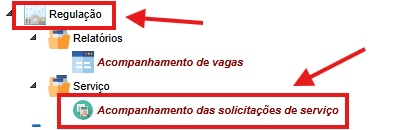
Manter esse acompanhamento regular é essencial para assegurar a continuidade e eficiência do atendimento. O Modulo de acompanhamento deve ser encontrado em Regulação > Serviço > Acompanhamento das solicitações de serviço.
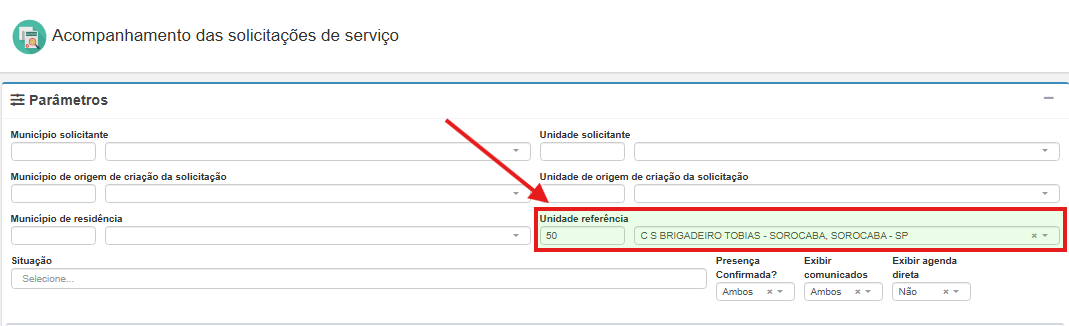
Este módulo, inicialmente, será aberto sem nenhum dos parâmetros carregados. No entanto, é recomendado que o acompanhamento seja realizado utilizando o filtro 'Unidade de Referência'. Isso porque a solicitação pode ser realizada por prestadores que não utilizam nosso sistema e, caso o acompanhamento seja feito apenas pela unidade solicitante, o paciente pode não ser informado sobre seus agendamentos ou movimentações da fila de demanda reprimida.
A 'Unidade de Referência' deve ser definida como a unidade mais próxima da residência do paciente, garantindo facilidade de acesso e continuidade do cuidado. Essa escolha assegura que o paciente tenha um ponto de referência acessível para acompanhar sua solicitação, buscar informações e dar seguimento ao seu tratamento.
Caso haja pendências que exijam esclarecimentos do profissional que realizou a solicitação em outra unidade, a comunicação entre as unidades deve ser priorizada, seja por e-mail, telefone ou outros meios institucionais, garantindo que o fluxo burocrático não prejudique o atendimento ao paciente.
Para localizar as informações no sistema, basta iniciar a configuração de filtros informando a sua unidade como Unidade de Referência.
O próximo filtro a ser configurado é a Situação. Neste ponto, qualquer situação selecionada já permitirá o carregamento dos dados, pois apenas a Unidade de Referência e uma Situação escolhida são suficientes para exibir as informações no sistema.
Um ponto importante a destacar é que é possível selecionar mais de uma situação simultaneamente. Dessa forma, abaixo do filtro de período, o sistema exibirá um grid separado para cada situação selecionada, facilitando o acompanhamento das diferentes demandas em uma única visualização.
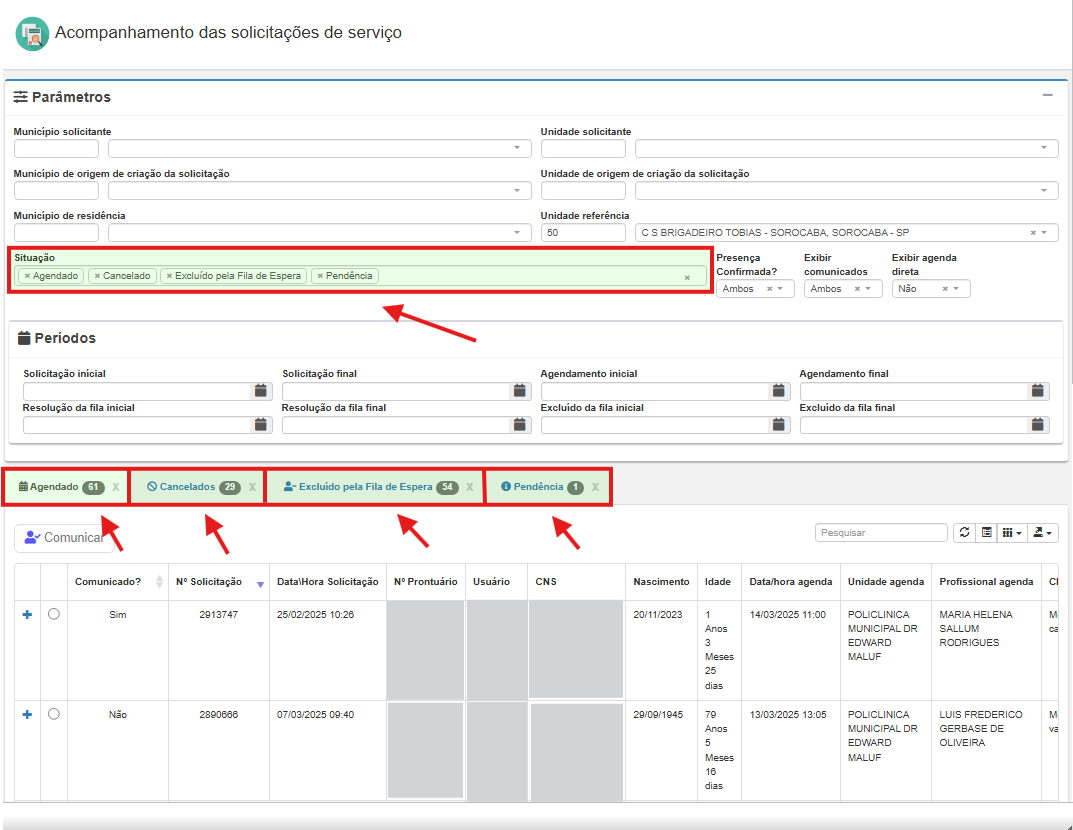
Apesar de as informações começarem a ser exibidas na tela com esses filtros, há outras opções disponíveis que permitem um controle mais preciso dos dados apresentados. Esses recursos são fundamentais para uma gestão mais eficiente das tarefas relacionadas ao acompanhamento, garantindo que todas as informações essenciais estejam organizadas e acessíveis.
Filtro de Presença Confirmada
Esse filtro tem impacto exclusivamente quando a Situação "Agendado" é selecionada. Ele permite refinar os resultados com base na confirmação de presença do paciente para a consulta.
Opções disponíveis e como utilizar:
-
- Ambos
- Exibe todos os pacientes, independentemente de terem confirmado ou não a presença para a consulta agendada.
- Sim
- Exibe apenas pacientes que confirmaram presença para a consulta. Essa confirmação é feita exclusivamente pelo aplicativo "Agenda UBS Sorocaba", uma ferramenta que ainda não é amplamente utilizada.
- Não
- Exibe apenas pacientes que não confirmaram presença para a consulta agendada.
- Ambos
Esse filtro pode ser útil para acompanhar a adesão dos pacientes às consultas e auxiliar no planejamento de ações para reduzir faltas e otimizar o atendimento.
Filtro "Exibir Comunicados"
Esse filtro tem impacto exclusivamente quando a Situação "Agendado" está selecionada. Ele permite refinar os resultados com base nas tentativas de comunicação registradas pelos funcionários no sistema.
No módulo de acompanhamento, os funcionários podem registrar data e hora das tentativas de contato com o paciente, indicando se a comunicação foi realizada com sucesso ou não obtiveram retorno. Esse filtro ajusta a exibição dos resultados com base nesses registros.
Opções disponíveis e como utilizar:
-
- Ambos
- Exibe todos os pacientes, independentemente de terem ou não um registro de tentativa de comunicação.
- Sim
- Exibe apenas pacientes para os quais houve um registro de comunicação bem-sucedida.
- Não
- Exibe apenas pacientes para os quais houve tentativa de contato, mas sem sucesso.
- Ambos
Esse filtro é essencial para monitorar a efetividade das tentativas de comunicação e identificar pacientes que não foram contatados, permitindo que novas estratégias sejam adotadas para garantir que sejam informados sobre seus agendamentos.
Cada tentativa de contato registrada corretamente no sistema gera um histórico rastreável, garantindo transparência e segurança para as unidades responsáveis pelo acompanhamento. Caso as três tentativas de contato não sejam concluídas, as Centrais de Regulação devem ser informadas para que tomem as devidas providências.
Esse procedimento permite que a equipe responsável tenha respaldo para cancelar ou excluir a solicitação, garantindo que o fluxo da demanda reprimida siga as regras estabelecidas e que os registros no sistema reflitam corretamente a realidade do atendimento.
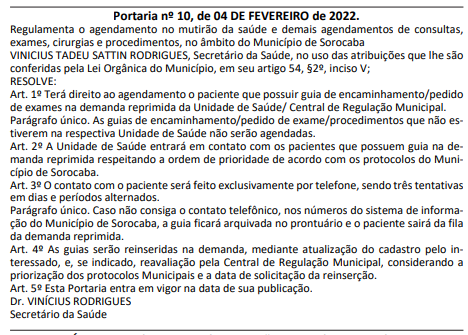
O detalhamento desse processo está previsto na Portaria nº 10, de 04 de Fevereiro de 2022 (publicada no Jornal do Município nº 2.920, página 25).
Filtro "Exibir Agenda Direta"
Esse filtro permite refinar a busca com base na configuração da Agenda Direta dos profissionais no sistema. Ele tem impacto sobre a forma como os agendamentos podem ser realizados, dependendo de como a agenda foi aberta.
No sistema, ao abrir uma agenda de profissional, é possível configurá-la como "Agenda Direta - Sim" ou "Agenda Direta - Não".
- Agenda Direta - Sim:
- Permite que o agendamento seja realizado diretamente pela tela de agendamento, sem depender de outras etapas ou validações no sistema. Essa configuração é mais comum para consultas que não exigem um registro formal de solicitação, proporcionando maior agilidade no agendamento, por exemplo, consultas oferecidas diretamente nas unidades de atenção primária, onde a agenda é local e apenas a propria unidade enxerga suas vagas.
- Agenda Direta - Não
- O agendamento não pode ser feito diretamente, sendo necessário seguir etapas adicionais no sistema. Essas vagas são consumidas por meio de uma solicitação de procedimento de serviço, em uma agenda central, seguindo uma das seguintes condições:
- Se o procedimento estiver parametrizado como "Registra", o agendamento pode ser feito diretamente após o cadastro da solicitação.
- Se o procedimento estiver parametrizado como "Controla", a vaga será preenchida por meio da fila de demanda reprimida.
Essa configuração é fundamental para consultas especializadas, exames especializados, consultas pré-cirúrgicas e cirurgias, nas quais a agenda é central e deve, por padrão, ser configurada como "Agenda Direta - Não". Isso garante que o agendamento passe pelo fluxo adequado, assegurando que os critérios e regras da regulação sejam respeitados.
Já as agendas configuradas como "Agenda Direta - Sim" são geralmente utilizadas para consultas mais simples, onde não há necessidade de uma solicitação formal de procedimento. Esse modelo facilita o acesso do paciente a determinados atendimentos sem a necessidade de um processo de regulação mais complexo.
Opções disponíveis no filtro e como utilizar:
-
- Ambos
- Exibe todas as agendas, independentemente da configuração da Agenda Direta.
- Sim
- Exibe apenas as agendamentos que foram realizados em agendas configuradas como "Agenda Direta - Sim", ou seja, aquelas que permitem o agendamento direto na tela de agendamento.
- Não
- Exibe apenas as agendamentos que foram realizados em agendas configuradas como "Agenda Direta - Não", ou seja, aquelas que requerem um fluxo adicional no sistema antes da marcação da vaga (geralmente através da fila da solicitação de procedimento de serviço).
- Ambos
Apesar de a orientação geral ser que as agendas centrais sejam abertas como "Agenda Direta - Não", é importante ressaltar que podem existir exceções, onde agendas centrais são configuradas como "Agenda Direta - Sim".
Um exemplo disso são as agendas de aplicação da vacina BCG, um serviço que, pela demanda, entende-se por não necessitar de um controle por fila e que são publicadas pelas unidades via e-mail e possuem vagas disponíveis para consumo direto por todas as unidades. Nesses casos, a configuração como "Agenda Direta - Sim" permite que as unidades realizem o agendamento de forma mais ágil, sem necessidade de um fluxo adicional no sistema.
Portanto, ao utilizar esse filtro, é essencial considerar a finalidade da agenda e os critérios específicos de cada serviço, garantindo que a configuração da Agenda Direta esteja alinhada com o tipo de atendimento oferecido.
Esse filtro é essencial para segmentar os tipos de agendamentos disponíveis, garantindo que o usuário visualize as vagas corretas de acordo com a configuração da agenda e a necessidade de um fluxo regulatório.
Situações sugeridas para acompanhamento
Após a correta configuração dos filtros, o próximo passo é direcionar a análise e o monitoramento para situações específicas dentro do sistema. O acompanhamento contínuo dessas situações é essencial para garantir que as solicitações de serviço sejam gerenciadas de forma eficiente, assegurando que os pacientes recebam o atendimento necessário sem atrasos ou falhas na comunicação.
Existem quatro situações prioritárias que exigem monitoramento frequente, pois impactam diretamente no fluxo da demanda reprimida e na continuidade do cuidado ao paciente:
- Agendado – Acompanhamento dos pacientes que tiveram sua solicitação atendida e possuem um agendamento registrado no sistema.
- Cancelados – Monitoramento das solicitações que foram canceladas, identificando os motivos e verificando a necessidade de nova inserção na fila ou acompanhamento de agendamentos em sistema externo.
- Excluídos pela Fila de Espera – Avaliação dos casos em que a solicitação foi excluída por algum regulador no sistema, verificando o motivo da exclusão e se há necessidade de reinserção do paciente na fila.
- Pendência – Verificação de solicitações que aguardam informações adicionais ou documentação complementar para que o processo possa seguir adiante.
Cada uma dessas situações será detalhada a seguir, destacando as melhores práticas de acompanhamento e os procedimentos necessários para cada caso.
Acompanhamento de Agendados
O acompanhamento da situação "Agendado" permite visualizar e gerenciar as solicitações que já foram atendidas e possuem um agendamento registrado no sistema. Essa etapa é essencial para garantir que os pacientes sejam devidamente informados sobre seus atendimentos, que a documentação esteja disponível e que as unidades acompanhem corretamente a evolução das marcações.
Filtro de Período de Agendamento
Para visualizar corretamente os pacientes agendados, é necessário configurar o filtro de períodos, utilizando os campos "Data do Agendamento Inicial" e "Data do Agendamento Final".
Esse filtro não é obrigatório para a busca, porém, utilizá-lo permitirá restringir os resultados para um intervalo específico, garantindo que apenas os atendimentos programados dentro do período desejado sejam exibidos.
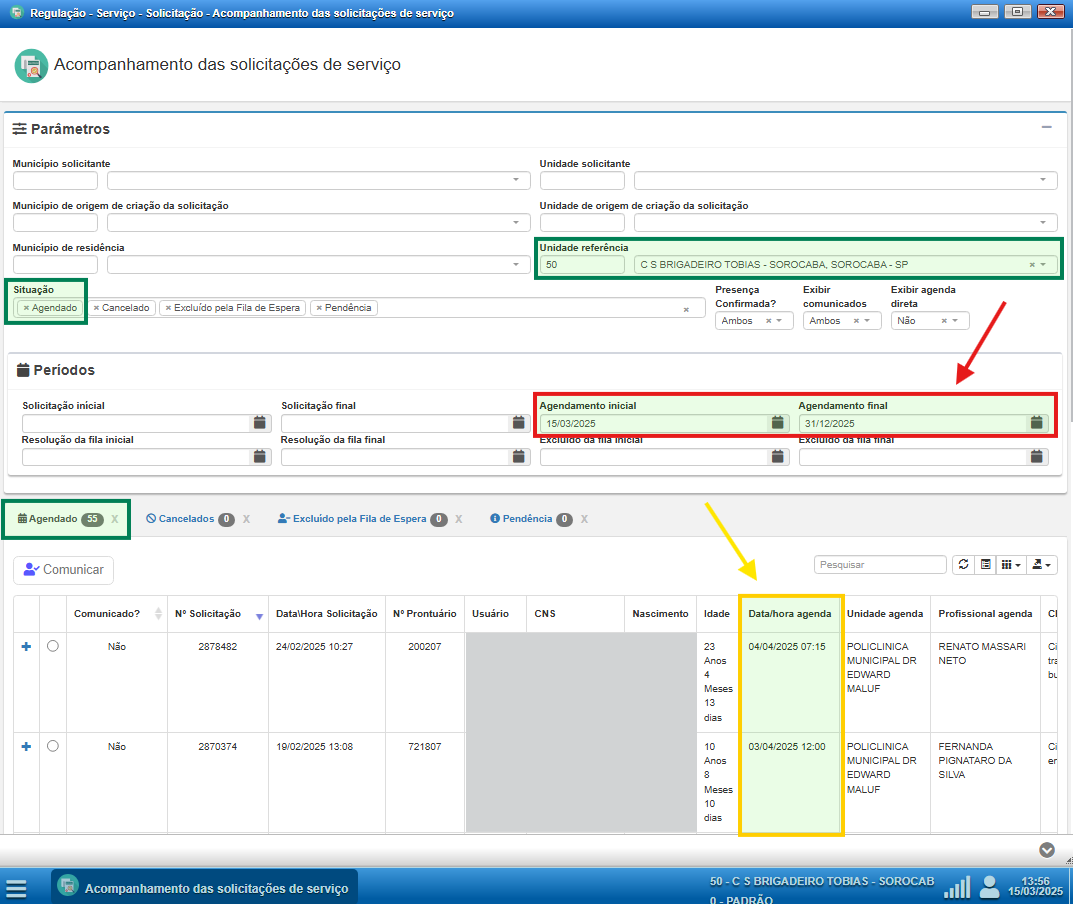
Uma indicação útil é parametrizar o período de agendamento inicial como o dia atual do acompanhamento e o agendamento final com um período superior a 12 meses.
Por exemplo, em períodos de início de ano, é recomendável configurar o período final como o último dia do ano, garantindo assim uma abrangência maior nas buscas e facilitando o acompanhamento dos agendamentos ao longo do tempo.
Registro de Comunicação de Agendamento
A comunicação com o paciente é uma etapa fundamental no acompanhamento de agendamentos, assegurando que ele seja informado sobre a data, horário e local do atendimento. Essa funcionalidade permite que as unidades registrem as tentativas de contato e monitorem se o paciente foi devidamente notificado.
Cada tentativa de contato registrada corretamente no sistema gera um histórico rastreável, garantindo transparência e segurança para as unidades responsáveis pelo acompanhamento.
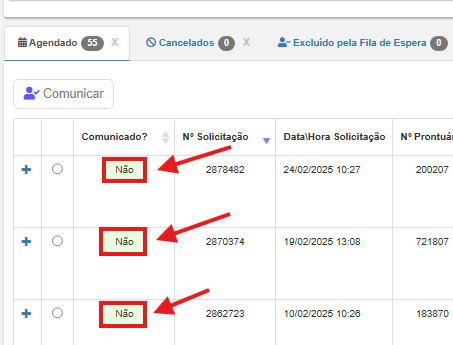
O registro da tentativa de contato deve ser realizado sempre que a coluna "Comunicado" apresentar a informação "Não", garantindo que o histórico do paciente seja atualizado e que novas tentativas de comunicação sejam devidamente documentadas.
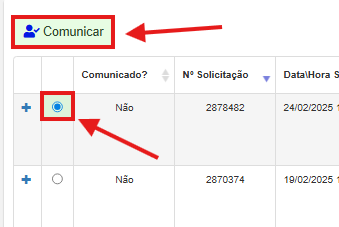
Para registrar a comunicação com o paciente, basta selecioná-lo na tela de acompanhamento da Situação "Agendado" e clicar no botão "Comunicar"
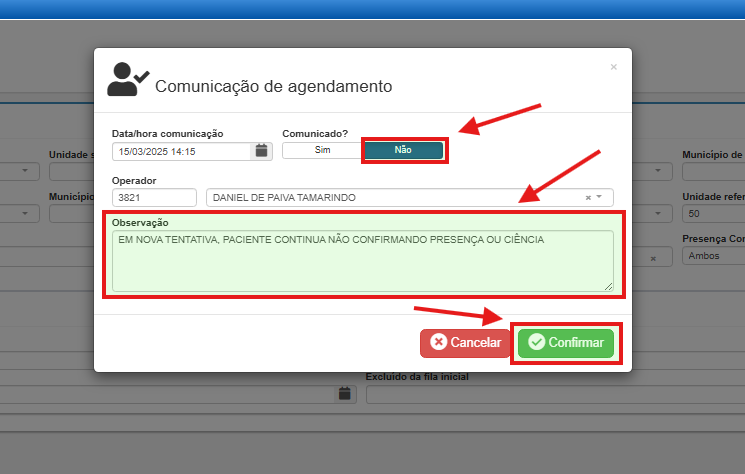
Ao clicar em "Comunicar", um popup será exibido para que o usuário informe se a comunicação foi bem-sucedida, selecionando "Comunicado: Sim" ou "Comunicado: Não". Além disso, é possível adicionar observações descrevendo detalhando a tentativa de contato, como "Comunicação realizada por WhatsApp sem resposta" ou "Paciente confirmou ciência/presença por WhatsApp", garantindo um registro mais preciso no sistema.
Quando a comunicação for registrada, independentemente da resposta ser "Sim" ou "Não", um histórico será gerado automaticamente no sistema. Esse histórico pode ser visualizado clicando no ícone "+" no grid de pacientes agendados.
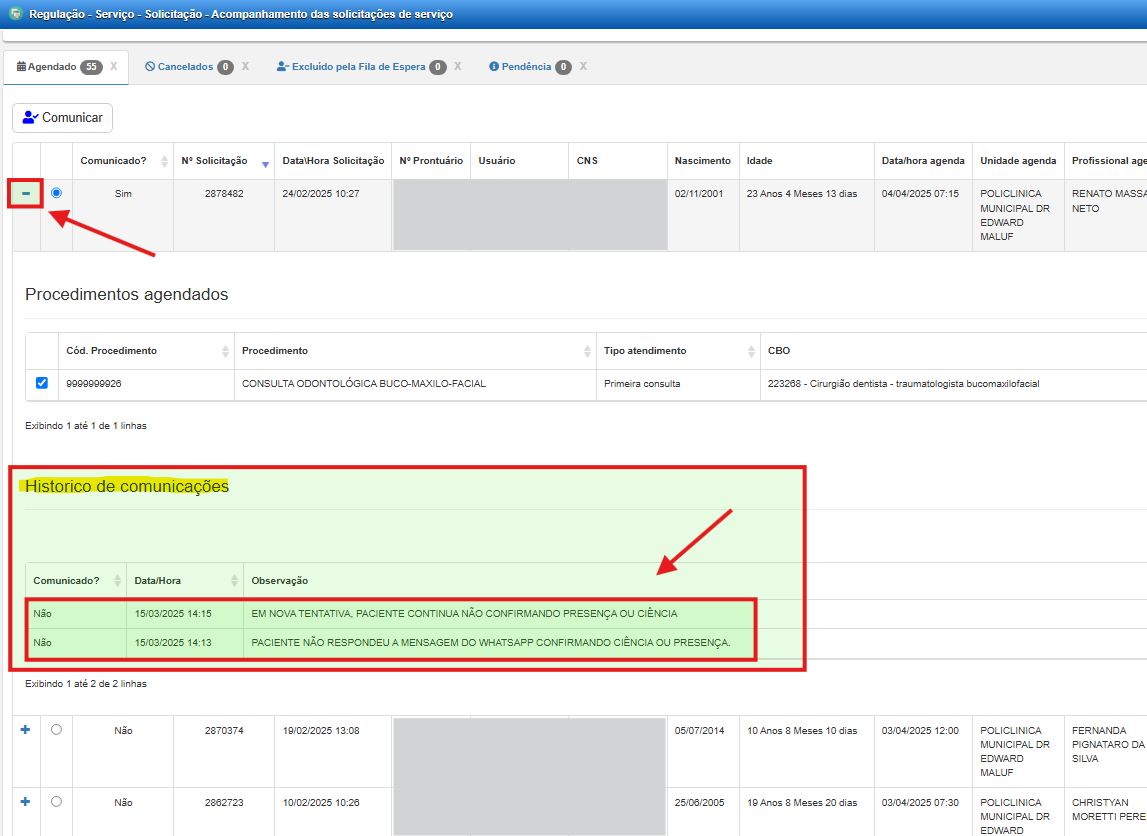
IMPORTANTE: O filtro de comunicação permite refinar essa visualização, sendo especialmente útil para identificar os pacientes que já foram contatados. Pacientes com "Comunicado: Sim" devem ser visualizados apenas quando forem até a unidade para retirar seu comprovante de agendamento, garantindo que apenas aqueles que já confirmaram ciência do atendimento apareçam na busca quando necessário.
É fundamental que, antes de registrar uma nova comunicação, o usuário verifique o histórico de tentativas de contato para confirmar quantas tentativas já foram realizadas e se elas já são suficientes conforme as diretrizes estabelecidas na Portaria nº 10, de 04 de Fevereiro de 2022 (publicada no Jornal do Município nº 2.920, página 25). Caso as três tentativas de contato já tenham sido registradas sem sucesso, a unidade deve seguir o protocolo adequado, informando a Central de Regulação para que sejam tomadas as providências necessárias.
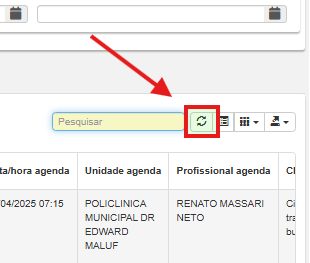
Além disso, sempre que uma nova comunicação for registrada, é recomendado clicar no botão "Atualizar", localizada no canto superior direito do grid de acompanhamentos, para garantir que as informações exibidas na tela estejam sincronizadas com os registros mais recentes do sistema. Isso assegura que a equipe tenha uma visão precisa do status de cada paciente e possa tomar as decisões adequadas no acompanhamento dos agendamentos.
ATENÇÃO: Se o paciente for comunicado e informar que não poderá comparecer ao atendimento agendado, é fundamental confirmar se ele deseja permanecer na demanda reprimida para aguardar um novo agendamento.
Caso o paciente não possa comparecer, mas ainda necessite do serviço, a Central de Regulação deve ser informada para que o agendamento seja cancelado e o paciente seja reenviado à fila de espera. Esse procedimento garante que a vaga seja disponibilizada para outro paciente e que o usuário continue no fluxo de atendimento adequado.
Esse fluxo só pode ser seguido para agendamentos realizados dentro do nosso sistema. No caso de agendamentos realizados pelo sistema estadual, o retorno do paciente à fila não ocorre automaticamente, sendo necessário que a solicitação seja reinserida manualmente para que ele volte a aguardar um novo agendamento.
Impressão de Comprovante de Agendamento e Guia de Encaminhamento
A Qualquer momento, no acompanhamento de solicitação de serviço, através da situação Agendado, é possível emitir o Comprovante de Agendamento, um documento que contém as informações essenciais sobre a consulta ou procedimento marcado. Esse comprovante pode ser utilizado pela unidade para organizar os atendimentos e também entregue ao paciente para reforçar a comunicação sobre seu agendamento.
Para isso, basta clicar no botão de impressão.
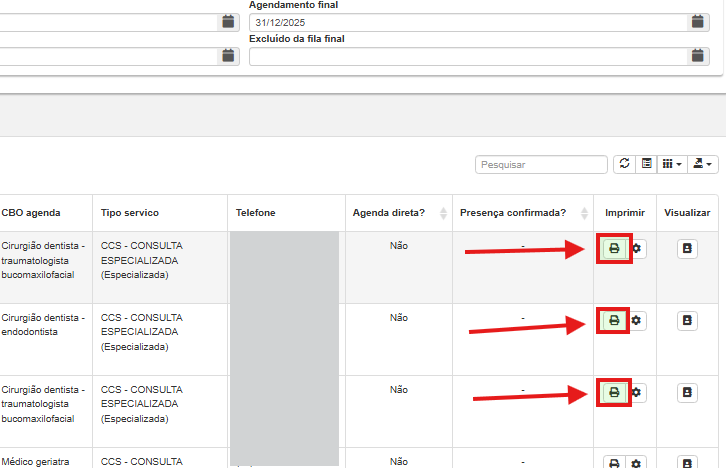
Para otimizar o fluxo das unidades, o botão de impressão nesta tela funciona da mesma forma que na Solicitação de Procedimento de Serviços, permitindo a emissão dos relatórios correspondentes ao Comprovante de Agendamento e à Guia de Encaminhamento de forma rápida e prática, caso seja necessário.
O sistema permite a geração e impressão de relatórios personalizados diretamente nas telas onde há a opção de impressão. Na tela de Solicitação de Procedimento de Serviço, é possível gerar dois documentos principais: a Guia de Encaminhamento e o Comprovante de Agendamento.
A Guia de Encaminhamento pode ser impressa sempre que necessário, bastando selecionar o relatório correspondente. Já o Comprovante de Agendamento pode ser gerado tanto no momento da solicitação, caso o paciente tenha sido agendado imediatamente, quanto posteriormente, caso o agendamento tenha ocorrido via Fila de Demanda Reprimida.
Ao acessar a opção de impressão, o sistema pode apresentar os relatórios de duas formas:
- Exibição direta do relatório, abrindo automaticamente o documento para impressão.
- Tabela de seleção de relatórios, onde o usuário pode escolher quais documentos deseja visualizar e imprimir, podendo selecionar a Guia de Encaminhamento, o Comprovante de Agendamento ou ambos simultaneamente.
Caso seja exibido um relatório diferente do desejado, o usuário pode alterar a opção de impressão clicando em "Selecionar Relatório".
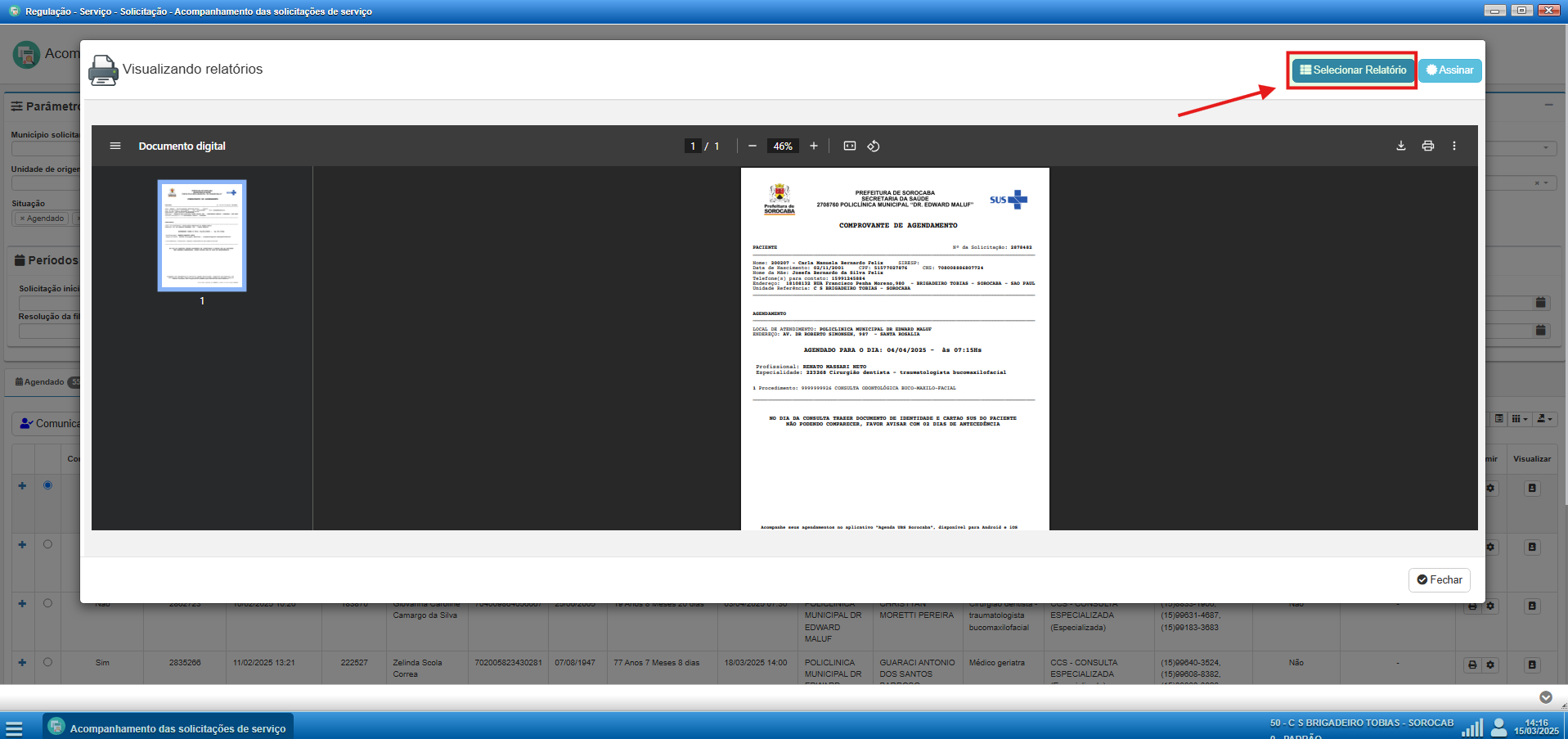
Essa opção permite visualizar quais relatórios estão vinculados à tela e quais opções de impressão estão disponíveis.
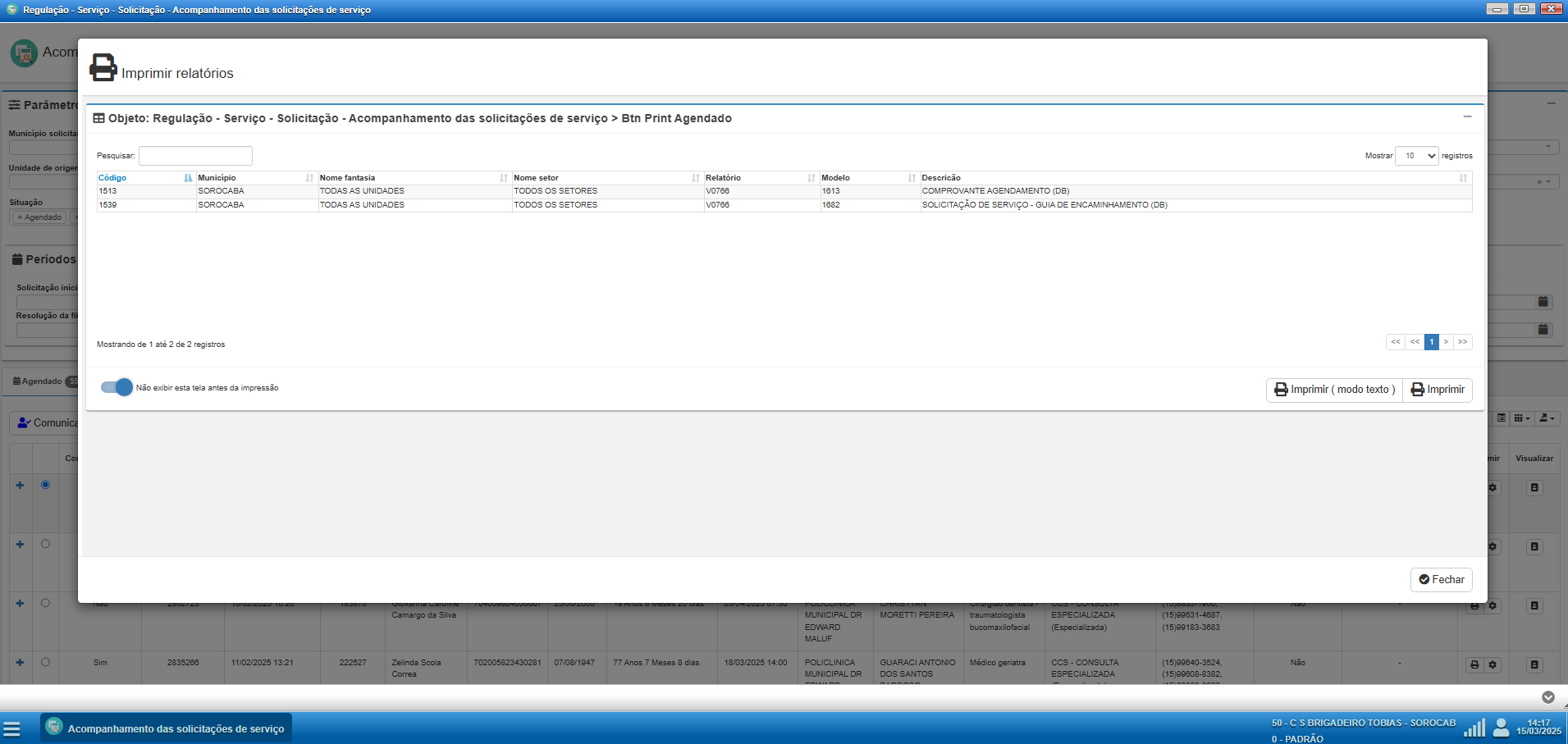
Na tela de seleção, é possível definir o padrão de exibição para a unidade, escolhendo entre:
- Exibir o grid de escolha antes da impressão, permitindo que o usuário selecione os relatórios desejados a cada solicitação.
- Definir um relatório padrão para impressão automática, podendo ser a Guia de Encaminhamento, o Comprovante de Agendamento ou ambos simultaneamente.
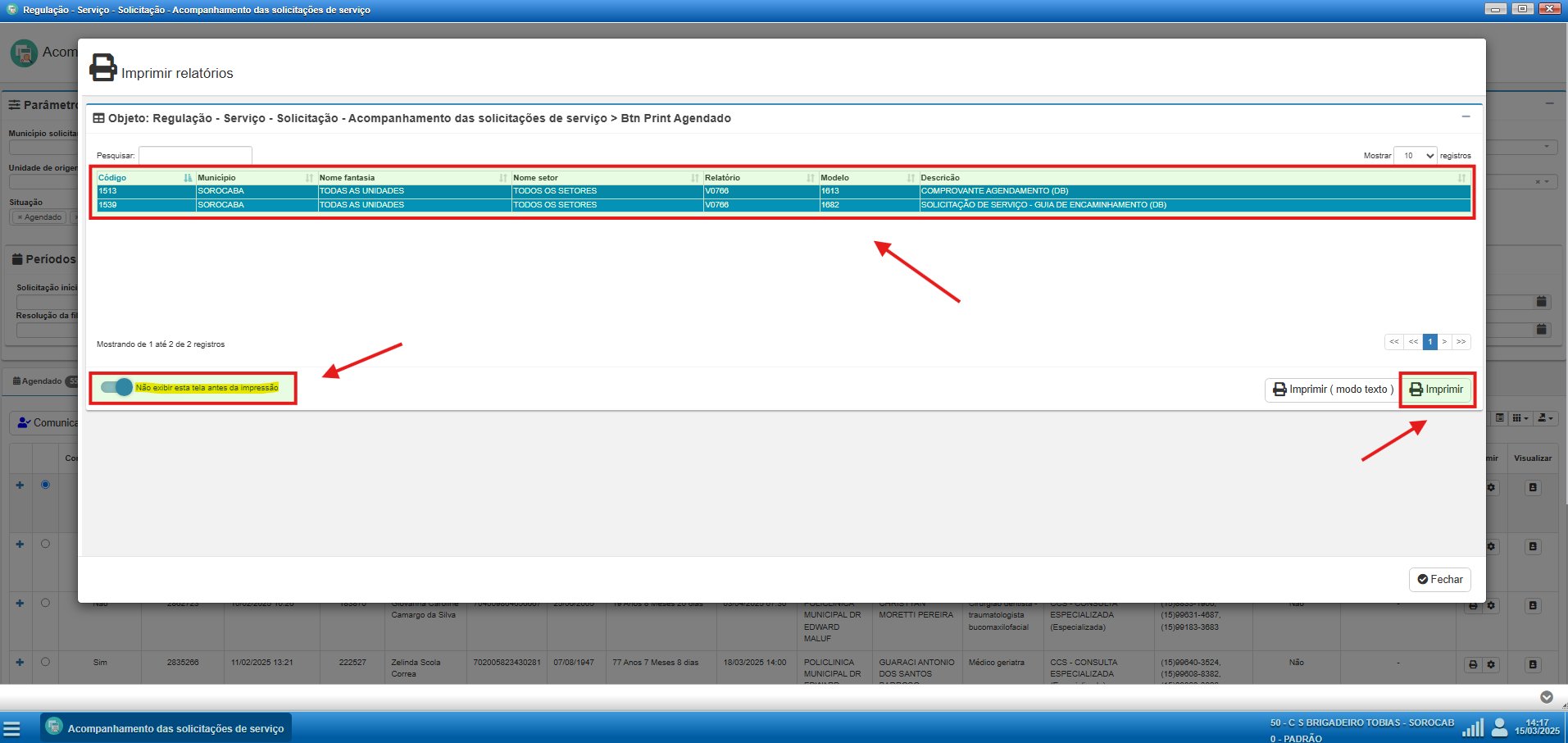
Caso sejam selecionados os dois relatórios, o sistema os exibirá simultaneamente na tela, permitindo a visualização completa antes da impressão.
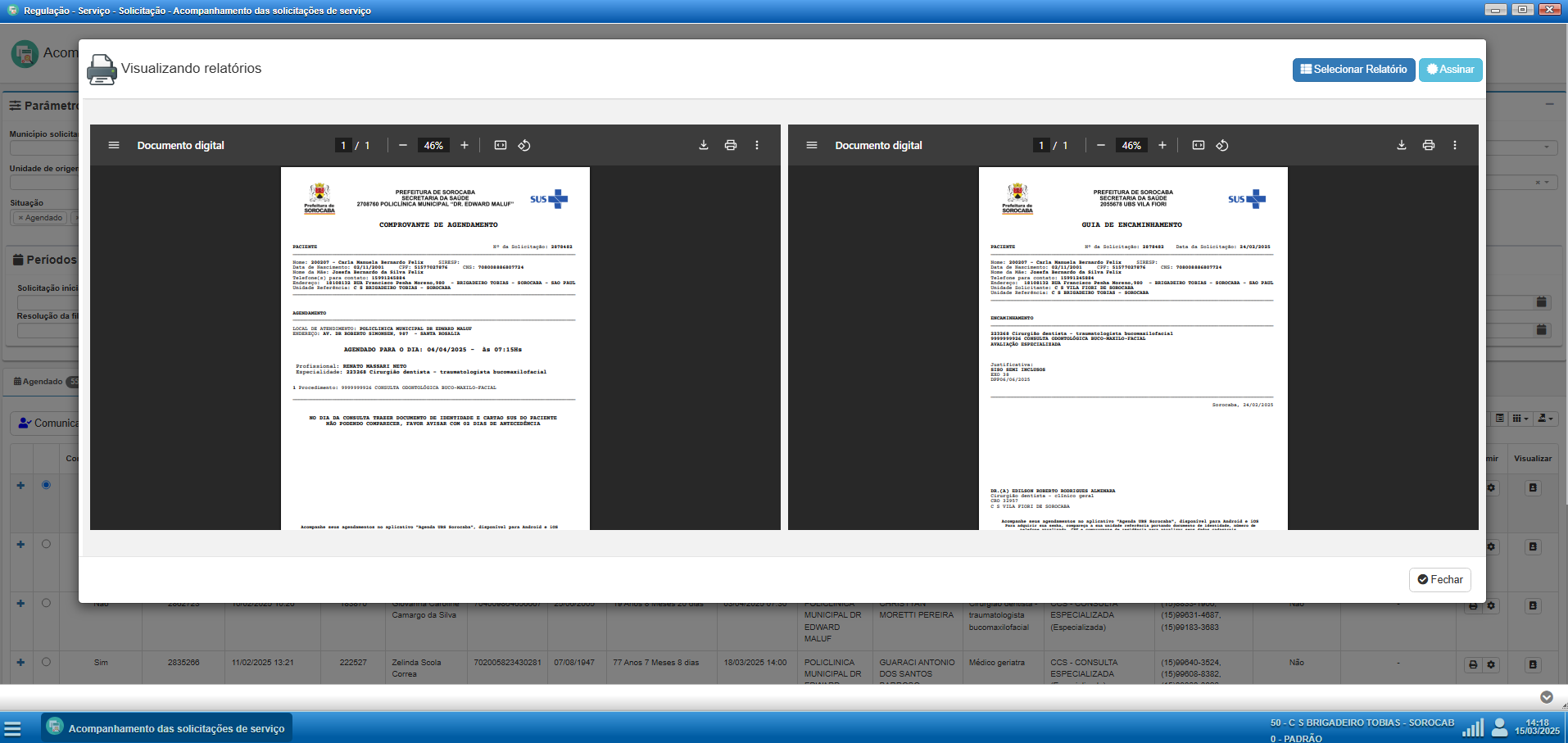
Essa flexibilidade garante maior controle e agilidade no processo de impressão, permitindo que cada unidade configure a melhor forma de geração de documentos conforme sua necessidade.
SUGESTÃO: Para facilitar o fluxo de trabalho e evitar a necessidade de alterar a seleção manualmente, recomenda-se que cada unidade configure a exibição automática dos dois relatórios como padrão, conforme demonstrado acima. Dessa forma, tanto a Guia de Encaminhamento quanto o Comprovante de Agendamento serão exibidos sempre que aplicáveis, garantindo que todas as informações relevantes estejam disponíveis sem a necessidade de ajustes manuais frequentes.
Acompanhamento de Pendências
O acompanhamento de pendências é uma etapa essencial para garantir que as solicitações na demanda reprimida possam avançar sem atrasos ou interrupções. Pendências ocorrem quando há a necessidade de informações adicionais, correções ou anexação de documentos para que a solicitação possa ser devidamente processada.
Esse monitoramento deve ser feito de forma regular, garantindo que as unidades de referência estejam atentas às solicitações que exigem algum tipo de ação. Resolver essas pendências com agilidade evita que pacientes fiquem sem atendimento devido a falta de documentação ou registros incompletos.
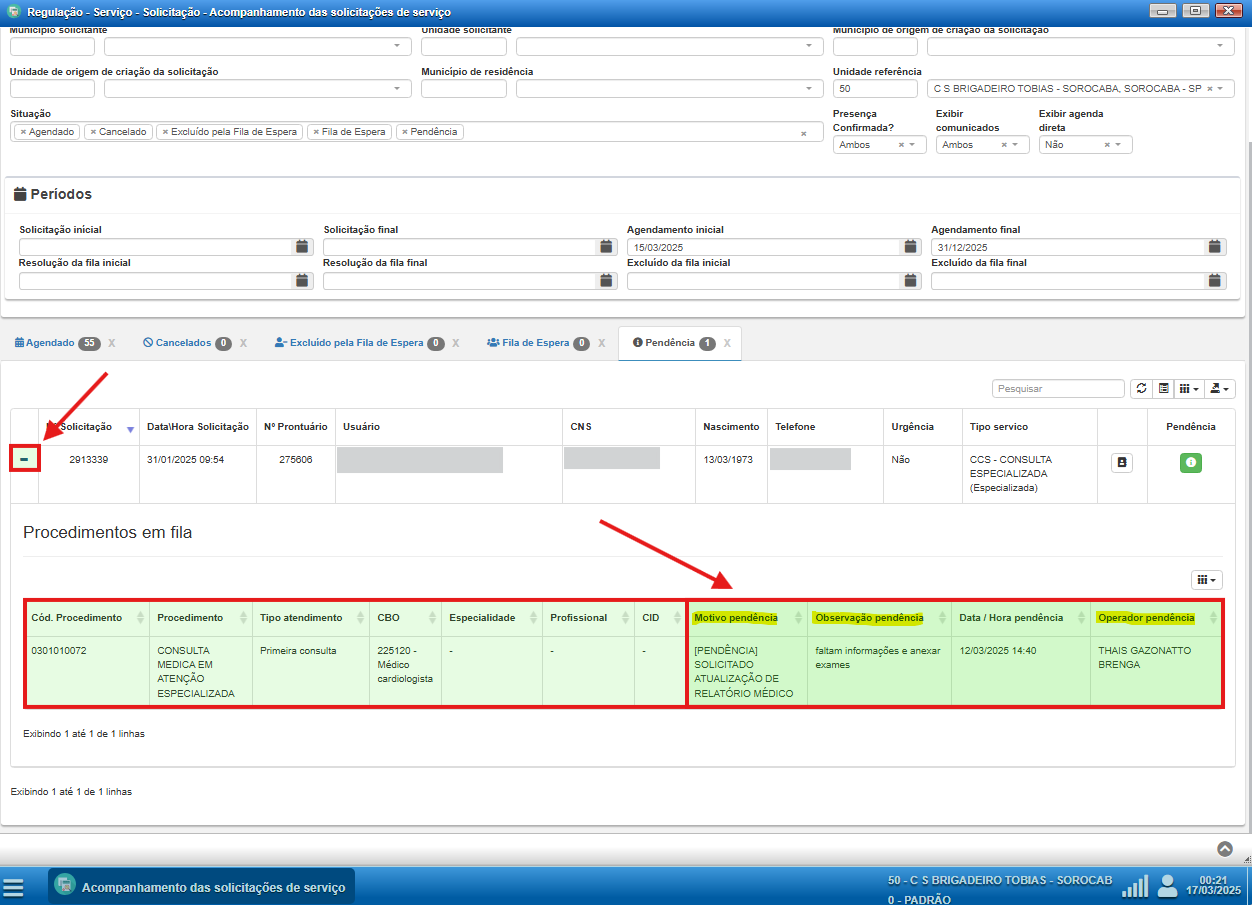
O acompanhamento de pendências só será impactado pelo filtro de períodos se as datas forem preenchidas nos campos "Solicitação Inicial" e "Solicitação Final". No entanto, para garantir que nenhuma pendência fique sem resposta, recomendamos não preencher essas datas, permitindo a visualização de todas as solicitações pendentes no sistema.
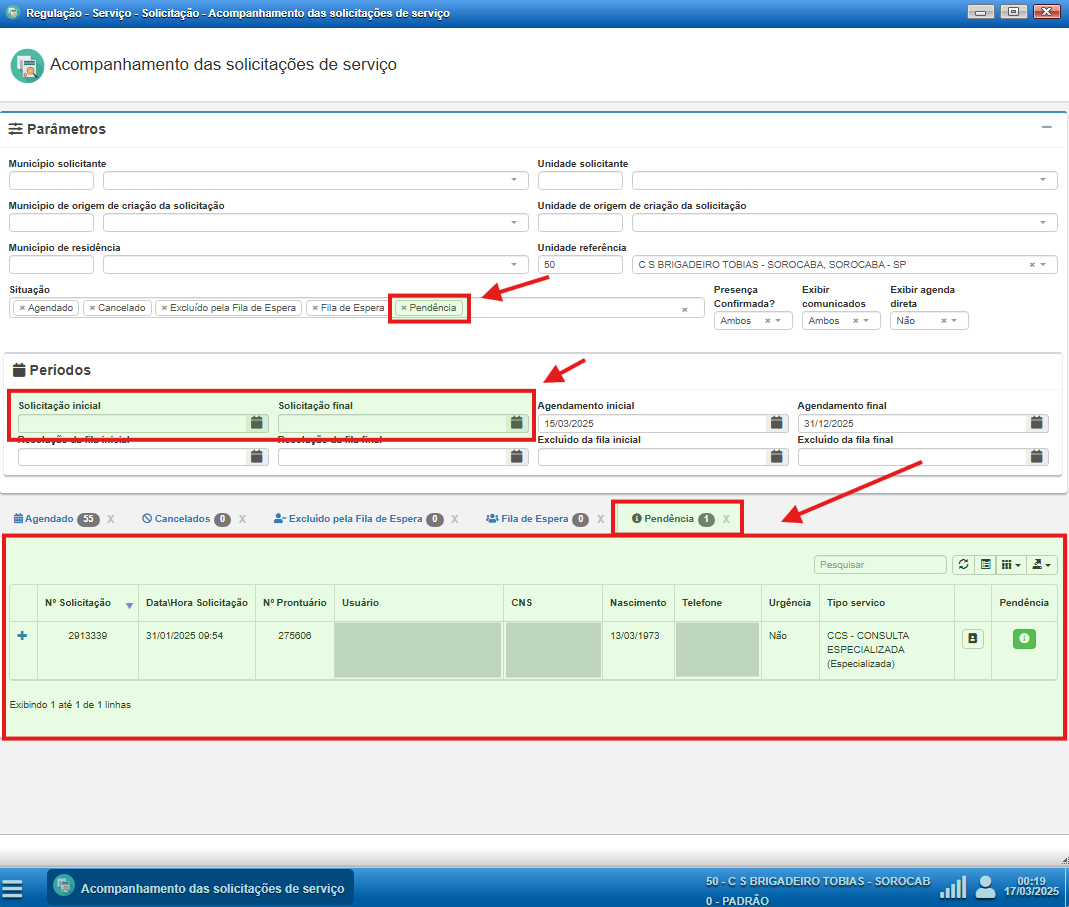
Para visualizar a pendência enviada pelo regulador que precisa ser esclarecida, basta expandir a solicitação clicando no ícone "+". Isso permitirá acessar os detalhes da pendência e tomar as ações necessárias para sua resolução.
Visualização e Complemento da Solicitação
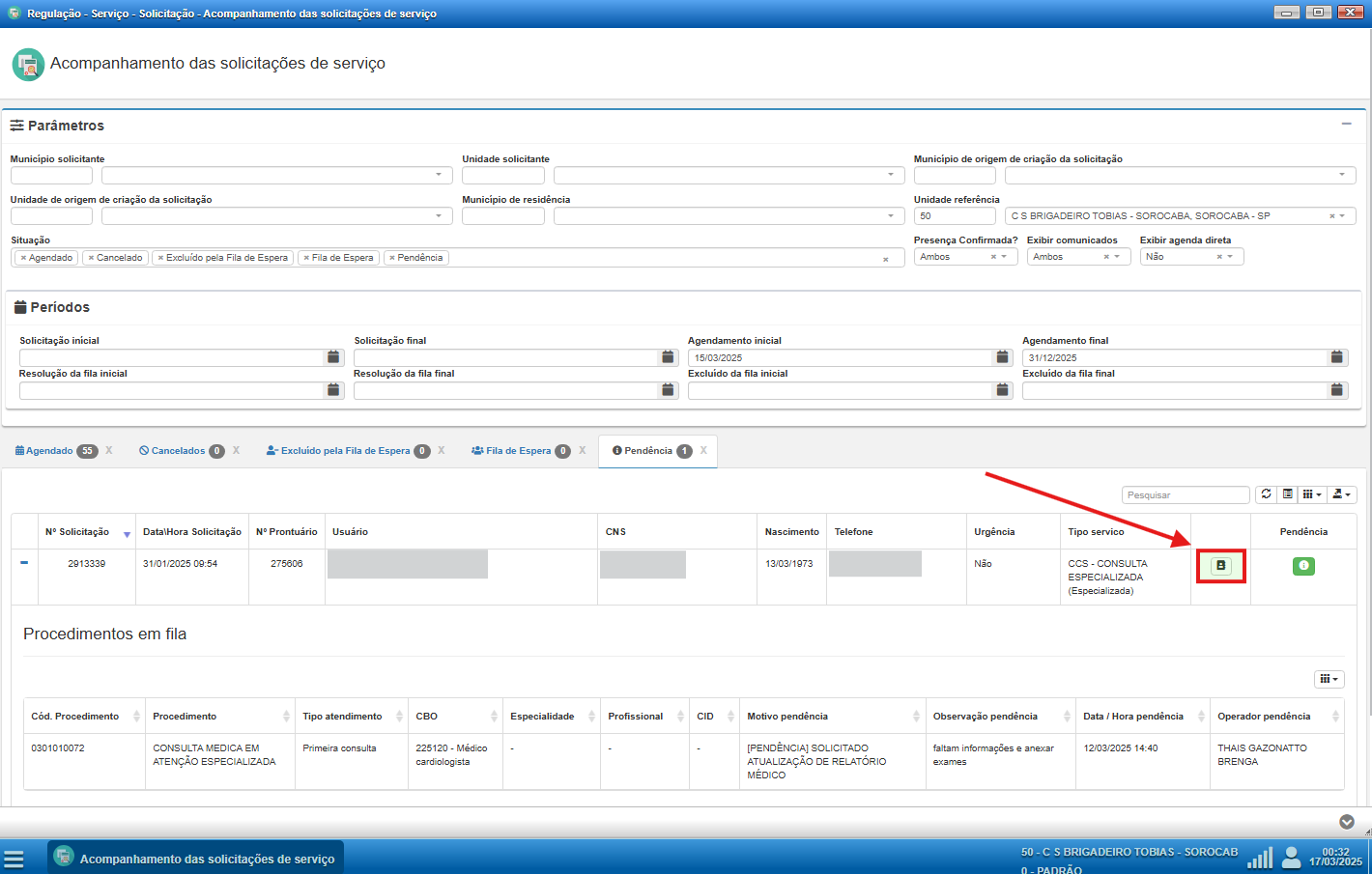
Dentro da opção de visualização de acompanhamento de pendências, o usuário pode selecionar a opção de visualizar a solicitação, permitindo o acesso às informações detalhadas e a realização dos ajustes necessários.
Embora a expansão da solicitação não seja obrigatória para acessar essa funcionalidade, ela é recomendada, pois exibe o texto da pendência enviado pelo regulador, facilitando a compreensão do que precisa ser esclarecido ou corrigido.
Anexação de Documentos
Caso seja necessário, na tela de visualização da solicitação, é possível anexar documentos complementares que possam ser necessários para resolver a pendência, como:
- Resultados de exames
- Relatórios médicos
- Laudos complementares
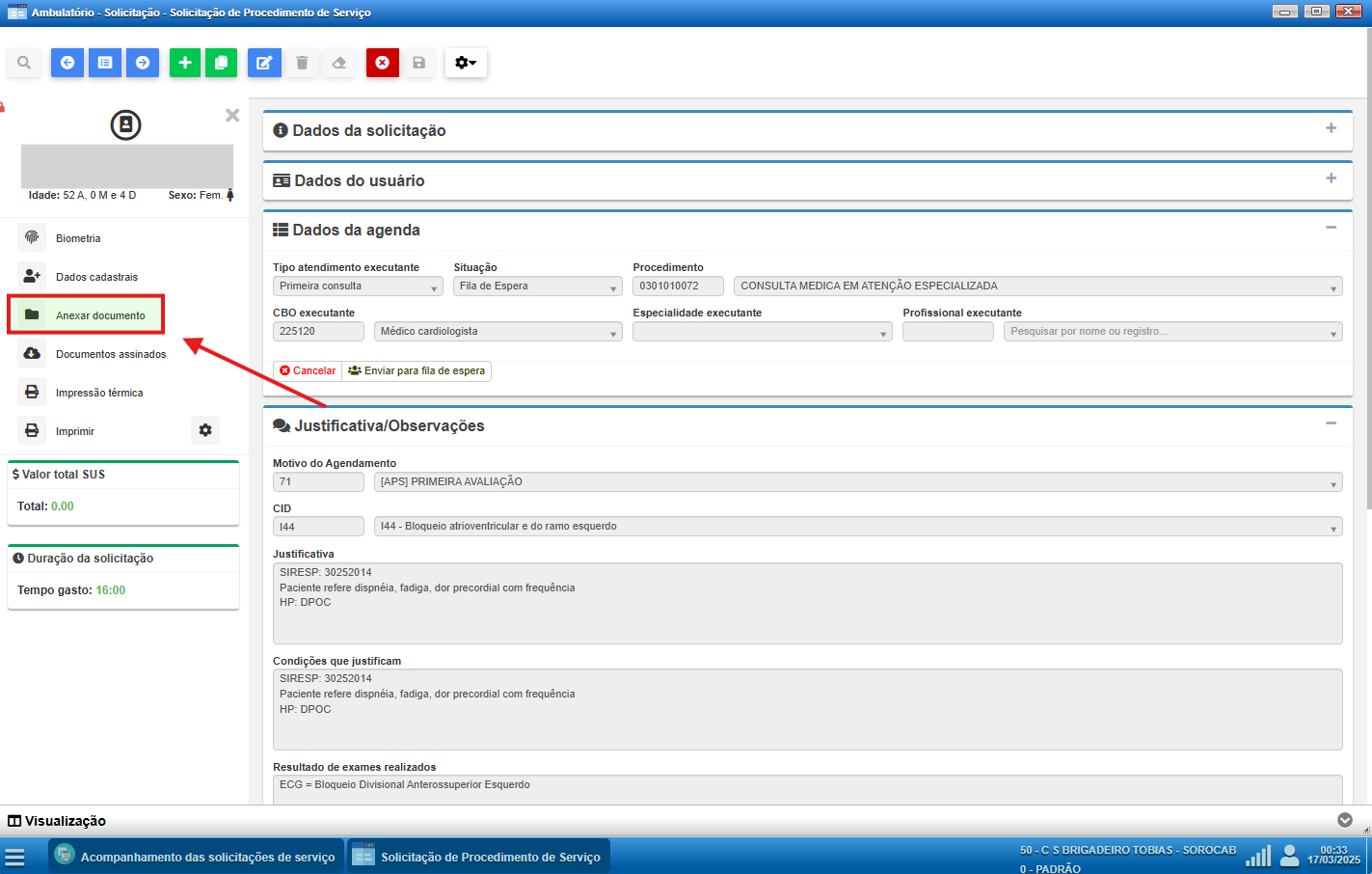
Ao abrir a tela de visualização da solicitação, basta clicar no botão "Anexar Documento" para adicionar os arquivos necessários.
Ao clicar no botão "Anexar Documento", um pop-up será aberto, permitindo que você selecione um arquivo diretamente do seu computador clicando na área central. Caso prefira, também é possível arrastar o arquivo até a área designada para anexá-lo rapidamente.
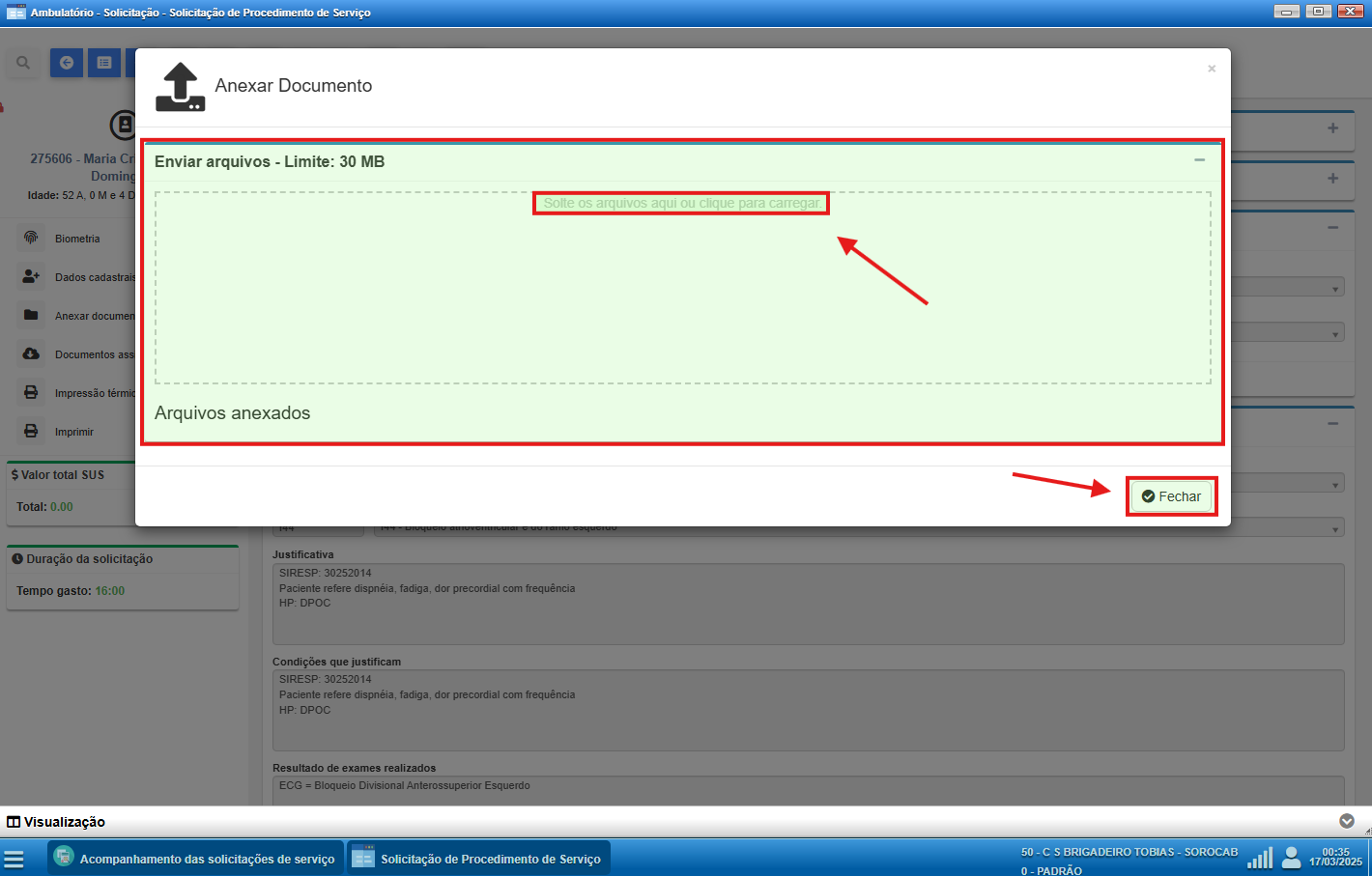
Após anexar o documento, clique em "Fechar" para concluir o processo. Como o envio do arquivo é realizado através de um pop-up, a lista de anexos só será atualizada ao fechar e reabrir a tela de visualização da solicitação. Para conferir se o arquivo foi anexado corretamente, basta acessar novamente o campo "Anexos", localizado na parte inferior da tela.
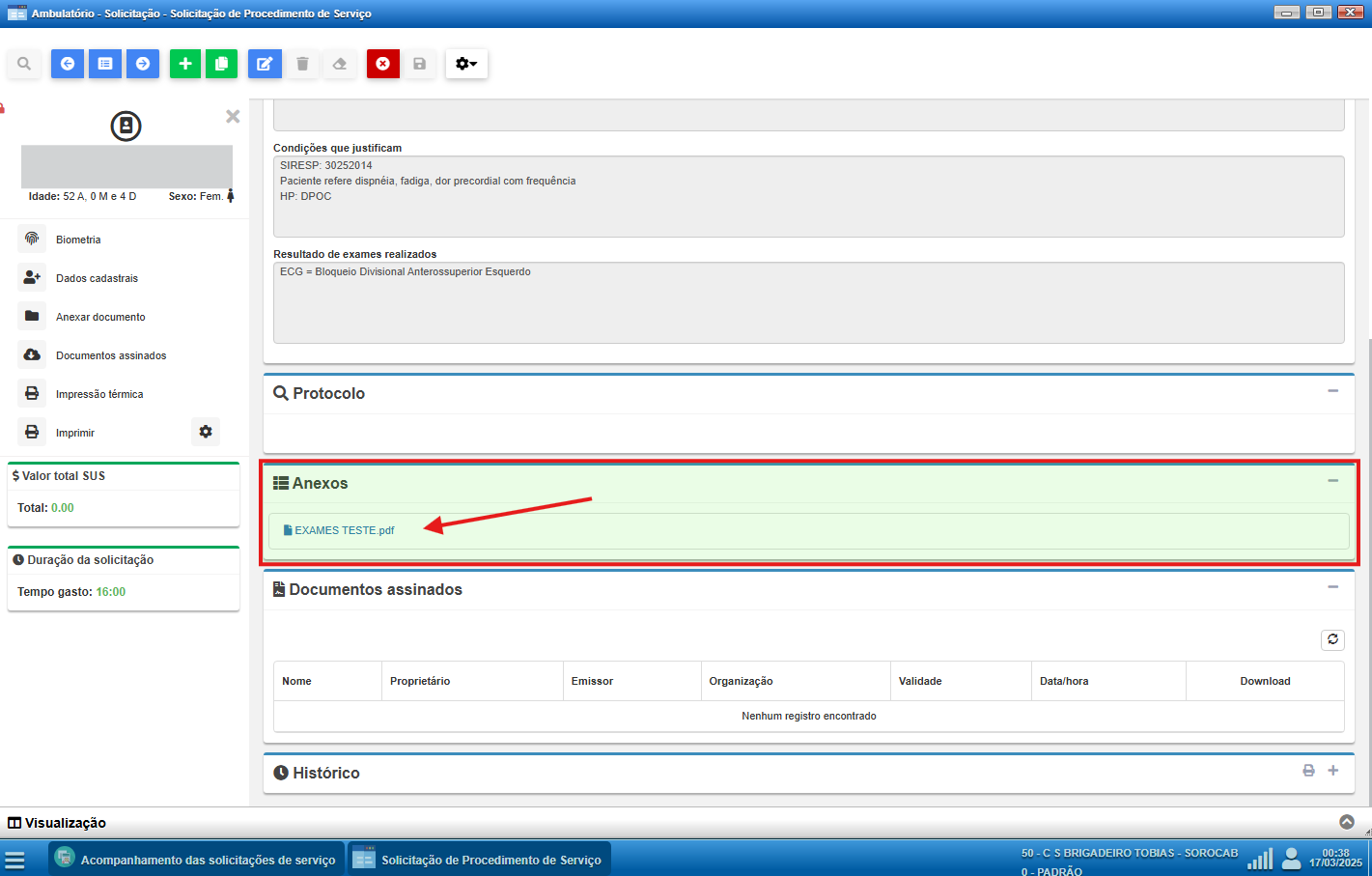
A anexação desses arquivos garante que o regulador tenha as informações necessárias para prosseguir com a análise da solicitação.
Edição das Informações da Solicitação
Além da anexação de documentos, o sistema permite a edição de algumas informações da solicitação, possibilitando ajustes ou complementações. Os campos editáveis são:
- Motivo do Agendamento – Pode ser detalhado ou ajustado conforme necessário.
- CID (Código Internacional de Doenças) – Permite correções ou complementações.
- Justificativa – Pode ser editada ou ampliada para fornecer mais detalhes ao regulador.
Para realizar uma edição, por padrão do sistema, basta clicar em  e inserir ou corrigir as informações necessárias, após, basta clicar em
  para salvar as alterações.
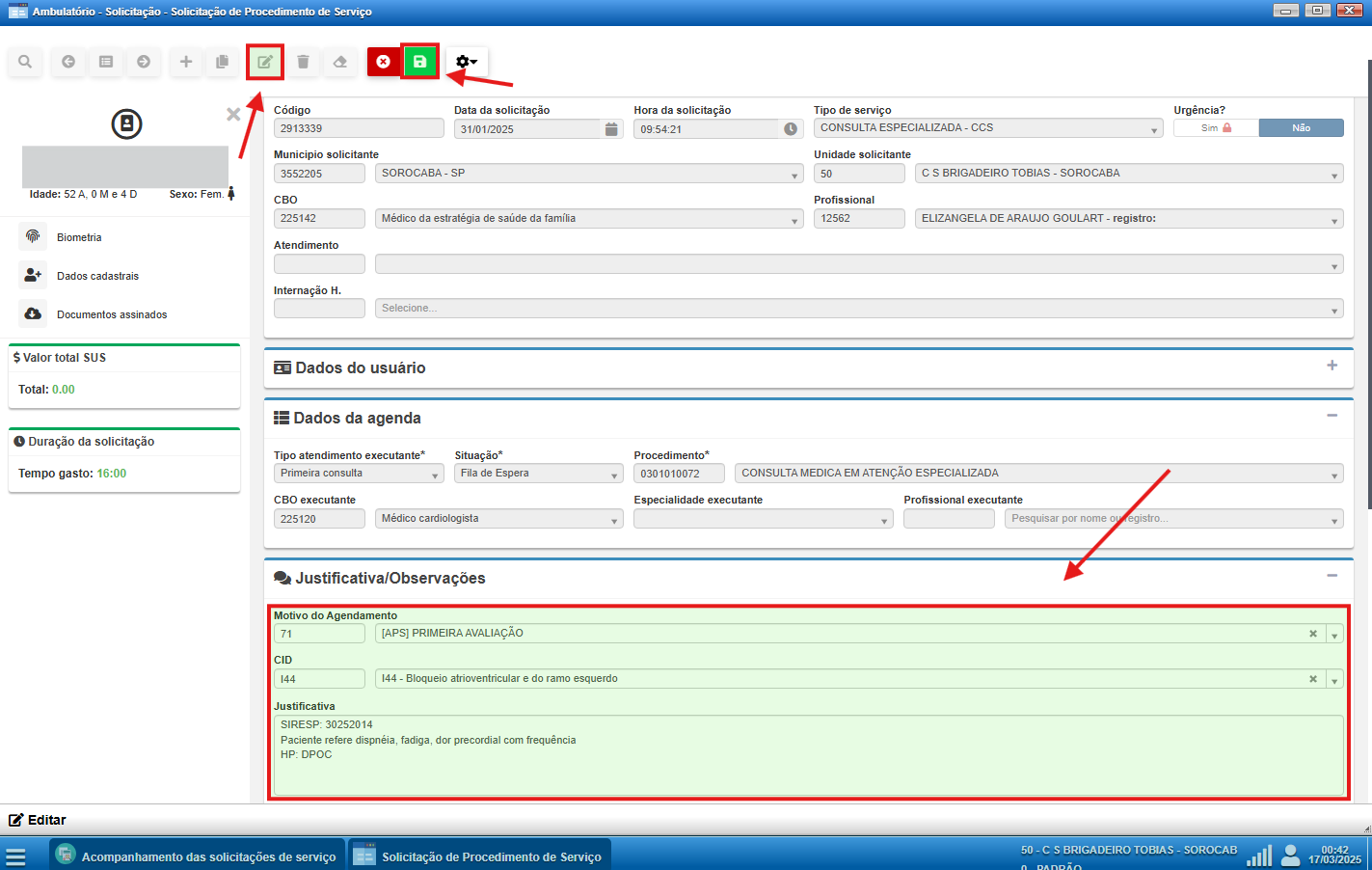
O correto preenchimento dessas informações facilita a análise da solicitação e reduz o risco de indeferimentos ou novas pendências.
Registro da Resposta à Pendência
Se necessário, após realizar os ajustes na solicitação, seja complementando informações ou anexando documentos, é essencial registrar a resposta à pendência de forma oficial no sistema.
Embora algumas pendências exijam ações como a edição da solicitação ou o envio de documentos, o registro efetivo da resposta deve ser feito clicando no botão  , disponível na tela de acompanhamento.
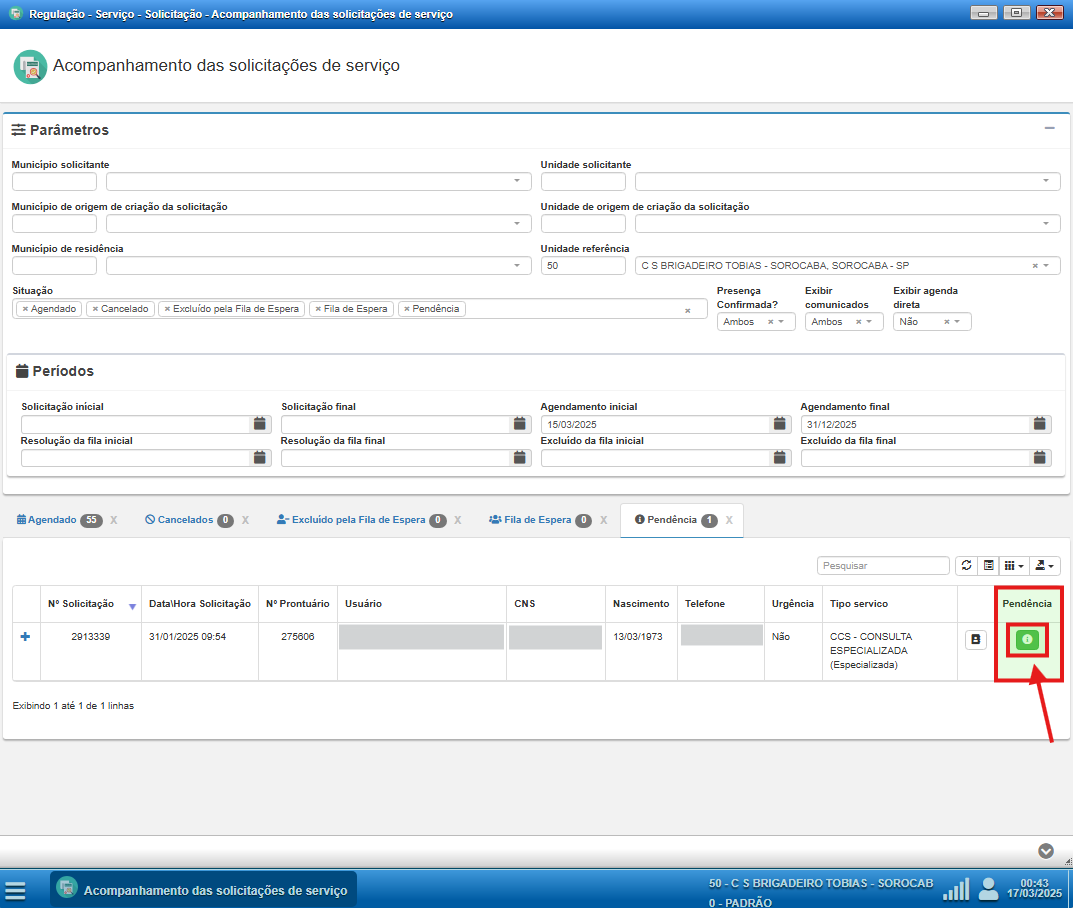
Apenas após preencher a Obserçaõ da Resposta da Pendência e confirmar clicando em "ok" que a resposta efetivamente será registrada no sistema.
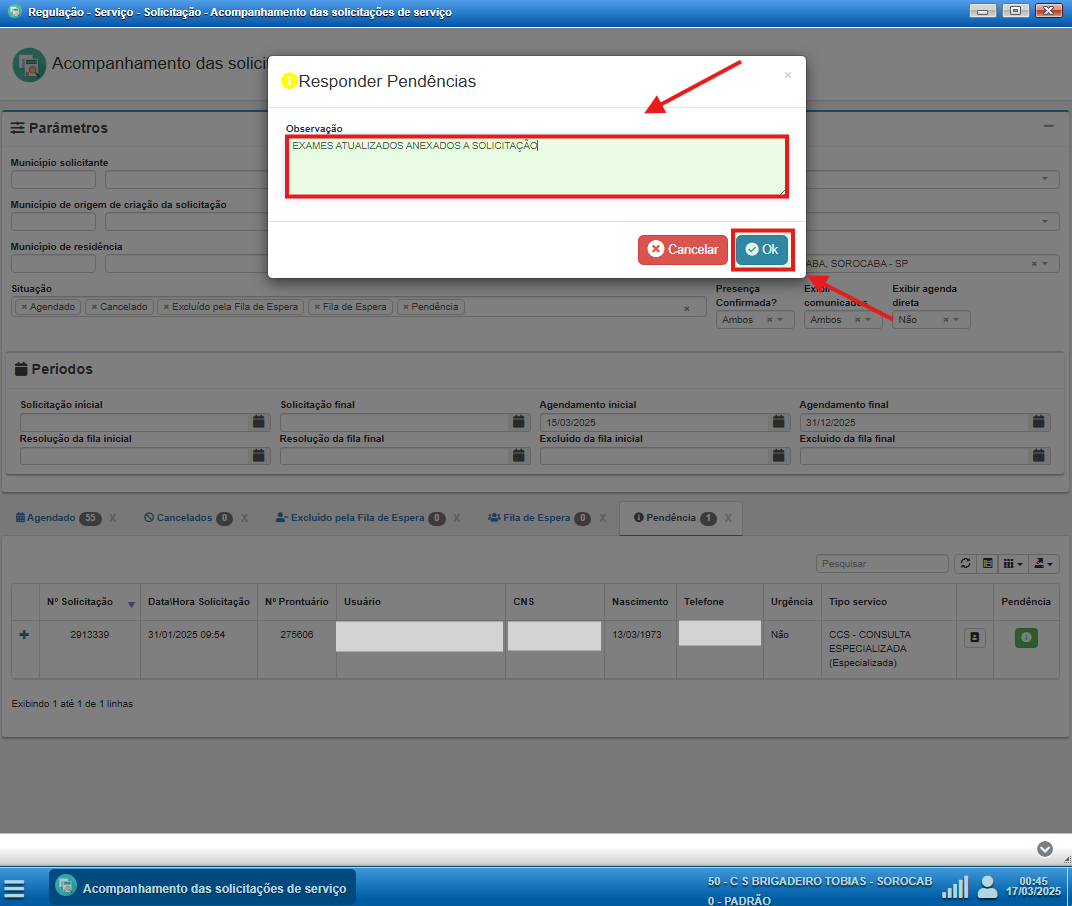
Essa etapa garante que a solicitação seja devidamente analisada pelo regulador e evita que pendências permaneçam abertas sem uma resposta formal. A seguir, serão descritos os passos para registrar a resposta e concluir o processo de esclarecimento da pendência.
Acompanhamento das Demais Situações
Além das pendências e dos agendamentos, o sistema também permite a consulta das solicitações classificadas nas situações Cancelado, Excluído pela Fila de Espera e Fila de Espera. Embora essas situações não exijam nenhuma ação direta dentro da tela de acompanhamento, elas oferecem uma visão organizada dos pacientes da Unidade de Referência, permitindo um monitoramento mais eficiente dos casos pendentes.
Situações Disponíveis para Consulta
- Cancelado – Exibe as solicitações que foram canceladas, possibilitando a verificação de casos que podem necessitar de nova inserção na fila ou acompanhamento em outro sistema.
- Excluído pela Fila de Espera – Lista os pacientes cujas solicitações foram removidas por um regulador, permitindo que a unidade consulte os motivos da exclusão e avalie a necessidade de uma nova solicitação.
- Fila de Espera – Apresenta as solicitações que ainda aguardam um agendamento, facilitando a consulta e o planejamento da unidade em relação à demanda reprimida.
Embora essa funcionalidade seja voltada apenas para consulta, ela pode ser uma ferramenta útil para acompanhar de forma rápida e organizada os pacientes que ainda precisam de atendimento ou que tiveram sua solicitação removida. Dessa forma, a equipe pode atuar de maneira mais proativa, monitorando a evolução da demanda e identificando casos que podem exigir novas ações.
Cancelamento e Reinserção de Pacientes na Fila
O acompanhamento da demanda reprimida também envolve a gestão de solicitações canceladas ou excluídas da fila de espera. É essencial compreender as diferenças entre essas ações e como proceder corretamente para evitar que um paciente perca sua posição na fila caso ainda necessite do atendimento.
Cancelamento de Pacientes Agendados Dentro do Sistema
Quando um paciente já agendado dentro do sistema não puder comparecer ao atendimento, a Central de Regulação deve realizar o cancelamento diretamente na Solicitação de Procedimento de Serviço. Somente essa tela permite cancelar o agendamento e retornar o paciente à fila mantendo sua data de inserção original, garantindo que ele não perca sua prioridade.
Para isso, a Unidade de Referência deve enviar um e-mail à Central de Regulação, informando os dados da solicitação para que ela seja localizada e cancelada. Além disso, a unidade deve indicar se o paciente deseja permanecer na fila e registrar a justificativa para a ausência no procedimento agendado.
E-mail esperado para solicitação de cancelamento de solicitação
IMPORTANTE: A manutenção da data de inserção original é fundamental, pois essa é uma das variáveis utilizadas para calcular a posição do paciente na fila. Dessa forma, ao realizar o cancelamento corretamente, o paciente não perde sua prioridade e pode ser reagendado conforme as regras do fluxo de demanda reprimida.
Atualmente, essa é a única forma disponível no sistema para retornar o paciente à fila sem alterar sua posição. No entanto, essa limitação representa uma falha no fluxo, pois não há outras maneiras de reinserir o paciente mantendo sua data de inserção. Por isso, um chamado deve ser aberto solicitando a correção dessa limitação, garantindo maior flexibilidade na gestão da demanda reprimida.
Exclusão de Pacientes da Fila de Espera
A exclusão da solicitação é um processo definitivo no sistema e por enquanto não pode ser desfeita. Essa ação é exclusiva da Central de Regulação e sempre foi utilizada, principalmente, para agendamentos realizados em sistemas externos, como o SIRESP.
Quando um paciente tem seu atendimento agendado fora do sistema, uma alternativa disponível é removê-lo da fila utilizando o motivo "[REMOÇÃO] AGENDADO EM SISTEMA EXTERNO". No entanto, essa solução não permite a reinserção automática do paciente na fila, gerando dificuldades para as unidades que precisam solicitar um novo agendamento.
Caso o paciente ainda necessite do atendimento após um agendamento externo ser cancelado, uma nova solicitação deverá ser cadastrada, essa etapa pode ser realizada pela Unidade de Saúde ou pela Central de Regulação. Esse processo está detalhado no Capítulo 3 – Inserção de Guias Antigas ou Externas, que apresenta os procedimentos necessários para que o paciente retorne ao fluxo de atendimento. No entanto, a nova solicitação será cadastrada com uma nova data de inserção, o que pode impactar sua posição na fila.
IMPORTANTE: Atualmente, não há uma funcionalidade no sistema que permita o retorno do paciente à fila sem necessidade de uma nova solicitação. Por isso, um chamado deve ser aberto solicitando uma solução para evitar prejuízos ao fluxo de atendimento e permitir uma melhor gestão dos casos de agendamentos externos.
Por fim, é importante ressaltar que o papel da equipe de sistemas é apresentar as ferramentas disponíveis e todas as possibilidades que o sistema oferece. No entanto, a definição do fluxo e da forma como cada setor utilizará o sistema cabe exclusivamente às áreas responsáveis pela gestão.
Agendamentos Externos e a Falta de Reinserção Automática
Esse fluxo precisa ser aprimorado para permitir maior flexibilidade na gestão da demanda reprimida. Um chamado deve ser aberto solicitando uma solução que possibilite a reinserção de pacientes nesses casos sem que seja necessário reiniciar o processo.