Acompanhamento de Paciente na Demanda Reprimida
Sempre que houver pacientes da sua unidade cadastrados na Demanda Reprimida, é fundamental acompanhar diariamente a evolução de seus status no módulo Acompanhamento das Solicitações de Serviço.
Esse módulo foi desenvolvido especificamente para monitorar o status dos pacientes da sua unidade, garantindo atualizações constantes com base nos seguintes status:
- Agendado
- Cancelado
- Excluído pela Fila de Espera
- Recepção estornada
- Faltou
- Fila de Espera
- Pendência
Manter esse acompanhamento regular é essencial para assegurar a continuidade e eficiência do atendimento. O Modulo de acompanhamento deve ser encontrado em Regulação > Serviço > Acompanhamento das solicitações de serviço.
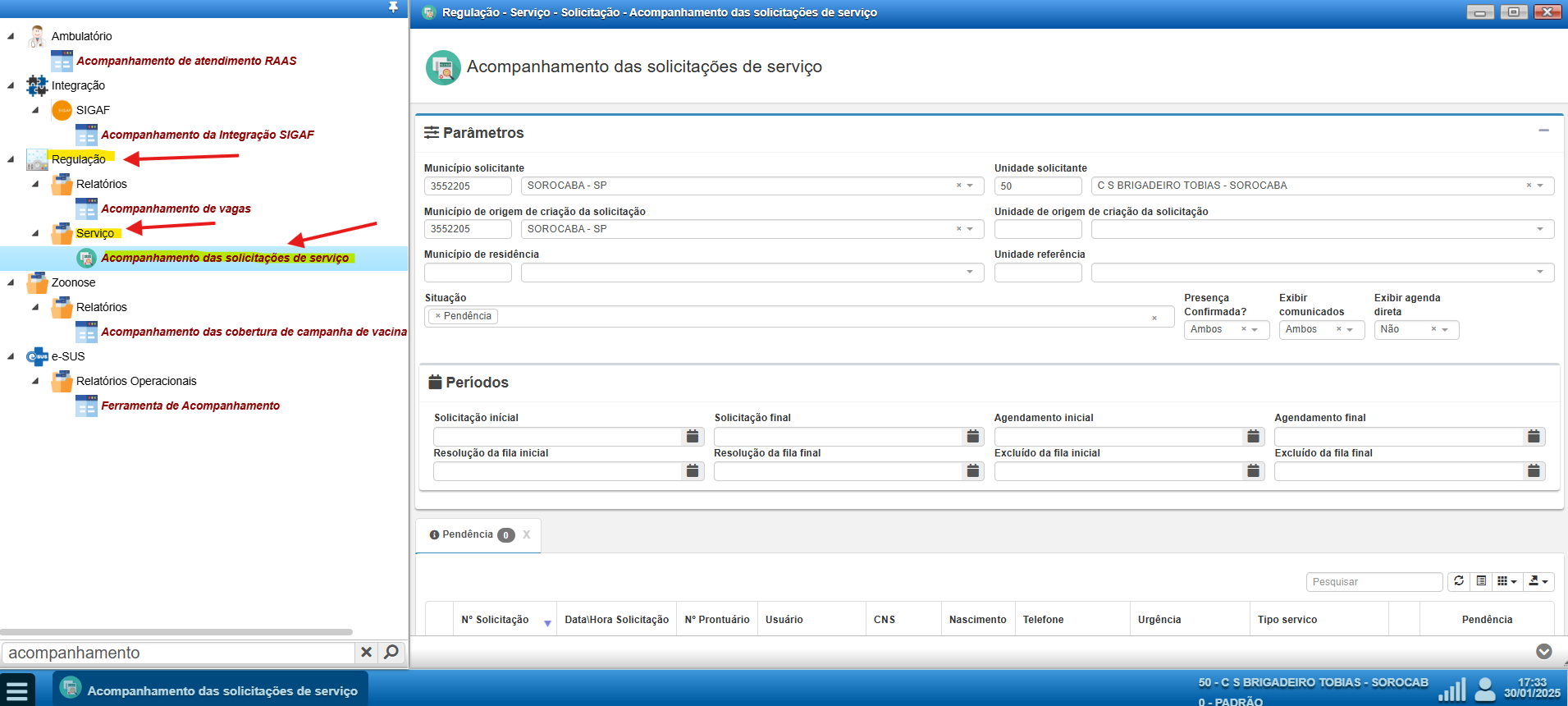
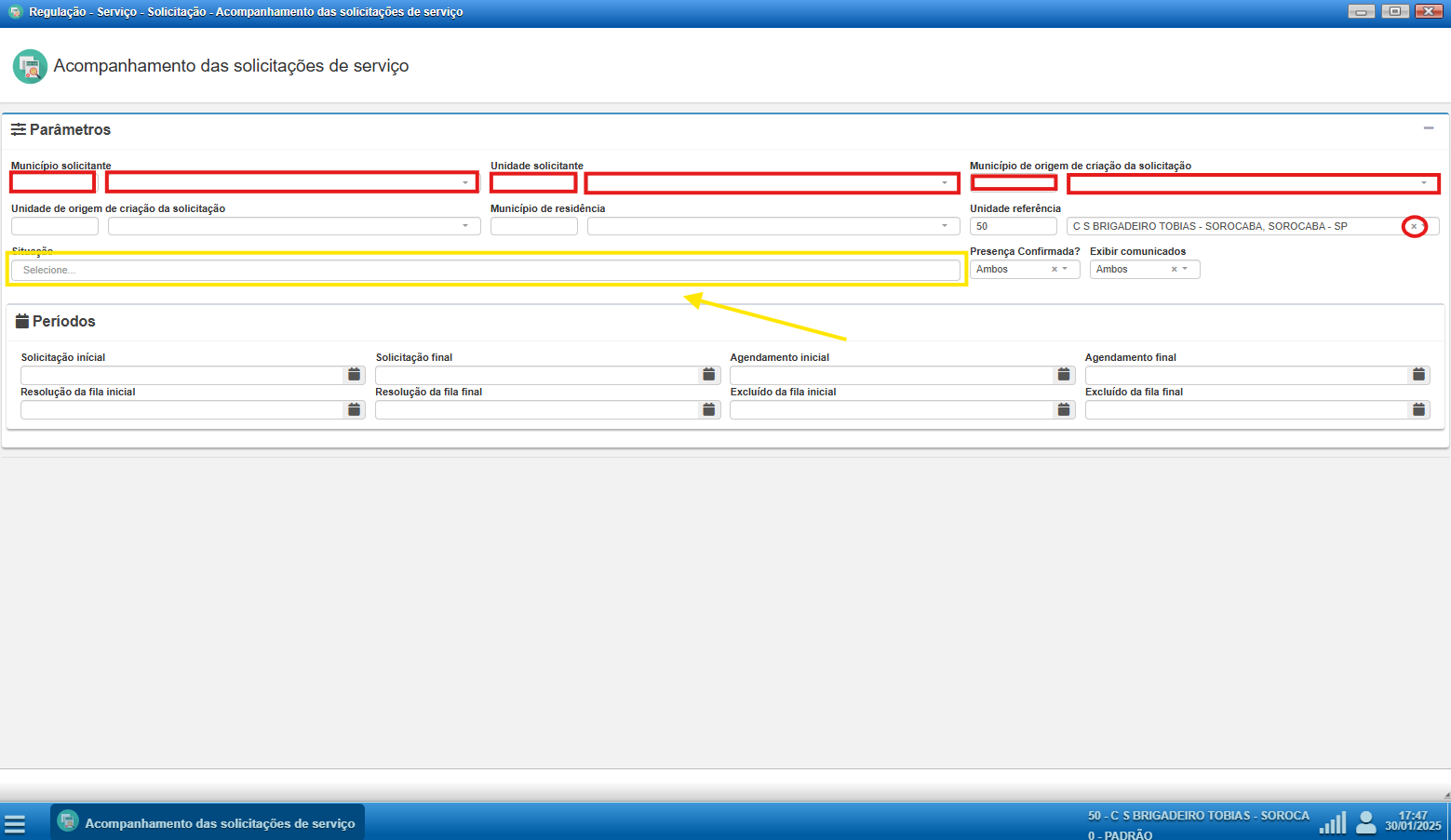
Este módulo, inicialmente, será aberto com apenas um dos parâmetros carregados. No entanto, é necessário ajustá-lo para garantir que as informações dos pacientes da sua unidade sejam devidamente exibidas.
A primeira correção a ser feita é a remoção do campo Unidade de Referência.
Além disso, o preenchimento mínimo obrigatório deve incluir os seguintes campos:
- Município Solicitante
- Unidade Solicitante (informe o código ou o nome da sua unidade)
- Município de Origem da Solicitação
- Situação (de acordo com a lista de status detalhada acima)
Esses ajustes são essenciais para garantir a correta exibição e rastreabilidade das solicitações no sistema.
ACOMPANHAMENTO DE PENDÊNCIA
Há dois acompanhamentos que devem ser monitorados regularmente. O primeiro é o de de pendências, que consiste em verificar quaisquer solicitações de informações adicionais feitas pelo CREDAC sobre uma guia de encaminhamento.
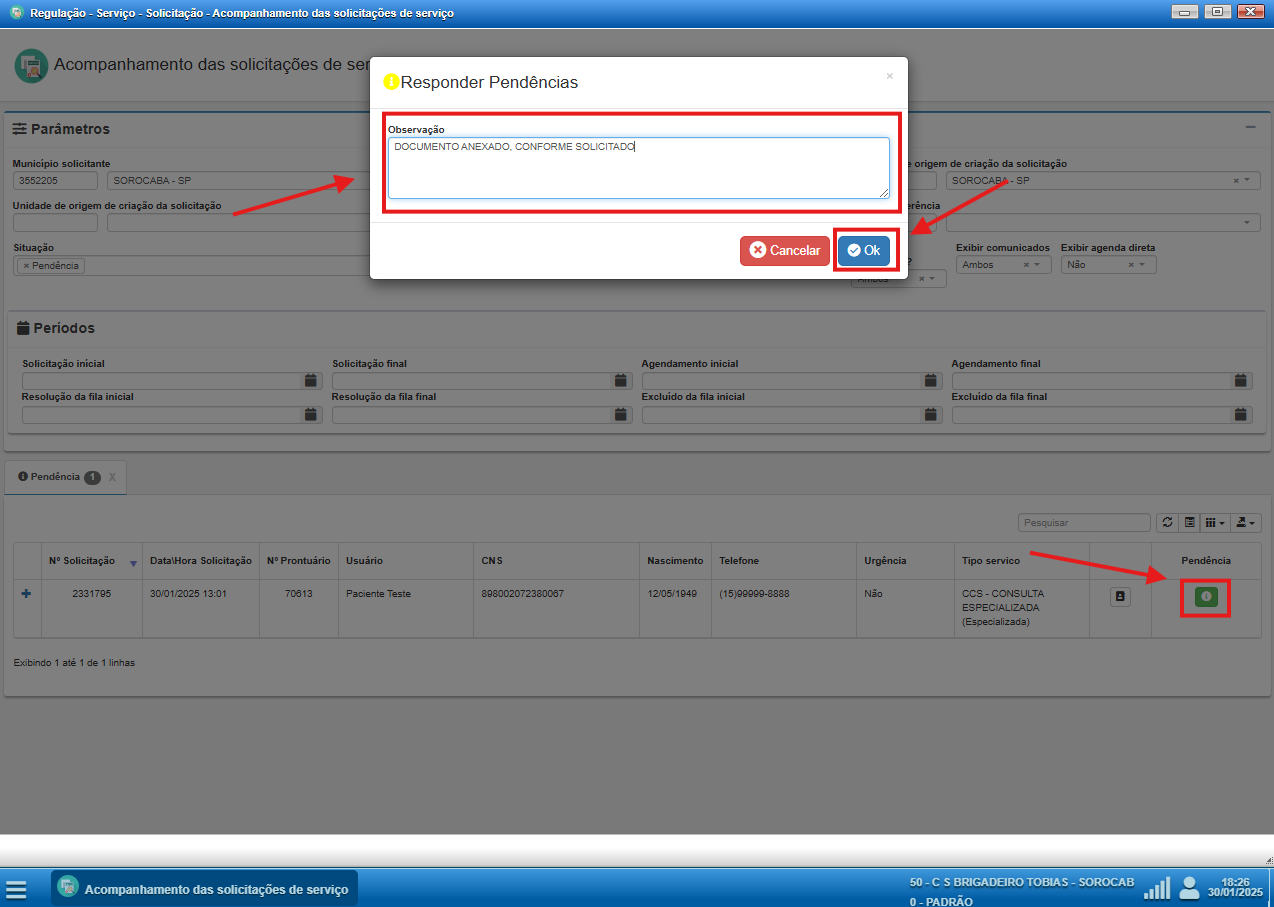
Para isso, selecione o status Pendência no campo Situação. Isso acionará a abertura de uma aba de tabela na parte inferior da tela, exibindo a lista de pendências que precisam ser resolvidas.
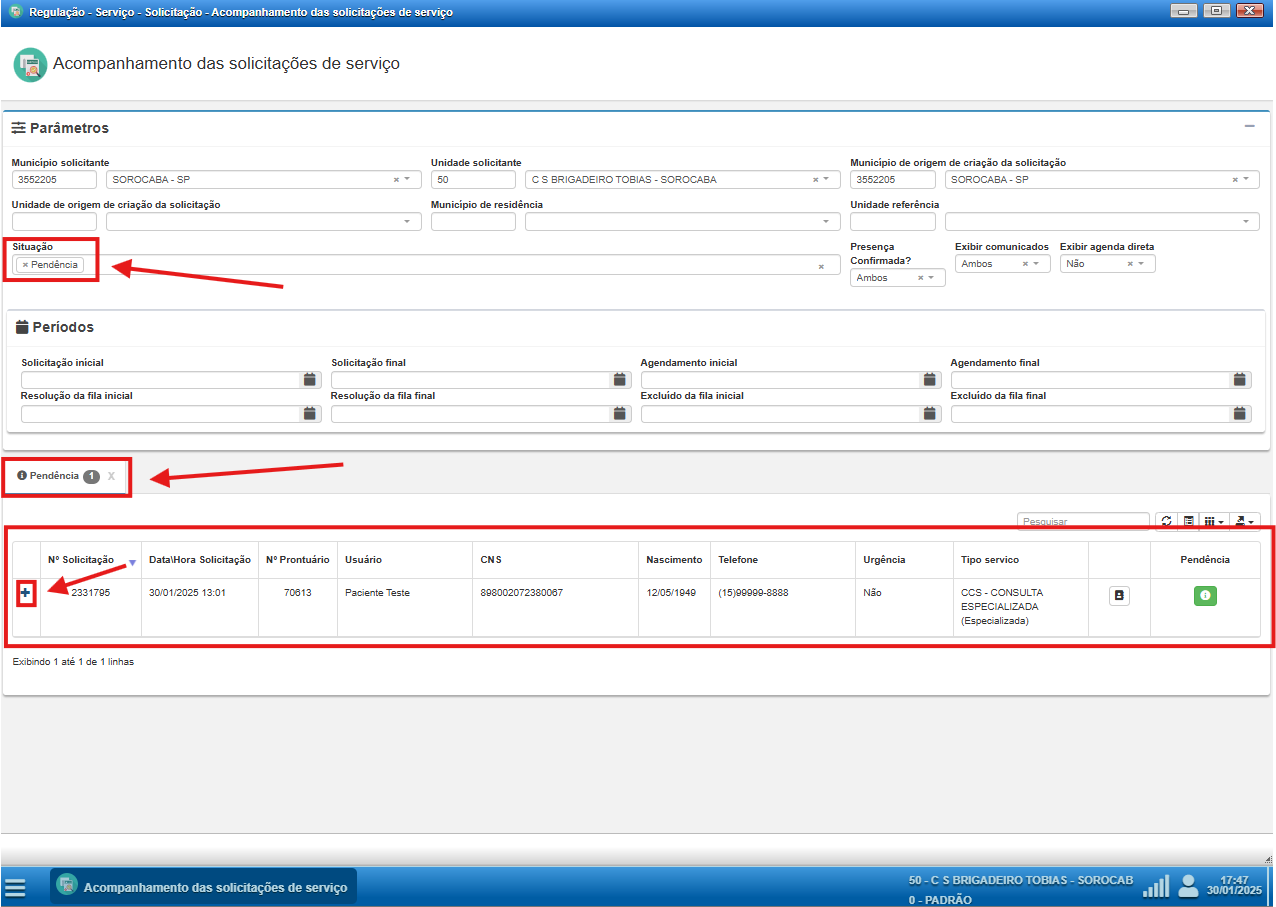
Para detalhar a pendência que deve ser tratada, você deve clicar em  .
.
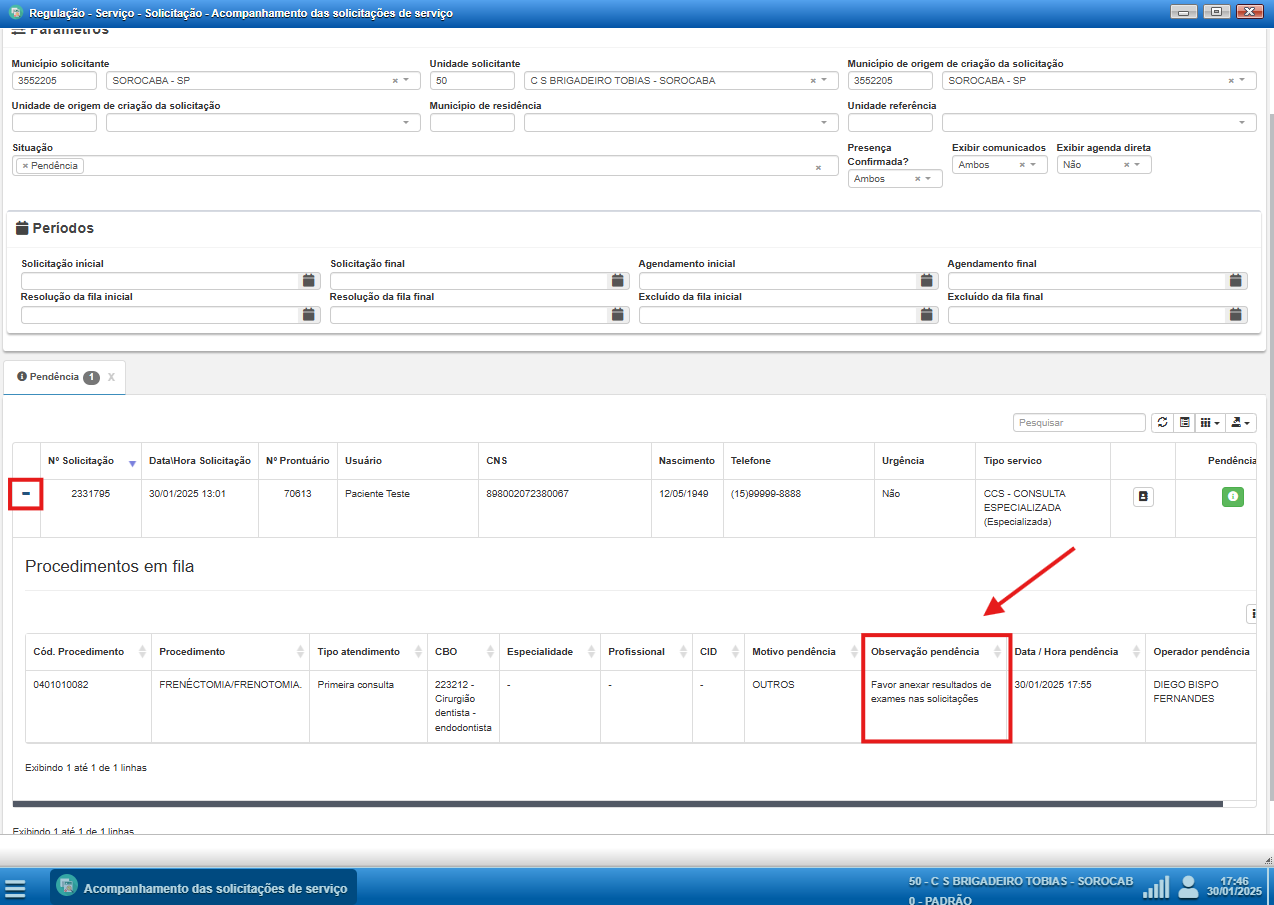
Para responder a uma pendência, pode ser necessário visualizar a Solicitação de Procedimento de Serviço (Guia de Encaminhamento). Para isso, clique no botão  .
.
Ao abrir a solicitação, todas as informações iniciais do pedido serão exibidas, porém, dois blocos permanecerão fechados. Recomendamos que clique no botão  para expandir o bloco de dados da solicitação, permitindo a visualização do profissional encaminhador.
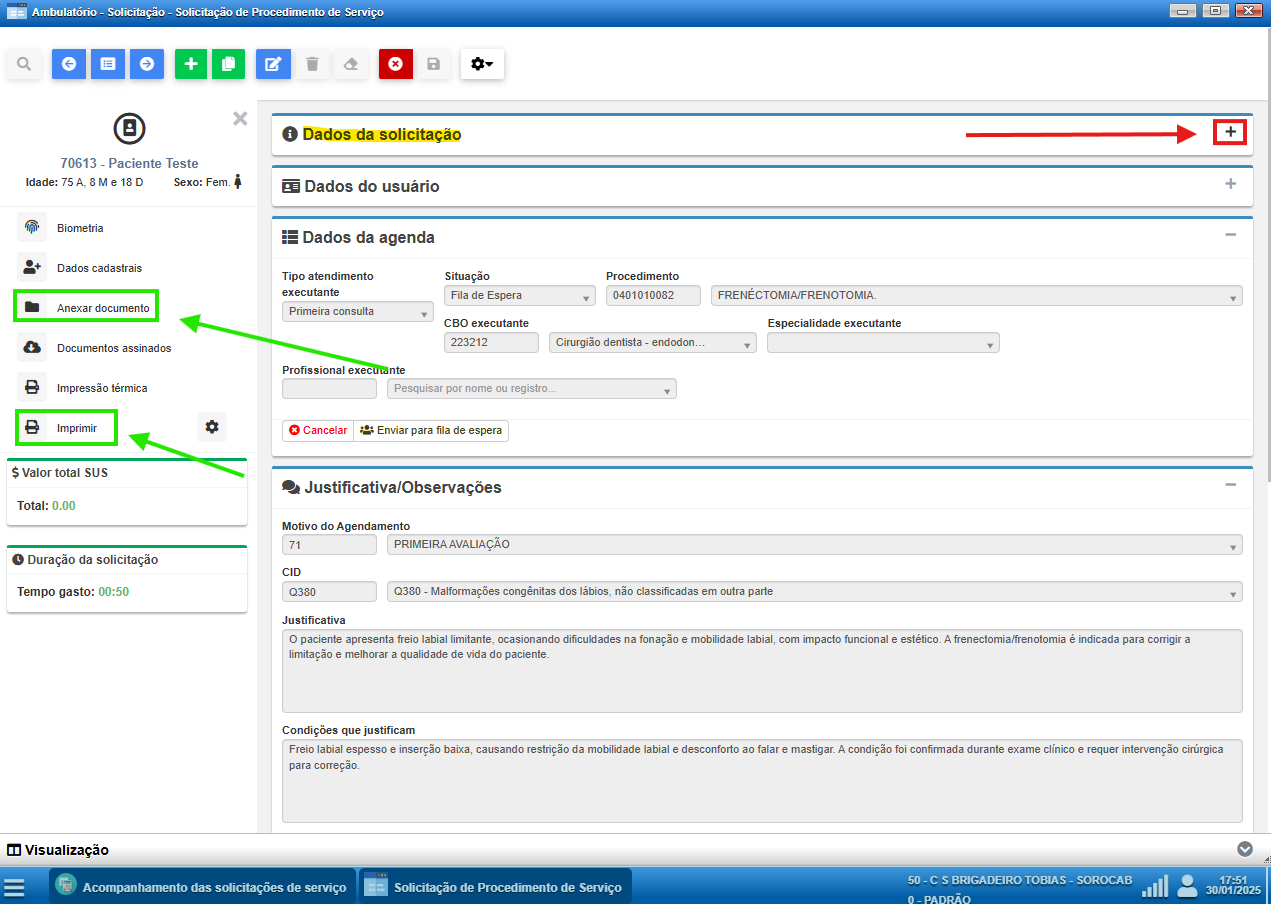
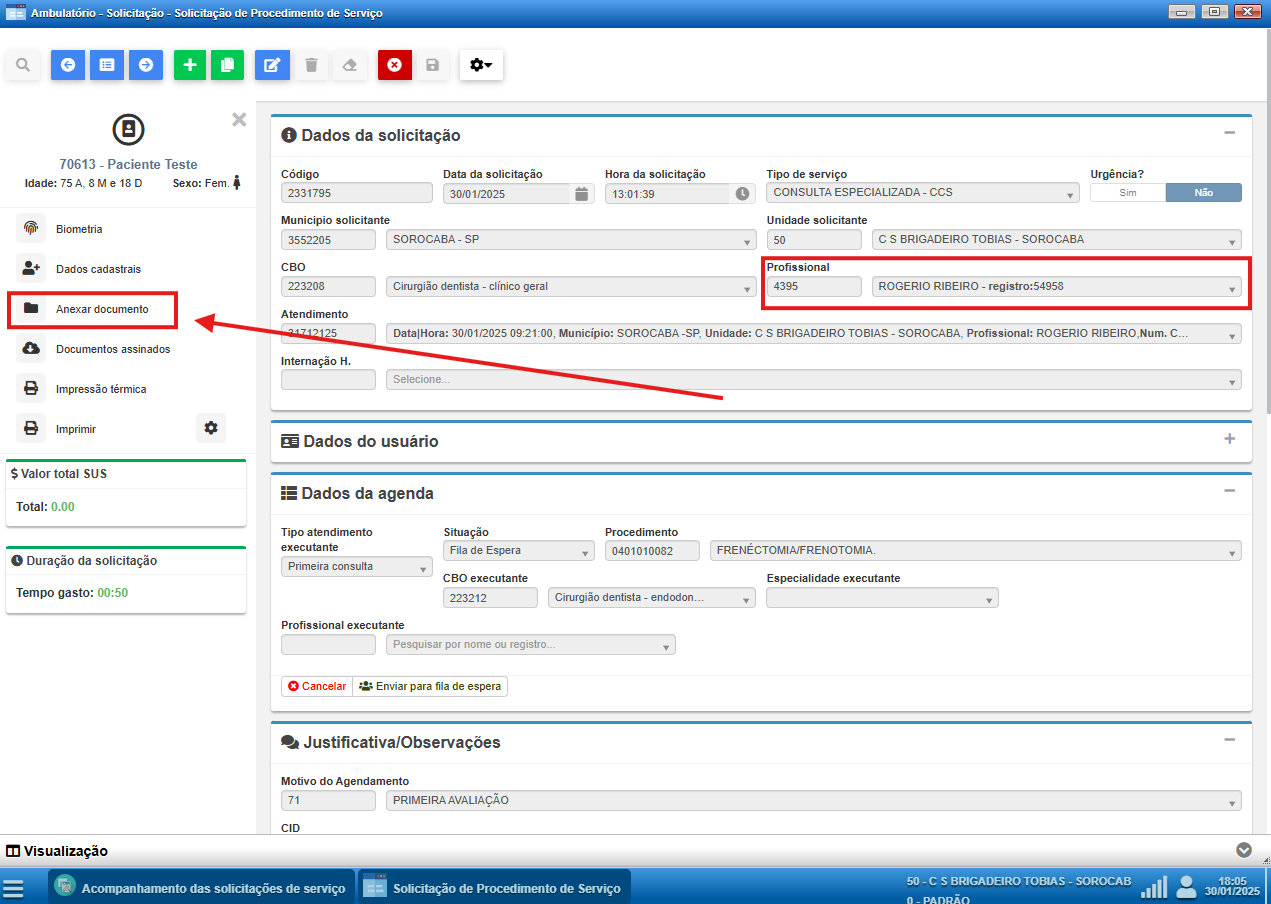
Nota: Para assegurar a qualidade no tratamento da demanda reprimida, a devolutiva deve ser realizada, sempre que possível, pelo próprio profissional que efetuou a solicitação do serviço. Isso garante maior precisão nas informações e continuidade no atendimento.
A Solicitação de Serviço de Procedimento, quando aberta no status de visualização, permitirá a consulta dos campos preenchidos no momento da solicitação. Além disso, será possível anexar documentos adicionais e reimprimir a guia, se necessário.
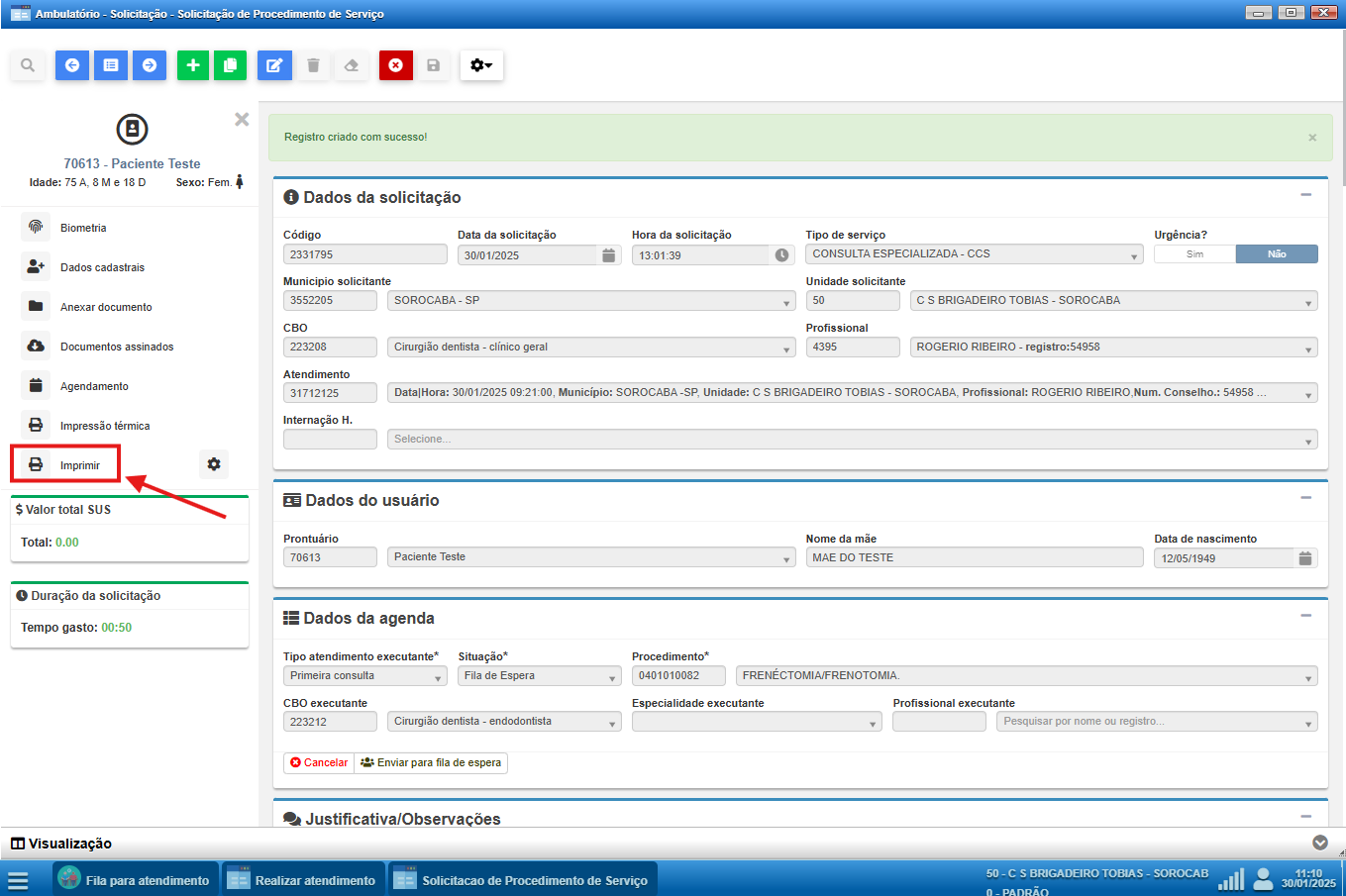
Essas etapas estão detalhadas no tópico pico Como emitir a guia de encaminhamento.
No exemplo de pendência mencionado, deve-se anexar o resultado do exame, conforme solicitado pelo Médico Regulador.
Para confirmar se um documento foi anexado à solicitação, verifique os filtros localizados na parte inferior da página.
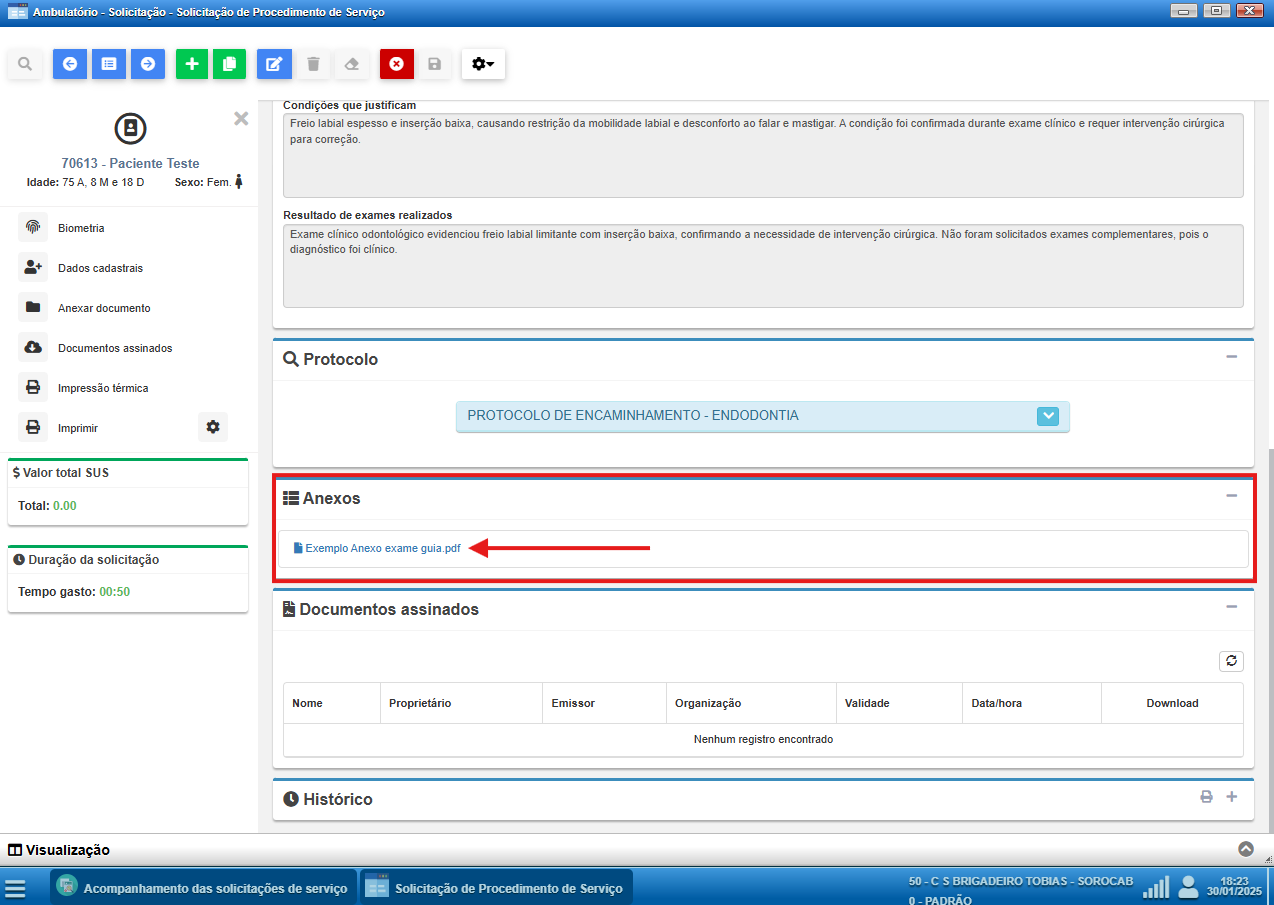
Anexar o documento não equivale a esclarecer a pendência. Portanto, nesse caso, após o anexo, é necessário retornar à tela de de Acompanhamento das Solicitações de Serviço e clicar no botão  correspondente para finalizar a resposta à pendência de forma definitiva.
Caso a pendência não necessite enviar algum arquivo ao médico regulador, basta apenas clicar no botão da pendência e responder em Observação.
ACOMPANHAMENTO DE PACIENTE AGENDADO
O segundo acompanhamento que deve ser constantemente monitorado é o de pacientes que estavam em fila e foram agendados.
Para isso, selecione o status Agendado no campo Situação. Isso acionará a abertura de uma aba de tabela na parte inferior da tela, exibindo a lista de pendências que precisam ser resolvidas.
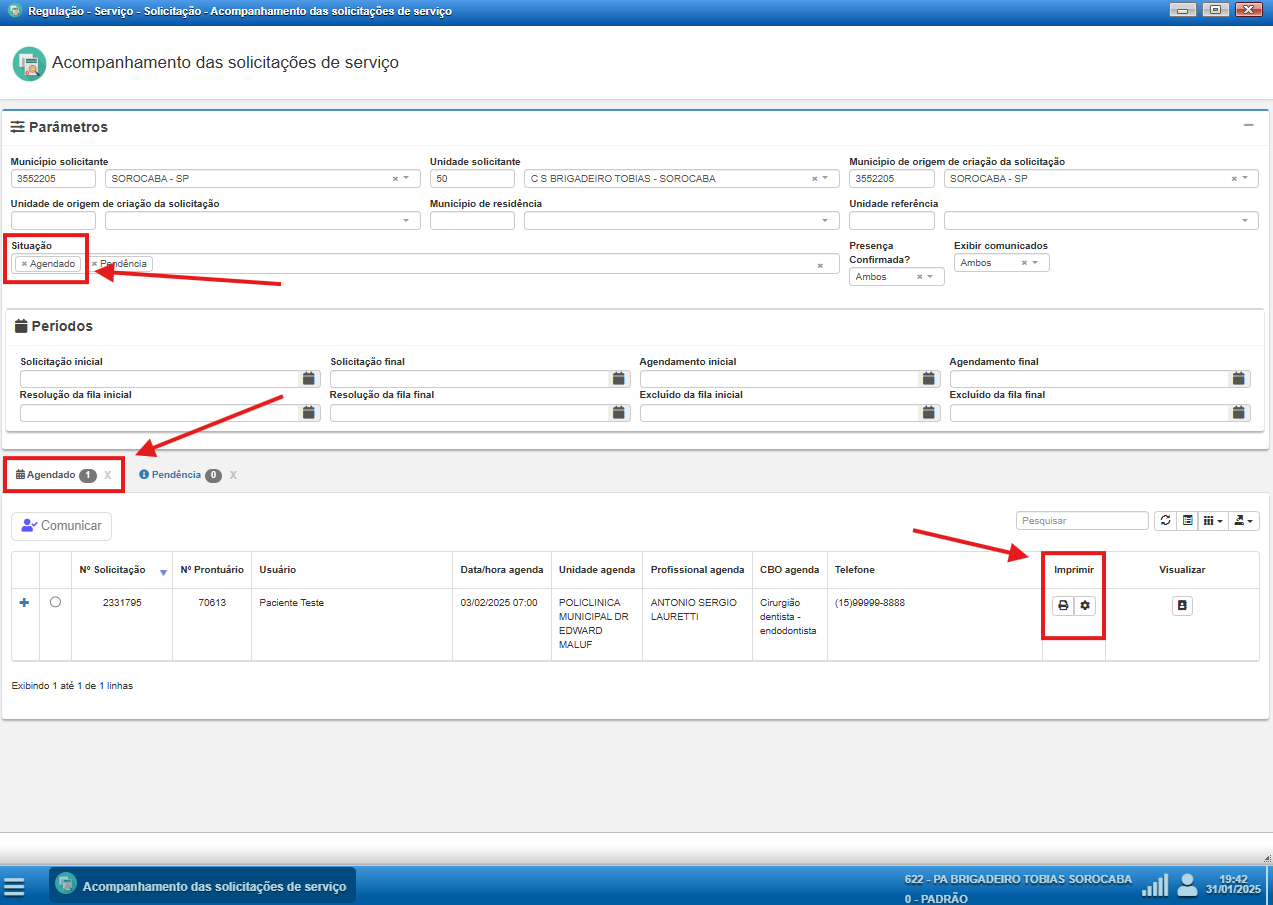
Na versão anterior do sistema, um pop-up alertava as unidades sobre os pacientes agendados, facilitando a emissão de relatórios e a comunicação com os pacientes.
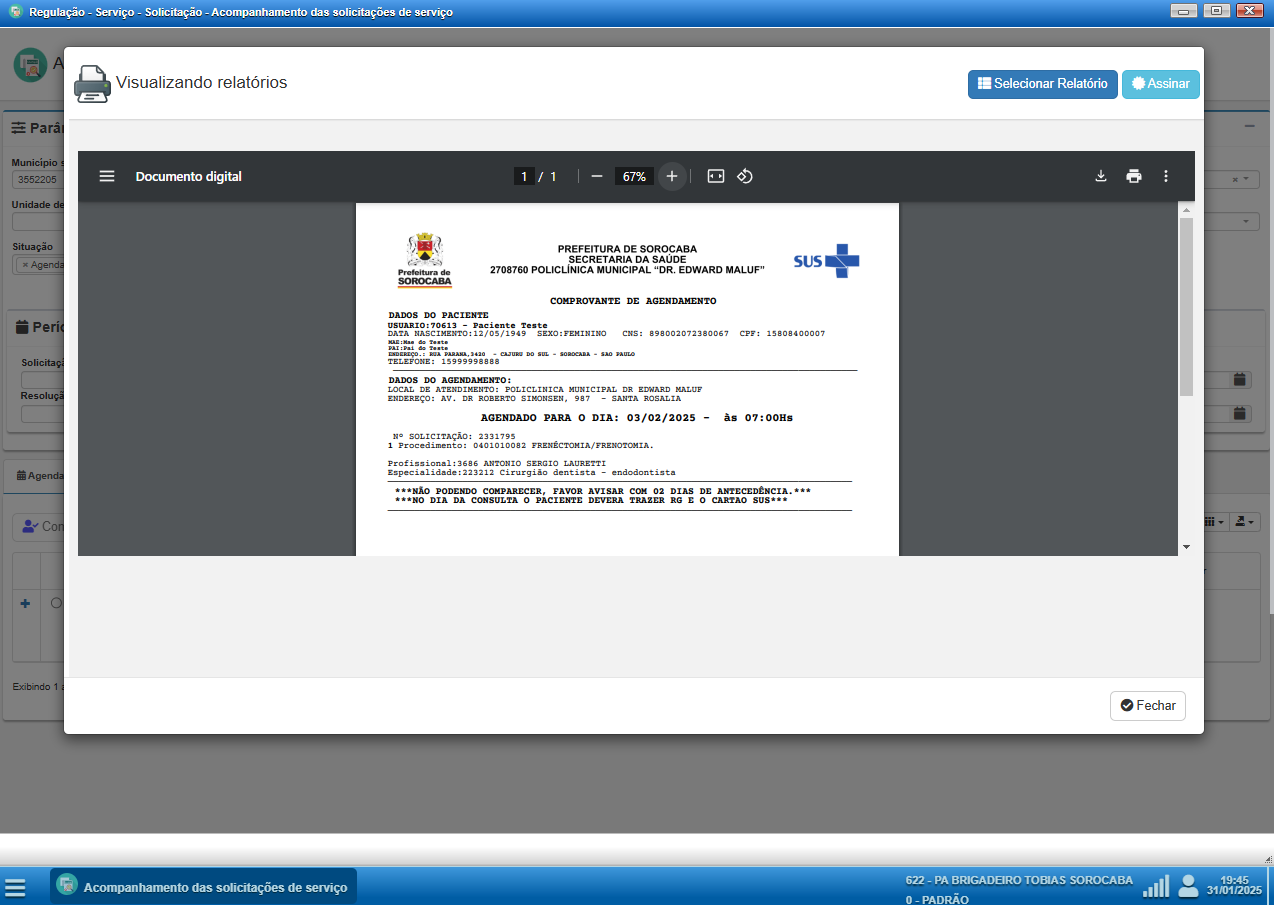
No ambiente web, o acompanhamento dos pacientes agendados será realizado por meio desta tela, que também permite a impressão do comprovante de agendamento.
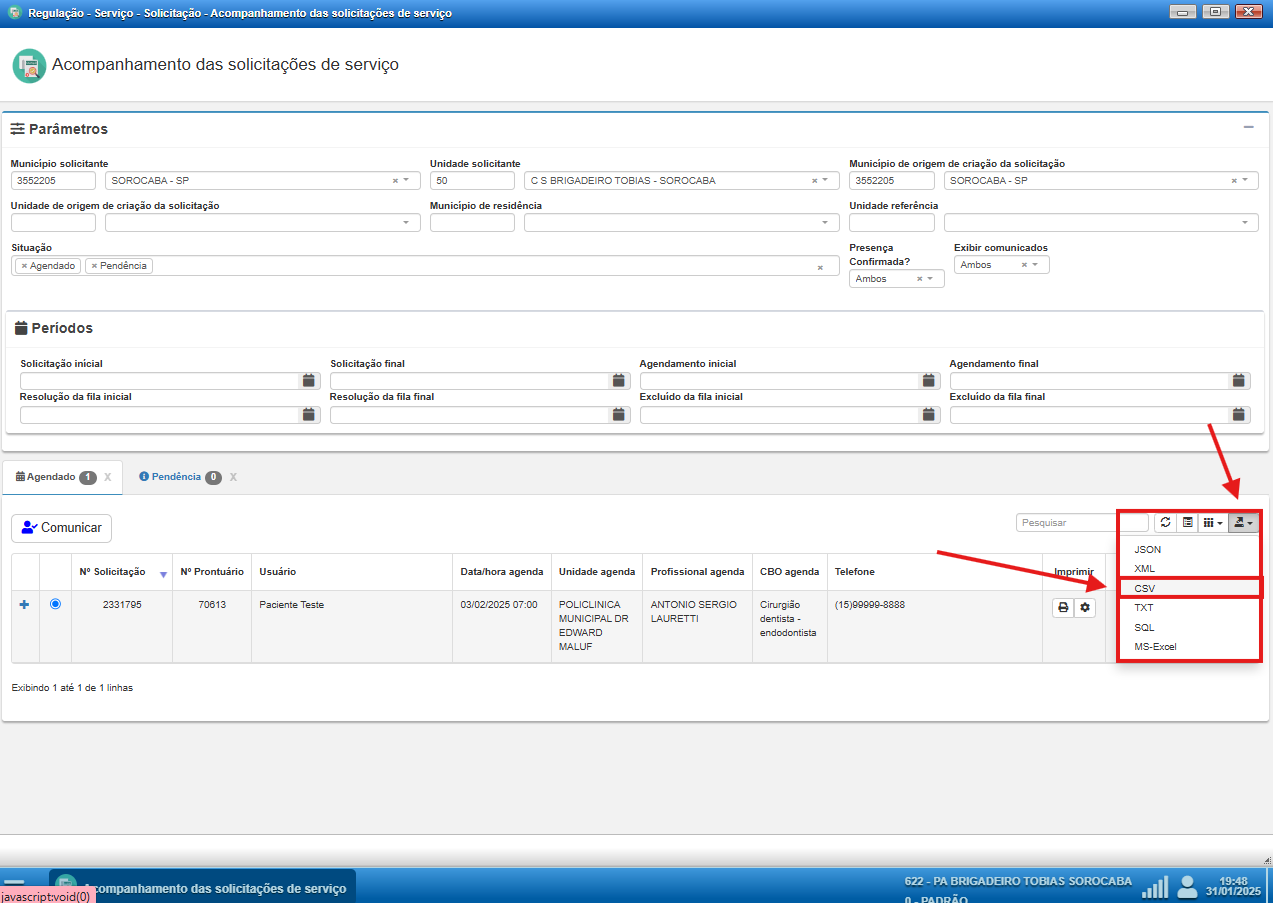
Além disso, a lista de pacientes agendados pode ser exportada em formato .csv. Para aprimorar a comunicação sobre os agendamentos, haverá um ajuste no ZapMsg para o envio de lembretes.
EMITINDO SEGUNDA VIA DA GUIA DE ENCAMINHAMENTO
A Emissão da segunda via da guia de encaminhamento se faz necessária constantemente, para isso, o sistema permitirá emissão de via impressa da guia sempre que o paciente ainda estiver na fila de demanda reprimida.
IMPORTANTE: Quando o paciente for agendado, a emissão dessa guia será desabilitada. Esse problema deverá ser resolvido em novas versões do sistema.
Para facilitar o caminho da emissão da segunda via, indicamos que o número da solicitação seja extraído na tela de cadastro do usuário.
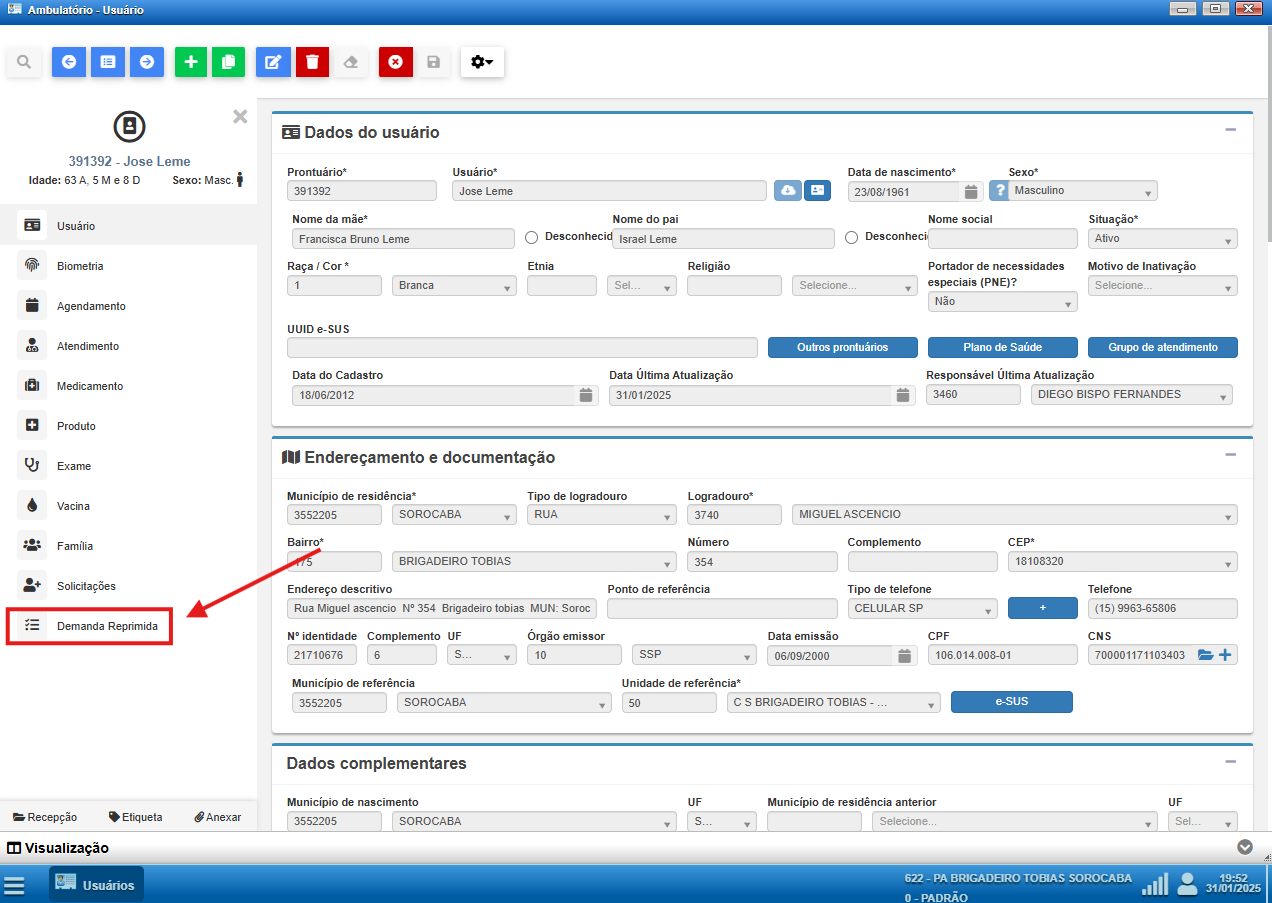
A maneira mais fácil para realizar a emissão da segunda guia é acessando a tela do cadastro do usuário e copiar o o número da solicitação em Demanda Reprimida.
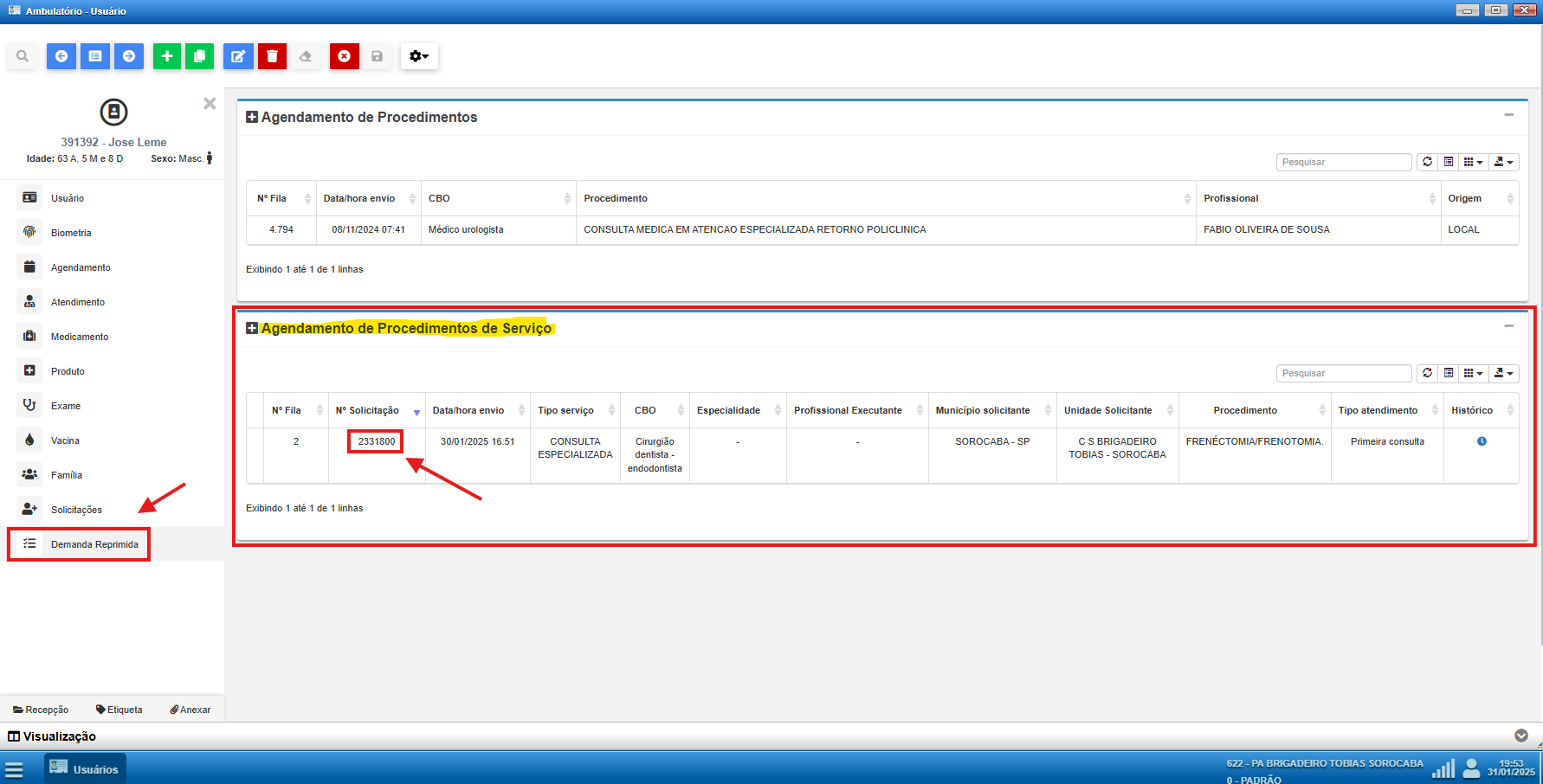
NOTA: A partir da migração da fila para o ambiente web, todos os registros de demanda reprimida devem ser acompanhados pelo bloco Agendamento de Procedimento de Serviço.
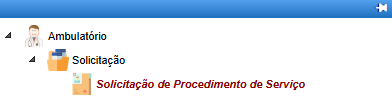
Com o número da solicitação copiado, você deverá acessar a tela Solicitação de Procedimento de Serviço, que pode ser localizada em Ambuilatório > Solicitação > Solicitação de Procedimento de Serviço.
Com a tela aberta, insira o número da solicitação no campo correspondente e clique em em  .
.
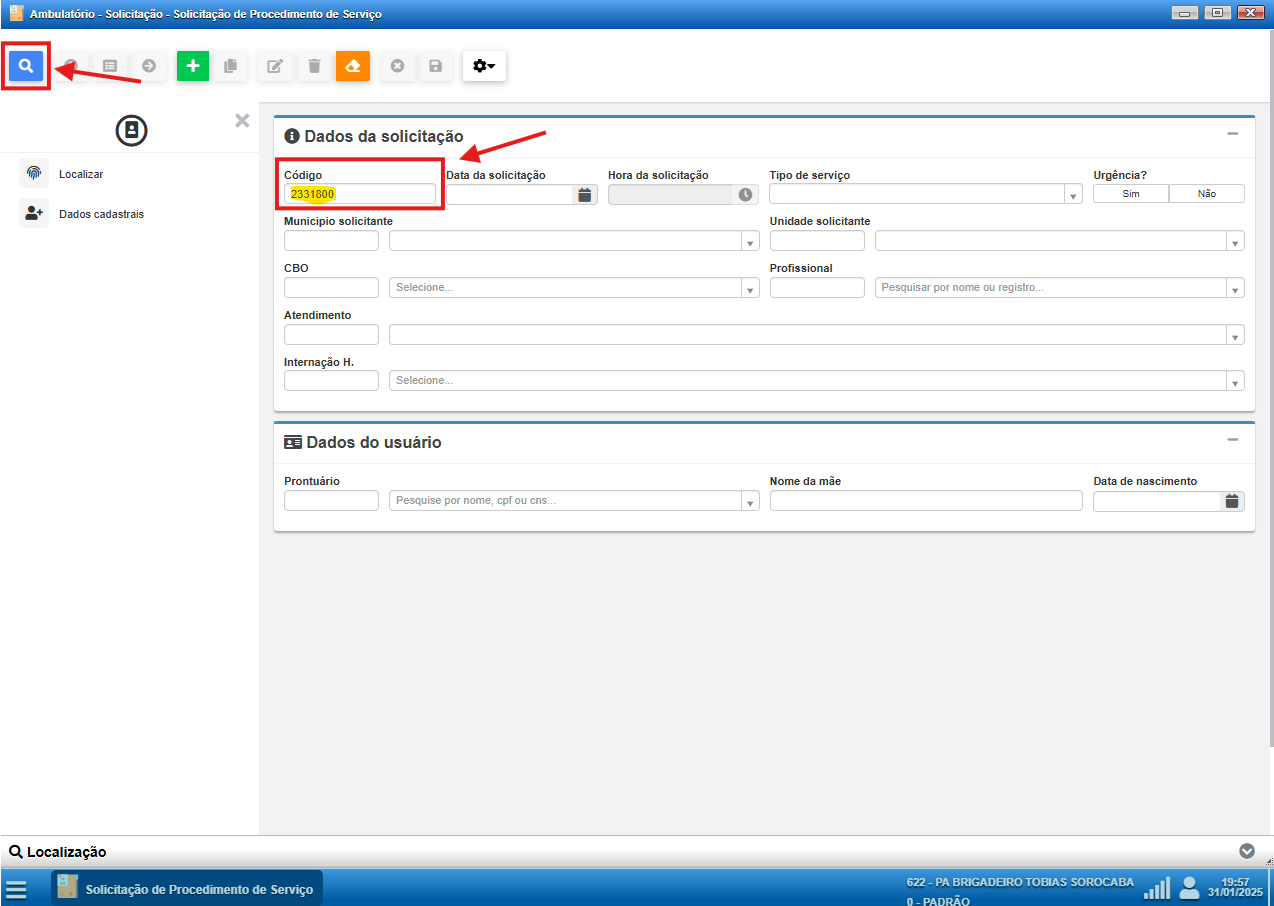
Realizando essas etapas, a Solicitação de Procedimento de Serviço (Guia de Encaminhamento) poderá ser visualizada e impressa novamente.