
Notificação SINAN (APS)
O atendimento médico no contexto do monitoramento da dengue desempenhaé um papel centralfundamental para garantir o diagnóstico precoce, o manejo adequado dos casos e o cumprimento das normas de vigilância epidemiológica. A seguir, descrevemosapresentamos o fluxo do atendimento médico na Atenção Primária e na Urgência,ria, destacando as etapas essenciais e o processo de preenchimento da notificação no sistema de prontuário eletrônico.
Após a avaliação clínica, se o diagnóstico inicial de dengue for confirmado ou considerado altamente provável, o médico deve registrar o atendimento no prontuário eletrônico utilizando o CID A90 (Dengue Clássica). Este código ativará automaticamente noo sistema a telabloco de Notificação Compulsória.ria no sistema.
ATENÇÃO PRIMÁRIA À SAÚDE (UBS E USF)
O atendimento de pacientes com suspeita ou diagnóstico de dengue na Atenção Primária à Saúde (APS) segue o mesmo fluxo das demais patologias atendidas rotineiramente nas unidades de saúde. O registro é realizado na tela SOAP,de Atendimento SOAP, acessada por meio da fila de atendimento.
Entendendo o tipo de registro SOAP
O SOAP (Subjetivo, Objetivo, Avaliação e Plano), é o método de registro da nota de evolução, permite registrar de forma sintética e estruturada os dados clínicos do cidadão. O método começa com as questões subjetivas, segue para as impressões objetivas sobre o estado geral do cidadão observadas no exame físico e exames complementares. Em seguida, após a coleta dos dados subjetivos e objetivos parte-se para a avaliação, identificando as condições ou problemas de saúde. Por fim, o plano de cuidados prescritos no encontro entre o profissional de saúde e o cidadão.
O método SOAP é a principal ferramenta para registro do atendimento usada pelo modelo RCOP.
A sigla SOAP corresponde a quatro blocos de informações detalhadas a seguir:
(S) Subjetivo ("Queixa do Paciente"): conjunto de campos que possibilita o registro da parte subjetiva da anamnese da consulta, ou seja, os dados dos sentimentos e percepções do cidadão em relação à sua saúde;
(O) Objetivo ("Exame Clínico/Físico"): conjunto de campos que possibilita o registro do exame físico, como os sinais e sintomas detectados, além do registro de resultados de exames realizados, marcadores de consumo alimentar e condição da vacinação.
(A) Avaliação ("Hipótese Diagnóstica"): conjunto de campos que possibilita o registro da conclusão feita pelo profissional de saúde a partir dos dados coletados nos itens anteriores. Neste campo, também é possível verificar as condições de saúde latentes do indivíduo, bem como a classificação com CIAP2/ CID10.
(P) Plano ("Conduta"): conjunto de funcionalidades que permite registrar o plano de cuidado ao cidadão em relação ao(s) problema(s) e condição(ões) de saúde identificado(s).
NOTA: O campo motivo da consulta no Subjetivo, problema detectado na Avaliação e intervenção-procedimento no Plano existe a possibilidade de coleta de dados padronizados por meio do uso da Classificação Internacional de Atenção Primária - 2ª edição (CIAP2), seguindo a metodologia desta classificação conforme podemos ver no diagrama da Figura 6.4.9
O paciente que estiverse apresenta na unidade de saúde para avaliação médica,dica por suspeita de dengue,dengue terá oseu atendimento registrado na tela de Atendimento SOAP, conformeseguindo o padrão adotado para o registro de consultas. O(A)a) Mémédico(a), ao identificar sintomas compatíveis com dengue e confirmar a suspeita, deve inserir o CID A90 (Dengue Clássica), no bloco de Avaliação do SOAPSOAP, no registro do primeiro atendimento. EsseEste passoprocedimento acionará aautomaticamente telao bloco de Notificação Compulsória,ria, onde o profissional deverá preencher todas as informações solicitadas pelo sistema.
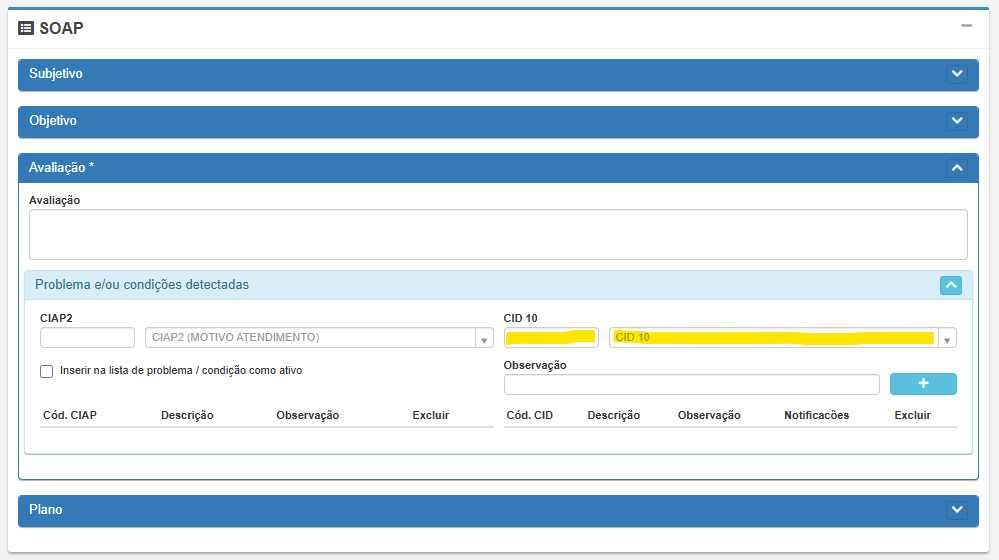
A Informaçinformação do CID pode ser adicionadoadicionada através do código, sem pontuações e espaços, por exemplo: A90, ou comatravés ada descrição da patologia, no campo aà frente, sem aprecisar necessidade de serdigitar o texto completo,completo. porPor exemplo:exemplo, Escreverescrever "Deng" fará com que o sistema dê sugestões desugira CIDs que tenhamcontenham no nome o texto digitado.
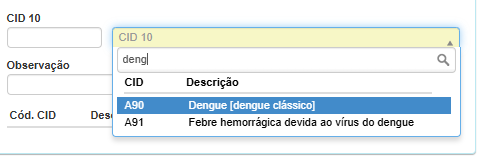
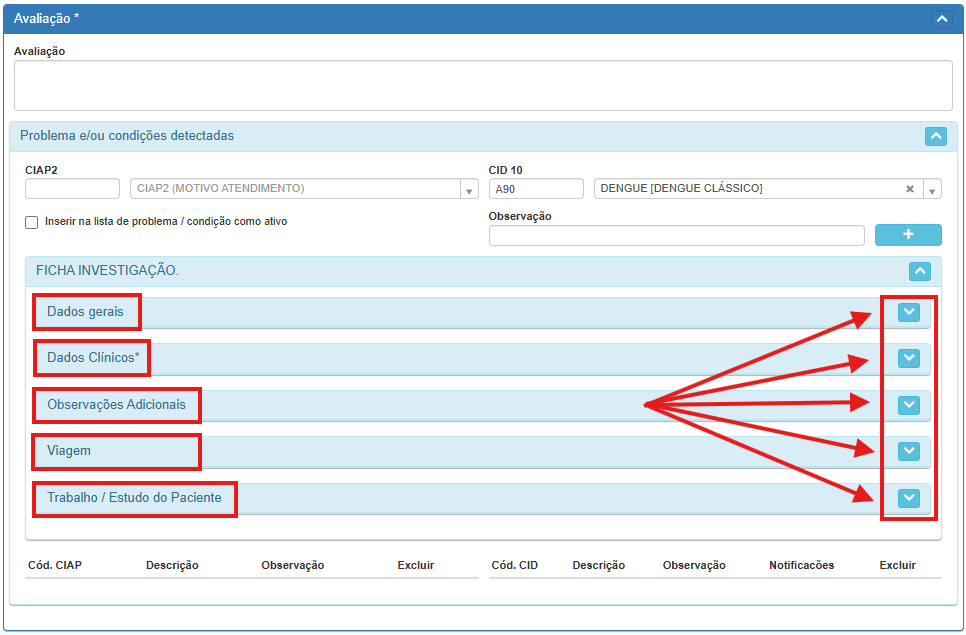
Após informar o CID A90 (Dengue Clássica), note que o sistema sinalizará que se trata de um diagnóstico de notificação compulsória e que a Vigilância Epidemiológica deverá ser comunicada sobre esse atendimento.

Esse alerta,alerta trástraz com eleconsigo a ferramenta que possibilita uma comunicação direta com a VE Municipal,Municipal, através de um módulo específico do Sistema,sistema, habilitando a Ficha de Investigação,o abaixo do botão que utilizamosutilizado para adicionar o CID ao atendimento ( ).
).
IMPORTANTE:IMPORTANTE: OBotãbotão para adicionar o CID deverá ser acionado apenas após o preenchimento da Ficha de Investigação, caso contrário, odocumento de identificaçnotificação não será adicionado ao atendimento.
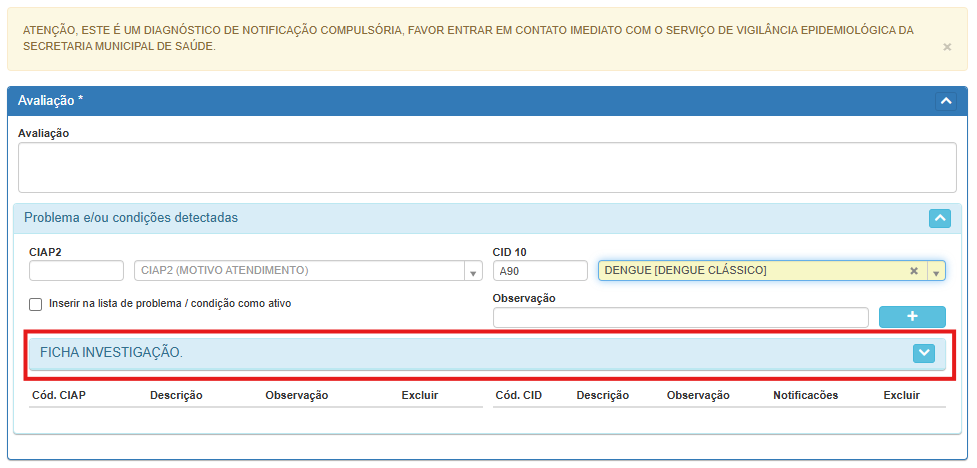
A Ficha de Investigação é adicionada aà tela como um bloco minimizado,minimizado. portanto,Portanto, para visualiza-visualizá-la e iniciar o preenchimento, você deve clicar no botão  .
.
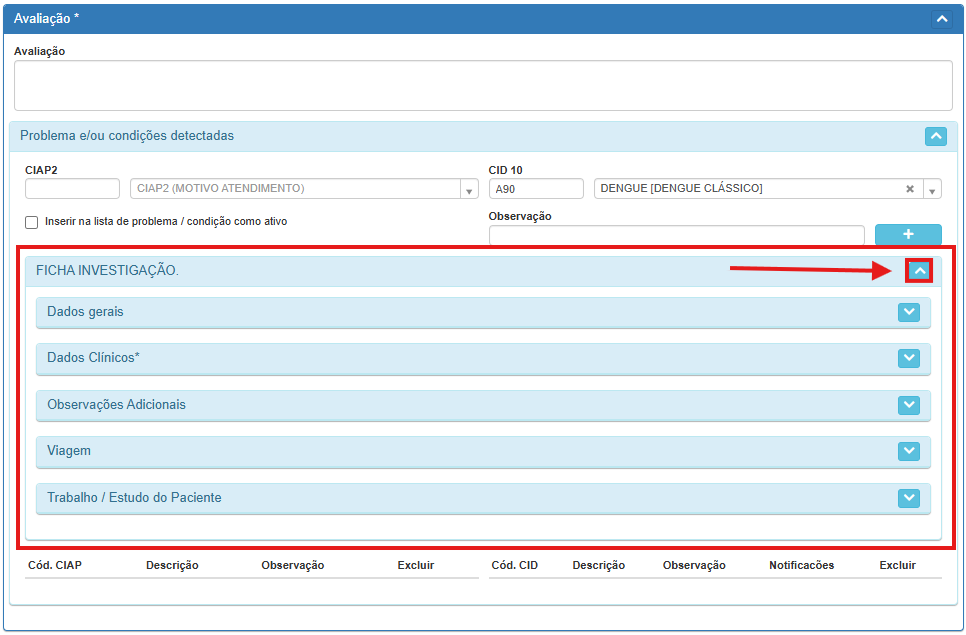
Note que a Ficha de Investigação pertence a grupos de informações que também encontram-se minimizadas,encontram minimizados e que também devem ser expandidos um a um,um, clicando em , para realizar o preenchimento das informações.
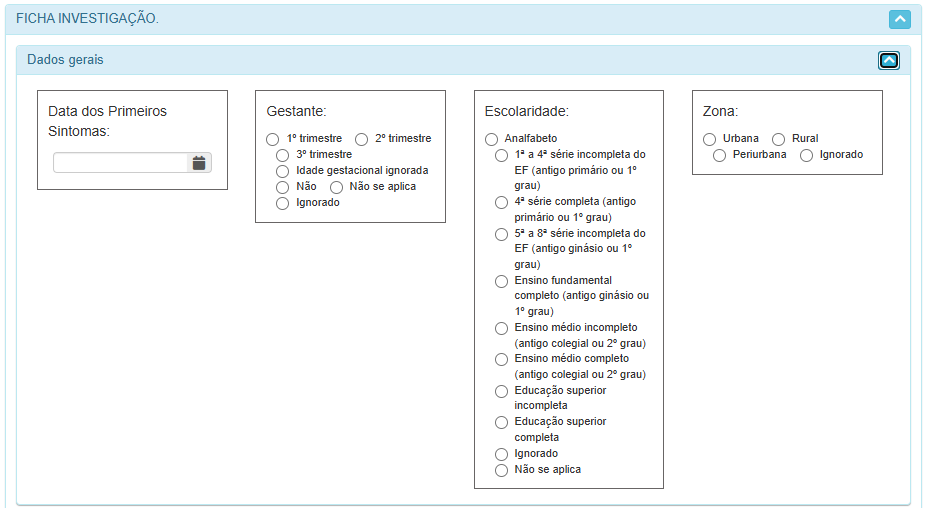
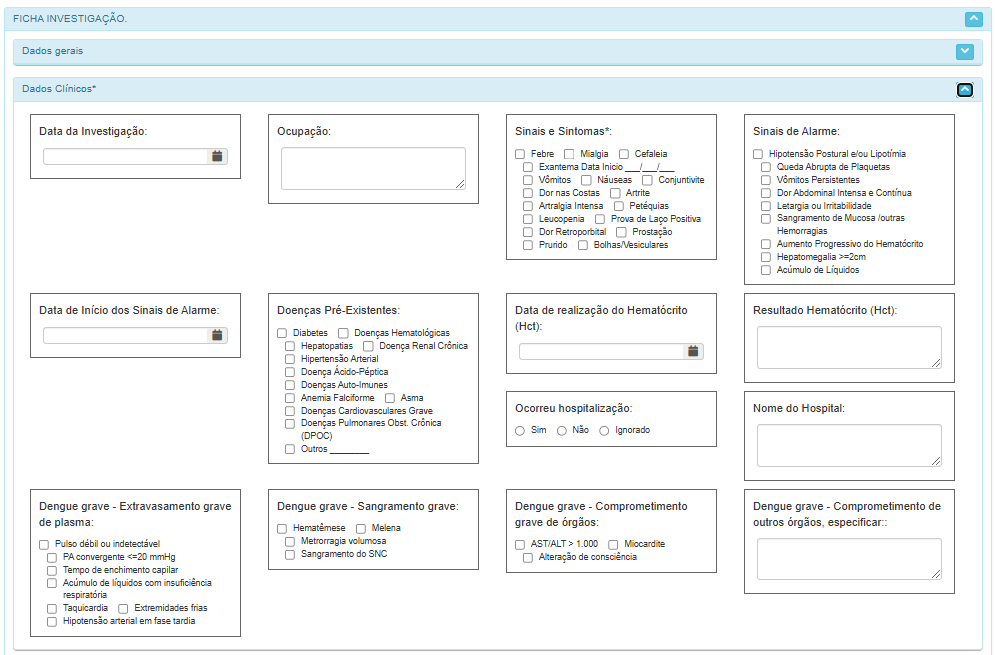
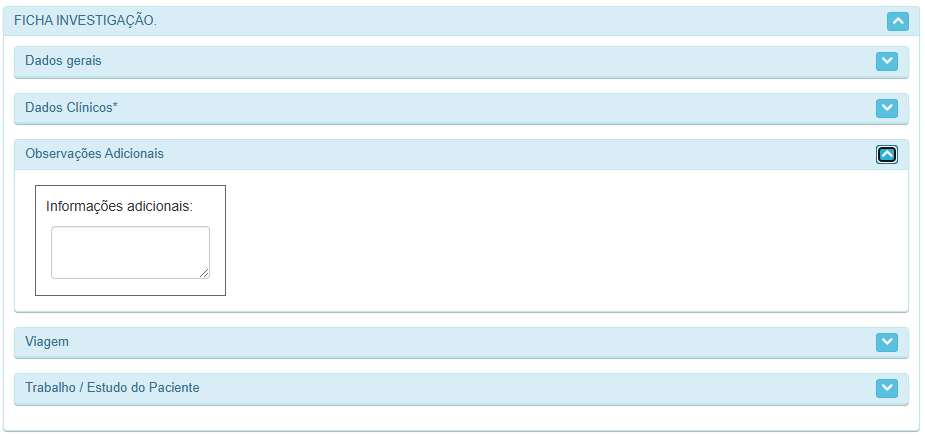
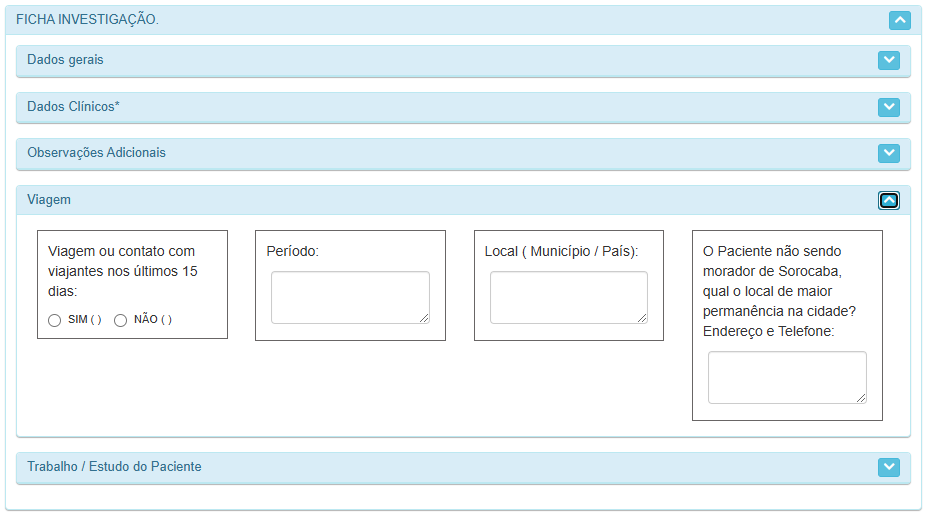
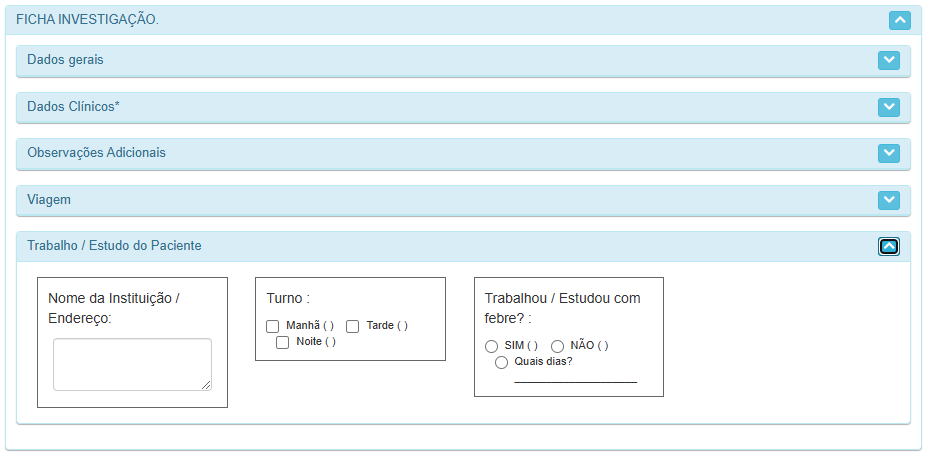
Finalizando o preenchimento correto da Ficha de Investigação,o, para facilitar o proximopróximo passo,passo, indicamos que minimize o bloco da Ficha,Ficha. assimAssim, os proximospróximos dados necessários apara realizar ema Avaliação ficarãterão comuma visualização facilitada.facilitada.
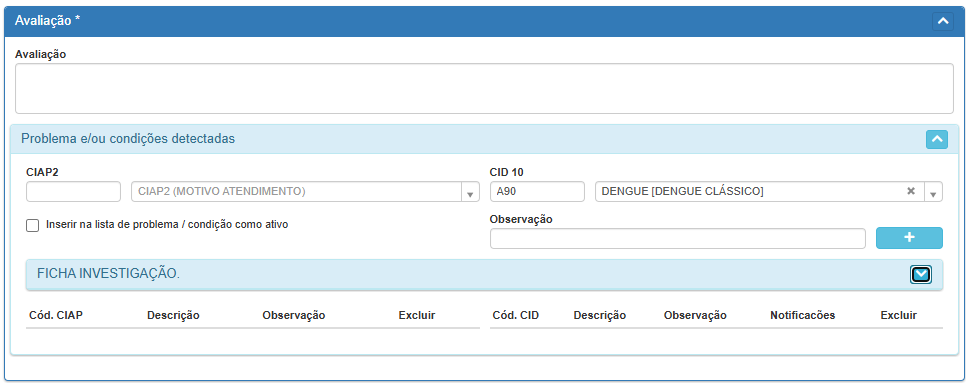
Agora sim, com a Ficha de Investigação preenchida, devemos marcar a opção "Inserir na lista de problema / problema/condição como ativo",ativo" para facilitar a identificação futura de que esse paciente já foi acometido por dengue e clicar no botão que adicionará o CID ao atendimento.atendimento ().
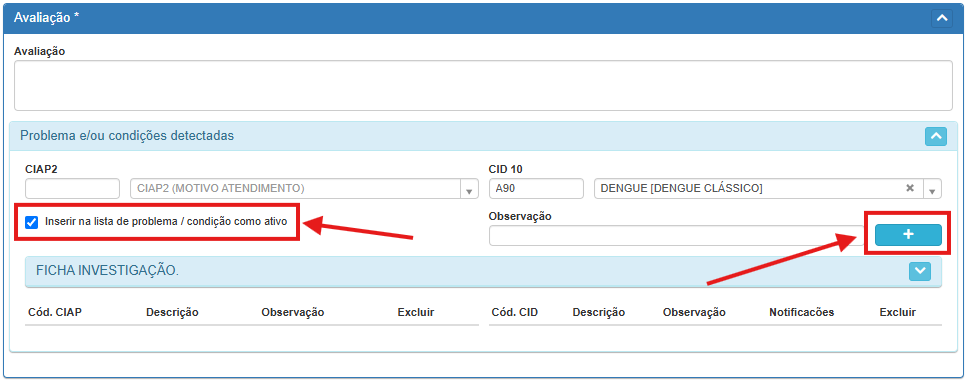
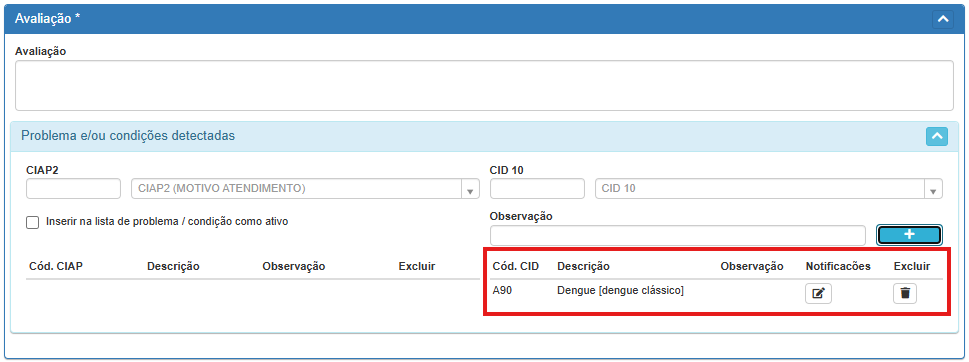
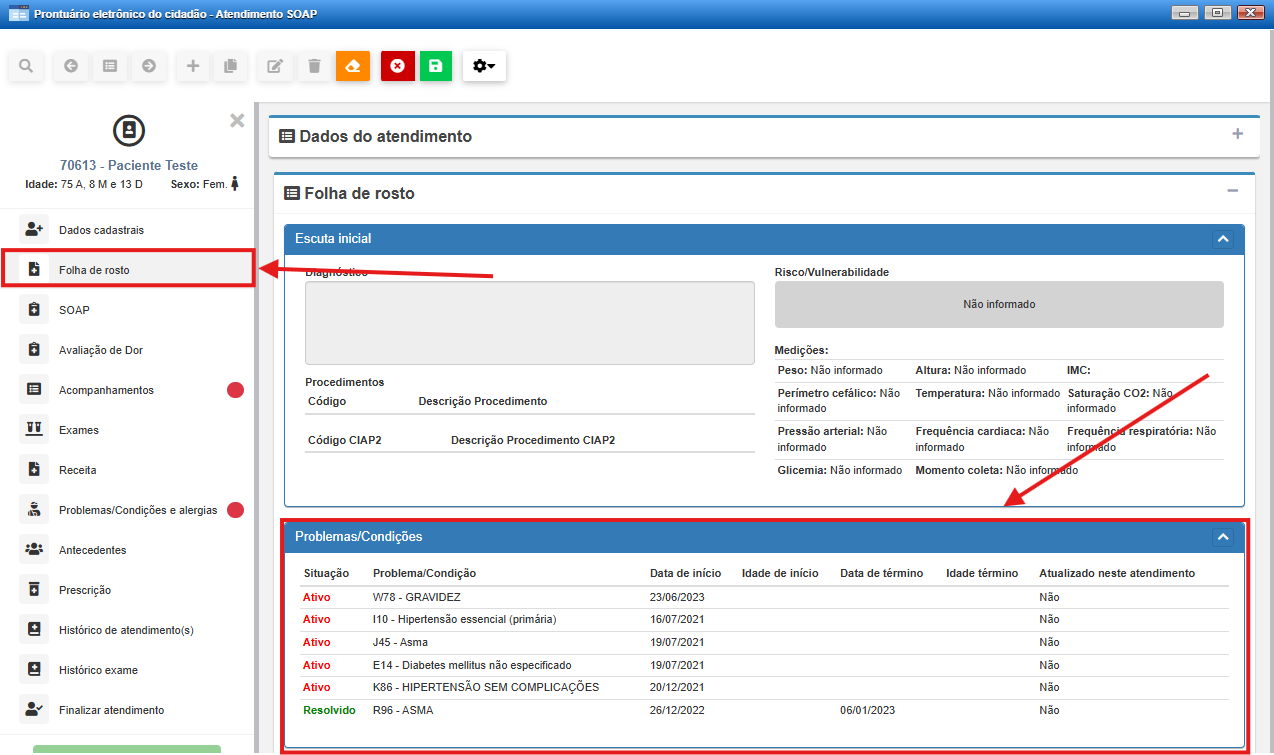
ImportanteNOTA: É importante demonstrarque,quetodoqualquer CID pode ser marcado como "Inserir na lista deproblema /problema/condição comoativo",ativo".issoIssofará compermitirá que qualquer profissional de nívelsuperior,superior,quandoao abrir um atendimento paraesseopaciente,pacienteteráatendido, visualize em telaaasinformação de quaiscondições em que o paciente está em tratamento, na Folha de Rosto doSOAP.Atendimento.
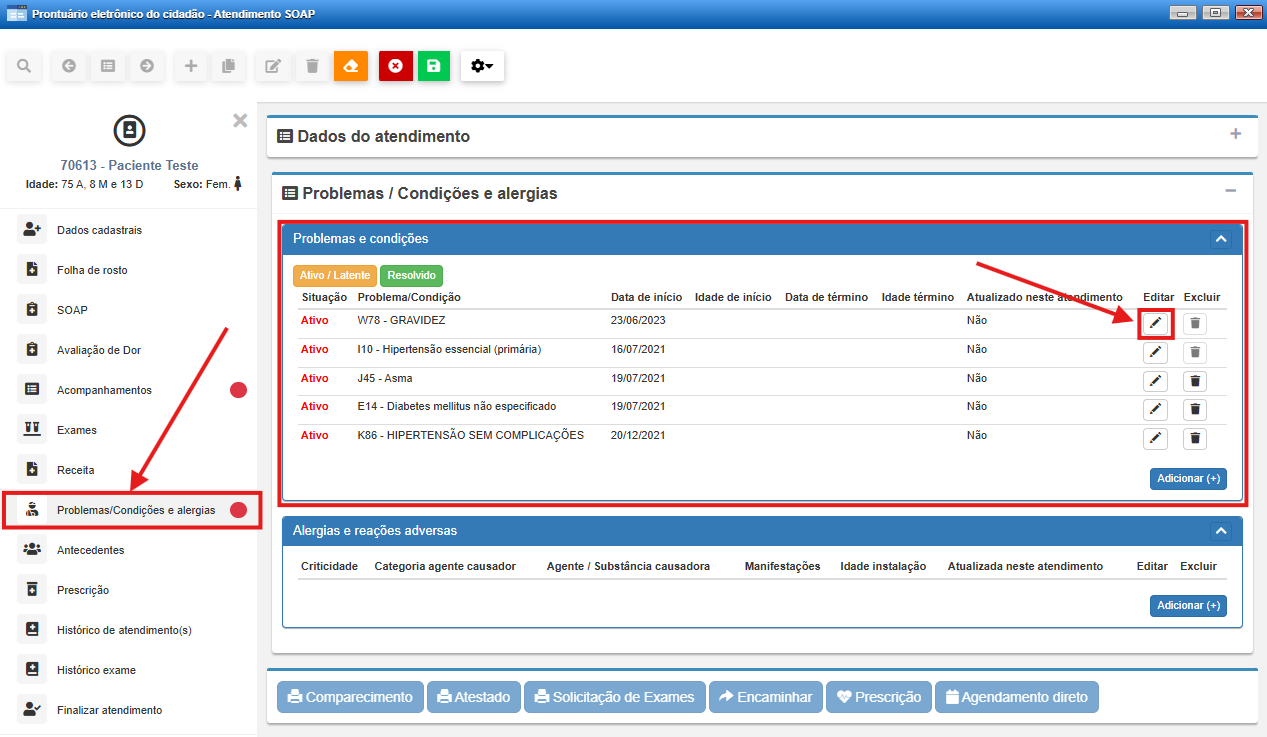
E,E, caso exista algum problema/condição que você identifique como já solucionado, você deve sinalizar em "Problemas/Condições ealergias"Alergias" noSOAP.SOAP.
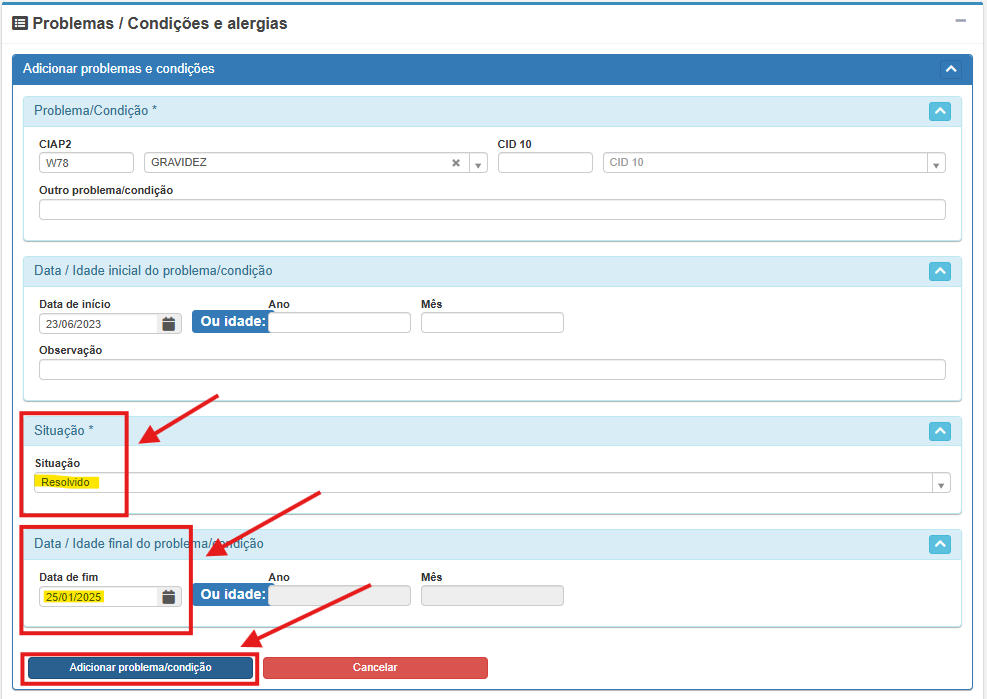
Editando e adicionando as informações de Situação e Data de
fim,fim, o problema/condição deverá ser atualizado no atendimento.
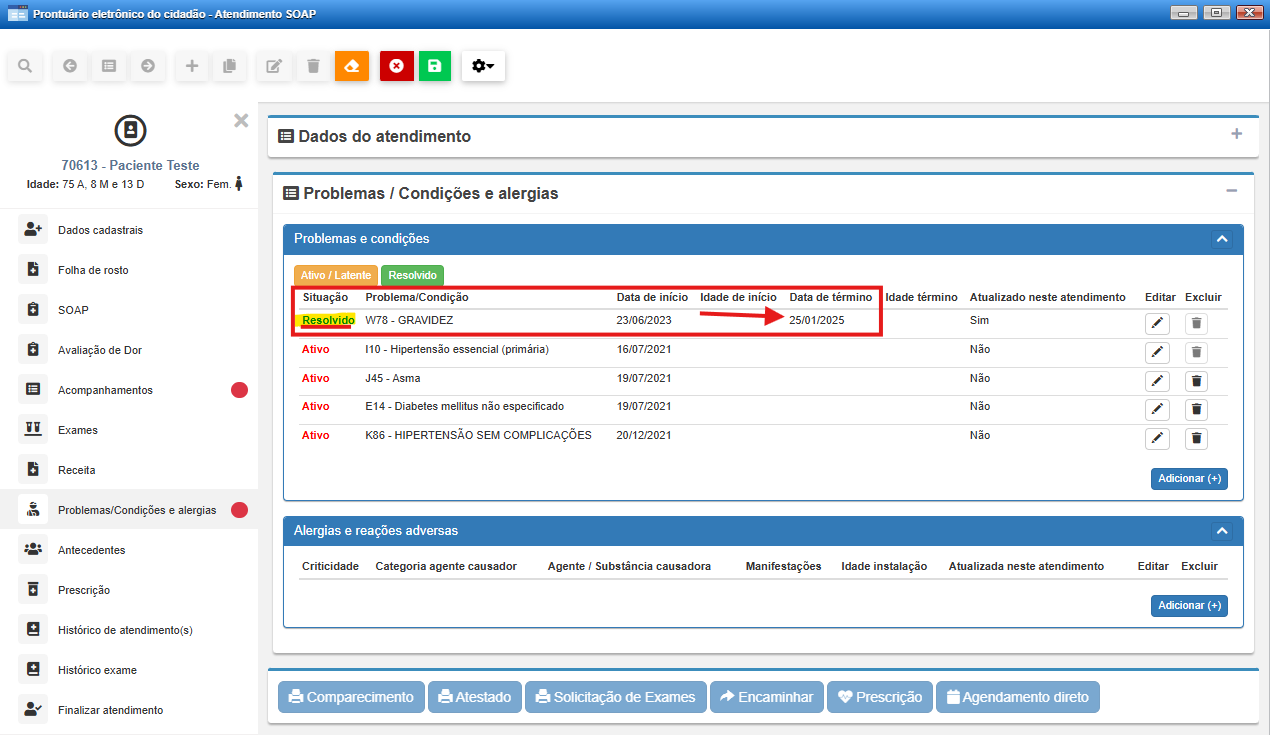
TomadoApós notaanotar eme/ou relaçãoatualizar aos problemas e condições,es do paciente, a ficha pode ser finalizada para que a notificação seja impressa e o paciente seja encaminhado para que a equipe de enfermagem realize as orientações de cuidados.cuidados.
Nota:Verifique no topo da tela se o atendimento foi finalizado com sucesso, para que possa haver a impressão da notificação.
Problema ao salvar atendimento com notificação - Cadastro do Paciente
IMPORTANTE: Ao finalizar o atendimento, por se tratar de um atendimento de notificação compulsó
ria,ria, o cadastro do paciente deveconterconter,minimamenteminimamente, as seguintes informações:
- Prontuário;
- Nome do Paciente;
- Data de Nascimento;
- Sexo;
- Nome da mãe;
- Municipio de residência;
- Logradouro;
- CEP;
- Telefone (ao menos um);
- CPF;
- CNS;
- Municipio de Nascimento;
Havendo falta de alguma dessas informações no cadastro do
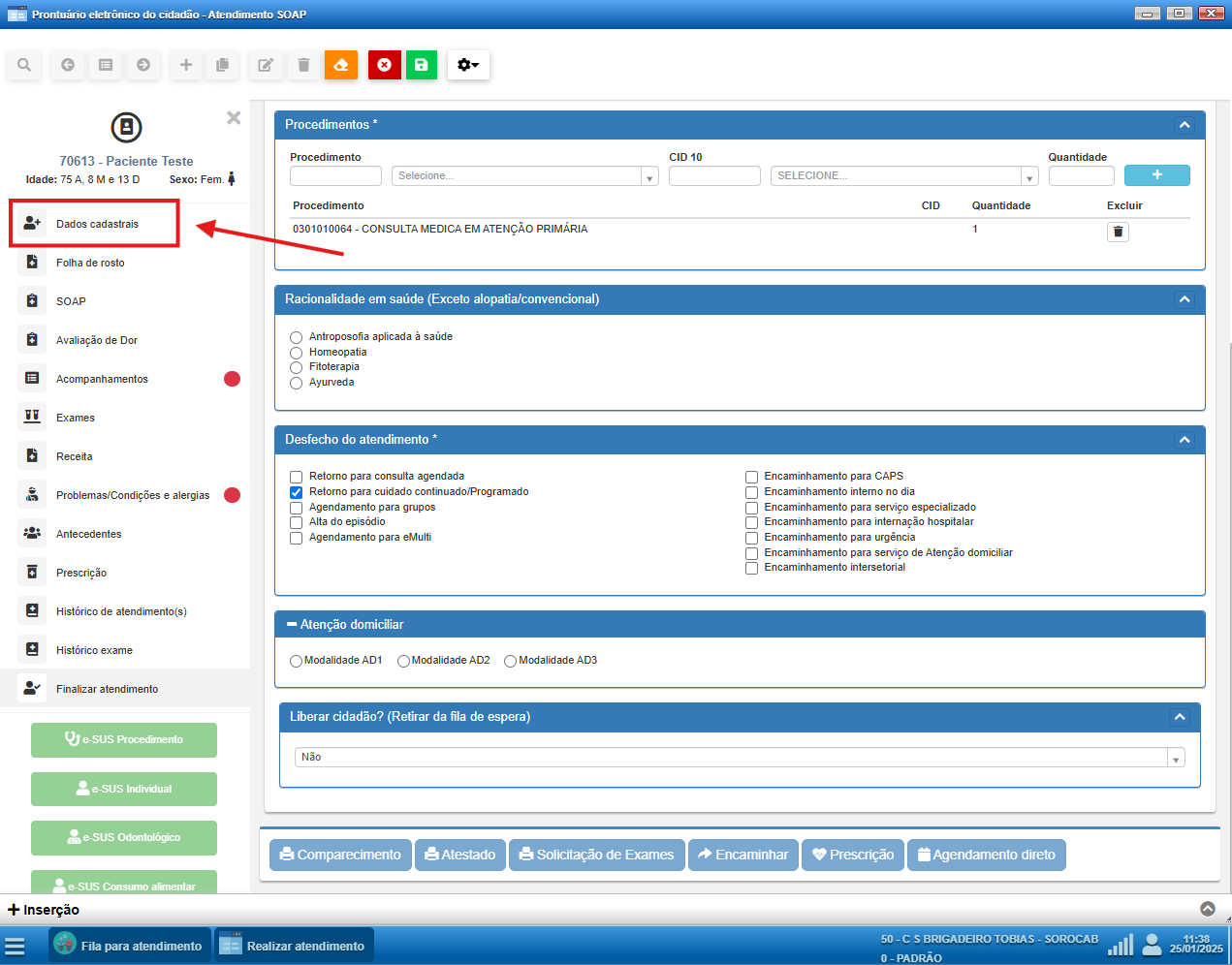
paciente,paciente, você poderá se deparar com um erro decadastro.cadastro. Nesse caso, não feche a tela de atendimento e clique em "Dados Cadastrais" noAtendimento.Atendimento.
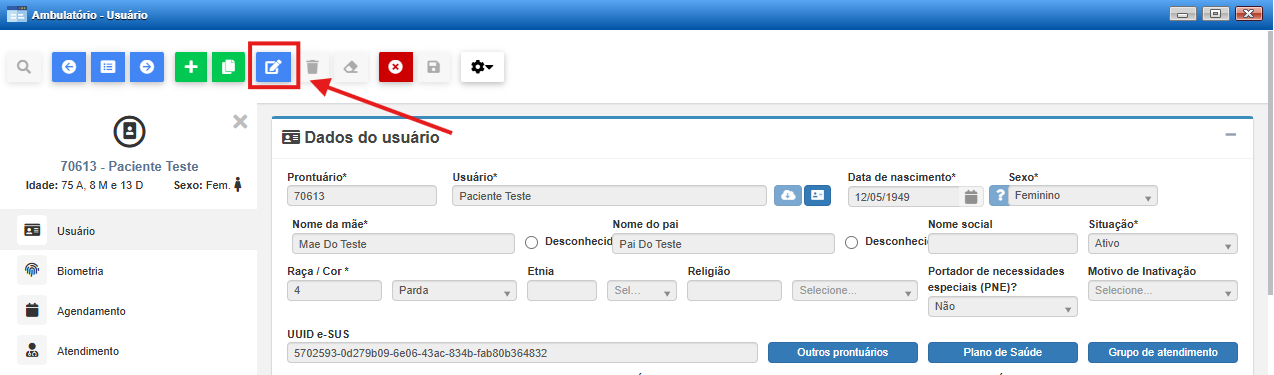
Na "barra de
tarefasferramentas" dosistema,sistema, a tela de cadastro do paciente abrirá e você deverá clicar empara complementar as informações.
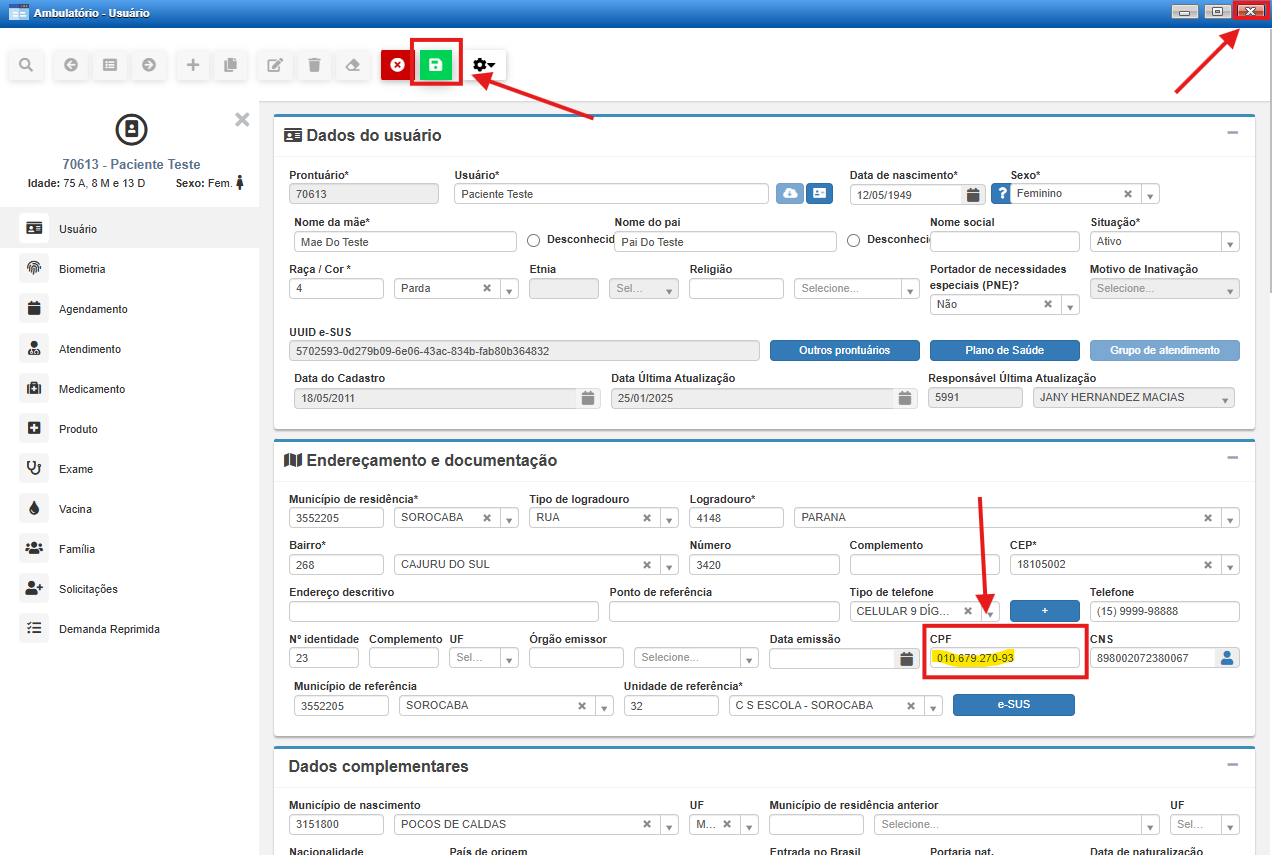
No caso do exemplo
abaixo,abaixo, o CPF foi informado e o cadastro foi atualizado, clicando empara confirmar a correção. Agora essa tela pode ser fechada para voltar ao atendimento e finalizá-lo.


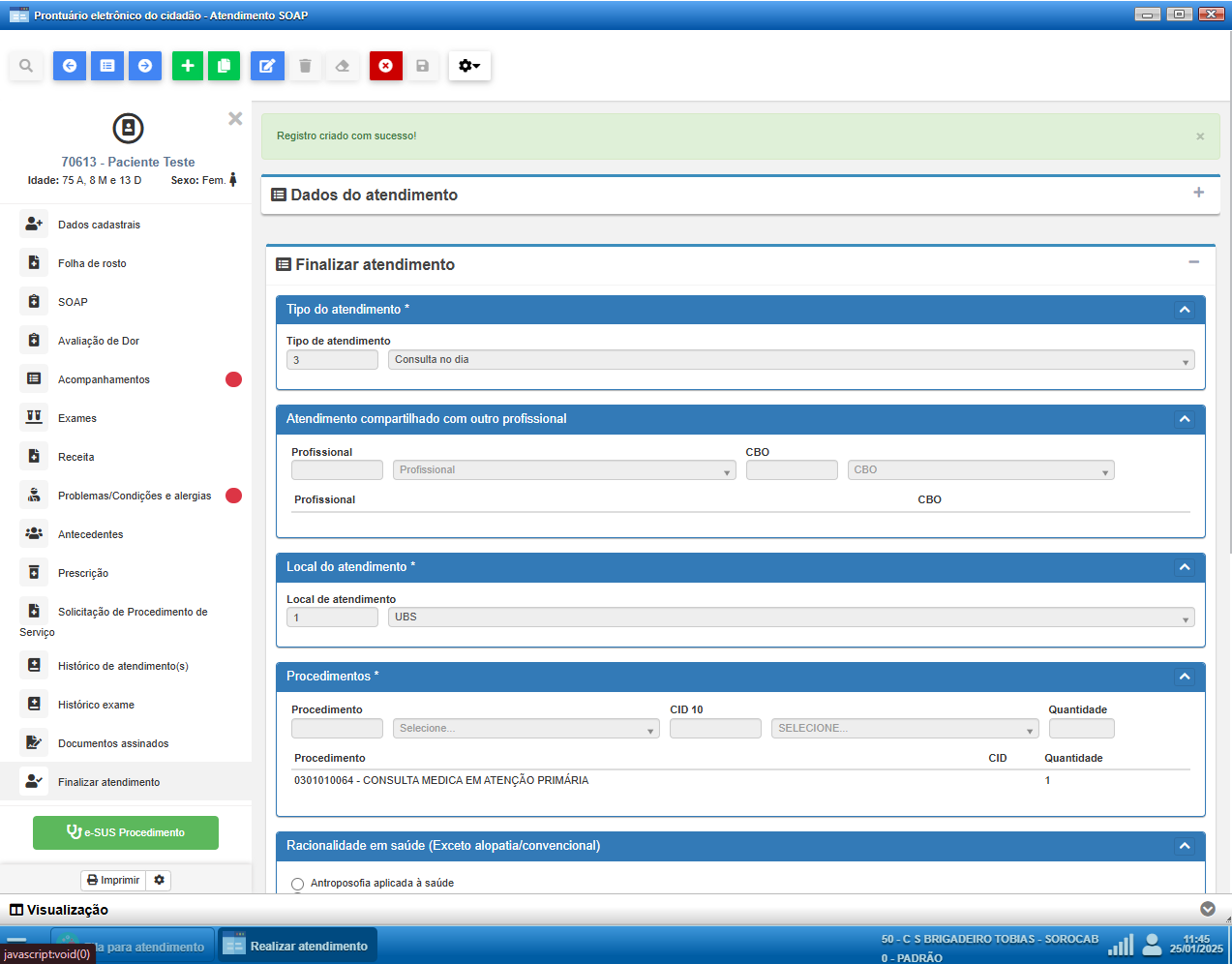
Verifique no topo da tela se o atendimento foi finalizado com sucesso, para que possa haver a impressão da notificação.
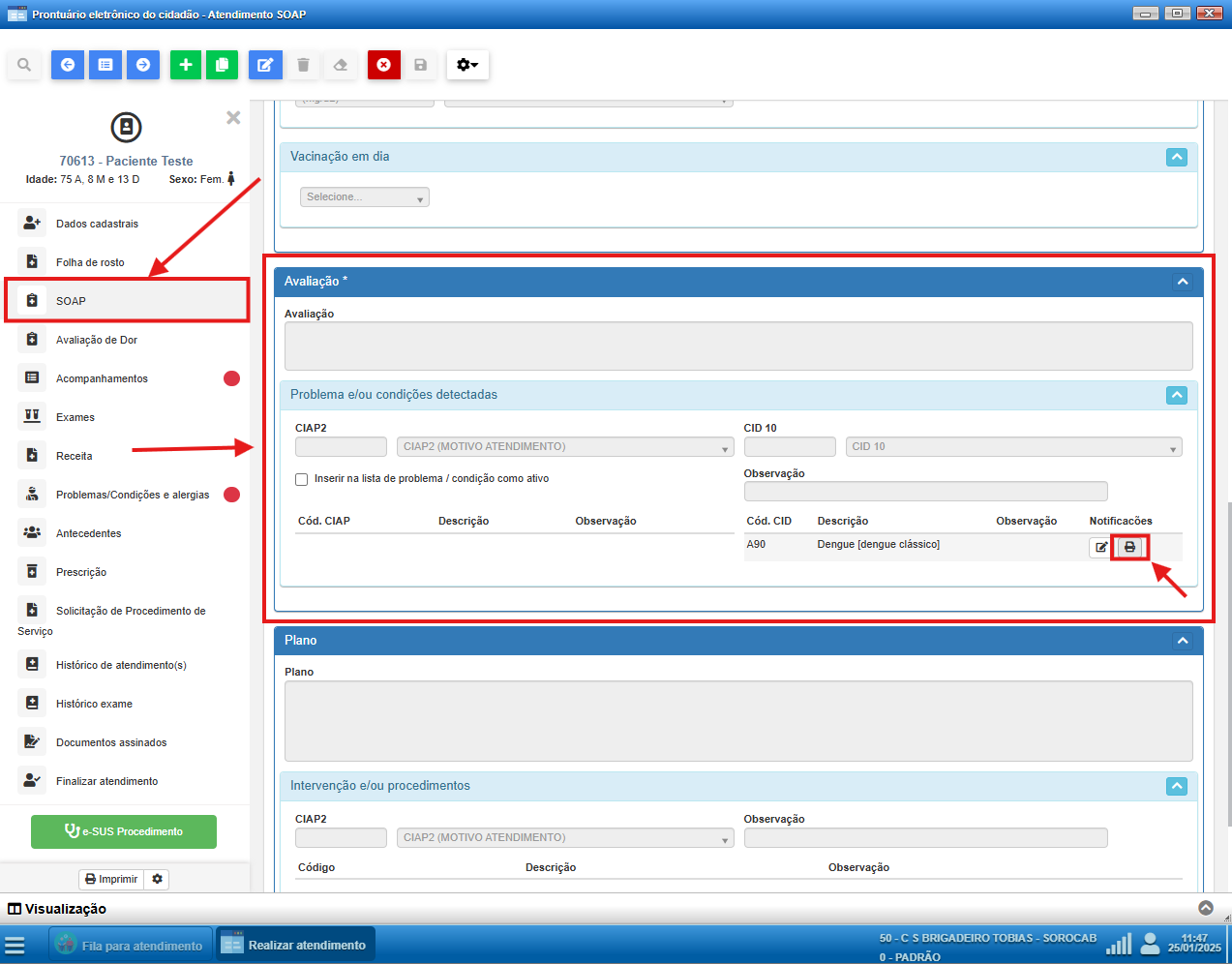
Para acessar a notificação, você deve retornar a aba SOAP, no bloco Avaliação, onde você verificará o botão de impressão da notificação.
A Notificação agora pode ser imprimida e o paciente já pode ser encaminhado para orientações de cuidados pela equipe de enfermagem.enfermagem.
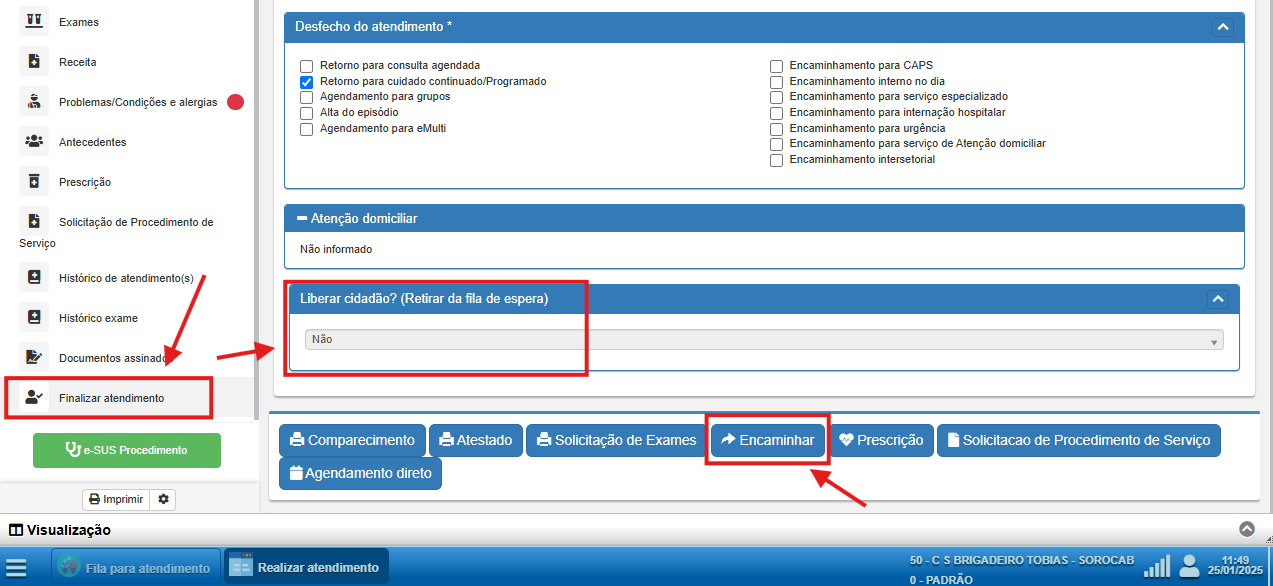
Para realizar o encaminhamento,encaminhamento, lembre-se de que em "Finalizar atendimento" você deve preencher "Não" no bloco "Liberar cidadão? (Retirar da fila de espera)" e clicar no botão "Encaminhar", que será habilitado quando a ficha de atendimento for finalizada.finalizada.
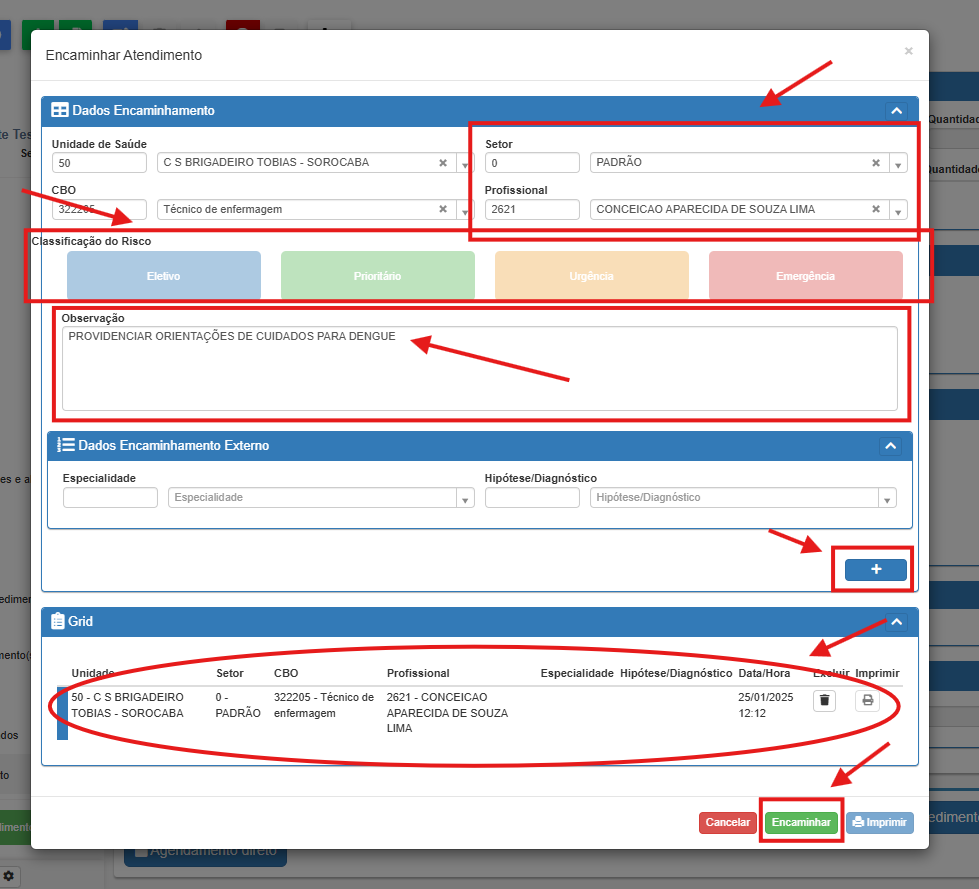
A Tela de encaminhamento deve ser preenchida com o setor de encaminhamento,encaminhamento, que é padronizado nas unidades de saúde por "0 - Padrão", porém, orientamos verificar com a equipe se de fato as orientações de cuidados serão realizados nesse setor. Além disso, você deverá preencher o nome do profissional que irá realizar as orientações.
NOTA: Preencher o profissional deverá preencher o CBO automá
ticamente,ticamente, porém, caso ele não sejapreenchido,preenchido, você também deverá informar o CBO do profissional que realizará as orientações.
Após, selecione qual é a classificação de risco para esse encaminhamento de acordo com o que foi avaliado em consulta,consulta, preencha as observações de acordo com o que deseja que a equipe de enfermagem realize e clique em  para adicionar o encaminhamento ao grid.
Após realizar esses passos, clique no botão "encaminhar" para finalizar o processo.
Estando tudo corretamente preenchido, você pode fechar a ficha de atendimento e liberar o paciente.
