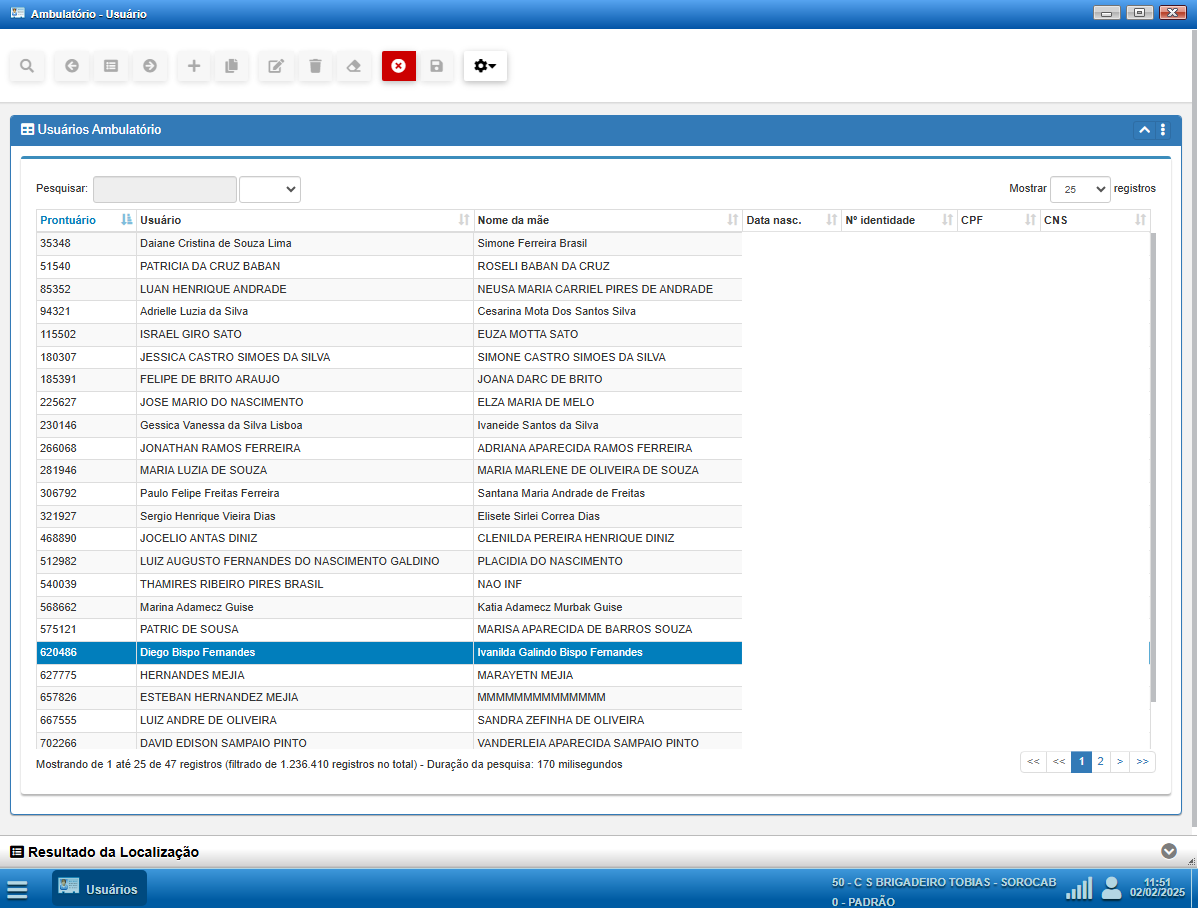
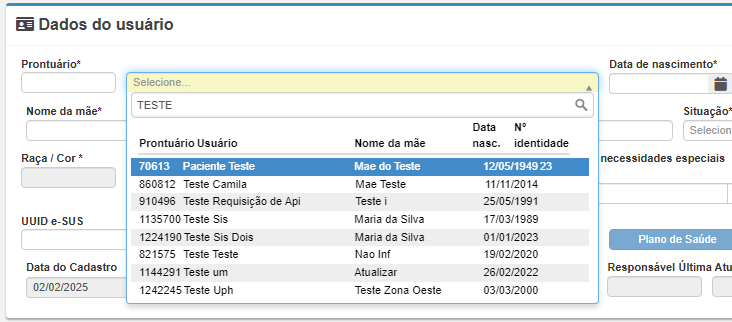
3.Cidadão (Usuário)
Neste capítulo abordaremos as questões relacionadas ao gerenciamento do cadastro de Usuário.

Todo cidadão, para ser atendido nas Unidades de Saúde por meio do Sistema com PEC, ou seja, para ter um prontuário eletrônico ativo no sistema, deve possuir um cadastro ativo no sistema, independente deste cadastro estar ou não identificado pelo número do Cartão Nacional de Saúde (CNS) ou pelo Cadastro de Pessoas Físicas (CPF).
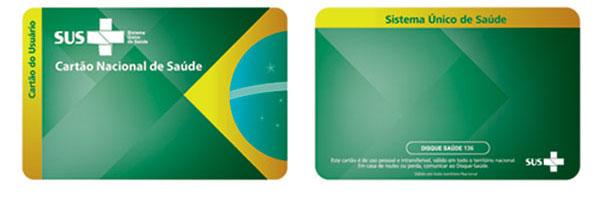
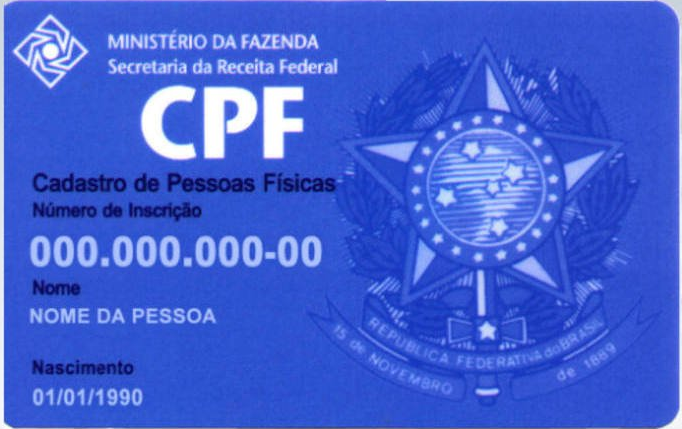
Considerando as diferentes fontes de informações da base de cidadãos do Sistema e das possibilidades de consultas integradas à base de Cadastramento Nacional de usuários do SUS (CADSUS), por meio do Cartão Nacional de Saúde (CNS), antes de realizar qualquer ação no cadastro de um cidadão, seja para consultar ou alterar os dados dele ou para cadastrar um novo cidadão, é indicado que seja realizada uma busca sobre a base local ou na base do CNS, quando houver conectividade.
3.1 Cadastro de Usuário
O cadastro na tela Usuários é um cadastro simplificado que estende e integra os dados necessários do CADSUS.
O padrão mínimo esperado para realizar um cadastro no Sistema é:
- Nome do Paciente;
- Data de Nascimento;
- Sexo;
- Nome da mãe;
- Raça/cor;
- Endereço estruturado:
- CEP;
- Logradouro;
- Bairro;
- Número;
- Telefone;
- CPF;
- CNS;
- Municipio de nascimento;
Com todos esses dados preenchidos, o cadastro não trará nenhum problema em relação a envio de produção ao Ministério da Saúde.
3.1.1 Cadastro de Usuário
Para iniciar um novo cadastro, você deve clicar em  .
.
3.1.1 Cadastro de Usuário
É indicado que os pacientes realizem solicitação de cadastro na unidade portando minimamente documento de identidade (RG, CPF ou CNH) e Comprovante de Residência, dessa maneira, bastará preencher os dados do mesmo de acordo com os documentos e salvar o cadastro clicando em  .
.
Em nenhum momento é necessário solicitar o Cartão SUS do paciente, apesar de ser recomendado. Isso ocorre porque o sistema possui integração com a base do CNS, permitindo a consulta para carregar as informações iniciais no cadastro.
Com a tela de Usuário em modo de inserção, clique em  no campo CNS.
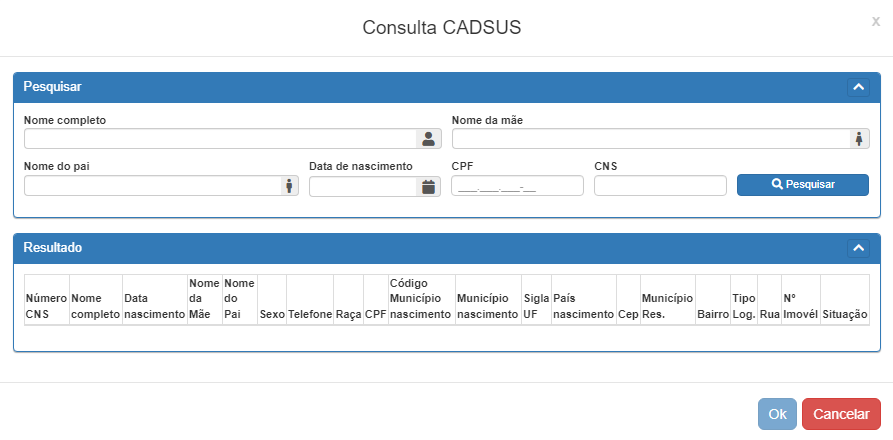
O Pop-up que abriu tem campos básicos para realizar uma pesquisa na base nacional, basta preencher campos chaves para realizar a busca.
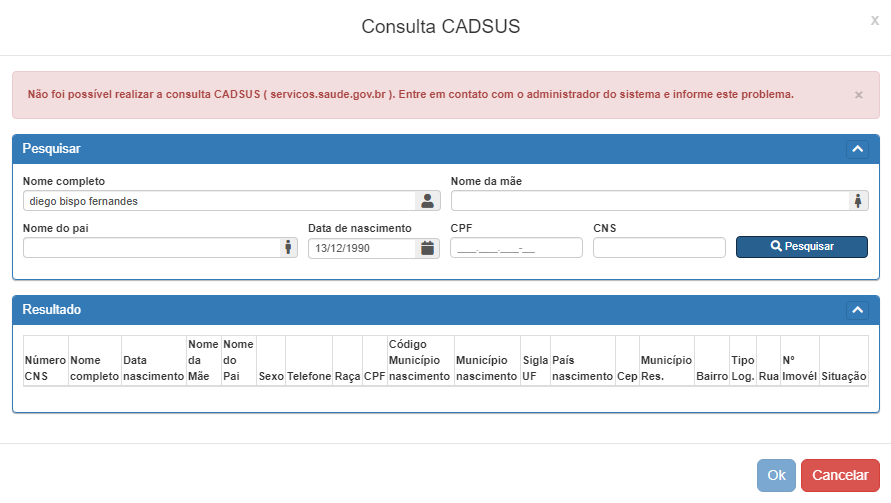
[CONSULTA CNS ESTAVA FORA DURANTE A CRIAÇÃO DO TUTORIAL]
Você pode clicar em para sincronizar os dados iniciais, puxados da base nacional, para seguir adiante no cadastro.
[CONSULTA CNS ESTAVA FORA DURANTE A CRIAÇÃO DO TUTORIAL]
Verifique se as informações importadas do CADSUS contemplam o mínimo esperado. Complemente os dados que estiverem faltando e salvem o cadastro clicando em .
ATENÇÃO: Havendo problemas na Consulta CADSUS, notifique o Suporte SIS <suportesis.sorocaba@sorocaba.sp.gov.br> por email solicitando a correção da funcionalidade.
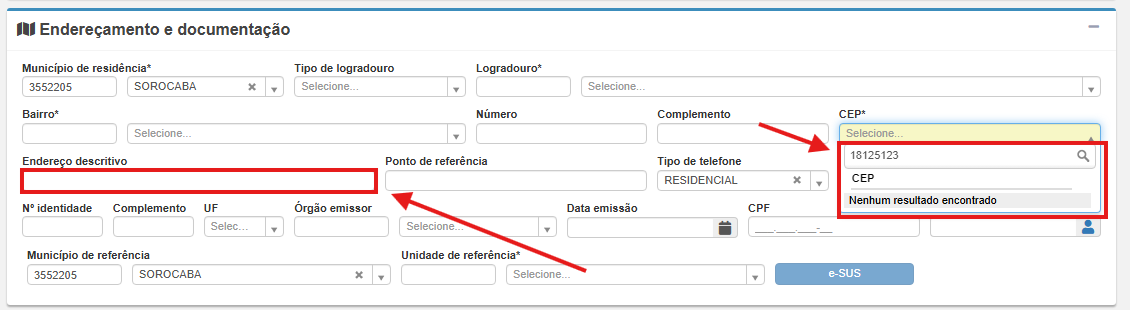
Caso tenha problemas em relação ao endereço estruturado (CEP, Logradouro, Bairro, Número), pedimos que comuniquem por email o setor de Saúde Digital <dti.ses@sorocaba.sp.gov.br> da Secretaria da Saúde para verificar a necessidade de cadastro ou atualização do endereço, devendo então ser preenchido o endereço no campo Endereço descritivo.
Sempre que possível, verifique qual é a área do paciente para vincula-lo a Unidade de referência. A Consulta deve ser realizada pelo CEP da rua diretamente no Serviço de Localização de Unidades de Saúde.
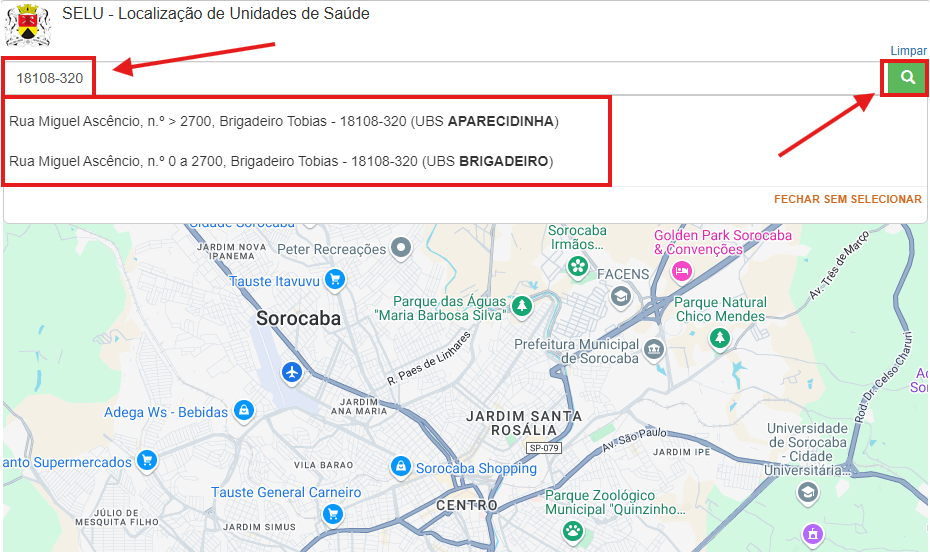
O Serviço de Localização de Unidades de Saúde <https://servicos.sorocaba.sp.gov.br/selu/> pode ser encontrato facilmente na árvore de links da Atenção Primária a Saúde <https://linktr.ee/aps.sorocaba> com o nome "Qual UBS/USF é mais perto?".
3.2 Busca pelo cidadão
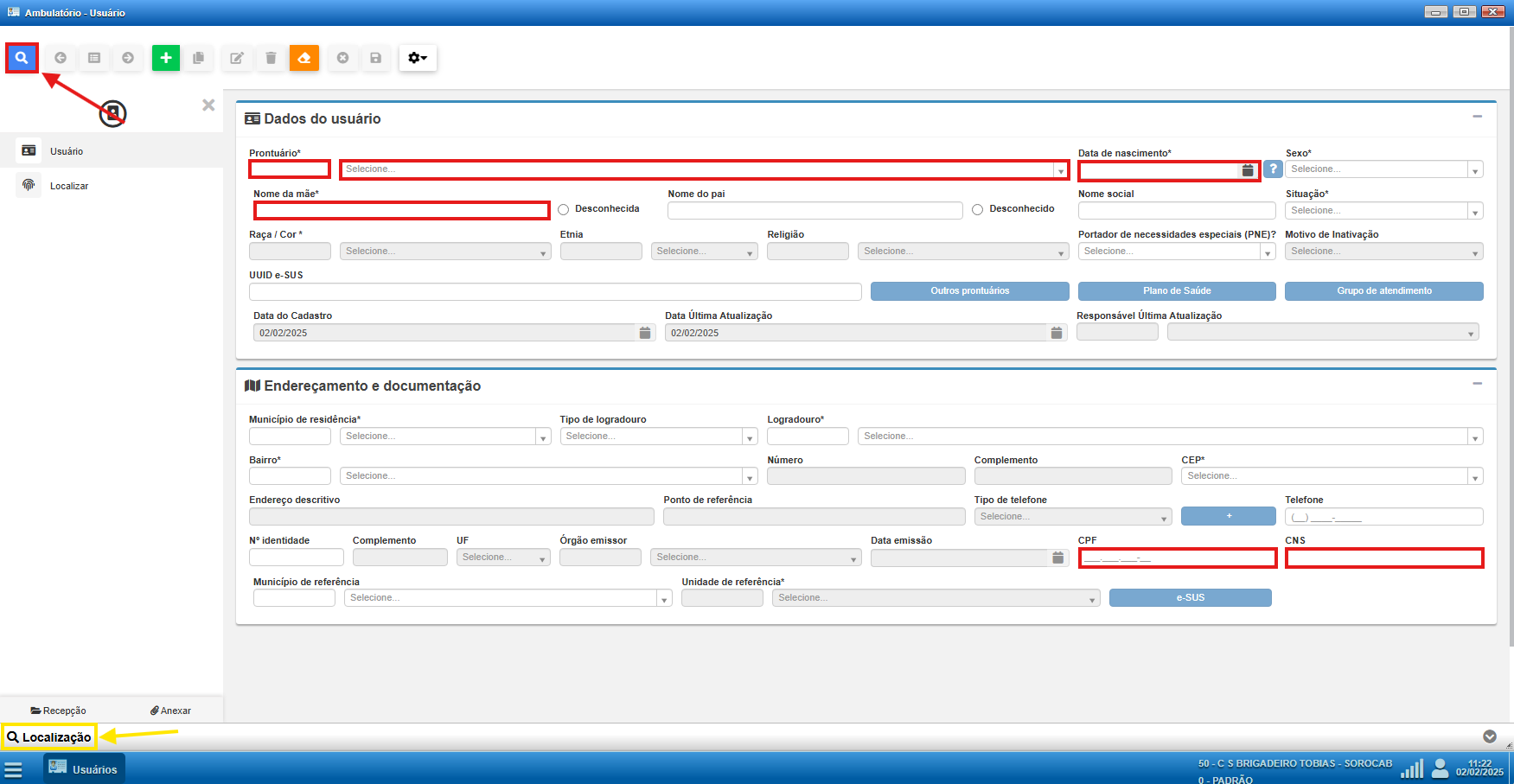
Para iniciar a busca pelo cidadão, é necessário selecionar abrir a tela Usuários (Ambulatório > Usuários) e inserir ao menos um dos seguintes dados para realizar a busca clicando em  .
.
- Número do Prontuário;
- Nome do cidadão;
- Número do CNS do cidadão;
- Número do CPF;
- Data de nascimento;
- Nome da mãe;
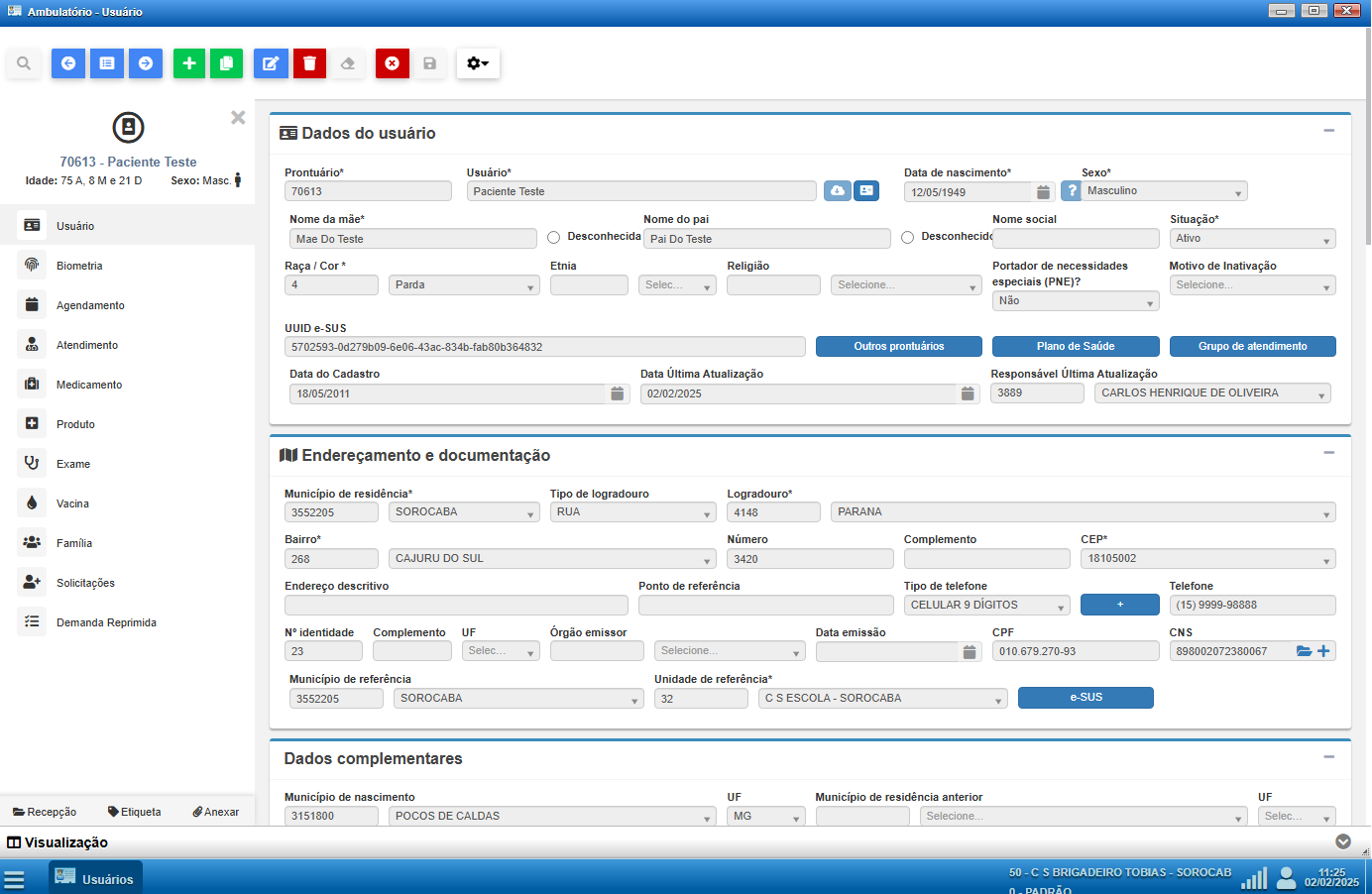
Em caso de sucesso na busca pelo cidadão o resultado mostrará todas os campos com informações do cidadão preenchidos, como nome, data de nascimento, número do CNS e CPF, sexo, nome da mãe, unidade referência, endereço estruturado ou endereço descritivo, telefone, município de nascimento e a data da última atualização do cadastro, entre outros.
É importante ressaltar que a busca poderá trazer usuários inativos, podendo ser visualizadas diretamente na mesma tela.
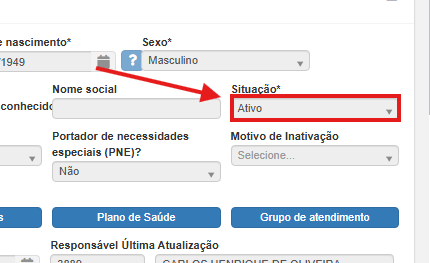
Esses cadastros podem ser reativados editando o cadastro, clicando em  .
.
Dependendo do campo que você utilize para localizar o prontuário, o sistema sempre irá realizar uma busca na base de cadastro local (do próprio sistema) e poderá trazer um ou mais resultados, restando ao profissional a escolha do cidadão que está sendo buscado.
Caso a busca seja muito genérica o sistema retornará uma mensagem de que muitos cadastros foram encontrados e irá solicitar o refinamento da busca para aproximar com mais fidedignidade os resultados que o profissional está esperando.