
3.Cidadão (Usuário)
Neste capítulo abordaremos as questões relacionadas ao gerenciamento do cadastro de Usuário.

Todo cidadão, para ser atendido nas Unidades de Saúde por meio do Sistema com PEC, ou seja, para ter um prontuário eletrônico ativo no sistema, deve possuir um cadastro ativo no sistema, independente deste cadastro estar ou não identificado pelo número do Cartão Nacional de Saúde (CNS) ou pelo Cadastro de Pessoas Físicas (CPF).
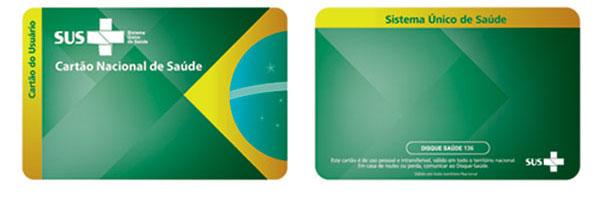
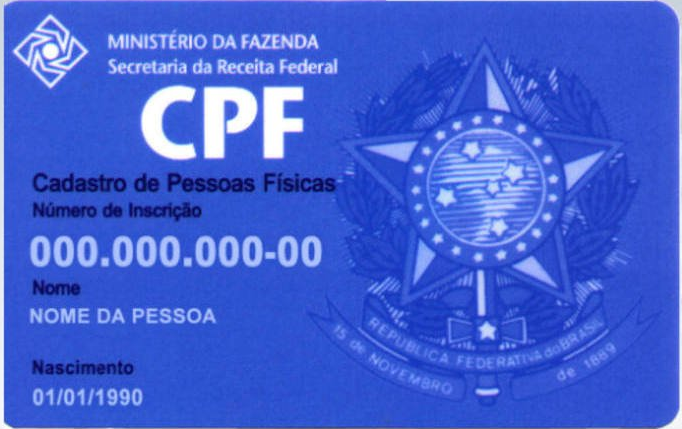
Considerando as diferentes fontes de informações da base de cidadãos do Sistema e das possibilidades de consultas integradas à base de Cadastramento Nacional de usuários do SUS (CADSUS), por meio do Cartão Nacional de Saúde (CNS), antes de realizar qualquer ação no cadastro de um cidadão, seja para consultar ou alterar os dados dele ou para cadastrar um novo cidadão, é indicado que seja realizada uma busca sobre a base local ou na base do CNS, quando houver conectividade.
3.1 Cadastro de Usuário
O cadastro na tela Usuários é um cadastro simplificado que estende e integra os dados necessários do CADSUS.
O padrão mínimo esperado para realizar um cadastro no Sistema é:
- Nome do Paciente;
- Data de Nascimento;
- Sexo;
- Nome da mãe;
- Raça/cor;
- Endereço estruturado:
- CEP;
- Logradouro;
- Bairro;
- Número;
- Telefone;
- CPF;
- CNS;
- Municipio de nascimento;
ATENÇÃO: Sempre que possível, cadastre o número NIS do Paciente.
Com todos esses dados preenchidos, o cadastro não trará nenhum problema em relação a envio de produção ao Ministério da Saúde.
3.1.1 Cadastro de Usuário
Para iniciar um novo cadastro, você deve clicar no ícone  localizado no canto superior esquerdo da janela.
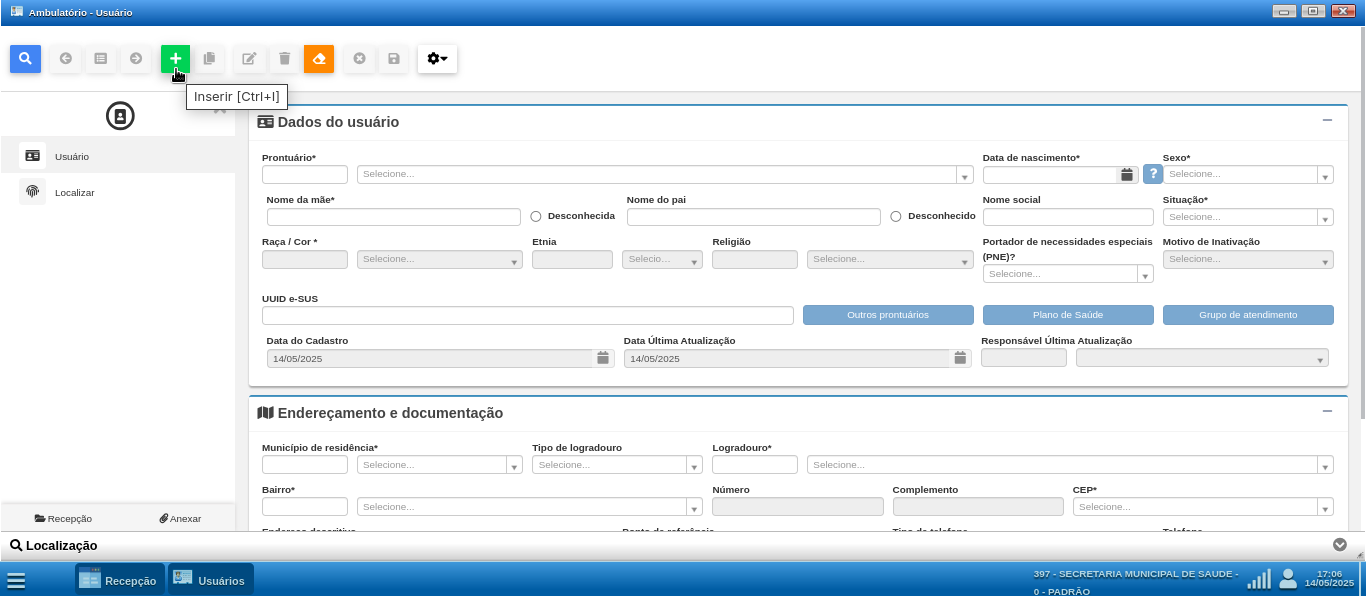
É indicado que os pacientes realizem solicitação de cadastro na unidade portando minimamente documento de identidade (RG, CPF ou CNH) e Comprovante de Residência, dessa maneira, bastará preencher os dados do mesmo de acordo com os documentos e salvar o cadastro clicando em  .
.
Em nenhum momento é necessário solicitar o Cartão SUS do paciente, apesar de ser recomendado. Isso ocorre porque o sistema possui integração com a base do CNS, permitindo a consulta para carregar as informações iniciais no cadastro.
Com a tela de Usuário em modo de inserção, clique em  no campo CNS.
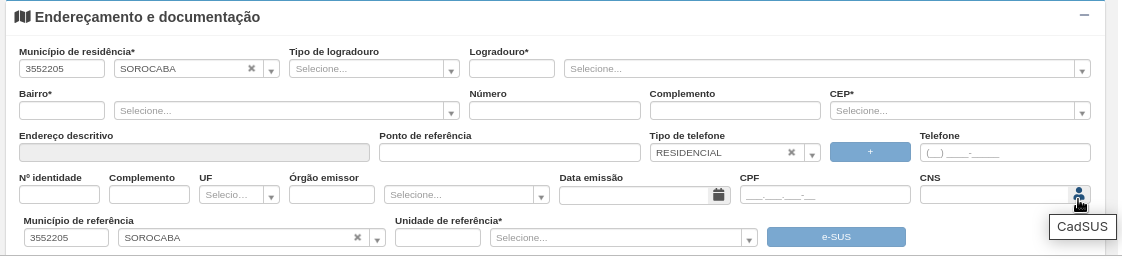
Será aberta uma janela com campos básicos para realizar uma pesquisa na base nacional. Basta preencher os campos-chave para efetuar a busca.
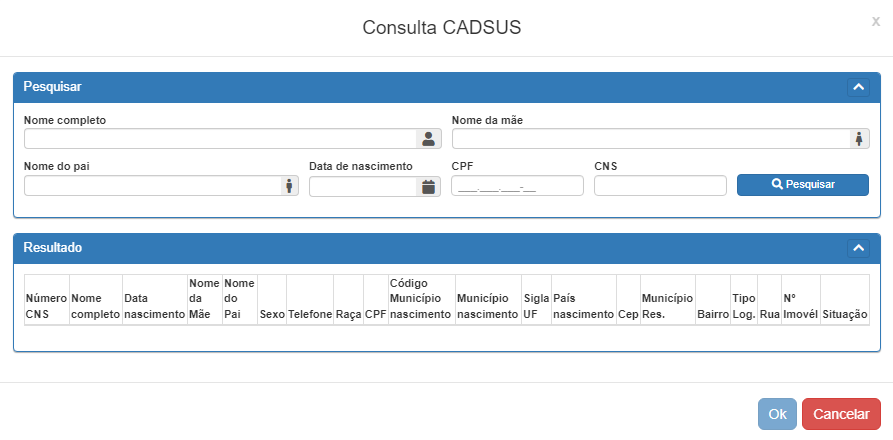
Você pode consultar tanto pelo CPF quanto pelo CNS. Ao clicar em 'Pesquisar', o resultado com os dados da pessoa será exibido. A partir disso, clique em  para sincronizar os dados iniciais, obtidos da base nacional, e dar continuidade ao cadastro.
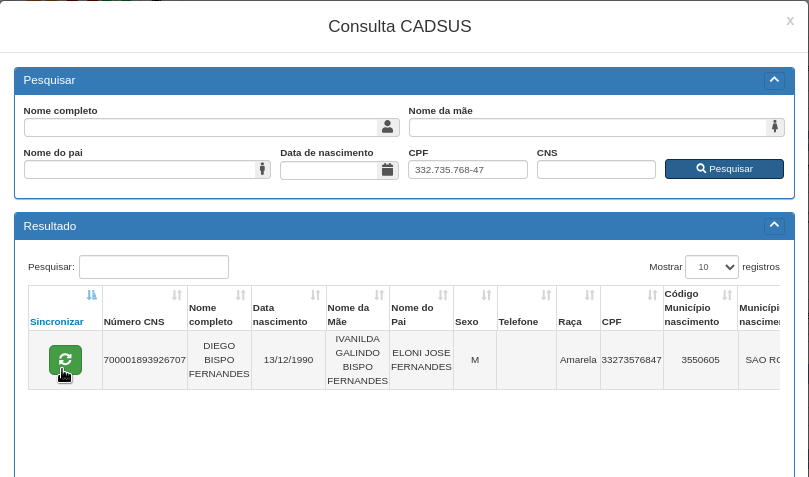
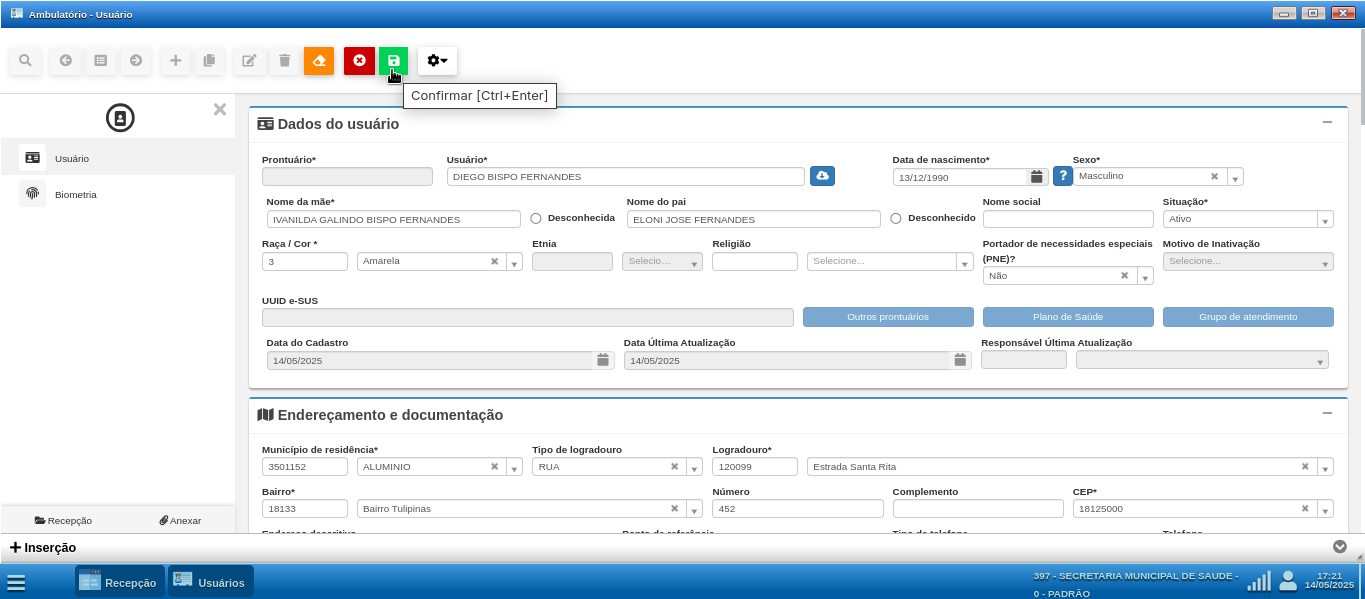
Verifique se as informações importadas do CADSUS contemplam o mínimo esperado. Complemente os dados que estiverem faltando e salvem o cadastro clicando em .
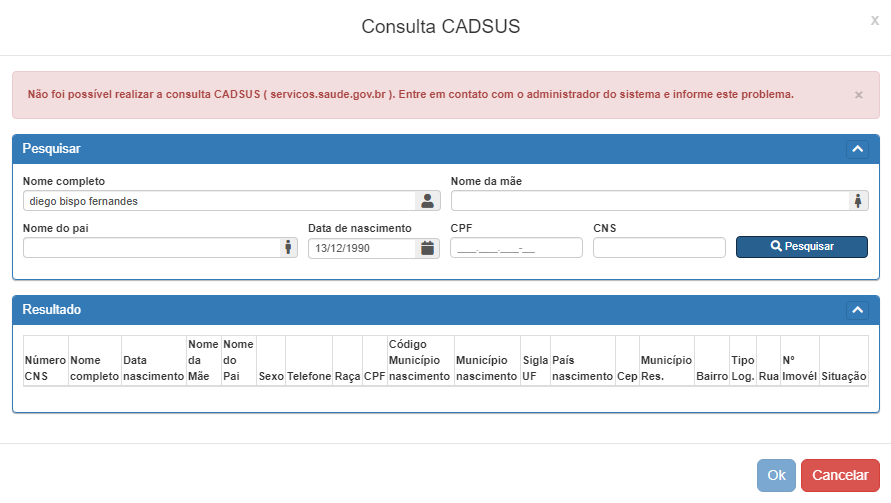
ATENÇÃO: Havendo problemas na Consulta CADSUS, notifique o Suporte SIS <suportesis.sorocaba@sorocaba.sp.gov.br> por e-mail solicitando a correção da funcionalidade.
Caso tenha problemas em relação ao endereço estruturado (CEP, Logradouro, Bairro, Número), pedimos que comuniquem por e-mail o setor de Saúde Digital <dti.ses@sorocaba.sp.gov.br> da Secretaria da Saúde para verificar a necessidade de cadastro ou atualização do endereço, devendo então ser preenchido o endereço no campo Endereço descritivo.
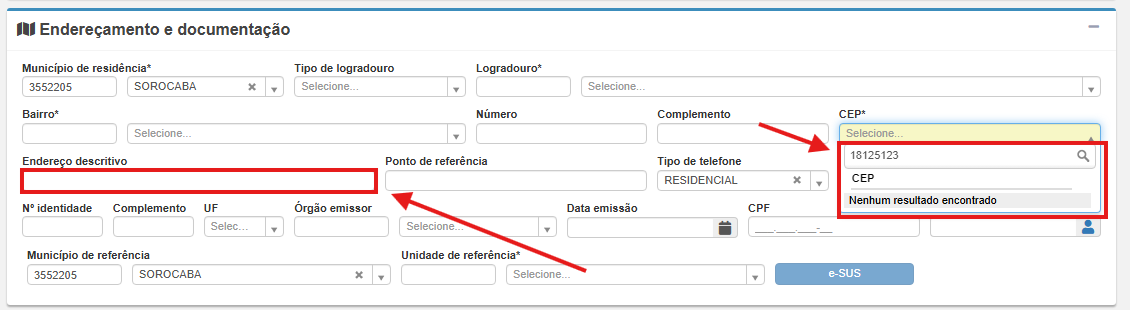
Sempre que possível, verifique qual é a área do paciente para vincula-lo a Unidade de referência. A Consulta deve ser realizada pelo CEP da rua diretamente no Serviço de Localização de Unidades de Saúde.
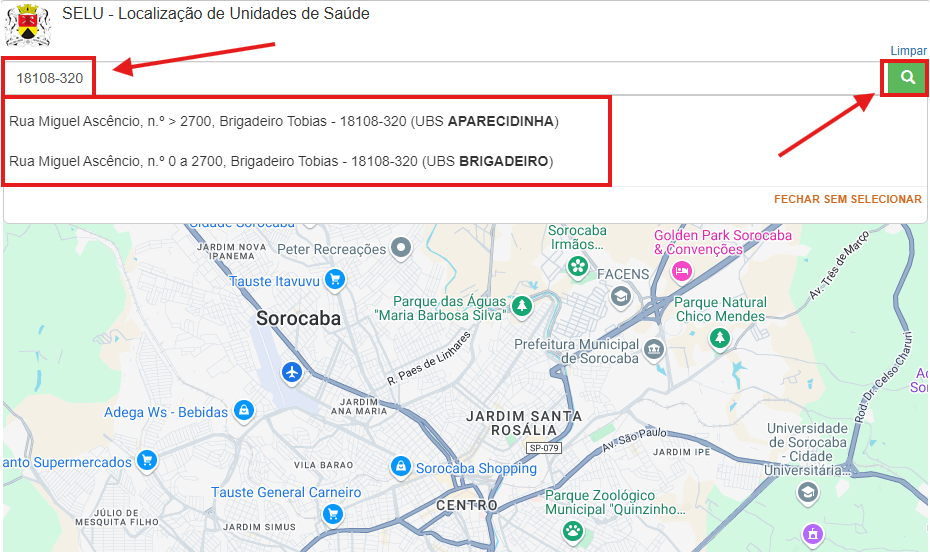
O Serviço de Localização de Unidades de Saúde <https://servicos.sorocaba.sp.gov.br/selu/> pode ser encontrato facilmente na árvore de links da Atenção Primária a Saúde <https://linktr.ee/aps.sorocaba> com o nome "Qual UBS/USF é mais perto?".
3.2 Busca pelo cidadão
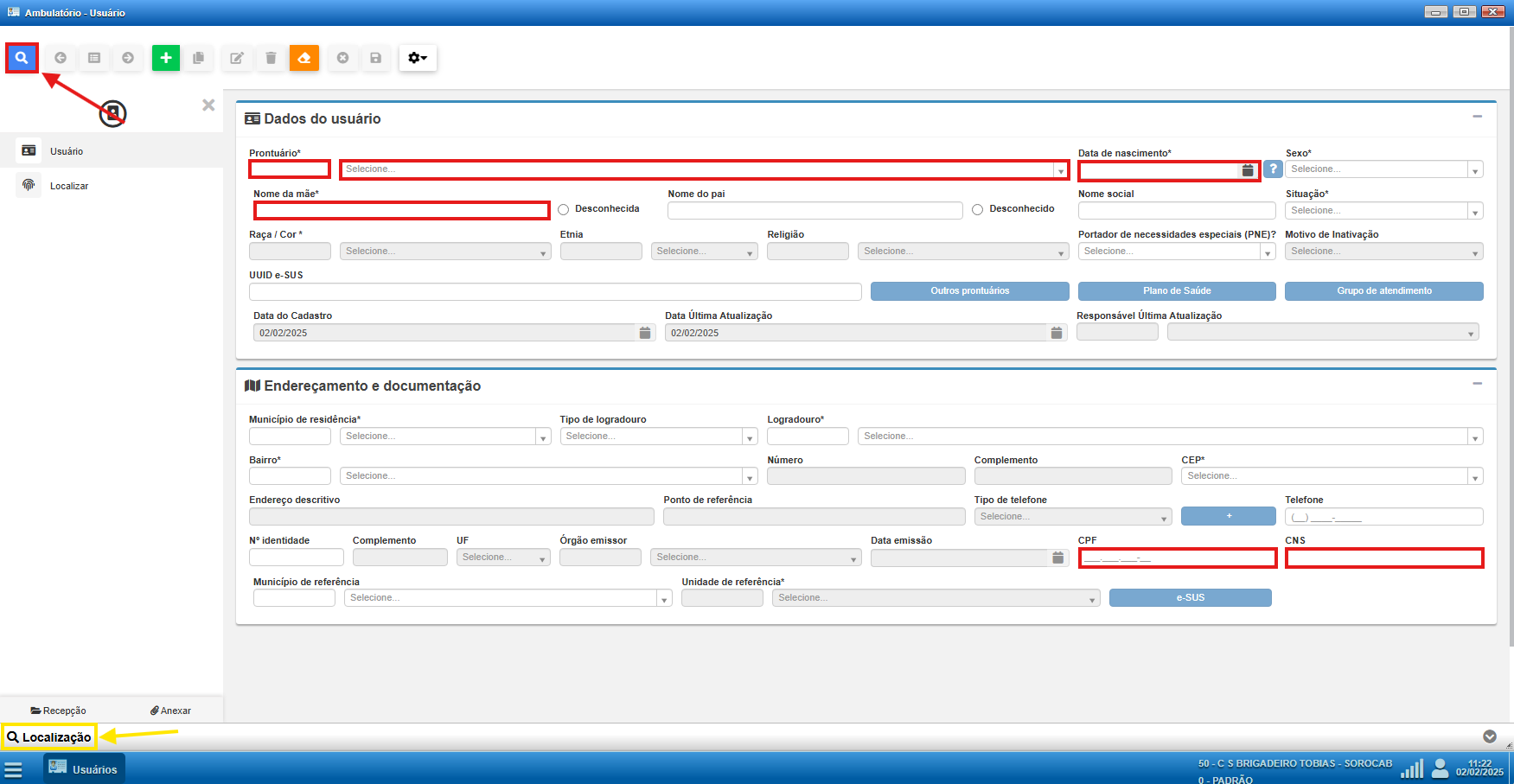
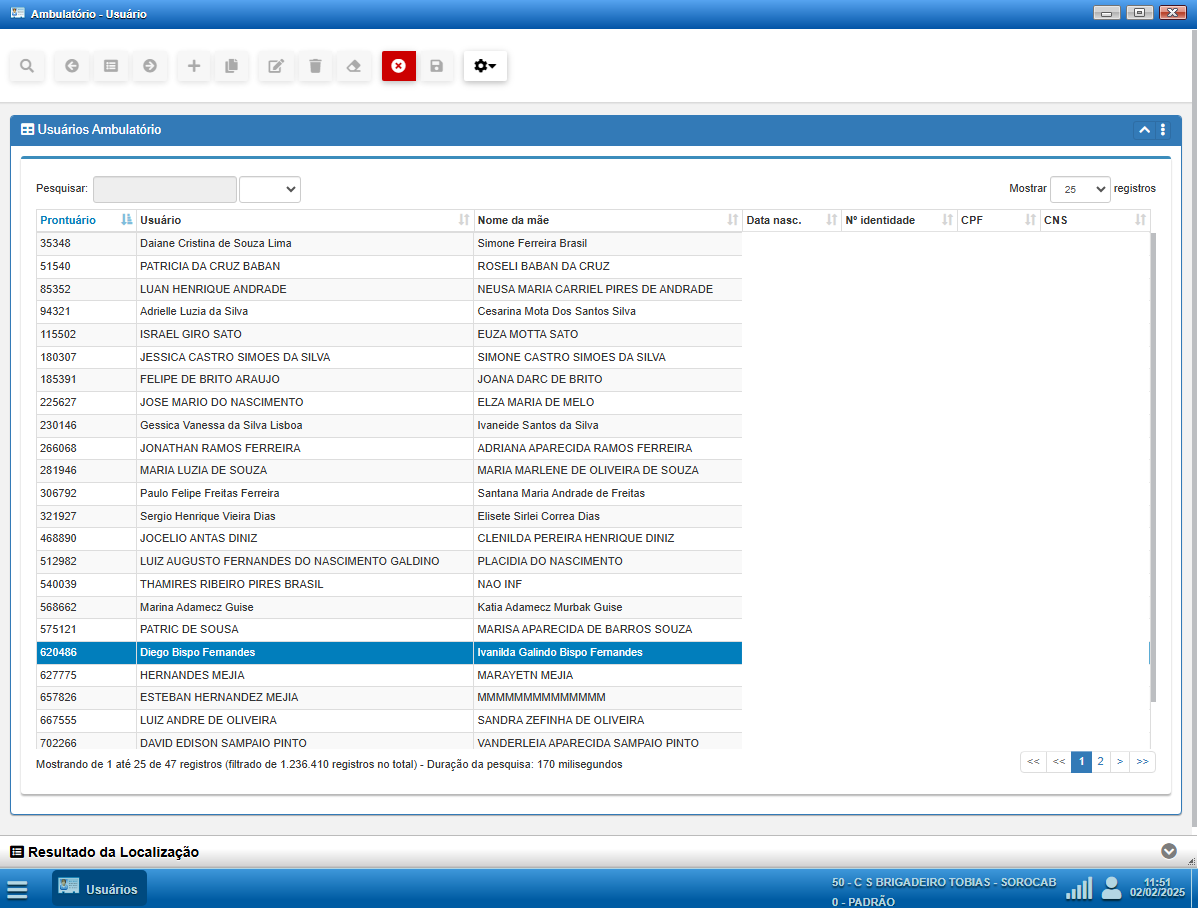
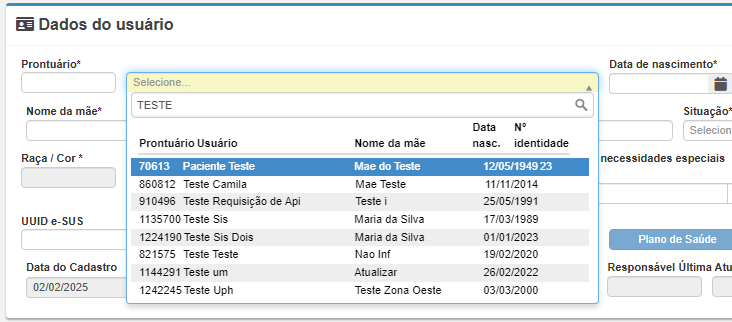
Para iniciar a busca pelo cidadão, é necessário selecionar abrir a tela Usuários (Ambulatório > Usuários) e inserir ao menos um dos seguintes dados para realizar a busca clicando em  .
.
- Número do Prontuário;
- Nome do cidadão;
- Número do CNS do cidadão;
- Número do CPF;
- Data de nascimento;
- Nome da mãe;
Em caso de sucesso na busca pelo cidadão o resultado mostrará todas os campos com informações do cidadão preenchidos, como nome, data de nascimento, número do CNS e CPF, sexo, nome da mãe, unidade referência, endereço estruturado ou endereço descritivo, telefone, município de nascimento e a data da última atualização do cadastro, entre outros.
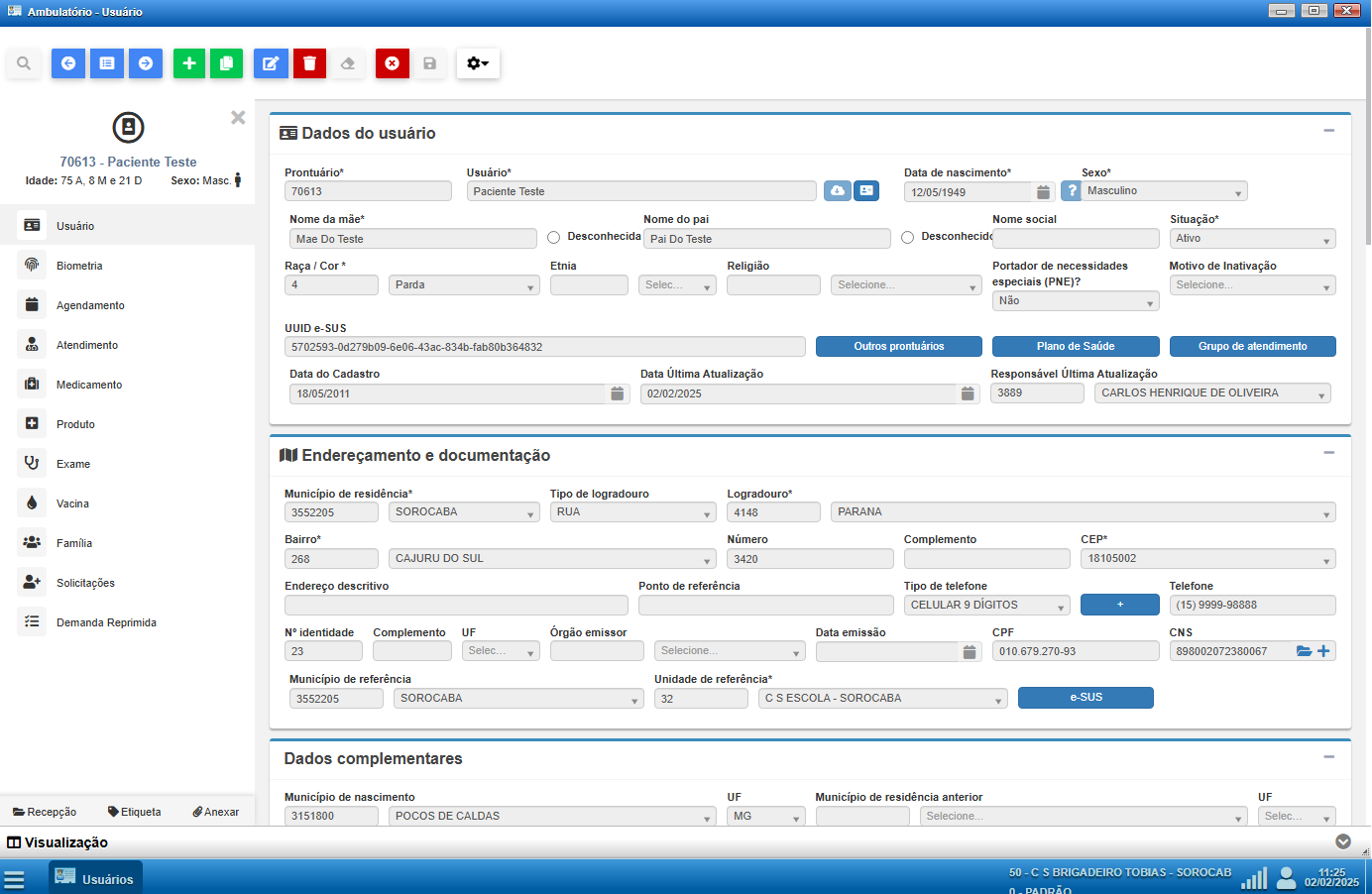
É importante ressaltar que a busca poderá trazer usuários inativos, podendo ser visualizadas diretamente na mesma tela.
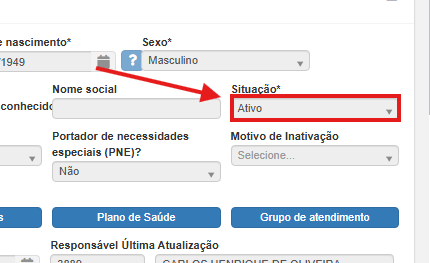
Esses cadastros podem ser reativados editando o cadastro, clicando em  .
.
Dependendo do campo que você utilize para localizar o prontuário, o sistema sempre irá realizar uma busca na base de cadastro local (do próprio sistema) e poderá trazer um ou mais resultados, restando ao profissional a escolha do cidadão que está sendo buscado.
Caso a busca seja muito genérica o sistema retornará uma mensagem de que muitos cadastros foram encontrados e irá solicitar o refinamento da busca para aproximar com mais fidedignidade os resultados que o profissional está esperando.
3.3 Edição de Cadastro
A edição do cadastro de usuário será possível sempre que a tela estiver em modo de Visualização, e deverá ser feita clicando em  .
.
É importante destacar que o cadastro do usuário deve estar sempre atualizado, dentro de nossos alcances, porém, caso esse paciente tenha vinculação em alguma família, a edição poderá ser realizada apenas pela Agente Comunitária de Saúde da Unidade Referência do Paciente.
3.3.1 Paciente vinculado a uma família
Você pode verificar essa informação em Família
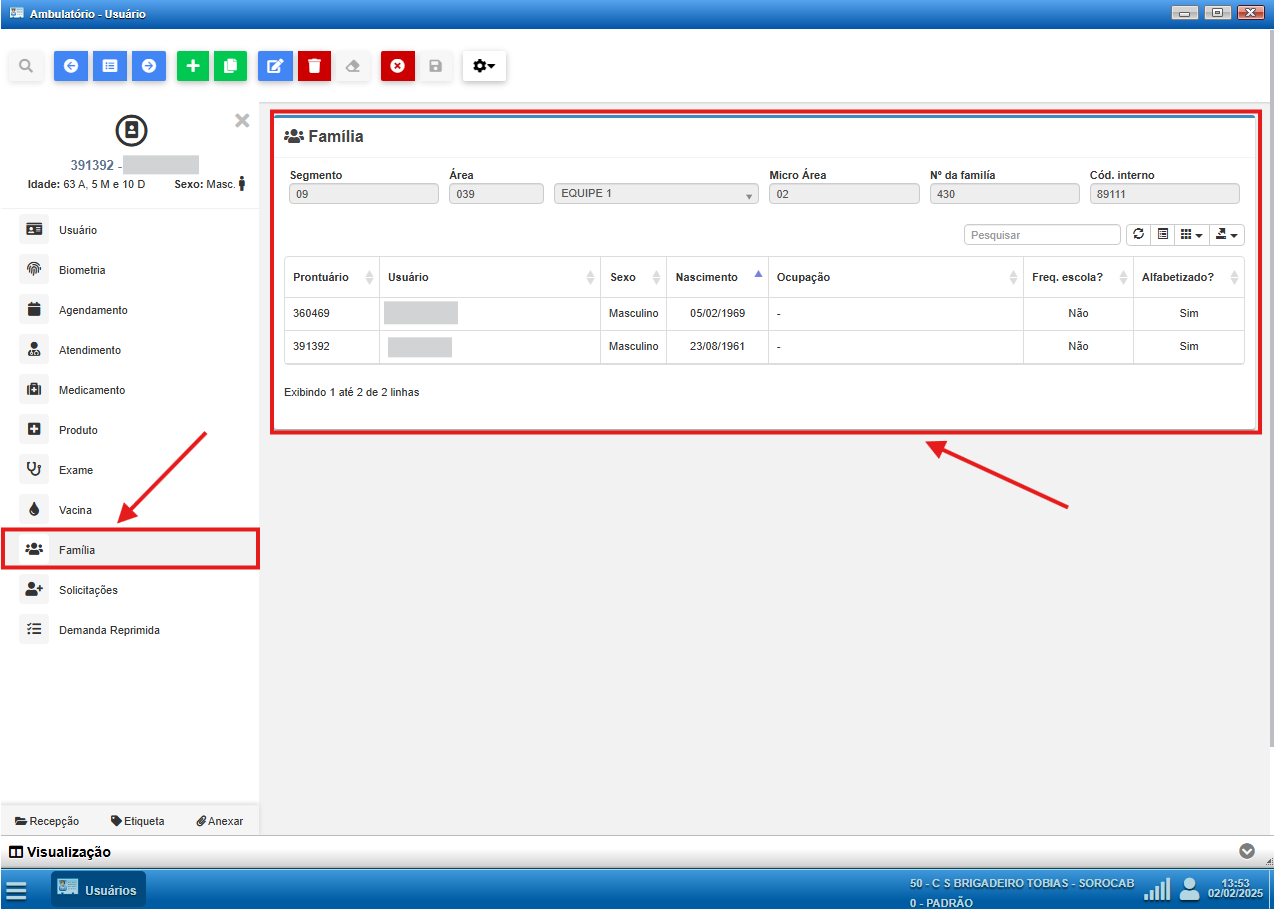
No exemplo acima, o paciente em questão está vinculado a uma família e, portanto, a unidade referência dele deverá ser notificada por email para realizar a liberação.
Segue lista de email das unidades para facilitar a comunicação, bem como um padrão de texto esperado para realizar a solicitação.
-
- UBS Angélica <csangelica@sorocaba.sp.gov.br>
- USF Aparecidinha <csaparecidinha@sorocaba.sp.gov.br>
- USF Barão <csbarao@sorocaba.sp.gov.br>
- UBS Barcelona <csbarcelona@sorocaba.sp.gov.br>
- USF Brigadeiro Tobias <csbrigadeirotobias@sorocaba.sp.gov.br>
- USF Cajuru <cscajuru@sorocaba.sp.gov.br>
- UBS Carandá <ubscaranda@sorocaba.sp.gov.br>
- UBS Cerrado <cscerrado@sorocaba.sp.gov.br>
- UBS Éden <cseden@sorocaba.sp.gov.br>
- UBS Escola <csescola@sorocaba.sp.gov.br>
- UBS Fiori <csfiore@sorocaba.sp.gov.br>
- USF Habiteto <cshabiteto@sorocaba.sp.gov.br>
- UBS Haro <csvlharo@sorocaba.sp.gov.br>
- UBS Hortencia <csvlhortencia@sorocaba.sp.gov.br>
- UBS Laranjeiras <cslaranjeiras@sorocaba.sp.gov.br>
- USF Lopes de Oliveira <ubslopesdeoliveira@sorocaba.sp.gov.br>
- UBS Maria do Carmo <csmariadocarmo@sorocaba.sp.gov.br>
- UBS Marcia Mendes <csmarciamendes@sorocaba.sp.gov.br>
- UBS Maria Eugênia <csmariaeugenia@sorocaba.sp.gov.br>
- UBS Mineirão <csmineirao@sorocaba.sp.gov.br>
- USF Nova Esperança <csnovaesperanca@sorocaba.sp.gov.br>
- UBS Nova Sorocaba <csnovasorocaba@sorocaba.sp.gov.br>
- USF Paineiras <cspaineiras@sorocaba.sp.gov.br>
- USF Rodrigo <usfrodrigo@sorocaba.sp.gov.br>
- USF Sabiá <cssabia@sorocaba.sp.gov.br>
- UBS Santana <csvlsantana@sorocaba.sp.gov.br>
- USF São Bento <cssaobento@sorocaba.sp.gov.br>
- UBS São Guilherme <cssaoguilherme@sorocaba.sp.gov.br>
- UBS Simus <csjdsimus@sorocaba.sp.gov.br>
- UBS Sorocaba I <cssorocaba1@sorocaba.sp.gov.br>
- USF Ulisses Guimarães <csulisses@sorocaba.sp.gov.br>
- USF Vitória Régia <csvitoriaregia@sorocaba.sp.gov.br>
- USF Wanel Ville <cswanelville@sorocaba.sp.gov.br>
Texto esperado em email para desvincular paciente de família
Olá, tudo bem?
Sou [IDENTIFICAR-SE] e trabalho na unidade [NOME DA SUA UNIDADE].
Recebemos o paciente prontuário [NUMERO DO PRONTUÁRIO] relatando alteração de endereço de residência, notamos que o mesmo está vinculado a sua unidade [NOME DA UNIDADE REFERÊNCIA] na família:
-
- Segmento: [NÚMERO DO SEGMENTO]
- Área: [CÓDIGO DA ÁREA] - [NOME DA ÁREA]
- Micro Área: [NÚMERO DA MICRO ÁREA]
- Nº da família: [NÚMERO DA FAMÍLIA]
Por ter apresentado comprovante de residência, solicitamos a desvinculação do paciente da família com endereço [ENDEREÇO ESTRUTURADO ANTERIOR DA FAMÍLIA (CEP, LOGRADOURO, BAIRRO, NÚMERO)] e correção do cadastro do mesmo para o endereço [ENDEREÇO ESTRUTURADO ATUAL DA FAMÍLIA (CEP, LOGRADOURO, BAIRRO, NÚMERO)], bem como sua vinculação com a Unidade Referência [NOME DA SUA UNIDADE].
Atenciosamente,
[SEU NOME COMPLETO]
3.3.1 Paciente sem vínculo com família
Caso não haja vinculação de família no cadastro do paciente, a edição deverá ser realizada clicando em e, para obter sucesso, bastará apenas preencher os campos mínimos esperados.
- Nome do Paciente;
- Data de Nascimento;
- Sexo;
- Nome da mãe;
- Raça/cor;
- Endereço estruturado:
- CEP;
- Logradouro;
- Bairro;
- Número;
- Telefone;
- CPF;
- CNS;
- Municipio de nascimento;
ATENÇÃO: Sempre que possível, cadastre o número NIS do Paciente.
3.4 Informações adicionais do paciente
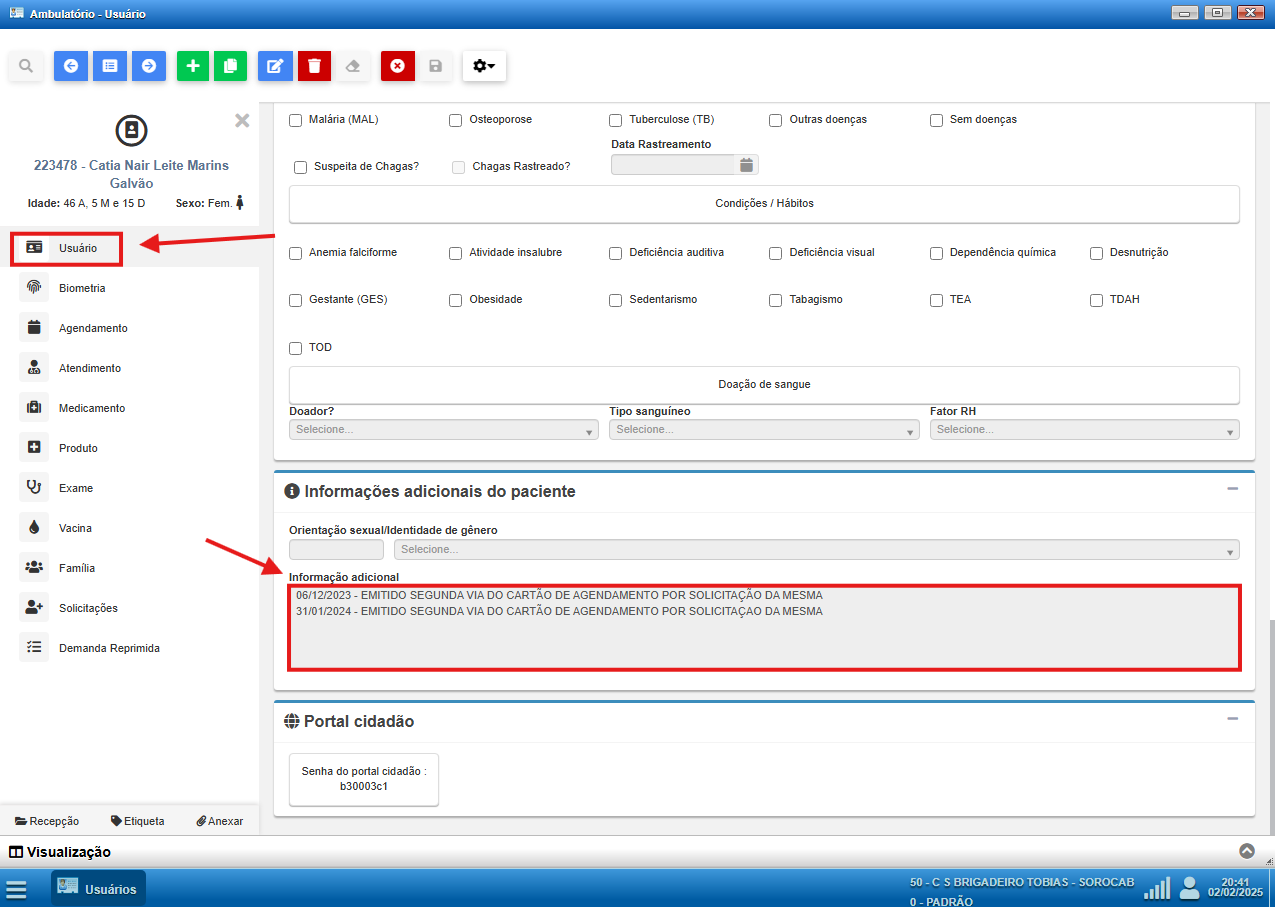
No cadastro de pacientes, o sistema conta com um recurso valioso chamado Informações Adicionais do Paciente. Esse é um campo de texto livre, ideal para registrar informações que facilitem o alinhamento entre os operadores, promovendo um atendimento mais ágil e eficiente.
No entanto, é importante destacar que, apesar de ser um campo aberto, ele não deve ser utilizado para registrar o número de prontuário CROSS/SIRESP, pois há um campo específico destinado a essa finalidade nas solicitações de procedimentos ou guias de encaminhamento.
Por outro lado, esse espaço pode ser muito útil para anotações como a retirada de documentos ou qualquer outra observação relevante que contribua para um histórico organizado e uma comunicação eficaz entre a equipe.
3.5 Anexar documento
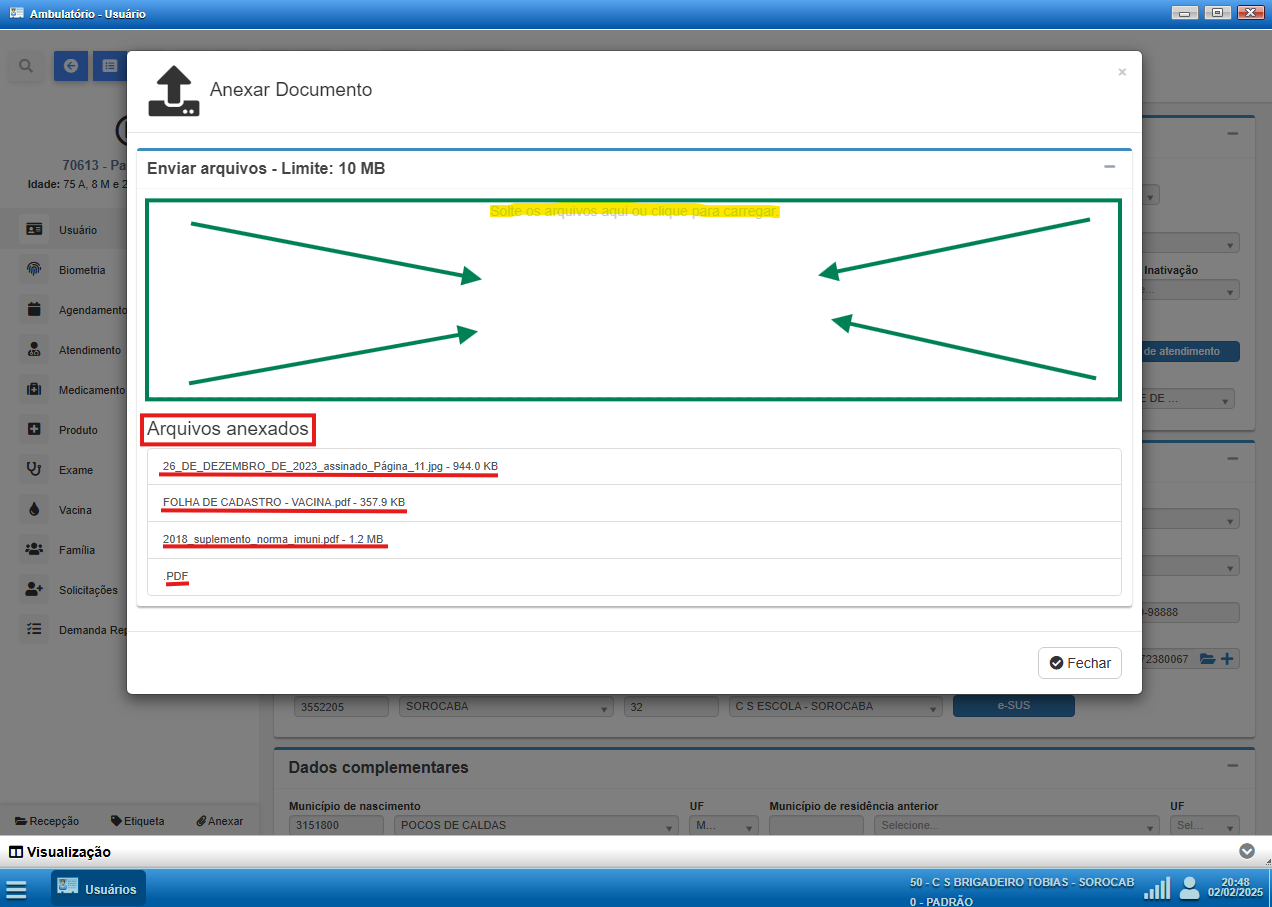
O sistema oferece uma ferramenta essencial para a organização e gestão de documentos dos pacientes: a opção de anexar arquivos diretamente ao cadastro. Com esse recurso, qualquer documento apresentado pelo paciente na unidade pode ser digitalizado e armazenado com segurança, facilitando o acesso às informações sempre que necessário.
Além de reduzir o uso de papel, essa funcionalidade garante que a equipe tenha à disposição, de forma prática e rápida, todos os registros importantes do paciente. Dessa forma, evita-se a perda de documentos físicos e melhora-se a comunicação entre os profissionais que realizam o atendimento.
Sugestões de documentos que podem ser anexados:
- Comprovante de residência
- RG ou outro documento de identificação
- Cartão SUS
- Termo de consentimento informado
- Autorização para procedimentos médicos
- Declaração de acompanhamento
- Laudos médicos e exames apresentados pelo paciente
- Qualquer outro documento relevante para o atendimento
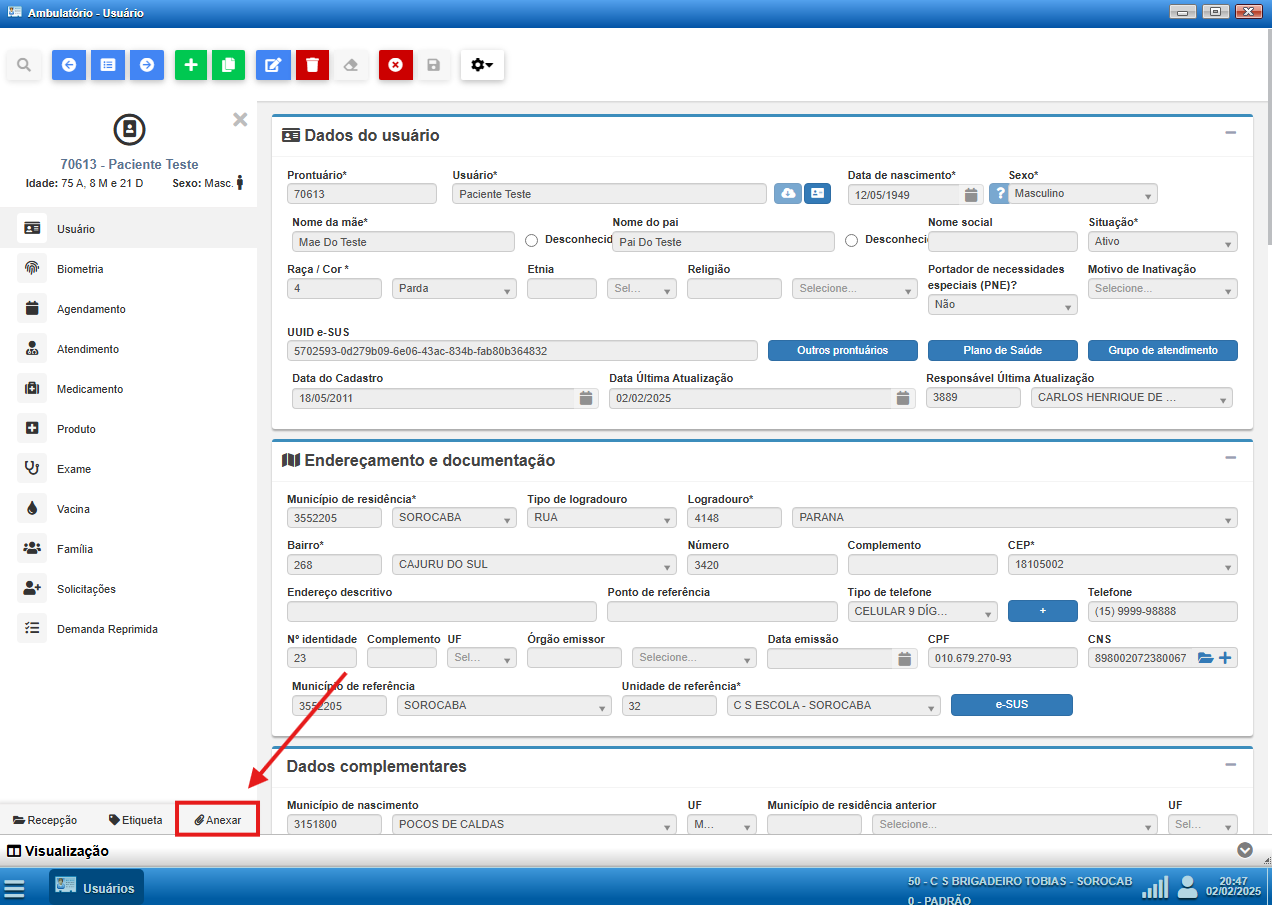
Manter os documentos digitalizados no sistema não só organiza melhor as informações do paciente, mas também torna o atendimento mais ágil, seguro e eficiente. Sempre que um comprovante ou termo precisar ser consultado, ele estará ali, acessível com apenas alguns cliques!
3.6 Portal do cidadão e Aplicativo Agenda UBS Sorocaba
O acesso dos pacientes ao sistema foi concebido com base na Lei nº 10.528, de 31 de julho de 2013, que estabelece a transparência dos dados relacionados à saúde pública no município. Mais do que disponibilizar informações gerais, essa legislação incentivou a criação de ferramentas que permitem ao próprio paciente acessar seus registros, promovendo mais autonomia e facilitando o acompanhamento de seu histórico de saúde.
Essas ferramentas estão disponíveis exclusivamente para usuários da rede municipal, pois o acesso é vinculado ao cadastro do paciente no sistema, com ênfase no registro do CPF, garantindo maior segurança e controle das informações.
Uma vez que o paciente tem um número de prontuário no sistema, com a informação do CPF corretamente preenchida, o mesmo deverá ser informado sobre a senha do portal, que pode ser visualizada no final da tela Usuários.
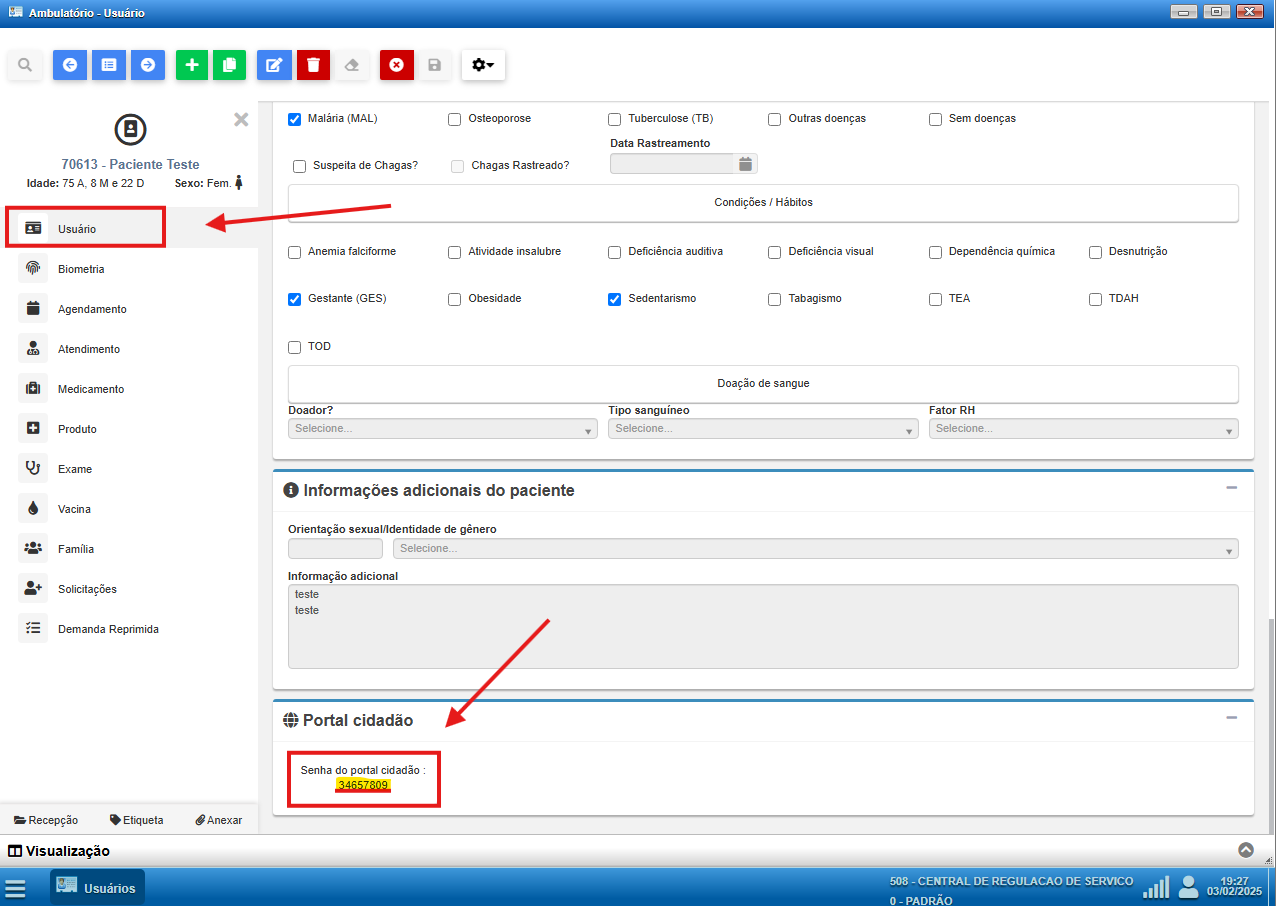
A senha demonstrada acima é utilizada para as duas ferramentas que descreveremos a seguir.
3.6.1 Aplicativo "Agenda UBS Sorocaba"
O aplicativo Agenda UBS Sorocaba está publicado na Apple Store para celulares com Sistema Operacional iOS e na Google Store para celulares com Sistema Operacioanl Android.
É a ferramenta atual disponível para que a população consiga visualizar notícias, verificar os dados e atualizar número de celular e e-mail, verificar o cartão de vacina, realizar agendamento para consulta nas unidades de atenção primária, verificar os agendamentos futuros e anteriores e confirmar presença nas consultas.
3.6.2 Portal do cidadão
O acesso ao Portal do Cidadão encontra-se inativo para acesso desde que houve a publicação do aplicativo, porém, em eventuais necessidades o mesmo poderá ser acessado novamente. O Acesso será realizado através do link <https://sisweb.sorocaba.sp.gov.br/cidadao_login>