
Como Instalar o Poupa Clique SISWEB
O Poupa Clique SISWEB foi desenvolvido pela Saúde Digital para implementar melhorias de usabilidade nas telas do SISWEB utilizadas pelas equipes da Secretaria Municipal da Saúde de Sorocaba.
A extensão reorganiza informações já existentes, melhora a visualização em monitores menores e reduz etapas repetitivas. As melhorias são carregadas automaticamente quando o profissional acessa uma tela compatível pelo Google Chrome.
Utilize o Google Chrome
O Poupa Clique foi desenvolvido como uma extensão do Google Chrome. Antes de iniciar a instalação, confirme que esse é o navegador utilizado para acessar o SISWEB.
A instalação é simples e leva menos de um minuto.
Abra o Google Chrome e acesse a página do Poupa Clique SISWEB na Chrome Web Store clicando no link abaixo.

https://chromewebstore.google.com/detail/poupa-clique-sisweb/imonbjfdpnnifhcnmhecibnjkaamaopp
Assim que acessar o link, você deverá ver a página:
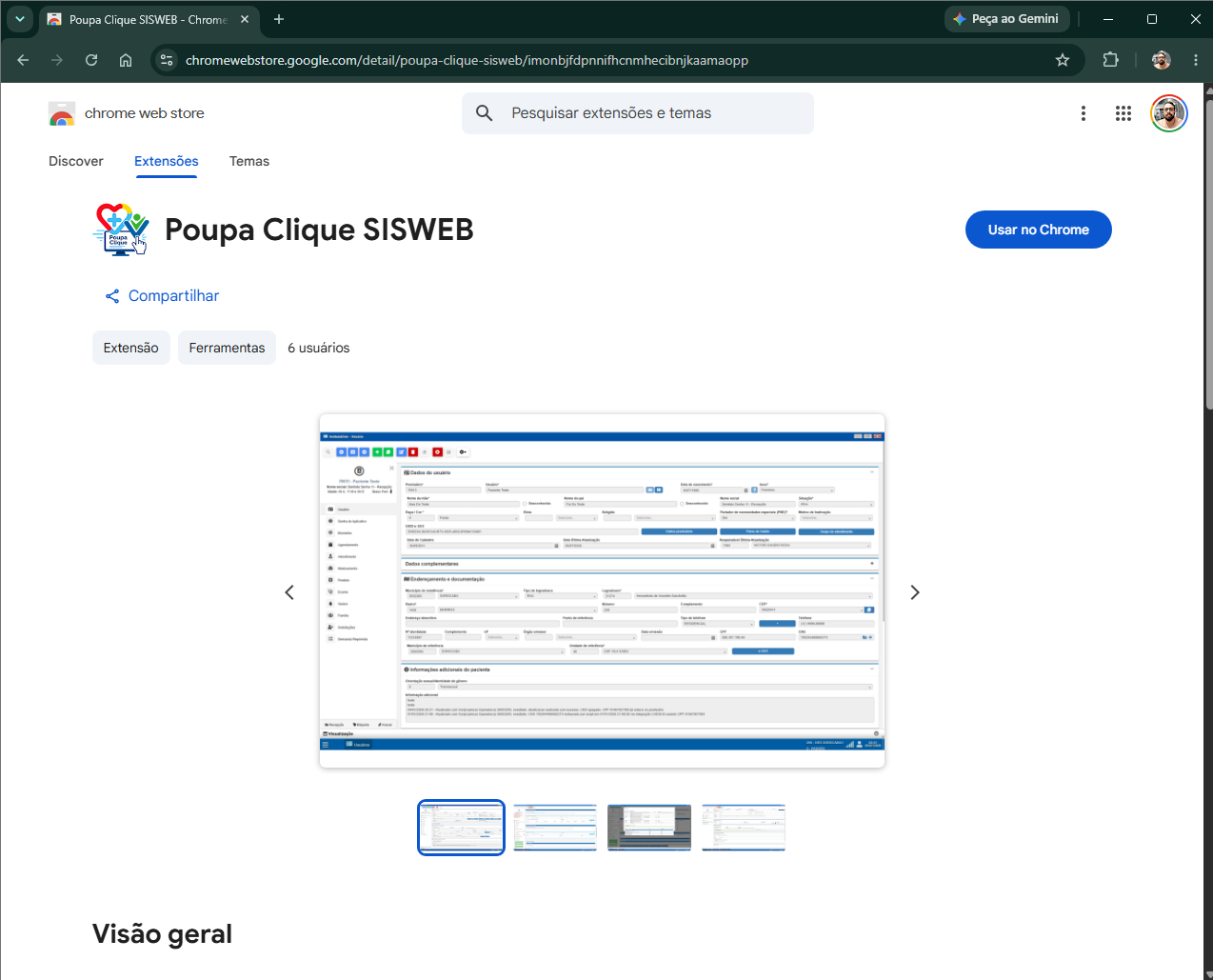
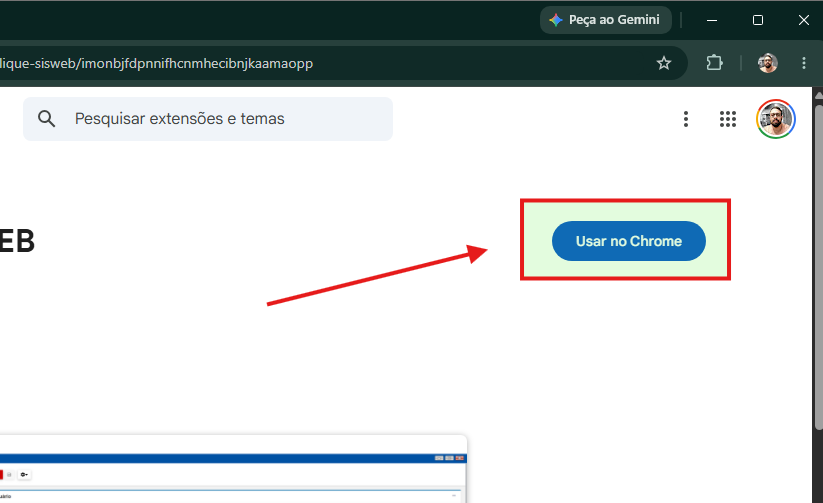
Na página da extensão, o Chrome Web Store, Clique em Usar no Chrome
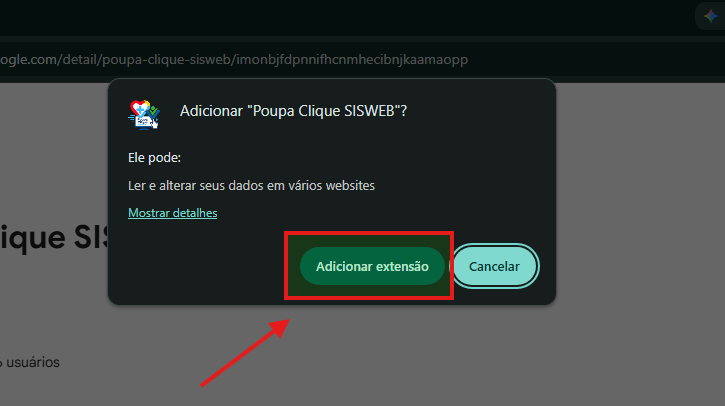
Em seguida, clique em Adicionar extensão para confirmar a instalação.
Pronto! O Assistente já estará instalado em seu navegador.
Fixando o Assistente na barra do navegador (Recomendado)
A próxima etapa serve apenas para confirmar visualmente que a extensão foi instalada corretamente. Embora não seja obrigatório, recomendamos fixá-la na barra do Google Chrome para facilitar sua identificação e acesso.
Fixar a extensão não é um requisito para seu funcionamento, mas esse procedimento permite verificar facilmente que a instalação foi concluída com sucesso.
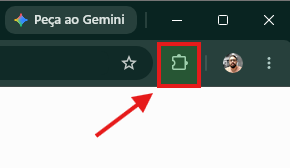
Para fixar a extensão, clique no ícone Extensões (representado por uma peça de quebra-cabeça), localizado no canto superior direito do navegador.
Localize Poupa Clique SISWEB na lista de extensões e clique no ícone de alfinete (📌) ao lado do nome da extensão.
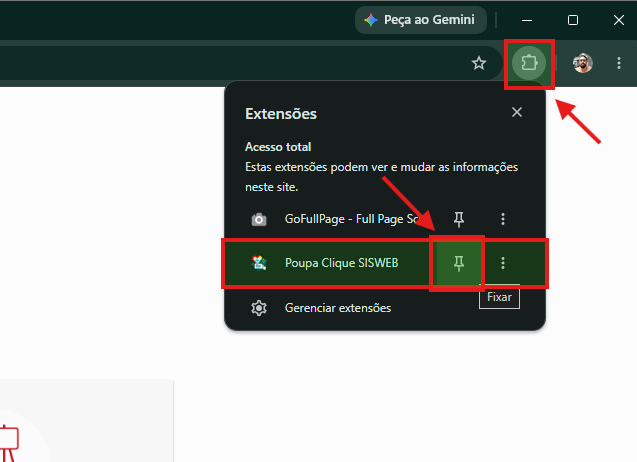
Após esse procedimento, o ícone do Assistente permanecerá sempre visível na barra do navegador, facilitando seu acesso sempre que necessário.
Ligando ou desligando os ajustes
Por padrão, o Poupa Clique permanece ligado. Caso seja necessário comparar uma tela com a apresentação original do SISWEB, os ajustes podem ser desligados temporariamente.
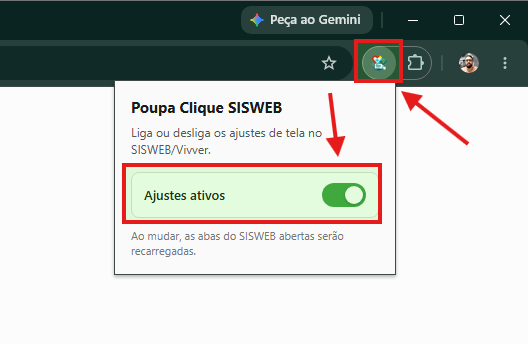
- Clique no ícone do Poupa Clique SISWEB.
- Use o interruptor para escolher Ajustes ativos ou Ajustes desligados.
- As abas abertas do SISWEB serão recarregadas para aplicar a escolha.
Acessando o SISWEB
Depois da instalação, utilize o SISWEB normalmente. Não é necessário abrir outro programa nem iniciar a extensão manualmente. Sempre que uma tela compatível for acessada, as melhorias serão aplicadas.
Ambiente de Produção
- Principal - DNS Prefeitura: https://sisweb.sorocaba.sp.gov.br/
- DNS Empresa: https://sorocaba-sp.vivver.com/
Ambiente de Homologação/Treino
- DNS Prefeitura: https://sisweb-tst.sorocaba.sp.gov.br/
- DNS Empresa: https://sorocaba-sp-tst.vivver.com/