6.Configuração do Protocolo de Encaminhamento
A configuração dos protocolos de encaminhamento no sistema de gestão da saúde é um passo fundamental para garantir que os fluxos de atendimento sigam critérios clínicos padronizados e embasados em diretrizes técnicas. Esses protocolos organizam o encaminhamento de pacientes a especialidades médicas e exames específicos, estruturando o processo de triagem e qualificação da demanda de maneira eficiente.
No sistema, a criação e configuração desses protocolos envolvem a definição de roteiros clínicos, a categorização de questões e a associação com regras de regulação. Dessa forma, cada encaminhamento passa a ser respaldado por critérios objetivos, reduzindo variações indevidas no acesso aos serviços de saúde e assegurando maior equidade no atendimento.
Este capítulo detalha os principais passos para a configuração dos protocolos, abordando a criação dos roteiros clínicos, a organização das questões e modelos de protocolo, além do relacionamento com especialidades e regras de procedimento. O objetivo é orientar os profissionais na correta parametrização do sistema, permitindo um fluxo de encaminhamento eficiente e alinhado às necessidades da rede de atenção.
6.1 Protocolo "Médico"
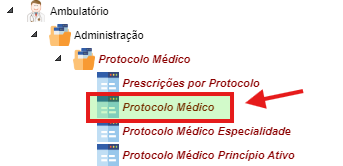
O primeiro passo para criar um protocolo vinculado à solicitação de um procedimento de serviço é atribuir um nome ao protocolo. Esse processo deve ser realizado na tela Ambulatório > Administração > Protocolo Médico > Protocolo Médico, conforme ilustrado na imagem abaixo.
Na versão 25.02.10 do sistema, há um problema identificado relacionado ao campo Código do Protocolo, que, por padrão, encontra-se bloqueado. Dessa forma, será necessário desbloqueá-lo manualmente antes de inserir o código. As instruções para essa etapa serão detalhadas ao longo deste capítulo.
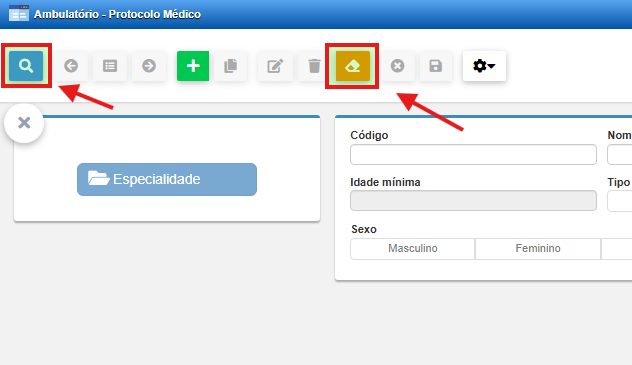
Para evitar a duplicidade de códigos, com a tela aberta, limpe os campos e clique em Pesquisar para visualizar todos os protocolos já existentes no sistema.
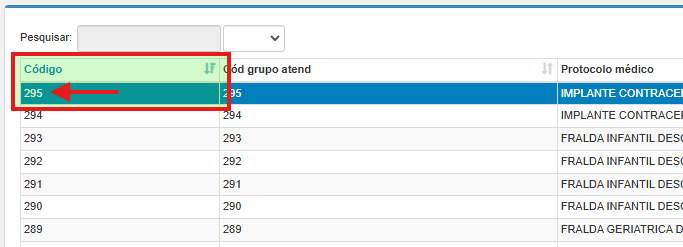
Quando a lista for carregada, reorganize-a para identificar o último ID cadastrado.
O novo protocolo deverá seguir a sequência numérica, ou seja, o próximo código deve ser o número subsequente ao maior ID encontrado.
Retorne para a tela no modo de Localização e clique no botão  para iniciar um novo cadastro.
Na tela de criação, preencha os seguintes campos:
- Código (Desbloqueie o campo utilizando a inspeção do elemento antes de preencher)
- Nome
- Código do Grupo de Atendimento (Recomenda-se utilizar o mesmo código atribuído ao campo "Código")
- Idade Mínima
- Tipo de Idade Mínima
- Idade Máxima
- Tipo de Idade Máxima
- Sexo
- Tipo de Evolução
- Ativo
- Remédio em Casa
- Exibe Alerta
Desbloqueando o Campo Código
Para desbloquear o campo código, utilize o navegador Google Chrome. Com a tela em modo de Inserção, aperta no teclado o F12.
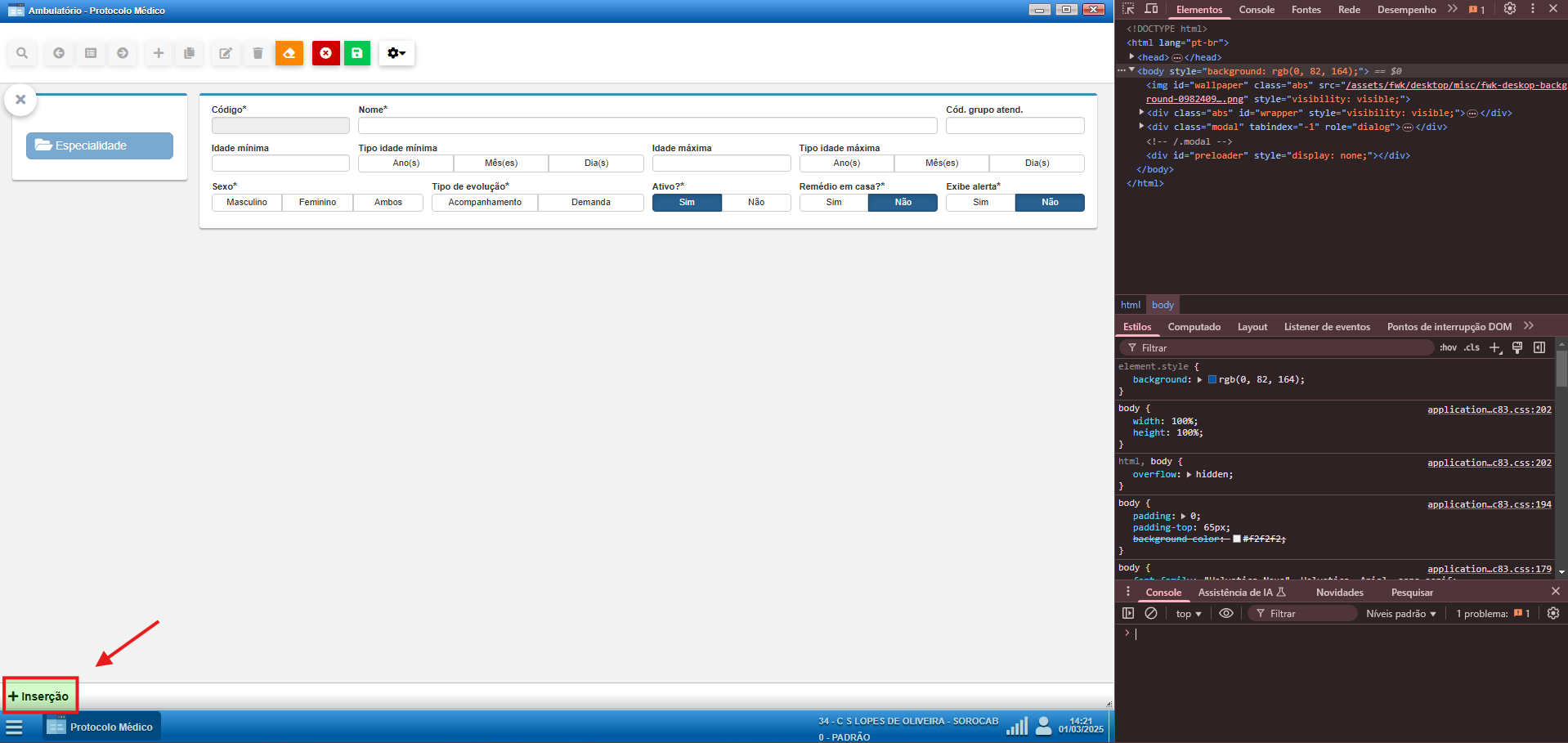
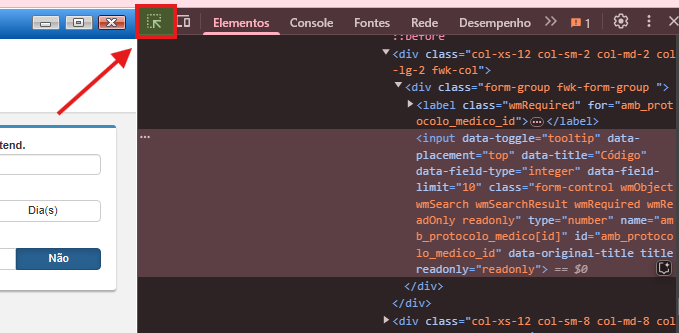
Na aba de ferramenta de desenvolvedor do Google Chrome, clique no seletor de elementos.
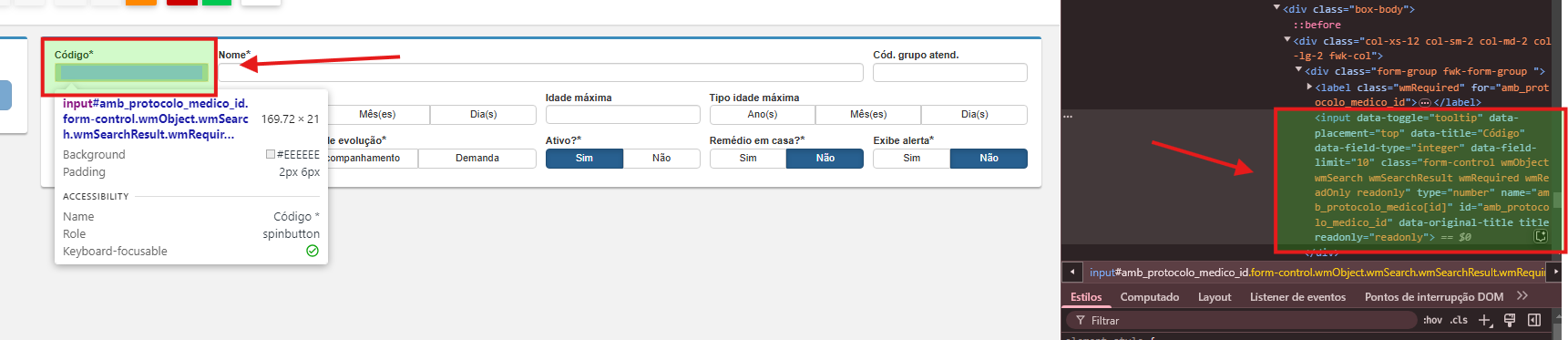
Agora clique sobre o campo que vamos desbloquear, para visualizar seu código html.
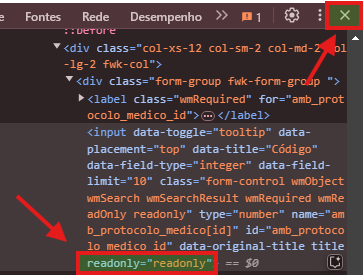
Na parte do código HTML que foi destacado, procure pelo parâmetro readonly="readonly", dê clique duplo sobre ele e apague-o. Após, feche a ferramenta de desenvolvimento do Google Chrome e verifique que o campo já estará editável.
Pronto, o campo Código já pode ser preenchido.
Após preencher todas as informações necessárias, certifique-se de que:
- O campo Código foi preenchido corretamente, utilizando o próximo número na sequência de IDs.
- O campo Código do Grupo de Atendimento segue o mesmo número atribuído ao Código do Protocolo.
Com isso, o protocolo estará criado e configurado corretamente. O próximo passo será a parametrização das demais configurações necessárias.
6.2 Protocolo "Médico" Especialidade
A segunda configuração que deve ser realizada é a de vincular o protocolo criado com uma especialidade, uma vez a relação entre eles é quem servirá de trigger para ativar o protocolo na solicitação, após vinculação na regra de procedimento.
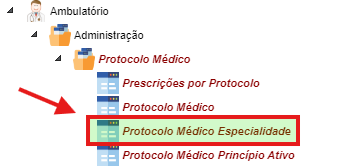
Para fazer essa configuração, você deve acessar Ambulatório > Administração > Protocolo Médico > Protocolo Médico Especialidade.