
Fluxo Administrativo das APACs
A etapa administrativa da OCI Cardiologia é responsável por garantir que todo atendimento classificado como OCI seja devidamente convertido em APAC, autorizado pelo CREDAC, digitado no sistema específico e anexado ao prontuário eletrônico.
O processo é obrigatório para todo atendimento finalizado com o procedimento: 0902010026 – OCI Avaliação Cardiológica.
O Sistema de Gestão Pública de Saúde já está configurado para não enviar o atendimento ao BPA quando somente esse procedimento é lançado — exatamente como exigem as regras federais para OCI.
1. Identificando os Atendimentos que Geraram OCI
Ao final do expediente, a equipe administrativa deve verificar quais pacientes geraram produção OCI.
Caminho:
Ambulatório → Relatórios → Gestor → Procedimentos realizados por paciente
Filtros obrigatórios:
-
Data do atendimento
-
Procedimento: 0902010026 – OCI Avaliação Cardiológica
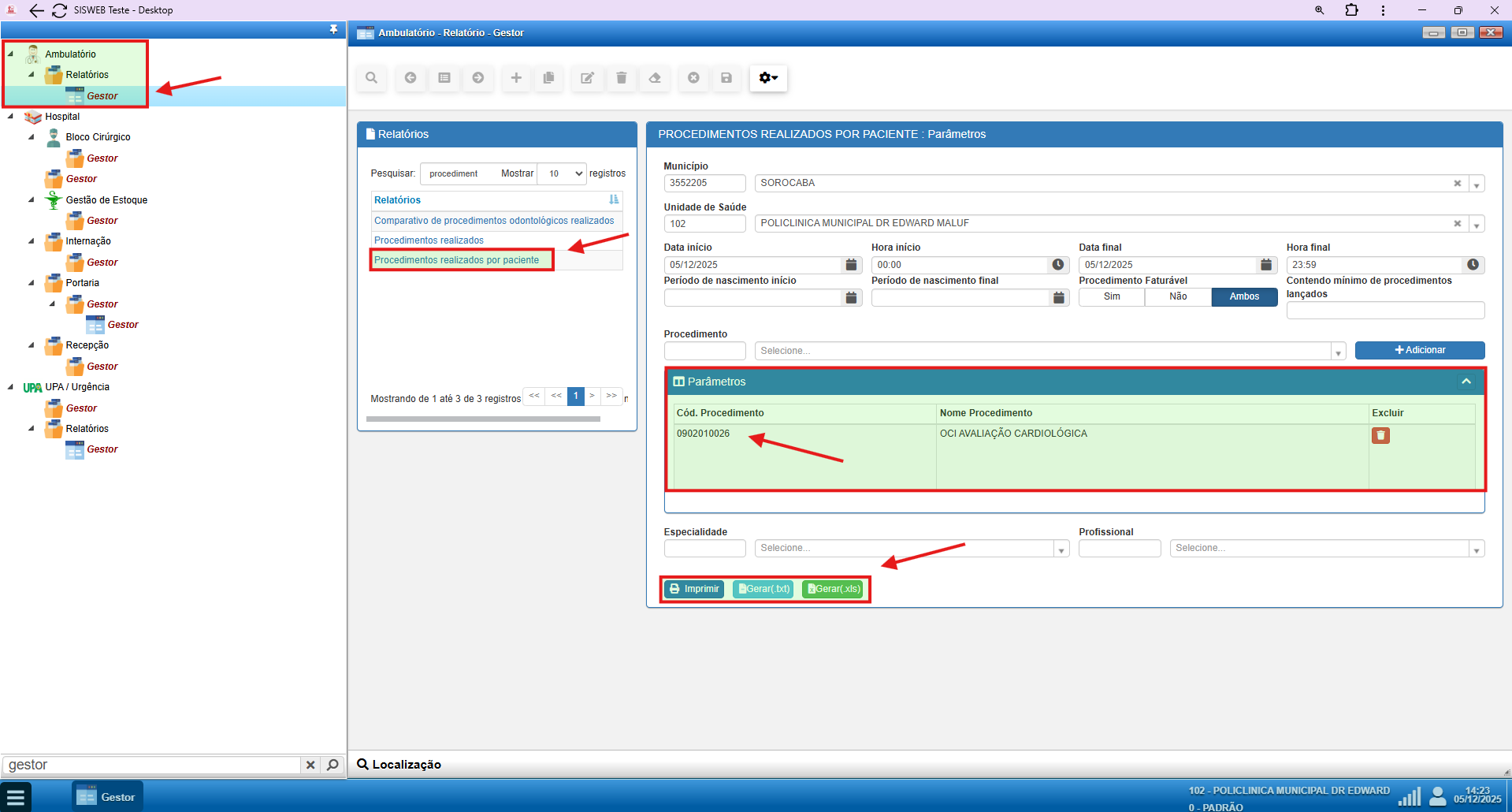
A lista obtida corresponde a todos os pacientes que devem ter APAC emitida.
2. Importante: Comportamento Validado do Sistema (Versão v25.11.06)
Foi realizado teste real no ambiente de treino (v25.11.06) registrando um atendimento SOAP conforme descrito nesse manual, com:
-
Registro do ECG
-
Registro do CID compatível
-
Registro do plano
-
Procedimento único lançado: 0902010026
-
Exclusão de qualquer outro procedimento BPA
Resultando em um atendimento que não constou no arquivo BPA
Isso confirma que o sistema municipal está alinhado às normas nacionais de OCI, que proíbem BPA em consultas que gerarão APAC.
- 32724812 TESTE SOAP OCI 01.pdf
- 32724854 TESTE SOAP OCI 02.pdf
- 2025.11 - Relatório de Procedimentos OCI Teste.pdf
- BPA TESTE OCI PA355220.NOV
Por isso, a equipe administrativa deve sempre:
-
Conferir o relatório
-
Gerar APAC para todos os pacientes listados
-
Nunca esperar BPA para OCI
3. Emissão da APAC — Duas Formas Possíveis
A APAC pode ser emitida:
-
Manual (formulário físico tradicional)
-
Pelo próprio SIS Sorocaba (recomendado)
Ambos são aceitos, desde que resultem em impressão assinada e entregue à CREDAC.
3.1. Opção 1 — APAC Manual
No formulário físico, a equipe deve preencher:
-
Dados completos do paciente (CNS, CPF, nome, endereço, data de nascimento, etc.)
-
CID utilizado no atendimento:
-
Z13.6
-
Z84.8
-
Z48
-
-
Procedimento principal:
0902010026 – OCI Avaliação Cardiológica -
Procedimentos secundários obrigatórios (ver item 4)
-
Unidade solicitante/executante
-
Profissional solicitante
-
Data da consulta
-
Assinatura e carimbo do médico
[INSERIR PRINT – Exemplo de APAC manual preenchida]
3.2. Opção 2 (Recomendada) — APAC via Sistema
Para facilitar o preenchimento, o SIS Sorocaba oferece uma tela específica para geração da APAC digital:
Caminho:
Regulação → APAC → Solicitação Laudo (APAC)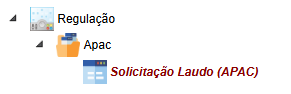
Essa tela importa automaticamente:
-
Dados cadastrais do paciente
-
Dados administrativos da unidade
-
Dados do profissional
[INSERIR PRINT – Tela completa de Solicitação Laudo (APAC)]
Como preencher:
-
Selecionar o paciente
-
Informar o profissional solicitante e o CBO
-
Definir data da solicitação
-
Preencher “Identificação das Unidades de Saúde” (solicitante/executante)
-
Incluir:
-
Procedimento principal: 0902010026
-
Procedimentos secundários obrigatórios (ver item 4)
-
-
Selecionar o CID
-
Preencher justificativas, quando necessário
-
Salvar
-
Clicar em Imprimir APAC
[INSERIR PRINT – Botão de imprimir APAC após salvar]
Atenção:
Esta tela NÃO está integrada automaticamente ao SOAP do paciente.
A equipe deve identificar manualmente os pacientes no relatório.
4. Regras Federais Obrigatórias (PMAE / SIA / Portaria SAES/MS nº 2.331/2024)
A APAC de OCI Cardiologia deve cumprir as regras federais do Ministério da Saúde.
4.1 CID permitidos
-
Z13.6 – Rastreamento de doenças cardiovasculares
-
Z84.8 – História familiar de outras afecções especificadas
-
Z48 – Outro seguimento cirúrgico
(Os mesmos utilizados pelo cardiologista no SOAP.)
4.2 Procedimentos obrigatórios na APAC
Procedimento principal:
-
0902010026 — OCI Avaliação Cardiológica
Procedimentos secundários obrigatórios:
A APAC deve conter pelo menos um destes:
-
03.01.01.007-2 — Consulta Médica em Atenção Especializada
ou -
03.01.01.030-7 — Teleconsulta Médica
(O sistema não os insere automaticamente — a equipe deve incluí-los manualmente.)
[INSERIR PRINT – Campos de Procedimento Principal e Secundário na APAC]
4.3 Validade da APAC
-
Data de início
-
Data de fim
-
Validade máxima: 3 meses
[INSERIR PRINT – Campos de validade]
4.4 CNES
A unidade executante deve estar habilitada no CNES para OCI.
No caso da Policlínica Municipal, isso já está regularizado.
4.5 Acompanhamento da linha de cuidado
Se a linha de cuidado não for concluída:
-
Os procedimentos realizados podem ser faturados via BPAI
-
Mas o atendimento inicial segue obrigatoriamente pela APAC
5. Envio da APAC à CREDAC
Após emissão:
-
Revisar todos os campos
-
Conferir:
-
CID
-
Procedimento principal
-
Procedimentos secundários
-
-
Verificar assinatura e carimbo do médico
-
Encaminhar fisicamente à CREDAC
-
Aguardar autorização e retorno do número da APAC
[INSERIR PRINT – Exemplo fictício de APAC autorizada]
6. Digitação da APAC Autorizada
Com o número autorizado:
-
Registrar a APAC no sistema de digitação
-
Preencher todos os campos obrigatórios
-
Salvar
[INSERIR PRINT – Tela do sistema de digitação de APACs]
7. Anexação ao Prontuário Eletrônico (PEC)
Caminho:
Usuários → Documentos Anexos
Digitalizar e anexar a APAC autorizada.
[INSERIR PRINT – Tela de anexar documento ao PEC]
Requisitos:
-
Documento completo
-
Legível
-
Com assinatura + carimbo
-
Número da APAC destacado
8. Resumo Operacional da Equipe Administrativa
| Etapa | Ação |
|---|---|
| Identificação | Consultar relatório “Procedimentos realizados por paciente” |
| Emissão | Preencher APAC (manual ou sistema) |
| Regras PMAE | CID compatível + procedimentos secundários obrigatórios |
| Autorização | Enviar à CREDAC |
| Digitação | Registrar no sistema de APAC |
| Anexação | Digitalizar e anexar ao PEC |
[O VÉIO AQUI]
Após o atendimento médico ser finalizado com o procedimento 0902010026 – OCI Avaliação Cardiológica, cabe à equipe administrativa realizar a emissão, autorização e digitação da APAC correspondente para encaminhamento a Seção de Faturamento.
Nesta etapa, é possível seguir dois caminhos:
Emitir a APAC manualmente (formulário físico)Gerar a APAC digital diretamente no sistema, que facilita o preenchimento ao carregar dados cadastrais automaticamente
Ambos os métodos são aceitos, desde que resultem em uma APAC devidamente preenchida, assinada e enviada à CREDAC.
1. Identificação dos Pacientes que Geraram OCI
A equipe administrativa deve acessar o relatório de produção do dia para identificar quais pacientes tiveram o procedimento OCI registrado.
Caminho:
Ambulatório > Relatórios > Gestor > Procedimentos realizados por paciente
Filtros obrigatórios:
DataProcedimento:0902010026 – OCI Avaliação Cardiológica
Esta lista indica exatamente quais pacientes precisam ter APAC emitida.
2. Emissão da APAC (Opção 1 — Preenchimento Manual)
O formulário manual continua sendo aceito.A equipe administrativa deve preencher:
Dados completos do pacienteCID utilizado no atendimento (Z136, Z848 ou Z48)Procedimento:0902010026 – OCI Avaliação CardiológicaIdentificação do profissionalData da consultaJustificativa clínica quando aplicávelAssinatura e carimbo do médico
Após preenchida, a APAC deve ser encaminhada à CREDAC para autorização.
3. Emissão da APAC (Opção 2 — Via Sistema)
(Recomendada quando possível)
Para facilitar o processo, o sistema permite gerar uma APAC digital que já importa automaticamente os dados cadastrais do paciente.
Caminho:
Regulação > APAC > Solicitação Laudo (APAC)
Ao acessar essa tela, o usuário deve:
Selecionar o pacienteInformar o profissional solicitanteInformar a data de solicitaçãoSelecionar o procedimento principal (0902010026)Selecionar o CID utilizadoPreencher os campos da justificativaConferir as unidades solicitante e executanteSalvar o laudo
[INSERIR PRINT – Tela completa de preenchimento do Laudo APAC (igual enviada no anexo)]
Após salvar, o sistema disponibiliza o botão de impressão da APAC.
[INSERIR PRINT – Botão de impressão da APAC após salvar]
Importante:
Esta telanão está vinculada automaticamente ao atendimento clínico, ou seja, o usuário precisa identificar manualmente qual paciente deve ter APAC gerada com base no relatório de produção.O sistema não exporta APACs nem envia automaticamente para autorização.Ela serve exclusivamente para facilitar o preenchimento e impressão do formulário.
4. Envio da APAC para Autorização (CREDAC)
Independente se a APAC foi gerada manualmente ou pelo sistema:
A APAC deve ser revisadaDeve conter todos os dados obrigatóriosDeve estar assinada e carimbada pelo médicoDeve ser entregue à CREDAC para autorizaçãoApós análise, a CREDAC retornará o número da APAC autorizada
[INSERIR PRINT – Exemplo fictício de APAC autorizada (se houver)]
5. Digitação da APAC Autorizada no Sistema Específico
Após a autorização, a APAC deve ser registrada no sistema de APAC utilizado pela Policlínica.
O preenchimento deve conter:
Número da APACCIDProcedimentoUnidade executanteData de autorizaçãoDemais dados assistenciais e administrativos
[INSERIR PRINT – Tela do sistema específico de digitação de APACs (se houver)]
6. Anexação da APAC ao Prontuário Eletrônico (PEC)
A APAC autorizada deve ser digitalizada e anexada ao prontuário do paciente.
Caminho:
Usuários > Documentos Anexos
[INSERIR PRINT – Tela de anexar documentos ao PEC]
É fundamental que o documento anexado esteja:
LegívelCompletoCom assinatura e carimboCom número de autorização claramente visível
7. Resumo Operacional da Equipe Administrativa
8. Observação Importante
A APAC NÃO é gerada automaticamente pelo atendimento da OCI.A equipe administrativa é responsável por:
IdentificarEmitirAutorizarDigitarAnexar
Seguindo sempre o procedimento 0902010026 como base.